
АТОЛ FPrint-22ПТК(АТОЛ 22ф), АТОЛ 11Ф, АТОЛ 30Ф, АТОЛ 77Ф, АТОЛ 25Ф, АТОЛ 55Ф
Не работает сканер, весы, ККТ и эквайринг, оставляйте заявку в комментариях, либо
— Пишите в
WhatsApp +7(987)-268-84-37
1. Открытие смены
Показания часов ПК и ККМ отличаются более чем на 1мин.! — зайдите в Сервис и нажмите Синхронизировать время с ПК.
Разблокировать кассу атол фронтол 5.24.0.
Не найдена группа печати с ID=0
2. Сканирование товара.
Не найден штрих-код
Товар со штрихкодом 2200494030813 не найден! — нужно проверить выгрузку товаров.
Приходится нажимать F8 при сканировании штрих-кода — нужно во Фронтоле настроить сканер.
Фронтол 5 не видит сканер
Frontol 5 часто отключается 2D сканер
При сканировании товара сразу пробивается чек
После сканирования предлагает выбрать товар
Frontol. Ошибка при сканировании ШК, фронтол переходит в режим оплаты. — нужно настроить cканер штрих-кода
Функция не доступна при закрытом документе! — Настройте сканер в Настройках РМ. Пропишите суффикс в сканере в соответствии с поиском оборудования.
Не найдена налоговая группа для регистрируемой позиции! — нужно в группе печати указать СНО и налоговую ставку.
Фронтол. Долго выходит первая позиция.
2.2. Маркировка.
Для регистрации маркированной позиции с дробным (весовым) количеством необходима ККМ с ФН ФФД 1.2! — нужно обновить ПО ККТ до актуальной версии и перерегистрировать ККТ на ФФД 1.2.
Проверка штрихкода маркировки не завершена: Запрос о коде маркировки не был отправлен в ОИСМ. Зарегистрировать товар?
Результат проверки штрихкода маркировки: [М-] Проверка КП выполнена с отрицательным результатом, статус у ОИСМ некорректен. Зарегистрировать товар? — нужно проверить связь с ОИСМ и настройки сканера.
Считайте штрихкод маркировки товара
Недостаточно прав доступа для выполнения операции Документ продажи: без ввода штрихкода маркировки.
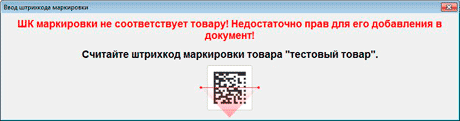
ШК маркировки не соответствует товару! Недостаточно прав для его добавления в документ!³ — установите права для пользователя в настройках.
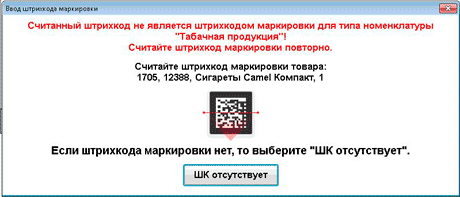
Считанный штрихкод не является штрихкодом маркировки для типа номенклатуры…
Работа с маркированной продукцией отключена в настройках! Информация из штрихкода маркировки не будет передаваться в ККТ. — нужно проверить параметры регистрации ККТ.
Тип номенклатуры товара не совпадает со считанной маркой. — в карточке товара нет признака маркировки.
148 Ошибка программирования реквизита 1162 — Нужно обновить прошивку ККТ.
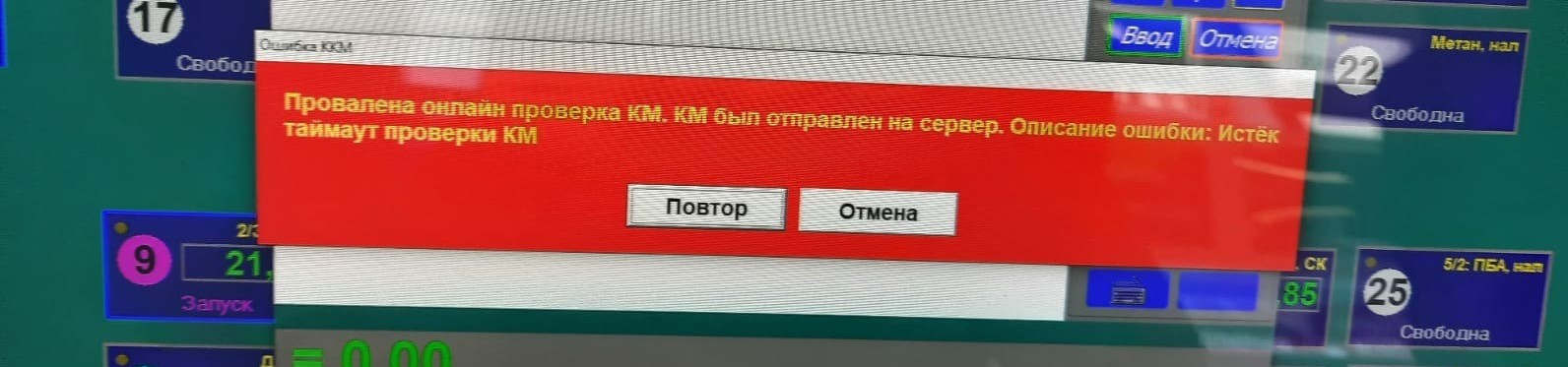
Ошибка ККМ : Код 402 Ошибка соединения с сервером!
Ошибка ККМ : Код 409 Некорректный код маркировки! Невозможно закрыть чек! Требуется повторная проверка штрихкодов маркировки в ККТ. Выполнить? — проверить и настроить параметры ОИСМ. Повторить операцию.
Ошибка ККМ : Код 411 Ошибка при отправке запроса о КМ в ИСМ! — проверьте адрес и порт ИСМ, возможно введутся технические работы на сайте ИСМ.
Ошибка ККМ : Код 421 Истек таймаут проверки КМ! — проверьте Интернет. Нет связи с сервером Честного знака.
3. Операции продажи
В документе присутствует безналичная оплата! — попробуйте отменить оплату, если не получается, то отложите.
Не хватает денег в денежном ящике — сделайте внесение наличности.
Фронтол пишет документ закрыт — неверные действия кассира.
В налоговой ставке необходимо задать значение налога в ККМ отличное от <<По умолчанию>>!¹ — нужно выбрать в Драйвере ККТ СНО.
Фронтол 5.26 убрать из чека НДС
Фронтол, атол 11ф печатает НДС вместо Без НДС
— Пишите в
WhatsApp +7(987)-268-84-37
Фронтол отменить чек в документе присутствует безналичная оплата.
Функция не доступна при открытом документе! — отмените документ, повторите операцию.
Документ уже полностью оплачен!
Как вводить ИНН Кассира — Видео инструкция
Не найден вид оплаты с кодом 4! — укажите код оплаты на раскладке клавиатуры.
Фронтол. Не задан признак способа расчета
Не задан признак предмета расчета! — проверить в карточке товара, должен быть выбран предмет расчета. Возможно учетная программа не передает этот параметр или есть ошибки в файле загрузки. Решил проблему обновлением Фронтол с версии 5.23.0.1 на версию 5.26.05.
Как отменить чек атол фронтол — зайдите с правами администратора и выберите функцию «Отмена чека».
Работа с онлайн касса возможно только с минимальной денежной единицей 0,01 во фронтол как отключить
Ошибка. Количество должно быть кратно 1
Касса Фронтол ХРОС нажимается сразу несколько кнопок.
Пропала запятая на клавиатуре во Фронтоле
— Пишите в
WhatsApp +7(987)-268-84-37
Ошибка. В документе есть закрытые позиции отмена невозможна².
Ошибка Не удалось начислить оплату бонусом².
Выполняемое действие несовместимо с существующими в документе оплатами!²
Введены платежи!²
У товара не задана группа печати!
Ошибка нет групп печати для выбора Фронтол 5
Для группы печати не найдено устройство с шаблоном из группы шаблонов Шаблон чека со всеми свойствами — нужно создать группу печати.
Нет активных маркетинговых акций для начисления — нужно проверить или настроить маркетинговую
4. Ошибка ККМ
Ошибка ККМ: Код 65 Переполнение буфера ЭЖ — аннулируйте чек и повторите операцию.
Ошибка ККМ: Код 142 Неверная разница во времени между двумя операциями ФН! — нужно проверить дату и время ККТ.
Ошибка ККМ: Код 179 Сбой часов! — требуется диагностика ккт.
Ошибка ККМ: Исчерпан ресурс КС ФН! — требуется замена ФН.
Ошибка ККМ: Не поддерживается в данной версии!
Ошибка ккм заводской номер уже задан
Ошибка при попытке восстановить документ из файла: Устройства ККМ отключены из-за возникших неполадок!
Frontol XPOS. Ошибка при инициализации устройств: Ошибка при работе с устройством: Устройство печати ККМ: [-3] Порт недоступен.
Ошибка ККМ АТОЛ 55Ф: Код 4 Порт недоступен!
Ошибка ККМ kkm: Порт недоступен (System Error. Code:31. Присоединенное к системе устройство не работает)! — Выключите ККТ и компьютер. Включите в этой же последовательности.
Ошибка ККМ: Код 12 Не поддерживается в данном режиме! Категорически запрещается выключать питание ПК, так как это может привести к потери данных!Попытайтесь выключить и затем включить питание устройства печати или обратитесь к специалисту.
5. Закрытие смены.
Выполнение команды невозможно. Повторите попытку позже. — перезагрузите ПК, проверьте службу FrontolSynchro и повторите операцию.
Создайте необходимый вид документа для операции Закр. смен плат. систем! — Настройки Документы Виды Закр. смен плат. систем.
Во Фронтол не закрывается смена — нужно уточнить характер неисправности.
Как распечатать z отчет, если смена закрыта на Фронтол — закрыть Фронтол, распечатать через драйвер.
Ошибка при работе с устройством ккт: [-3822] Смена превысила 24 часа.
Фронтол, смена превысила 24 часа — закройте смену. Если не закрывается, оставляйте заявку в комментариях, либо
— Пишите в
WhatsApp +7(987)-268-84-37
Frontol не закрывается смена есть открытые документы — проверьте отложенные чеки, завершите или отмените их. Повторите операцию Закрытие смены. — Видео инструкция
6. Службы ОФД и УТМ
АТОЛ Frontol XPOS 2.5 настройка ОФД
Служба FrontolService не установлено.
FrontolService недоступен!
Фронтол, горит красным ОФД — нужно проверить связь с ОФД, сделать диагностику соединения с ОФД. Возможно связь есть, а данные не уходят в ОФД. Проверьте ОФД.
Данные не уходят в ОФД
— Пишите в
WhatsApp +7(987)-268-84-37
Фронтол, горит красным УТМ — нужно проверить связь с УТМ, проверить службы, Интернет, локальную сеть.
Для регистрации алкогольной продукции не найдена организация!⁴ — настройте организацию во Фронтоле в разделе ЕГАИС.
Обмен недоступен! — сбой в локальной сети или неисправный Интернет.
ОФД не отвечает — если с ККТ не отправлялись данные более 5 дней в ФН устанавливается информационный флаг «ОФД не отвечает». В дальнейшем флаг ФНа не cбрасывается, даже если все документы будут успешно отправлены в ОФД.
Ошибка не критичная, если документы передаются в ОФД. В следующих версиях ФН обещают исправить данную проблему и обеспечить возможность сброса флага.
7. Ошибки с базой
Не удается подключиться к базе данных.
Фронтол смена долго закрывается и обмен через каталоги — требуется проверка базы и диагностика pos системы
Frontol 5 тестирование и исправление базы.
— Пишите в
WhatsApp +7(987)-268-84-37
Ошибка работы с базой! internal gds software consistency check (can’t continue after bugcheck) (335544333) — повреждение базы, требуется восстановление.
8. Иные ошибки
Недостаточно прав доступа! — нужно настроить права пользователю.
frontol 6 не отображаются продажи — проверьте, формируется ли файл выгрузки.
Фронтол 6 в файле goods товар есть а на кассе ошибка товар с штрих кодом не найден.
frontol 5 ресторан не видит файл загрузки — скорее всего не правильно указан путь к файлу или неверный формат файла.
Ошибка при сохранении документа во временный файл! System Error. Code:112. Недостаточно места на диске. — нужно освободить место на жестком диске.
Ошибка при обращении к файлу выгрузки (код ошибки 112) — файл выгрузки не создается. Либо нет места в памяти ПК, либо программа пытается создать файл по несуществующему пути.
Айтида. Не удалось создать файл для выгрузки данных — проверьте доступ к РМК и Интернет. Нет связи с РМК.
Сбиваются налоговые ставки frontol.
Получите временную лицензию на сайте https://trial.frontol.ru/ и активируйте в Менеджере лицензий.
Не найдена лицензия или подписка на обновление!
Фронтол. Есть файл лицензии, но программа его не видит.
Frontol XPOS При попытке сделать внесение или выплату выводит ошибку Дальнейшая работа приведет к расхождению с Z-отчетом! Обратитесь к администратору! — Снимите в настройках xPOS выдавать звуковой сигнал при ошибках.
Frontol некорректное число — неправильная раскладка клавиатуры. Поменяйте значение точки на запятую.
Настройка онлайн касс
Автор: Нуруллин И.Н. Дата: 2017-10-02
Установка драйвера ККТ
Для регистрации и работы с новым ФФД 1.2 необходимо установить драйвер не ниже версии 10.9.0.0, самая стабильная версия для установки версия 10.9.0.5. В более старых релизах просто не будет необходимых нам реквизитов.
Проверка прошивки ККТ
Для работы с ФФД 1.2 для касс производства фирмы Атол необходима прошивка не младше чем 5.8.xx. Информацию о ККТ можно вывести включив ККТ с зажатой кнопкой промотки (Платформа 2.5) или распечатав необходимый отчет из драйвера, раздела отчетов -> Печать информации о ККТ.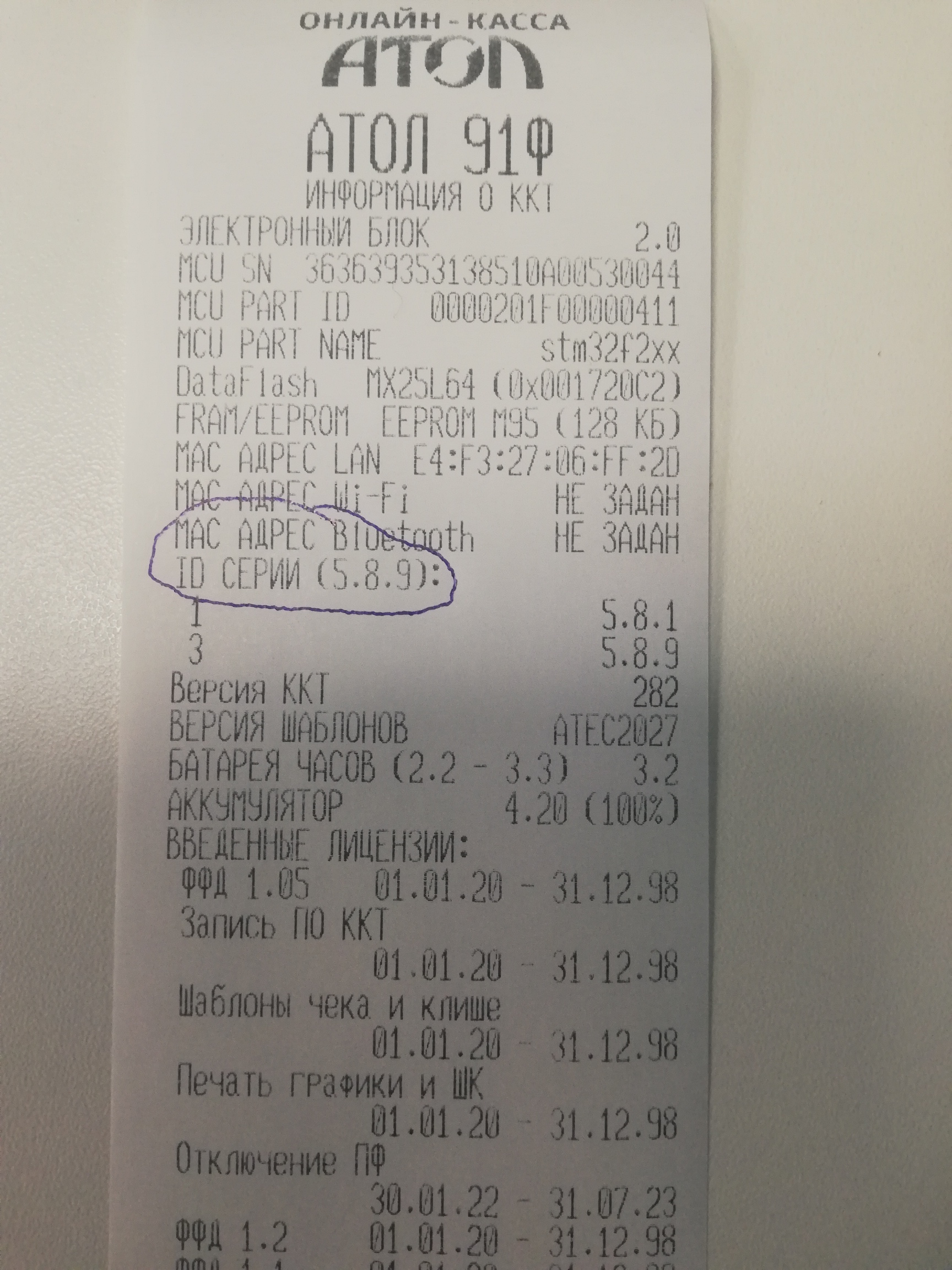
Регистрация ККТ
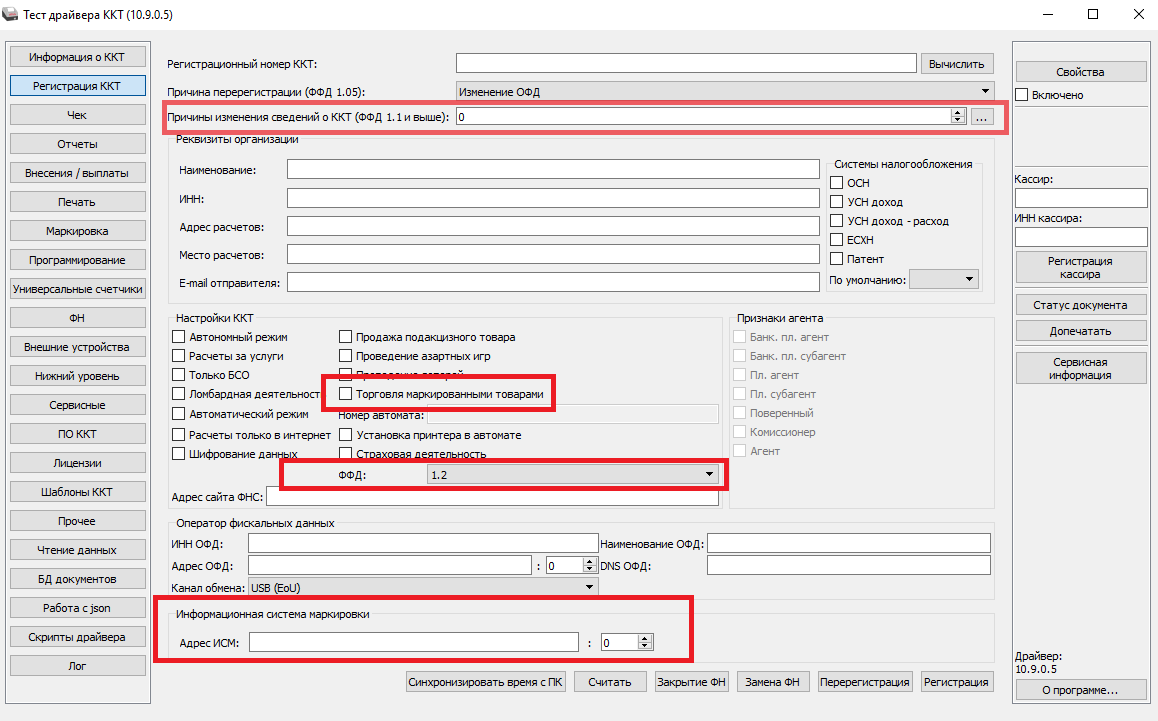
Запускаем драйвер, подключаемся к ККТ и переходим в раздел Регистрация. Заполняем требуемые поля. Для того чтобы флаг Торговля маркированными товарами стал активен в выпадающем списке изменяем ФФД на 1.2. В разделе Информационная система маркировки устанавливаем адрес и порт ИСМ. Эти данные есть у оператора ОФД. Ниже в таблице собраны настройки для операторов ОФД в работе с которыми я сталкивался.
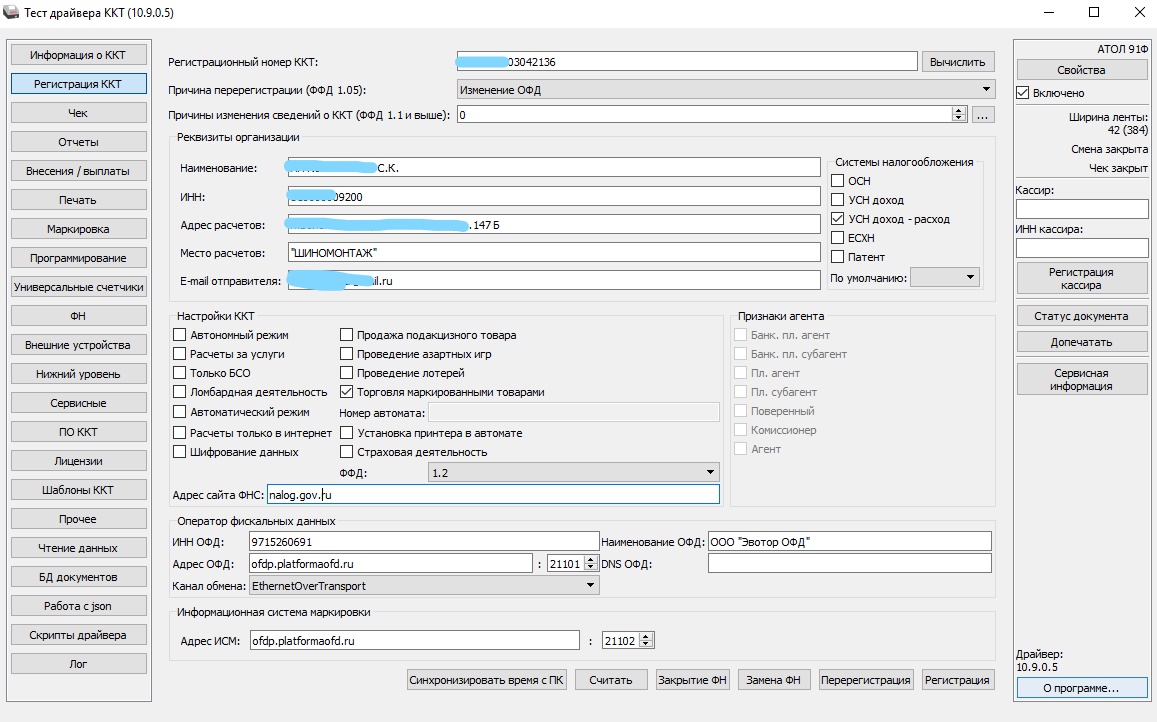
Таблица с настройками ИСМ часто встречающимся площадками ОФД
| Название ОФД | ИНН | Настройки ОФД | Настройки ИСМ | ||
| DNS | IP | Порт | Порт | ||
| ОФД-Я | 7728699517 | connect.ofd-ya.ru | 91.107.67.212 | 7779 | 7797 |
| Первый ОФД | 7709364346 | k-server.1-ofd.ru | 91.107.114.11 | 7777 | 7788 |
| Платформа ОФД | 9715260691 | ofdp.platformaofd.ru | 185.170.204.91 | 21101 | 21102 |
| Такском | 7704211201 | f1.taxcom.ru | 193.0.214.11 | 7777 | 8777 |
| Контур НТТ | 6658497833 | ofd.kontur.ru | 46.17.204.250 | 7777 | 7778 |
| Астрал.ОФД | 4029017981 | ofd.astralnalog.ru | 91.239.5.68 | 7777 | 7777 |
| Сбис | 7605016030 | kkt.sbis.ru | 91.213.144.29 | 7777 | 7777 |
| Яндекс ОФД | 7704358518 | kkt.ofd.yandex.net | 185.32.186.252 | 12345 | 54321 |
Также в настройках ККТ необходимо прописать адрес ОКП и порт ОКП.
Для фискальных накопителей производства Инвента это prod01.okp-fn.ru IP адрес: 31.44.83.184 порт 26101
Для фискальных накопителей производства ЭВОТОР это s02-a.prod.okp-fn.ru IP адрес: 31.44.83.184 порт 26101
Установите количество таймаутов и количество повторов в такой последовательности:
Кол-во Повторов при проверке КМ 3 или 5
Время открытия соединения при проверке КМ 10 или 30
Время ожидания ответа при проверке КМ 30
Время задержки перед повтором про проверку КМ 5
Время открытого соединения при проверке КМ 120 или 30
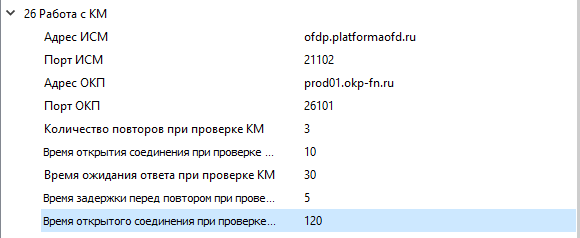
Если при добавлении товара в чек появляется надпись.
Ошибка ККМ Код «-» Истек таймаут проверки КМ» или Ошибка «Провалена онлайн проверка КМ» по умолчанию в драйвере ККТ в ТАБЛИЦЕ 26 «Работа с КМ» стоят ноли, у кого то работает и без их изменений, но если часто выпадают данные ошибки — пробуйте увеличить данные значения.
Перерегистрация ККТ
Если ККТ уже зарегистрирована и вы хотите перейти на ФФД 1.2 то необходимо:
— убедиться что выполнены все ранее описанные требования (драйвер, прошивка)
— выгрузить весь буфер чеков оператору ОФД
На момент перерегистрации буфер должен быть пуст.
— ваш фискальный накопитель поддерживает ФФД 1.2
— установить причину перерегистрации как изменение версии ФФД
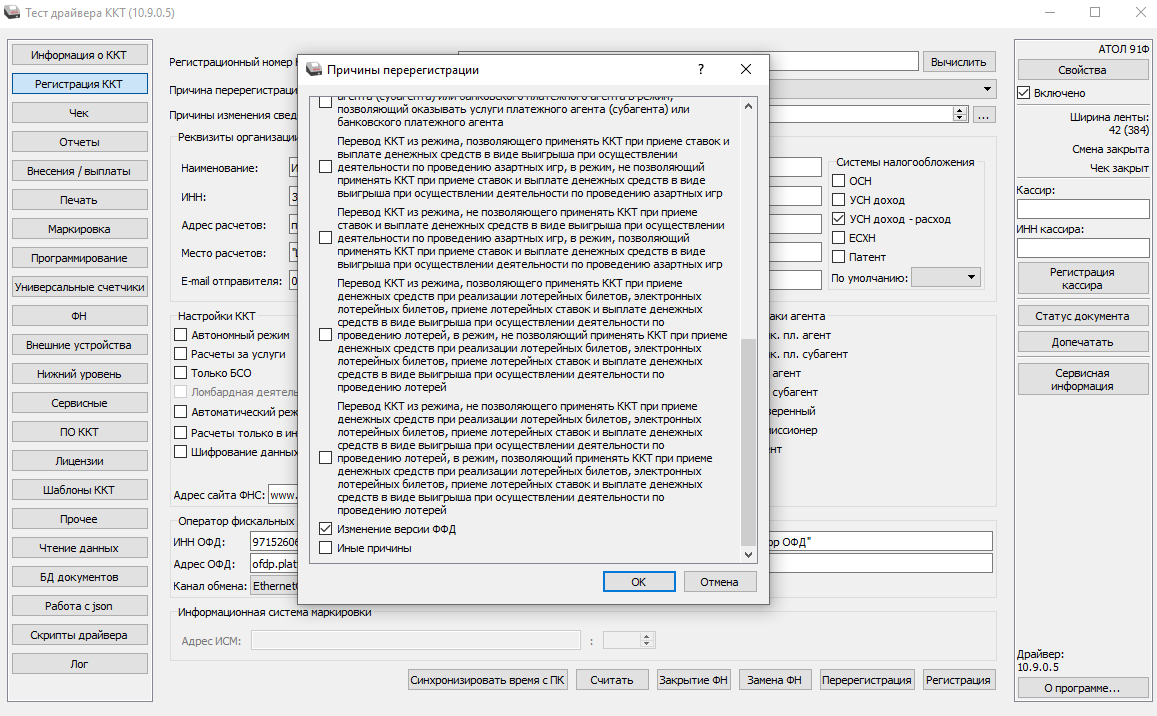
Все остальное делается как было описано выше.
Количество просмотров: 7 436
Рекомендации от специалистов АТОЛ Онлайн по некоторым ошибкам собраны в этой статье
Текст ошибки от сервиса АТОЛ Онлайн: Ошибка запроса по причине: [421] Истек таймаут проверки кода маркировки (КМ); Идентификатор ошибки: ; Код ошибки: 421
Данная ошибка возникает по вине сервиса ОДФ или ЦРПТ. Когда касса отправляет код маркировки на проверку и за отведённое время не получила ответ с результатом проверки КМ.
-
необходимо необходимо отправить запрос повторно с новым внутренним идентификатором в течение 24 часов
Текст ошибки от сервиса АТОЛ Онлайн:
-
Ошибка запроса по причине: При регистрации чека свободная касса в группе не появилась за определенный в конфигурации диапазон времени (по умолчанию, 5 минут).; Идентификатор ошибки: ; Код ошибки: 2 001
-
Ошибка запроса по причине: Во время регистрации чека выяснилось, что в группе нет активных касс.; Код ошибки: 2 002
-
необходимо необходимо отправить запрос повторно с новым внутренним идентификатором
-
при отправке с текущим идентификатором вернется та же ошибка, т.к. чек с таким идентификатором уже создан в АТОЛ Онлайн с ошибкой
Текст ошибки от сервиса АТОЛ Онлайн: Ошибка запроса по причине: [258] Ошибка чтения/записи данных кеша; Идентификатор ошибки: ; Код ошибки: 258
Редкая ошибка, связана со сбоями на стороне АТОЛ Онлайн. Несмотря на ошибку, чем может быть зарегистрирован и передан в ОФД.
-
проверить в ОФД, есть ли чек
-
если чек есть — то повторно отправлять не надо, т.к. при отправке чека с тем же внутренним идентификатором чек на стороне АТОЛ Онлайн будет повторно зарегистрирован
-
если чека нет — то отправить чек с новым внутренним идентификатором
ООО «НПО Варя»
ООО «АСпром»
ИП Борец Борис Юрьевич
ООО «МедтехТД»
Деловая Автоматизация
Центр Отраслевых Решений
Малленом Системс
ООО «Би Ай Решения»
ООО «ГАЛИОН-ИТ»
ООО «ИТРЕШЕНИЯ24»
ООО ПКФ Инавтоматика
ID-RUSSIA
VISIOTT Traceability Solutions
ООО Фармнет плюс
АТОЛ
Фирма «Программы для бизнеса»
ООО «Автоматизация»
GetMark
3Keys GmbH
Эксид Консалтинг (Exceed Consulting)
АйТи План ООО
ООО «ПАРУС»
Origrnal group/ TraceWay
ООО «ЮМА-Девелопмент»
ЦШК Гексагон
ООО «Ва Системс»
Docrobot
Общество с ограниченной ответственностью «СИСЛИНК»
ООО «Петер-Сервис Спецтехнологии»
ООО «Инфо Апгрейд»
ООО МК «Электролюкс»
Клеверенс
Awara IT
ООО «Макро Технолоджи»
ООО «Программы для Бизнеса»
ООО «Корпорация Знак»
Контур
ООО «КПМГ Налоги и Консультирование»
ООО Стилон
АО «Пи Джи групп»
АО «Калуга Астрал»
Группа компаний «Флагман»
КОРУС Консалтинг СНГ
ООО «Бицерба Рус»
ООО Дримкас
АйТи какие
Комплексная Интеграция
Эвотор ОФД
ФАРМДИСТРИБЬЮТОР
ООО «Квантрон Групп»
Интелл-систем
Агент Плюс
ГК Маст
ООО ГК «ТриАР»
ООО ПЕРФОБИТ
Металлстроймаш
Компания КомЛайн
ООО Компания Тензор (СБИС)
ООО «ТУ СОФТ»
Маркджет
ООО «Клауд Кассир»
АО «НХЛ-Трейд»
ФармЭксперт
ООО «Логнекс»
СТОИК
Скандрайв
Первый Бит
Rfxcel
ЦРПТ
Сканпорт
Эвотор
ООО «РЭЙ»
ООО Межотраслевое Бюро Автоматизации
ТОО «РудСпецАвтоматика»
ООО «Хэндисофт»
РИТЕЙЛ СОФТ ООО
ООО «Компания «К-Сервис»
СКАН СИТИ
ООО «ХАЙТЕК МАРК»
ВИНДЖЕТ
ООО «ИНОКСТЕХ»
ООО «ДК-Софт»
ООО Трекмарк
ООО ИТ «КЛАСТЕР»
ООО «Терминал Никольский»
ООО «Сенсотек» (Cognex, Sensopart)
ООО «ВЕКАС»
АИС-софт
ООО «ОФТ»
ООО ТЦ «Альфа-Контакт»
ООО «Русская Броня»
ООО «ОС-Технолоджи»
ООО «ОКТО»
ООО СКЛИТ
ООО «ЭНКОД» (ENCODE)
ООО «Би Ай Решения»
ООО ПКФ Инавтоматика
ООО Фармнет плюс
Фирма «Программы для бизнеса»
VISIOTT Traceability Solutions
АйТи План ООО
Origrnal group/ TraceWay
Эксид Консалтинг (Exceed Consulting)
ООО «Ва Системс»
Общество с ограниченной ответственностью «СИСЛИНК»
ООО «Петер-Сервис Спецтехнологии»
ООО «Инфо Апгрейд»
ООО «Макро Технолоджи»
ООО «Программы для Бизнеса»
ООО «Корпорация Знак»
ООО МК «Электролюкс»
ООО «КПМГ Налоги и Консультирование»
ПАО «Мобильные ТелеСистемы»
АО «Калуга Астрал»
Группа компаний «Флагман»
ООО «Бицерба Рус»
ООО ГК «ТриАР»
ООО «Квантрон Групп»
ООО Компания Тензор (СБИС)
ООО «ТУ СОФТ»
РИТЕЙЛ СОФТ ООО
ООО «Компания «К-Сервис»
ООО ИТ «КЛАСТЕР»
ООО ТЦ «Альфа-Контакт»
ООО «Сенсотек» (Cognex, Sensopart)
ООО «ЭНКОД» (ENCODE)
ООО «Русская Броня»
ИП Борец Борис Юрьевич
Центр Отраслевых Решений
ООО «НПО Варя»

Ошибка 421 возникает по нескольким причинам. Каждая из ошибок не является фатальной и её легко исправить. В этой статье мы отметим 2 самые распространенные причины, по которым возникает error 421 и решение проблемы.
Чаще всего причины этой ошибки заключаются в следующем:
- Нет соединения с smtp сервером почтового хостинга. В комментариях к ошибке может писать прервано или отсутствует по неизвестной причине;
- FTP сервер занят или перегружен – причина в превышении количества разрешенных подключений;
Отсутствует соединение с SMPT-сервером
Ошибка 421 (SMTP-сервер) возникает, когда нет подключения к SMPT-серверу. В результате сбоя вы не можете обновлять списки писем или отправить новое письмо. Сбой часто возникает при работе с почтовыми клиентами, например, Outlook.
Причины ошибки и решения
- Блокировка соединения антивирусом. Решается просто: отключаем на 5 минут антивирус и пробуем перезайти в программу. Обращаем внимание, что почтовый клиент нужно закрыть вообще, а затем снова открыть.
- VPN сервис. Особенно, если вы используете бесплатные варианты. Часто IP адреса таких сервисом занесены в бан. Поэтому, как бы вы ни старались, подключиться с их помощью не выйдет.
- Сбой работы почтового клиента. Нужно снова настроить клиент с нуля. К примеру, можно удалить и заново установить программу.
Множественные подключения
Ошибка 421 (Too Many Connections) – это ошибка FTP соединения, которая не беспокоит обычных пользователей и чаще всего является информационным сигналом для вебмастера. Ошибка появляется при работе с программой FileZilla и для ее исправления нужно внести некоторые изменения в настройки. Также, иногда может потребоваться доступ к панели управления хостингом.
Возникает в случае, если у вас открыто активное соединение с сервером и вы параллельно пытаетесь создать еще одно подключение по тому же адресу. По сути ничего страшного в этом нет. Если с вашего IP уже есть соединение вы просто получите ошибку 421. На сам сайт это никак не влияет.
Как исправить ошибку 421?
- Нужно ограничить количество одновременных подключение к серверу, чтобы избежать появление ошибки 421. Для этого заходим в программу-клиент FileZilla и нажимаем «Файл», затем открываем «Менеджер сайтов».
- Если у вас несколько сайтов, нужно выбрать тот, который выдаёт ошибку 421. Вы увидите вкладку «Настройки передачи», в которой нужно установить Макс. Число подключений максимально до 8-ми. Более точную информацию можно узнать у хостинг-партнера. Однако, изменяя данный параметр с единицы до большего числа есть риск, что к серверу будут подключаться взломщики и вы об этом не узнаете.
- Далее сохраняем и перезапускаем программу.
ВАЖНО: Если это не помогло – срочно смените пароль для FTP и имя пользователя. Вполне возможно, что доступ к FTP аккаунту получен посторонними людьми.
Альтернативный способ исправить ошибку 421
Заходим в административную панель хостинг-аккаунта. Переходим в раздел управления FTP и отключаем активные подключения. Затем можем снова устанавливать соединение через FTP-клиент.
Другой способ, который срабатывает, если у вас открыты программы, но нет возможности найти то самое соединение. Просто перезагрузите свой компьютер. При повторном запуске будет сделано соединение заново. Однако, этот способ не сработает, если неправильно настроен FTP-клиент.