
Download Windows Speedup Tool to fix errors and make PC run faster
VPNs come with many benefits like online obscurity, encryption for exchanging data and access to geographically blocked web content, and so on. But, like all technological innovations, VPNs are prone to developing snags and troubleshooting may be needed. There are numerous commonplace problems faced by the majority of VPN users. While few can be fixed by checking settings and altering them, few may require exhaustive troubleshooting. Occasionally, you may even need to contact tech support for either company VPN provider or any VPN service you use. Building on this, we discuss the fix for VPN Error 609.
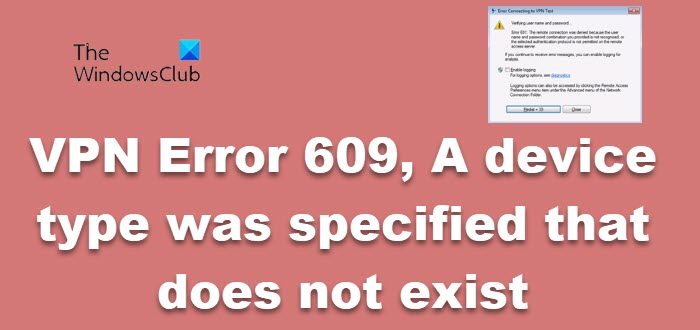
Error 609 on VPN occurs if a non-existing device type was specified. It can also when your Windows operating system becomes corrupted. This error displays the message:
A device type was specified that does not exist
Common symptoms
- VPM Error 609 will appear and crash the current program window
- Your computer crashes frequently showing Error 609 On VPN while running the same program
- Your Windows runs slowly, and mouse or keyboard input is inactive
- Occasional freezing of the system
Typically, this error is communicated by the VPN Client present on your system. When Error 609 occurs, opening programs get slower and response time lags. Also, the user may experience crashes and freezes when multiple applications are running.
Possible Causes
This error usually occurs when the connecting VPN device (AKA Miniport) is not configured properly. If that isn’t the case, there can be numerous causes of this error including extreme startup entries, registry errors, hardware/RAM decline, fragmented files, malware, spyware, unnecessary or redundant program installations and so on.
This problem happens if the virtual WAN miniports for PPTP/L2TP are not installed or corrupted. You can confirm the issue by following the below steps:
- Open ‘Device Manager’
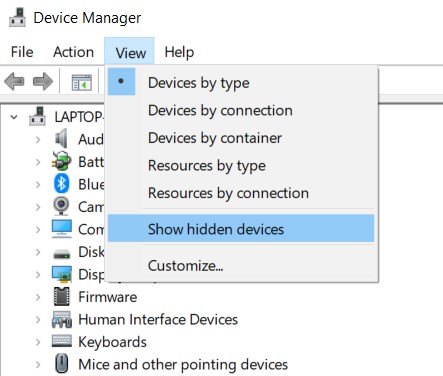
- Click on ‘View‘ in the toolbar and select ‘Show hidden devices‘
- Expand the machine name node.
- Under ‘Network Adapters‘ node, see if WAN Miniport (PPTP) and WAN Miniport (L2TP) are present
Once the issue is identified, if simply rebooting the system does not help, you can fix them using the below fixes:
1] Use Windows built-in diagnostic
The possible solution for this kind of common VPN errors is a built-in diagnostic with repair is provided in Windows. This is provided for the ‘missing Miniport’ issue for VPN connections which are created locally. Clicking ‘Diagnostic’ button which is shown on the Error page of the VPN connection gives a ‘repair’ option, which will try to fix the issue automatically, provided that it finds the issue to be Miniport missing.
Similar errors:
- Location is not available, A device which does not exist was specified
- Error 0x800701b1, A device which does not exist was specified
2]: Start/Stop Remote Access Connection Manager
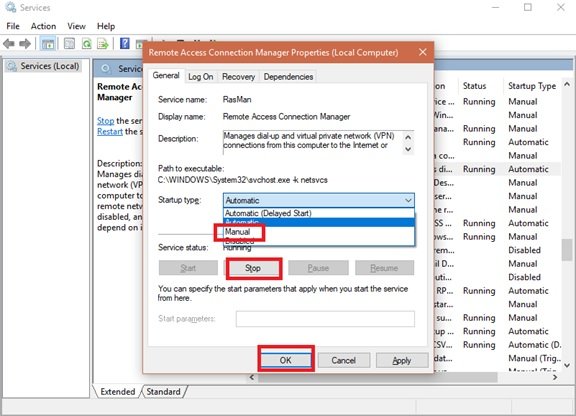
The Remote Access Connection Manager (rasman) service is responsible for handling how your computer connects to the internet through services like dial-up and VPN. Sometimes, a glitch in this service can trigger VPN Error 609. This service often loads by default when the Windows system is turned on. This file can sometimes take up a lot of system resources, so if you do not use a VPN or dial-up connection, you may want to disable it on the computer. You can disable it following the below steps:
- Click the ‘Start’ button and then type ‘services.msc’ into the search bar and press the ‘Enter’ button.
- Scroll down the list of ‘Local Services’ to locate the ‘Remote Access Connection Manager’.
- Now ‘Right-click’ the service and select ‘Properties’.
- Click the drop-down menu next to ‘Startup Type’ and select ‘Manual’.
- Click the ‘Stop’ button under service status and hit ‘OK’ to disable the Remote Access Connection Manager.
Now check if the error is resolved.
Read: Common VPN error codes troubleshooting & solutions.
In all probabilities, these fixes should resolve this error. But, if the VPN still cannot be connected, the only way out is to get in touch with customer support.
Related:
- VPN Error 789, The L2TP connection attempt failed
- VPN error 812, Connection prevented because of a policy configured on RAS/VPN server
- VPN Error 720, Error connecting to a VPN Connection
- Error 13801, IKE authentication credentials are unacceptable
- VPN Error 800, The remote connection was not made because the attempted VPN tunnels failed.
Ankit Gupta is a writer by profession and has more than 7 years of global writing experience on technology and other areas. He follows technological developments and likes to write about Windows & IT security. He has a deep liking for wild life and has written a book on Top Tiger Parks of India.
В этом руководстве мы расскажем, как исправить ошибку 609 VPN на вашем ПК или ноутбуке с Windows 10. VPN или виртуальная частная сеть в настоящее время все чаще используется пользователями по всему миру. Раньше то, что считалось только справочником технических энтузиастов и компьютерных фанатов, эти VPN-сервисы также стали широко использоваться обычными пользователями. Причины того же могут быть связаны с преимуществами, которые он предоставляет. Одна из основных причин, по которой люди используют VPN, – это доступ к сайтам, недоступным из их регионов. С помощью виртуальной частной сети вы можете легко получить доступ к этому географически ограниченному контенту.
Однако при использовании этих служб VPN вы можете столкнуться с одной или двумя проблемами. Например, могут возникнуть проблемы, связанные с утечкой IP или ДНК, в других случаях вы не сможете установить безопасное соединение с сервером. В том же духе возникает ошибка VPN 609. Это ошибка, с которой часто сталкиваются многие пользователи. Если вам тоже приходится иметь дело с этой ошибкой VPN 609, то вот необходимое исправление, которое необходимо выполнить.
Всякий раз, когда вы сталкиваетесь с ошибкой VPN 609 в Windows 10, вы увидите следующее сообщение об ошибке: Указан несуществующий тип устройства. Этот VPN-клиент означает, что он не может подключиться к нужному порту. Это может быть связано с отсутствием или повреждением соединения типа устройства, необходимого для доступа к этому порту. Поэтому до тех пор, пока тип устройства вашего компьютера не будет соответствовать используемой VPN, вы не сможете использовать эти виртуальные частные сети.
Поэтому, если вы хотите исправить и исправить ошибку VPN 609 на своем ПК с Windows 10, следуйте приведенным ниже инструкциям. Мы обсудим три разных исправления для одного и того же. В большинстве случаев обычно помогает первый метод. Однако, если в вашем случае этого не происходит, попробуйте два других обходных пути, которые следуют ниже.
Метод 1: из диспетчера устройств / командной строки
- В меню “Пуск” найдите Диспетчер устройств. Вы также можете щелкнуть правой кнопкой мыши меню «Пуск» и выбрать указанный вариант.
- Нажми на Посмотреть вкладка и выберите Показать скрытые устройства. Это сделает параметр Минипорты видимым в Диспетчере устройств.

- Теперь разверните Сетевой адаптер раздел и убедитесь, что Минипорт WAN (PPTP) а также Минипорт WAN (L2TP) присутствуют там.

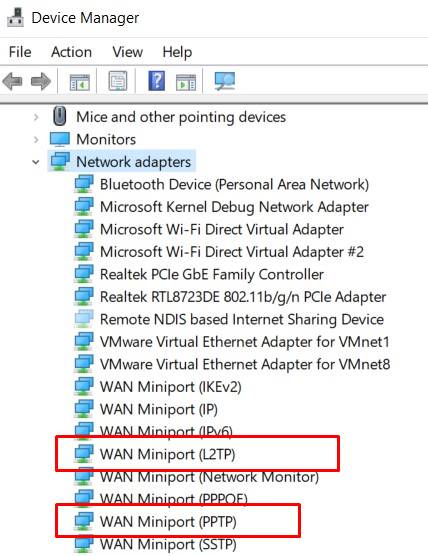
Вы также можете сделать то же самое из командной строки.
- Запустить CMD из меню Пуск от имени администратора.
- Теперь введите команду ниже и нажмите Enter:
netcfg.exe -q < miniport name >
- Это имя минипорта зависит от протокола, который использует ваша VPN. Должен быть PPTP: MS_PPTP, L2TP :, MS_L2TP, IKEv2:, MS_AGILEVPN, SSTP: или MS_SSTP.
- Результат, который вы получите после выполнения вышеуказанной команды, позволит вам узнать, правильно ли настроен тип устройства.
- Наконец, перезагрузите компьютер один раз. После запуска компьютера попробуйте использовать службу VPN. Ошибка 609 должна была быть исправлена. Если он все еще присутствует, вы можете попробовать следующий метод, приведенный ниже.
Метод 2: Использование диспетчера подключений удаленного доступа
Большая часть коммутируемого и VPN-соединения на вашем ПК с Windows 10 обрабатывается через подключение удаленного доступа (RAC). может случиться так, что с этим RAC могут быть проблемы, и, следовательно, вы получаете ошибку VPN 609. Чтобы исправить это, необходимо сделать следующее:
- Открой Бегать диалоговое окно из меню Пуск. Вы также можете использовать сочетание клавиш Windows + R.
- Внутри введите services.msc и нажмите Enter.
- Выбрать Услуги (местные) из левой панели меню.

- Далее прокручивайте, пока не дойдете до Диспетчер подключений удаленного доступа в правом боковом меню.
- Щелкните его правой кнопкой мыши и выберите Свойства. Затем в диалоговом окне свойств RAC перейдите к Генеральная таб. Изменить Тип запуска из Автоматический к Руководство.

- Также в разделе Статус службы нажмите Стоп. Затем нажмите Применять с последующим ОК.
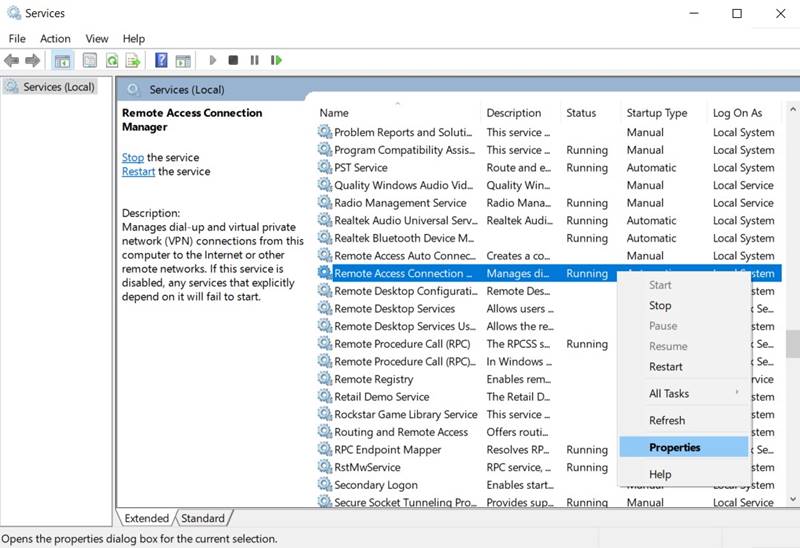
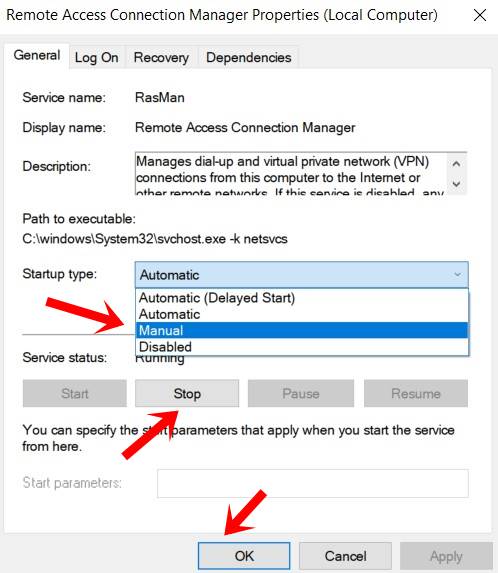
Наконец, перезагрузите компьютер один раз. Это должно исправить ошибку VPN 609. Все равно не повезло? Что ж, тогда вам следует попробовать третье исправление, упомянутое ниже.
Метод 3: исправить ошибку VPN 609 с помощью средства диагностики Windows
Как только вы получите указанную ошибку, нажмите на Диагностический кнопку и выберите Ремонт вариант. Затем инструмент найдет причину ошибки 609 VPN и предложит соответствующее исправление. Просто следуйте инструкциям на экране и продолжайте.
Вывод
На этом мы завершаем руководство по шагам по исправлению ошибки VPN 609 на вашем ПК или ноутбуке с Windows 10. Мы поделились тремя разными способами решения одной и той же проблемы. Любой из трех должен уметь это исправить. На этой ноте дайте нам знать, кто из них в конечном итоге выполнил эту работу за вас.
Многие люди считают виртуальные частные сети (VPN) лучшим средством защиты от мониторинга в Интернете. Быстро растущая статистика пользователей VPN-сервисов , таких как NordVPN, ExpressVPN и им подобных, свидетельствует об этом. Мало того, что виртуальные частные сети помогают пользователю скрыть свои действия в Интернете от посторонних глаз, но и такие преимущества, как возможность доступа к контенту, заблокированному в определенном месте, делают VPN обязательным вариантом для постоянно растущей базы пользователей.
Но, как и все полезные инструменты, VPN подвержены странным поломкам. Иногда функция, которая скрывает местоположение пользователя, дает сбой, что приводит к утечке IP и DNS. В других случаях серверы VPN выходят из строя или возникают сбои, из-за которых пользователь не может подключиться. И это еще до того, как мы упомянем о серьезной проблеме, связанной с тем, что VPN просто не работает и не позволяет пользователю подключиться к сети.
Существует так много проблем, с которыми сталкиваются пользователи VPN, что невозможно перечислить их все здесь. Мы обойдемся наиболее распространенными, их кодами ошибок и простыми исправлениями. Однако в этом руководстве основное внимание уделяется ошибке VPN 609. Если вы столкнулись с ней, чтение этого руководства покажет вам как минимум один эффективный выход из трясины.
Что такое ошибка VPN 609 в Windows 10?
Хотя существует множество ошибок VPN, код ошибки 609 кажется особенно раздражающим из-за его тенденции случайным образом всплывать и нарушать работу VPN. Затронутые пользователи в Windows 10 заблокированы ошибкой, которая появляется со следующим простым сообщением:
Указан несуществующий тип устройства
Компьютерщики, знающие все тонкости сетевых подключений, обычно сразу понимают это сообщение. Однако обычный пользователь, который просто хочет нажать «Подключиться» на VPN-клиенте и начать скрывать свой IP-адрес, скорее всего, не поймет ни головы, ни хвоста сообщения. Тем не менее, мы здесь, чтобы объяснить это вам:
В отличие от большинства ошибок, генерируемых системой, эта ошибка генерируется VPN-клиентом. Сообщение об ошибке — это способ программного обеспечения информировать пользователя о том, что оно не может получить доступ к порту, необходимому для подключения. В основном это связано с тем, что определение типа устройства, которое разрешает доступ к этому конкретному порту, отсутствует или настроено неправильно.
В виртуальных частных сетях используется ряд протоколов для согласования безопасного шифрования связи между клиентским и хост-компьютерами. Самые популярные из них:
- PPTP — протокол туннелирования «точка-точка»
- L2TP — протокол туннелирования уровня 2
- IKEv2 — Интернет-обмен ключами, версия 2
- SSTP — безопасный протокол туннелирования сокетов
Тип устройства, настроенный на вашем компьютере, должен соответствовать используемому VPN, иначе VPN не будет работать и вместо этого будет отображаться код ошибки 609.
Когда проблема с кодом ошибки 609 присутствует в вашей системе Windows 10, ее непрерывное использование становится сложной задачей. Иногда ошибка просто выскакивает из ниоткуда и приводит к сбою текущего окна программы. В других случаях запуск VPN-клиента приводит к немедленному сбою системы или вскоре после отображения кода ошибки. Наряду с этими симптомами ошибка имеет тенденцию вызывать замедление работы системы и даже зависание. Короче говоря, чем раньше вы от него избавитесь, тем лучше для стабильности системы.
Как устранить ошибку VPN 609
Когда возникает код ошибки VPN 609, ваша первая задача — убедиться, что тип устройства, необходимый для VPN, действительно существует в системе. Есть два способа сделать это. Первый предполагает использование диспетчера устройств. Вот что вам нужно сделать:
- Щелкните правой кнопкой мыши значок меню «Пуск» в нижней части экрана и выберите «Диспетчер устройств».
- Выберите вкладку «Вид» и нажмите «Показать скрытые устройства». Это сделает мини-порты на вашем компьютере видимыми в диспетчере устройств.
- Разверните контейнер «Сетевые адаптеры» и проверьте наличие минипорта WAN (PPTP) и минипорта WAN (L2TP).
Или вместо этого вы можете использовать командную строку:
- Нажмите клавишу Windows и кнопки X одновременно и выберите Командная строка (Администратор).
- Введите или скопируйте и вставьте следующую команду в окно CMD и нажмите клавишу Enter:
netcfg.exe -q < минипорт=»» имя=»»>
Имя минипорта зависит от протокола, который использует ваша VPN. Это должно быть одно из этих:
РРТР: MS_PPTP
L2TP:
MS_L2TP
IKEv2:
MS_AGILEVPN
SSTP:
MS_SSTP
Результат, который вы получите после запуска команды, скажет вам, правильно ли настроен тип устройства.
В этот момент перезагрузите систему, и все должно стать на свои места. Многим пользователям не нужно было делать намного больше, чем это.
Если вы испытываете раздражающие замедления работы системы наряду с проблемой с кодом ошибки VPN 609, перезагрузка может устранить проблему, но ваша система по-прежнему будет работать медленно и зависать. Проблема ушла, а эффект остался. Чтобы избавиться от этого и восстановить стабильность и производительность системы, вам лучше всего подойдет Software BoostSpeed .
Программа была разработана для устранения множества проблем с производительностью, из-за которых системы Windows испытывают задержки, сбои, зависания и сбои. Как опытный хирург, он удаляет поврежденные ключи реестра, ненужные файлы, поврежденные кеши браузера, бесполезные файлы обновлений и другие причины сбоев в Windows 10. Вам просто нужно просканировать с его помощью вашу систему и посмотреть, как он устраняет последствия ошибки VPN. Код 609.
Если проблема не устранена после перезагрузки, вы можете использовать встроенный инструмент диагностики Windows. Вы также можете проверить состояние диспетчера подключений удаленного доступа.
- Используйте встроенный инструмент диагностики Windows
В отличие от обычных средств устранения неполадок в Windows 10, этот инструмент сопровождает сообщение об ошибке и может быть запущен прямо из диалогового окна.
Когда вы получите сообщение об ошибке, нажмите кнопку «Диагностика» и выберите параметр «Восстановить», и инструмент начнет работу, пытаясь выяснить, что мешает вашему VPN-подключению. Следуйте инструкциям на экране и принимайте меры, которые они предлагают.
- Использование диспетчера подключений удаленного доступа
Диспетчер подключений удаленного доступа (rasman) — это служба, которая обрабатывает соединения между вашей системой Windows 10 и типами удаленных подключений, такими как VPN и коммутируемое подключение. Предполагая, что с этой службой все в порядке, ваши соединения идут плавно. Но если с ним что-то не так, он может выдавать случайные ошибки, такие как ошибка 609, при использовании VPN.
Один из способов исправить это — перезапустить службу.
- Нажмите Win Key + R и введите «services.msc» в диалоговом окне «Выполнить».
- Нажмите клавишу Enter, чтобы запустить интерфейс служб Windows 10.
- Выберите Службы (локальные) на левой панели.
- Прокрутите список служб на правой панели вниз, пока не найдете службу диспетчера подключений удаленного доступа.
- Щелкните правой кнопкой мыши службу диспетчера подключений удаленного доступа и выберите «Свойства».
- На вкладке «Общие» окна «Свойства» щелкните раскрывающийся список «Тип запуска» и выберите «Вручную».
- В разделе «Статус службы» выберите «Стоп».
- Нажмите Применить.
- Нажмите «ОК».
Теперь перезагрузите систему и вернитесь в окно «Службы». Снова найдите службу диспетчера подключений удаленного доступа и откройте окно ее свойств. Запустите службу и убедитесь, что проблема с VPN с кодом ошибки 609 больше не появляется.
Чтобы увеличить шансы на успех вышеуказанного исправления, ваш VPN должен быть выключен, а его процессы отключены в диспетчере задач. После перезапуска службы rasman снова запустите VPN-клиент и подключитесь как обычно.
В общем, этих двух методов должно быть достаточно, чтобы исправить код ошибки 609 при подключении к VPN. Если проблема не устранена, вам будет полезно обратиться в службу поддержки для получения дополнительной помощи.
Это завершает наш взгляд на код ошибки VPN 609. Однако, если вместо этого вы получите другую ошибку, остальная часть руководства может вам помочь. Мы предоставляем снимок наиболее распространенных ошибок VPN, помимо ошибки 609, в нескольких словах объясняем, почему они происходят, и предлагаем лучшее решение.
Другие распространенные коды ошибок VPN
Пользователи VPN могут столкнуться с любым количеством ошибок, связанных с использованием ими программного обеспечения для сокрытия личных данных. Обычно перезагрузка системы или настройка одного или двух параметров исправляют ситуацию и восстанавливают сеанс просмотра. Но это не всегда так. Бывают случаи, когда измученный пользователь вместо этого сталкивается с кодом ошибки.
Список ошибок VPN такой же длинный, как и очередь в Черную пятницу, но большинство из них являются скорее загвоздками, чем ошибками, и часто исчезают сами по себе. Те, что перечислены ниже, имеют тенденцию быть более распространенными и трудными для решения.
Код ошибки VPN 0x800704C9 Сообщение об ошибке: на сервере нет доступных портов SSTP
Наиболее распространенная причина : неправильно настроенные удаленные серверы.
Решение . Увеличение максимального номера порта в панели управления маршрутизацией и удаленным доступом.
- Войдите на сервер через удаленный рабочий стол.
- Откройте панель управления RRAS.
- Найдите свой сервер и щелкните его один раз, чтобы развернуть запись.
- Щелкните правой кнопкой мыши Порт и выберите Свойства.
- Выберите Имя.
- Выберите Минипорт (SSTP) и нажмите кнопку Настроить.
- Увеличьте число в поле «Максимум портов» со 128.
- Нажмите «ОК».
Код ошибки VPN 51 Сообщение об ошибке: невозможно установить связь с подсистемой VPN
Наиболее распространенная причина : нарушение связи между программным обеспечением VPN в вашей системе и встроенным VPN-клиентом в Windows 10. Без этого соединения программное обеспечение VPN не может выполнять свою работу.
Решение . Запустите средство устранения неполадок сетевой диагностики. Когда вы закончите, снова запустите VPN-клиент и убедитесь, что он работает.
Код ошибки VPN 0x80072746 Сообщение об ошибке: соединение закрыто удаленным хостом
Наиболее распространенная причина : соединение было разорвано VPN-сервером. Это может произойти по любому количеству причин. Возможно, вы пытаетесь получить доступ к веб-сайту, который был помечен фильтром VPN, или сайт имеет сертификат с истекшим сроком действия. Обычно возникает проблема с собственным сертификатом VPN-сервера, и это вызывает проблемы со службой.
Решение . Если это происходит при попытке доступа к определенному веб-сайту, внесите этот сайт в белый список, и это должно решить проблему. С другой стороны, если это проблема с https-сертификатом VPN-сервера, вы не можете ничего сделать, кроме как ждать, пока провайдер решит ее. Вы можете отправить им сообщение, чтобы ускорить процесс.
Код ошибки VPN 412 Сообщение об ошибке: удаленный одноранговый узел больше не отвечает
Наиболее распространенная причина : в данном случае удаленным узлом является сервер, с которым взаимодействует VPN-клиент, установленный на вашем ПК с Windows 10. Когда вы активируете клиент и используете его, ваши запросы передаются на VPN-сервер, который их обрабатывает и отправляет запрошенную информацию. Ошибка 412 возникает, когда клиент внезапно теряет связь с сервером, возможно, из-за сбоя сети или отключения.
Решение . Попробуйте загрузить страницу или перезапустить свою активность, связь должна быть установлена. Вы также можете закрыть клиент, запустить средство устранения неполадок сетевой диагностики, затем снова запустить клиент и попытаться подключиться.
Код ошибки VPN 619 Сообщение об ошибке: не удалось установить соединение с удаленным компьютером
Наиболее распространенная причина : если у вас включен брандмауэр Windows, это может препятствовать подключению VPN к сети. Это также может произойти, если компонент брандмауэра вашего антивируса мешает работе VPN. В этом случае VPN теряет соединение и все перестает работать.
Решение . Рекомендуется отключить брандмауэр, хотя и ненадолго. Учитывая, что это может быть временное исправление, вам также следует проверить, есть ли в системе несколько виртуальных частных сетей, поскольку они могут мешать друг другу. Возможно, вы захотите использовать один, но другой уже работает. Откройте диспетчер задач и проверьте, не запущены ли другие VPN. Если они обнаружены, завершите их процессы и удалите программы, если хотите.
Код ошибки VPN 633 Сообщение об ошибке: модем (или другое подключающееся устройство) уже используется или настроен неправильно
Наиболее распространенная причина . Причиной этой ошибки в основном является конфликт между VPN и другой программой. Когда TCP-порт, который требуется VPN для подключения, уже активно используется другой программой, VPN не может работать, поэтому появляется сообщение об ошибке.
Решение . Перезагрузка компьютера должна стереть другую программу из памяти и предоставить VPN полную свободу использования порта. Если это не сработает, перезапуск службы диспетчера подключений удаленного доступа (rasman) должен решить проблему.
Код ошибки VPN 691 Сообщение об ошибке: доступ запрещен, поскольку имя пользователя и/или пароль недействительны в домене
Наиболее распространенная причина : эта ошибка чаще встречается в Windows 10, чем в более старых версиях ОС. Это происходит из-за ввода неверных учетных данных для входа. Сервер VPN требует, чтобы для предоставления доступа были введены правильное имя пользователя и пароль.
Решение . Если вы считаете, что ввели правильные данные, введите их еще раз, чтобы сначала убедиться, что вы не ошиблись. Сейчас самое время проверить, активен ли Caps Lock, поскольку пароли в Windows чувствительны к регистру.
Если это не сработает, вы можете проконсультироваться с администратором VPN-сервера или компанией-клиентом, чтобы устранить неполадки с вашей учетной записью.
Код ошибки VPN 13801 Сообщение об ошибке: учетные данные аутентификации IKE неприемлемы
Наиболее распространенная причина: Проблема с обменом ключами версии 2 (IKEv2). В частности, сертификат проверки подлинности сервера недействителен, поврежден или просрочен.
Решение . Если вы не являетесь администратором VPN-сервера, вы ничего не можете сделать, кроме как подтолкнуть операторов VPN к исправлению.
Код ошибки VPN 812 Сообщение об ошибке: подключение было предотвращено из-за политики, настроенной на вашем сервере RAS/VPN.
Наиболее распространенная причина : у вас недостаточно прав для использования VPN для подключения к Интернету. Возможно, вы пытаетесь использовать сервер в регионе, который не включен в ваш план подписки.
Решение . Очевидное средство — получить привилегию использования на конкретном сервере. Вы делаете это, либо оплачивая необходимую подписку, либо обращаясь за помощью к провайдеру VPN, если считаете, что проблема связана с их стороны.
Код ошибки VPN 809 Сообщение об ошибке: не удалось установить сетевое соединение между вашим компьютером и сервером VPN, поскольку удаленный сервер не отвечает
Наиболее распространенная причина. Эта ошибка возникает из-за того, что VPN-клиент не может получить доступ к порту 1723, обычно из-за вмешательства брандмауэра.
Решение . Поговорите об этом со своим интернет-провайдером, и он скажет вам, что вам нужно сделать.
Код ошибки VPN 789 Сообщение об ошибке:
Уровень безопасности обнаружил ошибку обработки во время первоначальных переговоров с удаленным компьютером.
Наиболее распространенная причина . Эта ошибка в основном связана с несовместимостью сертификатов клиента и сервера.
Решение . Убедитесь, что предварительные общие ключи сертификатов клиента и сервера совпадают.
Код ошибки VPN 720 Сообщение об ошибке: не удалось установить соединение с удаленным компьютером
Наиболее распространенная причина : если вы вручную настроили VPN-подключение вместо того, чтобы полагаться на предварительно настроенный клиент, и получили эту ошибку, скорее всего, это связано с вводом протокола неправильного типа VPN.
Решение . Введите правильный протокол в поле «Тип VPN».
Как упоминалось ранее, существует гораздо больше ошибок, связанных с использованием VPN в Windows 10. Однако код ошибки 609 и остальные, о которых говорится в этом руководстве, охватывают основу в отношении тех, с которыми пользователи, скорее всего, столкнутся.
Здесь представлены коды ошибок, возникающих при создании подключений удаленного доступа или VPN-подключений на клиентских компьютерах под управлением Windows 2000, Windows XP и Windows Server 2003.
Ошибки с кодами больше 900 появляются только при подключении к серверу маршрутизации и удаленного доступа под управлением Windows 2000 или операционной системы более поздней версии.
600 Начатая операция не закончена
Причина ошибки сбой в программе в последствие чего эта программа не завершила свою операцию. В этом случаи следует завершить эту операцию принудительно или перезагрузить компьютер. Если не помогло проверьте ваш компьютер на наличие вирусов.
601 Обнаружен недопустимый дескриптор порта
Произошла внутренняя ошибка. Перезагрузите компьютер для того чтобы все недавние изменения конфигурации вступили в силу.
602 Указанный порт уже открыт
COM-порт, который должен быть использован сетевым соединением уже используется другим другим активным сетевым соединением или процессом (например, программой мониторинга телефонной линии, такой как факс-программой). Завершите работу с приложением, блокирующим COM-порт.
603 Буфер вызывающего слишком мал
Есть несколько способов решения данной ошибки.
1. перезагрузите компьютер чтобы все изменения конфигурации вступили в силу(конфигурацию системы меняете не только вы, но и программы которые вы устанавливаете).
2. Расширьте файл подкачки.
604 Указаны недопустимые сведения
Возможно, файл телефонной книги удаленного доступа и текущая конфигурация Удаленного Доступа к Сети несовместимы. Если вы заменили коммуникационное оборудование (последовательный порт или модем), проверьте конфигурацию Удаленного Доступа к Сети. Если у вас VPN — соединение то попробуйте удалить и создать его заново.
605 Невозможно установить сведения о порте
Возможно, файл телефонной книги удаленного доступа и текущая конфигурация Удаленного Доступа к Сети несовместимы. Если вы заменили коммуникационное оборудование (последовательный порт или модем), проверьте конфигурацию Удаленного Доступа к Сети. Если эта ошибка будет возникать в дальнейшем, удалите и создайте заново удаленное соединение к сети.
606 Указанный порт не подключен
Произошла внутренняя ошибка. Перезагрузите компьютер для того чтобы убедиться, что все недавние изменения конфигурации вступили в силу.
607 Обнаружено недопустимое событие
Произошла внутренняя ошибка. Перезагрузите компьютер для того чтобы убедиться, что все недавние изменения конфигурации вступили в силу.
608 Указано несуществующее устройство
Возможно, файл телефонной книги удаленного доступа и текущая конфигурация Удаленного Доступа к Сети несовместимы. Если вы заменили коммуникационное оборудование (последовательный порт или модем), проверьте конфигурацию Удаленного Доступа к Сети. Если эта ошибка будет возникать в дальнейшем, удалите и создайте заново удаленное соединение к сети.
609 Указан несуществующий тип устройства
Возможно, файл телефонной книги удаленного доступа и текущая конфигурация Удаленного Доступа к Сети несовместимы. Если вы заменили коммуникационное оборудование (последовательный порт или модем), проверьте конфигурацию Удаленного Доступа к Сети. Если эта ошибка будет возникать в дальнейшем, удалите и создайте заново удаленное соединение к сети.
610 Указан недопустимый буфер
Произошла внутренняя ошибка windows. Перезагрузите компьютер для того чтобы убедиться, что все недавние изменения конфигурации вступили в силу.
611 Указанный маршрут недоступен
Вероятно, конфигурация сети неверна. Перезагрузите компьютер чтобы что все недавние изменения конфигурации вступили в силу. Если ошибка не исчезает, то обращайтесь в службу технической поддержки.
612 Указанный маршрут не распределен
Аналогично ошибке 611. Кроме того, ошибка может быть вызвана нехваткой ресурсов (памяти) на Вашем компьютере. Попробуйте закрыть запущенные программы.
613 Указан недопустимый тип сжатия
Произошла внутренняя ошибка. Перезагрузите компьютер для того чтобы убедиться, что все недавние изменения конфигурации вступили в силу.
614 Недостаточно доступных буферов
Произошла внутренняя ошибка. Перезагрузите компьютер для того чтобы убедиться, что все недавние изменения конфигурации вступили в силу.
615 Указанный порт не найден
Возможно, файл телефонной книги удаленного доступа и текущая конфигурация Удаленного Доступа к Сети несовместимы. Если вы заменили коммуникационное оборудование (последовательный порт или модем), проверьте конфигурацию Удаленного Доступа к Сети. Если эта ошибка будет возникать в дальнейшем, удалите и создайте заново удаленное соединение к сети.
616 Асинхронный запрос приостановлен
Произошла внутренняя ошибка. Перезагрузите компьютер для того чтобы убедиться, что все недавние изменения конфигурации вступили в силу.
617 Windows находится в процессе подключения к Интернету
Подождите несколько минут. Если подключение не установилось, и при повторном подключении ошибка повторяется, то перезагрузите компьютер
618 Указанный порт не открыт
Произошла внутренняя ошибка. Перезагрузите компьютер для того чтобы убедиться, что все недавние изменения конфигурации вступили в силу.
619 Указанный порт не подключен
Перезагрузите компьютер для того чтобы убедиться, что все недавние изменения конфигурации вступили в силу.
— сверьте свои MAC — адреса на компьюторе и на интернет сервисе к которому вы продключаетесь.
— также ошибка может появляться из-за неправильно настроенных параметров безопасности вашего соединения, попробуйте поставить «Обычные (рекомендуемые параметры)» и должна быть снята галочка «Требуется шифрование данных (иначе отключаться)».
620 Не удалось определить конечные точки
Вероятно, конфигурация сети неверна. Перезагрузите компьютер для того чтобы убедиться, что все недавние изменения конфигурации вступили в силу.
621 Системе не удалось открыть файл телефонной книги
Удаленный Доступ к Сети использует файл Rasphone.pbk, находящийся в директории System32Ras. Убедитесь, что файл находится в этой директории, после чего перезапустите Удаленный Доступ к Сети
622 Системе не удалось загрузить файл телефонной книги
Удаленный Доступ к Сети использует файл Rasphone.pbk, находящийся в директории System32Ras. Убедитесь, что файл находится в этой директории, после чего перезапустите Удаленный Доступ к Сети
623 Системе не удалось найти запись телефонной книги
Удаленный Доступ к Сети нашел телефонную книгу, но не может найти запись, соответствующую данному подключению. Эта ошибка не будет происходить если только другое приложение не использует телефонную книгу Удаленного Доступа к Сети и не укажет неверную запись подключения.
624 Системе не удалось обновить файл телефонной книги
Удаленный Доступ к Сети использует файл Rasphone.pbk, находящийся в директории System32Ras. Убедитесь, что ваш диск не переполнен и у вас есть права для изменения этого файла.
625 Недопустимые данные в файле телефонной книги
Файл телефонной книги Rasphone.pbk может быть поврежден. Удалите этот файл из директории System32Ras, после чего перезапустите Удаленный Доступ к Сети для того чтобы создать новую телефонную книгу.
626 Не удалось загрузить строку
Произошла внутренняя ошибка. Перезагрузите компьютер для того чтобы убедиться, что все недавние изменения конфигурации вступили в силу.
627 Не удалось найти ключ
Возможно, один из конфигурационных файлов Удаленного Доступа к Сети содержит неверную информацию. Если вы используете модем, не поддерживаемый вашей версией Windows, установите поддерживаемый модем.
628 Подключение было закрыто
Если это подключение по телефонной линии, попробуйте передозвониться. Если вы продолжаете получать это сообщение, понизьте начальную скорость модема и отключите дополнительные настройки модема. Если эта проблема будет возникать в дальнейшем, обратитесь к вашему системному администратору. Если это подключение к виртуальной частной сети (VPN), в доступе может быть отказано по причине политики удаленного доступа, либо по иным причинам. Обратитесь к вашему системному администратору
629 Подключение было закрыто удаленным компьютером
Обращайтесь в службу технической поддержки.
630 Модем был отключен из-за ошибки оборудования
Соединение разорвано по одной из следующих причин:
— В вашем модеме (или в другом коммуникационном оборудовании) произошла неисправимая ошибка.
— В вашем коммуникационном порту произошла неисправимая ошибка.
— Кабель вашего модема отключен.
Для диагностики и решения проблемы проделайте следующее:
— Убедитесь, что ваш модем включен и кабель надежно подключен.
— Убедитесь, что ваш модем функционирует правильно.
631 Пользователь отключил модем
Из-за события, произошедшего на вашем компьютере соединение было разорвано. Перезвоните.
632 Обнаружен неправильный размер структуры
Произошла внутренняя ошибка. Перезагрузите компьютер для того чтобы убедиться, что все недавние изменения конфигурации вступили в силу.
633 Модем уже используется или не настроен для исходящих звонков
Если это подключение по телефонной линии, COM-порт, который должен быть использован сетевым соединением уже используется другим другим активным сетевым соединением или процессом (например, программой мониторинга телефонной линии, такой как факс-программой). Завершите работу с приложением, блокирующим COM-порт. Если это подключение к виртуальной частной сети (VPN), Устройство VPN, которое должно быть использовано сетью, не может быть открыто. Если эта проблема будет возникать в дальнейшем, обратитесь к вашему системному администратору.
634 Не удалось зарегистрировать компьютер в удаленной сети
Сервер удаленного доступа не может зарегистрировать имя вашего компьютера в сети. Чаще такое возможно с протоколом NetBIOS, однако, также может происходить с TCP/IP или IPX протоколами. Обычно, это происходит в случае, если адрес уже используется в сети. Обратитесь к вашему системному администратору.
635 Произошла неизвестная ошибка
Произошла внутренняя ошибка. Перезагрузите компьютер для того чтобы убедиться, что все недавние изменения конфигурации вступили в силу.
636 Устройство, подключенное к порту, не соответствует ожидаемому
Возможно, ваша аппаратная конфигурация и настройки конфигурации для вашего подключения несовместимы друг с другом. Если вы заменили коммуникационное оборудование (последовательный порт или модем), проверьте конфигурацию Удаленного Доступа к Сети.
637 Обнаружена строка, которую не удалось преобразовать
Произошла внутренняя ошибка. Перезагрузите компьютер для того чтобы убедиться, что все недавние изменения конфигурации вступили в силу.
638 Запрос просрочен
Произошла внутренняя ошибка. Перезагрузите компьютер для того чтобы убедиться, что все недавние изменения конфигурации вступили в силу.
639 Нет доступной асинхронной сети
Возможно, ваша сеть NetBIOS неверно сконфигурирована. Перезагрузите компьютер для того чтобы убедиться, что все недавние изменения конфигурации вступили в силу.
640 Произошла ошибка, затрагивающая NetBIOS
Модем не может установить соединение на указанной скорости. Понизьте начальную скорость модема и перезвоните. Также, попробуйте отключить аппаратное и программное сжатие. Если установить соединение все-таки не удается, попробуйте добавить NWLink IPX/SPX/NetBIOS Compatible Transport Protocol.
641 Серверу не удалось выделить NetBIOS-ресурсы
Попросите вашего системного администратора увеличить емкость ресурса сервера удаленного доступа, или используйте Services in Computer Management для остановки второстепенных сервисов на вашем компьютере, таких как Messenger и Network DDE.
642 Одно из компьютерных NetBIOS-имен уже зарегистрировано
Другой компьютер с таким же именем уже подключен к удаленной сети. Каждый компьютер в этой сети должен быть зарегистрирован бод уникальным именем. Проверьте следующее:
— Не находится ли компьютер с каким же именем как ваш в сети к которой вы подключаетесь.
— Не подключен ли физически ваш компьютер к сети, к которой вы пытаетесь подключиться.
643 Ошибка сетевого адаптера сервера
Сообщите об ошибке вашему системному администратору.
644 Всплывающие сетевые сообщения получаться не будут
Другой компьютер, уже подключенный к этой сети использует ваше имя для получения сетевых сообщений. Адресуемые вам сообщения отправляются на этот компьютер. Если вы хотите получать сообщения на вашу удаленную рабочую станцию, вам следует выйти из вашего офисного компьютера до того как вы будете дозваниваться в сеть с следующий раз. Эта ошибка не влияет на сообщения Microsoft Outlook, Microsoft Outlook Express, или Microsoft Exchange.
645 Произошла внутренняя ошибка проверки подлинности
Произошла внутренняя ошибка. Перезагрузите компьютер для того чтобы убедиться, что все недавние изменения конфигурации вступили в силу.
646 Вход в это время дня для пользователя не разрешен
Ваша учетная запись сконфигурирована для доступа в сеть, ограниченного во времени суток. Если вам необходимо войти в сеть во время суток, отличное от сконфигурированного на данный момент, попросите вашего системного администратора изменить конфигурацию.
647 Пользователь блокирован
Учетная запись пользователя отключена. Это могло произойти из-за множественных повторяющихся неудачных попыток подключения, либо потому что системный администратор отключил учетную запись из соображений безопастности (или за неуплату). Попросите вашего системого администратора включить вашу учетную запись.
648 Срок действия пароля для учетной записи истек
Необходимо изменить пароль. Если вы подключаетесь через Удаленный Доступ к Сети, вы автоматически получите запрос на изменение вашего пароля. Если вы подключаетесь, используя команду rasdial, вы можете изменитьпароль проделав следующее:
— Нажмите CTRL+ALT+DEL.
— Кликните «Изменить пароль», после чего следуйте инструкциям, появляющимся на экране. Если вы принадлежите к группе администраторов и срок действия вашего пароля истек, другой администратор должен изменить ваш пароль. Вы не сможете изменить ваш пароль самостоятельно.
649 Учетная запись не имеет прав для дозвона
Учетная запись не имеет прав доступа на сервер по одной из следующих причин:
— Ваша учетная запись на выбранном сервере действительна, но у вас нет прав удаленного доступа к сети. Попросите вашего системного администратора установить разрешение на удаленный доступ для вашей учетной записи, либо установить разрешение в Роутинге и Удаленном Доступе.
— Срок действия вашей учетной записи истек и учетная запись была отключена, либо ваш удаленный доступ был закрыт.
— Вы пытаетесь подключиться к серверу вне разрешенного времени суток, количество попыток подключения превысило максимально допустимое число, либо ваша учетная запись может не позволять удаленный вход.
— Параметры вашей учетной записи могут предотвращать подключения. Напимер, ваша учетная запись может разрешать подключения только с определенных телефонных номеров. Удаленный компьютер может разрешать подключения только локальным учетным записям.
— Возможно, ваш компьютер не поддерживает запрашиваемый протокол аутентификации, либо ваш компьютер пытается использовать протокол, не допустимый удаленным компьютером. Если у вас есть учетная запись с провами удаленного доступа на другом домене, проделайте следующее, для использования вашей учетной записи на этом домене:
1. Кликните правой кнопкой по подключению, после чего выберите Свойства.
2. На закладке Свойства выберите Запрашивать имя и пароль, сертификат и т.д. и Включать Windows logon domain чекбоксы.
3. На закладке Безопасность очистите чекбоксы Автоматически использовать мои логин, пароль и домен, затем кликните ОК.
4. Кликните дважды по подключению, затем кликните Набрать.
5. Укажите соответствующие имя пользователя, пароль и домен.
600-649 650-699 700-743 751-800 800-955
Содержание
- 1 Ошибки при установке VPN-соединения и рекомендации их устранения
- 2 Коды ошибок, возникающих при создании подключений удаленного доступа и VPN-подключений.
Если при запуске VPN-соединения возникла ошибка, то Вам необходимо запомнить ее трехзначный код. Ошибки имеющие код 6ХХ (ошибки, связанные с некорректным вводом пароля, имени или выбора типа протокола связи и говорят о том, что сеть работает, но необходимо проверить вводимые данные), 7ХХ (ошибки, связанные с некорректными настройками соединения и говорят о том, что сеть работает, но необходимо проверить настройки) или 8ХХ (ошибки, связанные с проблемами в настройке сети или отсутствием подключения к сети.
Установленное антивирусное программное обеспечение ив особенности брандмауэры могут блокировать установку VPN-соединения, вызывая, например, ошибки 789 и 792. В этом случае необходимо в настройках средств защиты разрешить UDP-порты 500 и 4500 для обмена данными с VPN-концентратором.
Кроме того, проблем с установкой VPN-соединения не возникает на компьютерах, непосредственно подключённых к интернету с получением переадресованного в сети Internet IP-адреса (а не адреса из частного адресного пространства: 10.0.0.0/8, 172.16.0.0/12, 192.168.0.0/24).В противном случае, администратор вашей локальной сети (или интернет-провайдер, если частный IP-адрес получен от него) должен настроить трансляцию адресов (NAT/PAT).
Обращаем ваше внимание на то,что подключение вашего компьютера к сети Internet означает, что вам доступен обмен данными на сетевом (IP) уровне с любым другим компьютером в сети Internet. Протоколы, используемые для установки VPN-соединения (протоколы IPsec) равноправны в сети Internet с любыми другими протоколами, работающими поверх протокола сетевого уровня(IP) — например, протокол HTTP для просмотра web-страниц или протокол SMTP для отправки электронной почты.Если ваш интернет-провайдер разрешает просмотр web-страниц, но блокирует установку VPN-соединения, это является искусственным ограничением вашего доступа к сети Internet.
Убедитесь, что запущены следующие службы Windows XP («Пуск» — «Панель управления» — «Администрирование» — «Службы»):
— «Телефония»;
— «Диспетчер автоподключений удаленного доступа»;
— «Диспетчер подключения удаленного доступа».
Для их включения в командной строке запустите следующие команды:
sc config RasAuto start= demand
sc config RasMan start= demand
sc config TapiSrv start= demand
Ошибки при установке VPN-соединения и рекомендации их устранения
|
Ошибка |
Причина |
Решение |
|
678 |
В операционной системе глобально запрещено использовать шифрование |
Если используется операционная система Windows XP, то откройте редактор реестра (regedit.exe) и проверьте, есть ли в ключе HKEY_LOCAL_MACHINESYSTEMCurrentControlSetservicesRasManParameters параметр ProhibitIpSec. Если он есть и имеет значение «1», то измените его на «0» и перезагрузите компьютер. |
|
691 |
Введен неверный логин и/или пароль |
Ввести правильный логин и пароль. Либо, если ранее это VPN-соединение уже работало, необходимо повторно ввести логини пароль. |
|
692 |
Проблемыс брандмауэром Windows Seven |
Отключить брандмауэр. |
|
720 |
Пользователь VPN с таким логином уже подключён |
Это ошибка возникла совершенно недавно, похоже после очередного обновления для Windows 7 вместо ошибки 738 появилась ошибка 720. В отличие от второй проблемы приводящей к ошибке 720 описанной ниже, эта ошибка возникает только на ПК с ОС Windows 7 и происходит уже после того как прошла «Проверка имени пользователя и пароля…» и «Регистрация компьютера в сети…». Таким образом, для ошибки 720 с такими симптомами, решение описано в пункте с 738-ой ошибкой. |
|
734 |
Установлен тип VPN —«Автоматически» |
В свойствах VPN-соединения на вкладке«Сеть» поменять тип VPN c «Автоматически» на «L2TP IPSec VPN». Если не помогает, необходимо пересоздать соединение. |
|
738 |
Пользователь VPN с таким логином уже подключён |
При необходимости одновременной работы через VPN с нескольких рабочих мест необходимо использовать разные имена пользователей. |
|
766 |
Не сохранён предварительный ключ |
Открыть свойства VPN-подключения, перейти на вкладку «Безопасность», нажать на кнопку «Дополнительные параметры» и в открывшемся окне ввести предварительный ключ в поле «Ключ». |
|
768 |
Не запущена служба IPSec |
Сделать щелчок правой кнопкой мыши на значке «Мой компьютер», выбрать пункт меню «Управление». В открывшемся окне раскрыть «Службы и приложения»и выбрать«Службы». Найти службу «Службы IPSec». Запустить еёи установить тип запуска «Авто». |
|
769 |
Неправильно введен адрес VPN-концентратора,не настроена служба DNS или отсутствует подключениек сетиInternet |
Ввести заново адрес VPN-концентратора. Если адрес введен верно — проверить наличие связи с VPN-концентратором. Если связи нет — обратиться к своему системному администратору либо к своему Internet-провайдеру. |
|
781 |
Не введен предварительный ключ |
В свойствах VPN-подключения ввести предоставленный вам предварительный ключ. |
|
789 |
Не запущена служба «Модули ключей IPsec…» |
Если используется операционная система Windows 7 или Vista, Windows XP, то сделайте щелчок правой кнопкой мыши на значке «Мой компьютер», выберите пункт меню «Управление». В открывшемся окне раскройте «Службы и приложения»и выберите«Службы». Найдите службу «Модули ключей IPsec…». Запустите её и установите тип запуска «Авто». |
|
789 |
см. ошибку 792 |
|
|
792 |
Введен неверный предварительный ключ |
Ввести заново предварительный ключ |
|
792 |
Соединение происходит с использованием технологии NAT без установленного на компьютере с операционной системой Windows XP пакета обновлений SP2 |
Установить пакет обновлений SP2 для Windows XP |
|
792 |
Блокируются UDP-пакеты |
Разрешить UDP-порты 500 и 4500 для обмена данными с VPN-концентратором. Если используется IP-адрес из частного адресного пространства (10.0.0.0/8, 172.16.0.0/12, 192.168.0.0/24), то необходимо настроить трансляцию адресов (NAT/PAT). |
|
800 |
см. ошибку 734 |
|
|
809 |
В операционной системе глобально запрещено использовать шифрование |
Если используется операционная система Windows 7 или Vista, то откройте редактор реестра (regedit.exe) и проверьте, есть ли в ключе HKEY_LOCAL_MACHINESYSTEMCurrentControlSetservicesRasManParameters параметр ProhibitIpSec. Если он есть и имеет значение «1», то измените его на «0» и перезагрузите компьютер. |
Коды ошибок, возникающих при создании подключений удаленного доступа и VPN-подключений.
Перечислены коды ошибок, возникающих при создании подключений удаленного доступа или VPN-подключений на клиентских компьютерах под управлением Windows 2000, Windows XP и Windows Server 2003.
Ошибки с кодами больше 900 появляются только при подключении к серверу маршрутизации и удаленного доступа под управлением Windows 2000 или операционной системы более поздней версии.
Ошибка 600 Начатая операция не закончена.
Рекомендация: Произошла внутренняя ошибка. Перегрузите компьютер, для того чтобы убедиться, что все недавние изменения конфигурации вступили в силу.
Ошибка 601 Обнаружен недопустимый дескриптор порта.
Рекомендация: Произошла внутренняя ошибка. Перегрузите компьютер, для того чтобы убедиться, что все недавние изменения конфигурации вступили в силу.
Ошибка 602 Указанный порт уже открыт.
Рекомендация: COM-порт, который должен быть использован сетевым соединением, уже используется другим активным сетевым соединением или процессом (например, программой мониторинга телефонной линии, такой как факс-программой). Завершите работу с приложением, блокирующим COM-порт
Ошибка 603 Буфер вызывающего слишком мал.
Рекомендация: Произошла внутренняя ошибка. Перегрузите компьютер, для того чтобы убедиться, что все недавние изменения конфигурации вступили в силу.
Ошибка 604 Указаны недопустимые сведения.
Рекомендация: Возможно, файл телефонной книги удаленного доступа и текущая конфигурация Удаленного Доступа к Сети — несовместимы. Если вы заменили коммуникационное оборудование (последовательный порт или модем), проверьте конфигурацию Удаленного Доступа к Сети.
Ошибка 605 Невозможно установить сведения о порте.
Рекомендация: Возможно, файл телефонной книги удаленного доступа и текущая конфигурация Удаленного Доступа к Сети — несовместимы. Если вы заменили коммуникационное оборудование (последовательный порт или модем), проверьте конфигурацию Удаленного Доступа к Сети. Если эта ошибка будет возникать в дальнейшем, удалите и создайте заново удаленное соединение к сети.
Ошибка 606 Указанный порт не подключен.
Рекомендация: Произошла внутренняя ошибка. Перегрузите компьютер, для того чтобы убедиться, что все недавние изменения конфигурации вступили в силу.
Ошибка 607 Обнаружено недопустимое событие.
Рекомендация: Произошла внутренняя ошибка. Перегрузите компьютер, для того чтобы убедиться, что все недавние изменения конфигурации вступили в силу.
Ошибка 608 Указано несуществующее устройство.
Рекомендация: Возможно, файл телефонной книги удаленного доступа и текущая конфигурация Удаленного Доступа к Сети — несовместимы. Если вы заменили коммуникационное оборудование (последовательный порт или модем), проверьте конфигурацию Удаленного Доступа к Сети. Если эта ошибка будет возникать в дальнейшем, удалите и создайте заново удаленное соединение к сети.
Ошибка 609 Указан несуществующий тип устройства.
Рекомендация: Возможно, файл телефонной книги удаленного доступа и текущая конфигурация Удаленного Доступа к Сети — несовместимы. Если вы заменили коммуникационное оборудование (последовательный порт или модем), проверьте конфигурацию Удаленного Доступа к Сети. Если эта ошибка будет возникать в дальнейшем, удалите и создайте заново удаленное соединение к сети.
Ошибка 610 Указан недопустимый буфер.
Рекомендация: Произошла внутренняя ошибка. Перегрузите компьютер, для того чтобы убедиться, что все недавние изменения конфигурации вступили в силу.
Ошибка 611 Указанный маршрут недоступен.
Рекомендация: Вероятно, конфигурация сети неверна. Перегрузите компьютер, для того чтобы убедиться, что все недавние изменения конфигурации вступили в силу.
Ошибка 612 Указанный маршрут не распределен.
Рекомендация: Вероятно, конфигурация сети неверна. Перегрузите компьютер, для того чтобы убедиться, что все недавние изменения конфигурации вступили в силу. Эта ошибка также может произойти, если вашему компьютеру не хватает рабочих ресурсов.
Ошибка 613 Указан недопустимый тип сжатия.
Рекомендация: Произошла внутренняя ошибка. Перегрузите компьютер, для того чтобы убедиться, что все недавние изменения конфигурации вступили в силу.
Ошибка 614 Недостаточно доступных буферов.
Рекомендация:Произошла внутренняя ошибка. Перегрузите компьютер, для того чтобы убедиться, что все недавние изменения конфигурации вступили в силу.
Ошибка 615 Указанный порт не найден.
Рекомендация: Возможно, файл телефонной книги удаленного доступа и текущая конфигурация Удаленного Доступа к Сети — несовместимы. Если вы заменили коммуникационное оборудование (последовательный порт или модем), проверьте конфигурацию Удаленного Доступа к Сети. Если эта ошибка будет возникать в дальнейшем, удалите и создайте заново удаленное соединение к сети.
Ошибка 616 Асинхронный запрос приостановлен.
Рекомендация: Произошла внутренняя ошибка. Перегрузите компьютер, для того чтобы убедиться, что все недавние изменения конфигурации вступили в силу.
Ошибка 617 Модем уже отключается.
Рекомендация: Дождитесь, пока Удаленный Доступ к Сети завершит соединение.
Ошибка 618 Указанный порт не открыт.
Рекомендация: Произошла внутренняя ошибка. Перегрузите компьютер, для того чтобы убедиться, что все недавние изменения конфигурации вступили в силу.
Ошибка 619 Указанный порт не подключен.
Рекомендация: Перегрузите компьютер, для того чтобы убедиться, что все недавние изменения конфигурации вступили в силу.
Ошибка 620 Не удалось определить конечные точки.
Рекомендация: Вероятно, конфигурация сети неверна. Перегрузите компьютер, для того чтобы убедиться, что все недавние изменения конфигурации вступили в силу.
Ошибка 621 Системе не удалось открыть файл телефонной книги.
Рекомендация: Удаленный Доступ к Сети использует файл Rasphone.pbk, находящийся в директории System32Ras. Убедитесь, что файл находится в этой директории, после чего перезапустите Удаленный Доступ к Сети.
Ошибка 622 Системе не удалось загрузить файл телефонной книги.
Рекомендация: Удаленный Доступ к Сети использует файл Rasphone.pbk, находящийся в директории System32Ras. Убедитесь, что файл находится в этой директории, после чего перезапустите Удаленный Доступ к Сети.
Ошибка 623 Системе не удалось найти запись телефонной книги для этого подключения.
Рекомендация: Удаленный Доступ к Сети нашел телефонную книгу, но не может найти запись, соответствующую данному подключению. Эта ошибка не будет происходить, если только другое приложение не использует телефонную книгу Удаленного Доступа к Сети и не укажет неверную запись подключения.
Ошибка 624 Системе не удалось обновить файл телефонной книги.
Рекомендация: Удаленный Доступ к Сети использует файл Rasphone.pbk, находящийся в директории System32Ras. Убедитесь, что ваш диск не переполнен и у вас есть права для изменения этого файла.
Ошибка 625 Система обнаружила недопустимые данные в файле телефонной книги.
Рекомендация: Файл телефонной книги Rasphone.pbk может быть поврежден. Удалите этот файл из директории System32Ras, после чего перезапустите Удаленный Доступ к Сети, для того чтобы создать новую телефонную книгу.
Ошибка 626 Не удалось загрузить строку.
Рекомендация: Произошла внутренняя ошибка. Перегрузите компьютер, для того чтобы убедиться, что все недавние изменения конфигурации вступили в силу.
Ошибка 627 Не удалось найти ключ.
Рекомендация: Возможно, один из конфигурационных файлов Удаленного Доступа к Сети содержит неверную информацию. Если вы используете модем, не поддерживаемый вашей версией Windows, установите поддерживаемый модем.
Ошибка 628 Подключение было закрыто.
Рекомендация: Если это подключение по телефонной линии, попробуйте передозвониться. Если вы продолжаете получать это сообщение, понизьте начальную скорость модема и отключите дополнительные настройки модема. Если эта проблема будет возникать в дальнейшем, обратитесь к вашему системному администратору. Если это подключение к виртуальной частной сети (VPN), в доступе может быть отказано по причине политики удаленного доступа, либо по иным причинам. Обратитесь к вашему системному администратору.
Ошибка 629 Подключение было закрыто удаленным компьютером.
Рекомендация: Соединение разорвано по одной из следующих причин:
• Неисправимая ошибка телефонной линии.
• Шумы в линии.
• Отключение системным администратором.
• Неудавшаяся попытка соединения с модемом сервера удаленного доступа на выбранной скорости.
Для того чтобы заново установить соединение, нажмите «Перенабрать». Вы также можете активировать автоматический передозвон в разделе Свойства для данного соединения. Если эта ошибка будет возникать в дальнейшем, понизьте скорость подключения модема до 9600 bps, после чего попробуйте дозвониться еще раз.
Вы можете попробовать подключиться к другому серверу, для того чтобы определить, не связана ли эта проблема конкретно с севером, на который вы пытаетесь дозвониться. Также, вы может попробовать подключиться к своему серверу с другой телефонной линии.
Ошибка 630 Модем был отключен из-за ошибки оборудования.
Рекомендация: Соединение разорвано по одной из следующих причин:
• В вашем модеме (или в другом коммуникационном оборудовании) произошла неисправимая ошибка.
• В вашем коммуникационном порту произошла неисправимая ошибка.
• Кабель вашего модема отключен.
Для диагностики и решения проблемы проделайте следующее:
• Убедитесь, что ваш модем включен, и кабель надежно подключен.
• Убедитесь, что ваш модем функционирует правильно.
Ошибка 631 Пользователь отключил модем.
Рекомендация: Из-за события, произошедшего на вашем компьютере, соединение было разорвано. Перезвоните.
Ошибка 632 Обнаружен неправильный размер структуры.
Рекомендация: Произошла внутренняя ошибка. Перегрузите компьютер, для того чтобы убедиться, что все недавние изменения конфигурации вступили в силу.
Ошибка 633 Модем уже используется или не настроен для исходящих подключений удаленного доступа.
Рекомендация: Если это подключение по телефонной линии, COM-порт, который должен быть использован сетевым соединением, уже используется другим активным сетевым соединением или процессом (например, программой мониторинга телефонной линии, такой как факс-программой). Завершите работу с приложением, блокирующим COM-порт. Если это подключение к виртуальной частной сети (VPN), Устройство VPN, которое должно быть использовано сетью, не может быть открыто. Если эта проблема будет возникать в дальнейшем, обратитесь к вашему системному администратору.
Ошибка 634 Не удалось зарегистрировать компьютер в удаленной сети.
Рекомендация: Сервер удаленного доступа не может зарегистрировать имя вашего компьютера в сети. Чаще такое возможно с протоколом NetBIOS, однако, также может происходить с TCP/IP или IPX протоколами. Обычно, это происходит в случае, если адрес уже используется в сети. Обратитесь к вашему системному администратору.
Ошибка 635 Произошла неизвестная ошибка.
Рекомендация: Произошла внутренняя ошибка. Перегрузите компьютер, для того чтобы убедиться, что все недавние изменения конфигурации вступили в силу.
Ошибка 636 Устройство, подключенное к порту, не соответствует ожидаемому.
Рекомендация: Возможно, ваша аппаратная конфигурация и настройки конфигурации для вашего подключения несовместимы друг с другом. Если вы заменили коммуникационное оборудование (последовательный порт или модем), проверьте конфигурацию Удаленного Доступа к Сети.
Ошибка 637 Обнаружена строка, которую не удалось преобразовать (конвертировать).
Рекомендация: Произошла внутренняя ошибка. Перегрузите компьютер, для того чтобы убедиться, что все недавние изменения конфигурации вступили в силу.
Ошибка 638 Запрос просрочен.
Рекомендация: Произошла внутренняя ошибка. Перегрузите компьютер, для того чтобы убедиться, что все недавние изменения конфигурации вступили в силу.
Ошибка 639 Нет доступной асинхронной сети.
Рекомендация: Возможно, ваша сеть NetBIOS неверно сконфигурирована. Перегрузите компьютер, для того чтобы убедиться, что все недавние изменения конфигурации вступили в силу.
Ошибка 640 Произошла ошибка, затрагивающая NetBIOS.
Рекомендация: Модем не может установить соединение на указанной скорости. Понизьте начальную скорость модема и перезвоните. Также, попробуйте отключить аппаратное и программное сжатие. Если установить соединение все-таки не удается, попробуйте добавить NWLink IPX/SPX/NetBIOS Compatible Transport Protocol.
Ошибка 641 Серверу не удалось выделить NetBIOS-ресурсы, необходимые для поддержки этого клиента.
Рекомендация: Попросите вашего системного администратора увеличить емкость ресурса сервера удаленного доступа, или используйте Services in Computer Management для остановки второстепенных сервисов на вашем компьютере, таких как Messenger и Network DDE.
Ошибка 642 Одно из компьютерных NetBIOS-имен уже зарегистрировано в удаленной сети.
Рекомендация: Другой компьютер с таким же именем уже подключен к удаленной сети. Каждый компьютер в этой сети должен быть зарегистрирован бод уникальным именем. Проверьте следующее:
• Не находится ли компьютер с каким же именем как ваш в сети к которой вы подключаетесь.
• Не подключен ли физически ваш компьютер к сети, к которой вы пытаетесь подключиться.
Ошибка 643 Ошибка сетевого адаптера сервера.
Рекомендация: Сообщите об ошибке вашему системному администратору.
Ошибка 644 Всплывающие сетевые сообщения получаться не будут.
Рекомендация: Другой компьютер, уже подключенный к этой сети использует ваше имя для получения сетевых сообщений. Адресуемые вам сообщения отправляются на этот компьютер. Если вы хотите получать сообщения на вашу удаленную рабочую станцию, вам следует выйти из вашего офисного компьютера, до того как вы будете дозваниваться в сеть в следующий раз. Эта ошибка не влияет на сообщения Microsoft Outlook, Microsoft Outlook Express, или Microsoft Exchange.
Ошибка 645 Произошла внутренняя ошибка проверки подлинности.
Рекомендация: Произошла внутренняя ошибка. Перегрузите компьютер, для того чтобы убедиться, что все недавние изменения конфигурации вступили в силу.
Ошибка 646 Вход в это время дня для пользователя с данной учетной записью не разрешен.
Рекомендация: Ваша учетная запись сконфигурирована для доступа в сеть, ограниченного во времени суток. Если вам необходимо войти в сеть во время суток, отличное от сконфигурированного на данный момент, попросите вашего системного администратора изменить конфигурацию.
Ошибка 647 Учетная запись отключена.
Рекомендация: Учетная запись пользователя отключена. Это могло произойти из-за множественных повторяющихся неудачных попыток подключения, либо потому что системный администратор отключил учетную запись из соображений безопасности (или за неуплату). Попросите вашего системного администратора включить вашу учетную запись.
Ошибка 648 Срок действия пароля для учетной записи истек.
Рекомендация: Необходимо изменить пароль.
Если вы подключаетесь через Удаленный Доступ к Сети, вы автоматически получите запрос на изменение вашего пароля. Если вы подключаетесь, используя команду rasdial, вы можете изменить пароль, проделав следующее:
• Нажмите CTRL+ALT+DEL.
• Кликните «Изменить пароль», после чего следуйте инструкциям, появляющимся на экране.
Если вы принадлежите к группе администраторов, и срок действия вашего пароля истек, другой администратор должен изменить ваш пароль. Вы не сможете изменить ваш пароль самостоятельно.
Ошибка 649 Учетная запись не имеет прав для дозвона.
Рекомендация: Учетная запись не имеет прав доступа на сервер по одной из следующих причин:
• Ваша учетная запись на выбранном сервере действительна, но у вас нет прав удаленного доступа к сети. Попросите вашего системного администратора установить разрешение на удаленный доступ для вашей учетной записи, либо установить разрешение в Роутинге и Удаленном Доступе.
• Срок действия вашей учетной записи истек, и учетная запись была отключена, либо ваш удаленный доступ был закрыт.
• Вы пытаетесь подключиться к серверу вне разрешенного времени суток, количество попыток подключения превысило максимально допустимое число, либо ваша учетная запись может не позволять удаленный вход.
• Параметры вашей учетной записи могут предотвращать подключения. Например, ваша учетная запись может разрешать подключения только с определенных телефонных номеров. Удаленный компьютер может разрешать подключения только локальным учетным записям.
• Возможно, ваш компьютер не поддерживает запрашиваемый протокол аутентификации, либо ваш компьютер пытается использовать протокол, не допустимый удаленным компьютером.
Если у вас есть учетная запись с правами удаленного доступа на другом домене, проделайте следующее, для использования вашей учетной записи на этом домене:
1. Кликните правой кнопкой по подключению, после чего выберите Свойства.
2. На закладке Свойства выберите. Запрашивать имя и пароль, сертификат и т.д. и включать Windows logon domain чекбоксы.
3. На закладке Безопасность очистите чекбоксы Автоматически использовать мои логин, пароль и домен, затем кликните ОК.
4. Кликните дважды по подключению, затем кликните Набрать.
5. Укажите соответствующие имя пользователя, пароль и домен.
650 Сервер удаленного доступа не отвечает.
Рекомендация: Ошибку может вызывать одно из перечисленных ниже:
• Сервер удаленного доступа не запущен. Обратитесь к вашему системному администратору, для того чтобы убедиться, что сервер запущен.
• Линия может быть слишком зашумлена, либо вашему модему не удалось корректно установить связь с модемом сервера удаленного доступа на выбранной скорости. По обеим этим причинам, понизьте начальную скорость (bps) модема, после чего перезвоните.
• Проверьте Список Совместимого Оборудования, чтобы убедиться, что ваш модем там указан. Самый современный список поддерживаемых модемов находится на сайте Microsoft www.microsoft.com. Если ваш модем есть в списке, свяжитесь с производителем модема для обновления драйверов.
• Возможно, Последовательный кабель модема должен быть заменен.
• Возможно, неверны аутентификационные настройки данного подключения. Обратитесь к вашему системному администратору, для того чтобы убедиться, что ваши аутентификационные настройки соответствуют требованиям сервера удаленного доступа.
• Возможно, на сервере удаленного доступа одновременно включены программное и аппаратное сжатие. Обычно, на серверах удаленного доступа включено программное сжатие, а аппаратное отключено.
Ошибка 651 Модем сообщил об ошибке.
Рекомендация: Ваш модем (либо другое устройство) сообщило об ошибке. Если вы подключаетесь по телефонной линии и используете поддерживаемый внешний модем, выключите и затем включите модем. Закройте и снова запустите Удаленный Доступ к Сети, после чего перезвоните. Если ваш модем не поддерживается Удаленным Доступом к Сети, переключитесь на поддерживаемый модем. Самый современный список поддерживаемых модемов находится на сайте Microsoft www.microsoft.com. Убедитесь, что вы, верно, сконфигурировали ваш модем для работы с удаленным доступом. Если это подключение к виртуальной частной сети (VPN), вы, возможно, неверно указали адрес TCP/IP в конфигурации сети, либо сервер, к которому вы пытаетесь подключиться, может быть недоступен. Для того чтобы определить, свободен ли сервер, обратитесь к вашему системному администратору.
Ошибка 652 Отклик от модема не распознан.
Рекомендация: Ваш модем (либо другое устройство) выдал сообщение, отсутствующее в одном из ваших скриптовых файлов (Pad.inf, Switch.inf или filename.scp). Если вы используете поддерживаемый внешний модем, выключите и затем включите модем, после чего перезвоните. Если эта проблема будет возникать в дальнейшем, попробуйте подключиться на меньшей начальной скорости. Самый современный список поддерживаемых модемов находится на сайте Microsoft www.microsoft.com.
Ошибка 653 Макрос, требуемый модемом, не найден в INF-файле устройства.
Рекомендация: Возможно, один из конфигурационных файлов Удаленного Доступа к Сети содержит недействительную информацию. Если ваш модем не поддерживается Удаленным Доступом к Сети, переключитесь на поддерживаемый модем. Самый современный список поддерживаемых модемов находится на сайте Microsoft www.microsoft.com.
Ошибка 654 Команда или отклик в секции INF-файла устройства ссылается на неопределенный макрос.
Рекомендация: Возможно, один из конфигурационных файлов Удаленного Доступа к Сети содержит недействительную информацию. Если ваш модем не поддерживается Удаленным Доступом к Сети, переключитесь на поддерживаемый модем. Самый современный список поддерживаемых модемов находится на сайте Microsoft www.microsoft.com.
Ошибка 655 Макрос не найден в разделе файла .INF.
Рекомендация: Возможно, один из конфигурационных файлов Удаленного Доступа к Сети содержит недействительную информацию. Если ваш модем не поддерживается Удаленным Доступом к Сети, переключитесь на поддерживаемый модем. Самый современный список поддерживаемых модемов находится на сайте Microsoft www.microsoft.com.
Ошибка 656 Макрос в разделе файла .INF содержит неопределенный макрос.
Рекомендация: Возможно, один из конфигурационных файлов Удаленного Доступа к Сети содержит недействительную информацию. Если ваш модем не поддерживается Удаленным Доступом к Сети, переключитесь на поддерживаемый модем. Самый современный список поддерживаемых модемов находится на сайте Microsoft www.microsoft.com.
Ошибка 657 Не удалось открыть INF-файл устройства.
Рекомендация: Возможно, один из конфигурационных файлов Удаленного Доступа к Сети содержит недействительную информацию. Если ваш модем не поддерживается Удаленным Доступом к Сети, переключитесь на поддерживаемый модем. Самый современный список поддерживаемых модемов находится на сайте Microsoft www.microsoft.com.
Ошибка 658 Слишком длинное имя устройства в INF-файле устройства или в INI-файле носителя.
Рекомендация: Возможно, один из конфигурационных файлов Удаленного Доступа к Сети содержит недействительную информацию. Если ваш модем не поддерживается Удаленным Доступом к Сети, переключитесь на поддерживаемый модем. Самый современный список поддерживаемых модемов находится на сайте Microsoft www.microsoft.com.
Ошибка 659 INI-файл носителя ссылается на неизвестное имя устройства.
Рекомендация: Возможно, один из конфигурационных файлов Удаленного Доступа к Сети содержит недействительную информацию. Если ваш модем не поддерживается Удаленным Доступом к Сети, переключитесь на поддерживаемый модем. Самый современный список поддерживаемых модемов находится на сайте Microsoft www.microsoft.com.
Ошибка 660 INF-файл устройства не содержит ответов для этой команды.
Рекомендация: Возможно, один из конфигурационных файлов Удаленного Доступа к Сети содержит недействительную информацию. Если ваш модем не поддерживается Удаленным Доступом к Сети, переключитесь на поддерживаемый модем. Самый современный список поддерживаемых модемов находится на сайте Microsoft www.microsoft.com.
Ошибка 661 В INF-файле устройства отсутствует команда.
Рекомендация: Возможно, один из конфигурационных файлов Удаленного Доступа к Сети содержит недействительную информацию. Если ваш модем не поддерживается Удаленным Доступом к Сети, переключитесь на поддерживаемый модем. Самый современный список поддерживаемых модемов находится на сайте Microsoft www.microsoft.com.
Ошибка 662 Произошла попытка установить макрос, отсутствующий в списке в секции INF-файла устройства.
Рекомендация: Возможно, один из конфигурационных файлов Удаленного Доступа к Сети содержит недействительную информацию. Если ваш модем не поддерживается Удаленным Доступом к Сети, переключитесь на поддерживаемый модем. Самый современный список поддерживаемых модемов находится на сайте Microsoft www.microsoft.com.
Ошибка 663 INI-файл носителя ссылается на неизвестный тип устройства.
Рекомендация: Возможно, один из конфигурационных файлов Удаленного Доступа к Сети содержит недействительную информацию. Если ваш модем не поддерживается Удаленным Доступом к Сети, переключитесь на поддерживаемый модем. Самый современный список поддерживаемых модемов находится на сайте Microsoft www.microsoft.com.
Ошибка 664 Недостаточно памяти.
Рекомендация: Системе не хватает памяти. Закройте некоторые программы, после чего перезвоните.
Ошибка 665 Модем не настроен.
Рекомендация: Если устройство уже используется другим подключением, прервите то подключение. Перенастройте подключение для использования другого устройства.
Ошибка 666 Модем не работает должным образом.
Рекомендация: Ваш модем (либо другое устройство) не отвечает по одной из следующих причин:
• Внешний модем выключен.
• Модем ненадежно подключен к компьютеру. Убедитесь, что кабель надежно подключен как к модему, так и к компьютеру.
• Последовательный кабель не соответствует требованиям Удаленного Доступа к Сети.
• Модем испытывает аппаратные проблемы. Выключите модем, подождите 20 секунд, и включите модем.
Ошибка 667 Системе не удалось прочесть INI-файл носителя.
Рекомендация: Возможно, один из конфигурационных файлов Удаленного Доступа к Сети содержит недействительную информацию. Если ваш модем не поддерживается Удаленным Доступом к Сети, переключитесь на поддерживаемый модем. Самый современный список поддерживаемых модемов находится на сайте Microsoft www.microsoft.com.
Ошибка 668 Подключение было прервано.
Рекомендация: Передозвонитесь. Если вы будете продолжать получать это сообщение, отмените начальную скорость модема и отключите дополнительные параметры модема, такие как программное сжатие. Если эта проблема будет возникать в дальнейшем, Обратитесь к вашему системному администратору. Также, вы должны убедиться, что модем совместим. Самый современный список поддерживаемых модемов находится на сайте Microsoft www.microsoft.com. Если вы дозваниваетесь вручную, убедитесь, что вы находитесь в состоянии подключения, когда нажимаете Готово. Вы дозваниваетесь вручную, если вы выбрали Набор Номера через Оператора в меню дополнительно папки Удаленный Доступ к Сети.
Ошибка 669 Недопустимое использование параметра в INI-файле носителя.
Рекомендация: Возможно, один из конфигурационных файлов Удаленного Доступа к Сети содержит недействительную информацию. Если ваш модем не поддерживается Удаленным Доступом к Сети, переключитесь на поддерживаемый модем. Самый современный список поддерживаемых модемов находится на сайте Microsoft www.microsoft.com.
Ошибка 670 Системе не удалось прочесть имя секции из INI-файла носителя.
Рекомендация: Возможно, один из конфигурационных файлов Удаленного Доступа к Сети содержит недействительную информацию. Если ваш модем не поддерживается Удаленным Доступом к Сети, переключитесь на поддерживаемый модем. Самый современный список поддерживаемых модемов находится на сайте Microsoft www.microsoft.com.
Ошибка 671 Системе не удалось прочесть тип устройства из INI-файла носителя.
Рекомендация: Возможно, один из конфигурационных файлов Удаленного Доступа к Сети содержит недействительную информацию. Если ваш модем не поддерживается Удаленным Доступом к Сети, переключитесь на поддерживаемый модем. Самый современный список поддерживаемых модемов находится на сайте Microsoft www.microsoft.com.
Ошибка 672 Системе не удалось прочесть имя устройства из INI-файла носителя.
Рекомендация: Возможно, один из конфигурационных файлов Удаленного Доступа к Сети содержит недействительную информацию. Если ваш модем не поддерживается Удаленным Доступом к Сети, переключитесь на поддерживаемый модем. Самый современный список поддерживаемых модемов находится на сайте Microsoft www.microsoft.com.
Ошибка 673 Системе не удалось прочесть использование из INI-файла носителя.
Рекомендация: Возможно, один из конфигурационных файлов Удаленного Доступа к Сети содержит недействительную информацию. Если ваш модем не поддерживается Удаленным Доступом к Сети, переключитесь на поддерживаемый модем. Самый современный список поддерживаемых модемов находится на сайте Microsoft www.microsoft.com.
Ошибка 674 Системе не удалось прочесть максимальную скорость подключения из INI-файла носителя.
Рекомендация: Возможно, один из конфигурационных файлов Удаленного Доступа к Сети содержит недействительную информацию. Если ваш модем не поддерживается Удаленным Доступом к Сети, переключитесь на поддерживаемый модем. Самый современный список поддерживаемых модемов находится на сайте Microsoft www.microsoft.com.
Ошибка 675 Системе не удалось прочесть максимальную несущую скорости подключения из INI-файла носителя.
Рекомендация: Возможно, один из конфигурационных файлов Удаленного Доступа к Сети содержит недействительную информацию. Если ваш модем не поддерживается Удаленным Доступом к Сети, переключитесь на поддерживаемый модем. Самый современный список поддерживаемых модемов находится на сайте Microsoft www.microsoft.com.
Ошибка 676 Телефонная линия занята.
Рекомендация: Перенаберите номер. Вы можете автоматизировать перенабор на закладке Свойства в настройке соединения. Если это подключение к виртуальной частной сети (VPN), проверьте имя или IP адрес сервера, к которому вы подключаетесь, и попробуйте подключиться снова. Кроме того, обратитесь к вашему системному администратору, для того чтобы проверить, работает ли удаленный сервер.
Ошибка 677 Вместо модема ответил человек.
Рекомендация: Модем или другое устройство не снимает телефонную трубку. Проверьте номер и перенаберите его снова. Если это подключение к виртуальной частной сети (VPN), проверьте имя или IP адрес сервера, к которому вы подключаетесь, и попробуйте подключиться снова.
Ошибка 678 Ответ не получен.
Рекомендация: Модем или другое устройство не снимает телефонную трубку. Проверьте номер и перенаберите его снова. Если это подключение к виртуальной частной сети (VPN), проверьте имя или IP адрес сервера, к которому вы подключаетесь, и попробуйте подключиться снова. Также, убедитесь, что телефонная линия подключена в правильное гнездо модема.
Ошибка 679 Системе не удается определить несущую.
Рекомендация: Модем или другое устройство не снимает телефонную трубку. Многие модемы выдают эту ошибку, если удаленный модем не снимает трубку. Проверьте номер и перенаберите его снова. Если это подключение к виртуальной частной сети (VPN), проверьте имя или IP адрес сервера, к которому вы подключаетесь, и попробуйте подключиться снова. Вы можете автоматизировать перенабор на закладке Свойства в настройке соединения.
Ошибка 680 Отсутствует гудок.
Рекомендация: Телефонная линия может быть неверно подключена к вашему модему, либо отключена от него. Возможно, перед номером необходимо установить префикс, например 9, для выхода на внешнюю линию, либо номер мог оказаться слишком длинным.
Убедитесь, что телефонная линия подключена в правильное гнездо модема. Также, убедитесь, что для подключения к внешней линии вы указали специальные номера доступа, например префикс 9 с последующей запятой.
Проверьте, отсутствует ли на вашей телефонной линии прерывистый тональный сигнал, соответствующий сообщению автоответчика. Многие модемы не могут набрать более 34 цифр. После введения номера, превышающего эту длину, эти модемы разбивают его на две, либо более строк, из которых набирают только первую (незаконченную). Это происходит модемами USRobotics и Multitech. Единственным известным решением этой проблемы является использование модемов других производителей.
Дополнительную информацию можно получить в Personal Support Center на сайте Microsoft www.microsoft.com.
Ошибка 681 Модем сообщает о возникновении общей ошибки.
Рекомендация: Возможно, один из конфигурационных файлов Удаленного Доступа к Сети содержит недействительную информацию. Если ваш модем не поддерживается Удаленным Доступом к Сети, переключитесь на поддерживаемый модем. Самый современный список поддерживаемых модемов находится на сайте Microsoft www.microsoft.com.
Ошибка 691 Доступ запрещен, поскольку такое имя пользователя или пароль недопустимы в этом домене.
Рекомендация: Ваша учетная запись не зарегистрирована на указанном домене, срок действия вашего пароля истек, либо вы неверно ввели информацию. Если вы не указывали домен, сервер удаленного доступа пытается проверить ваши имя пользователя и пароль на домене, членом которого вы являетесь. Внимательно перенаберите ваши имя пользователя, пароль и домен. Если вы не уверены в этой информации, обратитесь к вашему системному администратору.
Ошибка 692 Произошла аппаратная ошибка модема.
Рекомендация: Ваш модем (либо другое устройство) не отвечает по следующей причине:
• Модем выключен, функционирует не правильно, либо ненадежно подключен к компьютеру.
Для решения этой проблемы проделайте следующее:
• Сбросьте ваш модем. За дополнительной информацией обратитесь к документации аппаратного обеспечения.
• Если вы используете внешний модем, убедитесь, что вы используете нужный последовательный кабель, и что он надежно подключен. Вы можете попробовать заменить модемный кабель. Также, если для подключения к последовательному порту вы используете адаптер, убедитесь, что адаптер правильно подключен к модему. Например, 9-25 контактный адаптер для мыши будет неправильно работать с последовательным сетевым подключением.
• Протестируйте последовательный порт или мультипортовый адаптер, при необходимости замените их.
• Убедитесь, что параметры подтверждения установления связи модема указаны, верно. За информацией о параметрах подтверждения установления связи, возможных для вашего модема, обратитесь к документации модема.
• Если ваш модем не поддерживается Удаленным Доступом к Сети, переключитесь на поддерживаемый модем. Самый современный список поддерживаемых модемов находится на сайте Microsoft www.microsoft.com.
• Проверьте, не использует ли этот коммуникационный порт другое приложение, например HyperTerminal. Если порт используется, дальнейший запуск Удаленного Доступа к Сети может вызвать появление этого сообщения.
• Дополнительную информацию можно получить в Personal Support Center на сайте Microsoft www.microsoft.com.
Ошибка 695 Конечные автоматы не запущены.
Рекомендация: Произошла внутренняя ошибка. Перегрузите компьютер, для того чтобы убедиться, что все недавние изменения конфигурации вступили в силу.
Ошибка 696 Конечные автоматы уже запущены.
Рекомендация: Произошла внутренняя ошибка. Перегрузите компьютер, для того чтобы убедиться, что все недавние изменения конфигурации вступили в силу.
Ошибка 697 Цикл ответа не завершен.
Рекомендация: Произошла внутренняя ошибка. Перегрузите компьютер, для того чтобы убедиться, что все недавние изменения конфигурации вступили в силу.
Ошибка 699 Ответ модема вызвал переполнение буфера.
Рекомендация: Произошла внутренняя ошибка. Перегрузите компьютер, для того чтобы убедиться, что все недавние изменения конфигурации вступили в силу.
Ошибка 700 Развернутая команда в INF-файле устройства слишком длинна.
Рекомендация: Команда скрипт-файла не может превышать 265 символов. Разбейте команду на множество команд.
Ошибка 701 Установленная скорость подключения для модема не поддерживается этим COM-драйвером.
Рекомендация: Ваш модем пытается подключиться на скорости, не поддерживаемой последовательным портом. Сбросьте начальную скорость подключения до следующей низшей стандартной отметки.
Ошибка 703 Подключению требуются некоторые данные от пользователя, но приложение не допускает взаимодействия с пользователем.
Рекомендация: Сервер, к которому вы пытаетесь подключиться, требует взаимодействия с пользователем. Команда rasdial, либо приложение, используемое вами для подключения, не поддерживает взаимодействие с пользователем. Если это, возможно, попробуйте подключиться, используя существующее подключение из папки Удаленного Доступа к Сети. Если для подключения вы используете сценарий, попробуйте подключиться, используя соединение, сконфигурированное на использование терминала. Окно терминала может сделать возможным требуемое взаимодействие с пользователем.
Ошибка 704 Недопустимый номер ответного вызова.
Рекомендация: Указанный в программе номер callback не действителен.
Ошибка 705 Недопустимое состояние авторизации.
Рекомендация: Произошла внутренняя ошибка. Перегрузите компьютер, для того чтобы убедиться, что все недавние изменения конфигурации вступили в силу.
Ошибка 707 Произошла ошибка, связанная с протоколом X.25.
Рекомендация: Подключение X.25 сообщило об ошибке. Обратитесь к вашему провайдеру X.25 для выяснения причин возникновения ошибки.
Ошибка 708 Данная учетная запись просрочена.
Рекомендация: Попросите вашего системного администратора активизировать вашу учетную запись.
Ошибка 709 Произошла ошибка при смене пароля домена. Возможно, пароль слишком короткий или совпадает с предыдущим.
Рекомендация: Попробуйте еще раз изменить ваш пароль. Если вы будете продолжать получать это сообщение, обратитесь к вашему системному администратору.
Ошибка 710 При работе с этим модемом произошла последовательность ошибок переполнения.
Рекомендация: Понизьте начальную скорость модема (бит/сек.) и перезвоните.
Ошибка 711 Не удалось запустить диспетчер службы удаленного доступа. Дополнительная информация находится в журнале событий.
Рекомендация: Возможно, служба Управления Подключениями Удаленного Доступа не запущена. Сконфигурируйте службу для автоматического запуска. Перегрузите компьютер, для того чтобы убедиться, что все недавние изменения конфигурации вступили в силу. За дополнительной информацией обратитесь в Personal Support Center на сайте Microsoft www.microsoft.com. Возможно проблема вызвана неисправностью вашего модема или модемного кабеля. Убедитесь, что ваш модем поддерживается операционной системой. Самый современный список поддерживаемых модемов находится на сайте Microsoft www.microsoft.com. Попробуйте заменить модемный кабель.
Ошибка 712 Инициализация двустороннего порта. Подождите несколько секунд и перезвоните.
Рекомендация: Эта ошибка может возникать при подключении, сконфигурированном для приема звонков (двунаправленное подключение). Ошибка происходит, когда вы производите исходящий звонок одновременно с инициализацией сервером подключения для приема входящих звонков. Удаленный Доступ к Сети произведет повторный звонок через несколько секунд.
Ошибка 713 Нет доступных линий ISDN.
Рекомендация: Убедитесь, что ваша линия ISDN подключена правильно, и что согласующие резисторы правильно установлены (смотрите документацию к вашей ISDN-карте), после чего переподключитесь. Если вы будете продолжать получать это сообщение, обратитесь к продавцу ISDN-карты, либо в ISDN телефонную компанию.
Ошибка 714 Нет доступных ISDN-каналов для выполнения звонка.
Рекомендация: Все доступные ISDN-каналы заняты. Обычно, ISDN на уровне BRI (Basic Rate Interface) обеспечивает два канала, по которым можно совершать голосовые звонки и передавать данные. Если оба канала уже используются, Удаленный Доступ к Сети не сможет произвести звонок. Освободите один канал, после чего переподключитесь.
Ошибка 715 Из-за низкого качества телефонной линии произошло слишком много ошибок.
Рекомендация: Во время аутентификации в телефонной линии происходит слишком много асинхронных ошибок. Попробуйте еще раз. Если эта проблема будет возникать в дальнейшем, понизьте скорость двоичной передачи и отключите все установленные параметры модема.
Ошибка 716 IP-конфигурация службы удаленного доступа непригодна для использования.
Рекомендация: Проблема в конфигурации TCP/IP сервера удаленного доступа. Например, ваше соединение запрашивает TCP/IP-адрес с неиспользуемого сервера.
Обратитесь к вашему системному администратору для проверки настроек TCP/IP вашего сервера.
Ошибка 717 Нет доступных IP-адресов в статическом пуле IP-адресов службы удаленного доступа.
Рекомендация: Попробуйте использовать IP-адрес, не вызывающий конфликтов в удаленной сети. Если это возможно If possible, используйте DHCP во избежание конфликтов адресации.
Ошибка 718 Истекло время ожидания допустимого отклика с удаленного компьютера.
Рекомендация: PPP-диалог начался, однако был завершен из-за отсутствия ответа удаленного компьютера в течение определенного времени. Это могло быть вызвано низким качеством линии, либо проблемами на сервере.
Ошибка 719 Подключение было прервано удаленным компьютером.
Рекомендация: PPP-диалог начался, однако был завершен по требованию удаленного компьютера. Возможно, ошибка вызвана проблемами на сервере.
Ошибка 720 Попытка подключения не удалась по причине конфликта протоколов управления PPP между вашим компьютером и удаленным компьютером.
Рекомендация: Отсутствуют сетевые протоколы управления PPP, сконфигурированные для вашего соединения, либо соответствующий сетевой протокол не был установлен. Эта ошибка может происходить после изменения сетевого протокола в процессе обновления программного обеспечения.
Ошибка 721 Удаленный компьютер не отвечает.
Рекомендация: Произошла попытка начать PPP-диалог, однако удаленный компьютер не отвечает. Данная ошибка возникает, если сервер не поддерживает PPP (Windows NT 3.51 и более ранние серверы удаленного доступа, либо SLIP сервер). Данная ошибка также может возникать, если сервер требует регистрацию с использованием окна терминала перед запуском PPP. Если использование окна терминала для регистрации решает проблему, для последующих подключений вы можете автоматизировать процесс регистрации, пользуясь сценариями Windows. Эта ошибка также может указывать на аппаратные неисправности вашего компьютера, либо удаленного сервера.
Ошибка 722 От удаленного компьютера получены недопустимые данные. Данные были проигнорированы.
Рекомендация: Полученный пакет PPP имеет неверный формат. Для решения данной проблемы вашему системному администратору необходимо вести журнал учета событий PPP. Дополнительную информацию можно получить в Personal Support Center на сайте Microsoft www.microsoft.com.
Ошибка 723 Телефонный номер, включая префикс и суффикс, слишком длинный.
Рекомендация: Максимальная длинна телефонного номера, включая префикс и суффикс не может превышать 128 символов.
Ошибка 726 IPX-протокол не может быть использован для выполнения исходящих звонков на более чем одном модеме одновременно.
Рекомендация: При использовании протокола IPX для набора номера может быть использовано только одно соединение.
Ошибка 728 Системе не удается найти IP-адаптер.
Рекомендация: Проблемы с конфигурацией TCP/IP. Перегрузите компьютер, для того чтобы убедиться, что все недавние изменения конфигурации вступили в силу.
Ошибка 729 Пока не будет установлен протокол IP, использовать протокол SLIP невозможно.
Рекомендация: Проверьте, установлен ли протокол TCP/IP в Свойствах Сети.
Ошибка 731 Протокол не настроен.
Рекомендация: У не сконфигурированного протокола управления PPP была запрошена специфическая информация. Для определения причины возникновения проблемы, попросите вашего системного администратора включить PPP-регистрацию с использованием утилиты Netsh.exe.
Ошибка 732 Этот компьютер и удаленный компьютер не смогли согласовать протоколы управления PPP.
Рекомендация: Согласовать параметры PPP не удалось, потому что локальный и удаленный компьютер не договорились об общем наборе параметров. Обратитесь к вашему системному администратору для уточнения конфигурации сетевых протоколов, таких как TCP/IP, IPX, или NetBEUI. Также, ваш системный администратор может включить PPP-регистрацию с использованием утилиты Netsh.exe, это может помочь определить причины возникновения проблемы.
Ошибка 733 Этот компьютер и удаленный компьютер не смогли согласовать протоколы управления PPP.
Рекомендация: Сервер поддерживает PPP, однако не поддерживает сетевые протоколы для вашего соединения. Попросите вашего системного администратора сконфигурировать соединение для использования сетевых протоколов, поддерживаемых вашим сервером. Также, ваш системный администратор может включить PPP-регистрацию с использованием утилиты Netsh.exe, это может помочь определить причины возникновения проблемы.
Ошибка 734 Протокол управления PPP-связью был прерван.
Рекомендация: Диалог протокола управления каналом PPP начался, однако был завершен по требованию удаленного компьютера. Возможно, ошибка вызвана проблемами на сервере. Обратитесь к вашему системному администратору. Также, ваш системный администратор может включить PPP-регистрацию с использованием утилиты Netsh.exe, это может помочь определить причины возникновения проблемы.
Ошибка 735 Запрошенный адрес был отвергнут сервером.
Рекомендация: Ваше соединение сконфигурировано для запроса специфического IP-адреса. Сервер не сконфигурирован на разрешение клиента, запрашивать специфический IP-адрес, либо специфический IP-адрес уже используется другим клиентом. Если это, возможно, используйте DHCP во избежание конфликтов адресации.
Ошибка 736 Удаленный компьютер завершил работу протокола управления.
Рекомендация: Диалог протокола управления каналом PPP начался, однако был завершен по требованию удаленного компьютера. Возможно, ошибка вызвана проблемами на сервере. Обратитесь к вашему системному администратору. Также, ваш системный администратор может включить PPP-регистрацию с использованием утилиты Netsh.exe, это может помочь определить причины возникновения проблемы.
Ошибка 737 Обнаружено замыкание на себя.
Рекомендация: Локальный и удаленный компьютеры, участвующие в PPP-диалоге являются одним и тем же компьютером. Обычно это означает, что устройство (например, модем) на линке возвращает символы обратно. Попробуйте сбросить эти устройства. Для серверов других производителей (не Microsoft) это может означать, что удаленный компьютер перед подключением пытается запустить терминал TTY. Вы можете сконфигурировать соединение на открытие окна терминала после подключения на закладке Безопасность.
Ошибка 738 Сервер не назначил адрес.
Рекомендация: Сервер не может назначить вашему компьютеру IP-адрес из пула доступных адресов.
1. Проверьте наличие средств на вашем счету.
2. Проверьте активность вашей учетной записи (она может быть отключена или приостановлена).
3. Проверьте наличие действующего тарифа по вашей учетной записи.
4. Проверьте не заблокированы ли сервера сети и интернета на личной странице статистики.
Если вы не нашли решение вашей проблемы, обратитесь в службу технической поддержки по телефону 539-500.
Ошибка 739 Протокол проверки подлинности, требуемый удаленным сервером, не может использовать сохраненный пароль. Перезвоните и введите пароль явно.
Рекомендация: Данная ошибка возникает только во время установки PPP-соединения с сервером производства не Microsoft. Стандартные протоколы аутентификации PPP, используемые для взаимодействия с другими серверами, требуют, чтобы пароль был доступен в формате «только текст», однако Windows из соображений безопасности хранит пароль только в зашифрованном виде.
Ошибка 740 Обнаружено недопустимое правило дозвона.
Рекомендация: Устройства TAPI, сконфигурированные для работы с Удаленным Доступом к Сети не смогли перейти в начальное состояние, либо были неправильно установлены. Перегрузите компьютер, для того чтобы убедиться, что все недавние изменения конфигурации вступили в силу. Если эта ошибка будет возникать в дальнейшем, обратитесь к журналу событий для выяснения причин ее возникновения.
Ошибка 741 Локальный компьютер не поддерживает требуемый тип шифрования данных.
Рекомендация: Выбран чекбокс. Требовать Шифрование Данных (отключаться, если отсутствует) на закладке Безопасность, однако ваше соединение не имеет возможности кодирования. Очистите этот чекбокс для использования нешифрованного соединения, или обратитесь к вашему системному администратору. Эта ошибка может также возникать, если ваш пароль длиннее 14 символов, вы выбрали чекбокс Требовать Шифрование Данных (отключаться, если отсутствует) на закладке Безопасность, и вы выбрали Требовать Шифрование Пароля в Подтверждении Моей Идентификации. Используйте пароль короче 14 символов, очистите чекбокс. Требовать Шифрование Данных (отключаться, если отсутствует) и выберете Разрешить Нешифрованную Передачу Пароля в Подтверждении Моей Идентификации.
Ошибка 742 Удаленный компьютер не поддерживает требуемый тип шифрования данных.
Рекомендация: Запрашиваемый уровень шифрования не поддерживается на удаленном компьютере. Один из компьютеров, вероятно, использует 128-битное шифрование, тогда как другой — 40-битное, или 56-битное. Обратитесь к вашему системному администратору, для того чтобы определить ваш уровень шифрования и убедиться, что сервер использует такой же уровень шифрования. 128-битное шифрование доступно без расширения североамериканским пользователям Windows 2000, Windows NT 4.0 с Service Pack 3, и клиентам Windows 9x, использующим dial-up networking 1.2 и выше. Вам необходимо отдельно заказать поддерживающие 128-битное шифрование версии каждого из этих продуктов.
Ошибка 743 Удаленному серверу требуется шифрование данных.
Рекомендация: Сервер удаленного доступа требует шифрование, однако в вашем соединении шифрование не включено.
Ошибка 751 Номер обратного вызова содержит недопустимые символы. Допустимы только следующие символы: цифры (от 0 до 9), T, P, W, (,), -, @ и символ пробела.
Рекомендация: Неверный номер callback. В номере допустимы только следующие символы: цифры от 0 до 9, T, P, W, (,), -, @ и пробел. Ведите верный номер и перезвоните.
Ошибка 752 При обработке этого сценария была обнаружена синтаксическая ошибка.
Рекомендация: Во время обработки скрипта была обнаружена синтаксическая ошибка.
Ошибка 753 Подключение не может быть разорвано, поскольку оно создано мультипротокольным маршрутизатором.
Рекомендация: Это соединение используется Роутингом и Удаленным Доступом. Используйте Роутинг и службу Удаленного Доступа для разрыва соединения. Соединение появится либо в списке интерфейсов маршрутизации, либо в списке клиентов удаленного доступа.
Ошибка 754 Системе не удается найти многоканальный пучок.
Рекомендация: Произошла внутренняя ошибка. Перегрузите компьютер, для того чтобы убедиться, что все недавние изменения конфигурации вступили в силу.
Ошибка 755 Система не может выполнить автоматический дозвон, поскольку это подключение имеет параметры для конкретного звонящего пользователя.
Рекомендация: Обратитесь к вашему системному администратору.
Ошибка 756 Это подключение уже выполнено.
Рекомендация: Подождите и попробуйте еще раз позже.
Ошибка 757 Службы удаленного доступа не могут запускаться автоматически. Дополнительную информацию можно найти в журнале событий.
Рекомендация: Произошла внутренняя ошибка. Перегрузите компьютер, для того чтобы убедиться, что все недавние изменения конфигурации вступили в силу.
Ошибка 758 Для этого подключения уже разрешен общий доступ к подключению Интернета (ICS).
Рекомендация: Эта ошибка может возникать, если приложение включает Совместное Использование Подключения к Интернету, в то время как открыты свойства соединения, и вы пытаетесь включить это же свойство. Закройте и снова откройте свойства соединения. Должен быть выбран чекбокс. Разрешить Совместное Использование Подключения к Интернету.
Ошибка 760 Произошла ошибка при разрешении маршрутизации.
Рекомендация: Во время попытки включения роутинга произошла внутренняя ошибка. Обратитесь к вашему системному администратору.
Ошибка 761 Произошла ошибка при разрешении общего доступа к подключению Интернета.
Рекомендация: Во время включения Совместного Использования Подключения к Интернету произошла внутренняя ошибка. Обратитесь к вашему системному администратору.
Ошибка 763 Не удается разрешить общий доступ к подключению Интернета. Более чем одно подключение по локальной сети будет использовано совместно.
Рекомендация: Закройте и снова откройте свойства соединения. Должен быть выбран чекбокс Разрешить Совместное Использование Подключения к Интернету. Выберите из списка Подключение по Локальной Сети.
Ошибка 764 Считыватели смарт-карт не установлены.
Рекомендация: Установите устройство считывания смарт-карт.
Ошибка 765 Не удается разрешить общий доступ к подключению Интернета. Подключение по локальной сети уже настроено на использование IP-адреса, который распределяется автоматически.
Рекомендация: Совместное Использование Подключения к Интернету конфигурирует локальное сетевое подключение домашних сетей, или малых офисных сетей со статическим адресом. В системе существует другой сетевой адаптер, сконфигурированный с тем же адресом. Измените статический адрес сетевого адаптера перед включением Совместного использования подключения к Интернету.
Ошибка 766 Система не смогла найти сертификаты.
Рекомендация: Обратитесь к вашему системному администратору.
Ошибка 767 Не удается разрешить общий доступ к подключению Интернета. Подключение локальной сети, выбранной в качестве частной, настроено на использование более одного IP-адреса. Измените параметры настройки подключения к локальной сети.
Рекомендация: Удалите дополнительный статический IP-адрес, или переконфигурируйте подключение по локальной сети для DHCP.
Ошибка 768 Ошибка шифрования данных при попытке подключения.
Рекомендация: Если необходимость в кодировании отсутствует, отключите шифрование и попробуйте еще раз.
Ошибка 769 Указанное назначение недостижимо.
Рекомендация: Указанный вами адрес не верен, либо ваш сервер удаленного доступа недоступен. Проверьте адрес и попробуйте еще раз.
Ошибка 770 Удаленный компьютер отверг попытку подключения.
Рекомендация: Возможно, удаленный компьютер отказывает вам в подключении из-за настроек вызывающей программы, или иных аппаратных настроек.
Ошибка 771 Попытка подключиться не удалась, поскольку сеть перегружена.
Рекомендация: Подождите и попробуйте еще раз позже.
Ошибка 772 Аппаратура удаленного компьютера несовместима с типом запрашиваемого вызова.
Рекомендация: Обратитесь к вашему системному администратору.
Ошибка 773 Попытка подключиться не удалась из-за изменения адреса назначения.
Рекомендация: Введите верный номер и попробуйте еще раз.
Ошибка 774 Попытка подключиться не удалась из-за временной ошибки. Попробуйте подключиться снова.
Рекомендация: Подождите и попробуйте еще раз позже. Эта ошибка может быть следствием истечения времени, либо проблем с удаленным компьютером.
Ошибка 775 Подключение было блокировано удаленным компьютером.
Рекомендация: Возможно, удаленный компьютер блокирует ваше подключение из-за настроек вызывающей программы, политики распределения, разрешающей доступ только в течение определенного времени, или иных параметров.
Ошибка 776 Подключиться не удалось, поскольку удаленный компьютер вошел в режим «Не беспокоить».
Рекомендация: Обратитесь к вашему системному администратору.
Ошибка 777 Попытка подключения не удалась, поскольку на удаленном компьютере не работает модем или другое устройство связи.
Рекомендация: Обратитесь к вашему системному администратору.
Ошибка 778 Невозможно проверить идентичность сервера.
Рекомендация: В процессе аутентификации сервер идентифицировал ваш компьютер, а ваш компьютер идентифицировал сервер. Эта ошибка произошла из-за того, что ваш компьютер не распознал сервер.
Ошибка 779 Для того чтобы произвести звонок, используя данное подключение, вам необходимо использовать смарт-карту.
Рекомендация: Установите смарт-карту.
Ошибка 780 Пробная функция недопустима для этого подключения.
Рекомендация: Произошла внутренняя ошибка. Обратитесь к вашему системному администратору. Возможно, необходимо сконфигурировать соединение для EAP.
Ошибка 781 Попытка кодирования не удалась, потому что не было найдено ни одного действительного сертификата.
Рекомендация: VPN клиент пытается использовать L2TP/IPSec протокол для подключения. Войдите в настройки подключения VPN-Свойства ->Сеть->Тип VPN и выберите PPTP VPN.
Ошибка 783 Не удается разрешить общий доступ к подключению Интернета. Подключение локальной сети, выбранной в качестве частной, либо не существует, либо разорвано. Убедитесь, что подключен сетевой адаптер.
Рекомендация: Перед разрешением общего доступа к подключению Интернета, убедитесь, что адаптер локальной сети и соответствующий кабель, надежно соединены.
Ошибка 784 Невозможно использовать это подключение во время загрузки, поскольку оно использует имя пользователя, отличное от пользователя смарт-карты. Для использования его во время загрузки измените используемое имя на имя владельца смарт-карты.
Рекомендация: Настройте подключение на использование того же имени, что и в смарт-карте. На вкладке Безопасность установите переключатель Дополнительные (особые параметры) и нажмите кнопку Параметры. Установите переключатель Смарт-карта или иной сертификат (шифрование включено), нажмите кнопку Свойства, а затем снимите флажок Использовать для подключения другое имя пользователя.
Ошибка 785Невозможно использовать это подключение во время загрузки, поскольку оно настроено на использование смарт-карты. Измените, свойства этого подключения, чтобы использовались данные смарт-карты.
Рекомендация: Настройте подключение на использование смарт-карты. См. раздел включение проверки подлинности с помощью смарт-карты или других сертификатов.
Ошибка 788 Попытка L2TP-подключения не удалась, поскольку на уровне безопасности не удалось согласовать параметры с удаленным компьютером.
Рекомендация: Обратитесь к системному администратору. Текущая настройка параметров L2TP несовместима с реализацией протокола L2TP корпорацией Майкрософт.
Ошибка 789 Попытка L2TP-подключения не удалась из-за ошибки, произошедшей на уровне безопасности во время согласований с удаленным компьютером.
Рекомендация: Обратитесь к системному администратору.
Ошибка 791 Попытка L2TP-подключения не удалась, поскольку не найдена политика безопасности.
Рекомендация: Обратитесь к системному администратору. Вероятно, сбой Вашего подключения происходит по одной или нескольким следующим причинам.
• Возможно, удаленный сервер выключен.
• На сервере, к которому вы обращаетесь, нет правильных учетных данных.
• Ваше подключение не настроено на использование правильных учетных данных.
Ошибка 792 Попытка L2TP-подключения не удалась, поскольку истекло время согласования режима безопасности.
Рекомендация: Проверьте работу подключения к Интернету. Если подключение работает, свяжитесь со своим системным администратором.
Вероятно, сбой вашего подключения происходит по одной или нескольким следующим причинам.
• Возможно, удаленный сервер выключен.
• На сервере, к которому вы обращаетесь, нет правильных учетных данных.
• Ваше подключение не настроено на использование правильных учетных данных.
• Ваше подключение настроено на использование метода безопасности, отличного от метода безопасности удаленного компьютера. Попробуйте изменить тип VPN-подключения. Чтобы изменить тип VPN-подключения, щелкните подключение правой кнопкой мыши, и выберите команду Свойства, а затем просмотрите сведения на вкладке Сеть.
Ошибка 793 Попытка L2TP-подключения не удалась из-за ошибки согласования режима безопасности.
Рекомендация: Обратитесь к системному администратору. Вероятно, сбой Вашего подключения происходит по одной или нескольким следующим причинам.
• Возможно, удаленный сервер выключен.
• На сервере, к которому вы обращаетесь, нет правильных учетных данных.
• Ваше подключение не настроено на использование правильных учетных данных
• Компьютер использует недействительный общий секретный ключ. Попробуйте воспользоваться другим общим ключом.
Дополнительные сведения безопасности при удаленном доступе см. в разделе Действия системы безопасности в процессе подключения.
Ошибка 794 Установленный RADIUS-атрибут «Кадрированный протокол» (Framed Protocol) для этого пользователя не имеет значение PPP.
Рекомендация: В удаленной сети должен быть настроен атрибут для удаленного подключения. Свяжитесь с администратором удаленной сети.
Ошибка 795 Установленный RADIUS-атрибут «Тип туннеля» (Tunnel Type) для этого пользователя имеет некорректное значение.
Рекомендация: В удаленной сети должен быть настроен атрибут для удаленного подключения. Свяжитесь с администратором удаленной сети.
Ошибка 796 Установленный RADIUS-атрибут «Тип службы» (Service Type) для этого пользователя не имеет значения ни «Кадрированный» (Framed), ни «Кадрированный для ответных вызовов» (Callback Framed).
Рекомендация: В удаленной сети должен быть настроен атрибут для удаленного подключения. Свяжитесь с администратором удаленной сети.
Ошибка 797 Подключение к удаленному компьютеру не удалось установить из-за того, что модем не найден или занят.
Рекомендация: Для данного подключения требуется модем. Выполните следующие действия:
• Закройте все программы и повторите попытку установить подключение. Возможно, модем или коммуникационный порт, к которому он подключен, используется другой программой.
• Убедитесь, что на компьютере установлен модем. Дополнительные сведения см. в разделе Установка модема.
• Проверьте правильность функционирования модема. Дополнительные сведения см. в разделе Устранение неполадок модемов.
Ошибка 799 Не удалось включить общий доступ к подключению Интернета (ICS) из-за конфликтов IP-адресов в сети. ICS требует, чтобы узел был настроен на использование адреса 192.168.0.1. Убедитесь, что никакой другой клиент сети не использует адрес 192.168.0.1.
Рекомендация: Проверьте IP-адреса всех компьютеров, подключенных к локальной сети, при необходимости измените их. См. раздел Настройка параметров TCP/IP.
Ошибка 800 Не удалось установить подключение к виртуальной частной сети. Недоступен сервер VPN или неправильно настроены параметры безопасности для данного подключения.
Рекомендация: Отсутствует доступ к VPN серверу. Рекомендуется проверить есть ли физическая связь (горят ли лампочки сетевой карты на задней панели Вашего компьютера), включен ли сетевой кабель в разъем на сетевой карте и в розетке (при ее наличии). Затем проверить, включено ли соединение по локальной сети. Для этого следуйте «Пуск» — «Панель управления» — «Сетевые подключения». В появившемся окне найдите «Подключение по локальной сети» и включите его, если оно было выключено. Попробуйте пропинговать (команда ping) свой локальный шлюз. Для этого нужно нажать кнопку «Пуск», затем «Выполнить». В появившейся строке наберите в английской раскладке «cmd», нажмите «OK». В появившемся чёрном окне в английской раскладке наберите ping XX.XX.XX.XX (XX.XX.XX.XX нужно заменить на адрес Вашего шлюза, адрес шлюза можно также посмотреть в свойствах сетевого подключения ТСР/IP) нажмите на клавиатуре «Enter». Если в черном окне, пять, раз или более появятся надписи «Превышен интервал ожидания запроса», то позвоните в техподдежку вашего интернет провайдера.
Виртуальные частные сети имеют множество преимуществ, таких как скрытие информации в сети, шифрование для обмена данными и доступа к географически заблокированному веб-контенту и т. Д. Но, как и все технологические инновации, VPN склонны к возникновению проблем, и может потребоваться устранение неполадок. Большинство пользователей VPN сталкивается с множеством обычных проблем. Хотя немногие из них можно исправить, проверив настройки и изменив их, для некоторых может потребоваться исчерпывающее устранение неполадок. Иногда вам может даже потребоваться обратиться в службу технической поддержки любого поставщика VPN-услуг компании или любой службы VPN, которую вы используете. Основываясь на этом, мы обсуждаем исправление для VPN. Ошибка 609.
Ошибка 609 в VPN возникает, если был указан несуществующий тип устройства. Это может также произойти при повреждении вашей операционной системы Windows. Эта ошибка отображает сообщение:
Указан несуществующий тип устройства.
Общие симптомы
- Появится ошибка VPM 609, которая приведет к сбою текущего окна программы.
- Ваш компьютер часто выходит из строя, показывая ошибку 609 на VPN при запуске той же программы
- Ваша Windows работает медленно, а ввод с помощью мыши или клавиатуры неактивен
- Периодическое зависание системы
Обычно об этой ошибке сообщает клиент VPN, присутствующий в вашей системе. При возникновении ошибки 609 программы открываются медленнее, а время отклика увеличивается. Кроме того, у пользователя могут возникать сбои и зависания при запуске нескольких приложений.
Возможные причины
Эта ошибка обычно возникает, когда подключающееся устройство VPN (AKA Miniport) не настроено должным образом. Если это не так, может быть множество причин этой ошибки, включая чрезмерные записи при запуске, ошибки реестра, отказ оборудования / ОЗУ, фрагментированные файлы, вредоносное ПО, шпионское ПО, ненужные или избыточные установки программ и т. Д.
Эта проблема возникает, если минипорты виртуальной глобальной сети для PPTP / L2TP не установлены или повреждены. Вы можете подтвердить проблему, выполнив следующие действия:
- Открыть ‘Диспетчер устройств‘
- Нажмите на ‘Вид‘на панели инструментов и выберите ‘Показать скрытые устройства‘
- Разверните узел имени машины.
- Под ‘Сетевые адаптеры‘узел, проверьте наличие минипорта WAN (PPTP) и минипорта WAN (L2TP)
После выявления проблемы, если простая перезагрузка системы не помогает, вы можете исправить их, используя следующие исправления:
1]Используйте встроенную диагностику Windows:
Возможное решение для такого рода распространенных ошибок VPN — встроенная диагностика с исправлением, предоставляемая в Windows. Это предусмотрено для ‘отсутствует минипорт‘проблема для VPN-подключений, которые создаются локально. Нажатие ‘Диагностическийкнопка, которая отображается на странице ошибки VPN-соединения, даетремонт‘, который попытается решить проблему автоматически, если обнаружит, что проблема отсутствует в Miniport.
2]: Запуск / остановка диспетчера подключений удаленного доступа:
Служба диспетчера подключений удаленного доступа (rasman) отвечает за то, как ваш компьютер подключается к Интернету через такие службы, как коммутируемое соединение и VPN. Иногда сбой в этой службе может вызвать ошибку VPN 609. Эта служба часто загружается по умолчанию при включении системы Windows. Этот файл иногда может занимать много системных ресурсов, поэтому, если вы не используете VPN или модемное соединение, вы можете отключить его на компьютере. Вы можете отключить его, выполнив следующие действия:
- Щелкните значок «Начинать«кнопка, а затем введите»services.msc‘в строку поиска и нажмите’Войти‘ кнопка.
- Прокрутите список «Местные службы‘найти’Диспетчер подключений удаленного доступа‘.
- Сейчас же ‘Щелкните правой кнопкой мыши«сервис и выберите»Характеристики‘.
- Щелкните раскрывающееся меню рядом с «Тип запуска‘и выберите’Руководство‘.
- Щелкните значок «Останавливаться‘кнопка под статусом услуги и нажмите’Ok‘, чтобы отключить диспетчер подключений удаленного доступа.
Теперь проверьте, устранена ли ошибка.
Читать: Устранение неполадок с распространенными кодами ошибок VPN и их решения.
По всей вероятности, эти исправления должны устранить эту ошибку. Но, если VPN по-прежнему не может быть подключена, единственный выход — связаться со службой поддержки.

Download PC Repair Tool to quickly find & fix Windows errors automatically
VPNs come with many benefits like online obscurity, encryption for exchanging data and access to geographically blocked web content, and so on. But, like all technological innovations, VPNs are prone to developing snags and troubleshooting may be needed. There are numerous commonplace problems faced by the majority of VPN users. While few can be fixed by checking settings and altering them, few may require exhaustive troubleshooting. Occasionally, you may even need to contact tech support for either company VPN provider or any VPN service you use. Building on this, we discuss the fix for VPN Error 609.

Error 609 on VPN occurs if a non-existing device type was specified. It can also when your Windows operating system becomes corrupted. This error displays the message:
A device type was specified that does not exist
Common symptoms
- VPM Error 609 will appear and crash the current program window
- Your computer crashes frequently showing Error 609 On VPN while running the same program
- Your Windows runs slowly, and mouse or keyboard input is inactive
- Occasional freezing of the system
Typically, this error is communicated by the VPN Client present on your system. When Error 609 occurs, opening programs get slower and response time lags. Also, the user may experience crashes and freezes when multiple applications are running.
Possible Causes
This error usually occurs when the connecting VPN device (AKA Miniport) is not configured properly. If that isn’t the case, there can be numerous causes of this error including extreme startup entries, registry errors, hardware/RAM decline, fragmented files, malware, spyware, unnecessary or redundant program installations and so on.
This problem happens if the virtual WAN miniports for PPTP/L2TP are not installed or corrupted. You can confirm the issue by following the below steps:
- Open ‘Device Manager’
- Click on ‘View‘ in the toolbar and select ‘Show hidden devices‘
- Expand the machine name node.
- Under ‘Network Adapters‘ node, see if WAN Miniport (PPTP) and WAN Miniport (L2TP) are present
Once the issue is identified, if simply rebooting the system does not help, you can fix them using the below fixes:
1] Use Windows built-in diagnostic
The possible solution for this kind of common VPN errors is a built-in diagnostic with repair is provided in Windows. This is provided for the ‘missing Miniport’ issue for VPN connections which are created locally. Clicking ‘Diagnostic’ button which is shown on the Error page of the VPN connection gives a ‘repair’ option, which will try to fix the issue automatically, provided that it finds the issue to be Miniport missing.
Similar errors:
- Location is not available, A device which does not exist was specified
- Error 0x800701b1, A device which does not exist was specified
2]: Start/Stop Remote Access Connection Manager
The Remote Access Connection Manager (rasman) service is responsible for handling how your computer connects to the internet through services like dial-up and VPN. Sometimes, a glitch in this service can trigger VPN Error 609. This service often loads by default when the Windows system is turned on. This file can sometimes take up a lot of system resources, so if you do not use a VPN or dial-up connection, you may want to disable it on the computer. You can disable it following the below steps:
- Click the ‘Start’ button and then type ‘services.msc’ into the search bar and press the ‘Enter’ button.
- Scroll down the list of ‘Local Services’ to locate the ‘Remote Access Connection Manager’.
- Now ‘Right-click’ the service and select ‘Properties’.
- Click the drop-down menu next to ‘Startup Type’ and select ‘Manual’.
- Click the ‘Stop’ button under service status and hit ‘OK’ to disable the Remote Access Connection Manager.
Now check if the error is resolved.
Read: Common VPN error codes troubleshooting & solutions.
In all probabilities, these fixes should resolve this error. But, if the VPN still cannot be connected, the only way out is to get in touch with customer support.
Related:
- VPN Error 789, The L2TP connection attempt failed
- VPN error 812, Connection prevented because of a policy configured on RAS/VPN server
- VPN Error 720, Error connecting to a VPN Connection
- Error 13801, IKE authentication credentials are unacceptable
- VPN Error 800, The remote connection was not made because the attempted VPN tunnels failed.

Ankit Gupta is a writer by profession and has more than 7 years of global writing experience on technology and other areas. He follows technological developments and likes to write about Windows & IT security. He has a deep liking for wild life and has written a book on Top Tiger Parks of India.
Download PC Repair Tool to quickly find & fix Windows errors automatically
VPNs come with many benefits like online obscurity, encryption for exchanging data and access to geographically blocked web content, and so on. But, like all technological innovations, VPNs are prone to developing snags and troubleshooting may be needed. There are numerous commonplace problems faced by the majority of VPN users. While few can be fixed by checking settings and altering them, few may require exhaustive troubleshooting. Occasionally, you may even need to contact tech support for either company VPN provider or any VPN service you use. Building on this, we discuss the fix for VPN Error 609.
Error 609 on VPN occurs if a non-existing device type was specified. It can also when your Windows operating system becomes corrupted. This error displays the message:
A device type was specified that does not exist
Common symptoms
- VPM Error 609 will appear and crash the current program window
- Your computer crashes frequently showing Error 609 On VPN while running the same program
- Your Windows runs slowly, and mouse or keyboard input is inactive
- Occasional freezing of the system
Typically, this error is communicated by the VPN Client present on your system. When Error 609 occurs, opening programs get slower and response time lags. Also, the user may experience crashes and freezes when multiple applications are running.
Possible Causes
This error usually occurs when the connecting VPN device (AKA Miniport) is not configured properly. If that isn’t the case, there can be numerous causes of this error including extreme startup entries, registry errors, hardware/RAM decline, fragmented files, malware, spyware, unnecessary or redundant program installations and so on.
This problem happens if the virtual WAN miniports for PPTP/L2TP are not installed or corrupted. You can confirm the issue by following the below steps:
- Open ‘Device Manager’
- Click on ‘View‘ in the toolbar and select ‘Show hidden devices‘
- Expand the machine name node.
- Under ‘Network Adapters‘ node, see if WAN Miniport (PPTP) and WAN Miniport (L2TP) are present
Once the issue is identified, if simply rebooting the system does not help, you can fix them using the below fixes:
1] Use Windows built-in diagnostic
The possible solution for this kind of common VPN errors is a built-in diagnostic with repair is provided in Windows. This is provided for the ‘missing Miniport’ issue for VPN connections which are created locally. Clicking ‘Diagnostic’ button which is shown on the Error page of the VPN connection gives a ‘repair’ option, which will try to fix the issue automatically, provided that it finds the issue to be Miniport missing.
Similar errors:
- Location is not available, A device which does not exist was specified
- Error 0x800701b1, A device which does not exist was specified
2]: Start/Stop Remote Access Connection Manager
The Remote Access Connection Manager (rasman) service is responsible for handling how your computer connects to the internet through services like dial-up and VPN. Sometimes, a glitch in this service can trigger VPN Error 609. This service often loads by default when the Windows system is turned on. This file can sometimes take up a lot of system resources, so if you do not use a VPN or dial-up connection, you may want to disable it on the computer. You can disable it following the below steps:
- Click the ‘Start’ button and then type ‘services.msc’ into the search bar and press the ‘Enter’ button.
- Scroll down the list of ‘Local Services’ to locate the ‘Remote Access Connection Manager’.
- Now ‘Right-click’ the service and select ‘Properties’.
- Click the drop-down menu next to ‘Startup Type’ and select ‘Manual’.
- Click the ‘Stop’ button under service status and hit ‘OK’ to disable the Remote Access Connection Manager.
Now check if the error is resolved.
Read: Common VPN error codes troubleshooting & solutions.
In all probabilities, these fixes should resolve this error. But, if the VPN still cannot be connected, the only way out is to get in touch with customer support.
Related:
- VPN Error 789, The L2TP connection attempt failed
- VPN error 812, Connection prevented because of a policy configured on RAS/VPN server
- VPN Error 720, Error connecting to a VPN Connection
- Error 13801, IKE authentication credentials are unacceptable
- VPN Error 800, The remote connection was not made because the attempted VPN tunnels failed.
Ankit Gupta is a writer by profession and has more than 7 years of global writing experience on technology and other areas. He follows technological developments and likes to write about Windows & IT security. He has a deep liking for wild life and has written a book on Top Tiger Parks of India.
 |
Номер ошибки: | Ошибка 609 |
| Название ошибки: | Powerpoint Converter Error 609 | |
| Описание ошибки: | Ошибка 609: Возникла ошибка в приложении Microsoft Powerpoint. Приложение будет закрыто. Приносим извинения за неудобства. | |
| Разработчик: | Microsoft Corporation | |
| Программное обеспечение: | Microsoft Powerpoint | |
| Относится к: | Windows XP, Vista, 7, 8, 10, 11 |
Основы «Powerpoint Converter Error 609»
«Powerpoint Converter Error 609» — это стандартная ошибка времени выполнения. Разработчики программного обеспечения пытаются обеспечить, чтобы программное обеспечение было свободным от этих сбоев, пока оно не будет публично выпущено. Ошибки, такие как ошибка 609, иногда удаляются из отчетов, оставляя проблему остается нерешенной в программном обеспечении.
Ошибка 609 может столкнуться с пользователями Microsoft Powerpoint, если они регулярно используют программу, также рассматривается как «Powerpoint Converter Error 609». Таким образом, конечные пользователи предупреждают поставщиков о наличии ошибок 609 проблем, предоставляя информацию разработчику. Затем Microsoft Corporation нужно будет исправить эти ошибки в главном исходном коде и предоставить модифицированную версию для загрузки. Таким образом при выполнении обновления программного обеспечения Microsoft Powerpoint, он будет содержать исправление для устранения проблем, таких как ошибка 609.
Сбой во время выполнения Microsoft Powerpoint, как правило, когда вы столкнетесь с «Powerpoint Converter Error 609» в качестве ошибки во время выполнения. Следующие три наиболее значимые причины ошибок выполнения ошибки 609 включают в себя:
Ошибка 609 Crash — Номер ошибки вызовет блокировка системы компьютера, препятствуя использованию программы. Когда Microsoft Powerpoint не может обеспечить достаточный вывод для данного ввода или действительно не знает, что выводить, он часто путает систему таким образом.
Утечка памяти «Powerpoint Converter Error 609» — Когда Microsoft Powerpoint обнаруживает утечку памяти, операционная система постепенно работает медленно, поскольку она истощает системные ресурсы. Возможные причины из-за отказа Microsoft Corporation девыделения памяти в программе или когда плохой код выполняет «бесконечный цикл».
Ошибка 609 Logic Error — логическая ошибка возникает, когда компьютер производит неправильный вывод, даже если вход правильный. Это может произойти, когда исходный код Microsoft Corporation имеет уязвимость в отношении передачи данных.
Как правило, такие Microsoft Corporation ошибки возникают из-за повреждённых или отсутствующих файлов Powerpoint Converter Error 609, а иногда — в результате заражения вредоносным ПО в настоящем или прошлом, что оказало влияние на Microsoft Powerpoint. Как правило, решить проблему можно заменой файла Microsoft Corporation. В качестве дополнительного шага по устранению неполадок мы настоятельно рекомендуем очистить все пути к неверным файлам и ссылки на расширения файлов Microsoft Corporation, которые могут способствовать возникновению такого рода ошибок, связанных с Powerpoint Converter Error 609.
Типичные ошибки Powerpoint Converter Error 609
Частичный список ошибок Powerpoint Converter Error 609 Microsoft Powerpoint:
- «Ошибка Powerpoint Converter Error 609. «
- «Недопустимый файл Powerpoint Converter Error 609. «
- «Возникла ошибка в приложении Powerpoint Converter Error 609. Приложение будет закрыто. Приносим извинения за неудобства.»
- «Powerpoint Converter Error 609 не может быть найден. «
- «Powerpoint Converter Error 609 не может быть найден. «
- «Ошибка запуска в приложении: Powerpoint Converter Error 609. «
- «Powerpoint Converter Error 609 не работает. «
- «Powerpoint Converter Error 609 остановлен. «
- «Ошибка пути программного обеспечения: Powerpoint Converter Error 609. «
Обычно ошибки Powerpoint Converter Error 609 с Microsoft Powerpoint возникают во время запуска или завершения работы, в то время как программы, связанные с Powerpoint Converter Error 609, выполняются, или редко во время последовательности обновления ОС. Запись ошибок Powerpoint Converter Error 609 внутри Microsoft Powerpoint имеет решающее значение для обнаружения неисправностей электронной Windows и ретрансляции обратно в Microsoft Corporation для параметров ремонта.
Источник ошибок Powerpoint Converter Error 609
Проблемы Powerpoint Converter Error 609 могут быть отнесены к поврежденным или отсутствующим файлам, содержащим ошибки записям реестра, связанным с Powerpoint Converter Error 609, или к вирусам / вредоносному ПО.
В основном, осложнения Powerpoint Converter Error 609 связаны с:
- Недопустимые разделы реестра Powerpoint Converter Error 609/повреждены.
- Вирус или вредоносное ПО, которые повредили файл Powerpoint Converter Error 609 или связанные с Microsoft Powerpoint программные файлы.
- Powerpoint Converter Error 609 ошибочно удален или злонамеренно программным обеспечением, не связанным с приложением Microsoft Powerpoint.
- Другое программное приложение, конфликтующее с Powerpoint Converter Error 609.
- Поврежденная установка или загрузка Microsoft Powerpoint (Powerpoint Converter Error 609).
Продукт Solvusoft
Загрузка
WinThruster 2022 — Проверьте свой компьютер на наличие ошибок.
Совместима с Windows 2000, XP, Vista, 7, 8, 10 и 11
Установить необязательные продукты — WinThruster (Solvusoft) | Лицензия | Политика защиты личных сведений | Условия | Удаление
В этой статье представлена ошибка с номером Ошибка -609, известная как Незаконный атрибут, описанная как Незаконный атрибут. -609 «Недопустимый атрибут» довольно распространен. Одна вещь, которую Identity Manager волшебным образом делает для вас, — это добавление любых вспомогательных классов, необходимых в eDirectory, если атрибут не входит в базовый класс объекта.
О программе Runtime Ошибка -609
Время выполнения Ошибка -609 происходит, когда Internet Download Manager дает сбой или падает во время запуска, отсюда и название. Это не обязательно означает, что код был каким-то образом поврежден, просто он не сработал во время выполнения. Такая ошибка появляется на экране в виде раздражающего уведомления, если ее не устранить. Вот симптомы, причины и способы устранения проблемы.
Определения (Бета)
Здесь мы приводим некоторые определения слов, содержащихся в вашей ошибке, в попытке помочь вам понять вашу проблему. Эта работа продолжается, поэтому иногда мы можем неправильно определить слово, так что не стесняйтесь пропустить этот раздел!
- Добавить — сложение — это математическая операция, представляющая объединение коллекций объектов в более крупную коллекцию.
- Базовая — число, чье степени используются для представления других чисел, например, основание 10 = десятичное представление
- Базовый класс . В объектно-ориентированном программировании базовый класс — это тот, от которого наследуются другие классы.
- Идентичность — неотъемлемое свойство сущности, которое отличает эту сущность от всех остальных
- Объект — объект — это любой объект, которым можно управлять с помощью команд на языке программирования.
- Атрибут — Тег атрибутов следует использовать для любых проблем, связанных со свойством объекта, элемента или файла и т. Д.
< li> Класс — шаблон для создания новых объектов, описывающий общие состояния и поведение.
Симптомы Ошибка -609 — Незаконный атрибут
Ошибки времени выполнения происходят без предупреждения. Сообщение об ошибке может появиться на экране при любом запуске %программы%. Фактически, сообщение об ошибке или другое диалоговое окно может появляться снова и снова, если не принять меры на ранней стадии.
Возможны случаи удаления файлов или появления новых файлов. Хотя этот симптом в основном связан с заражением вирусом, его можно отнести к симптомам ошибки времени выполнения, поскольку заражение вирусом является одной из причин ошибки времени выполнения. Пользователь также может столкнуться с внезапным падением скорости интернет-соединения, но, опять же, это не всегда так.
(Только для примера)
Причины Незаконный атрибут — Ошибка -609
При разработке программного обеспечения программисты составляют код, предвидя возникновение ошибок. Однако идеальных проектов не бывает, поскольку ошибки можно ожидать даже при самом лучшем дизайне программы. Глюки могут произойти во время выполнения программы, если определенная ошибка не была обнаружена и устранена во время проектирования и тестирования.
Ошибки во время выполнения обычно вызваны несовместимостью программ, запущенных в одно и то же время. Они также могут возникать из-за проблем с памятью, плохого графического драйвера или заражения вирусом. Каким бы ни был случай, проблему необходимо решить немедленно, чтобы избежать дальнейших проблем. Ниже приведены способы устранения ошибки.
Методы исправления
Ошибки времени выполнения могут быть раздражающими и постоянными, но это не совсем безнадежно, существует возможность ремонта. Вот способы сделать это.
Если метод ремонта вам подошел, пожалуйста, нажмите кнопку upvote слева от ответа, это позволит другим пользователям узнать, какой метод ремонта на данный момент работает лучше всего.
Обратите внимание: ни ErrorVault.com, ни его авторы не несут ответственности за результаты действий, предпринятых при использовании любого из методов ремонта, перечисленных на этой странице — вы выполняете эти шаги на свой страх и риск.
Метод 1 — Закройте конфликтующие программы
Когда вы получаете ошибку во время выполнения, имейте в виду, что это происходит из-за программ, которые конфликтуют друг с другом. Первое, что вы можете сделать, чтобы решить проблему, — это остановить эти конфликтующие программы.
- Откройте диспетчер задач, одновременно нажав Ctrl-Alt-Del. Это позволит вам увидеть список запущенных в данный момент программ.
- Перейдите на вкладку «Процессы» и остановите программы одну за другой, выделив каждую программу и нажав кнопку «Завершить процесс».
- Вам нужно будет следить за тем, будет ли сообщение об ошибке появляться каждый раз при остановке процесса.
- Как только вы определите, какая программа вызывает ошибку, вы можете перейти к следующему этапу устранения неполадок, переустановив приложение.
Метод 2 — Обновите / переустановите конфликтующие программы
Использование панели управления
- В Windows 7 нажмите кнопку «Пуск», затем нажмите «Панель управления», затем «Удалить программу».
- В Windows 8 нажмите кнопку «Пуск», затем прокрутите вниз и нажмите «Дополнительные настройки», затем нажмите «Панель управления»> «Удалить программу».
- Для Windows 10 просто введите «Панель управления» в поле поиска и щелкните результат, затем нажмите «Удалить программу».
- В разделе «Программы и компоненты» щелкните проблемную программу и нажмите «Обновить» или «Удалить».
- Если вы выбрали обновление, вам просто нужно будет следовать подсказке, чтобы завершить процесс, однако, если вы выбрали «Удалить», вы будете следовать подсказке, чтобы удалить, а затем повторно загрузить или использовать установочный диск приложения для переустановки. программа.
Использование других методов
- В Windows 7 список всех установленных программ можно найти, нажав кнопку «Пуск» и наведя указатель мыши на список, отображаемый на вкладке. Вы можете увидеть в этом списке утилиту для удаления программы. Вы можете продолжить и удалить с помощью утилит, доступных на этой вкладке.
- В Windows 10 вы можете нажать «Пуск», затем «Настройка», а затем — «Приложения».
- Прокрутите вниз, чтобы увидеть список приложений и функций, установленных на вашем компьютере.
- Щелкните программу, которая вызывает ошибку времени выполнения, затем вы можете удалить ее или щелкнуть Дополнительные параметры, чтобы сбросить приложение.
Метод 3 — Обновите программу защиты от вирусов или загрузите и установите последнюю версию Центра обновления Windows.
Заражение вирусом, вызывающее ошибку выполнения на вашем компьютере, необходимо немедленно предотвратить, поместить в карантин или удалить. Убедитесь, что вы обновили свою антивирусную программу и выполнили тщательное сканирование компьютера или запустите Центр обновления Windows, чтобы получить последние определения вирусов и исправить их.
Метод 4 — Переустановите библиотеки времени выполнения
Вы можете получить сообщение об ошибке из-за обновления, такого как пакет MS Visual C ++, который может быть установлен неправильно или полностью. Что вы можете сделать, так это удалить текущий пакет и установить новую копию.
- Удалите пакет, выбрав «Программы и компоненты», найдите и выделите распространяемый пакет Microsoft Visual C ++.
- Нажмите «Удалить» в верхней части списка и, когда это будет сделано, перезагрузите компьютер.
- Загрузите последний распространяемый пакет от Microsoft и установите его.
Метод 5 — Запустить очистку диска
Вы также можете столкнуться с ошибкой выполнения из-за очень нехватки свободного места на вашем компьютере.
- Вам следует подумать о резервном копировании файлов и освобождении места на жестком диске.
- Вы также можете очистить кеш и перезагрузить компьютер.
- Вы также можете запустить очистку диска, открыть окно проводника и щелкнуть правой кнопкой мыши по основному каталогу (обычно это C

- Щелкните «Свойства», а затем — «Очистка диска».

Метод 6 — Переустановите графический драйвер
Если ошибка связана с плохим графическим драйвером, вы можете сделать следующее:
- Откройте диспетчер устройств и найдите драйвер видеокарты.
- Щелкните правой кнопкой мыши драйвер видеокарты, затем нажмите «Удалить», затем перезагрузите компьютер.
Метод 7 — Ошибка выполнения, связанная с IE
Если полученная ошибка связана с Internet Explorer, вы можете сделать следующее:
- Сбросьте настройки браузера.
- В Windows 7 вы можете нажать «Пуск», перейти в «Панель управления» и нажать «Свойства обозревателя» слева. Затем вы можете перейти на вкладку «Дополнительно» и нажать кнопку «Сброс».
- Для Windows 8 и 10 вы можете нажать «Поиск» и ввести «Свойства обозревателя», затем перейти на вкладку «Дополнительно» и нажать «Сброс».
- Отключить отладку скриптов и уведомления об ошибках.
- В том же окне «Свойства обозревателя» можно перейти на вкладку «Дополнительно» и найти пункт «Отключить отладку сценария».
- Установите флажок в переключателе.
- Одновременно снимите флажок «Отображать уведомление о каждой ошибке сценария», затем нажмите «Применить» и «ОК», затем перезагрузите компьютер.
Если эти быстрые исправления не работают, вы всегда можете сделать резервную копию файлов и запустить восстановление на вашем компьютере. Однако вы можете сделать это позже, когда перечисленные здесь решения не сработают.
Другие языки:
How to fix Error -609 (Illegal attribute) — Illegal attribute. -609 “illegal attribute” is pretty common. One thing Identity Manager does magically for you is to add any auxiliary classes needed in eDirectory, if the attribute is not in the base class of the object.
Wie beheben Fehler -609 (Unzulässiges Attribut) — Unzulässiges Attribut. -609 „illegales Attribut“ ist ziemlich häufig. Eine Sache, die Identity Manager auf magische Weise für Sie erledigt, besteht darin, alle in eDirectory benötigten Hilfsklassen hinzuzufügen, wenn sich das Attribut nicht in der Basisklasse des Objekts befindet.
Come fissare Errore -609 (Attributo illegale) — Attributo illegale. -609 «attributo illegale» è piuttosto comune. Una cosa che Identity Manager fa magicamente per te è aggiungere tutte le classi ausiliarie necessarie in eDirectory, se l’attributo non è nella classe base dell’oggetto.
Hoe maak je Fout -609 (Illegaal attribuut) — Illegaal attribuut. -609 «illegaal attribuut» is vrij gebruikelijk. Een ding dat Identity Manager op magische wijze voor u doet, is het toevoegen van hulpklassen die nodig zijn in eDirectory, als het kenmerk zich niet in de basisklasse van het object bevindt.
Comment réparer Erreur -609 (Attribut illégal) — Attribut illégal. -609 « attribut illégal » est assez courant. Une chose qu’Identity Manager fait par magie pour vous est d’ajouter toutes les classes auxiliaires nécessaires dans eDirectory, si l’attribut n’est pas dans la classe de base de l’objet.
어떻게 고치는 지 오류 -609 (잘못된 속성) — 잘못된 속성입니다. -609 «불법 속성»은 꽤 일반적입니다. 속성이 객체의 기본 클래스에 없는 경우 Identity Manager가 마술처럼 수행하는 한 가지는 eDirectory에 필요한 보조 클래스를 추가하는 것입니다.
Como corrigir o Erro -609 (Atributo ilegal) — Atributo ilegal. -609 “atributo ilegal” é bastante comum. Uma coisa que o Identity Manager faz magicamente por você é adicionar quaisquer classes auxiliares necessárias no eDirectory, se o atributo não estiver na classe base do objeto.
Hur man åtgärdar Fel -609 (Olagligt attribut) — Olagligt attribut. -609 «olagligt attribut» är ganska vanligt. En sak Identitetshanteraren gör på ett magiskt sätt för dig är att lägga till alla extra klasser som behövs i eDirectory, om attributet inte finns i objektets basklass.
Jak naprawić Błąd -609 (Niedozwolony atrybut) — Niedozwolony atrybut. -609 „nielegalny atrybut” jest dość powszechny. Jedyną rzeczą, którą Identity Manager robi magicznie za Ciebie, jest dodanie wszelkich klas pomocniczych potrzebnych w eDirectory, jeśli atrybut nie znajduje się w klasie bazowej obiektu.
Cómo arreglar Error -609 (Atributo ilegal) — Atributo ilegal. -609 “atributo ilegal” es bastante común. Una cosa que Identity Manager hace mágicamente por usted es agregar las clases auxiliares necesarias en eDirectory, si el atributo no está en la clase base del objeto.
 Об авторе: Фил Харт является участником сообщества Microsoft с 2010 года. С текущим количеством баллов более 100 000 он внес более 3000 ответов на форумах Microsoft Support и создал почти 200 новых справочных статей в Technet Wiki.
Следуйте за нами: 


Рекомендуемый инструмент для ремонта:

Этот инструмент восстановления может устранить такие распространенные проблемы компьютера, как синие экраны, сбои и замораживание, отсутствующие DLL-файлы, а также устранить повреждения от вредоносных программ/вирусов и многое другое путем замены поврежденных и отсутствующих системных файлов.
ШАГ 1:
Нажмите здесь, чтобы скачать и установите средство восстановления Windows.
ШАГ 2:
Нажмите на Start Scan и позвольте ему проанализировать ваше устройство.
ШАГ 3:
Нажмите на Repair All, чтобы устранить все обнаруженные проблемы.
СКАЧАТЬ СЕЙЧАС
Совместимость

Требования
1 Ghz CPU, 512 MB RAM, 40 GB HDD
Эта загрузка предлагает неограниченное бесплатное сканирование ПК с Windows. Полное восстановление системы начинается от $19,95.
ID статьи: ACX04952RU
Применяется к: Windows 10, Windows 8.1, Windows 7, Windows Vista, Windows XP, Windows 2000
Здесь представлены коды ошибок, возникающих при создании подключений удаленного доступа или VPN-подключений на клиентских компьютерах под управлением Windows 2000, Windows XP и Windows Server 2003.
Ошибки с кодами больше 900 появляются только при подключении к серверу маршрутизации и удаленного доступа под управлением Windows 2000 или операционной системы более поздней версии.
600 Начатая операция не закончена
Причина ошибки сбой в программе в последствие чего эта программа не завершила свою операцию. В этом случаи следует завершить эту операцию принудительно или перезагрузить компьютер. Если не помогло проверьте ваш компьютер на наличие вирусов.
601 Обнаружен недопустимый дескриптор порта
Произошла внутренняя ошибка. Перезагрузите компьютер для того чтобы все недавние изменения конфигурации вступили в силу.
602 Указанный порт уже открыт
COM-порт, который должен быть использован сетевым соединением уже используется другим другим активным сетевым соединением или процессом (например, программой мониторинга телефонной линии, такой как факс-программой). Завершите работу с приложением, блокирующим COM-порт.
603 Буфер вызывающего слишком мал
Есть несколько способов решения данной ошибки.
1. перезагрузите компьютер чтобы все изменения конфигурации вступили в силу(конфигурацию системы меняете не только вы, но и программы которые вы устанавливаете).
2. Расширьте файл подкачки.
604 Указаны недопустимые сведения
Возможно, файл телефонной книги удаленного доступа и текущая конфигурация Удаленного Доступа к Сети несовместимы. Если вы заменили коммуникационное оборудование (последовательный порт или модем), проверьте конфигурацию Удаленного Доступа к Сети. Если у вас VPN — соединение то попробуйте удалить и создать его заново.
605 Невозможно установить сведения о порте
Возможно, файл телефонной книги удаленного доступа и текущая конфигурация Удаленного Доступа к Сети несовместимы. Если вы заменили коммуникационное оборудование (последовательный порт или модем), проверьте конфигурацию Удаленного Доступа к Сети. Если эта ошибка будет возникать в дальнейшем, удалите и создайте заново удаленное соединение к сети.
606 Указанный порт не подключен
Произошла внутренняя ошибка. Перезагрузите компьютер для того чтобы убедиться, что все недавние изменения конфигурации вступили в силу.
607 Обнаружено недопустимое событие
Произошла внутренняя ошибка. Перезагрузите компьютер для того чтобы убедиться, что все недавние изменения конфигурации вступили в силу.
608 Указано несуществующее устройство
Возможно, файл телефонной книги удаленного доступа и текущая конфигурация Удаленного Доступа к Сети несовместимы. Если вы заменили коммуникационное оборудование (последовательный порт или модем), проверьте конфигурацию Удаленного Доступа к Сети. Если эта ошибка будет возникать в дальнейшем, удалите и создайте заново удаленное соединение к сети.
609 Указан несуществующий тип устройства
Возможно, файл телефонной книги удаленного доступа и текущая конфигурация Удаленного Доступа к Сети несовместимы. Если вы заменили коммуникационное оборудование (последовательный порт или модем), проверьте конфигурацию Удаленного Доступа к Сети. Если эта ошибка будет возникать в дальнейшем, удалите и создайте заново удаленное соединение к сети.
610 Указан недопустимый буфер
Произошла внутренняя ошибка windows. Перезагрузите компьютер для того чтобы убедиться, что все недавние изменения конфигурации вступили в силу.
611 Указанный маршрут недоступен
Вероятно, конфигурация сети неверна. Перезагрузите компьютер чтобы что все недавние изменения конфигурации вступили в силу. Если ошибка не исчезает, то обращайтесь в службу технической поддержки.
612 Указанный маршрут не распределен
Аналогично ошибке 611. Кроме того, ошибка может быть вызвана нехваткой ресурсов (памяти) на Вашем компьютере. Попробуйте закрыть запущенные программы.
613 Указан недопустимый тип сжатия
Произошла внутренняя ошибка. Перезагрузите компьютер для того чтобы убедиться, что все недавние изменения конфигурации вступили в силу.
614 Недостаточно доступных буферов
Произошла внутренняя ошибка. Перезагрузите компьютер для того чтобы убедиться, что все недавние изменения конфигурации вступили в силу.
615 Указанный порт не найден
Возможно, файл телефонной книги удаленного доступа и текущая конфигурация Удаленного Доступа к Сети несовместимы. Если вы заменили коммуникационное оборудование (последовательный порт или модем), проверьте конфигурацию Удаленного Доступа к Сети. Если эта ошибка будет возникать в дальнейшем, удалите и создайте заново удаленное соединение к сети.
616 Асинхронный запрос приостановлен
Произошла внутренняя ошибка. Перезагрузите компьютер для того чтобы убедиться, что все недавние изменения конфигурации вступили в силу.
617 Windows находится в процессе подключения к Интернету
Подождите несколько минут. Если подключение не установилось, и при повторном подключении ошибка повторяется, то перезагрузите компьютер
618 Указанный порт не открыт
Произошла внутренняя ошибка. Перезагрузите компьютер для того чтобы убедиться, что все недавние изменения конфигурации вступили в силу.
619 Указанный порт не подключен
Перезагрузите компьютер для того чтобы убедиться, что все недавние изменения конфигурации вступили в силу.
— сверьте свои MAC — адреса на компьюторе и на интернет сервисе к которому вы продключаетесь.
— также ошибка может появляться из-за неправильно настроенных параметров безопасности вашего соединения, попробуйте поставить «Обычные (рекомендуемые параметры)» и должна быть снята галочка «Требуется шифрование данных (иначе отключаться)».
620 Не удалось определить конечные точки
Вероятно, конфигурация сети неверна. Перезагрузите компьютер для того чтобы убедиться, что все недавние изменения конфигурации вступили в силу.
621 Системе не удалось открыть файл телефонной книги
Удаленный Доступ к Сети использует файл Rasphone.pbk, находящийся в директории System32Ras. Убедитесь, что файл находится в этой директории, после чего перезапустите Удаленный Доступ к Сети
622 Системе не удалось загрузить файл телефонной книги
Удаленный Доступ к Сети использует файл Rasphone.pbk, находящийся в директории System32Ras. Убедитесь, что файл находится в этой директории, после чего перезапустите Удаленный Доступ к Сети
623 Системе не удалось найти запись телефонной книги
Удаленный Доступ к Сети нашел телефонную книгу, но не может найти запись, соответствующую данному подключению. Эта ошибка не будет происходить если только другое приложение не использует телефонную книгу Удаленного Доступа к Сети и не укажет неверную запись подключения.
624 Системе не удалось обновить файл телефонной книги
Удаленный Доступ к Сети использует файл Rasphone.pbk, находящийся в директории System32Ras. Убедитесь, что ваш диск не переполнен и у вас есть права для изменения этого файла.
625 Недопустимые данные в файле телефонной книги
Файл телефонной книги Rasphone.pbk может быть поврежден. Удалите этот файл из директории System32Ras, после чего перезапустите Удаленный Доступ к Сети для того чтобы создать новую телефонную книгу.
626 Не удалось загрузить строку
Произошла внутренняя ошибка. Перезагрузите компьютер для того чтобы убедиться, что все недавние изменения конфигурации вступили в силу.
627 Не удалось найти ключ
Возможно, один из конфигурационных файлов Удаленного Доступа к Сети содержит неверную информацию. Если вы используете модем, не поддерживаемый вашей версией Windows, установите поддерживаемый модем.
628 Подключение было закрыто
Если это подключение по телефонной линии, попробуйте передозвониться. Если вы продолжаете получать это сообщение, понизьте начальную скорость модема и отключите дополнительные настройки модема. Если эта проблема будет возникать в дальнейшем, обратитесь к вашему системному администратору. Если это подключение к виртуальной частной сети (VPN), в доступе может быть отказано по причине политики удаленного доступа, либо по иным причинам. Обратитесь к вашему системному администратору
629 Подключение было закрыто удаленным компьютером
Обращайтесь в службу технической поддержки.
630 Модем был отключен из-за ошибки оборудования
Соединение разорвано по одной из следующих причин:
— В вашем модеме (или в другом коммуникационном оборудовании) произошла неисправимая ошибка.
— В вашем коммуникационном порту произошла неисправимая ошибка.
— Кабель вашего модема отключен.
Для диагностики и решения проблемы проделайте следующее:
— Убедитесь, что ваш модем включен и кабель надежно подключен.
— Убедитесь, что ваш модем функционирует правильно.
631 Пользователь отключил модем
Из-за события, произошедшего на вашем компьютере соединение было разорвано. Перезвоните.
632 Обнаружен неправильный размер структуры
Произошла внутренняя ошибка. Перезагрузите компьютер для того чтобы убедиться, что все недавние изменения конфигурации вступили в силу.
633 Модем уже используется или не настроен для исходящих звонков
Если это подключение по телефонной линии, COM-порт, который должен быть использован сетевым соединением уже используется другим другим активным сетевым соединением или процессом (например, программой мониторинга телефонной линии, такой как факс-программой). Завершите работу с приложением, блокирующим COM-порт. Если это подключение к виртуальной частной сети (VPN), Устройство VPN, которое должно быть использовано сетью, не может быть открыто. Если эта проблема будет возникать в дальнейшем, обратитесь к вашему системному администратору.
634 Не удалось зарегистрировать компьютер в удаленной сети
Сервер удаленного доступа не может зарегистрировать имя вашего компьютера в сети. Чаще такое возможно с протоколом NetBIOS, однако, также может происходить с TCP/IP или IPX протоколами. Обычно, это происходит в случае, если адрес уже используется в сети. Обратитесь к вашему системному администратору.
635 Произошла неизвестная ошибка
Произошла внутренняя ошибка. Перезагрузите компьютер для того чтобы убедиться, что все недавние изменения конфигурации вступили в силу.
636 Устройство, подключенное к порту, не соответствует ожидаемому
Возможно, ваша аппаратная конфигурация и настройки конфигурации для вашего подключения несовместимы друг с другом. Если вы заменили коммуникационное оборудование (последовательный порт или модем), проверьте конфигурацию Удаленного Доступа к Сети.
637 Обнаружена строка, которую не удалось преобразовать
Произошла внутренняя ошибка. Перезагрузите компьютер для того чтобы убедиться, что все недавние изменения конфигурации вступили в силу.
638 Запрос просрочен
Произошла внутренняя ошибка. Перезагрузите компьютер для того чтобы убедиться, что все недавние изменения конфигурации вступили в силу.
639 Нет доступной асинхронной сети
Возможно, ваша сеть NetBIOS неверно сконфигурирована. Перезагрузите компьютер для того чтобы убедиться, что все недавние изменения конфигурации вступили в силу.
640 Произошла ошибка, затрагивающая NetBIOS
Модем не может установить соединение на указанной скорости. Понизьте начальную скорость модема и перезвоните. Также, попробуйте отключить аппаратное и программное сжатие. Если установить соединение все-таки не удается, попробуйте добавить NWLink IPX/SPX/NetBIOS Compatible Transport Protocol.
641 Серверу не удалось выделить NetBIOS-ресурсы
Попросите вашего системного администратора увеличить емкость ресурса сервера удаленного доступа, или используйте Services in Computer Management для остановки второстепенных сервисов на вашем компьютере, таких как Messenger и Network DDE.
642 Одно из компьютерных NetBIOS-имен уже зарегистрировано
Другой компьютер с таким же именем уже подключен к удаленной сети. Каждый компьютер в этой сети должен быть зарегистрирован бод уникальным именем. Проверьте следующее:
— Не находится ли компьютер с каким же именем как ваш в сети к которой вы подключаетесь.
— Не подключен ли физически ваш компьютер к сети, к которой вы пытаетесь подключиться.
643 Ошибка сетевого адаптера сервера
Сообщите об ошибке вашему системному администратору.
644 Всплывающие сетевые сообщения получаться не будут
Другой компьютер, уже подключенный к этой сети использует ваше имя для получения сетевых сообщений. Адресуемые вам сообщения отправляются на этот компьютер. Если вы хотите получать сообщения на вашу удаленную рабочую станцию, вам следует выйти из вашего офисного компьютера до того как вы будете дозваниваться в сеть с следующий раз. Эта ошибка не влияет на сообщения Microsoft Outlook, Microsoft Outlook Express, или Microsoft Exchange.
645 Произошла внутренняя ошибка проверки подлинности
Произошла внутренняя ошибка. Перезагрузите компьютер для того чтобы убедиться, что все недавние изменения конфигурации вступили в силу.
646 Вход в это время дня для пользователя не разрешен
Ваша учетная запись сконфигурирована для доступа в сеть, ограниченного во времени суток. Если вам необходимо войти в сеть во время суток, отличное от сконфигурированного на данный момент, попросите вашего системного администратора изменить конфигурацию.
647 Пользователь блокирован
Учетная запись пользователя отключена. Это могло произойти из-за множественных повторяющихся неудачных попыток подключения, либо потому что системный администратор отключил учетную запись из соображений безопастности (или за неуплату). Попросите вашего системого администратора включить вашу учетную запись.
648 Срок действия пароля для учетной записи истек
Необходимо изменить пароль. Если вы подключаетесь через Удаленный Доступ к Сети, вы автоматически получите запрос на изменение вашего пароля. Если вы подключаетесь, используя команду rasdial, вы можете изменитьпароль проделав следующее:
— Нажмите CTRL+ALT+DEL.
— Кликните «Изменить пароль», после чего следуйте инструкциям, появляющимся на экране. Если вы принадлежите к группе администраторов и срок действия вашего пароля истек, другой администратор должен изменить ваш пароль. Вы не сможете изменить ваш пароль самостоятельно.
649 Учетная запись не имеет прав для дозвона
Учетная запись не имеет прав доступа на сервер по одной из следующих причин:
— Ваша учетная запись на выбранном сервере действительна, но у вас нет прав удаленного доступа к сети. Попросите вашего системного администратора установить разрешение на удаленный доступ для вашей учетной записи, либо установить разрешение в Роутинге и Удаленном Доступе.
— Срок действия вашей учетной записи истек и учетная запись была отключена, либо ваш удаленный доступ был закрыт.
— Вы пытаетесь подключиться к серверу вне разрешенного времени суток, количество попыток подключения превысило максимально допустимое число, либо ваша учетная запись может не позволять удаленный вход.
— Параметры вашей учетной записи могут предотвращать подключения. Напимер, ваша учетная запись может разрешать подключения только с определенных телефонных номеров. Удаленный компьютер может разрешать подключения только локальным учетным записям.
— Возможно, ваш компьютер не поддерживает запрашиваемый протокол аутентификации, либо ваш компьютер пытается использовать протокол, не допустимый удаленным компьютером. Если у вас есть учетная запись с провами удаленного доступа на другом домене, проделайте следующее, для использования вашей учетной записи на этом домене:
1. Кликните правой кнопкой по подключению, после чего выберите Свойства.
2. На закладке Свойства выберите Запрашивать имя и пароль, сертификат и т.д. и Включать Windows logon domain чекбоксы.
3. На закладке Безопасность очистите чекбоксы Автоматически использовать мои логин, пароль и домен, затем кликните ОК.
4. Кликните дважды по подключению, затем кликните Набрать.
5. Укажите соответствующие имя пользователя, пароль и домен.
600-649 650-699 700-743 751-800 800-955
Приветствую всех сторонников.
Я столкнулся с такой проблемой: периодически раз в неделю, а может и две, после выключения и повторного включения компьютера VPN не подключается, ошибка 609 «Указан тип устройства, которого не существует» (Указанный тип устройства не не существует) вылетает).
Похоже на то
Все работает нормально, L2TP соединение установлено

Выключаем, затем включаем компьютер, возникает ошибка, при этом в панели управления мы видим следующее: тип устройства изменился на SSTP и связь больше не увеличивается

Единственный выход — отключить Ethernet и перезагрузить систему

После этого все чудесным образом возвращается на свои места

В сети вся информация, связанная с этой ошибкой и ее решением для Windows Vista, соответственно, мне не помогла (Windows 8.1).
Вы пробовали рекомендации из этой статьи http://support.microsoft.com/kb/953795/en?
Какой антивирус установлен? Если от третьего лица, удалите его временно, попробуйте удалить это соединение и создать его снова. Переустановить откатить обновить драйверы сетевой карты.
Источник: https://answers.microsoft.com/ru-ru/windows/forum/all/vpn-l2tp- error-609 / fd221888-f7a4-42bb-b3f2-a9d711dfec1a
A Virtual Private Network or VPN is used to make protected connections. These are often used over the Internet for a safer browsing experience. Such connections are known as VPN tunnels that are made between a local client and a remote server.
Setting up and running a VPN is often a difficult and challenging task that requires specialized knowledge and technology. When a VPN software connection fails, the client program reports an error message. This message typically includes an error code number. There are several different VPN error codes, but some of them are very common and appear in the majority of the cases. These error codes can help you fix VPN problems & issues. Here is how to troubleshoot common VPN errors that many users face.
While most of the VPNs involve standard network troubleshooting procedures, there are certain error codes that have their own specific solutions. Let’s get started and explore how to troubleshoot common VPN error codes like 691, 720, 721, 789, 800, 809, 609, 633, 0x80072746, 13801 and 0x800704C9.
The typical message you see would be something like this:
The VPN connection failed with error code
Or:
The error code returned on failure is 789
Before you need to know that VPN software requires proper TAP-Windows adapters to be installed. The most VPN software will download and install this automatically during their installation, but this is something you should know.
Troubleshoot common VPN error codes
In this post we will suggest how to fix VPN error codes 800, 609, 633, 809, 13801, 691, 0x80072746, 0x800704C9, 789, 732, 734, 812, 806, 835, 766, 13806, 0x80070040, 0x800B0101, 0x800B0109, 0x800B010F, 0x80092013, 0x800704D4 and 0x80072746.
1. VPN Error Code 800
Error Description: VPN error code 800 is one of the most common VPN errors. VPN 800 occurred when the remote connection was not made. This typically indicates that the VPN server might be unreachable; hence, the messages are failing to reach the server. This can be mainly due to:
- Invalid name or address of the VPN server
- Some Network Firewall blocks the VPN traffic
- The client device loses the connection to the local network.
- IPSec negotiations if L2TP/IPSec tunnel is being used has an inappropriate configuration in the security parameters
Possible Cause: When the VPN tunnel type is ‘Automatic’ and the connection establishment fails for all the VPN tunnels the error 800 occurs
Possible Solution:
- Crosscheck that the VPN Server address, the username, and password are correct
- Set the router and firewall settings to allow for PPTP and VPN pass-through TCP Port 1723 and GRE Protocol 47 must be opened/enabled for the PPTP VPN connection.
- For Windows users, go to the VPN Properties, click on the Security tab, and change Type of VPN to Point to Point Tunneling Protocol (PPTP)
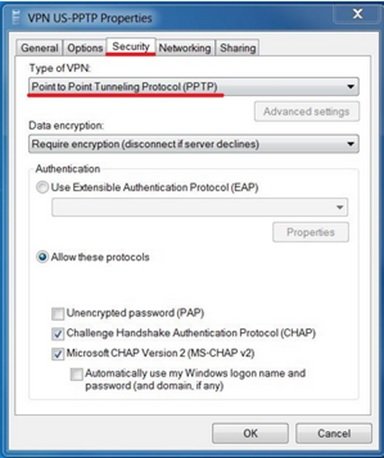
2. VPN Error Codes 609, 633
Error Description:
- 609: A non-existing device type was specified.
- 633: The modem or other connecting device is either already in use or not appropriately configured.
Possible Cause: This is yet another one of the most common VPN errors. This issue typically occurs when the connecting VPN Device (i.e., miniport) is not configured correctly and also when the TCP port, which is used by VPN connection is already being used by another program.
To confirm the presence of miniport Type netcfg.exe -q <miniport name> in the elevated command prompt. Below listed are the miniport device name for different tunnels:
- PPTP Tunnel: MS_PPTP
- L2TP Tunnel: MS_L2TP
- VPN Reconnect (IKEv2) Tunnel: MS_AGILEVPN
- SSTP Tunnel: MS_SSTP
Possible Solution:
- The possible solution for this kind of common VPN errors is a built-in diagnostic with repair is provided in Windows. This is provided for the ‘missing miniport’ issue for VPN connections which are created locally. Clicking ‘Diagnostic’ button which is shown on the Error page of the VPN connection gives a “repair” option, which will try to fix the issue automatically, provided that it finds the issue to be miniport missing.
- Stop and Start, Remote Access Connection Manager (rasman) service.
- Simply, reboot your system, and then connect to VPN.
3. VPN Error Code 0x80072746
Error Description: VPN Error Code 0x80072746 is one of the common VPN errors when the existing connection is forcibly closed by the remote host.
Possible Cause: This error comes when the server machine certificate binding to HTTPS is not done on the VPN server, OR the server machine certificate is not installed on the VPN server.
Possible Solution:
- To resolve this issue, you need to contact your VPN server administrator. This is to check whether the relevant machine certificate is installed on the VPN server or not.
- If it is installed correctly, you need to check the HTTPS binding by running the following command at the VPN server command prompt: “netsh http show ssl”.
Read: VPN causes computer to crash or freeze
4. VPN error code 809
Error message: VPN error 809 – The network connection between your computer and the VPN server could not be established because the remote server is not responding.
Possible solution: Enable the port (as mentioned above) on the firewall/router. If that is not possible, deploy SSTP based VPN tunnel on both VPN server and VPN client – that allows VPN connection across firewalls, web proxies and NAT.
5. VPN Error Code 13801
Error Description: Though it looks like an occasional error, 13801 is one of the most common VPN errors that users face. This error occurs when IKE authentication credentials are unacceptable.
Possible Causes: This error usually comes in one of the following cases:
- The machine certificate used for IKEv2 validation on RAS Server does not have “Server Authentication” as the EKU (Enhanced Key Usage).
- The machine certificate on the RAS server has expired.
- The root certificate to validate the RAS server certificate is not present on the client.
- VPN Server Name as given on the client, doesn’t match with the subjectName of the server certificate.
Possible Solution: Unfortunately, you won’t be able to fix this issue on your own. You need to contact your VPN server administrator to verify and fix the above issue. To know more about this error, you can read the Routing and Remote Access Blog.
6. VPN Error Code 691
Error Description: Some of the common VPN errors have solutions that even you can implement. VPN error code 691 is one of such solvable common VPN errors. The error occurred when the remote connection was denied because the user name and password combination you provided is not recognized, or the selected authentication protocol is not permitted on the remote access server.
Possible Cause: This error is given when the authentication phase erred out because of wrong credentials being passed.
Possible Solution:
- Make sure correct username and password are typed.
- Make sure “Caps Lock” is not turned ON while typing credentials.
- Make sure the authentication protocol as selected on the client is permitted on the server.
7. VPN Error Code 0x800704C9
Possible Cause: VPN Error Code 0x800704C9 is one of the common VPN errors, and it occurs if no SSTP ports are available on the server.
Possible Solution: Thankfully, you can troubleshoot this error on your own. First of all, verify that the RAS server has sufficient ports configured for remote access. To do this, follow these steps:
- Start the Routing and Remote Access MMC snap-in.
- Expand the server, right-click Ports, and then click Properties.
- In the Name list, click WAN Miniport (SSTP), and then click Configure.
- Modify the number that appears in the Maximum ports list, as appropriate for your requirements, and then click OK.
Note: By default, 128 ports are available for this device.
- In the Port Properties dialog box, click OK.
8. VPN error code 789
Error message: VPN error code 789 – The L2TP connection attempt failed because the security layer encountered a processing error during initial negotiations with the remote computer.
Possible solution: This is a generic error which is thrown when the IPSec negotiation fails for L2TP/IPSec connections. So Make sure correct certificate is used both on client and server-side – for further details refer to this blog. In case Pre Shared Key (PSK) is used, make sure the same PSK is configured on the client and the VPN server machine.
Apart from these common VPN errors, there are several other VPN errors that you may face. To view the list of other VPN errors, their possible cause, and their possible solution, visit TechNet. This post will help you with VPN error codes 732, 734, 812, 806, 835, 766, 13806, 0x80070040, 0x800B0101, 0x800B0109, 0x800B010F, 0x80092013, 0x800704D4 and 0x80072746.
A Virtual Private Network or VPN is used to make protected connections. These are often used over the Internet for a safer browsing experience. Such connections are known as VPN tunnels that are made between a local client and a remote server.
Setting up and running a VPN is often a difficult and challenging task that requires specialized knowledge and technology. When a VPN software connection fails, the client program reports an error message. This message typically includes an error code number. There are several different VPN error codes, but some of them are very common and appear in the majority of the cases. These error codes can help you fix VPN problems & issues. Here is how to troubleshoot common VPN errors that many users face.
While most of the VPNs involve standard network troubleshooting procedures, there are certain error codes that have their own specific solutions. Let’s get started and explore how to troubleshoot common VPN error codes like 691, 720, 721, 789, 800, 809, 609, 633, 0x80072746, 13801 and 0x800704C9.
The typical message you see would be something like this:
The VPN connection failed with error code
Or:
The error code returned on failure is 789
Before you need to know that VPN software requires proper TAP-Windows adapters to be installed. The most VPN software will download and install this automatically during their installation, but this is something you should know.
Troubleshoot common VPN error codes
In this post we will suggest how to fix VPN error codes 800, 609, 633, 809, 13801, 691, 0x80072746, 0x800704C9, 789, 732, 734, 812, 806, 835, 766, 13806, 0x80070040, 0x800B0101, 0x800B0109, 0x800B010F, 0x80092013, 0x800704D4 and 0x80072746.
1. VPN Error Code 800
Error Description: VPN error code 800 is one of the most common VPN errors. VPN 800 occurred when the remote connection was not made. This typically indicates that the VPN server might be unreachable; hence, the messages are failing to reach the server. This can be mainly due to:
- Invalid name or address of the VPN server
- Some Network Firewall blocks the VPN traffic
- The client device loses the connection to the local network.
- IPSec negotiations if L2TP/IPSec tunnel is being used has an inappropriate configuration in the security parameters
Possible Cause: When the VPN tunnel type is ‘Automatic’ and the connection establishment fails for all the VPN tunnels the error 800 occurs
Possible Solution:
- Crosscheck that the VPN Server address, the username, and password are correct
- Set the router and firewall settings to allow for PPTP and VPN pass-through TCP Port 1723 and GRE Protocol 47 must be opened/enabled for the PPTP VPN connection.
- For Windows users, go to the VPN Properties, click on the Security tab, and change Type of VPN to Point to Point Tunneling Protocol (PPTP)
2. VPN Error Codes 609, 633
Error Description:
- 609: A non-existing device type was specified.
- 633: The modem or other connecting device is either already in use or not appropriately configured.
Possible Cause: This is yet another one of the most common VPN errors. This issue typically occurs when the connecting VPN Device (i.e., miniport) is not configured correctly and also when the TCP port, which is used by VPN connection is already being used by another program.
To confirm the presence of miniport Type netcfg.exe -q <miniport name> in the elevated command prompt. Below listed are the miniport device name for different tunnels:
- PPTP Tunnel: MS_PPTP
- L2TP Tunnel: MS_L2TP
- VPN Reconnect (IKEv2) Tunnel: MS_AGILEVPN
- SSTP Tunnel: MS_SSTP
Possible Solution:
- The possible solution for this kind of common VPN errors is a built-in diagnostic with repair is provided in Windows. This is provided for the ‘missing miniport’ issue for VPN connections which are created locally. Clicking ‘Diagnostic’ button which is shown on the Error page of the VPN connection gives a “repair” option, which will try to fix the issue automatically, provided that it finds the issue to be miniport missing.
- Stop and Start, Remote Access Connection Manager (rasman) service.
- Simply, reboot your system, and then connect to VPN.
3. VPN Error Code 0x80072746
Error Description: VPN Error Code 0x80072746 is one of the common VPN errors when the existing connection is forcibly closed by the remote host.
Possible Cause: This error comes when the server machine certificate binding to HTTPS is not done on the VPN server, OR the server machine certificate is not installed on the VPN server.
Possible Solution:
- To resolve this issue, you need to contact your VPN server administrator. This is to check whether the relevant machine certificate is installed on the VPN server or not.
- If it is installed correctly, you need to check the HTTPS binding by running the following command at the VPN server command prompt: “netsh http show ssl”.
Read: VPN causes computer to crash or freeze
4. VPN error code 809
Error message: VPN error 809 – The network connection between your computer and the VPN server could not be established because the remote server is not responding.
Possible solution: Enable the port (as mentioned above) on the firewall/router. If that is not possible, deploy SSTP based VPN tunnel on both VPN server and VPN client – that allows VPN connection across firewalls, web proxies and NAT.
5. VPN Error Code 13801
Error Description: Though it looks like an occasional error, 13801 is one of the most common VPN errors that users face. This error occurs when IKE authentication credentials are unacceptable.
Possible Causes: This error usually comes in one of the following cases:
- The machine certificate used for IKEv2 validation on RAS Server does not have “Server Authentication” as the EKU (Enhanced Key Usage).
- The machine certificate on the RAS server has expired.
- The root certificate to validate the RAS server certificate is not present on the client.
- VPN Server Name as given on the client, doesn’t match with the subjectName of the server certificate.
Possible Solution: Unfortunately, you won’t be able to fix this issue on your own. You need to contact your VPN server administrator to verify and fix the above issue. To know more about this error, you can read the Routing and Remote Access Blog.
6. VPN Error Code 691
Error Description: Some of the common VPN errors have solutions that even you can implement. VPN error code 691 is one of such solvable common VPN errors. The error occurred when the remote connection was denied because the user name and password combination you provided is not recognized, or the selected authentication protocol is not permitted on the remote access server.
Possible Cause: This error is given when the authentication phase erred out because of wrong credentials being passed.
Possible Solution:
- Make sure correct username and password are typed.
- Make sure “Caps Lock” is not turned ON while typing credentials.
- Make sure the authentication protocol as selected on the client is permitted on the server.
7. VPN Error Code 0x800704C9
Possible Cause: VPN Error Code 0x800704C9 is one of the common VPN errors, and it occurs if no SSTP ports are available on the server.
Possible Solution: Thankfully, you can troubleshoot this error on your own. First of all, verify that the RAS server has sufficient ports configured for remote access. To do this, follow these steps:
- Start the Routing and Remote Access MMC snap-in.
- Expand the server, right-click Ports, and then click Properties.
- In the Name list, click WAN Miniport (SSTP), and then click Configure.
- Modify the number that appears in the Maximum ports list, as appropriate for your requirements, and then click OK.
Note: By default, 128 ports are available for this device.
- In the Port Properties dialog box, click OK.
8. VPN error code 789
Error message: VPN error code 789 – The L2TP connection attempt failed because the security layer encountered a processing error during initial negotiations with the remote computer.
Possible solution: This is a generic error which is thrown when the IPSec negotiation fails for L2TP/IPSec connections. So Make sure correct certificate is used both on client and server-side – for further details refer to this blog. In case Pre Shared Key (PSK) is used, make sure the same PSK is configured on the client and the VPN server machine.
Apart from these common VPN errors, there are several other VPN errors that you may face. To view the list of other VPN errors, their possible cause, and their possible solution, visit TechNet. This post will help you with VPN error codes 732, 734, 812, 806, 835, 766, 13806, 0x80070040, 0x800B0101, 0x800B0109, 0x800B010F, 0x80092013, 0x800704D4 and 0x80072746.