
Если вы являетесь поклонником игр от Rockstar Games, то, возможно, вы столкнулись с ошибкой Rockstar Games Launcher 7002.1 при запуске GTA 5 или RDR 2. Эта проблема может возникнуть по разным причинам, например, из-за проблем с подключением к интернету или из-за конфликта антивирусного программного обеспечения. Но не отчаивайтесь – существует несколько способов решения данной ошибки.
В этой статье мы рассмотрим подробную инструкцию о том, как исправить ошибку Rockstar Games Launcher 7002.1 в GTA 5 и RDR 2. Вы узнаете о различных способах решения проблем соединения, о том, как изменить настройки антивирусного ПО и произвести проверку целостности файлов игры. В конце статьи вы сможете выбрать подходящий для вас метод исправления ошибки и продолжить свои игровые приключения вместе с Rockstar Games.
Не стоит расстраиваться, если вы столкнулись с ошибкой Rockstar Games Launcher 7002.1 в GTA 5 или RDR 2. Мы поможем вам исправить проблему и наслаждаться игрой в полной мере!
Содержание
- Понимание ошибки Rockstar Games Launcher 7002.1 в GTA 5 и RDR 2
- Проверьте подключение к интернету
- Обновление Rockstar Games Launcher
- Установите Microsoft Visual C ++
- Связь с технической поддержкой Rockstar Games
- Обратиться за помощью
- Возможные причины неполадок
- Решение проблемы с помощью инструкций
- Вопрос-ответ
- Какова причина появления ошибки Rockstar Games Launcher 7002.1 при запуске GTA 5 и RDR 2?
- Какие методы можно использовать, чтобы исправить ошибку Rockstar Games Launcher 7002.1?
- Как проверить целостность игровых файлов, чтобы исправить ошибку Rockstar Games Launcher 7002.1?
- Как узнать, есть ли конфликты программного обеспечения, приводящие к ошибке Rockstar Games Launcher 7002.1?
- Как исправить ошибку Rockstar Games Launcher 7002.1, если ничто не помогает?
Понимание ошибки Rockstar Games Launcher 7002.1 в GTA 5 и RDR 2
Ошибка Rockstar Games Launcher 7002.1 возникает при попытке запуска GTA 5 или RDR 2 через клиент Rockstar Games Launcher. Эта ошибка свидетельствует о том, что клиент не может подключиться к серверу, чтобы выполнить необходимые операции.
Причины этой ошибки могут быть различными: проблемы с интернет-соединением, неполадки на стороне сервера Rockstar, конфликтующие программы на компьютере и т.д.
Чтобы исправить ошибку Rockstar Games Launcher 7002.1, необходимо исключить все возможные причины ее возникновения, начиная с проверки интернет-соединения и заканчивая переустановкой клиента Rockstar Games Launcher.
Следуя инструкции по исправлению ошибки, вы сможете вернуться к комфортной игре в GTA 5 или RDR 2 через клиент Rockstar Games Launcher.
Проверьте подключение к интернету
Одной из наиболее распространенных причин ошибки Rockstar Games Launcher 7002.1 является отсутствие подключения к интернету или недоступность серверов Rockstar. Если вы столкнулись с этой проблемой, в первую очередь следует проверить, что ваш компьютер подключен к интернету.
Если вы использовали проводное подключение, убедитесь, что кабели надежно подключены к компьютеру и маршрутизатору, а также проверьте, включен ли ваш маршрутизатор. Если вы используете беспроводное подключение, убедитесь, что вы подключены к правильной сети и что вы имеете доступ к Интернету.
Если вы уверены, что соединение с Интернетом не является проблемой, вы можете проверить, доступен ли сервер Rockstar. Для этого вам нужно зайти на сайт Rockstar и проверить статус серверов игры.
- Если серверы Rockstar недоступны, подождите некоторое время и попробуйте повторить попытку позже.
- Если серверы доступны, возможно, у вас есть другая проблема с вашим компьютером или программным обеспечением. Рекомендуется обновить лаунчер Rockstar или переустановить игру.
В любом случае, убедитесь, что вы не используете программы-блокировщики или VPN-сервисы, которые могут препятствовать подключению к серверам Rockstar.
Обновление Rockstar Games Launcher
Для того, чтобы избежать ошибки 7002.1 в GTA 5 и RDR 2, возникающей из-за устаревшей версии лаунчера, необходимо обновить программу до последней версии.
Для этого можно воспользоваться автоматическим обновлением, если оно включено в настройках лаунчера. Для этого зайдите в раздел «Настройки» и установите галочку напротив соответствующей опции. В таком случае, при запуске программы, она автоматически проверит наличие обновлений и установит их, если они будут найдены.
Если же вам нужно обновить лаунчер вручную, то скачайте последнюю версию с официального сайта Rockstar Games и запустите установочный файл. После этого следуйте инструкциям на экране и установите обновленную версию лаунчера. Это поможет избежать ошибки 7002.1 и обновить функционал программы в целом.
Если после обновления ошибка все еще возникает, попробуйте перезагрузить компьютер и повторно запустить лаунчер. Если проблема сохраняется, возможно, стоит обратиться в техническую поддержку Rockstar Games и получить консультацию от специалистов.
Установите Microsoft Visual C ++
Если вы столкнулись с ошибкой 7002.1 в Rockstar Games Launcher при запуске игр GTA 5 или RDR 2, то одним из возможных решений проблемы является установка программного обеспечения Microsoft Visual C ++.
Microsoft Visual C ++ представляет собой набор компонентов, необходимых для запуска приложений, созданных с использованием Visual Studio. Установка Microsoft Visual C ++ может помочь исправить некоторые проблемы, связанные с зависимостями и библиотеками в программах.
Вы можете скачать последнюю версию Microsoft Visual C ++ с официального сайта компании Microsoft. После скачивания установите программу на свой компьютер и перезапустите его.
Установка Microsoft Visual C ++ может быть полезной не только для исправления ошибки 7002.1 в Rockstar Games Launcher, но и для других программ, которые могут требовать эти компоненты.
При возникновении проблем связанных с Rockstar Games Launcher, установка Microsoft Visual C ++ является одним из первых шагов, которые следует предпринять для решения проблемных ситуаций.
Связь с технической поддержкой Rockstar Games
Обратиться за помощью
Если после выполнения всех рекомендаций по исправлению ошибки Rockstar Games Launcher 7002.1 в GTA 5 и RDR 2, проблема не была решена, необходимо обратиться в техническую поддержку Rockstar Games.
Для связи с консультантом, можно воспользоваться онлайн-чатом на официальном сайте игры, заполнить специальную форму обратной связи или написать письмо на почту.
Чтобы повысить шансы на успешное решение проблемы, необходимо дать максимально подробное описание проблемы, указать номер ошибки и приложить скриншоты с ошибкой.
Возможные причины неполадок
Если ошибка Rockstar Games Launcher 7002.1 происходит не только на одном компьютере, то, вероятнее всего, причина в проблемах с серверами Rockstar Games.
Вы можете проверить состояние серверов на официальном сайте компании. Если все сервера работают нормально и проблема сохраняется, тогда необходимо связаться с технической поддержкой.
Также могут возникать проблемы с игрой из-за несовместимости системных требований, наличия драйверов устройств, установленных браузеров и прочих программ. В этом случае, рекомендуется проверить соответствие требованиям игры и обновить необходимые программы и драйверы на компьютере.
Решение проблемы с помощью инструкций
Если у вас возникли небольшие проблемы при игре в игру, то, предварительно, можно ознакомиться с инструкциями и рекомендациями, расположенными на сайте поддержки Rockstar Games. В этом разделе вы найдете ответы на часто задаваемые вопросы пользователей, а также подробную инструкцию по настройке игры и исправлению различных неполадок.
Вопрос-ответ
Какова причина появления ошибки Rockstar Games Launcher 7002.1 при запуске GTA 5 и RDR 2?
Эта ошибка обычно связана с проблемами соединения с серверами Rockstar Games или неполадками в самом лаунчере. Также может возникнуть из-за конфликта программного обеспечения или битых файлов в игре.
Какие методы можно использовать, чтобы исправить ошибку Rockstar Games Launcher 7002.1?
Существует несколько способов, чтобы исправить эту ошибку, включая перезапуск компьютера и проверку целостности игровых файлов. Также можно попробовать временно выключить антивирусное программное обеспечение и выполнить проверку сетевого подключения или обновить старый драйвер для сетевой карты.
Как проверить целостность игровых файлов, чтобы исправить ошибку Rockstar Games Launcher 7002.1?
Для проверки целостности игровых файлов необходимо запустить Rockstar Games Launcher и выбрать игру, у которой появилась ошибка. Далее нужно выбрать «Настройки» и перейти на вкладку «Игры». Из списка доступных игр нужно выбрать нужную и нажать на кнопку «Проверить целостность игровых файлов». После проверки будут исправлены все битые файлы, которые могут приводить к ошибке.
Как узнать, есть ли конфликты программного обеспечения, приводящие к ошибке Rockstar Games Launcher 7002.1?
Если конфликты программного обеспечения являются причиной ошибки, то можно попробовать запустить компьютер в безопасном режиме. Для этого нужно нажать на клавишу F8 несколько раз во время загрузки компьютера и выбрать в меню «Safe Mode with Networking». Если в безопасном режиме ошибка не появляется, то вероятно, проблема исходит от того или иного программного обеспечения, которое нужно будет обновить или удалить.
Как исправить ошибку Rockstar Games Launcher 7002.1, если ничто не помогает?
Если перезагрузка компьютера, проверка целостности игровых файлов и выключение антивирусного программного обеспечения и другие способы не помогли, то нужно связаться с технической поддержкой Rockstar Games. Они могут помочь найти другие возможные причины ошибки и предоставить конкретные инструкции для ее решения.
1. Перезагрузите роутер (выключить питание на 15 минут и потом заново включить).
2. Попробуйте восстановить сетевые параметры по умолчанию и возобновить работоспособность сети. В поле поиска на панели задач введите командная строка (или cmd.exe), щелкните правой кнопкой мыши (либо нажмите и удерживайте) пункт Командная строка, а затем выберите “Запуск от имени администратора» > Да.
В командной строке выполните в указанном порядке следующие команды:
Введите netsh winsock reset и нажмите клавишу ВВОД.
Введите netsh int ip reset и нажмите клавишу ВВОД.
Введите ipconfig /release и нажмите клавишу ВВОД.
Введите ipconfig /ге и нажмите клавишу ВВОД.
Введите ipconfig /flushdns и нажмите клавишу ВВОД.
Перезапустите ваш ПК.
3. После необходимо изменить настройки DNS Вашего соединения. Чтобы внести это изменение, выполните следующие действия:
Перейдите в «Центр управления сетями и общим доступом».
Выберите свое соединение и откроется окно подключения:
В возникшем окне выберите пункт «Свойства».
Выберите пункт IP версии 4 (TCP/IPv4) в Windows 10 или Протокол Интернета версии 4 (TCP/IP) и нажмите кнопку «Свойства».
В открывшемся окне на вкладке Общие выберите пункт Использовать следующие адреса «DNS-серверов».
В поле «Предпочтительный DNS-сервер» введите следующее 8.8.8.8. а в «Альтернативный DNS-сервер» введите следующее: 8.8.4.4
Поставьте галочку для «Подтвердить параметры при выходе» и нажмите ОК, чтобы сохранить изменения.
Если это не помогает:
1. Скачайте goodbye-dpi github.com/ValdikSS/GoodbyeDPI/releases/tag/0.1.6
2. Скачайте документ blacklist (https://dropmefiles.com/wpZX3 )
3. Распакуйте, замените блэклист, запустите от имени администратора service_install_russia_blacklist.cmd и не удаляйте папку.
Если у вас запущена какая-либо игра Rockstar Games, выйдите из нее
Перейдите в установочную папку Rockstar Games Launcher
По умолчанию: C:\Program Files\Rockstar Games\Launcher
Дважды щелкните по файлу uninstall.exe и удалите Rockstar Games Launcher
Не ставьте отметку в поле «Удалить игровые данные» (Uninstall game data)
Удалите оставшиеся файлы Rockstar Games Launcher и Social Club
После того как процедура удаления будет завершена, удалите все нижеперечисленные папки:
ПРИМЕЧАНИЕ: не удаляйте другие папки или файлы, иначе вы можете потерять сохраненные игры или другие важные данные.
C:\Users[имя пользователя]\Documents\Rockstar Games\Social Club
C:\Users[имя пользователя]\Documents\Rockstar Games\Launcher
C:\Program Files\Rockstar Games\Launcher
(установочная папка приложения)
C:\Program Files\Rockstar Games\Social Club
C:\Program Files (x86)\Rockstar Games\Social Club
Перезагрузите компьютер
Установите Rockstar Games Launcher заново
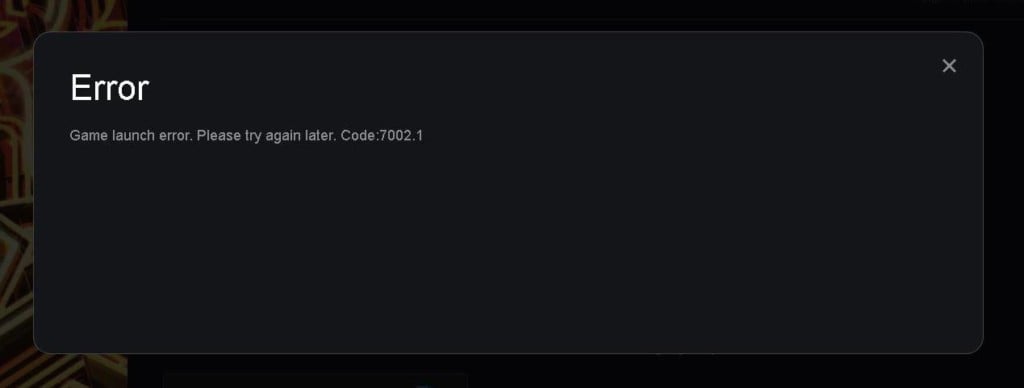
Ошибка 7002.1 возникает при запуске Grand Theft Auto 5, Red Dead Redemption 2 и других видеоигр, находящихся в ассортименте Rockstar Games Launcher. К сожалению, не существует какого-то одного решения для данной ошибки — игрокам приходится перебирать одно решение за другим, пока что-то не сработает.
Как избавиться от ошибки 7002.1 в Rockstar Games Launcher
Полный перезапуск клиента RGL
В некоторых случаях от ошибки 7002.1 помогает избавиться банальный перезапуск клиента RGL. По всей видимости, в какой-то момент приложение Rockstar может начать работать неправильно, с ошибками и багами, вследствие чего многие функции становятся недоступными, включая и запуск игр из библиотеки. Перезапуск восстановит нормальную работу RGL.
Проверка целостности запускаемой игры
Ошибка 7002.1 может возникать в том случае, если определенные файлы запускаемой игры были повреждены. Чтобы решить эту проблему, необходимо запустить восстановление игровых файлов в приложении RGL. Делается это следующим образом:
- запустите RGL на своем компьютере;
- выберите нужную вам игру в списке установленных игр;
- перейдите в раздел «Настройки» и нажмите на кнопку «Проверить целостность»;
- подождите завершения проверки и снова запустите игру.
Если во время проверки были найдены и устранены повреждения, то ошибка 7002.1 наверняка исчезнет.
Удаление данных профиля
Очень многие ошибки RGL решаются удалением данных профиля, которые находятся на компьютере игрока. Запустите лаунчер и откройте его настройки, после чего перейдите в раздел «Данные учетной записи» и кликните на кнопку «Удалить профиль». Как только удаление будет завершено, зайдите в RGL под своими данными и проверьте наличие проблемы.
Переустановка RGL
К сожалению, иногда не остается ничего другого, кроме полной переустановки Rockstar Games Launcher. Видимо, с некоторыми файлами вашего лаунчера что-то произошло — он не может больше нормально работать. Удалите со своего компьютера RGL и установите его обратно, воспользовавшись этой страничкой на Social Club. После переустановки ошибка 7002.1 должна быть решена.
The Rockstar Game Launcher error code 7002.1 can occur with either of Rockstar games – the GTA 5 and Red Dead Redemption 2. Although, these are the two games where users encounter the error the most, it can happen with any other Rockstar game. There are a large number of things that can contribute to the error. Hence, we must try a bunch of things to resolve the error and get you in the game.

Fix Rockstar Game Launcher & No Compatible Sound Card Error Code 7002.1

Fix 1: Provide Admin Permission to Rockstar Launcher and Launch Game
If you have not provide the launcher or the game admin permission, you need to do it now. Games without admin permission don’t have the full rights to modify folders and perform certain essential operations, this can lead to errors. The process to provide the admin permission is straightforward. Go to the desktop shortcut of the program and right-click and select Properties. Go to the Compatibility tab and check Run this program as an administrator.
Fix 2: Clean Boot the PC and Disable All Unnecessary Programs
More often than not, a program running in the background interferes with the functions of the game and leads to errors. This seems to be the case with the Rockstar Game Launcher error code 7002.1. As such you must perform a clean boot. Follow the below steps.
- Press Windows Key + R and type msconfig, hit Enter
- Go to the Services tab and check Hide all Microsoft services
- Click Disable all
- Go to the Startup tab
- Click on the Open Task Manager link in blue
- From the Startup tab in Task Manager, right-click on each program and click Disable
- Close the open Windows and restart the system.
Try launching the game the GTA 5 or Red Dead Redemption 2 error code 7002.1 should not appear.
Fix 3: Set Exclusion for Rockstarlauncher.exe on Ransomware Protection
Windows Ransomware Protection is a program that protects the files and folders on your system from ransomware attacks. The program actively monitors the applications installed and running on your system. As such, it may potentially be blocking the connection to Rockstar servers due to some file signature issue. To resolve the error, allow gta5.exe or rdr2.exe through the Ransomware protection. Here are the steps.
- Press Windows Key + I and select Update & Security
- Go to Windows Security from the right panel
- Click on Virus & threat protection
- Scroll-down and under the Ransomware protection, click on Manage ransomware protection
- Click on Allow an app through Controlled folder access link
- Select Yes when prompted
- Click on Add an allowed app
- Click on Recently blocked apps (You can check if Rockstarlauncher.exe or the game executable such asgta5.exe or rdr2.exe is among the list and click on the plus sign next to the game or you could follow the next step)
- Click on Browse all apps
- Locate and select gtaV.exe or rdr2.exe.
Fix 4: Update the Game or Verify the Files
If you are running a different version of the game than that on the server, the Rockstar Game Launcher error code 7002.1 with GTA 5 and RDR 2 can arise, meaning, if you have not updated the game in a while.
The error can also occur when the game files are corrupted. The fix for this problem is simple, update the game through the Rockstar Games Launcher. The launcher also provides you the option to verify and correct corrupt files. So, try repairing the game.
Fix 5: For Users with Sound Card Problems and Error 7002.1
If you are still not aware, there are two types of error messages that come with the error code 7002.1. The first, “Game launcher error. Please try again later. Code:7002.1” and the other, “Unable to launch Red Dead Redemption 2. No compatible sound card was detected. Please check your sound card and driver, If you continue to have problems playing the game, please contact Rockstar Games Customer Service at https://support.rockstargames.com. Code:7002.1.”
As we were researching for the issue, we came across a post for people who have the error message with the sound card message. Several people on Reddit upvoted the suggested fix and confirmed it worked for them. Here is a screenshot of the solution.

Fix 6: Retry to Play
When you encounter the error message, a normal person will rush to forums and Google search, but don’t give up and relaunch the game. As soon as you click the X button to exit out of the error, relaunch the game. Sometimes, it may require multiple attempts. If that fails, restart the PC and try again multiple times. A lot of users on various forums confirm that the error code 149 as well as 7002.1 can be fixed my multiple attempts at playing the game. A user had to do it over 20 times before the game suddenly worked.
We hope the above fixes have resolved your error with both ROckstar Games. If you have a better solution, share them in comments.
Игры от Rockstar Games, такие как GTA 5 и Red Dead Redemption 2, давно завоевали огромную популярность в игровом мире. Однако, повсеместно известна ошибка Rockstar Games Launcher 7002.1, которая может возникнуть при попытке запустить игру или обновить программу.
Эта ошибка может быть вызвана различными причинами, включая проблемы с соединением с интернетом или неисправности в работе самой программы Rockstar Games Launcher. Недостаточное объяснение ошибки может вызвать у некоторых пользователей дополнительный стресс и смятение.
В этой статье мы рассмотрим подробный гайд по исправлению ошибки Rockstar Games Launcher 7002.1 в GTA 5 и RDR 2. Мы подробно объясним причины возникновения ошибки и предоставим несколько действенных способов ее устранения. Следуя нашим инструкциям, вы сможете быстро и легко исправить эту ошибку и продолжить наслаждаться игрой от Rockstar Games.
Содержание
- Проверить соединение с интернетом
- Обновить Rockstar Games Launcher
- Проверить наличие необходимых файлов
- Запустить игру от имени администратора
- Обратиться в службу техподдержки
- Вопрос-ответ
- Что такое ошибка Rockstar Games Launcher 7002.1?
- Как можно исправить ошибку Rockstar Games Launcher 7002.1?
- Почему возникает ошибка Rockstar Games Launcher 7002.1?
- Я уже попробовал все способы исправления ошибки Rockstar Games Launcher 7002.1, но она все еще не исчезает. Что делать в этом случае?
- Моя игра не запускается из-за ошибки Rockstar Games Launcher 7002.1. Есть ли какие-то способы избежать этой ошибки в будущем?
Проверить соединение с интернетом
Прежде чем искать решение проблемы с Rockstar Games Launcher 7002.1, убедитесь, что у вас имеется стабильное соединение с Интернетом. Это может быть особенно важно, если у вас есть проблемы с запуском игры или обновлением GTA 5 или RDR 2.
Возможно, ваш провайдер Интернет-сервисов испытывает неполадки, поэтому проверьте Интернет-соединение на наличие проблем. Попробуйте открыть любой сайт, чтобы убедиться, что вы можете получить доступ в Интернет с вашего устройства. Если вы можете открыть сайт, но всё ещё испытываете проблемы со своей игрой Rockstar, проверьте наличие обновлений и перезагрузите приложение.
Если у вас остаются проблемы с Rockstar Games Launcher 7002.1 после того, как вы проверили Ваше соединение с интернетом, попробуйте пройти другие шаги, списка которых вы можете найти в нашем подробном гайде.
Обновить Rockstar Games Launcher
Если вы столкнулись с ошибкой Rockstar Games Launcher 7002.1 в GTA 5 или RDR 2, одним из способов ее исправления является обновление самого лаунчера. Необходимо проверить, что у вас установлена последняя версия программы, которую можно скачать на официальном сайте Rockstar Games.
Чтобы обновить лаунчер, следует зайти в настройки программы и выбрать «О программе». В появившемся окне необходимо нажать на кнопку «Обновить». Если обновление не произойдет автоматически, вам будет предложено загрузить и установить новую версию лаунчера вручную.
Если после обновления лаунчера ошибка 7002.1 все еще сохраняется, попробуйте перезапустить компьютер и повторить процесс обновления. Также убедитесь, что ваша операционная система поддерживается лаунчером – список совместимых ОС можно найти на сайте Rockstar Games.
В случае, если эти действия не помогли исправить ошибку, рекомендуется обратиться в поддержку Rockstar Games. Они смогут предложить дополнительные решения проблемы и, возможно, даже предоставить индивидуальную помощь.
Проверить наличие необходимых файлов
Перед тем как пытаться исправить ошибку Rockstar Games Launcher 7002.1 в GTA 5 и RDR 2, нужно проверить, что все необходимые файлы находятся в вашей системе. Это может помочь убедиться, что проблема не заключается в отсутствующих файлах.
В первую очередь, убедитесь, что у вас установлена последняя версия Rockstar Games Launcher. Вы можете загрузить ее с официального сайта Rockstar Games.
Также проверьте, что на вашем компьютере установлена последняя версия DirectX и Visual C++. Если эти файлы отсутствуют, вы можете загрузить их с официального сайта Microsoft.
Если после этих проверок ошибка 7002.1 продолжает появляться, попробуйте переустановить игру. Если это не поможет, вы можете попробовать связаться с технической поддержкой Rockstar Games для получения дополнительной помощи.
Запустить игру от имени администратора
Еще одним способом исправить ошибку Rockstar Games Launcher 7002.1 может быть запуск игры от имени администратора.
Для этого нажмите правой кнопкой мыши на ярлык игры или на исполняемый файл и выберите «Запустить от имени администратора».
После этого у вас должны открыться все необходимые разрешения, чтобы игра корректно запустилась.
Обратите внимание, что данный способ может решить проблему только в том случае, если ошибка связана с недостаточными правами доступа.
Если же проблема не решится, попробуйте другие способы, описанные выше.
Обратиться в службу техподдержки
Если после всех попыток решить проблему с ошибкой Rockstar Games Launcher 7002.1 в GTA 5 и Red Dead Redemption 2 ничего не помогло, то значение может иметь обращение в службу техподдержки.
Возможно, Вам необходима помощь профессионалов специализированного отдела. Сообщите представителям службы точное описание Вашей проблемы, а также все сопутствующие детали, чтобы они могли быстрее и точнее оценить Вашу ситуацию и предоставить решение.
В зависимости от Вашего местонахождения, контакты техподдержки могут различаться. Если Вы, например, проживаете в России, то можете обратиться в российскую техподдержку Rockstar Games по телефону, который можно найти на официальном сайте компании.
Также Вы можете обратиться в службу поддержки через электронную почту или чат на сайте компании. Независимо от того, какой вид обращения выберете, важно предоставить все необходимые данные и понимать, что ответа можно ждать несколько дней. Все зависит от загруженности техподдержки компании.
Вопрос-ответ
Что такое ошибка Rockstar Games Launcher 7002.1?
Ошибка Rockstar Games Launcher 7002.1 — это ошибка, которая может возникнуть при запуске игр GTA 5 и RDR 2 на ПК. Она сообщает о проблемах с подключением к онлайн-сервисам Rockstar Games Launcher, необходимым для запуска игр.
Как можно исправить ошибку Rockstar Games Launcher 7002.1?
Существует несколько способов исправления ошибки Rockstar Games Launcher 7002.1. Некоторые из них включают перезагрузку ПК и маршрутизатора, проверку целостности файлов игры, обновление драйверов и т.д. Подробнее о способах исправления ошибки можно узнать в статье на эту тему.
Почему возникает ошибка Rockstar Games Launcher 7002.1?
Ошибка Rockstar Games Launcher 7002.1 может возникнуть по нескольким причинам. Некоторые из них включают проблемы с подключением к интернету, ошибки при установке Rockstar Games Launcher, проблемы с файлами игры, конфликты с антивирусным ПО и т.д. Подробнее об этом можно узнать в статье на эту тему.
Я уже попробовал все способы исправления ошибки Rockstar Games Launcher 7002.1, но она все еще не исчезает. Что делать в этом случае?
Если вы уже попробовали все способы исправления ошибки Rockstar Games Launcher 7002.1, рекомендуется обратиться в службу поддержки Rockstar Games. Их сотрудники помогут вам решить проблему и запустить игры GTA 5 и RDR 2 на ПК.
Моя игра не запускается из-за ошибки Rockstar Games Launcher 7002.1. Есть ли какие-то способы избежать этой ошибки в будущем?
Для того чтобы избежать ошибки Rockstar Games Launcher 7002.1 в будущем, рекомендуется следовать нескольким рекомендациям. Например, регулярно проверять наличие обновлений для игры и Rockstar Games Launcher, не допускать конфликтов с антивирусным ПО и т.д. Подробнее об этом можно узнать в статье на эту тему.