
Windows Update error 8024A006 probably occurs when the Windows temporary update folder (SoftwareDistribution folder) is corrupted. To easily fix this error, follow the below steps in this tutorial.
Error code description:
{ Update failed
Error(s) found:
Code 8024A006 Windows Update ran into a problem }
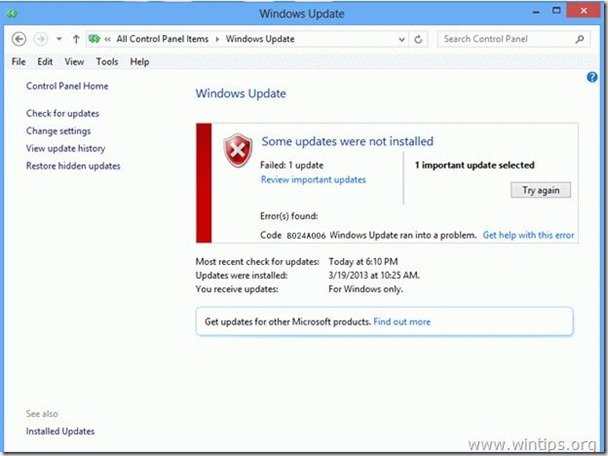
How to fix Windows (8, 7 or Vista) update error code 8024A006
Remove (delete) Windows update installation files:
Step 1: Stop Windows Update service.
To do this:
a. Simultaneously press Windows key + R to open run command box.
b. Inside run command box, type: services.msc and press Enter.
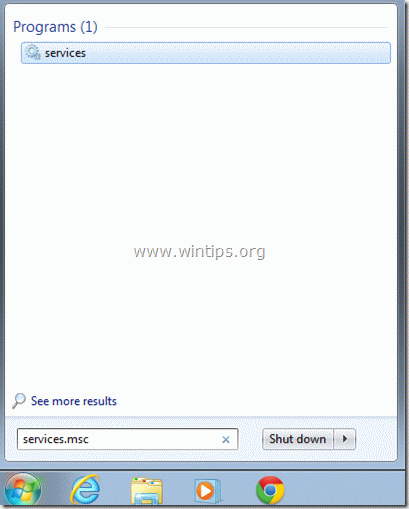
c. Search for Windows Update service, then right click on it and select Stop.
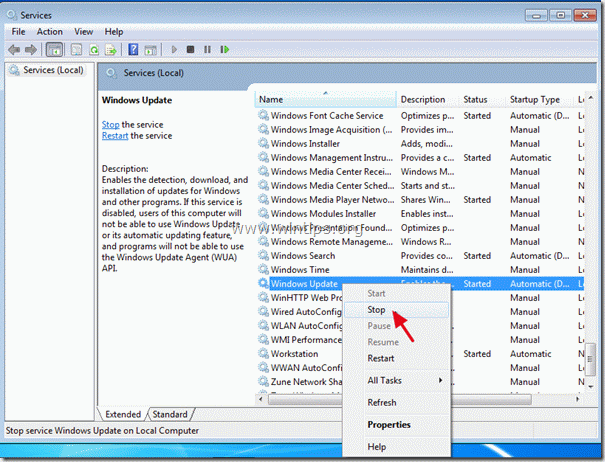
d. Without closing the services window, proceed to the next step.
Step 2: Rename Windows update folder.
To do this:
a. Open “My Computer” and navigate to “C:\Windows” folder.
b. Find and right click on “SoftwareDistribution” folder and choose rename.
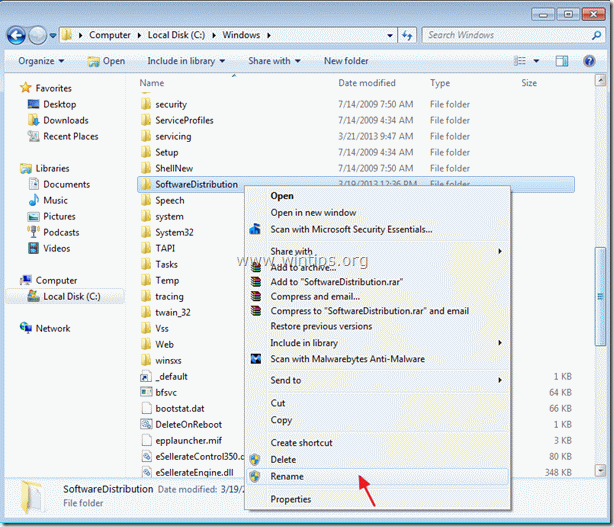
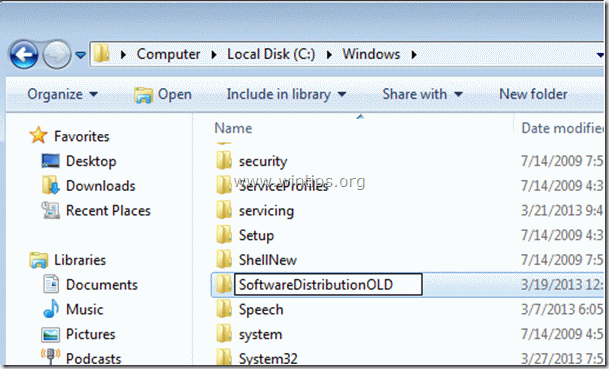
c: Rename the “SoftwareDistribution” folder to “SoftwareDistributionOLD” and press Enter.
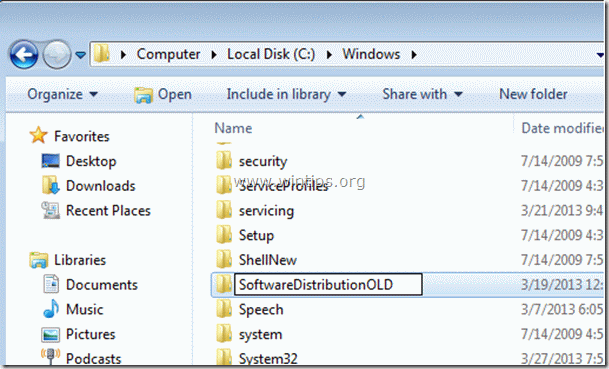
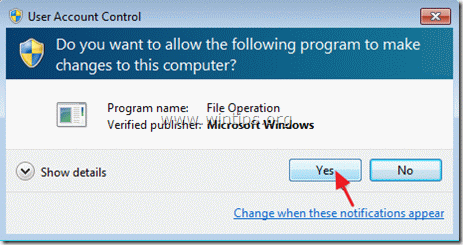
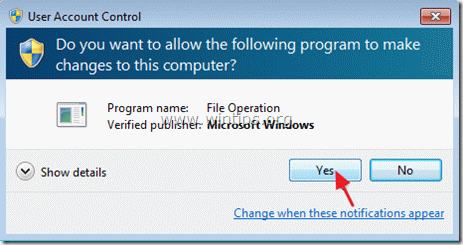
d. Ask “YES” to UAC warning and continue to next step.
Step 3: Start Windows Update service.
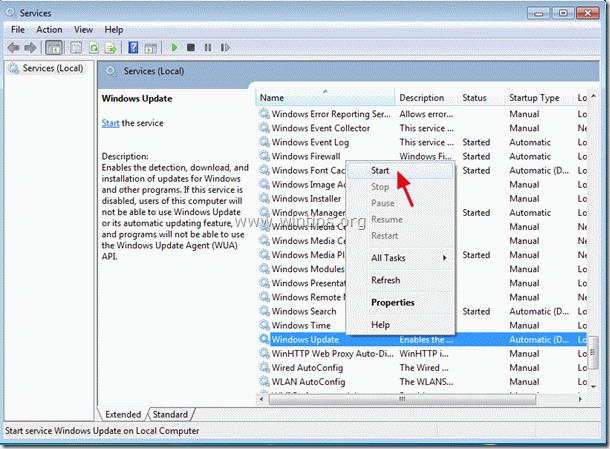
a. Go to Windows services and “Start” the Windows Update service.
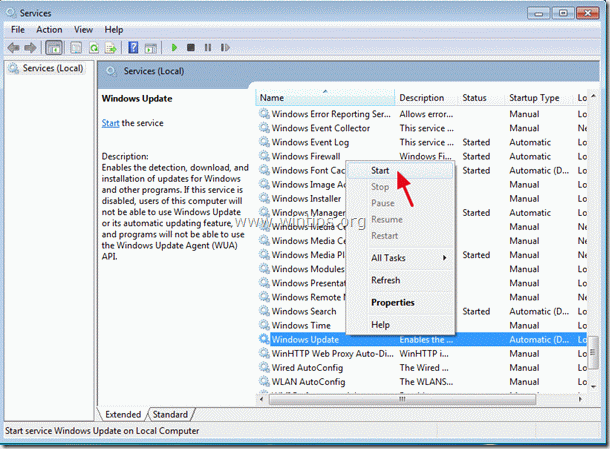
b. Try to update Windows again.
Hope this helps!
-
Home
-
News
- How to Fix Windows Update Error 8024a006 [Full Guide]
By Alin |
Last Updated
Have you ever encountered the error code 8024a006 when trying to install Windows updates? If you have, this post is just for you. In this post, MiniTool Partition Wizard tells you how to solve this issue step by step.
The Windows update error 8024a006 may indicate that the Windows temporary update folder (SoftwareDistribution folder) is corrupted or that another installation is in progress. How to fix this issue? Fortunately, there are some possible solutions that you can try.
#1. Run the Windows Update Troubleshooter
To get rid of the Windows update error code 8024a006, you can try running the Windows Update troubleshooter, which is a built-in tool that can automatically detect and fix common problems with Windows Update. To run this troubleshooter, follow these steps:
Step 1. Press Windows + I to open Settings. Then go to Update & Security > Troubleshoot > Additional troubleshooters.
Step 2. In the pop-up window, click Windows Update and select Run the troubleshooter.
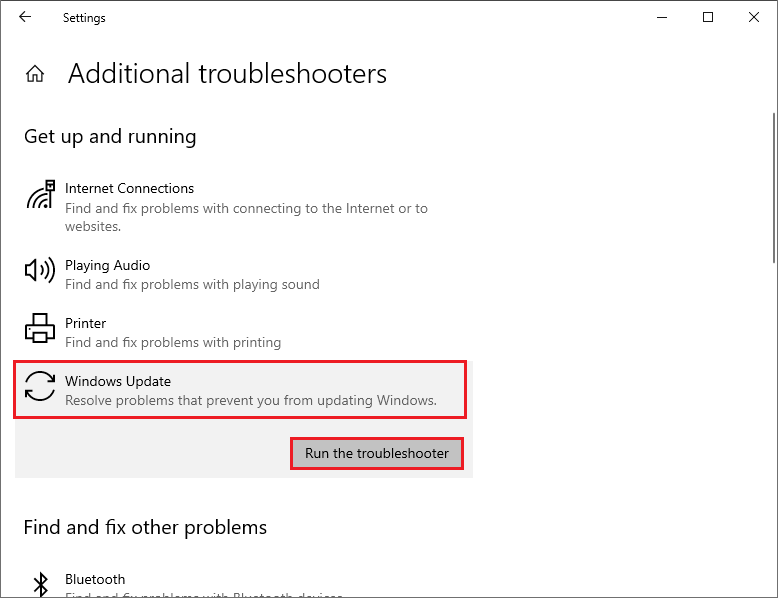
Step 3. Then follow the on-screen wizard to complete the process. Once done, restart your computer and see if the issue is fixed.
#2. Run SFC and DISM
The Windows update error code 8024a006 may be caused by missing or corrupted system files. You can run SFC (System File Checker) and DISM tools to repair corrupted system files. Here is how to run these tools:
Step 1. Press Windows + R to open the Run command box. Then type cmd and press Ctrl + Shift + Enter to run Command Prompt as administrator.
Step 2. Then type sfc /scannow and press Enter. After the scan completes, reboot your PC.
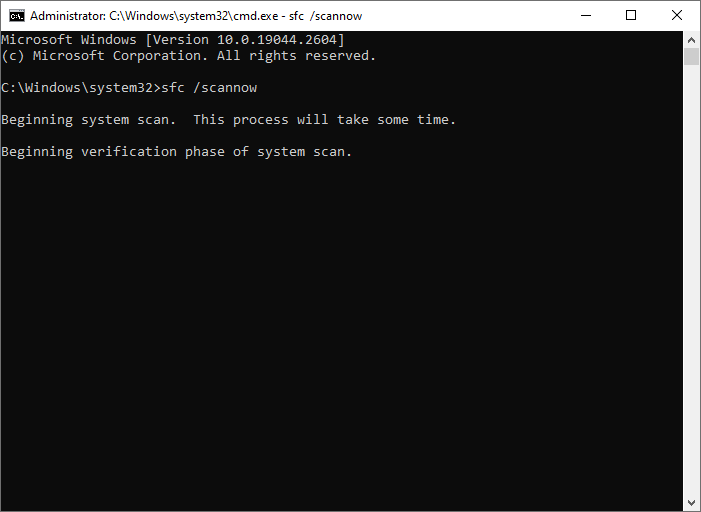
Step 3. If the issue still exists, run Command Prompt as administrator again.
Step 4. Then type the following commands and press Enter after each one.
- DISM /Online /Cleanup-Image /CheckHealth
- DISM /Online /Cleanup-Image /ScanHealth
- DISM /Online /Cleanup-Image /RestoreHealth
Step 5. Once the process is done, restart your device and see if the issue is resolved.
#3. Check Your Hard Drive
You can run MiniTool Partition Wizard to check your hard drive for errors. It is a powerful and professional partition manager that can help you check hard drive health, recover data and partitions, migrate OS to another disk, etc.
MiniTool Partition Wizard FreeClick to Download100%Clean & Safe
#4. Reset Windows Update Components
Sometimes, the Windows update error 8024a006 can occur if the Windows Update database or components are corrupted. You can try resetting the Windows Update components to fix these problems by clearing the corrupted files, restarting the services, and creating a new update folder. To reset the Windows Update components, follow these steps:
Step 1. Run Command Prompt as administrator. Then type the following commands one by one and press Enter after each line.
net stop bits
net stop wuauserv
net stop appidsvc
net stop cryptsvc
Ren %systemroot%SoftwareDistribution SoftwareDistribution.old
Ren %systemroot%System32catroot2 catroot2.old
net start bits
net start wuauserv
net start appidsvc
net start cryptsvc
Step 2. Wait for the process to complete. Once done, restart your PC and see if the error is solved.
#5. Perform a System Restore
In addition to the above methods, you can try fixing the Windows update error code 8024a006 by performing a system restore, which can restore your Windows system to a previous state when it is working properly. Follow the detailed steps below.
Step 1. Type restore in the Windows Search tool and click Create a restore point.
Step 2. In the prompted window, click System Restore and then click Next.
Step 3. In the next window, choose a restore point from the list and click Next.
Step 4. Then click Finish to confirm your choice. Once the process is completed, check if the issue is fixed.
Conclusion
If none of the solutions work for you, you may need to contact Microsoft Support or a professional technician for further assistance. Do you have any suggestions or other nice methods to fix the Windows update error 8024a006? You can feel free to leave a comment below.
About The Author
Position: Columnist
Alin is a new member of MiniTool. Her articles are mainly about disk & partition management, data recovery, and hard disk issues. She is enthusiastic about acquiring computer knowledge and helping users to solve problems with computers. To provide more useful and professional solutions, she will keep learning and know more computer knowledge.
Ошибка Центра обновления Windows 8024A006, вероятно, возникает, когда временная папка обновлений Windows (папка SoftwareDistribution) повреждена. Чтобы легко исправить эту ошибку, выполните следующие действия в этом руководстве.
Описание кода ошибки:
{ Обновление не удалось
Ошибки найдены:
Код 8024A006 Центр обновления Windows столкнулся с проблемой}
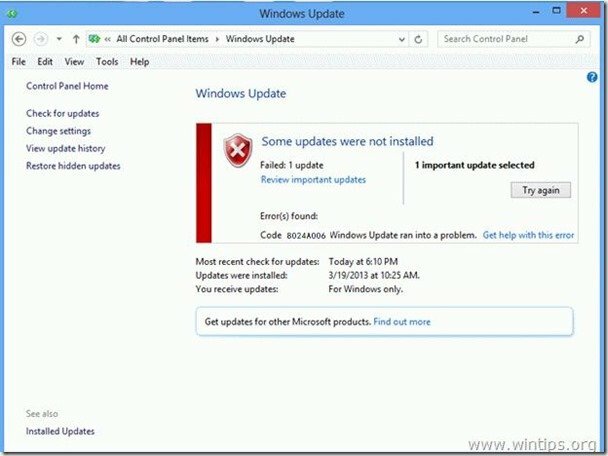
Как исправить код ошибки обновления Windows (8, 7 или Vista) 8024A006
Удалить (удалить) установочные файлы обновления Windows:
Шаг 1. Остановите службу Центра обновления Windows.
Сделать это:
а. Одновременно нажмите Клавиша Windows + р, чтобы открыть окно команды запуска.
б. В поле команды запуска введите: services.msc и нажмите Входить.
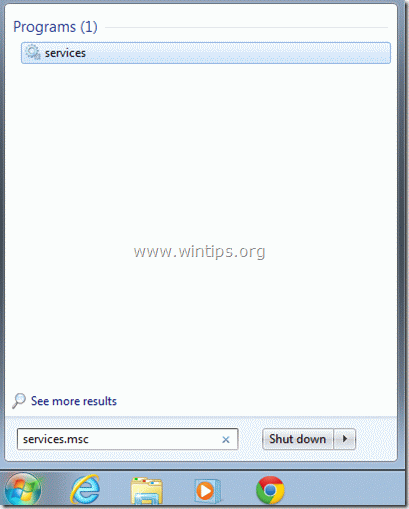
c. Ищи Служба обновления Windows, затем щелкните его правой кнопкой мыши и выберите Останавливаться.
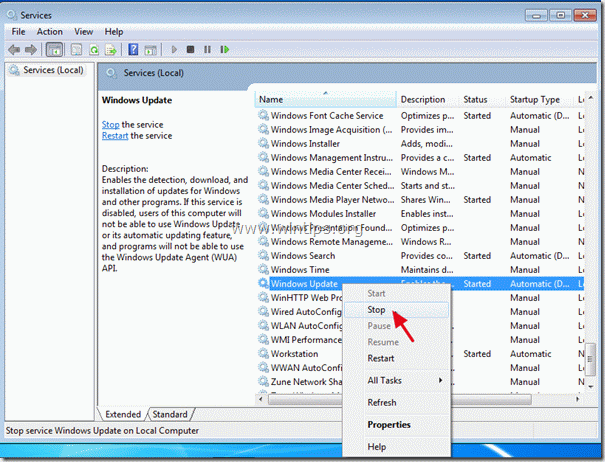
d. Не закрывая окно служб, перейдите к следующему шагу.
Шаг 2: переименуйте папку обновлений Windows.
Сделать это:
а. Открытым «Мой компьютер«И перейдите к»C: \ Windows«папка.
б. Найти и щелкните правой кнопкой мыши на «Распространение программного обеспечения» папку и выберите переименовать.
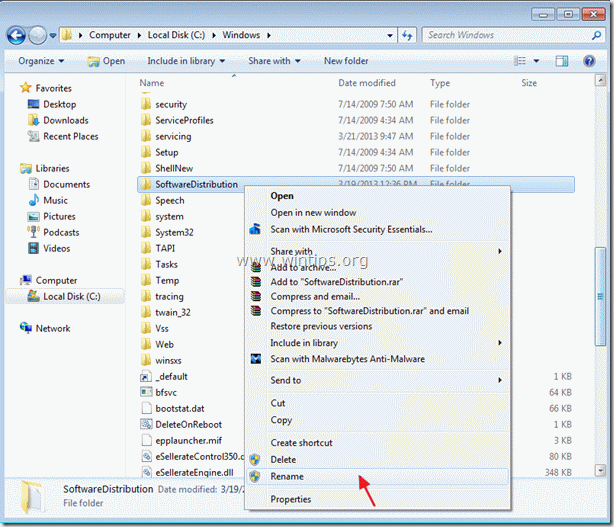
c: Переименуйте «Распространение программного обеспечения» папку в «SoftwareDistributionOLD» и нажмите Входить.
d. Просить «ДА»До предупреждения UAC и переходите к следующему шагу.
Шаг 3. Запустите службу Центра обновления Windows.
а. Зайдите в службы Windows и «Начинать» в Центр обновления Windows услуга.
б. Попробуйте обновить Windows еще раз.
Надеюсь это поможет!
Una solución muy efectiva. Amigo, te lo agradezco muchísimo. Apoyaré a la página con muchísimo gusto.
Рам Н.
13 мая.2017 в 22:50
Хотя инструкции были написаны хорошо, и я также остановил «BITS», обновления Windows по-прежнему «Нет Workie» даже после перезагрузки. Я обнаружил, что эта процедура упоминается во многих исправлениях, но я еще не нашел исправления для этой проблемы. У меня 3 системы, которые идентичны, и 2 из них имеют эту проблему.
В некоторых конфигурациях вам необходимо также выключить BITS (фоновую интеллектуальную службу передачи), прежде чем она позволит вам переименовать папку (BITS сохраняет DataStore.edb открытым). Отличный совет, большую часть времени работает даже на XP.
Тем не менее, я плавно обновил свою Windows XP до Windows 8. Меня беспокоит то, что я заблокировал свой пароль администратора Windows 8!
Ошибка 8024а006 при обновлении кода в операционной системе Windows 7 может появиться по нескольким причинам, и ее решение может потребовать некоторых усилий. Эта ошибка может возникнуть из-за проблем с интернет-соединением, поврежденными системными файлами или вредоносными программами.
Если вы столкнулись с ошибкой 8024а006 при обновлении кода в Windows 7, первым шагом будет проверка вашего интернет-соединения. Убедитесь, что у вас есть доступ к интернету и что соединение стабильно. Если вы используете Wi-Fi, попробуйте перезагрузить маршрутизатор и подключиться заново. Если это не решит проблему, попробуйте временно отключить антивирусное ПО или брандмауэр, чтобы убедиться, что они не блокируют обновления.
Если проблема все еще не решена, возможно, что в системе Windows 7 есть поврежденные системные файлы. Для исправления этой проблемы вы можете воспользоваться инструментом командной строки «sfc /scannow», который проверит и восстановит испорченные файлы. Вам может потребоваться права администратора для запуска этой команды.
Если все вышеперечисленные шаги не помогли вам решить проблему, возможно, ваша операционная система Windows 7 заражена вредоносными программами. Рекомендуется запустить полное сканирование системы с помощью надежной антивирусной программы и удалить все обнаруженные угрозы. Также стоит обновить вашу антивирусную базу данных до самой последней версии.
В случае, если ни одно из вышеперечисленных решений не сработало, рекомендуется обратиться за помощью к специалистам или на форумы поддержки Windows. Другие пользователи могут иметь подобную проблему и предложить свои собственные решения. В любом случае, решение ошибки 8024а006 при обновлении кода в Windows 7 может потребовать некоторого времени и терпения, но с правильным подходом вы обязательно сможете ее решить.
Содержание
- Как исправить ошибку 8024а006 при обновлении кода в Windows 7?
- Проверка подключения к Интернету
- Проверка наличия достаточного свободного места на жестком диске
- Отключение временных файлов обновления
- Очистка кэша Windows Update
- Применение системного инструмента CheckSUR
Как исправить ошибку 8024а006 при обновлении кода в Windows 7?
Ошибка 8024а006 при обновлении кода в Windows 7 может возникнуть из-за различных причин, включая проблемы с интернет-подключением, поврежденные системные файлы или некорректные настройки обновлений. Вот некоторые шаги, которые можно предпринять для исправления этой ошибки:
-
Проверить интернет-подключение: Убедитесь, что ваше устройство подключено к интернету и работает корректно. Попробуйте открыть несколько веб-страниц для проверки стабильности подключения.
-
Перезапустить компьютер: Иногда простое перезапуск устройства может решить проблемы с обновлением кода. Попробуйте перезагрузить компьютер и попытаться выполнить обновление еще раз.
-
Выполнить запуск «Починить Windows Update»: В Windows 7 есть встроенная утилита «Починить Windows Update», которая может автоматически исправить множество проблем с обновлениями. Чтобы запустить эту утилиту, следуйте этим шагам:
- Нажмите кнопку «Пуск» и выберите «Панель управления».
- В панели управления найдите раздел «Система и безопасность» и выберите «Починить компьютер».
- В открывшемся окне выберите «Починить Windows Update».
-
Отключить временные файлы обновлений: Временные файлы обновлений иногда могут приводить к ошибке 8024а006. Чтобы их удалить, выполните следующие действия:
- Откройте командную строку, нажав правой кнопкой мыши на значок «Пуск» и выбрав «Командная строка (администратор)».
- В командной строке введите команду «net stop wuauserv» и нажмите Enter. Это остановит службу обновления Windows.
- Введите команду «cd %windir%» и нажмите Enter. Это переместит вас в папку Windows.
- Введите команду «rd /s SoftwareDistribution» и нажмите Enter. Это удалит временные файлы обновлений.
- Введите команду «net start wuauserv» и нажмите Enter. Это запустит службу обновления Windows снова.
-
Проверить целостность системных файлов: Поврежденные системные файлы могут быть причиной ошибки 8024а006. Чтобы проверить целостность системных файлов, выполните следующие шаги:
- Откройте командную строку, нажав правой кнопкой мыши на значок «Пуск» и выбрав «Командная строка (администратор)».
- Введите команду «sfc /scannow» и нажмите Enter. Это запустит проверку целостности системных файлов и автоматически исправит поврежденные файлы, если таковые будут найдены.
-
Обратиться в службу поддержки Microsoft: Если ни один из перечисленных выше методов не помог исправить ошибку 8024а006, рекомендуется обратиться в службу поддержки Microsoft для получения дополнительной помощи. Они могут предложить индивидуальное решение проблемы или дополнительные рекомендации.
Надеемся, что эти шаги помогут вам исправить ошибку 8024а006 при обновлении кода в Windows 7 и обеспечат корректную установку обновлений.
Проверка подключения к Интернету
Ошибка 8024а006 может возникать при обновлении кода в Windows 7, если установленные обновления не могут загрузиться из-за проблем с подключением к Интернету. Чтобы устранить эту ошибку, важно проверить ваше подключение к Интернету. Вот несколько шагов, которые можно предпринять:
-
Проверьте физическое подключение: убедитесь, что кабель Ethernet или Wi-Fi адаптер подключены к компьютеру и роутеру. Убедитесь также, что все соединения надежны и не повреждены.
-
Перезагрузите маршрутизатор и модем: иногда проблемы с подключением могут возникнуть из-за временных неполадок с маршрутизатором или модемом. Попробуйте перезагрузить оба устройства и проверьте, восстановилось ли подключение к Интернету.
-
Проверьте настройки брандмауэра: брандмауэр может блокировать некоторые соединения, в результате чего возникают проблемы с подключением. Убедитесь, что соответствующие правила настроены для разрешения обновлений Windows.
-
Проверьте настройки прокси-сервера: если вы используете прокси-сервер для доступа к Интернету, проверьте его настройки и удостоверьтесь, что они верны. Неправильные настройки прокси-сервера могут привести к ошибкам при обновлении.
-
Проверьте доступность веб-сайтов: достаточно часто проблемы с подключением могут быть связаны с недоступностью определенных веб-сайтов. Попробуйте открыть несколько разных веб-сайтов, чтобы узнать, есть ли проблемы с вашим подключением.
Если после выполнения всех этих шагов вы по-прежнему сталкиваетесь с ошибкой 8024а006 при обновлении кода в Windows 7, возможно, стоит обратиться к поставщику Интернет-услуг или специалисту по технической поддержке для получения дальнейшей помощи.
Проверка наличия достаточного свободного места на жестком диске
Одной из причин возникновения ошибки 8024а006 при обновлении кода в Windows 7 может быть недостаток свободного места на жестком диске. Для того чтобы исправить данную ошибку, необходимо проверить наличие достаточного свободного места на диске, на котором установлена операционная система.
Следуйте следующим инструкциям, чтобы выполнить проверку:
- Откройте Проводник или выполните комбинацию клавиш Win + E.
- Щелкните правой кнопкой мыши на диск, на котором установлена операционная система, и выберите свойства.
- На вкладке «Общие» найдите раздел «Свободное место» и убедитесь, что оно достаточно для установки обновлений.
- Если свободного места недостаточно, удалите ненужные файлы и программы, чтобы освободить дополнительное место.
Если после освобождения достаточного места на жестком диске ошибка 8024а006 продолжает возникать при обновлении кода в Windows 7, рекомендуется обратиться к специалисту или попробовать выполнить обновление через другой источник, например, скачав соответствующую обновленную версию операционной системы.
Отключение временных файлов обновления
Ошибка 8024а006 при обновлении кода в Windows 7 может возникать из-за проблем со временными файлами обновления. Если временные файлы обновления повреждены или содержат некорректные данные, это может привести к ошибке обновления.
Чтобы решить проблему, можно попробовать отключить временные файлы обновления. Это позволит системе создать новые временные файлы и, возможно, избежать ошибки 8024а006.
- Нажмите на кнопку «Пуск» и выберите «Выполнить».
- В открывшемся окне введите «services.msc» и нажмите «ОК».
- В списке служб найдите службу «Windows Update» и щелкните правой кнопкой мыши на нее.
- Выберите «Остановить» для приостановки службы.
Теперь нужно удалить временные файлы обновления. Для этого выполните следующие действия:
- Откройте проводник Windows и перейдите к следующему пути: C:\Windows\SoftwareDistribution.
- Удалите все файлы и папки внутри папки SoftwareDistribution.
После удаления временных файлов обновления можно снова запустить службу Windows Update:
- Вернитесь к окну «Услуги», найдите службу «Windows Update» и щелкните правой кнопкой мыши на нее.
- Выберите «Запустить» для запуска службы.
После выполнения этих действий можно попробовать обновить код Windows 7 еще раз. Если ошибка 8024а006 по-прежнему возникает, рекомендуется обратиться к специалисту или обратиться в службу поддержки Microsoft.
Очистка кэша Windows Update
Ошибка 8024а006 при обновлении кода в Windows 7 может возникать из-за проблем с кэшем Windows Update. Кэш Windows Update содержит временные файлы, которые могут повлиять на процесс обновления системы.
Чтобы решить эту проблему, можно попробовать очистить кэш Windows Update. Для этого следуйте инструкциям ниже:
- Откройте командную строку, нажав клавиши «Windows + R» и введя команду «cmd».
- Щелкните правой кнопкой мыши по значку командной строки и выберите «Запуск от имени администратора».
- Введите следующую команду и нажмите Enter: net stop wuauserv
- После завершения выполнения команды введите следующую команду и нажмите Enter: net stop cryptSvc
- Затем введите команду: net stop bits и нажмите Enter.
- Наконец, введите команду: net stop msiserver и нажмите Enter.
После остановки служб Windows Update выполните следующие действия:
- Откройте проводник Windows и перейдите по пути: C:\Windows\SoftwareDistribution
- Удалите все файлы и папки в этой папке. Может понадобиться ввод пароля администратора или получение разрешений на удаление файлов.
После завершения очистки кэша Windows Update выполните следующие действия для запуска служб обновления:
- Откройте командную строку от имени администратора, как описано выше.
- Введите следующую команду и нажмите Enter: net start wuauserv
- После завершения выполнения команды введите следующую команду и нажмите Enter: net start cryptSvc
- Затем введите команду: net start bits и нажмите Enter.
- Наконец, введите команду: net start msiserver и нажмите Enter.
Теперь вы должны попробовать обновить Windows 7 снова, и ошибка 8024а006 должна быть исправлена. Если проблема не решена, рекомендуется обратиться к специалисту или службе поддержки Microsoft для дополнительной помощи.
Применение системного инструмента CheckSUR
CheckSUR (System Update Readiness Tool) — это системный инструмент, разработанный компанией Microsoft для устранения проблем с обновлением операционной системы Windows. В случае возникновения ошибки 8024а006 при обновлении кода в Windows 7, использование CheckSUR может помочь в решении данной проблемы.
CheckSUR имеет следующие возможности:
- Анализировать целостность системных файлов и служб обновления;
- Обнаруживать и исправлять поврежденные или недостающие файлы обновлений;
- Предоставлять отчеты о проверке целостности системы.
Для использования CheckSUR и устранения ошибки 8024а006, следуйте приведенным ниже инструкциям:
- Скачайте CheckSUR со страницы загрузки официального сайта Microsoft;
- Установите инструмент на компьютер, следуя инструкциям мастера установки;
- После установки запустите CheckSUR;
- Дождитесь окончания сканирования системы;
- Просмотрите отчет CheckSUR, чтобы узнать о возможных проблемах;
- Выберите действия для исправления обнаруженных проблем;
- После завершения процесса исправления перезагрузите компьютер;
- Попробуйте выполнить обновление кода Windows 7 снова и проверьте, исправилась ли ошибка 8024а006.
При использовании CheckSUR важно помнить, что инструмент может занимать некоторое время для анализа и исправления проблем. Также рекомендуется регулярно обновлять инструмент до последней версии, чтобы иметь доступ к новым функциям и исправлениям. Если проблема с обновлением кода Windows 7 не решается с помощью CheckSUR, следует обратиться к специалистам технической поддержки Microsoft.

- Remove From My Forums
-
Общие обсуждения
-
this error, how can be fix and maintenance?
Все ответы
-
Hi علي طالب.
Here you can find a simple tutorial to fix the Windows Update error 8024A006.
If this does not work, reset the Windows Update components as per Microsoft Knowledge Base article971058.
Bye.
Luigi Bruno
MCP, MCTS, MOS, MTA-
Изменено
19 октября 2017 г. 15:20
-
Изменено