
На чтение 4 мин Опубликовано Обновлено
Ошибка 691 является одной из наиболее распространенных проблем, с которыми сталкиваются пользователи, подключающиеся к сети с использованием протокола RAS (Remote Access Service). Когда данная ошибка возникает, пользователь не может успешно подключиться к сети и получает сообщение о том, что аутентификация не удалась.
Существует несколько возможных причин, по которым возникает ошибка 691. Одной из самых распространенных является неправильно введенное имя пользователя или пароль. В таком случае, решением проблемы может быть повторное введение правильных учетных данных.
Другая возможная причина ошибки 691 — это некорректные настройки сетевого подключения. В некоторых случаях, изменение настроек соединения, таких как протокол аутентификации или тип шифрования, может помочь исправить проблему. Необходимо также убедиться, что используемый логин и пароль соответствуют требованиям провайдера или сети.
Еще одна возможная причина ошибки 691 связана с проблемами на стороне самого провайдера или сети. В таком случае, решение проблемы может потребовать обращения в службу поддержки провайдера или проверки состояния сети.
Причины возникновения кода ошибки 691
Код ошибки 691 является ошибкой аутентификации, которая возникает при попытке подключения к сети с использованием протокола RAS. Ошибка указывает на то, что пользователь не прошел проверку логина и пароля при попытке аутентификации.
Основные причины возникновения ошибки 691 могут быть следующими:
- Неверно введен логин и/или пароль. Пользователь должен убедиться, что он правильно вводит свой логин и пароль при попытке подключения к сети. Регистр букв также может играть роль, поэтому следует проверить его правильность.
- Неправильная конфигурация сетевого подключения. Если системные настройки сетевого подключения не верны, это может также привести к ошибке 691. Пользователь должен проверить, что настройки подключения указаны правильно.
- Отсутствие доступа пользователя к сети. Если пользователь не имеет прав доступа к сети, то аутентификация не будет выполнена успешно, что приведет к ошибке 691. Пользователь должен обратиться к администратору сети для получения прав доступа.
- Проблемы с провайдером интернет-соединения. Код ошибки 691 может также возникать из-за проблем с провайдером интернет-соединения. В этом случае пользователь должен связаться с технической поддержкой провайдера для решения проблемы.
Пользователю необходимо проверить данные и настройки сетевого подключения, а также связаться с провайдером интернет-соединения или администратором сети для получения дополнительной помощи при возникновении ошибки 691.
Методы решения проблемы с кодом ошибки 691
Ошибка с кодом 691 в событии RAS (Remote Access Service) указывает на проблемы с аутентификацией при попытке подключиться к сети или сетевому ресурсу. Эта ошибка может возникать из-за несоответствия учетных данных пользователя, неправильных настроек учетной записи или проблем с соединением с сервером.
Для решения проблемы с кодом ошибки 691 вы можете попробовать следующие методы:
- Проверьте правильность учетных данных: Убедитесь, что вы правильно ввели имя пользователя и пароль. Учетные данные могут быть чувствительны к регистру, поэтому убедитесь, что вы вводите их без ошибок.
- Измените тип аутентификации: Попробуйте изменить тип аутентификации, который используется при подключении к сети или сетевому ресурсу. Некоторые провайдеры могут требовать определенный тип аутентификации, и использование неправильного типа может вызывать ошибку 691. Попробуйте изменить тип аутентификации на «PAP» (Password Authentication Protocol) или «CHAP» (Challenge Handshake Authentication Protocol).
- Уточните настройки учетной записи: Проверьте настройки вашей учетной записи и убедитесь, что они соответствуют требованиям провайдера или сетевого ресурса. Возможно, вы должны включить определенные параметры аутентификации или использовать специальные серверные настройки.
- Проверьте подключение к серверу: Убедитесь, что ваш компьютер может установить соединение с сервером. Проверьте, есть ли у вас доступ к другим сетевым ресурсам и удостоверьтесь, что ваше интернет-соединение работает исправно.
- Перезагрузите устройства и программы: Иногда простое перезапуск устройств и программ может помочь решить проблему. Попробуйте перезагрузить компьютер, модем, роутер и другие сетевые устройства, а также программы связи.
Если ни один из этих методов не решает проблему с кодом ошибки 691, рекомендуется обратиться к провайдеру или администратору сети для получения дополнительной поддержки и настроек.
Если появляется интернет-ошибка 691 при попытке подключения к VPN, она мешает подключаться к Internet и это сильно раздражает. Поэтому стоит выяснить, как исправить и устранить ошибку Windows VPN 691.
Содержание
Если вы пользуетесь ОС Windows 7 / 8 / 10 / XP и у вас быстрый интернет в частный дом от провайдеров Beeline, Ростелеком, Дом.ру, Мегафон и МТС, то рано или поздно у вас появится вопрос, что означает и как справиться с проблемой, если появляется интернет-ошибка 691 при попытке подключения к VPN. Действительно, такая ошибка мешает подключаться к Internet и это сильно раздражает. Поэтому стоит выяснить, как исправить и устранить ошибку Windows VPN 691.
Что означает ошибка 691
Обычно ошибка VPN 691 возникает, когда клиентскому устройству не удается подключиться к серверу. Сообщение об ошибке гласит: «Ошибка 691: удаленное соединение было отклонено, так как указанная комбинация имени пользователя и пароля не распознается или выбранный протокол аутентификации не разрешен на сервере удаленного доступа».
Это означает, что подлинность соединения не может быть подтверждена клиентским сервером.
Ошибка может быть вызвана одним или несколькими из следующих действий:
- ввод неверных учетных данных (логин и пароль);
- неправильные настройки сети;
- использование двух VPN-клиентов на одном компьютере;
- неправильно настроенные параметры безопасности подключения;
- брандмауэр Windows или сторонняя антивирусная программа, блокирующая VPN, пытается войти в VPN, используя неправильный домен.
Исправляем проблему
Необходимые для исправления ошибки 691 действия зависят от причин, которыми она вызвана. Поэтому устранение этой проблемы стоит начать с диагностики состояния своего компьютера и сети.
Проверка целостности сетевого оборудования
Надежная стратегия мониторинга может помочь поддерживать работу локальных сетей. Инструменты мониторинга LAN чрезвычайно разнообразны. Для начала нужно проверить, не произошли ли обрыв кабеля или повреждение разъемов.
Также специалисты отмечают, что часто происходит сбой ПО (прошивки) или сброс настроек. Следует не забыть проверить сетевой кабель или блок питания на предмет повреждения. Бывает, что происходит перегорание микросхем, или появляются другие дефекты. Не всегда пользователям удается исправить положение, когда выскакивает ошибка 691 при подключении к интернету, однако хороший мастер может помочь выполнить ремонтные работы сетевого оборудования качественно и в оптимальные сроки. Стоит помнить, что иногда перезагрузка оборудования может решить все проблемы.
Проверка правильности логина и пароля
Следует убедиться, что идентификатор входа и пароль верны. Для этого стоит произвести такие действия:
- Задействуйте Microsoft CHAP версии 2.
- Снимите галочку «Включить домен входа в Windows».
- Осуществите проверку настройки безопасности подключения.
- Измените параметры LANMAN.
Далее проверьте правильность идентификатора входа и пароля. Чтобы проверить, что пароль правильный, советуем использовать опцию «Показать пароль», а также проверить, не включена ли опция CAPS LOCK по ошибке.
Также можно попробовать использовать Microsoft CHAP версии 2. Выполните такие действия:
- Удерживайте «Win Key + X» для открытия меню Windows.
- Выберите «Сетевые подключения».
- В открывшемся окне укажите свое «VPN-соединение», «щелкните правой кнопкой мыши» и выберите «Свойства» в меню.
- Перейдите на вкладку «Безопасность».
- Выберите «Разрешить эти протоколы» и отметьте «Microsoft CHAP Version 2 (MS-CHAP v2)».
- Нажмите «ОК», чтобы сохранить изменения. После разрешения Microsoft CHAP версии 2 проверьте, появляется ли по-прежнему ошибка VPN 691.
Иногда может помочь отключение опции «Включить домен входа в Windows». Это исправление работает, если VPN-соединение настроено некорректно. Здесь нужно отключить параметр «Включить домен входа в Windows» в свойствах сетевого подключения.
Чтобы устранить проблему, нужно выполнить следующие действия:
- Нажать «Win Key + X» для открытия меню Windows.
- Выбрать «Сетевые подключения». В них найти свое VPN-соединение, кликнуть на него правой кнопкой мышки и выбрать «Свойства».
- Перейти на вкладку «Параметры» и снять флажок «Включить домен для входа в Windows».
- Сохранить изменения, нажав «ОК».
Также ошибка VPN 691 может появиться, если настройки безопасности подключений настроены неправильно. Чтобы решить эту проблему,
выполните такие манипуляции:
- Нажмите «Win Key + X», чтобы открыть меню Windows.
- Выберите «Сетевые подключения».
- В «Сетевые подключения» найдите свое VPN-соединение, кликните его правой кнопкой мыши и выберите «Свойства».
- Перейдите на вкладку «Безопасность» и убедитесь, что выбраны стандартные (рекомендуемые настройки) параметры.
- В разделе «Подтвердить мою личность следующим образом» убедитесь, что выбран параметр «Разрешить незащищенный пароль».
- Перейдите на вкладку «Параметры», уберите флажок «Включить домен для входа в Windows».
- Для сохранения изменений нажмите «ОК» и проверьте, решена ли проблема.
Обновление драйверов сетевой карты
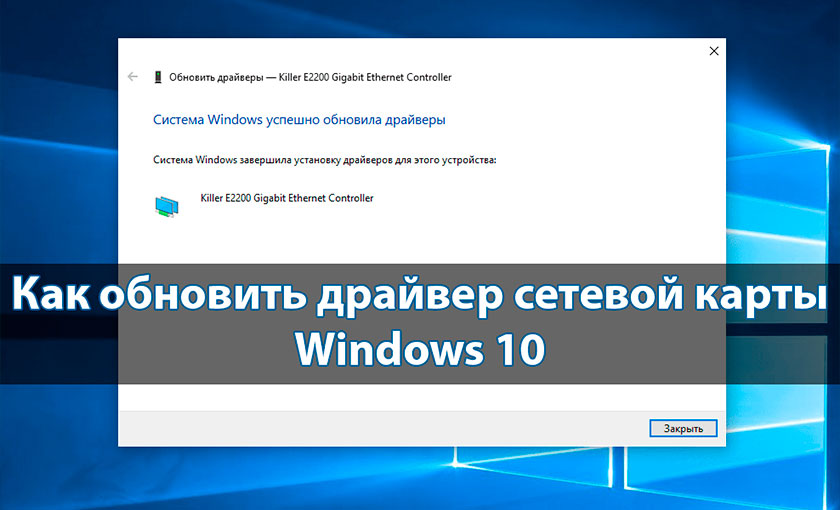
Бывает, что выплывающая ошибка 691 интернет на даче в Подмосковье Билайн означает, что нужно обновить драйвера сетевой карты. Производители беспроводных устройств регулярно выпускают новые обновления драйверов для решения проблем совместимости с точками доступа и для устранения ошибок ПО. Наличие новейшего программного обеспечения или драйверов для беспроводного адаптера обеспечит максимальную производительность, надежность и функциональность.
Для Android нужно:
- Перейти в меню настроек устройства. На большинстве устройств Android это можно сделать через меню приложения или панель уведомлений. Как правило, приложение «Настройки» имеет логотип, напоминающий шестеренку.
- Прокрутить меню «Настройки» вниз и нажать «О телефоне», «О планшете», «Система» или «Обновления системы» (в зависимости от устройства и версии Android). Если у вас есть меню настроек с вкладками, эта опция появится в разделе «Общие». Меню может незначительно отличаться от устройства к устройству, следует нажать кнопку «Обновление программного обеспечения», «Обновление системы» или аналогичную кнопку. В этом разделе меню также будет указано, какая версия Android работает на вашем устройстве. Телефон или планшет будет искать доступное обновление. Если вы попали в другое меню, нужно нажать кнопку «Проверка обновлений программного обеспечения» или аналогичную.
Если для вашего устройства доступно обновление, появится вопрос, хотите ли вы его установить. Если вы выберете «Да», система загрузит и установит новое ПО, а затем перезагрузится.
Для Windows 10 или Windows 8.x центр обновления Windows зачастую не предоставляет последние версии драйверов для беспроводного адаптера. Чтобы получить самые последние обновления, нужно посетить веб-сайт производителя вашего беспроводного адаптера.
Чтобы найти его, нужно:
- Нажать на клавиатуре одновременно кнопки Windows и Pause / Break (Пауза / Прервать) или щелкнуть правой кнопкой мыши на рабочем столе иконку Компьютер (Мой компьютер, Этот компьютер в зависимости от версии Windows) и выбрать Свойства.
- В меню слева выбрать Диспетчер устройств, открыть.
- Развернуть «Сетевые адаптеры». Если беспроводная карта идентифицирована, будет показано ее имя. Если не идентифицирована, возможно, в списке есть неизвестное устройство. Чтобы идентифицировать устройство, нужно щелкнуть правой кнопкой мыши список в разделе «Сетевые адаптеры», выбрать «Свойства», кликнуть вкладку «Сведения». В разделе «Свойство» выбрать идентификаторы оборудования.
Почти у всех производителей есть страницы поддержки, на которых можно загружать файлы для своих драйверов по мере необходимости. Если драйвер на компьютере старше, чем драйвер на веб-сайте производителя, следует загрузить более новые версии.
Проверка баланса
Если появилась ошибка 691 при подключении к Билайн интернет на даче, стоит выполнить проверку остатка трафика на телефоне.
При постоплате нужно:
- Авторизоваться в разделе «Мой Beeline» или в Мобильном приложении.
- Далее появится информация о балансе остаточных минутах пакета, смс и интернет-трафика. В тот день, когда будет начисляться трафик, эти сведения обновятся.
Используя на своем смартфоне USSD-команду *102#, можно быстро узнать баланс. Применив команду *110*901#, можно подключить услугу «Баланс на экране». Это удобно для тех, кто любит все контролировать, поскольку баланс будет всегда выводиться на экран. Прежде нужно удостовериться, что телефон поддерживает услугу (*110*902# вызов).
При предоплате нужно посмотреть в Личном кабинете или Мобильном приложении «Мой Билайн» счета, которые были оплачены, а также проверить текущие расходы и увидеть остатки пакета минут, SMS и интернет-трафика.
Команда *110*45# позволяет получить на телефон детализацию расходов текущего периода. Услуга называется «Контроль баланса». Информация приходит в виде SMS.
С помощью команды *110*321#, которая называется «Финансовый отчет», можно узнать сведения о доступном остатке до блокировки, размере кредитного лимита, платежах, которые были внесены авансом. Вся информация также приходит в виде SMS.
Проверка работы брандмауэра Windows
Брандмауэр блокирует любые подозрительные и вредоносные соединения в зависимости от уровня угрозы. ПО Restore Windows позволяет исправить распространенные компьютерные ошибки, защитить от потери файлов, вредоносных программ, сбоев оборудования. Также это программное обеспечение оптимизирует ПК для максимальной производительности.
Для решения проблемы нужно:
- Загрузить Restoro PC Repair Tool.
- Начать сканирование.
- Нажать «Восстановить все» для исправления проблемы.
Проверка Wi-Fi
Перед проверкой состояния Wi-Fi нужно перезагрузить роутер. Далее можно попробовать:
- Удалить Wi-Fi сеть и снова выполнить подключение.
- Переустановить адаптер Wi-Fi сети.
- Обновить драйвера Wi-Fi адаптера.
- Сбросить сетевые параметры.
- Проверить /перезапустить службу DHCP-клиент.
Остановка работы антивируса
Для корректной работы оборудования иногда требуется временно отключить антивирусную программу. Нужно найти значок антивируса в области уведомлений Windows, кликнуть на него правой кнопкой мыши и выбрать «Отключить» / «Остановить» / «Завершить работу». В некоторых случаях может потребоваться открыть программу и отключить ее с помощью меню. Если проблема исчезает – нужно включить логи, снова включить антивирус и попробовать найти в логах, что именно блокирует защитное ПО. После этого нужно внести соответствующие изменения в правила безопасности антивируса, разрешив соединения по определенным адресам и протоколам и внеся свои браузеры и сетевые программы в список доверенных.
Перезагрузка модема или роутера
Если веб-страницы не загружаются или потоковое видео продолжает буферизоваться, стоит попробовать сброс настроек маршрутизатора и модема. Это может решить проблемы с Wi-Fi или подключением к Интернету. Сначала следует отключить питание от устройства, а затем подождать 10-30 секунд перед повторным подключением.
Повторное создание подключения
Подключиться к беспроводной сети тоже нужно правильно. Прежде чем включить модем, нужно подключить его к ПК и к телефонной розетке или розетке кабеля.
Для этого нужно:
- Вставить один конец кабеля Ethernet в порт Ethernet или LAN на задней панели модема, а затем вставить другой конец в порт Ethernet на задней панели компьютера;
- Проверить подключение к Интернету.
- Настроить модем и сеть. Нужно перейти в панель администрирования модема, введя IP-адрес модема в адресную строку. Общие IP-адреса администратора модема: 192.168.0.1 и 192.168.1.1. IP-адрес администратора чаще всего находится на задней панели модема.
- Перейдите в панель администрирования модема, введя IP-адрес модема в адресную строку. Общие IP-адреса администратора модема включают 192.168.0.1 и 192.168.1.1. Обычно IP-адрес администратора находится на задней панели модема.
- Установить пароль и протокол безопасности.
- Переименовать сеть. Выбрать новый SSID или имя сети, которое легко идентифицировать.
- Обновить прошивку роутера.
- Подключиться к беспроводной сети.
Звоним в службу поддержки провайдера
Звонок в службу техподдержки поставщика услуг – последняя надежда, когда не удалось выполнить исправление ошибки 961 и осуществить подсоединение к сети. Специалисты вашего провайдера помогут вам найти причину, почему сетевое оборудование может отказать в подключении. Также звонок в техподдержку – единственный способ исправить ошибку 961 в случаях, когда она вызвана неполадками с инфраструктурой вашего провайдера.
- Remove From My Forums
-
Вопрос
-
Hi
I have set up a test enviroment to test VPN connections that will be used in production systems.
I have Server A and Server B
Server A : Domain Controller,DNS, RRAS (Windows Server 2008)
Server B: RRAS (Windows Server 2008 R2)
I have set up PPTP and L2TP(PSK) on Server A and it works fine (MS-CHAPv2). I can connect i can change authentication etc..
On Server B however i am facing a problem. I fail to connect to server B no matter what settings i try. I always get the error code 691.
I have checked all the settings, the RAS group in AD, the credentials (it’s the same test account..) but still nothing.
I used wireshark to analyze the packets and everything works fine until the CHAP authentication where the Server B responds with PPTP Chap authentication failure. The packets that are sent to Server B are identical to the ones that are sent to Server A.
The same authentication options, PPP LCP options etcNeedless to say connection security policies on RRAS are empty, NPS-NPS/RADIUS-NPS/NAP are not installed. No particular Group Policy applied.
I tried changing the Accounting setting on security tab to be None/Radius (pointed to Server A who is a DC), Windows authentication and still nothing.
All i can see from the trace logs are authentication errors.
Could someone please help??
Ответы
-
First and foremost, sorry for the inconvenience caused.
In case of ServerB, Can you try PPTP + MSCHAPv2, with local credentials ? Also, in case of local credentials, are you providing the ‘hostname_of_RAS_server’ as domain in the VPN connectoid ?
If it doesn’t work and gives the same 691 error, please share the RAS trace logs from %systemdrive%\tracing folder, from both client and server machine.
Steps to collect RAS traces —
1) From elevated command prompt — netsh ras diag set trace en
2) Try the VPN connection.
3) From elevated command prompt — netsh ras diag set trace dis
And also share the RAS server settings. ( From elevated command prompt : netsh ras dump )
-
Предложено в качестве ответа
29 ноября 2012 г. 5:12
-
Помечено в качестве ответа
Aiden_Cao
4 декабря 2012 г. 1:27
-
Предложено в качестве ответа
- Remove From My Forums
-
Question
-
Hi
I have set up a test enviroment to test VPN connections that will be used in production systems.
I have Server A and Server B
Server A : Domain Controller,DNS, RRAS (Windows Server 2008)
Server B: RRAS (Windows Server 2008 R2)
I have set up PPTP and L2TP(PSK) on Server A and it works fine (MS-CHAPv2). I can connect i can change authentication etc..
On Server B however i am facing a problem. I fail to connect to server B no matter what settings i try. I always get the error code 691.
I have checked all the settings, the RAS group in AD, the credentials (it’s the same test account..) but still nothing.
I used wireshark to analyze the packets and everything works fine until the CHAP authentication where the Server B responds with PPTP Chap authentication failure. The packets that are sent to Server B are identical to the ones that are sent to Server A.
The same authentication options, PPP LCP options etcNeedless to say connection security policies on RRAS are empty, NPS-NPS/RADIUS-NPS/NAP are not installed. No particular Group Policy applied.
I tried changing the Accounting setting on security tab to be None/Radius (pointed to Server A who is a DC), Windows authentication and still nothing.
All i can see from the trace logs are authentication errors.
Could someone please help??
Answers
-
First and foremost, sorry for the inconvenience caused.
In case of ServerB, Can you try PPTP + MSCHAPv2, with local credentials ? Also, in case of local credentials, are you providing the ‘hostname_of_RAS_server’ as domain in the VPN connectoid ?
If it doesn’t work and gives the same 691 error, please share the RAS trace logs from %systemdrive%\tracing folder, from both client and server machine.
Steps to collect RAS traces —
1) From elevated command prompt — netsh ras diag set trace en
2) Try the VPN connection.
3) From elevated command prompt — netsh ras diag set trace dis
And also share the RAS server settings. ( From elevated command prompt : netsh ras dump )
-
Proposed as answer by
Thursday, November 29, 2012 5:12 AM
-
Marked as answer by
Aiden_Cao
Tuesday, December 4, 2012 1:27 AM
-
Proposed as answer by
Ошибка кода 691 может возникнуть при установке соединения с удаленным сервером через протокол RAS (Remote Access Service). Эта ошибка указывает на проблемы со статусом аутентификации или авторизации на сервере. Она может проявляться, когда пользователь пытается подключиться к VPN или удаленному рабочему столу на сервере.
Первой причиной возникновения ошибки 691 может быть неверное указание учетных данных для аутентификации на сервере. Неправильно введенные имя пользователя или пароль могут привести к отказу соединения и появлению этой ошибки. В таком случае, необходимо повторно проверить правильность введенных данных и убедиться, что они соответствуют учетной записи на сервере.
Примечание: В случае использования Windows, можно также проверить, верно ли указано доменное имя перед именем пользователя (например, domainame).
Второй возможной причиной ошибки 691 может быть отсутствие правильной конфигурации и настройки на сервере. Если на сервере отсутствуют необходимые разрешения для подключения, это может привести к отклонению соединения и возникновению ошибки 691. В таком случае, необходимо проверить настройки безопасности на сервере и убедиться, что правильные протоколы и параметры установлены, чтобы разрешить подключение удаленных пользователей.
В-третьих, ошибка 691 может быть связана с проблемами соединения или сетевыми настройками. Например, неправильные настройки аутентификации в клиентском ПО или неполадки в сети могут привести к отказу соединения и появлению этой ошибки. В этих случаях, рекомендуется проверить настройки сети, убедиться, что соединение с сервером доступно и проверить целостность файлов, связанных с RAS, чтобы исключить возможность повреждения или устаревания системных файлов.
Содержание
- Ошибки кода 691: что это и как их решить в RAS?
- Проблемы в источнике ошибки RAS
- Как определить ошибку кода 691?
- Почему возникает ошибка кода 691?
- Проблемы с аккаунтом пользователя
- Недостаточная скорость соединения
- Неактуальные учетные данные
- Как решить ошибку кода 691?
- Контактная поддержка RAS для помощи
- Телефонная поддержка
- Онлайн-чат
- Электронная почта
- Форумы и сообщества
Ошибки кода 691: что это и как их решить в RAS?
Ошибки кода 691 могут возникать при использовании службы удаленного доступа (RAS) в операционной системе Windows. Эта ошибка связана с проблемами аутентификации пользователя и возникает, когда пользователь не может успешно подключиться к удаленной сети.
Если вы столкнулись с ошибкой кода 691 при попытке подключиться к удаленной сети через RAS, следует рассмотреть следующие возможные причины и решения проблемы:
| Причина | Решение |
|---|---|
| Неправильные учетные данные | Убедитесь, что вы вводите правильное имя пользователя и пароль. Обратите внимание на регистр символов. Также проверьте, не устарели ли ваши учетные данные, и обновите их при необходимости. |
| Проблемы сетевого соединения | Проверьте ваше сетевое подключение. Убедитесь, что у вас есть стабильное подключение к интернету и что ваша сеть не имеет никаких проблем. Попробуйте перезагрузить маршрутизатор или модем. |
| Блокировка порта аутентификации | Ваш провайдер интернета или сетевой администратор может блокировать порт аутентификации, который требуется для подключения к удаленной сети. Обратитесь к ним, чтобы убедиться, что порт не заблокирован, или попросите открыть его для вас. |
| Проблемы на стороне сервера | Ошибка кода 691 также может быть вызвана проблемами на стороне сервера. Обратитесь к администратору удаленной сети и узнайте, есть ли у них какие-либо проблемы или требуется ли какая-либо специфическая конфигурация для вашего подключения. |
Все вышеперечисленные решения могут помочь вам исправить ошибку кода 691 в RAS. Однако, если проблема все еще не решена, рекомендуется обратиться за поддержкой к специалистам или администратору вашей сети.
Проблемы в источнике ошибки RAS
Ошибка кода 691 в источнике RAS возникает при установлении соединения с удаленным сервером или VPN (виртуальной частной сетью) и указывает на проблемы аутентификации пользователя. Это означает, что удаленный сервер или VPN не может распознать и проверить учетные данные пользователя, предоставленные во время подключения.
Проблемы в источнике ошибки RAS могут возникать по разным причинам. Вот некоторые из наиболее распространенных:
- Неправильное имя пользователя или пароль: Неправильно указанные учетные данные пользователя могут быть основной причиной ошибки 691. Убедитесь, что вы вводите правильное имя пользователя и пароль при подключении к удаленному серверу или VPN.
- Неактивный аккаунт: Если ваш аккаунт на удаленном сервере или VPN неактивен, это может вызвать ошибку 691. Проверьте статус вашего аккаунта и убедитесь, что он активен.
- Ограничения провайдера услуг: Некоторые провайдеры услуг ограничивают доступ к удаленным серверам или VPN. Проверьте с провайдером услуг, чтобы узнать, есть ли какие-либо ограничения для вашего аккаунта.
- Проблемы с сервером VPN: Иногда проблема может быть связана с сервером VPN. Попробуйте подключиться к другому серверу или свяжитесь с администратором для получения помощи.
Чтобы решить проблему с ошибкой 691 в источнике RAS, вы можете предпринять следующие шаги:
- Проверьте правильность введенных учетных данных: Убедитесь, что вы правильно ввели имя пользователя и пароль.
- Проверьте активность аккаунта: Убедитесь, что ваш аккаунт на удаленном сервере или VPN активен.
- Свяжитесь с провайдером услуг: Если у вас ограничен доступ к удаленным серверам или VPN, обратитесь к провайдеру услуг для решения проблемы.
- Подключитесь к другому серверу VPN: Если проблема связана с конкретным сервером VPN, попробуйте подключиться к другому серверу.
- Обратитесь к администратору: Если все остальные шаги не помогают, свяжитесь с администратором сервера VPN для получения дополнительной помощи.
Помните, что проблемы в источнике ошибки RAS могут иметь разные причины, и указанные выше решения могут не всегда сработать. Если вы не уверены, как решить проблему, лучше всего обратиться за помощью к профессионалам или администраторам сервера.
Как определить ошибку кода 691?
Ошибка кода 691 связана с проблемами аутентификации пользователя при подключении к интернету через соединение PPTP (Point-to-Point Tunneling Protocol). Эта ошибка возникает, когда учетные данные пользователя неправильны или сервер аутентификации отклоняет подключение.
Чтобы определить ошибку кода 691, можно выполнить следующие шаги:
- Проверить правильность ввода учетных данных. Убедитесь, что вы правильно ввели имя пользователя и пароль, без ошибок в регистре символов.
- Убедитесь, что учетные данные актуальны и не были изменены. Если вы недавно изменили пароль, убедитесь, что используете новый пароль для аутентификации.
- Проверьте имя сервера аутентификации. Убедитесь, что вы указали правильное имя сервера или IP-адрес. Если вы не знаете правильного имени сервера, свяжитесь с администратором сети или провайдером услуг интернета.
- Проверьте настройки соединения PPTP. Убедитесь, что все настройки соединения, включая тип шифрования и протокол аутентификации, правильно настроены. Если вы не уверены в настройках, можно попробовать удалить текущее соединение и создать новое.
- Проверьте подключение к интернету. Убедитесь, что ваше устройство имеет доступ к интернету. Попробуйте открыть веб-сайт или выполнить другую сетевую операцию, чтобы убедиться, что соединение работает.
- Обратитесь к администратору системы или провайдеру услуг интернета за дополнительной помощью. Они могут предоставить вам дополнительную информацию или подсказать правильные настройки для подключения.
Если после выполнения вышеперечисленных шагов ошибка кода 691 сохраняется, возможно, проблема связана с сервером аутентификации или сетевой инфраструктурой. В таком случае требуется более подробное исследование проблемы.
Будьте внимательны при вводе учетных данных и следуйте рекомендациям специалистов, чтобы успешно решить ошибку кода 691 и установить подключение к интернету через PPTP.
Почему возникает ошибка кода 691?
Ошибка кода 691 является ошибкой аутентификации и возникает при попытке подключения к удаленной сети при помощи VPN (виртуальной частной сети). Чтобы понять причины ошибки и найти ее решение, необходимо разобраться в процессе аутентификации при подключении к сети.
Процесс аутентификации при подключении к VPN-серверу предполагает проверку идентификационных данных пользователя: логина и пароля. Ошибка кода 691 указывает на неправильные или неверные данные для аутентификации. Возможно, введен неправильный логин или пароль или используется учетная запись, которая не имеет прав доступа к указанной сети.
Ошибка 691 может возникать по разным причинам:
- Неправильно введен логин или пароль. Проверьте правильность ввода символов и установленного регистра.
- Учетная запись пользователя не имеет прав доступа к сети. Проверьте, что у вас есть права на подключение к данной VPN-сети.
- У вас отключен или неправильно настроен протокол аутентификации LCP (Link Control Protocol). Установите правильные настройки протокола.
- VPN-сервер недоступен или неправильно настроен. Обратитесь к администратору сети или провайдеру, чтобы узнать в чем причина.
Во всех этих ситуациях необходимо выявить и устранить причину ошибки для успешного подключения к VPN-серверу. Обращайтесь к администратору сети или провайдеру, если у вас возникли проблемы с аутентификацией и подключением к удаленной сети при помощи VPN.
Проблемы с аккаунтом пользователя
При возникновении ошибки кода 691 может быть связана с проблемами в аккаунте пользователя. Вот некоторые возможные причины и решения для таких проблем:
- Неправильный логин или пароль: убедитесь, что вы вводите правильные учетные данные. Проверьте регистр символов и наличие лишних пробелов.
- Ограничения аккаунта: проверьте, нет ли ограничений на вашем аккаунте, таких как блокировка или ограничение по времени использования. Обратитесь к администратору системы или провайдеру, чтобы узнать о возможных проблемах.
- Аккаунт просрочен: убедитесь, что ваш аккаунт не истек срок действия. Проверьте сроки действия вашей учетной записи и обратитесь к администратору, чтобы продлить его.
Если вы все еще сталкиваетесь с ошибкой 691 после проверки указанных выше проблем, рекомендуется связаться с технической поддержкой вашего провайдера интернет-соединения или системного администратора, чтобы получить дополнительную помощь и решить проблему.
Недостаточная скорость соединения
Ошибка кода 691 встречается при подключении к удаленной сети через протокол RAS (Remote Access Service) и указывает на недостаточную скорость соединения.
Вот несколько возможных причин и решений для данной проблемы:
- Низкая скорость соединения. Проверьте, является ли ваше подключение к интернету стабильным, а скорость соответствует минимальным требованиям для использования RAS. Попробуйте временно отключить все другие программы или устройства, использующие интернет, чтобы увеличить доступную пропускную способность.
- Проблемы с провайдером интернет-услуг. Обратитесь к вашему провайдеру, чтобы узнать, существуют ли проблемы со скоростью соединения или возможны ли ограничения для применения протокола RAS.
- Ограничения межсетевого экрана (firewall) или антивирусного программного обеспечения. Проверьте настройки защитного программного обеспечения на вашем компьютере и убедитесь, что не существует блокировок для протокола RAS или приложений, использующих его.
- Повреждение программы RAS или драйверов устройства. Попробуйте переустановить программу или драйверы, связанные с устройством, использующим протокол RAS.
Если проблема не устраняется после выполнения вышеперечисленных решений, рекомендуется обратиться к специалисту или поддержке пользователя для получения дополнительной помощи.
Неактуальные учетные данные
Ошибка кода 691 может возникнуть из-за использования неактуальных учетных данных при попытке подключиться к удаленной сети через протокол RAS (Remote Access Service). Эта ошибка может быть вызвана следующими причинами:
- Неправильно введенные учетные данные. Убедитесь, что вы правильно вводите имя пользователя и пароль при подключении к удаленной сети.
- Изменение учетных данных. Если ваше имя пользователя или пароль были изменены, то необходимо обновить их настройки в своем подключении RAS.
- Истечение срока действия учетных данных. Если ваш пароль имеет ограниченный срок действия, то после истечения этого срока необходимо обновить пароль в настройках RAS.
- Блокировка учетной записи. Если ваша учетная запись была заблокирована из-за многократного неправильного ввода пароля, то необходимо разблокировать ее или обратиться к администратору системы.
Чтобы исправить ошибку кода 691, вам следует:
- Проверить правильность введенных учетных данных.
- Если учетные данные были изменены, обновить их в настройках RAS.
- Если пароль истек, изменить его на новый.
- Разблокировать учетную запись, при необходимости.
В случае, если все вышеперечисленные шаги не помогли решить проблему, рекомендуется связаться с администратором системы или провайдером услуги, чтобы получить дополнительную помощь.
Как решить ошибку кода 691?
Ошибка кода 691 встречается при попытке подключения к удаленной виртуальной частной сети (VPN) через протокол PPPoE. Эта ошибка обычно связана с неправильными учетными данными.
Чтобы исправить ошибку кода 691, можно выполнить следующие шаги:
-
Проверьте правильность ввода учетных данных
Убедитесь, что вы правильно вводите ваше имя пользователя и пароль. Проверьте наличие пробелов или других лишних символов. Обратите также внимание на регистр символов – учетные данные чувствительны к регистру.
-
Проверьте активность вашей учетной записи
Убедитесь, что ваша учетная запись активна и не заблокирована. Обратитесь к провайдеру VPN, чтобы узнать, есть ли какие-либо проблемы с вашей учетной записью или с сервером VPN.
-
Проверьте настройки безопасности
Проверьте, что ваше устройство соответствует требованиям безопасности сервера VPN. Некоторые серверы VPN могут требовать определенные криптографические протоколы или другие настройки безопасности. Удостоверьтесь, что ваше устройство настроено соответствующим образом.
Если проблема не устранена после проверки указанных выше шагов, возможно, проблема связана с настройками VPN-сервера или сети. В таком случае рекомендуется обратиться к администратору сети или провайдеру VPN для получения дополнительной помощи.
Контактная поддержка RAS для помощи
Если вы столкнулись с ошибкой кода 691 при подключении к RAS (Remote Access Service), не отчаивайтесь! Вам доступна контактная поддержка RAS, готовая оказать вам помощь в решении проблемы.
Операторы контактной поддержки RAS специализируются на работе с ошибками подключения и готовы предложить вам профессиональную помощь. Ниже приведены несколько способов связаться с поддержкой RAS, чтобы получить нужную информацию и решить проблему с кодом ошибки 691.
Телефонная поддержка
Один из самых распространенных способов связи с поддержкой RAS – это звонок по телефону. Номер телефона поддержки RAS можно найти на официальном сайте RAS или в документации, предоставляемой сетевым поставщиком услуг. С помощью телефонной поддержки вы можете обсудить проблему напрямую с техническими специалистами и получить инструкции по ее решению.
Онлайн-чат
Еще один удобный способ связи с контактной поддержкой RAS – это онлайн-чат на официальном сайте RAS. Пользователи могут задать вопросы или описать проблему, а операторы онлайн-чата помогут найти решение. В таком режиме связи обычно обеспечивается быстрая реакция и возможность обмена полезной информацией.
Электронная почта
Если у вас возникла проблема с кодом ошибки 691, вы можете обратиться к контактной поддержке RAS по электронной почте. Отправьте подробное описание проблемы на указанный электронный адрес и ожидайте ответа от технических специалистов. При этом не забудьте указать контактные данные, чтобы можно было с вами связаться и предложить решение проблемы.
Форумы и сообщества
Дополнительным источником помощи при ошибке кода 691 может стать участие в форумах и сообществах, посвященных RAS и сетевым подключениям. Часто участники таких форумов сталкиваются с подобными проблемами и готовы помочь вам найти решение. Вы можете задать вопрос на форуме или провести поиск похожих тем для получения полезной информации.
Помните, что контактная поддержка RAS всегда готова помочь вам решить проблему с кодом ошибки 691. Выберите удобный способ связи и получите квалифицированную поддержку, чтобы вернуться к безупречному подключению к RAS.