
Disabling an important workflow feature can solve this problem
by Cesar Cadenas
Cesar has been writing for and about technology going on for 6 years when he first started writing tech articles for his university paper. Since then, his passion… read more
Updated on
- Event ID 1014 occurs when the DNS on your computer fails to connect to a server.
- This can happen because your CPU’s Offload feature is enabled, out-of-date drivers or some router problem.
- This guide will teach you how to solve this error by opening the Command Prompt and making adjustments, among other fixes.
XINSTALL BY CLICKING THE DOWNLOAD
FILE
Event ID 1014 is an error message that appears when a configured DNS server (Domain Name System) fails to respond to your Windows computer. More specifically, the network connection timed out.
When this occurs, the computer creates an event log detailing everything, but you’ll need a log viewer to read it. Reading the log should give you an idea of what to do, plus you can read this guide for extra help.
What causes Event ID 1014 to appear on my Windows computer?
According to an old Microsoft TechNet post from 2011, there are four main reasons why this error appears. From those four, we’ll point out the more likely culprits and add some of our own.
- The TCP/IP Offload has been enabled on a network adapter. This is a technology that offsets CPU processing to the adapter and frees up the CPU so it can do another task, but can cause problems.
- Your router and PC are on different Wi-Fi channels. Admittedly, this problem is pretty rare since modern routers will change automatically but older models might not.
- Your computer’s drivers are out of date and it’s important that you update them as soon as possible.
- There’s some kind of problem with your router and we recommend performing a power cycle. We have a guide on a similar 1014 error with instructions on how to safely power cycle.
- Your internet service provider (ISP) is dealing with an outage. If this is the case, there’s nothing you can do but wait until your ISP fixes the problem.
How do I fix the 1014 error on my Windows computer?
Before going into the more complex solutions, it’s important to list out some of the simpler ones that you can try out.
- As we mentioned, install the latest network drivers on your computer.
- Change the power plan on your Windows machine. It is possible the power plan may act finicky and change at seemingly random times. You may have broken system files if this happens to you.
- If you have a Windows 10 computer, we recommend performing a clean boot. It does require setting the computer up for it in a particular way, however.
- Double-check that there aren’t any loose cables anywhere in your network. Sometimes problems can be solved by making sure things are properly plugged in.
1. Disable TCP Offload
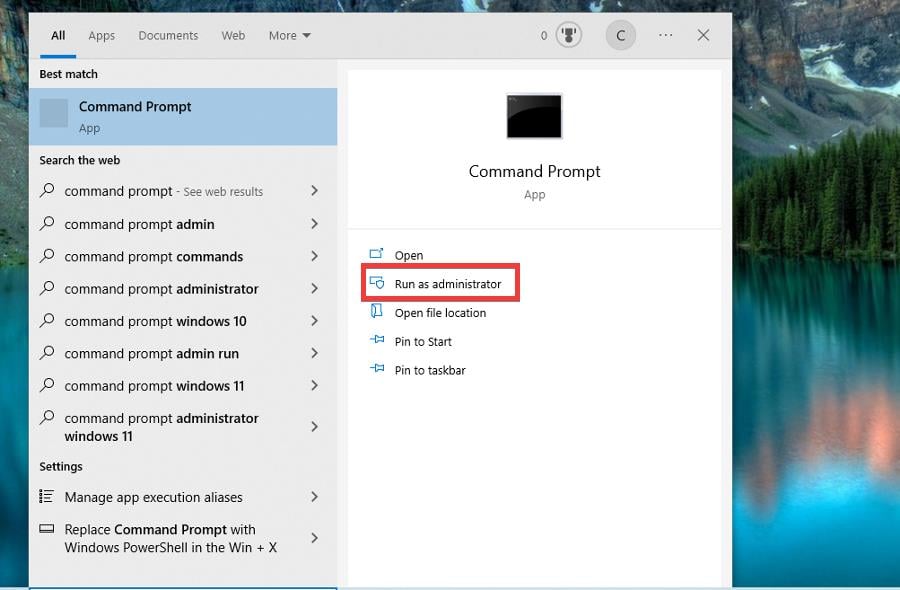
- On your Windows computer, search for the Command Prompt and select Run as administrator.

- In the window that appears, select Yes.
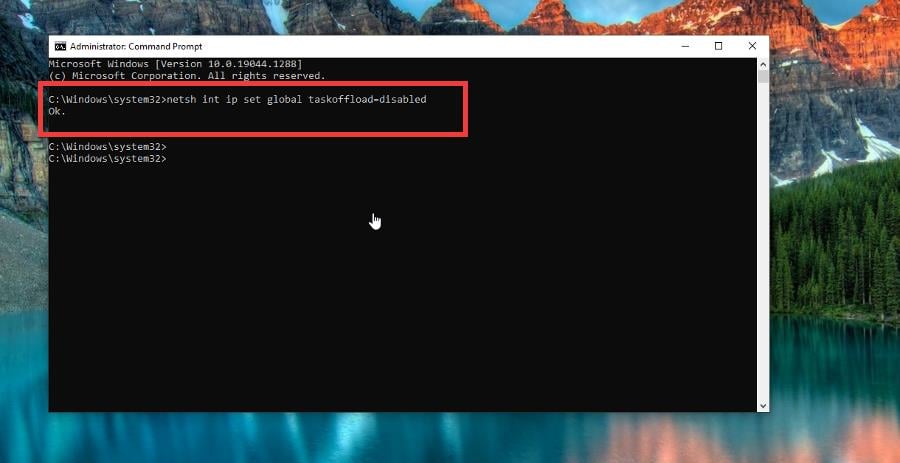
- Type the following command:
netsh int ip set global taskoffload=disabled. And hit the Enter key when you’re finished. - Command Prompt will simply say Ok to indicate Offload has been disabled.

2. Reset the Hosts file to default
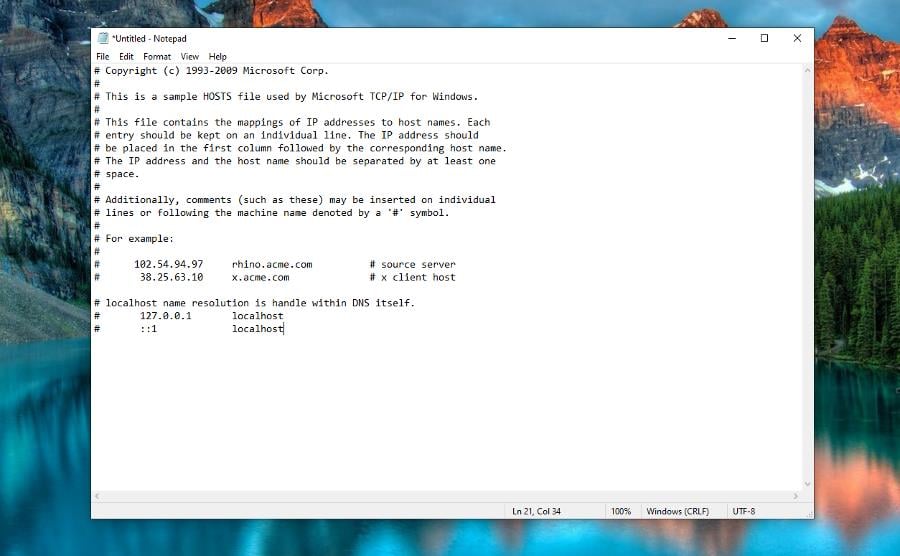
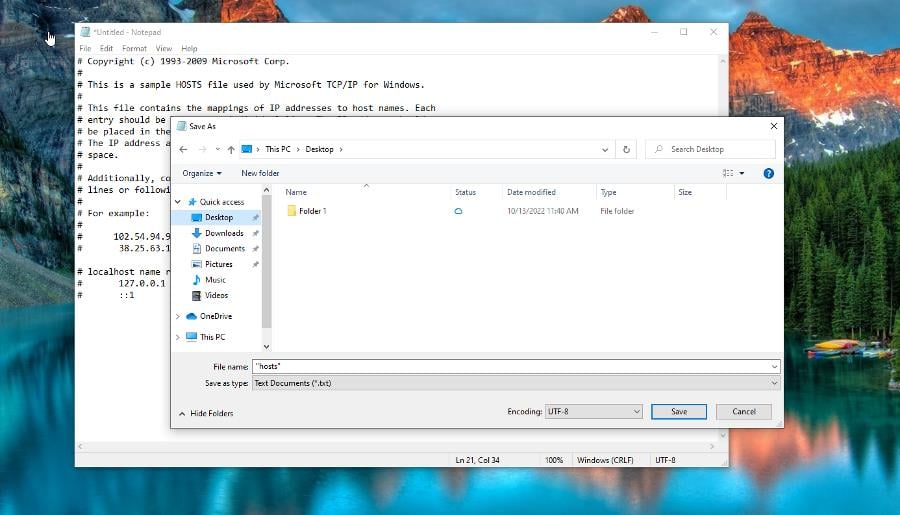
- On your Windows computer, open Notepad and enter the text you see in the image into the app.

- Select File, then Save As.
- Go to Desktop, name the file as “hosts” (make sure the quotes are included) and click Save.

- Close Notepad and open File Explorer.
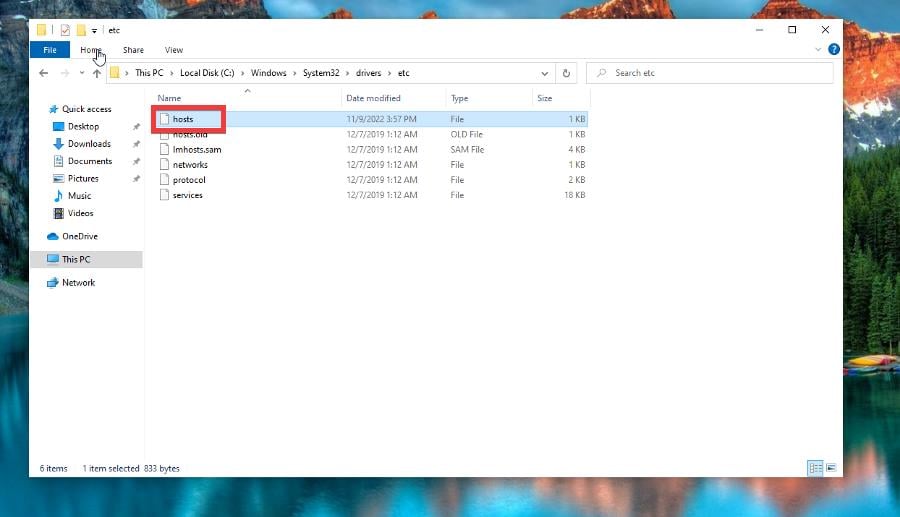
- Go to C:\Windows\System32\drivers\etc.
- Right-click the hosts file and rename it as hosts.old. The User Account Control may appear asking if you want to make changes. Click Yes.

- Drag and drop the new hosts file from the desktop to the folder. Click Continue if you need to provide administrator permission.

- Close File Explorer and you’re done.

- Windows Event Log Keeps Stopping? Here’s What to do
- How to Properly Fix a PC That’s Not Turning on [12 ways]
- What is Event ID 158 & How to Fix it Quickly
- DNS Server Failure 0x8007232A: 3 Methods to Fix It
3. Disable Cortana and Search
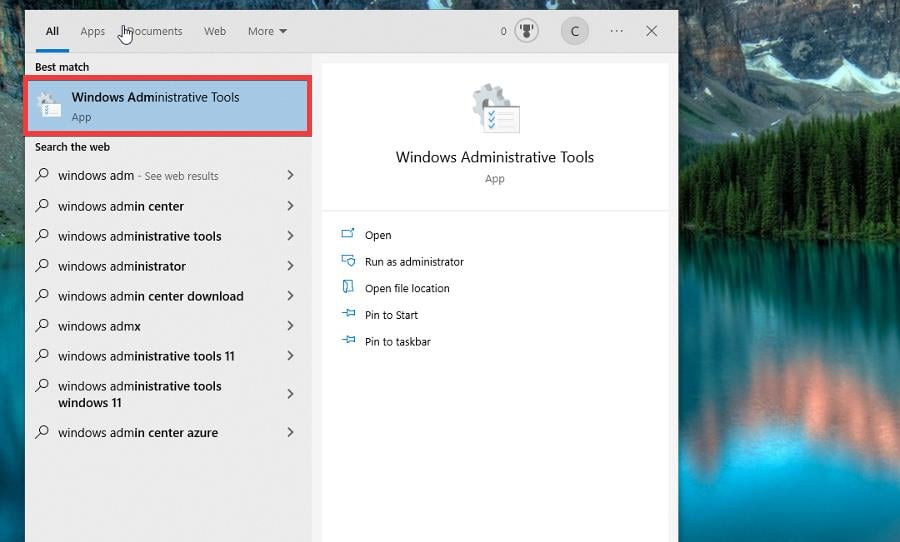
- In the Search bar, bring up Windows Administrative Tools. Select the entry that appears.

- Open the Registry Editor in the Administrative Tools folder.
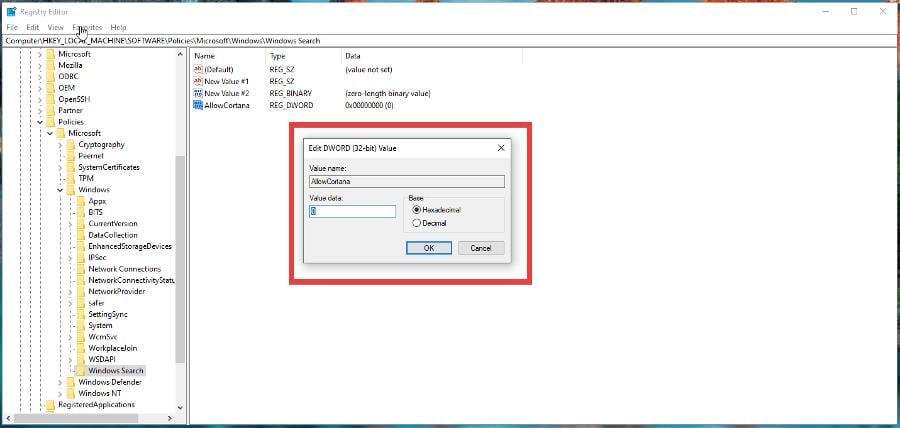
- In the top bar, type in HKEY_LOCAL_MACHINE\SOFTWARE\Policies\Microsoft\Windows\Windows Search.
- Right-click AllowCortana and select Modify. Set the value data to 0 and click OK.

- Do the same thing to DisableWebSearch.
If you get a log viewer and read a 1014 log, you may see “t-ring-fallback.msedge.net”. It looks like this relates to Microsoft Edge, but it doesn’t. It more closely relates to Search and Cortana.
After disabling those two, check if the 1014 error is gone.
4. Fix Wi-Fi connection issues
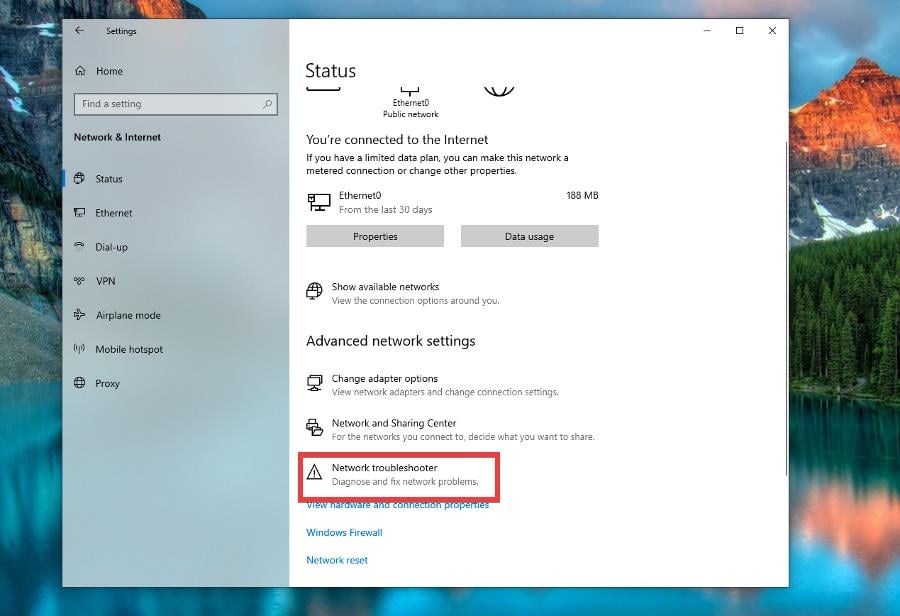
- On Windows 10, open the Settings app, click Network & Internet, then Status on the left-hand side.
- Select Network troubleshooter.

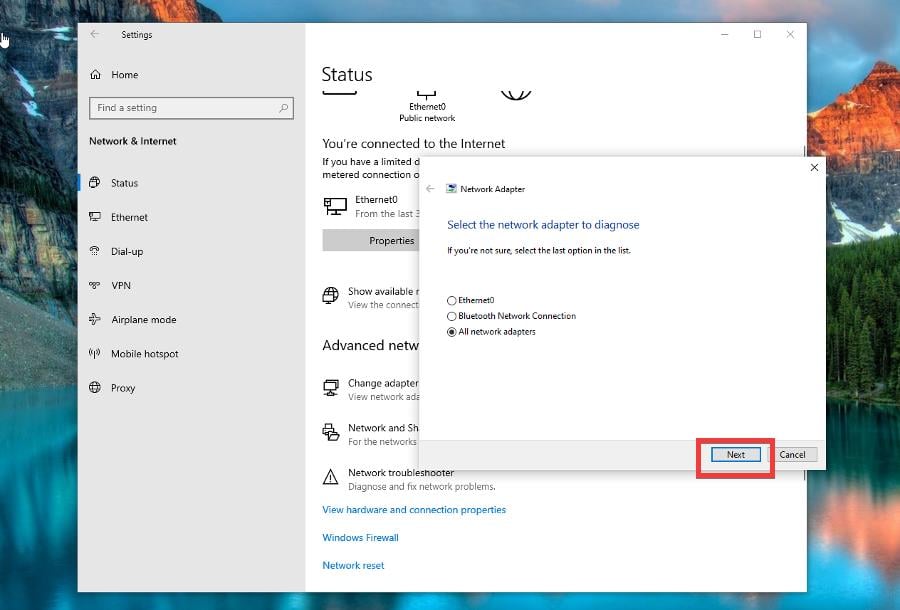
- Select which network adapter you want to diagnose. Click Next.

- Follow the on-screen instructions to solve the problem.
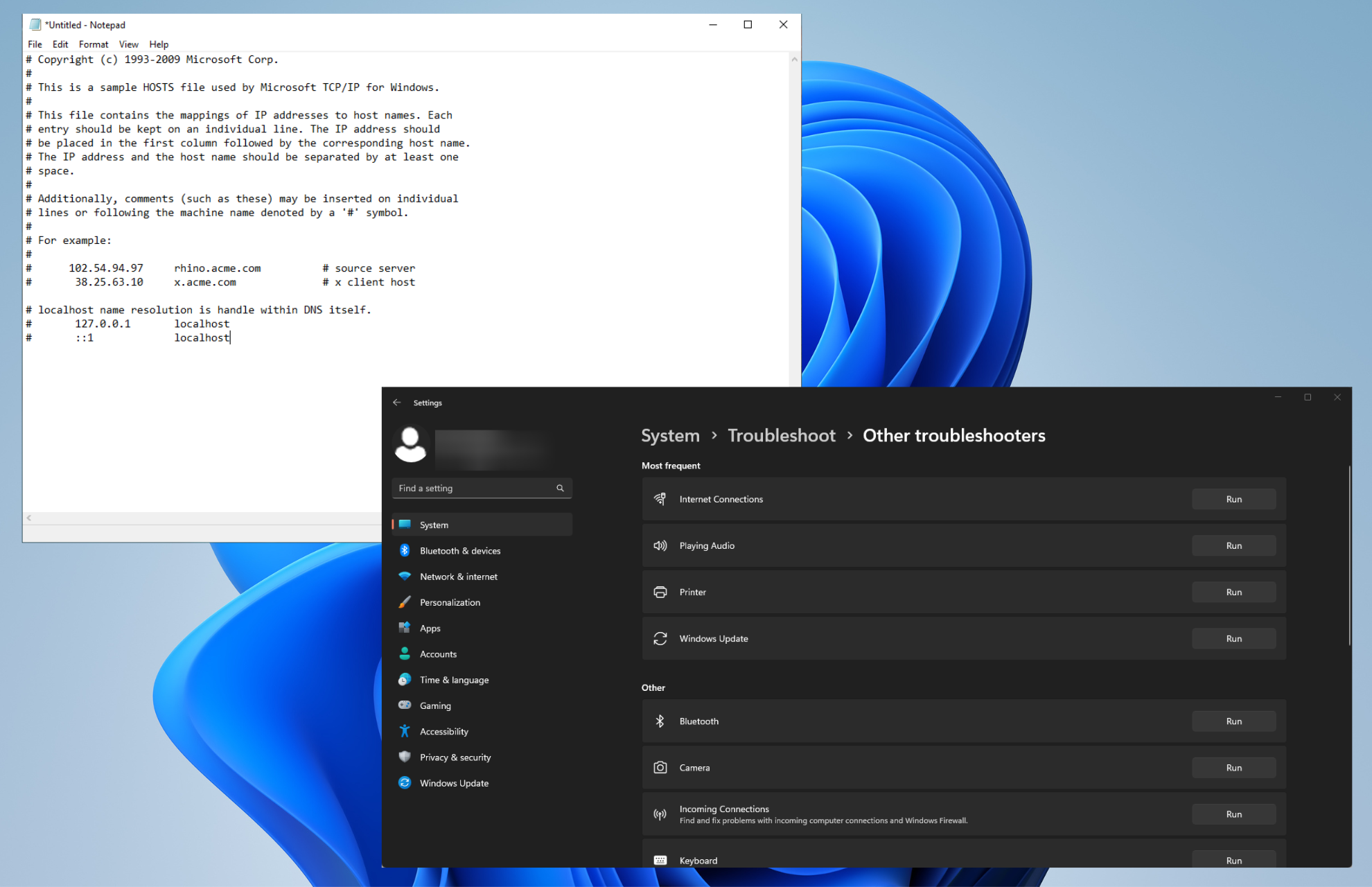
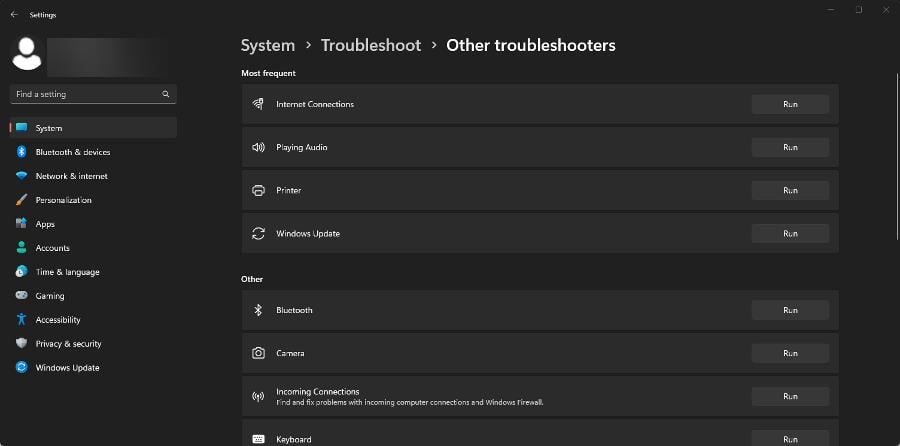
- On Windows 11, open the Settings app, select System on the left-hand side, and click Troubleshoot.

- Select Other troubleshooters. Click Run next to Internet Connections as well as any other problematic areas. Follow the direction on the screen to fix the 1014 problem.

Are there other Event ID errors that I should know about?
There are two particular Event ID errors that are particularly notorious. The first is Event ID 7000 which occurs a service on your computer doesn’t have the right credentials to run.
This is the result of an error with the Service Control Manager and has different variations of it like 7023. Solutions include restarting the offending service and using the Group Policy Editor to make adjustments.
The other error is Event ID 1000 which causes software to suddenly close. Culprits for this error involve malware and old versions of Windows OS.
To fix Error 1000, we recommend updating your drivers, reinstalling the problematic app, or performing a clean boot.
Feel free to comment below if you have any questions about all of these Event ID errors. Also, leave comments about what reviews you’d like to see or information on other Windows software.

Что такое идентификатор события 1014? Эта статья посвящена событию с кодом 1014, произошедшему в Windows, которое сильно беспокоит пользователей. Мы покажем ряд полезных методов и поможем вам устранить проблемы один за другим. Для получения более подробной информации вы можете обратиться к этому сообщению на веб-сайте MiniTool.
Что такое ошибка идентификатора события 1014? Сообщается, что некоторые пользователи обнаруживают, что Интернет прерывается, но кабель хорошо подключен. Средство просмотра событий показывает ошибку Event ID 1014. Итак, как решить проблему? Не волнуйся. Мы сделали несколько полезных методов, которые вы можете попробовать. Пожалуйста, продолжайте чтение.
Полное руководство по устранению идентификатора события 1014
Исправление 1: отключить параметры энергосбережения
Вы можете проверить, прерывает ли функция энергосбережения автоматическое подключение к Интернету. Перейдите к отключению связанных параметров, а затем проверьте, может ли исчезнуть идентификатор ошибки DNS 1014.
Шаг 1: Щелкните правой кнопкой мыши на Окна значок на панели задач и выберите Диспетчер устройств.
Шаг 2: Расширьте Сетевые адаптеры и дважды щелкните контроллер, чтобы открыть его Характеристики.
Шаг 3: Зайдите в Управление энергопотреблением вкладку и снимите флажок Разрешить компьютеру отключать это устройство для экономии энергии.
Шаг 4: В Передовой на вкладке просмотрите соответствующие параметры энергосбережения и выберите их отключение. Затем нажмите ХОРОШО чтобы сохранить изменения.
Исправление 2: используйте средство устранения неполадок сети
Средство устранения неполадок в сети — отличная утилита для устранения всех видов проблем с сетью. Вы можете удалить некоторые ошибки или сбои с помощью этого инструмента.
Шаг 1: Перейти к Пуск > Настройки > Обновление и безопасность > Устранение неполадок.
Шаг 2: Нажмите Дополнительные средства устранения неполадок на правой панели и выберите Интернет-соединение нажать Запустите средство устранения неполадок.
Когда он завершится, вы можете перезагрузить компьютер, чтобы проверить, восстановилось ли соединение.
Исправление 3: обновить драйверы сетевого адаптера
Другой способ избавиться от идентификатора события 1014 — обновить драйверы сетевого адаптера. Конкретные шаги заключаются в следующем.
Шаг 1. Откройте Диспетчер устройств и разверните Сетевые адаптеры.
Шаг 2: Найдите доступные устройства и щелкните их правой кнопкой мыши, чтобы выбрать Обновить драйвер. Затем нажмите Автоматический поиск драйверов.
Или есть другой способ обновить доступные драйверы.
Шаг 1: Перейти к Пуск > Параметры > Обновление и безопасность > Центр обновления Windows > Просмотр дополнительных обновлений.
Шаг 2: Расширьте Обновления драйверов и проверьте доступные обновления драйверов, чтобы выбрать Загрузить и установить.
Исправление 4: удалить последнее обновление Windows
Если все вышеперечисленные методы оказались бесполезными для вас, и вы недавно обновили Windows, вы можете попробовать удалить последнюю установку Windows.
Но прежде чем вы это сделаете, обратите внимание, что вы должны сделать резервную копию данных на случай, если что-то пойдет не так. Некоторые новые функции и исправления исчезнут, а потеря данных представляет собой потенциальный риск.
Вы можете создавать резервные копии файлов, папок, систем или разделов и дисков с помощью MiniTool ShadowMaker, этого бесплатного программного обеспечения для резервного копирования. Кроме того, вы также можете использовать его для выполнения посекторного клонирования для резервного копирования.
MiniTool ShadowMaker может сделать все возможное для резервного копирования вашего компьютера.
Загрузите и установите эту программу, нажав следующую кнопку, и вы сможете получить 30-дневную бесплатную пробную версию.
Пробная версия MiniTool ShadowMakerНажмите, чтобы скачать100%Чисто и безопасно
Шаг 1: Перейти к Центр обновления Windows в Настройки и прокрутите вниз с правой панели, чтобы нажать Посмотреть историю обновлений.
Шаг 2: Нажмите Удалить обновления и нажмите на последнее обновление Windows, чтобы выбрать Удалить.
Нижняя граница:
Чтобы исправить событие с кодом 1014, вам необходимо сначала проверить подключение к Интернету, например, отсутствие кабельного соединения. Несколько простых советов помогут быстро решить проблему. В общем, резервное копирование — хорошая привычка в этом цифровом мире, и программное обеспечение MiniTool стоит попробовать!

В общем ситуация такова:
Выбивает инет , каждый раз в рандомное время , может через день , может раз день , может каждый час , минуту , секунду.
Каждый вылет инета сопровождается ошибкой 1014 (на рис. 1)
Описание ошибки (на рис. 2)
Кликните здесь для просмотра всего текста
[img]http://s018.***********/i515/1609/12/1f32c9bcdf34.jpg[/img]
Так же могу предоставить ошибку в режиме XML если нужно.
Вызывал мастеров от провайдера , сказали :»проблема в роутере , замени». Заменил , проблема осталась , звоню обратно и говорю что вот заменил по вашему совету а проблема осталась на что получил ответ :»Вполне вероятно что ваш новый роутрер виноват»….
Инет кабель входит в роутер от него 2-й кабель в системный блок в порт от матери (так же купил сетевую плату для pci express порта так как думал что проблема в сетевом порте от материнской платы , втыкал 2-й кабель от роутера в плату от pci ,проблема оставалась). Драйвера переустанавливал млн раз , винду(7 , 10)тоже столько же , В данный момент на 10.
- Remove From My Forums
-
Question
-
Hello
I have been looking to fix the Event ID 1014 and 5719 errors when a client logs on to the domain. The errors are:
1014 — Name resolution failed
5719 — This computer was not able to set up a secure session with a domain controller in domain dur to the following…….
I have followed te technet articles to fix the errors but with no joy. Spanning tree portfast is enabled. One thing is that on the Domain Controllers their preferred DNS entry is 127.0.0.1
and the secodnary is the other Domain Controller.any thoughts would be great
-
Moved by
Wednesday, July 11, 2012 7:03 AM
(From:Group Policy)
-
Moved by
Answers
-
-
Marked as answer by
Cicely Feng
Monday, July 16, 2012 7:20 AM
-
Marked as answer by
-
-
Proposed as answer by
Ace Fekay [MCT]
Friday, July 13, 2012 4:53 AM -
Marked as answer by
Cicely Feng
Monday, July 16, 2012 7:20 AM
-
Proposed as answer by
-
Hi
We have been getting alot of DNS 1014 errors and 5719 errors when clients log onto their child domain.
I have noticed on the Domain Controller under DNS in the child domain that under forward Lookup Zones there is one folder child.domain.com. Under here there is:
_msdcs.child.domain.com
_sites
_tcp
_udp
Is this correct?. I ask because in my test environment I created a delegation and an extra set of folders appeared in my child domain on the Domain Controller in the DNS console. I had in addition to the above folders I also had:
_msdcs.domain.com
_dc
_domain
_gc
_pdc
When these appeared I then did not get any DNS errors in event viewer and logging on seemed quicker
Is this the correct setup
Thanks
GCs are only listed at the root domain level under the gc._msdcs.domain.com zone.
.
The logon errors you are seeing are more than likely due to your parent-child DNS design. So it largely depends on how you’ve designed DNS to support your multi-domain environment. Please read my blog on your DNS design options that Sandesh posted.
It should answer all of your questions and guide you in straightening it all out..
Ace Fekay
MVP, MCT, MCITP EA, MCTS Windows 2008/R2, Exchange 2007 & Exchange 2010, Exchange 2010 EA, MCSE & MCSA 2003/2000, MCSA Messaging 2003
Microsoft Certified Trainer
Microsoft MVP — Directory Services
Complete List of Technical Blogs: http://www.delawarecountycomputerconsulting.com/technicalblogs.phpThis post is provided AS-IS with no warranties or guarantees and confers no rights.

-
Proposed as answer by
Meinolf Weber
Friday, July 13, 2012 6:22 AM -
Marked as answer by
Cicely Feng
Monday, July 16, 2012 7:20 AM
-
Proposed as answer by
Ошибка кода события 1014 может возникнуть в различных ситуациях при работе с программным обеспечением. В таких случаях важно понять причину возникновения ошибки и найти оптимальное решение проблемы. В этой статье мы предлагаем практические советы и рекомендации по устранению ошибки 1014, которые помогут вам исправить проблему.
Во-первых, перед принятием решения по исправлению ошибки кода события 1014, необходимо внимательно изучить сообщение об ошибке. Это может помочь определить источник проблемы и предложить соответствующее решение. Часто сообщение об ошибке содержит информацию о том, какая именно часть программы вызывает ошибку и на каком этапе происходит сбой.
После анализа сообщения об ошибке следует обратить внимание на логику работы программы. Проверьте, были ли внесены недавние изменения в программный код или системные настройки. Это может быть связано с обновлениями программного обеспечения, изменениями в конфигурации сервера или использованием новых библиотек.
Далее рекомендуется проверить наличие дополнительных обновлений или исправлений, которые могут быть доступны для программы или операционной системы. Иногда ошибки кода могут возникать из-за известных проблем, которые уже были устранены в новых версиях программного обеспечения. Установка последних обновлений может помочь в устранении ошибки 1014.
В некоторых случаях причина ошибки может быть связана с неправильными настройками программных компонентов или конфликтующими модулями. Рекомендуется проверить настройки программы и внести все необходимые изменения согласно рекомендациям разработчиков. Также стоит проверить, нет ли конфликтов между различными программами или модулями, работающими одновременно на системе.
Понимание причин и возможных исправлений
Ошибка кода события 1014 может возникать по разным причинам, и различные способы исправления могут быть применимы в разных ситуациях. Важно разобраться в причинах этой ошибки, чтобы найти наиболее эффективный способ ее устранения.
Основная причина ошибки 1014 — это неправильная настройка сетевых настроек или проблемы с подключением к сети. Причиной может быть ненадежное соединение с интернетом или нарушение работы DNS-серверов.
Один из способов исправить эту ошибку — перезапуск роутера и модема. Перезапуск устройств может помочь восстановить надежное подключение к интернету и сбросить возможные проблемы с настройками сети.
Еще одним возможным решением проблемы может быть проверка настроек DNS-серверов. Неправильные DNS-настройки могут привести к ошибке 1014. Можно попробовать изменить DNS-серверы на более надежные и проверенные, например, настройки DNS-серверов Google.
Также возможными причинами ошибки могут быть проблемы с брандмауэром или антивирусным программным обеспечением. Они могут блокировать некоторые сетевые пакеты, что приводит к возникновению ошибок. Проверка настроек брандмауэра или временное отключение антивирусного программного обеспечения может помочь в устранении этой проблемы.
Если вы используете прокси-сервер, возможно, он неправильно настроен или не работает корректно. Проверьте настройки прокси-сервера и убедитесь, что они правильно настроены.
Если перечисленные выше методы не помогают устранить ошибку кода события 1014, рекомендуется обратиться за помощью к специалисту или провайдеру интернет-услуг. Они смогут провести более глубокий анализ проблемы и найти подходящее решение.
Шаги по решению проблемы
Для решения проблемы с ошибкой события 1014 вы можете следовать следующим шагам:
- Проверьте соединение с Интернетом: Убедитесь, что ваше устройство подключено к стабильной и надежной сети Интернет. Проверьте соединение с помощью других устройств, чтобы исключить возможные проблемы с вашим интернет-провайдером.
- Перезагрузите устройство: Попробуйте перезагрузить ваше устройство, чтобы исправить временную ошибку. Выключите устройство, подождите несколько секунд, затем включите его снова.
- Обновите драйверы сетевых устройств: Проверьте, что у вас установлены последние версии драйверов для сетевых адаптеров на вашем устройстве. Вы можете скачать их с сайта производителя или использовать программное обеспечение для автоматического обновления драйверов.
- Отключите программное обеспечение блокировки: Если у вас установлены антивирусные программы, брандмауэры или другое программное обеспечение, которое может блокировать Интернет-соединение, попробуйте временно отключить их и проверить, исправится ли ошибка.
- Измените DNS-адреса: Попробуйте изменить DNS-адреса, которые ваше устройство использует для связи с Интернетом. Вы можете вручную настроить DNS-серверы или использовать автоматическую настройку, предоставленную вашим провайдером.
- Проверьте настройки брандмауэра: Убедитесь, что настройки вашего брандмауэра не блокируют необходимые для работы приложения или сервиса порты. При необходимости настройте брандмауэр для разрешения соединений.
- Обратитесь к службе поддержки: Если ни один из вышеперечисленных шагов не помог вам решить проблему, обратитесь к разработчикам приложения или к службе поддержки вашего устройства для получения дальнейшей помощи и рекомендаций.
Помните, что эти шаги представляют лишь общие рекомендации и могут быть неодинаково эффективны в каждом конкретном случае. Результаты могут быть разными для разных пользователей. Важно также проверить и анализировать любые другие сообщения об ошибке или детали, указанные в характеристиках проблемы, чтобы точнее определить возможные причины и решения.