
Дорогие пользователи! У нас появился новый форум на платформе tp-link.community (Сообщество)
Форум доступен по ссылке https://community.tp-link.com/ru
Если при регистрации в Сообществе Вы укажете адрес электронный почты, который используете на данном форуме, то Ваши данные будут перенесены на форум Сообщества автоматически.
Также, если на форуме Сообщества Ваш никнейм будет занят, то Вам предложат сменить его или оставить, но с приставкой «_RU».
Подробнее Вы можете прочитать тут: https://community.tp-link.com/ru/home/f … pic/501542
Убедительная просьба не дублировать темы на старом/новом форуме.
-
k422
- Сообщения: 3
- Зарегистрирован: 13 дек 2016, 17:50
- Страна: Россия
Archer MR200 — Error code: 1. Internal error
Здравствуйте!
Каждые 2-3 недели ошибка: Archer MR200 — Error code: 1. Internal error. При этом пингуется, но не работает интернет в обе стороны (включен Virtual server), через веб-интерфейс доступен только изнутри. При переходе по меню возникаеют разные ошибки, но меню Reboot срабатывет нормально. Помогает только перезагрузка.
Прошивку обновлял до последней, на вcякий случай — 2 раза, оба раза без проблем.
Последний раз редактировалось k422 13 дек 2016, 18:24, всего редактировалось 1 раз.
-
k422
- Сообщения: 3
- Зарегистрирован: 13 дек 2016, 17:50
- Страна: Россия
Re: Archer MR200 — Error code: 1. Internal error
Сообщение
k422 » 13 дек 2016, 18:23
Firmware Version: 0.9.1 1.1 v004a.0 Build 160905 Rel.60037n
Hardware Version: Archer MR200 v1 00000001
-
Des1red
- Сообщения: 380
- Зарегистрирован: 07 сен 2015, 11:27
- Страна: Russia
Re: Archer MR200 — Error code: 1. Internal error
Сообщение
Des1red » 13 дек 2016, 20:33
Устройство в России купили? Попробуйте установить офф прошивку в соответствии с регионом.
А то по номеру я так понимаю у вас с глобального сайта прошивочка, мб какая аппаратная несовместимость?
-
k422
- Сообщения: 3
- Зарегистрирован: 13 дек 2016, 17:50
- Страна: Россия
Re: Archer MR200 — Error code: 1. Internal error
Сообщение
k422 » 13 дек 2016, 21:45
Первый раз установил именно ее (точнее, переустановил: Archer MR200(EU)_V1_160310 с российского сайта), потом 160905, — разницы никакой, ошибка повторяется.
-
McLoud!
- Сообщения: 4
- Зарегистрирован: 13 июн 2017, 22:08
- Страна: Россия
Re: Archer MR200 — Error code: 1. Internal error
Сообщение
McLoud! » 13 июн 2017, 22:15
Такая же ситуация.
Пользуюсь роутером меньше недели. За сегодня завис с этой ошибкой несколько раз!!! Сначала 4 часа проработал, потом 2, потом меньше часа. Думал из-за устаревшей прошивки, установил последнюю, ничего не изменилось!
Помогайте, пока я этот хлам об стену не разбил. У меня работа из-за него встала.
Через веб интерфейс работает только ребут. Вай-фай работает, LTE перестает, хотя индикаторы на корпусе показывают как будто бы устройство работает.
-
McLoud!
- Сообщения: 4
- Зарегистрирован: 13 июн 2017, 22:08
- Страна: Россия
Re: Archer MR200 — Error code: 1. Internal error
Сообщение
McLoud! » 13 июн 2017, 22:25
Отлично! Пока писал предыдущее сообщение, он завис еще раз.
Это прогресс! С каждым новым перезапуском интервал между перезагрузками уменьшается.
Моему недовольству нет предела.
-
McLoud!
- Сообщения: 4
- Зарегистрирован: 13 июн 2017, 22:08
- Страна: Россия
Re: Archer MR200 — Error code: 1. Internal error
Сообщение
McLoud! » 14 июн 2017, 14:24
Спасибо за оперативность!
Как раз сегодня с утра поменял симку, пока зависонов не было.
-
androleg
- Сообщения: 6
- Зарегистрирован: 19 июн 2017, 09:58
- Страна: Belarus
Re: Archer MR200 — Error code: 1. Internal error
Сообщение
androleg » 19 июн 2017, 10:12
А у меня эта ошибка , вылезает несколько раз за день на даче, забрал в домой в Минск — работает без сбоев уже неделю. Куда копать не знаю. Прошивался на разные прошивки и с оф. сайте для моего региона , результат один и тот же
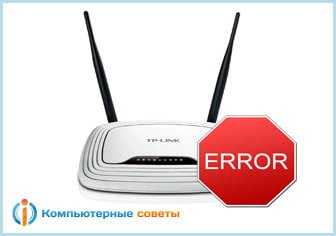
Маршрутизатор – это сетевое оборудование, которое позволяет с одного источника интернета раздать его сразу на несколько устройств. К примеру, в квартиру или дом проложен кабель «витая пара», по которому предоставляется доступ в интернет на скорости 100 Мбит/с. Его можно подключить напрямую к ПК или ноутбуку (при наличии сетевого порта RJ-45). Но чтобы вместе с этим ещё был и Wi-Fi, а также можно было подключить другие компьютеры, то как раз и устанавливается маршрутизатор. Но что делать, если роутер TP-Link не работает, не подключается к интернету? Что может предпринять обычный пользователь для исправления ситуации?
Типичные причины отсутствия доступа в интернет

Можно выделить следующие ключевые причины, которые приводят к проблемам с роутерами, в том числе TP-Link:

И следует упомянуть, что если не работает интернет на TP-Link, то к Wi-Fi подключаться все равно можно. Просто в свойствах такого подключения будет указан «Ограниченный доступ» (или «Запрещено»).

В Windows в трее значок подключения к сети при этом будет с восклицательным знаком (в некоторых телефонах тоже индикатор сети «сигнализирует» об отсутствии подключения).
Смена настроек
О том, как подключить и настроить роутер TP-Link, рассказывается в следующем видео:
Как проверить правильность настроек маршрутизатора? В некоторых моделях оборудования TP-Link источников интернета может быть несколько (например, кабельное подключение, USB-модем, Wi-Fi-мост). Соответственно, в настройках необходимо выбрать правильный источник.
Для доступа к настройкам потребуется:


В некоторых случаях ещё можно выбрать подключение не Dynamic IP, а PPPoE, но в этом случае пользователю ещё нужно будет ввести логин/пароль (их предоставляет сам провайдер, можно поискать в договоре).

Кстати, в разделе Network также выводятся данные автоматического тестирования подключения. Если там указано Disable, то значит интернет отсутствует именно на входе (то есть данные не поступают от провайдера).
Сброс настроек в заводским
Самая подробная статья по сбросу настроек у нас здесь.
Если к роутеру TP-Link вообще невозможно подключиться (после ввода адреса в браузере страница не открывается), то следует попробовать сбросить настройки устройства к заводским. Для этого понадобится:

То же самое можно выполнить, если пользователь банально забыл пароль к Wi-Fi, но подключиться он может только таким образом (то есть по кабелю ни одно из устройств не подключено).
Если же на попытку сбросить настройки маршрутизатор вообще никак не реагирует (не перезагружается, либо после перезагрузки сразу выключается), то это прямо указывает на аппаратную поломку. Решение единственное – это обращение в сервисный центр для ремонта.
Если и после этого пользователь не может подключиться к роутеру, то вариантов остается всего 2:
Итого, причин, почему не работает интернет на роутерах TP-Link, может быть много. Если подключение исчезло внезапно, то часто помогает банальная перезагрузка маршрутизатора. Но если интернет отсутствует длительное время (больше суток), то проблема, скорее всего, на стороне пользователя, если исключены неисправности на линии.
Стоит упомянуть, что средний срок службы роутеров TP-Link составляет от 2 до 5 лет (если ориентироваться на отзывы на тематических форумах). Вполне возможно, что пришло время его сменить на более современную модель.
Самая распространенная ошибка при настройке Wi-Fi роутеров
Привет! Сегодня решил написать небольшую статейку, в которой расскажу какую ошибку чаще всего допускают при самостоятельной настройке роутеров. Каике проблемы появляются в последствии и как все исправить. Откуда у меня вообще такая информация?

Почти все комментарии – это вопросы, на которые мне пришлось ответить, что-то посоветовать, дать ссылку на нужную статью и т. д. Я к чему веду, эти комментарии, это большой источник уникальной информации как для меня, так и для посетителей этого сайта. Это уникальные случаи, я бы даже сказал жизненные проблемы :).
Так же, большинство этих комментариев относятся к проблемам который возникают в процессе настройки и работы роутеров, беспроводных адаптеров, Wi-Fi сетей и т. п. Вот я и сделал некоторые выводы по этим комментариям, да и по статьям которые относятся к этой самой популярной ошибке.
Сеть без доступа к интернету
Почему возникает эта проблема и почему она самая популярная?
Возникает она как правило из-за точно, что при настройке маршрутизатора неправильно указывают параметры, которые предоставляет провайдер.
Все настройки от провайдера, технология соединения и в зависимости от технологии соединения, другие параметры нужно указать в настройках маршрутизатора на вкладке WAN. Именно так она чаще всего называется. Может быть еще вкладка Интернет и т. п. Я уже писал об этом статью и рассказывал о том, как правильно настроить маршрутизатор на работу интернет-провайдером.
Так же, обратите внимание на привязку по MAC адресу. Если провайдер ее делает, то не забудьте клонировать MAC адрес в настройках маршрутизатора. Только клонируйте с того компьютера к которому был привязан интернет.
Вот такая самая распространенная ошибка и ее решение.
И еще один важный момент
Если у Вас провайдер, для которого до установки роутера было создано на компьютере специальное соединение, а после установки роутера интернет работает только на одном компьютере, или работает, пока этот компьютер включен, то тут нужно кое-что прояснить.
Понимаете, маршрутизатор сам должен устанавливать соединение с интернетом, а не компьютер. На компьютере нужно удалить созданное ранее подключение. А в свойствах сетевого адаптера выставить получать IP и DNS автоматически.
Все параметры, которые предоставляет провайдер указываем только в настройках маршрутизатора. Подключение на компьютере, при наличии маршрутизатора – не нужно.
Я по этому вопросу тоже статью писал, вот она.
Послесловие
Не знаю, насколько полезной для Вас была эта статья, но надеюсь, что время я потратил не зря.
Перед настройкой маршрутизатора главное понять как он работает и указать правильные настройки, которые Вам выдал провайдер при подключении к интернету. Если Вы не знаете какие параметры указывать и что выбирать, то просто позвоните к провайдеру и спросите.
Вопросы как и всегда задавайте в комментариях, будем разбираться. Всего хорошего!
Понравилась статья? Оцените её:
Рекомендуем по теме


Добрый день. У меня дома недавно присоединили второй wi-fi роутер путем подсоединению проводом к первому. С этих пор интернет по первому роутеру начал очень часто обрываться (порой даже меньше пяти минут не проработает). К провайдеру звонил, там сказали, что с их стороны проблем нет. Может быть причиной подсоединение второго роутера? Если да, то подскажите, пожалуйста, что сделано не так.
Добрый день, после входа в https://127.0.0.1:8080 можете подробнее описать. (Имеется ноутбук AltLinux9 с проводным интернетом адрес: 192.168.0.50, он-же раздал WiFi и его-же другие ноутбуки видят по WiFi по адресу 10.42.0.1, но Интернета на других пока нет. Что надо доделать? Все ноутбуки с AltLinux9.
на основном компьютере роутер защищенном режиме а в ноутбуке через WiFi пишет небезопасное соединение
Здравствуйте! поменяли пароль вай фая. Появляется окно, что нужно изменить в настройках роутера. При замене в настройках, когда сохраняешь, возникат ошибка 80002. И интернет теперь не раздается. Что может быть и что делать. Заранее спасибо
роутер tenda f9, периодически пропадает wifi подключение и снова появляеться. помогите пожалуйста решить проблему
Исправить код ошибки 90403 в панели управления Wi-Fi роутера TP-Link
Если ты видишь Код ошибки 90403, Ошибка неизвестна сообщение при доступе к TP-Link Wi-Fi Панель управления маршрутизатором, тогда этот пост вам поможет. Вы можете столкнуться с этой проблемой в Панели управления при первой настройке или при внесении изменений в уже настроенный маршрутизатор.

Все сообщение об ошибке говорит примерно так:
Он также показывает Обновить кнопка, которая обычно ничего не делает. Тем не менее, всегда разумно сначала нажать на эту кнопку и посмотреть, есть ли небольшая внутренняя проблема.
Почему это появляется
Основная причина этой проблемы — недоступность подключения к Интернету от источника маршрутизатора во время его настройки. Предположим, вы впервые настраиваете роутер. Для этого вы подключаете свой компьютер к этой сети, входите в панель управления и вводите необходимые данные. Выполняя все эти действия, вы должны поддерживать соединение с вашим маршрутизатором. Эта ошибка возникает только при отключении от роутера при вводе данных.
Может быть несколько причин, по которым вы внезапно отключаетесь от маршрутизатора.
Эта статья поможет вам выяснить источник этой проблемы и решить ее.
Код ошибки 90403 в панели управления WiFi-роутера TP-Link
Чтобы исправить код ошибки 90403 в панели управления Wi-Fi маршрутизатора TP-Link, выполните следующие действия:
Давайте посмотрим на подробную версию этих решений, чтобы узнать больше.
1]Проверьте исходное интернет-соединение
Как упоминалось ранее, вы должны проверить скорость отклика WiFi-роутера. Независимо от того, новый у вас роутер или старый, в устройстве могут быть производственные дефекты, которые могут стать причиной всей проблемы.
Почти все маршрутизаторы Wi-Fi имеют светодиодный индикатор «Интернет», который горит, если они получают источник Интернета для трансляции вашего Wi-Fi-соединения. Проверьте, горит ли этот светодиод. Или перезапустите маршрутизатор, чтобы решить общие проблемы.
2]Используйте другой компьютер
Если первое решение не работает в вашу пользу, пора проверить ваш компьютер. Лучше всего использовать другой компьютер, чтобы сразу решать обычные проблемы. Иногда компонент Wi-Fi компьютера перестает работать из-за некоторых внутренних проблем. Вот почему вы можете выбрать другое устройство, чтобы убедиться, что проблема исходит от вашего компьютера.
3]Подключитесь к сети 2,4 ГГц

Если ваш маршрутизатор поддерживает диапазоны 5 ГГц и 2,4 ГГц, и вы подключены к сети 5 ГГц, лучше выбрать 2,4 ГГц. В 2,4 ГГц и 5 ГГц числа относятся к двум разным «диапазонам», которые ваш Wi-Fi может использовать для своего сигнала.
В общем случае это не имеет значения, поскольку обе сети работают одновременно. Однако, если ваше устройство не может вносить изменения в сеть 5 ГГц, переключитесь на 2,4 ГГц.
Бонусный совет: Не стесняйтесь переключаться с 2,4 ГГц на 5 ГГц, если вы получаете сообщение об ошибке на частоте более 2,4 ГГц.
4]Проверить ключ Wi-Fi
Если вы используете ноутбук с Windows 10 или Ethernet-соединение для настройки маршрутизатора, это решение не для вас. Однако, если вы используете сторонний ключ Wi-Fi для подключения компьютера к сети Wi-Fi, лучше проверить, работает ли ключ без проблем или нет.
Если ваш WiFi-ключ поставляется с компакт-диском с драйверами, удалите существующий драйвер и переустановите его. Даже если у вас нет компакт-диска с драйверами, посетите веб-сайт производителя, откуда вы можете загрузить драйвер и установить его в своей системе.
После этого попробуйте следующее:
5]Установите драйвер WiFi
Если вы используете ноутбук, который является встроенной функцией для обработки Wi-Fi-соединения, проверьте драйвер WiFi. Независимо от того, используете ли вы Windows 10, 8 или 7, каждой операционной системе требуется драйвер, чтобы все работало без сбоев. Поэтому убедитесь, что вы установили последнюю версию драйвера WiFi.
6]Запустите средства устранения неполадок сети

В Windows 10 есть встроенные средства устранения неполадок. Запустите следующие два средства устранения неполадок сети и посмотрите, поможет ли это:
Несмотря на то что Подключение к Интернету средство устранения неполадок может не показывать положительный результат, можно получить кое-что из Сетевой адаптер средство устранения неполадок.
Чтобы запустить их, откройте настройки Windows, нажав Win + I, и перейдите к Обновление и безопасность> Устранение неполадок. Теперь найдите эти средства устранения неполадок справа и запустите их один за другим. Вы также можете прочитать руководство по запуску средств устранения неполадок в Windows 10.
Источники:
https://goldserfer. ru/wifi/vse-problemy-s-routerom-tp-link-ot-proverki-do-sbrosa-nastroek. html
https://f1comp. ru/internet/samaya-rasprostranennaya-oshibka-pri-nastrojke-wi-fi-routerov/
https://zanz. ru/ispravit-kod-oshibki-90403-v-paneli-upravleniya-wi-fi-routera-tp-link/
TP-Link является одним из наиболее популярных производителей сетевого оборудования, в том числе маршрутизаторов и адаптеров Wi-Fi. Однако, как и любое другое оборудование, устройства TP-Link иногда подвержены различным ошибкам и сбоям. Ошибка с кодом 1 является одной из наиболее распространенных проблем, с которой могут столкнуться пользователи системы TP-Link.
Данная ошибка может возникать из-за истечения срока действия лицензии ПО системы TP-Link, ошибки реестра или повреждения файла установки. В результате, пользователь может потерять доступ к своей сети и Интернет-подключению.
В данной статье мы рассмотрим несколько методов решения данной проблемы, которые помогут пользователям системы TP-Link быстро и безопасно восстановить работоспособность своего оборудования и наслаждаться полноценным доступом в Интернет.
Причины возникновения ошибки кода 1 системы TP-Link
Некорректная конфигурация
Одной из причин возникновения ошибки может быть некорректная конфигурация устройства. Может быть неправильно настроена сеть или нет соединения с Интернетом. Также возможно, что заданные параметры не соответствуют требованиям операционной системы, что также вызывает ошибку.
Проблемы с жестким диском
Ошибка кода 1 может возникнуть также из-за проблем с жестким диском устройства. Некоторые файлы могут быть повреждены или удалены, что приведет к невозможности запуска устройства. В этом случае необходима проверка жесткого диска и восстановление поврежденных файлов.
Взлом системы
Ошибка кода 1 может быть вызвана и взломом системы. Киберпреступники могут использовать различные методы, чтобы проникнуть в систему и настроить ее неправильно, что вызывает ошибки при запуске и использовании устройства. Чтобы избежать таких проблем, необходимо устанавливать надежный антивирус и защищать свое устройство от несанкционированного доступа.
В целом, причины возникновения ошибки кода 1 системы TP-Link могут быть разными, и для их устранения необходимо провести тщательную диагностику устройства и обнаружить источник проблемы.
Как устранить ошибку кода 1 системы TP-Link
Причины возникновения ошибки
Ошибка кода 1 в системе TP-Link может возникнуть по разным причинам. Наиболее распространенными из них являются:
- Неправильное подключение оборудования;
- Несовместимость программного обеспечения и устройства;
- Отсутствие необходимых драйверов или их устаревание;
- Наличие вирусов на компьютере.
Как устранить ошибку кода 1
Для того чтобы устранить ошибку кода 1 в системе TP-Link, следует выполнить следующие шаги:
- Проверить правильность подключения оборудования и наличие всех необходимых кабелей;
- Установить на компьютер последнюю версию драйверов для устройства;
- Если установка драйверов не помогает, попробуйте обновить прошивку устройства;
- Проверить компьютер на наличие вирусов с помощью антивирусной программы;
- Если все вышеперечисленные действия не помогают, рекомендуется обратиться в сервисный центр для диагностики и ремонта оборудования.
Важно: перед выполнением вышеприведенных действий следует сохранить все необходимые данные и создать резервную копию важной информации.
Дополнительные методы решения проблем
1. Перезагрузка устройства
Перезагрузка устройства может помочь в решении проблемы с ошибкой кода 1. Для этого необходимо выключить устройство, подождать 10-15 секунд и снова включить его. После этого попробуйте подключиться к интернету снова и проверить, была ли устранена ошибка.
2. Обновление прошивки
Если перезагрузка устройства не помогла, попробуйте обновить прошивку. Для этого зайдите на официальный сайт производителя и скачайте последнюю версию прошивки для вашей модели устройства. Затем следуйте инструкциям по установке прошивки. Обновление прошивки может устранить не только ошибку кода 1, но и другие проблемы, связанные с работой устройства.
3. Обратитесь в службу поддержки
Если ни перезагрузка устройства, ни обновление прошивки не помогли, обратитесь в службу поддержки производителя. Они могут предложить более глубокий анализ проблемы и помочь найти решение. Не стоит пытаться исправить проблему самостоятельно, если вы не уверены в своих знаниях и опыте. Это может привести к большим проблемам и даже повреждению устройства.
Вы можете использовать эти методы в сочетании с основными методами, описанными в предыдущей статье, чтобы устранить проблему с ошибкой кода 1 на вашем устройстве TP-Link.
Когда обратиться к сервисному центру
При появлении ошибки кода 1
Ошибка кода 1 системы TP-Link указывает на проблему с подключением устройства к интернету или проблему с настройками самого устройства. Если после нескольких попыток восстановить работу системы вы все еще видите эту ошибку, стоит обратиться в сервисный центр.
При неисправности устройства
Если ваше устройство перестало функционировать, световые индикаторы показывают необычную активность или настройки перестали сохраняться, возможно, это связано с имеющейся неисправностью. Обратитесь в сервисный центр, чтобы проверить и, при необходимости, ремонтировать устройство.
При отсутствии гарантии
Если гарантия на ваше устройство истекла, вы все еще можете обратиться в сервисный центр для ремонта или замены комплектующих. Также вы можете получить профессиональную консультацию от специалистов по настройке и использованию системы.
- Необходимость проверки и ремонта устройства;
- Отсутствие гарантии на устройство;
- Необходимость получения консультации от специалистов.
Содержание
- Сеть без доступа к интернету
- И еще один важный момент
- Послесловие
- И еще один важный момент
Привет! Сегодня решил написать небольшую статейку, в которой расскажу какую ошибку чаще всего допускают при самостоятельной настройке роутеров. Каике проблемы появляются в последствии и как все исправить. Откуда у меня вообще такая информация?
Посмотрите сейчас немного направо, в правую колонку сайта. Видите, там есть общее количество комментариев, которые оставлены на этом сайте. Не знаю, какую цифру вы там сейчас видите, но на данный момент это почти 9000 комментариев (если быть точным, то 8894).
Почти все комментарии — это вопросы, на которые мне пришлось ответить, что-то посоветовать, дать ссылку на нужную статью и т. д. Я к чему веду, эти комментарии, это большой источник уникальной информации как для меня, так и для посетителей этого сайта. Это уникальные случаи, я бы даже сказал жизненные проблемы :).
Так же, большинство этих комментариев относятся к проблемам который возникают в процессе настройки и работы роутеров, беспроводных адаптеров, Wi-Fi сетей и т. п. Вот я и сделал некоторые выводы по этим комментариям, да и по статьям которые относятся к этой самой популярной ошибке.
Сеть без доступа к интернету
Да, это самая популярная проблема. Я писал о ней в статье https://f1comp.ru/internet/wi-fi-set-bez-dostupa-k-internetu-reshaem-problemu-na-primere-routera-tp-link/. Кстати статья тоже не менее популярная :).
Почему возникает эта проблема и почему она самая популярная?
Возникает она как правило из-за точно, что при настройке маршрутизатора неправильно указывают параметры, которые предоставляет провайдер.
Все настройки от провайдера, технология соединения и в зависимости от технологии соединения, другие параметры нужно указать в настройках маршрутизатора на вкладке WAN. Именно так она чаще всего называется. Может быть еще вкладка Интернет и т. п. Я уже писал об этом статью и рассказывал о том, как правильно настроить маршрутизатор на работу интернет-провайдером.
Так же, обратите внимание на привязку по MAC адресу. Если провайдер ее делает, то не забудьте клонировать MAC адрес в настройках маршрутизатора. Только клонируйте с того компьютера к которому был привязан интернет.
И еще, в свойствах Беспроводное сетевое соединение, или Подключение по локальной сети в Протокол интернета версии 4 (TCP/IPv4) нужно установить получать IP и DNS автоматически.
Вот такая самая распространенная ошибка и ее решение.
И еще один важный момент
Если у Вас провайдер, для которого до установки роутера было создано на компьютере специальное соединение, а после установки роутера интернет работает только на одном компьютере, или работает, пока этот компьютер включен, то тут нужно кое-что прояснить.
Понимаете, маршрутизатор сам должен устанавливать соединение с интернетом, а не компьютер. На компьютере нужно удалить созданное ранее подключение. А в свойствах сетевого адаптера выставить получать IP и DNS автоматически.
Все параметры, которые предоставляет провайдер указываем только в настройках маршрутизатора. Подключение на компьютере, при наличии маршрутизатора — не нужно.
Я по этому вопросу тоже статью писал, вот она.
Послесловие
Не знаю, насколько полезной для Вас была эта статья, но надеюсь, что время я потратил не зря.
Перед настройкой маршрутизатора главное понять как он работает и указать правильные настройки, которые Вам выдал провайдер при подключении к интернету. Если Вы не знаете какие параметры указывать и что выбирать, то просто позвоните к провайдеру и спросите.
Вопросы как и всегда задавайте в комментариях, будем разбираться. Всего хорошего!
Понравилась статья? Оцените её:
Ошибка кода 1 в системе TP-Link может возникать по разным причинам и может привести к неполадкам в работе вашего устройства. В данной статье будут представлены несколько решений, которые помогут вам исправить эту ошибку и вернуть устройство в рабочее состояние.
Во-первых, проверьте соединение вашего устройства с интернетом. Убедитесь, что вы правильно подключили кабель Ethernet или настроили беспроводное соединение. Если соединение работает нормально, попробуйте перезагрузить ваш роутер или модем. Иногда, простое перезагрузка может помочь исправить проблему с ошибкой кода 1.
Во-вторых, проверьте наличие обновлений для вашего устройства. Перейдите на официальный сайт TP-Link и найдите последнюю версию прошивки для вашего устройства. Если обновление доступно, скачайте и установите его, следуя инструкциям на сайте. Обновление прошивки может решить проблему с ошибкой кода 1.
В-третьих, обратитесь в службу поддержки TP-Link. Если вы уже попробовали вышеперечисленные решения и ошибка кода 1 все равно не исчезает, свяжитесь со службой поддержки TP-Link. Они смогут помочь вам с более сложными проблемами и предложить индивидуальное решение для вашего устройства.
Содержание
- Ошибка кода 1 системы TP-Link
- Симптомы и причины
- Решение проблемы
- Техническая поддержка
- Предупреждения и рекомендации
Ошибка кода 1 системы TP-Link
Ошибка кода 1 в системе TP-Link обычно означает, что устройство не может подключиться к интернету или не может установить соединение с сервером TP-Link. Возможные причины ошибки кода 1 могут быть различными, и вам может потребоваться провести несколько проверок, чтобы найти и исправить проблему.
Вот некоторые шаги, которые вы можете предпринять для исправления ошибки кода 1 в системе TP-Link:
- Проверьте подключение к интернету. Убедитесь, что ваш роутер TP-Link подключен к модему и что у вас есть стабильное интернет-соединение.
- Проверьте настройки роутера TP-Link. Убедитесь, что все настройки роутера TP-Link, включая пароль Wi-Fi, сетевые настройки и настройки безопасности, настроены правильно.
- Перезагрузите роутер TP-Link. Иногда простое перезапуск устройства может помочь исправить проблемы с соединением.
- Проверьте обновления прошивки. Возможно, у вас установлена устаревшая версия прошивки на роутере TP-Link, которая может вызывать проблемы с подключением. Проверьте наличие обновлений прошивки на официальном сайте TP-Link и, если таковые имеются, установите последнюю версию.
- Проверьте настройки брандмауэра. Ваш брандмауэр или антивирусное программное обеспечение может блокировать подключение к серверу TP-Link. Убедитесь, что настройки брандмауэра разрешают соединение с сервером TP-Link.
Если после выполнения всех указанных выше действий ошибка кода 1 все еще не исчезает, рекомендуется связаться с технической поддержкой TP-Link или обратиться к специалисту в области сетевых технологий для получения дополнительной помощи.
Симптомы и причины
Ошибка кода 1 системы TP-Link может возникнуть по различным причинам и сопровождаться следующими симптомами:
- Проблемы с подключением к Интернету: Отсутствие подключения к сети Интернет или низкая скорость передачи данных.
- Прерывистое подключение: Задержки или потеря связи с беспроводной сетью, требующие постоянного переподключения.
- Неустойчивая работа устройств: Проблемы с работой подключенных устройств, таких как компьютеры, телефоны или принтеры.
- Проблемы с настройками: Невозможность изменить настройки маршрутизатора или отсутствие доступа к его веб-интерфейсу.
- Другие ошибки: Возможны другие неполадки, связанные с работой маршрутизатора или сети TP-Link.
Причинами возникновения ошибки кода 1 могут быть:
- Проблемы с подключением к провайдеру интернета: Отключение провайдера или проблемы с их оборудованием, неправильно настроенные параметры подключения.
- Проблемы с настройками маршрутизатора: Неправильные настройки, устаревшая прошивка, ограниченные ресурсы маршрутизатора.
- Конфликт IP-адресов: Два или более устройства в сети используют один и тот же IP-адрес, что может привести к ошибке.
- Плохое качество сигнала Wi-Fi: Слишком большое расстояние между устройствами или наличие помех может привести к проблемам с подключением.
- Проблемы с безопасностью: Пароль Wi-Fi был изменен или сеть защищена неправильно, что может вызвать ошибку при подключении.
В случае возникновения ошибки кода 1 рекомендуется проверить указанные причины и принять соответствующие меры для их устранения.
Решение проблемы
При возникновении ошибки кода 1 в системе TP-Link, следуйте этим рекомендациям для устранения проблемы:
- Проверьте работу вашего интернет-подключения. Убедитесь, что у вас есть доступ к интернету и соединение стабильное. Если у вас есть другое устройство, например, смартфон или планшет, проверьте, работает ли интернет с этого устройства.
- Перезагрузите маршрутизатор. Нажмите кнопку питания на задней панели маршрутизатора, чтобы выключить его, подождите несколько секунд, затем нажмите кнопку снова, чтобы включить его. Подождите, пока маршрутизатор полностью загрузится.
- Проверьте настройки маршрутизатора. Войдите в веб-интерфейс маршрутизатора, используя IP-адрес и учетные данные администратора, и убедитесь, что все настройки корректны. Если вы не уверены в том, какие настройки должны быть, обратитесь к документации или поддержке TP-Link.
- Попробуйте обновить прошивку маршрутизатора. Проверьте, доступно ли обновление прошивки на официальном веб-сайте TP-Link. Если доступно, загрузите и установите последнюю версию прошивки, следуя инструкциям. Обновление прошивки может устранить известные ошибки и проблемы с маршрутизатором.
- Сбросьте настройки маршрутизатора. Внимание! Сброс настроек маршрутизатора приведет к удалению всех настроек и возврату его к заводским установкам. Вам придется настроить маршрутизатор заново. Чтобы сбросить настройки, найдите кнопку сброса на задней панели маршрутизатора и нажмите и удерживайте ее в течение нескольких секунд.
- Обратитесь в службу поддержки TP-Link. Если ни одно из вышеуказанных решений не помогло устранить ошибку кода 1, рекомендуется обратиться в техническую поддержку TP-Link для получения дальнейшей помощи и консультации.
Следуя этим рекомендациям, вы должны иметь возможность устранить ошибку кода 1 в системе TP-Link и вернуть работоспособность вашего маршрутизатора.
Техническая поддержка
Если у вас возникла ошибка кода 1 на вашей системе TP-Link, у вас есть несколько вариантов для ее разрешения. В первую очередь, рекомендуется обратиться за технической поддержкой для получения профессиональной помощи.
TP-Link предлагает различные каналы коммуникации, через которые вы можете связаться с технической поддержкой:
- Официальный сайт: Посетите официальный сайт TP-Link и найдите раздел поддержки. Здесь вы можете найти полезные ресурсы, такие как инструкции по установке, FAQ, форумы сообщества и контактные данные для технической поддержки.
- Телефон: У TP-Link есть горячая линия технической поддержки, на которую можно позвонить. Операторы по телефону помогут вам решить проблему. Не забудьте обеспечить подробные сведения о вашей системе и ошибке, чтобы помощник мог сделать правильную оценку ситуации.
- Почта: Если вы предпочитаете контактировать по электронной почте, вы можете отправить письмо на адрес технической поддержки TP-Link. Не забудьте указать свои контактные данные и описать вашу проблему максимально подробно.
Помимо контактов технической поддержки, вы также можете обратиться к онлайн-сообществу TP-Link. На форумах и сайтах сообщества вы можете найти ответы на свои вопросы, почитать обсуждения с другими пользователями и задать свой вопрос, если вы не нашли ответа на вашу проблему.
Предупреждения и рекомендации
При возникновении ошибки кода 1 в системе TP-Link, следует обратить внимание на следующие предупреждения и получить рекомендации по исправлению проблемы:
- Проверьте подключение к сети: Убедитесь, что ваше устройство TP-Link надежно подключено к сети интернет, и уровень сигнала достаточно сильный. Низкое качество или непостоянное подключение могут привести к ошибке кода 1.
- Проверьте наличие обновлений программного обеспечения: Убедитесь, что ваше устройство TP-Link работает на последней версии программного обеспечения. В некоторых случаях устранение ошибки кода 1 может быть связано с несовместимостью старой версии ПО.
- Перезагрузите устройство: Попробуйте перезагрузить ваше устройство TP-Link, чтобы сбросить временные настройки и возможные конфликты программного обеспечения.
- Проверьте наличие вирусов и вредоносных программ: Отсканируйте ваше устройство TP-Link на наличие вирусов и вредоносных программ, так как некоторые категории программ могут вызывать ошибку кода 1.
- Свяжитесь с технической поддержкой: Если проблема не устраняется после выполнения вышеуказанных шагов, рекомендуется обратиться в техническую поддержку TP-Link для получения дополнительной помощи и консультации.
Рекомендуется последовательно проводить вышеуказанные действия и тестировать работу устройства TP-Link после каждого шага, чтобы точно определить причину ошибки кода 1 и выбрать соответствующие методы устранения проблемы.