
Дорогие пользователи! У нас появился новый форум на платформе tp-link.community (Сообщество)
Форум доступен по ссылке https://community.tp-link.com/ru
Если при регистрации в Сообществе Вы укажете адрес электронный почты, который используете на данном форуме, то Ваши данные будут перенесены на форум Сообщества автоматически.
Также, если на форуме Сообщества Ваш никнейм будет занят, то Вам предложат сменить его или оставить, но с приставкой «_RU».
Подробнее Вы можете прочитать тут: https://community.tp-link.com/ru/home/f … pic/501542
Убедительная просьба не дублировать темы на старом/новом форуме.
-
Ратник
- Сообщения: 3
- Зарегистрирован: 24 дек 2017, 00:00
- Страна: Казахстан
Error code:4503 и не только.
Аппаратная версия устройства: Archer C3150 v1 00000000
Версия прошивки: 0.9.1 0.1 v005f.0 Build 160603 Rel.61835n
Ваша страна: Казахстан
Подключение с ПК по wifi или по кабелю?: кабель
Ваша операционная система: win7
Здравствуйте. Приобрёл данный роутер на eBay. Настроил и всё вроде бы заработало. Счастье длилось не долго. На следующий день он тупа завис, перезагрузил, заработал. Далее начал глючить wifi, то есть, то нет. Зашёл в настройки, ни чего подозрительно не увидел и подумал на прошивку. Скачал прошивку «Archer_C3150v1_0.9.1_0.1_up_boot(160708)_2016-07-08_10.10.17» с вашего сайта, а при обновлении выдаёт ошибку: 4503. Далее сбросил до заводских настроек. Заново попытался обновить, то же самое и при этом перестал работать канал wifi 5GHz, при настройке именно 5GHz, выдаёт ошибку: 9805. Подскажите что не так?
-
Ратник
- Сообщения: 3
- Зарегистрирован: 24 дек 2017, 00:00
- Страна: Казахстан
Re: Error code:4503 и не только.
Сообщение
Ратник » 24 дек 2017, 00:27
Вопрос с прошивкой решил, не тот регион указывал, а с wifi вопрос остаётся открытым.
-
Eraf
- Модератор

- Сообщения: 317
- Зарегистрирован: 08 дек 2017, 08:54
- Страна: Россия

Re: Error code:4503 и не только.
Сообщение
Eraf » 27 дек 2017, 08:44
Ратник писал(а):Вопрос с прошивкой решил, не тот регион указывал, а с wifi вопрос остаётся открытым.
Скорее всего вы купили роутер, который предназначался для продажи в другой стране. Поэтому в вашей стране роутер может работать не корректно.
Эта инструкция расскажет и покажет Вам способ восстановить прошивку TP-Link или Archer после неудачной перепрошивки или сбоя ПО роутера. Этот способ подходит чтобы восстановить роутер для большинства моделей ТП-Линк: TL-WR740N, TL-WR741ND, TL-WR841ND, TL-WR842ND, TL-WR941ND, TL-WR1042ND, TL-WDR4300ND, TL-WDR3600ND, TL-MR3420, TL-MR3220, Archer C2, C6, C7 и многих других. К сожалению, есть и модели, для которых этот способ не подходит и там поможет уже только UART-кабель и программатор.

Из самого необходимого инструментария нам с Вами обязательно понадобится компьютер либо ноутбук с кабельной сетевой картой LAN. То есть по WiFi восстановить роутер TP-Link (равно как и любой другой) не получится, так как для этого надо прямое соединение с устройством. Потому телефон или планшет не подойдёт. Так же понадобится сетевой LAN-кабель чтобы соединить роутер и компьютер.
Начать надо с того, что скачать прошивку для своей модели роутера Tp-Link Archer. Чтобы её правильно скачать берём в руки свой маршрутизатор и читаем какая у него полностью модель:

У меня модель устройства TP-Link Archer C7 V4. Теперь надо открыть сайт компании TP-Link и там открыть раздел Поддержка ⇒ Загрузки.

Чтобы найти файл программного обеспечения для своего маршрутизатора ТП-Линк, в поле «Модель» напишите свою модель и нажмите клавишу Enter.

Выбираем в обнаруженном свой роутер и кликаем по нему.
Откроется страничка, в которой надо будет выбрать свою версию (у меня это V4) и нажимаем на кнопку «Встроенное ПО»:

Дальше будет список прошивок. Качайте самую последнюю. Если потом не подойдёт, то скачаете следующую.
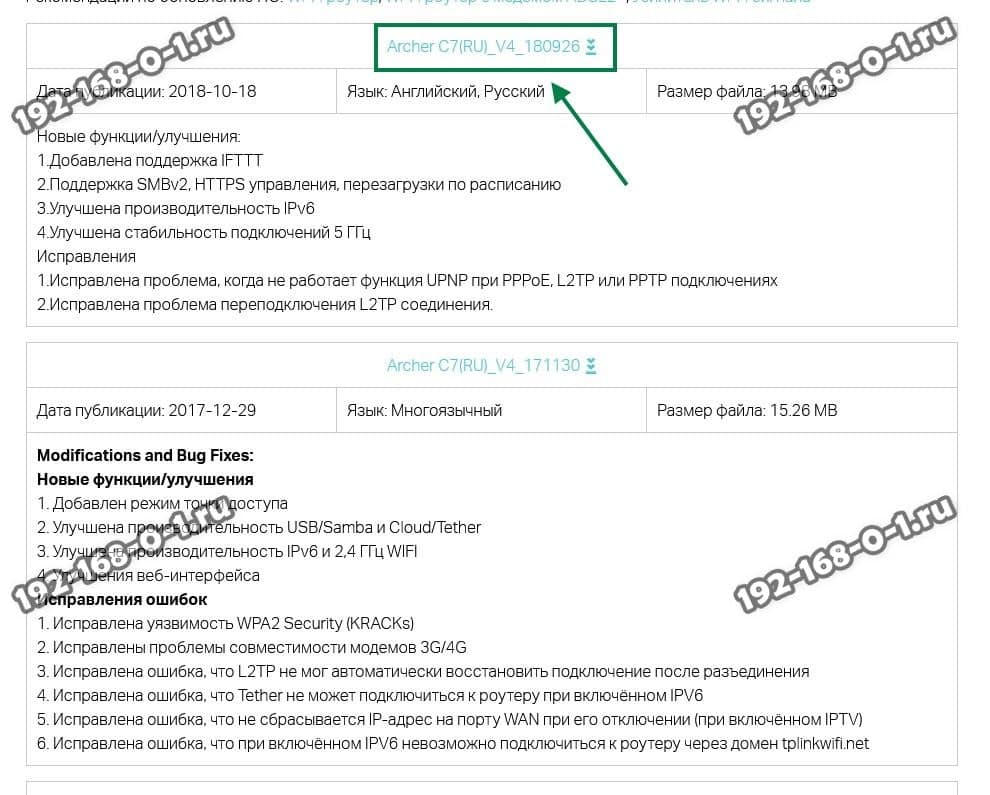
После того, как Вы скачали архив со встроенным ПО — разархивируйте его. Там будет файл с ПО — он самый большой по размеру.
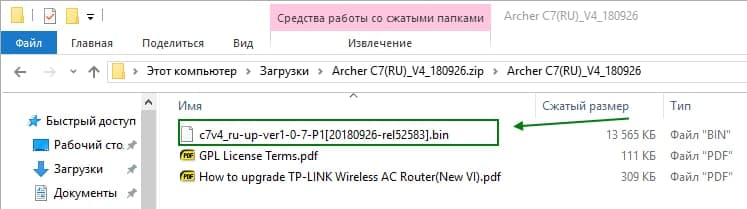

Вся соль в том, что название файла будет состоять из модели с одной стороны и «_tp_recovery. bin» с другой. Примеры:
Теперь файл готов и им можно пользоваться чтобы восстановить маршрутизатор.
Программа для восстановления роутера
Сейчас единственная программа для восстановления роутера TP-Link Archer, которая Вам понадобится — это любой TFTP-сервер. Вот несколько разных TFTP-серверов для Windows 10:
Для примера воспользуюсь сервером tftpd64 (скачать). Скачиваем, устанавливаем, запускаем. Интерфейс программулины очень прост:

Вам нужно ещё скопировать файл с восстановительной прошивкой — у меня это ArcherC7v4_tp_recovery. bin — в папку с программой. Нажимаем кнопку «ShowDir» и смотрим что файл виден и доступен.
Настройка сетевой карты компьютера
Чтобы всё прошло удачно, Вы должны правильно настроить сетевую карту на компьютере, так как в режиме восстановления роутер ТП-Линк или Арчер будет пытаться загрузить прошивку с IP 192.168.0.66, именно поэтому такой адрес надо прописать в настройках сетевой платы ПК, а именно — в свойствах протокола TCP/IPv4. Вот так это будет выглядеть:
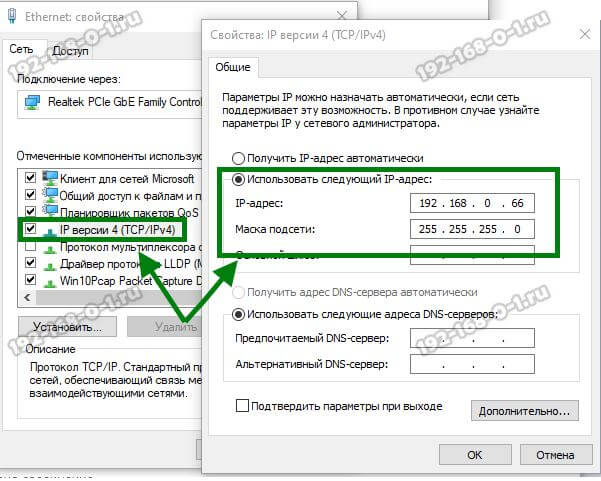
у некоторых роутеров TP-Link заводской IP не 192.168.0.1, а из другой подсети — 192.168.1.1. Потому и адрес сервера для восстановления будет отличаться. Вот пример:
Пошаговое восстановление прошивки роутера TP-Link Archer
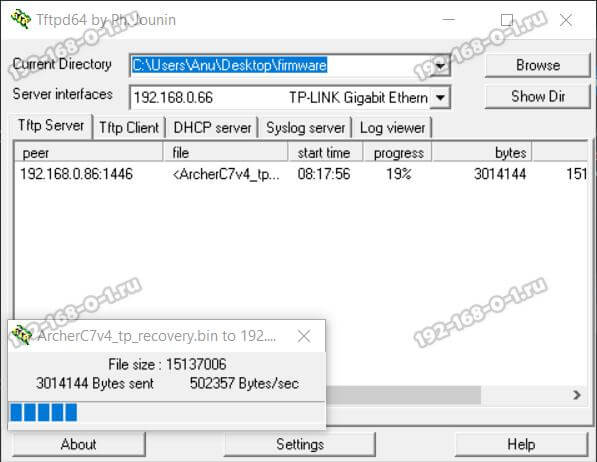
Примечание: Если загрузка файла не начинается, то попробуйте выключить роутер ТП-Линк, зажать кнопку «Ресет» и включить его не отпуская кнопку.
Как только прошивка скачается и сохранится в память TP-Link, он сам перезагрузится и дальше уже должен запустится как обычно. Можно настраивать и работать! Логин и пароль у него будет заводской.
Частые проблемы при настройке Wi-Fi роутера

При настройке своего домашнего роутера Вы можете столкнуться с трудностями. Особенно сильно растраивает при это то, что вроде бы всё делаешь верно, но тем не менее ничего не получается. Многие при этом отчаиваются и вызывают разного рода специалистов — знакомых «программистов», системных администраторов или платных компьютерных мастеров. Кстати, совсем не факт, что у мастера получиться решить Вашу проблему, но денежку он сдерёт точно! Поэтому запасаемся терпением, включаем мозги и пытаемся решить всё самостоятельно.
Проблема первая — не возможно зайти в настройки роутера через https://192.168.1.1 или https://192.168.0.1

Да и в самом ай-пи многие умудляются делать ошибки. Вот явные примеры:
192.168.l. l — буквы l вместо цифры 1.
https://www.192.168.1.1
192.168.1.1.2
Такое часто случается, когда на роутере отключен DHCP-сервер и комп не может получить IP-адрес. В результате ему автоматически присваивается ай-пи из подсети 169.254.X. X и, соответственно, доступа никуда не будет. Ещё один частый вариант — в свойствах протокола Интернета TCP/IPv4 прописаны какие-попало адреса. В этом случае Вы тоже не попадёте в веб-интерфейс Вашего модема. В любом случае — надо проверять настройки сети.
Как это сделать я уже подробно описывал для роутеров asus, zyxel, tp-link, netgear, huawei — тут, а для D-Link и Tenda — тут.
Вкратце — смотрите скриншоты:

Если на роутере включен DHCP — то должно работать так:

Если не включен, то для Zyxel, Asus, Netgear, TP-Link надо прописывать IP-адрес из подсети 192.168.1.Х:

А для D-Link и Tenda — из подсети 192.168.0.X:

Проблема вторая — WiFi — без доступа к Интернету.
С этим сталкиваются очень часто. Вроде бы сеть есть, устройства к ней подключаются, а доступа в Интернет нет. А в случае, если используется Windows 7 или Windows 8 — так вообще отображается строчка «без доступа к интернету».

Такое опять же случается чаще всего в том случае, когда в настройках роутера отключен DHCP-сервер. Поэтому первым делом идем в веб-морду, ищем раздел «DHCP», либо вкладку с таким названием в разделе «LAN» и включаем сервер — ставим галку «Enable(Включить)». Вот пример для TP-Link:

Ещё одна причина, хотя и очень-очень редкая — нерабочий DNS-сервер, который присваивается сетевой карте. Это тоже решается очень просто — надо либо в настройках DHCP-сервера на роутере прописать ДНС от Google — 8.8.8.8 или Яндекса — 77.88.8.8. Можно то же самое сделать в настройках сетевой карты.
Проблема третья — Планшеты или смартфоны не видят сеть WiFi.
Вообще, это чаще всего болячка «Яблочных девайсов» — iPhone и iPad привезенных из-за границы. А причина кроется в используемом беспроводном канале. Чаще значение Channel оставляют в значение auto и это правильно. Но только вот роутер Вы настраиваете для России, где используется 13 каналов. А Айфоны и Айпады привезенные из-за рубежа умеют работать только с 11-ю каналами. Поэтому решение такое — либо вручную выставить канал в диапазоне от 1 до 11:

Ещё, как вариант, можно попробовать в списке «Регион(Region)» вместо «Россия(Russian Federation)» выставить значение «США(Unated States)»:

Проблема четвертая — беспроводная сеть отключена аппаратно.
Есть модели беспроводных устройств, на которых Вай-Фай модуль включается и выключается отдельной кнопкой. Ярким примером может служить роутер Ростелеком Sagemcom f@st 2804, у которого с торца есть такая кнопочка. Определить включен модуль или нет можно просто — достаточно посмотреть на индикаторы:

Если лампочка с антенной не горит — модуль выключен. Нажмите на кнопку снова и он заработает.
Проблема пятая — неправильное подключение кабелей.
Такую ошибку частенько допускают при переносе роутера по квартире. Либо по какой-то причине отключали на время, после чего подключили, а Интернет не работает.
Поэтому внимательно посмотрите на порты:

Кабель провайдера должен быть включен не в LAN-порт, а в разъем, подписанный как WAN или Internet. Если кабель провайдера включен в другой порт, то само-собой подключится к Интернету не получится.
Ну и в качестве заключения отмечу, что если ничего не помогает, всегда есть ещё одно верное средство — полный сброс настроек роутера (так называемый hard reset). Для этого на каждом устройстве есть маленькая кнопочка:

Её надо зажать скрепкой или стержнем от ручки и подержать 10-15 секунд до того момента, пока не мигнут все диоды. После этого отпустить. Маршрутизатор будет «девственно чистый». Только вот настраивать придется всё полностью, хотя пользуясь статьями моего блога для Вас это не составит значительного труда. Удачи!
Не могу зайти в настройки роутера: самые горячие инструкции
При первичной настройке беспроводной сети или же в процессе эксплуатации устройства у некоторых пользователей возникает проблема – роутер не заходит через браузер в свои настройки. В зависимости от роутера, для доступа к настройкам пользователь через браузер может обращаться к различным адресам, но по определенным причинам загрузка не осуществляется.
В статье я расскажу про основные причины того, почему у пользователей по стандартному адресу 192.168.1.1 или 192.168.0.1 роутер не заходит в свою админку. Опишу самые частые причины этой проблемы и варианты решения.
В самом начале хочу попросить, если возникают вопросы по ходу статьи, или забыл о чем-то сказать, смело пишите в комментарии!
Для тех, кто забыл или не знал, как попасть в админку роутера, следующее видео:
Простые решения

При условии, что все действия по входу в меню осуществляются верно и согласно инструкции, но ничего не получается, следует обратиться к дополнительным вариантам действий.
Среди дополнительных мероприятий можно выделить такие пункты, которые могут помочь, если вы не можете войти в настройки роутера:
По картинке можете проверить правильность соединения:

Возможные причины
Прежде чем выполнять какие-либо альтернативные действия, следует определиться с причиной неполадок. Существует несколько основных категорий причин, приводящих к рассматриваемой проблеме:
Подлинные причины реально выявить в ходе ревизии оборудования и системных настроек. Впрочем, в ряде ситуаций причина, по которой веб-браузер не открывает страницу настроек Вай-Фай роутера, может оказаться неочевидной и понадобится покопаться. Именно таким причинам мы и уделим особое внимание
Подключение по ошибочному IP адресу
Когда проблема пользователя звучит так не могу зайти в настройки своего роутера, то ему следует убедиться, что подключение осуществляется к правильному IP-адресу. Производители различных моделей устройств могут предоставлять собственные адреса для доступа к настройкам. Зачастую искомый адрес указывается на наклейке на корпусе изделия, либо в сопутствующей документации.

Например, для популярных маршрутизаторов TP-Link, которыми пользуется огромное количество людей, используются такие адреса: 192.168.0.1 или же 192.168.1.1. Вместо адреса, ещё может быть использована ссылка, к примеру: tplinkwifi. net, которая также приведет к искомому окну настроек.
Рекомендуется изучить имеющиеся на руках сведения, либо же по марке и модели конкретного устройства отыскать нужный адрес в глобальной сети.
Как узнать IP-адрес роутера – тема следующего видео:
Проверка правильности установления соединения с маршрутизатором
Ошибка страницы подключения к меню с настройками устройства, может быть вызвана тем, что правильное соединение к маршрутизатору не было установлено вовсе. Следовательно, если подключение не установлено, либо имеется ошибка подключения, то доступ к настройкам будет невозможен.
Как правило, в трее, расположенном на панели управления ПК или ноутбука, на значке подключения к интернету будет видно текущее состояние соединения с сетью. Если имеются какие-либо неполадки, то пользователь будет об этом уведомлен соответствующей отметкой.

Если маршрутизатор не заходит в свои настройки именно из-за проблем с подключением, рекомендуется выполнить следующие шаги:
Проверка получения IP-адреса
Одной из причин, почему пользователь не может войти в меню настроек роутера, является то, что в параметрах подключения на компьютере установлен какой-либо статический IP-адрес. Это ошибка, поскольку необходимо установить автоматический режим получения IP-адреса в своей ОС.
На каждой версии операционной системы шаги могут несколько отличаться, но общий принцип сохраняется. Итак, пользователю потребуется выполнить такие шаги:

После выполнения вышеуказанных манипуляций рекомендуется перезагрузить компьютер, и попробовать снова попасть в настройки роутера, вводя предоставленный производителем адрес и пароль.
Ошибка при авторизации
Бывает, что по искомому адресу загрузка проходит, но при попытке указать своё имя пользователя и пароль, происходит ошибка.

Данные либо не принимаются системой, либо же страница попросту обновляется и ничего не происходит. Если исключена вероятность неправильности ввода личных данных, то проблема кроется в том, что стандартные авторизационные данные были каким-то образом изменены.
В такой ситуации максимально простым и быстрым решением является сброс настроек роутера, что приведет к восстановлению стандартных опций и состоянию по умолчанию.

Восстановление роутера после прошивки
Здесь же хочу рассказать еще об одной причине, почему вы не можете зайти в интерфейс своего роутера. Речь пойдет про неудачную прошивку устройства. На самом деле это может стать причиной множества проблем: не заходит в настройки, не работает интернет, нет соединения по Wi-Fi. Что делать в такой ситуации? Расскажу на примере роутера TP-Link.
Сразу обращаю ваше внимание, что данная инструкция заточена исключительно под устройства TP-Link.

Системные проблемы
Когда пользователь не может попасть в меню настроек роутера, причины этого могут оказаться не очевидными и выявляться совершенно с неожиданной стороны. Речь идет о различных системных проблемах и особенностях, что блокируют доступ, препятствуют нормальной работоспособности. Это могут быть различные программы, приложения, расширения, сервисы.
Среди основных подобных причин можно выделить такие:
Таким образом, рекомендуется провести полную проверку и очистку операционной системы, и вручную отключить все программы и сервисы, которые потенциально способны влиять на работоспособность сетевых подключений.
Что делать, если не получается попасть в конфигуратор роутера через стандартный адрес? Смотрите инструкции в видео-формате:
Я рассказал о самых частых причинах, которые мешают зайти в админку роутера. Пишите комментарии, задавайте вопросы! Команда WiFiGid всегда рада общению со своими читателями!
Источники:
https://192-168-0-1.ru/kak-vosstanovit-proshivku-tp-link-posle-sboya-routera/
https://set-os. ru/chastyie-problemyi-pri-nastroyke-wi-fi-routera/
https://a-apple. ru/wifi/nastroyki-routera/ne-mogu-zayti-v-nastroyki-routera-samyie-goryachie-instruktsii
New issue
Have a question about this project? Sign up for a free GitHub account to open an issue and contact its maintainers and the community.
By clicking “Sign up for GitHub”, you agree to our terms of service and
privacy statement. We’ll occasionally send you account related emails.
Already on GitHub?
Sign in
to your account
Closed
wilfredogr opened this issue
May 11, 2022
· 6 comments
Labels
not a bug
reported issue which is not considered as a bug
Comments

I am trying to install Open WRT in my router AC2600, and it shows an error:
Error code: 4503
The uploaded file was not accepted.
How can I solve this issue?
Regards

You need the from factory firmware to go from stock to Openwrt.
Afterwards, when you want to go from one version of Openwrt to another, you can use the sysupgrade


pepe2k
added
the
not a bug
reported issue which is not considered as a bug
label
May 13, 2022

@wilfredogr TP-Link Archer A10 isn’t officially supported by OpenWrt.
Cheers,
Piotr

Hi, is there any unofficial firmware for this router?
Labels
not a bug
reported issue which is not considered as a bug
Loading
:root {
–animation-state: paused;
}
/* user picked a theme where the “regular” scheme is dark */
/* user picked a theme a light scheme and also enabled a dark scheme */
/* deal with light scheme first */
@media (prefers-color-scheme: light) {
:root {
–primary: #222222;
–secondary: #ffffff;
–tertiary: #0088cc;
–quaternary: #e45735;
–highlight: #ffff4d;
–success: #009900;
}
}
/* then deal with dark scheme */
@media (prefers-color-scheme: dark) {
:root {
–primary: #222222;
–secondary: #ffffff;
–tertiary: #0088cc;
–quaternary: #e45735;
–highlight: #ffff4d;
–success: #009900;
}
}
/* these styles need to live here because the SVG has a different scope */
.dots {
animation-name: loader;
animation-timing-function: ease-in-out;
animation-duration: 3s;
animation-iteration-count: infinite;
animation-play-state: var(–animation-state);
stroke: #fff;
stroke-width: 0.5px;
transform-origin: center;
opacity: 0;
r: max(1vw, 11px);
cy: 50%;
filter: saturate(2) opacity(0.85);
}
.dots:first-child {
fill: var(–quaternary);
}
.dots:nth-child(2) {
fill: var(–quaternary);
animation-delay: 0.15s;
}
.dots:nth-child(3) {
fill: var(–highlight);
animation-delay: 0.3s;
}
.dots:nth-child(4) {
fill: var(–tertiary);
animation-delay: 0.45s;
}
.dots:nth-child(5) {
fill: var(–tertiary);
animation-delay: 0.6s;
}
@keyframes loader {
0% {
opacity: 0;
transform: scale(1);
}
45% {
opacity: 1;
transform: scale(0.7);
}
65% {
opacity: 1;
transform: scale(0.7);
}
100% {
opacity: 0;
transform: scale(1);
}
}
Скачал прошивку с оффициального сайта, но вылазит ошибка что, якобы что-то не так
Возможно прошивка для другой ревизии роутера
Либо прошивка для другого роутера либо другая ревизия.
Error code: 4503 The uploaded file was not accepted
Root cause: ? 
Solution: Try TFTP installation instead of via OEM GUI.
FAQ,
before installation,
install openwrt,
install,
error,
error code
This website uses cookies. By using the website, you agree with storing cookies on your computer. Also you acknowledge that you have read and understand our Privacy Policy. If you do not agree leave the website.More information about cookies
Суть вот в чем глючит роутер. Сброс к заводским настройкам не помогает. Хочу его прошить с офф сайта под версию своего оборудования скачал прошивку. Жму обновить – а оно пишет :
Код ошибки: 18005
Обновление произвести не удалось. Неверная версия файла для обновления. Пожалуйста, Проверьте имя файла.
В чем проблема почему не могу прошить ??
А смысл прошивтаь
Ну прошивка исправляет множество глюков ..
Неверная версия файла для обновления
Возможно не то скачал. Ревизию роутера перепутал или более старую скачал.
Эксплорером пользоваться. И часто прошивка на сайте лежит в архиве, поэтом сначала надо разархивировать.
Не ну это элеменнтарно – если этого не знать (азов то и нечего братся за прошивку то.).
Ошибка кода 4503 tp link
TL-WR840N V1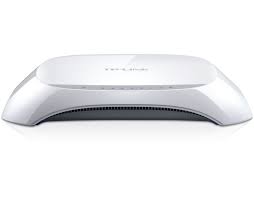
TL-WR840N V2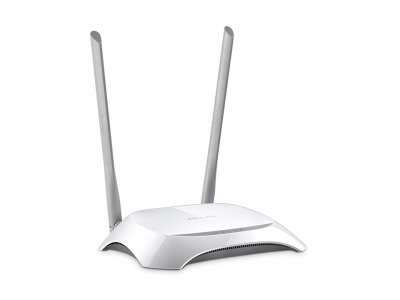
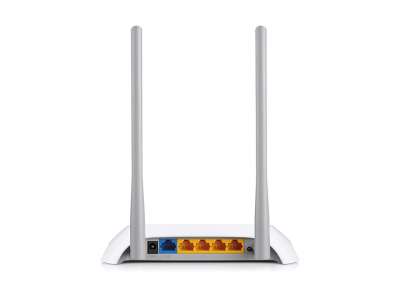
Начать нужно с того, что TP-LINK TL-WR840N – это исключительно маршрутизатор для небольшого дома, или офиса. Если вам нужно организовать раздачу интернета по Wi-Fi и по кабелю скажем на более чем 10 устройств, и постоянно что-то скачивать, играть в онлайн игры, и выполнять другие сложные задачи, то вам нужен маршрутизатор более мощный. Например, как вариант можно посмотреть TP-LINK Archer C20i, который к тому же поддерживает Wi-Fi 5 GHz.
Этот роутер без проблем будет раздавать интернет на несколько устройств по Wi-Fi, и по сетевому кабелю. Судя по информации на коробке, он выдерживает онлайн игры, загрузку файлов и т. д. Но нужно понимать, что все в меру. Ели вы запустите какие-то тяжелые игры на нескольких компьютерах одновременно, то скорее всего он эту нагрузку не выдержит. Если бы такие бюджетные модели справлялись со всеми задачами, то кто тогда бы покупал роутер, которые стоят в десять и более раз дороже.
Мониторинг и конфигурирование
Размеры (ШxВxГ)182x35x128 мм
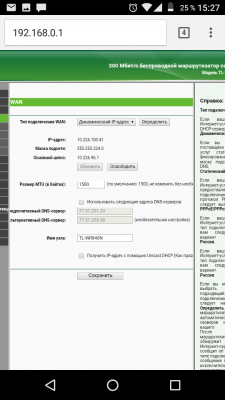
1. Статическое
2. Непомогло
3. Говорит что не видет кабель и на этом кончается всё.
4. Ну на сколько я понимаю статическое.
Я просто не могу понять почему кабель видит только старый роутер а другие не видят, и когда провайдера спрашиваешь как устранить ошибку, то они говорят что сами приедут установят свой новый роутер и сделают все сами.. и типо я зря сам купил роутер.
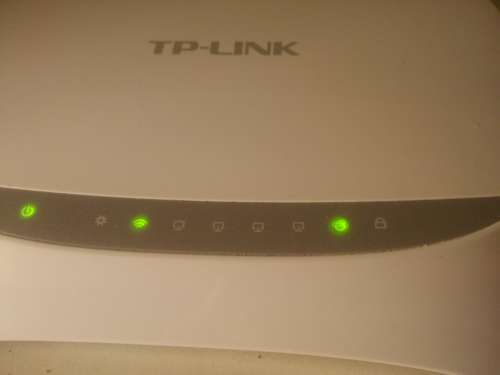
На старом роутере да горит, на новом нет.. он его вообще не видет
Новый ротуер (неработающий) Tp-link wr840n
Старый роутер (работающий) Tenda W311R+
Добавлено 27.11.2016, 17:42:
Новая прошивка
новая прошивка
Сообщение alekson2019 » 12 окт 2020, 22:28
Archer_C5(RUSWISP)v4_3.16.0_0.9.1_up_boot(200604)_2020-06-04_11.07.43
Дата публикации: 2020-10-02 Язык: Английский, Русский Размер файла: 15.61 MB
Исправления и улучшения:
1. Исправлена ситуация, из-за которых некоторые настройки PPTP/L2TP могли привести к зависанию маршрутизатора
2. Повышена стабильность L2TP-соединения
3. Удаленный доступ поддерживает подсети
4. Добавлена таблица маршрутизации в веб-интерфейс
5. Добавлены доступные стандарты клиента в Статистику беспроводного режима
6. DHCP опция 43 для TR-069 поддерживает имя пользователя и пароль
7. Удаленный доступ поддерживает обновление прошивки и изменение имени пользователя/пароля
8. Добавлен многоуровневый доступ для Agile config
Данная прошивка устанавливается через переходную _trans (в архиве).
Данная прошивка сбрасывает пароль на веб-интерфейс.
Ошибка кода 4503 tp link
Дорогие пользователи! У нас появился новый форум на платформе tp-link.community (Сообщество)
Если при регистрации в Сообществе Вы укажете адрес электронный почты, который используете на данном форуме, то Ваши данные будут перенесены на форум Сообщества автоматически.
Также, если на форуме Сообщества Ваш никнейм будет занят, то Вам предложат сменить его или оставить, но с приставкой «_RU».
Убедительная просьба не дублировать темы на старом/новом форуме.
Программа для восстановления роутера
Сейчас единственная программа для восстановления роутера TP-Link Archer, которая Вам понадобится — это любой TFTP-сервер. Вот несколько разных TFTP-серверов для Windows 10:
Вам нужно ещё скопировать файл с восстановительной прошивкой — у меня это ArcherC7v4_tp_recovery. bin — в папку с программой. Нажимаем кнопку «ShowDir» и смотрим что файл виден и доступен.
Настройка оборудования
Если Вы обращались с какой-либо проблемой в техническую поддержку провайдера, то знаете, что один из первых вопросов, который задаст оператор будет такой «Обновили ли Вы прошивку роутера?» И это не желание быстрее отвязаться, а совершенно правильный и резонный вопрос. К сожалению, многие пользователи этим пренебрегают, а многие про это просто не знают. А зря. В процессе эксплуатации устройства могут возникнуть такие проблемы, как нестабильная работа беспроводной сети, разрывы соединения с провайдером, неудовлетворительная работа иных встроенных сервисов. Чаще всего решить их помогает перепрошивка роутера. TP-Link тут не исключение. Как показала практика, их устройства с завода идут с довольно-таки старой версией программного обеспечения и к моменту покупки на официальном сайте уже выложено несколько более свежих версий. Зачем они нужны? Дело в том, что микропрограмма домашнего Wi-Fi маршрутизатора — это такая же операционная система, как Windows или Linux. Она так же содержит ошибки и недочёты, которые разработчики стараются исправить, после чего выкладывают новую версию. Сейчас я расскажу как прошить роутер TP-Link на примере модели TL-WR1043ND. В силу практически полной идентичности веб-интерфейса, эта операция на других моделях будет выглядеть абсолютно так же.
Здесь нас интересуют две строчки: — Версия оборудования — она же аппаратная ревизия; — Версия встроенного ПО (Firware Version).
В поисковой строке вводим модель своего ТП-Линка и кликаем на кнопку «Поиск». В результатах должна появится Ваша модель. Кликаем на неё чтобы открыть страничку информации о устройстве. Для некоторых моделей надо выбрать аппаратную версию (которую мы смотрели в статусной страничке). Например, у меня TP-Link TL-WR1043ND V2, значит и аппаратную версию я выбираю V2. Далее нам нужен раздел «Встроенное ПО»:
Новая микропрограмма скачена и готова к установке. Следующий этап — это непосредственно обновление прошивки роутера Tp-Link. Возвращаемся в его веб-интерфейс и открываем раздел «Системные инструменты»->»Обновление встроенного ПО»:
Кликаем на кнопку «Выберите файл» и указываем ранее скачанный bin-файл. Нажимаем кнопку «Обновить». Вот и всё. Прошивка роутера TP-Link началась. Теперь терпеливо дождитесь окончания процесса. После этого аппарат перезагрузится уже с новой микропрограммой.
Внимание! Пока идёт перепрошивка роутера ТП-Линк ни в коем случае не выключайте его из розетки и следите за его электропитанием. Иначе — рискуете получить неработоспособный «кирпич».
Обновляем
Внимание! В процессе обновления не отключайте питание роутера!
В веб-конфигураторе переходим в раздел «Системные инструменты» – «Обновление встроенного ПО» (у вас скорее всего будет примерно так же, но сам интерфейс может немного отличаться):
Теперь выбираем наш скачанный ранее файл прошивки и нажимаем «Обновить»:
А вот так выглядит тот же процесс, но в обновленном интерфейсе:
Если не знаете, как настраивать свой роутер, ищите свою модель на нашем сайте через поиск, наверняка получите готовую инструкцию в картинках и видео.
Аналогично обновляются не только маршрутизаторы, но и повторители и другие модные ныне сетевые устройства.
Пошаговая прошивка OpenWRT на роутер TP-LINK TL-WR741ND из Windows
Роутеры лишаются своих родных прошивок по разным причинам. Желание добавить функционал, припаять USB порт или просто добавить стабильности в работу роутера. В моём случае роутер на последней стабильной родной прошивке при 1-5 WiFi и 1-2 Ethernet потребителях подвисал 1-2 раза в неделю. Это не очень страшно, но и перезагружать его надоело. Хотелось стабильности. После долгих поисков и чтения отзывов выбор пал на OpenWRT. В статье уже представлена пошаговая инструкция без проб и ошибок, которые мне пришлось пройти.
Шаг 0
Шаг 1
Первое, что стоит сделать, это обновиться и поставить последнюю родную прошивку. Здесь вы можете найти последнюю прошивку для TL-WR741ND
, для соответствующей версии оборудования.
Шаг 2
Далее необходимо выбрать версию прошивки OpenWRT.
Следует использовать именно тот файл, который согласуется с версией железа вашей модели. Не пренебрегайте этим правилом! Возможны два варианта файловой системы для загрузки: JFFS2 и SquashFS. Судя по отзывам стоит остановить свой выбор на SquashFS-файлах. Слово Factory
В названии файла значит, что такой файл вы должны заливать на ваше устройство поверх заводской (родной) прошивки. файл со словом
Sysupgrade
Применим только для обновления OpenWRT, т. е. заливается после
Factory
Прошивки.
Шаг 3 или всё пропало
, выбираем
Telnet
Протокол, адрес
192.168.1.1
Порт
23
, жмём «Соединение».
Входим на роутер. Изначально вы под пользователем Root
Без пароля. Набираем команду:
Passwd root И два раза пишем новый пароль для пользователя Root
. Далее пишем: exit
На все смутные вопросы отвечаем да и видим окошко с файлами на вашем компьютере и на роутере. Далее берем вторую часть прошивки (та которая sysupgrade), переименовываем её в code. bin и забрасываем её на роутер в папку /tmp. Закрываем программу.
, выбираем
Telnet
Протокол, адрес
192.168.1.1
Порт
23
, жмём «Соединение».
Входим на роутер. Изначально вы под пользователем Root
Без пароля. Набираем команду:
Passwd root И два раза пишем новый пароль для пользователя Root
.
Выключаем роутер, включаем роутер.
По адресу 192.168.1.1 вам доступен web-интерфейс LuCI. Заходим под пользователем root и паролем, который задали раннее для root.
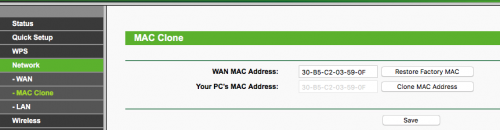
После долгой эксплуатации замечен единственный глюк. При изменении MAC адреса на WAN порте, он через 1-2 дня сбрасывается на заводской. В остальном роутер проявляет чудеса стабильности.
Как обновить прошивку роутера TP-Link
Тут есть один важный момент, который может значительно сэкономить Ваше время. В последних версиях ПО для маршрутизаторов, компания ТП-Линк внедрила систему автоматической проверки наличия обновлений ПО на севере. Вы это сразу заметите по тому, что в разделе будет пункт «Обновление в режиме Онлайн». Тогда достаточно нажать кнопку «Проверить наличие обновлений» и, если они имеются, то дальше будет предложено прошить роутер TP-Link на найденную новую версию.
Но можно это сделать и вручную. Для этого нажмите кнопку «Обзор»:
Появится окно проводника Windows, в котором надо найти файл со скачанной и распакованной прошивкой роутера, выбрать её и нажать на кнопку «Открыть»:
Снова возвращаемся в панель управления роутером. Теперь в строчке «Файл новой версии ПО» указан путь к новой версии микропрограммы устройства. Нажмите кнопку «Обновить».
Теперь ждите и наблюдайте за устройством. Маршрутизатор запишет обновление во FLASH-память и перезапустится. Загрузится он должен уже с новой версии программы.
При обновлении прошивки роутера TP-Link настройки обычно не сбрасываются и перенастройка не требуется!
Как прошить роутер Tp-link TL-WR841N (TL-WR841ND)?
Это очень популярная модель, можно сказать народная:) Поэтому, статья я думаю многим пригодится. Кстати, о настройке этого маршрутизатора я писал в отдельной инструкции, можете почитать здесь. Что касается прошивки Tp-link TL-WR841N то там так же все просто:
Все это займет несколько минут. А обновление программного обеспечения может значительно улучшить работу вашего маршрутизатора. В новых обновлениях, производитель всегда что-то улучшает, добавляет, и дорабатывает. Поэтому, после обновления прошивки, ваш Tp-link TL-WR841N может заработать еще лучше и стабильнее.
Где скачать прошивку для роутера Tp-Link? Как правильно выбрать прошивку?
Всем привет! Эту статью я решил посвятить обновлению родного роутера. Речь пойдет о том, как обновить роутер TP-Link – абсолютно для любой модели, бесплатно и без СМС (ну или как там принято). На самом деле процесс обновления TP-Link между собой очень похож, за небольшими изменениями в интерфейсах, так что можно пользоваться как универсальной инструкцией.
Внимание! Если у вас возникли какие-то проблемы, то рекомендую сразу же написать об этом в комментариях к этой статье. Наша обезбашенная четверка попробует помочь грамотным советом.
Как восстановить прошивку TP-Link после сбоя роутера
Эта инструкция расскажет и покажет Вам способ восстановить прошивку TP-Link или Archer после неудачной перепрошивки или сбоя ПО роутера. Этот способ подходит чтобы восстановить роутер для большинства моделей ТП-Линк: TL-WR740N, TL-WR741ND, TL-WR841ND, TL-WR842ND, TL-WR941ND, TL-WR1042ND, TL-WDR4300ND, TL-WDR3600ND, TL-MR3420, TL-MR3220, Archer C2, C6, C7 и многих других. К сожалению, есть и модели, для которых этот способ не подходит и там поможет уже только UART-кабель и программатор.
Из самого необходимого инструментария нам с Вами обязательно понадобится компьютер либо ноутбук с кабельной сетевой картой LAN. То есть по WiFi восстановить роутер TP-Link (равно как и любой другой) не получится, так как для этого надо прямое соединение с устройством. Потому телефон или планшет не подойдёт. Так же понадобится сетевой LAN-кабель чтобы соединить роутер и компьютер.
Настройка сетевой карты компьютера
Чтобы всё прошло удачно, Вы должны правильно настроить сетевую карту на компьютере, так как в режиме восстановления роутер ТП-Линк или Арчер будет пытаться загрузить прошивку с IP 192.168.0.66, именно поэтому такой адрес надо прописать в настройках сетевой платы ПК, а именно — в свойствах протокола TCP/IPv4. Вот так это будет выглядеть:
У некоторых роутеров TP-Link заводской IP не 192.168.0.1, а из другой подсети — 192.168.1.1. Потому и адрес сервера для восстановления будет отличаться. Вот пример:
Скачиваем прошивку
Теперь все готово, остается только зайти в интернет и прошить.
Примечание. Рекомендую разархивировать файл прошивки из скачанного архива. Многие роутеры спокойно обновятся и через архив, но лучше все-таки извлечь заранее.
Ошибка кода 4503 загружаемый файл не подходит tp link

Ошибка кода 4503 tp link
Дорогие пользователи! У нас появился новый форум на платформе tp-link.community (Сообщество)
Если при регистрации в Сообществе Вы укажете адрес электронный почты, который используете на данном форуме, то Ваши данные будут перенесены на форум Сообщества автоматически.
Также, если на форуме Сообщества Ваш никнейм будет занят, то Вам предложат сменить его или оставить, но с приставкой «_RU».
Убедительная просьба не дублировать темы на старом/новом форуме.
Не могу обновить прошивку
Не могу обновить прошивку
Сообщение god1964 » 13 май 2017, 14:50
Роутер Archer C3150. Не обновляется прошивка. WAN отключал. Сброс на заводские делал. Шился через IE, Chrome. Прошивку брал с оф. сайта для своего региона и самую новую для US. Роутер новый, с синей прошивкой. Посоветуйте?
Re: Не могу обновить прошивку
Сообщение Venozis » 23 окт 2017, 19:17
Что с прошивкой товарищ? Получилось обновиться или сдали оборудование?
Да и зачем собственно хотели обновиться?
Кроме того, устройство то куплено на украине, а прошивку вроде как с Российского сайта устанавливаешь, может в этом и кроется камень преткновения?
Re: Не могу обновить прошивку
Сообщение Ратник » 26 дек 2017, 19:01
Пошаговое восстановление прошивки роутера TP-Link Archer
Примечание: Если загрузка файла не начинается, то попробуйте выключить роутер ТП-Линк, зажать кнопку «Ресет» и включить его не отпуская кнопку.
Обновление прошивки на Tp-link TL-WR841N
1 Не важно, у вас TL-WR841N, или ND, первым делом, нужно узнать аппаратную версию нашего роутера. Самый простой способ, это посмотреть на наклейке снизу самого роутера. Там будет указана аппаратная версия. Для примера, на моем роутере аппаратная версия 7.2. Снизу, на наклейке написано Ver 7.2.

У меня старая модель, сейчас уже есть 11 аппаратная версия. Все, мы знаем версию нашего устройства. Эта информация нам пригодится при загрузке пошивки. Так как прошивку обязательно нужно скачивать для нашей версии.
Дальше, на странице нашей модели выбираем аппаратную версию нашего роутера, которую мы узнавали выше. У меня Ver 7.2, значит я выбираю V7.


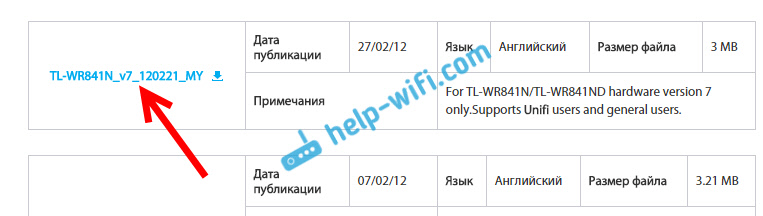
Скачиваем первую в списке прошивку. Она самая новая. Сохраняем архив с прошивкой на компьютер. Сохраните его например на рабочий стол.
Теперь, откройте скачанный архив, и извлеките из него файл прошивки.
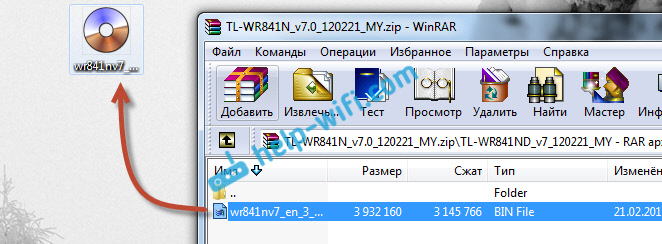
Вот и все, у нас есть нужный файл. Осталось только залить его в роутер.
3 Внимание! На момент обновления прошивки, подключите свой компьютер (ноутбук) к Tp-link TL-WR841N по сетевому кабелю, который идет в комплекте с роутером. По Wi-Fi прошивать роутер нельзя.

Нажимаем на кнопку Upgrade.

Ждем, пока закончится процесс обновления прошивки.

Ничего не трогаем, и не отключаем. Роутер сам перезагрузится, и будет готов к работе.
Заходим в настройки роутера
Базовые настройки для входа написаны на той же наклейке:
В вашем случае все может различаться. Инструкцию под все модели здесь дать не могу, но на нашем мегакрутом WiFiGid. ru уже есть готовые инструкции почти под все модели – так что рекомендую воспользоваться поиском по нашему сайту в случае возникновения сложностей.
По итогу вбиваем наши данные входа в браузере и попадаем в настройки роутера:
Универсальный адрес для большинства моделей TP-Link – 192.168.0.1.
Прошивка на русском языке для TL-WR841ND

Соглашусь, что настраивать роутер намного проще, когда панель управлении на русском языке. Но и на английском там нет ничего ложного. Тем более, что практически все инструкции по настройке этого роутера написаны на примере английской версии веб-интерфейса.
Прошивка для роутера TP-Link
Чтобы найти файл программного обеспечения для своего маршрутизатора ТП-Линк, в поле «Модель» напишите свою модель и нажмите клавишу Enter.
Выбираем в обнаруженном свой роутер и кликаем по нему.
Откроется страничка, в которой надо будет выбрать свою версию (у меня это V4) и нажимаем на кнопку «Встроенное ПО»:
Дальше будет список прошивок. Качайте самую последнюю. Если потом не подойдёт, то скачаете следующую.
После того, как Вы скачали архив со встроенным ПО — разархивируйте его. Там будет файл с ПО — он самый большой по размеру.
Вся соль в том, что название файла будет состоять из модели с одной стороны и «_tp_recovery. bin» с другой. Примеры:
Теперь файл готов и им можно пользоваться чтобы восстановить маршрутизатор.
Узнаем версию роутера
Прежде чем приступить к обновлению, нужно узнать версию своего маршрутизатора. Почему-то в моей практике большая часть людей считает просто, что у них TP-Link и все, дескать все Типилинки одинаковые, но это не так! У любого роутера кроме озвученного TP-Link есть еще и номер модели, а для того, чтобы обновить прошивку, важен еще один атрибут – номер версии.
Как это все узнать? Все просто, лезем под роутер и смотрим наклейку:
В моем случае: модель WR-1043ND, версия 2.1. Этого будет пока достаточно, так что переходим к следующему этапу.
Примечание. Версию можно будет узнать и позже, после входа в настройки роутера. Так что продвинутые пользователи могут избежать необходимости вставания с дивана.
Как определить текущую версию прошивки?
Введите их, и перед вами откроется панель управления. Сразу, на вкладке Status мы можем увидеть версию ПО, которая установлена на нашем маршрутизаторе.
Вы можете оставить эту страницу открытой, что бы потом, когда будете загружать ПО, смогли проверить, есть ли обновление для вашей модели, или нет.