
Различные ошибки, которые возникают в ходе работы программ, всегда неприятны. Порою, это вызвано как несовершенством самим электронным продуктом, так и неосмотрительностью пользователя, который воспринимает некоторые алгоритмы не так, как об этом задумали разработчики. В Компасе так же имеются свои недочеты, с которыми рано или поздно сталкиваются. В текущей статье речь пойдет об одном из видов ошибок, когда не удалось открыть документ в Компасе.

Вариантов того, из-за чего может произойти сбой открытия файла в Компас, несколько. Связаны они как с особенностями программы, так и с действиями пользователя.
Всегда приятно дарить своим близким оригинальные подарки, особенно если они придуманы с любовью. Одним из вариантов является печать своих изображений на разных вещах. Типография WellGifts в Алматы позволит осуществить это быстро, качественно и не дорого.
Не удалось открыть документ в Компасе по причине несоответствия формата
Компас служит для создания и редактирования трехмерных моделей и чертежей, имеющих собственные форматы, соответствующих только этой программе. По этой причине, например, не получится открывать документы Word. Однако с помощью функции импорта можно открывать файлы некоторых других смежных по направленности программ, например, .DWG от Автокада. Список форматов, которые Компас может открыть в стоке представлен на рис. 1.

Таким образом, если не удается открыть документ в Компасе, следует убедиться, что выбирается поддерживаемый программой файл.
Не удалось открыть документ в Компасе по причине его более старой версии
Разработчиками Компаса применена такая фишка, что файлы, сохраненные в поздних версиях программного комплекса, не откроются в более ранних без сохранения их в специальном формате. Например, если пользователь работал в 20 версии Компаса, просто сохранил документ, а затем захотел открыть его на другом устройстве с 19 версией Компаса, то у него возникнет такая ошибка.
Эту механику никак не исправить, только воспользоваться обходным способом. Для этого нужно сохранить файл исходной версии программы в формате более старого. Список старых форматов представлен на рис. 2. Для этого придется попросить владельца актуальной версии Компаса пересохранить файл или скачать ознакомительную полную версию. Если же нужно только распечатать документ, то для этих целей подойдет актуальная версия бесплатного просмотрщика документов.

Не удалось открыть документ в Компасе по причине битого файла
В ходе работы за компьютером могут случаться различные нештатные ситуации, такие как внезапное закрытие программы из-за ошибок, отключение электричества и т.д. Из-за этих факторов может испортиться файл, в котором проводилась работа.
К счастью, по умолчанию Компас создает резервный бекап-файл документа, в котором производились какие-либо изменения. Располагается он рядом с основным файлом, но имеет особое разрешение — .cdw.bak. Чтобы воспользоваться этой копией, достаточно его переименовать, удалив .bak. После этого, резерв будет доступен для открытия как обычный рядовой документ Компаса.
Таким образом, если не удалось открыть документ в Компасе, то стоит воспользоваться советами из статьи. Если ничего не помогает, то рекомендуется обратиться в службу поддержки Аскон.
Команда Файл — Открыть с проверкой ищет и исправляет ошибки в открываемом файле. В отдельных случаях она позволяет:
•Открыть КОМПАС-документ, который невозможно открыть обычным образом (при попытке открытия выдается сообщение «Неверная структура файла…», или ничего не выдается, или происходит аварийное завершение работы КОМПАС-3D).
•Исправить модель c операциями без истории, которая некорректно — без некоторых граней или ребер — отображается, выделяется или проецируется в чертеж. Для решения этой проблемы перед вызовом команды Открыть с проверкой необходимо создать файл Kompas.ini, а в нем — секцию [RestoreShells] с ключом RestoreName. Подробнее…
•Исправить следующие ошибки в КОМПАС-документах:
•связанные с сопряжениями компонентов в сборке:
•сопряжения не создаются,
•сопряжения не удаляются,
•сопряжения не отображаются или неправильно отображаются в Дереве модели,
•связанные с обозначениями и наименованиями:
•невозможно задать обозначение и наименование для модели,
•зависимые исполнения имеют одинаковые обозначения из-за совпадения номеров исполнений,
•отображаемое в Дереве обозначение компонента, являющегося исполнением, не соответствует фактическому,
•не отображаются наименования стандартных изделий,
•невозможно получить из источника обозначения и наименования компонентов, в том числе локальных,
•потеряны обозначения и наименования тел; в данном случае восстановление невозможно — после открытия с проверкой телам присваиваются умолчательные имена Тело1, Тело2 и т.д.,
•отсутствуют заданные пользователем обозначения исполнений; в данном случае восстановление невозможно — после открытия с проверкой исполнениям присваиваются умолчательные номера,
•связанные с эскизами:
•неправильно отображается в Дереве степень определенности эскиза,
•невозможно выбрать эскиз для операции,
•сбой при попытке редактирования эскиза в компоненте.
•сбой при вызове для эскиза команды Удалить ошибочные проекционные связи,
•связанные с отображением объектов модели:
•объекты, выделенные в Дереве, неправильно выделяются в окне модели,
•объекты, имеющиеся в Дереве, отсутствуют в графической области,
•объекты, имеющиеся в графической области, отсутствуют в Дереве,
•связанные с настройкой графического документа:
•неполный перечень объектов, для которых доступна автосортировка, в диалоге настройки автосортировки,
•неполный перечень стрелок в диалоге настройке фильтра стрелок для линейных размеров,
•связанные с отображением графического документа:
•текст отображается суженным несмотря на то, что имеет значение параметра Ширина равное 100%,
•при переносе текста технических требований со строки на строку часть ссылки, оказавшаяся на другой строке, имеет не синий, а черный цвет,
•обычный текст между двумя соседними ссылками в технических требованиях имеет синий, а не черный цвет,
•отсутствие объектов в графической области из-за того, что значения их координат находятся вне допустимых пределов (в результате открытия с проверкой некорректные координаты меняются на 0 и объекты становятся видны),
•некорректное отображение граничащих друг с другом заливок,
•связанные с техническим требованиями чертежа:
•невозможность отображения или редактирования технических требований в чертеже;
•сбой при попытке редактирования, размещения или синхронизации технических требований,
•невозможность передачи изменения эскиза из основного исполнения в зависимое,
•наличие в модели ошибки «Потеряна связь с переменной» без указания имени переменной,
•невозможность сохранения в чертеже информации о выбранном оформлении,
•невозможность экспорта графического документа в формат DXF или DWG,
•наличие в виде чертежа нескольких текущих слоев или нескольких слоев с одним и тем же номером,
•неправильное положение текстов и/или обозначений после изменения масштаба вида или при вставке изображения из вида другого чертежа в вид с отличающимся масштабом (в последнем случае открыть с проверкой и сохранить следует чертеж-источник вставки).
|
|
После открытия модели с проверкой обычно требуется ее перестроение; возможна потеря связей между объектами. |

|
|
Прежде, чем открывать файлы с проверкой, рекомендуется: •создать копии файлов, •с файлов, защищенных с помощью приложения КОМПАС-Защита, снять защиту. |

Почему не открывается чертёж в компасе?
Если не открывается чертёж в компасе, попробуйте один из способов:
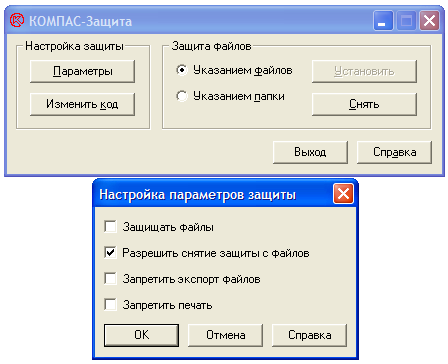
- Снимите защиту, если он поставлена на файле. Для этого нажмите: Пуск-Программы-Аскон-Компас 3D v9-вспомогательные программы-Компас защита. Затем увидите кнопку параметры, которую нужно нажать, после чего поставить галочку напротив «Разрешить снятие защиты с файлов». Остальные галочки необходимо убрать. Далее нажимаем кнопку «ОК» и вводим код (по умолчанию должен быть – 1234567890). Теперь нужно только выбрать те файлы и папки, с которых хотите снять защиту.
- Попробуйте заново пересохранить файл. Возможно, слишком длинный путь файла. После переноса ближе к корню диска всё должно открываться.
- Попробуйте поменять расширение. Иногда нужно открыть резервную копию, но там может стоять не подходящее расширение «названия файла. bak». В этом случае измените расширение, как в оригинальном файле. Должно помочь.
У Вас не открывается скачанные файлы? Начнем с того, что все файлы проверены модераторами и открываются. Файлы чертежей (CAD файлы) упаковываются в архивы, для экономии места и удобства скачивания. Вы скачиваете архив и извлекаете их него файлы. На этой страницы мы с Вами разберем основные проблемы с открытием архивов, CAD файлов, файлов чертежей и 3D Моделей которые у Вас могут возникнуть. Проблемы бывают двух типов, с софтом (ПО) и с архивом в котором лежит файл.
1. Архивы
Первая возможная ситуация. Вы скачали с сайта архив с файлами, но не можете открыть этот архив, Вам выдается ошибка.На февраль 2020 года. Актуальные версии архиваторов WinRAR 5.90, WinZip 24, 7-Zip 19.
Неизвестный метод извлечения / Неизвестный формат — у Вас устарел архиватор, скачайте актуальную версию. Это ошибка самая распространенная, особенно с архивами WinRAR
Архив повреждён или имеет неизвестный формат / Неожиданный конец архива / Невозможно извлечь / Нарушена целостность архива скорее всего архив повредился при скачивании, зайдите на свою страницу, для этого вверху в меню выберите Профиль — Мои файлы — Скаченные работы, и скачайте повторно без учета рейтинга. Бывает пользователь начал качать архив и оборвался интернет, сбой компьютера, браузера или сайта — ни рейтинга ни файла, так же скачайте повторно без учета рейтинга. Если это не помогло — обновите архиватор
Архивы на сайте используются в основном двух типов, RAR и ZIP. Но бывает попадаются и менее распространены — 7zip, используются программы WinRar, WinZip или 7-Zip. В зависимости от типа архива выбираем архиватор WinRAR, WinZip, 7-Zip. Мы даем ссылки на википедию, чтобы Вы ознакомились что это такое, а так же в каждой из статей есть ссылка на сайт архиватора где можно его скачать. Если открывать 7Zip с помощью WinRar можно получить ошибку.Универсальное решение: скачать повторно архив в своем профиле или обновить нужный архиватор.
2. Файлы
С CAD файлами главная проблема это несовместимость версий младших со старшими. Это значит что файлы выполненные в 10й версии программы в 9й версии программы не откроешь. Делают это производители ПО для того чтобы Вы постоянно покупали актуальные версии.Актуальные версии программ на февраль 2020 это КОМПАС-3D V18.1, AutoCAD 2020 и SolidWorks 2020 SP0.
Первое что надо сделать- проверить версию программы в которой Вы открываете файл. В описаниях работ у нас на сайте есть поле софт, в нем указана версия программы в которой выполнен файл, сравните ее с той которую используете Вы. Необходимо смотреть не просто версию, но и сервис паки.
Вторая возможная проблема с софтом это несоответствие лицензий. Не всегда файлы выполненные в профессиональных версиях открываются в учебных и наоборот. Бывает появляются водяные знаки: «Работа выполнена в учебной версии»
Третья возможная проблема возникает в случае когда Вы начинаете работать с файлами не извлекая из архива, то есть открываете файлы прямо в архиве. В таких случаях возникают проблемы с сохранением или редактированием. Бывает сообщение что файлы доступны только для чтения. Пред работой с файлами извлекайте их их архива.
Дальше рассмотрим на конкретных примерах с популярным софтом.
АСКОН КОМПАС-3D
1. При попытке открыть файл, КОМПАС-3D выдает сообщение «невозможно открыть документ, т.к. он создан в более поздней версии КОМПАС-3D» и т.п.
Наиболее вероятная причина: Файл создан в более поздней версии КОМПАС-3D, либо в той же версии, но с более поздним SP (цифра после точки 18.1 или SP1). Например, файл, созданный в КОМПАС-3D v18.1 не откроется в КОМПАС-3D v18.0, v17, v16 и т.д.
Решение: Для проверки надо просто скачать последнюю версию КОМПАС-3D Viewer отсюда и попробовать открыть им. Это бесплатная программа для просмотра файлов КОМПАС. Если с файлом необходимо будет работать дальше, необходимо обновиться или пересохранить файл в Вашу версию КОМПАС-3D. Иногда достаточно установить самый последний SP на КОМПАС, например, если файл был сделан в V18.1, а у Вас V18. Сервиспак можно скачать отдельно. Кстати сервиспаки решаю баги и проблемы в программах, например в КОМПАС-3D v18 была проблема с экспортом в DWG и DXF, кнопка которая позволяла выбрать версию и год не работала а в версии v18.1.7 этот баг исправили.
2. При попытке открыть файл, КОМПАС-3D выдает сообщение «Неверная структура файла«
Наиболее вероятная причина: Файл создан в учебной или домашней версии программы, а Вы пытаетесь открыть его в коммерческой версии программы (с определенной лицензией), что без дополнительных капиталовложений в АСКОН невозможно. Обратный процесс, кстати, т.е. открытие файлов КОМПАС-3D в КОМПАС-3D LT возможен, за исключением сборок. Обычно эта проблема возникают именно у лицензированных пользователей.
3. Если первые два варианта не помогли. При попытке открыть, напечатать файл или «сохранить как», КОМПАС-3D выдает сообщение «Не удалось открыть документ«, «Печать запрещена» либо «Экспорт запрещен»
Наиболее вероятная причина: Файл был создан или открыт при действующей программе КОМПАС-Защита. Это возможно только на старых файлах КОМПАС, до 2011 года. Встретить такой файл большая редкость, можно найти на древних сайтах или в архивах у динозавров. Обращайте внимание на дату создания файла (дату публикации в интернете).
Проблем с защитой можно избежать заранее, если не устанавливать компонент КОМПАС-Защиты. При установке основной программы выбрать выборочную установку и убрать лишние галочки. Так же можно удалить компонент КОМПАС-Защиты после установки КОМПАС-3D, повторно запустить инсталляцию и выбрать вариант «Изменить». Не забудьте снять защиту с тех файлов на которых она уже есть, потом сделать этого будет нельзя.
4. При попытке открыть файл, КОМПАС-3D выдает сообщение «Документ создан в некоммерческой версии«
У КОМПАС идет разделение коммерческие и не коммерческие лицензии. Например при открытии в обычной версии КОМПАС чертежа выполненного в домашней версии, Вы получите вот такое сообщение: К некоммерческим версиям относятся учебная и домашняя. Увидеть такую ошибку могут лишь обладатели лицензионных версий.
5. Как узнать версию программы КОМПАС-3D в которой выполнен чертеж?
Для Windows, в окне папки переключитесь на вид таблицей, дальше в настройках столбцов выберите «версия».
Autodesk AutoCAD
1. Не можете открыть, экспортировать или напечатать файл AutoCAD DWG?
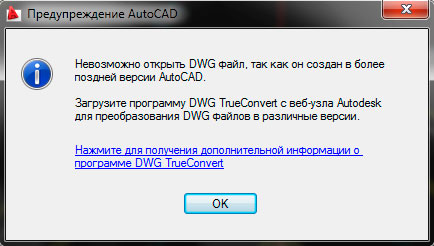
Все так же главная причина это — несоответствие версий форматов файлов. Вы можете скачать бесплатный конвертер/просмотрщик компании Autodesk DWG TrueView™. С помощью него Вы можете преобразовать любой чертеж, выполненный в AutoCAD® или приложении на базе AutoCAD, для обеспечения его совместимости с форматами других версий. Скачать утилиту можно по ссылке.
Данный список может быть не полный, но смысл в чем, шаг совместимости версий ниже чем у других программ, и файлы созданные в AutoCAD 2010, 2011 скорее всего совместимы, но в случае чего Вам всегда поможет TrueView с пересохранением.
2. Файл создан в учебной версии
Если открыть файл созданный в учебной версии, Вы увидите надпись «PRODUCED BY AN AUTODESK EDUCATIONAL PRODUCT» (англ. версия) или «ФАЙЛ СОЗДАН В УЧЕБНОЙ ВЕРСИИ ПРОДУКТА» (русская версия), появляющуюся при печати чертежа. Чтобы убрать надпись необходимо сохранить файл в dxf версии «пораньше» и открыть снова. Либо пересохранить файл через DWGTrueView. В AutoCAD 2015 достаточно просто открыть файл и тут же его сохранить. Штамп учебной версии будет уничтожен.
3. Не удается открыть DXF файл
Что такое DXF? Это открытый формат файлов для обмена графической информацией между приложениями САПР. Хоть изначальность он и создавался Autodesk, сейчас Вы можете получить файл формата DXF почти из любой CAD программы. DWG и DXF самые распространенные файлы у операторов станков с ЧПУ. Большинство станков поддерживают только ранние версии формата (2004, 2000, и ранее) и люди часто сталкиваются с проблемами открытия. DXF имеет такую же градацию версий по годам как и DWG, но в отличии от DWG, DXF не может быть пересохранен через TrueView. Для смены версии файла DXF его нужно открыть в актуальные версии софта, который поддерживает данный формат. Например на февраль 2020 это будут CorelDRAW 2019, КОМПАС-3D 18.1, AutoCAD 2020 и т.п. Поэтому, я снова повторяю, главная проблема у всего это несовместимость версии!
4. Как узнать версию файла AutoCAD, в которой он был сохранен?
Способ довольно простой. Нужно открыть файл DWG с помощью блокнота, для этого щелкаем правой кнопкой по файлу, «отрыть с помощью». Нужно смотреть первые 6 цифр:
Подробнее о формате DWG можно прочитать в спецификации
Dassault Systèmes SOLIDWORKS
1. Не открывается файл *.SLDASM или *.SLDASM?
Я наверное надоел Вам, но как обычно первая и самая распространённая проблема — несовместимость версий. Как обычно, смотрим версию файла, дату создания и сравниваем ее с версией Вашего ПО. Не забываем о сервис паках, пример SOLIDWORKS 2019 SP2.
2. Как узнать версию файла SOLIDWORKS, в которой он был сохранен?
Щелкаем правой кнопкой по файлу, свойства, подробнее, последнее сохранение: Эту информацию можно увидеть списком, для этого в папке сделайте вид таблицей и добавьте колонку последнее сохранение. А если файл открывается в SOLIDWORKS, то можно прямо в SW нажать файл, свойства и увидите версию.
Используемые источники:
- https://nauchniestati.ru/vopros/pochemu-ne-otkryvaetsja-chertjozh-v-kompase/
- https://vmasshtabe.ru/pravila/problems
У Вас не открывается скачанные файлы? Не спешите писать гневные комментарии. Начнем с того, что все файлы проверены модераторами и открываются. Файлы чертежей (CAD файлы) упаковываются в архивы, для экономии места и удобства скачивания. Вы скачиваете архив и извлекаете из него файлы. На этой странице мы с Вами разберем основные проблемы с открытием архивов, CAD файлов, файлов чертежей и 3D Моделей которые у Вас могут возникнуть. Проблемы бывают двух типов, с софтом (ПО) и с файлами.
1. Архивы
Архив — это файл, содержащий в себе один или несколько других файлов и/или папок. Архивы используются для объединения множества любых файлов в единый файл-контейнер с целью удобства хранения и скачивания информации. Для создания архивов и работы с ними используются программы-архиваторы. На март 2022 года. Актуальные версии архиваторов WinRAR 6.11, WinZip 26. . Не можете открыть архив — обновите архиватор или попробуйте онлайн сервисы для распаковки, например разархиватор.
1.1. Архив повреждён или имеет неизвестный формат.
Вы скачали с сайта архив с файлами, но не можете открыть этот архив, Вам выдается ошибка:
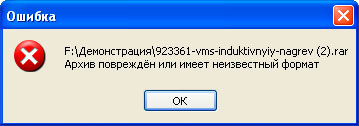
Архив повреждён или имеет неизвестный формат / Неизвестный метод извлечения / Неожиданный конец архива / Невозможно извлечь / Нарушена целостность архива
В большинстве случаев это значит, что у Вас установлен старый архиватор, скачайте актуальную версию. Это ошибка самая распространенная, особенно с архивами WinRAR. Пример: WinRAR 2.9 не откроет архив созданный в версии WinRAR 5.7.
1.2. Нарушена ассоциация файлов
Скачанный файл открывается блокнотом, Word или выдает окно, в котором предлагает выбрать программу с помощью, которой открыть файл. Это значит, что у Вас нет установленного архиватора или нарушена ассоциация файлов. Ассоциация файла — это сопоставление типа файла с определенным приложением, с помощью которого данный файл запускается для выполнения действия. Должно быть так тип файлов RAR, программа для открытия WinRAR, формат ZIP – программа WinZip. Некоторые программы поддерживаю много форматов сразу. Данная проблема возникает обычно с форматом RAR, т.к. формат ZIP поддерживают почти все ОС без дополнительныго софта. Решение — установите архиватор WinRAR.
1.3. Повторное скачивание
Третий вариант, маловероятный — это когда архив повредился при скачивании и его нужно скачать повторно. Это видно по размеру скачанного файла, он 0 или очень мал. Зайдите на свою страницу, для этого вверху в меню выберите Профиль — Мои файлы — Скаченные работы, и скачайте файл повторно без учета рейтинга. Бывает пользователь начал качать архив и оборвался интернет, сбой компьютера, браузера или сайта. Если это не помогло — обновите архиватор, если и это не помогло напишите нам, модераторы помогут. Мы проверяем все файлы перед тем как публиковать.
Архивы на сайте используются в основном двух типов, RAR и ZIP. Но бывает попадаются и менее распространены — 7zip, используются программы WinRar, WinZip или 7-Zip. В зависимости от типа архива выбираем архиватор WinRAR, WinZip, 7-Zip. Мы даем ссылки на википедию, чтобы Вы ознакомились что это такое, а так же в каждой из статей есть ссылка на сайт архиватора где можно его скачать.
Универсальное решение: Сначала обновить нужный архиватор до последней версии и если это не помогло — скачать архив повторно в своем профиле.
CAD Файлы
С CAD файлами главная проблема это несовместимость версий младших со старшими. Это значит что файлы выполненные в 10й версии программы в 9й версии программы не откроешь. Делают это производители ПО для того чтобы Вы постоянно покупали актуальные версии.
Актуальные версии программ на март 2022 это КОМПАС-3D V20, AutoCAD 2021 и SolidWorks 2021 SP0.
Первое что надо сделать — проверить версию программы в которой Вы открываете файл. В описаниях работ у нас на сайте есть поле софт, в нем указана версия программы в которой выполнен файл, сравните ее с той которую используете Вы. Необходимо смотреть не просто версию, но и сервис паки.
Вторая возможная проблема с софтом это несоответствие лицензий.
Не всегда файлы выполненные в профессиональных версиях открываются в учебных и наоборот. Бывает появляются водяные знаки: «Работа выполнена в учебной версии»
Третья возможная проблема возникает в случае когда Вы начинаете работать с файлами не извлекая из архива, то есть открываете файлы прямо в архиве. В таких случаях возникают проблемы с сохранением или редактированием. Бывает сообщение что файлы доступны только для чтения. Пред работой с файлами извлекайте их из архива.
Дальше рассмотрим на конкретных примерах с популярным софтом.
АСКОН КОМПАС-3D
2.1. Как узнать версию КОМПАС-3D в которой выполнен файл чертежа?
Для Windows, в окне папки переключитесь на вид таблицей, дальше в настройках столбцов выберите «версия».
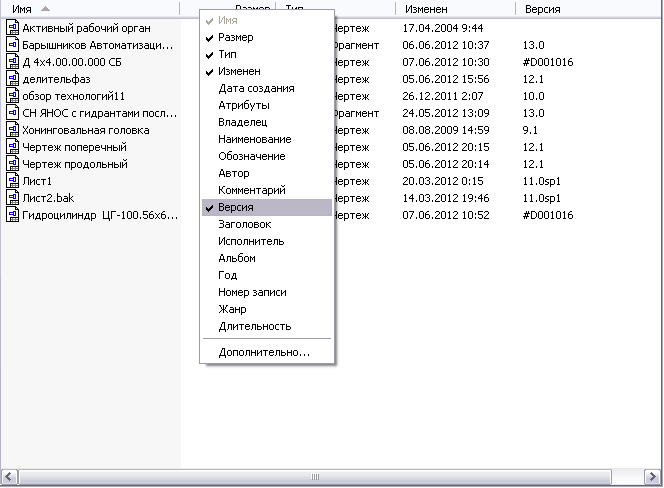
После точки идет сервис пак, SP.
#D001016 — это может быть бета версия или будущая версия. Например, если у Вас установлена 10я версия, версии выше могут отображаться таким образом, некорректно. Обычно версия отображается.
2.2. Невозможно открыть документ, так как он создан в более поздней версии КОМПАС-3D
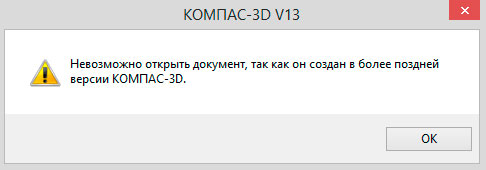
Самая распространённая проблема. Понимать надо буквально. Файл создан в более поздней версии КОМПАС-3D, либо в той же версии, но с более поздним SP (цифра после точки 18.1 или SP1).
Например, файл, созданный в КОМПАС-3D v18.1 не откроется в КОМПАС-3D v18.0, v17, v16 и т.д.
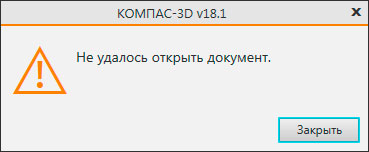
10я версия при попытке открыть версию старшие, например 13, 14 выдает сообщение «Не удалось открыть документ», без уточнения подробностей.
Решение:
Для проверки надо просто скачать последнюю версию КОМПАС-3D Viewer отсюда и попробовать открыть им. Это бесплатная программа для просмотра файлов КОМПАС. Если с файлом необходимо будет работать дальше, необходимо обновиться или пересохранить файл в Вашу версию КОМПАС-3D. Иногда достаточно установить самый последний сервиспак на КОМПАС, например, если файл был сделан в V18.1, а у Вас V18. Сервиспак можно скачать отдельно. Кстати обновление решаю ошибки и проблемы в программах, например в КОМПАС-3D v18 была проблема с экспортом в DWG и DXF, кнопка которая позволяла выбрать версию и год не работала а в версии v18.1.7 этот баг исправили.
2.3. Неверная структура файла / Документ создан в некоммерческой версии
У КОМПАС идет разделение коммерческие и не коммерческие лицензии (домашние, учебные, LT).
Например при открытии в обычной версии КОМПАС чертежа выполненного в домашней версии, Вы получите вот такое сообщение:
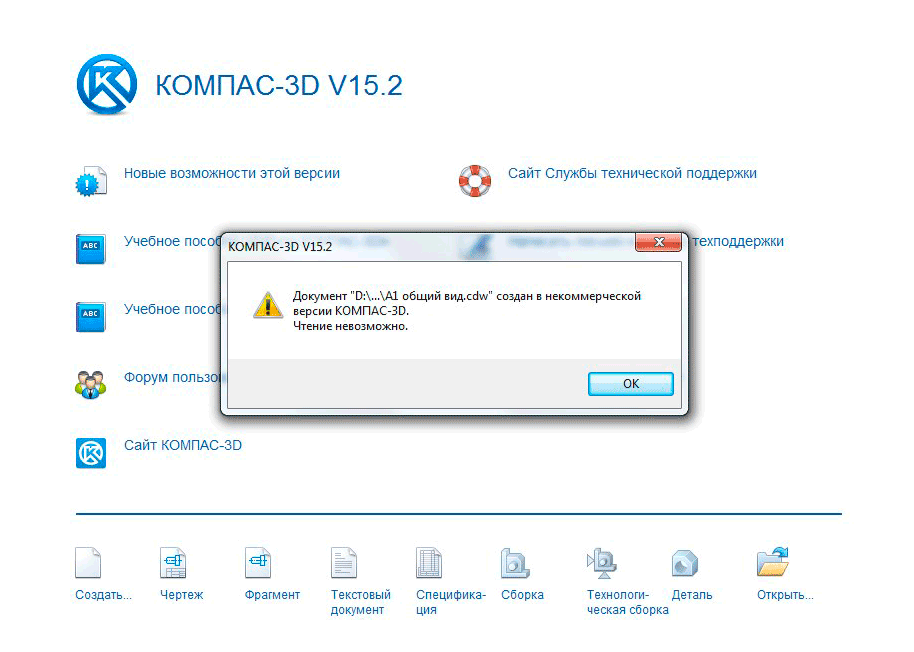
Увидеть такую ошибку могут лишь обладатели лицензионных версий. Или например Вот:
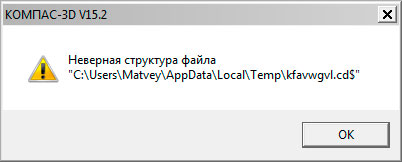
Наиболее вероятная причина:
Файл создан в учебной или домашней версии программы, а Вы пытаетесь открыть его в коммерческой версии программы (с лицензией), что без расширенной лицензии невозможно. Обратный процесс, кстати, т.е. открытие файлов КОМПАС-3D в КОМПАС-3D LT возможен, за исключением сборок. Обычно эта проблема возникают именно у лицензированных пользователей.
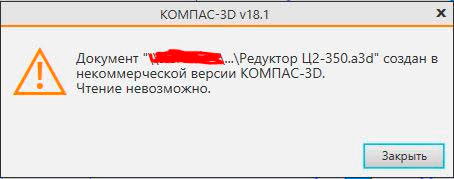
Решение:
— Скачиваем бесплатную утилиту и выполняем пересохранение файлов в другую версию. Как только Вы сохранили файл, лицензия сменится на Вашу.
— Скачать КОМПАС-3D LT или Home версию и работать в нем.
— Купить лицензию на открытие файлов КОМПАС-3D LT в КОМПАС-3D.
— Проверить состояние лицензии Вашего КОМПАС-3D, может она слетела.
— Попросить модераторов пересохранить файл под Вашу версию ПО.
Еще один вариант. Столкнулся после выхода 19й версии. Скачиваем файлы выполненные в КОМПАС-3D 19 и пытаемся их открыть в 18.1
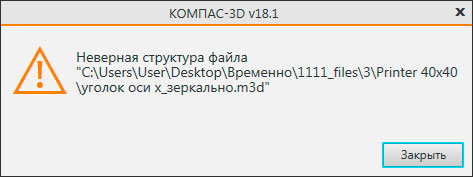
Как видим ошибка та же, неверная структура, хотя проблема из пункта 2.2.
2.4. КОМПАС-Защита как снять или поставить
Только если варианты выше не помогли! При попытке открыть, напечатать файл или «сохранить как», КОМПАС-3D выдает сообщение «Не удалось открыть документ«, «Печать запрещена» либо «Экспорт запрещен»
Наиболее редкая причина:
Файл был создан или открыт при действующей программе КОМПАС-Защита. Это возможно только на старых файлах КОМПАС, до 2011 года. Встретить такой файл большая редкость, можно найти на древних сайтах или в архивах у динозавров. Обращайте внимание на дату создания файла (дату публикации в интернете).
Решение:
Необходимо снять защиту с файлов. Для этого нам необходима программа КОМПАС-Защита. Но сейчас ее найти очень сложно. Так как с версии КОМПАС-3D v11 ее больше нет в комплекте. Если у вас все таки есть старый КОМПАС идем в меню Пуск — Все программы — АСКОН — КОМПАС-3D — Вспомогательные программы — КОМПАС-Защита. Нажимаем Параметры и снимаем все галки кроме «Разрешить снятие защиты с файлов» и жмем ОК. Появится окно ввода пароля. Пароль по умолчанию 1234567890. После этого выбираем «Указанием файлов» или «Указанием папки», как Вам удобнее, и нажимаем кнопку «Снять».
Проблем с защитой можно избежать заранее, если не устанавливать компонент КОМПАС-Защиты. При установке основной программы выбрать выборочную установку и убрать лишние галочки. Так же можно удалить компонент КОМПАС-Защиты после установки КОМПАС-3D, повторно запустить инсталляцию и выбрать вариант «Изменить». Не забудьте снять защиту с тех файлов на которых она уже есть, потом сделать этого будет нельзя.
Что делать, если нет программы КОМПАС-Защита?
1. Убедиться, что у Вас установлен не КОМПАС-3D LT
2. Убедиться, что в папке с установленной программой нет файла kProtect.Exe. По умолчанию он находится в \ASCON\KOMPAS-3D VХХ\Bin. Возможно, ярлык просто удален из меню Пуск
3. Запустить установщик КОМПАС-3D в режиме изменения файлов и доустановить компонент КОМПАС-Защита
4. Программа КОМПАС-Защита была в старых версиях КОМПАС-3D. Например, в 13й версии её нет (в 9й версии КОМПАС-3D — есть). Раньше проскакивали чертежи с защитой, теперь мы такие не принимаем, наличие проблемы маловероятно.
Autodesk AutoCAD
3.1. Не можете открыть, экспортировать или напечатать файл AutoCAD DWG?
Все так же главная причина это — несоответствие версий форматов файлов. Вы можете скачать бесплатный конвертер/просмотрщик компании Autodesk DWG TrueView™. С помощью него Вы можете преобразовать любой чертеж, выполненный в AutoCAD® или приложении на базе AutoCAD, для обеспечения его совместимости с форматами других версий. Скачать утилиту можно по ссылке. Работает только с DWG.
Так же есть альтернатива, программа DWG Converter, это бесплатный конвертер от ZWSOFT, он позволяет конвертировать в любой формат DWG или DXF и пакетную обработку файлов. Из преимуществ программы так же скромный размер и то что она не требует установки.
История версий DWG:
AutoCAD 2000
AutoCAD 2004
AutoCAD 2007
AutoCAD 2010
AutoCAD 2013
AutoCAD 2018 Актуальная (на 10.2019)
Данный список может быть не полный, но смысл в чем, шаг совместимости версий ниже чем у других программ, и файлы созданные в AutoCAD 2010, 2011 скорее всего совместимы, но в случае чего Вам всегда поможет TrueView с пересохранением.
3.2. Файл создан в учебной версии
Если открыть файл созданный в учебной версии, Вы увидите надпись «PRODUCED BY AN AUTODESK EDUCATIONAL PRODUCT» (англ. версия) или «ФАЙЛ СОЗДАН В УЧЕБНОЙ ВЕРСИИ ПРОДУКТА» (русская версия), «Для использования только в учебных заведениях» и т.п. появляющуюся при печати или открытии чертежа. Чтобы убрать надпись необходимо сохранить файл в DXF версии «пораньше» и открыть снова. Либо пересохранить файл через DWGTrueView или DWG Converter, метки, вызывающие такие сообщения, будут удалены автоматически, и полученный файл можно беспрепятственно использовать в любом совместимом приложении. В AutoCAD 2015 достаточно просто открыть файл и тут же его сохранить. Штамп учебной версии будет уничтожен.
3.3. Не удается открыть DXF файл
DXF это открытый формат файлов для обмена графической информацией между приложениями САПР. Хоть изначальность он и создавался Autodesk, сейчас Вы можете получить файл формата DXF почти из любой CAD программы. DWG и DXF самые распространенные файлы у операторов станков с ЧПУ. Большинство станков поддерживают только ранние версии формата (2004, 2000, и ранее) и люди часто сталкиваются с проблемами открытия.
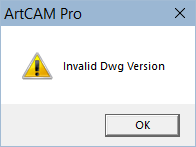
DXF имеет такую же градацию версий по годам как и DWG, но в отличии от DWG, DXF не может быть пересохранен через DWG TrueView, но DWG Converter позволят выполнить конвертирование (ссылка выше). Так же, для смены версии файла DXF можно использовать полноценные CAD системы актуальных версии, которые поддерживают данный формат. Например на февраль 2020 это будут CorelDRAW 2019, КОМПАС-3D 18.1, AutoCAD 2020 и т.п. Поэтому, я снова повторяю, главная возможная проблема открытия CAD файлов это несовместимость версии!
Но бывают и другие менее распространенные ошибки. Связаны они с нарушением структуры файла при экспорте. Например при открытии в AutoCAD DXF файла выдается предупреждение или сообщение об ошибке в DXF файле. Поскольку программ как и версий форматов развелось много, то первое что можно попробовать это открыть DXF файл другими программами:
a) BricsCAD, ZWCAD, progeCAD, FreeCAD, GstarCAD и т.д.
b) NanoCAD, КОМПАС-3D, SolidWorks, Microstation, T-FLEX CAD и т.д.
Если случай более тяжелый, то попытаться открыть все ровно можно, но надо изучить справку по структуре DXF файла и иметь более глубокие знания.
3.4. Как узнать версию файла AutoCAD, в которой он был сохранен?
Способ довольно простой. Нужно открыть файл DWG с помощью блокнота, для этого щелкаем правой кнопкой по файлу, «отрыть с помощью».
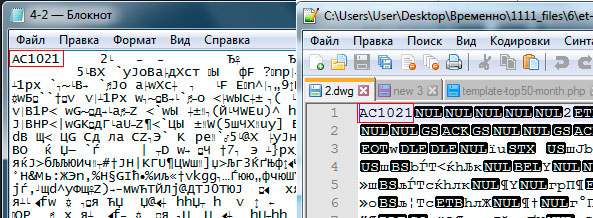
Нужно смотреть первые 6 цифр:
Версия | Внутреннее обозначение (видно в заголовке файла) | Соответствующая версия AutoCAD
DWG R1.0 | MC0.0 | AutoCAD Release 1.0
DWG R1.2 | AC1.2 | AutoCAD Release 1.2
DWG R1.40 | AC1.40 | AutoCAD Release 1.40
DWG R2.05 | AC1.50 | AutoCAD Release 2.05
DWG R2.10 | AC2.10 | AutoCAD Release 2.10
DWG R2.21 | AC2.21 | AutoCAD Release 2.21
DWG R2.22 | AC1001, AC2.22 | AutoCAD Release 2.22
DWG R2.50 | AC1002 | AutoCAD Release 2.50
DWG R2.60 | AC1003 | AutoCAD Release 2.60
DWG R9 | AC1004 | AutoCAD Release 9
DWG R10 | AC1006 | AutoCAD Release 10
DWG R11|12 | AC1009 | AutoCAD Release 11, 12
DWG R13 | AC1012 | AutoCAD Release 13
DWG R14 | AC1014 | AutoCAD Release 14
DWG 2000 | AC1015 | AutoCAD 2000, 2000i, 2002
DWG 2004 | AC1018 | AutoCAD 2004, 2005, 2006
DWG 2007 | AC1021 | AutoCAD 2007, 2008, 2009
DWG 2010 | AC1024 | AutoCAD 2010, 2011, 2012
DWG 2013 | AC1027 | AutoCAD 2013, 2014, 2015, 2016, 2017
DWG 2018 | AC1032 | AutoCAD 2018
Подробнее о формате DWG можно прочитать в спецификации
3.5. Восстановление поврежденного DWG файла
Этот раздел предназначен для восстановления файлов DWG, испорченных по тем, или иным причинам. Обычно файлы повреждаются в процессе редактирования, сохранения или экспорта. Если AutoCAD не может открыть файл, или открывает но отказывается выполнять какие бы то ни было действия, или часть объектов чертежа или все объекты пропали, то скорее всего этот раздел поможет.
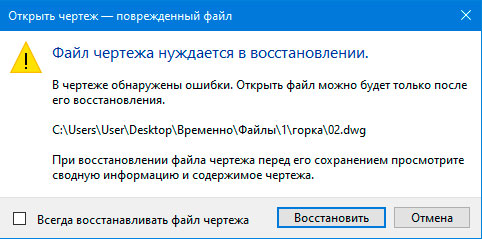
Если необходимо преобразовать файл в более раннюю версию, то почитайте как это сделать выше в первом пункте.
Самое простое решение, расссказываю на примере AutoCAD 2020. Файл — Восстановить. Далее выбираем файл который не хочет открываться.
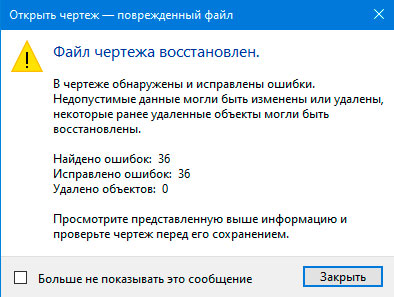
Так же можно использовать консоль, командную строку:
ВОССТАН
или
_.RECOVER
Если Вы сами работали с проектом и вдруг, что-то случилось то скорее всего не потребуются сложные манипуляции. AutoCAD сохраняет предыдущее состояние файла в формате BAK. И Вы всегда можете его открыть если что-то случится с основным проектом. Еще можно переименовать BAK файл в DWG.
Еще один метод — попытаться вставить «испорченный» файл в новый как внешнюю ссылку. Сам я этот метод не пробовал, но способ все равно тут напишу, вдруг поможет.
ВНССЫЛКИ
или
_.xref
или как блок :
ВСТАВИТЬ
английский:
_.insert
Есть еще варианты. Но не факт, что они сработают. Если Вы нашли новые методы напишите нам.
Autodesk Inventor
4.1. Не удается открыть файл, ошибка базы данных
Несовместимость версий. Смотрим версию файла, дату создания и сравниваем ее с версией Вашего ПО. Проверить можно через Autodesk Inventor View.
Dassault Systèmes SOLIDWORKS
5.1. Не открывается файл *.SLDASM или *.SLDASM?
Я наверное надоел Вам, но как обычно первая и самая распространённая проблема — несовместимость версий. Как обычно, смотрим версию файла, дату создания и сравниваем ее с версией Вашего ПО. Не забываем о сервис паках, пример SOLIDWORKS 2019 SP2.
Как узнать версию файла SOLIDWORKS, в которой он был сохранен:
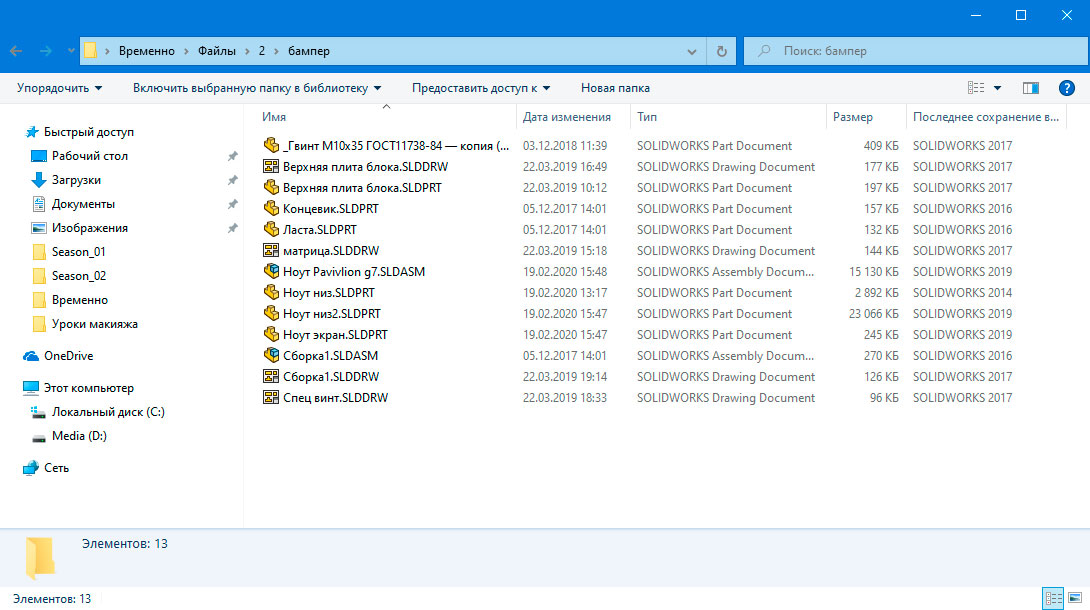
Щелкаем правой кнопкой по файлу, свойства, подробнее, последнее сохранение:
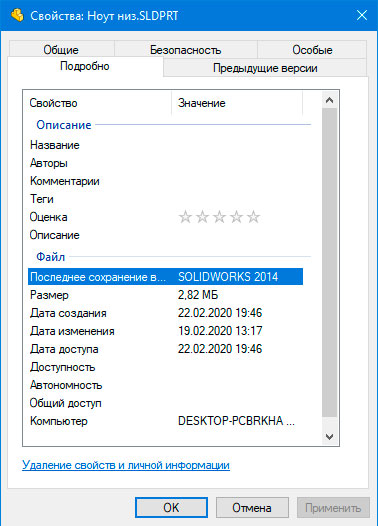
Эту информацию можно увидеть списком, для этого в папке сделайте вид таблицей и добавьте колонку последнее сохранение.
А если файл открывается в SOLIDWORKS, то можно прямо в SW нажать файл, свойства и увидите версию.
5.2. SOLIDWORKS не открывает файл формата *.STEP / *.IGES / *.X_B / *.X_T?
При открытии файла Вы видите сообщение, что шаблоны по умолчанию недопустимы:
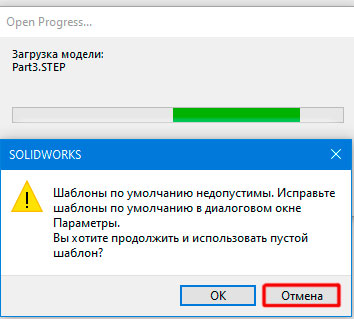
Нажимаем отмена
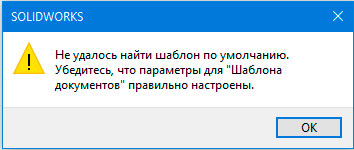
Ок
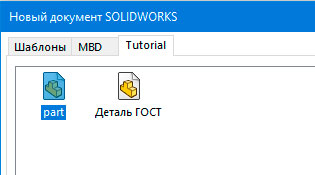
Выбираем деталь или сборка. Повторяем несколько раз если попросит. Готово.
Правильное решение проблемы это задать параметры шаблонов по умолчанию. Шаблоны по умолчанию используются во время операций, в которых приложение SOLIDWORKS создает новый документ без запроса на использование шаблона, например: Создать производную деталь, Импорт файла из другого приложения (наш случай), и др.
Выберите Инструменты > Параметры > Шаблоны по умолчанию.
Нажмите на соответствующую кнопку обзора (Детали, Сборки или Чертежи).
В диалоговом окне Новый документ SOLIDWORKS выберите нужный шаблон и нажмите OK.
Всегда использовать шаблоны документа по умолчанию и нажмите OK.
T-FLEX CAD ЗАО «Топ Системы»
6.1. Файл создан в учебной версии
Если открыть файл созданный в учебной версии в рабочей, Вы увидите вот такую ошибку:
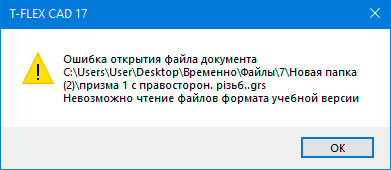
Рабочая версия (коммерческая) не открывает файлы Учебной версии. Точнее открывает, но только если Рабочая версия использует одну лицензию с учебной, например ВУЗовскую лицензию. Конвертировать файлы из Учебной версии в обычную рабочую версию никак нельзя. Есть кнопка сохранить, но при этом происходит только лишь переименование файла. Файл как был в формате Учебной версии, так и остался. Но из рабочей версии можно попробовать экспорт в открытые форматы, такие как STEP/IGS. Учебная версия не может экспортировать проекты в другие CAD форматы, только в обычные картинки.
На официальном T-Flex форуме есть такое утверждение:
Гуляла на просторах страны 11-я версия, которая понимала и то, и другое. Возможно, это было народное творчество.
Но сейчас (май 2021) актуальна 17я версия и она так не может. С 11й версией я сам не пробовал.
6.2. Несовместимость версий
Несовместимость версий младших со старшими. Все как обычно, файлы выполненные в 17й версии программы в 16й версии программы не откроешь.
Siemens NX Siemens PLM Software
7.1. Несовместимость версий
Несовместимость версий младших со старшими. Файлы сохраненные в NX-2007 Series (2022г и выше) не смогут быть открыты в NX-1980 Series и более низких версиях NX
Таблица обозначений версий NX после NX-12
NX-1847 Series: 1847-1851-1855-1859-1863-1867.xxxx
NX-1872 Series: 1872-1876-1880-1884-1888-1892.xxxx
NX-1899 Series: 1899-1903-1907-1911-1915-1919.xxxx
NX-1926 Series: 1926-1930-1934-1938-1942-1946.xxxx
NX-1953 Series: 1953-1957-1961-1965-1969-1973.xxxx
NX-1980 Series: 1980-1984-1988-1992-1996-2000.xxxx
NX-2007 Series: 2007-2008-2011-2015-2019-2023-…
Программа Компас 3D — это мощный инструмент для трехмерного моделирования и проектирования, который широко используется в инженерных отраслях. Однако, как и любая другая программа, она может столкнуться с неполадками и ошибками. Одной из таких ошибок является сообщение «Не удалось открыть документ», которое может вызвать затруднения при работе с программой.
Эта ошибка может возникнуть по разным причинам. Одной из наиболее распространенных причин является отсутствие необходимых файлов или их повреждение. При открытии документа программа Компас 3D проверяет наличие и целостность всех необходимых файлов, и если что-то не так, выдает это сообщение. Также, эта ошибка может возникать при попытке открыть документ, созданный в другой версии программы.
Если вы столкнулись с ошибкой «Не удалось открыть документ» в программе Компас 3D, не отчаивайтесь. Существует несколько способов решить эту проблему. Во-первых, вам следует убедиться, что все необходимые файлы находятся в правильном месте и не повреждены. Если вы получили документ от коллеги или скачали его из интернета, попробуйте снова скачать или запросить его заново.
Важное замечание: перед повторной попыткой открыть документ, рекомендуется сохранить его копию, чтобы избежать потери данных.
Если проблема не решается, проверьте, совместима ли версия документа, с которым вы работаете, с версией программы Компас 3D. Если вы используете старую версию программы, попробуйте обновить ее до последней версии. В некоторых случаях, открытие документа может потребовать установки дополнительных компонентов или плагинов.
В случае, если все вышеперечисленные действия не приводят к успеху, рекомендуется обратиться в службу поддержки Компас 3D или посетить форумы и сообщества пользователей, где вы сможете найти решение проблемы, основанное на опыте других пользователей. Важно помнить, что ошибка «Не удалось открыть документ» — это не конец работы в программе Компас 3D, а всего лишь временные затруднения, которые можно преодолеть с помощью правильных действий.
Возможные причины ошибки
Ошибка «Не удалось открыть документ» в программе Компас 3D может возникать по следующим причинам:
- Несовместимая версия программы Компас 3D. Если программная версия не совпадает с версией документа, то может возникнуть ошибка при его открытии.
- Повреждение файла документа. Если документ был поврежден или испорчен, то Компас 3D может быть не в состоянии его открыть.
- Отсутствие необходимых компонентов или библиотек. Если в системе отсутствуют необходимые компоненты или библиотеки, то Компас 3D может не иметь возможности открыть документ.
- Неправильный путь к файлу документа. Если путь к файлу документа указан неправильно или файл был перемещен или переименован, то Компас 3D не сможет его найти и открыть.
- Ограничения доступа к файлу. Если у вас недостаточно прав доступа к файлу документа, то Компас 3D может быть не в состоянии его открыть.
В случае возникновения ошибки «Не удалось открыть документ» необходимо проверить вышеперечисленные возможные причины и предпринять соответствующие действия для их устранения.
Нарушение целостности документа
Ошибка «Не удалось открыть документ» в программе Компас 3D может возникать по разным причинам, одной из которых является нарушение целостности документа. Нарушение целостности документа означает, что файл Компас 3D содержит ошибки или поврежденную информацию, из-за чего программа не может его открыть.
Существует несколько возможных причин нарушения целостности документа в программе Компас 3D:
- Ошибка при сохранении файла: при сохранении документа произошла ошибка, которая привела к повреждению файла. Это может произойти, например, при сбое в работе программы или компьютера, неправильном завершении работы программы или недостатке памяти.
- Несовместимость версий: документ был создан или отредактирован в более новой версии программы Компас 3D и не может быть открыт в более старой версии. В этом случае необходимо обновить программу или использовать более новую версию Компас 3D.
- Проблемы с хранением данных: файл документа может быть поврежден из-за проблем с хранением данных на жестком диске или других носителях информации. Неполадки в работе жесткого диска или проблемы с секторами на диске могут привести к повреждению документа.
Для исправления ошибки «Не удалось открыть документ» в программе Компас 3D, связанной с нарушением целостности документа, можно предпринять следующие шаги:
- Попробовать открыть файл на другом компьютере или в другой версии программы Компас 3D. Это поможет определить, является ли проблема связанной с файлом или с программой/оборудованием.
- Использовать функцию восстановления файлов в программе Компас 3D. Если программа предоставляет такую возможность, она может попытаться автоматически восстановить поврежденный документ.
- Восстановить файл из резервной копии, если она была создана ранее. Если у вас есть резервная копия документа, вы можете попытаться восстановить его из нее.
- Воспользоваться сторонними программами для восстановления поврежденных файлов. Некоторые программы могут помочь восстановить поврежденные или удаленные файлы.
- Обратиться к разработчикам программы Компас 3D за помощью. Они могут предложить решение проблемы или указать на специализированный инструмент для восстановления поврежденных документов в программе.
Важно отметить, что не всегда возможно восстановить поврежденный документ Компас 3D, особенно если он содержит критически важную информацию. Поэтому регулярное создание резервных копий важно для предотвращения потери данных и обеспечения безопасности вашей работы.
| Ошибка | Компас 3D | Программа | Документ |
|---|---|---|---|
| Не удалось открыть документ | Да | Да | Поврежденный |
Неверные настройки программы
Ошибка «Не удалось открыть документ» в программе Компас 3D может быть вызвана неверными настройками программы. В данном случае, ошибка возникает при попытке открыть конкретный документ, что может быть вызвано как внешними причинами, так и ошибками в самой программе.
Проблема может возникать в следующих случаях:
- Нет доступа к документу — возможно, документ находится в защищенной директории или имеет ограниченные права доступа. Убедитесь, что у вас есть права доступа к документу и что он находится в доступном месте.
- Несовместимая версия программы — если документ был создан в более новой версии Компас 3D, ваша установленная версия программы может не совпадать. Обновите программу или установите необходимую версию, чтобы открыть документ.
- Поврежденные или отсутствующие файлы программы — если файлы, необходимые для работы программы или открытия документа, повреждены или отсутствуют, ошибка может возникнуть. Проверьте целостность файлов программы и проблемные файлы документов.
- Неправильные настройки программы — некоторые пользовательские настройки программы могут привести к ошибке открытия документа. Проверьте настройки программы и убедитесь, что они соответствуют требованиям и рекомендациям программы.
Если вы не можете решить проблему самостоятельно, рекомендуется обратиться в службу поддержки Компас 3D или проконсультироваться со специалистом, который сможет помочь вам с исправлением ошибки.
Как исправить ошибку
Ошибка «Не удалось открыть документ» в программе Компас 3D может возникнуть по нескольким причинам. В данной статье мы рассмотрим несколько возможных решений этой проблемы.
- Проверьте правильность пути к файлу. Убедитесь, что путь к файлу введен верно и файл существует на указанном месте. Если файл был перемещен или удален, вам потребуется восстановить его или указать новый путь к нему.
- Убедитесь, что файл не поврежден. Попробуйте открыть другие файлы в программе Компас 3D, чтобы проверить, возникает ли ошибка только с конкретным документом. Если ошибка по-прежнему возникает, значит проблема может быть связана с программой или настройками вашего компьютера.
- Обновите программу Компас 3D. Проверьте, доступна ли более новая версия программы. Возможно, разработчики исправили данную проблему в последних обновлениях.
- Проверьте доступные системные ресурсы. Убедитесь, что у вас достаточно свободной оперативной памяти и места на жестком диске для работы программы Компас 3D. Недостаток ресурсов часто может вызывать ошибки при открытии документов.
- Переустановите программу Компас 3D. Если все предыдущие шаги не помогли, попробуйте удалить программу и установить ее заново. Возможно, при установке произошла ошибка, которая приводит к возникновению проблем при открытии документов.
Если ни одно из предложенных решений не помогло, рекомендуется обратиться к специалисту технической поддержки программы Компас 3D. Они смогут провести более подробную диагностику проблемы и предложить индивидуальное решение.
Восстановление целостности документа
Как и любая другая программа, Компас 3D может иногда столкнуться с ошибками, которые могут привести к тому, что документы не открываются как ожидалось.
Одной из таких ошибок является сообщение «Не удалось открыть документ». Хотя точные причины этой ошибки могут быть разными, ее решение часто связано с восстановлением целостности документа.
Для восстановления целостности документа в программе Компас 3D, можно попробовать следующие действия:
- Перезапустите программу Компас 3D.
- Попробуйте открыть документ снова. Если ошибка все еще возникает, перейдите к следующему шагу.
- Создайте резервную копию документа, чтобы сохранить его текущее состояние.
- Удалите оригинальный документ.
- Откройте новый экземпляр программы Компас 3D и создайте новый документ.
- Попробуйте импортировать данные из резервной копии в новый документ.
Если после выполнения этих шагов ошибка все еще не исчезает, возможно, проблема связана с повреждением самого документа. В этом случае, вам может потребоваться обратиться к специалистам технической поддержки Компас 3D или попробовать восстановить документ с помощью специализированных программных инструментов.
В целом, восстановление целостности документа в программе Компас 3D может потребовать некоторых действий и использования специализированных инструментов. Но с правильными шагами и помощью профессионалов, вы сможете исправить ошибку «Не удалось открыть документ» и продолжить работу с программой Компас 3D.
Проверка и изменение настроек программы
Если программа Компас 3D не удается открыть документ, возможно, причина кроется в настройках программы. Для решения этой проблемы рекомендуется выполнить следующие действия:
- Проверьте правильность пути к документу: убедитесь, что путь к файлу указан правильно и документ находится в указанном месте. Если путь к документу неверен, программа не сможет его открыть.
- Проверьте формат файла: убедитесь, что формат файла совместим с программой Компас 3D. Программа может не поддерживать определенные форматы файлов, поэтому убедитесь, что документ сохранен в поддерживаемом формате.
- Проверьте версию программы: убедитесь, что у вас установлена последняя версия программы Компас 3D. Возможно, ошибка связана с несовместимостью документа с установленной версией программы.
- Проверьте доступ к документу: убедитесь, что у вас есть достаточные права доступа к документу. Если у вас ограниченные права доступа, программа может не иметь возможности открыть документ.
- Проверьте наличие необходимых компонентов: убедитесь, что все необходимые компоненты программы Компас 3D установлены на вашем компьютере. Некоторые функции программы могут быть недоступны, если отсутствуют необходимые компоненты.
Если после выполнения всех вышеперечисленных действий программа Компас 3D все еще не может открыть документ, рекомендуется обратиться в службу технической поддержки программы для получения дальнейшей помощи.
Связь с технической поддержкой
Если у вас возникла ошибка при попытке открыть документ в программе Компас 3D и вы не знаете, как ее исправить, наше первое рекомендация — связаться с технической поддержкой.
Техническая поддержка Компас 3D предлагает несколько способов связи:
- Телефонная линия поддержки, где вы можете говорить напрямую с техническим экспертом и объяснить проблему. Телефон и расписание работы технической поддержки указаны на официальном сайте Компас 3D.
- Электронная почта, по которой вы можете отправить описание ошибки и документ с проблемным файлом. В ответ вы получите инструкции по исправлению ошибки или просьбу предоставить дополнительную информацию.
- Онлайн-чат на сайте Компас 3D, где вы можете задать вопросы и обсудить проблему с техническим экспертом в реальном времени.
В сообщении или разговоре с технической поддержкой важно указать все детали ошибки, такие как код ошибки, версия программы Компас 3D и операционная система на вашем компьютере. Также будет полезно предоставить информацию о документе, который вы пытаетесь открыть, такую как его размер, тип и способ сохранения.
Техническая поддержка Компас 3D постарается помочь вам в кратчайшие сроки, предоставив необходимую информацию и рекомендации для устранения ошибки и успешного открытия документа.
Предотвращение возникновения ошибки
Чтобы предотвратить возникновение ошибки «Не удалось открыть документ» в программе Компас 3D, можно принять следующие меры:
-
Убедитесь в наличии правильного пути к файлу. Проверьте, что путь к документу указан верно. Убедитесь, что вы пытаетесь открыть файл с расширением .cdw или .cdw2, который является форматом файлов Компас 3D.
-
Проверьте файл на целостность. Убедитесь, что файл не поврежден и не содержит ошибок. Если у вас есть резервная копия файла, попробуйте открыть ее. Также можно попробовать открыть файл на другом компьютере, чтобы исключить возможность проблемы с самим файлом.
-
Обновите программу Компас 3D. Проверьте, что у вас установлена последняя версия программы Компас 3D. Возможно, ошибка «Не удалось открыть документ» была исправлена в более новой версии программы. Определите, есть ли обновления для вашей версии и, при необходимости, установите их.
-
Проверьте свободное место на жестком диске. Убедитесь, что на вашем компьютере достаточно свободного места на жестком диске. Если диск заполнен, это может вызвать ошибку при попытке открыть документ в программе Компас 3D.
-
Установите антивирусное программное обеспечение. Возможно, ваш файл был заражен вирусом, что могло привести к ошибке при открытии. Установите надежное антивирусное программное обеспечение и проведите проверку файлов на наличие вирусов.
Предпринимая эти меры, можно значительно снизить риск возникновения ошибки «Не удалось открыть документ» в программе Компас 3D.
Регулярное резервное копирование документов
Резервное копирование документов является важной процедурой для защиты данных от потери или повреждения. Однако, если вы используете программу Компас 3D и столкнулись с ошибкой «Не удалось открыть документ», регулярное резервное копирование может предотвратить потерю данных и облегчить восстановление работоспособности программы.
Программа Компас 3D позволяет создавать и редактировать трехмерные модели. Ошибка «Не удалось открыть документ» может возникнуть из-за различных причин, например, повреждения файла или некорректной работы программы. В этом случае, если у вас есть резервная копия документа, вы можете восстановить его и продолжить работу без значительных проблем и потерь.
Для регулярного резервного копирования документов в программе Компас 3D, рекомендуется использовать следующий подход:
- Создайте папку для хранения резервных копий документов. Назовите её, например, «Резервные копии Компас 3D».
- Установите расписание для резервного копирования. Например, вы можете настроить ежедневное или еженедельное копирование в определенное время.
- Создайте скрипт или используйте специальное программное обеспечение для автоматического копирования файлов из директории с документами в папку для резервных копий. Убедитесь, что выбраны только актуальные и рабочие документы.
- Проверьте, что резервная копия создается успешно и содержит все необходимые данные.
Регулярное резервное копирование документов поможет вам избежать потери данных и выполнить восстановление работы программы Компас 3D в случае возникновения ошибки «Не удалось открыть документ». Будьте внимательны при выборе места хранения резервных копий и следите за их целостностью.
В заключение, регулярное резервное копирование документов является важным этапом обеспечения безопасности данных в программе Компас 3D. Это позволяет вам сохранить рабочие файлы и исключить возможность их потери или повреждения. Будьте ответственны и следите за регулярностью создания резервной копии файлов.
Обновление программы до последней версии
Если при попытке открыть документ в 3D программе «Компас» вы получаете ошибку «Не удалось открыть документ», возможно, что проблема связана с устаревшей версией программы. В таком случае рекомендуется обновить программу до последней версии.
Обновление программы «Компас 3D» позволяет исправить ошибки и недочёты, а также добавить новые функции и возможности. Чтобы обновить программу, следуйте инструкциям:
- Перейдите на официальный сайт разработчика программы «Компас 3D».
- Найдите раздел «Скачать» или «Обновить» на сайте и выберите последнюю версию программы для загрузки.
- Следуйте инструкциям по установке программы на ваш компьютер.
- После успешной установки запустите программу «Компас 3D».
- Откройте ранее недоступный документ, который вызывал ошибку.
Если после обновления программы ошибка по-прежнему возникает, рекомендуется обратиться в службу поддержки разработчика программы «Компас 3D» для получения дополнительной помощи.
| Преимущество | Описание |
|---|---|
| Исправление ошибок | Обновление программы позволяет исправить различные ошибки и недочеты, которые могут возникать при работе с предыдущими версиями. |
| Новые возможности | Обновление программы добавляет новые функции и возможности, которые облегчают работу с моделированием в 3D. |
| Улучшение производительности | Новые версии программы обычно содержат оптимизации, которые повышают производительность и скорость работы. |
Не забывайте периодически обновлять программу «Компас 3D», чтобы иметь доступ к последним разработкам и улучшениям.
Антивирусная проверка системы
В некоторых случаях ошибка «Не удалось открыть документ» при работе с программой Компас 3D может быть связана с наличием вирусов или других вредоносных программ в системе. Чтобы исключить эту причину, рекомендуется провести антивирусную проверку компьютера или локальной сети.
Антивирусная проверка системы позволяет обнаружить и удалить вредоносное ПО, которое может мешать корректной работе программы Компас 3D. Для этого можно использовать различные антивирусные программы, такие как Avast, Kaspersky, Norton и др. Важно выбрать надежное и актуальное решение для максимальной эффективности проверки.
Перед запуском антивирусной проверки необходимо убедиться, что антивирусная база данных обновлена. Также рекомендуется закрыть все программы, включая Компас 3D, чтобы антивирусная программа могла корректно сканировать систему и обнаруживать вирусы.
По завершении антивирусной проверки, рекомендуется удалить все обнаруженные вирусы и вредоносные программы. После этого можно попытаться открыть документ в программе Компас 3D снова и проверить, осталась ли ошибка.
Если ошибка «Не удалось открыть документ» сохраняется после проведения антивирусной проверки, рекомендуется обратиться в службу поддержки Компас 3D для получения дополнительной помощи.
Дополнительные материалы
Если в программе Компас 3D возникла ошибка «Не удалось открыть документ», рекомендуется проверить следующие варианты решения проблемы:
- Проверьте файл документа — убедитесь, что файл, который вы пытаетесь открыть, не поврежден и имеет правильное расширение (.cdw, .cdw5, .cdv, .cdvz и т.д.).
- Обновите программу Компас 3D — возможно, ошибка связана с устаревшей версией программы. Проверьте наличие обновлений на официальном сайте разработчика.
- Проверьте доступ к файлу — убедитесь, что у вас есть права на чтение и запись данного файла. Проверьте также настройки безопасности на компьютере.
Если указанные выше действия не помогли решить проблему, рекомендуется обратиться в службу технической поддержки Компас 3D для получения дополнительной помощи.