
На чтение 3 мин Опубликовано Обновлено
Ошибки контрольной суммы BIOS могут возникать при обновлении или изменении настроек системной платы компьютера. Они могут привести к сбою системы, неправильной работе аппаратного обеспечения и другим проблемам. В этой статье мы рассмотрим, как исправить ошибку контрольной суммы BIOS и восстановить стабильную работу компьютера.
Первым шагом в исправлении ошибки контрольной суммы BIOS является проверка целостности BIOS. Для этого вы можете воспользоваться утилитой проверки контрольной суммы, которая обычно поставляется вместе с материнской платой или доступна для скачивания на сайте производителя. Утилита сканирует BIOS и информирует вас о любых изменениях контрольной суммы или других проблемах.
Если утилита обнаружила проблему с контрольной суммой, следующим шагом будет ее восстановление. Это можно сделать либо путем перезаписи BIOS на заводские настройки с помощью специальной утилиты производителя материнской платы, либо с помощью обновления BIOS до последней версии. Во втором случае рекомендуется сначала создать резервную копию текущего BIOS, чтобы в случае неудачи можно было вернуться к предыдущей версии.
Важно отметить, что обновление BIOS — процесс, который необходимо осуществлять с осторожностью и только при наличии надлежащей инструкции от производителя. Неправильное обновление BIOS может привести к постоянному повреждению системы и негативно отразиться на работе компьютера.
После восстановления или обновления BIOS, необходимо провести проверку системы и убедиться, что ошибка контрольной суммы больше не возникает. Если же проблема остается, возможно, имеется проблема с аппаратным обеспечением компьютера, которую необходимо диагностировать и исправить с помощью специалиста.
Исправление ошибки контрольной суммы BIOS может быть сложным процессом, но соответствующие навыки и знания позволят вам сохранить стабильную работу вашего компьютера. В данной статье мы рассмотрели основные шаги по исправлению этой ошибки, но помните, что каждый случай может иметь свою специфику, поэтому всегда рекомендуется обращаться за помощью к производителю системной платы или к специалистам сервисных центров.
Понимание ошибки контрольной суммы BIOS
Ошибка контрольной суммы BIOS может возникнуть по нескольким причинам. Одной из основных причин является повреждение или изменение программного обеспечения BIOS. Например, если программное обеспечение BIOS было обновлено неправильно или произошла ошибка при записи программы BIOS в чип материнской платы, это может привести к ошибке контрольной суммы.
Кроме того, проблему с контрольной суммой BIOS может вызвать неисправность батарейки на материнской плате. Батарейка обеспечивает питание для хранения настроек BIOS, и если она слаба или разряжена, это может привести к сбросу настроек BIOS и ошибке контрольной суммы.
Если возникла ошибка контрольной суммы BIOS, рекомендуется сначала проверить батарейку на материнской плате и заменить ее при необходимости. Если проблема не решается заменой батарейки, возможно, потребуется обновление или перезапись программного обеспечения BIOS.
Для обновления или перезаписи программного обеспечения BIOS необходимо обратиться к документации производителя компьютера или материнской платы. Обновление или перезапись BIOS может потребовать специфических инструкций и программного обеспечения, поэтому важно следовать указаниям производителя.
В целом, понимание ошибки контрольной суммы BIOS и ее причин может помочь в определении и решении проблемы. Если же самостоятельные попытки исправления ошибки контрольной суммы BIOS не приводят к результату, рекомендуется обратиться за помощью к профессионалам или специалистам по обслуживанию компьютеров.
![Ошибка контрольной суммы CMOS: диагностика и способы исправления [5 способов]](https://i0.wp.com/clickthis.blog/wp-content/uploads/2023/01/cmos-checksum-error-1.webp?resize=656%2C288&ssl=1&is-pending-load=1)
Ошибка контрольной суммы CMOS — это конфликт между CMOS и BIOS, возникающий при загрузке ПК.
Когда вы выключаете компьютер, CMOS записывает число, которое должно совпадать с числом, сгенерированным BIOS при повторном запуске компьютера.
Если эти два значения не совпадают, ПК может вернуть ошибку контрольной суммы CMOS. Это механизм обнаружения ошибок, называемый контрольной суммой, иначе известный как проверка избыточности для выбора ошибок в данных.
Почему контрольная сумма CMOS неверна?
Существуют разные причины, по которым возникает ошибка контрольной суммы CMOS — загружаются значения по умолчанию. И разные компьютеры по-разному справляются с ошибкой. Давайте рассмотрим несколько причин ошибки контрольной суммы CMOS, прежде чем предложить пару исправлений:
- Устаревший или поврежденный BIOS. Через некоторое время потребуется обновить BIOS ПК, чтобы обеспечить синхронизацию с операционной системой и всеми используемыми аппаратными компонентами. Кроме того, устаревший BIOS подвержен вирусам, которые могут повредить BIOS. Это приведет к появлению ошибки контрольной суммы CMOS.
- Разряженная батарея: компьютеру требуется часть энергии батареи CMOS, чтобы микросхема CMOS могла сохранять все настройки BIOS при выключении ПК. Следовательно, если эта батарея повреждена, вы можете столкнуться с такими проблемами.
- Плохое завершение работы ПК. Неправильное завершение работы ПК не дает ему достаточно времени для создания числа контрольной суммы, которое необходимо будет сверить с BIOS при повторной загрузке компьютера. Это вызовет ошибку контрольной суммы CMOS.
Как исправить ошибки контрольной суммы CMOS в Windows 10?
1. Перезагрузите компьютер
Иногда резкое отключение питания вашего компьютера может привести к ошибке контрольной суммы CMOS на HP, Dell и Lenovo при следующей загрузке.
Даже выключение компьютера с помощью кнопки питания без выполнения обычной процедуры выключения может повредить BIOS и вызвать появление этой ошибки.
Если вы подозреваете, что это может быть причиной ошибки, следуйте инструкциям компьютера и перезагрузите компьютер после завершения загрузки. Ошибка контрольной суммы CMOS больше не должна появляться. Просто не забудьте в следующий раз закрыться правильно.
2. Выполните восстановление при запуске
- Нажмите Windows клавишу + I и выберите «Обновление и безопасность».

- Выберите «Восстановление» на левой панели и нажмите кнопку «Перезагрузить сейчас» в разделе «Расширенный запуск».
- Когда ваш компьютер перезагрузится, выберите «Устранение неполадок» > «Дополнительные параметры».

- Теперь выберите Восстановление при загрузке.

- Наконец, введите пароль для своей учетной записи, нажмите кнопку «Продолжить» и следуйте инструкциям на экране, чтобы завершить процесс.


В редких случаях ошибка контрольной суммы CMOS после замены батареи может быть связана с другими проблемами запуска. Самый быстрый способ исправить это — выполнить восстановление при загрузке, как показано выше.
3. Обновите БИОС
Иногда ошибка контрольной суммы CMOS может быть просто связана с устаревшим BIOS. Обновление или перепрошивка BIOS путем проверки последней версии на веб-сайте производителя должны помочь.
Тем не менее, вы должны быть осторожны при обновлении BIOS, так как любая ошибка может дорого обойтись. Поэтому убедитесь, что вы внимательно следуете инструкциям или обратитесь за помощью к техническому специалисту.
4. Сбросьте настройки BIOS
- Нажмите и удерживайте F1 или F2 (ввод с клавиатуры зависит от того, что показано на странице ошибки) на странице ошибки, чтобы войти в настройки BIOS.
- Нажмите на опцию, чтобы сбросить настройки BIOS по умолчанию (в некоторых случаях «Загрузить по умолчанию»).
- Если вы покинули страницу с ошибкой, вы не можете войти в BIOS, используя шаги, описанные выше. Итак, вам нужно принудительно выключить компьютер с помощью кнопки питания.
- Теперь снова включите компьютер и принудительно выключите его, когда появится логотип производителя. Повторите это дважды, чтобы открыть расширенную стартовую страницу.
- Затем выберите параметр «Устранение неполадок».
- Выберите Дополнительные параметры.
- Выберите Параметры встроенного ПО UEFI.

- Теперь нажмите кнопку «Перезагрузить», чтобы войти в BIOS.

- Наконец, нажмите вкладку «Выход» вверху и выберите вариант сброса BIOS в зависимости от производителя вашего ПК.


Если вы подозреваете, что ваш BIOS был поврежден вредоносным ПО или из-за отключения электроэнергии, лучшим вариантом может быть сброс настроек BIOS по умолчанию или заводских настроек.
Это также будет работать, когда ошибка контрольной суммы CMOS возникает после замены батареи или из-за неправильного обновления BIOS. Наконец, обратите внимание, что структура вашей страницы настройки BIOS будет зависеть от вашего ПК.
5. Замените батарейку CMOS.
В некоторых случаях батарея CMOS может выйти из строя и не подлежит ремонту. Эта небольшая батарея на материнской плате обеспечивает питание CMOS, поэтому она остается включенной, когда вы отключаете питание компьютера.
Эта батарея гарантирует, что BIOS загрузит правильные настройки для нормального запуска компьютера. Но если он испорчен, вы можете продолжать получать ошибку контрольной суммы CMOS.
Следовательно, вам необходимо заменить батарею, чтобы устранить сообщение об ошибке. Однако для этого вам потребуется высокий уровень технических знаний. Если вы не уверены, рекомендуется проконсультироваться с техническим специалистом.
Ошибка контрольной суммы CMOS может раздражать, если ее не исправить. И это раздражение перерастет в разочарование, если вы не сможете найти работающее решение проблемы.
Надеемся, что решения, которые мы здесь обсудили, помогут вам исправить ошибку и заставить ваш компьютер снова работать. Если вы по-прежнему не можете решить проблему после применения описанных выше исправлений, вам может потребоваться обратиться к специалисту, так как проблема может быть вызвана повреждением оборудования.
Не стесняйтесь сообщить нам о решении, которое помогло вам решить эту проблему, в комментариях ниже.
 Достаточно частая ошибка на ПК — это та, которая отображается при запуске, если появляется сообщение Ошибка контрольной суммы CMOS или же Плохая контрольная сумма CMOS, с двумя или тремя вариантами, один для продолжения, нажав F1, а другой, чтобы загрузить значения по умолчанию, с F2 и клавишей для запуска настройки BIOS.
Этот тип ошибки, который почти наверняка зависит от Проблема с BIOS ПК, это не решается перезагрузкой или даже нажатием F1, но может потребовать замены внутренней части, то есть батареи CMOS. CMOS означает дополнительный металлооксидный полупроводник и представляет собой полупроводниковый чип с батарейным питанием на материнской плате, который хранит всю информацию BIOS.
Это первая программа, которая запускается при включении компьютера и отвечает за инициализацию и проверку оборудования, такого как ЦП, память, клавиатура, мышь и т. Д.
Ошибка контрольной суммы CMOS или неверная контрольная сумма CMOS отображается, когда содержимое CMOS не проверяется в контрольной сумме, т. Е. если CMOS не может сохранить данные из-за неисправности.
Хотя могут быть и другие причины, в большинстве случаев ошибка просто из-за разряда буферной батареи, которая питает CMOS, который представляет собой не что иное, как батарею для замены кнопки. Первое, что нужно сделать в случае ошибки контрольной суммы CMOS, — это войти в BIOS компьютера для проверьте правильность установки даты и времени в BIOS.
Чтобы войти в Bios, необходимо несколько раз нажать клавишу сразу после включения ПК, и эта клавиша различается в зависимости от модели компьютера (лучше поискать в Интернете).
Обычно под ошибкой контрольной суммы CMOS пишется, какой ключ использовать для входа в BIOS или программу установки.
Если время указано неверно, это означает, что батарея разряжена и является причиной проблемы.
Замените батарею CMOS это действительно просто и нетребовательно.
Все, что вам нужно сделать, это открыть корпус компьютера и найти на материнской плате небольшую круглую батарею, которую нужно будет только заменить новой батареей, которую также можно сравнить на Amazon. Если после замены батареи проблема не исчезнет или если нет проблемы с неправильным временем, которое наводит на мысль, что батарея разряжена, вы можете решить ошибку контрольной суммы CMOS с помощью Сброс биоса.
Сброс можно выполнить прямо из BIOS, ища вариант, который возвращает заводские значения.
При записи, следует ли использовать настройки BIOS по умолчанию, нажмите клавишу Y для подтверждения, а затем нажмите Enter.
Выключите компьютер и перезагрузите его, чтобы проверить, сохраняется ли проблема. Если проблема все еще не устранена, возможно, на материнской плате есть проблема с оборудованием, которую трудно устранить, хотя есть еще один последний шанс устранить ошибку контрольной суммы CMOS, выполнив Обновление BIOS.
Как видно из руководства по обновлению BIOS, вам необходимо загрузить микропрограмму с сайта производителя BIOS или сайта материнской платы и следовать инструкциям, которые различны для каждого компьютера.
Обновлено сентябрь 2023: перестаньте получать сообщения об ошибках и замедлите работу вашей системы с помощью нашего инструмента оптимизации. Получить сейчас в эту ссылку
- Скачайте и установите инструмент для ремонта здесь.
- Пусть он просканирует ваш компьютер.
- Затем инструмент почини свой компьютер.
CMOS содержит данные, связанные с BIOS, и, возможно, был сброшен, вызывая эту ошибку. Проблема также может быть вызвана разрядкой батареи CMOS. Если при запуске системы возникает ошибка контрольной суммы CMOS, это может означать, что система была сброшена до заводских настроек по умолчанию.
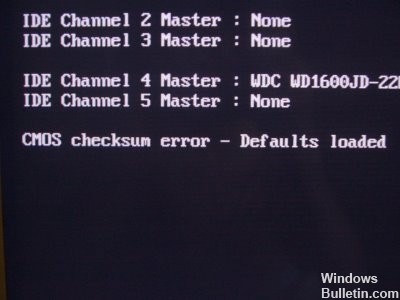
Каждый раз, когда вы выполняете обновление BIOS, запустить или выключить компьютер, эти события записываются в CMOS. Он хранит записи об этих вещах, чтобы они работали нормально при следующем запуске компьютера. CMOS остается включенным, пока остальная часть компьютера выключена, поскольку она работает независимо от батареи часов. Когда компьютер запускается, он пытается прочитать последнее состояние, в котором он находился в CMOS. Обычно он может читать информацию и восстанавливаться без проблем. Ошибка контрольной суммы CMOS возникает, когда компьютер не может прочитать эту информацию или она не полностью совпадает.
Как исправить ошибку контрольной суммы CMOS в Windows
Сброс настроек BIOS по умолчанию
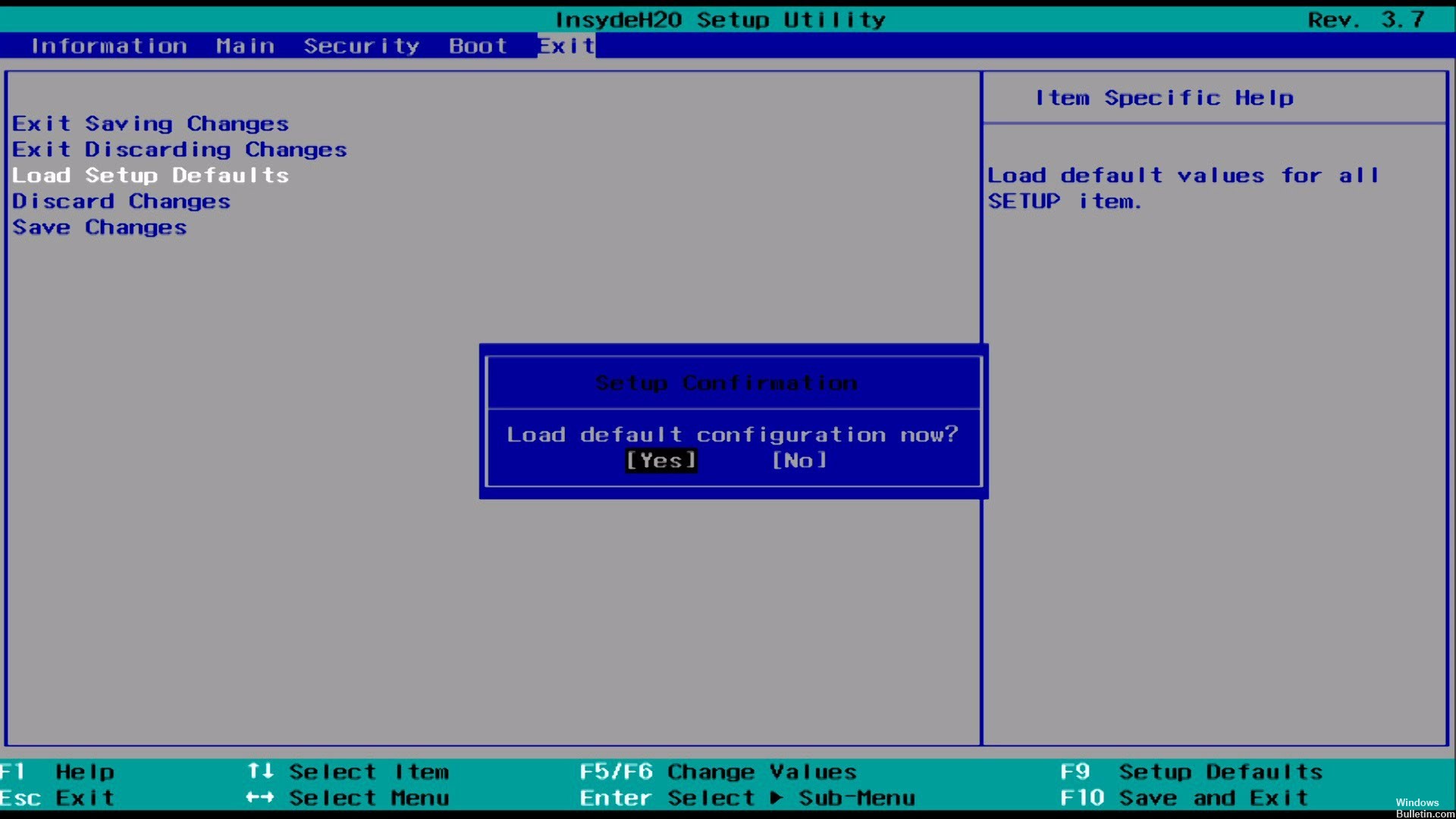
- Запустите компьютер на черном экране с ошибкой контрольной суммы.
- Если вы видите сообщение «Нажмите F1, чтобы продолжить, F2, чтобы войти в SETUP», нажмите F2, чтобы войти в BIOS. (В зависимости от BIOS может потребоваться нажать другие клавиши, например клавишу Delete).
- Прочтите информацию об использовании клавиш на экране и выберите опцию Load Defaults. Или выберите параметр, который работает для настройки BIOS по умолчанию.
Обновление за сентябрь 2023 г .:
Теперь вы можете предотвратить проблемы с ПК с помощью этого инструмента, например, защитить вас от потери файлов и вредоносных программ. Кроме того, это отличный способ оптимизировать ваш компьютер для достижения максимальной производительности. Программа с легкостью исправляет типичные ошибки, которые могут возникнуть в системах Windows — нет необходимости часами искать и устранять неполадки, если у вас под рукой есть идеальное решение:
- Шаг 1: Скачать PC Repair & Optimizer Tool (Windows 10, 8, 7, XP, Vista — Microsoft Gold Certified).
- Шаг 2: Нажмите «Начать сканирование”, Чтобы найти проблемы реестра Windows, которые могут вызывать проблемы с ПК.
- Шаг 3: Нажмите «Починить все», Чтобы исправить все проблемы.

- Когда система выдаст команду «Загрузить настройки BIOS по умолчанию (Д / Н)», нажмите клавиши Y и Enter.
- После входа в Windows выключите компьютер и перезагрузите его, чтобы увидеть, сохраняется ли проблема.
- Сохраните изменения и выйдите из BIOS.
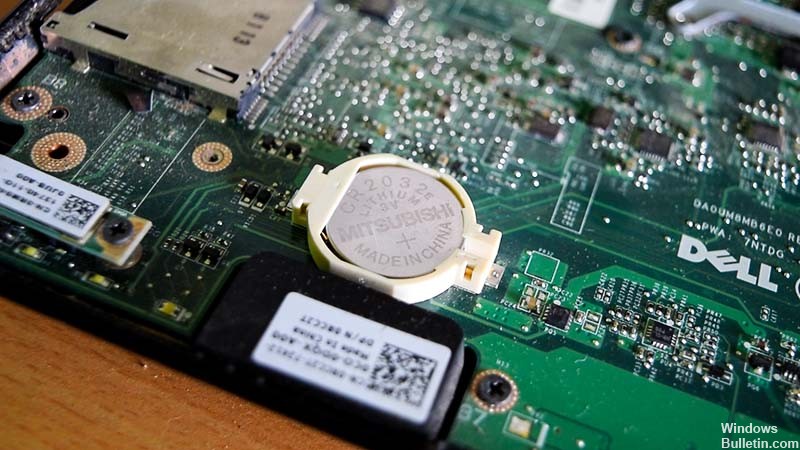
- Откройте корпус компьютера и найдите батарею CMOS, которая подключена к материнской плате вашего компьютера. Если вы не можете найти батарею CMOS, обратитесь к документации на материнскую плату или компьютер. Вы также можете проконсультироваться в Интернете или обратиться за помощью к производителю вашего компьютера.
- Если ваш компьютер использует батарею с кнопочной батареей, извлечь батарею сравнительно легко. Возьмитесь пальцами за край батареи и вытяните ее вверх из держателя, который удерживает ее. Некоторые материнские платы имеют фиксатор, который удерживает аккумулятор на месте, и вам, возможно, придется его поднять, чтобы извлечь.
- Держите его удаленным в течение минут 10, возьмите другой, введите его таким же образом и попробуйте запустить компьютер. Проверьте, отображается ли ошибка контрольной суммы CMOS!
Исправьте клеммы батареи CMOS
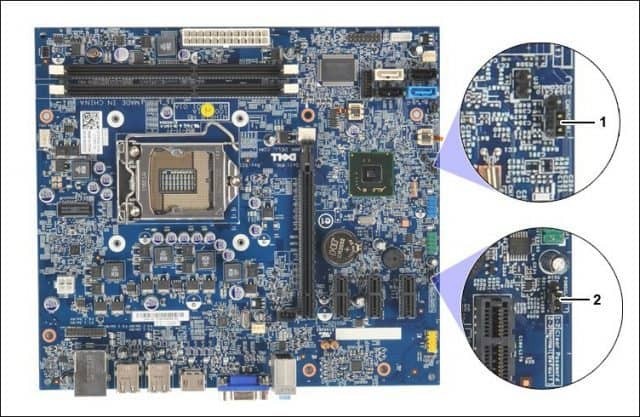
Проблема, с которой сталкиваются люди, — это сообщение об ошибке, которое продолжает появляться даже после замены батареи CMOS. Обычно, если батарея имеет напряжение более 3, CMOS должна работать правильно и сбрасывать настройки BIOS.
Это все еще может быть проблема с питанием, но не сама батарея. Напротив, отрицательные и положительные контакты, которые потребляют энергию от батареи, могут быть неправильно подключены. Следовательно, батарея будет разряжена и не будет обеспечивать энергию.
Извлеките аккумулятор и сложите отрицательный контакт, а также сложите положительный контакт или что-нибудь, что обеспечит плотный контакт обоих контактов с аккумулятором. Затем замените аккумулятор и убедитесь, что он затянут при правильном подключении обеих клемм. Поставьте все на место и перезапустите машину.
https://www.dell.com/community/Desktops-General-Read-Only/BIOS-error-code-quot-cmos-checksum-error-quot-from-log/td-p/3456773
Совет эксперта: Этот инструмент восстановления сканирует репозитории и заменяет поврежденные или отсутствующие файлы, если ни один из этих методов не сработал. Это хорошо работает в большинстве случаев, когда проблема связана с повреждением системы. Этот инструмент также оптимизирует вашу систему, чтобы максимизировать производительность. Его можно скачать по Щелчок Здесь

CCNA, веб-разработчик, ПК для устранения неполадок
Я компьютерный энтузиаст и практикующий ИТ-специалист. У меня за плечами многолетний опыт работы в области компьютерного программирования, устранения неисправностей и ремонта оборудования. Я специализируюсь на веб-разработке и дизайне баз данных. У меня также есть сертификат CCNA для проектирования сетей и устранения неполадок.
Сообщение Просмотров: 1,364
Если ваш компьютер отказывается загружаться и отображает Ошибка контрольной суммы CMOS, высока вероятность, что проблема связана с BIOS (базовая система ввода / вывода). Наряду с этим сообщением вам предлагается два варианта:
- Нажмите F1, чтобы возобновить
- Нажмите F2, чтобы загрузить значения по умолчанию и продолжить.
Каждая попытка перезапустить систему терпит неудачу. Нажатие F1 также не решает проблему, и ошибка перезагрузки появляется снова. Если вас беспокоит эта проблема, прочтите эту статью, чтобы найти решение.

Ошибка контрольной суммы CMOS — загружены значения по умолчанию
Дополнительный металлооксидный полупроводник или CMOS — это полупроводниковый чип с батарейным питанием на материнской плате, который хранит всю информацию, относящуюся к BIOS. Это первая программа, запускаемая, когда пользователь включает компьютер. Это, в свою очередь, отвечает за инициализацию и тестирование оборудования, такого как ЦП, память, клавиатура, мышь и т. Д.
Ошибка контрольной суммы обычно отображается, когда содержимое CMOS не проходит проверку контрольной суммы. Это могло произойти, если CMOS не может сохранить данные из-за неисправности. Могут быть и другие причины. Например, это могло быть из-за разряженной батареи CMOS.
Вот несколько вещей, которые вы хотите проверить, чтобы решить проблему.
1] Проверьте или замените батарею CMOS
Первое, что нужно сделать, чтобы решить эту проблему, — это нажать кнопку Del, чтобы войти в настройки BIOS, чтобы проверить и убедиться, что дата и время установлены правильно. Если он выглядит измененным или измененным, это означает, что батарея разряжена и, следовательно, вызывает проблему. В таком случае вы можете заменить батарею CMOS и проверить, решена ли проблема. После того, как все будет проверено, убедитесь, что вы сохранили и выйдите из настройки CMOS.
2] Сбросить настройки BIOS по умолчанию
Если проблема не исчезнет, вам может потребоваться сбросить значения CMOS до значений по умолчанию и сбросить данные конфигурации
Загрузите компьютер на черный экран с ошибкой Checksum.
Увидев сообщение «Нажмите F1, чтобы продолжить, F2, чтобы войти в НАСТРОЙКУ», нажмите клавишу F2, чтобы войти в BIOS. (Вам может потребоваться нажать другие клавиши, например, клавишу Del, в соответствии с вашим BIOS.)
Прочтите информацию об использовании ключей на экране и выберите Загрузить значения по умолчанию. (Или выберите вариант, который работает для настройки BIOS по умолчанию.)
Если система выдает команду «Загрузить настройки BIOS по умолчанию (Да / Нет)»?”, Затем нажмите клавишу Y и Enter.
После входа в Windows выключите компьютер и перезагрузите его, чтобы проверить, сохраняется ли проблема
Сохраните изменения и выйдите из BIOS.
3] Обновить BIOS
Обновления BIOS могут оказаться дорогостоящим делом, если вы сделаете какую-либо ошибку во время процесса или если вся необходимая информация не будет ясна до того, как продолжить. Перед обновлением BIOS компьютера примите следующие меры предосторожности.
Получайте обновление BIOS только от производителя компьютера или производителя материнской платы. Кроме того, не выключайте и не перезагружайте компьютер, пока BIOS не укажет вам это сделать.
Если вы обновляете BIOS ноутбука, убедитесь, что адаптер переменного тока подключен.
Проверьте версию BIOS и убедитесь, что обновление BIOS, которое вы планируете использовать, является следующей версией.
Убедитесь, что компьютер проверен на вирусы. Вирус может вызвать прерывание или сбой обновления BIOS.
4] Выполнить автоматический ремонт
Если вы можете это сделать, вы можете загрузиться в Advanced Startup Options и выполнить автоматическое восстановление. Функция автоматического восстановления может обнаруживать и устранять проблемы, мешающие нормальному запуску компьютера.
Я надеюсь что-то поможет!