
Resetting or updating your BIOS should fix this issue convincingly
by Milan Stanojevic
Milan has been enthusiastic about technology ever since his childhood days, and this led him to take interest in all PC-related technologies. He’s a PC enthusiast and he… read more
Updated on
- The CMOS checksum error is a frustrating issue that can be due to a corrupt battery.
- One quick and effective solution to this problem is to reset your BIOS settings to default.
- Another excellent solution to try is to perform a startup repair on the Advanced startup page.
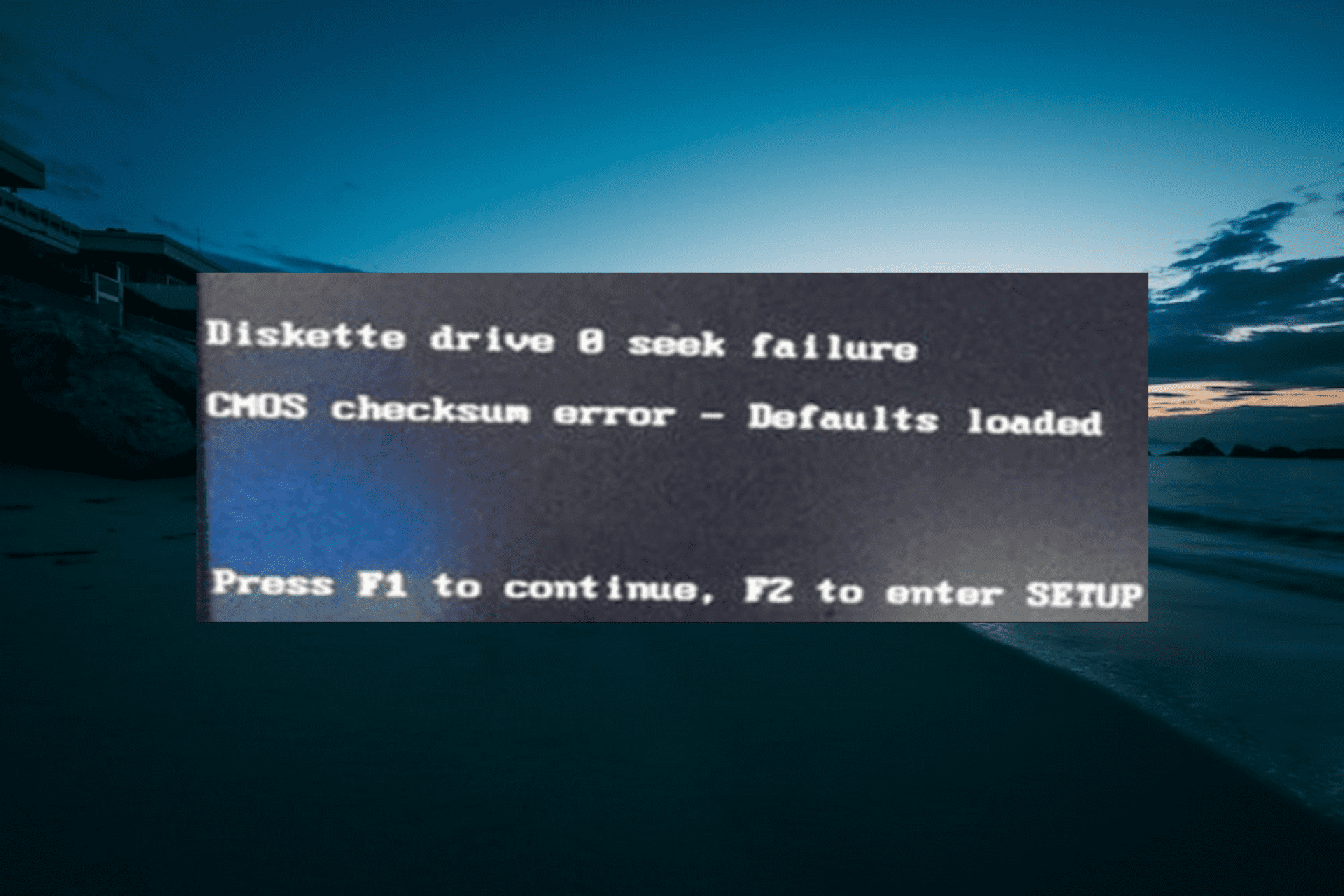
The CMOS checksum error is a conflict between the CMOS and the BIOS that happens when you boot your PC.
When you shut down your PC, the CMOS records a number that must match another that the BIOS generates when you start the computer again.
If these two values don’t match, the PC may return a CMOS checksum error. This is an error detection mechanism referred to as checksum, otherwise known as a redundancy check for picking errors in data.
Why is the CMOS checksum bad?
There are different reasons why a CMOS checksum error – defaults loaded would occur. And different computers deal differently with the error. Let’s look at a few causes of the CMOS checksum error before suggesting a couple of fixes:
- Out-of-date or corrupted BIOS: After a while, a PC’s BIOS will need to be updated to stay in sync with the operating system and all the hardware components you use. Also, an outdated BIOS is prone to viruses that can corrupt the BIOS. This will cause the CMOS checksum error to pop up.
- Dead battery: The computer requires some from the CMOS battery power to enable the CMOS chip to retain all BIOS settings when the PC is switched off. Hence, if this battery is corrupt, you can face issues like this.
- Bad PC shutdowns: Wrong PC shutdown doesn’t give it enough time to generate the checksum number it will need to verify against the BIOS when the computer boots again. This will cause the CMOS checksum error.
How do I fix CMOS checksum errors on Windows 10?
- Why is the CMOS checksum bad?
- How do I fix CMOS checksum errors on Windows 10?
- 1. Restart the computer
- 2. Perform a startup repair
- 3. Update the BIOS
- 4. Reset your BIOS
- 5. Replace the CMOS battery
1. Restart the computer
Sometimes abruptly cutting the power to your machine will cause the CMOS checksum error on HP, Dell, and Lenovo the next time you boot up.
Even switching the computer off using the power button without following the normal shutdown procedure can corrupt the BIOS and cause this error to pop up.
If you suspect this could be the reason the error has been OK, follow the computer’s instructions and restart the computer after it finishes booting. The CMOS checksum error should not appear again. Just remember to shut down the correct way next time.
2. Perform a startup repair
- Press the Windows key + I and select Update & Security.

- Select Recovery in the left pane and click the Restart now button under Advanced startup.
- When your PC restarts, select Troubleshoot > Advanced options.

- Now, choose Startup Repair.

- Finally, enter the password for your account, click the Continue button, and follow the onscreen instructions to complete the process.
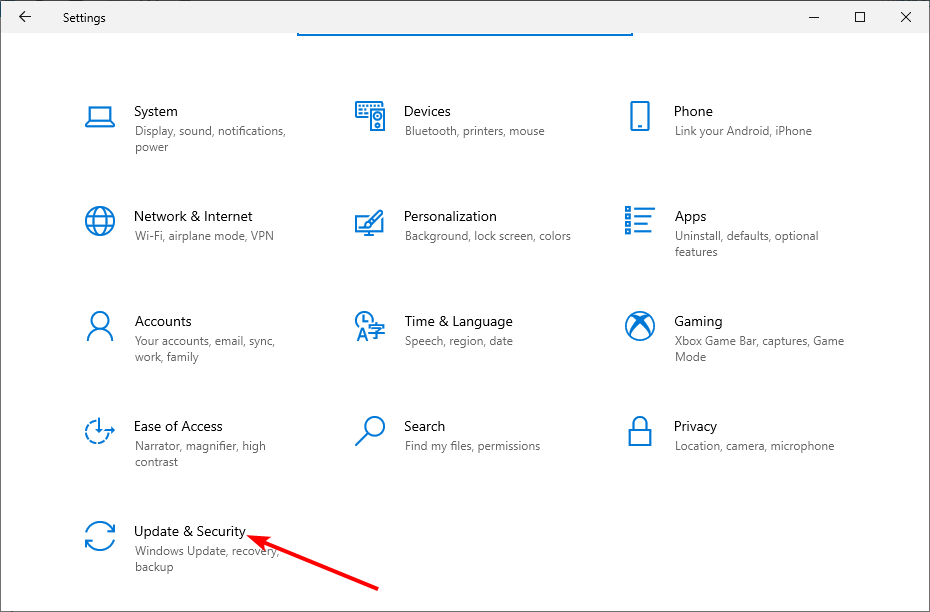
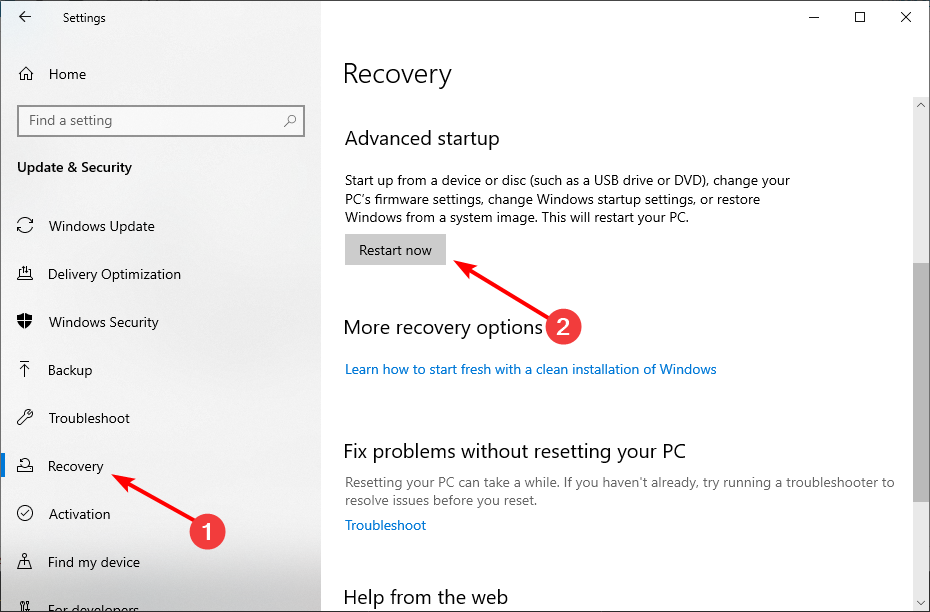
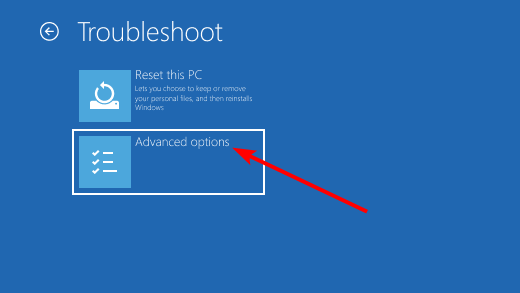
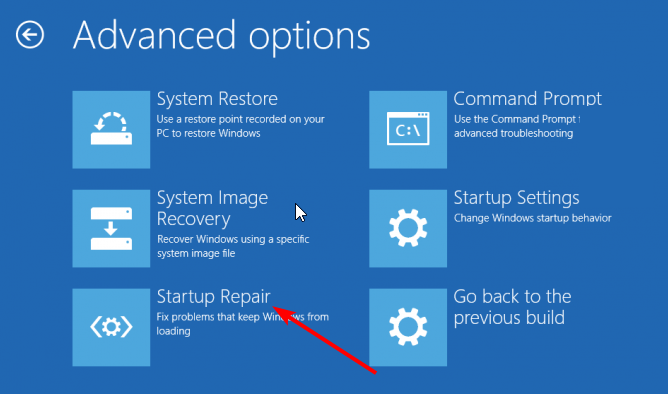
In rare cases, the CMOS checksum error after replacing the battery might be due to other startup issues. The quickest way to fix this is to perform a Startup Repair, as shown above.
3. Update the BIOS
Sometimes, the CMOS checksum error may simply be due to outdated BIOS. Updating or flashing the BIOS by checking the manufacturer’s website for the latest version should do the trick.
However, you should be careful while updating your BIOS, as any mistake might be costly. So, ensure you follow the instructions carefully or seek the help of a technician.
4. Reset your BIOS
- Press and hold F1 or F2 (keyboard input depends on what is shown on the error page) on the error page to enter the BIOS settings.
- Click the option to reset your BIOS to default (Load default in some cases).
- If you have left the error page, you cannot enter the BIOS using the steps above. So, you need to force shutdown your PC using the Power button.
- Now, Turn on your PC again and force it to shut down when the manufacturer’s logo appears. Repeat this twice to enter the Advanced startup page.
- Next, choose the Troubleshoot option.
- Select Advanced options.
- Choose UEFI Firmware Settings.

- Now, click the Restart button to enter BIOS.

- Finally, click the Exit tab at the top and choose the option for resetting BIOS, depending on your PC manufacturer.

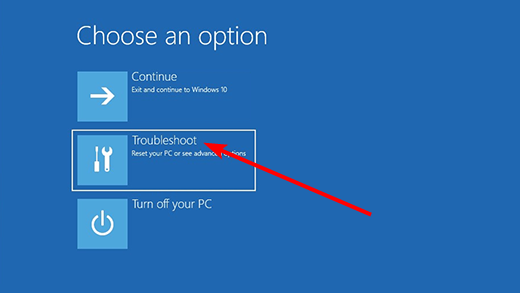
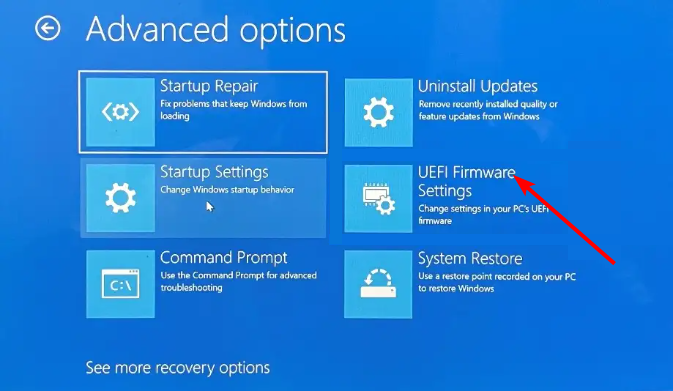
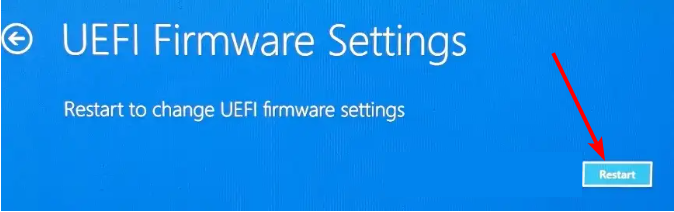
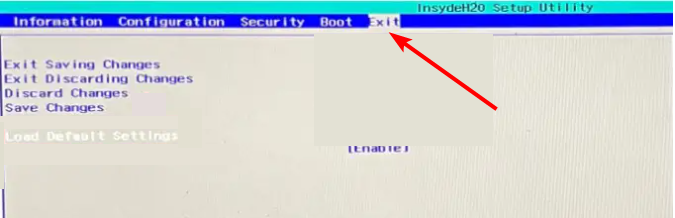
If you suspect your BIOS has been corrupted by malware or due to a power cut, the best option may be to reset the BIOS to its default or factory settings.
This will also work where the CMOS checksum error occurs after replacing the battery or due to a BIOS update that went wrong. Finally, note that the structure of your BIOS setup page will depend on your PC.
- How to fix Windows 10/11 clock if it’s wrong
- Windows Software Development Kit: Everything You Need to Know
5. Replace the CMOS battery
In some cases, the CMOS battery might be corrupt beyond repair. This small battery on the motherboard provides power to the CMOS, so it remains powered when you switch off the power supply to the computer.
This battery ensures the BIOS loads the correct settings for the computer to start normally. But if it is spoilt, you might keep getting the CMOS checksum error.
Hence, you need to replace the battery to eliminate the error message. However, you need a high level of technical expertise to do this. If you are not sure, it is advised to consult a technician.
The CMOS checksum error can be irritating if you don’t get it fixed. And that irritation will grow into frustration if you fail to find a workable solution to the problem.
Hopefully, the solutions we have discussed here will help you to fix the error and get your PC to behave again. If you still can’t fix the issue after applying the fixes above, you might need to see a technician, as the problem might be caused by hardware damage.
In the same vein, if your CMOS battery is low, check our detailed guide to fix it quickly.
Feel free to let us know the solution that helped you fix this issue in the comments below.

Данная информация применима ко всем настольным компьютерам HP и Compaq.
При запуске компьютера появляется одно из следующих сообщений об ошибке:
-
Ошибка контрольной суммы в ПЗУ BIOS
-
Ошибка контрольной суммы системной CMOS — используется конфигурация по умолчанию
Нажмите <F1> для продолжения, <F2> — для выполнения настройки
-
Ошибка контрольной суммы CMOS
Нажмите F2 для запуска НАСТРОЙКИ
Нажмите клавишу F1, чтобы загрузить значения по умолчанию и продолжить
-
Ошибка контрольной суммы CMOS — Загружены настройки по умолчанию
Появившаяся ошибка зависит от типа используемого BIOS. Любая из этих ошибок указывает на то, что произошел сбой при тестировании BIOS.
Существуют две основные причины сбоя при тестировании BIOS:
-
Батарея на материнской плате больше не обеспечивает достаточного уровня питания. Сбой показаний времени и даты в связи с неисправностью батареи.
-
BIOS был обновлен «некорректно». Это может произойти в случае потери питания во время обновления BIOS, либо во время обновления BIOS из файла, не загруженного с веб-сайта HP, либо если данные BIOS подверглись воздействию компьютерного вируса или вредоносной программы.
Чтобы устранить эту ошибку, выполните действия, описанные в одном из следующих разделов.
Содержание
- Вариант 1: Сброс CMOS-памяти
- Вариант 2: Замена батарейки
- Вариант 3: Обновление версии BIOS
- Другие советы по устранению ошибки
- Вопросы и ответы
Ошибка «CMOS checksum error — Defaults Loaded» и ей родственные «CMOS checksum Bad», «CMOS checksum Failure» (точный текст ошибки зависит от производителя материнской платы) дословно переводится как «ошибка контрольной суммы CMOS, загружены параметры по умолчанию». Она означает, что текущем включении компьютера показатель суммы данных, хранящихся в CMOS-памяти, не совпадает с тем, что был зафиксирован при прошлом старте ПК. Сравнение этих данных нужно для корректного запуска операционной системы, но не всегда их расхождение свидетельствует о неустранимой проблеме.
Первым делом стоит попробовать просто сбросить CMOS-память вручную, а затем включить и выключить компьютер 2-3 раза для проверки на повторное возникновение ошибки. Делается это через батарейку или другие элементы, находящиеся на материнской плате. Сама процедура очень проста и ее с легкостью реализует даже неопытный пользователь ПК. В статье по ссылке ниже ознакомьтесь со Способами 2-4, объясняющими, как это сделать, и воспользуйтесь наиболее подходящим методом.
Подробнее: Сбрасываем настройки BIOS
Вы также можете выполнить обычный сброс настроек BIOS — есть шанс, что поможет даже это. Алгоритм показан в этой же упомянутой статье, в Способе 5. Инструкция актуальна для всех видов BIOS, несмотря на различия во внешнем виде.
Иногда сбросить настройки BIOS необходимо после установки новой батарейки.
Вариант 2: Замена батарейки
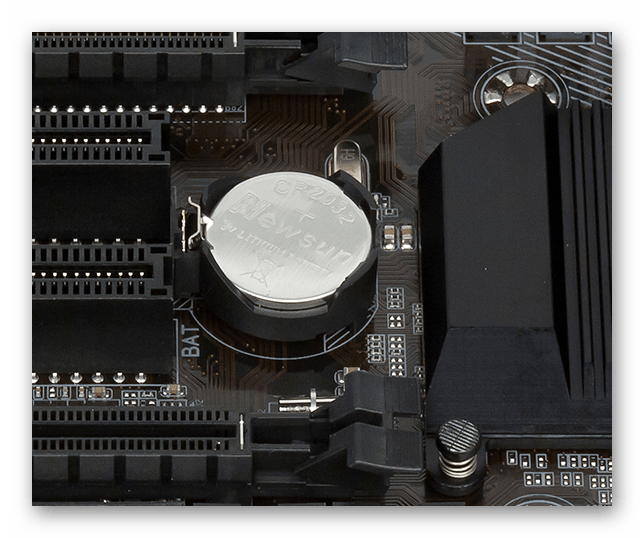
На материнских платах всегда присутствует батарейка-«таблетка» (CR2032), необходимая для сохранения данных в CMOS-памяти. Спустя годы (обычно это 5-8 лет) она вырабатывает свой ресурс, из-за чего информация в КМОП не сохраняется надолго, постоянно сбрасываясь. Следствием этого становятся не только разнообразные сбои (например, обнуление системного времени), но и отображение рассматриваемой сегодня ошибки. Заменить батарейку под силу любому, ведь эта операция ничем не отличается от этой же процедуры у другого устройства. Тем не менее предлагаем более развернуто ознакомиться с ней при помощи руководства по следующей ссылке.
Подробнее: Замена батарейки на материнской плате
Обладателям ноутбуков придется сложнее — для этого необходимо снять нижнюю крышку, что не всегда удается выполнить гладко из-за особенностей конструкции той или иной модели. Поэтому, если не уверены в своих силах, лучше обратитесь к компьютерным специалистам — такая процедура не должна стоить дорого.
Читайте также: Разбираем ноутбук в домашних условиях
Вариант 3: Обновление версии BIOS
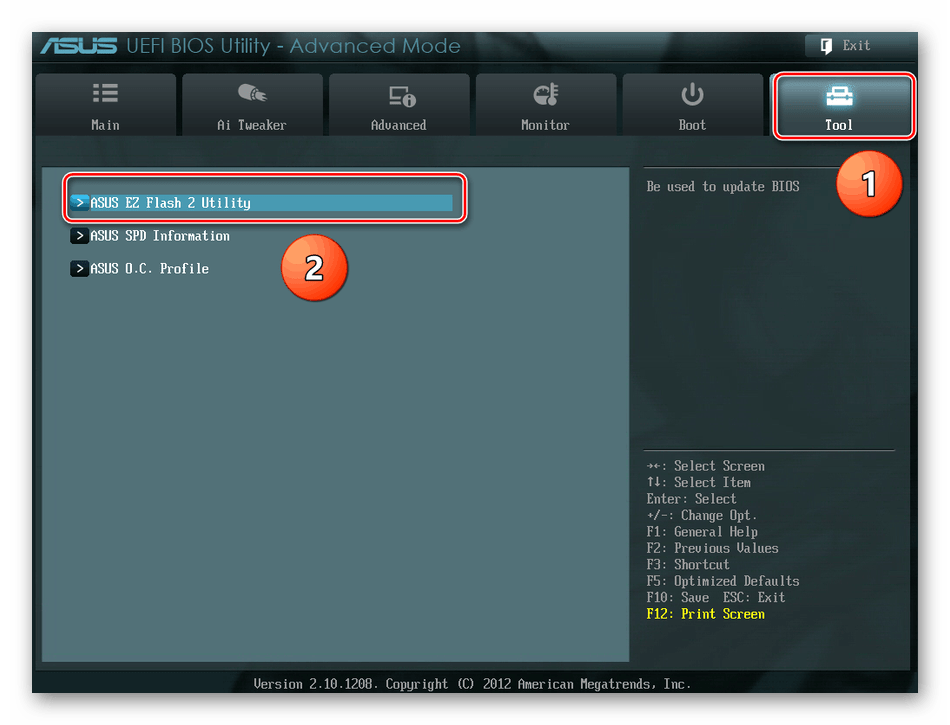
Устранить некоторые программные сбои и неполадки может обновление версии БИОС. Этот процесс несложный, но следует отнестись к нему со всей внимательностью, поскольку бездумные действия могут привести к тому, что компьютер не включится совсем.
Подробнее: Обновление BIOS на компьютере
Другие советы по устранению ошибки
- Сбой сам по себе может появляться и при некорректном отключении питания. Не выключайте компьютер долгим зажатием кнопки «Power» или другими резкими способами. Используйте классическое завершение работы, при котором работа ПК будет закончена нормально.
- У некоторых не получается нажать ни одну клавишу во время экрана с сообщением «CMOS checksum error — Defaults Loaded». В таком случае подключите клавиатуру напрямую к материнской плате, если она подсоединена к передней панели системного блока. Иногда действенным оказывается отключение самой передней панели от материнской платы (ее USB-интерфейс подключен по проводу), при повреждениях которой возникает проблема с работой USB-портов. А при использовании беспроводной модели на время придется подсоединить проводную.
- Обычно подобное также возникает после сбросившихся настроек BIOS на дефолтные, вместе с которыми слетела поддержка работы USB-интерфейса, что более характерно для старых компьютеров и версий BIOS. При внезапном наличии клавиатуры с интерфейсом PS/2 и соответствующего порта на материнской плате может помочь их использование. Зайдите в BIOS и найдите в одном из разделов поддержку USB, включив ее (переведя опцию в состояние «Enabled»).
- Когда выполнение всех рекомендаций не приводит к положительному результату, следует осмотреть материнскую плату на наличие испортившихся конденсаторов. Вероятно, вздувшиеся, высохшие или потекшие, они и вызывают неполадки в работе всего компьютера. При отсутствии знаний по замене конденсаторов ничего не остается как обратиться в сервисный центр или приобрести новую материнскую плату.
- Ошибка может свидетельствовать и более серьезных проблемах с материнской платой, выяснить которые удастся только разбирающемуся в принципе работы подобной техники человеку.
- Редко помогает переустановка планок оперативной памяти в другие слоты (т. е. надо поменять их местами) или отключение одной из них. Если помог второй метод, скорее всего, отключенная планка повреждена. На замену ищите точно такую же модель либо идентичную по характеристикам.
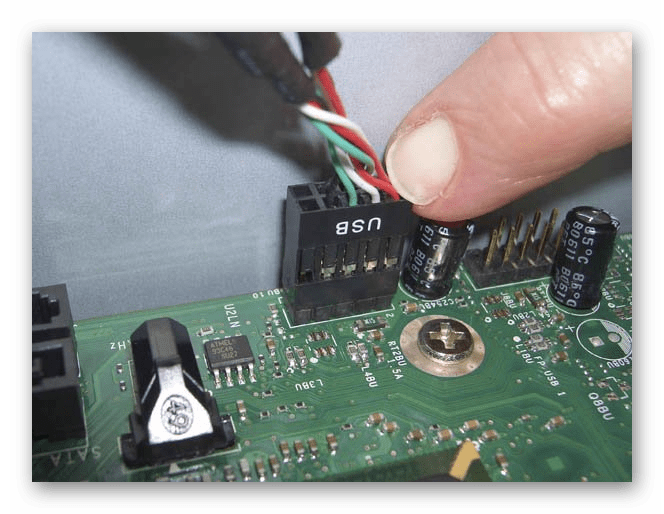
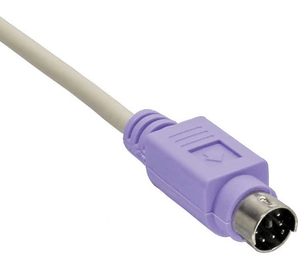
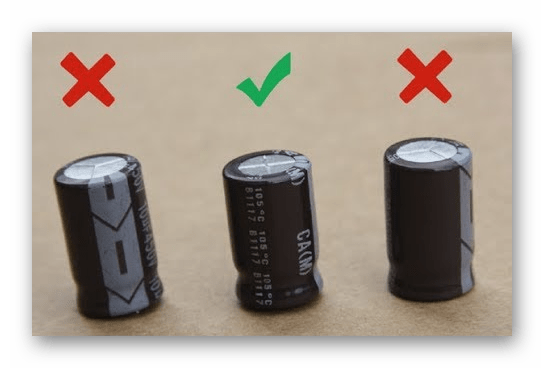
В некоторых случаях можно продолжить загрузку системы, нажав F1 (или F2) после появления ошибки «CMOS checksum error — Defaults Loaded». Это подойдет в ситуациях, когда, например, вы понимаете, что компьютер нуждается в замене батарейки, но пока что приобрести ее нет возможности. То есть часто ПК работает даже с ошибками в памяти КМОП, продолжая нормально загружаться после команды пользователя.
Еще статьи по данной теме:
Помогла ли Вам статья?
Итак, переходим сразу к делу. Включаете вы свой компьютер, а там на черном экране самотестирования вас радостно встречает надпись «CMOS checksum error – Defaults loaded». Совсем зеленых новичков такое сообщение и отсутствие дальнейшей загрузки может заставить очень сильно понервничать. Но мы ведь не такие? Мы все делаем правильно – открываем сайт WiFiGid, ищем свою проблему и находим на нее абсолютно классное решение без лишних мечтаний и больных фантазий. Приступаем к решению!!!
Содержание
- Как исправить – Быстрое решение
- Что значит эта ошибка?
- Причины возникновения ошибки и что делать
- Видео по теме
- Задать вопрос автору статьи
Как исправить – Быстрое решение
![CMOS checksum error Defaults loaded [РЕШЕНО]](https://wifigid.ru/wp-content/uploads/2022/11/01-39.jpg)
Если приглядеться на скриншоте выше, то можно увидеть надпись «F1 to continue». Иногда, кроме F1, здесь может быть указана и другая клавиша (например, F2). Так вот самое быстрое решение – просто нажимаем на клавишу F1, и загрузка системы продолжится.
Это не лечит проблему, так придется делать каждый раз при каждой новой загрузке системы.
Что значит эта ошибка?
Ошибка «CMOS checksum error» (а иногда встречаются и другие варианты – CMOS checksum Failure или CMOS checksum Bad) – это ошибка BIOS. Во время загрузки BIOS по какой-то причине не смог загрузить ваши настройки и загрузил настройки по умолчанию (Defaults loaded). На самом деле ничего ужасного не произошло, об этом инциденте он просто вас проинформировал.
Ошибка может проявляться разово, тогда после нажатия F1 вы ее больше не увидите, а также может появляться при каждой загрузке (это хуже).
Причины возникновения ошибки и что делать
Пробегусь по основным причинам, а там смотрите уже под себя, а надо ли вам возиться с ними, т.к. по своей сути ошибка не блокирует ваш компьютер, а всего лишь мешается при загрузке.
- Села батарейка CMOS (используется «CR2032»). Самая частая причина. Т.к. все схемы (не все, но для статьи пойдет) BIOS или UEFI в системе энергозависимы, то для хранения в них настроек нужно откуда-то брать электричество, пока компьютер выключен. Решение – батарейка. Вы наверняка такую видели, при вскрытии компьютерного системного блока (на ноутбуках они тоже есть, но выглядят по-другому, оставляю на самостоятельное изучение). Самое простое решение – вскрываем корпус, аккуратно вытаскиваем эту батарейку, покупаем новую и заменяем. После первой загрузки все конфигурации сохранятся, а вы такую ошибку больше не увидите.
![CMOS checksum error Defaults loaded [РЕШЕНО]](https://wifigid.ru/wp-content/uploads/2022/11/2-37.jpg)
А еще встречал случай, когда у батарейки ноутбука были повреждены клеммы. Но на компьютерах, возможно, тоже стоит посмотреть на посадочное место – все ли там чисто и хорошо.
- Вы недавно прошивали BIOS (а может это сделал злобный вирус) или делали иной сброс настроек в BIOS. Проявляется разово, после продолжения загрузки ошибка как правило больше не появляется (заходить в BIOS для нажатия на «Load optimized Defaults не нужно», если система и так загружается). История с вирусом тут очень маловероятна, но если разбираетесь в компьютерах, рекомендую скачать официальную прошивку BIOS с сайта производителя и самостоятельно залить ее. Если не разбираетесь – ничего не делайте.
- Аппаратные ошибки, которые приводят к сбою BIOS. Это если проявляется постоянно, а замена батарейки не помогла. Или батарейка плохая, или что-то по железу случилось – такое дома не смотрим, а несем в сервис на прозвон.
А еще многие BIOS позволяют не показывать все ошибки на экране POST (на том самом черном экране) и пропускать их. Заходите в свой BIOS и ищете что-то похожее на POST Errors, Halt on или Error Halt. Тут уже разбирайтесь в своей системе самостоятельно, в рамках одной статьи все варианты не разберешь. А как найдете – можете написать полезный комментарий к этой статье в помощь другим читателям.
Видео по теме
 Достаточно частая ошибка на ПК — это та, которая отображается при запуске, если появляется сообщение Ошибка контрольной суммы CMOS или же Плохая контрольная сумма CMOS, с двумя или тремя вариантами, один для продолжения, нажав F1, а другой, чтобы загрузить значения по умолчанию, с F2 и клавишей для запуска настройки BIOS.
Этот тип ошибки, который почти наверняка зависит от Проблема с BIOS ПК, это не решается перезагрузкой или даже нажатием F1, но может потребовать замены внутренней части, то есть батареи CMOS. CMOS означает дополнительный металлооксидный полупроводник и представляет собой полупроводниковый чип с батарейным питанием на материнской плате, который хранит всю информацию BIOS.
Это первая программа, которая запускается при включении компьютера и отвечает за инициализацию и проверку оборудования, такого как ЦП, память, клавиатура, мышь и т. Д.
Ошибка контрольной суммы CMOS или неверная контрольная сумма CMOS отображается, когда содержимое CMOS не проверяется в контрольной сумме, т. Е. если CMOS не может сохранить данные из-за неисправности.
Хотя могут быть и другие причины, в большинстве случаев ошибка просто из-за разряда буферной батареи, которая питает CMOS, который представляет собой не что иное, как батарею для замены кнопки. Первое, что нужно сделать в случае ошибки контрольной суммы CMOS, — это войти в BIOS компьютера для проверьте правильность установки даты и времени в BIOS.
Чтобы войти в Bios, необходимо несколько раз нажать клавишу сразу после включения ПК, и эта клавиша различается в зависимости от модели компьютера (лучше поискать в Интернете).
Обычно под ошибкой контрольной суммы CMOS пишется, какой ключ использовать для входа в BIOS или программу установки.
Если время указано неверно, это означает, что батарея разряжена и является причиной проблемы.
Замените батарею CMOS это действительно просто и нетребовательно.
Все, что вам нужно сделать, это открыть корпус компьютера и найти на материнской плате небольшую круглую батарею, которую нужно будет только заменить новой батареей, которую также можно сравнить на Amazon. Если после замены батареи проблема не исчезнет или если нет проблемы с неправильным временем, которое наводит на мысль, что батарея разряжена, вы можете решить ошибку контрольной суммы CMOS с помощью Сброс биоса.
Сброс можно выполнить прямо из BIOS, ища вариант, который возвращает заводские значения.
При записи, следует ли использовать настройки BIOS по умолчанию, нажмите клавишу Y для подтверждения, а затем нажмите Enter.
Выключите компьютер и перезагрузите его, чтобы проверить, сохраняется ли проблема. Если проблема все еще не устранена, возможно, на материнской плате есть проблема с оборудованием, которую трудно устранить, хотя есть еще один последний шанс устранить ошибку контрольной суммы CMOS, выполнив Обновление BIOS.
Как видно из руководства по обновлению BIOS, вам необходимо загрузить микропрограмму с сайта производителя BIOS или сайта материнской платы и следовать инструкциям, которые различны для каждого компьютера.