
Ошибка означает, что данные в ФН и на фискальной плате не совпадают.Может произойти при: замене
платы FM15/16, при подаче команды авторизации на зарегистрированной кассе, и при сбое
электропитания на кассе во время работы (т.к. на фискальной плате стоит энергозависимая память).
Обязательно используйте последнюю версию Fito.
Точно ли эта инструкция мне нужна?
Да, если:
- На уже зарегистрированной кассе была заменена фискальная плата FM15/16
- На уже зарегистрированную кассу была подана команда «Авторизация» или «Тех. Обнуление»
- На чеке диагностики печатается «Ошибка модуля ФН»: значит, в данных фискальной платы нет информации по организации
- В Fito стоит галочка «Фатальная ошибка ФН» или «Нефискальный режим»: обязательно проверьте серийный номер на чеке диагностики — совпадает ли он с номером на шильде
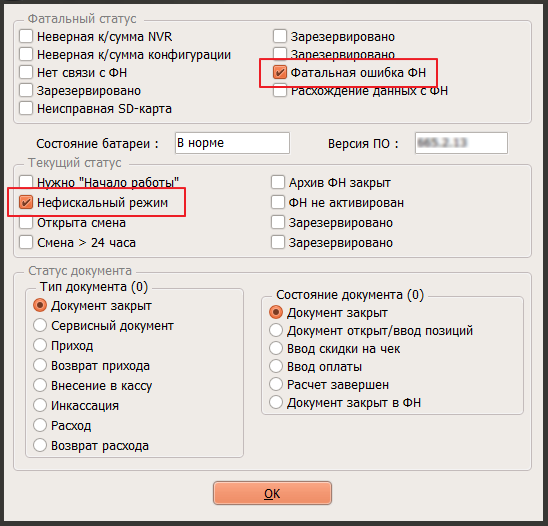
Шаг 1. Обновление прошивки
Проверьте версию прошивки на плате (как это сделать?). Если версия не является последней
— обновите ее.
Для Вики Принт, подключенному к ПК это можно сделать Менеджером Обновлений. Для иных случаев
Шаг 2. Выполните команду Авторизации
Команда Авторизации сотрёт всё содержимое памяти Вики Принт включая лицензии Дримкас Ключ.
Лицензию нужно будет активировать повторно.
Fito → «Сервис» → «Авторизация» → укажите Модель ККТ из списка и последние 6 цифр заводского
номера с шильдика → «Выполнить»
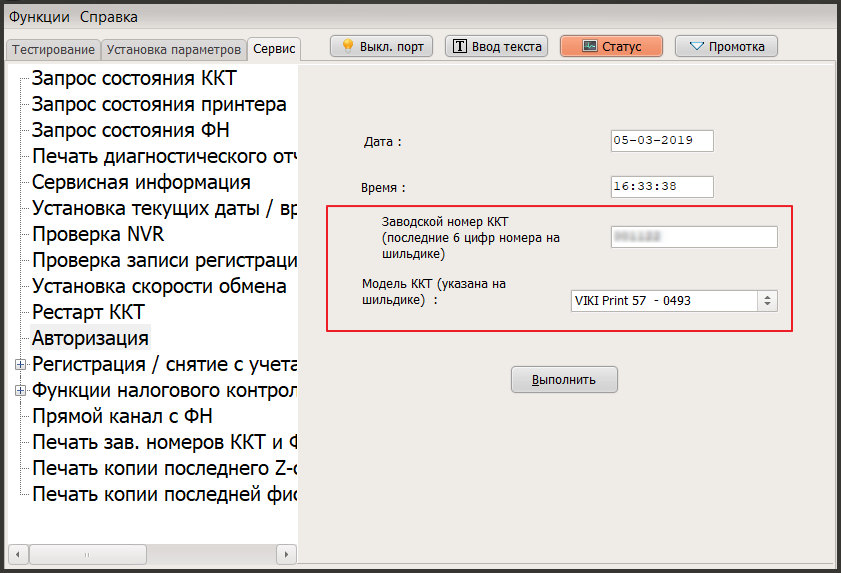
Шаг 3. Восстановление данных об организации
Fito → «Сервис» → «Проверка записи регистрации» → «Считать» → сохраните файл в любое место, он
нам не нужен.
У вас нет такого пункта в Fito
Укажите следующие значения в полях этой таблицы (скриншот ниже):
- Серийный номер = если не совпадает с номером на шильде, вернитесь к шагу 2
- Регистрационный номер, ИНН, номер ФН — впишите соотв. значения
- Версия = 1
- Тип ФФД = 2 (если регистрация была по ФФД 1.05) или 1 (если по ФФД 1.0)
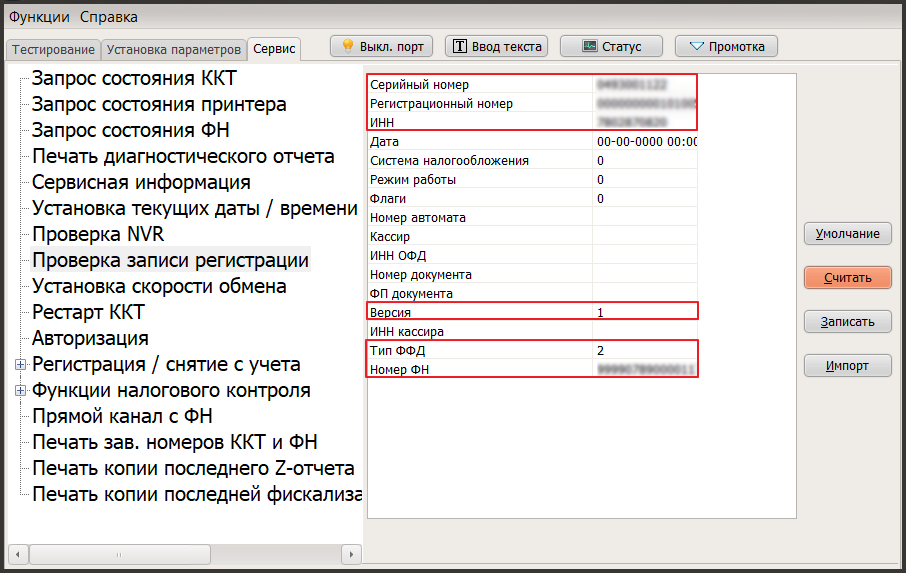
Внесли всё? Нажмите «Записать» и перезагрузите ККТ по питанию. Читайте далее — теперь нужно
сделать перерегистрацию, установив СНО и режим работы.
Fito → «Программирование настроек сети» → «Считать» → заполните URL и порт сервера ОФД →
«Установить». Настройки сети можно не заполнять — служба ComProxy сама возьмет их из текущего
подключения к интернету.
Fito → «Сервис» → «Регистрация/Снятие с учета» → «Перерегистрация без замены ФН» → заполните
все данные в полях (реквизиты организации, данные по ОФД, СНО и режимы работы) → «Выполнить»
Если после перезагрузки на чеке диагностики будет ошибка «Расхождение данных в ФН и NVR» —
следуйте инструкции дальше.
Шаг 4. Восстановление NVR
Текст ошибки: «РАСХОЖДЕНИЕ НОМЕРОВ СМЕН В ФН И NVR».
Fito → «Сервис» → «Проверка NVR» → «Считать» → сохраните файл в любое место, он нам не нужен →
«Умолчание» → заполните поля нарастающий итогов → «Записать»
Нарастающие итоги заполняются без разделителя между рублями и копейками. Например, сумма 28
884.00 записывается как 2888400.Значения нарастающих итогов нужно взять из последнего z-отчета
(если смена открыта, для корректности этих значений к этим цифрам нужно добавить то, что было
набито на последней открытой смене — данные можно посмотреть в ОФД или распечатать из ФН).
У вас нет такого пункта в Fito
В Fito по умолчанию скрыты пункты меню, с помощью которых можно напрямую работать с данными в
фискальной памяти.
Закройте Fito и скопируйте файл Fito.ini в папку с утилитой.На кассах Вики путь к Fito следующий:
- При доступе через Проводник — 192.168.x.x/storage/crystal-cash/bin/armhf/FM16
- При доступе через WinSCP — /mnt/data/tce/storage/crystal-cash/bin/armhf/FM16
Либо можно добавить параметры вручную: откройте текстовым редактором файл Fito.ini и в раздел
[Common] добавьте строку:ServAccess=767 (измените цифры на 767, если пункт ServAccess уже есть).
Шаг 5. «Ошибка контрольной суммы ОЗУ»
Ошибка некритичная, означает, что текущая контрольная сумма бит по конфигурации не совпадает с
последней сохранённой.
Откройте и закройте смену, ошибка пропадет. Сделать это можно через кассовое ПО или через Fito.
Открыть смену: Fito → «Тестирование» → «Ручной ввод команды» → Номер команды = 23, Параметр 1 =
имя кассира → «Выполнить»
Закрыть смену: Fito → «Тестирование» → «Печать отчетов» → «Печать z-отчета» → Имя оператора = имя
кассира → «Выполнить»
Fito.ini
Ошибка означает, что данные в ФН и на фискальной плате не совпадают.Может произойти при: замене
платы FM15/16, при подаче команды авторизации на зарегистрированной кассе, и при сбое
электропитания на кассе во время работы (т.к. на фискальной плате стоит энергозависимая память).
Обязательно используйте последнюю версию Fito.
Точно ли эта инструкция мне нужна?
Да, если:
- На уже зарегистрированной кассе была заменена фискальная плата FM15/16
- На уже зарегистрированную кассу была подана команда «Авторизация» или «Тех. Обнуление»
- На чеке диагностики печатается «Ошибка модуля ФН»: значит, в данных фискальной платы нет информации по организации
- В Fito стоит галочка «Фатальная ошибка ФН» или «Нефискальный режим»: обязательно проверьте серийный номер на чеке диагностики — совпадает ли он с номером на шильде
Шаг 1. Обновление прошивки
Проверьте версию прошивки на плате (как это сделать?). Если версия не является последней
— обновите ее.
Для Вики Принт, подключенному к ПК это можно сделать Менеджером Обновлений. Для иных случаев
Шаг 2. Выполните команду Авторизации
Команда Авторизации сотрёт всё содержимое памяти Вики Принт включая лицензии Дримкас Ключ.
Лицензию нужно будет активировать повторно.
Fito → «Сервис» → «Авторизация» → укажите Модель ККТ из списка и последние 6 цифр заводского
номера с шильдика → «Выполнить»
Шаг 3. Восстановление данных об организации
Fito → «Сервис» → «Проверка записи регистрации» → «Считать» → сохраните файл в любое место, он
нам не нужен.
У вас нет такого пункта в Fito
Укажите следующие значения в полях этой таблицы (скриншот ниже):
- Серийный номер = если не совпадает с номером на шильде, вернитесь к шагу 2
- Регистрационный номер, ИНН, номер ФН — впишите соотв. значения
- Версия = 1
- Тип ФФД = 2 (если регистрация была по ФФД 1.05) или 1 (если по ФФД 1.0)
Внесли всё? Нажмите «Записать» и перезагрузите ККТ по питанию. Читайте далее — теперь нужно
сделать перерегистрацию, установив СНО и режим работы.
Fito → «Программирование настроек сети» → «Считать» → заполните URL и порт сервера ОФД →
«Установить». Настройки сети можно не заполнять — служба ComProxy сама возьмет их из текущего
подключения к интернету.
Fito → «Сервис» → «Регистрация/Снятие с учета» → «Перерегистрация без замены ФН» → заполните
все данные в полях (реквизиты организации, данные по ОФД, СНО и режимы работы) → «Выполнить»
Если после перезагрузки на чеке диагностики будет ошибка «Расхождение данных в ФН и NVR» —
следуйте инструкции дальше.
Шаг 4. Восстановление NVR
Текст ошибки: «РАСХОЖДЕНИЕ НОМЕРОВ СМЕН В ФН И NVR».
Fito → «Сервис» → «Проверка NVR» → «Считать» → сохраните файл в любое место, он нам не нужен →
«Умолчание» → заполните поля нарастающий итогов → «Записать»
Нарастающие итоги заполняются без разделителя между рублями и копейками. Например, сумма 28
884.00 записывается как 2888400.Значения нарастающих итогов нужно взять из последнего z-отчета
(если смена открыта, для корректности этих значений к этим цифрам нужно добавить то, что было
набито на последней открытой смене — данные можно посмотреть в ОФД или распечатать из ФН).
У вас нет такого пункта в Fito
В Fito по умолчанию скрыты пункты меню, с помощью которых можно напрямую работать с данными в
фискальной памяти.
Закройте Fito и скопируйте файл Fito.ini в папку с утилитой.На кассах Вики путь к Fito следующий:
- При доступе через Проводник — 192.168.x.x/storage/crystal-cash/bin/armhf/FM16
- При доступе через WinSCP — /mnt/data/tce/storage/crystal-cash/bin/armhf/FM16
Либо можно добавить параметры вручную: откройте текстовым редактором файл Fito.ini и в раздел
[Common] добавьте строку:ServAccess=767 (измените цифры на 767, если пункт ServAccess уже есть).
Шаг 5. «Ошибка контрольной суммы ОЗУ»
Ошибка некритичная, означает, что текущая контрольная сумма бит по конфигурации не совпадает с
последней сохранённой.
Откройте и закройте смену, ошибка пропадет. Сделать это можно через кассовое ПО или через Fito.
Открыть смену: Fito → «Тестирование» → «Ручной ввод команды» → Номер команды = 23, Параметр 1 =
имя кассира → «Выполнить»
Закрыть смену: Fito → «Тестирование» → «Печать отчетов» → «Печать z-отчета» → Имя оператора = имя
кассира → «Выполнить»
Fito.ini
Наш адрес: г. Москва, ул. Полярная, д. 31, стр. 1. Телефон: +7 495 649 16 77 (Skype, ICQ). Режим работы: понедельник — пятница с 9:00 до 18:00; суббота и воскресенье — выходной. Доставка по России, Белоруссии, Украине, Казахстану: Москва, Подольск, Сергиев Посад, Истра, Рязань, Курск, Липецк, Тула, Иваново, Воронеж, Ярославль, Тверь, Смоленск, Калуга, Белгород, Орел,
Тамбов, Кострома, Брянск, Красноярск, Норильск, Кемерово, Новокузнецк, Новосибирск, Омск, Барнаул, Иркутск, Братск, Бийск, Улан-Удэ, Томск, Абакан, Чита, Горно-Алтайск, Кызыл, Санкт-Петербург,
СПб, Выборг, Вологда, Череповец, Мурманск, Сыктывкар, Ухта, Архангельск, Северодвинск, Великий Новгород, Петрозаводск, Гомель, Гродно, Витебск, Могилев, Брест, Минск, Алма-Ата, Астана,
Ереван, Киев, Днепропетровск, Львов, Ташкент, Могилев, Псков, Калининград, Нарьян-Мар, Уфа, Стерлитамак, Самара, Тольятти, Сызрань, Нижний Новгород, Арзамас, Саратов, Энгельс, Пермь,
Ижевск, Казань, Набережные Челны, Бугульма, Пенза, Оренбург, Орск, Чебоксары, Новочебоксарск, Ульяновск, Киров, Йошкар-Ола, Саранск, Екатеринбург, Верхняя Пышма, Серов, Челябинск,
Магнитогорск, Снежинск, Тюмень, Курган, Нижневартовск, Сургут, Надым, Ростов-на-Дону, Волгодонск, Таганрог, Волгоград, Волжский, Краснодар, Армавир, Астрахань, Майкоп, Владивосток,
Уссурийск, Хабаровск, Комсомольск-на-Амуре, Советская Гавань, Южно-Сахалинск, Благовещенск, Петропавловск-Камчатский, Мирный, Ставрополь, Минеральные Воды, Махачкала, Нальчик, Алушта, Армянск, Джанкой, Евпатория, Керчь, Севастополь, Симферополь, Судак, Крым, Феодосия, Ялта. Сайт отвечает на вопросы: Как отремонтировать, настроить, установить оборудование? Где скачать документацию (инструкцию, мануал)? Где посмотреть партномер? Где купить запчасти (запасные
части, зип), комплектующие, аксессуары и термоэтикетка, чековая лента для весов, термопринтеров штрих-кода, чековых принтеров? Обслуживание весов, кассовых аппаратов, термопринтеров,
терминалов сбора данных, сканеров штрих-кода: каким образом возможно своими силами? Вас интересует наличие, цена, купить запчасти за наличный и безналичный расчет? — сделайте запрос
нашим менеджерам. Официальный сайт компании Zipstore.ru.
- Главная
- Фискальные регистраторы
- Вики Принт 57Ф
- Коды ошибок
| Сообщение | Описание |
|---|---|
| БАТАРЕЯ РАЗРЯЖЕНА | Разрядилась батарейка часов реального времени. Требуется сменить батарейку. |
| ККТ НЕ АВТОРИЗОВАНА | Отсутствует заводской номер кассового аппарата. Требуется запрограммировать заводской номер. |
| ОШИБКА КОНТРОЛЬНОЙ СУММЫ ОЗУ | Ошибка информирует о сбоях в программных счетчиках ККТ. Обратиться в АСЦ. |
| ОШИБКА МОДУЛЯ ФН | Отсутствие связи с установленным в ККТ фискальным накопителем, либо фискальный накопитель не исправен. Переустановить или сменить ФН. |
| ФН НЕ ЗАРЕГИСТРИРОВАН | Требуется выполнить регистрацию или перерегистрацию ККТ с установленным ФН. |
| ФН ЗАКРЫТ | Раскрыт архив в установленном в ККТ фискальном накопителе. Требуется заменить ФН и перерегистрировать ККТ. |
| РАСХОЖДЕНИЕ НОМЕРОВ СМЕН В ФН И NVR | Расхождение номеров смен, записанных в ФН и программных счетчиков ККТ. Обратиться в АСЦ. |
* — коды ошибок, выводимые на дисплее, но не посылаемые в ПК.
Коды ошибок ФН
1. Световой индикатор
ПИРИТ2Ф
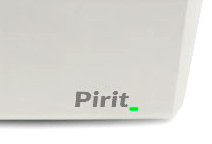
Состояние ККТ отображается с помощью двухцветного светового индикатора на передней панели.
Вики Принт 57Ф, Вики Принт 57 Плюс. Замена ФН в автономном режиме.
— Пишите в support@kasselect.ru,
WhatsApp +7(987)-268-84-37
1.2 Индикатор отображает состояние ККТ:
— Индикатор не горит — питание отсутствует;
— Индикатор горит постоянно зеленым цветом – ККТ полностью готова к работе;
— Индикатор мигает зеленым цветом – в состоянии ККТ есть ошибки, которые можно устранить силами кассира (окончание бумаги, открыта крышка, перегрев печатающего механизма, пониженное напряжение питания, необходимо закрыть смену и т.п.);
— Индикатор редко мигает красным – в состоянии ККТ есть ошибки, которые могут быть устранены сервисным инженером на объекте (ошибки контрольной суммы энергонезависимой памяти, ошибки фискального накопителя и т.п.);
— Индикатор горит красным – фатальная ошибка ККТ (ошибка в работе процессора, сбои системного ПО). В этом случае необходимо обратиться в сервисный центр.
2. Звуковой сигнал
Одиночный звуковой сигнал при старте ККТ показывает, что ККТ успешно завершила процедуру диагностики и готова к работе.
Одиночный звуковой сигнал при печати чека показывает, что при выполнении команды возникла ошибка.
3. Сообщения при приближении к окончанию срока действия ФН
При приближении к окончанию срока действия ключа фискального признака или при переполнении памяти ФН на «Отчете об открытии смены» и «Отчете о закрытии смены» ККТ распечатает соответствующее сообщение:
«СРОЧНАЯ ЗАМЕНА ФН (МЕНЬШЕ 3 ДНЕЙ)» – срок действия ключа фискального признака истекает менее чем через 3 дня. Необходимо заменить ФН в указанный срок. В противном случае ККТ будет заблокирована и автоматически снята с регистрационного учёта в ФНС России;
«ИСЧЕРПАНИЕ РЕСУРСА ФН (МЕНЬШЕ 30 ДНЕЙ)» – срок действия ключа фискального признака истекает менее чем через 30 дней. Необходимо заменить ФН в указанный срок. В противном случае ККТ будет заблокирована и автоматически снята с регистрационного учёта в ФНС России;
«ПЕРЕПОЛНЕНИЕ ПАМЯТИ ФН (90% И БОЛЬШЕ)» – память ФН близка к заполнению, необходимо заменить ФН. В противном случае ККТ будет заблокирована.
«Временной срок службы ФН исчерпан.» – закройте архив ФН датой последнего фискального документа,передайте данные в ОФД.
Нефискальный режим — настройте правильно NVR и параметры регистрации. Выкл.и вкл. ккт.
4. 1с Бухгалтерия и ВикиПринт
1c. Ошибки с онлайн кассами
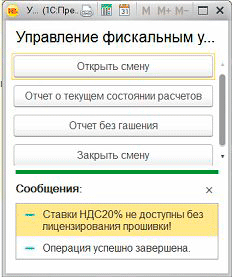
Некорректный формат или параметр команды: Обновите прошивку ККТ, чтобы передать данные о покупателе.
При выполнении операции произошла ошибка: Некорректный формат или параметр команды: Услуга ФФД 1.1 не активирована. — нужно обновить прошивку ККТ.
5. Штрих М Розничная торговля и Вики Принт
Штрих М Кассир 5 и онлайн ккт
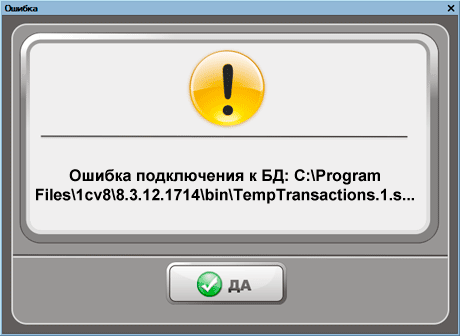
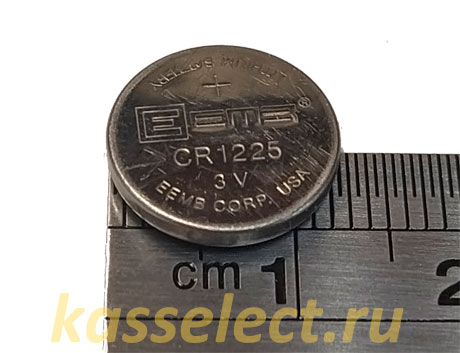
6. Батарея CR1225 3V для Вики Принт 57Ф
Вопросы и ответы
Пирит 2ф. Не передаются чеки в ОФД.
Вики Принт 80 плюс Ф печатает китайские иероглифы.
Как прошить ПИРИТ1Ф, ПИРИТ2Ф
— Пишите в
WhatsApp +7(987)-268-84-37
Некорректный формат или параметр команды — проверьте введенные данные.
Ошибка модуля ФН — возможно нарушена последовательность действий в сервисном обслуживании кассы. Обратитесь в АСЦ. Проверьте исправность ФН.
ФН не зарегистрирован — зарегистрируйте ККТ.
Фатальная ошибка ФН — требуется замена ФН
При установки фн viki print 57ф печатает «Фатальная ошибка фн» — Возможно нарушена последовательность действий в обслуживании ККТ или неисправен ФН.
Вики Принт при включение моргает красный индикатор — требуется диагностика.
Не печатает qr-код — требуется настройка, установить галочку «Печать qr-кода».
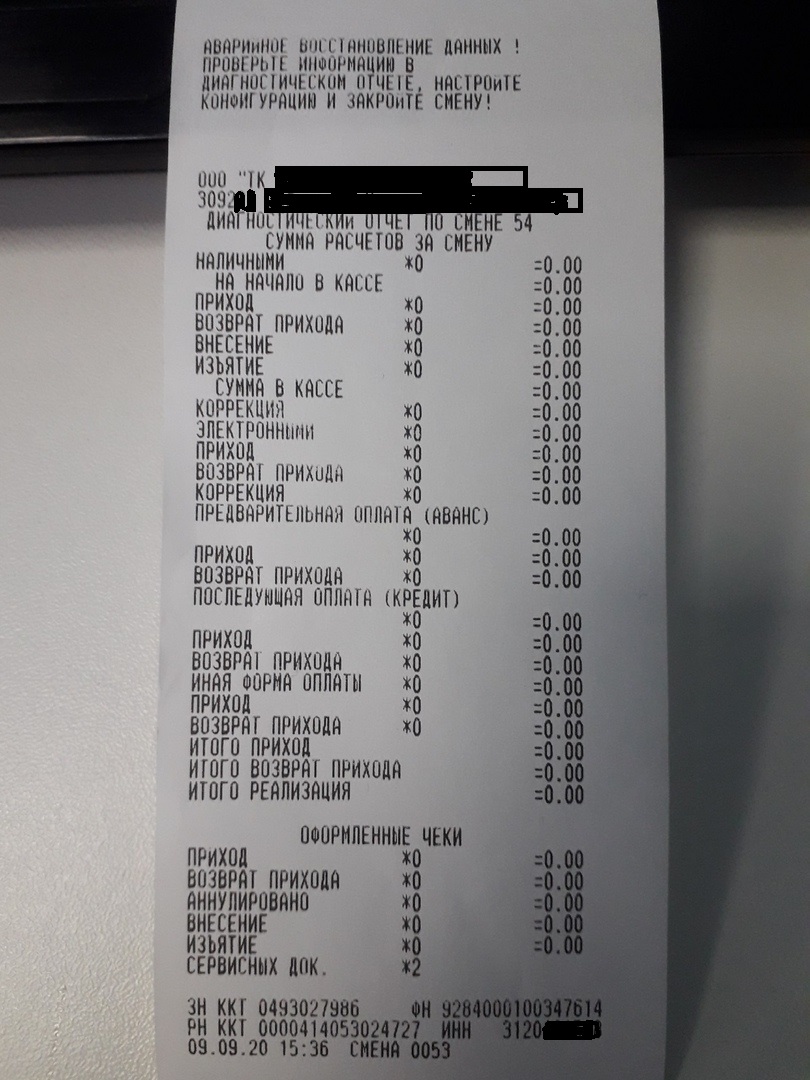
Аварийное восстановление данных! Проверьте информацию в диагностическом отчете, настройте конфигурацию и закройте смену! — откройте и закройте смену, выкл. и вкл. ККТ.
Ошибка корректировки NVR — настройте правильно NVR, выкл.и вкл. ККТ, проверьте статус ККТ.
— Пишите в support@kasselect.ru,
WhatsApp +7(987)-268-84-37
Пирит 2ф ошибка контрольной суммы ОЗУ
— Пишите в support@kasselect.ru,
WhatsApp +7(987)-268-84-37
ПИРИТ 2Ф некорректный регистрационный номер — проверьте данные о регистрации.
Ошибка при приеме данных пирит — решалось полным выключением всей pos системы вместе с пиритом.
Сайт производителя:
ООО «Кристалл Сервис Интеграция»
Автор: Нуруллин И.Н. Дата: 2017-01-13
- Главная
- Ремонт и сервис
- Вики Принт 57Ф — «Ошибка! Батарея разряжена»
Введение
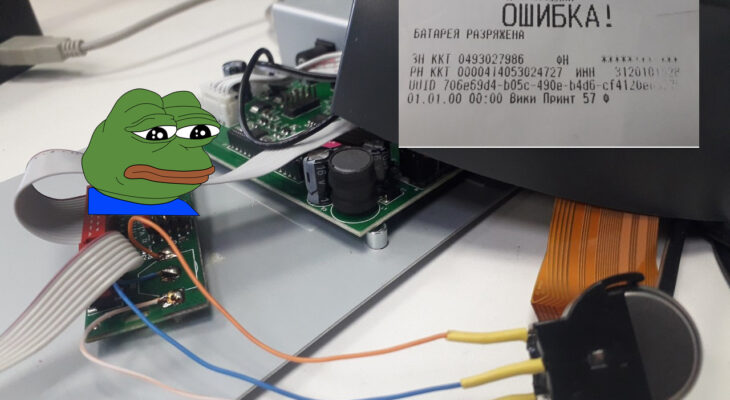
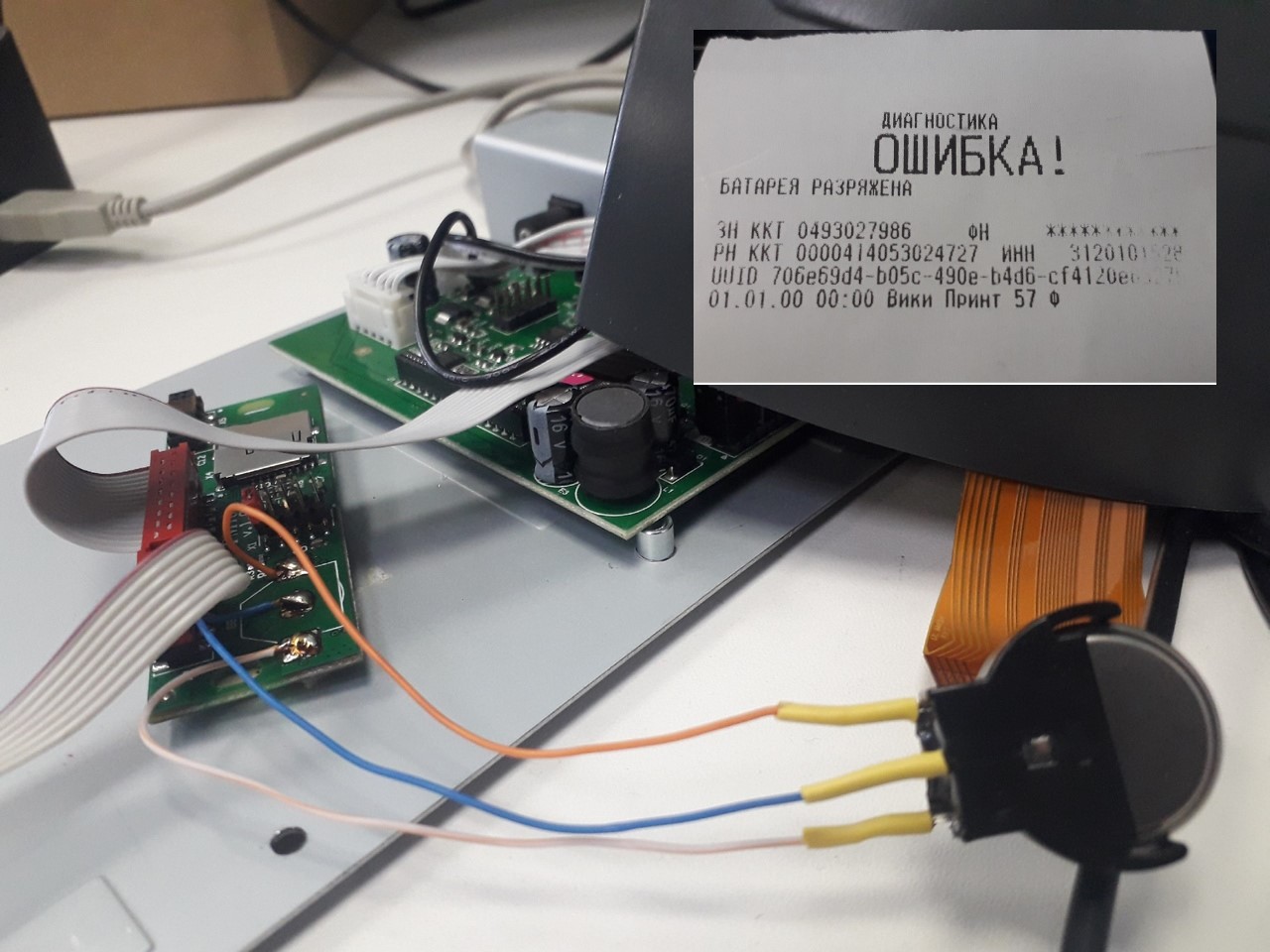
При открытии смены кассиром, касса выдала чек — Ошибка! Батарея разряжена. Попытки перезагрузить Вики Принт 57Ф, не дали ожидаемого результата. Была попытка владельцами разобрать корпус кассы и самостоятельно сменить питающий элемент CR1225. В итоге, кассу привезли уже для ремонта.
Первичная диагностика
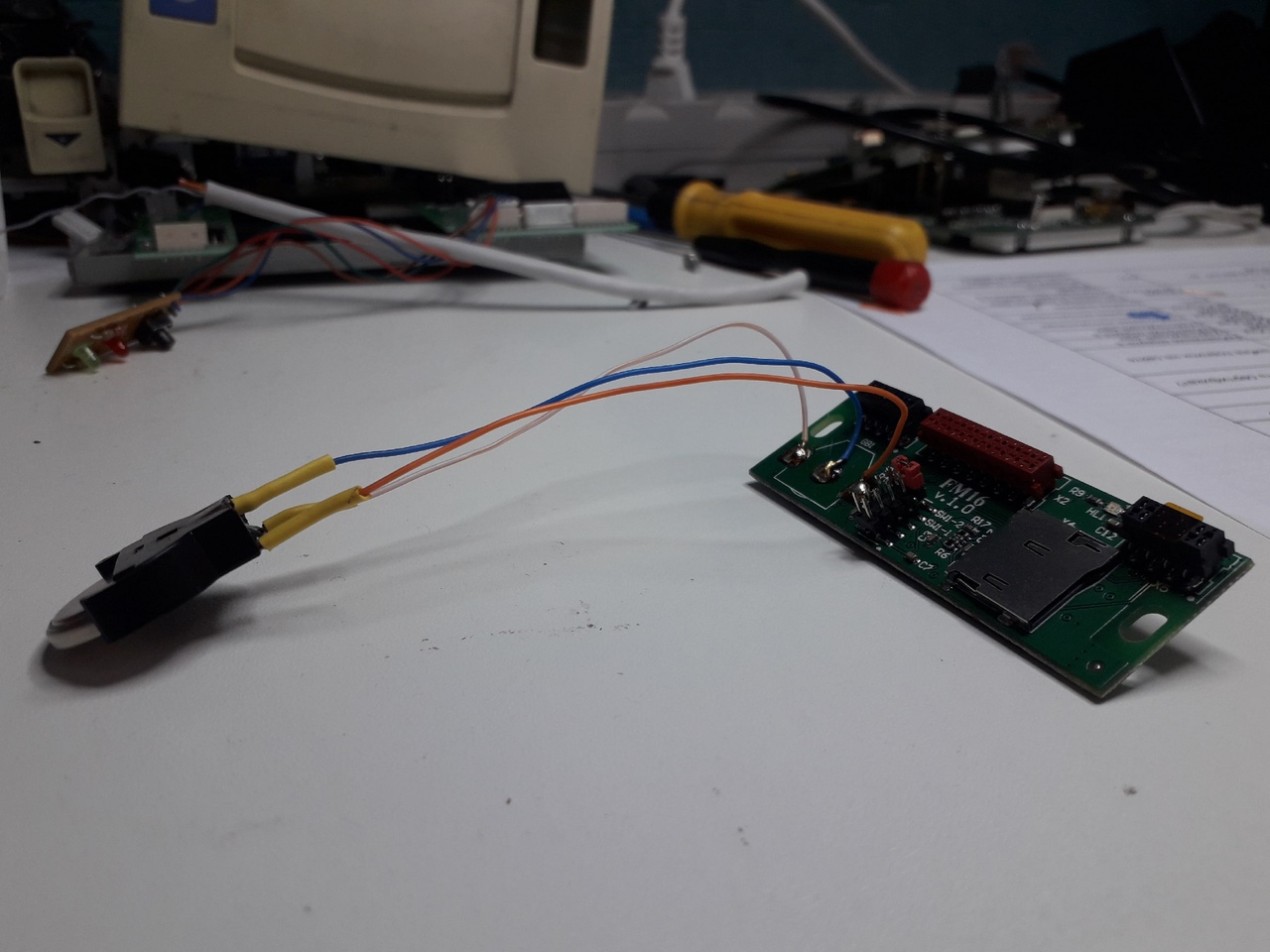
При открытии корпуса на плате FM16 отсутствовала батарейка CR1225 вместе с ее креплением.
Ремонт
Исправить ситуацию помог не рабочий блок управления Rev.2.0 для Эвотор 7.2. (AL.M020.41.000) на нем есть «гнездо» для установки батареи CR2032, она тоже на 3V. Аккуратно выпаяв с донора, переносим на нашу ремонтную плату FM16.
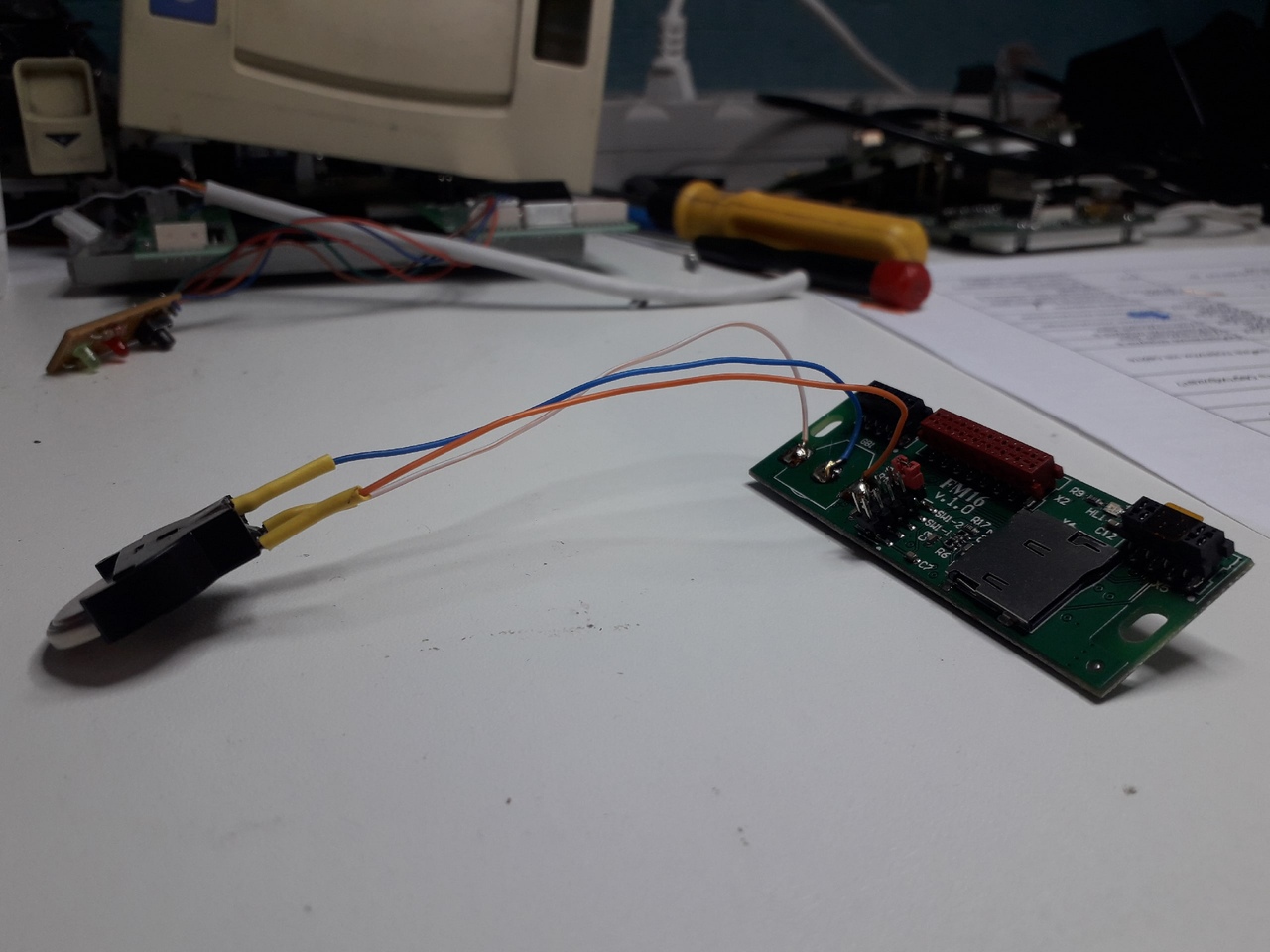
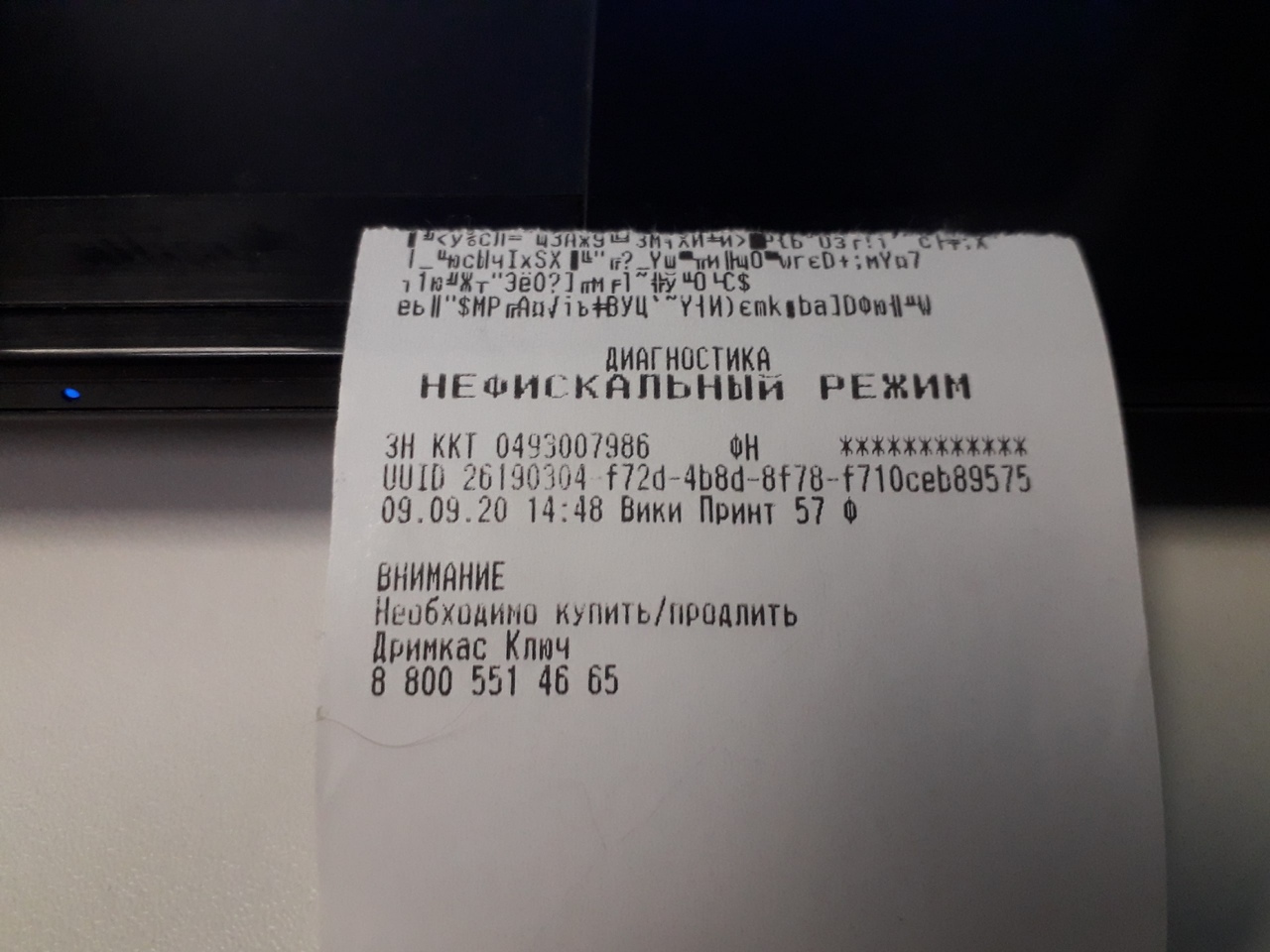
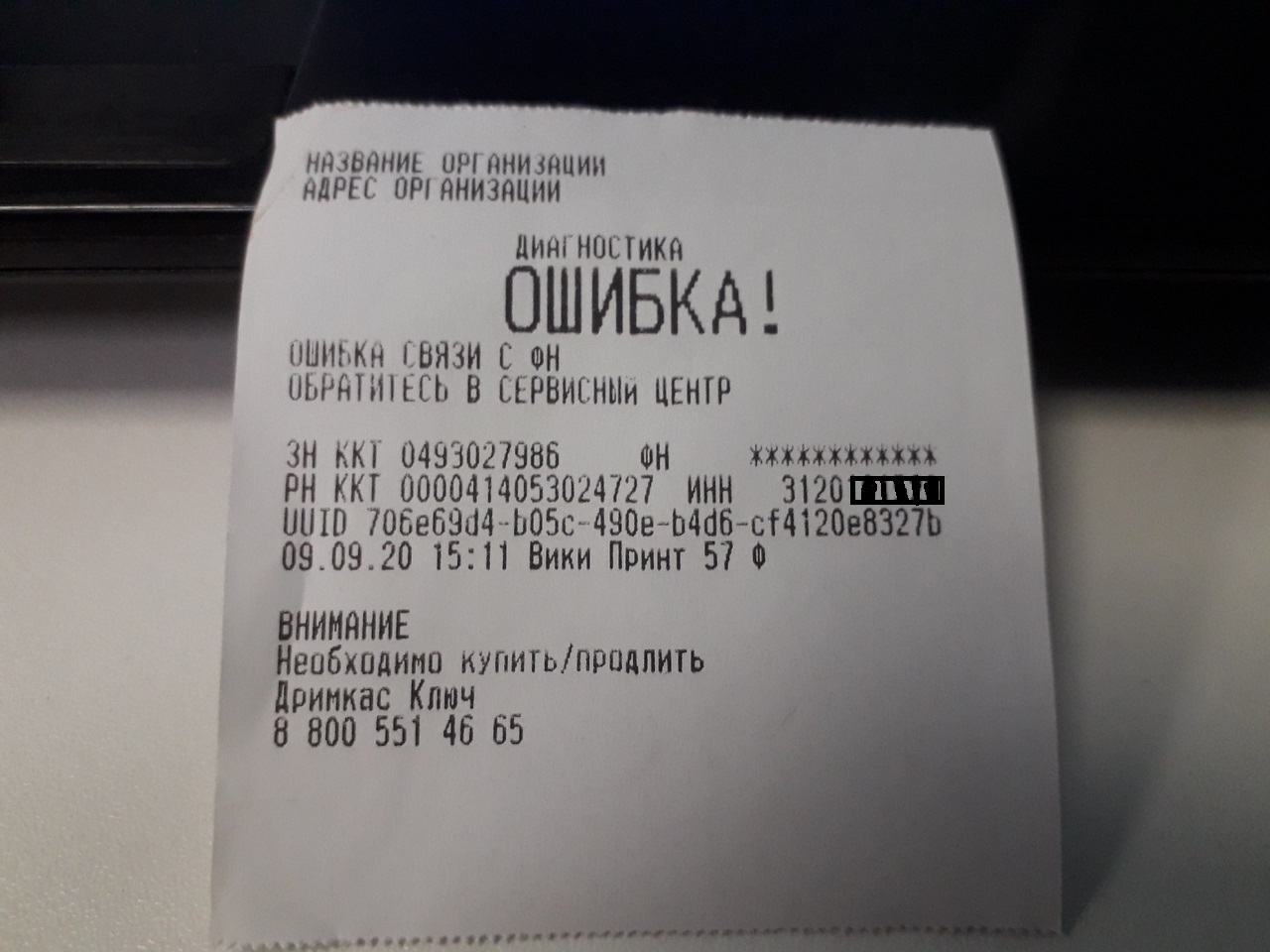
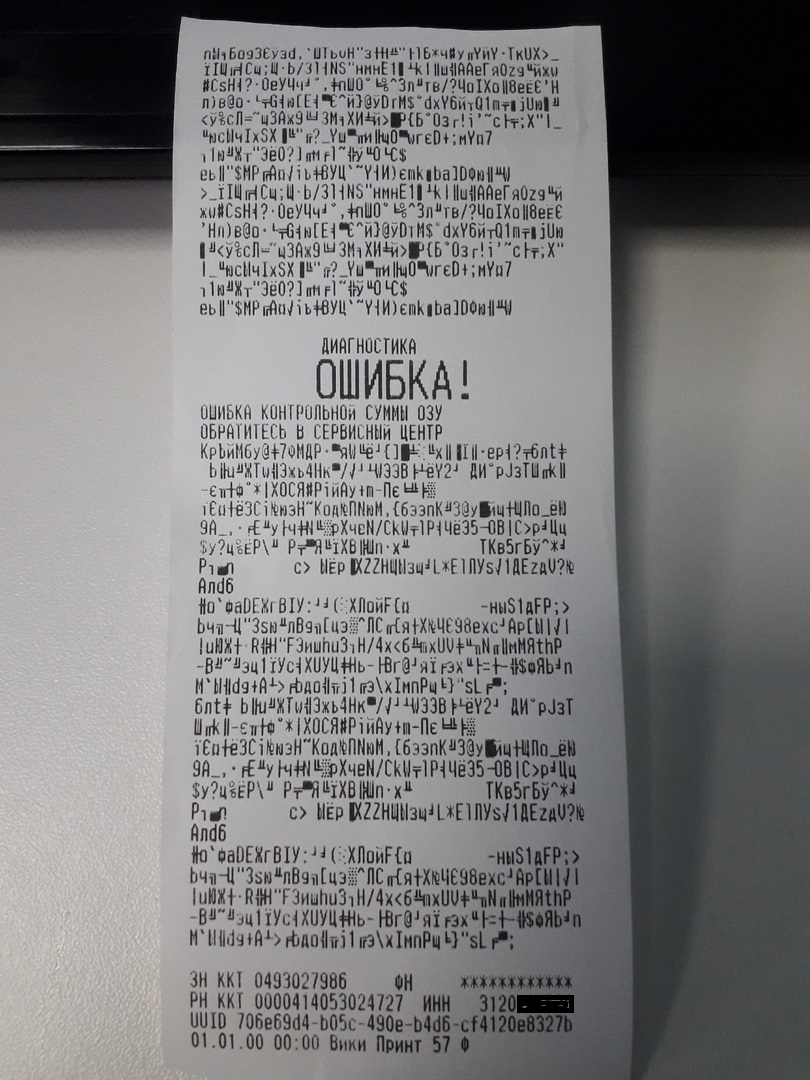
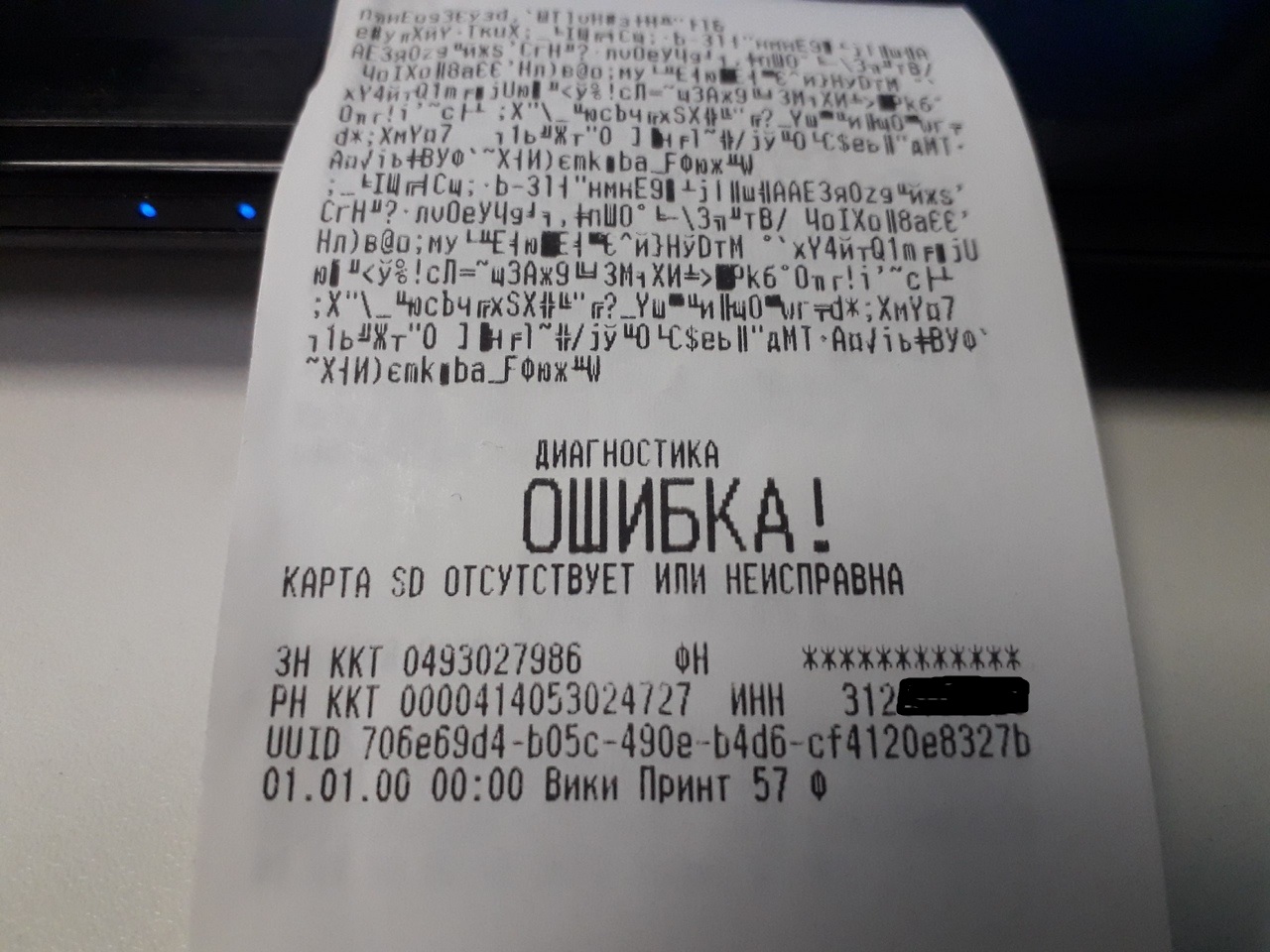
Получилось не плохо так, собираем все в одно целое. При включении сообщения «Ошибка! батарея разряжена» уже нет. Вместо касса готова к работе — полетели ошибки «Ошибка модуля ФН», «Нефискальный режим», «Ошибка контрольной суммы ОЗУ», «Расхождение данных в ФН и NVR», «Карта SD Отсутствует или неисправна», «Ошибка связи с ФН! Обратитесь в сервисный центр» — ацкая техника!
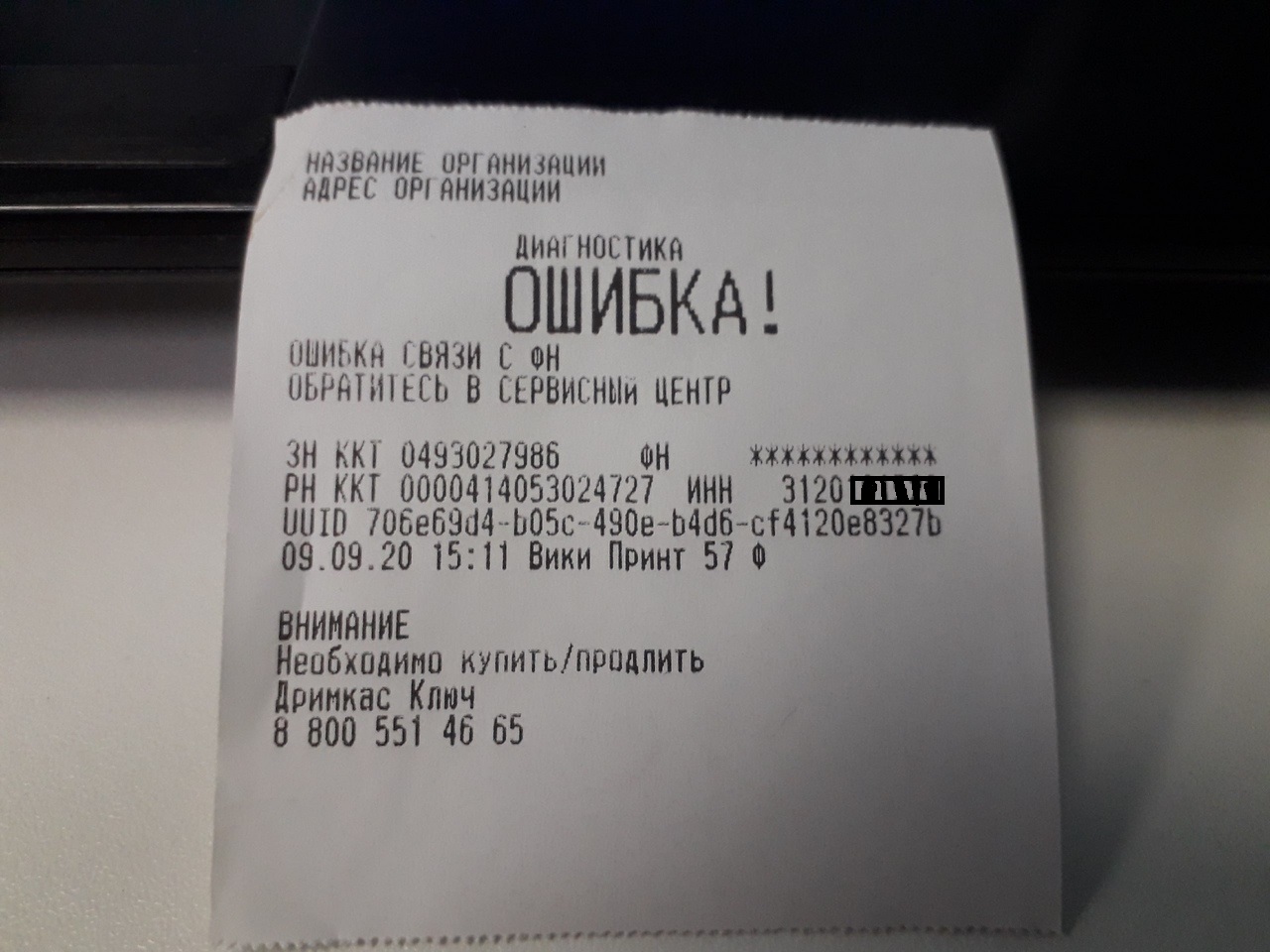
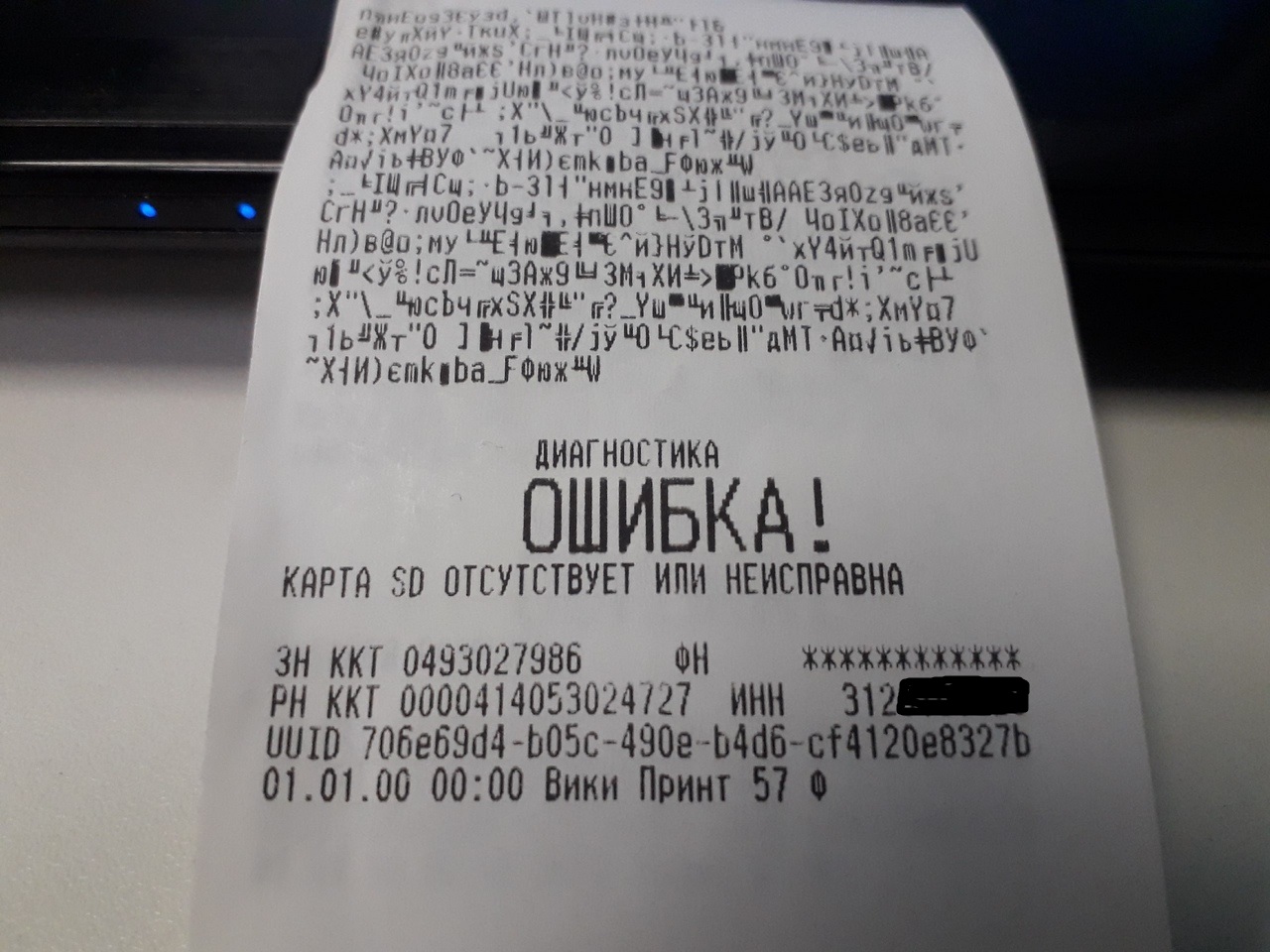
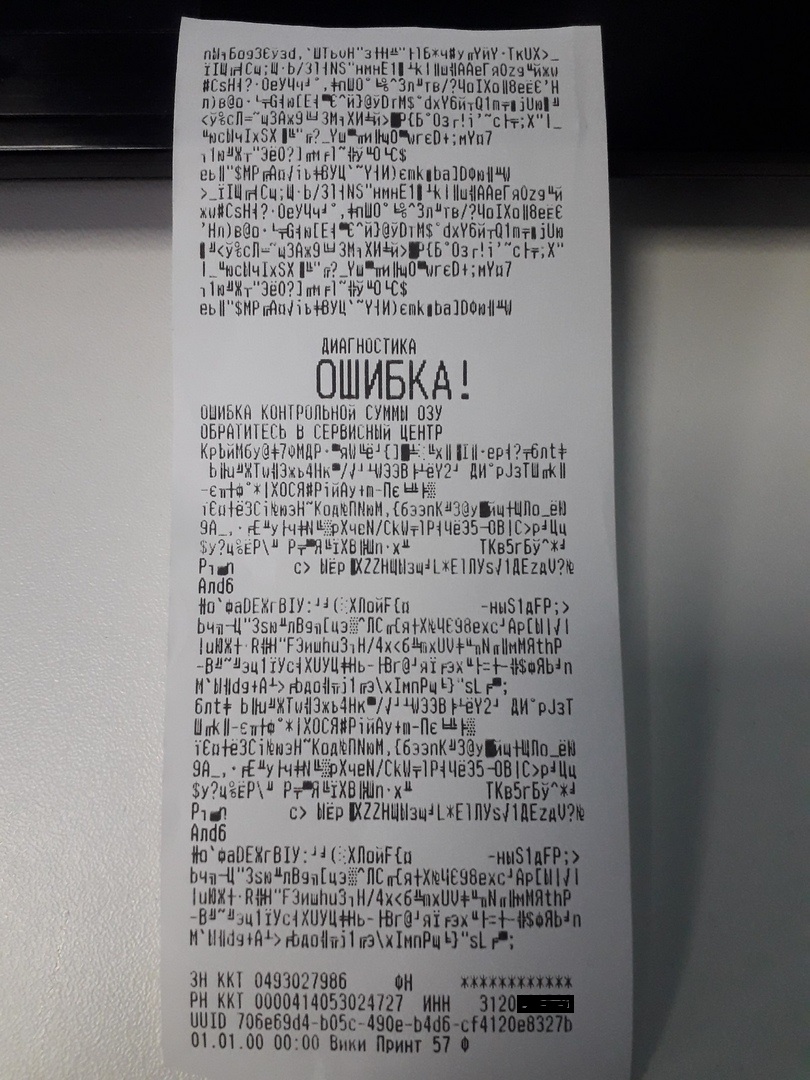
После устранения одной ошибки — следом выходила следующая и так по кругу. Главное не делать полное тех. обнуление, но без него не обошлось.
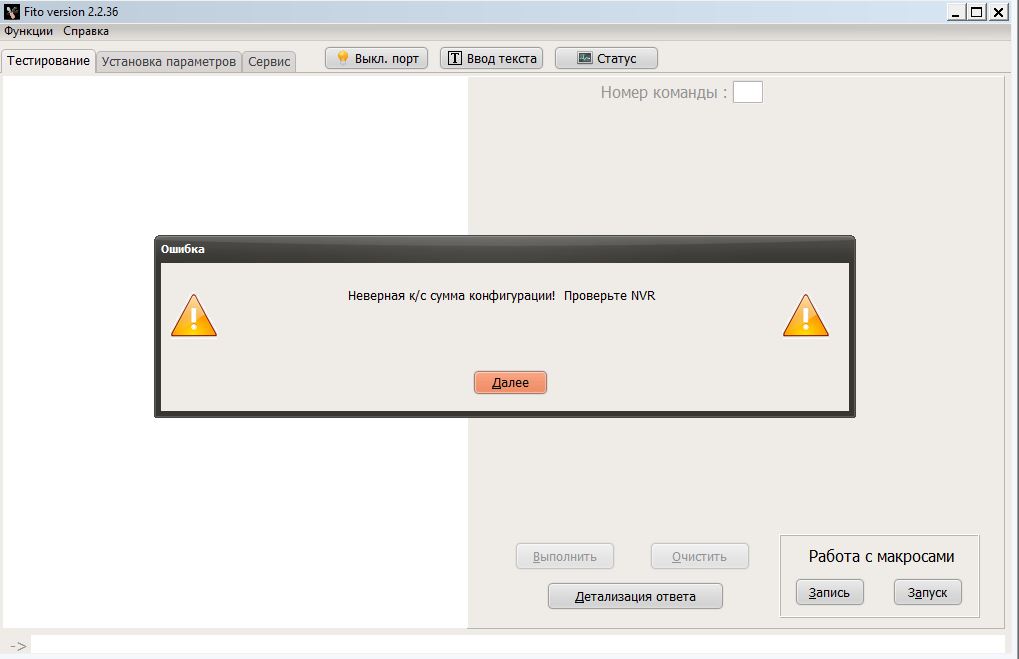
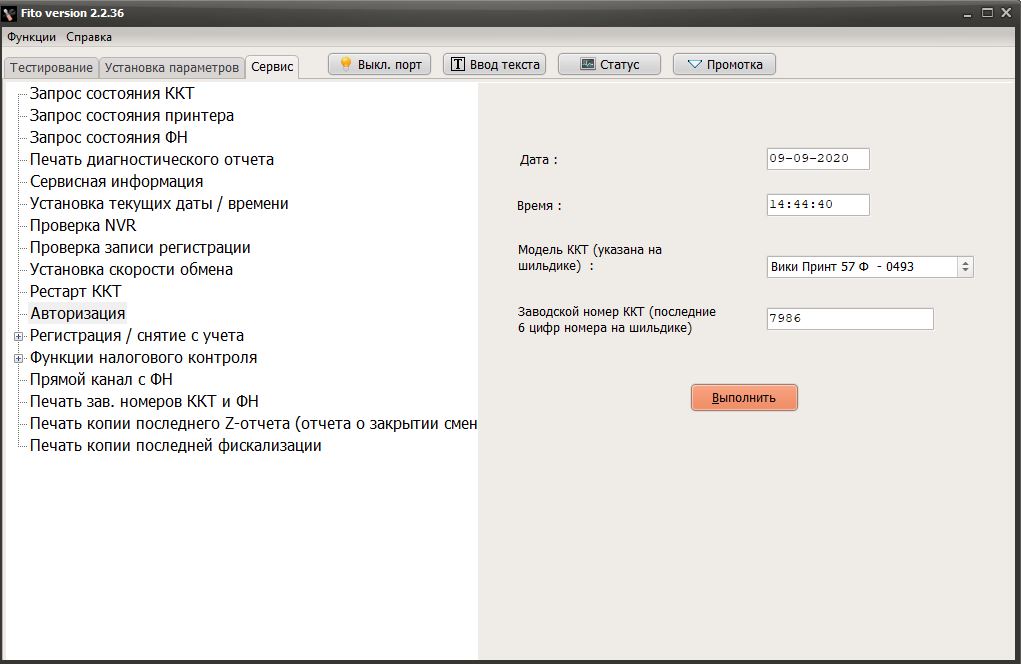
Делаем техническое полное обнуление кассы командой авторизации очистим содержимое памяти кассы + лицензии Дримкас.
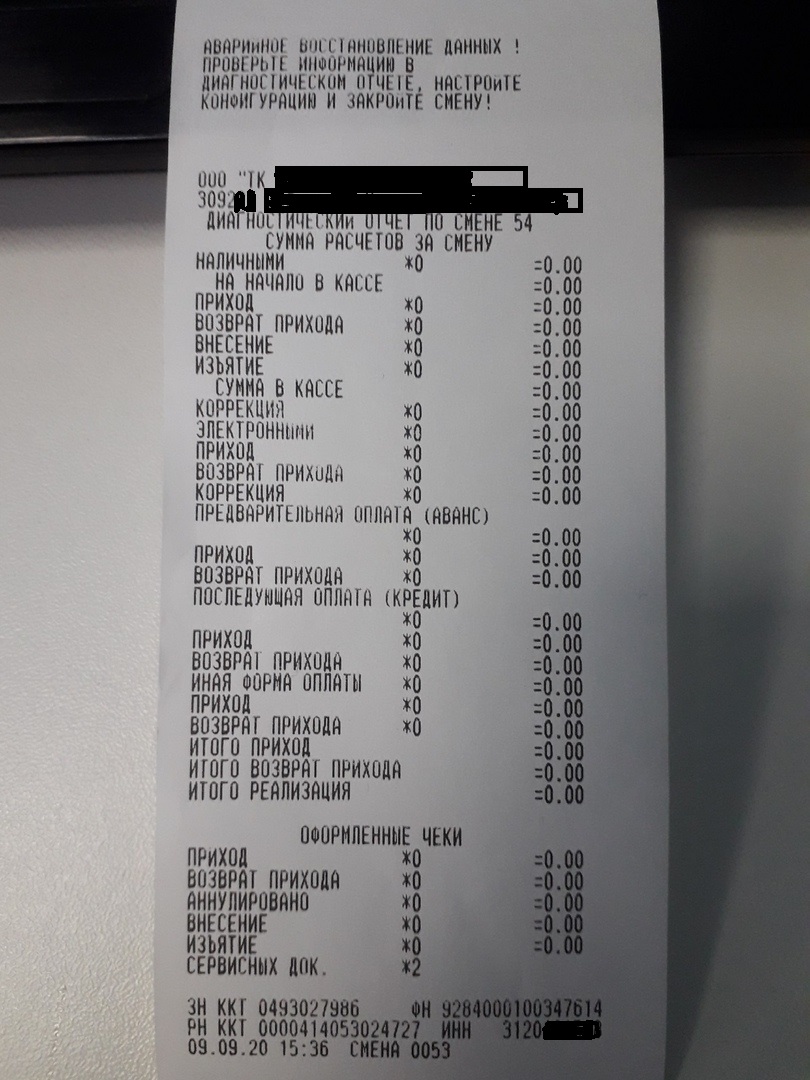
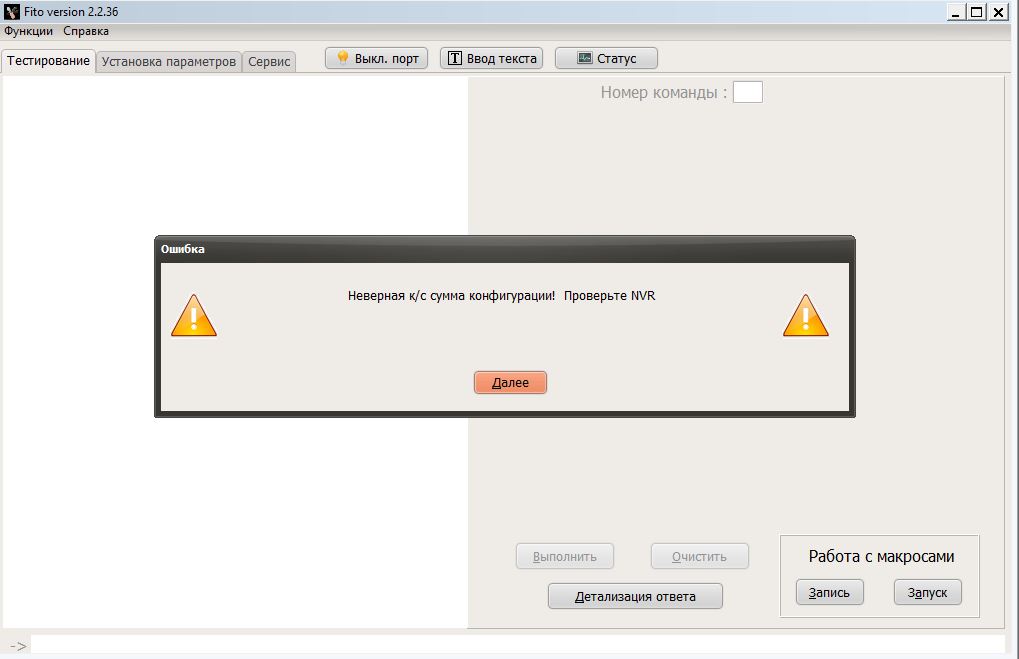
Что бы уйти от ошибки «Неверная к/с сумма конфигурации! Проверьте NVR» которая обозначает расхождение смен в ФН и NVR нужно сделать следующее:
- в Fito заходим на вкладку «Сервис»;
- «Прoверкa NVR» нaжимaем «считать»;
- сохраняем наш файл в любом месте жесткого диска;
- нажимаем «Умолчание» → заполняем поля нарастающих итогов → «Записать».
Ошибка контрольной суммы ОЗУ лечится простым открытием, закрытием смены через FITO.После всех исправлений, остается только ввести Дримкас ключ, ранее купленных лицензий в личном кабинете данной кассы или касс. Казалось бы, в теории нужно просто заменить аккумулятор, а на практике все оборачивается многочасовым исправлением всевозможных ошибок, которые возникают при падении напряжения в энергозависимой памяти ВИКИ ПРИНТ 57Ф.
Количество просмотров: 8 016
Для работы с Вики используется следующий софт:
Драйвера USB-VCOM VCP_V1.3.1_Setup_x64.exe
ComProxy 1.2.1 (для работы с Вики Принт, подключенным по USB).
ComProxy это только для отправки чеков в ОФД через USB VCOM на ПК и далее в интернет.
Утилита для прошивки фискальной платы KSL.exe
сначала устанавливаем драйвера USB-VCOM
Тут все без проблем : в диспетчере устройств появляется COM порт (у нас COM 32)

ComProxy
Лучше сразу установить службу транспорта ComProxy (особенность Вики Принтов), это намного неудобнее чем у тех же Атолов или Штрихов. Но делать нечего. Без установки ComProxy чеки не будут уходить в ОФД.
После установки ComProxy в диспетчере устройств появятся объекты com0com ( это не в разделе COM ports).
В 2020г. уже появился установщик «Менеджер Обновлений 1.7.17.0.exe», который устанавливает ComProxy самостоятельно.

В результате появляется запущенный сервис :

Поскольку производитель Viki print не так давно занимается производством кассовых аппаратов, то их драйвер (их подход к управлению ккт) наверное поэтому такой своеобразный и не похожий на другие драйвера.
Подключение через USB и работа с тестовой программой Fito.

В какой-то момент произойдет успешное подключение на определенном COM порту.

При этом выдается очень страшное предупреждение :

Касса в итоге уходит на перезагрузку (это нормально).
Установка параметров
Далее рассмотрим закладку «Установка параметров» программы fito. У каждого из блоков параметров есть кнопки «Считать из ККТ» и «Установить«. И обратите внимание в самом низу общие кнопки для все параметров : «Считать все параметры» и «Записать все параметры«.
Не забываем перед перерегистрацией считать и сохранить настройки в файл (на всякий случай).

Все что нужно узнать (все есть в программе):
состояние ФН (когда заканчивается срок использования)
ушли ли все чеки в ОФД (надо обеспечить до операции закрытие ФН)
делаем если надо перепрошивку на новую версию (1.05)
Используем очень простую программу KSL.exe. Даже перемычки никакой внутри не пришлось устанавливать (респект ДримКасу).
И самое удивительное даже не надо делать техн.обнуление после перепрошивки и все данные владельца кассы не слетают. Версии ФФД см. теперь такие:


Например Контур-Маркет после перепрошивки кассы заработал «как ни в чем не бывало».
С версии 655 перепрошивка делается через менеджер обновлений (программа под Windows). Эта же программа устанавливаем агент (сервис) для мониторинга подключенной к ПК кассы.
Регистрация
Заменяем если надо ФН и делаем перерегистрацию в ФНС. Саму кассу регистрируем в той же программе Fito. Все очень удобно и понятно. Респект Дримкасу. Но есть как всегда нюансы:
Не фискальный режим
Проверка записи регистрации
Расхождение данных в ФН и NVR
Чтобы это хрень ушла надо как-то из fito закрыть смену. Если смена не открыта, то и закрыть ее не получится (а надо). Значит тогда открываем смену сначала. Делается это только через Ручной ввод команд (как удобно не правда ли):
Открыть смену: Fito → «Тестирование» → «Ручной ввод команды» → Номер команды = 23, Параметр 1 = имя кассира → «Выполнить»
Закрыть смену: Fito → «Тестирование» → «Печать отчетов» → «Печать z-отчета» → Имя оператора = имя кассира → «Выполнить»
Надо сказать несколько слов о встроенном (аппаратном RS232) разъеме на viki print 57. Через него связь установить получится, но некоторые функции работать почему-то не будут.
При перерегистрации смены адреса не превышайте длину строки 42 символа.
Чтобы через fito уходили чеки в ОФД надо проверить закладку Программирование настроек сети и настроить на ваш ОФД. DNS лучше установить реальный 8.8.8.8.
Источник
ПИРИТ2Ф. Вики Принт 57Ф. Сигналы, ошибки.
1. Световой индикатор
Состояние ККТ отображается с помощью двухцветного светового индикатора на передней панели.
1.2 Индикатор отображает состояние ККТ:
— Индикатор горит постоянно зеленым цветом – ККТ полностью готова к работе;
— Индикатор мигает зеленым цветом – в состоянии ККТ есть ошибки, которые можно устранить силами кассира (окончание бумаги, открыта крышка, перегрев печатающего механизма, пониженное напряжение питания, необходимо закрыть смену и т.п.);
— Индикатор редко мигает красным – в состоянии ККТ есть ошибки, которые могут быть устранены сервисным инженером на объекте (ошибки контрольной суммы энергонезависимой памяти, ошибки фискального накопителя и т.п.);
— Индикатор горит красным – фатальная ошибка ККТ (ошибка в работе процессора, сбои системного ПО). В этом случае необходимо обратиться в сервисный центр.
2. Звуковой сигнал
Одиночный звуковой сигнал при старте ККТ показывает, что ККТ успешно завершила процедуру диагностики и готова к работе.
Одиночный звуковой сигнал при печати чека показывает, что при выполнении команды возникла ошибка.
3. Сообщения при приближении к окончанию срока действия ФН
При приближении к окончанию срока действия ключа фискального признака или при переполнении памяти ФН на «Отчете об открытии смены» и «Отчете о закрытии смены» ККТ распечатает соответствующее сообщение:
«СРОЧНАЯ ЗАМЕНА ФН (МЕНЬШЕ 3 ДНЕЙ)» – срок действия ключа фискального признака истекает менее чем через 3 дня. Необходимо заменить ФН в указанный срок. В противном случае ККТ будет заблокирована и автоматически снята с регистрационного учёта в ФНС России;
«ИСЧЕРПАНИЕ РЕСУРСА ФН (МЕНЬШЕ 30 ДНЕЙ)» – срок действия ключа фискального признака истекает менее чем через 30 дней. Необходимо заменить ФН в указанный срок. В противном случае ККТ будет заблокирована и автоматически снята с регистрационного учёта в ФНС России;
«ПЕРЕПОЛНЕНИЕ ПАМЯТИ ФН (90% И БОЛЬШЕ)» – память ФН близка к заполнению, необходимо заменить ФН. В противном случае ККТ будет заблокирована.
«Временной срок службы ФН исчерпан.» – закройте архив ФН датой последнего фискального документа,передайте данные в ОФД.
4. 1с Бухгалтерия и ВикиПринт
Некорректный формат или параметр команды: Обновите прошивку ККТ, чтобы передать данные о покупателе.
5. Штрих М Розничная торговля и Вики Принт
6. Батарея CR1225 3V для Вики Принт 57Ф
Вопросы и ответы
Как прошить ПИРИТ1Ф, ПИРИТ2Ф
Источник
Введение
Первичная диагностика
При открытии корпуса на плате FM16 отсутствовала батарейка CR1225 вместе с ее креплением.
Ремонт
Исправить ситуацию помог не рабочий блок управления Rev.2.0 для Эвотор 7.2. (AL.M020.41.000) на нем есть «гнездо» для установки батареи CR2032, она тоже на 3V. Аккуратно выпаяв с донора, переносим на нашу ремонтную плату FM16.
Примечание
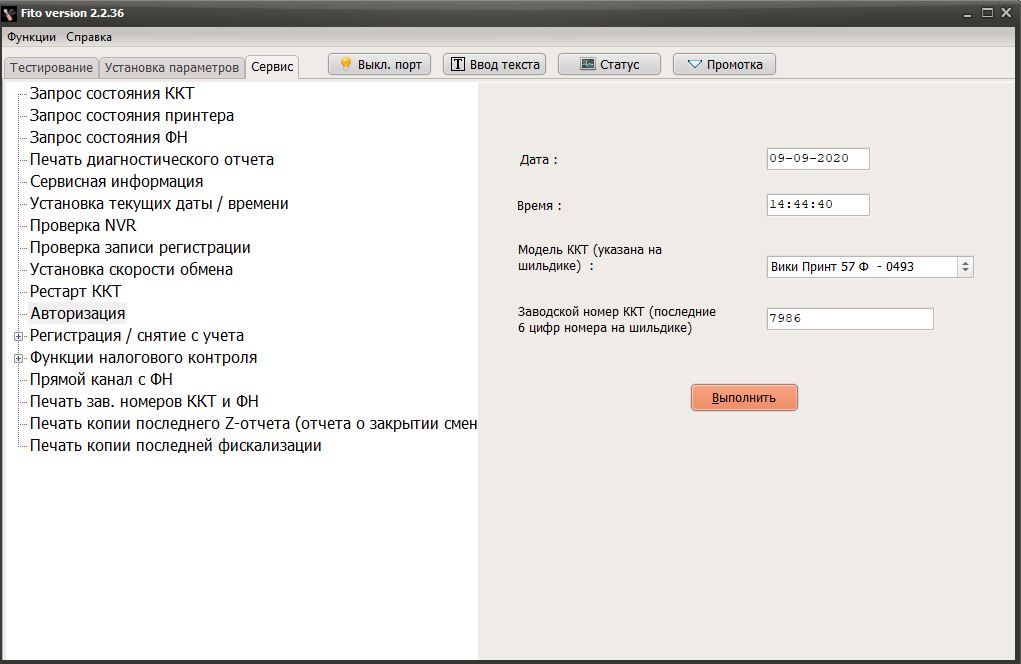
Делаем техническое полное обнуление кассы командой авторизации очистим содержимое памяти кассы + лицензии Дримкас.
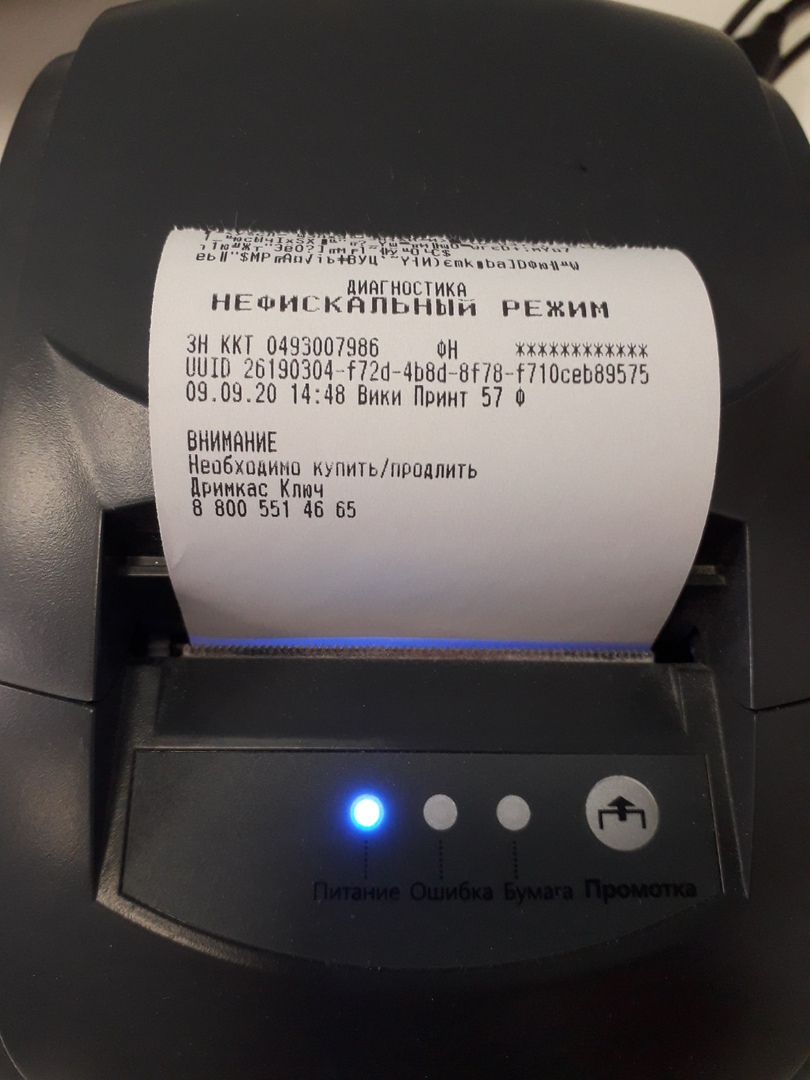
 Наконец то начал определятся наш ФН в кассе
Что бы уйти от ошибки «Неверная к/с сумма конфигурации! Проверьте NVR» которая обозначает расхождение смен в ФН и NVR нужно сделать следующее:
Ошибка контрольной суммы ОЗУ лечится простым открытием, закрытием смены через FITO.
После всех исправлений, остается только ввести Дримкас ключ, ранее купленных лицензий в личном кабинете данной кассы или касс. Казалось бы, в теории нужно просто заменить аккумулятор, а на практике все оборачивается многочасовым исправлением всевозможных ошибок, которые возникают при падении напряжения в энергозависимой памяти ВИКИ ПРИНТ 57Ф.
Источник
Исчерпан ресурс ФН и открыта смена Вики Микро, Вики Принт 57 Ф
Форум сайта СКБ Контур Краснодар → Ошибки при работе с кассами Дримкас → Исчерпан ресурс ФН и открыта смена Вики Микро, Вики Принт 57 Ф
Сообщений 1
1 Тема от Администратор 26-02-2021 12:16:18
Исчерпан ресурс ФН и открыта смена Вики Микро, Вики Принт 57 Ф
Для касс Вики Микро, Вики Принт при ситуации когда срок ФН истек, но на кассе открытая смена и/или остались неотправленные чеки, необходимо произвести Техобнуление, но прежде нужно сохранить данные NVR. Если в Fito у вас нет пункта NVR то идите на сайт Дримкас и ищите инфу, там нужно скачать ini файл.
1. Для этого зайдите во вкладку «Сервис» => «Проверка NVR»=> «Считать», и сохраните файл. Так же нужно будет сохранить данные об организации, для этого зайдите во вкладку «Сервис» => «Проверка записи регистрации» и сохраните файл.
2. Далее можно делать техобнуление, «Сервис» => «Регистрация/Снятие с учета» => «Технологическое обнуление». После техобнуление касса перезагрузится и перейдет в «Нефискальный режим» это можно понять по распечатанному чеку.
Так же проверьте дату и время открытой смены и последнего чека в NVR, она должна совпадать с реальными значениями чеков ФН. (Данные по чекам ФН можно найти в ОФД или повыгружать чеки напрямую из Архива ФН через Fito)
5. Поменяйте дату и время на компьютере на дату и время последнего чека. «Сервис» => «Установка текущих даты и времени». Обязательно проверьте чтобы в NVR была записана дата и время последнего документа равная дате и времени последнего документа в ФН. Если чек отправлен его дату и время можно посмотреть в ОФД.
Получить время и дату последнего документа можно распечатав его из Архива ФН.
«Тестирование» => «Печать документа из архива ФН» далее вводите номер последнего чека и печатаете. Номер можно посмотреть в ОФД, на всякий случай проверьте были ли еще чеки после последнего чека офд. Для этого введите номер на 1 больше и попробуйте распечатать, если касса его распечатает, попробуйте еще раз и так до тех пор пока касса перестанет печатать чеки. Таким образом вы найдете последний чек и его дату и время нужно указать в Кассе. Если вы не можете сменить дату и время так как открыта смена, повторите процедуру техобнуления и в этот раз укажите правильное время. Так же на этом этапе при правильном времени открытой смени при снятии Z-отчета появляется «Фатальная ошибка», необходимо произвести «Рестарт ККТ». И попробовать снять Z-отчет еще раз. Должно получиться.
8. После успешного закрытия смены чек надо отправить в ОФД. После техобнуления всегда сбиваются настройки ОФД. «Установка параметров» => «Программирование настроек сети» выбирайте офд из списка и запишите данные в ККТ. Узнать ушел чек в ОФД: «Сервис» => «Запрос состояния ФН» => «Считать из ККТ», в графе «Количество неотправленных чеков» должно быть 0.
9. Далее необходимо произвести перерегистрацию без замены ФН. «Сервис» => «Регистрация / снятие с учета» => «Перерегистрация без замены ФН». В открывшемся окне заполняем все недостающие данные, выбираем ОФД, указываем СНО, доп. параметры регистрации (например, подакцизный товар). Данные нужно указывать реальные, такие какие были при изначально регистрации. Эти данные вы можете посмотреть в регистрационной карточке кассы на сайте налоговой. После успешной перерегистрации распечатается чек, и нужно будет дождаться его отправки в ОФД. После отправки чека о перерегистрации в ОФД, можно закрывать архив ФН.
10. Если у вас Вики Микро, то заходите в кассовое ПО «Сервиc» => «ОФД» => «Перерегистрация с заменой ФН», касса предложить закрыть архив. Если у вас Вики Принт 57 Ф то заходим в Fito «Сервис» => «Регистрация / снятие с учета» => «Закрыть архив ФН». После закрытия архива обязательно дождитесь отправки чека в ОФД. Можете зайти в ОФД и проверить что чек о закрытии ФН пришел.
11. САМОЕ ВАЖНОЕ: после закрытия Архива ФН, еще до того как вы замените ФН в самой кассе, обязательно установите на кассе актуальную Дату и Время.
Источник
Настройка фискального регистратора Viki Print
Настройка фискального регистратора рассмотрена на примере ПТК Viki Print 80 Plus K.
Для начала необходимо подключить фискальный регистратор к компьютеру (устройству), где настроена касса.
Для настройки фискального регистратора нужно скачать с официального сайта Дримкас сервисную утилиту и драйвер (по выбору в зависимости от системы). Драйвер необходим только в том случае, если фискальный регистратор подключен по USB-порту:
Затем произвести установку сервисной утилиты и драйвера. После установки данных файлов необходимо запустить сервисную утилиту Fito и проверить работоспособность фискального регистратора.
Для проверки работоспособности ФР через Fito, нужно зайти в настройку “Функции” → “Параметры связи”. В параметрах связи необходимо указать физический порт, который отобразился в диспетчере устройств.
Отображение com-порта в диспетчере устройств:
Работоспособность фискального регистратора в сервисной утилите Fito:
Далее необходимо установить службу ComProxy для передачи данных оператору фискальных данных (ОФД). Ссылка на скачивание ComProxy с официального сайта Дримкас.
Необходимо скачать тот дистрибутив, в зависимости от того, как подключен фискальный регистратор. Через com-порт, либо по usb-порту:
Инструкцию для установки службы ComProxy, Вы сможете найти ниже, после скачивания дистрибутива.
После того, как Вы установили службу ComProxy необходимо установить связь с фискальным регистратором по виртуальному порту.
Отображение службы ComProxy после ее установки:
Для установки связи с фискальным регистратором по виртуальному порту, нужно запустить сервисную утилиту Fito. Перейти в настройку “Функции” → “Параметры связи” и в параметрах связи установить виртуальный порт, после чего утилита Fito будет корректно показывать статус ФР:
Далее настройка производится из интерфейса кассового терминала.
Для того чтобы ФР взаимодействовал с кассой 2.0, произведем соответствующие настройки с указанием технических характеристик фискального регистратора.
Для произведения настроек необходимо авторизоваться на кассе 2.0, войти в “Настройки” → “Оборудование”, поставить галочку “Использовать ККМ” и установить модель регистратора, номер порта ККМ, скорость соединения и оператора ОФД:
После установления настроек необходимо проверить работу фискального регистратора. Для проверки можно распечатать Х-отчет. Если отчет распечатался, то фискальный регистратор настроен корректно и готов к работе.
. ВАЖНО. Для настройки двух фискальных регистраторов VikiPrint, необходимо воспользоваться файлами:
Источник

Вики Мини Ф
Вики Мини — пример современной профессиональной кассы. Она способна функционировать с обеспечением, что расширяет ее функции, обладает длительным сроком эксплуатации и существенно облегчает предпринимательскую деятельность.
Продуктивность и выгода Вики Мини Ф заключается в полной подготовке к работе с ЕГАИС. Разработчик реализовал для этого все необходимые инструменты. Многие системы работы с налоговыми службами автоматизированы, в режиме реального времени передается полная информация в ОФД.
Интерфейс
Ethernet / RS-232 / USB / Wi-fi
Технические характеристики


Моноблочная система с сенсорным управлением
Касса Viki Mini собрана единым модулем, который объединяет 8-дюймовый яркий и чёткий сенсорный экран, чек печатающий механизм (подходят ленты 57 мм) и вычислительный блок.

Он основан на базе высокопроизводительного четырёхъядерного процессора модели Cortex A9 с частотами до 1.4 ГГц, модуля ОЗУ объёмом 1 Гб и SSD-накопителя объёмом 8 Гб. Аппарат имеет двустрочный дисплей покупателя на 16*2 символов.

Система оборудована:
- считывателем банковских карт;
- портом подключения весов (поддерживаются CAS AD, Штрих Слим, CAS ER);
- сканером штрихкодов (1D, 2D);
- денежным ящиком.
Моноблок получил разъём для интернета стандарта 10/100 МБит/с, три порта USB 2.0, один RS-232 и LAN RJ-45, поддерживает Wi-Fi стандарта IEEE802.11b/g/n. Касса Viki оборудуется фискальными регистраторами и работает совместно с такими кассовыми системами:
- «Далион. Управление магазином»;
- «Айтида» и «Астор»;
- 1С «Управление торговлей», «Рарус: Торговый Комплекс», «Розница».

Встроенный кассовый принтер сможет напечатать не только текстовую информацию, но и QR-коды, даже изображения.
Особенности аппарата
Работать за кассой одно удовольствие, так как она не перегружает оператора информацией, показывая на дисплее именно то, что необходимо. Поэтому разобраться с работой сможет даже неподготовленный пользователь.
Viki Mini соответствует требованиям обновлённой нормы ЕГАИС и 54 ФЗ. Данная система:
- выполняет передачу данных по сети;
- поддерживает всех сертифицированных операторов данных;
- оснащена встроенным накопителем фискальных данных (входит в комплект поставки);
- выдаёт чеки строго сертифицированного образца.
Этот аппарат выдаёт чеки с QR-кодами, может отправлять цифровые чеки (в случае если кассир отсканирует номер мобильника клиента, вручную введёт его или тот предоставит свой e-mail).
Варианты поставки
Касса-моноблок Вики поставляется в двух вариантах, как:
- онлайн-касса;
- аппарат для ЕНВД.
Так как в РФ уже два года существует система ЕГАИС, всем предприятиям, реализующим алкогольную продукцию, нужно закупить оборудование, её поддерживающее. Наиболее выгодный вариант при этом — использовать данную кассовую технику. Она изначально обладает встроенным модулем УТМ, который в автоматическом режиме передаёт данные о покупках на серверы Росалкогольрегулирования. Примечательно, что УТМ не нужно обновлять, модуль всё делает в автоматическом режиме.

Для ЕГАИС аппарат выполняет такие операции:
- ведёт алкогольный журнал;
- подтверждает приёмку по всем нормам закона;
- отпускает любые алкогольные товары (пиво, медовуху, коньяк).
Купив в магазин такую кассу, пользователь получит решение на все случаи жизни.
Широкий функционал и простая для пользователя автоматизация
Вики Мини выполняет как суммовой, так и количественный учёт. Для работы в ЕГАИС применяется количественный учёт, все остальные товары могут обслуживаться в суммовом. При желании всю продукцию можно перевести на количественный учёт. ПО кассы позволяет вести поиск товаров по таким показателям, как наименование, цифровой штрихкод или артикул. Кроме того, встроенное программное обеспечение может:
- из товароучётной системы автоматически загрузить скидку для клиента;
- выгружать товары из таблиц в Excel, загружать туда данные по продажам;
- программировать клавиатуру устройства (до 60 клавиш!).
Большая выносливость оборудования позволяет установить такой аппарат даже в самых посещаемых торговых точках с большой проходимостью. Этот удобный аппарат поможет даже персоналу с нулевым опытом максимально быстро обслуживать клиентов.

Широкие возможности
Касса Вики многопользовательская, для работы кассир должен только ввести пароль доступа или запустить специальную карту, вставив её в ридер.

Если необходима продажа товаров совместно с видеонаблюдением, данная касса — именно то, что вам нужно!

Стандартная поставка оборудования включает:
- саму кассу;
- блок питания (БП) на 12 вольт;
- набор документации, руководство пользователя, гарантийные талоны;
- карты доступа для операторов.

В сравнении с возможностями кассы её цена выглядит заниженной. Ведь устройство представляет собой настоящий комбайн, поддерживающий:
- проводной и беспроводной интернет;
- различную периферию;
- встроенный чековый принтер.
При всём этом габариты устройства минимальны (17×29×6,5 см) и легко впишутся даже в самое ограниченное по пространству рабочее место кассира.
Устойчивость аппарата на скользких поверхностях обеспечат специальные резиновые подушечки, закреплённые на ножках устройства.
Вики — лучший способ внедрить кассовую технику, соответствующую стандартам 54 ФЗ/ЕГАИС.
Небольшим магазинам такое устройство позволит быстро включиться в работу по новым нормам 54 ФЗ/ЕГАИС. Разработчики аппарата — компания «Дримкас» — отлично поработали над устройством. Они создали простую и надёжную кассу с понятным ПО, красивым дизайном и хорошим потенциалом. Аппарат может успешно эксплуатироваться совместно с используемым ныне кассовым оборудованием. Его система УТМ обновляется автоматически, но для перехода в режим ЕНВД нужна прошивка кассы. Делается быстро, операция несложная.
Как прошить кассу для режима ЕНВД
Первый шаг
Необходимо подготовить плату устройства к установке нового программного обеспечения по режиму ЕНВД. Для этого нужно вскрыть кассу и узнать тип платы (FM16 или FM15). Если у вас устройство, на диагностическом чеке которого указано Viki Mini Ф, первые 2 шага можно пропустить сразу.
Плата FM15 имеет мини-переключатели SW1, правый переключатель нужно перевести в положение ON, теперь в этом положении оба включателя и плата готовы к прошивке.

Платы типа FM16 для прошивки нуждаются в установке перемычек в положение SW1-1, SW1-2.

О включении режима просигнализирует миганием светодиод.
Второй шаг
Необходимо перевести оборудование в сервисный режим. Для этого нужно запустить и войти в систему ПО как сервисный инженер (код 324012). Для переключения в этот режим придётся пройти путь: «Настройка»/«Об устройстве»/«Перейти в сервисный режим».
Для касс с установленными прошивками новее 9.8.0 придётся дополнительно разрывать соединение PPP. Для старых прошивок нужно остановить службу ComProxy. Сделать это можно, долго нажимая на экран или щелчком ПКМ с переходом в «Службы»/«PPP соединение/ComProxy»/«Остановить».
Шаг третий — запуск KSLoader
Потребуется запуск терминала (командной строки), для этого нужно или долго жать на экран, или щёлкнуть ПКМ на свободном поле, вызвав меню, в котором выбрать поле «Командная строка». Чтобы вводить команды, нужно запустить экранную клавиатуру (ПКМ и выбор «Экранная клавиатура» в списке).

В терминале мы вводим такую последовательность: cd /mnt/data/tce/storage/crystal-cash/bin/armhf и нажать Return (полный аналог Enter) ./ksl и снова Return.
При успешном вводе касса запустит специальную утилиту KSLoader (KLS).

Четвёртый шаг — установка ЕНВД прошивки
В окне утилиты KSL нужно выбрать флешку загрузки ttyS1 и значение скорости выставить на отметке 57600.

На флешку (отформатированную в системе FAT32) должен быть загружен специальный файлик для прошивки с именем FM15.bin. Подключайте её к кассе и жмите на «Имя файла прошивки». После чего должно открыться небольшое окно, в котором можно выбрать файл. Далее нужно перейти по адресу media/usb-sda-vfat/FM15d.bin.

Если операция прошла успешно, появится сообщение с зелёным фоном поля, значит, процедура выполнена успешно.

Если операция закончится сбоем, выдаётся предупреждающее Error firmware loading в красном поле.
Когда обновить с первого раза не получается, возможно, нужно поменять скорость на другое значение, например 115200. Для повторной операции лучше перезагрузить кассу.

Шаг пятый
Выключаем кассу и переводим в рабочий режим фискальную ленту. Смотрим, что выдаст диагностическая печать чека. Если будет указано «Диагностика. Ошибка! Ошибка контрольной суммы ОЗУ…», это норма, значит, нужно следовать дальше. Просто верните все переключатели на платах в их исходное положение (для FM15 первый включатель Off, второй — On). Для плат типа FM16 просто вытягивают перемычку SW-1. Если же у пользователя касса с индексом Ф, то ему вообще ничего делать не требуется.
Последний блок работ
Далее для авторизации в ПО аппарата нужно пройти путь: «Утилиты инженера и НИ»/Fito/«Сервис»/«Авторизация». Затем нужно указать цифры серийного номера аппарата. Они выбиты на шильдике (по техническим требованиям нужны только последние 6 цифр).
Затем требуется выбрать «Тип ПТК», модель кассового оборудования и нажать на установку. Далее потребуется перезагрузка аппарата.
Всё — Viki Mini готова к работе в ЕНВД режиме как самый настоящий принтер чеков!
УТМ — универсальный транспортный модуль — обновлять в таком случае не нужно, он обновляется самостоятельно через сеть. Сами же прошивки ЕНВД для плат FM15FM16: FM15d.bin можно найти на официальном сайте производителя.
Ошибка означает, что данные в ФН и на фискальной плате не совпадают.Может произойти при: замене
платы FM15/16, при подаче команды авторизации на зарегистрированной кассе, и при сбое
электропитания на кассе во время работы (т.к. на фискальной плате стоит энергозависимая память).
Обязательно используйте последнюю версию Fito.
Точно ли эта инструкция мне нужна?
Да, если:
- На уже зарегистрированной кассе была заменена фискальная плата FM15/16
- На уже зарегистрированную кассу была подана команда «Авторизация» или «Тех. Обнуление»
- На чеке диагностики печатается «Ошибка модуля ФН»: значит, в данных фискальной платы нет информации по организации
- В Fito стоит галочка «Фатальная ошибка ФН» или «Нефискальный режим»: обязательно проверьте серийный номер на чеке диагностики — совпадает ли он с номером на шильде
Шаг 1. Обновление прошивки
Проверьте версию прошивки на плате (как это сделать?). Если версия не является последней
— обновите ее.
Для Вики Принт, подключенному к ПК это можно сделать Менеджером Обновлений. Для иных случаев
Шаг 2. Выполните команду Авторизации
Команда Авторизации сотрёт всё содержимое памяти Вики Принт включая лицензии Дримкас Ключ.
Лицензию нужно будет активировать повторно.
Fito → «Сервис» → «Авторизация» → укажите Модель ККТ из списка и последние 6 цифр заводского
номера с шильдика → «Выполнить»
Шаг 3. Восстановление данных об организации
Fito → «Сервис» → «Проверка записи регистрации» → «Считать» → сохраните файл в любое место, он
нам не нужен.
У вас нет такого пункта в Fito
Укажите следующие значения в полях этой таблицы (скриншот ниже):
- Серийный номер = если не совпадает с номером на шильде, вернитесь к шагу 2
- Регистрационный номер, ИНН, номер ФН — впишите соотв. значения
- Версия = 1
- Тип ФФД = 2 (если регистрация была по ФФД 1.05) или 1 (если по ФФД 1.0)
Внесли всё? Нажмите «Записать» и перезагрузите ККТ по питанию. Читайте далее — теперь нужно
сделать перерегистрацию, установив СНО и режим работы.
Fito → «Программирование настроек сети» → «Считать» → заполните URL и порт сервера ОФД →
«Установить». Настройки сети можно не заполнять — служба ComProxy сама возьмет их из текущего
подключения к интернету.
Fito → «Сервис» → «Регистрация/Снятие с учета» → «Перерегистрация без замены ФН» → заполните
все данные в полях (реквизиты организации, данные по ОФД, СНО и режимы работы) → «Выполнить»
Если после перезагрузки на чеке диагностики будет ошибка «Расхождение данных в ФН и NVR» —
следуйте инструкции дальше.
Шаг 4. Восстановление NVR
Текст ошибки: «РАСХОЖДЕНИЕ НОМЕРОВ СМЕН В ФН И NVR».
Fito → «Сервис» → «Проверка NVR» → «Считать» → сохраните файл в любое место, он нам не нужен →
«Умолчание» → заполните поля нарастающий итогов → «Записать»
Нарастающие итоги заполняются без разделителя между рублями и копейками. Например, сумма 28
884.00 записывается как 2888400.Значения нарастающих итогов нужно взять из последнего z-отчета
(если смена открыта, для корректности этих значений к этим цифрам нужно добавить то, что было
набито на последней открытой смене — данные можно посмотреть в ОФД или распечатать из ФН).
У вас нет такого пункта в Fito
В Fito по умолчанию скрыты пункты меню, с помощью которых можно напрямую работать с данными в
фискальной памяти.
Закройте Fito и скопируйте файл Fito.ini в папку с утилитой.На кассах Вики путь к Fito следующий:
- При доступе через Проводник — 192.168.x.x/storage/crystal-cash/bin/armhf/FM16
- При доступе через WinSCP — /mnt/data/tce/storage/crystal-cash/bin/armhf/FM16
Либо можно добавить параметры вручную: откройте текстовым редактором файл Fito.ini и в раздел
[Common] добавьте строку:ServAccess=767 (измените цифры на 767, если пункт ServAccess уже есть).
Шаг 5. «Ошибка контрольной суммы ОЗУ»
Ошибка некритичная, означает, что текущая контрольная сумма бит по конфигурации не совпадает с
последней сохранённой.
Откройте и закройте смену, ошибка пропадет. Сделать это можно через кассовое ПО или через Fito.
Открыть смену: Fito → «Тестирование» → «Ручной ввод команды» → Номер команды = 23, Параметр 1 =
имя кассира → «Выполнить»
Закрыть смену: Fito → «Тестирование» → «Печать отчетов» → «Печать z-отчета» → Имя оператора = имя
кассира → «Выполнить»
Fito.ini
Наш адрес: г. Москва, ул. Полярная, д. 31, стр. 1. Телефон: +7 495 649 16 77 (Skype, ICQ). Режим работы: понедельник — пятница с 9:00 до 18:00; суббота и воскресенье — выходной. Доставка по России, Белоруссии, Украине, Казахстану: Москва, Подольск, Сергиев Посад, Истра, Рязань, Курск, Липецк, Тула, Иваново, Воронеж, Ярославль, Тверь, Смоленск, Калуга, Белгород, Орел,
Тамбов, Кострома, Брянск, Красноярск, Норильск, Кемерово, Новокузнецк, Новосибирск, Омск, Барнаул, Иркутск, Братск, Бийск, Улан-Удэ, Томск, Абакан, Чита, Горно-Алтайск, Кызыл, Санкт-Петербург,
СПб, Выборг, Вологда, Череповец, Мурманск, Сыктывкар, Ухта, Архангельск, Северодвинск, Великий Новгород, Петрозаводск, Гомель, Гродно, Витебск, Могилев, Брест, Минск, Алма-Ата, Астана,
Ереван, Киев, Днепропетровск, Львов, Ташкент, Могилев, Псков, Калининград, Нарьян-Мар, Уфа, Стерлитамак, Самара, Тольятти, Сызрань, Нижний Новгород, Арзамас, Саратов, Энгельс, Пермь,
Ижевск, Казань, Набережные Челны, Бугульма, Пенза, Оренбург, Орск, Чебоксары, Новочебоксарск, Ульяновск, Киров, Йошкар-Ола, Саранск, Екатеринбург, Верхняя Пышма, Серов, Челябинск,
Магнитогорск, Снежинск, Тюмень, Курган, Нижневартовск, Сургут, Надым, Ростов-на-Дону, Волгодонск, Таганрог, Волгоград, Волжский, Краснодар, Армавир, Астрахань, Майкоп, Владивосток,
Уссурийск, Хабаровск, Комсомольск-на-Амуре, Советская Гавань, Южно-Сахалинск, Благовещенск, Петропавловск-Камчатский, Мирный, Ставрополь, Минеральные Воды, Махачкала, Нальчик, Алушта, Армянск, Джанкой, Евпатория, Керчь, Севастополь, Симферополь, Судак, Крым, Феодосия, Ялта. Сайт отвечает на вопросы: Как отремонтировать, настроить, установить оборудование? Где скачать документацию (инструкцию, мануал)? Где посмотреть партномер? Где купить запчасти (запасные
части, зип), комплектующие, аксессуары и термоэтикетка, чековая лента для весов, термопринтеров штрих-кода, чековых принтеров? Обслуживание весов, кассовых аппаратов, термопринтеров,
терминалов сбора данных, сканеров штрих-кода: каким образом возможно своими силами? Вас интересует наличие, цена, купить запчасти за наличный и безналичный расчет? — сделайте запрос
нашим менеджерам. Официальный сайт компании Zipstore.ru.
Скачайте последнюю версию Fito на «Странице загрузок»
1. Обновите прошивку
Убедитесь, что на вашей кассе последняя версия прошивки. Подробнее об этом в инструкции
Для Вики Принт, подключенному к компьютеру прошивку можно обновить Менеджером Обновлений. Для иных случаев прошивайте плату с помощью этой инструкции.
2. Подайте команду авторизации
Команда Авторизации сотрёт всё содержимое памяти Вики Принт (включая лицензии Дримкас Ключ. Лицензию нужно будет активировать повторно)
Сохраните данные перед тем как подать команду авторизации.
Fito > «Сервис» > «Проверка записи регистрации» > Нажмите «Считать» > Сохраните файл
Fito > «Сервис» > «Проверка NVR» > Нажмите «Считать» > Сохраните файл
Fito > «Сервис» > «Авторизация» > укажите Модель ККТ из списка и последние 6 цифр заводского номера с шильдика > «Выполнить»
3. Восстановите данные об организации
Fito > «Сервис» > «Проверка записи регистрации» > «Считать» > сохраните файл в любое место, он нам не нужен.
У вас нет такого пункта в Fito (раскрыть)
В Fito по умолчанию скрыты пункты меню, с помощью которых можно напрямую работать с данными в фискальной памяти.
Закройте Fito и скопируйте файл Fito. ini в папку с утилитой.
На кассах Вики путь к Fito следующий:
Либо можно добавить параметры вручную: откройте текстовым редактором файл Fito. ini и в раздел [Common] добавьте строку:
ServAccess=767 (измените цифры на 767, если пункт ServAccess уже есть).
Нажмите «Записать» и перезагрузите ККТ из режима «Сервис» > «Рестарт ККТ».
4. Восстановите NVR
Текст ошибки: «Расхождение данных с ФН» на чеке может быть текст «РАСХОЖДЕНИЕ НОМЕРОВ СМЕН В ФН И NVR»
Перейдите «Сервис» > Перейдите в пункт «Проверка NVR» > Нажмите кнопку «Считать» > Нажмите кнопку «Сохранить» и выберите папку, в который хотите сохранить файл nvr. txt с данными
Перейдите в «Тестирование» > Ручной ввод команды: номер команды = 78, параметр 1 = 6 > Выполнить > Детализация ответа
Если смена открыта, то в NVR номер смены будет на 1 меньше, чем в ФН. То есть в нашем примере 17-1=16
5. Перерегиструйте ККТ без замены ФН
Удостоверьтесь, что в ФН смена закрыта (на открытой смене перерегистрацию сделать нельзя):
Для этого в Fito перейдите на вкладку «Тестирование» > «Ручной ввод команд» > Номер команды = 78; параметр 1 = 6 > «Выполнить» > «Детализация ответа». Если смена закрыта, то статус смены будет = 0, открыта = 1.
Далее закройте её: Fito > «Тестирование» > «Печать отчетов» > «Печать z-отчета» > Имя оператора = имя кассира > «Выполнить»
Fito > «Сервис» > «Регистрация/Снятие с учета» > «Перерегистрация без замены ФН» > заполните все данные в полях (реквизиты организации, данные по ОФД, СНО и режимы работы) > Нажмите кнопку «Выполнить»
Касса напечатает отчёт.
6. «Ошибка контрольной суммы ОЗУ»
Ошибка означает, что текущая контрольная сумма бит по конфигурации не совпадает с последней сохранённой.
Откройте и закройте смену, ошибка пропадет. Сделать это можно через кассовое ПО или через Fito.
Открыть смену: Fito > «Тестирование» > «Ручной ввод команды» > Номер команды = 23, Параметр 1 = имя кассира > «Выполнить»
Закрыть смену: Fito > «Тестирование» > «Печать отчетов» > «Печать z-отчета» > Имя оператора = имя кассира > «Выполнить»
Исправить ошибку ShellExecuteEx; код ошибки 8235 в Windows10
Если вы не можете установить программное обеспечение и каждый раз получаете сообщение об ошибке, этот пост поможет вам решить эту проблему. Полное сообщение об ошибке выглядит как ShellExecuteEx Failed; код ошибки 8235. С сервера был возвращен переход ». или Системный администратор установил политики, предотвращающие эту установку. Обычно это происходит, когда вы или система изменили что-то, что ограничивает установку программного обеспечения.
ShellExecuteEx Failed; код ошибки 8235
Вот несколько вещей, которые вы можете попробовать. Но сначала создайте точку восстановления системы. Им потребуется разрешение администратора, чтобы попробовать эти методы.
Если ничего не работает или не помогает, вы можете вернуться к созданной точке восстановления системы, чтобы отменить изменения.
1]Отключить UAC с подписью.
Этот параметр политики обеспечивает выполнение проверок подписи инфраструктуры открытого ключа (PKI) для любых интерактивных приложений, запрашивающих повышение привилегий. Администраторы предприятия могут контролировать, какие приложения разрешено запускать, добавляя сертификаты в хранилище сертификатов Trusted Publishers на локальных компьютерах.
2]Установить с правами администратора
Щелкните установщик правой кнопкой мыши и выберите запуск с правами администратора. Поскольку большинству установщиков необходимо добавлять файлы в системные каталоги, им требуется разрешение администратора. Поэтому, если система не спрашивает вас о разрешении администратора, этот метод поможет вам с установкой.
3]Временно отключить UAC
Windows предлагает настройки, позволяющие изменять уровень UAC или контроля доступа пользователей. Это защищенный метод, при котором никакое программное обеспечение не может быть установлено без разрешения пользователя, но временное отключение может помочь.
Обратите внимание, что это повлияет на ваши настройки безопасности, поэтому обязательно верните его к настройкам по умолчанию, когда установка будет завершена.
4]Используйте средство устранения неполадок при установке / удалении
Вы можете загрузить официальное средство устранения неполадок при установке / удалении от Microsoft. Он спросит, есть ли у вас проблемы с установкой или удалением. Вы можете выбрать дополнительные параметры для автоматического применения исправления или, если вы хотите узнать о нем больше, пусть мастер предложит вам об этом. Это может исправить следующее
Я надеюсь, что этот пост помог вам решить проблему ShellExecuteEx Failed; код ошибки 8235.
Источники:
Https://help. dreamkas. ru/hc/ru/articles/115002426409-%D0%9E%D1%88%D0%B8%D0%B1%D0%BA%D0%B0-%D0%BC%D0%BE%D0%B4%D1%83%D0%BB%D1%8F-%D0%A4%D0%9D-%D0%9D%D0%B5%D1%84%D0%B8%D1%81%D0%BA%D0%B0%D0%BB%D1%8C%D0%BD%D1%8B%D0%B9-%D1%80%D0%B5%D0%B6%D0%B8%D0%BC-%D0%9E%D1%88%D0%B8%D0%B1%D0%BA%D0%B0-%D0%BA%D0%BE%D0%BD%D1%82%D1%80%D0%BE%D0%BB%D1%8C%D0%BD%D0%BE%D0%B9-%D1%81%D1%83%D0%BC%D0%BC%D1%8B-%D0%9E%D0%97%D0%A3-%D0%9D%D0%B5%D0%B2%D0%B5%D1%80%D0%BD%D0%B0%D1%8F-%D0%BA-%D1%81-%D1%81%D1%83%D0%BC%D0%BC%D0%B0-%D0%BA%D0%BE%D0%BD%D1%84%D0%B8%D0%B3%D1%83%D1%80%D0%B0%D1%86%D0%B8%D0%B8-NVR
Https://zanz. ru/ispravit-oshibku-shellexecuteex-kod-oshibki-8235-v-windows10/
Ошибка означает, что данные в ФН и на фискальной плате не совпадают.Может произойти при: замене
платы FM15/16, при подаче команды авторизации на зарегистрированной кассе, и при сбое
электропитания на кассе во время работы (т.к. на фискальной плате стоит энергозависимая память).
Обязательно используйте последнюю версию Fito.
Точно ли эта инструкция мне нужна?
Да, если:
- На уже зарегистрированной кассе была заменена фискальная плата FM15/16
- На уже зарегистрированную кассу была подана команда «Авторизация» или «Тех. Обнуление»
- На чеке диагностики печатается «Ошибка модуля ФН»: значит, в данных фискальной платы нет информации по организации
- В Fito стоит галочка «Фатальная ошибка ФН» или «Нефискальный режим»: обязательно проверьте серийный номер на чеке диагностики — совпадает ли он с номером на шильде
Шаг 1. Обновление прошивки
Проверьте версию прошивки на плате (как это сделать?). Если версия не является последней
— обновите ее.
Для Вики Принт, подключенному к ПК это можно сделать Менеджером Обновлений. Для иных случаев
Шаг 2. Выполните команду Авторизации
Команда Авторизации сотрёт всё содержимое памяти Вики Принт включая лицензии Дримкас Ключ.
Лицензию нужно будет активировать повторно.
Fito → «Сервис» → «Авторизация» → укажите Модель ККТ из списка и последние 6 цифр заводского
номера с шильдика → «Выполнить»
Шаг 3. Восстановление данных об организации
Fito → «Сервис» → «Проверка записи регистрации» → «Считать» → сохраните файл в любое место, он
нам не нужен.
У вас нет такого пункта в Fito
Укажите следующие значения в полях этой таблицы (скриншот ниже):
- Серийный номер = если не совпадает с номером на шильде, вернитесь к шагу 2
- Регистрационный номер, ИНН, номер ФН — впишите соотв. значения
- Версия = 1
- Тип ФФД = 2 (если регистрация была по ФФД 1.05) или 1 (если по ФФД 1.0)
Внесли всё? Нажмите «Записать» и перезагрузите ККТ по питанию. Читайте далее — теперь нужно
сделать перерегистрацию, установив СНО и режим работы.
Fito → «Программирование настроек сети» → «Считать» → заполните URL и порт сервера ОФД →
«Установить». Настройки сети можно не заполнять — служба ComProxy сама возьмет их из текущего
подключения к интернету.
Fito → «Сервис» → «Регистрация/Снятие с учета» → «Перерегистрация без замены ФН» → заполните
все данные в полях (реквизиты организации, данные по ОФД, СНО и режимы работы) → «Выполнить»
Если после перезагрузки на чеке диагностики будет ошибка «Расхождение данных в ФН и NVR» —
следуйте инструкции дальше.
Шаг 4. Восстановление NVR
Текст ошибки: «РАСХОЖДЕНИЕ НОМЕРОВ СМЕН В ФН И NVR».
Fito → «Сервис» → «Проверка NVR» → «Считать» → сохраните файл в любое место, он нам не нужен →
«Умолчание» → заполните поля нарастающий итогов → «Записать»
Нарастающие итоги заполняются без разделителя между рублями и копейками. Например, сумма 28
884.00 записывается как 2888400.Значения нарастающих итогов нужно взять из последнего z-отчета
(если смена открыта, для корректности этих значений к этим цифрам нужно добавить то, что было
набито на последней открытой смене — данные можно посмотреть в ОФД или распечатать из ФН).
У вас нет такого пункта в Fito
В Fito по умолчанию скрыты пункты меню, с помощью которых можно напрямую работать с данными в
фискальной памяти.
Закройте Fito и скопируйте файл Fito.ini в папку с утилитой.На кассах Вики путь к Fito следующий:
- При доступе через Проводник — 192.168.x.x/storage/crystal-cash/bin/armhf/FM16
- При доступе через WinSCP — /mnt/data/tce/storage/crystal-cash/bin/armhf/FM16
Либо можно добавить параметры вручную: откройте текстовым редактором файл Fito.ini и в раздел
[Common] добавьте строку:ServAccess=767 (измените цифры на 767, если пункт ServAccess уже есть).
Шаг 5. «Ошибка контрольной суммы ОЗУ»
Ошибка некритичная, означает, что текущая контрольная сумма бит по конфигурации не совпадает с
последней сохранённой.
Откройте и закройте смену, ошибка пропадет. Сделать это можно через кассовое ПО или через Fito.
Открыть смену: Fito → «Тестирование» → «Ручной ввод команды» → Номер команды = 23, Параметр 1 =
имя кассира → «Выполнить»
Закрыть смену: Fito → «Тестирование» → «Печать отчетов» → «Печать z-отчета» → Имя оператора = имя
кассира → «Выполнить»
Fito.ini
Наш адрес: г. Москва, ул. Полярная, д. 31, стр. 1. Телефон: +7 495 649 16 77 (Skype, ICQ). Режим работы: понедельник — пятница с 9:00 до 18:00; суббота и воскресенье — выходной. Доставка по России, Белоруссии, Украине, Казахстану: Москва, Подольск, Сергиев Посад, Истра, Рязань, Курск, Липецк, Тула, Иваново, Воронеж, Ярославль, Тверь, Смоленск, Калуга, Белгород, Орел,
Тамбов, Кострома, Брянск, Красноярск, Норильск, Кемерово, Новокузнецк, Новосибирск, Омск, Барнаул, Иркутск, Братск, Бийск, Улан-Удэ, Томск, Абакан, Чита, Горно-Алтайск, Кызыл, Санкт-Петербург,
СПб, Выборг, Вологда, Череповец, Мурманск, Сыктывкар, Ухта, Архангельск, Северодвинск, Великий Новгород, Петрозаводск, Гомель, Гродно, Витебск, Могилев, Брест, Минск, Алма-Ата, Астана,
Ереван, Киев, Днепропетровск, Львов, Ташкент, Могилев, Псков, Калининград, Нарьян-Мар, Уфа, Стерлитамак, Самара, Тольятти, Сызрань, Нижний Новгород, Арзамас, Саратов, Энгельс, Пермь,
Ижевск, Казань, Набережные Челны, Бугульма, Пенза, Оренбург, Орск, Чебоксары, Новочебоксарск, Ульяновск, Киров, Йошкар-Ола, Саранск, Екатеринбург, Верхняя Пышма, Серов, Челябинск,
Магнитогорск, Снежинск, Тюмень, Курган, Нижневартовск, Сургут, Надым, Ростов-на-Дону, Волгодонск, Таганрог, Волгоград, Волжский, Краснодар, Армавир, Астрахань, Майкоп, Владивосток,
Уссурийск, Хабаровск, Комсомольск-на-Амуре, Советская Гавань, Южно-Сахалинск, Благовещенск, Петропавловск-Камчатский, Мирный, Ставрополь, Минеральные Воды, Махачкала, Нальчик, Алушта, Армянск, Джанкой, Евпатория, Керчь, Севастополь, Симферополь, Судак, Крым, Феодосия, Ялта. Сайт отвечает на вопросы: Как отремонтировать, настроить, установить оборудование? Где скачать документацию (инструкцию, мануал)? Где посмотреть партномер? Где купить запчасти (запасные
части, зип), комплектующие, аксессуары и термоэтикетка, чековая лента для весов, термопринтеров штрих-кода, чековых принтеров? Обслуживание весов, кассовых аппаратов, термопринтеров,
терминалов сбора данных, сканеров штрих-кода: каким образом возможно своими силами? Вас интересует наличие, цена, купить запчасти за наличный и безналичный расчет? — сделайте запрос
нашим менеджерам. Официальный сайт компании Zipstore.ru.
- Главная
- Фискальные регистраторы
- Вики Принт 57Ф
- Коды ошибок
| Сообщение | Описание |
|---|---|
| БАТАРЕЯ РАЗРЯЖЕНА | Разрядилась батарейка часов реального времени. Требуется сменить батарейку. |
| ККТ НЕ АВТОРИЗОВАНА | Отсутствует заводской номер кассового аппарата. Требуется запрограммировать заводской номер. |
| ОШИБКА КОНТРОЛЬНОЙ СУММЫ ОЗУ | Ошибка информирует о сбоях в программных счетчиках ККТ. Обратиться в АСЦ. |
| ОШИБКА МОДУЛЯ ФН | Отсутствие связи с установленным в ККТ фискальным накопителем, либо фискальный накопитель не исправен. Переустановить или сменить ФН. |
| ФН НЕ ЗАРЕГИСТРИРОВАН | Требуется выполнить регистрацию или перерегистрацию ККТ с установленным ФН. |
| ФН ЗАКРЫТ | Раскрыт архив в установленном в ККТ фискальном накопителе. Требуется заменить ФН и перерегистрировать ККТ. |
| РАСХОЖДЕНИЕ НОМЕРОВ СМЕН В ФН И NVR | Расхождение номеров смен, записанных в ФН и программных счетчиков ККТ. Обратиться в АСЦ. |
* — коды ошибок, выводимые на дисплее, но не посылаемые в ПК.
Коды ошибок ФН
1. Световой индикатор
ПИРИТ2Ф
Состояние ККТ отображается с помощью двухцветного светового индикатора на передней панели.
Вики Принт 57Ф, Вики Принт 57 Плюс. Замена ФН в автономном режиме.
— Пишите в support@kasselect.ru,
WhatsApp +7(987)-268-84-37
1.2 Индикатор отображает состояние ККТ:
— Индикатор не горит — питание отсутствует;
— Индикатор горит постоянно зеленым цветом – ККТ полностью готова к работе;
— Индикатор мигает зеленым цветом – в состоянии ККТ есть ошибки, которые можно устранить силами кассира (окончание бумаги, открыта крышка, перегрев печатающего механизма, пониженное напряжение питания, необходимо закрыть смену и т.п.);
— Индикатор редко мигает красным – в состоянии ККТ есть ошибки, которые могут быть устранены сервисным инженером на объекте (ошибки контрольной суммы энергонезависимой памяти, ошибки фискального накопителя и т.п.);
— Индикатор горит красным – фатальная ошибка ККТ (ошибка в работе процессора, сбои системного ПО). В этом случае необходимо обратиться в сервисный центр.
2. Звуковой сигнал
Одиночный звуковой сигнал при старте ККТ показывает, что ККТ успешно завершила процедуру диагностики и готова к работе.
Одиночный звуковой сигнал при печати чека показывает, что при выполнении команды возникла ошибка.
3. Сообщения при приближении к окончанию срока действия ФН
При приближении к окончанию срока действия ключа фискального признака или при переполнении памяти ФН на «Отчете об открытии смены» и «Отчете о закрытии смены» ККТ распечатает соответствующее сообщение:
«СРОЧНАЯ ЗАМЕНА ФН (МЕНЬШЕ 3 ДНЕЙ)» – срок действия ключа фискального признака истекает менее чем через 3 дня. Необходимо заменить ФН в указанный срок. В противном случае ККТ будет заблокирована и автоматически снята с регистрационного учёта в ФНС России;
«ИСЧЕРПАНИЕ РЕСУРСА ФН (МЕНЬШЕ 30 ДНЕЙ)» – срок действия ключа фискального признака истекает менее чем через 30 дней. Необходимо заменить ФН в указанный срок. В противном случае ККТ будет заблокирована и автоматически снята с регистрационного учёта в ФНС России;
«ПЕРЕПОЛНЕНИЕ ПАМЯТИ ФН (90% И БОЛЬШЕ)» – память ФН близка к заполнению, необходимо заменить ФН. В противном случае ККТ будет заблокирована.
«Временной срок службы ФН исчерпан.» – закройте архив ФН датой последнего фискального документа,передайте данные в ОФД.
Нефискальный режим — настройте правильно NVR и параметры регистрации. Выкл.и вкл. ккт.
4. 1с Бухгалтерия и ВикиПринт
1c. Ошибки с онлайн кассами
Некорректный формат или параметр команды: Обновите прошивку ККТ, чтобы передать данные о покупателе.
При выполнении операции произошла ошибка: Некорректный формат или параметр команды: Услуга ФФД 1.1 не активирована. — нужно обновить прошивку ККТ.
5. Штрих М Розничная торговля и Вики Принт
Штрих М Кассир 5 и онлайн ккт
6. Батарея CR1225 3V для Вики Принт 57Ф
Вопросы и ответы
Пирит 2ф. Не передаются чеки в ОФД.
Вики Принт 80 плюс Ф печатает китайские иероглифы.
Как прошить ПИРИТ1Ф, ПИРИТ2Ф
— Пишите в
WhatsApp +7(987)-268-84-37
Некорректный формат или параметр команды — проверьте введенные данные.
Ошибка модуля ФН — возможно нарушена последовательность действий в сервисном обслуживании кассы. Обратитесь в АСЦ. Проверьте исправность ФН.
ФН не зарегистрирован — зарегистрируйте ККТ.
Фатальная ошибка ФН — требуется замена ФН
При установки фн viki print 57ф печатает «Фатальная ошибка фн» — Возможно нарушена последовательность действий в обслуживании ККТ или неисправен ФН.
Вики Принт при включение моргает красный индикатор — требуется диагностика.
Не печатает qr-код — требуется настройка, установить галочку «Печать qr-кода».
Аварийное восстановление данных! Проверьте информацию в диагностическом отчете, настройте конфигурацию и закройте смену! — откройте и закройте смену, выкл. и вкл. ККТ.
Ошибка корректировки NVR — настройте правильно NVR, выкл.и вкл. ККТ, проверьте статус ККТ.
— Пишите в support@kasselect.ru,
WhatsApp +7(987)-268-84-37
Пирит 2ф ошибка контрольной суммы ОЗУ
— Пишите в support@kasselect.ru,
WhatsApp +7(987)-268-84-37
ПИРИТ 2Ф некорректный регистрационный номер — проверьте данные о регистрации.
Ошибка при приеме данных пирит — решалось полным выключением всей pos системы вместе с пиритом.
Сайт производителя:
ООО «Кристалл Сервис Интеграция»
Автор: Нуруллин И.Н. Дата: 2017-01-13
- Главная
- Ремонт и сервис
- Вики Принт 57Ф — «Ошибка! Батарея разряжена»
Введение
При открытии смены кассиром, касса выдала чек — Ошибка! Батарея разряжена. Попытки перезагрузить Вики Принт 57Ф, не дали ожидаемого результата. Была попытка владельцами разобрать корпус кассы и самостоятельно сменить питающий элемент CR1225. В итоге, кассу привезли уже для ремонта.
Первичная диагностика
При открытии корпуса на плате FM16 отсутствовала батарейка CR1225 вместе с ее креплением.
Ремонт
Исправить ситуацию помог не рабочий блок управления Rev.2.0 для Эвотор 7.2. (AL.M020.41.000) на нем есть «гнездо» для установки батареи CR2032, она тоже на 3V. Аккуратно выпаяв с донора, переносим на нашу ремонтную плату FM16.
Получилось не плохо так, собираем все в одно целое. При включении сообщения «Ошибка! батарея разряжена» уже нет. Вместо касса готова к работе — полетели ошибки «Ошибка модуля ФН», «Нефискальный режим», «Ошибка контрольной суммы ОЗУ», «Расхождение данных в ФН и NVR», «Карта SD Отсутствует или неисправна», «Ошибка связи с ФН! Обратитесь в сервисный центр» — ацкая техника!
После устранения одной ошибки — следом выходила следующая и так по кругу. Главное не делать полное тех. обнуление, но без него не обошлось.
Делаем техническое полное обнуление кассы командой авторизации очистим содержимое памяти кассы + лицензии Дримкас.
Что бы уйти от ошибки «Неверная к/с сумма конфигурации! Проверьте NVR» которая обозначает расхождение смен в ФН и NVR нужно сделать следующее:
- в Fito заходим на вкладку «Сервис»;
- «Прoверкa NVR» нaжимaем «считать»;
- сохраняем наш файл в любом месте жесткого диска;
- нажимаем «Умолчание» → заполняем поля нарастающих итогов → «Записать».
Ошибка контрольной суммы ОЗУ лечится простым открытием, закрытием смены через FITO.После всех исправлений, остается только ввести Дримкас ключ, ранее купленных лицензий в личном кабинете данной кассы или касс. Казалось бы, в теории нужно просто заменить аккумулятор, а на практике все оборачивается многочасовым исправлением всевозможных ошибок, которые возникают при падении напряжения в энергозависимой памяти ВИКИ ПРИНТ 57Ф.
Количество просмотров: 8 016
Для работы с Вики используется следующий софт:
Драйвера USB-VCOM VCP_V1.3.1_Setup_x64.exe
ComProxy 1.2.1 (для работы с Вики Принт, подключенным по USB).
ComProxy это только для отправки чеков в ОФД через USB VCOM на ПК и далее в интернет.
Утилита для прошивки фискальной платы KSL.exe
сначала устанавливаем драйвера USB-VCOM
Тут все без проблем : в диспетчере устройств появляется COM порт (у нас COM 32)
ComProxy
Лучше сразу установить службу транспорта ComProxy (особенность Вики Принтов), это намного неудобнее чем у тех же Атолов или Штрихов. Но делать нечего. Без установки ComProxy чеки не будут уходить в ОФД.
После установки ComProxy в диспетчере устройств появятся объекты com0com ( это не в разделе COM ports).
В 2020г. уже появился установщик «Менеджер Обновлений 1.7.17.0.exe», который устанавливает ComProxy самостоятельно.
В результате появляется запущенный сервис :
Поскольку производитель Viki print не так давно занимается производством кассовых аппаратов, то их драйвер (их подход к управлению ккт) наверное поэтому такой своеобразный и не похожий на другие драйвера.
Подключение через USB и работа с тестовой программой Fito.
В какой-то момент произойдет успешное подключение на определенном COM порту.
При этом выдается очень страшное предупреждение :
Касса в итоге уходит на перезагрузку (это нормально).
Установка параметров
Далее рассмотрим закладку «Установка параметров» программы fito. У каждого из блоков параметров есть кнопки «Считать из ККТ» и «Установить«. И обратите внимание в самом низу общие кнопки для все параметров : «Считать все параметры» и «Записать все параметры«.
Не забываем перед перерегистрацией считать и сохранить настройки в файл (на всякий случай).
Все что нужно узнать (все есть в программе):
состояние ФН (когда заканчивается срок использования)
ушли ли все чеки в ОФД (надо обеспечить до операции закрытие ФН)
делаем если надо перепрошивку на новую версию (1.05)
Используем очень простую программу KSL.exe. Даже перемычки никакой внутри не пришлось устанавливать (респект ДримКасу).
И самое удивительное даже не надо делать техн.обнуление после перепрошивки и все данные владельца кассы не слетают. Версии ФФД см. теперь такие:
Например Контур-Маркет после перепрошивки кассы заработал «как ни в чем не бывало».
С версии 655 перепрошивка делается через менеджер обновлений (программа под Windows). Эта же программа устанавливаем агент (сервис) для мониторинга подключенной к ПК кассы.
Регистрация
Заменяем если надо ФН и делаем перерегистрацию в ФНС. Саму кассу регистрируем в той же программе Fito. Все очень удобно и понятно. Респект Дримкасу. Но есть как всегда нюансы:
Не фискальный режим
Проверка записи регистрации
Расхождение данных в ФН и NVR
Чтобы это хрень ушла надо как-то из fito закрыть смену. Если смена не открыта, то и закрыть ее не получится (а надо). Значит тогда открываем смену сначала. Делается это только через Ручной ввод команд (как удобно не правда ли):
Открыть смену: Fito → «Тестирование» → «Ручной ввод команды» → Номер команды = 23, Параметр 1 = имя кассира → «Выполнить»
Закрыть смену: Fito → «Тестирование» → «Печать отчетов» → «Печать z-отчета» → Имя оператора = имя кассира → «Выполнить»
Надо сказать несколько слов о встроенном (аппаратном RS232) разъеме на viki print 57. Через него связь установить получится, но некоторые функции работать почему-то не будут.
При перерегистрации смены адреса не превышайте длину строки 42 символа.
Чтобы через fito уходили чеки в ОФД надо проверить закладку Программирование настроек сети и настроить на ваш ОФД. DNS лучше установить реальный 8.8.8.8.
Источник
ПИРИТ2Ф. Вики Принт 57Ф. Сигналы, ошибки.
1. Световой индикатор
Состояние ККТ отображается с помощью двухцветного светового индикатора на передней панели.
1.2 Индикатор отображает состояние ККТ:
— Индикатор горит постоянно зеленым цветом – ККТ полностью готова к работе;
— Индикатор мигает зеленым цветом – в состоянии ККТ есть ошибки, которые можно устранить силами кассира (окончание бумаги, открыта крышка, перегрев печатающего механизма, пониженное напряжение питания, необходимо закрыть смену и т.п.);
— Индикатор редко мигает красным – в состоянии ККТ есть ошибки, которые могут быть устранены сервисным инженером на объекте (ошибки контрольной суммы энергонезависимой памяти, ошибки фискального накопителя и т.п.);
— Индикатор горит красным – фатальная ошибка ККТ (ошибка в работе процессора, сбои системного ПО). В этом случае необходимо обратиться в сервисный центр.
2. Звуковой сигнал
Одиночный звуковой сигнал при старте ККТ показывает, что ККТ успешно завершила процедуру диагностики и готова к работе.
Одиночный звуковой сигнал при печати чека показывает, что при выполнении команды возникла ошибка.
3. Сообщения при приближении к окончанию срока действия ФН
При приближении к окончанию срока действия ключа фискального признака или при переполнении памяти ФН на «Отчете об открытии смены» и «Отчете о закрытии смены» ККТ распечатает соответствующее сообщение:
«СРОЧНАЯ ЗАМЕНА ФН (МЕНЬШЕ 3 ДНЕЙ)» – срок действия ключа фискального признака истекает менее чем через 3 дня. Необходимо заменить ФН в указанный срок. В противном случае ККТ будет заблокирована и автоматически снята с регистрационного учёта в ФНС России;
«ИСЧЕРПАНИЕ РЕСУРСА ФН (МЕНЬШЕ 30 ДНЕЙ)» – срок действия ключа фискального признака истекает менее чем через 30 дней. Необходимо заменить ФН в указанный срок. В противном случае ККТ будет заблокирована и автоматически снята с регистрационного учёта в ФНС России;
«ПЕРЕПОЛНЕНИЕ ПАМЯТИ ФН (90% И БОЛЬШЕ)» – память ФН близка к заполнению, необходимо заменить ФН. В противном случае ККТ будет заблокирована.
«Временной срок службы ФН исчерпан.» – закройте архив ФН датой последнего фискального документа,передайте данные в ОФД.
4. 1с Бухгалтерия и ВикиПринт
Некорректный формат или параметр команды: Обновите прошивку ККТ, чтобы передать данные о покупателе.
5. Штрих М Розничная торговля и Вики Принт
6. Батарея CR1225 3V для Вики Принт 57Ф
Вопросы и ответы
Как прошить ПИРИТ1Ф, ПИРИТ2Ф
Источник
Введение
Первичная диагностика
При открытии корпуса на плате FM16 отсутствовала батарейка CR1225 вместе с ее креплением.
Ремонт
Исправить ситуацию помог не рабочий блок управления Rev.2.0 для Эвотор 7.2. (AL.M020.41.000) на нем есть «гнездо» для установки батареи CR2032, она тоже на 3V. Аккуратно выпаяв с донора, переносим на нашу ремонтную плату FM16.
Примечание
Делаем техническое полное обнуление кассы командой авторизации очистим содержимое памяти кассы + лицензии Дримкас.
Наконец то начал определятся наш ФН в кассе
Что бы уйти от ошибки «Неверная к/с сумма конфигурации! Проверьте NVR» которая обозначает расхождение смен в ФН и NVR нужно сделать следующее:
Ошибка контрольной суммы ОЗУ лечится простым открытием, закрытием смены через FITO.
После всех исправлений, остается только ввести Дримкас ключ, ранее купленных лицензий в личном кабинете данной кассы или касс. Казалось бы, в теории нужно просто заменить аккумулятор, а на практике все оборачивается многочасовым исправлением всевозможных ошибок, которые возникают при падении напряжения в энергозависимой памяти ВИКИ ПРИНТ 57Ф.
Источник
Исчерпан ресурс ФН и открыта смена Вики Микро, Вики Принт 57 Ф
Форум сайта СКБ Контур Краснодар → Ошибки при работе с кассами Дримкас → Исчерпан ресурс ФН и открыта смена Вики Микро, Вики Принт 57 Ф
Сообщений 1
1 Тема от Администратор 26-02-2021 12:16:18
Исчерпан ресурс ФН и открыта смена Вики Микро, Вики Принт 57 Ф
Для касс Вики Микро, Вики Принт при ситуации когда срок ФН истек, но на кассе открытая смена и/или остались неотправленные чеки, необходимо произвести Техобнуление, но прежде нужно сохранить данные NVR. Если в Fito у вас нет пункта NVR то идите на сайт Дримкас и ищите инфу, там нужно скачать ini файл.
1. Для этого зайдите во вкладку «Сервис» => «Проверка NVR»=> «Считать», и сохраните файл. Так же нужно будет сохранить данные об организации, для этого зайдите во вкладку «Сервис» => «Проверка записи регистрации» и сохраните файл.
2. Далее можно делать техобнуление, «Сервис» => «Регистрация/Снятие с учета» => «Технологическое обнуление». После техобнуление касса перезагрузится и перейдет в «Нефискальный режим» это можно понять по распечатанному чеку.
Так же проверьте дату и время открытой смены и последнего чека в NVR, она должна совпадать с реальными значениями чеков ФН. (Данные по чекам ФН можно найти в ОФД или повыгружать чеки напрямую из Архива ФН через Fito)
5. Поменяйте дату и время на компьютере на дату и время последнего чека. «Сервис» => «Установка текущих даты и времени». Обязательно проверьте чтобы в NVR была записана дата и время последнего документа равная дате и времени последнего документа в ФН. Если чек отправлен его дату и время можно посмотреть в ОФД.
Получить время и дату последнего документа можно распечатав его из Архива ФН.
«Тестирование» => «Печать документа из архива ФН» далее вводите номер последнего чека и печатаете. Номер можно посмотреть в ОФД, на всякий случай проверьте были ли еще чеки после последнего чека офд. Для этого введите номер на 1 больше и попробуйте распечатать, если касса его распечатает, попробуйте еще раз и так до тех пор пока касса перестанет печатать чеки. Таким образом вы найдете последний чек и его дату и время нужно указать в Кассе. Если вы не можете сменить дату и время так как открыта смена, повторите процедуру техобнуления и в этот раз укажите правильное время. Так же на этом этапе при правильном времени открытой смени при снятии Z-отчета появляется «Фатальная ошибка», необходимо произвести «Рестарт ККТ». И попробовать снять Z-отчет еще раз. Должно получиться.
8. После успешного закрытия смены чек надо отправить в ОФД. После техобнуления всегда сбиваются настройки ОФД. «Установка параметров» => «Программирование настроек сети» выбирайте офд из списка и запишите данные в ККТ. Узнать ушел чек в ОФД: «Сервис» => «Запрос состояния ФН» => «Считать из ККТ», в графе «Количество неотправленных чеков» должно быть 0.
9. Далее необходимо произвести перерегистрацию без замены ФН. «Сервис» => «Регистрация / снятие с учета» => «Перерегистрация без замены ФН». В открывшемся окне заполняем все недостающие данные, выбираем ОФД, указываем СНО, доп. параметры регистрации (например, подакцизный товар). Данные нужно указывать реальные, такие какие были при изначально регистрации. Эти данные вы можете посмотреть в регистрационной карточке кассы на сайте налоговой. После успешной перерегистрации распечатается чек, и нужно будет дождаться его отправки в ОФД. После отправки чека о перерегистрации в ОФД, можно закрывать архив ФН.
10. Если у вас Вики Микро, то заходите в кассовое ПО «Сервиc» => «ОФД» => «Перерегистрация с заменой ФН», касса предложить закрыть архив. Если у вас Вики Принт 57 Ф то заходим в Fito «Сервис» => «Регистрация / снятие с учета» => «Закрыть архив ФН». После закрытия архива обязательно дождитесь отправки чека в ОФД. Можете зайти в ОФД и проверить что чек о закрытии ФН пришел.
11. САМОЕ ВАЖНОЕ: после закрытия Архива ФН, еще до того как вы замените ФН в самой кассе, обязательно установите на кассе актуальную Дату и Время.
Источник
Настройка фискального регистратора Viki Print
Настройка фискального регистратора рассмотрена на примере ПТК Viki Print 80 Plus K.
Для начала необходимо подключить фискальный регистратор к компьютеру (устройству), где настроена касса.
Для настройки фискального регистратора нужно скачать с официального сайта Дримкас сервисную утилиту и драйвер (по выбору в зависимости от системы). Драйвер необходим только в том случае, если фискальный регистратор подключен по USB-порту:
Затем произвести установку сервисной утилиты и драйвера. После установки данных файлов необходимо запустить сервисную утилиту Fito и проверить работоспособность фискального регистратора.
Для проверки работоспособности ФР через Fito, нужно зайти в настройку “Функции” → “Параметры связи”. В параметрах связи необходимо указать физический порт, который отобразился в диспетчере устройств.
Отображение com-порта в диспетчере устройств:
Работоспособность фискального регистратора в сервисной утилите Fito:
Далее необходимо установить службу ComProxy для передачи данных оператору фискальных данных (ОФД). Ссылка на скачивание ComProxy с официального сайта Дримкас.
Необходимо скачать тот дистрибутив, в зависимости от того, как подключен фискальный регистратор. Через com-порт, либо по usb-порту:
Инструкцию для установки службы ComProxy, Вы сможете найти ниже, после скачивания дистрибутива.
После того, как Вы установили службу ComProxy необходимо установить связь с фискальным регистратором по виртуальному порту.
Отображение службы ComProxy после ее установки:
Для установки связи с фискальным регистратором по виртуальному порту, нужно запустить сервисную утилиту Fito. Перейти в настройку “Функции” → “Параметры связи” и в параметрах связи установить виртуальный порт, после чего утилита Fito будет корректно показывать статус ФР:
Далее настройка производится из интерфейса кассового терминала.
Для того чтобы ФР взаимодействовал с кассой 2.0, произведем соответствующие настройки с указанием технических характеристик фискального регистратора.
Для произведения настроек необходимо авторизоваться на кассе 2.0, войти в “Настройки” → “Оборудование”, поставить галочку “Использовать ККМ” и установить модель регистратора, номер порта ККМ, скорость соединения и оператора ОФД:
После установления настроек необходимо проверить работу фискального регистратора. Для проверки можно распечатать Х-отчет. Если отчет распечатался, то фискальный регистратор настроен корректно и готов к работе.
. ВАЖНО. Для настройки двух фискальных регистраторов VikiPrint, необходимо воспользоваться файлами:
Источник
Вики Мини Ф
Вики Мини — пример современной профессиональной кассы. Она способна функционировать с обеспечением, что расширяет ее функции, обладает длительным сроком эксплуатации и существенно облегчает предпринимательскую деятельность.
Продуктивность и выгода Вики Мини Ф заключается в полной подготовке к работе с ЕГАИС. Разработчик реализовал для этого все необходимые инструменты. Многие системы работы с налоговыми службами автоматизированы, в режиме реального времени передается полная информация в ОФД.
Интерфейс
Ethernet / RS-232 / USB / Wi-fi
Технические характеристики
Моноблочная система с сенсорным управлением
Касса Viki Mini собрана единым модулем, который объединяет 8-дюймовый яркий и чёткий сенсорный экран, чек печатающий механизм (подходят ленты 57 мм) и вычислительный блок.
Он основан на базе высокопроизводительного четырёхъядерного процессора модели Cortex A9 с частотами до 1.4 ГГц, модуля ОЗУ объёмом 1 Гб и SSD-накопителя объёмом 8 Гб. Аппарат имеет двустрочный дисплей покупателя на 16*2 символов.
Система оборудована:
- считывателем банковских карт;
- портом подключения весов (поддерживаются CAS AD, Штрих Слим, CAS ER);
- сканером штрихкодов (1D, 2D);
- денежным ящиком.
Моноблок получил разъём для интернета стандарта 10/100 МБит/с, три порта USB 2.0, один RS-232 и LAN RJ-45, поддерживает Wi-Fi стандарта IEEE802.11b/g/n. Касса Viki оборудуется фискальными регистраторами и работает совместно с такими кассовыми системами:
- «Далион. Управление магазином»;
- «Айтида» и «Астор»;
- 1С «Управление торговлей», «Рарус: Торговый Комплекс», «Розница».
Встроенный кассовый принтер сможет напечатать не только текстовую информацию, но и QR-коды, даже изображения.
Особенности аппарата
Работать за кассой одно удовольствие, так как она не перегружает оператора информацией, показывая на дисплее именно то, что необходимо. Поэтому разобраться с работой сможет даже неподготовленный пользователь.
Viki Mini соответствует требованиям обновлённой нормы ЕГАИС и 54 ФЗ. Данная система:
- выполняет передачу данных по сети;
- поддерживает всех сертифицированных операторов данных;
- оснащена встроенным накопителем фискальных данных (входит в комплект поставки);
- выдаёт чеки строго сертифицированного образца.
Этот аппарат выдаёт чеки с QR-кодами, может отправлять цифровые чеки (в случае если кассир отсканирует номер мобильника клиента, вручную введёт его или тот предоставит свой e-mail).
Варианты поставки
Касса-моноблок Вики поставляется в двух вариантах, как:
- онлайн-касса;
- аппарат для ЕНВД.
Так как в РФ уже два года существует система ЕГАИС, всем предприятиям, реализующим алкогольную продукцию, нужно закупить оборудование, её поддерживающее. Наиболее выгодный вариант при этом — использовать данную кассовую технику. Она изначально обладает встроенным модулем УТМ, который в автоматическом режиме передаёт данные о покупках на серверы Росалкогольрегулирования. Примечательно, что УТМ не нужно обновлять, модуль всё делает в автоматическом режиме.
Для ЕГАИС аппарат выполняет такие операции:
- ведёт алкогольный журнал;
- подтверждает приёмку по всем нормам закона;
- отпускает любые алкогольные товары (пиво, медовуху, коньяк).
Купив в магазин такую кассу, пользователь получит решение на все случаи жизни.
Широкий функционал и простая для пользователя автоматизация
Вики Мини выполняет как суммовой, так и количественный учёт. Для работы в ЕГАИС применяется количественный учёт, все остальные товары могут обслуживаться в суммовом. При желании всю продукцию можно перевести на количественный учёт. ПО кассы позволяет вести поиск товаров по таким показателям, как наименование, цифровой штрихкод или артикул. Кроме того, встроенное программное обеспечение может:
- из товароучётной системы автоматически загрузить скидку для клиента;
- выгружать товары из таблиц в Excel, загружать туда данные по продажам;
- программировать клавиатуру устройства (до 60 клавиш!).
Большая выносливость оборудования позволяет установить такой аппарат даже в самых посещаемых торговых точках с большой проходимостью. Этот удобный аппарат поможет даже персоналу с нулевым опытом максимально быстро обслуживать клиентов.
Широкие возможности
Касса Вики многопользовательская, для работы кассир должен только ввести пароль доступа или запустить специальную карту, вставив её в ридер.
Если необходима продажа товаров совместно с видеонаблюдением, данная касса — именно то, что вам нужно!
Стандартная поставка оборудования включает:
- саму кассу;
- блок питания (БП) на 12 вольт;
- набор документации, руководство пользователя, гарантийные талоны;
- карты доступа для операторов.
В сравнении с возможностями кассы её цена выглядит заниженной. Ведь устройство представляет собой настоящий комбайн, поддерживающий:
- проводной и беспроводной интернет;
- различную периферию;
- встроенный чековый принтер.
При всём этом габариты устройства минимальны (17×29×6,5 см) и легко впишутся даже в самое ограниченное по пространству рабочее место кассира.
Устойчивость аппарата на скользких поверхностях обеспечат специальные резиновые подушечки, закреплённые на ножках устройства.
Вики — лучший способ внедрить кассовую технику, соответствующую стандартам 54 ФЗ/ЕГАИС.
Небольшим магазинам такое устройство позволит быстро включиться в работу по новым нормам 54 ФЗ/ЕГАИС. Разработчики аппарата — компания «Дримкас» — отлично поработали над устройством. Они создали простую и надёжную кассу с понятным ПО, красивым дизайном и хорошим потенциалом. Аппарат может успешно эксплуатироваться совместно с используемым ныне кассовым оборудованием. Его система УТМ обновляется автоматически, но для перехода в режим ЕНВД нужна прошивка кассы. Делается быстро, операция несложная.
Как прошить кассу для режима ЕНВД
Первый шаг
Необходимо подготовить плату устройства к установке нового программного обеспечения по режиму ЕНВД. Для этого нужно вскрыть кассу и узнать тип платы (FM16 или FM15). Если у вас устройство, на диагностическом чеке которого указано Viki Mini Ф, первые 2 шага можно пропустить сразу.
Плата FM15 имеет мини-переключатели SW1, правый переключатель нужно перевести в положение ON, теперь в этом положении оба включателя и плата готовы к прошивке.
Платы типа FM16 для прошивки нуждаются в установке перемычек в положение SW1-1, SW1-2.
О включении режима просигнализирует миганием светодиод.
Второй шаг
Необходимо перевести оборудование в сервисный режим. Для этого нужно запустить и войти в систему ПО как сервисный инженер (код 324012). Для переключения в этот режим придётся пройти путь: «Настройка»/«Об устройстве»/«Перейти в сервисный режим».
Для касс с установленными прошивками новее 9.8.0 придётся дополнительно разрывать соединение PPP. Для старых прошивок нужно остановить службу ComProxy. Сделать это можно, долго нажимая на экран или щелчком ПКМ с переходом в «Службы»/«PPP соединение/ComProxy»/«Остановить».
Шаг третий — запуск KSLoader
Потребуется запуск терминала (командной строки), для этого нужно или долго жать на экран, или щёлкнуть ПКМ на свободном поле, вызвав меню, в котором выбрать поле «Командная строка». Чтобы вводить команды, нужно запустить экранную клавиатуру (ПКМ и выбор «Экранная клавиатура» в списке).
В терминале мы вводим такую последовательность: cd /mnt/data/tce/storage/crystal-cash/bin/armhf и нажать Return (полный аналог Enter) ./ksl и снова Return.
При успешном вводе касса запустит специальную утилиту KSLoader (KLS).
Четвёртый шаг — установка ЕНВД прошивки
В окне утилиты KSL нужно выбрать флешку загрузки ttyS1 и значение скорости выставить на отметке 57600.
На флешку (отформатированную в системе FAT32) должен быть загружен специальный файлик для прошивки с именем FM15.bin. Подключайте её к кассе и жмите на «Имя файла прошивки». После чего должно открыться небольшое окно, в котором можно выбрать файл. Далее нужно перейти по адресу media/usb-sda-vfat/FM15d.bin.
Если операция прошла успешно, появится сообщение с зелёным фоном поля, значит, процедура выполнена успешно.
Если операция закончится сбоем, выдаётся предупреждающее Error firmware loading в красном поле.
Когда обновить с первого раза не получается, возможно, нужно поменять скорость на другое значение, например 115200. Для повторной операции лучше перезагрузить кассу.
Шаг пятый
Выключаем кассу и переводим в рабочий режим фискальную ленту. Смотрим, что выдаст диагностическая печать чека. Если будет указано «Диагностика. Ошибка! Ошибка контрольной суммы ОЗУ…», это норма, значит, нужно следовать дальше. Просто верните все переключатели на платах в их исходное положение (для FM15 первый включатель Off, второй — On). Для плат типа FM16 просто вытягивают перемычку SW-1. Если же у пользователя касса с индексом Ф, то ему вообще ничего делать не требуется.
Последний блок работ
Далее для авторизации в ПО аппарата нужно пройти путь: «Утилиты инженера и НИ»/Fito/«Сервис»/«Авторизация». Затем нужно указать цифры серийного номера аппарата. Они выбиты на шильдике (по техническим требованиям нужны только последние 6 цифр).
Затем требуется выбрать «Тип ПТК», модель кассового оборудования и нажать на установку. Далее потребуется перезагрузка аппарата.
Всё — Viki Mini готова к работе в ЕНВД режиме как самый настоящий принтер чеков!
УТМ — универсальный транспортный модуль — обновлять в таком случае не нужно, он обновляется самостоятельно через сеть. Сами же прошивки ЕНВД для плат FM15FM16: FM15d.bin можно найти на официальном сайте производителя.
Ошибка означает, что данные в ФН и на фискальной плате не совпадают.Может произойти при: замене
платы FM15/16, при подаче команды авторизации на зарегистрированной кассе, и при сбое
электропитания на кассе во время работы (т.к. на фискальной плате стоит энергозависимая память).
Обязательно используйте последнюю версию Fito.
Точно ли эта инструкция мне нужна?
Да, если:
- На уже зарегистрированной кассе была заменена фискальная плата FM15/16
- На уже зарегистрированную кассу была подана команда «Авторизация» или «Тех. Обнуление»
- На чеке диагностики печатается «Ошибка модуля ФН»: значит, в данных фискальной платы нет информации по организации
- В Fito стоит галочка «Фатальная ошибка ФН» или «Нефискальный режим»: обязательно проверьте серийный номер на чеке диагностики — совпадает ли он с номером на шильде
Шаг 1. Обновление прошивки
Проверьте версию прошивки на плате (как это сделать?). Если версия не является последней
— обновите ее.
Для Вики Принт, подключенному к ПК это можно сделать Менеджером Обновлений. Для иных случаев
Шаг 2. Выполните команду Авторизации
Команда Авторизации сотрёт всё содержимое памяти Вики Принт включая лицензии Дримкас Ключ.
Лицензию нужно будет активировать повторно.
Fito → «Сервис» → «Авторизация» → укажите Модель ККТ из списка и последние 6 цифр заводского
номера с шильдика → «Выполнить»
Шаг 3. Восстановление данных об организации
Fito → «Сервис» → «Проверка записи регистрации» → «Считать» → сохраните файл в любое место, он
нам не нужен.
У вас нет такого пункта в Fito
Укажите следующие значения в полях этой таблицы (скриншот ниже):
- Серийный номер = если не совпадает с номером на шильде, вернитесь к шагу 2
- Регистрационный номер, ИНН, номер ФН — впишите соотв. значения
- Версия = 1
- Тип ФФД = 2 (если регистрация была по ФФД 1.05) или 1 (если по ФФД 1.0)
Внесли всё? Нажмите «Записать» и перезагрузите ККТ по питанию. Читайте далее — теперь нужно
сделать перерегистрацию, установив СНО и режим работы.
Fito → «Программирование настроек сети» → «Считать» → заполните URL и порт сервера ОФД →
«Установить». Настройки сети можно не заполнять — служба ComProxy сама возьмет их из текущего
подключения к интернету.
Fito → «Сервис» → «Регистрация/Снятие с учета» → «Перерегистрация без замены ФН» → заполните
все данные в полях (реквизиты организации, данные по ОФД, СНО и режимы работы) → «Выполнить»
Если после перезагрузки на чеке диагностики будет ошибка «Расхождение данных в ФН и NVR» —
следуйте инструкции дальше.
Шаг 4. Восстановление NVR
Текст ошибки: «РАСХОЖДЕНИЕ НОМЕРОВ СМЕН В ФН И NVR».
Fito → «Сервис» → «Проверка NVR» → «Считать» → сохраните файл в любое место, он нам не нужен →
«Умолчание» → заполните поля нарастающий итогов → «Записать»
Нарастающие итоги заполняются без разделителя между рублями и копейками. Например, сумма 28
884.00 записывается как 2888400.Значения нарастающих итогов нужно взять из последнего z-отчета
(если смена открыта, для корректности этих значений к этим цифрам нужно добавить то, что было
набито на последней открытой смене — данные можно посмотреть в ОФД или распечатать из ФН).
У вас нет такого пункта в Fito
В Fito по умолчанию скрыты пункты меню, с помощью которых можно напрямую работать с данными в
фискальной памяти.
Закройте Fito и скопируйте файл Fito.ini в папку с утилитой.На кассах Вики путь к Fito следующий:
- При доступе через Проводник — 192.168.x.x/storage/crystal-cash/bin/armhf/FM16
- При доступе через WinSCP — /mnt/data/tce/storage/crystal-cash/bin/armhf/FM16
Либо можно добавить параметры вручную: откройте текстовым редактором файл Fito.ini и в раздел
[Common] добавьте строку:ServAccess=767 (измените цифры на 767, если пункт ServAccess уже есть).
Шаг 5. «Ошибка контрольной суммы ОЗУ»
Ошибка некритичная, означает, что текущая контрольная сумма бит по конфигурации не совпадает с
последней сохранённой.
Откройте и закройте смену, ошибка пропадет. Сделать это можно через кассовое ПО или через Fito.
Открыть смену: Fito → «Тестирование» → «Ручной ввод команды» → Номер команды = 23, Параметр 1 =
имя кассира → «Выполнить»
Закрыть смену: Fito → «Тестирование» → «Печать отчетов» → «Печать z-отчета» → Имя оператора = имя
кассира → «Выполнить»
Fito.ini
Ошибка означает, что данные в ФН и на фискальной плате не совпадают.Может произойти при: замене
платы FM15/16, при подаче команды авторизации на зарегистрированной кассе, и при сбое
электропитания на кассе во время работы (т.к. на фискальной плате стоит энергозависимая память).
Обязательно используйте последнюю версию Fito.
Точно ли эта инструкция мне нужна?
Да, если:
- На уже зарегистрированной кассе была заменена фискальная плата FM15/16
- На уже зарегистрированную кассу была подана команда «Авторизация» или «Тех. Обнуление»
- На чеке диагностики печатается «Ошибка модуля ФН»: значит, в данных фискальной платы нет информации по организации
- В Fito стоит галочка «Фатальная ошибка ФН» или «Нефискальный режим»: обязательно проверьте серийный номер на чеке диагностики — совпадает ли он с номером на шильде
Шаг 1. Обновление прошивки
Проверьте версию прошивки на плате (как это сделать?). Если версия не является последней
— обновите ее.
Для Вики Принт, подключенному к ПК это можно сделать Менеджером Обновлений. Для иных случаев
Шаг 2. Выполните команду Авторизации
Команда Авторизации сотрёт всё содержимое памяти Вики Принт включая лицензии Дримкас Ключ.
Лицензию нужно будет активировать повторно.
Fito → «Сервис» → «Авторизация» → укажите Модель ККТ из списка и последние 6 цифр заводского
номера с шильдика → «Выполнить»
Шаг 3. Восстановление данных об организации
Fito → «Сервис» → «Проверка записи регистрации» → «Считать» → сохраните файл в любое место, он
нам не нужен.
У вас нет такого пункта в Fito
Укажите следующие значения в полях этой таблицы (скриншот ниже):
- Серийный номер = если не совпадает с номером на шильде, вернитесь к шагу 2
- Регистрационный номер, ИНН, номер ФН — впишите соотв. значения
- Версия = 1
- Тип ФФД = 2 (если регистрация была по ФФД 1.05) или 1 (если по ФФД 1.0)
Внесли всё? Нажмите «Записать» и перезагрузите ККТ по питанию. Читайте далее — теперь нужно
сделать перерегистрацию, установив СНО и режим работы.
Fito → «Программирование настроек сети» → «Считать» → заполните URL и порт сервера ОФД →
«Установить». Настройки сети можно не заполнять — служба ComProxy сама возьмет их из текущего
подключения к интернету.
Fito → «Сервис» → «Регистрация/Снятие с учета» → «Перерегистрация без замены ФН» → заполните
все данные в полях (реквизиты организации, данные по ОФД, СНО и режимы работы) → «Выполнить»
Если после перезагрузки на чеке диагностики будет ошибка «Расхождение данных в ФН и NVR» —
следуйте инструкции дальше.
Шаг 4. Восстановление NVR
Текст ошибки: «РАСХОЖДЕНИЕ НОМЕРОВ СМЕН В ФН И NVR».
Fito → «Сервис» → «Проверка NVR» → «Считать» → сохраните файл в любое место, он нам не нужен →
«Умолчание» → заполните поля нарастающий итогов → «Записать»
Нарастающие итоги заполняются без разделителя между рублями и копейками. Например, сумма 28
884.00 записывается как 2888400.Значения нарастающих итогов нужно взять из последнего z-отчета
(если смена открыта, для корректности этих значений к этим цифрам нужно добавить то, что было
набито на последней открытой смене — данные можно посмотреть в ОФД или распечатать из ФН).
У вас нет такого пункта в Fito
В Fito по умолчанию скрыты пункты меню, с помощью которых можно напрямую работать с данными в
фискальной памяти.
Закройте Fito и скопируйте файл Fito.ini в папку с утилитой.На кассах Вики путь к Fito следующий:
- При доступе через Проводник — 192.168.x.x/storage/crystal-cash/bin/armhf/FM16
- При доступе через WinSCP — /mnt/data/tce/storage/crystal-cash/bin/armhf/FM16
Либо можно добавить параметры вручную: откройте текстовым редактором файл Fito.ini и в раздел
[Common] добавьте строку:ServAccess=767 (измените цифры на 767, если пункт ServAccess уже есть).
Шаг 5. «Ошибка контрольной суммы ОЗУ»
Ошибка некритичная, означает, что текущая контрольная сумма бит по конфигурации не совпадает с
последней сохранённой.
Откройте и закройте смену, ошибка пропадет. Сделать это можно через кассовое ПО или через Fito.
Открыть смену: Fito → «Тестирование» → «Ручной ввод команды» → Номер команды = 23, Параметр 1 =
имя кассира → «Выполнить»
Закрыть смену: Fito → «Тестирование» → «Печать отчетов» → «Печать z-отчета» → Имя оператора = имя
кассира → «Выполнить»
Fito.ini
Наш адрес: г. Москва, ул. Полярная, д. 31, стр. 1. Телефон: +7 495 649 16 77 (Skype, ICQ). Режим работы: понедельник — пятница с 9:00 до 18:00; суббота и воскресенье — выходной. Доставка по России, Белоруссии, Украине, Казахстану: Москва, Подольск, Сергиев Посад, Истра, Рязань, Курск, Липецк, Тула, Иваново, Воронеж, Ярославль, Тверь, Смоленск, Калуга, Белгород, Орел,
Тамбов, Кострома, Брянск, Красноярск, Норильск, Кемерово, Новокузнецк, Новосибирск, Омск, Барнаул, Иркутск, Братск, Бийск, Улан-Удэ, Томск, Абакан, Чита, Горно-Алтайск, Кызыл, Санкт-Петербург,
СПб, Выборг, Вологда, Череповец, Мурманск, Сыктывкар, Ухта, Архангельск, Северодвинск, Великий Новгород, Петрозаводск, Гомель, Гродно, Витебск, Могилев, Брест, Минск, Алма-Ата, Астана,
Ереван, Киев, Днепропетровск, Львов, Ташкент, Могилев, Псков, Калининград, Нарьян-Мар, Уфа, Стерлитамак, Самара, Тольятти, Сызрань, Нижний Новгород, Арзамас, Саратов, Энгельс, Пермь,
Ижевск, Казань, Набережные Челны, Бугульма, Пенза, Оренбург, Орск, Чебоксары, Новочебоксарск, Ульяновск, Киров, Йошкар-Ола, Саранск, Екатеринбург, Верхняя Пышма, Серов, Челябинск,
Магнитогорск, Снежинск, Тюмень, Курган, Нижневартовск, Сургут, Надым, Ростов-на-Дону, Волгодонск, Таганрог, Волгоград, Волжский, Краснодар, Армавир, Астрахань, Майкоп, Владивосток,
Уссурийск, Хабаровск, Комсомольск-на-Амуре, Советская Гавань, Южно-Сахалинск, Благовещенск, Петропавловск-Камчатский, Мирный, Ставрополь, Минеральные Воды, Махачкала, Нальчик, Алушта, Армянск, Джанкой, Евпатория, Керчь, Севастополь, Симферополь, Судак, Крым, Феодосия, Ялта. Сайт отвечает на вопросы: Как отремонтировать, настроить, установить оборудование? Где скачать документацию (инструкцию, мануал)? Где посмотреть партномер? Где купить запчасти (запасные
части, зип), комплектующие, аксессуары и термоэтикетка, чековая лента для весов, термопринтеров штрих-кода, чековых принтеров? Обслуживание весов, кассовых аппаратов, термопринтеров,
терминалов сбора данных, сканеров штрих-кода: каким образом возможно своими силами? Вас интересует наличие, цена, купить запчасти за наличный и безналичный расчет? — сделайте запрос
нашим менеджерам. Официальный сайт компании Zipstore.ru.
- Главная
- Фискальные регистраторы
- Вики Принт 57Ф
- Коды ошибок
| Сообщение | Описание |
|---|---|
| БАТАРЕЯ РАЗРЯЖЕНА | Разрядилась батарейка часов реального времени. Требуется сменить батарейку. |
| ККТ НЕ АВТОРИЗОВАНА | Отсутствует заводской номер кассового аппарата. Требуется запрограммировать заводской номер. |
| ОШИБКА КОНТРОЛЬНОЙ СУММЫ ОЗУ | Ошибка информирует о сбоях в программных счетчиках ККТ. Обратиться в АСЦ. |
| ОШИБКА МОДУЛЯ ФН | Отсутствие связи с установленным в ККТ фискальным накопителем, либо фискальный накопитель не исправен. Переустановить или сменить ФН. |
| ФН НЕ ЗАРЕГИСТРИРОВАН | Требуется выполнить регистрацию или перерегистрацию ККТ с установленным ФН. |
| ФН ЗАКРЫТ | Раскрыт архив в установленном в ККТ фискальном накопителе. Требуется заменить ФН и перерегистрировать ККТ. |
| РАСХОЖДЕНИЕ НОМЕРОВ СМЕН В ФН И NVR | Расхождение номеров смен, записанных в ФН и программных счетчиков ККТ. Обратиться в АСЦ. |
* — коды ошибок, выводимые на дисплее, но не посылаемые в ПК.
Коды ошибок ФН
1. Световой индикатор
ПИРИТ2Ф
Состояние ККТ отображается с помощью двухцветного светового индикатора на передней панели.
Вики Принт 57Ф, Вики Принт 57 Плюс. Замена ФН в автономном режиме.
— Пишите в support@kasselect.ru,
WhatsApp +7(987)-268-84-37
1.2 Индикатор отображает состояние ККТ:
— Индикатор не горит — питание отсутствует;
— Индикатор горит постоянно зеленым цветом – ККТ полностью готова к работе;
— Индикатор мигает зеленым цветом – в состоянии ККТ есть ошибки, которые можно устранить силами кассира (окончание бумаги, открыта крышка, перегрев печатающего механизма, пониженное напряжение питания, необходимо закрыть смену и т.п.);
— Индикатор редко мигает красным – в состоянии ККТ есть ошибки, которые могут быть устранены сервисным инженером на объекте (ошибки контрольной суммы энергонезависимой памяти, ошибки фискального накопителя и т.п.);
— Индикатор горит красным – фатальная ошибка ККТ (ошибка в работе процессора, сбои системного ПО). В этом случае необходимо обратиться в сервисный центр.
2. Звуковой сигнал
Одиночный звуковой сигнал при старте ККТ показывает, что ККТ успешно завершила процедуру диагностики и готова к работе.
Одиночный звуковой сигнал при печати чека показывает, что при выполнении команды возникла ошибка.
3. Сообщения при приближении к окончанию срока действия ФН
При приближении к окончанию срока действия ключа фискального признака или при переполнении памяти ФН на «Отчете об открытии смены» и «Отчете о закрытии смены» ККТ распечатает соответствующее сообщение:
«СРОЧНАЯ ЗАМЕНА ФН (МЕНЬШЕ 3 ДНЕЙ)» – срок действия ключа фискального признака истекает менее чем через 3 дня. Необходимо заменить ФН в указанный срок. В противном случае ККТ будет заблокирована и автоматически снята с регистрационного учёта в ФНС России;
«ИСЧЕРПАНИЕ РЕСУРСА ФН (МЕНЬШЕ 30 ДНЕЙ)» – срок действия ключа фискального признака истекает менее чем через 30 дней. Необходимо заменить ФН в указанный срок. В противном случае ККТ будет заблокирована и автоматически снята с регистрационного учёта в ФНС России;
«ПЕРЕПОЛНЕНИЕ ПАМЯТИ ФН (90% И БОЛЬШЕ)» – память ФН близка к заполнению, необходимо заменить ФН. В противном случае ККТ будет заблокирована.
«Временной срок службы ФН исчерпан.» – закройте архив ФН датой последнего фискального документа,передайте данные в ОФД.
Нефискальный режим — настройте правильно NVR и параметры регистрации. Выкл.и вкл. ккт.
4. 1с Бухгалтерия и ВикиПринт
1c. Ошибки с онлайн кассами
Некорректный формат или параметр команды: Обновите прошивку ККТ, чтобы передать данные о покупателе.
При выполнении операции произошла ошибка: Некорректный формат или параметр команды: Услуга ФФД 1.1 не активирована. — нужно обновить прошивку ККТ.
5. Штрих М Розничная торговля и Вики Принт
Штрих М Кассир 5 и онлайн ккт
6. Батарея CR1225 3V для Вики Принт 57Ф
Вопросы и ответы
Пирит 2ф. Не передаются чеки в ОФД.
Вики Принт 80 плюс Ф печатает китайские иероглифы.
Как прошить ПИРИТ1Ф, ПИРИТ2Ф
— Пишите в
WhatsApp +7(987)-268-84-37
Некорректный формат или параметр команды — проверьте введенные данные.
Ошибка модуля ФН — возможно нарушена последовательность действий в сервисном обслуживании кассы. Обратитесь в АСЦ. Проверьте исправность ФН.
ФН не зарегистрирован — зарегистрируйте ККТ.
Фатальная ошибка ФН — требуется замена ФН
При установки фн viki print 57ф печатает «Фатальная ошибка фн» — Возможно нарушена последовательность действий в обслуживании ККТ или неисправен ФН.
Вики Принт при включение моргает красный индикатор — требуется диагностика.
Не печатает qr-код — требуется настройка, установить галочку «Печать qr-кода».
Аварийное восстановление данных! Проверьте информацию в диагностическом отчете, настройте конфигурацию и закройте смену! — откройте и закройте смену, выкл. и вкл. ККТ.
Ошибка корректировки NVR — настройте правильно NVR, выкл.и вкл. ККТ, проверьте статус ККТ.
— Пишите в support@kasselect.ru,
WhatsApp +7(987)-268-84-37
Пирит 2ф ошибка контрольной суммы ОЗУ
— Пишите в support@kasselect.ru,
WhatsApp +7(987)-268-84-37
ПИРИТ 2Ф некорректный регистрационный номер — проверьте данные о регистрации.
Ошибка при приеме данных пирит — решалось полным выключением всей pos системы вместе с пиритом.
Сайт производителя:
ООО «Кристалл Сервис Интеграция»
Автор: Нуруллин И.Н. Дата: 2017-01-13
- Главная
- Ремонт и сервис
- Вики Принт 57Ф — «Ошибка! Батарея разряжена»
Введение
При открытии смены кассиром, касса выдала чек — Ошибка! Батарея разряжена. Попытки перезагрузить Вики Принт 57Ф, не дали ожидаемого результата. Была попытка владельцами разобрать корпус кассы и самостоятельно сменить питающий элемент CR1225. В итоге, кассу привезли уже для ремонта.
Первичная диагностика
При открытии корпуса на плате FM16 отсутствовала батарейка CR1225 вместе с ее креплением.
Ремонт
Исправить ситуацию помог не рабочий блок управления Rev.2.0 для Эвотор 7.2. (AL.M020.41.000) на нем есть «гнездо» для установки батареи CR2032, она тоже на 3V. Аккуратно выпаяв с донора, переносим на нашу ремонтную плату FM16.
Получилось не плохо так, собираем все в одно целое. При включении сообщения «Ошибка! батарея разряжена» уже нет. Вместо касса готова к работе — полетели ошибки «Ошибка модуля ФН», «Нефискальный режим», «Ошибка контрольной суммы ОЗУ», «Расхождение данных в ФН и NVR», «Карта SD Отсутствует или неисправна», «Ошибка связи с ФН! Обратитесь в сервисный центр» — ацкая техника!
После устранения одной ошибки — следом выходила следующая и так по кругу. Главное не делать полное тех. обнуление, но без него не обошлось.
Делаем техническое полное обнуление кассы командой авторизации очистим содержимое памяти кассы + лицензии Дримкас.
Что бы уйти от ошибки «Неверная к/с сумма конфигурации! Проверьте NVR» которая обозначает расхождение смен в ФН и NVR нужно сделать следующее:
- в Fito заходим на вкладку «Сервис»;
- «Прoверкa NVR» нaжимaем «считать»;
- сохраняем наш файл в любом месте жесткого диска;
- нажимаем «Умолчание» → заполняем поля нарастающих итогов → «Записать».
Ошибка контрольной суммы ОЗУ лечится простым открытием, закрытием смены через FITO.После всех исправлений, остается только ввести Дримкас ключ, ранее купленных лицензий в личном кабинете данной кассы или касс. Казалось бы, в теории нужно просто заменить аккумулятор, а на практике все оборачивается многочасовым исправлением всевозможных ошибок, которые возникают при падении напряжения в энергозависимой памяти ВИКИ ПРИНТ 57Ф.
Количество просмотров: 8 016
Для работы с Вики используется следующий софт:
Драйвера USB-VCOM VCP_V1.3.1_Setup_x64.exe
ComProxy 1.2.1 (для работы с Вики Принт, подключенным по USB).
ComProxy это только для отправки чеков в ОФД через USB VCOM на ПК и далее в интернет.
Утилита для прошивки фискальной платы KSL.exe
сначала устанавливаем драйвера USB-VCOM
Тут все без проблем : в диспетчере устройств появляется COM порт (у нас COM 32)
ComProxy
Лучше сразу установить службу транспорта ComProxy (особенность Вики Принтов), это намного неудобнее чем у тех же Атолов или Штрихов. Но делать нечего. Без установки ComProxy чеки не будут уходить в ОФД.
После установки ComProxy в диспетчере устройств появятся объекты com0com ( это не в разделе COM ports).
В 2020г. уже появился установщик «Менеджер Обновлений 1.7.17.0.exe», который устанавливает ComProxy самостоятельно.
В результате появляется запущенный сервис :
Поскольку производитель Viki print не так давно занимается производством кассовых аппаратов, то их драйвер (их подход к управлению ккт) наверное поэтому такой своеобразный и не похожий на другие драйвера.
Подключение через USB и работа с тестовой программой Fito.
В какой-то момент произойдет успешное подключение на определенном COM порту.
При этом выдается очень страшное предупреждение :
Касса в итоге уходит на перезагрузку (это нормально).
Установка параметров
Далее рассмотрим закладку «Установка параметров» программы fito. У каждого из блоков параметров есть кнопки «Считать из ККТ» и «Установить«. И обратите внимание в самом низу общие кнопки для все параметров : «Считать все параметры» и «Записать все параметры«.
Не забываем перед перерегистрацией считать и сохранить настройки в файл (на всякий случай).
Все что нужно узнать (все есть в программе):
состояние ФН (когда заканчивается срок использования)
ушли ли все чеки в ОФД (надо обеспечить до операции закрытие ФН)
делаем если надо перепрошивку на новую версию (1.05)
Используем очень простую программу KSL.exe. Даже перемычки никакой внутри не пришлось устанавливать (респект ДримКасу).
И самое удивительное даже не надо делать техн.обнуление после перепрошивки и все данные владельца кассы не слетают. Версии ФФД см. теперь такие:
Например Контур-Маркет после перепрошивки кассы заработал «как ни в чем не бывало».
С версии 655 перепрошивка делается через менеджер обновлений (программа под Windows). Эта же программа устанавливаем агент (сервис) для мониторинга подключенной к ПК кассы.
Регистрация
Заменяем если надо ФН и делаем перерегистрацию в ФНС. Саму кассу регистрируем в той же программе Fito. Все очень удобно и понятно. Респект Дримкасу. Но есть как всегда нюансы:
Не фискальный режим
Проверка записи регистрации
Расхождение данных в ФН и NVR
Чтобы это хрень ушла надо как-то из fito закрыть смену. Если смена не открыта, то и закрыть ее не получится (а надо). Значит тогда открываем смену сначала. Делается это только через Ручной ввод команд (как удобно не правда ли):
Открыть смену: Fito → «Тестирование» → «Ручной ввод команды» → Номер команды = 23, Параметр 1 = имя кассира → «Выполнить»
Закрыть смену: Fito → «Тестирование» → «Печать отчетов» → «Печать z-отчета» → Имя оператора = имя кассира → «Выполнить»
Надо сказать несколько слов о встроенном (аппаратном RS232) разъеме на viki print 57. Через него связь установить получится, но некоторые функции работать почему-то не будут.
При перерегистрации смены адреса не превышайте длину строки 42 символа.
Чтобы через fito уходили чеки в ОФД надо проверить закладку Программирование настроек сети и настроить на ваш ОФД. DNS лучше установить реальный 8.8.8.8.
Источник
ПИРИТ2Ф. Вики Принт 57Ф. Сигналы, ошибки.
1. Световой индикатор
Состояние ККТ отображается с помощью двухцветного светового индикатора на передней панели.
1.2 Индикатор отображает состояние ККТ:
— Индикатор горит постоянно зеленым цветом – ККТ полностью готова к работе;
— Индикатор мигает зеленым цветом – в состоянии ККТ есть ошибки, которые можно устранить силами кассира (окончание бумаги, открыта крышка, перегрев печатающего механизма, пониженное напряжение питания, необходимо закрыть смену и т.п.);
— Индикатор редко мигает красным – в состоянии ККТ есть ошибки, которые могут быть устранены сервисным инженером на объекте (ошибки контрольной суммы энергонезависимой памяти, ошибки фискального накопителя и т.п.);
— Индикатор горит красным – фатальная ошибка ККТ (ошибка в работе процессора, сбои системного ПО). В этом случае необходимо обратиться в сервисный центр.
2. Звуковой сигнал
Одиночный звуковой сигнал при старте ККТ показывает, что ККТ успешно завершила процедуру диагностики и готова к работе.
Одиночный звуковой сигнал при печати чека показывает, что при выполнении команды возникла ошибка.
3. Сообщения при приближении к окончанию срока действия ФН
При приближении к окончанию срока действия ключа фискального признака или при переполнении памяти ФН на «Отчете об открытии смены» и «Отчете о закрытии смены» ККТ распечатает соответствующее сообщение:
«СРОЧНАЯ ЗАМЕНА ФН (МЕНЬШЕ 3 ДНЕЙ)» – срок действия ключа фискального признака истекает менее чем через 3 дня. Необходимо заменить ФН в указанный срок. В противном случае ККТ будет заблокирована и автоматически снята с регистрационного учёта в ФНС России;
«ИСЧЕРПАНИЕ РЕСУРСА ФН (МЕНЬШЕ 30 ДНЕЙ)» – срок действия ключа фискального признака истекает менее чем через 30 дней. Необходимо заменить ФН в указанный срок. В противном случае ККТ будет заблокирована и автоматически снята с регистрационного учёта в ФНС России;
«ПЕРЕПОЛНЕНИЕ ПАМЯТИ ФН (90% И БОЛЬШЕ)» – память ФН близка к заполнению, необходимо заменить ФН. В противном случае ККТ будет заблокирована.
«Временной срок службы ФН исчерпан.» – закройте архив ФН датой последнего фискального документа,передайте данные в ОФД.
4. 1с Бухгалтерия и ВикиПринт
Некорректный формат или параметр команды: Обновите прошивку ККТ, чтобы передать данные о покупателе.
5. Штрих М Розничная торговля и Вики Принт
6. Батарея CR1225 3V для Вики Принт 57Ф
Вопросы и ответы
Как прошить ПИРИТ1Ф, ПИРИТ2Ф
Источник
Введение
Первичная диагностика
При открытии корпуса на плате FM16 отсутствовала батарейка CR1225 вместе с ее креплением.
Ремонт
Исправить ситуацию помог не рабочий блок управления Rev.2.0 для Эвотор 7.2. (AL.M020.41.000) на нем есть «гнездо» для установки батареи CR2032, она тоже на 3V. Аккуратно выпаяв с донора, переносим на нашу ремонтную плату FM16.
Примечание
Делаем техническое полное обнуление кассы командой авторизации очистим содержимое памяти кассы + лицензии Дримкас.
Наконец то начал определятся наш ФН в кассе
Что бы уйти от ошибки «Неверная к/с сумма конфигурации! Проверьте NVR» которая обозначает расхождение смен в ФН и NVR нужно сделать следующее:
Ошибка контрольной суммы ОЗУ лечится простым открытием, закрытием смены через FITO.
После всех исправлений, остается только ввести Дримкас ключ, ранее купленных лицензий в личном кабинете данной кассы или касс. Казалось бы, в теории нужно просто заменить аккумулятор, а на практике все оборачивается многочасовым исправлением всевозможных ошибок, которые возникают при падении напряжения в энергозависимой памяти ВИКИ ПРИНТ 57Ф.
Источник
Исчерпан ресурс ФН и открыта смена Вики Микро, Вики Принт 57 Ф
Форум сайта СКБ Контур Краснодар → Ошибки при работе с кассами Дримкас → Исчерпан ресурс ФН и открыта смена Вики Микро, Вики Принт 57 Ф
Сообщений 1
1 Тема от Администратор 26-02-2021 12:16:18
Исчерпан ресурс ФН и открыта смена Вики Микро, Вики Принт 57 Ф
Для касс Вики Микро, Вики Принт при ситуации когда срок ФН истек, но на кассе открытая смена и/или остались неотправленные чеки, необходимо произвести Техобнуление, но прежде нужно сохранить данные NVR. Если в Fito у вас нет пункта NVR то идите на сайт Дримкас и ищите инфу, там нужно скачать ini файл.
1. Для этого зайдите во вкладку «Сервис» => «Проверка NVR»=> «Считать», и сохраните файл. Так же нужно будет сохранить данные об организации, для этого зайдите во вкладку «Сервис» => «Проверка записи регистрации» и сохраните файл.
2. Далее можно делать техобнуление, «Сервис» => «Регистрация/Снятие с учета» => «Технологическое обнуление». После техобнуление касса перезагрузится и перейдет в «Нефискальный режим» это можно понять по распечатанному чеку.
Так же проверьте дату и время открытой смены и последнего чека в NVR, она должна совпадать с реальными значениями чеков ФН. (Данные по чекам ФН можно найти в ОФД или повыгружать чеки напрямую из Архива ФН через Fito)
5. Поменяйте дату и время на компьютере на дату и время последнего чека. «Сервис» => «Установка текущих даты и времени». Обязательно проверьте чтобы в NVR была записана дата и время последнего документа равная дате и времени последнего документа в ФН. Если чек отправлен его дату и время можно посмотреть в ОФД.
Получить время и дату последнего документа можно распечатав его из Архива ФН.
«Тестирование» => «Печать документа из архива ФН» далее вводите номер последнего чека и печатаете. Номер можно посмотреть в ОФД, на всякий случай проверьте были ли еще чеки после последнего чека офд. Для этого введите номер на 1 больше и попробуйте распечатать, если касса его распечатает, попробуйте еще раз и так до тех пор пока касса перестанет печатать чеки. Таким образом вы найдете последний чек и его дату и время нужно указать в Кассе. Если вы не можете сменить дату и время так как открыта смена, повторите процедуру техобнуления и в этот раз укажите правильное время. Так же на этом этапе при правильном времени открытой смени при снятии Z-отчета появляется «Фатальная ошибка», необходимо произвести «Рестарт ККТ». И попробовать снять Z-отчет еще раз. Должно получиться.
8. После успешного закрытия смены чек надо отправить в ОФД. После техобнуления всегда сбиваются настройки ОФД. «Установка параметров» => «Программирование настроек сети» выбирайте офд из списка и запишите данные в ККТ. Узнать ушел чек в ОФД: «Сервис» => «Запрос состояния ФН» => «Считать из ККТ», в графе «Количество неотправленных чеков» должно быть 0.
9. Далее необходимо произвести перерегистрацию без замены ФН. «Сервис» => «Регистрация / снятие с учета» => «Перерегистрация без замены ФН». В открывшемся окне заполняем все недостающие данные, выбираем ОФД, указываем СНО, доп. параметры регистрации (например, подакцизный товар). Данные нужно указывать реальные, такие какие были при изначально регистрации. Эти данные вы можете посмотреть в регистрационной карточке кассы на сайте налоговой. После успешной перерегистрации распечатается чек, и нужно будет дождаться его отправки в ОФД. После отправки чека о перерегистрации в ОФД, можно закрывать архив ФН.
10. Если у вас Вики Микро, то заходите в кассовое ПО «Сервиc» => «ОФД» => «Перерегистрация с заменой ФН», касса предложить закрыть архив. Если у вас Вики Принт 57 Ф то заходим в Fito «Сервис» => «Регистрация / снятие с учета» => «Закрыть архив ФН». После закрытия архива обязательно дождитесь отправки чека в ОФД. Можете зайти в ОФД и проверить что чек о закрытии ФН пришел.
11. САМОЕ ВАЖНОЕ: после закрытия Архива ФН, еще до того как вы замените ФН в самой кассе, обязательно установите на кассе актуальную Дату и Время.
Источник
Настройка фискального регистратора Viki Print
Настройка фискального регистратора рассмотрена на примере ПТК Viki Print 80 Plus K.
Для начала необходимо подключить фискальный регистратор к компьютеру (устройству), где настроена касса.
Для настройки фискального регистратора нужно скачать с официального сайта Дримкас сервисную утилиту и драйвер (по выбору в зависимости от системы). Драйвер необходим только в том случае, если фискальный регистратор подключен по USB-порту:
Затем произвести установку сервисной утилиты и драйвера. После установки данных файлов необходимо запустить сервисную утилиту Fito и проверить работоспособность фискального регистратора.
Для проверки работоспособности ФР через Fito, нужно зайти в настройку “Функции” → “Параметры связи”. В параметрах связи необходимо указать физический порт, который отобразился в диспетчере устройств.
Отображение com-порта в диспетчере устройств:
Работоспособность фискального регистратора в сервисной утилите Fito:
Далее необходимо установить службу ComProxy для передачи данных оператору фискальных данных (ОФД). Ссылка на скачивание ComProxy с официального сайта Дримкас.
Необходимо скачать тот дистрибутив, в зависимости от того, как подключен фискальный регистратор. Через com-порт, либо по usb-порту:
Инструкцию для установки службы ComProxy, Вы сможете найти ниже, после скачивания дистрибутива.
После того, как Вы установили службу ComProxy необходимо установить связь с фискальным регистратором по виртуальному порту.
Отображение службы ComProxy после ее установки:
Для установки связи с фискальным регистратором по виртуальному порту, нужно запустить сервисную утилиту Fito. Перейти в настройку “Функции” → “Параметры связи” и в параметрах связи установить виртуальный порт, после чего утилита Fito будет корректно показывать статус ФР:
Далее настройка производится из интерфейса кассового терминала.
Для того чтобы ФР взаимодействовал с кассой 2.0, произведем соответствующие настройки с указанием технических характеристик фискального регистратора.
Для произведения настроек необходимо авторизоваться на кассе 2.0, войти в “Настройки” → “Оборудование”, поставить галочку “Использовать ККМ” и установить модель регистратора, номер порта ККМ, скорость соединения и оператора ОФД:
После установления настроек необходимо проверить работу фискального регистратора. Для проверки можно распечатать Х-отчет. Если отчет распечатался, то фискальный регистратор настроен корректно и готов к работе.
. ВАЖНО. Для настройки двух фискальных регистраторов VikiPrint, необходимо воспользоваться файлами:
Источник
Вики Мини Ф
Вики Мини — пример современной профессиональной кассы. Она способна функционировать с обеспечением, что расширяет ее функции, обладает длительным сроком эксплуатации и существенно облегчает предпринимательскую деятельность.
Продуктивность и выгода Вики Мини Ф заключается в полной подготовке к работе с ЕГАИС. Разработчик реализовал для этого все необходимые инструменты. Многие системы работы с налоговыми службами автоматизированы, в режиме реального времени передается полная информация в ОФД.
Интерфейс
Ethernet / RS-232 / USB / Wi-fi
Технические характеристики
Моноблочная система с сенсорным управлением
Касса Viki Mini собрана единым модулем, который объединяет 8-дюймовый яркий и чёткий сенсорный экран, чек печатающий механизм (подходят ленты 57 мм) и вычислительный блок.
Он основан на базе высокопроизводительного четырёхъядерного процессора модели Cortex A9 с частотами до 1.4 ГГц, модуля ОЗУ объёмом 1 Гб и SSD-накопителя объёмом 8 Гб. Аппарат имеет двустрочный дисплей покупателя на 16*2 символов.
Система оборудована:
- считывателем банковских карт;
- портом подключения весов (поддерживаются CAS AD, Штрих Слим, CAS ER);
- сканером штрихкодов (1D, 2D);
- денежным ящиком.
Моноблок получил разъём для интернета стандарта 10/100 МБит/с, три порта USB 2.0, один RS-232 и LAN RJ-45, поддерживает Wi-Fi стандарта IEEE802.11b/g/n. Касса Viki оборудуется фискальными регистраторами и работает совместно с такими кассовыми системами:
- «Далион. Управление магазином»;
- «Айтида» и «Астор»;
- 1С «Управление торговлей», «Рарус: Торговый Комплекс», «Розница».
Встроенный кассовый принтер сможет напечатать не только текстовую информацию, но и QR-коды, даже изображения.
Особенности аппарата
Работать за кассой одно удовольствие, так как она не перегружает оператора информацией, показывая на дисплее именно то, что необходимо. Поэтому разобраться с работой сможет даже неподготовленный пользователь.
Viki Mini соответствует требованиям обновлённой нормы ЕГАИС и 54 ФЗ. Данная система:
- выполняет передачу данных по сети;
- поддерживает всех сертифицированных операторов данных;
- оснащена встроенным накопителем фискальных данных (входит в комплект поставки);
- выдаёт чеки строго сертифицированного образца.
Этот аппарат выдаёт чеки с QR-кодами, может отправлять цифровые чеки (в случае если кассир отсканирует номер мобильника клиента, вручную введёт его или тот предоставит свой e-mail).
Варианты поставки
Касса-моноблок Вики поставляется в двух вариантах, как:
- онлайн-касса;
- аппарат для ЕНВД.
Так как в РФ уже два года существует система ЕГАИС, всем предприятиям, реализующим алкогольную продукцию, нужно закупить оборудование, её поддерживающее. Наиболее выгодный вариант при этом — использовать данную кассовую технику. Она изначально обладает встроенным модулем УТМ, который в автоматическом режиме передаёт данные о покупках на серверы Росалкогольрегулирования. Примечательно, что УТМ не нужно обновлять, модуль всё делает в автоматическом режиме.
Для ЕГАИС аппарат выполняет такие операции:
- ведёт алкогольный журнал;
- подтверждает приёмку по всем нормам закона;
- отпускает любые алкогольные товары (пиво, медовуху, коньяк).
Купив в магазин такую кассу, пользователь получит решение на все случаи жизни.
Широкий функционал и простая для пользователя автоматизация
Вики Мини выполняет как суммовой, так и количественный учёт. Для работы в ЕГАИС применяется количественный учёт, все остальные товары могут обслуживаться в суммовом. При желании всю продукцию можно перевести на количественный учёт. ПО кассы позволяет вести поиск товаров по таким показателям, как наименование, цифровой штрихкод или артикул. Кроме того, встроенное программное обеспечение может:
- из товароучётной системы автоматически загрузить скидку для клиента;
- выгружать товары из таблиц в Excel, загружать туда данные по продажам;
- программировать клавиатуру устройства (до 60 клавиш!).
Большая выносливость оборудования позволяет установить такой аппарат даже в самых посещаемых торговых точках с большой проходимостью. Этот удобный аппарат поможет даже персоналу с нулевым опытом максимально быстро обслуживать клиентов.
Широкие возможности
Касса Вики многопользовательская, для работы кассир должен только ввести пароль доступа или запустить специальную карту, вставив её в ридер.
Если необходима продажа товаров совместно с видеонаблюдением, данная касса — именно то, что вам нужно!
Стандартная поставка оборудования включает:
- саму кассу;
- блок питания (БП) на 12 вольт;
- набор документации, руководство пользователя, гарантийные талоны;
- карты доступа для операторов.
В сравнении с возможностями кассы её цена выглядит заниженной. Ведь устройство представляет собой настоящий комбайн, поддерживающий:
- проводной и беспроводной интернет;
- различную периферию;
- встроенный чековый принтер.
При всём этом габариты устройства минимальны (17×29×6,5 см) и легко впишутся даже в самое ограниченное по пространству рабочее место кассира.
Устойчивость аппарата на скользких поверхностях обеспечат специальные резиновые подушечки, закреплённые на ножках устройства.
Вики — лучший способ внедрить кассовую технику, соответствующую стандартам 54 ФЗ/ЕГАИС.
Небольшим магазинам такое устройство позволит быстро включиться в работу по новым нормам 54 ФЗ/ЕГАИС. Разработчики аппарата — компания «Дримкас» — отлично поработали над устройством. Они создали простую и надёжную кассу с понятным ПО, красивым дизайном и хорошим потенциалом. Аппарат может успешно эксплуатироваться совместно с используемым ныне кассовым оборудованием. Его система УТМ обновляется автоматически, но для перехода в режим ЕНВД нужна прошивка кассы. Делается быстро, операция несложная.
Как прошить кассу для режима ЕНВД
Первый шаг
Необходимо подготовить плату устройства к установке нового программного обеспечения по режиму ЕНВД. Для этого нужно вскрыть кассу и узнать тип платы (FM16 или FM15). Если у вас устройство, на диагностическом чеке которого указано Viki Mini Ф, первые 2 шага можно пропустить сразу.
Плата FM15 имеет мини-переключатели SW1, правый переключатель нужно перевести в положение ON, теперь в этом положении оба включателя и плата готовы к прошивке.
Платы типа FM16 для прошивки нуждаются в установке перемычек в положение SW1-1, SW1-2.
О включении режима просигнализирует миганием светодиод.
Второй шаг
Необходимо перевести оборудование в сервисный режим. Для этого нужно запустить и войти в систему ПО как сервисный инженер (код 324012). Для переключения в этот режим придётся пройти путь: «Настройка»/«Об устройстве»/«Перейти в сервисный режим».
Для касс с установленными прошивками новее 9.8.0 придётся дополнительно разрывать соединение PPP. Для старых прошивок нужно остановить службу ComProxy. Сделать это можно, долго нажимая на экран или щелчком ПКМ с переходом в «Службы»/«PPP соединение/ComProxy»/«Остановить».
Шаг третий — запуск KSLoader
Потребуется запуск терминала (командной строки), для этого нужно или долго жать на экран, или щёлкнуть ПКМ на свободном поле, вызвав меню, в котором выбрать поле «Командная строка». Чтобы вводить команды, нужно запустить экранную клавиатуру (ПКМ и выбор «Экранная клавиатура» в списке).
В терминале мы вводим такую последовательность: cd /mnt/data/tce/storage/crystal-cash/bin/armhf и нажать Return (полный аналог Enter) ./ksl и снова Return.
При успешном вводе касса запустит специальную утилиту KSLoader (KLS).
Четвёртый шаг — установка ЕНВД прошивки
В окне утилиты KSL нужно выбрать флешку загрузки ttyS1 и значение скорости выставить на отметке 57600.
На флешку (отформатированную в системе FAT32) должен быть загружен специальный файлик для прошивки с именем FM15.bin. Подключайте её к кассе и жмите на «Имя файла прошивки». После чего должно открыться небольшое окно, в котором можно выбрать файл. Далее нужно перейти по адресу media/usb-sda-vfat/FM15d.bin.
Если операция прошла успешно, появится сообщение с зелёным фоном поля, значит, процедура выполнена успешно.
Если операция закончится сбоем, выдаётся предупреждающее Error firmware loading в красном поле.
Когда обновить с первого раза не получается, возможно, нужно поменять скорость на другое значение, например 115200. Для повторной операции лучше перезагрузить кассу.
Шаг пятый
Выключаем кассу и переводим в рабочий режим фискальную ленту. Смотрим, что выдаст диагностическая печать чека. Если будет указано «Диагностика. Ошибка! Ошибка контрольной суммы ОЗУ…», это норма, значит, нужно следовать дальше. Просто верните все переключатели на платах в их исходное положение (для FM15 первый включатель Off, второй — On). Для плат типа FM16 просто вытягивают перемычку SW-1. Если же у пользователя касса с индексом Ф, то ему вообще ничего делать не требуется.
Последний блок работ
Далее для авторизации в ПО аппарата нужно пройти путь: «Утилиты инженера и НИ»/Fito/«Сервис»/«Авторизация». Затем нужно указать цифры серийного номера аппарата. Они выбиты на шильдике (по техническим требованиям нужны только последние 6 цифр).
Затем требуется выбрать «Тип ПТК», модель кассового оборудования и нажать на установку. Далее потребуется перезагрузка аппарата.
Всё — Viki Mini готова к работе в ЕНВД режиме как самый настоящий принтер чеков!
УТМ — универсальный транспортный модуль — обновлять в таком случае не нужно, он обновляется самостоятельно через сеть. Сами же прошивки ЕНВД для плат FM15FM16: FM15d.bin можно найти на официальном сайте производителя.

Скачайте последнюю версию Fito на «Странице загрузок»
1. Обновите прошивку
Убедитесь, что на вашей кассе последняя версия прошивки. Подробнее об этом в инструкции
Для Вики Принт, подключенному к компьютеру прошивку можно обновить Менеджером Обновлений. Для иных случаев прошивайте плату с помощью этой инструкции.
2. Подайте команду авторизации
Команда Авторизации сотрёт всё содержимое памяти Вики Принт (включая лицензии Дримкас Ключ. Лицензию нужно будет активировать повторно)
Сохраните данные перед тем как подать команду авторизации.
Fito → «Сервис» → «Проверка записи регистрации» → Нажмите «Считать» → Сохраните файл
Fito → «Сервис» → «Проверка NVR» → Нажмите «Считать» → Сохраните файл
Fito → «Сервис» → «Авторизация» → укажите Модель ККТ из списка и последние 6 цифр заводского номера с шильдика → «Выполнить»

3. Восстановите данные об организации
Fito → «Сервис» → «Проверка записи регистрации» → «Считать» → сохраните файл в любое место, он нам не нужен.
 У вас нет такого пункта в Fito (раскрыть)
В Fito по умолчанию скрыты пункты меню, с помощью которых можно напрямую работать с данными в фискальной памяти.
Закройте Fito и скопируйте файл Fito. ini в папку с утилитой.
На кассах Вики путь к Fito следующий:
Либо можно добавить параметры вручную: откройте текстовым редактором файл Fito. ini и в раздел [Common] добавьте строку:
ServAccess=767 (измените цифры на 767, если пункт ServAccess уже есть).


Нажмите «Записать» и перезагрузите ККТ из режима «Сервис» → «Рестарт ККТ».
4. Восстановите NVR
Текст ошибки: «Расхождение данных с ФН» на чеке может быть текст «РАСХОЖДЕНИЕ НОМЕРОВ СМЕН В ФН И NVR»
Перейдите «Сервис» → Перейдите в пункт «Проверка NVR» → Нажмите кнопку «Считать» → Нажмите кнопку «Сохранить» и выберите папку, в который хотите сохранить файл nvr. txt с данными
Перейдите в «Тестирование» → Ручной ввод команды: номер команды = 78, параметр 1 = 6 → Выполнить → Детализация ответа

Если смена открыта, то в NVR номер смены будет на 1 меньше, чем в ФН. То есть в нашем примере 17-1=16
5. Перерегиструйте ККТ без замены ФН
Удостоверьтесь, что в ФН смена закрыта (на открытой смене перерегистрацию сделать нельзя):
Для этого в Fito перейдите на вкладку «Тестирование» → «Ручной ввод команд» → Номер команды = 78; параметр 1 = 6 → «Выполнить» → «Детализация ответа». Если смена закрыта, то статус смены будет = 0, открыта = 1.
Далее закройте её: Fito → «Тестирование» → «Печать отчетов» → «Печать z-отчета» → Имя оператора = имя кассира → «Выполнить»
Fito → «Сервис» → «Регистрация/Снятие с учета» → «Перерегистрация без замены ФН» → заполните все данные в полях (реквизиты организации, данные по ОФД, СНО и режимы работы) → Нажмите кнопку «Выполнить»
Касса напечатает отчёт.
6. «Ошибка контрольной суммы ОЗУ»
Ошибка означает, что текущая контрольная сумма бит по конфигурации не совпадает с последней сохранённой.
Откройте и закройте смену, ошибка пропадет. Сделать это можно через кассовое ПО или через Fito.
Открыть смену: Fito → «Тестирование» → «Ручной ввод команды» → Номер команды = 23, Параметр 1 = имя кассира → «Выполнить»
Закрыть смену: Fito → «Тестирование» → «Печать отчетов» → «Печать z-отчета» → Имя оператора = имя кассира → «Выполнить»
Возврат или коррекция? Исправляем ошибки в кассовых чеках
Чтобы исправить ошибку кассовой операции, нужно сформировать чек коррекции или возврата. Выбор зависит от формата фискальных данных (ФФД). Если вы не провели расчёт через онлайн-кассу, всё проще — нужен чек коррекции, но нюансы тоже зависят от ФФД. Разбираемся, как сделать все правильно и избежать штрафа.
В каком случае за ошибку не оштрафуют
Если пользователь онлайн-кассы сам исправит нарушение, он может быть освобожден от ответственности (примечание к ст. 14.5 КоАП РФ). Штрафа можно избежать, если исправить нарушение раньше, чем ФНС узнает о ней сама.
Таким образом, если вы обнаружили ошибку или рассчитались с покупателем не через кассу, поспешите составить чек коррекции или возврата.
Реквизиты чеков коррекции приведены в таблице 30 приказа ФНС России от 21.03.2017 № ММВ-7-20/229@. Реквизиты возвратных чеков — там же в таблице 4.
При чем здесь формат фискальных данных
Чтобы исправить ошибку правильно, придется выяснить, по какой версии формата фискальных данных (ФФД) касса составляет документы. В общем случае в ФФД 1.05 ошибки исправляются чеком возврата, а в ФФД 1.1 — чеком коррекции. Но если ошибка в том, что выбили два чека на одну покупку, то действуют другие правила. Мы свели все в таблицу.
Как исправлять ошибки в зависимости от ФФД
Посмотреть, по какой версии формата фискальных данных (ФФД) касса формирует документы, можно двумя способами: в отчете об открытии смены на кассе и в личном кабинете Контур. ОФД. Чтобы посмотреть ФФД в личном кабинете, в разделе «Кассы» выгрузите список касс в Excel. Формат будет указан в столбце ФФД напротив нужной кассы:
Какой чек сформировать, если допустили ошибку
Алгоритм для ФФД 1.05
Исправляйте ошибки чеком возврата. Такой чек можно сформировать в рамках любой смены: сегодня, завтра и в любой другой момент, как только обнаружите ошибку.
Сформируйте корректный чек. Признак расчета будет аналогичным признаку в неправильном чеке. Продублируйте все реквизиты из ошибочного чека кроме неправильных и укажите корректные данные.
Когда сформируете корректный чек, сообщите об этом в свою инспекцию. В заявлении опишите ошибку, опишите, как исправили, и укажите ФПД чеков, если это не удалось сделать в самом чеке. Заявление можно принести лично, отправить по почте или на email. ФНС может оштрафовать, если обнаружит ошибку раньше, чем вы ее исправите и сообщите о ней.
Контролируйте кассы в Контур. ОФД и вовремя исправляйте ошибки кассиров. 3 месяца бесплатно.
Алгоритм для ФФД 1.1
Исправляйте ошибки чеком коррекции. Сначала нужно отменить ошибку чеком коррекции. А потом сформировать чек коррекции с правильными данными.
Что учесть при заполнении данных?
Сформируйте правильный чек коррекции.
Если скорректировали чек общей суммой, составьте акт с перечислением всех исправляемых чеков и приложите его к заявлению. Согласно примечанию к ч. 15 ст. 14.5 КоАП РФ, сообщать письменно в ФНС не нужно, если применили чек коррекции.
Но штрафа можно избежать, только если по информации из чека можно установить «события административного правонарушения». Когда коррекция выполнена общей суммой, информации в чеке для этого недостаточно. Поэтому, на наш взгляд, нужен подробный акт и заявление.
Ошибок будет меньше, если правильно настроить кассу. Кассовая программа Контур. Маркет напоминает сканировать товар, предупреждает о расхождениях и создает чеки коррекции, если кассир все же ошибся.
Какой чек сформировать, если не провели расчет через онлайн-кассу
Алгоритм для ФФД 1.05
Сформируйте акт: перечислите в нем все расчеты без ККТ с датой, наименованием товара, ценой, количеством, стоимостью и причиной, почему касса не применена. Присвойте акту номер и дату.
Затем сформируйте чек коррекции. Признак расчета «Приход» — если кассу не применили при приеме денег, «Расход» — если ККТ не применили во время выплаты денег, например при прием металлолома.
Основание для коррекции:
Документ для основания коррекции — номер акта или предписания ФНС.
Укажите дату, документа основания для коррекции.
Алгоритм для ФФД 1.1
Формируйте чек коррекции.
В признаке расчета укажите «Приход» — если кассу не применили при приеме денег и «Расход» — если ККТ не применили во время выплаты денег, например, приеме металлолома.
Основание для коррекции:
Указывайте номер предписания налогового органа, только если делаете коррекцию по требованию ФНС, и дату совершения нарушения. Также укажите наименование товара, работы, услуги, адрес расчета и другие реквизиты в соответствии с приказом ФНС России от 09.04.2018 № ММВ-7-20/207@.
Каждая корректируемая сумма расчета должна отражаться в кассовом чеке коррекции отдельной строкой.
Часто задаваемые вопросы
Перепутали способ оплаты: вместо «наличные» указали «безналичные». Что делать?
В ФФД 1.05 исправляйте ошибку чеком на возврат, в ФФД 1.1 — чеком коррекции. Поскольку 1.1 еще не применяется массово, расскажем про 1.05. Для исправления ошибки оформите чек с признаком «Возврат прихода» с типом платежа «Наличные», а затем сформируйте правильный чек с признаком «Приход» и способом расчета «Безналичными». После этого сообщите в ИФНС об исправлении.
Касса не дает вводить дополнительные реквизиты чека. Как быть?
У дополнительного реквизита чека (1192) самая низкая обязательность, то есть его может не быть в чеке. Если невозможно указать реквизит по техническим причинам, это не будет считаться нарушением (приложение № 2 к приказу ФНС России от 21.03.2017 № ММВ-7-20/229@.
При возврате вместо признака «Возврат прихода» кассир указал «Возврат расхода». Что делать?
Как сформировать чек коррекции в кассовом модуле Контур. Маркета (ФФД 1.05): пошаговая инструкция
В левом верхнем углу экрана кассы нажмите значок меню.
Далее вы можете работать в любом из двух разделов: «Информация» или «Чеки». В той и другой вкладке нужно выбрать вкладку «Корректировка».
Опишем создание корректировки в разделе «Чеки». Перейдя во вкладку «Корректировка», нажмите «Создать корректировку»:
Заполните поля в открывшемся окне. Обязательны все пункты, кроме поля «Причины». Последовательность действий зависит от формата фискальных документов (ФФД), который поддерживает касса, — это форматы 1.05 и 1.1. Обновленный кассовый модуль Маркета использует только формат 1.05.
Заполняем чек коррекции: шаги для формата 1.05
1. Составьте на бумаге или в электронном виде акт с номером и датой и укажите в нем:
2. Отметьте признак расчета «Приход», если кассу не применили, принимая платеж.
3. Укажите основание для коррекции:
4. В следующих полях укажите номер и дату акта, который вы составили в начале, или номер предписания налоговой.
5. Укажите, какой был способ расчета, когда вы не применили кассу: наличные, карта или сертификат.
6. Нажмите кнопку «Напечатать» в правом верхнем углу.
После того как вы нажмете «Напечатать», касса выведет бумажный чек, а его электронную копию отправит оператору фискальных данных, если есть доступ к интернету и касса используется не в автономном режиме.
На кассе откроется вкладка «Чеки», только что созданный чек будет расположен вверху списка. Вы можете посмотреть содержание чека, кликнув на него. Чтобы вернуться на экран продажи, нажмите крестик в левом верхнем углу.
Не пропустите новые публикации
Подпишитесь на рассылку, и мы поможем вам разобраться в требованиях законодательства, подскажем, что делать в спорных ситуациях, и научим больше зарабатывать.
Не пропустите новые публикации
Подпишитесь на рассылку, и мы поможем вам разобраться в требованиях законодательства, подскажем, что делать в спорных ситуациях, и научим больше зарабатывать.
Самые важные статьи на почту раз в месяц
Алексей, добрый день.
Чтобы ответить на ваши вопросы, нужно обратиться к КоАП РФ, так как неприменение ККТ квалифицируется как административное правонарушение. Наказания за него можно избежать и это тоже зафиксировано в кодексе.
Согласно примечанию к ст. 14.5 КоАП РФ лицо, добровольно заявившее в налоговый орган в письменной форме о неприменении им ККТ и добровольно исполнившее до вынесения постановления по делу об административном правонарушении обязанность, освобождается от административной ответственности правонарушение, предусмотренное частями 2, 4 и 6 статьи 14.5 КоАП РФ, если соблюдены в совокупности следующие условия:
— на момент обращения лица с заявлением налоговый орган не располагал информацией об этом правонарушении;
— представленные сведения и документы являются достаточными для установления правонарушения (необходимо обеспечить достаточность сведений в таком кассовом чеке коррекции, позволяющих точно идентифицировать конкретный расчет, в отношении которого применяется корректировка).
1. Можно ли делать коррекцию одним чеком.
В кодексе сказано, что «представленные сведения и документы являются достаточными для установления правонарушения». Это значит, что получив чек коррекции, ФНС должна точно понять о каком расчете идет речь. Поэтому возможны варианты:
— вы формируете по одному чеку коррекции на каждый расчет без ККТ;
— формируете один общий чек, но в акте перечисляете все расчеты, проведенные без кассы.
2. Верна ли наша позиция, что объяснительную по факту не применения ККТ нам должен выдать поставщик услуги формирования чека на онлайн-кассах и номер этого документа будет основанием коррекции? Или же поставщик выдает только техническое заключение, а акт формировать нам?
Акт формирует пользователь ККТ.
3. Какова глубина для чека коррекции?
не поняла о чем речь
4. По какому каналу уведомить ФНС о проведении коррекции? (Полагаю чек коррекции, который будет передан в ФНС и есть факт уведомления?).
Источники:
https://help. dreamkas. ru/hc/ru/articles/115002426409-%D0%9E%D1%88%D0%B8%D0%B1%D0%BA%D0%B0-%D0%BC%D0%BE%D0%B4%D1%83%D0%BB%D1%8F-%D0%A4%D0%9D-%D0%9D%D0%B5%D1%84%D0%B8%D1%81%D0%BA%D0%B0%D0%BB%D1%8C%D0%BD%D1%8B%D0%B9-%D1%80%D0%B5%D0%B6%D0%B8%D0%BC-%D0%9E%D1%88%D0%B8%D0%B1%D0%BA%D0%B0-%D0%BA%D0%BE%D0%BD%D1%82%D1%80%D0%BE%D0%BB%D1%8C%D0%BD%D0%BE%D0%B9-%D1%81%D1%83%D0%BC%D0%BC%D1%8B-%D0%9E%D0%97%D0%A3-%D0%9D%D0%B5%D0%B2%D0%B5%D1%80%D0%BD%D0%B0%D1%8F-%D0%BA-%D1%81-%D1%81%D1%83%D0%BC%D0%BC%D0%B0-%D0%BA%D0%BE%D0%BD%D1%84%D0%B8%D0%B3%D1%83%D1%80%D0%B0%D1%86%D0%B8%D0%B8-NVR
https://kontur. ru/articles/5611
Наш адрес: г. Москва, ул. Полярная, д. 31, стр. 1. Телефон: +7 495 649 16 77 (Skype, ICQ). Режим работы: понедельник — пятница с 9:00 до 18:00; суббота и воскресенье — выходной. Доставка по России, Белоруссии, Украине, Казахстану: Москва, Подольск, Сергиев Посад, Истра, Рязань, Курск, Липецк, Тула, Иваново, Воронеж, Ярославль, Тверь, Смоленск, Калуга, Белгород, Орел,
Тамбов, Кострома, Брянск, Красноярск, Норильск, Кемерово, Новокузнецк, Новосибирск, Омск, Барнаул, Иркутск, Братск, Бийск, Улан-Удэ, Томск, Абакан, Чита, Горно-Алтайск, Кызыл, Санкт-Петербург,
СПб, Выборг, Вологда, Череповец, Мурманск, Сыктывкар, Ухта, Архангельск, Северодвинск, Великий Новгород, Петрозаводск, Гомель, Гродно, Витебск, Могилев, Брест, Минск, Алма-Ата, Астана,
Ереван, Киев, Днепропетровск, Львов, Ташкент, Могилев, Псков, Калининград, Нарьян-Мар, Уфа, Стерлитамак, Самара, Тольятти, Сызрань, Нижний Новгород, Арзамас, Саратов, Энгельс, Пермь,
Ижевск, Казань, Набережные Челны, Бугульма, Пенза, Оренбург, Орск, Чебоксары, Новочебоксарск, Ульяновск, Киров, Йошкар-Ола, Саранск, Екатеринбург, Верхняя Пышма, Серов, Челябинск,
Магнитогорск, Снежинск, Тюмень, Курган, Нижневартовск, Сургут, Надым, Ростов-на-Дону, Волгодонск, Таганрог, Волгоград, Волжский, Краснодар, Армавир, Астрахань, Майкоп, Владивосток,
Уссурийск, Хабаровск, Комсомольск-на-Амуре, Советская Гавань, Южно-Сахалинск, Благовещенск, Петропавловск-Камчатский, Мирный, Ставрополь, Минеральные Воды, Махачкала, Нальчик, Алушта, Армянск, Джанкой, Евпатория, Керчь, Севастополь, Симферополь, Судак, Крым, Феодосия, Ялта. Сайт отвечает на вопросы: Как отремонтировать, настроить, установить оборудование? Где скачать документацию (инструкцию, мануал)? Где посмотреть партномер? Где купить запчасти (запасные
части, зип), комплектующие, аксессуары и термоэтикетка, чековая лента для весов, термопринтеров штрих-кода, чековых принтеров? Обслуживание весов, кассовых аппаратов, термопринтеров,
терминалов сбора данных, сканеров штрих-кода: каким образом возможно своими силами? Вас интересует наличие, цена, купить запчасти за наличный и безналичный расчет? — сделайте запрос
нашим менеджерам. Официальный сайт компании Zipstore.ru.
- Главная
- Фискальные регистраторы
- Вики Принт 57Ф
- Коды ошибок
| Сообщение | Описание |
|---|---|
| БАТАРЕЯ РАЗРЯЖЕНА | Разрядилась батарейка часов реального времени. Требуется сменить батарейку. |
| ККТ НЕ АВТОРИЗОВАНА | Отсутствует заводской номер кассового аппарата. Требуется запрограммировать заводской номер. |
| ОШИБКА КОНТРОЛЬНОЙ СУММЫ ОЗУ | Ошибка информирует о сбоях в программных счетчиках ККТ. Обратиться в АСЦ. |
| ОШИБКА МОДУЛЯ ФН | Отсутствие связи с установленным в ККТ фискальным накопителем, либо фискальный накопитель не исправен. Переустановить или сменить ФН. |
| ФН НЕ ЗАРЕГИСТРИРОВАН | Требуется выполнить регистрацию или перерегистрацию ККТ с установленным ФН. |
| ФН ЗАКРЫТ | Раскрыт архив в установленном в ККТ фискальном накопителе. Требуется заменить ФН и перерегистрировать ККТ. |
| РАСХОЖДЕНИЕ НОМЕРОВ СМЕН В ФН И NVR | Расхождение номеров смен, записанных в ФН и программных счетчиков ККТ. Обратиться в АСЦ. |
* — коды ошибок, выводимые на дисплее, но не посылаемые в ПК.
Коды ошибок ФН