
Обновлено: 29.01.2023
Если вы не получаете уведомления об обновлениях системы, см. раздел «Не приходят уведомления об обновлениях системы».
Перед тем, как приступить к решению проблемы, выполните следующие действия.
Не удается загрузить пакет обновлений
- Откройте Настройки , найдите и откройте раздел Приложения , перейдите в раздел Обновление или Обновление ПО , а затем перейдите в раздел Память > Сброс и перезагрузите телефон. Убедитесь, что ваше интернет-подключение стабильно, и повторно загрузите пакет обновления.
- Если проблема не решена, сделайте резервную копию данных и восстановите заводские настройки телефона.
Если проблема не решена, сохраните резервную копию данных и отнесите устройство в авторизованный сервисный центр Huawei.
Сбой установки пакета обновления
Если телефон не обновляется после установки загруженного пакета обновления, возможно, данный пакет загружен не полностью из-за ошибок сети. Чтобы решить проблему, выполните следующие действия.
- EMUI 9.0.1 и Magic UI 2.0.1 и выше: откройте Настройки , найдите и откройте раздел Обновление ПО и выберите опцию Проверка обновлений . Затем загрузите пакет обновления и установите его.

EMUI 9.0 и Magic UI 2.0 и ниже: откройте Настройки , найдите и выберите раздел Обновление системы , нажмите на значок и выберите опцию Загрузить полный пакет .
Не удается получить доступ к рабочему экрану после обновления
Во время обновления возникли описанные ниже сценарии.
Пакет обновления может быть неисправен. Вы можете попробовать использовать приложения HiSuite или eRecovery для восстановления системы телефона. Выполните следующие действия.
-
Восстановление системы телефона с помощью режима восстановления eRecovery
Во время восстановления системы телефона при помощи eRecovery ваши данные могут быть удалены. Если телефон можно включить, сделайте резервную копию данных и убедитесь, что телефон подключен к сети Wi-Fi. Во время обновления убедитесь, что уровень заряда батареи выше 30%, или подключите телефон к зарядному устройству.
- Выключите телефон, подключите его к компьютеру или зарядному устройству при помощи USB-кабеля, нажмите и удерживайте кнопкиувеличения громкости и питания одновременно, пока телефон не завибрирует. Затем перейдите в раздел Режим обновления > Режим eRecovery. Некоторые модели, например Mate 30 Pro и Mate 30 RS, не оснащены кнопкой регулировки громкости. В таком случае быстро нажмите на кнопку питания 5 раз подряд после вибрации телефона при включении.
- Перейдите в раздел Загрузить последнюю версию и восстановить систему > Загрузить и восстановить. Телефон выполнит поиск доступных Wi-Fi-сетей. После выбора точки доступа Wi-Fi и подключения к ней система автоматически загрузит пакет обновления.
- После завершения установки телефон автоматически перезагрузится для завершения обновления. Процесс обновления может занять некоторое время. Не используйте телефон во время обновления.
Использование приложения HiSuite для восстановления системы телефона может привести к потере данных. Если телефон можно включить, сделайте резервную копию данных.
Выключите телефон, подключите его к компьютеру при помощи USB-кабеля, нажмите и удерживайте кнопкууменьшения громкости и кнопкупитания одновременно в течение нескольких секунд, пока телефон не войдет в режим быстрой загрузки (Fastboot).
Некоторые модели телефонов, например Mate 30 Pro и Mate 30 RS, не оснащены кнопкой регулировки громкости. В таком случае выключите телефон, подключите его к компьютеру при помощи USB-кабеля и быстро нажмите на кнопку питания 3–5 раз подряд. Подождите несколько секунд, пока не включится экран. Телефон войдет в режим быстрой загрузки (Fastboot).
Откройте приложение HiSuite > Восстановление системы > Продолжить > Начать.
Подождите, пока завершится процесс восстановления. Система будет восстановлена до версии по умолчанию.
Если проблема не решена, сделайте резервную копию данных и обратитесь в авторизованный сервисный центр Huawei.
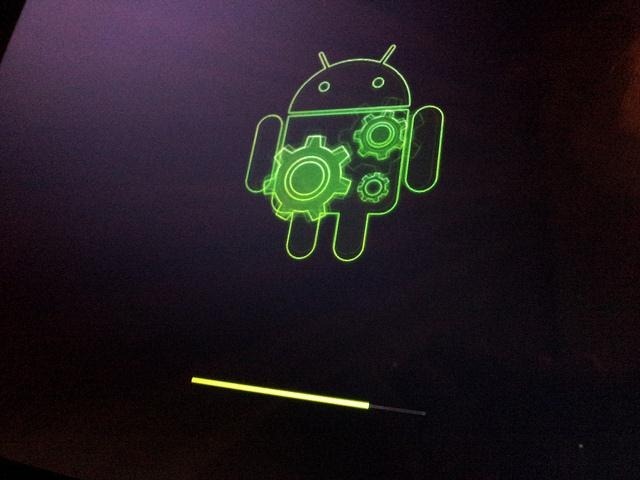
После обновления на экране отображается зеленый робот (телефон переходит в режим быстрой загрузки Fastboot)
- Возможно, телефон был по ошибке выключен во время обновления. Чтобы решить проблему, восстановите систему телефона с помощью приложения HiSuite.
После обновления телефон постоянно перезагружается
- Телефон был выключен по ошибке, в результате чего во время установки пакета обновлений произошел сбой. Используйте режим eRecovery для восстановления системы телефона или восстановите систему телефона с помощью приложения HiSuite.
- Если проблема не решена, сделайте резервную копию данных и обратитесь в авторизованный сервисный центр Huawei.
Телефон завис на экране обновления после установки пакета обновления
Чтобы устранить проблему, выполните следующие действия.
- Для установки обновлений требуется некоторое время, особенно если на телефоне установлено большое количество приложений или пакет обновлений объемный. Подождите, пока процесс обновления завершится.
- Если вы нажмете и будете удерживать кнопку питания или выполните другое действие на телефоне во время обновления, телефон вернется на экран обновления. Подождите, пока процесс обновления завершится.
- Затем выполните обновление при помощи полного пакета обновлений или восстановите систему телефона с помощью приложения HiSuite.
Если проблема не устранена, сохраните резервную копию данных и восстановите заводские настройки телефона. Если проблема не решена ни одним из вышеперечисленных способов, обратитесь в авторизованный сервисный центр Huawei.
Телефон завис на экране с логотипом после обновления
- Если телефон завис на экране с логотипом на долгое время, зарядите его в течение не менее 30 минут, а затем попробуйте снова включить телефон.
- Если телефон по-прежнему не включается, нажмите и удерживайте кнопку питания в течение 10 секунд для принудительной перезагрузки телефона (чтобы принудительно перезагрузить устройства серии Mate 40, нажмите и удерживайте кнопку питания и кнопку уменьшения громкости одновременно не менее 10 секунд).
- Если при загрузке телефон переходит в режим eRecovery, выберите опцию перезагрузки, чтобы проверить, корректно ли включается телефон.
- Если проблема не решена, подключите телефон к сети Wi-Fi и используйте режим eRecovery для восстановления системы телефона. Либо восстановите систему телефона с помощью приложения HiSuite.
Если проблема не решена, создайте резервную копию данных и восстановите заводские настройки устройства. Если проблема не решена ни одним из вышеперечисленных способов, обратитесь в авторизованный сервисный центр Huawei.

Сергей Епихин | 9 Февраля, 2017 — 16:00
«Контрольная сумма» — понятие, которое используется в программировании для сравнения двух наборов данных на их эквивалентность. Контрольная сумма представляет собой конкретное число, образованное математической функцией (её называют хеш-функцией), примененной к большому массиву данных. Такой метод используют для анализа сетевых пакетов, приложений и вообще любых файлов на компьютерах и мобильных устройствах. Значение контрольной суммы добавляется в конец блока данных непосредственно перед началом передачи или записи данных на какой-либо носитель информации. Впоследствии оно проверяется для подтверждения целостности данных.
Значение контрольной суммы – один из инструментов, который позволяет определить вредоносные приложения, пытающиеся выдать себя за оригинальные, а также защитить пользователя от установки непроверенных обновлений. Как уже говорилось, это универсальный инструмент, который используется на всех платформах и операционных системах, поэтому встретиться с ошибкой проверки контрольной суммы можно не нитолько на Android, но и на Windows, macOS и iOS.
В Android она чаще всего встречается при попытке обновления версии операционной системы. Это означает, что скаченный установочный файл либо поврежден, либо не имеет ничего общего с обновлением, которое доступно для установки на устройство.
Почему может быть поврежден файл обновления? На это есть множество причин: ошибка непосредственно самого производителя, некачественное интернет-соединение при скачивании файла, ошибка файловой системы на смартфоне. Чтобы избежать проблем, убедитесь, что достаточно свободного места для загрузки данных, устройство имеет стабильное подключение к интернету по Wi-Fi или сотовой связи, аккумулятор достаточно заряжен, а Android может работать в фоновом режиме. Старайтесь не прерывать сессию загрузки обновления, это тоже может сказаться на целостности файла.
Если же файл оказался поврежден, и система уведомила вас о том, что обновление не было установлено, то попробуйте скачать его заново. Перейдите в «Настройки» > «Об этом устройстве» > «Проверить обновления». Android может предложить установить файл, скаченные ранее, в таком случае необходимо открыть любой файловый менеджер и удалить файл обновления вручную, после чего скачать его заново. По умолчанию файл обновления update.zip скачивается в корневой каталог в папку /cache или data/cache/fota на телефонах Samsung.
Также всегда можно обновить свой смартфон используя компьютер. Для этого можно использовать либо софт, предлагаемый любым Andoird-производителем, либо Android Debug Bridge — инструмент, который устанавливается вместе с Android-SDK и позволяет управлять любым устройством на базе Android. Найти актуальную прошивку для своего устройства можно найти на сайте производителя или тематических форумах, например, XDA.
- Для тех кто пользуется программой Huawei Firmware Finder для обновления прошивок:
Huawei внес изменения в процесс установки прошивок. Теперь прошивка перед установкой проходит процедуру онлайн-проверки. Если при установки прошивки Вы получаете «сбой аутентификации» , значит на данный момент установка этой прошивки на данный аппарат невозможна, нужно подождать . Способ обойти эту проверку нами пока не найден. Нужно подождать пока Ваш imei внесут в список на получение этой прошивки, или сделают ее «доступной для всех» - Все кто получил код разблокировки загрузчика — ОБЯЗАТЕЛЬНО сохраните его. Он вам еще не раз понадобится, раз вы тут.
- Обновления летят при вставленной в телефон сим-карте.
- Сервисная прошивка сделает Ваш телефон девственно чистым. Она исправит все софтовые «косяки». Все будет как с коробки: загрузчик заблокируется, обновления будут прилетать
- От разблокировки загрузчика Вы ничего не теряете, кроме гарантии. На работе аппарата это никак не скажется, кроме GPAY(он будет ругаться и не будет работать, но это лечится), обновления будут прилетать так же, как и всем остальным.
-
— фирменная утилита для синхронизации, резервного копирования и многого другого от компании Huawei (содержит в себе драйверы ADB и MTP)
— Позволяет выполнять последовательность команд fastboot, adb и adb shell, помогая Вам производить множество известных операций без лишних телодвижений. Утилита поможет не продвинутым владельцам выполнить ряд сложных для них операций играючи, а продвинутым, помочь в ежедневном использовании. Возможности утилиты растут с каждым днем.
— через эту программу ищите обновления или ждите, пока прилетит по воздуху(она же FF )
— Включение скрытых функций и быстрая настройка EMUI.
— Утилита для распаковки оригинального пакета обновления UPDATE.APP — Инструкция по применению. Те, у кого ошибка при распаковке прошивки — снимите первую «галку» в настройках программы.
Что представляет из себя номер сборки: JSN-L21 8.2.0.100(C10)
L21 — модель телефона для Европы и России. AL00 — для Китая.
8.2.0 — версия EMUI.
100 — версия прошивки. То, что интересует нас больше всего. В настоящий момент есть:
1) Для РСТ (C10) и СНГ (C461) — 100, 101 и 102.
2) Для Китайских аппаратов — 118, 133, 136, 140, 150.
C10- регион для России.
С461 — для СНГ, кроме России.
C432 — для Европы.
C00 — для Китая.
При прошивке сервисной прошивки смотрим на, так называемые, «ревизии» (ExRyPz, где x, y, z — числа). Официальное обновление с EMUI 9.0 на 9.1 меняет у некоторых устройств ревизионный номер с E3 на E2, то есть был E3R2P1 станет E2R2P1, но это никак не влияет на сам аппарат. Можно смело проходить мимо и не обращать внимание.
9.0.1.59 — Еще никому не удалось прошить эту прошивку.
Конкретных инструкций к действию нет. Прошивки здесь (нужен разблокированный загрузчик):
Project Treble
Full_Deodex_ROM_HONOR_8X OS 9.0 EMUI 9.0.1.156
Для получения Root, установки неофициальных прошивок, смены региона и т. д. надо иметь разблокированный загрузчик: Ссылка (Пункты 7,8,9,10,11. Разблокировка только платная!) В данный момент получить код совсем невозможно.
Несколько заводских полных сервисных прошивок:

Вопрос к знатокам Honor — скачал сервисную прошивку Huawei Honor 8X ( View 10 Lite ) JSN-L21 hw cea hw ru Johnson-L21C 8.2.0.100(C461CUSTC461D1)_Firmware_8.1.0_r1_EMUI8.2_05015KAE
почитал как прошивать все понял, смущают следующие моменты:
-у меня апарат C461 в инженерном меню нашел что он hw cea.
-при этом в данной прошивке присутствуте в названии кроме hw cea еще и hw ru, кроме того в скачанной прошивке в папке dload кроме папки JSN-L21_hw_cea есть еще папка JSN-L21_hw_ru. И чуйка мне подсказывает что она там лишняя.
Может мне кто-то обьяснить в чем дело, надо ли копировать обе папки на карту памяти в папку dload или все таки JSN-L21_hw_ru затесалась туда по ошибке? почему спрашиваю — ибо скачал еще 101-ю для него же, там папки JSN-L21_hw_ru нет и вес архива меньше.
Очень не хочеться окирпичится, но при этом присутствует стойкое желание откатиться на 100 прошивку

скачал сервисную прошивку Huawei Honor 8X ( View 10 Lite ) JSN-L21 hw cea hw ru Johnson-L21C 8.2.0.100(C461CUSTC461D1)_Firmware_8.1.0_r1_EMUI8.2_05015KAE
Прошивка с двумя локациями, hw cea и hw ru, в папку ток одну копировать для своей локации
А чем 101 не угодила?
serafin2015, без разблокировки загрузчика ни рута,ни тврп
Откатился на сервисную 100 прошивку без проблем и соответственно кому обнова не пришла можно смело на 101 обновляться через сервисную прошивку если сильно хочеться, хотя мне не понравилось. кстати на 101 прошивке еще и очистку памяти сломали. она не работала в автоматическом режиме.
Чуть позже накатаю короткую инструкцию.
Из того что заметил — анимация стала плавней, меньше стало дерганий интерфеса
Чукча не особо писатель, так что уж извините. Пишу как могу. В общем выкладываю инструкцию по установке сервисной прошивки, не знаю насколько это все понятно, но думаю кому надо, тот проймет, кроме того в самом архиве с сервисной прошивкой есть документы с инструкциями, как их устанавливать, думаю кому надо — тот разберется.
За помощь в поиске прошивок хочу поблагодарить камрада 9791625,
Вообщем инструкция по установке сервисной прошивки на Honor 8X.
Все что Вы делаете — Вы делаете на свой страх и риск, мною проверен данный метод, он работает. Я откатывался с его помощью с 8.2.0.101 прошивки на 8.2.0.100 но гарантировать что у Вас все будет ок, я не могу.
По сути есть 2 метода:
Метод 1 (назовем его Обычный) когда с телефоном все ок, он грузится и работает.
1)необходимо выяснить какой у Вашего телефона регион, для этого заходим «Настройки — Система — О телефоне» и смотрим «Номер cборки», например у меня он JSN-L21 8.2.0.100(C461). Нас интересует то что в скобочках (C461) — это региональный код. Очень важно скачать правильную прошивку для своего региона. В названии сервисной прошивки прописан этот код, например «Huawei Honor 8X ( View 10 Lite ) JSN-L21 hw cea Johnson-L21C 8.2.0.100 (C461CUSTC461D1) Firmware 8.1.0 r1 EMUI 8.2 05015KAE». Чисто теоретически телефон проводит проверку прошивки и не должен поставить не подходящую, но я бы не стал рисковать, и обязательно рекомендую использовать только прошивку для своего региона. Вот тут можно посмотреть список региональных привязок Honor 4C / Honor 4C Play / G Play Mini — Прошивки.
2)далее, выяснив свой регион ищем прошивку для своего региона (в названии прошивки должен присутствовать код региона вашего телефона (С00, С10, С461 и т.д.)) и качаем ее. Скачав, распаковываем архив.
3)нужна карта памяти емкостью от 4 Гб и выше. Производитель рекомендует использовать Kingston, Sandisk
3.1) форматируем карту памяти
3.2) создаем в корне карты памяти папку с названием dload
3.3) копируем с распакованного ранее архива с сервисной прошивкой все файлы из папки Softwaredload в папку dload на карте памяти.
Метод 2(назовем его Аварийный) — если телефон не грузится, либо вы по каким то причинам хотите обновится именно через этот метод, то делаем все то же самое по пунктам 1, 2, 3, после чего вставив карту памяти в выключенный телефон зажимаем клавиши громкости + и — и нажимаем кнопку включения. телефон перейдет в режим восстановления, проверит прошивку и если все ок начнет обновление, после него перезагрузиться и загрузится уже система.
Просьба быть очень внимательным и трижды подумать, прежде чем что-то делать, если для Вас большинство текста непонятно, лучше не рисковать. Можно получить не работающий телефон.
Ребят, всем привет. У меня получилось подобрать twrp которое запускается на нашем аппарате. Блоки разделов совпадают, но пока не удалось завести тач. Если кто сможет подсказать, буду рад выслушать в личку
Добавлено 09.11.2018, 23:20:
Также не могу решить проблему с разделом vendor. Twrp наотрез отказывается его размонтировать. Хотелось попробовать treble прошивки на нашем аппарате, но из-за этой проблемы запуск прошивки пока невозможен
oxx98,
Насколько я понимаю, нужно установить модифицированный TWRP через обычный TWRP, иначе с этим разделом будут проблемы. Какую ошибку выдает?
Версия TWRP новая? Тач кстати может и работает, просто кнопки могут не совпадать с разрешением экрана как надо.
И давайте писать в теме. Не надо QMS. Тут это не будет флудом. Да и думают многим будет интересно узнать что-нибудь про кастомные прошивки, или хотя бы как движется дело. Мало у кого разлочен бутлоадер.
Huawei software install failed что делать — возникает вопрос у многих пользователей huawei p10 lite и других гаджетов от компании Huawei, когда при попытке ручного обновления системы у них на экранах всплывает такая надпись. Для начала надо определиться — каков характер этой ошибки. Дословный перевод на русский звучит примерно как «Ошибка установки программного обеспечения». Это значит, что она связана с неправильной установкой обновлений системы.

Когда возникает ошибка?
Она может проявиться при:
- Рутировании устройства (попытке получения лицом, использующим айфон, прав суперпользователя).
- Попытке установки на аппарат кастомного рекавери.
- Ошибочных действий при установке прошивки, плохом ее архиве, наличии битой памяти в SD-карте.
Как пользователь может самостоятельно устранить проблему?
Примерный алгоритм, если ошибка возникла при автоматическом обновлении
В данной ситуации пользователю следует произвести примерно следующие действия:
- Убедиться в надежности соединения с интернетом, при необходимости перезагрузить модем или роутер.
- Откатить назад все сделанные в последнее время изменения.
- Если надпись не уходит, возможно, придется сбрасывать настройки до заводских. При этом нужно выйти из аккаунта Гугл и создать резервные копии нужных данных на сторонних носителях или в облаке.
- При помощи программы HiSuite можно загрузить обновление с персонального компьютера, что будет наилучшим вариантом для самого пользователя, так как данная программа весьма проста.
Видеоинструкция по использованию HiSuite:
Разблокировка, если ошибка произошла при попытке ручного обновления
Для такой процедуры желательно использовать компьютер или ноутбук, так как в этом случае она гораздо проще. Последовательность шагов будет примерно следующей:

Если сбой остался, следует проверить:
- Уровень заряда батареи (он должен быть больше 20 %).
- Соответствие аппарату используемого накопителя и его работоспособность. Карта памяти должна работать в формате FAT 32. Оптимальный ее размер составляет 8 Гб.
- Правильность названия файла.
- Совместимость скачанной прошивки с проблемным аппаратом.
Следует помнить о том, что скачанный из интернета файл может оказаться битым, что значит необходимость полного повторения процедуры для решения проблемы. Тем не менее, большинству пользователей удается решить проблему самостоятельно.
Что это за ошибка, и почему она возникает: рассмотрим причины

В Сети часто встречается информация, что обновление не устанавливается, если пользователь вносил изменения в системе смартфона. Если все-таки не обойтись без прошивки, уберите все внесенные ранее изменения, которые приводят к появлению надписи software install failed на Huawei. Сразу отметим, что сбои в работе могут возникать в разных обстоятельствах — при ручном обновлении (с помощью рекавери) или через WiFi.
Ниже мы еще остановимся на вопросе, что делать с надписью software install failed на Huawei. Пока выделим основные причины сбоев:
- Установка другого рекавери от стороннего производителя. Среди пользователей пользуется спросом TWRP, которая часто применяется на смартфонах.
- Взлом телефона (открытие root). При таких действиях нужно быть готовым к появлению ошибки software install failed на Honor. После подобных действий смартфон, по сути, превращается в устройство без гарантии. В случае поломки придется ремонтировать аппарат за свои деньги.
- Разблокирование загрузчика.
- Нарушение целостности архива прошивки, ошибки в процессе инсталляции, поврежденная SD-карта.
- «Насильственная» активация NFC на устройствах Хонор 8, 9, 9 Лайт и 10.
Вне зависимости от причины, необходимо исправлять ошибку software install failed на Huawei. При этом инструкция зависит от выбранного способа обновления — по Вай-Фай или ручным методом.
Что делать при появлении ошибки: инструкция
Выше мы рассмотрели причины появления надписи software install failed и перевод на русский язык. Этих сведений достаточно для общего понимания ситуации и причине ее появления. Но для «лечения» важно знать, что делать при появлении подобной надписи на смартфоне. Рассмотрим разные варианты.
Сбой появляется при обновлении по WiFi: что делать
Для начала рассмотрим ситуацию, когда при обновлении по беспроводной сети появляется надпись software install failed, что делать. Если ранее вносились какие-либо изменения, откатите данные назад. Кроме того, сделайте для Huawei следующие шаги:
- Подключитесь к Интернету и убедитесь, что соединение стабильно. Обрывы в процессе восстановления крайне не рекомендуются. На всякий случай перезапустите маршрутизатор путем нажатия специальной кнопки перезапуска или вытягивания вилки питания с розетки бытовой сети.
- Выйдите из аккаунта Гугл, чтобы защититься от блокировки FRP.
- Создайте и отправьте резервную копию данных в облако Google. Это необходимо делать, если информация будет нужна в будущем.
- Верните устройство до заводских настроек.
- Попробуйте снова запустить обновление по Вай-Фай на Хонор или Хуавей.
Если все равно появляется software install failed на Huawei, лучшее решение — повторение рассмотренных выше шагов и загрузка новой информации через ПК. Для этих целей установите и используйте программу HiSuite. Софт прост в установке и настройке, поэтому даже новичок быстро разберется, что и как необходимо делать.

Надпись появляется при ручном обновлении: что делать
В большинстве случаев ошибка на EMUI software install failed появляется при попытке обновления ПО вручную. Подобные сбои возникают в ситуации, когда аппарат не видит новое ПО, а владелец смартфона планирует перейти со старой на более раннюю версию. Ниже рассмотрим пошаговую инструкцию, что делать при появлении Honor software install failed, и как правильно восстановить ОС до необходимой версии.
Алгоритм для Huawei такой:
- Загрузите необходимый вариант прошивки для телефона. Чтобы исключить ошибки, лучше брать источник в 4PDA, где информация проверена и можно прочесть отзывы других пользователей. В среднем информация весит от двух до пяти Гигабайт.
- Сделайте папку и назовите ее dload , а из архива достаньте Update.app . Перед тем как делать эту работу, учтите, что в файле уже имеется указанная выше папка с необходимыми данными.
- Проверьте, чтобы все скачанные файлы и архивы распаковываются. Это важно для успешного устранения сбоя software install failed на Huawei.
- Подключите смартфон через кабель USB к ПК, а после этого забросьте папку dload с имеющимися в ней данными в SD память смартфона.
- Отключитесь от компьютера и выключите устройство.
- Зажмите одновременно кнопку увеличения и уменьшения громкости, а также питание. Удерживайте их таким способом в течение нескольких секунд (около десяти), чтобы запустить обновление.
Если делать шаги с учетом указанной выше инструкции, ошибка Huawei software install failed должна пропасть. Если этого е произошло, сделайте следующее:
- Убедитесь в правильности настройки SD-карты, установленной в смартфоне, а также ее соответствие самому устройству. Карта памяти должна быть форматирована в формате FAT 32. В ином случае флешка будет работать некорректно. Оптимальные размеры накопителя составляют четыре или восемь Гигабайт. Если учесть объем документа Update.app, купите карту на 8 Гб.
- Пройдите все рассмотренные шаги снова. Что и как необходимо делать, рассмотрено в инструкции. В частности, снова скачайте документ из Интернета, сделайте папку dload. Бывают ситуации, когда устранить проблему с software install failed на Huawei не удалось из-за повреждения скачанной информации.
- Не используйте для хранения данных внутреннюю память Huawei. Это правило работает даже в том случае, когда внутренние возможности смартфона позволяют это сделать. Исключением являются аппараты Хуавей или Хонор, в которых не предусмотрены слоты под SD-карту.
- Осмотрите файлы в папке dload. Важно, чтобы главный документ, содержащий прошивку, назывался Update.app.
- Убедитесь в достаточной зарядке смартфона (хотя бы на 20 процентов и более). Чтобы избежать случайного отключения, лучше сразу зарядить Huawei до 100%, и только после этого обновляться.
- Убедитесь в корректности и совместимости скачанной версии прошивки и аппарата.
Учтите, что на телефонах Huawei, начиная с 6-й версии и выше, делать апдейты через СД-карту больше не получится. Иными словами, специальные загрузочные пакеты больше не выпускаются. Если же в вашем распоряжении телефон с версией 4.2 или 4.4, и выпадает ошибка Huawei software install failed, лучше загрузить официальное обновление до пятой версии, а после этого обновиться по Вай-Фай. В ином случае придется искать соответствующие прошивки.
Итоги
Если знать, что значит software install failed на Huawei или Honor, можно быстро сориентироваться в ситуации и решить возникшую проблему. При следовании указанной инструкции удается обновить систему. Если же и возникают трудности, причиной может быть поврежденный архив или ошибки при создании dload. Что делать в такой ситуации, мы рассмотрели в статье.
Читайте также:
- Пожалуйста введите действительное состояние huawei
- Motorola razr xt910 обзор
- Honor aka l29 какая модель
- Xiaomi redmi airdots какие лучше
- Как получить рут права на xiaomi redmi 6
Обновлено: 29.01.2023
Если вы не получаете уведомления об обновлениях системы, см. раздел «Не приходят уведомления об обновлениях системы».
Перед тем, как приступить к решению проблемы, выполните следующие действия.
Не удается загрузить пакет обновлений
- Откройте Настройки , найдите и откройте раздел Приложения , перейдите в раздел Обновление или Обновление ПО , а затем перейдите в раздел Память > Сброс и перезагрузите телефон. Убедитесь, что ваше интернет-подключение стабильно, и повторно загрузите пакет обновления.
- Если проблема не решена, сделайте резервную копию данных и восстановите заводские настройки телефона.
Если проблема не решена, сохраните резервную копию данных и отнесите устройство в авторизованный сервисный центр Huawei.
Сбой установки пакета обновления
Если телефон не обновляется после установки загруженного пакета обновления, возможно, данный пакет загружен не полностью из-за ошибок сети. Чтобы решить проблему, выполните следующие действия.
- EMUI 9.0.1 и Magic UI 2.0.1 и выше: откройте Настройки , найдите и откройте раздел Обновление ПО и выберите опцию Проверка обновлений . Затем загрузите пакет обновления и установите его.
EMUI 9.0 и Magic UI 2.0 и ниже: откройте Настройки , найдите и выберите раздел Обновление системы , нажмите на значок и выберите опцию Загрузить полный пакет .
Не удается получить доступ к рабочему экрану после обновления
Во время обновления возникли описанные ниже сценарии.
Пакет обновления может быть неисправен. Вы можете попробовать использовать приложения HiSuite или eRecovery для восстановления системы телефона. Выполните следующие действия.
-
Восстановление системы телефона с помощью режима восстановления eRecovery
Во время восстановления системы телефона при помощи eRecovery ваши данные могут быть удалены. Если телефон можно включить, сделайте резервную копию данных и убедитесь, что телефон подключен к сети Wi-Fi. Во время обновления убедитесь, что уровень заряда батареи выше 30%, или подключите телефон к зарядному устройству.
- Выключите телефон, подключите его к компьютеру или зарядному устройству при помощи USB-кабеля, нажмите и удерживайте кнопкиувеличения громкости и питания одновременно, пока телефон не завибрирует. Затем перейдите в раздел Режим обновления > Режим eRecovery. Некоторые модели, например Mate 30 Pro и Mate 30 RS, не оснащены кнопкой регулировки громкости. В таком случае быстро нажмите на кнопку питания 5 раз подряд после вибрации телефона при включении.
- Перейдите в раздел Загрузить последнюю версию и восстановить систему > Загрузить и восстановить. Телефон выполнит поиск доступных Wi-Fi-сетей. После выбора точки доступа Wi-Fi и подключения к ней система автоматически загрузит пакет обновления.
- После завершения установки телефон автоматически перезагрузится для завершения обновления. Процесс обновления может занять некоторое время. Не используйте телефон во время обновления.
Использование приложения HiSuite для восстановления системы телефона может привести к потере данных. Если телефон можно включить, сделайте резервную копию данных.
Выключите телефон, подключите его к компьютеру при помощи USB-кабеля, нажмите и удерживайте кнопкууменьшения громкости и кнопкупитания одновременно в течение нескольких секунд, пока телефон не войдет в режим быстрой загрузки (Fastboot).
Некоторые модели телефонов, например Mate 30 Pro и Mate 30 RS, не оснащены кнопкой регулировки громкости. В таком случае выключите телефон, подключите его к компьютеру при помощи USB-кабеля и быстро нажмите на кнопку питания 3–5 раз подряд. Подождите несколько секунд, пока не включится экран. Телефон войдет в режим быстрой загрузки (Fastboot).
Откройте приложение HiSuite > Восстановление системы > Продолжить > Начать.
Подождите, пока завершится процесс восстановления. Система будет восстановлена до версии по умолчанию.
Если проблема не решена, сделайте резервную копию данных и обратитесь в авторизованный сервисный центр Huawei.
После обновления на экране отображается зеленый робот (телефон переходит в режим быстрой загрузки Fastboot)
- Возможно, телефон был по ошибке выключен во время обновления. Чтобы решить проблему, восстановите систему телефона с помощью приложения HiSuite.
После обновления телефон постоянно перезагружается
- Телефон был выключен по ошибке, в результате чего во время установки пакета обновлений произошел сбой. Используйте режим eRecovery для восстановления системы телефона или восстановите систему телефона с помощью приложения HiSuite.
- Если проблема не решена, сделайте резервную копию данных и обратитесь в авторизованный сервисный центр Huawei.
Телефон завис на экране обновления после установки пакета обновления
Чтобы устранить проблему, выполните следующие действия.
- Для установки обновлений требуется некоторое время, особенно если на телефоне установлено большое количество приложений или пакет обновлений объемный. Подождите, пока процесс обновления завершится.
- Если вы нажмете и будете удерживать кнопку питания или выполните другое действие на телефоне во время обновления, телефон вернется на экран обновления. Подождите, пока процесс обновления завершится.
- Затем выполните обновление при помощи полного пакета обновлений или восстановите систему телефона с помощью приложения HiSuite.
Если проблема не устранена, сохраните резервную копию данных и восстановите заводские настройки телефона. Если проблема не решена ни одним из вышеперечисленных способов, обратитесь в авторизованный сервисный центр Huawei.
Телефон завис на экране с логотипом после обновления
- Если телефон завис на экране с логотипом на долгое время, зарядите его в течение не менее 30 минут, а затем попробуйте снова включить телефон.
- Если телефон по-прежнему не включается, нажмите и удерживайте кнопку питания в течение 10 секунд для принудительной перезагрузки телефона (чтобы принудительно перезагрузить устройства серии Mate 40, нажмите и удерживайте кнопку питания и кнопку уменьшения громкости одновременно не менее 10 секунд).
- Если при загрузке телефон переходит в режим eRecovery, выберите опцию перезагрузки, чтобы проверить, корректно ли включается телефон.
- Если проблема не решена, подключите телефон к сети Wi-Fi и используйте режим eRecovery для восстановления системы телефона. Либо восстановите систему телефона с помощью приложения HiSuite.
Если проблема не решена, создайте резервную копию данных и восстановите заводские настройки устройства. Если проблема не решена ни одним из вышеперечисленных способов, обратитесь в авторизованный сервисный центр Huawei.
Сергей Епихин | 9 Февраля, 2017 — 16:00
«Контрольная сумма» — понятие, которое используется в программировании для сравнения двух наборов данных на их эквивалентность. Контрольная сумма представляет собой конкретное число, образованное математической функцией (её называют хеш-функцией), примененной к большому массиву данных. Такой метод используют для анализа сетевых пакетов, приложений и вообще любых файлов на компьютерах и мобильных устройствах. Значение контрольной суммы добавляется в конец блока данных непосредственно перед началом передачи или записи данных на какой-либо носитель информации. Впоследствии оно проверяется для подтверждения целостности данных.
Значение контрольной суммы – один из инструментов, который позволяет определить вредоносные приложения, пытающиеся выдать себя за оригинальные, а также защитить пользователя от установки непроверенных обновлений. Как уже говорилось, это универсальный инструмент, который используется на всех платформах и операционных системах, поэтому встретиться с ошибкой проверки контрольной суммы можно не нитолько на Android, но и на Windows, macOS и iOS.
В Android она чаще всего встречается при попытке обновления версии операционной системы. Это означает, что скаченный установочный файл либо поврежден, либо не имеет ничего общего с обновлением, которое доступно для установки на устройство.
Почему может быть поврежден файл обновления? На это есть множество причин: ошибка непосредственно самого производителя, некачественное интернет-соединение при скачивании файла, ошибка файловой системы на смартфоне. Чтобы избежать проблем, убедитесь, что достаточно свободного места для загрузки данных, устройство имеет стабильное подключение к интернету по Wi-Fi или сотовой связи, аккумулятор достаточно заряжен, а Android может работать в фоновом режиме. Старайтесь не прерывать сессию загрузки обновления, это тоже может сказаться на целостности файла.
Если же файл оказался поврежден, и система уведомила вас о том, что обновление не было установлено, то попробуйте скачать его заново. Перейдите в «Настройки» > «Об этом устройстве» > «Проверить обновления». Android может предложить установить файл, скаченные ранее, в таком случае необходимо открыть любой файловый менеджер и удалить файл обновления вручную, после чего скачать его заново. По умолчанию файл обновления update.zip скачивается в корневой каталог в папку /cache или data/cache/fota на телефонах Samsung.
Также всегда можно обновить свой смартфон используя компьютер. Для этого можно использовать либо софт, предлагаемый любым Andoird-производителем, либо Android Debug Bridge — инструмент, который устанавливается вместе с Android-SDK и позволяет управлять любым устройством на базе Android. Найти актуальную прошивку для своего устройства можно найти на сайте производителя или тематических форумах, например, XDA.
- Для тех кто пользуется программой Huawei Firmware Finder для обновления прошивок:
Huawei внес изменения в процесс установки прошивок. Теперь прошивка перед установкой проходит процедуру онлайн-проверки. Если при установки прошивки Вы получаете «сбой аутентификации» , значит на данный момент установка этой прошивки на данный аппарат невозможна, нужно подождать . Способ обойти эту проверку нами пока не найден. Нужно подождать пока Ваш imei внесут в список на получение этой прошивки, или сделают ее «доступной для всех» - Все кто получил код разблокировки загрузчика — ОБЯЗАТЕЛЬНО сохраните его. Он вам еще не раз понадобится, раз вы тут.
- Обновления летят при вставленной в телефон сим-карте.
- Сервисная прошивка сделает Ваш телефон девственно чистым. Она исправит все софтовые «косяки». Все будет как с коробки: загрузчик заблокируется, обновления будут прилетать
- От разблокировки загрузчика Вы ничего не теряете, кроме гарантии. На работе аппарата это никак не скажется, кроме GPAY(он будет ругаться и не будет работать, но это лечится), обновления будут прилетать так же, как и всем остальным.
-
— фирменная утилита для синхронизации, резервного копирования и многого другого от компании Huawei (содержит в себе драйверы ADB и MTP)
— Позволяет выполнять последовательность команд fastboot, adb и adb shell, помогая Вам производить множество известных операций без лишних телодвижений. Утилита поможет не продвинутым владельцам выполнить ряд сложных для них операций играючи, а продвинутым, помочь в ежедневном использовании. Возможности утилиты растут с каждым днем.
— через эту программу ищите обновления или ждите, пока прилетит по воздуху(она же FF )
— Включение скрытых функций и быстрая настройка EMUI.
— Утилита для распаковки оригинального пакета обновления UPDATE.APP — Инструкция по применению. Те, у кого ошибка при распаковке прошивки — снимите первую «галку» в настройках программы.
Что представляет из себя номер сборки: JSN-L21 8.2.0.100(C10)
L21 — модель телефона для Европы и России. AL00 — для Китая.
8.2.0 — версия EMUI.
100 — версия прошивки. То, что интересует нас больше всего. В настоящий момент есть:
1) Для РСТ (C10) и СНГ (C461) — 100, 101 и 102.
2) Для Китайских аппаратов — 118, 133, 136, 140, 150.
C10- регион для России.
С461 — для СНГ, кроме России.
C432 — для Европы.
C00 — для Китая.
При прошивке сервисной прошивки смотрим на, так называемые, «ревизии» (ExRyPz, где x, y, z — числа). Официальное обновление с EMUI 9.0 на 9.1 меняет у некоторых устройств ревизионный номер с E3 на E2, то есть был E3R2P1 станет E2R2P1, но это никак не влияет на сам аппарат. Можно смело проходить мимо и не обращать внимание.
9.0.1.59 — Еще никому не удалось прошить эту прошивку.
Конкретных инструкций к действию нет. Прошивки здесь (нужен разблокированный загрузчик):
Project Treble
Full_Deodex_ROM_HONOR_8X OS 9.0 EMUI 9.0.1.156
Для получения Root, установки неофициальных прошивок, смены региона и т. д. надо иметь разблокированный загрузчик: Ссылка (Пункты 7,8,9,10,11. Разблокировка только платная!) В данный момент получить код совсем невозможно.
Несколько заводских полных сервисных прошивок:
Вопрос к знатокам Honor — скачал сервисную прошивку Huawei Honor 8X ( View 10 Lite ) JSN-L21 hw cea hw ru Johnson-L21C 8.2.0.100(C461CUSTC461D1)_Firmware_8.1.0_r1_EMUI8.2_05015KAE
почитал как прошивать все понял, смущают следующие моменты:
-у меня апарат C461 в инженерном меню нашел что он hw cea.
-при этом в данной прошивке присутствуте в названии кроме hw cea еще и hw ru, кроме того в скачанной прошивке в папке dload кроме папки JSN-L21_hw_cea есть еще папка JSN-L21_hw_ru. И чуйка мне подсказывает что она там лишняя.
Может мне кто-то обьяснить в чем дело, надо ли копировать обе папки на карту памяти в папку dload или все таки JSN-L21_hw_ru затесалась туда по ошибке? почему спрашиваю — ибо скачал еще 101-ю для него же, там папки JSN-L21_hw_ru нет и вес архива меньше.
Очень не хочеться окирпичится, но при этом присутствует стойкое желание откатиться на 100 прошивку
скачал сервисную прошивку Huawei Honor 8X ( View 10 Lite ) JSN-L21 hw cea hw ru Johnson-L21C 8.2.0.100(C461CUSTC461D1)_Firmware_8.1.0_r1_EMUI8.2_05015KAE
Прошивка с двумя локациями, hw cea и hw ru, в папку ток одну копировать для своей локации
А чем 101 не угодила?
serafin2015, без разблокировки загрузчика ни рута,ни тврп
Откатился на сервисную 100 прошивку без проблем и соответственно кому обнова не пришла можно смело на 101 обновляться через сервисную прошивку если сильно хочеться, хотя мне не понравилось. кстати на 101 прошивке еще и очистку памяти сломали. она не работала в автоматическом режиме.
Чуть позже накатаю короткую инструкцию.
Из того что заметил — анимация стала плавней, меньше стало дерганий интерфеса
Чукча не особо писатель, так что уж извините. Пишу как могу. В общем выкладываю инструкцию по установке сервисной прошивки, не знаю насколько это все понятно, но думаю кому надо, тот проймет, кроме того в самом архиве с сервисной прошивкой есть документы с инструкциями, как их устанавливать, думаю кому надо — тот разберется.
За помощь в поиске прошивок хочу поблагодарить камрада 9791625,
Вообщем инструкция по установке сервисной прошивки на Honor 8X.
Все что Вы делаете — Вы делаете на свой страх и риск, мною проверен данный метод, он работает. Я откатывался с его помощью с 8.2.0.101 прошивки на 8.2.0.100 но гарантировать что у Вас все будет ок, я не могу.
По сути есть 2 метода:
Метод 1 (назовем его Обычный) когда с телефоном все ок, он грузится и работает.
1)необходимо выяснить какой у Вашего телефона регион, для этого заходим «Настройки — Система — О телефоне» и смотрим «Номер cборки», например у меня он JSN-L21 8.2.0.100(C461). Нас интересует то что в скобочках (C461) — это региональный код. Очень важно скачать правильную прошивку для своего региона. В названии сервисной прошивки прописан этот код, например «Huawei Honor 8X ( View 10 Lite ) JSN-L21 hw cea Johnson-L21C 8.2.0.100 (C461CUSTC461D1) Firmware 8.1.0 r1 EMUI 8.2 05015KAE». Чисто теоретически телефон проводит проверку прошивки и не должен поставить не подходящую, но я бы не стал рисковать, и обязательно рекомендую использовать только прошивку для своего региона. Вот тут можно посмотреть список региональных привязок Honor 4C / Honor 4C Play / G Play Mini — Прошивки.
2)далее, выяснив свой регион ищем прошивку для своего региона (в названии прошивки должен присутствовать код региона вашего телефона (С00, С10, С461 и т.д.)) и качаем ее. Скачав, распаковываем архив.
3)нужна карта памяти емкостью от 4 Гб и выше. Производитель рекомендует использовать Kingston, Sandisk
3.1) форматируем карту памяти
3.2) создаем в корне карты памяти папку с названием dload
3.3) копируем с распакованного ранее архива с сервисной прошивкой все файлы из папки Softwaredload в папку dload на карте памяти.
Метод 2(назовем его Аварийный) — если телефон не грузится, либо вы по каким то причинам хотите обновится именно через этот метод, то делаем все то же самое по пунктам 1, 2, 3, после чего вставив карту памяти в выключенный телефон зажимаем клавиши громкости + и — и нажимаем кнопку включения. телефон перейдет в режим восстановления, проверит прошивку и если все ок начнет обновление, после него перезагрузиться и загрузится уже система.
Просьба быть очень внимательным и трижды подумать, прежде чем что-то делать, если для Вас большинство текста непонятно, лучше не рисковать. Можно получить не работающий телефон.
Ребят, всем привет. У меня получилось подобрать twrp которое запускается на нашем аппарате. Блоки разделов совпадают, но пока не удалось завести тач. Если кто сможет подсказать, буду рад выслушать в личку
Добавлено 09.11.2018, 23:20:
Также не могу решить проблему с разделом vendor. Twrp наотрез отказывается его размонтировать. Хотелось попробовать treble прошивки на нашем аппарате, но из-за этой проблемы запуск прошивки пока невозможен
oxx98,
Насколько я понимаю, нужно установить модифицированный TWRP через обычный TWRP, иначе с этим разделом будут проблемы. Какую ошибку выдает?
Версия TWRP новая? Тач кстати может и работает, просто кнопки могут не совпадать с разрешением экрана как надо.
И давайте писать в теме. Не надо QMS. Тут это не будет флудом. Да и думают многим будет интересно узнать что-нибудь про кастомные прошивки, или хотя бы как движется дело. Мало у кого разлочен бутлоадер.
Huawei software install failed что делать — возникает вопрос у многих пользователей huawei p10 lite и других гаджетов от компании Huawei, когда при попытке ручного обновления системы у них на экранах всплывает такая надпись. Для начала надо определиться — каков характер этой ошибки. Дословный перевод на русский звучит примерно как «Ошибка установки программного обеспечения». Это значит, что она связана с неправильной установкой обновлений системы.
Когда возникает ошибка?
Она может проявиться при:
- Рутировании устройства (попытке получения лицом, использующим айфон, прав суперпользователя).
- Попытке установки на аппарат кастомного рекавери.
- Ошибочных действий при установке прошивки, плохом ее архиве, наличии битой памяти в SD-карте.
Как пользователь может самостоятельно устранить проблему?
Примерный алгоритм, если ошибка возникла при автоматическом обновлении
В данной ситуации пользователю следует произвести примерно следующие действия:
- Убедиться в надежности соединения с интернетом, при необходимости перезагрузить модем или роутер.
- Откатить назад все сделанные в последнее время изменения.
- Если надпись не уходит, возможно, придется сбрасывать настройки до заводских. При этом нужно выйти из аккаунта Гугл и создать резервные копии нужных данных на сторонних носителях или в облаке.
- При помощи программы HiSuite можно загрузить обновление с персонального компьютера, что будет наилучшим вариантом для самого пользователя, так как данная программа весьма проста.
Видеоинструкция по использованию HiSuite:
Разблокировка, если ошибка произошла при попытке ручного обновления
Для такой процедуры желательно использовать компьютер или ноутбук, так как в этом случае она гораздо проще. Последовательность шагов будет примерно следующей:
Если сбой остался, следует проверить:
- Уровень заряда батареи (он должен быть больше 20 %).
- Соответствие аппарату используемого накопителя и его работоспособность. Карта памяти должна работать в формате FAT 32. Оптимальный ее размер составляет 8 Гб.
- Правильность названия файла.
- Совместимость скачанной прошивки с проблемным аппаратом.
Следует помнить о том, что скачанный из интернета файл может оказаться битым, что значит необходимость полного повторения процедуры для решения проблемы. Тем не менее, большинству пользователей удается решить проблему самостоятельно.
Что это за ошибка, и почему она возникает: рассмотрим причины
В Сети часто встречается информация, что обновление не устанавливается, если пользователь вносил изменения в системе смартфона. Если все-таки не обойтись без прошивки, уберите все внесенные ранее изменения, которые приводят к появлению надписи software install failed на Huawei. Сразу отметим, что сбои в работе могут возникать в разных обстоятельствах — при ручном обновлении (с помощью рекавери) или через WiFi.
Ниже мы еще остановимся на вопросе, что делать с надписью software install failed на Huawei. Пока выделим основные причины сбоев:
- Установка другого рекавери от стороннего производителя. Среди пользователей пользуется спросом TWRP, которая часто применяется на смартфонах.
- Взлом телефона (открытие root). При таких действиях нужно быть готовым к появлению ошибки software install failed на Honor. После подобных действий смартфон, по сути, превращается в устройство без гарантии. В случае поломки придется ремонтировать аппарат за свои деньги.
- Разблокирование загрузчика.
- Нарушение целостности архива прошивки, ошибки в процессе инсталляции, поврежденная SD-карта.
- «Насильственная» активация NFC на устройствах Хонор 8, 9, 9 Лайт и 10.
Вне зависимости от причины, необходимо исправлять ошибку software install failed на Huawei. При этом инструкция зависит от выбранного способа обновления — по Вай-Фай или ручным методом.
Что делать при появлении ошибки: инструкция
Выше мы рассмотрели причины появления надписи software install failed и перевод на русский язык. Этих сведений достаточно для общего понимания ситуации и причине ее появления. Но для «лечения» важно знать, что делать при появлении подобной надписи на смартфоне. Рассмотрим разные варианты.
Сбой появляется при обновлении по WiFi: что делать
Для начала рассмотрим ситуацию, когда при обновлении по беспроводной сети появляется надпись software install failed, что делать. Если ранее вносились какие-либо изменения, откатите данные назад. Кроме того, сделайте для Huawei следующие шаги:
- Подключитесь к Интернету и убедитесь, что соединение стабильно. Обрывы в процессе восстановления крайне не рекомендуются. На всякий случай перезапустите маршрутизатор путем нажатия специальной кнопки перезапуска или вытягивания вилки питания с розетки бытовой сети.
- Выйдите из аккаунта Гугл, чтобы защититься от блокировки FRP.
- Создайте и отправьте резервную копию данных в облако Google. Это необходимо делать, если информация будет нужна в будущем.
- Верните устройство до заводских настроек.
- Попробуйте снова запустить обновление по Вай-Фай на Хонор или Хуавей.
Если все равно появляется software install failed на Huawei, лучшее решение — повторение рассмотренных выше шагов и загрузка новой информации через ПК. Для этих целей установите и используйте программу HiSuite. Софт прост в установке и настройке, поэтому даже новичок быстро разберется, что и как необходимо делать.
Надпись появляется при ручном обновлении: что делать
В большинстве случаев ошибка на EMUI software install failed появляется при попытке обновления ПО вручную. Подобные сбои возникают в ситуации, когда аппарат не видит новое ПО, а владелец смартфона планирует перейти со старой на более раннюю версию. Ниже рассмотрим пошаговую инструкцию, что делать при появлении Honor software install failed, и как правильно восстановить ОС до необходимой версии.
Алгоритм для Huawei такой:
- Загрузите необходимый вариант прошивки для телефона. Чтобы исключить ошибки, лучше брать источник в 4PDA, где информация проверена и можно прочесть отзывы других пользователей. В среднем информация весит от двух до пяти Гигабайт.
- Сделайте папку и назовите ее dload , а из архива достаньте Update.app . Перед тем как делать эту работу, учтите, что в файле уже имеется указанная выше папка с необходимыми данными.
- Проверьте, чтобы все скачанные файлы и архивы распаковываются. Это важно для успешного устранения сбоя software install failed на Huawei.
- Подключите смартфон через кабель USB к ПК, а после этого забросьте папку dload с имеющимися в ней данными в SD память смартфона.
- Отключитесь от компьютера и выключите устройство.
- Зажмите одновременно кнопку увеличения и уменьшения громкости, а также питание. Удерживайте их таким способом в течение нескольких секунд (около десяти), чтобы запустить обновление.
Если делать шаги с учетом указанной выше инструкции, ошибка Huawei software install failed должна пропасть. Если этого е произошло, сделайте следующее:
- Убедитесь в правильности настройки SD-карты, установленной в смартфоне, а также ее соответствие самому устройству. Карта памяти должна быть форматирована в формате FAT 32. В ином случае флешка будет работать некорректно. Оптимальные размеры накопителя составляют четыре или восемь Гигабайт. Если учесть объем документа Update.app, купите карту на 8 Гб.
- Пройдите все рассмотренные шаги снова. Что и как необходимо делать, рассмотрено в инструкции. В частности, снова скачайте документ из Интернета, сделайте папку dload. Бывают ситуации, когда устранить проблему с software install failed на Huawei не удалось из-за повреждения скачанной информации.
- Не используйте для хранения данных внутреннюю память Huawei. Это правило работает даже в том случае, когда внутренние возможности смартфона позволяют это сделать. Исключением являются аппараты Хуавей или Хонор, в которых не предусмотрены слоты под SD-карту.
- Осмотрите файлы в папке dload. Важно, чтобы главный документ, содержащий прошивку, назывался Update.app.
- Убедитесь в достаточной зарядке смартфона (хотя бы на 20 процентов и более). Чтобы избежать случайного отключения, лучше сразу зарядить Huawei до 100%, и только после этого обновляться.
- Убедитесь в корректности и совместимости скачанной версии прошивки и аппарата.
Учтите, что на телефонах Huawei, начиная с 6-й версии и выше, делать апдейты через СД-карту больше не получится. Иными словами, специальные загрузочные пакеты больше не выпускаются. Если же в вашем распоряжении телефон с версией 4.2 или 4.4, и выпадает ошибка Huawei software install failed, лучше загрузить официальное обновление до пятой версии, а после этого обновиться по Вай-Фай. В ином случае придется искать соответствующие прошивки.
Итоги
Если знать, что значит software install failed на Huawei или Honor, можно быстро сориентироваться в ситуации и решить возникшую проблему. При следовании указанной инструкции удается обновить систему. Если же и возникают трудности, причиной может быть поврежденный архив или ошибки при создании dload. Что делать в такой ситуации, мы рассмотрели в статье.
Читайте также:
- Пожалуйста введите действительное состояние huawei
- Motorola razr xt910 обзор
- Honor aka l29 какая модель
- Xiaomi redmi airdots какие лучше
- Как получить рут права на xiaomi redmi 6
Обновлено: 10.04.2023
Если вы не получаете уведомления об обновлениях системы, см. раздел «Не приходят уведомления об обновлениях системы».
Перед тем, как приступить к решению проблемы, выполните следующие действия.
Не удается загрузить пакет обновлений
- Откройте Настройки , найдите и откройте раздел Приложения , перейдите в раздел Обновление или Обновление ПО , а затем перейдите в раздел Память > Сброс и перезагрузите телефон. Убедитесь, что ваше интернет-подключение стабильно, и повторно загрузите пакет обновления.
- Если проблема не решена, сделайте резервную копию данных и восстановите заводские настройки телефона.
Если проблема не решена, сохраните резервную копию данных и отнесите устройство в авторизованный сервисный центр Huawei.
Сбой установки пакета обновления
Если телефон не обновляется после установки загруженного пакета обновления, возможно, данный пакет загружен не полностью из-за ошибок сети. Чтобы решить проблему, выполните следующие действия.
- EMUI 9.0.1 и Magic UI 2.0.1 и выше: откройте Настройки , найдите и откройте раздел Обновление ПО и выберите опцию Проверка обновлений . Затем загрузите пакет обновления и установите его.
EMUI 9.0 и Magic UI 2.0 и ниже: откройте Настройки , найдите и выберите раздел Обновление системы , нажмите на значок и выберите опцию Загрузить полный пакет .
Не удается получить доступ к рабочему экрану после обновления
Во время обновления возникли описанные ниже сценарии.
Пакет обновления может быть неисправен. Вы можете попробовать использовать приложения HiSuite или eRecovery для восстановления системы телефона. Выполните следующие действия.
-
Восстановление системы телефона с помощью режима восстановления eRecovery
Во время восстановления системы телефона при помощи eRecovery ваши данные могут быть удалены. Если телефон можно включить, сделайте резервную копию данных и убедитесь, что телефон подключен к сети Wi-Fi. Во время обновления убедитесь, что уровень заряда батареи выше 30%, или подключите телефон к зарядному устройству.
- Выключите телефон, подключите его к компьютеру или зарядному устройству при помощи USB-кабеля, нажмите и удерживайте кнопкиувеличения громкости и питания одновременно, пока телефон не завибрирует. Затем перейдите в раздел Режим обновления > Режим eRecovery. Некоторые модели, например Mate 30 Pro и Mate 30 RS, не оснащены кнопкой регулировки громкости. В таком случае быстро нажмите на кнопку питания 5 раз подряд после вибрации телефона при включении.
- Перейдите в раздел Загрузить последнюю версию и восстановить систему > Загрузить и восстановить. Телефон выполнит поиск доступных Wi-Fi-сетей. После выбора точки доступа Wi-Fi и подключения к ней система автоматически загрузит пакет обновления.
- После завершения установки телефон автоматически перезагрузится для завершения обновления. Процесс обновления может занять некоторое время. Не используйте телефон во время обновления.
Использование приложения HiSuite для восстановления системы телефона может привести к потере данных. Если телефон можно включить, сделайте резервную копию данных.
Выключите телефон, подключите его к компьютеру при помощи USB-кабеля, нажмите и удерживайте кнопкууменьшения громкости и кнопкупитания одновременно в течение нескольких секунд, пока телефон не войдет в режим быстрой загрузки (Fastboot).
Некоторые модели телефонов, например Mate 30 Pro и Mate 30 RS, не оснащены кнопкой регулировки громкости. В таком случае выключите телефон, подключите его к компьютеру при помощи USB-кабеля и быстро нажмите на кнопку питания 3–5 раз подряд. Подождите несколько секунд, пока не включится экран. Телефон войдет в режим быстрой загрузки (Fastboot).
Откройте приложение HiSuite > Восстановление системы > Продолжить > Начать.
Подождите, пока завершится процесс восстановления. Система будет восстановлена до версии по умолчанию.
Если проблема не решена, сделайте резервную копию данных и обратитесь в авторизованный сервисный центр Huawei.
После обновления на экране отображается зеленый робот (телефон переходит в режим быстрой загрузки Fastboot)
- Возможно, телефон был по ошибке выключен во время обновления. Чтобы решить проблему, восстановите систему телефона с помощью приложения HiSuite.
После обновления телефон постоянно перезагружается
- Телефон был выключен по ошибке, в результате чего во время установки пакета обновлений произошел сбой. Используйте режим eRecovery для восстановления системы телефона или восстановите систему телефона с помощью приложения HiSuite.
- Если проблема не решена, сделайте резервную копию данных и обратитесь в авторизованный сервисный центр Huawei.
Телефон завис на экране обновления после установки пакета обновления
Чтобы устранить проблему, выполните следующие действия.
- Для установки обновлений требуется некоторое время, особенно если на телефоне установлено большое количество приложений или пакет обновлений объемный. Подождите, пока процесс обновления завершится.
- Если вы нажмете и будете удерживать кнопку питания или выполните другое действие на телефоне во время обновления, телефон вернется на экран обновления. Подождите, пока процесс обновления завершится.
- Затем выполните обновление при помощи полного пакета обновлений или восстановите систему телефона с помощью приложения HiSuite.
Если проблема не устранена, сохраните резервную копию данных и восстановите заводские настройки телефона. Если проблема не решена ни одним из вышеперечисленных способов, обратитесь в авторизованный сервисный центр Huawei.
Телефон завис на экране с логотипом после обновления
- Если телефон завис на экране с логотипом на долгое время, зарядите его в течение не менее 30 минут, а затем попробуйте снова включить телефон.
- Если телефон по-прежнему не включается, нажмите и удерживайте кнопку питания в течение 10 секунд для принудительной перезагрузки телефона (чтобы принудительно перезагрузить устройства серии Mate 40, нажмите и удерживайте кнопку питания и кнопку уменьшения громкости одновременно не менее 10 секунд).
- Если при загрузке телефон переходит в режим eRecovery, выберите опцию перезагрузки, чтобы проверить, корректно ли включается телефон.
- Если проблема не решена, подключите телефон к сети Wi-Fi и используйте режим eRecovery для восстановления системы телефона. Либо восстановите систему телефона с помощью приложения HiSuite.
Если проблема не решена, создайте резервную копию данных и восстановите заводские настройки устройства. Если проблема не решена ни одним из вышеперечисленных способов, обратитесь в авторизованный сервисный центр Huawei.
Сергей Епихин | 9 Февраля, 2017 — 16:00
«Контрольная сумма» — понятие, которое используется в программировании для сравнения двух наборов данных на их эквивалентность. Контрольная сумма представляет собой конкретное число, образованное математической функцией (её называют хеш-функцией), примененной к большому массиву данных. Такой метод используют для анализа сетевых пакетов, приложений и вообще любых файлов на компьютерах и мобильных устройствах. Значение контрольной суммы добавляется в конец блока данных непосредственно перед началом передачи или записи данных на какой-либо носитель информации. Впоследствии оно проверяется для подтверждения целостности данных.
Значение контрольной суммы – один из инструментов, который позволяет определить вредоносные приложения, пытающиеся выдать себя за оригинальные, а также защитить пользователя от установки непроверенных обновлений. Как уже говорилось, это универсальный инструмент, который используется на всех платформах и операционных системах, поэтому встретиться с ошибкой проверки контрольной суммы можно не нитолько на Android, но и на Windows, macOS и iOS.
В Android она чаще всего встречается при попытке обновления версии операционной системы. Это означает, что скаченный установочный файл либо поврежден, либо не имеет ничего общего с обновлением, которое доступно для установки на устройство.
Почему может быть поврежден файл обновления? На это есть множество причин: ошибка непосредственно самого производителя, некачественное интернет-соединение при скачивании файла, ошибка файловой системы на смартфоне. Чтобы избежать проблем, убедитесь, что достаточно свободного места для загрузки данных, устройство имеет стабильное подключение к интернету по Wi-Fi или сотовой связи, аккумулятор достаточно заряжен, а Android может работать в фоновом режиме. Старайтесь не прерывать сессию загрузки обновления, это тоже может сказаться на целостности файла.
Если же файл оказался поврежден, и система уведомила вас о том, что обновление не было установлено, то попробуйте скачать его заново. Перейдите в «Настройки» > «Об этом устройстве» > «Проверить обновления». Android может предложить установить файл, скаченные ранее, в таком случае необходимо открыть любой файловый менеджер и удалить файл обновления вручную, после чего скачать его заново. По умолчанию файл обновления update.zip скачивается в корневой каталог в папку /cache или data/cache/fota на телефонах Samsung.
Также всегда можно обновить свой смартфон используя компьютер. Для этого можно использовать либо софт, предлагаемый любым Andoird-производителем, либо Android Debug Bridge — инструмент, который устанавливается вместе с Android-SDK и позволяет управлять любым устройством на базе Android. Найти актуальную прошивку для своего устройства можно найти на сайте производителя или тематических форумах, например, XDA.
- Для тех кто пользуется программой Huawei Firmware Finder для обновления прошивок:
Huawei внес изменения в процесс установки прошивок. Теперь прошивка перед установкой проходит процедуру онлайн-проверки. Если при установки прошивки Вы получаете «сбой аутентификации» , значит на данный момент установка этой прошивки на данный аппарат невозможна, нужно подождать . Способ обойти эту проверку нами пока не найден. Нужно подождать пока Ваш imei внесут в список на получение этой прошивки, или сделают ее «доступной для всех» - Все кто получил код разблокировки загрузчика — ОБЯЗАТЕЛЬНО сохраните его. Он вам еще не раз понадобится, раз вы тут.
- Обновления летят при вставленной в телефон сим-карте.
- Сервисная прошивка сделает Ваш телефон девственно чистым. Она исправит все софтовые «косяки». Все будет как с коробки: загрузчик заблокируется, обновления будут прилетать
- От разблокировки загрузчика Вы ничего не теряете, кроме гарантии. На работе аппарата это никак не скажется, кроме GPAY(он будет ругаться и не будет работать, но это лечится), обновления будут прилетать так же, как и всем остальным.
-
— фирменная утилита для синхронизации, резервного копирования и многого другого от компании Huawei (содержит в себе драйверы ADB и MTP)
— Позволяет выполнять последовательность команд fastboot, adb и adb shell, помогая Вам производить множество известных операций без лишних телодвижений. Утилита поможет не продвинутым владельцам выполнить ряд сложных для них операций играючи, а продвинутым, помочь в ежедневном использовании. Возможности утилиты растут с каждым днем.
— через эту программу ищите обновления или ждите, пока прилетит по воздуху(она же FF )
— Включение скрытых функций и быстрая настройка EMUI.
— Утилита для распаковки оригинального пакета обновления UPDATE.APP — Инструкция по применению. Те, у кого ошибка при распаковке прошивки — снимите первую «галку» в настройках программы.
Что представляет из себя номер сборки: JSN-L21 8.2.0.100(C10)
L21 — модель телефона для Европы и России. AL00 — для Китая.
8.2.0 — версия EMUI.
100 — версия прошивки. То, что интересует нас больше всего. В настоящий момент есть:
1) Для РСТ (C10) и СНГ (C461) — 100, 101 и 102.
2) Для Китайских аппаратов — 118, 133, 136, 140, 150.
C10- регион для России.
С461 — для СНГ, кроме России.
C432 — для Европы.
C00 — для Китая.
При прошивке сервисной прошивки смотрим на, так называемые, «ревизии» (ExRyPz, где x, y, z — числа). Официальное обновление с EMUI 9.0 на 9.1 меняет у некоторых устройств ревизионный номер с E3 на E2, то есть был E3R2P1 станет E2R2P1, но это никак не влияет на сам аппарат. Можно смело проходить мимо и не обращать внимание.
9.0.1.59 — Еще никому не удалось прошить эту прошивку.
Конкретных инструкций к действию нет. Прошивки здесь (нужен разблокированный загрузчик):
Project Treble
Full_Deodex_ROM_HONOR_8X OS 9.0 EMUI 9.0.1.156
Для получения Root, установки неофициальных прошивок, смены региона и т. д. надо иметь разблокированный загрузчик: Ссылка (Пункты 7,8,9,10,11. Разблокировка только платная!) В данный момент получить код совсем невозможно.
Несколько заводских полных сервисных прошивок:
Вопрос к знатокам Honor — скачал сервисную прошивку Huawei Honor 8X ( View 10 Lite ) JSN-L21 hw cea hw ru Johnson-L21C 8.2.0.100(C461CUSTC461D1)_Firmware_8.1.0_r1_EMUI8.2_05015KAE
почитал как прошивать все понял, смущают следующие моменты:
-у меня апарат C461 в инженерном меню нашел что он hw cea.
-при этом в данной прошивке присутствуте в названии кроме hw cea еще и hw ru, кроме того в скачанной прошивке в папке dload кроме папки JSN-L21_hw_cea есть еще папка JSN-L21_hw_ru. И чуйка мне подсказывает что она там лишняя.
Может мне кто-то обьяснить в чем дело, надо ли копировать обе папки на карту памяти в папку dload или все таки JSN-L21_hw_ru затесалась туда по ошибке? почему спрашиваю — ибо скачал еще 101-ю для него же, там папки JSN-L21_hw_ru нет и вес архива меньше.
Очень не хочеться окирпичится, но при этом присутствует стойкое желание откатиться на 100 прошивку
скачал сервисную прошивку Huawei Honor 8X ( View 10 Lite ) JSN-L21 hw cea hw ru Johnson-L21C 8.2.0.100(C461CUSTC461D1)_Firmware_8.1.0_r1_EMUI8.2_05015KAE
Прошивка с двумя локациями, hw cea и hw ru, в папку ток одну копировать для своей локации
А чем 101 не угодила?
serafin2015, без разблокировки загрузчика ни рута,ни тврп
Откатился на сервисную 100 прошивку без проблем и соответственно кому обнова не пришла можно смело на 101 обновляться через сервисную прошивку если сильно хочеться, хотя мне не понравилось. кстати на 101 прошивке еще и очистку памяти сломали. она не работала в автоматическом режиме.
Чуть позже накатаю короткую инструкцию.
Из того что заметил — анимация стала плавней, меньше стало дерганий интерфеса
Чукча не особо писатель, так что уж извините. Пишу как могу. В общем выкладываю инструкцию по установке сервисной прошивки, не знаю насколько это все понятно, но думаю кому надо, тот проймет, кроме того в самом архиве с сервисной прошивкой есть документы с инструкциями, как их устанавливать, думаю кому надо — тот разберется.
За помощь в поиске прошивок хочу поблагодарить камрада 9791625,
Вообщем инструкция по установке сервисной прошивки на Honor 8X.
Все что Вы делаете — Вы делаете на свой страх и риск, мною проверен данный метод, он работает. Я откатывался с его помощью с 8.2.0.101 прошивки на 8.2.0.100 но гарантировать что у Вас все будет ок, я не могу.
По сути есть 2 метода:
Метод 1 (назовем его Обычный) когда с телефоном все ок, он грузится и работает.
1)необходимо выяснить какой у Вашего телефона регион, для этого заходим «Настройки — Система — О телефоне» и смотрим «Номер cборки», например у меня он JSN-L21 8.2.0.100(C461). Нас интересует то что в скобочках (C461) — это региональный код. Очень важно скачать правильную прошивку для своего региона. В названии сервисной прошивки прописан этот код, например «Huawei Honor 8X ( View 10 Lite ) JSN-L21 hw cea Johnson-L21C 8.2.0.100 (C461CUSTC461D1) Firmware 8.1.0 r1 EMUI 8.2 05015KAE». Чисто теоретически телефон проводит проверку прошивки и не должен поставить не подходящую, но я бы не стал рисковать, и обязательно рекомендую использовать только прошивку для своего региона. Вот тут можно посмотреть список региональных привязок Honor 4C / Honor 4C Play / G Play Mini — Прошивки.
2)далее, выяснив свой регион ищем прошивку для своего региона (в названии прошивки должен присутствовать код региона вашего телефона (С00, С10, С461 и т.д.)) и качаем ее. Скачав, распаковываем архив.
3)нужна карта памяти емкостью от 4 Гб и выше. Производитель рекомендует использовать Kingston, Sandisk
3.1) форматируем карту памяти
3.2) создаем в корне карты памяти папку с названием dload
3.3) копируем с распакованного ранее архива с сервисной прошивкой все файлы из папки Softwaredload в папку dload на карте памяти.
Метод 2(назовем его Аварийный) — если телефон не грузится, либо вы по каким то причинам хотите обновится именно через этот метод, то делаем все то же самое по пунктам 1, 2, 3, после чего вставив карту памяти в выключенный телефон зажимаем клавиши громкости + и — и нажимаем кнопку включения. телефон перейдет в режим восстановления, проверит прошивку и если все ок начнет обновление, после него перезагрузиться и загрузится уже система.
Просьба быть очень внимательным и трижды подумать, прежде чем что-то делать, если для Вас большинство текста непонятно, лучше не рисковать. Можно получить не работающий телефон.
Ребят, всем привет. У меня получилось подобрать twrp которое запускается на нашем аппарате. Блоки разделов совпадают, но пока не удалось завести тач. Если кто сможет подсказать, буду рад выслушать в личку
Добавлено 09.11.2018, 23:20:
Также не могу решить проблему с разделом vendor. Twrp наотрез отказывается его размонтировать. Хотелось попробовать treble прошивки на нашем аппарате, но из-за этой проблемы запуск прошивки пока невозможен
oxx98,
Насколько я понимаю, нужно установить модифицированный TWRP через обычный TWRP, иначе с этим разделом будут проблемы. Какую ошибку выдает?
Версия TWRP новая? Тач кстати может и работает, просто кнопки могут не совпадать с разрешением экрана как надо.
И давайте писать в теме. Не надо QMS. Тут это не будет флудом. Да и думают многим будет интересно узнать что-нибудь про кастомные прошивки, или хотя бы как движется дело. Мало у кого разлочен бутлоадер.
Huawei software install failed что делать — возникает вопрос у многих пользователей huawei p10 lite и других гаджетов от компании Huawei, когда при попытке ручного обновления системы у них на экранах всплывает такая надпись. Для начала надо определиться — каков характер этой ошибки. Дословный перевод на русский звучит примерно как «Ошибка установки программного обеспечения». Это значит, что она связана с неправильной установкой обновлений системы.
Когда возникает ошибка?
Она может проявиться при:
- Рутировании устройства (попытке получения лицом, использующим айфон, прав суперпользователя).
- Попытке установки на аппарат кастомного рекавери.
- Ошибочных действий при установке прошивки, плохом ее архиве, наличии битой памяти в SD-карте.
Как пользователь может самостоятельно устранить проблему?
Примерный алгоритм, если ошибка возникла при автоматическом обновлении
В данной ситуации пользователю следует произвести примерно следующие действия:
- Убедиться в надежности соединения с интернетом, при необходимости перезагрузить модем или роутер.
- Откатить назад все сделанные в последнее время изменения.
- Если надпись не уходит, возможно, придется сбрасывать настройки до заводских. При этом нужно выйти из аккаунта Гугл и создать резервные копии нужных данных на сторонних носителях или в облаке.
- При помощи программы HiSuite можно загрузить обновление с персонального компьютера, что будет наилучшим вариантом для самого пользователя, так как данная программа весьма проста.
Видеоинструкция по использованию HiSuite:
Разблокировка, если ошибка произошла при попытке ручного обновления
Для такой процедуры желательно использовать компьютер или ноутбук, так как в этом случае она гораздо проще. Последовательность шагов будет примерно следующей:
Если сбой остался, следует проверить:
- Уровень заряда батареи (он должен быть больше 20 %).
- Соответствие аппарату используемого накопителя и его работоспособность. Карта памяти должна работать в формате FAT 32. Оптимальный ее размер составляет 8 Гб.
- Правильность названия файла.
- Совместимость скачанной прошивки с проблемным аппаратом.
Следует помнить о том, что скачанный из интернета файл может оказаться битым, что значит необходимость полного повторения процедуры для решения проблемы. Тем не менее, большинству пользователей удается решить проблему самостоятельно.
Что это за ошибка, и почему она возникает: рассмотрим причины
В Сети часто встречается информация, что обновление не устанавливается, если пользователь вносил изменения в системе смартфона. Если все-таки не обойтись без прошивки, уберите все внесенные ранее изменения, которые приводят к появлению надписи software install failed на Huawei. Сразу отметим, что сбои в работе могут возникать в разных обстоятельствах — при ручном обновлении (с помощью рекавери) или через WiFi.
Ниже мы еще остановимся на вопросе, что делать с надписью software install failed на Huawei. Пока выделим основные причины сбоев:
- Установка другого рекавери от стороннего производителя. Среди пользователей пользуется спросом TWRP, которая часто применяется на смартфонах.
- Взлом телефона (открытие root). При таких действиях нужно быть готовым к появлению ошибки software install failed на Honor. После подобных действий смартфон, по сути, превращается в устройство без гарантии. В случае поломки придется ремонтировать аппарат за свои деньги.
- Разблокирование загрузчика.
- Нарушение целостности архива прошивки, ошибки в процессе инсталляции, поврежденная SD-карта.
- «Насильственная» активация NFC на устройствах Хонор 8, 9, 9 Лайт и 10.
Вне зависимости от причины, необходимо исправлять ошибку software install failed на Huawei. При этом инструкция зависит от выбранного способа обновления — по Вай-Фай или ручным методом.
Что делать при появлении ошибки: инструкция
Выше мы рассмотрели причины появления надписи software install failed и перевод на русский язык. Этих сведений достаточно для общего понимания ситуации и причине ее появления. Но для «лечения» важно знать, что делать при появлении подобной надписи на смартфоне. Рассмотрим разные варианты.
Сбой появляется при обновлении по WiFi: что делать
Для начала рассмотрим ситуацию, когда при обновлении по беспроводной сети появляется надпись software install failed, что делать. Если ранее вносились какие-либо изменения, откатите данные назад. Кроме того, сделайте для Huawei следующие шаги:
- Подключитесь к Интернету и убедитесь, что соединение стабильно. Обрывы в процессе восстановления крайне не рекомендуются. На всякий случай перезапустите маршрутизатор путем нажатия специальной кнопки перезапуска или вытягивания вилки питания с розетки бытовой сети.
- Выйдите из аккаунта Гугл, чтобы защититься от блокировки FRP.
- Создайте и отправьте резервную копию данных в облако Google. Это необходимо делать, если информация будет нужна в будущем.
- Верните устройство до заводских настроек.
- Попробуйте снова запустить обновление по Вай-Фай на Хонор или Хуавей.
Если все равно появляется software install failed на Huawei, лучшее решение — повторение рассмотренных выше шагов и загрузка новой информации через ПК. Для этих целей установите и используйте программу HiSuite. Софт прост в установке и настройке, поэтому даже новичок быстро разберется, что и как необходимо делать.
Надпись появляется при ручном обновлении: что делать
В большинстве случаев ошибка на EMUI software install failed появляется при попытке обновления ПО вручную. Подобные сбои возникают в ситуации, когда аппарат не видит новое ПО, а владелец смартфона планирует перейти со старой на более раннюю версию. Ниже рассмотрим пошаговую инструкцию, что делать при появлении Honor software install failed, и как правильно восстановить ОС до необходимой версии.
Алгоритм для Huawei такой:
- Загрузите необходимый вариант прошивки для телефона. Чтобы исключить ошибки, лучше брать источник в 4PDA, где информация проверена и можно прочесть отзывы других пользователей. В среднем информация весит от двух до пяти Гигабайт.
- Сделайте папку и назовите ее dload , а из архива достаньте Update.app . Перед тем как делать эту работу, учтите, что в файле уже имеется указанная выше папка с необходимыми данными.
- Проверьте, чтобы все скачанные файлы и архивы распаковываются. Это важно для успешного устранения сбоя software install failed на Huawei.
- Подключите смартфон через кабель USB к ПК, а после этого забросьте папку dload с имеющимися в ней данными в SD память смартфона.
- Отключитесь от компьютера и выключите устройство.
- Зажмите одновременно кнопку увеличения и уменьшения громкости, а также питание. Удерживайте их таким способом в течение нескольких секунд (около десяти), чтобы запустить обновление.
Если делать шаги с учетом указанной выше инструкции, ошибка Huawei software install failed должна пропасть. Если этого е произошло, сделайте следующее:
- Убедитесь в правильности настройки SD-карты, установленной в смартфоне, а также ее соответствие самому устройству. Карта памяти должна быть форматирована в формате FAT 32. В ином случае флешка будет работать некорректно. Оптимальные размеры накопителя составляют четыре или восемь Гигабайт. Если учесть объем документа Update.app, купите карту на 8 Гб.
- Пройдите все рассмотренные шаги снова. Что и как необходимо делать, рассмотрено в инструкции. В частности, снова скачайте документ из Интернета, сделайте папку dload. Бывают ситуации, когда устранить проблему с software install failed на Huawei не удалось из-за повреждения скачанной информации.
- Не используйте для хранения данных внутреннюю память Huawei. Это правило работает даже в том случае, когда внутренние возможности смартфона позволяют это сделать. Исключением являются аппараты Хуавей или Хонор, в которых не предусмотрены слоты под SD-карту.
- Осмотрите файлы в папке dload. Важно, чтобы главный документ, содержащий прошивку, назывался Update.app.
- Убедитесь в достаточной зарядке смартфона (хотя бы на 20 процентов и более). Чтобы избежать случайного отключения, лучше сразу зарядить Huawei до 100%, и только после этого обновляться.
- Убедитесь в корректности и совместимости скачанной версии прошивки и аппарата.
Учтите, что на телефонах Huawei, начиная с 6-й версии и выше, делать апдейты через СД-карту больше не получится. Иными словами, специальные загрузочные пакеты больше не выпускаются. Если же в вашем распоряжении телефон с версией 4.2 или 4.4, и выпадает ошибка Huawei software install failed, лучше загрузить официальное обновление до пятой версии, а после этого обновиться по Вай-Фай. В ином случае придется искать соответствующие прошивки.
Итоги
Если знать, что значит software install failed на Huawei или Honor, можно быстро сориентироваться в ситуации и решить возникшую проблему. При следовании указанной инструкции удается обновить систему. Если же и возникают трудности, причиной может быть поврежденный архив или ошибки при создании dload. Что делать в такой ситуации, мы рассмотрели в статье.
Читайте также:
- Пожалуйста введите действительное состояние huawei
- Motorola razr xt910 обзор
- Honor aka l29 какая модель
- Xiaomi redmi airdots какие лучше
- Как получить рут права на xiaomi redmi 6
Содержание
- Ошибка при обновлении Android: решение
- Почему при обновлении Android выдает ошибку
- Ошибка при обновлении системы Android: что делать
- Ручное обновление Android
- Обновление Android через компьютер
- Сброс до заводских настроек Android
- Перепрошивка Android
- Что такое «Ошибка контрольной суммы», возникающая при попытке обновления Android
- Исправляем ошибки установки обновлений Windows 7
Ошибка при обновлении Android: решение
Автор: Юрий Белоусов · 16.10.2019
При попытке установить новое обновление системы пользователи могут столкнуться появление разного рода ошибок, которые не дают этого сделать. В этой статье рассмотрим, почему при обновлении Android выдает ошибку и что делать в такой ситуации.
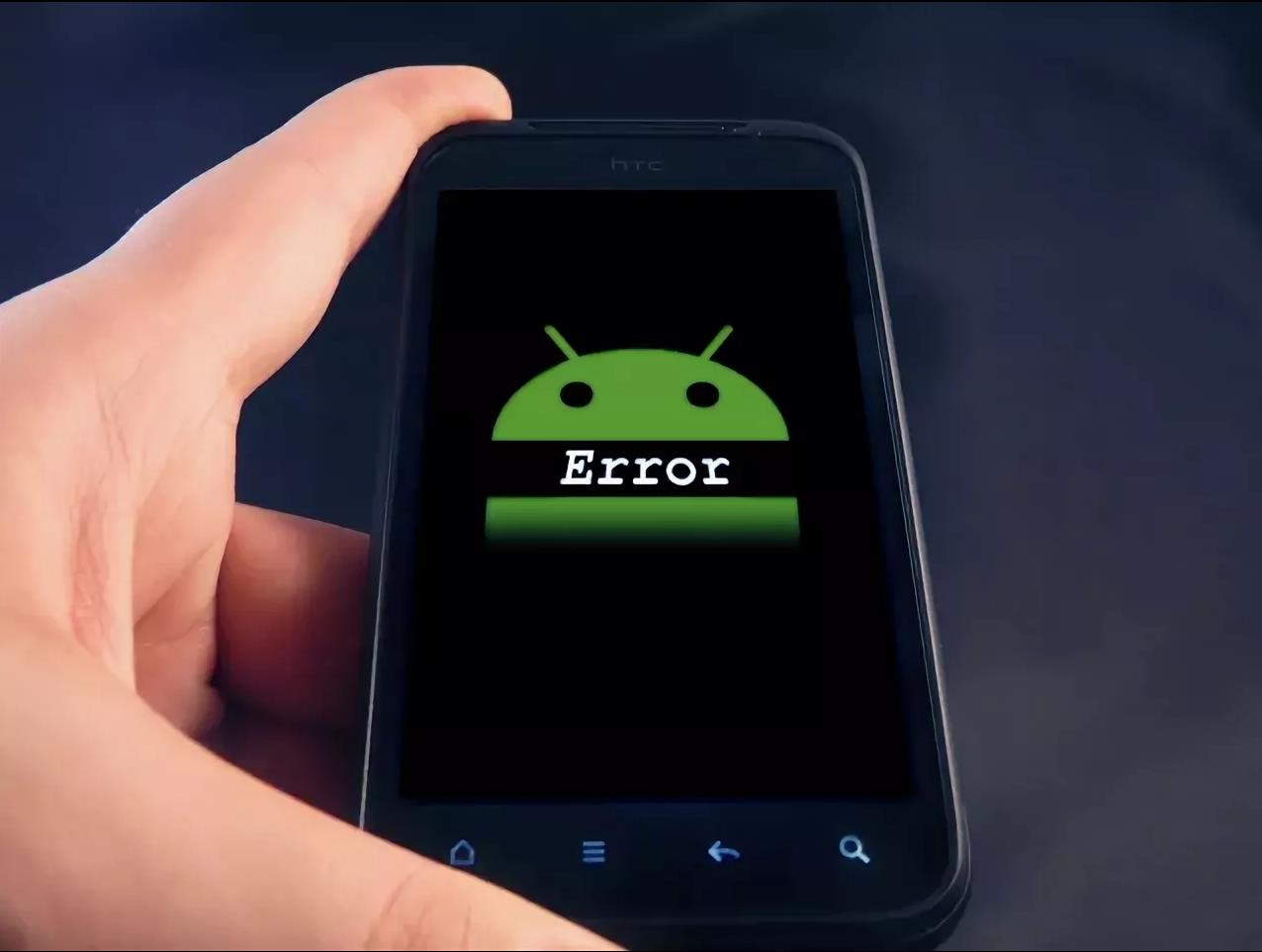
Почему при обновлении Android выдает ошибку
Основные причины, почему при обновлении Android выдает ошибку:
- Недостаточно места на мобильном устройстве;
- «Кривая» прошивка;
- Неполадки в работе операционной системы;
- Неполадки с интернет-соединением;
- Ошибка в самом пакете обновления.
Ошибка при обновлении системы Android: что делать
Базовые рекомендации при возникновении ошибки во время обновления Андроид:
- Выполнить перезагрузку устройства. Как и в случае с ПК, банальная перезагрузка устройства способна устранить большинство проблем;
- Проверить наличие свободного места. Обновления системы иногда могут занимать немало места, а если не смартфоне или планшете его недостаточно, то могут выдаваться ошибки при обновлении Android;
Ручное обновление Android
Если при автоматическом обновлении ПО Android пишет ошибку, то стоит попытаться выполнить его в ручном режиме:
- Следует зайти в настройки;

- Перейти в раздел «О телефоне»;
- Зайти в «Обновление системы»;
- Запустить обновление.

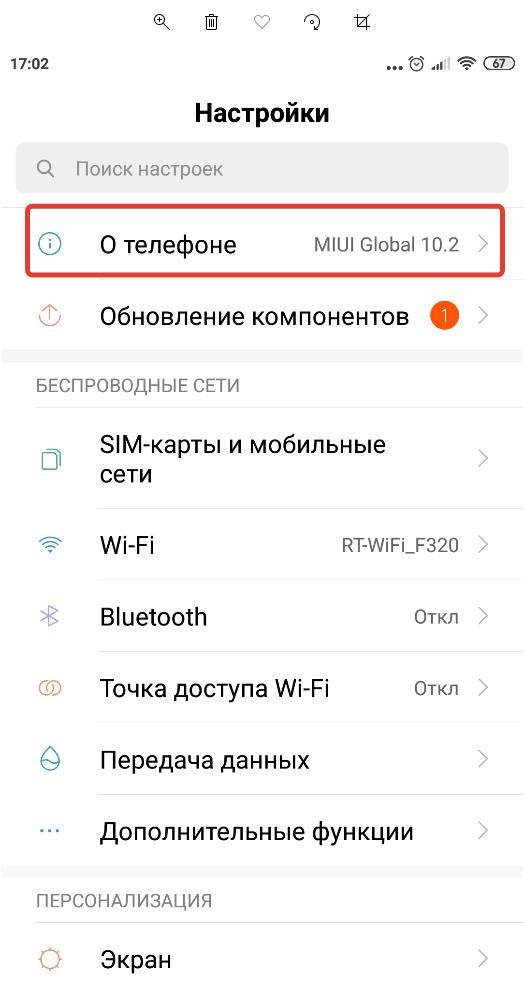
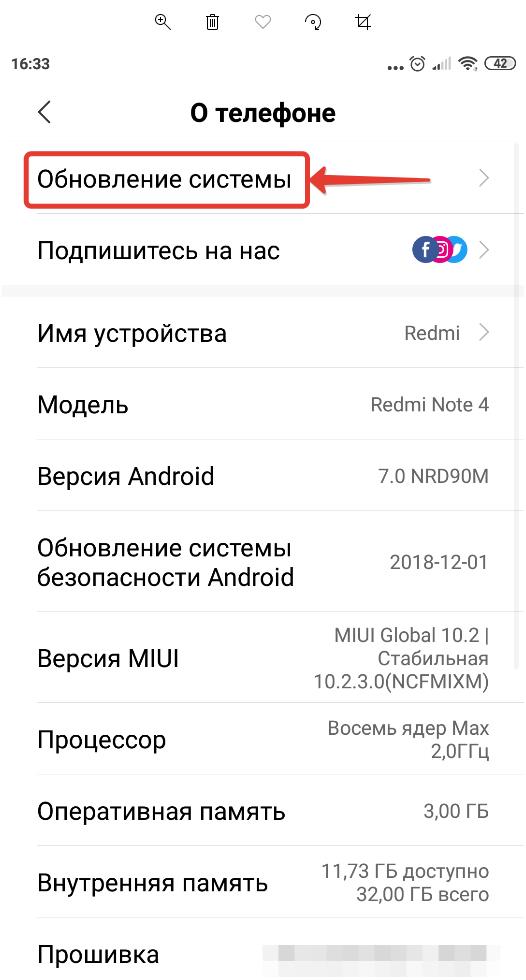
Обновление Android через компьютер
Если при загрузке обновления через телефон выдает ошибку, то стоит попробовать обновиться через компьютер.
Для этого нужно использовать программы от официальных производителей мобильных устройств:
Если у вас смартфон или планшет другой фирмы, то ищите программу на официальном сайте производителя.
Сброс до заводских настроек Android
В случае серьезных неисправностей в работе смартфона или планшета, стоит сделать сброс устройства до заводских настроек.
Но нужно знать, что при сбросе до заводских настроек с устройства удаляются все данные, поэтому необходимо заблаговременно сделать резервную копию всей нужной информации, чтобы не потерять ее.
Видео-инструкция по сбросу Android:
Перепрошивка Android
Если даже после восстановления устройства до заводских настроек все равно выдает ошибку при обновлении Android, то скорее всего причина в изначально некорректной прошивке. Чаще такое случается на моделях телефонов малоизвестных производителей. Реже – у известных брендов.
Инструкцию по прошивке Android можно найти в этой статье:
Надеюсь, статья «При обновлении Андроид пишет ошибку: почему и что делать» была вам полезна.
Не нашли ответ? Тогда воспользуйтесь формой поиска:
Источник
Что такое «Ошибка контрольной суммы», возникающая при попытке обновления Android
«Контрольная сумма» — понятие, которое используется в программировании для сравнения двух наборов данных на их эквивалентность. Контрольная сумма представляет собой конкретное число, образованное математической функцией (её называют хеш-функцией), примененной к большому массиву данных. Такой метод используют для анализа сетевых пакетов, приложений и вообще любых файлов на компьютерах и мобильных устройствах. Значение контрольной суммы добавляется в конец блока данных непосредственно перед началом передачи или записи данных на какой-либо носитель информации. Впоследствии оно проверяется для подтверждения целостности данных.
Значение контрольной суммы – один из инструментов, который позволяет определить вредоносные приложения, пытающиеся выдать себя за оригинальные, а также защитить пользователя от установки непроверенных обновлений. Как уже говорилось, это универсальный инструмент, который используется на всех платформах и операционных системах, поэтому встретиться с ошибкой проверки контрольной суммы можно не нитолько на Android, но и на Windows, macOS и iOS.
В Android она чаще всего встречается при попытке обновления версии операционной системы. Это означает, что скаченный установочный файл либо поврежден, либо не имеет ничего общего с обновлением, которое доступно для установки на устройство.
Почему может быть поврежден файл обновления? На это есть множество причин: ошибка непосредственно самого производителя, некачественное интернет-соединение при скачивании файла, ошибка файловой системы на смартфоне. Чтобы избежать проблем, убедитесь, что достаточно свободного места для загрузки данных, устройство имеет стабильное подключение к интернету по Wi-Fi или сотовой связи, аккумулятор достаточно заряжен, а Android может работать в фоновом режиме. Старайтесь не прерывать сессию загрузки обновления, это тоже может сказаться на целостности файла.
Если же файл оказался поврежден, и система уведомила вас о том, что обновление не было установлено, то попробуйте скачать его заново. Перейдите в «Настройки» > «Об этом устройстве» > «Проверить обновления». Android может предложить установить файл, скаченные ранее, в таком случае необходимо открыть любой файловый менеджер и удалить файл обновления вручную, после чего скачать его заново. По умолчанию файл обновления update.zip скачивается в корневой каталог в папку /cache или data/cache/fota на телефонах Samsung.
Также всегда можно обновить свой смартфон используя компьютер. Для этого можно использовать либо софт, предлагаемый любым Andoird-производителем, либо Android Debug Bridge — инструмент, который устанавливается вместе с Android-SDK и позволяет управлять любым устройством на базе Android. Найти актуальную прошивку для своего устройства можно найти на сайте производителя или тематических форумах, например, XDA.
Источник
Исправляем ошибки установки обновлений Windows 7
 Windows 7 по-прежнему остается популярной операционной системой в корпоративной среде, несмотря на то, что уже вышли две новые версии клиентских ОС. Расширенная поддержка «семёрки» закончится лишь 14 января 2020 г., а это значит, что ближайшие 4 года для нее будут выходить обновления, исправляющие обнаруженные уязвимости.
Существует правило – если есть обновления, то есть и проблемы с их установкой. Давайте разберем, какие основные проблемы возникают при обновлении Windows 7 через Windows Server Update Services (WSUS) и как их исправить с наименьшими затратами.
Ошибка #1. Failed to find updates with error code 80244010
Эту ошибку вы практически гарантированно будете наблюдать на любой системе, впервые обратившейся к серверу WSUS. В WindowsUpdate.log также встретится предупреждение:
WARNING: Exceeded max server round trips
Причина проблемы в том, что список обновлений стал слишком большим, и клиент не может принять его за один заход. Подробности — blogs.technet.microsoft.com/sus/2008/09/18/wsus-clients-fail-with-warning-syncserverupdatesinternal-failed-0x80244010
Какое решение предлагает Microsoft? Если после ошибки запустить повторный поиск обновлений, то процесс загрузки метаданных продолжится с момента возникновения ошибки. Терпение господа, терпение. Три, пять попыток wuauclt /detectnow – и все образуется. Не забудьте при повторном поиске дождаться окончания предыдущего цикла поиска, иначе магия не сработает!
Ошибка #2. Не устанавливаются обновления Windows с ошибкой 0x80070308
Встречается эпизодически, и в одном случае из 100 у нее есть единственное и очень специфическое решение — удалить ключ
HKLMComponentsPendingRequired=1
Перезагрузиться. Здесь важно не переусердствовать, не следует удалять никакие другие ключи в этом разделе, даже если они вам очень не нравятся, потому что после этого обновления прекратят ставиться навсегда.
Ошибка #3. Все другие ошибки
Summary:
Seconds executed: 1164
Found 16 errors
Fixed 4 errors
то вы наш клиент.
Проблема заключается в том, что во время установки обновлений в системе могут появиться битые файлы. Что является причиной — неисправная сеть, диск, оперативная память, сам Windows Update – выяснить не получится, а исправить ошибки для установки последующих обновлений придется.
Как правило, повреждаются *.cat, *.mum, *.manifest файлы. У кого-то повреждаются *.dll, но я на практике не сталкивался. И вроде бы средство SURT должно само исправить ошибки, поскольку внутри него есть огромный каталог эталонных файлов. Только в последний раз SURT обновлялся в октябре 2014 года, а исправлений на операционную систему с тех пор вышло бесчисленное множество, и многих файлов в каталоге не хватает.
Ниже я опишу последовательность действий, необходимых для исправления ошибок установки обновлений на Windows 7 x64 с использованием SURT. Для редакции x86 просто потребуется другой пакет SURT из KB947821.
Последовательность действий будет следующая.
1. Запустить первый проход Windows6.1-KB947821-v34-x64.msu
Пользователя от работы отвлекать не потребуется, все сделаем удаленно. Создаем следующий командный файл и запускаем его:
где BUHWKS02 – целевая машина.
Когда скрипт отработает и встанет на паузу, проверяем %windir%LogsCBSCheckSUR.log
Если ошибок не найдено – дело не в битых обновлениях.
Если он заканчивается
Summary:
Seconds executed: 1164
Found 16 errors
Fixed 4 errors
CSI Manifest All Zeros Total count: 6
CSI Catalog Corrupt Total count: 3
Fixed: CSI Catalog Corrupt. Total count: 3
CBS MUM Corrupt Total count: 3
CBS Catalog Corrupt Total count: 3
CSI Catalog Thumbprint Invalid Total count: 1
Fixed: CSI Catalog Thumbprint Invalid. Total count: 1
Unavailable repair files:
winsxsmanifestswow64_microsoft-windows-gdi32_31bf3856ad364e35_6.1.7601.19091_none_c19fa2719495aca9.manifest
winsxsmanifestsamd64_microsoft-windows-capi2-weakcrypto_31bf3856ad364e35_6.1.7601.23290_none_5e936c9c5ce2e8e6.manifest
winsxsmanifestswow64_microsoft-windows-gdi32_31bf3856ad364e35_6.1.7601.23290_none_c22840d8adb43043.manifest
winsxsmanifestsamd64_microsoft-windows-gdi32_31bf3856ad364e35_6.1.7601.19091_none_b74af81f6034eaae.manifest
winsxsmanifestsamd64_microsoft-windows-capi2-weakcrypto_31bf3856ad364e35_6.1.7601.19091_none_5e0ace3543c4654c.manifest
winsxsmanifestsamd64_microsoft-windows-gdi32_31bf3856ad364e35_6.1.7601.23290_none_b7d3968679536e48.manifest
servicingpackagesPackage_2_for_KB3123479
то будем исправлять.
2. Копируем эталонные файлы на целевую машину
Microsoft предлагает нам длинную, путанную процедуру с извлечением хороших файлов из обновлений и размещением их в определенные каталоги средства SURT. При этом пути в статьях неверные. Где-то и вовсе рекомендуют подкладывать оригинальные msu файлы.
Самый простой и правильный вариант следующий — скопировать эталонные файлы с рабочей системы:
*.mum and *.cat из C:WindowsservicingPackages складываются в %windir%TempCheckSURservicingpackages
*.manifest из C:WindowswinsxsManifests складываются в %windir%TempCheckSURwinsxsmanifests
Проблема в том, что битых файлов обычно десятки, и их очень сложно выбрать и скопировать. Тогда на помощь приходит следующий скрипт PowerShell (эталонной считается машина, с которой вы запускаете скрипт)
Как видите, скрипт прост и может быть легко заточен напильником под вашу инфраструктуру.
3. Запускаем второй проход Windows6.1-KB947821-v34-x64.msu
=================================
Checking System Update Readiness.
Binary Version 6.1.7601.22471
Package Version 26.0
2016-03-03 09:15
Checking Windows Servicing Packages
Checking Package Manifests and Catalogs
Checking Package Watchlist
Checking Component Watchlist
Checking Packages
Checking Component Store
Summary:
Seconds executed: 1435
No errors detected
Теперь можно продолжить установку обновлений на целевую машину, например, следующими командными файлами:
set machine= BUHWKS02
psexec -i -s %machine% wuauclt /detectnow
pause
set machine= BUHWKS02
psexec -i -s %machine% wuauclt /updatenow
pause
Ошибка #4. Если SURT отработал нормально, а обновления все равно не ставятся
Попробуйте прибегнуть к старому приему – сбросить службу Windows Update в исходное состояние. Для этого необходимо удалить каталог %windir%SoftwareDistribution.
Создаем файл WU-cleanupCMD.cmd:
net stop wuauserv
rmdir /s /q %windir%SoftwareDistribution
net start wuauserv
wuauclt /detectnow
Запускаем:
set machine= BUHWKS02
psexec -c -s %machine% WU-cleanupCMD.cmd
pause
После этого возникнет Ошибка #1, но как бороться с ней мы уже знаем.
Ошибка #5
Клиент исчезает из консоли WSUS. Любопытная ошибка, связанная с неправильным клонированием машин и задвоением (затроением и т.д.) идентификаторов клиентов. Решается так:
Ошибка #6
GetCookie failure, error = 0x8024400D, soap client error = 7, soap error code = 300, HTTP status code = 200
SyncUpdates failure, error = 0x80072EE2, soap client error = 5, soap error code = 0, HTTP status code = 200
Windows Update Client failed to detect with error 0x80072ee2
Ошибка связана с нехваткой ресурсов в AppPool WSUS. Решение — снять лимит на потребляемую память. Как это сделать — статья.
Коротко: Открываем IIS, Application Pools, WsusPool, Advanced Settings.
Параметр Private Memory Limit устанавливаем в 0.
Продолжение темы настройки WSUS — в моей следующей статье: https://habrahabr.ru/post/329440/
PS:
Многие ошибки решены в новом клиенте WSUS:
1. KB3125574 «Windows 7 post SP1 Convenience Rollup Update». Внимательно ознакомьтесь с разделом Known issues!
Предварительно необходимо установить KB3020369 «April 2015 servicing stack update for Windows 7 and Windows Server 2008 R2».
Источник
я получил сообщение Couldn’t use the admin app due to a checksum error. Contact your IT department при использовании кода ниже. В основном у вас есть два устройства Android Lollipop. Одно устройство удаляется (сброс) и другое имеет это приложение программирования на нем.
Приложение программирования отправляет команду NFC на недоказанное устройство, чтобы сообщить ему начать подготовку с использованием данных, которые вы передаете ему. Требуется три поля (местоположение APK, контрольная сумма файла APK и имя пакета) в соответствии с DevicePolicyManager.MIME_TYPE_PROVISIONING_NFC.
APK загружается. Я проверяю свои журналы сервера, и это явно исходит от устройства ( AndroidDownloadManager В агент пользователя).
согласно DevicePolicyManager.EXTRA_PROVISIONING_DEVICE_ADMIN_PACKAGE_CHECKSUM это контрольная сумма SHA-1 файла. Контрольная сумма не совпадает. Я пробовал много разных форматов этой контрольной суммы (hex, hex с пробелами, верхний / нижний регистр, base64, текст) и я думаю, возможно, я пропустил тест.
Если не загружаются обновления ПО в Huawei и Honor
к сожалению, источник Android Lollipop еще не доступен, иначе я бы проверял там.
как это исправить? Есть мысли?
Примечание: это использование последней Предварительный Просмотр Разработчика Android L. Я думаю, вполне возможно, что эта функция еще не закончена. Update: фактический выпуск действует таким образом тоже.
APK: https://storage.googleapis.com/randy/DeviceOwnerCheck.apk
Checksum: FRaAsqdPSjp9nC5hKIU / ElPv+e4
результат: использование этого URL-адреса и этой контрольной суммы дает ошибку и даже не попадает на экран шифрования устройства.
Я также разместил два приложения в GitHub. Один отправляет данные NFC для обеспечения. Другой-это просто приложение для проверьте, является ли приложение администратором устройства или владельцем устройства. Надеюсь, кто-то найдет это полезным. Вам нужно будет изменить URL и контрольную сумму, если вы хотите построить DeviceOwnerCheck самостоятельно.
Источник: askdev.ru
Не удается выполнить онлайн-обновление телефона или планшета HUAWEI
Перед тем как приступить к решению проблемы, выполните следующие действия.
- Если уровень заряда батареи меньше 20%, не удастся выполнить обновление. Полностью зарядите устройство перед обновлением. Старайтесь не прерывать установку обновлений (не нажимайте и не удерживайте кнопку питания дольше 10 секунд).
- Убедитесь, что на устройстве достаточно места во внутренней памяти, перед загрузкой пакета обновлений. Если места недостаточно, удалите данные из памяти устройства перед выполнением обновления.
- Убедитесь, что кнопки питания, увеличения и уменьшения громкости работают корректно и возвращаются в исходное положение после нажатия. Также проверьте, не повреждено ли устройство из-за попадания воды. Если устройство повреждено, может отобразиться экран принудительного обновления и сообщение «Сбой установки ПО» с красным восклицательным знаком. Телефон также может перейти в режим восстановления после включения. (В этом случае на устройстве отображается экран обновления. Это не указывает на проблемы с обновлением. Перезагрузите устройство и проверьте, можно ли перейти на рабочий экран.)
Не удается загрузить пакет обновлений
На экране запуска отображается сообщение «Сбой установки ПО» и текст красного цвета, а устройство непрерывно перезагружается
- Происходит сбой обновления, а вместо перехода на рабочий экран на экране запуска отображается текст красного цвета.
- Во время обновления устройство перезагружается автоматически, а затем отображается экран обновления. На экране отображается сообщение «Сбой установки ПО» с красным восклицательным знаком.
- Во время обновления устройство было выключено (например, с помощью нажатия и удержания кнопки питания). В результате устройство не включается и непрерывно перезагружается.

После сбоя обновления на экране отображается зеленый робот (телефон перешел в режим быстрой загрузки FastBoot)
Устройство могло случайно выключиться во время обновления, например при нажатии и удержании кнопки питания, в результате чего оно перешло в режим FastBoot (на экране отобразился зеленый робот). Это означает, что устройство не может включиться. Чтобы устранить проблему, используйте HiSuite для восстановления устройства.

Во время обновления устройство зависает на экране обновления или на экране запуска с логотипом HUAWEI
- Для установки обновлений требуется некоторое время, особенно если на устройстве установлено большое количество приложений или пакет обновлений объемный. Подождите, пока процесс обновления завершится.
- Если вы нажмете и будете удерживать кнопку питания или выполните другое действие на устройстве во время обновления, устройство вернется на экран обновления. Подождите, пока процесс обновления завершится.
- Если проблема не устранена, восстановите систему с помощью HiSuite.
После обновления устройство зависает на экране с логотипом HUAWEI
- Если на устройстве в течение долгого времени отображается логотип HUAWEI, заряжайте его не менее 30 минут, а затем снова попробуйте включить устройство.
- Если не удается включить устройство, нажмите и удерживайте кнопку питания в течение 10 секунд для принудительной перезагрузки устройства (для устройств серии Mate 40 нажмите и удерживайте кнопку питания и кнопку уменьшения громкости не менее 10 секунд).
- Если проблема не устранена, восстановите систему с помощью HiSuite или функции восстановления системы.
Используйте HiSuite или функцию восстановления системы для восстановления системы
При использовании HiSuite или функции восстановления системы ваши персональные данные могут быть удалены. Если телефон можно включить, сделайте резервную копию данных.
- Восстановление системы с помощью функции восстановления системы
- Подключите устройство к зарядному устройству, убедитесь, что устройство выключено, нажмите и удерживайте кнопки увеличения громкости и питания. Когда устройство завибрирует, перейдите в раздел Режим обновления >eRecovery (на телефонах серии Mate 30 Pro и Mate 30 RS отсутствует кнопка регулировки громкости, когда устройство включится и завибрирует, нажмите кнопку питания пять раз подряд) и перейдите в режим eRecovery.
- Откройте раздел Загрузка последней версии и восстановление >Загрузить и восстановить, чтобы устройство выполнило поиск доступных сетей Wi-Fi. Пакет обновлений будет автоматически загружен после подключения к доступной сети Wi-Fi.
- После автоматической установки обновлений устройство перезагрузится для завершения обновления. Процесс обновления может занять некоторое время. Не используйте устройство во время обновления.
- Восстановление устройства с помощью HiSuite
- Установите последнюю версию HiSuite на компьютер.
- Убедитесь, что устройство выключено, и подключите его к компьютеру через USB-кабель. Нажмите и удерживайте кнопки уменьшения громкости и питания в течение нескольких секунд, чтобы перейти в режим FastBoot (на экран с зеленым роботом). Если кнопка регулировки громкости отсутствует, нажмите на кнопку питания три–пять раз подряд, дождитесь включения экрана и перейдите в режим FastBoot.
- Перейдите в раздел HiSuite >Восстановление системы >Продолжить >Начать.
- Дождитесь завершения восстановления системы. Система будет восстановлена до версии по умолчанию.
- Устройство автоматически перезагрузится, и отобразится рабочий экран. Это может занять некоторое время.
Если проблема не устранена, сохраните резервную копию данных и восстановите заводские настройки телефона или обратитесь в авторизованный сервисный центр Huawei.
Источник: consumer.huawei.com
Решение ошибки контрольной суммы при распаковке файла RAR
Рассматриваемая ошибка возникает в том числе из-за несовместимости алгоритмов разных вариантов ВинРАР: например, архив, созданный в пятой версии, получится распаковать только ею, так как в более старых отсутствует требуемая функция. Поэтому первое, что необходимо сделать при столкновении с подобной проблемой – убедиться, что установлена самая свежая версия приложения.
Способ 2: Использование функции восстановления
В WinRAR практически с момента появления присутствовала возможность, известная как «Лечение»: если при распаковке файлов будет обнаружено, что они повреждены, задействование этой опции поможет вернуть архиву работоспособность, но только при условии, что в сжатых данных есть код для восстановления.
- Откройте ВинРАР и с помощью встроенного в программу файлового менеджера найдите требуемый документ.

- Выделите его, один раз нажав левую кнопку мыши, затем на панели инструментов воспользуйтесь элементом «Исправить».
- Утилита восстановления автоматически подбирает оптимальные параметры, поэтому рекомендуем оставить их как есть и нажать «ОК».

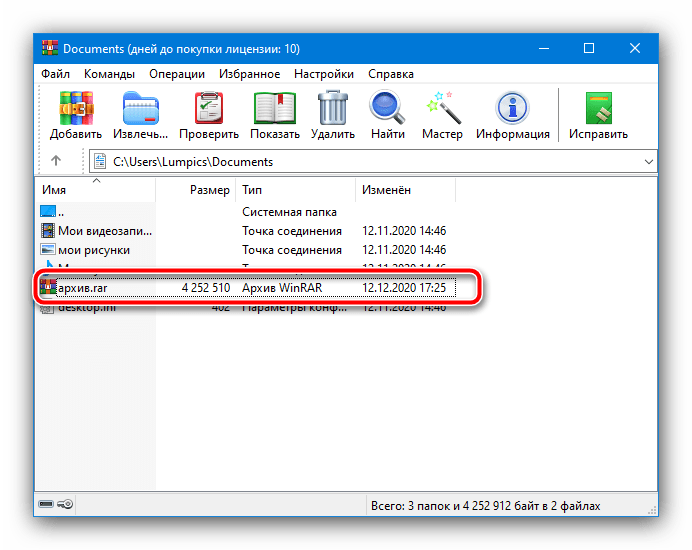
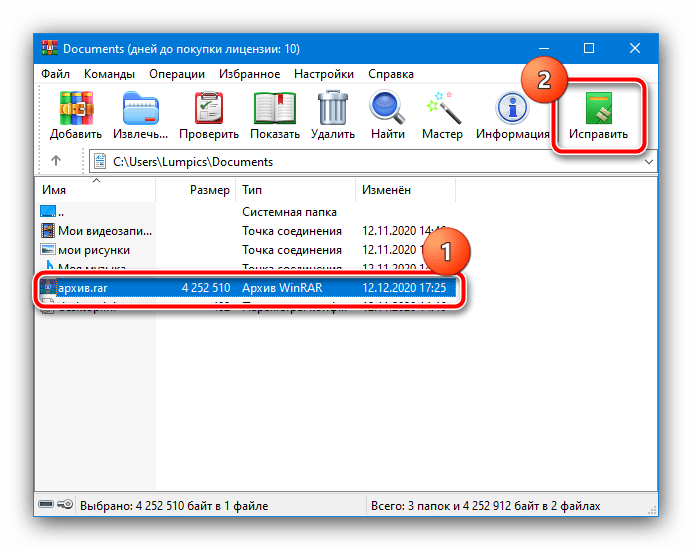

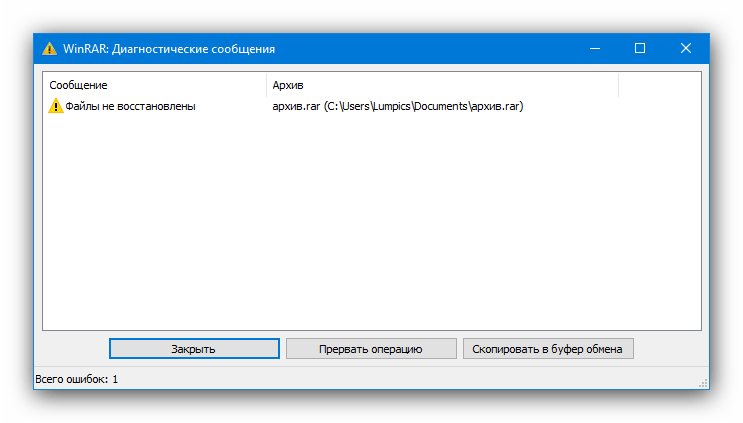
Отследить прогресс выполнения операции можно через журнал – там же появится и сообщение о результате.
Способ 3: Проверка ввода пароля
Если рассматриваемая ошибка появляется при попытках распаковать запароленный архив, причина элементарна – пользователь вводит неверные данные. Если сложно ориентироваться с закрытыми символами, отметьте опцию «Отображать пароль при вводе», после чего они будут видны.
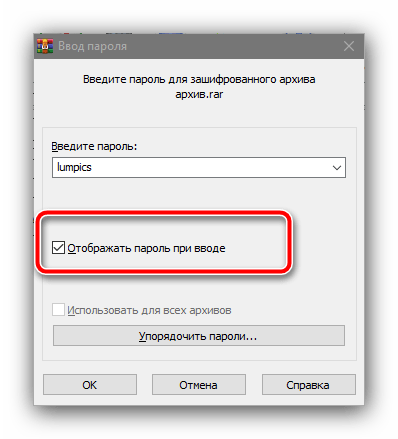
Но если ключ верный, данные, скорее всего, действительно повреждены – воспользуйтесь соответствующими способами для устранения проблемы.
Способ 4: Загрузка архива заново
Иногда ни попытки восстановления, ни ввод корректного пароля не позволяют устранить ошибку. В такой ситуации единственной действенной мерой будет новая загрузка проблемного архива из интернета или копирование с оригинального источника, так как, скорее всего, данные действительно безвозвратно повреждены. В дальнейшем во избежание подобного придерживайтесь следующих советов:
- не доверяйте скачивание объёмных (размером 500 Мб и больше) запакованных файлов встроенному загрузчику веб-обозревателя, если соединение с сервером или интернетом нестабильно – воспользуйтесь одним из сторонних менеджеров загрузок вроде Download Master;
- для копирования или переноса данных используйте только заведомо рабочие носители, в процессе работы с ними не нагружайте компьютер трудными задачами.
При соблюдении этих рекомендаций вероятность столкновения с рассматриваемой ошибкой стремится к нулю.
Способ 5: Устранение проблем с ОЗУ и накопителем
Порой ошибка контрольной суммы может быть симптомом неполадок с рабочим компьютером, а именно, его накопителем или оперативной памятью, поскольку в процессе разархивации они нагружаются больше всего. Методика проверки очень простая – попробуйте распаковать другой, заведомо рабочий архив, который находится на том же диске, что и проблемный. Если сбой наблюдается, это верный признак аппаратных поломок. Протестируйте память, жёсткий/твердотельный диск и при обнаружении проблем замените устройства.
Подробнее: Как проверить оперативную память, HDD и SSD
Источник: lumpics.ru
Software install failed в Huawei — что делать
Huawei software install failed что делать — возникает вопрос у многих пользователей huawei p10 lite и других гаджетов от компании Huawei, когда при попытке ручного обновления системы у них на экранах всплывает такая надпись. Для начала надо определиться — каков характер этой ошибки. Дословный перевод на русский звучит примерно как «Ошибка установки программного обеспечения». Это значит, что она связана с неправильной установкой обновлений системы.
Когда возникает ошибка?
Она может проявиться при:
- Рутировании устройства (попытке получения лицом, использующим айфон, прав суперпользователя).
- Попытке установки на аппарат кастомного рекавери.
- Ошибочных действий при установке прошивки, плохом ее архиве, наличии битой памяти в SD-карте.
Как пользователь может самостоятельно устранить проблему?
При возникновении подобной ситуации не стоит впадать в панику и сломя голову бежать в сервисный центр, в душе готовясь выложить энное количество денег за устранение неприятности. Рядовой пользователь андроида сможет самостоятельно исправить эту ошибку. Вот только алгоритм его действий будет отличаться, в зависимости от того, при каком обновлении она возникла — при автоматическом или при ручном.
Примерный алгоритм, если ошибка возникла при автоматическом обновлении
В данной ситуации пользователю следует произвести примерно следующие действия:
- Убедиться в надежности соединения с интернетом, при необходимости перезагрузить модем или роутер.
- Откатить назад все сделанные в последнее время изменения.
- Если надпись не уходит, возможно, придется сбрасывать настройки до заводских. При этом нужно выйти из аккаунта Гугл и создать резервные копии нужных данных на сторонних носителях или в облаке.
- При помощи программы HiSuite можно загрузить обновление с персонального компьютера, что будет наилучшим вариантом для самого пользователя, так как данная программа весьма проста.
Видеоинструкция по использованию HiSuite:
Разблокировка, если ошибка произошла при попытке ручного обновления
Для такой процедуры желательно использовать компьютер или ноутбук, так как в этом случае она гораздо проще. Последовательность шагов будет примерно следующей:
- Скачать на ПК обновление для аппарата Huawei из надежного источника. В качестве последнего весьма часто рекомендуют 4PDA.
- Создать на компьютере папку dload и перетянуть туда из архива файл UPDATE.APP. Важно учитывать, что иногда данная папка вместе с входящим в ее состав вышеуказанным файлом уже есть в скачанном архиве и ее можно вытянуть из него целиком.
- Произвести проверку — все ли файлы и архивы открываются на компьютере.
- Посредством USB-кабеля подключить проблемный аппарат Huawei к компьютеру, после чего переместить с ПК папку dload в корень памяти SD андроида.
- Отсоединиться от ПК и отключить гаджет.
- Одновременно нажать Power, громкость «плюс» и «минус» и удерживать клавиши до 10 секунд. После этого должно запуститься автоматическое обновление системы.
Если сбой остался, следует проверить:
- Уровень заряда батареи (он должен быть больше 20 %).
- Соответствие аппарату используемого накопителя и его работоспособность. Карта памяти должна работать в формате FAT 32. Оптимальный ее размер составляет 8 Гб.
- Правильность названия файла.
- Совместимость скачанной прошивки с проблемным аппаратом.
Следует помнить о том, что скачанный из интернета файл может оказаться битым, что значит необходимость полного повторения процедуры для решения проблемы. Тем не менее, большинству пользователей удается решить проблему самостоятельно.
Источник: 240mm.ru
Компания Huawei официально представила свой смартфон Huawei P40. В телефоне будет встроенный датчик отпечатков пальцев и поддержка двух SIM-карт (варианты перечислены ниже). Плюс к этому смартфон имеет класс защиты IP53.
Huawei P40 поставляется с восьмиядерным процессором Kirin 990 5G SoC с графическим процессором Mali-G76 и двухъядерным процессором Big + Tiny. Смартфон будет иметь 8 ГБ оперативной памяти и 128 ГБ встроенной памяти.
Спецификации Huawei P40 будут иметь 6,1-дюймовый OLED-дисплей с разрешением FHD + и соотношением сторон 19,5: 9. Он также оснащен 32-мегапиксельной ИК-камерой для селфи, которая может записывать видео 4K и предлагает несколько возможностей AI. Фейсконтроль также будет доступен на этом смартфоне.
На задней панели Huawei P40 есть тройная камера, которая состоит из снимков 50MP (Ultra Vision) + 16MP (сверхширокоугольный) + 8MP (телефото) вместе со светодиодной вспышкой. Смартфон будет питаться от аккумулятора емкостью 3800 мАч (тип.), Который поддерживает быструю зарядку Huawei Super Charge мощностью 22,5 Вт.
Huawei P40 будет доступен в цветах Silver Frost, Blush Gold, Deep Sea Blue, Ice White и Black. В настоящее время цена на него составляет 799 евро (приблизительно 875 долларов США / 67 120 рупий), и он будет выставлен на продажу 7 апреля.
Не удается загрузить пакет обновления или процесс загрузки застревает.
Убедитесь, что ваш телефон подключен к доступной сети.
Перезагрузите телефон или откройте Диспетчер телефона, чтобы запустить ОПТИМИЗАЦИЮ или очистку.
Очистите кеш обновлений системы: откройте «Настройки», найдите и откройте «Приложения» и выберите> Показать системные процессы. Выберите Хранилище в разделе Обновление системы или Обновление программного обеспечения, затем нажмите ОЧИСТИТЬ ДАННЫЕ и ОЧИСТИТЬ КЭШ. Затем вернитесь в настройки, найдите Обновление системы или Обновление программного обеспечения, затем попробуйте обновить свой телефон.
Если проблема не исчезнет, создайте резервную копию данных, восстановите заводские настройки телефона и повторите попытку.
Пакет обновления был успешно загружен, но телефон не отображает экран обновления после перезагрузки. На панели уведомлений отображается сообщение, указывающее, что предыдущая попытка обновления не удалась.
Эта проблема возникает не часто. Если это произойдет, загрузите пакет обновления, чтобы выполнить обновление еще раз.
Если проблема не исчезнет, создайте резервную копию своих данных и отнесите устройство и доказательство покупки в авторизованный центр обслуживания клиентов Huawei для получения помощи.
Пакет обновления был успешно загружен, но отображается запрос «Сеть, ошибка контрольной суммы»: этот запрос появляется, если загруженный пакет обновления не завершен. Рекомендуется подключить телефон к сети Wi-Fi и повторить попытку (если вы используете мобильные данные, убедитесь, что ваше мобильное соединение для передачи данных стабильно, и повторите попытку).
Телефон несколько раз перезагружается после обновления.
Проблема:
Во время обновления телефон несколько раз перезагружается и не может загрузиться.
Причина:
Ваш телефон случайно выключился или не удалось установить пакет обновления.
Решение:
Нажмите и удерживайте кнопку питания, чтобы принудительно перезагрузить телефон, и повторите попытку.
Подключите телефон к компьютеру с помощью кабеля USB. Нажмите и удерживайте кнопки увеличения громкости и питания около 15 секунд, чтобы войти в режим электронного восстановления. Нажмите Загрузить последнюю версию и восстановление, а затем — Загрузить и восстановить. Ваш телефон выполнит поиск доступной сети Wi-Fi. Подключитесь к сети Wi-Fi для своего телефона, чтобы загрузить и установить пакет обновления. После успешной установки обновления ваш телефон автоматически перезагружается после обратного отсчета.
Примечание. В обычных случаях эти действия не удаляют данные на вашем телефоне. В режиме электронного восстановления данные удаляются только в следующих случаях: a. раздел данных сильно поврежден; б. пользователь разблокировал телефон без авторизации или рутировал телефон; c. места для хранения данных недостаточно, и пользователь согласился удалить данные.
С помощью кабеля USB подключите телефон к компьютеру с установленной программой HiSuite. Используйте HiSuite для восстановления вашего телефона (заранее сделайте резервную копию данных, так как это может удалить данные вашего устройства).
Если USB-кабель недоступен, нажмите и удерживайте кнопки увеличения громкости и питания около 15 секунд, чтобы войти в режим восстановления. Коснитесь Очистить данные / восстановить заводские настройки, чтобы решить проблему (заранее сделайте резервную копию данных, так как это может привести к удалению данных вашего устройства).
Если проблема не исчезнет, создайте резервную копию своих данных и отнесите устройство и доказательство покупки в авторизованный центр обслуживания клиентов Huawei для получения помощи.
На телефоне не удается установить несколько пакетов обновлений.
Проблема:
Пользователь скачивает более 10 пакетов обновлений и устанавливает их одновременно. На экране установки отображается сообщение о том, что попытка обновления не удалась.
Причина:
Одновременно можно загрузить не более 10 пакетов обновлений из-за ограничений модуля установки обновлений.
Решение:
Откройте «Настройки», найдите «Обновление системы» или «Обновление программного обеспечения», проверьте наличие новых обновлений и установите их.
Телефон не перезагружается после обновления системы и вместо этого переходит в режим FastBoot.
Причина:
Ваш телефон случайно выключился во время обновления.
Решение:
С помощью кабеля USB подключите телефон к компьютеру с установленной последней версией HiSuite. Используйте HiSuite для резервного копирования данных телефона, а затем восстановите его. Ваш телефон будет восстановлен до указанной версии, а затем автоматически перезагрузится.
Примечание:
Не отсоединяйте кабель USB, не выключайте и не перезагружайте телефон, а также не извлекайте и не вставляйте карту памяти во время процесса восстановления. (Если восстановление не удается из-за перезагрузки телефона, повторите шаги, чтобы повторить попытку.)
В обычных случаях данные вашего телефона не будут удалены во время процесса. Рекомендуется заранее создать резервную копию данных.
Примечание. HiSuite можно использовать для обновления телефона в случае сбоя обновления через Интернет.
Если вы не можете включить телефон после обновления, войдите в режим электронного восстановления, чтобы восстановить его.
Если проблема не исчезнет, создайте резервную копию своих данных и отнесите устройство и доказательство покупки в авторизованный центр обслуживания клиентов Huawei для получения помощи.
Перед тем как приступить к решению проблемы, выполните следующие действия.
- Если уровень заряда батареи меньше 20%, не удастся выполнить обновление. Полностью зарядите устройство перед обновлением. Старайтесь не прерывать установку обновлений (не нажимайте и не удерживайте кнопку питания дольше 10 секунд).
- Убедитесь, что на устройстве достаточно места во внутренней памяти, перед загрузкой пакета обновлений. Если места недостаточно, удалите данные из памяти устройства перед выполнением обновления.
- Убедитесь, что кнопки питания, увеличения и уменьшения громкости работают корректно и возвращаются в исходное положение после нажатия. Также проверьте, не повреждено ли устройство из-за попадания воды. Если устройство повреждено, может отобразиться экран принудительного обновления и сообщение «Сбой установки ПО» с красным восклицательным знаком. Телефон также может перейти в режим восстановления после включения. (В этом случае на устройстве отображается экран обновления. Это не указывает на проблемы с обновлением. Перезагрузите устройство и проверьте, можно ли перейти на рабочий экран.)
Не удается загрузить пакет обновлений
Если вам не удается загрузить пакет обновлений, см. «Уведомление о сбое загрузки или сбое аутентификации отображается во время обновления системы телефона или планшета HUAWEI».
На экране запуска отображается сообщение «Сбой установки ПО» и текст красного цвета, а устройство непрерывно перезагружается
- Происходит сбой обновления, а вместо перехода на рабочий экран на экране запуска отображается текст красного цвета.
- Во время обновления устройство перезагружается автоматически, а затем отображается экран обновления. На экране отображается сообщение «Сбой установки ПО» с красным восклицательным знаком.
- Во время обновления устройство было выключено (например, с помощью нажатия и удержания кнопки питания). В результате устройство не включается и непрерывно перезагружается.
Для восстановления системы можно использовать HiSuite или функцию восстановления системы.
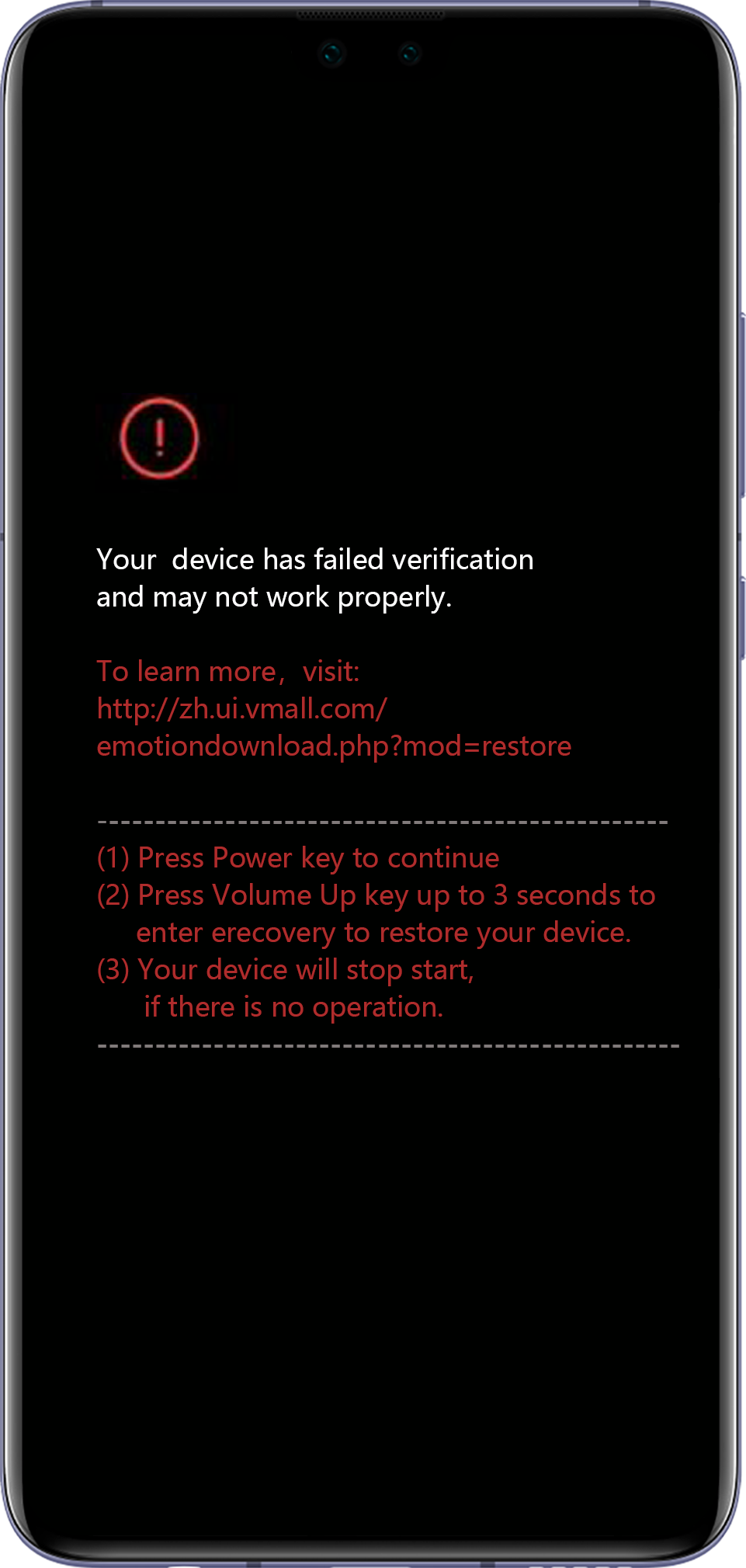
После сбоя обновления на экране отображается зеленый робот (телефон перешел в режим быстрой загрузки FastBoot)
Устройство могло случайно выключиться во время обновления, например при нажатии и удержании кнопки питания, в результате чего оно перешло в режим FastBoot (на экране отобразился зеленый робот). Это означает, что устройство не может включиться. Чтобы устранить проблему, используйте HiSuite для восстановления устройства.
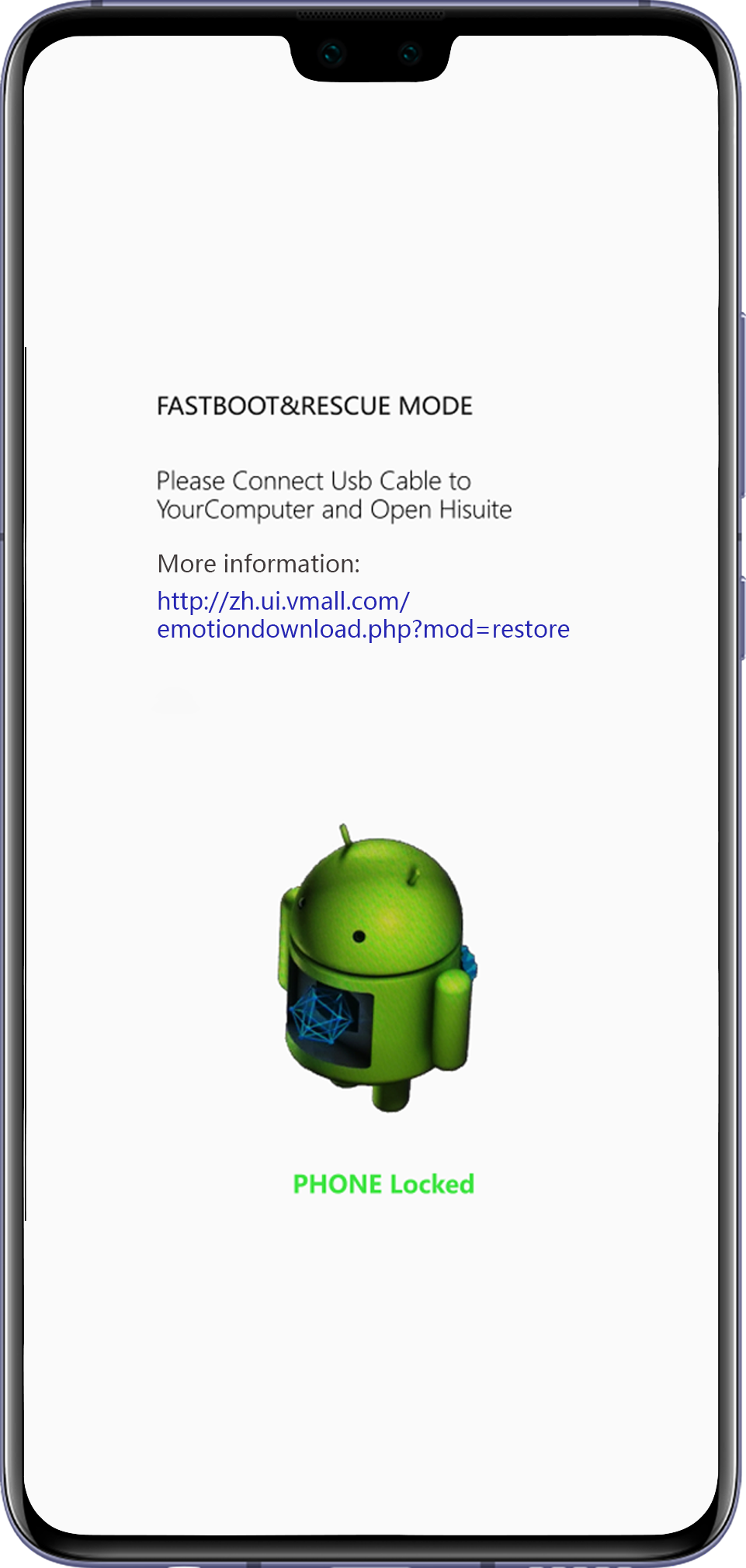
Во время обновления устройство зависает на экране обновления или на экране запуска с логотипом HUAWEI
- Для установки обновлений требуется некоторое время, особенно если на устройстве установлено большое количество приложений или пакет обновлений объемный. Подождите, пока процесс обновления завершится.
- Если вы нажмете и будете удерживать кнопку питания или выполните другое действие на устройстве во время обновления, устройство вернется на экран обновления. Подождите, пока процесс обновления завершится.
- Если проблема не устранена, восстановите систему с помощью HiSuite.
После обновления устройство зависает на экране с логотипом HUAWEI
- Если на устройстве в течение долгого времени отображается логотип HUAWEI, заряжайте его не менее 30 минут, а затем снова попробуйте включить устройство.
- Если не удается включить устройство, нажмите и удерживайте кнопку питания в течение 10 секунд для принудительной перезагрузки устройства (для устройств серии Mate 40 нажмите и удерживайте кнопку питания и кнопку уменьшения громкости не менее 10 секунд).
- Если проблема не устранена, восстановите систему с помощью HiSuite или функции восстановления системы.
Используйте HiSuite или функцию восстановления системы для восстановления системы

При использовании HiSuite или функции восстановления системы ваши персональные данные могут быть удалены. Если телефон можно включить, сделайте резервную копию данных.
- Восстановление системы с помощью функции восстановления системы
- Подключите устройство к зарядному устройству, убедитесь, что устройство выключено, нажмите и удерживайте кнопки увеличения громкости и питания. Когда устройство завибрирует, перейдите в раздел Режим обновления > eRecovery (на телефонах серии Mate 30 Pro и Mate 30 RS отсутствует кнопка регулировки громкости, когда устройство включится и завибрирует, нажмите кнопку питания пять раз подряд) и перейдите в режим eRecovery.
- Откройте раздел Загрузка последней версии и восстановление > Загрузить и восстановить, чтобы устройство выполнило поиск доступных сетей Wi-Fi. Пакет обновлений будет автоматически загружен после подключения к доступной сети Wi-Fi.
- После автоматической установки обновлений устройство перезагрузится для завершения обновления. Процесс обновления может занять некоторое время. Не используйте устройство во время обновления.
- Восстановление устройства с помощью HiSuite
- Установите последнюю версию HiSuite на компьютер.
-
Убедитесь, что устройство выключено, и подключите его к компьютеру через USB-кабель. Нажмите и удерживайте кнопки уменьшения громкости и питания в течение нескольких секунд, чтобы перейти в режим FastBoot (на экран с зеленым роботом). Если кнопка регулировки громкости отсутствует, нажмите на кнопку питания три–пять раз подряд, дождитесь включения экрана и перейдите в режим FastBoot.
-
Перейдите в раздел HiSuite > Восстановление системы > Продолжить > Начать.
-
Дождитесь завершения восстановления системы. Система будет восстановлена до версии по умолчанию.
- Устройство автоматически перезагрузится, и отобразится рабочий экран. Это может занять некоторое время.
Если проблема не устранена, сохраните резервную копию данных и восстановите заводские настройки телефона или обратитесь в авторизованный сервисный центр Huawei.
Содержание
- Ошибка контрольной суммы пакета honor при установке обновлений
- Ошибка контрольной суммы пакета honor при установке обновлений
- Что такое «Ошибка контрольной суммы», возникающая при попытке обновления Android
- Ошибка контрольной суммы пакета honor при установке обновлений
В теме нет куратора. По вопросам наполнения шапки, обращайтесь к модераторам раздела через кнопку  под сообщениями, на которые необходимо добавить ссылки.
Сообщение отредактировал snekt — 02.12.21, 22:01
Сообщение отредактировал kaban2807 — 26.11.17, 12:19
Сообщение отредактировал КабанчеГ — 06.08.19, 19:54
 dennnix,
Если рут есть то поставить стоковое рекавери не составит труда
при помощи проги Flashify (for root users)
Добавлено 08.02.2017, 10:33:
Нулевое правило. Оно же самое главное. Вам на форуме никто и ничего не должен . И, уж, если вы пришли на ТЕХНИЧЕСКИЙ форум, то будьте любезны прочтите как минимум шапку темы со всеми инструкциями и пояснениями. Из этих инструкций вам никто не будет составлять отдельную подходящую лично вам. Читаем, думаем, анализируем . Вас могут только направить в нужном направлении. И даже слезный крик: -«Мне он на работе нужен», это не аргумент.
Первое правило — Не стоит думать что это написано для дураков, а вы здесь один умный или вам повезет больше чем другим
- Вопрос(В): Прошивание зависло на 90%
Ответ(О): Выдерни шнур из компьютера(все прошивки шьются без шнура)
В: Как сделать полный сброс через TWRP?
О: Никаких сбросов из TWRP — только стоковый recovery.
В: Как сделать полный сброс стоковый recovery.
О: Телефон выключить (шнур от компа отключить),зажать и держать громкость вверх и питание.Телефон вибранет и отпускаем питание, а через пару секунд и громкость отпустить. Зайдете в стоковое рекавери.
Точно так же зажимать клавиши в случае если телефон завис на лого.

В: Нужно ли распаковывать файл формата «update.zip» при локальном обновлении?
О: Файл формата «update.zip» не распаковывается .
В: Что нужно сделать сначала, чтобы лезть в дебри сложных прошивок?
О: Разблокируйте загрузчик если лезете в дебри «сложных» прошивок (андроид 7, поверьте раньше все было проще и 7 по сравнению с 6 сложнее). Не лезьте в систему не разблокировав загрузчик в то время когда более опытные коллеги рекомендуют это сделать.
В: На мои вопросы в шапке нет ответов. Что мне делать?
О: Все темы взаимосвязаны, скорей всего ответ есть в шапке соседней темы. Как минимум рекомендую прочесть это
В: Разблокированный загрузчик лишает возможности получать ОТА обновления?
О: Отнюдь. Он вообще ни чему не мешает и ничего Вас не лишает.
В: Через TWRP можно накатить любой бэкап?
О: Не пытайтесь восстановить бекап(TWRP) от другой версии Андроида или EMUI — бэкап от 6-го андроида восстанавливается только на 6, а не на 7-й и наоборот.
В: Как прошить ОТА-обновление?
О: ОТА-обновления(update.zip) не прошиваются тремя кнопками — только локально , а также ОТА-обновления ставить только через стоковый recovery EMUI.
В: Можно ли при обновлении посредством ота «перепрыгивать» через версии?
О: ОТА-обновления ставятся только последовательно(актуально для андроида 6.0).
В: А если переименовать » update.zip » в » update.app » и прошить тремя кнопками?
О: Файл формата «update.zip» НЕЛЬЗЯ ПЕРЕИМЕНОВЫВАТЬ В UPDATE.APP

Что это такое
О: Эти надписи исчезнут как только вы заблокируете загрузчик. Это получится прошив полную прошивку тремя кнопками. Через ADB команда relock не пойдет.
В: Если у меня рут и TWRP, как мне устанавливать Ота и FullOTA?
О: Ота обновления ставятся только на ЧИСТУЮ систему. FullOTA можно ставить через TWRP. TWRP и рут после установки слетают.
В: Скиньте мне кто-нибудь стоковое рекавери/какое либо приложение стоковое/еще какой файл из прошивки?
О: Для этого не стоит засорять тему. На это есть прекрасная инструкция в шапке темы.
В: После перехода с 6 на 7 андроид появились подлагивания, ночной жор и разные другие недочеты.
О: Сделайте сброс из стокового рекавери. Проверенно опытным путем.
Так же здесь размещаю FAQ по прошивке,обязателен к прочтению!
За это благодарим автора inside!out
P.S. Коллеги добавляйте частые ошибки/вопросы новых юзеров. Пишите в личку, буду добавлять в этот пост. Прочитают этот топ, глядишь и меньше «косячить» будут. Хотя я шибко сомневаюсь 😉

Сообщение отредактировал kaban2807 — 12.03.18, 09:03
Источник
Ошибка контрольной суммы пакета honor при установке обновлений
Будь в курсе последних новостей из мира гаджетов и технологий

Что такое «Ошибка контрольной суммы», возникающая при попытке обновления Android

«Контрольная сумма» — понятие, которое используется в программировании для сравнения двух наборов данных на их эквивалентность. Контрольная сумма представляет собой конкретное число, образованное математической функцией (её называют хеш-функцией), примененной к большому массиву данных. Такой метод используют для анализа сетевых пакетов, приложений и вообще любых файлов на компьютерах и мобильных устройствах. Значение контрольной суммы добавляется в конец блока данных непосредственно перед началом передачи или записи данных на какой-либо носитель информации. Впоследствии оно проверяется для подтверждения целостности данных.
Значение контрольной суммы – один из инструментов, который позволяет определить вредоносные приложения, пытающиеся выдать себя за оригинальные, а также защитить пользователя от установки непроверенных обновлений. Как уже говорилось, это универсальный инструмент, который используется на всех платформах и операционных системах, поэтому встретиться с ошибкой проверки контрольной суммы можно не нитолько на Android, но и на Windows, macOS и iOS.
В Android она чаще всего встречается при попытке обновления версии операционной системы. Это означает, что скаченный установочный файл либо поврежден, либо не имеет ничего общего с обновлением, которое доступно для установки на устройство.
Почему может быть поврежден файл обновления? На это есть множество причин: ошибка непосредственно самого производителя, некачественное интернет-соединение при скачивании файла, ошибка файловой системы на смартфоне. Чтобы избежать проблем, убедитесь, что достаточно свободного места для загрузки данных, устройство имеет стабильное подключение к интернету по Wi-Fi или сотовой связи, аккумулятор достаточно заряжен, а Android может работать в фоновом режиме. Старайтесь не прерывать сессию загрузки обновления, это тоже может сказаться на целостности файла.
Если же файл оказался поврежден, и система уведомила вас о том, что обновление не было установлено, то попробуйте скачать его заново. Перейдите в «Настройки» > «Об этом устройстве» > «Проверить обновления». Android может предложить установить файл, скаченные ранее, в таком случае необходимо открыть любой файловый менеджер и удалить файл обновления вручную, после чего скачать его заново. По умолчанию файл обновления update.zip скачивается в корневой каталог в папку /cache или data/cache/fota на телефонах Samsung.
Также всегда можно обновить свой смартфон используя компьютер. Для этого можно использовать либо софт, предлагаемый любым Andoird-производителем, либо Android Debug Bridge — инструмент, который устанавливается вместе с Android-SDK и позволяет управлять любым устройством на базе Android. Найти актуальную прошивку для своего устройства можно найти на сайте производителя или тематических форумах, например, XDA.
Источник
Ошибка контрольной суммы пакета honor при установке обновлений
Сообщение отредактировал olegusss — 24.07.14, 23:33
Huawei Honor 6 — Прошивка EMUI 2.3 (OS 4.4)
 H60-L01, H60-L02, H60-L04 РСТ, H60-L11, H60-L12
Описание | Обсуждение » | Покупка » | Аксессуары » | Прошивка » | Клуб любителей Honor 6 » | Прошивка Emotion UI 3.0 (OS 4.4.2) » | Модификации и украшательства » | Huawei Honor 6 — Прошивка CyanogenMod CM11 (Android 4.4.4) » | Huawei Honor 6 — Прошивка Miui » | Прошивка EMUI 3.1 »
ВНИМАНИЕ! Все, что вы делаете с телефоном, вы делаете на свой страх и риск!
Авторы руководств и прошивок не несут ответственности за неправильные действия владельцев!
HiSuite — утилита для синхронизации, резервного копирования и многого другого от компании Huawei (содержит в себе драйвера ADB)
Android SDK Tools — набор утилит для работы с платформой Android
MoreLocale 2 — Программа (apk) для руссификации китайских прошивок.
Root Explorer — Программа для просмотра и редактирования системных файлов и папок (нужен Root)
SQLite — программа для редактирования баз данных
CWM-Stock Recovery — утилита для смены рекавери CWM и Stock (официальное)
Программы для получения ROOT прав на Honor 6
Источники официальных прошивок emui.com и consumer.huawei.com
Инструкции для версии H60-L12 (Здесь будут инструкции, если есть отличия от L-02)
1. Патч для отката с EMUI3.0 B607 на B118L12+далее по инструкции от Yahooputa

Разблокировка загрузчика необходима для получения root прав!Если Вы не планируете рутировать ваш смартфон, разблокировывать загрузчик нет необходимости!
5.1. Если участник форума дал вам хороший совет, который помог вам в решении вашей проблемы не следует помещать сообщение с текстом «Спасибо! Ты супер. ». На нашем форуме благодарность принято выражать путем поднятия репутации конкретного участника -/+.
5.2. На репутацию других участников может влиять любой пользователь, набравший 15 полезных постов. Если у вас нет 15 полезных постов, попросите модератора поднять репутацию оказавшему вам помощь человеку через кнопку 
Каждый, кто считает необходимым исправить/дополнить шапку, а также по личным вопросам, пишите в QMS ⇒ brant34 или нашему модератору ⇒ svikfromorel
Сообщение отредактировал brant34 — 20.08.15, 00:06
[CENTER][size=4][b][ Custom ROM ] [color=»red»]Фирма, модель, название прошивки[/color][/b][/size][/CENTER]
[b]База[/b] — На какой прошивке базируется кастом
[b]Модель[/b] — Для какой версии телефона предназначен кастом
[b]ROM makers[/b] — Создатель кастома
[spoil=Update log]
Перечисление внесенных, по сравнению с базовой прошивкой, изменений
[/spoil]
[spoil=Как ставить?][url=»http://4pda.to/forum/index.php?showtopic=479224&view=findpost&p=23399079″]Инструкция по установке кастомных прошивок[/url][/spoil]
[spoil=Screenshoots]Скриншоты кастома. Желательно: все рабочие столы, сдвинутая шторка, О телефоне (где указан Номер сборки), экран блокировки[/spoil]
[url=»ваша ссылка на скачивание»][size=3][color=»orangered»]Скачать[/color][/size][/url]
svikfromorel
Прошивку не доглядел,
вход в инж.меню(тестовый режим),но надо проверять.
*#*#2846579159#*#*
Сообщение отредактировал George36 — 26.07.14, 18:12
Инструкция по установке Официальной прошивки
- Скачаваем прошивку с Официального сайта или из шапки темы.
- Разархивируем архив с прошивкой на ПК.
- Делаем резервную копию (бэкап) личных данных при помощи стандартной программы в телефоне Резервные копии или же HiSuite на ПК.
- Подключаем телефон к ПК в режиме Storage
- Копируем из разархивированной папки с прошивкой папку dload с файлом UPDATE.APP в корень SD карты.
- Отключаем от ПК и заряжаем телефон не меньше чем 50%.
- ПРЕДУПРЕЖДЕНИЕ!! При прошивке стираются все данные (смс, контакты, фото и т.п.) во внутренней памяти телефона. На SD карте не удаляются.
- Отключаем телефон.
- Зажимаем все три кнопки (громкость вверх + громкость вниз + кнопка питания) и держим, пока не появится процесс прошивки. Далее кнопки можно отпустить.
- По окончании процесса появится надпись ОК и телефон самостоятельно перезагрузится.
Распаковываем Официальную прошивку UPDATE.APP
Что нам нужно:
- Установленная программа HuaweiUpdateExtractor
 HuaweiUpdateExtractor_0.9.8.0_Setup.zip ( 2.24 МБ )
 Распаковываем:
- Открываем программу HuaweiUpdateExtractor


Кто хочет поковыряться в ресурсах прошивки читают дальше 🙂
Расспаковываем system.img и cust.img
Что нам нужно:
- Заранее распакованные файлы system.img или cust.img из файла UPDATE.APP
- Программа ext4_unpackerext4_unpacker.rar ( 1.88 МБ )
Или Ext4Extractor Ext4Extractor.exe ( 411.5 КБ )
Первый способ, для распаковки конкретного файла. Программой ext4_unpacker
- Запускаем программу ext4_unpacker


Будут вопросы, обращайтесь!
Сообщение отредактировал svikfromorel — 28.07.14, 22:51
Программы для получения ROOT прав на Honor 6
список будет пополнятся по мере нахождения новых программ.


Сообщение отредактировал svikfromorel — 17.08.14, 23:09
2. Устанавливаем как обычное приложение и запускаем
3. Далее из списка обязательно устанавливаем: сервис синхронизации контактов, сервис синхронизации календаря, Google Play, Gmail, остальное по надобности)
4. Перезагружаем телефон, заходим в Play Маркет и активируем учетную запись.
Если получится + ИгорьS. из P6
Сообщение отредактировал George36 — 07.08.14, 18:39
1. Switch the device to fastboot mode.
Переключение в режим fastboot
Power off the device.
For a mobile phone, press and hold the volume down and power keys simultaneously for at least 10 seconds
Удерживайте кнопку громкости вниз+ кнопка питания в течение 10-15 секунд
Сообщение отредактировал olegusss — 10.08.14, 11:55
Обновление официальных прошивок разных моделей Honor 6
Huawei Honor 6 L01
Huawei Honor 6 L02
Huawei Honor 6 L12
Сообщение отредактировал svikfromorel — 10.08.14, 23:10
Обязательно используйте реальную стороннюю Кисть восстановления, ссылочные учебные руководства http://bbs .anzhi.com/thread-9140772-1-1.html
Первая кисть рекомендует пустеть в пользовательские данные, и делает резервное копирование из работы вперед
Когда Вы выбираете кисть в законченный перезапуск, если запрошено, хотите ли Вы восстановить полномочия пользователя root, выберите «No»
Be sure to use a real third-party recovery Brush, reference tutorials http://bbs.anzhi.com/thread-9140772-1-1.html
First brush recommend emptying into the user data, and please make a backup of work ahead
When you select the brush into the finished restart if prompted whether you want to repair root privileges, select «No»


Сообщение отредактировал olegusss — 14.08.14, 17:22
Открытый исходный код
版本: H60-L01, kernel.tar.gz
Сообщение отредактировал olegusss — 16.08.14, 08:34
На 113 сделал рут после обновления (116 по воздуху) рут вылетел, снова сделал, потом пришло 117 (также по воздуху), обновился и рут не вылетел.
Обновить по воздуху не получится, если вы вместо стокового поставили другой рековери (CWM например).
Сообщение отредактировал vardan85 — 17.08.14, 09:46
TakeMe,
Еще бы найти куратора.
Насчет же ADB.
Отладку по USB включите и будет все ок.

По скрину первая команда введена без отладки, вторая — с отладкой.
Сообщение отредактировал olegusss — 17.08.14, 14:31
Вообщем немного помучившись ,получил я наконец-то рут!!Как уже писалось выше,чтобы получить рут нужно разблокировать телефон,загнать его в режим бутлоадер!!
Делал все манипуляции по этой инструкции,большое спасибо автору: Huawei Ascend P7 — Обсуждение
Долго не мог adb увидеть телефон,хотя все дрова были установлены и обновлены и отладка по юсб включена. В инструкции есть ссылка на «ADB и все ,что с помощью него можно сделать»,так вот,в ней написано,что подключаться надо через «только зарядка»,вот из-за этого ничего не получалось! Подключился через накопитель и телефон был обнаружен(можно еще и через MTP).После этого все было очень просто и быстро. Заполнил форму по первой ссылке из инструкции(не обращайте внимание,что она на китайском),получил код разблокировки и через настроенный adb,разблокировал телефон!!Поставил рут и наконец-то заморозил всю китайщину и т.д.
P.S. Хе-хе,не долго радовался. Рут какой-то не полноценный,не могу редактировать системные файлы!Выручайте!
Сообщение отредактировал livsey — 17.08.14, 16:26
livsey,
2 серия марлезонского кардебалета. Я подозревал, что так будет ).
Опять идем в тему P7
И далее находим инструкцию с XDA
http://forum.xda-devel…53292172&postcount=201
Пока нет логики и стопроцентной гарантии. Кто-то рутует полностью, кто-то нет.
1. Получаем код разблокировки загрузчика:
- Идем на этот сайт + если Вы не хотите/не можете сделать некоторые пункты этого раздела, Вы можете воспользоваться альтернативным сайтом, где замену производить НЕ НУЖНО, а остальные пункты производятся по аналогии с этим пособием;
- В первом поле выбираем Smartphone, во втором — HUAWEI C8812;
- Жмем на второе поле правой кнопкой мыши и выбираем нижний пункт — «Просмотр кода элемента» (как это выглядит в Вашем браузере — я не знаю );
В открывшейся окне кода страницы меняем текст, как показано на скриншоте (вместо H60-L02 пишем название своей модели);
Заполняем оставшиеся поля информацией своего телефона;
- Product SN — он же серийный номер: Настройки>О телефоне>Общая информация — предпоследний пункт (16 букв и цифр);
- Product IMEI/MEID — он же идентификатор радиомодуля: в приложении «Телефон» > *#06# (15 цифр);
- Product ID — он же идентификатор устройства: в приложении «Телефон» > *#*#1357946#*#* (8 цифр);
- Выключаем телефон;
- Переводим телефон в режим fastboot: зажимаем «Звук-» и кнопку включения;
- На папку, которую распаковали из архива с ADB Toolkit жмем правой кнопкой с зажатой кнопкой Shift;
- Выбираем пункт как на скриншоте;
- В открывшейся консоли пишем:
Ошибки, правки, советы и исправления — в QMS !
Сообщение отредактировал dekander — 25.01.15, 22:48
Сообщение отредактировал oxalis — 20.08.14, 06:29
А зачем вводишь на oem unlock при разблокировке номер fastboot device? Процедуру на сайте прошёл?
Я вчера разблокировал, всё прошло удачно, но рут так и не получается сделать с Genius, прошло с VRoot. в117.
Сообщение отредактировал tmarat1 — 20.08.14, 07:45
Источник


Начиная с самых первых поколений персональных компьютеров, проблема дефицита дискового пространства была одной из самых актуальных. Над её решением работали лучшие умы отрасли, и одним из эффективных способов решения, как вы уже догадались, оказалось использование архиваторов. Как оказалось, степень сжатия файла сильно зависит от его типа. Например, при упаковке текстов размер файла уменьшается в разы, а для большого текста – даже на порядок. Исполняемые файлы сжимаются хуже, а некоторые виды файлов, изначально созданных с использованием упаковщиков, практически не сжимаются.
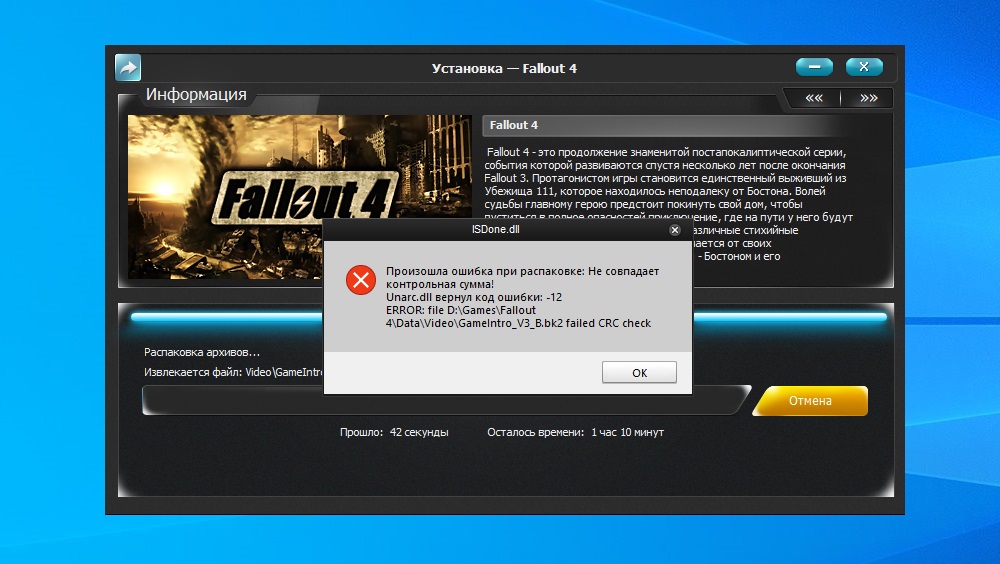
Так или иначе, но архиваторы и поныне используются повсеместно – как правило, пакеты программ для установки поставляются именно в виде архивов, в том числе самораспаковывающихся. Но иногда при распаковке сжатых файлов пользователи сталкиваются с ошибкой несовпадения контрольной суммы, в результате чего очень нужный файл извлечь из архива не удаётся. Сегодня мы рассмотрим основные причины возникновения ошибки CRC и способы её устранения.
Причины появления ошибки
Для начала стоит вкратце ознакомиться с азами теории сжатия. Алгоритмы компрессии данных основываются на поиске одинаковых длинных фрагментов и их кодировании менее ёмким кодом. Даже в этом тексте таких фрагментов предостаточно. Например, двухбуквенных повторений. Но программы-архиваторы ищут более длинные повторяющиеся последовательности, так что коэффициент сжатия в итоге получается очень даже существенным.
При создании архива в него, кроме закодированной последовательности, включается таблица кодов и некоторые другие данные, в том числе контрольная сумма архива. Это число, хранимое в шестнадцатеричном виде, представляющее собой значение, рассчитанное на основании основной последовательности данных с применением специальных математических алгоритмов. Оно является уникальным именно для такой последовательности данных. Внесение любого изменения, даже однобитного, приведёт к кардинально другой контрольной сумме.
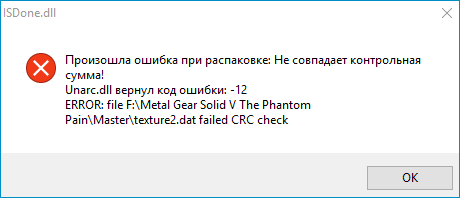
Особенность контрольной суммы (её принято называть хэш-суммой) заключается в том, что по ней невозможно восстановить исходную последовательность данных, но она является идеальным инструментом для определения подлинности полученного файла. Итак, в сам архив вносится контрольная сумма, она же вычисляется при разархивировании файла. Если хэш-суммы не совпадают, это говорит о том, что архив изменён уже после его создания.
В подобных случаях при распаковке файлов архиватор выдаёт соответствующее сообщение об ошибке несовпадения контрольной суммы, прекращая дальнейшую работу.
Итак, если при распаковке архива RAR вы получили сообщение об ошибке контрольной суммы, это может означать следующее:
- сам архив создан некорректно – например, если программа-архиватор, создавшая архив, заражена вирусом;
- используемый вами архиватор для распаковки архивов повреждён или работает со сбоями;
- иногда причиной становится несовпадение версий архиватора;
- ещё одной причиной появления ошибки может быть наличие кириллических символов при указании каталога распаковки;
- ошибка несовпадения CRC-кода может возникать и вследствие проблем с железом: при наличии сбойных секторов на накопителе или если модуль ОЗУ работает со сбоями.
Рассмотрим основные методы устранения данной ошибки.
Способы решения проблемы
В большинстве случаев виновником возникновения ошибки контрольной суммы в заархивированном файле является сам архив, про который в таких случаях говорят «битый».
Проверка источника данных
Если вы скачали файл с оптического диска – возможно, он получил повреждения из-за дефектов DVD-носителя. Проверьте, нет ли на нём царапин, сколов, потёртостей или трещин. При их наличии стоит поискать исходный файл в другом месте.
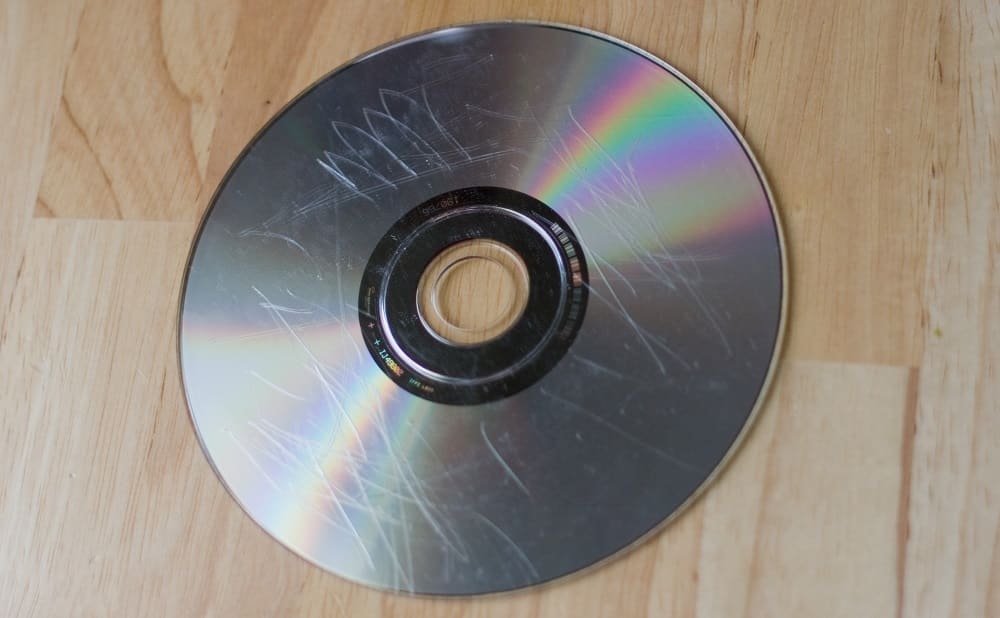
Если архив загружен из сети, есть вероятность, что файл получил повреждения в процессе скачивания – такое иногда случается, пакеты теряются. Можно попытаться скачать его повторно, но если ошибка не исчезнет, возможно, битый архив уже лежит на сервере. Тогда имеет смысл поискать этот же пакет в другом месте.
Словом, первое, что нужно сделать, получив данную ошибку при распаковке, – скачать файл с нескольких источников.
Исключение кириллицы из полного пути установки
Дистрибутивы программ далеко не всегда пишут программисты высокой квалификации. В силу этого нередки случаи, когда пакет содержит компоненты, которые не адаптированы под некоторые языки, в частности – кириллицу. И тогда такие дистрибутивы при распаковке могут генерировать ошибку контрольной суммы, касается ли это 7ZIP или WINRAR.
Если тот архиватор, которым вы пользуетесь, предлагает распаковать архив с документами в папку «Документы», или же вы сознательно разархивируете дистрибутивы программ в каталог «Софт», вам стоит попробовать использовать имена, не содержащие русских букв, – например, Docs или Soft.
То есть при распаковке внимательно следите за тем, в какую папку архиватор предлагает распаковать архив, причём кириллица может быть в любом участке пути.
Распаковщики, если речь идёт о старых версиях Windows, могут выдавать ошибку и из-за того, что кириллица присутствует в имени учётной записи. Изменить имя можно через «параметры», но если это для вас неприемлемо, можно создать нового пользователя с английским написанием его имени – это должно решить проблему.
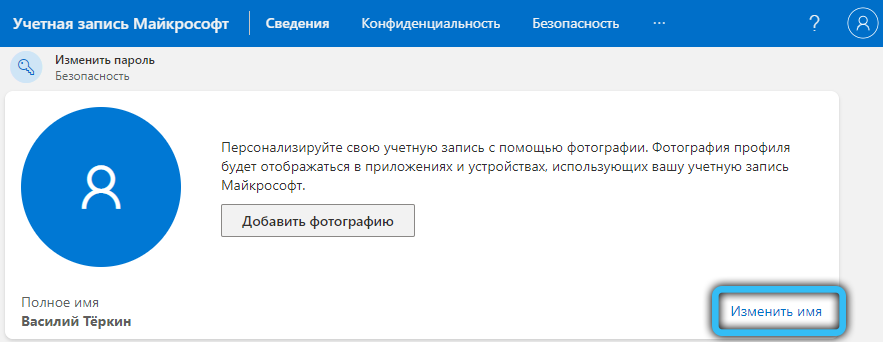
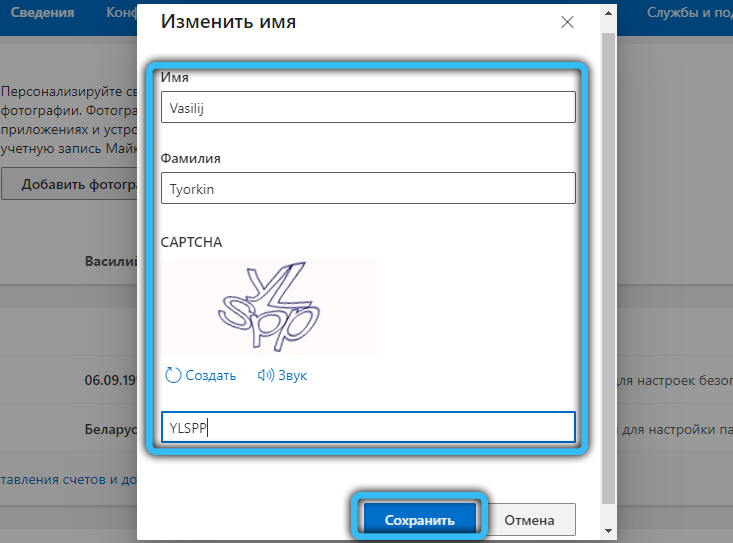
Обновление версии архиватора
Операционная система Windows имеет собственные средства распаковки наиболее распространённых форматов архивов – zip, arj, rar, 7z, однако их функционал недостаточен по сравнению со специализированными пакетами.
Если во время распаковки архива произошла ошибка несовпадения контрольной суммы, стоит воспользоваться именно такими программами, например, WinRAR или упоминавшийся уже 7ZIP. Любая из них может справиться практически с любым типом архива. Скачивать нужно с официального сайта – это гарантирует отсутствие таких проблем, как заражение вирусом, чем грешат многие файлообменники. После установки архиватора нужно перегрузить компьютер и приступить к распаковке файла, вызвавшего ошибку.
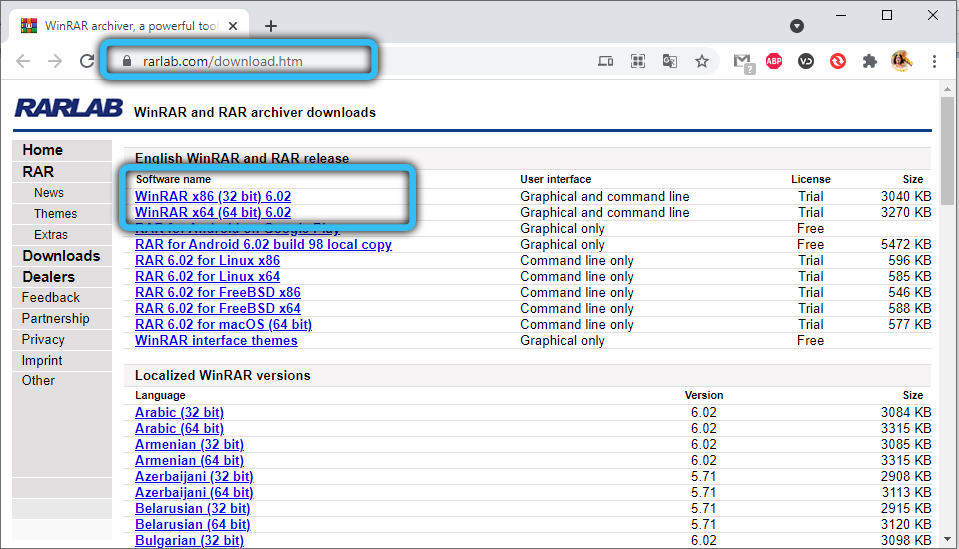
Если и при использовании архиватора ошибка CRC не исчезла, вполне возможно, что это из-за того, что вы пользуетесь устаревшей программой. Не поленитесь посетить официальный сайт разработчика на предмет скачивания самой последней версии инсталляционного пакета – обычно это устраняет все возможные проблемы.
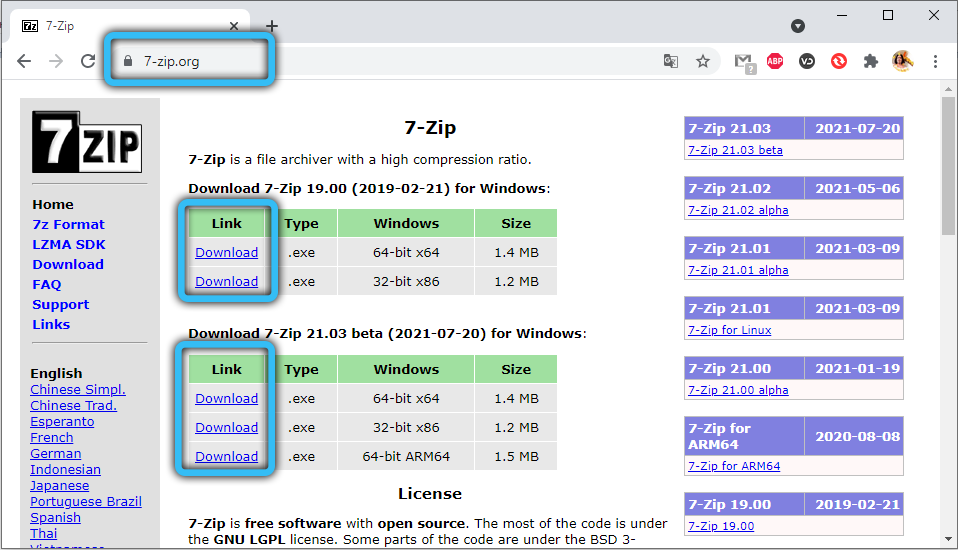
Отключение разгона
До сих пор мы рассматривали только программные способы устранения ошибки контрольной суммы, но она может возникнуть и по аппаратным причинам. В частности, такое нередко случается на компьютерах с разогнанным процессором или оперативкой. Оверклокинг хорош для выполнения ресурсоёмких задач, но в случае с работой архиватора он может вместо пользы принести вред, инициировав сбой при распаковке архива, что в итоге выльется в ошибку CRC.
Решение проблемы – отключение разгона. Проще всего это сделать, выполнив сброс BIOS до заводских настроек, после чего можно проверить работоспособность архиватора.
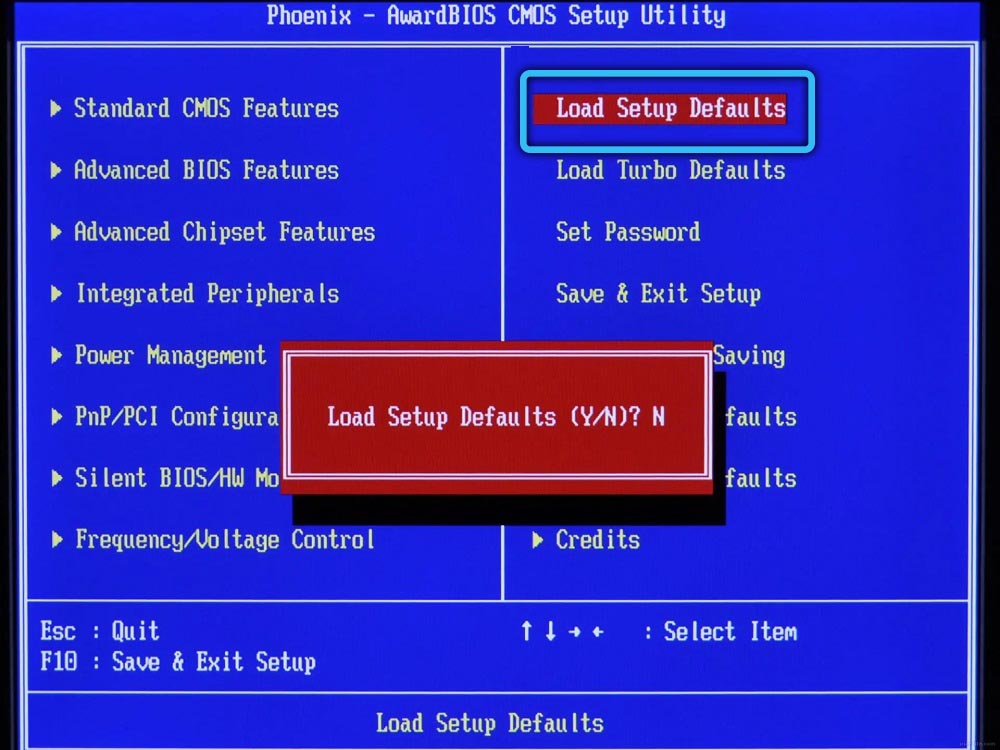
Устранение неполадок с диском компьютера
Более вероятным виновником появления ошибки несовпадения контрольной суммы при установке программ является наличие сбойных секторов на диске. Если ваш HDD возрастной, то стоит проверить его специализированной утилитой (можно и встроенными средствами Windows). С твердотельными накопителями такая неприятность случается чаще – в силу ограничений по циклам записи/чтения, свойственным для SSD.
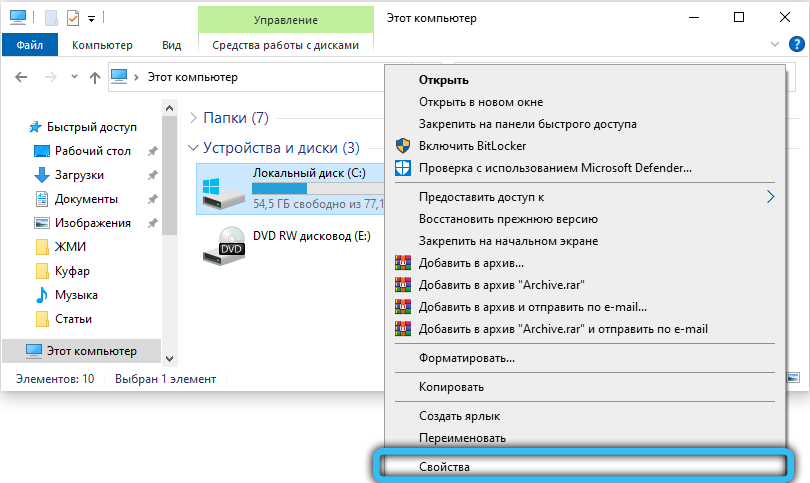
Если ячейка памяти нечитабельна, очевидно, что при считывании файла его целостность будет нарушена, а значит, подсчёт контрольной суммы выдаст несовпадение со значением, записанным в самом архиве.
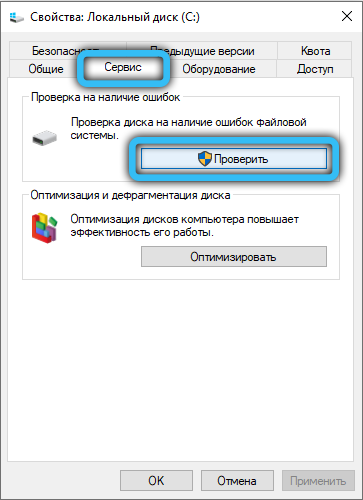
В обоих случаях нужно просканировать диск с опцией исправления ошибок, после чего снова скачать архив и распаковать его.
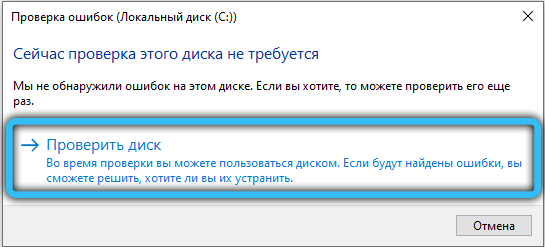
Как правило, в 95% случаев проблема кроется именно в битом архиве, поэтому с такой же вероятностью вам не понадобятся все изложенные способы решения проблемы несовпадения контрольной суммы, кроме первого.
Содержание
- Ошибка при обновлении Android: решение
- Почему при обновлении Android выдает ошибку
- Ошибка при обновлении системы Android: что делать
- Ручное обновление Android
- Обновление Android через компьютер
- Сброс до заводских настроек Android
- Перепрошивка Android
- Что такое «Ошибка контрольной суммы», возникающая при попытке обновления Android
- Исправляем ошибки установки обновлений Windows 7
Ошибка при обновлении Android: решение
Автор: Юрий Белоусов · 16.10.2019
При попытке установить новое обновление системы пользователи могут столкнуться появление разного рода ошибок, которые не дают этого сделать. В этой статье рассмотрим, почему при обновлении Android выдает ошибку и что делать в такой ситуации.
Почему при обновлении Android выдает ошибку
Основные причины, почему при обновлении Android выдает ошибку:
- Недостаточно места на мобильном устройстве;
- «Кривая» прошивка;
- Неполадки в работе операционной системы;
- Неполадки с интернет-соединением;
- Ошибка в самом пакете обновления.
Ошибка при обновлении системы Android: что делать
Базовые рекомендации при возникновении ошибки во время обновления Андроид:
- Выполнить перезагрузку устройства. Как и в случае с ПК, банальная перезагрузка устройства способна устранить большинство проблем;
- Проверить наличие свободного места. Обновления системы иногда могут занимать немало места, а если не смартфоне или планшете его недостаточно, то могут выдаваться ошибки при обновлении Android;
Ручное обновление Android
Если при автоматическом обновлении ПО Android пишет ошибку, то стоит попытаться выполнить его в ручном режиме:
- Следует зайти в настройки;
- Перейти в раздел «О телефоне»;
- Зайти в «Обновление системы»;
- Запустить обновление.
Обновление Android через компьютер
Если при загрузке обновления через телефон выдает ошибку, то стоит попробовать обновиться через компьютер.
Для этого нужно использовать программы от официальных производителей мобильных устройств:
Если у вас смартфон или планшет другой фирмы, то ищите программу на официальном сайте производителя.
Сброс до заводских настроек Android
В случае серьезных неисправностей в работе смартфона или планшета, стоит сделать сброс устройства до заводских настроек.
Но нужно знать, что при сбросе до заводских настроек с устройства удаляются все данные, поэтому необходимо заблаговременно сделать резервную копию всей нужной информации, чтобы не потерять ее.
Видео-инструкция по сбросу Android:
Перепрошивка Android
Если даже после восстановления устройства до заводских настроек все равно выдает ошибку при обновлении Android, то скорее всего причина в изначально некорректной прошивке. Чаще такое случается на моделях телефонов малоизвестных производителей. Реже – у известных брендов.
Инструкцию по прошивке Android можно найти в этой статье:
Надеюсь, статья «При обновлении Андроид пишет ошибку: почему и что делать» была вам полезна.
Не нашли ответ? Тогда воспользуйтесь формой поиска:
Источник
Что такое «Ошибка контрольной суммы», возникающая при попытке обновления Android
«Контрольная сумма» — понятие, которое используется в программировании для сравнения двух наборов данных на их эквивалентность. Контрольная сумма представляет собой конкретное число, образованное математической функцией (её называют хеш-функцией), примененной к большому массиву данных. Такой метод используют для анализа сетевых пакетов, приложений и вообще любых файлов на компьютерах и мобильных устройствах. Значение контрольной суммы добавляется в конец блока данных непосредственно перед началом передачи или записи данных на какой-либо носитель информации. Впоследствии оно проверяется для подтверждения целостности данных.
Значение контрольной суммы – один из инструментов, который позволяет определить вредоносные приложения, пытающиеся выдать себя за оригинальные, а также защитить пользователя от установки непроверенных обновлений. Как уже говорилось, это универсальный инструмент, который используется на всех платформах и операционных системах, поэтому встретиться с ошибкой проверки контрольной суммы можно не нитолько на Android, но и на Windows, macOS и iOS.
В Android она чаще всего встречается при попытке обновления версии операционной системы. Это означает, что скаченный установочный файл либо поврежден, либо не имеет ничего общего с обновлением, которое доступно для установки на устройство.
Почему может быть поврежден файл обновления? На это есть множество причин: ошибка непосредственно самого производителя, некачественное интернет-соединение при скачивании файла, ошибка файловой системы на смартфоне. Чтобы избежать проблем, убедитесь, что достаточно свободного места для загрузки данных, устройство имеет стабильное подключение к интернету по Wi-Fi или сотовой связи, аккумулятор достаточно заряжен, а Android может работать в фоновом режиме. Старайтесь не прерывать сессию загрузки обновления, это тоже может сказаться на целостности файла.
Если же файл оказался поврежден, и система уведомила вас о том, что обновление не было установлено, то попробуйте скачать его заново. Перейдите в «Настройки» > «Об этом устройстве» > «Проверить обновления». Android может предложить установить файл, скаченные ранее, в таком случае необходимо открыть любой файловый менеджер и удалить файл обновления вручную, после чего скачать его заново. По умолчанию файл обновления update.zip скачивается в корневой каталог в папку /cache или data/cache/fota на телефонах Samsung.
Также всегда можно обновить свой смартфон используя компьютер. Для этого можно использовать либо софт, предлагаемый любым Andoird-производителем, либо Android Debug Bridge — инструмент, который устанавливается вместе с Android-SDK и позволяет управлять любым устройством на базе Android. Найти актуальную прошивку для своего устройства можно найти на сайте производителя или тематических форумах, например, XDA.
Источник
Исправляем ошибки установки обновлений Windows 7
Windows 7 по-прежнему остается популярной операционной системой в корпоративной среде, несмотря на то, что уже вышли две новые версии клиентских ОС. Расширенная поддержка «семёрки» закончится лишь 14 января 2020 г., а это значит, что ближайшие 4 года для нее будут выходить обновления, исправляющие обнаруженные уязвимости.
Существует правило – если есть обновления, то есть и проблемы с их установкой. Давайте разберем, какие основные проблемы возникают при обновлении Windows 7 через Windows Server Update Services (WSUS) и как их исправить с наименьшими затратами.
Ошибка #1. Failed to find updates with error code 80244010
Эту ошибку вы практически гарантированно будете наблюдать на любой системе, впервые обратившейся к серверу WSUS. В WindowsUpdate.log также встретится предупреждение:
WARNING: Exceeded max server round trips
Причина проблемы в том, что список обновлений стал слишком большим, и клиент не может принять его за один заход. Подробности — blogs.technet.microsoft.com/sus/2008/09/18/wsus-clients-fail-with-warning-syncserverupdatesinternal-failed-0x80244010
Какое решение предлагает Microsoft? Если после ошибки запустить повторный поиск обновлений, то процесс загрузки метаданных продолжится с момента возникновения ошибки. Терпение господа, терпение. Три, пять попыток wuauclt /detectnow – и все образуется. Не забудьте при повторном поиске дождаться окончания предыдущего цикла поиска, иначе магия не сработает!
Ошибка #2. Не устанавливаются обновления Windows с ошибкой 0x80070308
Встречается эпизодически, и в одном случае из 100 у нее есть единственное и очень специфическое решение — удалить ключ
HKLMComponentsPendingRequired=1
Перезагрузиться. Здесь важно не переусердствовать, не следует удалять никакие другие ключи в этом разделе, даже если они вам очень не нравятся, потому что после этого обновления прекратят ставиться навсегда.
Ошибка #3. Все другие ошибки
Summary:
Seconds executed: 1164
Found 16 errors
Fixed 4 errors
то вы наш клиент.
Проблема заключается в том, что во время установки обновлений в системе могут появиться битые файлы. Что является причиной — неисправная сеть, диск, оперативная память, сам Windows Update – выяснить не получится, а исправить ошибки для установки последующих обновлений придется.
Как правило, повреждаются *.cat, *.mum, *.manifest файлы. У кого-то повреждаются *.dll, но я на практике не сталкивался. И вроде бы средство SURT должно само исправить ошибки, поскольку внутри него есть огромный каталог эталонных файлов. Только в последний раз SURT обновлялся в октябре 2014 года, а исправлений на операционную систему с тех пор вышло бесчисленное множество, и многих файлов в каталоге не хватает.
Ниже я опишу последовательность действий, необходимых для исправления ошибок установки обновлений на Windows 7 x64 с использованием SURT. Для редакции x86 просто потребуется другой пакет SURT из KB947821.
Последовательность действий будет следующая.
1. Запустить первый проход Windows6.1-KB947821-v34-x64.msu
Пользователя от работы отвлекать не потребуется, все сделаем удаленно. Создаем следующий командный файл и запускаем его:
где BUHWKS02 – целевая машина.
Когда скрипт отработает и встанет на паузу, проверяем %windir%LogsCBSCheckSUR.log
Если ошибок не найдено – дело не в битых обновлениях.
Если он заканчивается
Summary:
Seconds executed: 1164
Found 16 errors
Fixed 4 errors
CSI Manifest All Zeros Total count: 6
CSI Catalog Corrupt Total count: 3
Fixed: CSI Catalog Corrupt. Total count: 3
CBS MUM Corrupt Total count: 3
CBS Catalog Corrupt Total count: 3
CSI Catalog Thumbprint Invalid Total count: 1
Fixed: CSI Catalog Thumbprint Invalid. Total count: 1
Unavailable repair files:
winsxsmanifestswow64_microsoft-windows-gdi32_31bf3856ad364e35_6.1.7601.19091_none_c19fa2719495aca9.manifest
winsxsmanifestsamd64_microsoft-windows-capi2-weakcrypto_31bf3856ad364e35_6.1.7601.23290_none_5e936c9c5ce2e8e6.manifest
winsxsmanifestswow64_microsoft-windows-gdi32_31bf3856ad364e35_6.1.7601.23290_none_c22840d8adb43043.manifest
winsxsmanifestsamd64_microsoft-windows-gdi32_31bf3856ad364e35_6.1.7601.19091_none_b74af81f6034eaae.manifest
winsxsmanifestsamd64_microsoft-windows-capi2-weakcrypto_31bf3856ad364e35_6.1.7601.19091_none_5e0ace3543c4654c.manifest
winsxsmanifestsamd64_microsoft-windows-gdi32_31bf3856ad364e35_6.1.7601.23290_none_b7d3968679536e48.manifest
servicingpackagesPackage_2_for_KB3123479
то будем исправлять.
2. Копируем эталонные файлы на целевую машину
Microsoft предлагает нам длинную, путанную процедуру с извлечением хороших файлов из обновлений и размещением их в определенные каталоги средства SURT. При этом пути в статьях неверные. Где-то и вовсе рекомендуют подкладывать оригинальные msu файлы.
Самый простой и правильный вариант следующий — скопировать эталонные файлы с рабочей системы:
*.mum and *.cat из C:WindowsservicingPackages складываются в %windir%TempCheckSURservicingpackages
*.manifest из C:WindowswinsxsManifests складываются в %windir%TempCheckSURwinsxsmanifests
Проблема в том, что битых файлов обычно десятки, и их очень сложно выбрать и скопировать. Тогда на помощь приходит следующий скрипт PowerShell (эталонной считается машина, с которой вы запускаете скрипт)
Как видите, скрипт прост и может быть легко заточен напильником под вашу инфраструктуру.
3. Запускаем второй проход Windows6.1-KB947821-v34-x64.msu
=================================
Checking System Update Readiness.
Binary Version 6.1.7601.22471
Package Version 26.0
2016-03-03 09:15
Checking Windows Servicing Packages
Checking Package Manifests and Catalogs
Checking Package Watchlist
Checking Component Watchlist
Checking Packages
Checking Component Store
Summary:
Seconds executed: 1435
No errors detected
Теперь можно продолжить установку обновлений на целевую машину, например, следующими командными файлами:
set machine= BUHWKS02
psexec -i -s %machine% wuauclt /detectnow
pause
set machine= BUHWKS02
psexec -i -s %machine% wuauclt /updatenow
pause
Ошибка #4. Если SURT отработал нормально, а обновления все равно не ставятся
Попробуйте прибегнуть к старому приему – сбросить службу Windows Update в исходное состояние. Для этого необходимо удалить каталог %windir%SoftwareDistribution.
Создаем файл WU-cleanupCMD.cmd:
net stop wuauserv
rmdir /s /q %windir%SoftwareDistribution
net start wuauserv
wuauclt /detectnow
Запускаем:
set machine= BUHWKS02
psexec -c -s %machine% WU-cleanupCMD.cmd
pause
После этого возникнет Ошибка #1, но как бороться с ней мы уже знаем.
Ошибка #5
Клиент исчезает из консоли WSUS. Любопытная ошибка, связанная с неправильным клонированием машин и задвоением (затроением и т.д.) идентификаторов клиентов. Решается так:
Ошибка #6
GetCookie failure, error = 0x8024400D, soap client error = 7, soap error code = 300, HTTP status code = 200
SyncUpdates failure, error = 0x80072EE2, soap client error = 5, soap error code = 0, HTTP status code = 200
Windows Update Client failed to detect with error 0x80072ee2
Ошибка связана с нехваткой ресурсов в AppPool WSUS. Решение — снять лимит на потребляемую память. Как это сделать — статья.
Коротко: Открываем IIS, Application Pools, WsusPool, Advanced Settings.
Параметр Private Memory Limit устанавливаем в 0.
Продолжение темы настройки WSUS — в моей следующей статье: https://habrahabr.ru/post/329440/
PS:
Многие ошибки решены в новом клиенте WSUS:
1. KB3125574 «Windows 7 post SP1 Convenience Rollup Update». Внимательно ознакомьтесь с разделом Known issues!
Предварительно необходимо установить KB3020369 «April 2015 servicing stack update for Windows 7 and Windows Server 2008 R2».
Источник
Компания Huawei официально представила свой смартфон Huawei P40. В телефоне будет встроенный датчик отпечатков пальцев и поддержка двух SIM-карт (варианты перечислены ниже). Плюс к этому смартфон имеет класс защиты IP53.
Huawei P40 поставляется с восьмиядерным процессором Kirin 990 5G SoC с графическим процессором Mali-G76 и двухъядерным процессором Big + Tiny. Смартфон будет иметь 8 ГБ оперативной памяти и 128 ГБ встроенной памяти.
Спецификации Huawei P40 будут иметь 6,1-дюймовый OLED-дисплей с разрешением FHD + и соотношением сторон 19,5: 9. Он также оснащен 32-мегапиксельной ИК-камерой для селфи, которая может записывать видео 4K и предлагает несколько возможностей AI. Фейсконтроль также будет доступен на этом смартфоне.
На задней панели Huawei P40 есть тройная камера, которая состоит из снимков 50MP (Ultra Vision) + 16MP (сверхширокоугольный) + 8MP (телефото) вместе со светодиодной вспышкой. Смартфон будет питаться от аккумулятора емкостью 3800 мАч (тип.), Который поддерживает быструю зарядку Huawei Super Charge мощностью 22,5 Вт.
Huawei P40 будет доступен в цветах Silver Frost, Blush Gold, Deep Sea Blue, Ice White и Black. В настоящее время цена на него составляет 799 евро (приблизительно 875 долларов США / 67 120 рупий), и он будет выставлен на продажу 7 апреля.
Не удается загрузить пакет обновления или процесс загрузки застревает.
Убедитесь, что ваш телефон подключен к доступной сети.
Перезагрузите телефон или откройте Диспетчер телефона, чтобы запустить ОПТИМИЗАЦИЮ или очистку.
Очистите кеш обновлений системы: откройте «Настройки», найдите и откройте «Приложения» и выберите> Показать системные процессы. Выберите Хранилище в разделе Обновление системы или Обновление программного обеспечения, затем нажмите ОЧИСТИТЬ ДАННЫЕ и ОЧИСТИТЬ КЭШ. Затем вернитесь в настройки, найдите Обновление системы или Обновление программного обеспечения, затем попробуйте обновить свой телефон.
Если проблема не исчезнет, создайте резервную копию данных, восстановите заводские настройки телефона и повторите попытку.
Пакет обновления был успешно загружен, но телефон не отображает экран обновления после перезагрузки. На панели уведомлений отображается сообщение, указывающее, что предыдущая попытка обновления не удалась.
Эта проблема возникает не часто. Если это произойдет, загрузите пакет обновления, чтобы выполнить обновление еще раз.
Если проблема не исчезнет, создайте резервную копию своих данных и отнесите устройство и доказательство покупки в авторизованный центр обслуживания клиентов Huawei для получения помощи.
Пакет обновления был успешно загружен, но отображается запрос «Сеть, ошибка контрольной суммы»: этот запрос появляется, если загруженный пакет обновления не завершен. Рекомендуется подключить телефон к сети Wi-Fi и повторить попытку (если вы используете мобильные данные, убедитесь, что ваше мобильное соединение для передачи данных стабильно, и повторите попытку).
Телефон несколько раз перезагружается после обновления.
Проблема:
Во время обновления телефон несколько раз перезагружается и не может загрузиться.
Причина:
Ваш телефон случайно выключился или не удалось установить пакет обновления.
Решение:
Нажмите и удерживайте кнопку питания, чтобы принудительно перезагрузить телефон, и повторите попытку.
Подключите телефон к компьютеру с помощью кабеля USB. Нажмите и удерживайте кнопки увеличения громкости и питания около 15 секунд, чтобы войти в режим электронного восстановления. Нажмите Загрузить последнюю версию и восстановление, а затем — Загрузить и восстановить. Ваш телефон выполнит поиск доступной сети Wi-Fi. Подключитесь к сети Wi-Fi для своего телефона, чтобы загрузить и установить пакет обновления. После успешной установки обновления ваш телефон автоматически перезагружается после обратного отсчета.
Примечание. В обычных случаях эти действия не удаляют данные на вашем телефоне. В режиме электронного восстановления данные удаляются только в следующих случаях: a. раздел данных сильно поврежден; б. пользователь разблокировал телефон без авторизации или рутировал телефон; c. места для хранения данных недостаточно, и пользователь согласился удалить данные.
С помощью кабеля USB подключите телефон к компьютеру с установленной программой HiSuite. Используйте HiSuite для восстановления вашего телефона (заранее сделайте резервную копию данных, так как это может удалить данные вашего устройства).
Если USB-кабель недоступен, нажмите и удерживайте кнопки увеличения громкости и питания около 15 секунд, чтобы войти в режим восстановления. Коснитесь Очистить данные / восстановить заводские настройки, чтобы решить проблему (заранее сделайте резервную копию данных, так как это может привести к удалению данных вашего устройства).
Если проблема не исчезнет, создайте резервную копию своих данных и отнесите устройство и доказательство покупки в авторизованный центр обслуживания клиентов Huawei для получения помощи.
На телефоне не удается установить несколько пакетов обновлений.
Проблема:
Пользователь скачивает более 10 пакетов обновлений и устанавливает их одновременно. На экране установки отображается сообщение о том, что попытка обновления не удалась.
Причина:
Одновременно можно загрузить не более 10 пакетов обновлений из-за ограничений модуля установки обновлений.
Решение:
Откройте «Настройки», найдите «Обновление системы» или «Обновление программного обеспечения», проверьте наличие новых обновлений и установите их.
Телефон не перезагружается после обновления системы и вместо этого переходит в режим FastBoot.
Причина:
Ваш телефон случайно выключился во время обновления.
Решение:
С помощью кабеля USB подключите телефон к компьютеру с установленной последней версией HiSuite. Используйте HiSuite для резервного копирования данных телефона, а затем восстановите его. Ваш телефон будет восстановлен до указанной версии, а затем автоматически перезагрузится.
Примечание:
Не отсоединяйте кабель USB, не выключайте и не перезагружайте телефон, а также не извлекайте и не вставляйте карту памяти во время процесса восстановления. (Если восстановление не удается из-за перезагрузки телефона, повторите шаги, чтобы повторить попытку.)
В обычных случаях данные вашего телефона не будут удалены во время процесса. Рекомендуется заранее создать резервную копию данных.
Примечание. HiSuite можно использовать для обновления телефона в случае сбоя обновления через Интернет.
Если вы не можете включить телефон после обновления, войдите в режим электронного восстановления, чтобы восстановить его.
Если проблема не исчезнет, создайте резервную копию своих данных и отнесите устройство и доказательство покупки в авторизованный центр обслуживания клиентов Huawei для получения помощи.
Содержание
- Ошибка при обновлении Android: решение
- Почему при обновлении Android выдает ошибку
- Ошибка при обновлении системы Android: что делать
- Ручное обновление Android
- Обновление Android через компьютер
- Сброс до заводских настроек Android
- Перепрошивка Android
- Что такое «Ошибка контрольной суммы», возникающая при попытке обновления Android
- Исправляем ошибки установки обновлений Windows 7
Ошибка при обновлении Android: решение
Автор: Юрий Белоусов · 16.10.2019
При попытке установить новое обновление системы пользователи могут столкнуться появление разного рода ошибок, которые не дают этого сделать. В этой статье рассмотрим, почему при обновлении Android выдает ошибку и что делать в такой ситуации.
Почему при обновлении Android выдает ошибку
Основные причины, почему при обновлении Android выдает ошибку:
- Недостаточно места на мобильном устройстве;
- «Кривая» прошивка;
- Неполадки в работе операционной системы;
- Неполадки с интернет-соединением;
- Ошибка в самом пакете обновления.
Ошибка при обновлении системы Android: что делать
Базовые рекомендации при возникновении ошибки во время обновления Андроид:
- Выполнить перезагрузку устройства. Как и в случае с ПК, банальная перезагрузка устройства способна устранить большинство проблем;
- Проверить наличие свободного места. Обновления системы иногда могут занимать немало места, а если не смартфоне или планшете его недостаточно, то могут выдаваться ошибки при обновлении Android;
Ручное обновление Android
Если при автоматическом обновлении ПО Android пишет ошибку, то стоит попытаться выполнить его в ручном режиме:
- Следует зайти в настройки;
- Перейти в раздел «О телефоне»;
- Зайти в «Обновление системы»;
- Запустить обновление.
Обновление Android через компьютер
Если при загрузке обновления через телефон выдает ошибку, то стоит попробовать обновиться через компьютер.
Для этого нужно использовать программы от официальных производителей мобильных устройств:
Если у вас смартфон или планшет другой фирмы, то ищите программу на официальном сайте производителя.
Сброс до заводских настроек Android
В случае серьезных неисправностей в работе смартфона или планшета, стоит сделать сброс устройства до заводских настроек.
Но нужно знать, что при сбросе до заводских настроек с устройства удаляются все данные, поэтому необходимо заблаговременно сделать резервную копию всей нужной информации, чтобы не потерять ее.
Видео-инструкция по сбросу Android:
Перепрошивка Android
Если даже после восстановления устройства до заводских настроек все равно выдает ошибку при обновлении Android, то скорее всего причина в изначально некорректной прошивке. Чаще такое случается на моделях телефонов малоизвестных производителей. Реже – у известных брендов.
Инструкцию по прошивке Android можно найти в этой статье:
Надеюсь, статья «При обновлении Андроид пишет ошибку: почему и что делать» была вам полезна.
Не нашли ответ? Тогда воспользуйтесь формой поиска:
Источник
Что такое «Ошибка контрольной суммы», возникающая при попытке обновления Android
«Контрольная сумма» — понятие, которое используется в программировании для сравнения двух наборов данных на их эквивалентность. Контрольная сумма представляет собой конкретное число, образованное математической функцией (её называют хеш-функцией), примененной к большому массиву данных. Такой метод используют для анализа сетевых пакетов, приложений и вообще любых файлов на компьютерах и мобильных устройствах. Значение контрольной суммы добавляется в конец блока данных непосредственно перед началом передачи или записи данных на какой-либо носитель информации. Впоследствии оно проверяется для подтверждения целостности данных.
Значение контрольной суммы – один из инструментов, который позволяет определить вредоносные приложения, пытающиеся выдать себя за оригинальные, а также защитить пользователя от установки непроверенных обновлений. Как уже говорилось, это универсальный инструмент, который используется на всех платформах и операционных системах, поэтому встретиться с ошибкой проверки контрольной суммы можно не нитолько на Android, но и на Windows, macOS и iOS.
В Android она чаще всего встречается при попытке обновления версии операционной системы. Это означает, что скаченный установочный файл либо поврежден, либо не имеет ничего общего с обновлением, которое доступно для установки на устройство.
Почему может быть поврежден файл обновления? На это есть множество причин: ошибка непосредственно самого производителя, некачественное интернет-соединение при скачивании файла, ошибка файловой системы на смартфоне. Чтобы избежать проблем, убедитесь, что достаточно свободного места для загрузки данных, устройство имеет стабильное подключение к интернету по Wi-Fi или сотовой связи, аккумулятор достаточно заряжен, а Android может работать в фоновом режиме. Старайтесь не прерывать сессию загрузки обновления, это тоже может сказаться на целостности файла.
Если же файл оказался поврежден, и система уведомила вас о том, что обновление не было установлено, то попробуйте скачать его заново. Перейдите в «Настройки» > «Об этом устройстве» > «Проверить обновления». Android может предложить установить файл, скаченные ранее, в таком случае необходимо открыть любой файловый менеджер и удалить файл обновления вручную, после чего скачать его заново. По умолчанию файл обновления update.zip скачивается в корневой каталог в папку /cache или data/cache/fota на телефонах Samsung.
Также всегда можно обновить свой смартфон используя компьютер. Для этого можно использовать либо софт, предлагаемый любым Andoird-производителем, либо Android Debug Bridge — инструмент, который устанавливается вместе с Android-SDK и позволяет управлять любым устройством на базе Android. Найти актуальную прошивку для своего устройства можно найти на сайте производителя или тематических форумах, например, XDA.
Источник
Исправляем ошибки установки обновлений Windows 7
Windows 7 по-прежнему остается популярной операционной системой в корпоративной среде, несмотря на то, что уже вышли две новые версии клиентских ОС. Расширенная поддержка «семёрки» закончится лишь 14 января 2020 г., а это значит, что ближайшие 4 года для нее будут выходить обновления, исправляющие обнаруженные уязвимости.
Существует правило – если есть обновления, то есть и проблемы с их установкой. Давайте разберем, какие основные проблемы возникают при обновлении Windows 7 через Windows Server Update Services (WSUS) и как их исправить с наименьшими затратами.
Ошибка #1. Failed to find updates with error code 80244010
Эту ошибку вы практически гарантированно будете наблюдать на любой системе, впервые обратившейся к серверу WSUS. В WindowsUpdate.log также встретится предупреждение:
WARNING: Exceeded max server round trips
Причина проблемы в том, что список обновлений стал слишком большим, и клиент не может принять его за один заход. Подробности — blogs.technet.microsoft.com/sus/2008/09/18/wsus-clients-fail-with-warning-syncserverupdatesinternal-failed-0x80244010
Какое решение предлагает Microsoft? Если после ошибки запустить повторный поиск обновлений, то процесс загрузки метаданных продолжится с момента возникновения ошибки. Терпение господа, терпение. Три, пять попыток wuauclt /detectnow – и все образуется. Не забудьте при повторном поиске дождаться окончания предыдущего цикла поиска, иначе магия не сработает!
Ошибка #2. Не устанавливаются обновления Windows с ошибкой 0x80070308
Встречается эпизодически, и в одном случае из 100 у нее есть единственное и очень специфическое решение — удалить ключ
HKLMComponentsPendingRequired=1
Перезагрузиться. Здесь важно не переусердствовать, не следует удалять никакие другие ключи в этом разделе, даже если они вам очень не нравятся, потому что после этого обновления прекратят ставиться навсегда.
Ошибка #3. Все другие ошибки
Summary:
Seconds executed: 1164
Found 16 errors
Fixed 4 errors
то вы наш клиент.
Проблема заключается в том, что во время установки обновлений в системе могут появиться битые файлы. Что является причиной — неисправная сеть, диск, оперативная память, сам Windows Update – выяснить не получится, а исправить ошибки для установки последующих обновлений придется.
Как правило, повреждаются *.cat, *.mum, *.manifest файлы. У кого-то повреждаются *.dll, но я на практике не сталкивался. И вроде бы средство SURT должно само исправить ошибки, поскольку внутри него есть огромный каталог эталонных файлов. Только в последний раз SURT обновлялся в октябре 2014 года, а исправлений на операционную систему с тех пор вышло бесчисленное множество, и многих файлов в каталоге не хватает.
Ниже я опишу последовательность действий, необходимых для исправления ошибок установки обновлений на Windows 7 x64 с использованием SURT. Для редакции x86 просто потребуется другой пакет SURT из KB947821.
Последовательность действий будет следующая.
1. Запустить первый проход Windows6.1-KB947821-v34-x64.msu
Пользователя от работы отвлекать не потребуется, все сделаем удаленно. Создаем следующий командный файл и запускаем его:
где BUHWKS02 – целевая машина.
Когда скрипт отработает и встанет на паузу, проверяем %windir%LogsCBSCheckSUR.log
Если ошибок не найдено – дело не в битых обновлениях.
Если он заканчивается
Summary:
Seconds executed: 1164
Found 16 errors
Fixed 4 errors
CSI Manifest All Zeros Total count: 6
CSI Catalog Corrupt Total count: 3
Fixed: CSI Catalog Corrupt. Total count: 3
CBS MUM Corrupt Total count: 3
CBS Catalog Corrupt Total count: 3
CSI Catalog Thumbprint Invalid Total count: 1
Fixed: CSI Catalog Thumbprint Invalid. Total count: 1
Unavailable repair files:
winsxsmanifestswow64_microsoft-windows-gdi32_31bf3856ad364e35_6.1.7601.19091_none_c19fa2719495aca9.manifest
winsxsmanifestsamd64_microsoft-windows-capi2-weakcrypto_31bf3856ad364e35_6.1.7601.23290_none_5e936c9c5ce2e8e6.manifest
winsxsmanifestswow64_microsoft-windows-gdi32_31bf3856ad364e35_6.1.7601.23290_none_c22840d8adb43043.manifest
winsxsmanifestsamd64_microsoft-windows-gdi32_31bf3856ad364e35_6.1.7601.19091_none_b74af81f6034eaae.manifest
winsxsmanifestsamd64_microsoft-windows-capi2-weakcrypto_31bf3856ad364e35_6.1.7601.19091_none_5e0ace3543c4654c.manifest
winsxsmanifestsamd64_microsoft-windows-gdi32_31bf3856ad364e35_6.1.7601.23290_none_b7d3968679536e48.manifest
servicingpackagesPackage_2_for_KB3123479
то будем исправлять.
2. Копируем эталонные файлы на целевую машину
Microsoft предлагает нам длинную, путанную процедуру с извлечением хороших файлов из обновлений и размещением их в определенные каталоги средства SURT. При этом пути в статьях неверные. Где-то и вовсе рекомендуют подкладывать оригинальные msu файлы.
Самый простой и правильный вариант следующий — скопировать эталонные файлы с рабочей системы:
*.mum and *.cat из C:WindowsservicingPackages складываются в %windir%TempCheckSURservicingpackages
*.manifest из C:WindowswinsxsManifests складываются в %windir%TempCheckSURwinsxsmanifests
Проблема в том, что битых файлов обычно десятки, и их очень сложно выбрать и скопировать. Тогда на помощь приходит следующий скрипт PowerShell (эталонной считается машина, с которой вы запускаете скрипт)
Как видите, скрипт прост и может быть легко заточен напильником под вашу инфраструктуру.
3. Запускаем второй проход Windows6.1-KB947821-v34-x64.msu
=================================
Checking System Update Readiness.
Binary Version 6.1.7601.22471
Package Version 26.0
2016-03-03 09:15
Checking Windows Servicing Packages
Checking Package Manifests and Catalogs
Checking Package Watchlist
Checking Component Watchlist
Checking Packages
Checking Component Store
Summary:
Seconds executed: 1435
No errors detected
Теперь можно продолжить установку обновлений на целевую машину, например, следующими командными файлами:
set machine= BUHWKS02
psexec -i -s \%machine% wuauclt /detectnow
pause
set machine= BUHWKS02
psexec -i -s \%machine% wuauclt /updatenow
pause
Ошибка #4. Если SURT отработал нормально, а обновления все равно не ставятся
Попробуйте прибегнуть к старому приему – сбросить службу Windows Update в исходное состояние. Для этого необходимо удалить каталог %windir%SoftwareDistribution.
Создаем файл WU-cleanupCMD.cmd:
net stop wuauserv
rmdir /s /q %windir%SoftwareDistribution
net start wuauserv
wuauclt /detectnow
Запускаем:
set machine= BUHWKS02
psexec -c -s \%machine% WU-cleanupCMD.cmd
pause
После этого возникнет Ошибка #1, но как бороться с ней мы уже знаем.
Ошибка #5
Клиент исчезает из консоли WSUS. Любопытная ошибка, связанная с неправильным клонированием машин и задвоением (затроением и т.д.) идентификаторов клиентов. Решается так:
Ошибка #6
GetCookie failure, error = 0x8024400D, soap client error = 7, soap error code = 300, HTTP status code = 200
SyncUpdates failure, error = 0x80072EE2, soap client error = 5, soap error code = 0, HTTP status code = 200
Windows Update Client failed to detect with error 0x80072ee2
Ошибка связана с нехваткой ресурсов в AppPool WSUS. Решение — снять лимит на потребляемую память. Как это сделать — статья.
Коротко: Открываем IIS, Application Pools, WsusPool, Advanced Settings.
Параметр Private Memory Limit устанавливаем в 0.
Продолжение темы настройки WSUS — в моей следующей статье: https://habrahabr.ru/post/329440/
PS:
Многие ошибки решены в новом клиенте WSUS:
1. KB3125574 «Windows 7 post SP1 Convenience Rollup Update». Внимательно ознакомьтесь с разделом Known issues!
Предварительно необходимо установить KB3020369 «April 2015 servicing stack update for Windows 7 and Windows Server 2008 R2».
Источник
Обновлено: 29.01.2023
Если вы не получаете уведомления об обновлениях системы, см. раздел «Не приходят уведомления об обновлениях системы».
Перед тем, как приступить к решению проблемы, выполните следующие действия.
Не удается загрузить пакет обновлений
- Откройте Настройки , найдите и откройте раздел Приложения , перейдите в раздел Обновление или Обновление ПО , а затем перейдите в раздел Память > Сброс и перезагрузите телефон. Убедитесь, что ваше интернет-подключение стабильно, и повторно загрузите пакет обновления.
- Если проблема не решена, сделайте резервную копию данных и восстановите заводские настройки телефона.
Если проблема не решена, сохраните резервную копию данных и отнесите устройство в авторизованный сервисный центр Huawei.
Сбой установки пакета обновления
Если телефон не обновляется после установки загруженного пакета обновления, возможно, данный пакет загружен не полностью из-за ошибок сети. Чтобы решить проблему, выполните следующие действия.
- EMUI 9.0.1 и Magic UI 2.0.1 и выше: откройте Настройки , найдите и откройте раздел Обновление ПО и выберите опцию Проверка обновлений . Затем загрузите пакет обновления и установите его.
EMUI 9.0 и Magic UI 2.0 и ниже: откройте Настройки , найдите и выберите раздел Обновление системы , нажмите на значок и выберите опцию Загрузить полный пакет .
Не удается получить доступ к рабочему экрану после обновления
Во время обновления возникли описанные ниже сценарии.
Пакет обновления может быть неисправен. Вы можете попробовать использовать приложения HiSuite или eRecovery для восстановления системы телефона. Выполните следующие действия.
-
Восстановление системы телефона с помощью режима восстановления eRecovery
Во время восстановления системы телефона при помощи eRecovery ваши данные могут быть удалены. Если телефон можно включить, сделайте резервную копию данных и убедитесь, что телефон подключен к сети Wi-Fi. Во время обновления убедитесь, что уровень заряда батареи выше 30%, или подключите телефон к зарядному устройству.
- Выключите телефон, подключите его к компьютеру или зарядному устройству при помощи USB-кабеля, нажмите и удерживайте кнопкиувеличения громкости и питания одновременно, пока телефон не завибрирует. Затем перейдите в раздел Режим обновления > Режим eRecovery. Некоторые модели, например Mate 30 Pro и Mate 30 RS, не оснащены кнопкой регулировки громкости. В таком случае быстро нажмите на кнопку питания 5 раз подряд после вибрации телефона при включении.
- Перейдите в раздел Загрузить последнюю версию и восстановить систему > Загрузить и восстановить. Телефон выполнит поиск доступных Wi-Fi-сетей. После выбора точки доступа Wi-Fi и подключения к ней система автоматически загрузит пакет обновления.
- После завершения установки телефон автоматически перезагрузится для завершения обновления. Процесс обновления может занять некоторое время. Не используйте телефон во время обновления.
Использование приложения HiSuite для восстановления системы телефона может привести к потере данных. Если телефон можно включить, сделайте резервную копию данных.
Выключите телефон, подключите его к компьютеру при помощи USB-кабеля, нажмите и удерживайте кнопкууменьшения громкости и кнопкупитания одновременно в течение нескольких секунд, пока телефон не войдет в режим быстрой загрузки (Fastboot).
Некоторые модели телефонов, например Mate 30 Pro и Mate 30 RS, не оснащены кнопкой регулировки громкости. В таком случае выключите телефон, подключите его к компьютеру при помощи USB-кабеля и быстро нажмите на кнопку питания 3–5 раз подряд. Подождите несколько секунд, пока не включится экран. Телефон войдет в режим быстрой загрузки (Fastboot).
Откройте приложение HiSuite > Восстановление системы > Продолжить > Начать.
Подождите, пока завершится процесс восстановления. Система будет восстановлена до версии по умолчанию.
Если проблема не решена, сделайте резервную копию данных и обратитесь в авторизованный сервисный центр Huawei.
После обновления на экране отображается зеленый робот (телефон переходит в режим быстрой загрузки Fastboot)
- Возможно, телефон был по ошибке выключен во время обновления. Чтобы решить проблему, восстановите систему телефона с помощью приложения HiSuite.
После обновления телефон постоянно перезагружается
- Телефон был выключен по ошибке, в результате чего во время установки пакета обновлений произошел сбой. Используйте режим eRecovery для восстановления системы телефона или восстановите систему телефона с помощью приложения HiSuite.
- Если проблема не решена, сделайте резервную копию данных и обратитесь в авторизованный сервисный центр Huawei.
Телефон завис на экране обновления после установки пакета обновления
Чтобы устранить проблему, выполните следующие действия.
- Для установки обновлений требуется некоторое время, особенно если на телефоне установлено большое количество приложений или пакет обновлений объемный. Подождите, пока процесс обновления завершится.
- Если вы нажмете и будете удерживать кнопку питания или выполните другое действие на телефоне во время обновления, телефон вернется на экран обновления. Подождите, пока процесс обновления завершится.
- Затем выполните обновление при помощи полного пакета обновлений или восстановите систему телефона с помощью приложения HiSuite.
Если проблема не устранена, сохраните резервную копию данных и восстановите заводские настройки телефона. Если проблема не решена ни одним из вышеперечисленных способов, обратитесь в авторизованный сервисный центр Huawei.
Телефон завис на экране с логотипом после обновления
- Если телефон завис на экране с логотипом на долгое время, зарядите его в течение не менее 30 минут, а затем попробуйте снова включить телефон.
- Если телефон по-прежнему не включается, нажмите и удерживайте кнопку питания в течение 10 секунд для принудительной перезагрузки телефона (чтобы принудительно перезагрузить устройства серии Mate 40, нажмите и удерживайте кнопку питания и кнопку уменьшения громкости одновременно не менее 10 секунд).
- Если при загрузке телефон переходит в режим eRecovery, выберите опцию перезагрузки, чтобы проверить, корректно ли включается телефон.
- Если проблема не решена, подключите телефон к сети Wi-Fi и используйте режим eRecovery для восстановления системы телефона. Либо восстановите систему телефона с помощью приложения HiSuite.
Если проблема не решена, создайте резервную копию данных и восстановите заводские настройки устройства. Если проблема не решена ни одним из вышеперечисленных способов, обратитесь в авторизованный сервисный центр Huawei.
Сергей Епихин | 9 Февраля, 2017 — 16:00
«Контрольная сумма» — понятие, которое используется в программировании для сравнения двух наборов данных на их эквивалентность. Контрольная сумма представляет собой конкретное число, образованное математической функцией (её называют хеш-функцией), примененной к большому массиву данных. Такой метод используют для анализа сетевых пакетов, приложений и вообще любых файлов на компьютерах и мобильных устройствах. Значение контрольной суммы добавляется в конец блока данных непосредственно перед началом передачи или записи данных на какой-либо носитель информации. Впоследствии оно проверяется для подтверждения целостности данных.
Значение контрольной суммы – один из инструментов, который позволяет определить вредоносные приложения, пытающиеся выдать себя за оригинальные, а также защитить пользователя от установки непроверенных обновлений. Как уже говорилось, это универсальный инструмент, который используется на всех платформах и операционных системах, поэтому встретиться с ошибкой проверки контрольной суммы можно не нитолько на Android, но и на Windows, macOS и iOS.
В Android она чаще всего встречается при попытке обновления версии операционной системы. Это означает, что скаченный установочный файл либо поврежден, либо не имеет ничего общего с обновлением, которое доступно для установки на устройство.
Почему может быть поврежден файл обновления? На это есть множество причин: ошибка непосредственно самого производителя, некачественное интернет-соединение при скачивании файла, ошибка файловой системы на смартфоне. Чтобы избежать проблем, убедитесь, что достаточно свободного места для загрузки данных, устройство имеет стабильное подключение к интернету по Wi-Fi или сотовой связи, аккумулятор достаточно заряжен, а Android может работать в фоновом режиме. Старайтесь не прерывать сессию загрузки обновления, это тоже может сказаться на целостности файла.
Если же файл оказался поврежден, и система уведомила вас о том, что обновление не было установлено, то попробуйте скачать его заново. Перейдите в «Настройки» > «Об этом устройстве» > «Проверить обновления». Android может предложить установить файл, скаченные ранее, в таком случае необходимо открыть любой файловый менеджер и удалить файл обновления вручную, после чего скачать его заново. По умолчанию файл обновления update.zip скачивается в корневой каталог в папку /cache или data/cache/fota на телефонах Samsung.
Также всегда можно обновить свой смартфон используя компьютер. Для этого можно использовать либо софт, предлагаемый любым Andoird-производителем, либо Android Debug Bridge — инструмент, который устанавливается вместе с Android-SDK и позволяет управлять любым устройством на базе Android. Найти актуальную прошивку для своего устройства можно найти на сайте производителя или тематических форумах, например, XDA.
- Для тех кто пользуется программой Huawei Firmware Finder для обновления прошивок:
Huawei внес изменения в процесс установки прошивок. Теперь прошивка перед установкой проходит процедуру онлайн-проверки. Если при установки прошивки Вы получаете «сбой аутентификации» , значит на данный момент установка этой прошивки на данный аппарат невозможна, нужно подождать . Способ обойти эту проверку нами пока не найден. Нужно подождать пока Ваш imei внесут в список на получение этой прошивки, или сделают ее «доступной для всех» - Все кто получил код разблокировки загрузчика — ОБЯЗАТЕЛЬНО сохраните его. Он вам еще не раз понадобится, раз вы тут.
- Обновления летят при вставленной в телефон сим-карте.
- Сервисная прошивка сделает Ваш телефон девственно чистым. Она исправит все софтовые «косяки». Все будет как с коробки: загрузчик заблокируется, обновления будут прилетать
- От разблокировки загрузчика Вы ничего не теряете, кроме гарантии. На работе аппарата это никак не скажется, кроме GPAY(он будет ругаться и не будет работать, но это лечится), обновления будут прилетать так же, как и всем остальным.
-
— фирменная утилита для синхронизации, резервного копирования и многого другого от компании Huawei (содержит в себе драйверы ADB и MTP)
— Позволяет выполнять последовательность команд fastboot, adb и adb shell, помогая Вам производить множество известных операций без лишних телодвижений. Утилита поможет не продвинутым владельцам выполнить ряд сложных для них операций играючи, а продвинутым, помочь в ежедневном использовании. Возможности утилиты растут с каждым днем.
— через эту программу ищите обновления или ждите, пока прилетит по воздуху(она же FF )
— Включение скрытых функций и быстрая настройка EMUI.
— Утилита для распаковки оригинального пакета обновления UPDATE.APP — Инструкция по применению. Те, у кого ошибка при распаковке прошивки — снимите первую «галку» в настройках программы.
Что представляет из себя номер сборки: JSN-L21 8.2.0.100(C10)
L21 — модель телефона для Европы и России. AL00 — для Китая.
8.2.0 — версия EMUI.
100 — версия прошивки. То, что интересует нас больше всего. В настоящий момент есть:
1) Для РСТ (C10) и СНГ (C461) — 100, 101 и 102.
2) Для Китайских аппаратов — 118, 133, 136, 140, 150.
C10- регион для России.
С461 — для СНГ, кроме России.
C432 — для Европы.
C00 — для Китая.
При прошивке сервисной прошивки смотрим на, так называемые, «ревизии» (ExRyPz, где x, y, z — числа). Официальное обновление с EMUI 9.0 на 9.1 меняет у некоторых устройств ревизионный номер с E3 на E2, то есть был E3R2P1 станет E2R2P1, но это никак не влияет на сам аппарат. Можно смело проходить мимо и не обращать внимание.
9.0.1.59 — Еще никому не удалось прошить эту прошивку.
Конкретных инструкций к действию нет. Прошивки здесь (нужен разблокированный загрузчик):
Project Treble
Full_Deodex_ROM_HONOR_8X OS 9.0 EMUI 9.0.1.156
Для получения Root, установки неофициальных прошивок, смены региона и т. д. надо иметь разблокированный загрузчик: Ссылка (Пункты 7,8,9,10,11. Разблокировка только платная!) В данный момент получить код совсем невозможно.
Несколько заводских полных сервисных прошивок:
Вопрос к знатокам Honor — скачал сервисную прошивку Huawei Honor 8X ( View 10 Lite ) JSN-L21 hw cea hw ru Johnson-L21C 8.2.0.100(C461CUSTC461D1)_Firmware_8.1.0_r1_EMUI8.2_05015KAE
почитал как прошивать все понял, смущают следующие моменты:
-у меня апарат C461 в инженерном меню нашел что он hw cea.
-при этом в данной прошивке присутствуте в названии кроме hw cea еще и hw ru, кроме того в скачанной прошивке в папке dload кроме папки JSN-L21_hw_cea есть еще папка JSN-L21_hw_ru. И чуйка мне подсказывает что она там лишняя.
Может мне кто-то обьяснить в чем дело, надо ли копировать обе папки на карту памяти в папку dload или все таки JSN-L21_hw_ru затесалась туда по ошибке? почему спрашиваю — ибо скачал еще 101-ю для него же, там папки JSN-L21_hw_ru нет и вес архива меньше.
Очень не хочеться окирпичится, но при этом присутствует стойкое желание откатиться на 100 прошивку
скачал сервисную прошивку Huawei Honor 8X ( View 10 Lite ) JSN-L21 hw cea hw ru Johnson-L21C 8.2.0.100(C461CUSTC461D1)_Firmware_8.1.0_r1_EMUI8.2_05015KAE
Прошивка с двумя локациями, hw cea и hw ru, в папку ток одну копировать для своей локации
А чем 101 не угодила?
serafin2015, без разблокировки загрузчика ни рута,ни тврп
Откатился на сервисную 100 прошивку без проблем  и соответственно кому обнова не пришла можно смело на 101 обновляться через сервисную прошивку если сильно хочеться, хотя мне не понравилось. кстати на 101 прошивке еще и очистку памяти сломали. она не работала в автоматическом режиме.
Чуть позже накатаю короткую инструкцию.
Из того что заметил — анимация стала плавней, меньше стало дерганий интерфеса
Чукча не особо писатель, так что уж извините. Пишу как могу. В общем выкладываю инструкцию по установке сервисной прошивки, не знаю насколько это все понятно, но думаю кому надо, тот проймет, кроме того в самом архиве с сервисной прошивкой есть документы с инструкциями, как их устанавливать, думаю кому надо — тот разберется.
За помощь в поиске прошивок хочу поблагодарить камрада 9791625,
Вообщем инструкция по установке сервисной прошивки на Honor 8X.
Все что Вы делаете — Вы делаете на свой страх и риск, мною проверен данный метод, он работает. Я откатывался с его помощью с 8.2.0.101 прошивки на 8.2.0.100 но гарантировать что у Вас все будет ок, я не могу.
По сути есть 2 метода:
Метод 1 (назовем его Обычный) когда с телефоном все ок, он грузится и работает.
1)необходимо выяснить какой у Вашего телефона регион, для этого заходим «Настройки — Система — О телефоне» и смотрим «Номер cборки», например у меня он JSN-L21 8.2.0.100(C461). Нас интересует то что в скобочках (C461) — это региональный код. Очень важно скачать правильную прошивку для своего региона. В названии сервисной прошивки прописан этот код, например «Huawei Honor 8X ( View 10 Lite ) JSN-L21 hw cea Johnson-L21C 8.2.0.100 (C461CUSTC461D1) Firmware 8.1.0 r1 EMUI 8.2 05015KAE». Чисто теоретически телефон проводит проверку прошивки и не должен поставить не подходящую, но я бы не стал рисковать, и обязательно рекомендую использовать только прошивку для своего региона. Вот тут можно посмотреть список региональных привязок Honor 4C / Honor 4C Play / G Play Mini — Прошивки.
2)далее, выяснив свой регион ищем прошивку для своего региона (в названии прошивки должен присутствовать код региона вашего телефона (С00, С10, С461 и т.д.)) и качаем ее. Скачав, распаковываем архив.
3)нужна карта памяти емкостью от 4 Гб и выше. Производитель рекомендует использовать Kingston, Sandisk
3.1) форматируем карту памяти
3.2) создаем в корне карты памяти папку с названием dload
3.3) копируем с распакованного ранее архива с сервисной прошивкой все файлы из папки Softwaredload в папку dload на карте памяти.
Метод 2(назовем его Аварийный) — если телефон не грузится, либо вы по каким то причинам хотите обновится именно через этот метод, то делаем все то же самое по пунктам 1, 2, 3, после чего вставив карту памяти в выключенный телефон зажимаем клавиши громкости + и — и нажимаем кнопку включения. телефон перейдет в режим восстановления, проверит прошивку и если все ок начнет обновление, после него перезагрузиться и загрузится уже система.
Просьба быть очень внимательным и трижды подумать, прежде чем что-то делать, если для Вас большинство текста непонятно, лучше не рисковать. Можно получить не работающий телефон.
Ребят, всем привет. У меня получилось подобрать twrp которое запускается на нашем аппарате. Блоки разделов совпадают, но пока не удалось завести тач. Если кто сможет подсказать, буду рад выслушать в личку
Добавлено 09.11.2018, 23:20:
Также не могу решить проблему с разделом vendor. Twrp наотрез отказывается его размонтировать. Хотелось попробовать treble прошивки на нашем аппарате, но из-за этой проблемы запуск прошивки пока невозможен
oxx98,
Насколько я понимаю, нужно установить модифицированный TWRP через обычный TWRP, иначе с этим разделом будут проблемы. Какую ошибку выдает?
Версия TWRP новая? Тач кстати может и работает, просто кнопки могут не совпадать с разрешением экрана как надо.
И давайте писать в теме. Не надо QMS. Тут это не будет флудом. Да и думают многим будет интересно узнать что-нибудь про кастомные прошивки, или хотя бы как движется дело. Мало у кого разлочен бутлоадер.
Huawei software install failed что делать — возникает вопрос у многих пользователей huawei p10 lite и других гаджетов от компании Huawei, когда при попытке ручного обновления системы у них на экранах всплывает такая надпись. Для начала надо определиться — каков характер этой ошибки. Дословный перевод на русский звучит примерно как «Ошибка установки программного обеспечения». Это значит, что она связана с неправильной установкой обновлений системы.
Когда возникает ошибка?
Она может проявиться при:
- Рутировании устройства (попытке получения лицом, использующим айфон, прав суперпользователя).
- Попытке установки на аппарат кастомного рекавери.
- Ошибочных действий при установке прошивки, плохом ее архиве, наличии битой памяти в SD-карте.
Как пользователь может самостоятельно устранить проблему?
Примерный алгоритм, если ошибка возникла при автоматическом обновлении
В данной ситуации пользователю следует произвести примерно следующие действия:
- Убедиться в надежности соединения с интернетом, при необходимости перезагрузить модем или роутер.
- Откатить назад все сделанные в последнее время изменения.
- Если надпись не уходит, возможно, придется сбрасывать настройки до заводских. При этом нужно выйти из аккаунта Гугл и создать резервные копии нужных данных на сторонних носителях или в облаке.
- При помощи программы HiSuite можно загрузить обновление с персонального компьютера, что будет наилучшим вариантом для самого пользователя, так как данная программа весьма проста.
Видеоинструкция по использованию HiSuite:
Разблокировка, если ошибка произошла при попытке ручного обновления
Для такой процедуры желательно использовать компьютер или ноутбук, так как в этом случае она гораздо проще. Последовательность шагов будет примерно следующей:
Если сбой остался, следует проверить:
- Уровень заряда батареи (он должен быть больше 20 %).
- Соответствие аппарату используемого накопителя и его работоспособность. Карта памяти должна работать в формате FAT 32. Оптимальный ее размер составляет 8 Гб.
- Правильность названия файла.
- Совместимость скачанной прошивки с проблемным аппаратом.
Следует помнить о том, что скачанный из интернета файл может оказаться битым, что значит необходимость полного повторения процедуры для решения проблемы. Тем не менее, большинству пользователей удается решить проблему самостоятельно.
Что это за ошибка, и почему она возникает: рассмотрим причины
В Сети часто встречается информация, что обновление не устанавливается, если пользователь вносил изменения в системе смартфона. Если все-таки не обойтись без прошивки, уберите все внесенные ранее изменения, которые приводят к появлению надписи software install failed на Huawei. Сразу отметим, что сбои в работе могут возникать в разных обстоятельствах — при ручном обновлении (с помощью рекавери) или через WiFi.
Ниже мы еще остановимся на вопросе, что делать с надписью software install failed на Huawei. Пока выделим основные причины сбоев:
- Установка другого рекавери от стороннего производителя. Среди пользователей пользуется спросом TWRP, которая часто применяется на смартфонах.
- Взлом телефона (открытие root). При таких действиях нужно быть готовым к появлению ошибки software install failed на Honor. После подобных действий смартфон, по сути, превращается в устройство без гарантии. В случае поломки придется ремонтировать аппарат за свои деньги.
- Разблокирование загрузчика.
- Нарушение целостности архива прошивки, ошибки в процессе инсталляции, поврежденная SD-карта.
- «Насильственная» активация NFC на устройствах Хонор 8, 9, 9 Лайт и 10.
Вне зависимости от причины, необходимо исправлять ошибку software install failed на Huawei. При этом инструкция зависит от выбранного способа обновления — по Вай-Фай или ручным методом.
Что делать при появлении ошибки: инструкция
Выше мы рассмотрели причины появления надписи software install failed и перевод на русский язык. Этих сведений достаточно для общего понимания ситуации и причине ее появления. Но для «лечения» важно знать, что делать при появлении подобной надписи на смартфоне. Рассмотрим разные варианты.
Сбой появляется при обновлении по WiFi: что делать
Для начала рассмотрим ситуацию, когда при обновлении по беспроводной сети появляется надпись software install failed, что делать. Если ранее вносились какие-либо изменения, откатите данные назад. Кроме того, сделайте для Huawei следующие шаги:
- Подключитесь к Интернету и убедитесь, что соединение стабильно. Обрывы в процессе восстановления крайне не рекомендуются. На всякий случай перезапустите маршрутизатор путем нажатия специальной кнопки перезапуска или вытягивания вилки питания с розетки бытовой сети.
- Выйдите из аккаунта Гугл, чтобы защититься от блокировки FRP.
- Создайте и отправьте резервную копию данных в облако Google. Это необходимо делать, если информация будет нужна в будущем.
- Верните устройство до заводских настроек.
- Попробуйте снова запустить обновление по Вай-Фай на Хонор или Хуавей.
Если все равно появляется software install failed на Huawei, лучшее решение — повторение рассмотренных выше шагов и загрузка новой информации через ПК. Для этих целей установите и используйте программу HiSuite. Софт прост в установке и настройке, поэтому даже новичок быстро разберется, что и как необходимо делать.
Надпись появляется при ручном обновлении: что делать
В большинстве случаев ошибка на EMUI software install failed появляется при попытке обновления ПО вручную. Подобные сбои возникают в ситуации, когда аппарат не видит новое ПО, а владелец смартфона планирует перейти со старой на более раннюю версию. Ниже рассмотрим пошаговую инструкцию, что делать при появлении Honor software install failed, и как правильно восстановить ОС до необходимой версии.
Алгоритм для Huawei такой:
- Загрузите необходимый вариант прошивки для телефона. Чтобы исключить ошибки, лучше брать источник в 4PDA, где информация проверена и можно прочесть отзывы других пользователей. В среднем информация весит от двух до пяти Гигабайт.
- Сделайте папку и назовите ее dload , а из архива достаньте Update.app . Перед тем как делать эту работу, учтите, что в файле уже имеется указанная выше папка с необходимыми данными.
- Проверьте, чтобы все скачанные файлы и архивы распаковываются. Это важно для успешного устранения сбоя software install failed на Huawei.
- Подключите смартфон через кабель USB к ПК, а после этого забросьте папку dload с имеющимися в ней данными в SD память смартфона.
- Отключитесь от компьютера и выключите устройство.
- Зажмите одновременно кнопку увеличения и уменьшения громкости, а также питание. Удерживайте их таким способом в течение нескольких секунд (около десяти), чтобы запустить обновление.
Если делать шаги с учетом указанной выше инструкции, ошибка Huawei software install failed должна пропасть. Если этого е произошло, сделайте следующее:
- Убедитесь в правильности настройки SD-карты, установленной в смартфоне, а также ее соответствие самому устройству. Карта памяти должна быть форматирована в формате FAT 32. В ином случае флешка будет работать некорректно. Оптимальные размеры накопителя составляют четыре или восемь Гигабайт. Если учесть объем документа Update.app, купите карту на 8 Гб.
- Пройдите все рассмотренные шаги снова. Что и как необходимо делать, рассмотрено в инструкции. В частности, снова скачайте документ из Интернета, сделайте папку dload. Бывают ситуации, когда устранить проблему с software install failed на Huawei не удалось из-за повреждения скачанной информации.
- Не используйте для хранения данных внутреннюю память Huawei. Это правило работает даже в том случае, когда внутренние возможности смартфона позволяют это сделать. Исключением являются аппараты Хуавей или Хонор, в которых не предусмотрены слоты под SD-карту.
- Осмотрите файлы в папке dload. Важно, чтобы главный документ, содержащий прошивку, назывался Update.app.
- Убедитесь в достаточной зарядке смартфона (хотя бы на 20 процентов и более). Чтобы избежать случайного отключения, лучше сразу зарядить Huawei до 100%, и только после этого обновляться.
- Убедитесь в корректности и совместимости скачанной версии прошивки и аппарата.
Учтите, что на телефонах Huawei, начиная с 6-й версии и выше, делать апдейты через СД-карту больше не получится. Иными словами, специальные загрузочные пакеты больше не выпускаются. Если же в вашем распоряжении телефон с версией 4.2 или 4.4, и выпадает ошибка Huawei software install failed, лучше загрузить официальное обновление до пятой версии, а после этого обновиться по Вай-Фай. В ином случае придется искать соответствующие прошивки.
Итоги
Если знать, что значит software install failed на Huawei или Honor, можно быстро сориентироваться в ситуации и решить возникшую проблему. При следовании указанной инструкции удается обновить систему. Если же и возникают трудности, причиной может быть поврежденный архив или ошибки при создании dload. Что делать в такой ситуации, мы рассмотрели в статье.
Читайте также:
- Пожалуйста введите действительное состояние huawei
- Motorola razr xt910 обзор
- Honor aka l29 какая модель
- Xiaomi redmi airdots какие лучше
- Как получить рут права на xiaomi redmi 6
Ошибка проверки контрольной суммы – это распространенная проблема, с которой многие пользователи сталкиваются при установке программ и обновлении операционных систем, включая Ubuntu. В этой статье мы рассмотрим, что такое контрольная сумма, какие могут быть причины ошибки и как ее исправить.
Под контрольной суммой обычно подразумевается число, которое генерируется при помощи определенного алгоритма на основе содержимого файла. Это число представляет собой своего рода отпечаток или «отметку» файла и служит для проверки его целостности. При скачивании файла с сервера, вычисляется контрольная сумма и сравнивается с ожидаемым значением, которое указано в соответствующем файле контрольных сумм. Если значения не совпадают, возникает ошибка проверки контрольной суммы.
Ошибки проверки контрольной суммы могут быть вызваны несколькими причинами. Ниже приведены некоторые из наиболее распространенных причин и способы их устранения:
1. Интернет-соединение: Одной из возможных причин ошибки проверки контрольной суммы может быть потеря пакетов данных при скачивании файла. Убедитесь, что у вас стабильное и надежное подключение к Интернету. Попробуйте повторно скачать файл.
2. Поврежденный файл: Возможно, загруженный файл был поврежден в процессе скачивания или передачи. Попробуйте повторно скачать файл из официального источника.
3. Несоответствие контрольной суммы: Иногда ошибка может произойти из-за ошибочного указания контрольной суммы. Убедитесь, что у вас есть правильная и актуальная контрольная сумма файла.
4. Проблемы с жестким диском: Коррупция данных на жестком диске может привести к ошибке проверки контрольной суммы. Проверьте свой жесткий диск на наличие ошибок и исправьте их, если это необходимо.
5. Проблемы с программным обеспечением: Иногда ошибки проверки контрольной суммы могут быть вызваны проблемами с программным обеспечением, используемым для проверки контрольных сумм. Проверьте, что вы используете последнюю версию программы и обновите ее, если это необходимо.
Для исправления ошибки проверки контрольной суммы в Ubuntu можно воспользоваться несколькими способами:
1. Повторная загрузка пакета: Попробуйте повторно скачать пакет или файл, вызывающий ошибку. Убедитесь, что вы скачиваете его из официального источника.
2. Проверьте контрольную сумму: Если у вас есть указанная контрольная сумма файла, убедитесь, что она совпадает с рассчитанной контрольной суммой вашего файла. Для этого можно использовать команду «md5sum» в терминале. Если значения не совпадают, попробуйте скачать файл еще раз.
3. Используйте другое зеркало: Если у вас есть возможность, попробуйте скачать файл из другого зеркала. Иногда проблема может быть связана с конкретным сервером.
4. Проверьте целостность файловой системы: Выполните проверку целостности файловой системы, чтобы убедиться, что нет поврежденных файлов или ошибок на вашем диске. Для этого можно использовать команду «fsck» в терминале.
5. Обновите систему: Убедитесь, что ваша система обновлена до последней версии. Иногда эта ошибка может быть вызвана устаревшими пакетами или файлами, и обновление системы может помочь ее исправить.
В заключение, ошибка проверки контрольной суммы может быть вызвана различными причинами, и их решение может потребовать нескольких шагов. Важно убедиться, что вы используете надежные источники для скачивания файлов и контролировать целостность файлов при помощи контрольных сумм. Исправление ошибки проверки контрольной суммы поможет вам установить программы и обновления без проблем на вашей системе Ubuntu.