
Ошибка контрольной суммы CRC может возникнуть при попытке установки драйверов NVIDIA с использованием программы 7-Zip. Эта ошибка указывает на то, что сумма контрольной суммы файла не соответствует ожидаемой, что может привести к некорректной установке драйверов и проблемам с графикой.
Чтобы исправить эту ошибку, следует выполнить несколько шагов. Во-первых, необходимо убедиться, что скачанный файл драйвера целостный и не поврежден. Для этого можно проверить контрольную сумму файла с помощью утилиты MD5 или SHA-256. Если контрольная сумма не совпадает с ожидаемой, значит файл поврежден и его следует скачать заново.
Во-вторых, стоит проверить архив с драйверами, используя программу 7-Zip. Если при распаковке архива возникает ошибка CRC, это также может указывать на повреждение файла. В таком случае, можно попробовать восстановить данные в архиве, выбрав опцию «Восстановить» в меню программы 7-Zip. После восстановления данных следует повторить попытку установки драйверов.
Обратите внимание, что в случае если ошибка CRC по-прежнему возникает, может потребоваться проверить целостность носителя, на котором хранится установочный файл. Для этого можно воспользоваться программами проверки диска, например, Chkdsk (для Windows) или fsck (для Linux).
Исправление ошибки контрольной суммы CRC при установке драйверов NVIDIA может быть несколько сложным процессом, но следуя вышеуказанным рекомендациям и проверив целостность файлов и архивов, вы сможете успешно установить необходимые драйверы и избежать возможных проблем с графикой.
Содержание
- Скачайте драйверы NVIDIA с официального сайта
- Установите программу 7-Zip на ваш компьютер
- Распакуйте скачанный файл драйверов с помощью 7-Zip
- Откройте папку с распакованными файлами
- Найдите файл с расширением «.inf» и откройте его в текстовом редакторе
- Внесите изменения в файл .inf, исправив ошибку контрольной суммы CRC
Скачайте драйверы NVIDIA с официального сайта
Чтобы исправить ошибку контрольной суммы CRC при установке драйверов NVIDIA с помощью 7-Zip, вам необходимо скачать драйверы непосредственно с официального сайта NVIDIA. Перед скачиванием убедитесь, что вы выбрали версию драйверов, совместимую с вашей операционной системой и видеокартой.
Чтобы начать процесс, перейдите на официальный сайт NVIDIA (https://www.nvidia.com) и выберите раздел «Скачать драйверы». Здесь вы можете найти список доступных драйверов для различных операционных систем.
Выберите свою операционную систему и видеокарту, чтобы отобразить соответствующие драйверы. Когда вы найдете нужный драйвер, нажмите на кнопку «Скачать», чтобы начать скачивание.
После завершения загрузки, вы можете продолжить процесс установки драйверов NVIDIA с помощью 7-Zip и избежать ошибки контрольной суммы CRC.
Установите программу 7-Zip на ваш компьютер
Прежде чем приступить к исправлению ошибки контрольной суммы CRC при установке драйверов NVIDIA, вам понадобится программа для архивации 7-Zip. Эта программа позволит вам открыть и извлечь содержимое драйверов, чтобы устранить ошибку.
Шаги по установке 7-Zip просты и легко выполнимы:
- Перейдите на официальный сайт 7-Zip, используя ваш любимый веб-браузер.
- Нажмите на ссылку загрузки программы 7-Zip, и будет предложено выбрать версию для вашей операционной системы. Необходимо выбрать соответствующую версию, чтобы обеспечить совместимость и правильную работу программы на вашем компьютере.
- Сохраните установочный файл на вашем компьютере. Обычно он сохраняется в папке «Загрузки» или на рабочем столе.
- Откройте установочный файл 7-Zip, щелкнув по нему дважды левой кнопкой мыши.
- Выберите язык установки и следуйте инструкциям мастера установки, чтобы завершить процесс установки.
Поздравляю! Теперь у вас установлена программа 7-Zip, и вы готовы приступить к исправлению ошибки контрольной суммы CRC при установке драйверов NVIDIA с помощью этой программы.
Примечание: 7-Zip является удобной и мощной программой для архивации и извлечения файлов. Она поддерживает множество форматов архивов, включая ZIP, RAR, TAR и другие. Использование 7-Zip облегчит ваш процесс поиска и извлечения необходимых файлов задрайверов NVIDIA.
Распакуйте скачанный файл драйверов с помощью 7-Zip
Для исправления ошибки контрольной суммы CRC при установке драйверов NVIDIA необходимо распаковать скачанный файл драйверов с помощью программы 7-Zip. Это позволит проверить целостность и исправить возможные ошибки в скачанном архиве.
Чтобы начать распаковку скачанного файла, следуйте инструкциям ниже:
- Найдите скачанный файл драйверов NVIDIA на вашем компьютере. Обычно он сохраняется в папку «Загрузки» или «Downloads».
- Щелкните правой кнопкой мыши на файле и выберите пункт «Распаковать в текущую папку» в контекстном меню.
- В появившемся окне 7-Zip выберите папку, в которую вы хотите распаковать файлы драйверов.
- Нажмите на кнопку «OK», чтобы начать процесс распаковки.
После завершения распаковки вы сможете обновить драйверы NVIDIA без ошибки контрольной суммы CRC. Убедитесь, что вы выбираете правильную версию драйверов для вашей операционной системы и видеокарты, чтобы избежать проблем с установкой.
Примечание: Если у вас не установлена программа 7-Zip, вы можете скачать ее с официального сайта и установить на свой компьютер перед распаковкой скачанного файла драйверов.
Откройте папку с распакованными файлами
Чтобы исправить ошибку контрольной суммы CRC при установке драйверов NVIDIA с помощью 7-Zip, вам необходимо открыть папку с распакованными файлами. Вам потребуется найти и выбрать папку, в которую вы распаковали архив с драйверами.
Если вы не знаете, где находится распакованная папка, вы можете воспользоваться поиском в проводнике или другой программе для работы с файлами.
Когда вы найдете папку с распакованными файлами, откройте ее двойным щелчком левой кнопки мыши.
Внутри папки вы должны увидеть различные файлы и папки, связанные с драйверами NVIDIA. Перед тем, как приступить к исправлению ошибки контрольной суммы CRC, убедитесь, что у вас есть доступ кредитационные данные администратора, так как вам потребуется право на изменение файлов в этой папке.
Найдите файл с расширением «.inf» и откройте его в текстовом редакторе
Чтобы исправить ошибку контрольной суммы CRC при установке драйверов NVIDIA с помощью 7-Zip, вам необходимо найти файл с расширением «.inf» и открыть его в текстовом редакторе. Инструкция ниже покажет вам, как выполнить эту операцию.
Шаг 1: Запустите программу 7-Zip и откройте папку с драйвером NVIDIA, который вы пытаетесь установить.
Шаг 2: В папке с драйвером найдите файл с расширением «.inf». Обычно он имеет название, содержащее слово «setup» или «driver».
Шаг 3: Выделите файл с расширением «.inf», щелкнув по нему правой кнопкой мыши, и выберите пункт меню «Открыть с помощью» или «Открыть в» в контекстном меню.
Шаг 4: В открывшемся меню выберите текстовый редактор, например, Блокнот или Notepad++.
Шаг 5: В текстовом редакторе найдите строку, содержащую информацию о контрольной сумме CRC. Эта строка может выглядеть следующим образом: «DriverFile.sys — 0x12345678».
Шаг 6: Замените значение контрольной суммы CRC на «0x00000000» или любое другое корректное значение.
Шаг 7: Сохраните изменения в файле с расширением «.inf».
После завершения этих шагов вы сможете продолжить установку драйверов NVIDIA с помощью 7-Zip без ошибки контрольной суммы CRC.
Внесите изменения в файл .inf, исправив ошибку контрольной суммы CRC
Ошибки контрольной суммы CRC могут возникать при попытке установить драйверы NVIDIA с помощью 7-Zip. Эта ошибка может возникнуть из-за поврежденного файла драйвера или проблем с целостностью данных.
Один из способов исправить эту ошибку — внести изменения в файл .inf драйвера, чтобы обойти проверку контрольной суммы CRC. Вот как это сделать:
- Откройте файл .inf драйвера в текстовом редакторе, например, в Notepad.
- Найдите строку, содержащую информацию о контрольной сумме CRC. Обычно она выглядит примерно так:
[NVIDIA_SetA_Devices.NTamd64.10.0...]
...
DriverVer   =07/07/2023, 27.21.14.5177
CatalogFile =nv_dispi.inf_amd64_29db07cf5a17f75d
Checksum    =0C,4F,4B,16,F0,F9,9D,B4,C9,87,1B,F5,D9,A2,95,D9
- Удалите всю строку, содержащую информацию о контрольной сумме CRC. Например, в предыдущем примере это будет строка «Checksum =0C,4F,4B,16,F0,F9,9D,B4,C9,87,1B,F5,D9,A2,95,D9».
- Сохраните изменения и закройте файл .inf.
После внесения изменений в файл .inf, вы можете повторить процесс установки драйверов NVIDIA с помощью 7-Zip. В этот раз ошибка контрольной суммы CRC не должна возникать, и установка драйверов должна пройти успешно.
Однако это решение может помочь только в отдельных случаях, когда ошибка контрольной суммы вызвана поврежденным файлом. Если проблема сохраняется, вам может потребоваться обратиться за помощью к поддержке NVIDIA или попробовать другие способы установки драйверов.
При установке драйверов видеокарты Nvidia иногда пользователи сталкиваются с ошибкой контрольной суммы CRC. Эта ошибка может возникнуть из-за повреждения загруженных файлов или неполадок в процессе скачивания. Такая проблема может вызвать проблемы с графическим отображением на компьютере и необходимо найти решение для ее исправления.
Одним из способов решения проблемы с ошибкой контрольной суммы CRC при установке драйверов Nvidia является использование программы 7-Zip. 7-Zip — это архиватор с открытым исходным кодом, который позволяет распаковывать и упаковывать файлы в различные форматы. При использовании 7-Zip вы можете проверить целостность файлов, загруженных при установке драйверов, и исправить возможные ошибки контрольной суммы.
Для исправления ошибки контрольной суммы CRC сначала необходимо загрузить программу 7-Zip с официального сайта и установить ее на свой компьютер. После этого откройте загруженный файл драйверов Nvidia с помощью 7-Zip и выберите опцию «Проверить» для проверки целостности файлов. Если 7-Zip обнаружит ошибки контрольной суммы, вы можете исправить их путем выбора опции «Извлечь» и сохранения файлов на вашем компьютере.
После того, как вы исправите ошибки контрольной суммы CRC с помощью 7-Zip, повторите процесс установки драйверов Nvidia. В большинстве случаев это решение поможет устранить проблему и успешно установить драйверы видеокарты. Если проблема остается, рекомендуется обратиться в службу поддержки Nvidia или в форумы сообщества для получения дополнительной помощи и решения проблемы.
Будьте внимательны при установке драйверов Nvidia и следуйте рекомендациям производителя, чтобы избежать возникновения ошибок и проблем с графическим отображением на вашем компьютере.
Содержание
- Найденная ошибка при установке драйверов Nvidia
- Ошибка контрольной суммы CRC
- Решение проблемы
- Использование программы 7-Zip
- Преимущества 7-Zip
- Быстрая и эффективная обработка архивов
Найденная ошибка при установке драйверов Nvidia
При установке драйверов Nvidia может возникнуть ошибка контрольной суммы CRC. Эта ошибка означает, что установочный файл драйвера был поврежден или неполностью загружен.
Ошибка CRC может возникнуть по разным причинам, например, из-за проблем со скачиванием файла или ошибок при передаче данных по сети. В результате несовпадения контрольной суммы, установщик драйвера отказывается продолжать установку.
Прежде чем приступить к решению проблемы, рекомендуется убедиться, что скачанный файл драйвера целый. Для этого можно выполнить проверку контрольной суммы файла, используя специальные программы, например, HashTab или MD5Checker. Если проверка контрольной суммы показывает, что файл поврежден, следует повторно скачать драйвер с официального сайта Nvidia.
Однако, в большинстве случаев, проблема с ошибкой CRC возникает не из-за поврежденного файла драйвера, а из-за особенностей использования программы установки. Некоторые программы сжатия, такие как 7-Zip, могут использоваться для распаковки установочного файла драйвера и последующей установки.
Для решения проблемы с ошибкой CRC при установке драйверов Nvidia с помощью программы 7-Zip следуйте следующим шагам:
- Скачайте установочный файл драйвера с официального сайта Nvidia.
- Установите программу 7-Zip на свой компьютер, если она еще не установлена.
- Щелкните правой кнопкой мыши на скачанном файле драйвера и выберите пункт «Открыть с помощью 7-Zip» в контекстном меню.
- В открывшемся окне 7-Zip выберите опцию «Распаковать» и укажите папку, в которую желаете распаковать файлы драйвера.
- После завершения процесса распаковки перейдите в папку, указанную в предыдущем шаге, и запустите файл установки драйвера.
- Следуйте инструкциям установщика для завершения установки драйверов Nvidia.
После завершения установки драйверов Nvidia ошибка CRC больше не должна возникать. В случае возникновения других проблем с установкой драйверов, рекомендуется обратиться в службу поддержки Nvidia или на форумы сообщества пользователей.
Ошибка контрольной суммы CRC
Ошибка контрольной суммы CRC возникает при установке драйверов Nvidia и может представлять серьезную проблему для пользователей. Контрольная сумма CRC — это проверочное значение, которое вычисляется на основе данных и используется для проверки целостности данных. Если контрольная сумма не совпадает с ожидаемым значением, это может указывать на ошибку в передаче данных или повреждение данных.
Ошибка контрольной суммы CRC при установке драйверов Nvidia обычно возникает из-за повреждения загружаемого файла драйвера. Это может произойти при сбое во время загрузки файла или при ошибке в процессе передачи данных. Если контрольная сумма CRC не совпадает, установка драйверов Nvidia будет прервана с сообщением о ошибке.
Решение проблемы с ошибкой контрольной суммы CRC при установке драйверов Nvidia можно найти с помощью программы 7-Zip. 7-Zip — это бесплатная утилита для архивации и распаковки файлов. Её можно использовать для извлечения содержимого загруженного файла драйвера и проверки целостности файлов.
Для решения проблемы с ошибкой контрольной суммы CRC при установке драйверов Nvidia с помощью 7-Zip, следуйте следующим шагам:
- Скачайте и установите программу 7-Zip с официального сайта.
- Откройте файл драйвера Nvidia с помощью 7-Zip, щелкнув правой кнопкой мыши на файле и выбрав «Открыть в 7-Zip».
- Извлеките содержимое файла драйвера в выбранную вами папку на вашем компьютере.
- Проверьте целостность файлов, сравнив контрольную сумму каждого файла с ожидаемым значением. Для этого вы можете использовать специальные программы для проверки контрольных сумм или сравнивать значения вручную.
- Если вы обнаружите файлы с неправильной контрольной суммой, удалите их и повторно загрузите драйверы из официального источника.
- После проверки и исправления всех файлов, повторите процесс установки драйверов Nvidia с извлеченных файлов.
С помощью программы 7-Zip вы можете решить проблему с ошибкой контрольной суммы CRC при установке драйверов Nvidia. Проверка целостности файлов и повторная загрузка драйверов поможет устранить возможные ошибки и обеспечить корректную установку драйверов на вашем компьютере.
Решение проблемы
Ошибка контрольной суммы CRC при установке драйверов Nvidia может возникать из-за повреждения файлов драйверов в процессе скачивания или из-за проблемы со стороны системы. Для решения этой проблемы, можно воспользоваться следующими шагами:
- Скачайте драйверы Nvidia заново с официального сайта производителя.
- Установите программу 7-Zip. Это бесплатный архиватор, который позволяет извлекать файлы из архивов.
- Откройте папку с загруженным драйвером Nvidia и нажмите на файл правой кнопкой мыши. В контекстном меню выберите пункт «Открыть с помощью 7-Zip».
- В открывшемся окне 7-Zip найдите и выберите файл с расширением «.inf». Это файл с информацией о драйвере.
- Щелкните правой кнопкой мыши на выбранном файле и выберите пункт «Извлечь…» в контекстном меню.
- Укажите путь, куда сохранить извлеченный файл, и нажмите кнопку «OK».
- После того как файл будет извлечен, запустите установку драйверов с помощью этого файла.
- Следуйте инструкциям на экране, чтобы завершить установку драйверов.
После выполнения этих шагов, ошибка контрольной суммы CRC при установке драйверов Nvidia должна быть исправлена, и вы сможете успешно установить необходимые драйверы на ваш компьютер.
Использование программы 7-Zip
7-Zip — это свободное программное обеспечение с открытым исходным кодом, которое представляет собой архиватор файлов с высокой степенью сжатия. Программа поддерживает большое количество форматов архивов, включая ZIP, RAR, GZIP, TAR и другие.
Для установки программы 7-Zip нужно выполнить следующие шаги:
- Скачайте исполняемый файл программы с официального сайта. Для этого откройте ваш любимый браузер и перейдите по ссылке https://www.7-zip.org.
- На главной странице сайта найдите раздел «Download» (Скачать) и нажмите на ссылку с названием операционной системы, которую вы используете.
- Сохраните загруженный файл на вашем компьютере.
- После завершения загрузки откройте файл программы и выполните установку, следуя инструкциям на экране. Обычно для установки достаточно нескольких простых шагов.
- После завершения установки вы сможете использовать программу 7-Zip для работы с архивами файлов. Просто щелкните правой кнопкой мыши на файле или папке, которые вы хотите архивировать или извлечь, и выберите соответствующий пункт меню в контекстном меню.
7-Zip обладает простым и интуитивно понятным пользовательским интерфейсом, что делает его очень удобным и доступным для всех пользователей, независимо от уровня их компьютерной грамотности. Кроме того, программа поддерживает командную строку и имеет различные настройки и параметры, которые позволяют пользователю полностью контролировать процесс архивирования и извлечения файлов.
В целом, использование программы 7-Zip является одним из наиболее удобных и эффективных способов работы с архивами файлов. Программа легкая в использовании, быстрая и надежная, что делает ее идеальной подобным задачам.
Преимущества 7-Zip
7-Zip – это условно-бесплатная программа с открытым исходным кодом, которая позволяет сжимать и распаковывать файлы в различных форматах архивов. Вот несколько преимуществ, которые делают 7-Zip одним из наиболее популярных инструментов для работы с архивами:
- Поддержка различных форматов – 7-Zip может сжимать и распаковывать файлы в таких форматах, как 7z, ZIP, GZIP, BZIP2 и TAR.
- Высокая степень сжатия – 7-Zip использует собственный алгоритм сжатия LZMA2, которая обеспечивает высокую степень сжатия файлов.
- Быстрая скорость работы – 7-Zip обеспечивает высокую скорость сжатия и распаковки файлов, что позволяет быстро выполнять операции с архивами большого объема.
- Парольная защита – 7-Zip позволяет устанавливать пароли на архивы, что обеспечивает дополнительную защиту конфиденциальных данных.
- Интеграция с операционной системой – 7-Zip позволяет открывать и создавать архивы прямо из проводника Windows, что упрощает работу с файлами и папками.
- Многоязычный интерфейс – 7-Zip поддерживает множество языков, что делает его доступным для пользователей со всего мира.
В целом, 7-Zip является мощным и удобным инструментом для работы с архивами, который предлагает множество функций и обеспечивает высокую производительность.
Быстрая и эффективная обработка архивов
Архивы — это файлы, которые содержат в себе другие файлы и папки, сжатые для экономии места на диске. Важно уметь эффективно обрабатывать архивы, так как это помогает сохранить свободное место на диске, упорядочить файлы и быстро обмениваться данными с другими пользователями.
Одним из самых популярных инструментов для работы с архивами является программа 7-Zip. Она позволяет создавать, открывать и извлекать файлы из архивов разных форматов, включая ZIP, RAR и TAR. Важными преимуществами 7-Zip являются высокая скорость обработки архивов и отличное сжатие файлов.
Чтобы использовать 7-Zip, сначала нужно установить программу на компьютер. Это делается путем загрузки установочного файла с официального сайта 7-Zip и последующего запуска его. Установочный процесс прост и интуитивно понятен.
После установки 7-Zip вы сможете использовать его для различных операций с архивами. Например, чтобы создать новый архив, достаточно выделить нужные файлы или папки, нажать правой кнопкой мыши и выбрать опцию «Добавить в архив». Затем нужно выбрать желаемый формат архива, задать имя и путь для сохранения архива и нажать кнопку «ОК». Программа автоматически сжимает выбранные файлы и создает новый архив.
Для открытия архива в 7-Zip нужно просто дважды щелкнуть по файлу архива. Программа откроется, и вы увидите содержимое архива в окне программы. Вы сможете просмотреть файлы, а также извлечь их из архива, выбрав нужные файлы и нажав на кнопку «Извлечь» или перетащив файлы в нужную папку на компьютере.
7-Zip также позволяет выполнять ряд других операций с архивами, таких как добавление и удаление файлов, переименование файлов внутри архива, изменение настроек сжатия и защита паролем. Все эти функции делают 7-Zip мощным и удобным инструментом для работы с архивами.
При установке драйверов NVIDIA на компьютеры с использованием программы архивации и сжатия данных 7-Zip, могут возникать проблемы, связанные с ошибкой контрольной суммы CRC. Эта ошибка может возникнуть в результате повреждения загружаемых файлов драйверов или несовпадения контрольной суммы файла.
Контрольная сумма CRC – это числовое значение, которое вычисляется на основе содержимого файла и служит для проверки целостности файла. Если контрольная сумма не совпадает с ожидаемым значением, возникает ошибка CRC.
Важно: Ошибка контрольной суммы CRC при установке драйверов NVIDIA не означает неисправность программы 7-Zip или сбой в драйверах NVIDIA. Это связано с возникновением проблемы при загрузке и/или распаковке файлов драйверов.
Для решения этой проблемы можно предпринять следующие действия:
- Убедитесь, что загруженные файлы драйверов NVIDIA не повреждены. Для этого проверьте их контрольную сумму и сравните ее с ожидаемым значением, указанным на официальном веб-сайте NVIDIA.
- Если файлы драйверов повреждены, повторно загрузите их с официального веб-сайта NVIDIA.
- Если после повторной загрузки файлы все еще вызывают ошибку CRC, попробуйте использовать другую программу для распаковки архивов, например, WinRAR или WinZip.
- Если проблема остается, обратитесь в службу поддержки NVIDIA для получения дальнейшей помощи и решения проблемы.
Возможно, проблема с ошибкой контрольной суммы CRC при установке драйверов NVIDIA неприятна, но она может быть решена с помощью указанных выше методов. Тщательно следуйте инструкциям и несомненно найдете решение для вашей ситуации.
Содержание
- 7-Zip и ошибка контрольной суммы CRC
- Причины возникновения ошибки
- Влияние ошибки на установку драйверов NVIDIA
7-Zip и ошибка контрольной суммы CRC
Ошибка контрольной суммы CRC указывает на проблему целостности данных в архиве. Когда архиватор 7-Zip пытается извлечь файлы из архива, он проверяет контрольную сумму каждого файла. Если контрольная сумма не совпадает с ожидаемым значением, то возникает ошибка CRC.
Причины возникновения ошибки контрольной суммы CRC могут быть разными. Например, проблема может быть связана с повреждением самого архива, ошибками в процессе скачивания архива или неполадками в системе. Кроме того, ошибка может возникать из-за несовместимости версий архиватора и архива, а также из-за ошибок при создании архива.
Если у вас возникла ошибка контрольной суммы CRC при установке драйверов для видеокарты NVIDIA, мы рекомендуем попробовать следующие решения:
- Проверьте целостность архива. Для этого сравните контрольную сумму архива с указанной на официальном веб-сайте. Если контрольные суммы не совпадают, попробуйте скачать архив заново и повторить попытку установки.
- Используйте другую версию 7-Zip. Если ошибка CRC возникает только при работе с определенным архивом, попробуйте установить другую версию 7-Zip. Иногда это может помочь решить проблему.
- Проверьте файлы на наличие вирусов. Вредоносное программное обеспечение может повредить файлы и вызвать ошибку CRC. Проверьте архив и файлы на наличие вирусов, используя антивирусное программное обеспечение.
- Попробуйте извлечь файлы из архива с помощью другого программного обеспечения. Если 7-Zip не может успешно извлечь файлы из архива, попробуйте воспользоваться другой программой для архивации и извлечения файлов.
- Если все остальные методы не помогли, обратитесь за помощью к специалисту или на форумы поддержки 7-Zip. Другие пользователи могут столкнуться с аналогичной проблемой и предложить решение.
В случае ошибки контрольной суммы CRC при установке драйверов для видеокарты NVIDIA, не стоит паниковать. Часто это может быть простой технической проблемой, которую можно решить с помощью простых действий. Если же проблема сохраняется, рекомендуется обратиться за помощью к производителю видеокарты или специалисту в области компьютерных технологий.
Причины возникновения ошибки
Ошибка контрольной суммы CRC при установке драйверов Nvidia может возникать по нескольким причинам:
- Несовместимость архива с программой 7-Zip: Возможно, скачанный архив с драйверами Nvidia был поврежден или не полностью загружен, что приводит к ошибке контрольной суммы CRC. Также, могла произойти ошибка при самой упаковке архива, что требует повторной загрузки или перепаковки архива.
- Проблемы с жестким диском или оперативной памятью: Ошибки контрольной суммы CRC могут возникать из-за проблем со стабильностью работы компьютера. Если жесткий диск или оперативная память испытывают проблемы, это может привести к некорректному чтению данных, что в свою очередь вызывает ошибку контрольной суммы CRC при распаковке архива.
Влияние ошибки на установку драйверов NVIDIA
Ошибка контрольной суммы CRC при установке драйверов NVIDIA с помощью программы 7-Zip может серьезно повлиять на процесс установки и работу видеокарты. Возникновение данной ошибки может быть связано с неполной или поврежденной загрузочной информацией драйверов.
В результате возникновения ошибки контрольной суммы CRC процесс установки драйверов NVIDIA может быть автоматически прерван, что приведет к невозможности правильного функционирования видеокарты. Это означает, что пользователю будет недоступен полный набор функций и возможностей, связанных с использованием видеокарты от NVIDIA.
Ошибка контрольной суммы CRC может также помешать системе правильно определить видеокарту и установить соответствующий драйвер. В результате этого могут возникнуть проблемы с отображением графики, работой графических приложений и игр, а также общей производительностью системы.
Кроме того, ошибки CRC могут сигнализировать о наличии проблем с файловой системой компьютера или повреждении самих драйверов NVIDIA. Это может быть связано с неправильной загрузкой файлов, искажением данных в процессе передачи или хранения информации.
Все эти негативные последствия влияния ошибки контрольной суммы CRC при установке драйверов NVIDIA подчеркивают важность исправления данной проблемы и установки драйверов правильным образом.
CRC (Cyclic Redundancy Check) или Циклический избыточный код представляет собой метод обнаружения ошибок при передаче данных с помощью контрольных сумм, используемый при обмене блоками данных с накопителями, а также в сетях, предназначенный для обнаружения изменений в передаваемых данных.
В случае с жесткими дисками и SSD, SD-картами и флешками, при обмене данными CRC используется для проверки их целостности после передачи: один и тот же алгоритм применяется к передаваемому и полученному блокам данных и в случае различного результата делается вывод об ошибках CRC.
- Проблемы с подключением накопителя — особенно распространено для SATA-жестких дисков, внешних HDD
- Повреждения файловой системы диска
- Аппаратные неисправности накопителя, контроллера
- Антивирусное ПО и другие программы, имеющие возможность менять данные в оперативной памяти
- Проблемы с оперативной памятью, в некоторых случаях — нестабильная работа RAM или CPU в разгоне.
- Иногда — аппаратные неисправности электронных компонентов самого компьютера или ноутбука, отсутствие заземления и статика на USB разъемах (при работе с внешними накопителями), недостаток питания для работы внешнего HDD.
- Нарушение целостности данных при скачивании установщика
- Аппаратные неисправности или ошибки файловой системе на диске, с которого запускается установщик
- Ошибки при архивации установщика (установщики игр и программ — это, по сути, архивы).
- Антивирусное ПО, особенно распространено для не самых лицензионных программ: при их установке антивирус может применять действия к подозрительным данным в памяти, что может выливаться в ошибку CRC.
- Ошибки оперативной памяти, разгон RAM и CPU.
И отдельно про оптические диски DVD, CD, Blu-ray — ошибка в данных CRC для них может говорить о физическом повреждении записи (в том числе и самопроизвольном по истечении некоторого времени после записи), о загрязненной поверхности диска, иногда — проблемах с работой привода для чтения дисков.
В зависимости от того, в какой ситуации вы столкнулись с ошибкой CRC — при каких-либо действиях с накопителем, например, при инициализации жесткого диска или при установке игр и программ, их запуске, а также при распаковке архивов, действия будут отличаться, рассмотрим варианты решения для каждого случая.
Ошибка при инициализации жесткого диска, обращениях к внешним HDD, SSD, картам памяти и USB-накопителям
Прежде чем приступить к изложенным далее методам исправления, при наличии возможности рекомендую попробовать подключить этот накопитель к другому компьютеру или ноутбуку, а для внутренних накопителей SATA при подключении на другом устройстве — использовать другой кабель.
Если на другом компьютере диск, карта памяти или флешка работает исправно, из приведённых далее методов можно использовать только те, которые имеют отношение к самому компьютеру и операционной системе, с диском всё в порядке. Если же и на другом компьютере возникает ошибка в данных CRC, ищем проблему в самом накопителе.

- Если на компьютере или ноутбуке ранее любым способом включался разгон памяти или процессора, отключите его. Если в последнее время менялась конфигурация, например, добавлялись модули RAM, верните исходную конфигурацию и посмотрите, не приведёт ли это к исчезновению ошибки.
- Проверьте работу, загрузив Windows в безопасном режиме (Как зайти в безопасный режим Windows 10). При загрузке в безопасном режиме встроенный антивирус Windows 10 и 8.1 не запускается. Если при наличии стороннего антивируса он запустился — временно отключите и его. Проверьте, сохраняется ли ошибка. Если ошибка CRC не возникает, ошибка может быть как в антивирусе (более вероятно), так и в сторонних службах и фоновых программах из автозагрузки (которые также не запускаются в безопасном режиме).
- Следующее действие лучше всего выполнять, не выходя из безопасного режима. Если диск с ошибкой инициализирован и ему присвоена буква, запустите командную строку от имени администратора и введите следующую команду, заменив букву диска D на свою (подробнее: Проверка жесткого диска на ошибки).
Выполнение команды может занять очень продолжительное время, не выполняйте при питании от батареи на ноутбуке.
Внимание: при рассматриваемой ошибке обновление прошивки может привести и к полной неработоспособности диска.
Если диск содержит важные данные и инициализируется в системе, вы можете использовать бесплатные программы для восстановления данных (с большой вероятностью подойдет DMDE в режиме просмотра содержимого томов), если не инициализируется — останется обратиться в специализированную лабораторию для восстановления.
Ошибка возникает при установке игр и программ или при их запуске

В случае, если ошибка в данных CRC появляется при попытках установить или запустить какое-либо программное обеспечение, возможными вариантами решения будут:
- Отключение вашего антивируса, повторная загрузка установщика игры или программы, добавление папки с установщиком и папки, куда производится установка в исключения антивируса, запуск установки.
- Загрузка установщика из другого источника.
- В случае если не запускается программа, которая раньше работала — использование точек восстановления системы при их наличии, переустановка программы.
- Отключение разгона оперативной памяти и процессора, отключение утилит для очистки оперативной памяти при их наличии.
- Проверка жесткого диска на ошибки командой из 3-го шага предыдущего раздела.
- Загрузка установщика программы на другой физический диск, если на компьютере их более одного.
- В случае недавнего изменения аппаратной конфигурации компьютера, добавления или замены RAM, попробуйте вернуть исходную конфигурацию и проверить, сохраняется ли ошибка.
- В редких случаях причиной проблемы могут быть символы кириллицы в пути к файлу установщика или в пути к месту установки: проверьте, сохранится ли ошибка если исключить кириллицу в именах папок и полных путей к этим расположениям.
И, в завершение, если один из способов помог в исправлении ошибки в данных CRC, буду благодарен вашему комментарию с описанием ситуации и решения: это поможет составить статистику, которая будет полезной другим читателям.
А вдруг и это будет интересно:
16.03.2021 в 11:45
по совету с этой страницы
16.03.2021 в 15:06
25.05.2021 в 06:06
Заглючил HDD 5900rpm seagate
Я его практически НЕ трогал, основной SSD
В один прекрасный день посыпались релоки (больше 40тыщ, сейчас 16136)
При переносе файлов на новый IronWolf часть не может прочитать, crc ЕГОР
Что можно сделать??
Как правило, ошибка «Произошла ошибка при распаковке: Не совпадает контрольная сумма» говорит пользователям системы о том, что распаковываемый архив поврежден, вследствие чего выполняющаяся операция была завершена. Тем не менее поврежденный архив не всегда является причиной для появления этой проблемы.
Например, оговариваемая ошибка может появляться по следующим причинам:
- наличия в директории установки кириллических символов;
- поврежденный привод в компьютере, если вы устанавливаете ПО с диска;
- поврежденные сектора на диске;
- выставленный ранее разгон для оперативной памяти или центрального процессора.
Ознакомившись с ошибкой «Произошла ошибка при распаковке: Не совпадает контрольная сумма», давайте теперь посмотрим, как можно избавиться от нее.
Методы решения «Произошла ошибка при распаковке: Не совпадает контрольная сумма»
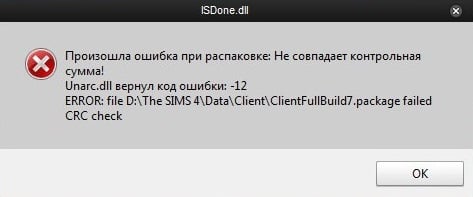
Метод №1 Загрузка другой версии/перезакачка
Когда вы хотите загрузить что-то с торрент-трекеров, всегда внимательно осматривайте комментарии под раздачей, чтобы заранее понять, все ли с ней нормально или нет. Помимо прочего, во время загрузки в торрент-клиенте могла возникнуть проблема, вследствие чего загружаемые вами файлы могли быть повреждены. Попробуйте выполнить перезакачку раздачи с нужным контентом, а затем повторите установку.
Метод №2 Убрать кириллицу директории установки
Метод №3 Проверка привода
Помимо прочего, подобная ошибка может возникать по причине некорректно работающего привода. Если вы устанавливаете что с диска, то обязательно проверьте свой дисковод на каком-то другом диске. Если и при работе с другим диском вы столкнетесь с такой же или другой ошибкой, то проблема определенно заключается в приводе.
Метод №4 Понизить рабочие частоты
Ошибка «Произошла ошибка при распаковке: Не совпадает контрольная сумма», хоть и крайне редко, может возникать по причине ранее повышенных рабочих частот центрального процессора или оперативной памяти, прочего говоря, разгон. Если данная ошибка возникла после вашей недавней попытки разогнать какое-то оборудование в своем компьютере, то попробуйте сбросить его частоты до заводских значений и проведите установку снова.
Метод №5 Использование CHKDSK
Существует вероятность, что ошибка была вызвана появление на вашем диске различных проблем, ошибок или даже поврежденных секторов. Проверить это крайне просто, воспользовавшись утилитой CHKDSK. Итак, чтобы применить ее, вам нужно сделать следующее:
- откройте Командную строку от имени Администратора;
- впишите в нее команду chkdsk L: /f /r /x и нажмите Enter;
- дождитесь окончания сканирования диска, а также исправления всевозможных ошибок и восстановление поврежденных секторов;
Попробуйте провести установку нужного ПО и проверьте, была ли устранена ошибка «Произошла ошибка при распаковке: Не совпадает контрольная сумма».

Установка официальных драйверов.
Ни в коем случае не пытайтесь устанавливать ПО, которое было скачано с сомнительных и непроверенных сайтов. Для этих целей есть официальный сайт nVidia. Если вы скачивали драйвера из других источников, то посетите сайт nVidia и скачайте софт оттуда. Лучше всего загружать и инсталлировать последнюю версию драйверов.
Очистка системы от старых версий драйверов.
Для этого лучше использовать специализированные программы, которые удалят старые драйвера абсолютно отовсюду. Рекомендуем для этого использовать утилиту Display Driver Uninstaller или DDU.
- Переходим на официальную страницу загрузки утилиты.
- Ищем надпись «Official Download Here». Она находится чуть ниже на странице. Когда вы ее увидите, просто кликните по названию.


Вирусное программное обеспечение и антивирус.
Ошибка 2: Неправильная разрядность и версия системы
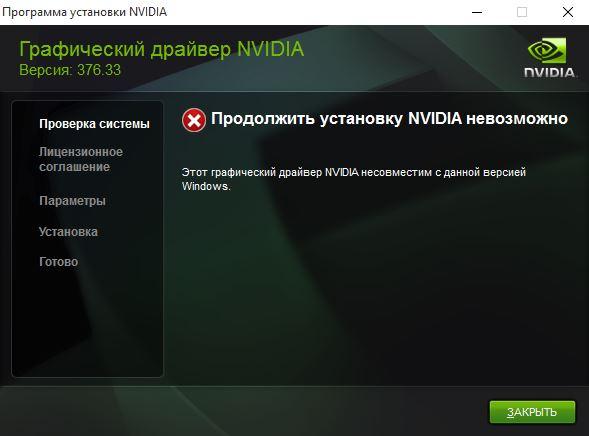
Такая ошибка зачастую означает то, что при выборе драйвера вы просто ошиблись в версии своей операционной системы и/или ее разрядности. Если вы не знаете этих параметров, то необходимо сделать следующее.


Ошибка 3: Неверно выбрана модель видеокарты

Ошибка, выделенная на скриншоте красной рамкой, встречается довольно часто. Она говорит о том, что драйвер, который вы пытаетесь установить, не поддерживает вашу видеокарту. Если вы просто ошиблись, то необходимо просто перейти на страницу загрузки компании nVidia и внимательно заполнить все пункты. Затем скачать ПО и установить его. Но вдруг вы не знаете на самом деле модель своего видеоадаптера? В таком случае вам необходимо сделать следующее.


Если по каким-либо причинам у вас не получится таким способ узнать модель своего адаптера, вы всегда сможете это сделать по ID коду устройства. Как искать ПО для видеокарты посредством идентификатора, мы рассказывали в отдельном уроке.

Мы рады, что смогли помочь Вам в решении проблемы.
Отблагодарите автора, поделитесь статьей в социальных сетях.
Опишите, что у вас не получилось. Наши специалисты постараются ответить максимально быстро.
Помогла ли вам эта статья?
Еще статьи по данной теме:
Не пользовался ноутом полгода и решил обновить систему и видеодрайвер.
Система клинила, то при установки драйвера Nvidia, то сразу же по завершению,
то при входе после установки.
При установке драйверов Nvidia :
Мне помогло. LENOVO B570, Windows 10 Pro, x64,
Устанавливал Nvideo 353.62-notebook-win10-64bit-international-whql.
Здравствуйте, Аноним. Вопрос был несколько другого характера. Но все равно, спасибо за проявленное внимание. Надеемся, Ваш обучающий материал будет полезен нашим пользователям.
Долго искал решение, но, оказывается, всего-то нужно было воспользоваться DDU.
Теперь все отлично: драйвера установились сразу, даже система лучше работает + приятный бонус (40 гб свободного места (было 18 до этого) на диске C после очистки старых драйверов).
Доброго времени суток, Ален. Спасибо большое за слова благодарности. Подобные комментарии всегда приятно читать. Рады что смогли вам помочь. Посещайте наш сайт почаще. Тут вы всегда найдете полезные рекомендации на все случаи жизни.
Здравствуйте) Хотелось бы уточнить. Я человек мало разбирающийся в компьютерах и по этому ваша статья мне помогла в разъяснение проблемы, но хочу уточнить одну деталь. Обязательно ли удалять старые драйвера перед скачиванием нового?
Здрвствуйте , перепробовал всё, удалял и через панель управления, пытался установить , скачал с оф сайта нвидиа , распоковал, начал устанавливать, совместимость и всё такое прошло, но в конце в окошке , не установлен такой то такой то, короче все не установлены, дальше откат, потом скопировал id , всё вставил как надо в папке нвидеа, запустил setup в этой папке , эфект такой же , не установлено, дальше опять откат, сделал удаление в безапастном режиме через программу DDU , пробовал установить, всё тоже самое не установлено , после ещё пробовал через НВИДЕА ДЖИФОРС , но сама прога не может установится , да на вирусы тоже проверял чисто, не знаю уже что делать, просто не хочу винду переустанавливать, если есть вариант что сделать подскажите, за ранее спасибо.
Доброго времени суток, Павел. Хочу уточнить у вас несколько моментов:
1. Какая версия WIndows у вас? И укажите пожалуйста разрядность.
2. Какая модель вашей видеокарты?
3. Почему не устанавливается GeForce Experience? Какую именно ошибку выдает и что в ней пишут?
Здравствуйте,у меня такая же проблема!Буду благодарен если поможете.
Windows 7 максимальная 32бит
Nvidia Gts 250
Ошибка: Продолжить установку nvidia невозможно.Используемая ОП не поддерживается данным пакетом.приобретите соответствующий пакет для вашей системы.(Это при установке GF Experience)
Пожалуйста помогите!(Я не сильно разбираюсь, в ПК поэтому прошу, обьясните более понятным языком)
Заранее спасибо!
Здравствуйте. В первую очередь вам нужно удалить установленные ранее драйвера видеокарты и все связанные с ними файлы. Сделать это можно разными способами. Со всеми ними можно ознакомиться в отдельной статье:
Затем загрузите на компьютер и установите драйвер с этой страницы. Это официальный сайт NVIDIA и последний драйвер для вашей видеокарты и операционной системы.
Такая самая хрень не знаю что делать!
Здравствуйте. Расскажите пожалуйста, какие действия вы уже пытались предпринимать для решения проблемы? Что б мы вам не советовали то, что вы уже делали. Чем подробнее вы все опишите, тем проще нам будет дать рекомендации.
здравствуйте я пытался установить драйвер нвидиа на 7 виндовс домшняя расширенная не устонавливается почему?
Добрый день. Здесь может заключаться одна из причин, описанных в статье. Проверьте, правильный ли вы дистрибутив скачали: он должен соответствовать вашей версии ОС (включая разрядность), а также модели вашей видеокарты.
Алексей, здравствуйте. Скажите пожалуйста, а вы пробуете установить стандартные драйвера или DCH? На странице загрузки драйверов для вашей видеокарты есть возможность выбора типа драйвера. Попробуйте установить ту, которую ранее не инсталлировали.
Прописал видеокарту в реестре заработала
Алексей, здравствуйте. Спасибо за информацию, возможно, она пригодится кому-то из читателей.
таже проблема как прописать в реестре
у меня установлен драйвер амд 300 графикс
я правильно устонавливал драйвер нвидиа
Опишите подробнее, что именно происходит после того, как вы запускаете установщик с драйверами, если система отображает окна с ошибками, то хотелось бы знать, что за текст или код ошибки.
этот графический не нашел совместимого оборудования и все?
дело в том что я раньше устанавливал драйвер нвидиа и никаких проблем не было
я просто не помню как серию драйвера нвидиа устонавливал
Если вы не уверены в серии или модели своей видеокарты, тогда можете воспользоваться поиском софта по ID устройства. Более детально весь процесс мы описывали в одной из наших статей.
Хорошо. Теперь воспользуйтесь формой поиска на официальном сайте AMD или специальными онлайн-сервисами для поиска подходящего ПО. И первый и второй вариант описаны детально в статьях, ссылки на которые указаны выше..
Руслан, с параметрами вашего ПК мы ознакомились. Ссылки на сами изображения публиковать не станем из технических соображений. Судя по предоставленным вами скринам у вас процессор AMD FX 4300. Это не относится к видеокарте. Так как вы говорите о том, что уже неоднократно устанавливали ПО именно NVIDIA, значит видеокарта у вас все-таки GeForce. Остается лишь узнать модель.
я год не менял комп нвидиа была установлена
Следуйте рекомендациям, которые мы предложили в предыдущем комментарии.
а от виндовса это зависит ? и как именно?
запускаю приложение и сразу появляется это окно.официальная с сайта нвидео. версия 390.77
Попробуйте удалить снова остатки драйверов через DDU как описано в статье. Затем перезагрузите компьютер. Далее проверьте систему на наличие всех необходимых драйверов с помощью программы DriverPack Solution. Раз у вас вручную не получается инсталлировать ПО, возможно, с этим справится DriverPack. Если и это не получится, тогда можно попробовать установить драйвера при помощи стандартных средств Windows. О том, как это сделать мы писали в отдельной статье.
Не удаётся загрузить драйвер. и удалил ddu. установил DriverPack Solution, энвидео не удалось установить.через виндоус тоже самое.
Всё это началось после неудачной попытки обновить виндоус через установку новых пакетов заплаток.Остались обновления которые нельзя удалить.
Сергей, здравствуйте еще раз. Значит проблему нужно искать в системных патчах. Вы сказали, что установка пакетов была неудачной. Почему?
когда обновлению устанавливалось,пк отключился и появился синий экран. После чего я смог через юсб загрузку repair tool как то востановить систему, часть обновлений смог удалить , часть нет , при удаление появляются ошибки с отказом на удаление. После чего захотел обновить видео драйвер. Тогда и появилось ошибка с нвидео.
Ирина, здравствуйте. Для начала мы бы рекомендовали вам попробовать включить любой VPN и перейти на сайт NVIDIA с ним. Возможно, проблемы со стороны вашего провайдеру. Адрес NVIDIA мог банально попасть в список блокируемых. Кроме того, попробуйте перейти по следующей ссылке. По возможности сообщите, получилось у вас или нет.
я имею виду при установке драйвера нвидиа
у меня видеокарта амд 760G на него и устонавливался драйвер нвидиа
я наверно забыл версию установленного драйвера
ошибку выдает почему то
Попытайтесь найти драйвер по ID устройства.
у меня этих неизвестных устройств нет
Так как у вас много неопознанных устройств, то предлагаем воспользоваться самым проверенным методом. Просто скачайте и запустите DriverPack Solution. Данная программа сама определит устройства без драйверов. После этого загрузит ПО и установит его.
видеокарта Advanced Micro Devices
я обновил уже все
Удалось решить вашу проблему?
пытаюсь обновить не получается
Что пишет вам программа?
вы имеете виду нвидиа?
все необходимые драйвера установил, только нвидиа нет
может мне ос поменять?
Вряд ли это изменит ситуацию. В данном случае проблемы не с ОС, а с графическим ускорителем.
Кстати, у вас ноутбук или стационарный ПК?
И давайте по порядку. У вас материнская плата AMD 760G. В нее встроен видео чип, для которого мы и пытаемся найти драйвера. Если заводские стандарты не изменены, то это HD 3000. О каких драйверах NVIDIA может идти речь? Их можно установить только при условии, что есть соответствующий графический ускоритель (видеокарта). А судя по вашему скрину с установкой GeForce Experience, у вас такой видеокарты нет. Тут варианта два: либо он не подключен у вас, либо подключен, но сломан. Так как вы обновили все драйвера с помощью DriverPack, то вариант с неопределенным устройством отпадает. Поймите, очень сложно помочь удаленно в подобных ситуациях.
я знаю что говорю у меня действительно устонавливал нвидиа если вы незнаете что делать скжите сразу
Руслан, что делать мы знаем. И в подобных ситуациях даем дельные советы. Ответьте тогда пожалуйста, какая модель видеокарты NVIDIA у вас установлена?
компьютер у меня
что нужно делать?
Попробуйте воспользоваться советами, которые приведены во второй части следующей статьи.
Это может помочь только при условии, что внешний адаптер на самом деле установлен.
видеокарта установленная называется Palit
а что должно быть по мимо видеокарты от 760G?
Видеокарта NVIDIA, на которую вы обычно устанавливали драйвера.
скорее всего видюха сгорелла
В таком случае вам следует обратиться в сервисный центр для получения более детальной информации.
у меня видюха нормально работает может это все таки из за пиратского виндовса
если бы у меня были бы проблемы с видеокартой меня было бы плохое изображение но у меня показывает нормально
посоветуйте какую операционку мне установить для этого драйвера?
если установлена пиратская версия виндовс драйвер нвидиа все равно установится?
а если старые дрова нвидиа установить что нибудь выйдет
Хост-ПК
GPU:
для настольных ПК: видеокарта GeForce GTX 650 или выше
для ноутбуков: видеокарта GeForce GTX 660M или выше для ноутбуков без технологии Optimus (поддержка технологии Optimus будет реализована позднее)
Графический драйвер: 355.60 или выше
CPU: Intel i3-2100 3.1GHz
Системная память: 4 ГБ или больше
ОС: Windows 7, 8 или 10
Маршрутизатор
Минимально: маршрутизатор 802.11 a/g
Рекомендуется: двухполосный маршрутизатор 8.02.11n с диапазоном 5 ГГц или Ethernet
Рекомендованная пропускная способность: Скорость исходящего потока 7 Мбит/с
Игры: Игры с поддержкой DirectX 9 или выше, запущенные в полноэкранном режиме воспроизведения**
ПК-клиент:
GPU: Минимальные требования отсутствуют
CPU: Intel i3-2100 с тактовой частотой 3,1ГГц или выше
Системная память: 4 ГБ или больше
Программное обеспечение: Chrome 44
ОС: Windows 7, 8 или 10
Маршрутизатор
Минимально: маршрутизатор 802.11 a/g
Рекомендуется: двухполосный маршрутизатор 8.02.11n с диапазоном 5 ГГц или Ethernet
Рекомендованная пропускная способность: Скорость нисходя
это системные требования нвидиа джефорс что у меня там не так?
У вас банально система не видит видеокарту. Проблема не в параметрах.
у меня одна видеокарта
Именно так. Видеокарта, которая встроена в материнскую плату. Вторая видеокарта NVIDIA (если она вообще есть) не распознается вашим компьютером. Следовательно никакая установка драйверов не поможет. Их попросту некуда устанавливать. Вы сами показывали скрины, где программа пишет об отсутствии графического адаптера NVIDIA. Мы с вами никуда не продвинулись. Все это мы уже повторяли много раз.
спасибо за помошь дальше я сам разберусь
Здравствуйте Игорь у меня похожая проблема,только немного другая,можно задать вам вопрос?
Да, конечно задавайте. Будем решать вашу проблему вместе.
Игорь спасибо вам большое за помощь)оказалось,что проблема была в антивирусе)я уже пробовал эти способы которые вы писали,но все было безуспешно,я уже начал думать,ну не может такого быть,уже все переиспробовал и ничего не помогает,в итоге где-то прочитал совет снести драйвера вовсе и заново переустановить,поступил ровно также и ничего не помогло)после этого уже совсем отчаялся,но потом подумал,что была не была,может стоит попробовать удалить антивирус,может быть в нем проблема,и правда,при его сносе,скачались драйвера с главного сайта Nvidia и при чем последней версии)
Доброго времени суток Вам помогите мне пожалуйста не могу поставить дрова на нвидео джифорс 1050 выдаёт ошибку, где нужно выбирать экспрес или выбор в ручную когда появляется это окно то пишет на этой странице произошла ошибка сценария с офицала скачивал и с диска устанавливал не в какую одно и тоже виндос 10 чистая токо что поставил
В этой инструкции решаем следующие проблемы:
- Стандартные (Standard) и DCH драйверы NVIDIA
- Установка драйверов видеокарты после полного удаления
- Дополнительные решения и варианты ошибки
Стандартные и DCH драйверы NVIDIA
Примечание: если драйвер был установлен, но сменился на Базовый видеоадаптер Майкрософт после апгрейда RAM, обновления БИОС или подобных действий, имеющих отношение к оборудованию, прежде чем продолжать, обратите внимание на 2-й пункт в разделе «Дополнительные решения».

Драйверы современных видеокарт NVIDIA GeForce поставляются в двух вариантах — DCH драйверы, которые не установятся на старые версии Windows 10 и предыдущие версии системы, и стандартные драйверы, которые в некоторых случаях не устанавливаются на системы с уже установленными драйверами DCH — часто от производителя ноутбука или автоматически установленные Windows 10.
Определить текущий установленный драйвер (при условии, что он установлен) можно следующим способом:

- Открыть панель управления NVIDIA, например, нажав правой кнопкой мыши по рабочему столу и выбрав соответствующий пункт контекстного меню.
- В меню панели управления NVIDIA открыть пункт «Справка» — «Информация о системе».
- Просмотреть информацию в поле «Тип драйвера».
Простое решение для такого случая, которое обычно (но не всегда) работает — скачать драйвер того же типа, который уже установлен. Сделать это можно следующим способом:
Установка драйверов видеокарты после полного удаления
В простых случаях приведённый выше метод срабатывает, но не всегда. В такой ситуации помимо загрузки желаемых и подходящих драйверов (помним, что не следует скачивать драйверы DCH для старых версий Windows), следует попробовать удалить уже установленные драйверы NVIDIA и лишь после этого попробовать выполнить установку. Удалить можно двумя способами:
- Средствами Windows 10, 8.1 или Windows 7
- С помощью стороннего ПО — Display Driver Uninstaller (DDU)
Первый способ часто срабатывает исправно, поэтому, если вы не хотите обращаться к стороннему софту, можно начать с него (внимание: изображение может пропасть — в этом случае и почти гарантированно будет установлено низкое разрешение):

- Заранее скачайте нужную версию драйвера видеокарты NVIDIA.
- Отключите Интернет на вашем компьютере или ноутбуке для того, чтобы Windows сама не установила драйверы после удаления.
- Откройте диспетчер устройств, для этого можно нажать клавиши Win+R на клавиатуре, ввести devmgmt.msc и нажать Enter, а в Windows 10 — нажать правой кнопкой мыши по кнопке «Пуск» и выбрать нужный пункт контекстного меню.
- В разделе «Видеоадаптеры» нажмите правой кнопкой мыши по видеокарте NVIDIA, выберите пункт «Удалить устройство», а в следующем окне отметьте пункт «Удалить программы драйверов для этого устройства» и нажмите кнопку «Удалить».
- После этого желательно перезагрузить компьютер и, если у вас автоматически подключается Интернет, не дать ему этого сделать.
- Запустите установку скачанного на 1-м шаге драйвера.
Если предложенный подход не сработал, следующий вариант — использовать Display Driver Uninstaller, лучше — в безопасном режиме, но обычно срабатывает и без этого:
Дополнительные решения и варианты ошибки
Читайте также:
- Как рисовать кожу в фотошопе
- Все программы открываются через фотошоп
- Сканирование с компьютера с помощью программы hp laserjet scan
- Как построить половозрастную пирамиду в excel
- Z580 lenovo bios прошивка
Ошибка контрольной суммы CRC при установке драйверов Nvidia может быть довольно раздражающей. Она может произойти из-за несовпадения контрольной суммы в загружаемом файле с ожидаемой контрольной суммой, что может указывать на проблемы с загрузкой или повреждением файла.
Однако, с помощью программы 7-Zip вы можете исправить эту ошибку. 7-Zip – это бесплатное программное обеспечение для архивации, которое также может использоваться для решения проблем с контрольной суммой CRC. Следуйте этим простым шагам, чтобы исправить ошибку и успешно установить драйверы Nvidia:
Шаг 1: Скачайте и установите программу 7-Zip с официального сайта разработчика.
Шаг 2: Запустите программу 7-Zip и найдите загруженный файл драйверов Nvidia с расширением .exe.
Шаг 3: Щелкните правой кнопкой мыши на файле и выберите «Открыть архив» из контекстного меню, появится окно 7-Zip.
Шаг 4: В окне 7-Zip найдите файл с именем nv_disp.inf и выделите его.
Шаг 5: Нажмите на кнопку «Извлечь» в верхней панели инструментов и выберите место назначения для извлекаемого файла.
Шаг 6: Запустите извлеченный файл и следуйте инструкциям установщика драйверов Nvidia.
Используя программу 7-Zip, вы можете легко исправить ошибку контрольной суммы CRC при установке драйверов Nvidia. Эта простая процедура поможет вам успешно установить необходимые драйверы и избежать неприятностей, связанных с данной ошибкой.
Содержание
- Что такое 7-Zip и как он работает?
- Ошибка контрольной суммы CRC: причины и последствия
- Как исправить ошибку контрольной суммы CRC при установке драйверов Nvidia с помощью 7-Zip
- Основные шаги по исправлению ошибки и рекомендации
Что такое 7-Zip и как он работает?
7-Zip это свободно распространяемый архиватор с открытым исходным кодом, который позволяет создавать и извлекать файлы в различных форматах архивов. Он может работать с архивами таких популярных форматов, как ZIP, RAR, GZIP, TAR и многими другими.
7-Zip поддерживает высокую степень сжатия данных, что позволяет сократить размер файлов для экономии места на диске или для более легкой передачи через интернет. Он также обеспечивает восстановление поврежденных архивов с помощью контрольных сумм и виртуальных томов, что позволяет избежать потери данных при повреждении архива.
7-Zip имеет простой и интуитивный интерфейс, который позволяет легко создавать, открывать и изменять архивы. Он также может работать с зашифрованными архивами и предоставляет возможность установки пароля для обеспечения безопасности данных.
Программа 7-Zip основана на методе сжатия данных LZMA, который был создан еще в конце 90-х годов. Этот метод сжатия отличается высокой степенью сжатия и быстродействием при обработке файлов. Он является одним из лучших в своем классе и обеспечивает более высокую степень сжатия по сравнению с другими архиваторами.
7-Zip работает на различных операционных системах, включая Windows, macOS и Linux. Его простота, надежность и возможности делают его одним из самых популярных инструментов для работы с архивами. Благодаря своему открытому исходному коду, он также позволяет расширять его функциональность и адаптировать его под различные нужды пользователей.
Ошибка контрольной суммы CRC: причины и последствия
Ошибка контрольной суммы CRC (Cyclic Redundancy Check) — это ошибка, которая возникает при проверке целостности данных с использованием алгоритма контрольной суммы CRC. Если контрольная сумма не совпадает с ожидаемым значением, возникает ошибка.
Причины ошибки контрольной суммы CRC могут быть различными:
- Повреждение данных во время передачи. Это может произойти из-за проблем с каналом связи, шума на линии, ошибок в аппаратуре или программном обеспечении.
- Неправильное выполнение операций с данными, таких как копирование файлов или запись на диск. Если процесс копирования был прерван или возникла ошибка записи на диск, данные могут быть повреждены и контрольная сумма становится некорректной.
- Проблемы с файловой системой или жестким диском. Если файловая система повреждена или жесткий диск имеет ошибки, это может привести к неправильным контрольным суммам.
Последствия ошибки контрольной суммы CRC могут быть различными:
- Некорректное функционирование программ или операционной системы. Если данные, не прошедшие проверку контрольной суммы, используются программой или операционной системой, это может привести к непредсказуемым ошибкам и сбоям.
- Потеря данных. Если повреждены важные данные, такие как документы, фотографии или видеозаписи, это может привести к полной потере информации.
- Снижение производительности. Если файлы повреждены и требуют исправления или восстановления, это может занять значительное время, что приведет к снижению производительности компьютера.
В целом, ошибка контрольной суммы CRC является серьезной проблемой, поскольку она указывает на нарушение целостности данных и может вызвать различные проблемы при использовании компьютера. Для предотвращения ошибок контрольной суммы CRC рекомендуется следить за состоянием жесткого диска, исправлять ошибки файловой системы и устанавливать надежное программное обеспечение для проверки контрольных сумм.
Как исправить ошибку контрольной суммы CRC при установке драйверов Nvidia с помощью 7-Zip
Если при установке драйверов Nvidia на компьютере возникает ошибка контрольной суммы CRC, решение этой проблемы может быть связано с использованием программы 7-Zip. 7-Zip — это архиватор с открытым исходным кодом, который может обрабатывать различные форматы архивов, в том числе исполняемые файлы.
Чтобы исправить ошибку контрольной суммы CRC при установке драйверов Nvidia, следуйте этим шагам:
- Скачайте драйвер Nvidia с официального веб-сайта: https://www.nvidia.com/Download/index.aspx.
- После завершения загрузки откройте проводник Windows и найдите скачанный драйвер Nvidia.
- Щелкните правой кнопкой мыши на файле драйвера и выберите пункт «Извлечь в папку…».
- В появившемся окне выберите путь для извлечения файлов и нажмите «ОК».
- Откройте папку, в которую были извлечены файлы драйвера Nvidia.
- Найдите исполняемый файл с расширением «.exe» и щелкните правой кнопкой мыши на нем.
- В контекстном меню выберите пункт «Открыть с помощью» и выберите программу 7-Zip.
- 7-Zip откроется и отобразит содержимое исполняемого файла.
- Выберите все файлы и папки внутри 7-Zip и извлеките их в пустую папку на вашем компьютере.
- Теперь вы можете запустить установку драйверов Nvidia из извлеченной папки.
Использование 7-Zip для извлечения файлов драйверов Nvidia может помочь исправить ошибку контрольной суммы CRC, которая может возникнуть при попытке установить драйверы. Если эта ошибка продолжает возникать, попробуйте повторить процесс с другой версией драйвера или обратитесь в службу поддержки Nvidia.
Основные шаги по исправлению ошибки и рекомендации
Ошибка контрольной суммы CRC при установке драйверов Nvidia может возникнуть по различным причинам. В данной статье мы рассмотрим основные шаги по ее исправлению. Перед тем, как приступить к исправлению ошибки, рекомендуется выполнить следующие действия:
- Проверить загруженные файлы драйверов: убедитесь, что загруженные файлы драйверов Nvidia были скачаны полностью и без повреждений. Повторно скачайте файлы, если есть какие-либо сомнения или проблемы в этом отношении.
- Отключить временно антивирусное программное обеспечение: некоторые антивирусные программы могут блокировать установку или испортить файлы драйверов. Временно отключите антивирусное программное обеспечение перед началом установки драйверов.
После выполнения указанных выше действий, можно приступить к исправлению ошибки контрольной суммы CRC. Ниже приведены основные шаги и рекомендации:
- Использовать программу для извлечения архивов: если у вас установлена программа архиватор, откройте файл драйвера с помощью этой программы и извлеките его содержимое в отдельную папку. Затем продолжите установку драйвера из этой папки.
- Проверить целостность файлов: после извлечения драйвера, проверьте целостность файлов в папке. Обратите внимание на наличие каких-либо ошибок или файлов с поврежденными контрольными суммами. Если есть поврежденные файлы, попробуйте скачать драйверы заново или обратитесь в службу поддержки Nvidia.
- Обновить или переустановить 7-Zip: если проблема с ошибкой контрольной суммы CRC все еще не решена, попробуйте обновить или переустановить программу 7-Zip. Некорректная работа архиватора может быть причиной ошибки. Установите последнюю версию 7-Zip с официального сайта и повторите процесс извлечения драйверов.
- Использовать альтернативный архиватор: в случае, если у вас все еще возникает ошибка CRC при использовании 7-Zip, попробуйте использовать альтернативный архиватор. Существует множество программ архиваторов, которые могут успешно извлекать файлы без ошибок CRC. Попробуйте использовать другую программу, такую как WinRAR, PeaZip или другую подобную.
Если после выполнения перечисленных выше шагов ошибка CRC продолжает возникать, возможно, есть более сложные проблемы с вашей системой. Рекомендуется обратиться в службу поддержки Nvidia или специалистам по компьютерам для получения дополнительной помощи и решения проблемы.