
При установке драйверов видеокарты Nvidia иногда пользователи сталкиваются с ошибкой контрольной суммы CRC. Эта ошибка может возникнуть из-за повреждения загруженных файлов или неполадок в процессе скачивания. Такая проблема может вызвать проблемы с графическим отображением на компьютере и необходимо найти решение для ее исправления.
Одним из способов решения проблемы с ошибкой контрольной суммы CRC при установке драйверов Nvidia является использование программы 7-Zip. 7-Zip — это архиватор с открытым исходным кодом, который позволяет распаковывать и упаковывать файлы в различные форматы. При использовании 7-Zip вы можете проверить целостность файлов, загруженных при установке драйверов, и исправить возможные ошибки контрольной суммы.
Для исправления ошибки контрольной суммы CRC сначала необходимо загрузить программу 7-Zip с официального сайта и установить ее на свой компьютер. После этого откройте загруженный файл драйверов Nvidia с помощью 7-Zip и выберите опцию «Проверить» для проверки целостности файлов. Если 7-Zip обнаружит ошибки контрольной суммы, вы можете исправить их путем выбора опции «Извлечь» и сохранения файлов на вашем компьютере.
После того, как вы исправите ошибки контрольной суммы CRC с помощью 7-Zip, повторите процесс установки драйверов Nvidia. В большинстве случаев это решение поможет устранить проблему и успешно установить драйверы видеокарты. Если проблема остается, рекомендуется обратиться в службу поддержки Nvidia или в форумы сообщества для получения дополнительной помощи и решения проблемы.
Будьте внимательны при установке драйверов Nvidia и следуйте рекомендациям производителя, чтобы избежать возникновения ошибок и проблем с графическим отображением на вашем компьютере.
Содержание
- Найденная ошибка при установке драйверов Nvidia
- Ошибка контрольной суммы CRC
- Решение проблемы
- Использование программы 7-Zip
- Преимущества 7-Zip
- Быстрая и эффективная обработка архивов
Найденная ошибка при установке драйверов Nvidia
При установке драйверов Nvidia может возникнуть ошибка контрольной суммы CRC. Эта ошибка означает, что установочный файл драйвера был поврежден или неполностью загружен.
Ошибка CRC может возникнуть по разным причинам, например, из-за проблем со скачиванием файла или ошибок при передаче данных по сети. В результате несовпадения контрольной суммы, установщик драйвера отказывается продолжать установку.
Прежде чем приступить к решению проблемы, рекомендуется убедиться, что скачанный файл драйвера целый. Для этого можно выполнить проверку контрольной суммы файла, используя специальные программы, например, HashTab или MD5Checker. Если проверка контрольной суммы показывает, что файл поврежден, следует повторно скачать драйвер с официального сайта Nvidia.
Однако, в большинстве случаев, проблема с ошибкой CRC возникает не из-за поврежденного файла драйвера, а из-за особенностей использования программы установки. Некоторые программы сжатия, такие как 7-Zip, могут использоваться для распаковки установочного файла драйвера и последующей установки.
Для решения проблемы с ошибкой CRC при установке драйверов Nvidia с помощью программы 7-Zip следуйте следующим шагам:
- Скачайте установочный файл драйвера с официального сайта Nvidia.
- Установите программу 7-Zip на свой компьютер, если она еще не установлена.
- Щелкните правой кнопкой мыши на скачанном файле драйвера и выберите пункт «Открыть с помощью 7-Zip» в контекстном меню.
- В открывшемся окне 7-Zip выберите опцию «Распаковать» и укажите папку, в которую желаете распаковать файлы драйвера.
- После завершения процесса распаковки перейдите в папку, указанную в предыдущем шаге, и запустите файл установки драйвера.
- Следуйте инструкциям установщика для завершения установки драйверов Nvidia.
После завершения установки драйверов Nvidia ошибка CRC больше не должна возникать. В случае возникновения других проблем с установкой драйверов, рекомендуется обратиться в службу поддержки Nvidia или на форумы сообщества пользователей.
Ошибка контрольной суммы CRC
Ошибка контрольной суммы CRC возникает при установке драйверов Nvidia и может представлять серьезную проблему для пользователей. Контрольная сумма CRC — это проверочное значение, которое вычисляется на основе данных и используется для проверки целостности данных. Если контрольная сумма не совпадает с ожидаемым значением, это может указывать на ошибку в передаче данных или повреждение данных.
Ошибка контрольной суммы CRC при установке драйверов Nvidia обычно возникает из-за повреждения загружаемого файла драйвера. Это может произойти при сбое во время загрузки файла или при ошибке в процессе передачи данных. Если контрольная сумма CRC не совпадает, установка драйверов Nvidia будет прервана с сообщением о ошибке.
Решение проблемы с ошибкой контрольной суммы CRC при установке драйверов Nvidia можно найти с помощью программы 7-Zip. 7-Zip — это бесплатная утилита для архивации и распаковки файлов. Её можно использовать для извлечения содержимого загруженного файла драйвера и проверки целостности файлов.
Для решения проблемы с ошибкой контрольной суммы CRC при установке драйверов Nvidia с помощью 7-Zip, следуйте следующим шагам:
- Скачайте и установите программу 7-Zip с официального сайта.
- Откройте файл драйвера Nvidia с помощью 7-Zip, щелкнув правой кнопкой мыши на файле и выбрав «Открыть в 7-Zip».
- Извлеките содержимое файла драйвера в выбранную вами папку на вашем компьютере.
- Проверьте целостность файлов, сравнив контрольную сумму каждого файла с ожидаемым значением. Для этого вы можете использовать специальные программы для проверки контрольных сумм или сравнивать значения вручную.
- Если вы обнаружите файлы с неправильной контрольной суммой, удалите их и повторно загрузите драйверы из официального источника.
- После проверки и исправления всех файлов, повторите процесс установки драйверов Nvidia с извлеченных файлов.
С помощью программы 7-Zip вы можете решить проблему с ошибкой контрольной суммы CRC при установке драйверов Nvidia. Проверка целостности файлов и повторная загрузка драйверов поможет устранить возможные ошибки и обеспечить корректную установку драйверов на вашем компьютере.
Решение проблемы
Ошибка контрольной суммы CRC при установке драйверов Nvidia может возникать из-за повреждения файлов драйверов в процессе скачивания или из-за проблемы со стороны системы. Для решения этой проблемы, можно воспользоваться следующими шагами:
- Скачайте драйверы Nvidia заново с официального сайта производителя.
- Установите программу 7-Zip. Это бесплатный архиватор, который позволяет извлекать файлы из архивов.
- Откройте папку с загруженным драйвером Nvidia и нажмите на файл правой кнопкой мыши. В контекстном меню выберите пункт «Открыть с помощью 7-Zip».
- В открывшемся окне 7-Zip найдите и выберите файл с расширением «.inf». Это файл с информацией о драйвере.
- Щелкните правой кнопкой мыши на выбранном файле и выберите пункт «Извлечь…» в контекстном меню.
- Укажите путь, куда сохранить извлеченный файл, и нажмите кнопку «OK».
- После того как файл будет извлечен, запустите установку драйверов с помощью этого файла.
- Следуйте инструкциям на экране, чтобы завершить установку драйверов.
После выполнения этих шагов, ошибка контрольной суммы CRC при установке драйверов Nvidia должна быть исправлена, и вы сможете успешно установить необходимые драйверы на ваш компьютер.
Использование программы 7-Zip
7-Zip — это свободное программное обеспечение с открытым исходным кодом, которое представляет собой архиватор файлов с высокой степенью сжатия. Программа поддерживает большое количество форматов архивов, включая ZIP, RAR, GZIP, TAR и другие.
Для установки программы 7-Zip нужно выполнить следующие шаги:
- Скачайте исполняемый файл программы с официального сайта. Для этого откройте ваш любимый браузер и перейдите по ссылке https://www.7-zip.org.
- На главной странице сайта найдите раздел «Download» (Скачать) и нажмите на ссылку с названием операционной системы, которую вы используете.
- Сохраните загруженный файл на вашем компьютере.
- После завершения загрузки откройте файл программы и выполните установку, следуя инструкциям на экране. Обычно для установки достаточно нескольких простых шагов.
- После завершения установки вы сможете использовать программу 7-Zip для работы с архивами файлов. Просто щелкните правой кнопкой мыши на файле или папке, которые вы хотите архивировать или извлечь, и выберите соответствующий пункт меню в контекстном меню.
7-Zip обладает простым и интуитивно понятным пользовательским интерфейсом, что делает его очень удобным и доступным для всех пользователей, независимо от уровня их компьютерной грамотности. Кроме того, программа поддерживает командную строку и имеет различные настройки и параметры, которые позволяют пользователю полностью контролировать процесс архивирования и извлечения файлов.
В целом, использование программы 7-Zip является одним из наиболее удобных и эффективных способов работы с архивами файлов. Программа легкая в использовании, быстрая и надежная, что делает ее идеальной подобным задачам.
Преимущества 7-Zip
7-Zip – это условно-бесплатная программа с открытым исходным кодом, которая позволяет сжимать и распаковывать файлы в различных форматах архивов. Вот несколько преимуществ, которые делают 7-Zip одним из наиболее популярных инструментов для работы с архивами:
- Поддержка различных форматов – 7-Zip может сжимать и распаковывать файлы в таких форматах, как 7z, ZIP, GZIP, BZIP2 и TAR.
- Высокая степень сжатия – 7-Zip использует собственный алгоритм сжатия LZMA2, которая обеспечивает высокую степень сжатия файлов.
- Быстрая скорость работы – 7-Zip обеспечивает высокую скорость сжатия и распаковки файлов, что позволяет быстро выполнять операции с архивами большого объема.
- Парольная защита – 7-Zip позволяет устанавливать пароли на архивы, что обеспечивает дополнительную защиту конфиденциальных данных.
- Интеграция с операционной системой – 7-Zip позволяет открывать и создавать архивы прямо из проводника Windows, что упрощает работу с файлами и папками.
- Многоязычный интерфейс – 7-Zip поддерживает множество языков, что делает его доступным для пользователей со всего мира.
В целом, 7-Zip является мощным и удобным инструментом для работы с архивами, который предлагает множество функций и обеспечивает высокую производительность.
Быстрая и эффективная обработка архивов
Архивы — это файлы, которые содержат в себе другие файлы и папки, сжатые для экономии места на диске. Важно уметь эффективно обрабатывать архивы, так как это помогает сохранить свободное место на диске, упорядочить файлы и быстро обмениваться данными с другими пользователями.
Одним из самых популярных инструментов для работы с архивами является программа 7-Zip. Она позволяет создавать, открывать и извлекать файлы из архивов разных форматов, включая ZIP, RAR и TAR. Важными преимуществами 7-Zip являются высокая скорость обработки архивов и отличное сжатие файлов.
Чтобы использовать 7-Zip, сначала нужно установить программу на компьютер. Это делается путем загрузки установочного файла с официального сайта 7-Zip и последующего запуска его. Установочный процесс прост и интуитивно понятен.
После установки 7-Zip вы сможете использовать его для различных операций с архивами. Например, чтобы создать новый архив, достаточно выделить нужные файлы или папки, нажать правой кнопкой мыши и выбрать опцию «Добавить в архив». Затем нужно выбрать желаемый формат архива, задать имя и путь для сохранения архива и нажать кнопку «ОК». Программа автоматически сжимает выбранные файлы и создает новый архив.
Для открытия архива в 7-Zip нужно просто дважды щелкнуть по файлу архива. Программа откроется, и вы увидите содержимое архива в окне программы. Вы сможете просмотреть файлы, а также извлечь их из архива, выбрав нужные файлы и нажав на кнопку «Извлечь» или перетащив файлы в нужную папку на компьютере.
7-Zip также позволяет выполнять ряд других операций с архивами, таких как добавление и удаление файлов, переименование файлов внутри архива, изменение настроек сжатия и защита паролем. Все эти функции делают 7-Zip мощным и удобным инструментом для работы с архивами.
Ошибка контрольной суммы CRC может возникнуть при попытке установки драйверов NVIDIA с использованием программы 7-Zip. Эта ошибка указывает на то, что сумма контрольной суммы файла не соответствует ожидаемой, что может привести к некорректной установке драйверов и проблемам с графикой.
Чтобы исправить эту ошибку, следует выполнить несколько шагов. Во-первых, необходимо убедиться, что скачанный файл драйвера целостный и не поврежден. Для этого можно проверить контрольную сумму файла с помощью утилиты MD5 или SHA-256. Если контрольная сумма не совпадает с ожидаемой, значит файл поврежден и его следует скачать заново.
Во-вторых, стоит проверить архив с драйверами, используя программу 7-Zip. Если при распаковке архива возникает ошибка CRC, это также может указывать на повреждение файла. В таком случае, можно попробовать восстановить данные в архиве, выбрав опцию «Восстановить» в меню программы 7-Zip. После восстановления данных следует повторить попытку установки драйверов.
Обратите внимание, что в случае если ошибка CRC по-прежнему возникает, может потребоваться проверить целостность носителя, на котором хранится установочный файл. Для этого можно воспользоваться программами проверки диска, например, Chkdsk (для Windows) или fsck (для Linux).
Исправление ошибки контрольной суммы CRC при установке драйверов NVIDIA может быть несколько сложным процессом, но следуя вышеуказанным рекомендациям и проверив целостность файлов и архивов, вы сможете успешно установить необходимые драйверы и избежать возможных проблем с графикой.
Содержание
- Скачайте драйверы NVIDIA с официального сайта
- Установите программу 7-Zip на ваш компьютер
- Распакуйте скачанный файл драйверов с помощью 7-Zip
- Откройте папку с распакованными файлами
- Найдите файл с расширением «.inf» и откройте его в текстовом редакторе
- Внесите изменения в файл .inf, исправив ошибку контрольной суммы CRC
Скачайте драйверы NVIDIA с официального сайта
Чтобы исправить ошибку контрольной суммы CRC при установке драйверов NVIDIA с помощью 7-Zip, вам необходимо скачать драйверы непосредственно с официального сайта NVIDIA. Перед скачиванием убедитесь, что вы выбрали версию драйверов, совместимую с вашей операционной системой и видеокартой.
Чтобы начать процесс, перейдите на официальный сайт NVIDIA (https://www.nvidia.com) и выберите раздел «Скачать драйверы». Здесь вы можете найти список доступных драйверов для различных операционных систем.
Выберите свою операционную систему и видеокарту, чтобы отобразить соответствующие драйверы. Когда вы найдете нужный драйвер, нажмите на кнопку «Скачать», чтобы начать скачивание.
После завершения загрузки, вы можете продолжить процесс установки драйверов NVIDIA с помощью 7-Zip и избежать ошибки контрольной суммы CRC.
Установите программу 7-Zip на ваш компьютер
Прежде чем приступить к исправлению ошибки контрольной суммы CRC при установке драйверов NVIDIA, вам понадобится программа для архивации 7-Zip. Эта программа позволит вам открыть и извлечь содержимое драйверов, чтобы устранить ошибку.
Шаги по установке 7-Zip просты и легко выполнимы:
- Перейдите на официальный сайт 7-Zip, используя ваш любимый веб-браузер.
- Нажмите на ссылку загрузки программы 7-Zip, и будет предложено выбрать версию для вашей операционной системы. Необходимо выбрать соответствующую версию, чтобы обеспечить совместимость и правильную работу программы на вашем компьютере.
- Сохраните установочный файл на вашем компьютере. Обычно он сохраняется в папке «Загрузки» или на рабочем столе.
- Откройте установочный файл 7-Zip, щелкнув по нему дважды левой кнопкой мыши.
- Выберите язык установки и следуйте инструкциям мастера установки, чтобы завершить процесс установки.
Поздравляю! Теперь у вас установлена программа 7-Zip, и вы готовы приступить к исправлению ошибки контрольной суммы CRC при установке драйверов NVIDIA с помощью этой программы.
Примечание: 7-Zip является удобной и мощной программой для архивации и извлечения файлов. Она поддерживает множество форматов архивов, включая ZIP, RAR, TAR и другие. Использование 7-Zip облегчит ваш процесс поиска и извлечения необходимых файлов задрайверов NVIDIA.
Распакуйте скачанный файл драйверов с помощью 7-Zip
Для исправления ошибки контрольной суммы CRC при установке драйверов NVIDIA необходимо распаковать скачанный файл драйверов с помощью программы 7-Zip. Это позволит проверить целостность и исправить возможные ошибки в скачанном архиве.
Чтобы начать распаковку скачанного файла, следуйте инструкциям ниже:
- Найдите скачанный файл драйверов NVIDIA на вашем компьютере. Обычно он сохраняется в папку «Загрузки» или «Downloads».
- Щелкните правой кнопкой мыши на файле и выберите пункт «Распаковать в текущую папку» в контекстном меню.
- В появившемся окне 7-Zip выберите папку, в которую вы хотите распаковать файлы драйверов.
- Нажмите на кнопку «OK», чтобы начать процесс распаковки.
После завершения распаковки вы сможете обновить драйверы NVIDIA без ошибки контрольной суммы CRC. Убедитесь, что вы выбираете правильную версию драйверов для вашей операционной системы и видеокарты, чтобы избежать проблем с установкой.
Примечание: Если у вас не установлена программа 7-Zip, вы можете скачать ее с официального сайта и установить на свой компьютер перед распаковкой скачанного файла драйверов.
Откройте папку с распакованными файлами
Чтобы исправить ошибку контрольной суммы CRC при установке драйверов NVIDIA с помощью 7-Zip, вам необходимо открыть папку с распакованными файлами. Вам потребуется найти и выбрать папку, в которую вы распаковали архив с драйверами.
Если вы не знаете, где находится распакованная папка, вы можете воспользоваться поиском в проводнике или другой программе для работы с файлами.
Когда вы найдете папку с распакованными файлами, откройте ее двойным щелчком левой кнопки мыши.
Внутри папки вы должны увидеть различные файлы и папки, связанные с драйверами NVIDIA. Перед тем, как приступить к исправлению ошибки контрольной суммы CRC, убедитесь, что у вас есть доступ кредитационные данные администратора, так как вам потребуется право на изменение файлов в этой папке.
Найдите файл с расширением «.inf» и откройте его в текстовом редакторе
Чтобы исправить ошибку контрольной суммы CRC при установке драйверов NVIDIA с помощью 7-Zip, вам необходимо найти файл с расширением «.inf» и открыть его в текстовом редакторе. Инструкция ниже покажет вам, как выполнить эту операцию.
Шаг 1: Запустите программу 7-Zip и откройте папку с драйвером NVIDIA, который вы пытаетесь установить.
Шаг 2: В папке с драйвером найдите файл с расширением «.inf». Обычно он имеет название, содержащее слово «setup» или «driver».
Шаг 3: Выделите файл с расширением «.inf», щелкнув по нему правой кнопкой мыши, и выберите пункт меню «Открыть с помощью» или «Открыть в» в контекстном меню.
Шаг 4: В открывшемся меню выберите текстовый редактор, например, Блокнот или Notepad++.
Шаг 5: В текстовом редакторе найдите строку, содержащую информацию о контрольной сумме CRC. Эта строка может выглядеть следующим образом: «DriverFile.sys — 0x12345678».
Шаг 6: Замените значение контрольной суммы CRC на «0x00000000» или любое другое корректное значение.
Шаг 7: Сохраните изменения в файле с расширением «.inf».
После завершения этих шагов вы сможете продолжить установку драйверов NVIDIA с помощью 7-Zip без ошибки контрольной суммы CRC.
Внесите изменения в файл .inf, исправив ошибку контрольной суммы CRC
Ошибки контрольной суммы CRC могут возникать при попытке установить драйверы NVIDIA с помощью 7-Zip. Эта ошибка может возникнуть из-за поврежденного файла драйвера или проблем с целостностью данных.
Один из способов исправить эту ошибку — внести изменения в файл .inf драйвера, чтобы обойти проверку контрольной суммы CRC. Вот как это сделать:
- Откройте файл .inf драйвера в текстовом редакторе, например, в Notepad.
- Найдите строку, содержащую информацию о контрольной сумме CRC. Обычно она выглядит примерно так:
[NVIDIA_SetA_Devices.NTamd64.10.0...]
...
DriverVer   =07/07/2023, 27.21.14.5177
CatalogFile =nv_dispi.inf_amd64_29db07cf5a17f75d
Checksum    =0C,4F,4B,16,F0,F9,9D,B4,C9,87,1B,F5,D9,A2,95,D9
- Удалите всю строку, содержащую информацию о контрольной сумме CRC. Например, в предыдущем примере это будет строка «Checksum =0C,4F,4B,16,F0,F9,9D,B4,C9,87,1B,F5,D9,A2,95,D9».
- Сохраните изменения и закройте файл .inf.
После внесения изменений в файл .inf, вы можете повторить процесс установки драйверов NVIDIA с помощью 7-Zip. В этот раз ошибка контрольной суммы CRC не должна возникать, и установка драйверов должна пройти успешно.
Однако это решение может помочь только в отдельных случаях, когда ошибка контрольной суммы вызвана поврежденным файлом. Если проблема сохраняется, вам может потребоваться обратиться за помощью к поддержке NVIDIA или попробовать другие способы установки драйверов.
На чтение 6 мин Опубликовано Обновлено
При установке драйверов Nvidia в 7-Zip могут возникать ошибки контрольной суммы CRC, которые могут помешать успешно произвести установку. Эти ошибки обычно возникают, когда архивы драйверов повреждены или содержат неправильно полученные данные. В данной статье рассмотрим несколько методов, которые помогут исправить эту ошибку и успешно установить драйверы Nvidia в 7-Zip.
Первым и самым простым способом исправить ошибку контрольной суммы CRC является повторная загрузка драйверов с официального сайта Nvidia. Часто причиной ошибки является повреждение архива во время загрузки или переименование файлов после загрузки. При повторной загрузке файлов с официального сайта вы исключите возможность ошибок в самом источнике.
Если повторная загрузка не помогла, попробуйте проверить целостность загруженных файлов. Для этого можно воспользоваться программами проверки целостности архивов, такими как 7-Zip, WinRAR или Total Commander. Они позволят проверить целостность и контрольные суммы архивных файлов и выявить возможные ошибки. Если программа обнаружит ошибки, можем попытаться исправить их или повторить загрузку файлов.
Содержание
- Причины возникновения ошибки CRC
- Методы решения проблемы
- Проверка целостности файлов
- Полная переустановка 7-Zip и драйверов Nvidia
Причины возникновения ошибки CRC
Ошибки контрольной суммы CRC могут возникать при установке драйверов Nvidia в программе 7-Zip по разным причинам. Рассмотрим основные из них:
- Неполная или поврежденная загрузка драйверов. Если загрузка драйверов была прервана или файлы получены с ошибками, могут возникать проблемы с контрольной суммой CRC при их установке.
- Проблемы с программным обеспечением. Некоторые программы, включая антивирусное ПО или программы для работы с архивами, могут повлиять на процесс установки драйверов и вызвать ошибку CRC.
- Поврежденные или несовместимые файлы. Если файлы драйверов были повреждены во время скачивания или установлены неправильные версии драйверов, это может привести к ошибке CRC.
- Проблемы с жестким диском. Неисправности или повреждения на жестком диске могут вызывать ошибку CRC при установке драйверов.
- Пользовательские ошибки. В некоторых случаях, ошибка CRC может возникнуть из-за неправильных действий пользователя, например, неправильного извлечения файлов из архива или неправильного запуска установочного файла.
Чтобы избежать ошибки контрольной суммы CRC при установке драйверов Nvidia в 7-Zip, рекомендуется следовать инструкциям, предоставленным производителем драйверов. Также стоит убедиться в целостности и правильности загрузки файлов, а также обновить или проверить работу соответствующего программного обеспечения на вашем компьютере.
Методы решения проблемы
- Проверить целостность загруженного файла: Неразрывность файла обычно может быть нарушена в процессе загрузки. Попробуйте повторно загрузить драйвер Nvidia с официального сайта и убедитесь, что загруженный файл имеет правильную контрольную сумму CRC.
- Отключить антивирусное программное обеспечение: Некоторые антивирусные программы могут блокировать установку драйвера Nvidia, поскольку файлы могут быть неправильно интерпретированы как потенциально вредоносный код. Попробуйте временно отключить антивирусное программное обеспечение и повторить установку.
- Использовать другую программу для извлечения файлов: Если ошибка «Ошибка CRC контрольной суммы» происходит при попытке извлечь файлы из драйвера Nvidia с помощью 7-Zip, попробуйте использовать другую программу для извлечения файлов, такую как WinRAR или WinZIP. Возможно, другая программа будет успешно извлекать файлы без ошибок.
- Проверить целостность системного диска: Если ваш системный диск (обычно диск C) поврежден или имеет ошибки, это может привести к ошибке контрольной суммы CRC при установке драйверов Nvidia. Попробуйте воспользоваться инструментом проверки диска, таким как «chkdsk», чтобы проверить целостность системного диска и исправить возможные ошибки.
- Обратиться в службу поддержки Nvidia: Если ни один из предыдущих методов не помог в решении проблемы, обратитесь в службу поддержки Nvidia. Они смогут предоставить индивидуальную помощь и рекомендации по устранению проблемы с контрольной суммой CRC при установке драйверов.
Надеемся, что один из этих методов поможет вам решить проблему с ошибкой контрольной суммы CRC при установке драйверов Nvidia в 7-Zip. Удачи!
Проверка целостности файлов
Проверка целостности файлов — это процесс, который позволяет убедиться в том, что загружаемый файл не поврежден и содержимое файла полностью соответствует ожиданиям.
Один из способов проверки целостности файлов при использовании программы 7-Zip заключается в использовании контрольной суммы CRC (циклического избыточного кода). Контрольная сумма CRC представляет собой числовое значение, которое вычисляется из содержимого файла и служит для проверки целостности файла.
Чтобы проверить целостность файла с помощью контрольной суммы CRC в программе 7-Zip, следуйте инструкциям:
- Откройте программу 7-Zip.
- В появившемся окне выберите файл, целостность которого вы хотите проверить.
- Щелкните правой кнопкой мыши на выбранном файле и выберите пункт «CRC SHA» в контекстном меню.
- В открывшемся окне будет указано значение контрольной суммы CRC для выбранного файла.
- Сравните полученное значение контрольной суммы CRC с известным заранее значением. Если значения совпадают, то файл не поврежден и его целостность подтверждена. Если значения не совпадают, то файл, скорее всего, поврежден и требуется повторное скачивание или восстановление файла.
Проверка целостности файлов с помощью контрольной суммы CRC является надежным способом обнаружения поврежденных файлов и позволяет избежать проблем при установке драйверов Nvidia с использованием программы 7-Zip.
Полная переустановка 7-Zip и драйверов Nvidia
Ошибка контрольной суммы CRC при установке драйверов Nvidia в 7-Zip может быть вызвана неправильным или поврежденным файлом, несовместимостью версий программного обеспечения или другими проблемами. Для решения этой проблемы можно попробовать выполнить полную переустановку 7-Zip и драйверов Nvidia.
- Деинсталлировать 7-Zip: Откройте «Панель управления» в операционной системе Windows и выберите «Программы и компоненты» или «Установка и удаление программ». Найдите 7-Zip в списке установленных программ, щелкните правой кнопкой мыши и выберите «Удалить».
- Проверить наличие остатков 7-Zip: После удаления 7-Zip проверьте, нет ли остаточных файлов или папок, связанных с программой. Если они есть, удалите их вручную.
- Загрузить последнюю версию 7-Zip: Перейдите на официальный сайт 7-Zip и загрузите последнюю версию программы.
- Установить программу: Запустите установщик 7-Zip и следуйте инструкциям на экране. Убедитесь, что вы выбрали правильную архитектуру для вашей системы (32-бит или 64-бит).
- Деинсталлировать драйверы Nvidia: Перейдите в «Панель управления» и выберите «Программы и компоненты» или «Установка и удаление программ». Найдите драйверы Nvidia в списке установленных программ, щелкните правой кнопкой мыши и выберите «Удалить».
- Загрузить последние драйверы Nvidia: Посетите официальный сайт Nvidia и загрузите последние драйверы для вашей видеокарты.
- Установить драйверы: Запустите установщик драйверов Nvidia и следуйте инструкциям на экране. Убедитесь, что вы выбрали правильную архитектуру для вашей системы.
- Перезагрузить компьютер: После установки драйверов Nvidia перезагрузите компьютер, чтобы изменения вступили в силу.
После выполнения этих шагов ваша система должна быть готова для работы с обновленными версиями 7-Zip и драйверов Nvidia. Если ошибка контрольной суммы CRC продолжает возникать, рекомендуется обратиться за помощью к специалистам по поддержке или в форумы сообщества 7-Zip и Nvidia.
При установке драйверов NVIDIA на компьютеры с использованием программы архивации и сжатия данных 7-Zip, могут возникать проблемы, связанные с ошибкой контрольной суммы CRC. Эта ошибка может возникнуть в результате повреждения загружаемых файлов драйверов или несовпадения контрольной суммы файла.
Контрольная сумма CRC – это числовое значение, которое вычисляется на основе содержимого файла и служит для проверки целостности файла. Если контрольная сумма не совпадает с ожидаемым значением, возникает ошибка CRC.
Важно: Ошибка контрольной суммы CRC при установке драйверов NVIDIA не означает неисправность программы 7-Zip или сбой в драйверах NVIDIA. Это связано с возникновением проблемы при загрузке и/или распаковке файлов драйверов.
Для решения этой проблемы можно предпринять следующие действия:
- Убедитесь, что загруженные файлы драйверов NVIDIA не повреждены. Для этого проверьте их контрольную сумму и сравните ее с ожидаемым значением, указанным на официальном веб-сайте NVIDIA.
- Если файлы драйверов повреждены, повторно загрузите их с официального веб-сайта NVIDIA.
- Если после повторной загрузки файлы все еще вызывают ошибку CRC, попробуйте использовать другую программу для распаковки архивов, например, WinRAR или WinZip.
- Если проблема остается, обратитесь в службу поддержки NVIDIA для получения дальнейшей помощи и решения проблемы.
Возможно, проблема с ошибкой контрольной суммы CRC при установке драйверов NVIDIA неприятна, но она может быть решена с помощью указанных выше методов. Тщательно следуйте инструкциям и несомненно найдете решение для вашей ситуации.
Содержание
- 7-Zip и ошибка контрольной суммы CRC
- Причины возникновения ошибки
- Влияние ошибки на установку драйверов NVIDIA
7-Zip и ошибка контрольной суммы CRC
Ошибка контрольной суммы CRC указывает на проблему целостности данных в архиве. Когда архиватор 7-Zip пытается извлечь файлы из архива, он проверяет контрольную сумму каждого файла. Если контрольная сумма не совпадает с ожидаемым значением, то возникает ошибка CRC.
Причины возникновения ошибки контрольной суммы CRC могут быть разными. Например, проблема может быть связана с повреждением самого архива, ошибками в процессе скачивания архива или неполадками в системе. Кроме того, ошибка может возникать из-за несовместимости версий архиватора и архива, а также из-за ошибок при создании архива.
Если у вас возникла ошибка контрольной суммы CRC при установке драйверов для видеокарты NVIDIA, мы рекомендуем попробовать следующие решения:
- Проверьте целостность архива. Для этого сравните контрольную сумму архива с указанной на официальном веб-сайте. Если контрольные суммы не совпадают, попробуйте скачать архив заново и повторить попытку установки.
- Используйте другую версию 7-Zip. Если ошибка CRC возникает только при работе с определенным архивом, попробуйте установить другую версию 7-Zip. Иногда это может помочь решить проблему.
- Проверьте файлы на наличие вирусов. Вредоносное программное обеспечение может повредить файлы и вызвать ошибку CRC. Проверьте архив и файлы на наличие вирусов, используя антивирусное программное обеспечение.
- Попробуйте извлечь файлы из архива с помощью другого программного обеспечения. Если 7-Zip не может успешно извлечь файлы из архива, попробуйте воспользоваться другой программой для архивации и извлечения файлов.
- Если все остальные методы не помогли, обратитесь за помощью к специалисту или на форумы поддержки 7-Zip. Другие пользователи могут столкнуться с аналогичной проблемой и предложить решение.
В случае ошибки контрольной суммы CRC при установке драйверов для видеокарты NVIDIA, не стоит паниковать. Часто это может быть простой технической проблемой, которую можно решить с помощью простых действий. Если же проблема сохраняется, рекомендуется обратиться за помощью к производителю видеокарты или специалисту в области компьютерных технологий.
Причины возникновения ошибки
Ошибка контрольной суммы CRC при установке драйверов Nvidia может возникать по нескольким причинам:
- Несовместимость архива с программой 7-Zip: Возможно, скачанный архив с драйверами Nvidia был поврежден или не полностью загружен, что приводит к ошибке контрольной суммы CRC. Также, могла произойти ошибка при самой упаковке архива, что требует повторной загрузки или перепаковки архива.
- Проблемы с жестким диском или оперативной памятью: Ошибки контрольной суммы CRC могут возникать из-за проблем со стабильностью работы компьютера. Если жесткий диск или оперативная память испытывают проблемы, это может привести к некорректному чтению данных, что в свою очередь вызывает ошибку контрольной суммы CRC при распаковке архива.
Влияние ошибки на установку драйверов NVIDIA
Ошибка контрольной суммы CRC при установке драйверов NVIDIA с помощью программы 7-Zip может серьезно повлиять на процесс установки и работу видеокарты. Возникновение данной ошибки может быть связано с неполной или поврежденной загрузочной информацией драйверов.
В результате возникновения ошибки контрольной суммы CRC процесс установки драйверов NVIDIA может быть автоматически прерван, что приведет к невозможности правильного функционирования видеокарты. Это означает, что пользователю будет недоступен полный набор функций и возможностей, связанных с использованием видеокарты от NVIDIA.
Ошибка контрольной суммы CRC может также помешать системе правильно определить видеокарту и установить соответствующий драйвер. В результате этого могут возникнуть проблемы с отображением графики, работой графических приложений и игр, а также общей производительностью системы.
Кроме того, ошибки CRC могут сигнализировать о наличии проблем с файловой системой компьютера или повреждении самих драйверов NVIDIA. Это может быть связано с неправильной загрузкой файлов, искажением данных в процессе передачи или хранения информации.
Все эти негативные последствия влияния ошибки контрольной суммы CRC при установке драйверов NVIDIA подчеркивают важность исправления данной проблемы и установки драйверов правильным образом.
Содержание
- Как разрешить ошибки архиватора 7-Zip
- Причины ошибок
- Ошибка контрольной суммы
- Сломанная утилита 7-Zip
- Отказ в доступе
- Ошибки 7-Zip архиватора и способы устранения
- Ошибка контрольной суммы CRC
- Как восстановить архив
- Отказ в доступе
- Unsupported command 7 Zip
- Не удается открыть файл
- Данные после конца блока полезных данных
- Поврежденный архив
- Неподдерживаемый метод
- Сайт 7-Zip не открывается
- Ошибка данных возможно архив поврежден nvidia
- Ошибка контрольной суммы CRC
- Как восстановить архив
- Отказ в доступе
- Unsupported command 7 Zip
- Не удается открыть файл
- Данные после конца блока полезных данных
- Поврежденный архив
- Неподдерживаемый метод
- Сайт 7-Zip не открывается
- Способ распаковки поврежденного архива с помощью 7zip
- Архив поврежден или имеет неизвестный формат — Что делать
- WinRAR
- Fix Toolbox
- Universal Extractor
- Не удалось открыть файл как архив
- Неожиданный конец архива — как исправить
- В заключение
Как разрешить ошибки архиватора 7-Zip
Архиватор 7-Zip — это бесплатная программа с открытым исходным кодом, которая с успехом заменила WinZip и WinRAR. Она сжимает лучше, не требует дополнительных манипуляций, распознается программной средой Windows по умолчанию. Тем не менее, порой возникают проблемы, а пользователю полезно знать, как восстановить архив, если возникает ошибка архиватора 7-Zip.
Причины ошибок
Программа создана таким образом, что при создании архива она добавляет заголовок и другие «технические» характеристики для себя. Помимо самих данных также размещает служебную информацию. На любом этапе, как правило, в результате каких-либо программных сбоев могут возникать ошибки. Самые распространенные причины:
- неправильный заголовок в архиве;
- возникает конфликт с отдельными заголовками — к сожалению, архиватор, увидев одну, сразу же заявляет, что не может работать с данными вовсе;
- поврежденный архив;
- слишком большой архив.
Сразу стоит отметить ситуации, когда исправить ничего не получится:
1. Вы качали архив со стороннего сайта, а связь оборвалась в самый ответственный момент. Если это подборка небольших по размеру файлов, можно попытаться достать, а если один большой — вряд ли.
2. Архив на этом стороннем сайте изначально был некорректным, загрузивший его человек поместил неправильные файлы.
3. Поврежден компьютер.
Во всех остальных случаях можно попробовать поработать с программой. Для начала можно сделать совсем простую операцию: установить 7-Zip как архиватор «по умолчанию», чтобы не возникало конфликтов. Для этого необходимо «ассоциировать» с 7-Zip все файлы rar, 7z, zip.
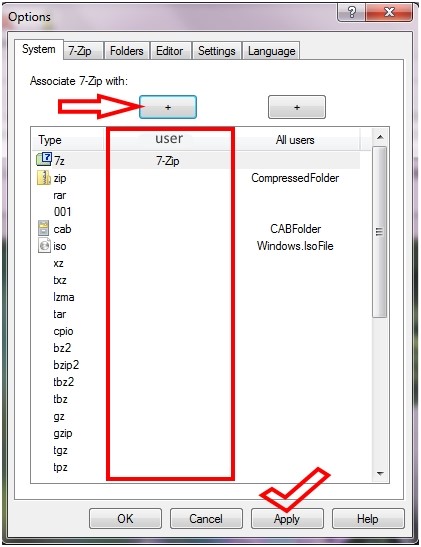
Ошибка контрольной суммы
Сообщение «ошибка контрольной суммы CRC» — это проблема с хешем или идентификацией. Нельзя, чтобы у двух файлов была одинаковая контрольная сумма. Проблема может быть связана с повреждением файла, но если он скачан с официального сайта, то «виновник» — компьютер пользователя. Можно попытаться исправить следующим образом:
1. Зайти в реестр: для этого надо нажать «Пуск — Выполнить», а затем набрать regedit в операционных системах до Windows 10. В Windows 10 вместо «Пуск — Выполнить» используется соответствующая клавиша с изображением логотипа «окошек».
2. Далее в реестре, в «дереве» слева находите папки Explorer и Policies. Желательно содержимое сначала скопировать.
3. Удаляйте обе папки. Именно ошибки реестра зачастую служат источником проблем с контрольной суммой CRC и того, что не удается открыть файл этого архива.
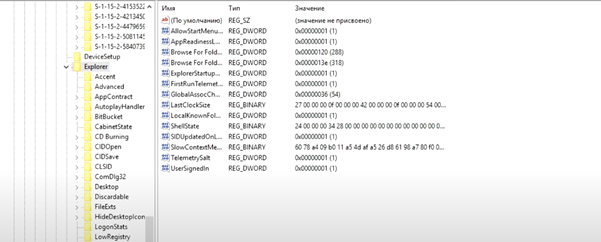
После удаления этих папок компьютер нужно перезагрузить. При перезагрузке необходимая данная в реестре будет создана заново, и если с самой «машиной» нет никаких проблем, реестр получится «чистым», а файл легко откроется.
Внимание! Постоянные ошибки контрольной суммы говорят о проблемах с оперативной памятью. Вполне возможно, придется заменять «физические» части компьютерной системы.
Сломанная утилита 7-Zip
Ошибка Unsupported command 7-Zip — это сигнал того, что «сломалась» сама программа и ее нужно переустановить.
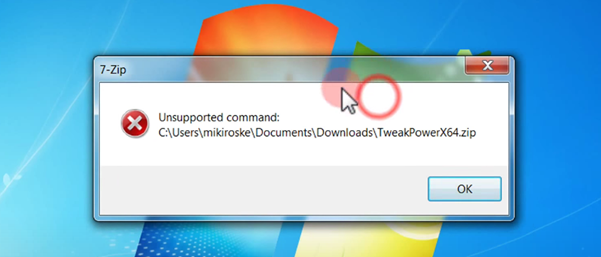
Стандартные возможности Windows по установке приложений тут не помогут, ведь проблема в том, что она не просто вам больше не нужна, а некорректно работает. Потребуется внешняя утилита, которая полностью удалит 7-Zip из системы, включая реестр. Среди наиболее удобных — HiBit Uninstaller. Алгоритм действий такой:
1. Скачать утилиту, ее даже необязательно устанавливать, поскольку разработчики предлагают «portable» версии.
2. Запустить ее и в списке отметить проблемный архиватор.
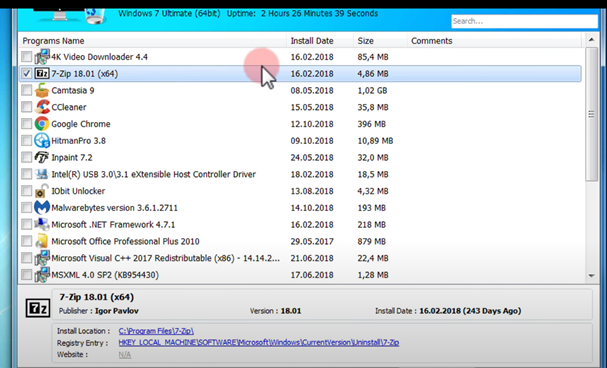
3. После удаления с помощью утилиты просканировать реестр и записи на остаточные артефакты, которые вполне могут сохраниться, особенно, если архиватор был поврежден в результате атаки вируса или трояна.
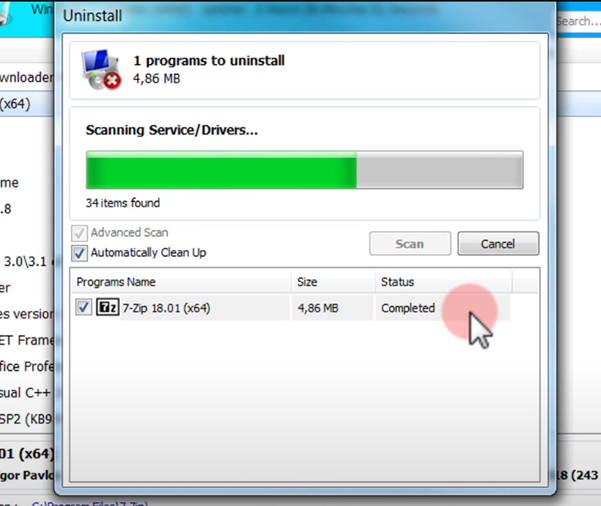
4. Перезагрузить компьютер и скачать новую версию 7-Zip с официального сайта.
После завершения всех подобных манипуляций архив должен открываться без проблем.
Отказ в доступе
Проблема отказа в доступе — это отсутствие прав. Может быть связано с тем, что нет пароля к архиву, а он нужен, либо с тем, что пользователь должен выступать администратором, чтобы открывать подобные файлы.
Во втором случае все решаемо:
1. Нажимаем правую кнопку мыши.
2. Заходим в права доступа.
3. Выбираем «Запуск от администратора».
Это должно помочь. Если не сработало, придется искать или просить пароль. Архиватор 7-Zip достаточно надежно защищает зашифрованные от несанкционированного доступа файлы.
Проблемы с архиватором возникают нечасто. Это стабильная и надежная программа. Тем не менее, принцип работы с основными ошибками пригодится любому пользователю.
Источник
Ошибки 7-Zip архиватора и способы устранения
Работа программы 7-Zip осуществляется благодаря взаимодействию команд и операторов. Для этого требуются подходящие условия, что обеспечивается не всегда. Поэтому возникает ошибка контрольной суммы и другие проблемы при распаковке архива приложением 7-Zip. В этой статье вы найдете решение частых неполадок в работе архиватора.
Ошибка контрольной суммы CRC
Скачивание заархивированного файла может завершиться тем, что пользователь при запуске получит сообщение: «Ошибка контрольной суммы». Другое название проблемы: «Ошибка CRC сжатых данных».
Такая ошибка возникает из-за того, что скачивание архива сопровождалось потерей пакетов. Во время загрузки происходили ошибки, что актуально для нестабильного интернета, когда теряется связь.
Чаще с такой проблемой сталкиваются пользователи с большими файлами, загрузка которых длится несколько часов. При этом объем документов совпадает, но только округленные значения, так как несколько битов все равно потеряно.
Как исправить:
- Проблему с распаковкой 7-Zip архива можно решить до возникновения ошибки, используя программное обеспечение Download Master. Потерянный пакет вынуждает начинать загрузку заново.
- Другой вариант – восстановить архив. Рекомендуется воспользоваться архиватором WinRAR. Если расширение файла не поддерживается, то подойдет программа Universal Extractor.
WinRAR удобен тем, что имеет встроенную функцию для восстановления архивов, где некоторое количество пакетов потеряно.
Как восстановить архив
- Запустите WinRAR, через интерфейс выберите Tools, а затем – Repair archive.

- Открыть поврежденный архив не получится, поэтому создайте новый и перейдите в папку к файлу с потерянными пакетами.
- Перед восстановлением щелкните один раз по названию.
- Иногда требуется указать путь для восстановленного архива и его формат. Расширение должно оставаться тем же, что было до потери информации. Если все указано верно, нажмите ОК и дождитесь окончания работы WinRAR.
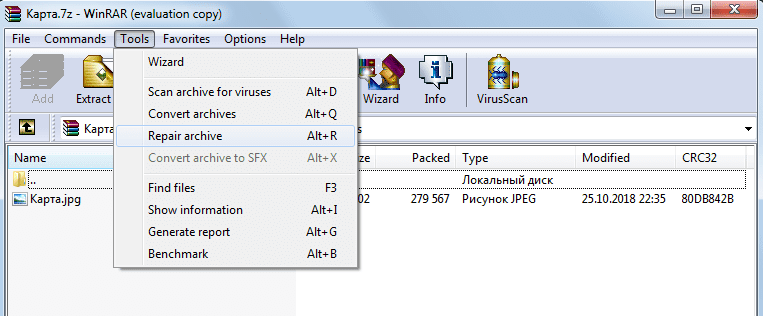
Если приложение справится и ошибка архива 7-Zip исчезнет, то загружать файл заново не придется.
Проблема может возникать постоянно. Для решения систематического сбоя проверьте оперативную память и жесткий диск программным обеспечением Aida.
Отказ в доступе
Часто пользователи при добавлении новых файлов через меню 7-Zip сталкиваются с ошибкой «Отказано в доступе». Существует 3 варианта решения:
- Проверить корректность работы антивируса. Не блокирует ли он файл, запрещая активировать архив на компьютере. Достаточно отключить программу и открыть документ.
- Архиватор 7-Zip предполагает установку паролей. Возможно, требование ввести ключ от файла не отображается, а пользователь сразу получает отказ доступа. Единственный способ проверить это – обратиться к правообладателю сжатого материала.
- Если файл открывается не из администраторской директории, то нужно поменять учетную запись или открыть архив через главного пользователя.
Иные проблемы говорят о том, что файл битый. Попробуйте воспользоваться не 7-Zip, а другим распаковщиком или просто скачайте документ заново.
Unsupported command 7 Zip
Ошибка «Unsupported command» в 7-Zip возникает совместно с указанием места расположения файла. Но локальная ссылка не представляет ничего интересного, так как решение проблемы кроется не в ней.
Установка архиватора 7-Zip заканчивается тем, что пользователь устанавливает связь между программой и сжатыми данными. Для этого нужно указать ярлык программы.
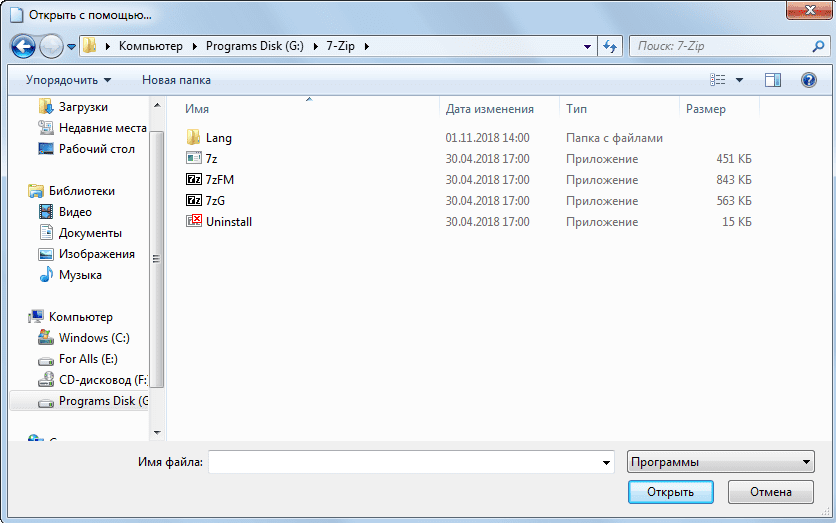 Разработчики предоставили два варианта ярлыка, поэтому возникает ошибка.
Правильный выбор – 7zFM, а не 7zG. В последнем случае программе отправляется команда открыть файл через нерабочий ярлык.
Отменить привязку распаковщика к формату можно через интерфейс 7-Zip:
- Откройте файловый менеджер через меню «Пуск».
- «Сервис» – «Настройки».
- Во вкладке «Система» снимите галочку в окошке рядом с проблемным форматом. Щелкните ОК.
Теперь можно попробовать запустить документ заново.
Не удается открыть файл
Пользователь может получить сообщение, что 7-Zip не удалось открыть файл, который сохранен как архив. Ошибка носит функциональный характер, связанный с основным недостатком распаковщика.
Архивный файл открывается через контекстное меню.
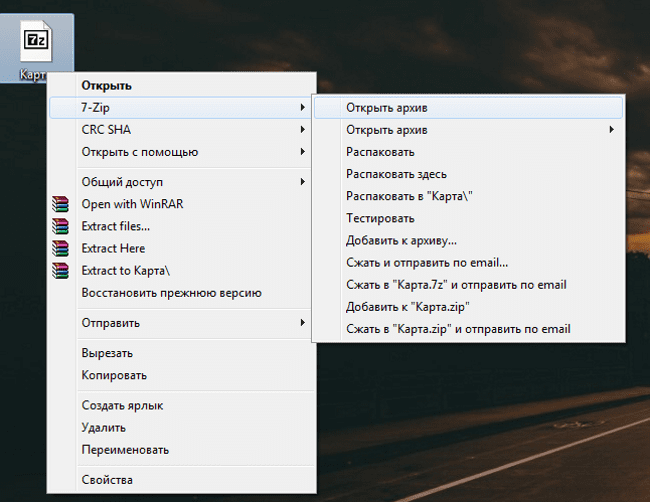 Кликните по документу правой кнопкой мыши, выберите раздел 7-Zip, затем – «Открыть архив».
Если это не дало результата, попробуйте следующие варианты:
- Воспользоваться аналогами, например WinRAR. Иногда достаточно переустановить 7-Zip, и ошибка исчезает.
- Установить на компьютер программу, восстанавливающую битые архивы, и извлечь файлы через нее.
Убедитесь, что расширение документа соответствует возможностям разархиватора.
Данные после конца блока полезных данных
Сообщение программы 7-Zip в конце распаковки: «Есть данные после конца блока полезных данных» возникает при использовании двух разных архиваторов. Запаковывались документы через WinRAR, где установлена опция «Добавить запись восстановления». Разработчики предлагают не бороться с ошибкой, а продолжать распаковывать.
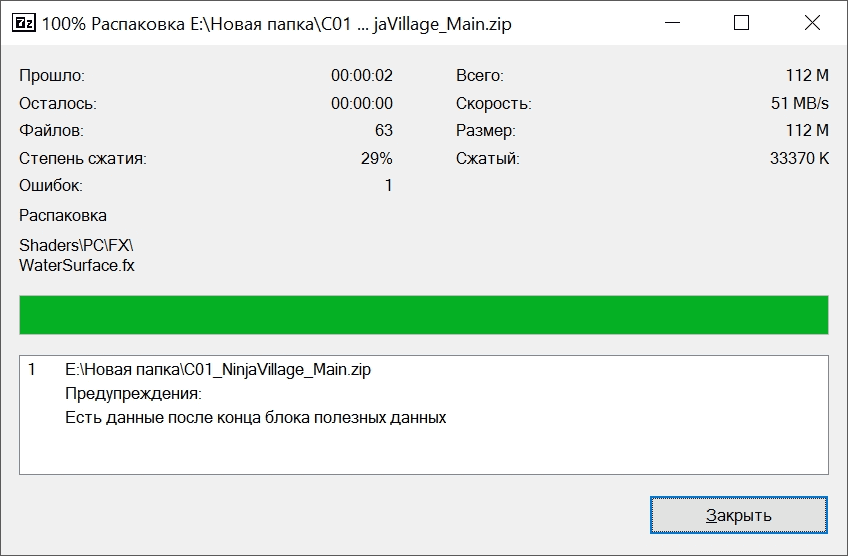 Никаких проблем с информацией внутри не будет, так как 7-Zip уже завершил работу, и остается нажать «Закрыть».
Источник проблемы очевиден, если пользователь получает ошибку при распаковке через контекстное меню или интерфейс файлового менеджера. Для проверки выделите документы мышкой и перенесите в новую папку. Если сообщения нет, то и в остальных случаях его можно игнорировать.
Разработчики 7-Zip выявили связь с WinRAR после обнаружения в архиве данных, объем которых не превышает 50 Кб. Распаковщик предупреждает об этом документе, поэтому сообщение игнорируется.
Поврежденный архив
Если во время работы 7-Zip пользователь получает сообщение: «Ошибка данных», то, возможно, архив поврежден при загрузке на компьютер. Исправить проблему без использования сторонних средств нельзя. В таком случае установите программу Universal Extractor.
Приложение исправляет проблему поврежденных архивов. Поддерживаются все известные методы сжатия. Интерфейс не содержит лишних кнопок, поэтому понятен и прост.
Открыть архив удается почти всегда. Если ситуация повторилась, проверьте компьютер на вирусы, так как они могут перехватывать пакеты. Это разрушает структуру сжатого файла, делая его недоступным пользователю.
Неподдерживаемый метод
Если некоторые файлы извлечены из архива, а другие нет, то пользователь увидит ошибку, что определенный метод не поддерживается в программе 7-Zip.
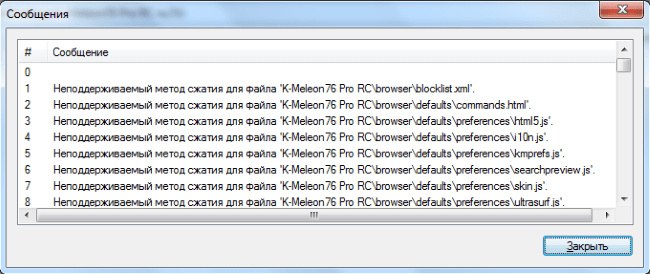 В сообщении будет указано название документа, который не копируется на компьютер.
Иногда быстрее воспользоваться другим распаковщиком. Если аналогов на компьютере нет, то обновите 7-Zip до последней версии.
С подобной ошибкой встречаются пользователи, скачивающие документы в формате «zipx». Новые методы, разработанные WinZip, позволяют сократить размер файла, но другим приложениям пришлось выпускать обновления, чтобы решить проблему.
Сайт 7-Zip не открывается
Ошибки в архиваторе возникают часто, но пользователи совместно с разработчиками научились их решать и сокращать в последних версиях программы. О том, почему сайт www.7-zip.org не открывается и как получить доступ, подробно рассказывается в отдельной статье.
Обновить 7-Zip для исправления ошибок можно на официальном сайте разработчика. Но сейчас пользователи испытывают трудности с доступом к ресурсу, поэтому скачайте архиватор 7-Zip бесплатно на нашем сайте.
Источник
Работа программы 7-Zip осуществляется благодаря взаимодействию команд и операторов. Для этого требуются подходящие условия, что обеспечивается не всегда. Поэтому возникает ошибка контрольной суммы и другие проблемы при распаковке архива приложением 7-Zip. В этой статье вы найдете решение частых неполадок в работе архиватора.
Ошибка контрольной суммы CRC
Скачивание заархивированного файла может завершиться тем, что пользователь при запуске получит сообщение: «Ошибка контрольной суммы». Другое название проблемы: «Ошибка CRC сжатых данных».
Такая ошибка возникает из-за того, что скачивание архива сопровождалось потерей пакетов. Во время загрузки происходили ошибки, что актуально для нестабильного интернета, когда теряется связь.
Чаще с такой проблемой сталкиваются пользователи с большими файлами, загрузка которых длится несколько часов. При этом объем документов совпадает, но только округленные значения, так как несколько битов все равно потеряно.
Как исправить:
- Проблему с распаковкой 7-Zip архива можно решить до возникновения ошибки, используя программное обеспечение Download Master. Потерянный пакет вынуждает начинать загрузку заново.
- Другой вариант – восстановить архив. Рекомендуется воспользоваться архиватором WinRAR. Если расширение файла не поддерживается, то подойдет программа Universal Extractor.
WinRAR удобен тем, что имеет встроенную функцию для восстановления архивов, где некоторое количество пакетов потеряно.
Как восстановить архив
- Запустите WinRAR, через интерфейс выберите Tools, а затем – Repair archive.
- Открыть поврежденный архив не получится, поэтому создайте новый и перейдите в папку к файлу с потерянными пакетами.
- Перед восстановлением щелкните один раз по названию.
- Иногда требуется указать путь для восстановленного архива и его формат. Расширение должно оставаться тем же, что было до потери информации. Если все указано верно, нажмите ОК и дождитесь окончания работы WinRAR.
Если приложение справится и ошибка архива 7-Zip исчезнет, то загружать файл заново не придется.
Проблема может возникать постоянно. Для решения систематического сбоя проверьте оперативную память и жесткий диск программным обеспечением Aida.
Отказ в доступе
Часто пользователи при добавлении новых файлов через меню 7-Zip сталкиваются с ошибкой «Отказано в доступе». Существует 3 варианта решения:
- Проверить корректность работы антивируса. Не блокирует ли он файл, запрещая активировать архив на компьютере. Достаточно отключить программу и открыть документ.
- Архиватор 7-Zip предполагает установку паролей. Возможно, требование ввести ключ от файла не отображается, а пользователь сразу получает отказ доступа. Единственный способ проверить это – обратиться к правообладателю сжатого материала.
- Если файл открывается не из администраторской директории, то нужно поменять учетную запись или открыть архив через главного пользователя.
Иные проблемы говорят о том, что файл битый. Попробуйте воспользоваться не 7-Zip, а другим распаковщиком или просто скачайте документ заново.
Unsupported command 7 Zip
Ошибка «Unsupported command» в 7-Zip возникает совместно с указанием места расположения файла. Но локальная ссылка не представляет ничего интересного, так как решение проблемы кроется не в ней.
Установка архиватора 7-Zip заканчивается тем, что пользователь устанавливает связь между программой и сжатыми данными. Для этого нужно указать ярлык программы.
Разработчики предоставили два варианта ярлыка, поэтому возникает ошибка.
Правильный выбор – 7zFM, а не 7zG. В последнем случае программе отправляется команда открыть файл через нерабочий ярлык.
Отменить привязку распаковщика к формату можно через интерфейс 7-Zip:
- Откройте файловый менеджер через меню «Пуск».
- «Сервис» – «Настройки».
- Во вкладке «Система» снимите галочку в окошке рядом с проблемным форматом. Щелкните ОК.
Теперь можно попробовать запустить документ заново.
Не удается открыть файл
Пользователь может получить сообщение, что 7-Zip не удалось открыть файл, который сохранен как архив. Ошибка носит функциональный характер, связанный с основным недостатком распаковщика.
Архивный файл открывается через контекстное меню.
Кликните по документу правой кнопкой мыши, выберите раздел 7-Zip, затем – «Открыть архив».
Если это не дало результата, попробуйте следующие варианты:
- Воспользоваться аналогами, например WinRAR. Иногда достаточно переустановить 7-Zip, и ошибка исчезает.
- Установить на компьютер программу, восстанавливающую битые архивы, и извлечь файлы через нее.
Убедитесь, что расширение документа соответствует возможностям разархиватора.
Данные после конца блока полезных данных
Сообщение программы 7-Zip в конце распаковки: «Есть данные после конца блока полезных данных» возникает при использовании двух разных архиваторов. Запаковывались документы через WinRAR, где установлена опция «Добавить запись восстановления». Разработчики предлагают не бороться с ошибкой, а продолжать распаковывать.
Никаких проблем с информацией внутри не будет, так как 7-Zip уже завершил работу, и остается нажать «Закрыть».
Источник проблемы очевиден, если пользователь получает ошибку при распаковке через контекстное меню или интерфейс файлового менеджера. Для проверки выделите документы мышкой и перенесите в новую папку. Если сообщения нет, то и в остальных случаях его можно игнорировать.
Разработчики 7-Zip выявили связь с WinRAR после обнаружения в архиве данных, объем которых не превышает 50 Кб. Распаковщик предупреждает об этом документе, поэтому сообщение игнорируется.
Поврежденный архив
Если во время работы 7-Zip пользователь получает сообщение: «Ошибка данных», то, возможно, архив поврежден при загрузке на компьютер. Исправить проблему без использования сторонних средств нельзя. В таком случае установите программу Universal Extractor.
Приложение исправляет проблему поврежденных архивов. Поддерживаются все известные методы сжатия. Интерфейс не содержит лишних кнопок, поэтому понятен и прост.
Открыть архив удается почти всегда. Если ситуация повторилась, проверьте компьютер на вирусы, так как они могут перехватывать пакеты. Это разрушает структуру сжатого файла, делая его недоступным пользователю.
Неподдерживаемый метод
Если некоторые файлы извлечены из архива, а другие нет, то пользователь увидит ошибку, что определенный метод не поддерживается в программе 7-Zip.
В сообщении будет указано название документа, который не копируется на компьютер.
Иногда быстрее воспользоваться другим распаковщиком. Если аналогов на компьютере нет, то обновите 7-Zip до последней версии.
С подобной ошибкой встречаются пользователи, скачивающие документы в формате «zipx». Новые методы, разработанные WinZip, позволяют сократить размер файла, но другим приложениям пришлось выпускать обновления, чтобы решить проблему.
Сайт 7-Zip не открывается
Ошибки в архиваторе возникают часто, но пользователи совместно с разработчиками научились их решать и сокращать в последних версиях программы. О том, почему сайт www.7-zip.org не открывается и как получить доступ, подробно рассказывается в отдельной статье.
Обновить 7-Zip для исправления ошибок можно на официальном сайте разработчика. Но сейчас пользователи испытывают трудности с доступом к ресурсу, поэтому скачайте архиватор 7-Zip бесплатно на нашем сайте.
При обрыве связи, действии вирусов или еще каких то причин, часто бывает возникает ситуация когда нужный нам архив не распаковывается. И одно дело если мы имеем возможность повторно скачать этот архив, а если в нем наши личные данные (рефераты, курсовые, записи, документы, да что угодно) и нигде кроме как в этом архиве их нету. И нужно во что бы то ни стало восстановить эти данные, хотя бы с некоторыми потерями.
Как раз тому, как распаковать поврежденный архив и посвящен этот материал.
Для этого необходимо, чтобы у вас был установлен хоть какой то архиватор. Если не установлен, то нужно установить. Найти, я думаю, не составит труда в интернете, просто напишите запрос в поисковой системе “скачать архиватор”. Какой ставить тут вам решать, я лично пользуюсь архиватором WinRar. На его примере и покажу как восстановить поврежденный архив.
Итак, берем поврежденный архив, кликаем на нем правой кнопкой мыши и выбираем пункт меню “Извлечь файлы”:
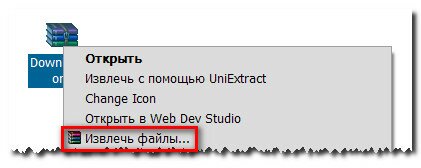
В появившемся окне выбираем путь сохранения распакованных файлов, можно оставить так как есть, таким образом файлы извлекутся в текущую папку. И обязательно отмечаем чекбокс “Оставить на диске поврежденные файлы” (как на рисунке ниже):
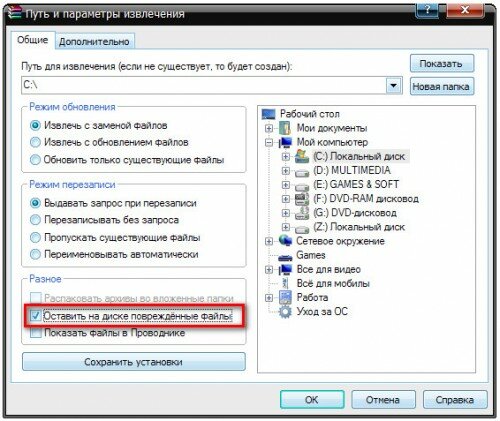
и жмем ОК. Архив распакуется, в зависимости от его повреждения. Вероятней всего некоторые файлы невозможно будет открыть, но основная часть файлов, как правило, отлично востанавливается. Возможно даже и все файлы удачно распакуются.
Для большей вероятности сто процентной распаковки поврежденных архивов, нужно перед тем как добавить что то в архив, добавить к нему информацию для восстановления, особенно для своих важных данных, настоятельно рекомендую, всегда придерживаться этого правила.
Для этого выбираем нужные вам папку, файл, группу файлов, кликаем правой кнопкой мишы и выбираем пункт меню “Добавить в архив”. В открывшемся окне выставляем необходимые параметры и отмечаем чекбокс “Добавить информацию для восстановления” (как показано на рисунке):
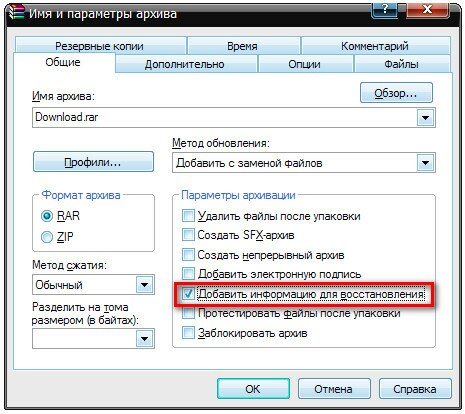
потом нажимаем на вкладку “Дополнительно”:
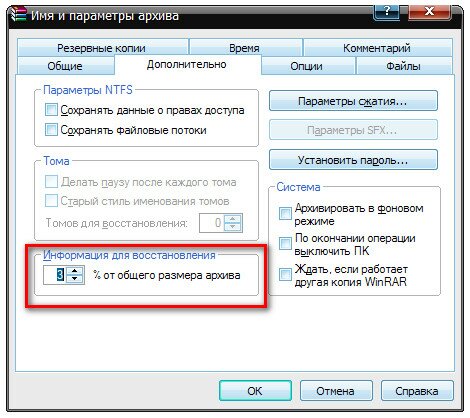
и выставляем % информации для восстановления. Рекомендую выставлять не меньше 3%. После этого жмем ОК и ждем пока программа заархивирует наши данные.
Способ распаковки поврежденного архива с помощью 7zip
Если выше приведенный способ не помогает – качайте архиватор 7zip ( оф. сайт ) – это бесплатный и довольно мощный архиватор, который, к слову говоря, поддерживает очень много различных форматов. Возможно с ним у вас получиться удачно распаковать не поддающийся архив. А за совет большое спасибо комментатору – Сергею, ниже приведу его комментарий:
Ааа. Роман, спасибо! Не за саму статью даже, а за ответы на комментарии — один из них натолкнул на правильное действие. Три вечера мудохался с архивом — «файл поврежден», «архив поврежден», «неожиданный конец» и т.п., пробовал все — даже РековериТулБокс целую ночь кипятил архив — ничего не помогло. Архив свой, больше инфы из него нигде нет. Скачал (почитав выше) 7зип и, о чудо, без проблем все восстановилось. Фууууууф! Выдохнул! 🙂
Кстати говоря, судя по комментариям, 7zip помог или даже, я бы сказал, спас 🙂 не одного человека, так что пробуйте распаковать свой архив именно им и, возможно, и вам улыбнется удача!
Огромная доля файлов в интернете распространяется именно в архивах, ведь это удобно, все файлы помещаются в один контейнер в котором они сжимаются без потери качества и соответственно занимать памяти он будет куда меньше.
Вся эта схема прекрасно работает, но бывает, что случаются сбои и архив становится поврежденным. Открыть его при этом, чтобы посмотреть содержимое уже никак не получается и уж тем более распаковать содержимое. Но решение есть.

Вы уже знаете, как открыть файл rar, сегодня мы рассмотрим проблему, когда архив поврежден, и что делать в такой ситуации в Windows 7, 8 и 10.
Важно! Перед тем, как думать на битый архив, посмотрите установлен ли у вас архиватор, который поддерживает именно тот формат (.zip, .rar, .7z), который вам необходимо открыть и распаковать.
Архив поврежден или имеет неизвестный формат — Что делать
Если вы видите такое сообщение, и у вас установлен архиватор, который поддерживает нужный формат, например, .7 или .rar, то скорее всего файл попросту битый, возможно он недокачан. Его все еще можно открыть, давайте рассмотрим три программы, которые помогут вам в решении данной проблемы.
Важно! Бывает, что антивирус вызывает такую ошибку, на время разархивирования попробуйте его отключить и посмотреть, как все будет работать. И уже только после того, как проверите это, переходите к следующим пунктам.
WinRAR
 скачать winrar
Запустите программу и откройте в ней папку, где находится битый архив, выделите его и нажмите на кнопку «Исправить» на панели инструментов ВинРАР.

В открывшемся окошке укажите тип контейнера, папку для сохранения и нажмите «ОК».

Начнется восстановление, при успешном выполнении которого вы сможете извлечь все, что вам необходимо.
Если восстановить не получилось — попробуйте извлечь уцелевшие файлы, для этого при распаковке поставьте галочку «Не удалять файлы, извлеченные с ошибками».

Интересно! Также прочитайте статью о том, как заархивировать файл. Там вы найдете множество полезной информации с советами по данной теме.
Также, можете попробовать извлечь хоть какие-то данные из битого контейнера программой 7-zip, при условии, если он вообще откроется.
Fix Toolbox
 Адрес: https://www.fixtoolbox.com/ru/
Программа, специально разработанная для восстановления различного формата поврежденных файлов, конечно же поддерживает и архивы. Скачайте и становите ее. После запуска укажите путь к поврежденному контейнеру, нажмите кнопку «Analyze» и согласитесь с началом восстановления.

Выберите необходимые папки и также щелкните по «Next» и в следующем окне укажите директорию для распаковки.

Начнется процедура восстановления, по окончанию которого вы сможете сохранить восстановленные данные.
 Скачать Universal Extractor
Прекрасная программа с простым и понятным интерфейсом, в котором очень легко разобраться. Она в большинстве случаев позволит распаковать даже сложный архив, достаточно указать в ее главном окне путь к нему и папку для распаковки, после чего нажать «ОК».

Утилита начнет процесс извлечения — проверьте все данные на работоспособность после извлечения.
Не удалось открыть файл как архив
Такое сообщение также говорит о том, что он похоже битый, архиватор не поддерживает такой формат или это вовсе не архив, а другой файл с неправильным расширением. О том, что такое расширение файла читайте в соответствующей статье.

Если он все-таки поврежден, то выполните все пункты из прошлой главы. Это должно помочь.
Неожиданный конец архива — как исправить
Эта ошибка говорит только об одном — контейнер просто был не до конца закачан. Скорее всего закачка прервалась на каком-то моменте и теперь вы видите такую ошибку.

При желании воспользуйтесь способами из первой главы и все-таки вытащить хоть что-то из поврежденного контейнера, но лучше перекачать его заново. Чтобы не возникало таких проблем используйте специальные программы загрузчики, например, скачайте download master и загружайте с помощью него.
В заключение
Восстанавливать поврежденные данные тяжело, если у есть возможность перекачать все заново — лучше сделайте это, возможно это будет даже быстрее, чем само восстановление, тем более, что ПО для таких целей не панацея, а лишь способ вернуть хоть часть запакованных данных.
Источник
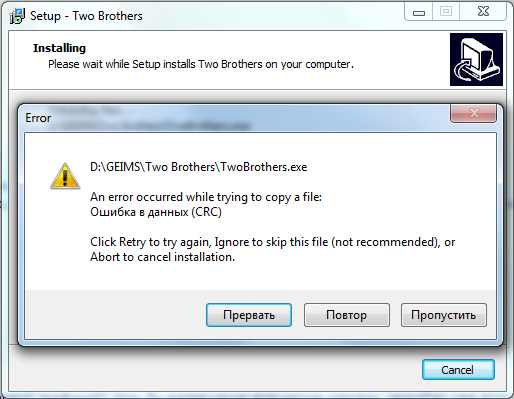
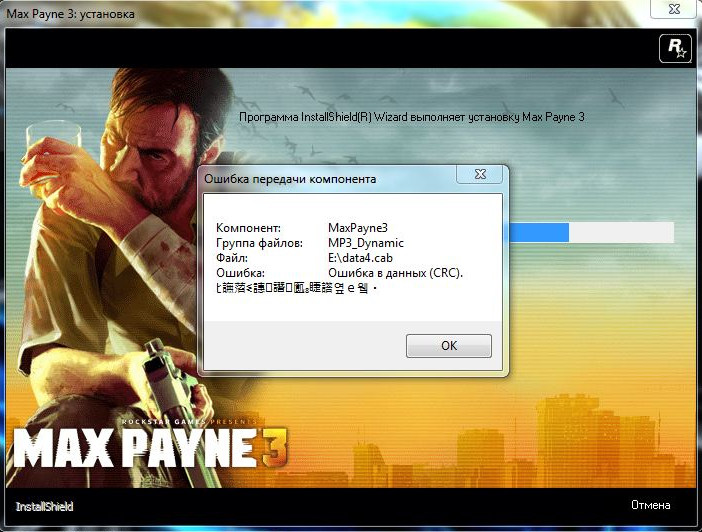
Пользователи регулярно сталкиваются с различными системными сбоями, возникающими по программным или аппаратным причинам. Одной из распространённых проблем является ошибка CRC, сопровождающаяся сообщением с соответствующим текстом «Ошибка данных в CRC». Она свидетельствует о несовпадении контрольных сумм загружаемого файла, что говорит о его изменении или повреждении, и может проявляться при использовании внутренних и внешних накопителей информации. Часто сбой встречается во время записи оптического диска, копирования данных с диска на компьютер, установке игр и приложений или при работе с торрент-клиентами. Момент отслеживания появления сбоя всегда имеет значение, поскольку способ решения проблемы напрямую зависит от того, при каких условиях возникла ошибка CRC.
Что такое CRC
Циклический избыточный код или CRC (англ. Cycle Redundancy Check) является алгоритмом вычисления контрольной суммы файла, используемой для проверки корректности передаваемой информации. То есть в результате обработки информации получается определённое значение, которое обязательно будет разным для файлов, даже на один бит отличающихся между собой. Так, алгоритм, базирующийся на циклическом коде, определяет контрольную сумму и приписывает её к передаваемым данным. В свою очередь принимающая сторона также владеет алгоритмом нахождения контрольной суммы, что даёт возможность системе проверить целостность получаемых данных. Когда эти числа соответствуют, информация передаётся успешно, а при несовпадении значений контрольной суммы возникает ошибка в данных CRC, это означает, что файл, к которому обратилась программа, был изменён или повреждён.
Причины возникновения ошибки CRC
В большинстве случаев проблема носит аппаратный характер, но иногда возникает и по программным причинам. Сообщение «Ошибка данных в CRC» может говорить о неисправности HDD, нарушении файловой системы или наличии битых секторов. Нередко сбой возникает при инициализации жёсткого диска или твердотельного накопителя SSD после подсоединения к компьютеру, несмотря на конструктивные отличия и разницу в способе функционирования, это происходит, поскольку не удаётся правильно прочитать данные. Тогда неполадка может заключаться не только в механических повреждениях, но и в неисправности интерфейсов подключения или плохом контакте. Ошибка в устройствах SSD с интерфейсом PCI-E также случается из-за накопившихся загрязнений на плате. Проблемы с доступом к внешним накопителям нередко связаны с неисправностью портов. Среди программных причин ошибку в данных CRC способны вызывать сбои драйверов устройств. Источником проблемы при установке программного обеспечения посредством торрент-клиента чаще всего является повреждённый архив. Таким образом, можно выделить следующие причины ошибки CRC:
- Случайный сбой во время установки софта.
- Потеря или повреждение данных при их передаче.
- Загрузка повреждённого архива.
- Неправильные записи системного реестра.
- Некорректные драйверы устройств.
- Повреждение оптического диска.
- Неисправность разъёмов.
- Повреждение секторов жёсткого диска, файловой системы HDD.
- Неправильная конфигурация файлов и другие причины.
Как исправить ошибку CRC
Факторов, провоцирующих проблему не так уж и мало. Определить источник неприятности чаще всего можно исходя из условий, при которых проявилась ошибка в данных CRC, тогда можно сузить круг возможных причин и понять, как исправить сбой. Все действия, направленные на устранение неисправности будут эффективны в различных ситуациях.
Ошибка в данных CRC при подключении устройства
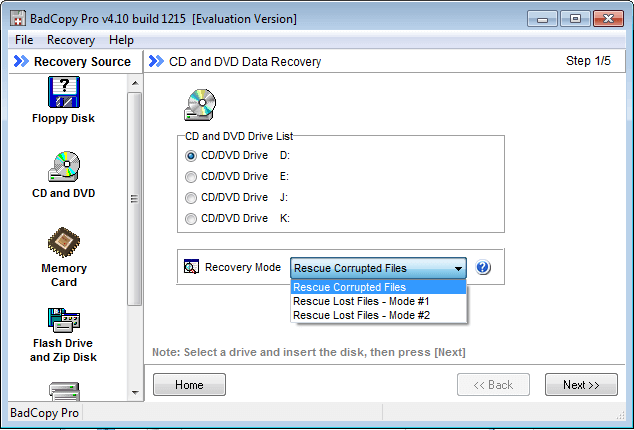
В случае возникновения проблемы при работе с внешними накопителями прежде, чем лечить устройство посредством специализированных утилит, первым делом следует проверить работу с другими разъёмами. Если порт неисправен, то вопрос может решиться подключением носителя к иному порту на девайсе. Ещё одна причина – плохой контакт, например это часто встречается в адаптере подключения SD карты, а также при использовании устройств HDD или SSD. Флешка, СД карта или другой подключаемый накопитель также могут быть неисправными, для чтения данных с повреждённых устройств используется специальный софт, например, BadCopyPro, но при выходе из строя носителя программные методы бессильны.
Возникновение сбоя при попытке доступа к файлам на HDD
«Ошибка в данных CRC» нередко проявляется по причине нарушения целостности файловой системы или битых секторов на жёстком диске. Поскольку не удаётся правильно прочесть информацию, с этим может быть связан ряд сбоев, включая ситуацию, когда винчестер не инициализируется. Диагностировать HDD можно с помощью встроенных средств Windows или сторонних программ.
Проверка инструментом Chkdsk
В арсенале ОС имеется немало интегрированных служб для решения различных задач. Проверить файловую систему на ошибки, а также обнаружить битые сектора можно с использованием утилиты Check disk, вызываемой из командной строки. Чтобы просканировать жёсткий диск выполняем следующие действия:
В ряде случаев, когда нет доступа ко всему диску или ошибка в данных CRC проявляется при обращении к софту, который раньше работал, сканирование потребуется выполнить в режиме восстановления, для чего потребуется загрузочная флешка или диск с соответствующей ОС Windows. Изменив порядок запуска устройств (выставить в Boot приоритет для съёмного накопителя) и запустившись с загрузочного носителя можно открыть командную строку следующим образом:
Сканирование системной утилитой проверки диска
Можно выполнить проверку на ошибки и другим способом:
При выборе системного диска потребуется запланировать проверку, в таком случае он будет просканирован при следующей загрузке Windows. Для восстановления HDD применяется также сторонний софт, например, HDD Regenerator, Acronis Disk Director, Victoria и прочие. При этом в случае с физическими повреждениями устройства выправить их программно не получится, поэтому лучше заранее скопировать важную информацию с жёсткого диска, возможно, его время уже на исходе.
Проблема при скачивании с CD/DVD носителя
Если ошибка выскакивает при копировании информации с оптического диска на внутренний накопитель, возможно, что диск просто загрязнён или повреждён. Для начала нужно очистить поверхность носителя и попытаться выполнить процедуру снова. Если не помогло, ищем другой источник информации, а при его отсутствии и необходимости восстановления данных с диска можно использовать программу BadCopyPro, которая считывает и возвращает к жизни файлы с испорченных накопителей, если это возможно. К сожалению, при сильно выраженных повреждениях диска скопировать с него файлы не удастся.
Ошибка в данных CRC при записи оптического диска, установке программ или игр
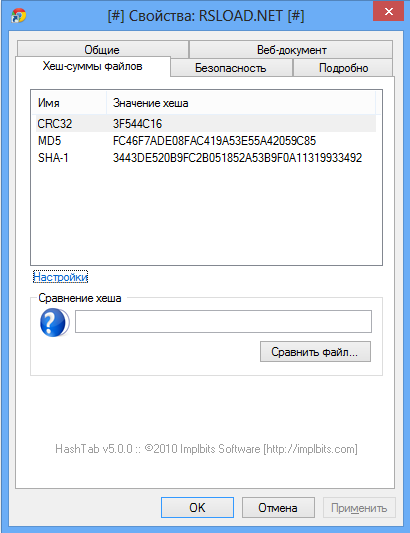
Если проблема возникла в процессе записи образа, скачанного с просторов интернета, на CD/DVD, стоит проверить контрольные суммы записываемых данных перед выполнением процедуры. Для этой цели используется утилита HashTab, после установки которой, в свойствах файла появится новая вкладка «Хеш-суммы файлов», с её помощью вы сможете сравнить значение с исходником. Так, при несовпадении контрольных сумм, следует скачать образ снова.
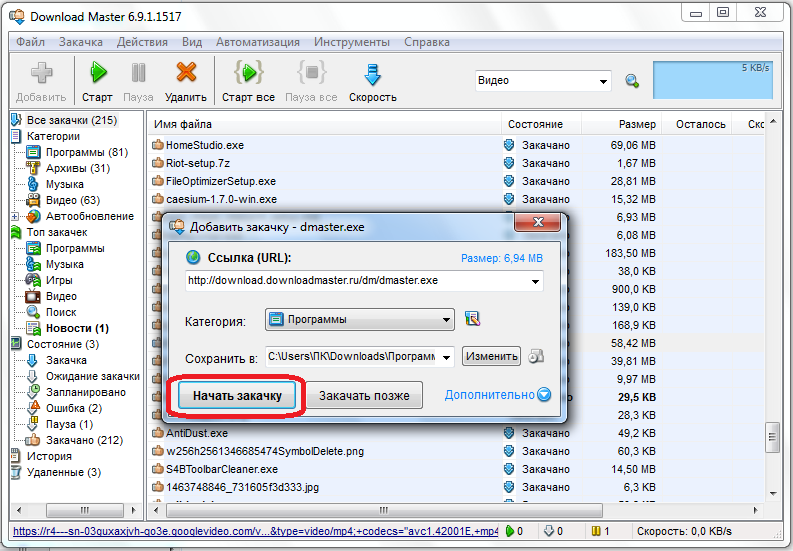
Повторно скачать файл или архив следует также, когда с помощью скачанного дистрибутива программы она не устанавливается на компьютер. Данные могли быть повреждены в процессе загрузки или не были полностью выкачаны. Удобно применять для скачивания uTorrent, поскольку утилита самостоятельно определяет значения контрольных сумм и перекачивает часть информации, загрузившейся с ошибкой. В случае скачивания данных по прямым ссылкам можно использовать Download Master. При этом не исключено, что архив или файл уже был повреждён изначально и в таком виде залит на ресурс, потому нужно попробовать скачать его с альтернативного источника.
Ошибка в uTorrent
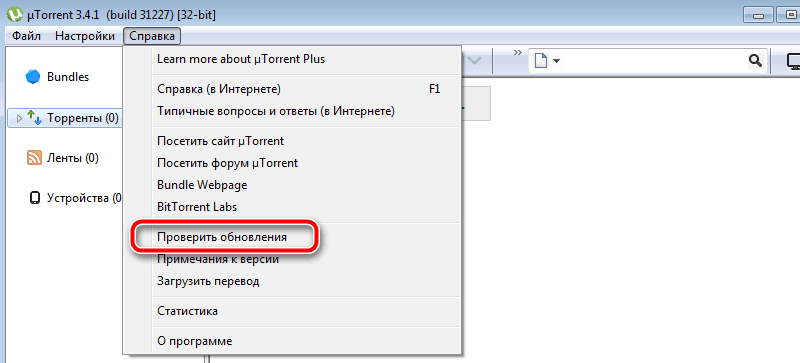
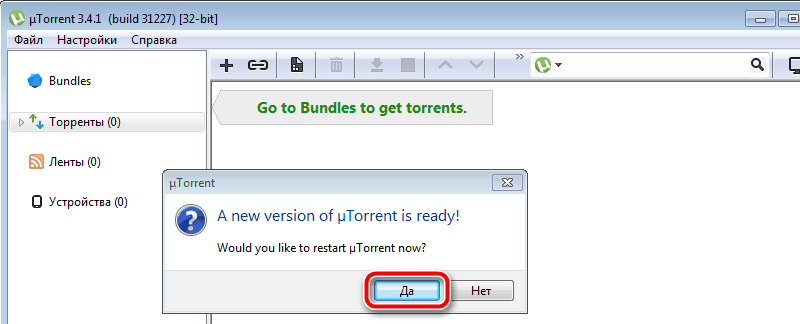
Когда ошибка в данных CRC появляется в программе uTorrent, исправляем её следующими действиями:
- Выполняем обновление клиента.
- Удаляем проблемную раздачу в программе, а также недокачавшийся файл в папке на компьютере.
- Ищем аналогичную раздачу на другом ресурсе и скачиваем оттуда.
Вышеперечисленных способов достаточно, чтобы избавиться от ошибки в данных CRC, возникающей при различных условиях. Так, определив источник появления сбоя, можно целенаправленно устранить проблему. В большинстве случаев исправить ошибку удаётся программными средствами, но, когда речь идёт о физической неисправности накопителя, следует задуматься о его замене.