
При подписании каких-либо данных с помощью функционала криптопровайдера «КриптоПро CSP» пользователь может столкнуться с сообщением об ошибке 1627 «Ошибка исполнения функции». Основной причиной данной проблемы обычно становится закончившаяся или отсутствующая лицензия на программу «КриптоПро CSP». Как устранить возникшую ошибку 1627 мы и расскажем в нашем материале.
- Причины ошибки 1627
- Проверьте срок действия лицензии КриптоПро CSP
- Установите на ПК нужный сертификат
- Обновите ваш криптопровайдер КриптоПро CSP
- Обратитесь в техподдержку КриптоПро
Причины ошибки 1627
Как известно, для правильной работы криптопровайдера «КриптоПро CSP» необходимо соблюдение нескольких условий:
- Приобрести средства использования электронной подписи в удостоверяющем центре;
- Установить криптопровайдер или другой лицензионный инструмент криптозащиты;
- Загрузить на ваше рабочее место необходимые сертификаты;
- Выполнить настройку браузера для подписания электронных файлов на сетевых порталах.
Если какое-либо из условий не выполнено, тогда в процессе задействования электронной подписи будут возникать различные ошибки, включая и ошибку с кодом 1627 «Ошибка исполнения функции».
Ошибка 1627 наиболее часто связана со следующими факторами:
- Отсутствует лицензия на продукт «КриптоПро CSP», обеспечивающая полноценную работу программы;
- Пользователь использует устаревшую версию «КриптоПро CSP» (обычно ниже версии 4.0);
- В системе не установлены необходимые сертификаты электронной подписи, или такие сертификаты установлены неверно;
- Истек срок действия электронной подписи.
Ошибка 1627 обычно возникает при попытке подписи какого-либо документа не только в рамках криптопровайдера «КриптоПро CSP», но и на различных инфосистемах и торговых площадках.
Читайте также: Отсутствует криптопровайдер, соответствующий текущему сертификату ФНС как исправить.
Проверьте срок действия лицензии КриптоПро CSP
Лицензия на установленный на вашем ПК криптопровайдер может быть привязана к вашему рабочему месту или встроена в сертификат ЭП. В первом случае необходимо убедиться, что лицензия работает на рабочем компьютере.
Выполните следующее:
- Нажмите на кнопку «Пуск»;
- Выберите «Все приложения»;
- Найдите в перечне программ «КриптоПро CSP» и кликните на неё для запуска;
- В открывшемся окне выберите вкладку «Общие»;
- Найдите параметр «Срок действия» и проверьте там срок действия вашей лицензии. Если там стоит «Истекла», значит понадобится приобрести новую лицензию.
Помимо данного способа вы можете проверить статус имеющейся у вас лицензии в оснастке «Управление лицензиями КриптоПро PKI», а также с помощью функционала панели «Инструменты КриптоПро», перейдя в раздел «Общее».
Если срок лицензии «КриптоПро CSP» истек, обратитесь к разработчику продукта или официальному дистрибьютеру для покупки новой лицензии или продления уже существующей. Для приобретения лицензии можно воспользоваться специальной страницей на сайте https://www.cryptopro.ru/buy.
Установите на ПК нужный сертификат
Также причиной ошибки с кодом 1627 может стать отсутствие необходимых сертификатов на рабочем месте пользователя. Такие сертификаты понадобится установить в систему.
Для установки Личного сертификата выполните следующее:
- Запустите ваш криптопровайдер «КриптоПро»;
- Выберите вкладку «Сервис»;
- Кликните на иконку «Просмотреть сертификаты в контейнере»;
- Кликните на кнопку «Обзор» и найдите контейнер с вашим сертификатом;
- Выберите требуемый контейнер и подтвердите операцию, нажав на кнопку «Ок» — «Далее»;
- Проверьте правильность сведений о сертификате внутри контейнера;
- Кликните на «Установить».
Обновите ваш криптопровайдер КриптоПро CSP
Работа с устаревшей версией крипропровайдера «КриптоПро CSP» также может стать причиной ошибки 1627. Для устранения ошибки понадобится обновить вашу версию криптопровайдера, в чём поможет страница установки обновлений на специализированном ресурсе http://www.cryptopro.ru/products/csp/downloads
Это также пригодится: КриптоПро ЭЦП Browser plug in скачать плагин.
Обратитесь в техподдержку КриптоПро
Решить ошибку 1627 может помочь обращение в техподдержку компании «КриптоПро». Для обращения в поддержку лучше всего воспользоваться функционалом специального бота в Телеграмм, доступным по ссылке t.me/CryptoProAssistantBot. В меню бота нажмите на «Запустить», а затем выберите опцию «Вопрос к техподдержке». Специалисты поддержки гарантированно отвечают в рабочие дни с 09.00 до 16.00 по московскому времени.
Также вы можете воспользоваться возможностями страницы технической поддержки на сайте https://www.cryptopro.ru/support

Электронные подписи (ЭП) очень удобны для любого бизнеса, поскольку с их помощью предприниматели могут избежать необходимости контактировать с партнерами, контрагентами и государственными учреждениями лично. Однако использование ЭП затруднено, ведь для этого нужно использовать специальное ПО, что вызывает многочисленные технические ошибки. Одна из самых распространенных – ошибка 1627 в КриптоПро, означающая нарушение в исполнении функции.
Описание ошибки
Для нормальной работы ЭП необходимо выполнить три условия – зарегистрировать ее в налоговой, заодно купив там цифровой токен, установить на компьютер криптопровайдер, а также загрузить сертификаты налоговой. Также необходимо настроить браузера на текущее использование электронной подписи для подписания документов.
Все криптопровайдеры платные. Самый распространенный – программа КриптоПро. Она дает бесплатный пробный период новым пользователям, однако потом право на применение необходимо купить. Ошибка с кодом 1627 возникает при использовании провайдера КриптоПро в случае, если право на это закончилось, и его необходимо продлить.
Дословно «вылезает» следующая надпись при попытке запуска ЭП: «Function failed during execution». Полный код неисправности – 0*8007065B.

Способы исправления
Для начала нужно проверить наличие лицензии. Для этого в корневой папке программы нужно найти фал с расширением .cer, открыть его. Во вкладке «Состав» найти раздел «Ограниченная лицензия». Если он есть – она активна, если нет – нужно ее приобрести.

Купить лицензию на программу можно через «Сервисный центр» на сайте КриптоПро. Если она приобретена, нужно ее активировать, введя код продукта в разделе «Общие» («Ввод лицензии») непосредственно в программе.

Вам помогло? Поделитесь с друзьями — помогите и нам!
Газпромбанк осуществляет банковское обслуживание и сопровождение финансовой деятельности своих корпоративных клиентов. Дистанционные сервисы включают в себя несколько позиций:
- электронный документооборот;
- брокерское обслуживание счетов;
- услуги электронной торговой площадки;
- возможности информационно-торговой системы;
- преимущества интернет-банкинга «Клиент-Банк».
По индивидуальным алгоритмам работы Газпромбанк помогает:
- проанализировать прибыли и расходы предприятия;
- определить количество средств, которые нужно израсходовать на выполнение инвестиционных проектов;
- проводить операции в рублях и валюте с полным аппаратным обеспечением необходимыми платежными устройствами и системами.
Принимать участие в торгах на предоставление услуг и поставку материалов предприятиям и государственным корпорациям можно на Электронной торговой площадке Газпромбанка. Чтобы зарегистрироваться в числе участников торгов, компании необходимо получить ключ проверки для создания квалифицированной электронной подписи.
Чтобы оформить доступ к ЭТП от Газпромбанка нужно:
- оставить заявку на сайте https://etpgpb.ru/uc/;
- подготовить документы для оформления ключа;
- оплатить услуги банка.

При работе на торговой площадке Газпромбанка может возникать ошибка 1627. Система направляет информацию о неверном выполнении функции. Основные причины ошибки с кодом 1627:
- отсутствует лицензия на ПО, используемое для входа на электронную торговую площадку;
- неправильно установлен сертификат электронной подписи;
- для входа в программу выбран неверный сертификат;
- истек срок действия электронной подписи.
За дополнительными разъяснениями можно обратиться на горячую линию Газпромбанка по номеру 8 800 100 07 01. Запрос на устранение ошибки 1627, связанной с неправильным исполнением функции, можно оставить в форме обратной связи. Техническая поддержка сервисов ЭТП ГПБ оказывается по номеру 8 800 100-66-22.
 ustinova_ai |
|
|
Статус: Активный участник Группы: Участники
Зарегистрирован: 23.03.2016(UTC) Сказал(а) «Спасибо»: 2 раз |
Добрый день. Подскажите, с чем может быть связана данная ошибка, и как её устранить? |
 |
|

|
Александр Лавник |
|
|
Статус: Сотрудник Группы: Участники
Зарегистрирован: 30.06.2016(UTC) Сказал «Спасибо»: 51 раз |
Автор: ustinova_ai Добрый день. Подскажите, с чем может быть связана данная ошибка, и как её устранить? Здравствуйте. Подобная ошибка (судя по тексту и коду) обычно возникает при недействительной (истекшей) лицензии. |
|
Техническую поддержку оказываем тут |
|
|
|
|


|
ustinova_ai |
|
|
Статус: Активный участник Группы: Участники
Зарегистрирован: 23.03.2016(UTC) Сказал(а) «Спасибо»: 2 раз |
Да, действительно. Спасибо. |
|
|
|
| Пользователи, просматривающие эту тему |
|
Guest |
Быстрый переход
Вы не можете создавать новые темы в этом форуме.
Вы не можете отвечать в этом форуме.
Вы не можете удалять Ваши сообщения в этом форуме.
Вы не можете редактировать Ваши сообщения в этом форуме.
Вы не можете создавать опросы в этом форуме.
Вы не можете голосовать в этом форуме.
Смотрите так же: ФЗС — Как выпустить электронную подпись в казначействе в 2019 году
Многие информационные системы, связанные с подписанием каких-либо данных с помощью электронных цифровых подписей, требуют наличие подписи как сотрудника, представляющего эти данные, так и руководителя, заверяющего достоверность этих данных. К таким системам относится, например, СУФД, Госзакупки, банковские системы, системы исполнения регламентов и т.п.
При получении электронной подписи мы имеем флешку с контейнером закрытого ключа и открытый сертификат. Закрытый ключ на вашей флешке выглядит как папка со случайным набором символов.

В инструкциях к таким системам людей как правило учат устанавливать и использовать сертификаты с флешки. Оно и понятно, так безопасней. Однако те же самые правила предполагают так же отдельные носители для руководителя и специалиста, и тут возникает вопрос. Неужели кто то считает что руководитель на самом деле будет бегать со своей флешкой чтобы подписывать и проверять документы в бухгалтерии? Неужели потом он побежит утверждать закупки организации? Чаще всего ответ — нет. Однако на выходе мы получаем ситуацию, в которой в каждом компьютере воткнуто по несколько накопителей, на каждом из которых лежит по одному-двум сертификатам. Более того, я не раз был свидетелем когда флешки таскались от компа к компу т.к. у люди не знали как скопировать закрытый ключ в реестр или перенести его на другой носитель.
А потому разберем вопрос о том как установить сертификат криптопро в сам компьютер, а точнее в его реестр. Разобьем процедуру установки сертификата в реестр на несколько шагов.
Шаг №1. Вычисляем к какому контейнеру подходит наш сертификат.
Предположим что сертификатов на накопителе у нас много, в таком случае прежде чем копировать закрытый ключ в реестр нам нужно знать какой именно. Запустите КриптоПро и проследуйте во вкладку Сервис.
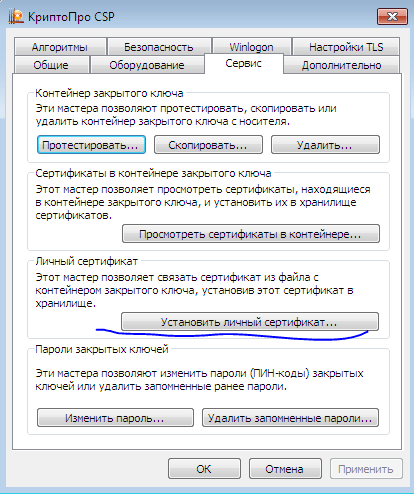
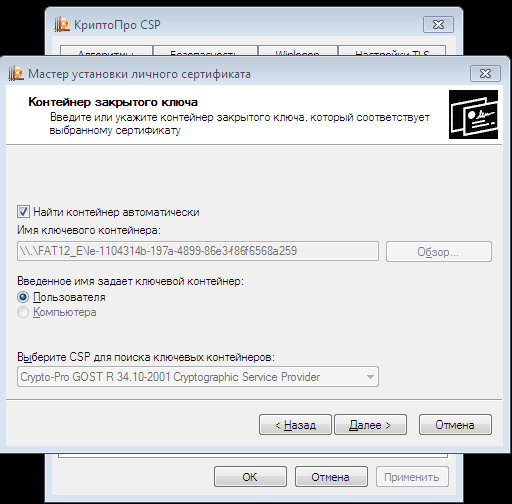
Нас интересует кнопка «Установить сертификат», жмякните. Через кнопку обзор найдите нужный вам открытый сертификат. Через пару шагов «далее» поставьте галку на пункте «Найти контейнер автоматически». Криптопро просканирует доступные носители и покажет имя ключевого контейнера. Если на этом моменте КриптоПро не найдет ключевой контейнер, значит подходящего к открытому ключу контейнера на флешке нет, либо он был переименован.
Шаг №2. Копируем закрытый ключ.
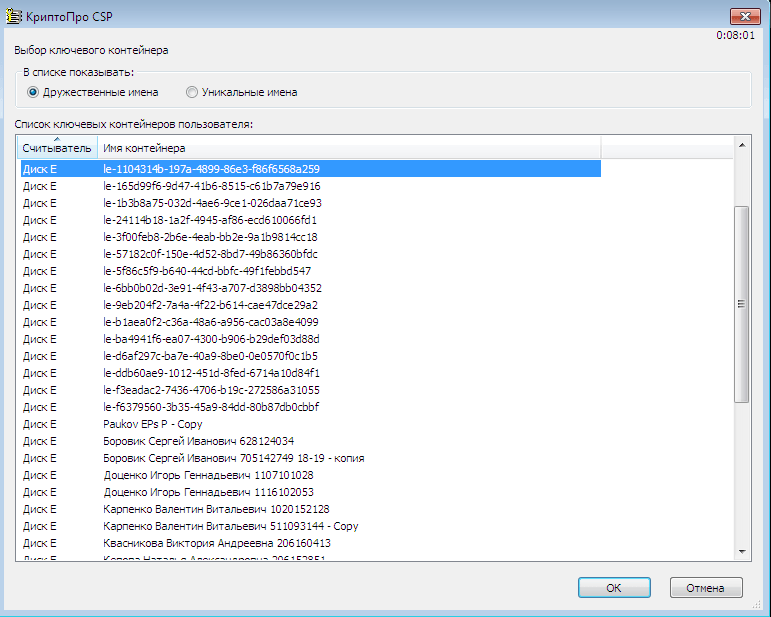
Теперь мы знаем имя ключевого контейнера, пока что жмем отмену и в том же КриптоПро — Сервис кликаем «Скопировать» — Обзор. Программа покажет все ключевые контейнеры на всех присоединенных носителях, наша задача — найти среди них нужный. Какой именно мы узнали ранее. Мой заканчивался на a259, его я и выбираю.
На следующем этапе можно переименовать контейнер как вам будет удобно. Укажите фамилию и, например, год сертификата, чтобы в дальнейшем легко сориентироваться. На последнем этапе копирования вас спросят пароль от контейнера, он обязательно есть если вы его задавали при создании электронной подписи. Затем нас спросят куда скопировать контейнер. Мы хотим в реестр, чтобы при использовании ЭЦП нам не нужна была флешка. При желании скопировать контейнер на другую флешку выбираем её. Так же программа даст вам возможность задать новый пароль для копии этого контейнера, есть возможность оставить контейнер без пароля. Но тут будьте внимательны, некоторые информационные системы, например СИР, требуют наличия такого пароля на контейнере.
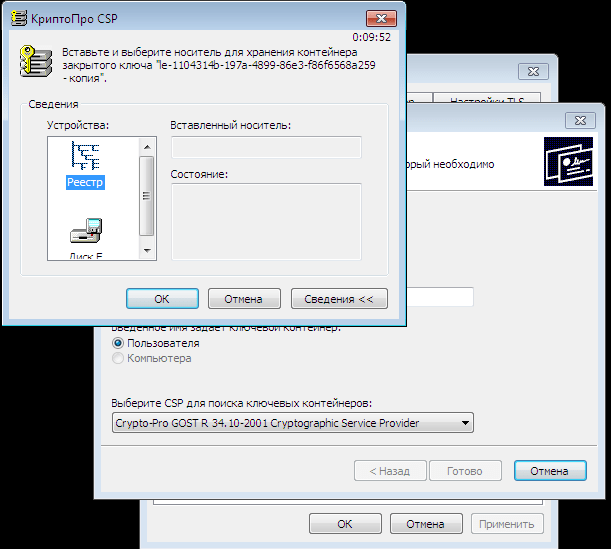
Возможная ошибка:
Ошибка копирования контейнера 0x8007065B: Ошибка исполнения функции.
Данная ошибка возникает при попытке скопировать сертификат на не активированной копии КриптоПро. Просто активируйте =)
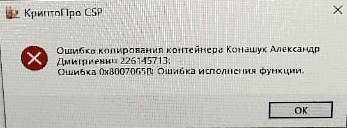
Данная ошибка иногда звучит немного иначе, например «Не удалось создать подпись из за ошибки. Ошибка исполнения функции»
Шаг №3. Установка сертификата.
Возвращаемся к первому шагу, жмем «Установить личный сертификат». Так же прожимаем галку «Найти ключевой контейнер автоматически. Поскольку ключ теперь у нас в реестре, Криптопро по-умолчанию подхватит именно его. Нам остается лишь завершить установку прожав далее-далее-готово. В случае если ранее на компьютере сертификат был привязан к контейнеру на флешке, программа предложит его заменить. Соглашаемся.
Всё, флешку можно вынимать. Сертификату больше не нужен носитель для хранения закрытого ключа, закрытый ключ хранится в реестре системы.
Использование ЭЦП открывает для владельца подписи дополнительные возможности. Но вместе с этим, иногда сопровождается небольшими техническими проблемами, связанными с необходимостью чёткого выполнения действий, связанных с загрузкой сертификатов, авторизацией, установкой необходимого программного обеспечения, а также системных требований к компьютеру.

Важно отметить, что большинство ошибок при работе с ЭЦП можно устранить в домашних условиях, без необходимости привлечения специалистов со стороны.
Содержание
- Какие виды ошибок ЭЦП бывают
- Проблема с подписанием ЭПЦ
- Как проявляется данная ошибка и что сделать, чтобы исправить
- Проблема с сертификатом
- Что делать если не найден сертификат или не верен
- Проблемы при авторизации
Какие виды ошибок ЭЦП бывают
Среди наиболее часто встречающихся ошибок в процессе подписания электронных документов электронной подписью выделяют три ключевых блока:
Проблема с подписанием ЭПЦ. Возникает в момент, когда владелец подписи желает использовать ее при подписании электронного документа.
Проблема с сертификатом. Здесь система информирует пользователя об отсутствии (не действительности), либо использовании незарегистрированного сертификата удостоверяющего центра, необходимого для внешней проверки ЭП.
Проблемы при авторизации. Появляется при проверке пользователя, когда владелец электронной подписи впервые пытается зайти на электронную площадку с подтверждением личности через ЭЦП.
Проблема с подписанием ЭПЦ
Причины, вызывающие подобную ошибку весьма разнообразны. Тут можно выделить такие основные направления:
- Закрытый ключ со съемного носителя (диска, флешки, Токена), не соответствует имеющемуся ключу открытого сертификата. Банальный человеческий фактор выбора не того носителя информации с ЭЦП. Если же «правильный» ключ утерян, придется обращаться в Удостоверяющий центр для перевыпуска.
- Недействительный сертификат. Чтобы устранить подобную ошибку потребуется переустановить открытый сертификат. Важно учитывать требования криптопровайдера (инструкции по необходимым действиям) для установки открытых сертификатов.
- Сертификат подписи определяется как не проверенный. Потребуется выполнить переустановку корневого сертификата, сформировавшего ЭП Удостоверяющего центра.
- Закончился срок действия криптопровайдера. Необходимо получить новый лицензионный ключ, позволяющий работать с программным обеспечением криптопровайдера. Информация запрашивается через УЦ, либо владельца ПО.
- Не виден сертификат на носителе. Помогает простая перезагрузка компьютера для устранения ошибка генерации.
- Алгоритм сертификата ЭЦП не поддерживается. Подобная ошибка может возникать при подписании электронной отчетности в налоговую. Потребуется переустановить КриптоПро CSP и проверить его на совместительство с имеющейся у вас на компьютере операционной системой.
Как проявляется данная ошибка и что сделать, чтобы исправить
Ошибка исполнения функции с информированием о невозможности подписать документ ЭЦП обычно появляется в момент подписания документа.
Система сразу выводит на экран уведомление о непредвиденной ошибке с кратким указанием причины ее возникновения.
Обычно для ее исправления требуются такие действия:
- проверка наличия, срока действия, подлинности сертификатов и выполнение их замены;
- выполнение проверки корректной работы операционной системы компьютера, ее обновление до минимальных допустимых параметров;
- проверка состояния съемного носителя закрытого ключа;
- выявление и устранение ошибок работы криптопровайдера.
Важно. Причина, из-за которой владелец ЭЦП не может нею воспользоваться, может быть комплексной. Поэтому, если не сработал один из предложенных вариантов, проверьте по другим направлениям.
Проблема с сертификатом
Распространенным явлением во время подписания электронных документов ЭЦП является получение уведомления, что системе не удалось получить доступ к сертификатам, пригодным для формирования подписи.
Здесь причины возникновения неисправности могут быть такими:
- Пользователь не установил на свой ПК корневые сертификаты УЦ, осуществлявшего формирование и выдачу ЭЦП. Для устранения – скачать и установить на компьютер такой сертификат, либо прописать доступ к нему.
- Система не видит личных сертификатов владельца ЭЦП. Выдаются одновременно с оформлением ЭП. Их необходимо загрузить на ваш ПК, и подтянуть в криптопровайдер. В дальнейшем можно загрузить через сайт УЦ. Устанавливаются и прописываются на рабочем месте, предназначенном для работы с ЭЦП. С незарегистрированным сертификатом вы не сможете осуществлять подписание электронных документов.
- Информирование о невалидности сертификатов. Обычно такое возможно в случае, когда заканчивается срок действия сертификата, либо их отзывают. Потребуется обращаться в УЦ, выдавший ЭЦП, для уточнения статуса сертификатов подписи. В некоторых случаях помогает обновление сертификатов на компьютере пользователя. Сделать это можно вручную.
Мнение эксперта
Владимир Аникеев
Специалист отдела технической поддержки УЦ
Внимательно читайте природу ошибки, что выдает система. Обычно это ключ к дальнейшему направлению поиска источника проблемы и ее устранению.
Что делать если не найден сертификат или не верен
Когда сертификат отсутствует в списке «Ваши Сертификаты», проблема может оказаться в отсутствии коренного сертификата УЦ.
Для устранения этой проблемы необходимо:
- проверить наличие такого сертификата на вашем ПК по пути: «Пуск» — дальше «Все программы» — после этого плагин «КриптоПро» — а уже там «Сертификаты»;
- дальше находим вкладку «Личное», выбираем «Сертификаты»;
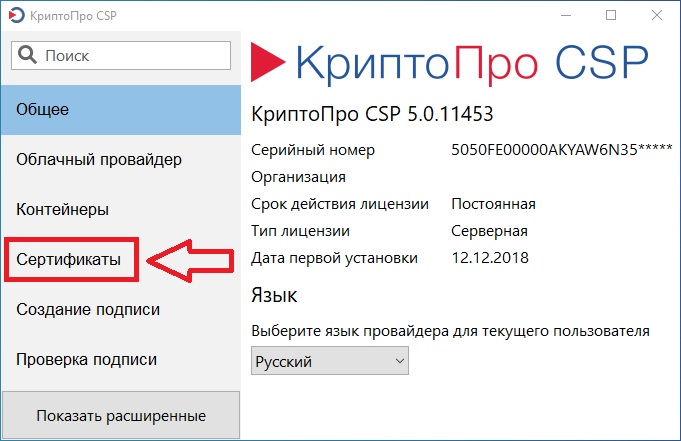
- потребуется открыть не отображенный во вкладке сертификат и просмотреть его «Путь сертификации»;
- тут отображаются все цепочки сертификатов в порядке ранжирования. Важно чтобы напротив какого-то из них не стоял желтый, либо красный значок предупреждения. Если подобное присутствует – нажмите на сам сертификат и ознакомьтесь с ошибкой, что выдаст система;
- в зависимости от причины (обычно это окончание действия сертификата, либо не верифицирован) выполните ее устранение.
Чтобы устранить ошибку и перезагрузить отозванный сертификат потребуется выполнить несколько не сложных действий:
- в окне «Свойства браузера» откройте личный сертификат. Попасть туда можно через «Поиск» меню «Пуск». В открытом окошке ищите вкладку «Содержание», дальше вкладку «Сертификаты»;
- после этого во вкладке «Состав» потребуется выбрать позицию «Точки распространения списков отзывов»;
- в следующем блоке под названием «Имя точки распространения» необходимо выполнить копирование ссылки загрузки файла списка отзывов;
- переходя по указанной ссылке необходимо скачать и установить файл списка отзывов (CRL);
- дальше переходим по подсказкам «Мастера импорта сертификатов».
Следующей распространенной проблемой, когда компьютер не видит сертификат на носителе, является сбой в работе программных продуктов компьютера либо Токена (флешки). Обычно помогает простая перезагрузка ПК. Среди прочих популярных проблем этого направления можно выделить такие:
- На носителе отсутствует драйвер, либо он установлен не корректно. Необходимо скачать последнюю версию драйвера с официального источника и установите его. Можно проверить работоспособность съемного носителя на другом ПК. В этом случае, если другой ПК нормально работает с носителем ЭЦП, переустановите драйверы на первом компьютере.
- Система долго распознает носитель ЭЦП. Тут проблема в операционной системе. Ее потребуется обновить до минимального уровня, требуемого для работы с ЭЦП.
- USB-порт работает не корректно. Попробуйте подсоединить Токен (флешку) через другой порт, либо на другом ПК, чтобы убедиться, что проблема не в носителе. Выполните перезагрузку компьютера.
- Если Токин (флешка) не открывается ни на одном компьютере, значит проблема в носителе. Когда ключ был записан в единственном экземпляре на этот носитель – потребуется обращаться в УЦ для перевыпуска ЭЦП.
Важно. Перед вынесением «окончательного вердикта» касательно работоспособности носителя и сертификата, не поленитесь выполнить их проверку через несколько различных источников.
Проблемы при авторизации
Часто с подобными неприятностями сталкиваются владельцы ЭЦП, пытающиеся пройти регистрацию, либо авторизацию на различных электронных торговых площадках. Пользователю появляется уведомление, что его подпись не авторизирована.
Обычно проблема кроется:
- Отсутствие регистрации. Потребуется попросту зарегистрироваться на избранном вами ресурсе.
- Не зарегистрирован сертификат. Возникает после обновления ключа ЭЦП. Устраняется путем регистрации нового сертификата ключа ЭЦП.
Мнение эксперта
Владимир Аникеев
Специалист отдела технической поддержки УЦ
На различных ресурсах процесс регистрации (авторизации) может существенно отличаться, иметь определенные ограничения, а также блокироваться защитным ПО. Поэтому перед началом процедуры не поленитесь ознакомиться с соответствующей инструкцией и правилами.
В дальнейшем, при работе на самой электронной площадке и попытке подписать электронные документы, могут возникать дополнительные трудности, связанные с такими моментами:
- Необходимости присоединиться к регламенту. Система не даст возможность полноценно работать, если вы не согласитесь с ее условиями.
- Невозможность загрузить файл (файлы). Обычно это ошибка превышения размера информации, что допустима для загрузки. Просто смените формат разрешения файла, чтобы уменьшить его размер.
- Требование использовать определенный браузер (определенную версию браузера). Это системные требования владельца площадки, которые необходимо соблюдать.
- Проблемы со считыванием сертификатов. Потребуется проверить не просрочены ли ваши сертификаты, а также все ли они установлены на ПК.
Что значит er 10002 неопределенная ошибка при проверке ЭЦП, что делать?
Возможно не прошла расшифровка файла ключа. Перезагрузите компьютер. Проверьте, отображается ли съемный носитель ключа ЭЦП, наличие и корректность отображения сертификатов, а также соответствие их (должен быть одинаковый владелец).
Ошибка 52 цифровая подпись
Связана с повреждением, либо отсутствием необходимых драйверов на носителе, либо ПК. Потребуется скачать с официального источника недостающий драйвер и переустановить его.
Почему компьютер не видит ЭЦП?
Несоответствие программного продукта операционной системы и съемного носителя (флешки), либо повреждение флешки. Устраняется путем обновления операционной системы до минимально необходимой версии. В случае обнаружения повреждения флешки – может потребоваться перевыпуск ЭЦП удостоверяющим центром.
Почему КриптоПро не отображает ЭЦП?
Потребуется выполнить определенные настройки вашего браузера и добавить программу в меню веб-обозревателя, а также загрузить недостающие сертификаты ЭЦП.
Где на компьютере искать сертификаты ЭЦП?
Хранение сертификатов в Windows (от 7 версии) осуществляется по адресу: C:UsersПОЛЬЗОВАТЕЛЬAppDataRoamingMicrosoftSystemCertificates
где вместо «ПОЛЬЗОВАТЕЛЬ» должно стоять наименование вашего ПК
Электронная подпись
Сообщение «Не удалось открыть криптографическое сообщение для обработки, причина: 1627» может возникать если:
- необходимо обновление настроек криптопровайдера;
- истек срок действия лицензии на использование «КриптоПро».
Для устранения затруднения необходимо проверить:
- Версию установленной программы «КриптоПРО». Для корректной работы необходима версия не ниже 4.0. Для Windows 11 и Linux – только версия 5.0 R2 (12000) или выше. При необходимости установить нужную версию.
- Срок действия лицензии на использование «КриптоПРО»:
Срок действия лицензии истек
- Приобрести лицензию можно в нашем интернет-магазине.
- Ввести серийный номер лицензии.
Лицензия действует
После выполнения каждого пункта проверьте, сохраняется ли затруднение.
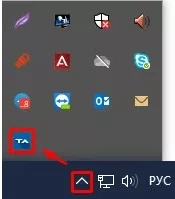
- Проверьте, запущена ли утилита «Такском-Агент»; В трее отображается знак «Такском-Агента»


Запустите «Такском-Агент» с помощью ярлыка на рабочем столе или через «Пуск» — «Программы».
- Удалите утилиту «Такском-Сертификаты»: перейдите в «Пуск» – «Панель управления» – «Программы и компоненты».
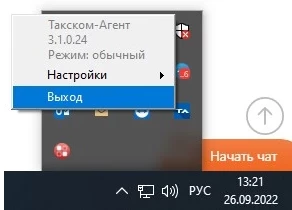
- Перезапустите «Такском-Агент»;
- Нажмите на знак «Такском-Агента» ПКМ в трее.
- Выберите «выход».

- На рабочем столе найдите ярлык «Такском-Агента» и запустите его.
- Нажмите на знак «Такском-Агента»
- Обновите компоненты с помощью «Мастера настройки»;
- Перезапустите браузер;
- Воспользуйтесь другим браузером;
- Переустановите утилиту «Такском-Агент»; ОС Windows
- Перейдите в «Пуск» – «Панель управления» – «Программы и компоненты»;
- Найдите «Такском-Агент», нажмите на него правой кнопкой мыши и выберите «Удалить/Изменить»;
- Скачайте «Такском-Агент» и установите его.
ОС Linux
- Если программа запущена (отображается в трее), нажмите по иконке ПКМ – «Выход»;
- Удалите папку установки программы (по умолчанию /home/папка пользователя/TaxcomAgent);
- Установите программу, воспользовавшись инструкцией.
- Переустановите личный сертификат;
- Windows
- Linux
- Убедитесь, что на рабочем месте не установлены сторонние криптопровайдеры.
Если сторонний криптопровайдер установлен, необходимо удалить его или использовать другое рабочее место. - Переустановите драйвер токена (если сертификат записан на токен);
- Переустановите «КриптоПРО»;
- Перезагрузите компьютер.

Помогла ли статья решить вопрос?
Да Нет
Благодарим за отзыв!
Отправить
Спасибо, что сообщили нам!
Отправить
Спасибо, что сообщили нам!
Драйвера RuToken | Ошибка при установке | Код ошибки: 1627
Страницы 1
Чтобы отправить ответ, нужно авторизоваться или зарегистрироваться
#1 2013-12-10 07:07:53
- region_73
- Посетитель
- Неактивен
Драйвера RuToken | Ошибка при установке | Код ошибки: 1627
Здравствуйте.
ОС Win7.
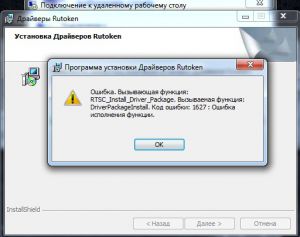
При установке вылетает:
Ошибка. Вызывающая функция:
RTSC_Install_Driver_Package. Вызываемая функция:
DriverPackageInstall. Код ошибки: 1627 : Ошибка
исполнения функции.
В чем может быть проблема?
Спасибо.
#2 Ответ от Антон Тихиенко 2013-12-10 14:03:06
- Антон Тихиенко
- Администратор
- Неактивен
Re: Драйвера RuToken | Ошибка при установке | Код ошибки: 1627
Здравствуйте, region_73.
Выполните, пожалуйста, действия, изложенные в данной теме — https://forum.rutoken.ru/topic/1412/ .
В письме укажите ссылку на эту тему форума.
#3 Ответ от region_73 2013-12-12 14:40:43
- region_73
- Посетитель
- Неактивен
Re: Драйвера RuToken | Ошибка при установке | Код ошибки: 1627
Драйвера установили после перезагрузки системы.
Никаких манипуляций делать не пришлось.
Спасибо.
Сообщений 3
Страницы 1
Чтобы отправить ответ, нужно авторизоваться или зарегистрироваться