
Криптопровайдер КриптоПро на сегодняшний день является, пожалуй, самым популярным на рынке, по крайней мере в России. Я хочу рассказать, как быстро и удобно перенести большое количество контейнеров закрытых ключей CryptoPro и сертификатов к ним. Существует штатный механизм в самой программе, работает в ручном режиме и не подходит, когда надо перенести большое количество.
Введение
Мне постоянно приходится иметь дело с сертификатами, токенами, закрытыми ключами, криптопровайдерами и прочим. Сейчас все завязано на это — банкинг, сдача отчетности в разные гос органы, обращения опять же в эти органы, в том числе и физ лиц. В общем, с этой темой рано или поздно придется познакомиться многим. Для того, чтобы перенести все это хозяйство с одного компьютера на другой, иногда приходится прилично повозиться, особенно тем, кто не в теме.
Перенести закрытые ключи и сертификаты КриптоПро на другой компьютер можно двумя способами:
Я опишу оба этих способа, но подробно остановлюсь именно на втором способе. В некоторых ситуациях он является единственно возможным.
Копирование закрытого ключа через оснастку КриптоПро
Для того, чтобы скопировать контейнер для хранения закрытого ключа сертификата штатным средством, необходимо в Панели управления открыть оснастку CryptoPro, перейти в раздел Сервис и нажать Скопировать.

Далее вы выбираете текущий контейнер, который хотите скопировать. Это может быть либо токен, либо реестр компьютера. Затем новое имя и новое расположение контейнера. Опять же, это может быть как реестр, так и другой токен.
Ошибка копирования контейнера
Но тут есть важный нюанс. Если во время создания закрытого ключа он не был помечен как экспортируемый, скопировать его не получится. У вас будет ошибка:

Ошибка копирования контейнера. У вас нет разрешений на экспорт ключа, потому что при создании ключа не был установлен соответствующий флаг. Ошибка 0x8009000B (-2146893813) Ключ не может быть использован в указанном состоянии.
Если получили такую ошибку, то для вас этот способ переноса не подходит. Можно сразу переходить к следующему.
Отдельно расскажу, как скопировать сертификат и закрытый ключ к нему в файл, чтобы перенести на другой компьютер без использования токена. Штатные возможности CryptoPro не позволяют скопировать закрытый ключ в файл.
Запускаем Internet Explorer, открываем его настройки и переходим на вкладку Содержание. Там нажимаем на Сертификаты.

Выбираем нужный сертификат и нажимаем Экспорт.

Если у вас после слов «Экспортировать закрытый ключ вместе с сертификатом» нет возможности выбрать ответ «Да, экспортировать закрытый ключ«, значит он не помечен как экспортируемый и перенести его таким способом не получится. Можно сразу переходить к другому способу, который описан ниже.

Если же такая возможность есть, то выбирайте именно этот пункт и жмите Далее. В следующем меню ставьте все галочки, так вам будет удобнее и проще в будущем, если вдруг опять понадобится копировать ключи уже из нового места.


Сохраните сертификат для удобства в ту же папку, куда сохранили закрытый ключ от него.
В итоге у вас должны получиться 2 файла с расширениями:
Вам достаточно перенести эти 2 файла на другой компьютер и кликнуть по каждому 2 раза мышкой. Откроется мастер по установке сертификатов. Вам достаточно будет выбрать все параметры по-умолчанию и понажимать Далее. Сертификат и контейнер закрытого ключа к нему будут перенесены на другой компьютер.
Я описал первый способ переноса в ручном режиме. Им можно воспользоваться, если у вас немного сертификатов и ключей. Если их много и руками по одному переносить долго, то переходим ко второму способу.
В интернете достаточно легко находится способ переноса контейнеров закрытых ключей КриптоПро через копирование нужной ветки реестра, где это все хранится. Я воспользуюсь именно этим способом. А вот с массовым переносом самих сертификатов у меня возникли затруднения и я не сразу нашел рабочий способ. Расскажу о нем тоже.
Для дальнейшей работы нам надо узнать SID текущего пользователя, у которого мы будем копировать или переносить сертификаты с ключами. Для этого в командной строке выполните команду:

В данном случай zerox — имя учетной записи, для которой узнаем SID.
Далее скопируем контейнеры закрытых ключей в файл. Для этого на компьютере открываем редактор реестра и переходим в ветку:
где S-1-5-21-4126079715-2548991747-1835893097-1000 — SID пользователя, у которого копируем сертификаты. Выбираем папку Keys и экспортируем ее.

Сохраняем ветку реестра в файл. В ней хранятся закрытые ключи.
Теперь нам нужно скопировать сразу все сертификаты. В Windows 7, 8 и 10 они живут в директории — C:\Users\zerox\AppData\Roaming\Microsoft\SystemCertificates\My. Сохраняйте эту директорию.
Для переноса ключей и сертификатов нам надо скопировать на другой компьютер сохраненную ветку реестра и директорию с сертификатами My. Открываем файл с веткой реестра в текстовом редакторе и меняем там SID пользователя со старого компьютера на SID пользователя нового компьютера. Можно прям в блокноте это сделать поиском с заменой.

Я не раз пользовался этим методом, на текущий момент он 100% рабочий. Написал статью, чтобы помочь остальным, так как сам не видел в интернете подробной и понятной с первого раза статьи на эту тему. Надеюсь, моя таковой получилась.
If you liked my post, feel free to subscribe to my rss feeds
This entry was written by admin and posted on 7th Апрель 2018 at 1:44 дп and filed under Uncategorised. Bookmark the permalink. Follow any comments here with the RSS feed for this post. Post a comment(Latest is displayed first) or leave a trackback: Trackback URL.
0300300000 «Структура файла обмена не соответствует требованиям формата» — как исправить?
При сдаче отчётности на сайте налогового органа РФ не всегда происходит всё гладко. Часто стала появляться ошибка 0300300000 «Структура файла обмена не соответствует требованиям формата». Каким образом исправить эту ошибку — главный вопрос, который будет рассмотрен далее.
Каким образом исправить ошибку с кодом 0300300000
Ошибка с этим кодом часто говорит о том, что программа, в которой вы формировали свой отчёт является устаревшей. По этой причине возникает отказ в принятии системой от вас данных. Форма требует более новой версии программы, в которой вы создаёте свой отчёт. Обычно после её обновления удаётся загрузить документы без проблем. Также это может значить, что в отчётности присутствуют ошибки, которые необходимо исправить. Исправьте их, и снова отправьте документ для проверки в инспекцию.

Иногда действовать необходимо быстро, так как за просроченный отчёт мы вынуждены будет заплатить штраф. Поэтому в таком случае отчёт можно подготовить на бумаге, сделать её копии и отослать в ФНС. Это можно сделать, если вы уверены, что в ваших данных нет ошибок и документы не будут отвергнуты повторно. Документ будет считаться принятым, если после сдачи отчёта в ЛК появился флажок, свидетельствующий о поступлении квитанции.
Таким же образом следует действовать налогоплательщику в том случае, если он не получил ни квитанции, ни ошибки.
Такое поведение со стороны портала ФНС говорит о том, что во время отправки могли произойти сбои в системе. И появилась ошибка с кодом 0300300000. Электронные документы не достигли необходимых стадий проверки со стороны сайта. Попробуйте повторить отправку документа ещё раз, но сделайте это через некоторое время. Для помощи по сложившейся ситуации можно обратиться в поддержку ФНС и попытаться выяснить причину отказа отосланных документов.
Подача отчёта в ФНС, чтобы не появлялась ошибка «Структура файла обмена не соответствует требованиям формата»
Для формирования документа отчётности для предпринимателей на сайте по ссылке nalog. ru можно загрузить специальную программу « Налогоплательщик ЮЛ ».
После установке она нуждается в некоторых настройках: предоставлении вашего статуса, личных данных как ИП или информацию о своём предприятии.

Когда настройка завершится, нужно нажать вверху на кнопку « Документы » и выбрать пункт « Налоговая отчётность ».

Требуется также указать тип отчётности в списке, который будет предоставлен далее:
Отчетность значительно усложняется, если декларация должна включать работников (зарплаты и т. д.) и наоборот, более простой отчёт с данными без работников. Нередко пользователи сталкиваются с ошибками ещё до момента перехода на страницу сдачи отчётности. Они также могут появляться по разным причинам.
Исправление проблем в личном кабинете nalog. ru
| Социальные сети: | Ссылки: |
|---|---|
| Вконтакте | vk. com/nalog__ru |
| Фейсбук | www. facebook. com/nalog. ru/к |
| Твиттер | twitter. com/nalog__ru |
Здесь можно посмотреть ситуацию с доступом к порталу. Если на данный момент возникают проблемы, необходимо будет подождать некоторое время, чтобы снова войти в свой личный кабинет.
Также отчётности могут быть отклонены налоговым органом по разным причинам. Чаще::
Видео-инструкция
Ошибка с кодом 0300300000, которая звучит как «Структура файла обмена не соответствует требованиям формата», уже исправлена в видео ниже.
Ошибки кодов маркировки в УПД — как исправить

Корректность передачи права собственности на маркированный товар при его продаже — важна как для продавца, так и для покупателя. ГИС МТ «Честный ЗНАК» сообщает об этом производителям, дистрибьютерам и рознице через оператора электронного документооборота (ЭДО).
Вероятная проблема
При обработке «Честным ЗНАКОМ» направленных ему участниками рынка универсальных передаточных документов (УПД) могут выявляться ошибки.
Например, статус кода маркировки не соответствует выполняемой операции. Или УПД содержит коды разных товарных групп. Или поставщик наклеил коды на товар, но забыл передать в «Честный ЗНАК» сведения о вводе товара в оборот.
Поэтому крайне важно всем участникам оборота маркированной продукции не допускать расхождений в информации в электронных документах на этапе отгрузки и во время приёмки.
«Такском-Файлер» поможет исправить ошибки
Когда стороны сделки подписывают УПД, оператор ЭДО «Такском», передаёт в ГИС МТ «Честный ЗНАК» информацию, содержащуюся в этом документе. После того, как «Честный знак» идентифицирует коды из УПД, сервис «Такском-Файлер», получает и показывает пользователю варианты ответа «Честного ЗНАКА»:
— получен положительный ответ;
— получен отрицательный ответ.
Последний вариант ответа указывает на допущенные ошибки, в том числе технические. «Такском-Файлер» делает их текстовое описание и рекомендует пользователю, как их исправить.
Ошибки и рекомендации
Описание ошибки
Рекомендация по действиям пользователя
Документ с таким номером уже зарегистрирован в ГИС МТ
Документ уже зарегистрирован в ГИС МТ.
Обратитесь на support@crpt. ru или направьте новый документ с уникальным номером или УКД/УПДи к направленному ранее документу.
Покупатель не зарегистрирован в ГИС МТ
Для успешной смены собственника оба участника оборота товаров должны быть зарегистрированы в системе ГИС МТ. Покупателю (получатель товара) необходимо зарегистрироваться в системе мониторинга ГИС МТ по ссылке.
Участник(и) (ИНН: <ИНН>) не зарегистрирован(ы) в ГИС МТ
Для успешной смены собственника оба участника оборота товаров должны быть зарегистрированы в системе ГИС МТ. Поставщику и Покупателю необходимо зарегистрироваться в системе мониторинга ГИС МТ по ссылке.
УКД № <номер>от <дата>не обработан. Не найден исходный УПД в ГИС МТ
Исходный УПД не поступал в систему мониторинга ГИС МТ или после поступления документа УПД уже был обработан корректирующий (исправительный) документ. Сведения в отношении переданных маркированных товаров в УПД на основании корректировочного документа не могут быть изменены. Проверьте отправку исходного УПД.
Коды маркировки <КМ>не найдены в ГИС МТ
В УПД должны указываться коды идентификации, присутствующие в личном кабинете ГИС МТ. Обратитесь к вашему поставщику за разъяснением. Коды маркировки, не найдены в ГИС МТ, не подлежат дальнейшей реализации (продаже).
У участника оборота (ИНН: <ИНН>) товаров нет полномочий на выполнение операции с кодом(ами) маркировки
Код(ы) маркировки не принадлежит(ат) в ГИС МТ отправителю товаров. Отправитель (Поставщик товара) должен обратиться на support@crpt. ru
Статус кода маркировки <КМ>не соответствует выполняемой операции
Поставщик товара должен ввести товар в оборот и сменить статус на товар в ГИС МТ на «В обороте». Коды идентификации, которые указаны в УПД, должны иметь статус в системе мониторинга «В обороте». Товар в Статусе «Эмитирован. Выпущен», «Эмитирован. Получен», «КМ выбыл» и особое состояние «Ожидает приемку» является некорректным и не может быть передан Покупателю.
Состав или имя документа некорректно
Необходимо проверить корректность поданных сведений. Требования к оформлению УПД указаны в Методических рекомендациях по оформлению электронных документов или обратитесь на support@taxcom. ru
Не заполнена дата исправления
Для корректировочных документов ИУПД и УКД необходимо проверить дату исправления. В случае её отсутствия необходимо её указать.
УПДи № <номер>от <дата>не бработан. Был проведен УПДи с более поздними номером или датой исправления
Было отправлено по очереди несколько УПДи. Корректировка информации в ГИС МТ проводится на основании документа, присланного с более поздней датой. Документ с более поздней датой считается итоговым.
Коды маркировки <КМ>некорректные
В УПД должны указываться коды идентификации, присутствующие в личном кабинете ГИС МТ. Требования к указанию кодов идентификации товаров и к экранированию специальных символов указаны в Методических рекомендациях по оформлению электронных документов. Коды указанные в документе имеют неверный формат. Отправитель (Поставщик товара) должен обратиться на support@crpt. ru
УПД\УКД № <номер>от <дата>не обработан. Содержит коды маркировки разных товарных групп
УПД содержит коды идентификации разных товарных групп (например: обувь и одежда), такой документ не может быть обработан. Необходимо формировать отдельные УПД в разрезе товарных групп.
УПД\УКД № <номер>от <дата>не обработан. Не содержит кодов маркировки
Оператор ГИС МТ обрабатывает УПД/УКД, подписанные двумя сторонами и содержащие сведения о маркированном товаре. Документ не содержит коды маркировки и не может быть принят в ГИС МТ.
Источники:
https://system-administrators. info/?p=7153
https://rusadmin. biz/oshibki/0300300000/
https://taxcom. ru/baza-znaniy/markirovka-tovarov/novosti/oshibki-kodov-markirovki-v-upd-kak-ispravit/
Конвертер ЭП ГОСТ-2012

Установлена проблема с отображением контейнеров ГОСТ-2012 при подписании в Электронном бюджете если наименование организации в сертификате превышает 127 символов.
Чтобы Jinn Client отобразил и утвердил сертификат по ГОСТ-2012 нужно иметь ключ на носителе в контейнере PKCS#15. Все выпускаемые ключи сейчас, создаются в контейнере PKCS#12. Крипто-ПРО 4.0 (R3 и R4) при этом не видят PKCS#15, и чтобы Крипто-ПРО обратилось к ключу (например для Континент TLS) нужно иметь контейнер PKCS#12. В качестве временного решения предлагается выполнить конвертацию контейнеров КриптоПро PKCS#12 в PKCS#15 специальной утилитой (при этом контейнер должен быть экспортируемым).
Вариант выхода из ситуации: записать на один носитель ключ в двух форматах (две копии) PKCS#12 и PKCS#15. Таким образом, Крипто-ПРО зайдет в ЭБ через Континент TLS и потом Jinn Client утвердит формуляр, при этом работают токены и флешки.
Для инсталляции утилиты конвертации контейнера ГОСТ-2012 в PKCS#15 достаточно выполнить следующие действия:
1. Скопировать в локальную директорию.
2. Установить дополнительный распространяемый компонент Microsoft Visual C++ 2015: vc_redist.x86.exe или vc_redist.x64.exe.
3. Для запуска приложения: – открыть файл Converter.exe
Порядок конвертации:
1. В компьютер установить съемный носитель с сертификатом PKCS#12.
2. Запускаем утилиту конвертации.
3. Если нужный сертификат не отображается, проверить подключение съемного носителя и нажать кнопку «Обновить список».
4. Выбираем нужный сертификат и нажимаем «Конвертировать».
5. Далее выбираем, где сохранить криптоконтейнер, можно на этом же съемном носителе (файлы не заменяются) или на любом другом, и указываем пароль оригинального контейнера, нажимаем «Сохранить».
6. В окне Крипто-ПРО повторно указываем пароль указанный ранее и жмем «ОК».
7. Если конвертирование завершено успешно, то на съемном носителе будет сертификат и ключ в контейнере PKCS#15.
Инструкция с картинками→
Большая )) инструкция с картинками→
Конвертер с необходимыми библиотеками (34.6 Мб)→
Информация от пользователей
1. Пользователь semo163 делится опытом:
По ссылке внизу поста скачал конвертер контейнеров с pkcs#12 на pkcs#15 с инструкцией и всеми зависимостями. Сделал как описано в инструкции что прилагается к архиву. При том не важно какого алгоритма сертификаты 2001 или 2012 ( у меня 2 — 2001 и один 2012), конвертить нужно все, только после этого jinn увидит их на флэшке. Единственное что нужно сделать перед этим, импортировать сертификат через jinn-admin указав расположение сертификата и флэшку для записи. jinn-admin формирует сертификат вида TE.cer. Здесь нюанс такой, что если у вас несколько сертификатов, то придется либо иметь несколько флэшек (или виртуальных флэшек как у меня), т.к. на одну флэшку можно записать только один сертификат TE.cer. После манипуляций с размножением флэшек и установкой туда сертификатов переходим к инструкции. Теперь все работает как в гугл хроме так и в IE 11 (Лису не использую).
2. Пользователь memoze делится опытом:
Может кому поможет, программа для выдаёт ошибку 302645276 если у вас Рутокен 2.0, Рутокен Light, НУЖЕН Рутокен S.
3. Пользователь FarWinter объясняет:
Если вам нужно подписывать в Электронном бюджете, то можно настроить через браузер Chromium GOST,
Для подписания документов в ЭБ используетсяКриптоПРО ЭЦП Browser Plug-in
, а не
Jinn-Client
,
там не нужно будет конвертировать контейнер.
QuickCG — Порядок быстрой настройки Chromium GOST
ссылка на тему sedkazna.ru/…/Если используете
Jinn-Client
для подписания, то
Нужно использовать конвертер, только когда название организации превышает 127 символов (В сертификате, вкладка Состав — Субъект — O=Название организации)
при подписании в ЭБ Jinn-Client не видит такие контейнера закрытых ключей в ГОСТ 2012
(Если количество символов меньше или равно 127, то конвертер не нужен.)Можно при использовании конвертера, указать куда создать новый контейнер — на тот же рутокен (а не на флешку), в таком случае:
После конвертации контейнера на рутокене, старый контейнер на рутокене не удаляется,
на рутокене создаются файлы которые видит Jinn-Client (TE.cer и TEcont.p15, такие же как при конвертации контейнера закрытого ключа на флешке,
только на рутокене эти файлы стандартными средствами через Панель управления рутокена не видно, их можно только перезатереть, или для удаления формат рутокена)Ещё при использовании рутокена в Jinn-Client,
желательно удалить все старые закрытые ключи с рутокена и
использовать eXtended Container 1.0.1.1
(меньше подвисаний в JinnClient при чтения с рутокена чем с eXtended Container 1.0.2.2)————————
У кого Jinn-Clientне видит контейнера закрытых ключей
, хотя в названии организации
количество символов меньше или равно 127
Посмотрите сообщение:
Исправление большинства ошибок при настройке ЭБ и Сборник типовых ошибок в ЭБ
ссылка sedkazna.ru/…/
Пункт4.1 В ЭБ при подписании Jinn-Client не видит на флэшке сертификаты ГОСТ 2012
Извините, но у вас недостаточно прав для комментирования
Система электронного документооборота казначейства
Добрый день. После сбоя питания появилась ошибка Тревога Конвертера основного мотора, преключено отказ. Может кто сталкивался с такой ошибкой что делать, перезагрузка не помогает?, ws2000 » … оч..
Ошибка при синхронизации
Как убрать темпер в Verifone Secura???
OFF: СберКорус. Переход с Comarch EDI на Сфера EDI
Как писатель Конан Дойл создал миф о хлороформе и почему великий сыщик Шерлок Холмс на самом деле не пользовался дедукцией. • Читай первым на сайте издательства…
В этой статье рассказывается, как устранить ошибки «синий экран» в Windows, используя советы и ресурсы для самостоятельной диагностики. Если вам необходима дополнительная помощь, обратитесь в службу поддержки Майкрософт.
Ошибка компьютера и нем. композитор
Как исправить ошибку CRITICAL PROCESS DIED на синем экране в Windows 10 при работе и загрузке системы. Распространенные причины появления ошибки.
Hello Guys,
Ошибка 508 при отправке больничного в приложении Логический контроль может появляться по нескольким причинам. Об основных из них мы расскажем подробно в данном руководстве. Ознакомившись с которым, вы сможете самостоятельно решить её.
Работая с программой для отправки электронных документов и больничных листов, принимают форму и обрабатывают её такие же компьютерные программы. Обзор корректности ведётся с разных направления. Система проверяет следующие параметры:
Если эти данные в порядке, выгружаются соответствующие документы, необходимые в данном обмене – протокол и чек. Эту операцию можно считать успешно завершённой. Но если документ содержит ошибки, форматы или размеры не соответствуют лимитам, пользователь видит ошибку 508 на своём компьютере. Каждый код говорит владельцу об определённой несостыковке с необходимым форматом или требованиями. По этой ссылке на портале ФСС https://portal. fss. ru/fss/analytics/gate/error-description можно узнать расшифровку всех существующих ошибок при отправке документов.
Обозначение ошибки 508 в данном списке говорит о том, что документ был заполнен неверно. В нём присутствуют ошибки. Какие именно – это ещё предстоит выяснить. Но в целом код указывает на то, что скорее всего ошибка была допущена пользователем в документе.
Что проверять в форме при отправке больничного
Проверочная система располагает всеми кодами и названиями учреждений и организаций. Определив неверные их коды, на экране появится ошибка 508 или др. при проверке. Чтобы этого не произошло, ещё до отправки внимательно проверяйте следующие пункты электронного бланка.
Кроме ошибок, допускаемых пользователем, есть ещё ряд технических недочётов, которые приводят к ошибке 508 в ФСС при отправке документа. Данная функция логического контроля является необходимым этапом в принятии документов службы.
Проверка программы на обновления
В случае, если с документом всё в порядке, данные заполнены верно, ошибок и неточностей нет, необходимо проверить, нет ли новой версии для вашей программы 1С-Отчётность. Устаревшие модули программы могут вызывать ошибку 508. А после обновления можно продолжить работу не боясь отправлять новые отчёты. Перед проверкой и установкой новой версии рекомендуется сделать копию существующей. Так как никогда не известно наверняка, чем это может закончиться для вашего ПО.
Далее следует выбрать функцию, которая автоматически проверит и установит на ваш компьютер доступные версии программы. Обновление можно скачать отдельно на любой носитель. После чего через эти же параметры обновления конфигурации указать путь к ним. После обновления желательно перезагрузить программу, чтобы новые параметры вступили в силу.
Другие причины ошибки 508 ФСС
Для устранения ошибки 508 при отправке больничного проверьте правильность вводимых данных. Об этом нам хочет сказать кодом компьютерная программа. Проверке должны подлежать также числа, расчёты и дополнительная информация в электронном бланке. Некоторые значения в нём могут быть попросту пропущены, обратите на это внимание. Могут быть указаны неверные перерасчёты сумм начислений денежных средств, дней и прочих данных. Проверьте, правильно ли назначена ставка на травматизм при необходимости.
Если долгое время не удаётся решить проблему Логический контроль, попробуйте составить новый отчёт с перерасчётом данных и заполнением формы заново. На сайте ФСС есть бесплатная программа https://fss. ru/ru/fund/download/55818/, позволяющая автоматически проводить подготовку расчётов для службы. В неё можно выгрузить файл отчётов в формате xml и ввести значения. После чего скачать исправленную версию и подать снова её в качестве отчёта. Есть возможность обратиться за помощью в поддержку ФСС на сайте.
Видеоинструкция
Способ формирования отчёта для ФСС, а также решение для ошибки 508 «Логический контроль» при отправке больничного, можно увидеть в этом видео.
Исправьте Microsoft Office с кодом ошибки 30088-26 при обновлении Office
Некоторые пользователи Windows сообщают, что они всегда видят «Код ошибки: 30088-26» при попытке установить Office Suite на свой компьютер. Сообщается, что эта проблема возникает в Windows 7, Windows 8.1 и Windows 10.
После тщательного изучения этой проблемы выясняется, что существует несколько различных основных причин, которые могут быть причиной появления «кода ошибки: 30088-26». Вот список виновных в этой проблеме:
Теперь, когда вы знакомы со всеми потенциальными виновниками, которые могут вызывать эту ошибку, вот список методов, которые другие затронутые пользователи успешно использовали, чтобы разобраться с этой проблемой:
Метод 1: восстановление установки Office
Если вы видите эту ошибку при попытке установить обновление для дополнительного приложения Office Suite (например, Word, Excel или Powerpoint), скорее всего, вы имеете дело с проблемой повреждения, коренящейся в файлах вашего реестра.
Как подтвердили несколько различных затронутых пользователей, вы могли ожидать увидеть эту ошибку после того, как антивирус поместил в карантин некоторые файлы, принадлежащие набору Microsoft Office.
Если этот сценарий выглядит так, как будто он может быть применим, установка Office должна быть способна восстановить себя вместе со всеми связанными поврежденными файлами реестра.
Следуйте приведенным ниже инструкциям, чтобы запустить восстановление Office из меню «Программы и компоненты»:
Если проблема не устранена, перейдите к следующему потенциальному исправлению ниже.
Метод 2: установите все ожидающие обновления Windows (только для Windows 10)
Если вы используете Windows 10, важно убедиться, что у вас установлены все ожидающие обновления (особенно обновления инфраструктуры, которые необходимы Microsoft Office для правильной установки).
Несколько пользователей, которые также сталкивались с 30088-26 при попытке обновить Microsoft Office до последней доступной версии, сообщили, что установка была наконец успешной после того, как они нашли время для установки каждого ожидающего обновления Windows 10 с экрана Центра обновления Windows.
Если вы считаете, что этот сценарий выглядит так, как будто он может быть применим, и вы не используете последнюю версию Windows 10, следуйте инструкциям на экране, чтобы установить все ожидающие обновления Windows 10 на свой компьютер:
Примечание. Важно устанавливать все типы обновлений, включая накопительные обновления и обновления безопасности, а не только те, которые помечены как критические или важные.
В случае, если установка все еще останавливается с тем же кодом ошибки 30088-26, перейдите к следующему потенциальному исправлению ниже.
Если ни одно из вышеперечисленных исправлений не помогло в вашем случае, вы должны знать, что Microsoft разработала автоматизированный инструмент, оснащенный для устранения случаев, когда функция автоматического обновления выходит из строя. Несколько затронутых пользователей сообщили, что им удалось решить проблему, запустив инструмент Microsoft Fix It.
Это Fix-It решит различные проблемы, которые в конечном итоге блокируют запуск, установку, обновление или удаление программ Office.
Примечание: вы можете использовать его в Windows 10, Windows 7 и Windows 8.1.
Если проблема вызвана повреждением ключей реестра или файлами из удаленных или существующих программ, этот инструмент может решить проблему путем удаления текущего пакета Office, что позволит вам установить последнюю версию без появления того же 30088-26. ошибка.
Вот краткое руководство о том, как загрузить и использовать инструмент Fix It Microsoft Office для решения этой конкретной проблемы.
Решение проблемы с помощью инструмента Fix-it
Если вы все еще сталкиваетесь с ошибкой даже после использования инструмента Fix-it, перейдите к следующему способу ниже.
Источники:
Https://rusadmin. biz/oshibki/logicheskij-kontrol-oshibka-508-fss-pri-otpravke-bolnichnogo/
Https://ddok. ru/ispravte-microsoft-office-s-kodom-oshibki-30088-26-pri-obnovlenii-office/
Сейчас представить нормальную деятельность какого ли предприятия даже самого меленького без использования электронных цифровых подписей практически не возможно. Скажу больше, большинство обычных граждан так же использую различные ЭЦП. Все это связанно с тем что имея ЭЦП можно не выходя из офиса или дома отправлять подписанные документы (договора), сдавать отчетность, пользоваться различными ресурсами, участвовать в различных аукционах и многое другое. С одной стороны все это упрощает ведение деятельности но с другой вызывает кучу проблем, в первую очередь это связанно с получением ЭЦП, выдаются они на 1 год, в некоторых случаях плюс несколько месяцев, все зависит от удостоверяющего центра (УЦ). Для использования ЭЦП нужно настраивать рабочие места а это дополнительное ПО (Все оно платное), различные плагины и расширения для браузеров. В общем проблем с ЭЦП хватает. Так же на этапе получения и заполнения заявлений важно все указать правильно, в противном случае можно получить дополнительные проблемы. Сегодня рассмотрим одну ошибку «0x8009000B» которая появляется в момент копирования закрытого ключа и связанна она с невнимательностью во время заполнения заявления на получение ЭЦП в УЦ или через сайт.
Ошибка 0x8009000B Ключ не может быть использован в указанном состоянии
И так у Вас есть ЭЦП и Вы пытаетесь скопировать закрытый ключ с флешки в системный реестр Windows, либо наоборот и видите сообщение следующего вида.
Ошибка копирования контейнера … У вас нет разрешений на экспорт ключа, потому что при создании ключа не был установлен соответствующий флаг. Ошибка 0x8009000B Ключ не может быть использован в указанном состоянии.
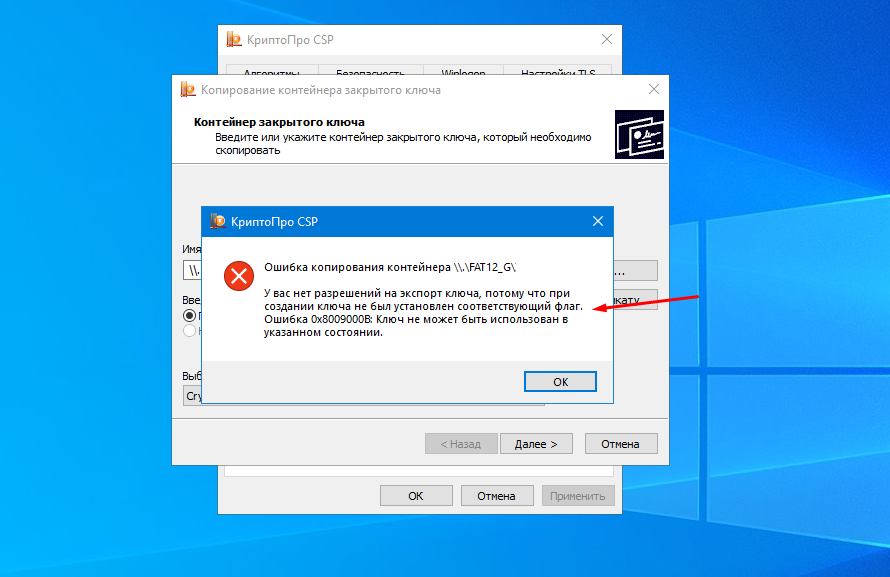
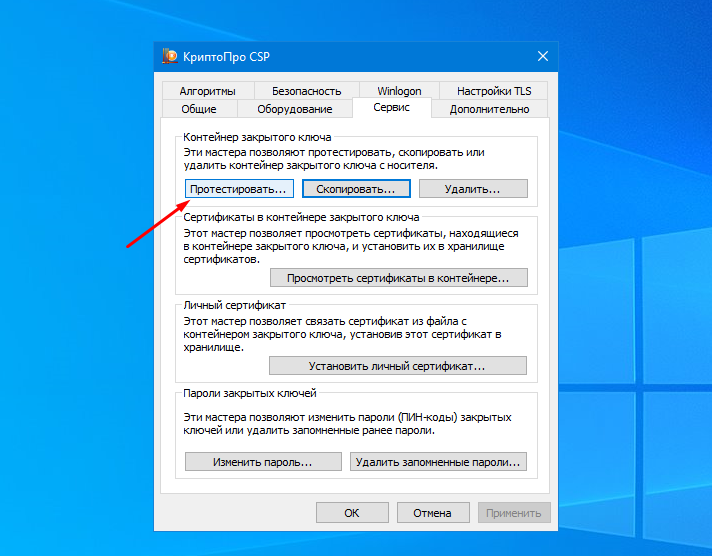
Это говорит о том что во время создания закрытого ключа не был отмечен пункт который разрешает экспорт закрытого ключа. Проверить это достаточно легко, открываем КриптоПро переходим на вкладку «Сервис» и выбираем пункт «Протестировать …»
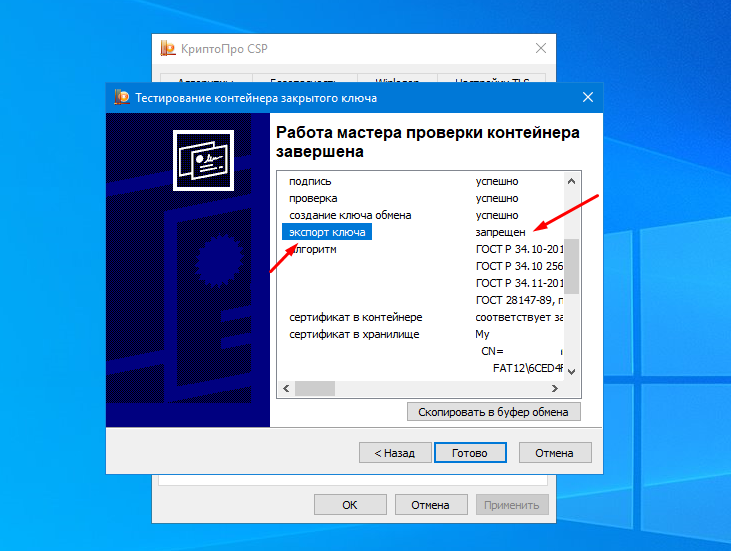
Далее выбираем сертификат и смотрим на результат, в открывшемся окне ищем пункт «Экспорт ключа» и если на против стоит «Запрещено» то увы произвести экспорт (копирование) никакими средствами не получиться.
1 Если вы получили ЭЦП в УЦ на Рутокене, eToken то использовать его можно будет только подключив съемный носитель к компьютеру.
2 Если закрытый ключ находиться на обычной флешке то его можно скопировать на другую флешку либо другой диск и использовать.
3 Если ЭЦП Вы получали через личный кабинет (такое возможно при продлении) и закрытый ключ скопировали в реестр, то его можно перенести на другой ПК, но это лучше поручить опытному человеку, так как если вы что-то сломаете в реестре то можно попасть на переустановку ОС.
Кстати выглядит эта опция примерно вот так, это заявление на продление ЭЦП федерального казначейства.
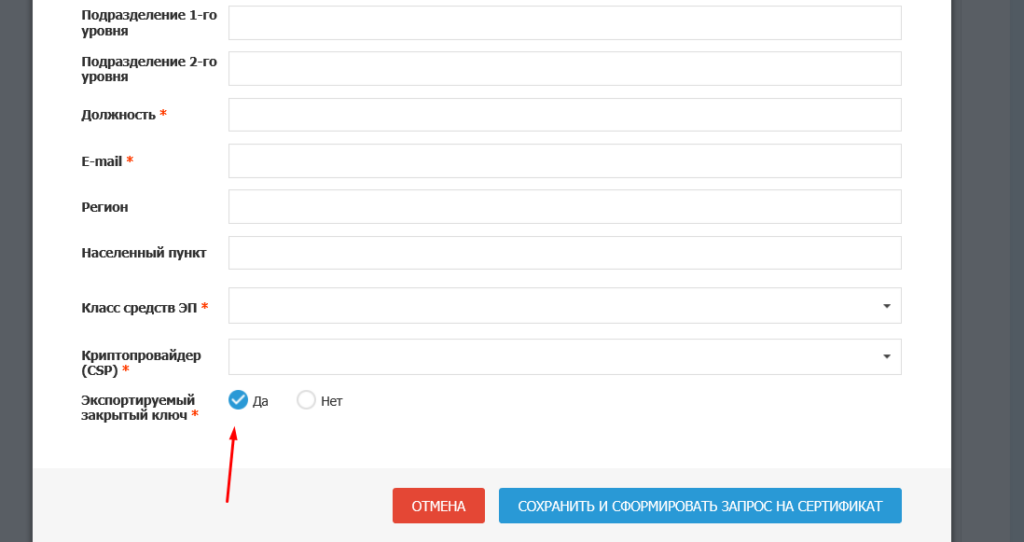
В принципе тут нет ничего страшного, если необходимо установить такую ЭЦП на несколько рабочих место, то можно воспользоваться флешками или например, если в системе есть дополнительный жесткий диск D,E,B не важно какой, закрытый ключ можно скопировать туда.
Если скопировать закрытый ключи в корень диска С, система его не увидит!!!