
Модератор: vetal


 Всем привет. Samsung CLP365 требует заменить блок переноса изображения. Делаю как по старинке,через предохранитель 63мА. Предохранитель не перегорает,но при этом всем появляется ошибка термоузла. Смотря отчет в цифре ,вижу ,что сброс произошел,но ругается на печку. Убираю предохранитель ,снова пишет замените блок переноса,ошибок по печке нет. Пробовал множество способов сброса,никакой не помогает,ведет себя аппарат всегда одинаково .
Может кто сталкивался с данной проблемой,поделитесь мнением,спасибо.
-

zweeter
- Осматривается
-



 Феррим » Пт ноя 08, 2019 8:14 pm
А после исчерпания?
Так как оно наступит достаточно быстро и хотелось бы заранее к нему подготовиться.
-
Феррим
- Осматривается
-
-
-
Samsung CLX-3185 «ошибка ленты переноса»
Evil82 в форуме Принтеры, МФУ, факсы, копиры формата A4
- 3
- 8804
Князь

Пн фев 25, 2013 7:51 am
-
Samsung CLX-3185 «ошибка ленты переноса»
-
-
Принтер Samsung CLP-300 «неисправен блок переноса изо»
VLADiK в форуме Принтеры, МФУ, факсы, копиры формата A4
- 9
- 4478
Goldwater
Пн мар 04, 2019 2:08 pm
-
Принтер Samsung CLP-300 «неисправен блок переноса изо»
-
-
Kyocera taskalfa 3501 «открыта крышка основного блока»
Юрий Яраскин в форуме Принтеры, МФУ, копиры формата A3
- 3
- 3071
Goldwater
Пт сен 10, 2021 1:31 pm
-
Kyocera taskalfa 3501 «открыта крышка основного блока»
-
-
Samsung CLP-365 подготовьте новый блок переноса изображения
dionis_ в форуме Принтеры, МФУ, факсы, копиры формата A4
- 13
- 9801
dionis_
Пт фев 12, 2016 2:22 pm
-
Samsung CLP-365 подготовьте новый блок переноса изображения
-
-
программа сброса счетчика ленты переноса для CLP 325K
лерЫч в форуме Принтеры, МФУ, факсы, копиры формата A4
- 6
- 5585
manik.76
Вт июл 22, 2014 5:40 pm
-
программа сброса счетчика ленты переноса для CLP 325K

Вернуться в Принтеры, МФУ, факсы, копиры формата A4
Кто сейчас на форуме
Сейчас этот форум просматривают: нет зарегистрированных пользователей и гости: 45
Замените блок переноса изображения Samsung CLP-360, CLP-365, CLX-3300, CLX-3305, SL-C410, SL-C460
- Заправка картриджа
- Купить
- Ремонт принтеров
- Гарантия на услуги
- Узнать про скидки
Очередная статья про принтер Samsung CLX-3300 и Samsung CLX-3305. Подойдёт и для других моделей принтеров Самсунг CLP-360, CLP-365, CLX-3300, CLX-3305, SL-C410W, SL-C460FW. Не все обладатели знают, что у них есть ресурс картриджей, барабана, ленты переноса, роликов, печки и так далее. И вот вдруг на экране стала появляться надпись — Подг. новый блок перен. или — замените блок переноса изо. (картинка 1). Что же это значит?  Всё просто. Это значит, что в ближайшем времени закончится ресурс фотобарабана, и тогда принтер заблокируется и не позволит печатать вообще. В этой инструкции попробую продемонстрировать, как можно продлить срок барабана и обнулить счётчик блока переноса изображения принтера Samsung. Есть три решения, как можно поступить. Для тех, у кого есть достаточно средств, могут позволить себе новый блок переноса, набрав в интернете блок переноса изображения CLT-R406 или узел барабана в сборе для принтера CLP-360, CLP-365, CLX-3300, CLX-3305, SL-C410W, SL-C460FW. Для более экономных или, кому интересно победить этого зверя описываю, как это сделать. Честно говоря, как сбросить ошибку барабана, описывается в инете очень часто, но очень редко с его помощью можно что-то сделать. Просто не всегда срабатывает этот сброс из меню. Тем не менее пробуем. У кого принтер с экраном и кнопками будет проще, а у кого без экрана, остаётся только следующий вариант, но о нём чуть позже, закончим сначала с первым вариантом.
Итак, у кого есть кнопки с цифрами, набираем: меню – решетка (#) – 1934, далее на экране поменяется всё на английский язык, не пугаемся и продолжаем. Набираем Menu– Tech Menu– Data Setup– Clear Counts– ok-1934 – ok. Здесь можно сбросить всё, от роликов до печки. Platen Scan– ok, двигаем вправо, ADF Scan– ok, двигаем вправо, Transfer Roller– ok, двигаем вправо, Fuser– ok, двигаем вправо, Pickup Roller– ok, двигаем вправо, Imaging Unite– ok, двигаем вправо, Transfer Belt– ok, выключаем из розетки и включаем. Сообщение должно сброситься, но, если не помогло, пробуем ещё раз. Вот ещё другой способ. Набираем меню – решетка (#) – 1934, далее на экране поменяется всё на английский язык, не пугаемся и продолжаем. Набираем Menu– Tech Menu– Data Setup– Clear Counts– ok-1934 – ok — Total PageCNT– ok.
Для тех, у кого нет клавиш с цифрами, другой способ входа в сервис меню. Быстро набираем комбинацию клавиш Menu->ID Copy->Left->Right->Menu->Back (Меню->Копия.удостов->Лево->Право->->Меню->Назад). Если комбинация клавиш была набрана правильно, то на дисплее аппарата появится надпись «Tech Mode». Затем необходимо зайти в раздел Data Setup и произвести сброс счетчиков путем выбора операции Clear All Mem / Clear Count : Total Page / FLT Scan / ADF Scan / Imaging Unit / Transfer Belt / Fuser / TransferRoller / Tray1 Roller / Tray2 Roller. Если аппарат попросит ввести пароль, то нужно ввести 1934. После сброса счетчиков для выхода из Tech Mode достаточно выключить и включить принтер. Теперь самое интересное, если у вас и этот вариант не сработал, нужно переходить к более глобальным решениям. Открываем дверцу для замены картриджей и достаем только чёрный картридж. Кому неудобно, можно достать все (картинка 2).  На картинке 3 видим выделенную вставку из двух контактов, вот её и нужно достать.
  Просто вставляем отвёртку в защёлки и двигаем на себя.
  На 4 картинке видим саму вставку, и туда нужно или припаять или просто привязать на время резистор (как на картинке 5).
  Этот резистор можно купить у нас вот здесь: Резистор для сброса блока барабана принтера Samsung. Теперь вставляем эту вставку обратно, также и картридж и ВАЖНО! Для того, чтобы не спалить принтер следуем инструкции, так как в интернете большое множество резисторов в продаже разных номиналов, которые не подходят, да и продавцы не знают, для каких нужд вам он нужен. И ещё, никто не описывает, что таким образом можно спалить аппарат. На эту тему очень много написано, но не пишут о последствиях. ИТАК, ЗАКРЫВАЕМ ДВЕЦУ И СМОТРИМ НА ЭКРАН, ДОЛЖНА ПОЯВИТЬСЯ ОШИБКА. ОТКРЫВАЕМ ДВЕРЦУ, И ЗАКРЫВАЕМ ОБРАТНО, БУКВАЛЬНО НА 2-3 СЕКУНДЫ И ОТКРЫВАЕМ. ВСЁ, ДЕЛО СДЕЛАНО. ДОСТАЁМ ВСТАВКУ И УБИРАЕМ РЕЗИСТОР. На картинке 6 видим, что резистор сгорел. Значит блок барабана сброшен.
 Вставляем вставку обратно в блок и закрываем дверцу. Далее ждём, пока принтер подумает и выйдет в готовность. Потом принтер опять начнёт думать, но на экране будет надпись про калибровку, и остановится. Теперь можно работать. Для того, чтобы убедиться, что счётчик сбросился, нужно набрать комбинацию: Меню – Настройка системы – ок – Отчёт – ок –Расх.материал. – ок – печатать (да) – ок. В отчёте должно быть Life Remaining — 100%.
  У кого не сбросилось, попробуйте вставить резистор обратно и дождитесь 3-4 секунды, и всё получится. 100 раз так делал. И вот, вроде бы всё, но нет. Барабан сброшен, но тонер с отработкой в нём-то остался, и его нужно почистить. Для этого нужен пылесос со спец. фильтром. Да, к блоку барабана нужен специальный подход. Но, если вы находитесь в Санкт-Петербурге, вы можете его принести, обернув в мешок, к нам в сервисный центр на ул. Рубинштейна, 5 и мы сделаем всё необходимое. Для консультации также можно набрать 980-31-05 и мастер проконсультирует вас. Также мы выложили видео ниже, как сбросить блок барабана. Надеемся, что кому-нибудь эта статья будет полезна.
Добавить комментарий
-
Есть вопросы?
-
Позвоните для консультации!
-
+7 (812) 980-31-05 или Адрес электронной почты защищен от спам-ботов. Для просмотра адреса в вашем браузере должен быть включен Javascript.
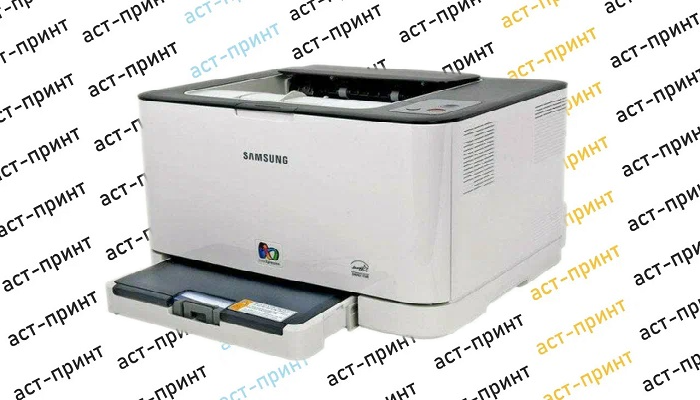
Поступил в ремонт лазерный принтер Samsung CLP-320.
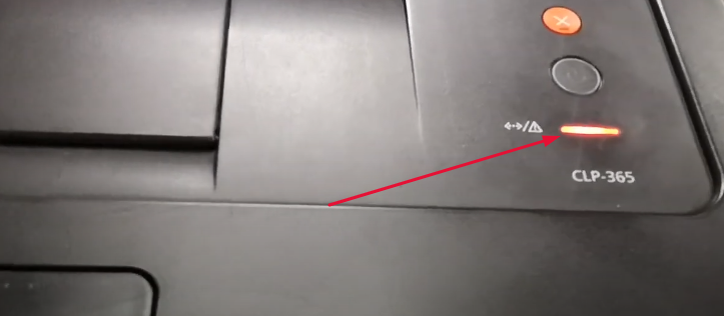
На аппарате моргает индикатор состояния.
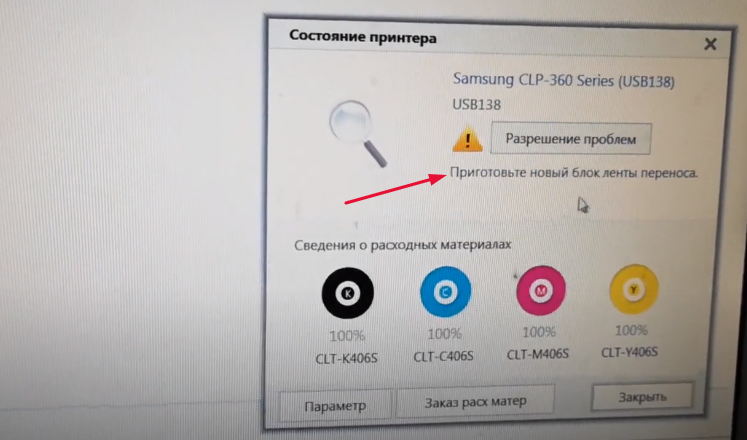
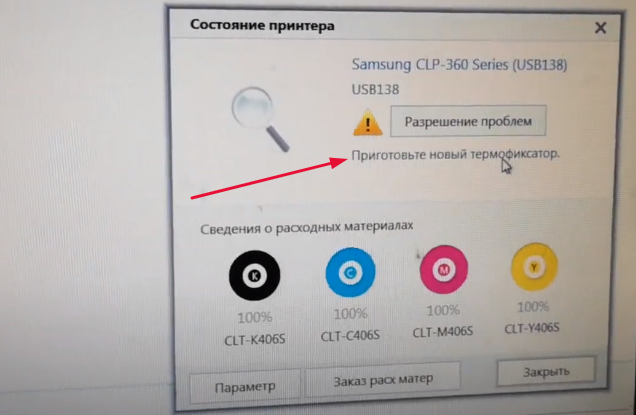
А в меню управления принтером появилось сообщение ” Приготовьте новый блок ленты переноса ” и ” Приготовьте новый термофиксатор “.
Смотрите галерею из 2-х фотографий.
Сбросим счётчики ленты переноса и термофиксатора при помощи утилиты Samsung EDC CLP . Ссылка для скачивания будет указана в конце этой статьи.
Для выполнения операции принтер должен быть подключен к компьютеру по USB.
Если после запуска программы вы получаете ошибку, как показано на фото ниже, то причин может быть три. В первую очередь, проверьте ваш USB кабель, которым принтер подключен к компьютеру. Его длинна не должна превышать 1,5-2,0 метра.

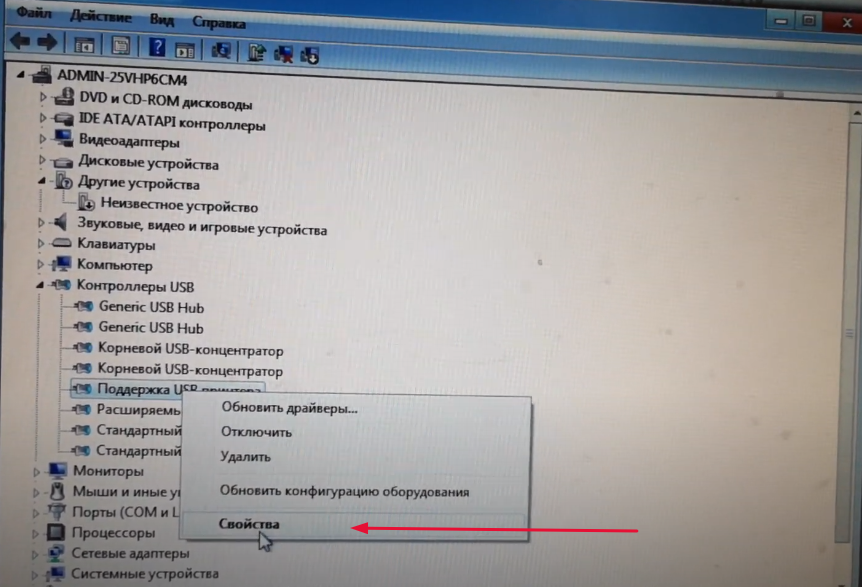
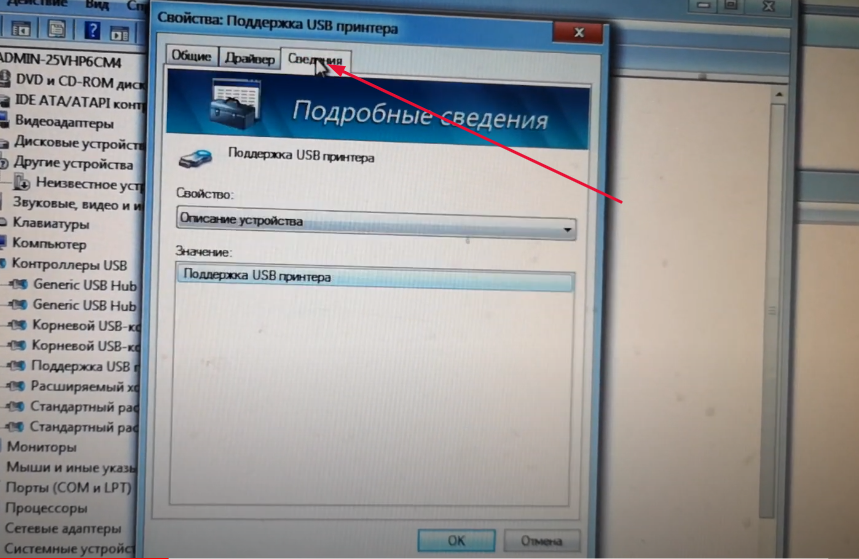
Если с кабелем все в порядке, то нужно зайти в ” Панель управления ” ” Диспетчер устройств ” выбрать пункт ” Контроллеры USB “, в нем выбрать пункт ” Поддержка USB принтера “. Нажать правой кнопкой мыши на пункте ” Поддержка USB принтера ” и выбрать пункт “Свойства” .
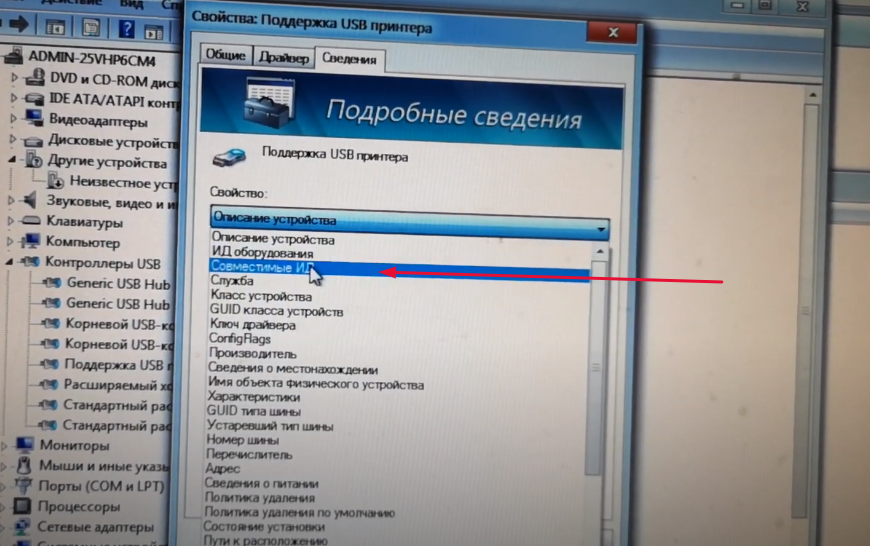
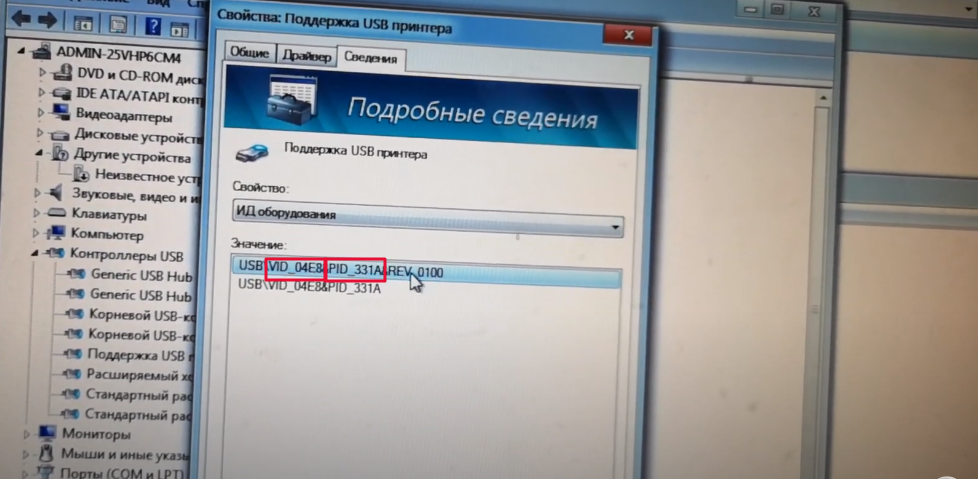
В пункте “Свойства” выбираем вкладку “Сведения” . В выпадающем меню “Свойства” выбираем пункт “Совместимые ИД” . Здесь нас интересуют только данные, обведенные красными прямоугольниками на 7-м фото в галерее ниже. Копируем их.
Смотрите галерею из 7-ми фотографий.
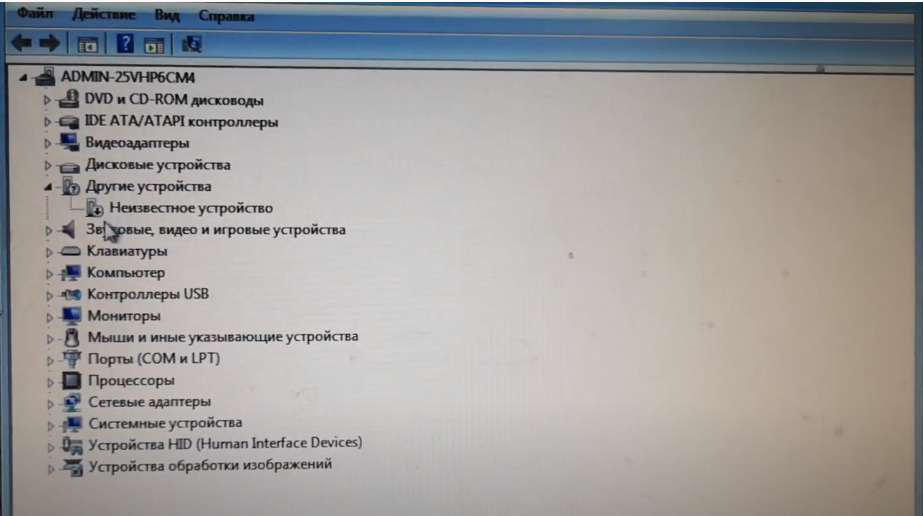
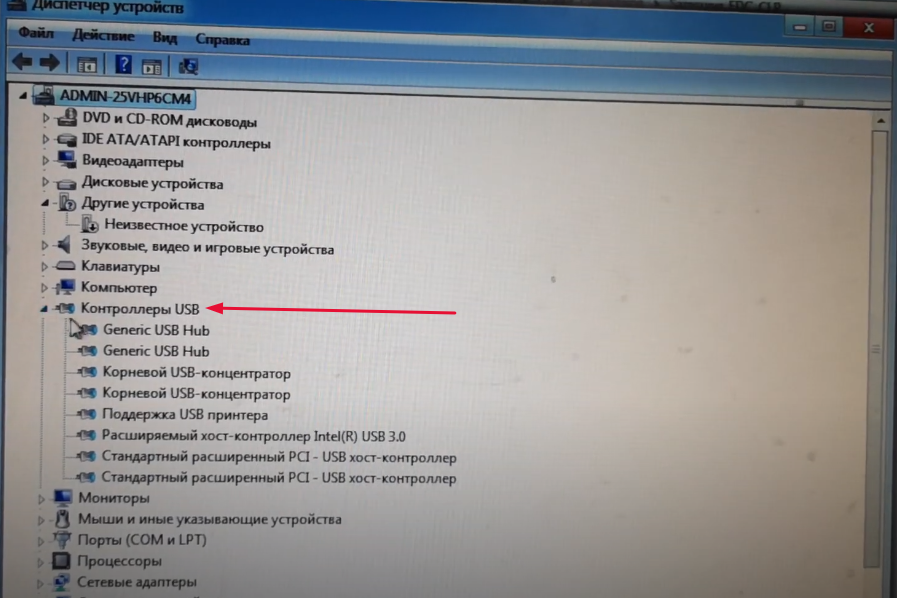
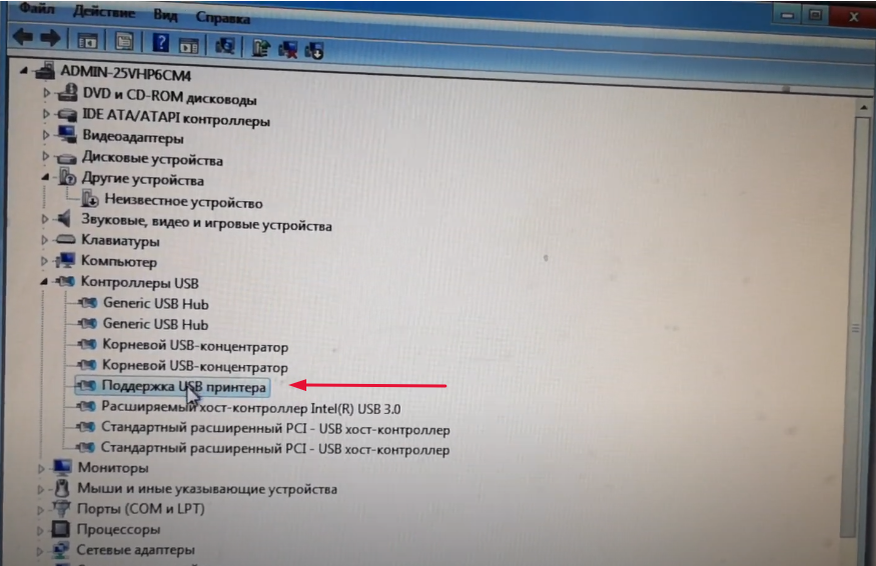
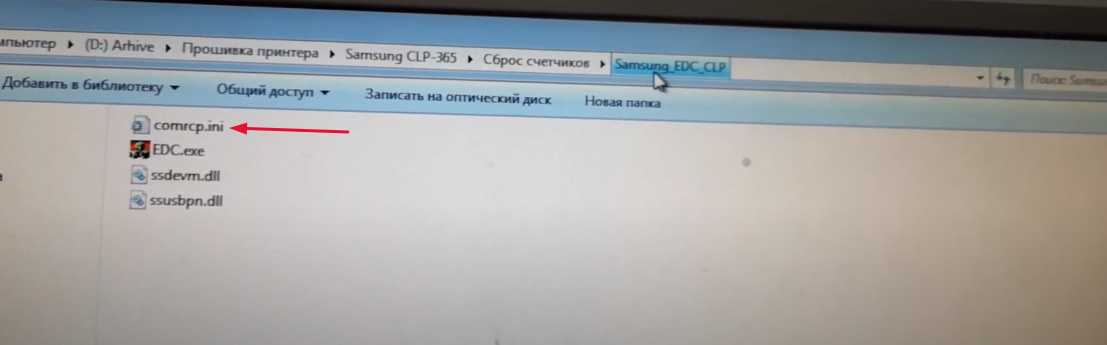
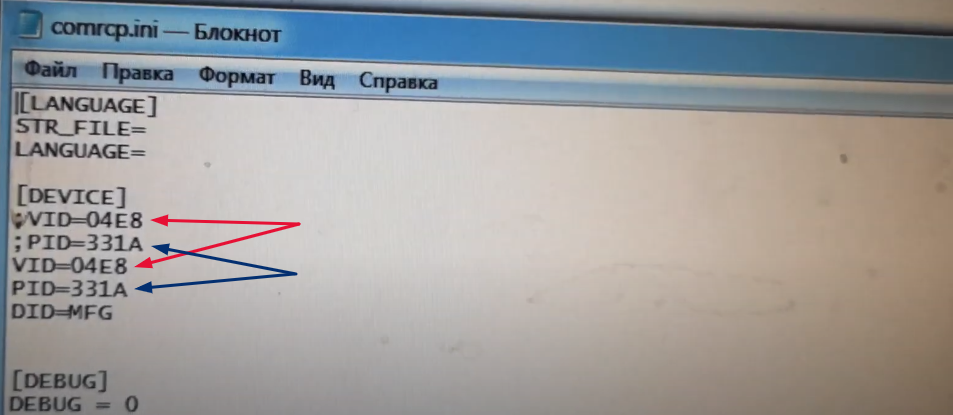
Затем открываем в папке с утилитой Samsung EDC CLP файл comrcp.ini и здесь прописываем полученные данные в соответствующих строчках.
Т.е. значение, которое мы сохранили для VID , прописываем в двух строчках VID (они отмечены красной стрелкой на 2-м фото в галерее ниже) и значение PID прописываем в двух строчках, отмеченных синими стрелками.
Смотрите галерею из 2-х фотографий.
После этого сохраняем файл comrcp.ini.
Если вдруг вы используете операционную систему Windows XP , то проблема Write Error (ошибка чтения) также может появиться. Поэтому необходимо произвести совместимость с операционной системой Windows XP.
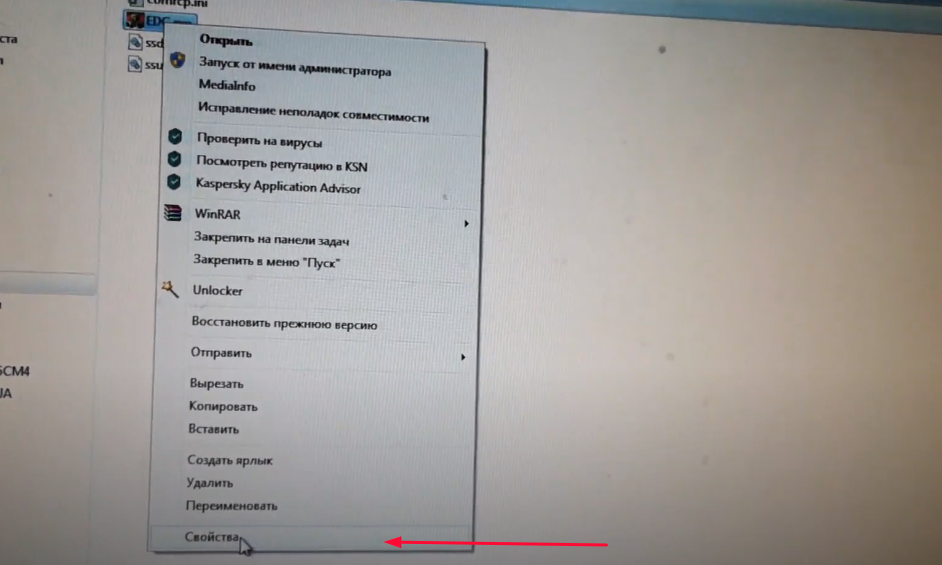
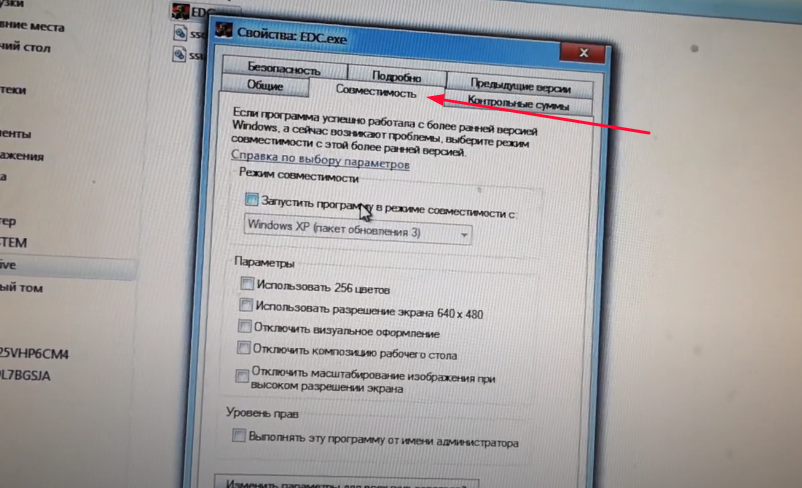
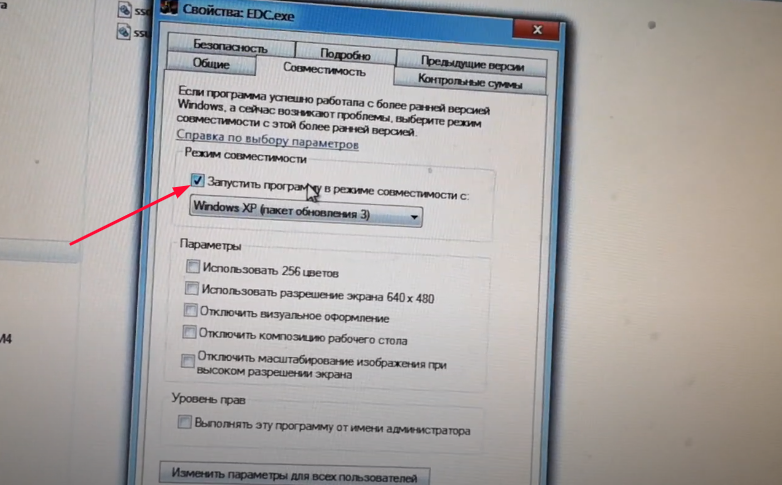
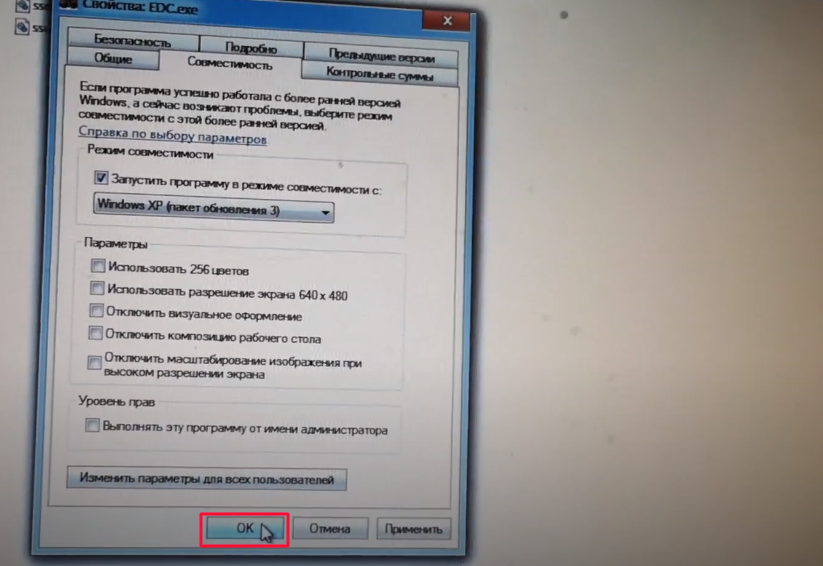
Для этого кликаем правой кнопкой мыши по утилите EDC.exe и выбираем пункт ” Свойства “. Здесь выбираем вкладку ” Совместимость ” ставим галочку на пункте “Запустить программу в режиме совместимости” и из выпадающего списка выбираем Windows XP .
У нас он стоял по умолчанию. После чего нажимаем кнопку ” ОК ” и сохраняем внесенные изменения.
Смотрите галерею из 4-х фотографий.
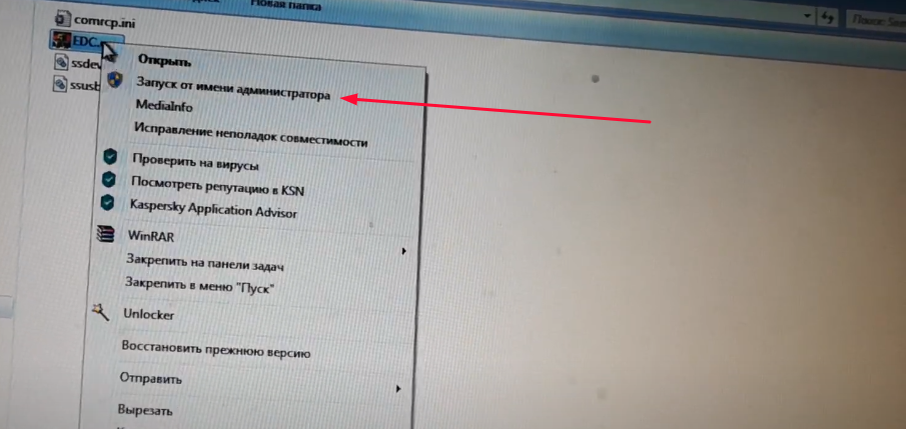
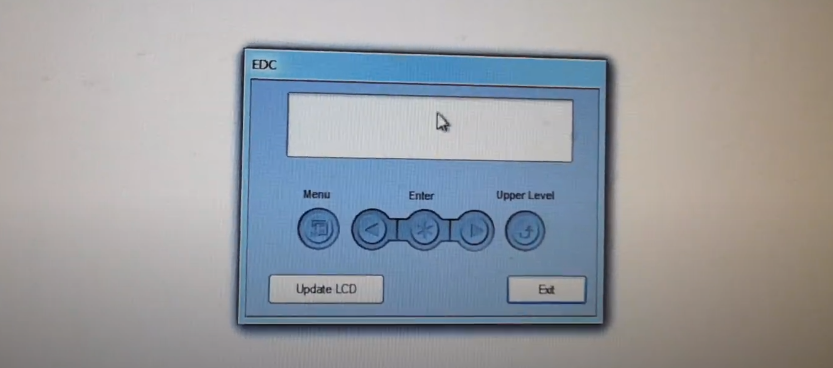
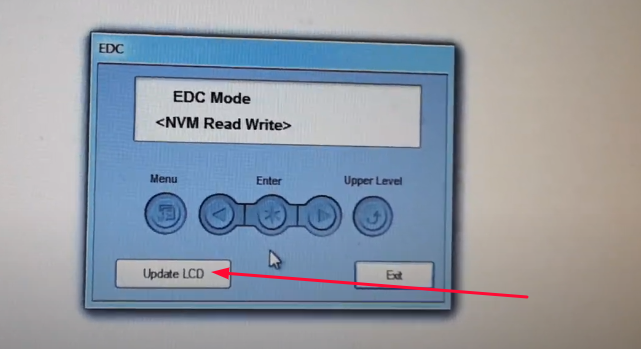
Правой кнопкой мыши кликаем на утилите EDC.exe и выбираем пункт ” Запустить от имени администратора “. Нажимаем кнопку Update LCD . И у нас появилось меню ” ЕDC Mode <NVM Read Write> “. Через него мы произведем сброс счетчиков, ленты переноса и термофиксатора.
С помощью стрелок влево и вправо выбираем пункт Clear Count и нажимаем Enter . Далее здесь выбираем пункт Transfer Belt (лента переноса) и нажимаем кнопку Enter . Счетчик ленты переноса сброшен!
Смотрите галерею из 4-х фотографий.
Нас снова выбросило в основное меню, поэтому повторно выбираем пункт Clear Count , нажимаем кнопку ОК и здесь теперь выбираем пункт Fuser (термоузел) и нажимаем кнопку Enter .
Смотрите галерею из 2-х фотографий.
Сброс счетчиков, ленты переноса и термофиксатора произведен. Теперь необходимо отключить принтер от сети (т.к. сейчас он кнопкой не выключится).
Далее подключить сетевой кабель обратно и уже включить принтер с помощью кнопки включения/выключения. Как видим, индикатор горит зеленым цветом, а в меню сообщение о готовности к работе.
Смотрите галерею из 3-х фотографий.
✅ Скачать утилиту Samsung EDC CL
? По вопросам ремонта и обслуживания принтеров и заправки картриджей обращайтесь к мастерам компании АСТ-Принт.
? Звоните по телефону: 8 (495) 205 4748
Статья сделана на основе видео с YouTube канала “ЗаправкинЪ”. Ссылка на первоисточник .
Остались вопросы? Пишите в комментариях или звоните по телефону.
Статья оказалась полезной? Поделитесь ссылкой в социальных сетях, поставьте лайк и подпишитесь на канал! Мы публикуем новые материалы пять дней в неделю.
✅ Ремонт и техническое обслуживание принтеров и МФУ в компании “АСТ-Принт”
Ознакомьтесь с другими нашими публикациями:
Замените блок переноса изображения Samsung CLP-360, CLP-365, CLX-3300, CLX-3305, SL-C410, SL-C460
- Заправка картриджа
- Купить
- Ремонт принтеров
- Гарантия на услуги
- Узнать про скидки
Очередная статья про принтер Samsung CLX-3300 и Samsung CLX-3305. Подойдёт и для других моделей принтеров Самсунг CLP-360, CLP-365, CLX-3300, CLX-3305, SL-C410W, SL-C460FW. Не все обладатели знают, что у них есть ресурс картриджей, барабана, ленты переноса, роликов, печки и так далее. И вот вдруг на экране стала появляться надпись — Подг. новый блок перен. или — замените блок переноса изо. (картинка 1). Что же это значит? Всё просто. Это значит, что в ближайшем времени закончится ресурс фотобарабана, и тогда принтер заблокируется и не позволит печатать вообще. В этой инструкции попробую продемонстрировать, как можно продлить срок барабана и обнулить счётчик блока переноса изображения принтера Samsung. Есть три решения, как можно поступить. Для тех, у кого есть достаточно средств, могут позволить себе новый блок переноса, набрав в интернете блок переноса изображения CLT-R406 или узел барабана в сборе для принтера CLP-360, CLP-365, CLX-3300, CLX-3305, SL-C410W, SL-C460FW. Для более экономных или, кому интересно победить этого зверя описываю, как это сделать. Честно говоря, как сбросить ошибку барабана, описывается в инете очень часто, но очень редко с его помощью можно что-то сделать. Просто не всегда срабатывает этот сброс из меню. Тем не менее пробуем. У кого принтер с экраном и кнопками будет проще, а у кого без экрана, остаётся только следующий вариант, но о нём чуть позже, закончим сначала с первым вариантом.
Итак, у кого есть кнопки с цифрами, набираем: меню – решетка (#) – 1934, далее на экране поменяется всё на английский язык, не пугаемся и продолжаем. Набираем Menu– Tech Menu– Data Setup– Clear Counts– ok-1934 – ok. Здесь можно сбросить всё, от роликов до печки. Platen Scan– ok, двигаем вправо, ADF Scan– ok, двигаем вправо, Transfer Roller– ok, двигаем вправо, Fuser– ok, двигаем вправо, Pickup Roller– ok, двигаем вправо, Imaging Unite– ok, двигаем вправо, Transfer Belt– ok, выключаем из розетки и включаем. Сообщение должно сброситься, но, если не помогло, пробуем ещё раз. Вот ещё другой способ. Набираем меню – решетка (#) – 1934, далее на экране поменяется всё на английский язык, не пугаемся и продолжаем. Набираем Menu– Tech Menu– Data Setup– Clear Counts– ok-1934 – ok — Total PageCNT– ok.
Для тех, у кого нет клавиш с цифрами, другой способ входа в сервис меню. Быстро набираем комбинацию клавиш Menu->ID Copy->Left->Right->Menu->Back (Меню->Копия.удостов->Лево->Право->->Меню->Назад). Если комбинация клавиш была набрана правильно, то на дисплее аппарата появится надпись «Tech Mode». Затем необходимо зайти в раздел Data Setup и произвести сброс счетчиков путем выбора операции Clear All Mem / Clear Count : Total Page / FLT Scan / ADF Scan / Imaging Unit / Transfer Belt / Fuser / TransferRoller / Tray1 Roller / Tray2 Roller. Если аппарат попросит ввести пароль, то нужно ввести 1934. После сброса счетчиков для выхода из Tech Mode достаточно выключить и включить принтер. Теперь самое интересное, если у вас и этот вариант не сработал, нужно переходить к более глобальным решениям. Открываем дверцу для замены картриджей и достаем только чёрный картридж. Кому неудобно, можно достать все (картинка 2). На картинке 3 видим выделенную вставку из двух контактов, вот её и нужно достать. Просто вставляем отвёртку в защёлки и двигаем на себя. На 4 картинке видим саму вставку, и туда нужно или припаять или просто привязать на время резистор (как на картинке 5). Этот резистор можно купить у нас вот здесь: Резистор для сброса блока барабана принтера Samsung. Теперь вставляем эту вставку обратно, также и картридж и ВАЖНО! Для того, чтобы не спалить принтер следуем инструкции, так как в интернете большое множество резисторов в продаже разных номиналов, которые не подходят, да и продавцы не знают, для каких нужд вам он нужен. И ещё, никто не описывает, что таким образом можно спалить аппарат. На эту тему очень много написано, но не пишут о последствиях. ИТАК, ЗАКРЫВАЕМ ДВЕЦУ И СМОТРИМ НА ЭКРАН, ДОЛЖНА ПОЯВИТЬСЯ ОШИБКА. ОТКРЫВАЕМ ДВЕРЦУ, И ЗАКРЫВАЕМ ОБРАТНО, БУКВАЛЬНО НА 2-3 СЕКУНДЫ И ОТКРЫВАЕМ. ВСЁ, ДЕЛО СДЕЛАНО. ДОСТАЁМ ВСТАВКУ И УБИРАЕМ РЕЗИСТОР. На картинке 6 видим, что резистор сгорел. Значит блок барабана сброшен.Вставляем вставку обратно в блок и закрываем дверцу. Далее ждём, пока принтер подумает и выйдет в готовность. Потом принтер опять начнёт думать, но на экране будет надпись про калибровку, и остановится. Теперь можно работать. Для того, чтобы убедиться, что счётчик сбросился, нужно набрать комбинацию: Меню – Настройка системы – ок – Отчёт – ок –Расх.материал. – ок – печатать (да) – ок. В отчёте должно быть Life Remaining — 100%. У кого не сбросилось, попробуйте вставить резистор обратно и дождитесь 3-4 секунды, и всё получится. 100 раз так делал. И вот, вроде бы всё, но нет. Барабан сброшен, но тонер с отработкой в нём-то остался, и его нужно почистить. Для этого нужен пылесос со спец. фильтром. Да, к блоку барабана нужен специальный подход. Но, если вы находитесь в Санкт-Петербурге, вы можете его принести, обернув в мешок, к нам в сервисный центр на ул. Рубинштейна, 5 и мы сделаем всё необходимое. Для консультации также можно набрать 980-31-05 и мастер проконсультирует вас. Также мы выложили видео ниже, как сбросить блок барабана. Надеемся, что кому-нибудь эта статья будет полезна.
Модератор: vetal
Всем привет. Samsung CLP365 требует заменить блок переноса изображения. Делаю как по старинке,через предохранитель 63мА. Предохранитель не перегорает,но при этом всем появляется ошибка термоузла. Смотря отчет в цифре ,вижу ,что сброс произошел,но ругается на печку. Убираю предохранитель ,снова пишет замените блок переноса,ошибок по печке нет. Пробовал множество способов сброса,никакой не помогает,ведет себя аппарат всегда одинаково .
Может кто сталкивался с данной проблемой,поделитесь мнением,спасибо.
-
zweeter
- Осматривается
-
Феррим » Пт ноя 08, 2019 8:14 pm
А после исчерпания?
Так как оно наступит достаточно быстро и хотелось бы заранее к нему подготовиться.
-
Феррим
- Осматривается
-
-
-
Samsung CLX-3185 «ошибка ленты переноса»
Evil82 в форуме Принтеры, МФУ, факсы, копиры формата A4
- 3
- 8596
Князь
Пн фев 25, 2013 7:51 am
-
Samsung CLX-3185 «ошибка ленты переноса»
-
-
Принтер Samsung CLP-300 «неисправен блок переноса изо»
VLADiK в форуме Принтеры, МФУ, факсы, копиры формата A4
- 9
- 4352
Goldwater
Пн мар 04, 2019 2:08 pm
-
Принтер Samsung CLP-300 «неисправен блок переноса изо»
-
-
Kyocera taskalfa 3501 «открыта крышка основного блока»
Юрий Яраскин в форуме Принтеры, МФУ, копиры формата A3
- 3
- 2901
Goldwater
Пт сен 10, 2021 1:31 pm
-
Kyocera taskalfa 3501 «открыта крышка основного блока»
-
-
Xerox 6121 — Сбой ролика переноса Код (0094)
Leshka5 в форуме Принтеры, МФУ, факсы, копиры формата A4
- 3
- 6812
Leshka5
Пт июн 22, 2012 1:34 pm
-
Xerox 6121 — Сбой ролика переноса Код (0094)
-
-
Canon mf8040cn гоняет ленту переноса без остановки
Urdmitriy в форуме Принтеры, МФУ, факсы, копиры формата A4
- 2
- 1278
Urdmitriy
Пн май 21, 2018 11:20 pm
-
Canon mf8040cn гоняет ленту переноса без остановки
Вернуться в Принтеры, МФУ, факсы, копиры формата A4
Кто сейчас на форуме
Сейчас этот форум просматривают: нет зарегистрированных пользователей и гости: 82
Замените блок переноса изображения Samsung CLP-360, CLP-365, CLX-3300, CLX-3305, SL-C410, SL-C460
- Заправка картриджа
- Купить
- Ремонт принтеров
- Гарантия на услуги
- Узнать про скидки
Очередная статья про принтер Samsung CLX-3300 и Samsung CLX-3305. Подойдёт и для других моделей принтеров Самсунг CLP-360, CLP-365, CLX-3300, CLX-3305, SL-C410W, SL-C460FW. Не все обладатели знают, что у них есть ресурс картриджей, барабана, ленты переноса, роликов, печки и так далее. И вот вдруг на экране стала появляться надпись — Подг. новый блок перен. или — замените блок переноса изо. (картинка 1). Что же это значит? Всё просто. Это значит, что в ближайшем времени закончится ресурс фотобарабана, и тогда принтер заблокируется и не позволит печатать вообще. В этой инструкции попробую продемонстрировать, как можно продлить срок барабана и обнулить счётчик блока переноса изображения принтера Samsung. Есть три решения, как можно поступить. Для тех, у кого есть достаточно средств, могут позволить себе новый блок переноса, набрав в интернете блок переноса изображения CLT-R406 или узел барабана в сборе для принтера CLP-360, CLP-365, CLX-3300, CLX-3305, SL-C410W, SL-C460FW. Для более экономных или, кому интересно победить этого зверя описываю, как это сделать. Честно говоря, как сбросить ошибку барабана, описывается в инете очень часто, но очень редко с его помощью можно что-то сделать. Просто не всегда срабатывает этот сброс из меню. Тем не менее пробуем. У кого принтер с экраном и кнопками будет проще, а у кого без экрана, остаётся только следующий вариант, но о нём чуть позже, закончим сначала с первым вариантом.
Итак, у кого есть кнопки с цифрами, набираем: меню – решетка (#) – 1934, далее на экране поменяется всё на английский язык, не пугаемся и продолжаем. Набираем Menu– Tech Menu– Data Setup– Clear Counts– ok-1934 – ok. Здесь можно сбросить всё, от роликов до печки. Platen Scan– ok, двигаем вправо, ADF Scan– ok, двигаем вправо, Transfer Roller– ok, двигаем вправо, Fuser– ok, двигаем вправо, Pickup Roller– ok, двигаем вправо, Imaging Unite– ok, двигаем вправо, Transfer Belt– ok, выключаем из розетки и включаем. Сообщение должно сброситься, но, если не помогло, пробуем ещё раз. Вот ещё другой способ. Набираем меню – решетка (#) – 1934, далее на экране поменяется всё на английский язык, не пугаемся и продолжаем. Набираем Menu– Tech Menu– Data Setup– Clear Counts– ok-1934 – ok — Total PageCNT– ok.
Для тех, у кого нет клавиш с цифрами, другой способ входа в сервис меню. Быстро набираем комбинацию клавиш Menu->ID Copy->Left->Right->Menu->Back (Меню->Копия.удостов->Лево->Право->->Меню->Назад). Если комбинация клавиш была набрана правильно, то на дисплее аппарата появится надпись «Tech Mode». Затем необходимо зайти в раздел Data Setup и произвести сброс счетчиков путем выбора операции Clear All Mem / Clear Count : Total Page / FLT Scan / ADF Scan / Imaging Unit / Transfer Belt / Fuser / TransferRoller / Tray1 Roller / Tray2 Roller. Если аппарат попросит ввести пароль, то нужно ввести 1934. После сброса счетчиков для выхода из Tech Mode достаточно выключить и включить принтер. Теперь самое интересное, если у вас и этот вариант не сработал, нужно переходить к более глобальным решениям. Открываем дверцу для замены картриджей и достаем только чёрный картридж. Кому неудобно, можно достать все (картинка 2). На картинке 3 видим выделенную вставку из двух контактов, вот её и нужно достать. Просто вставляем отвёртку в защёлки и двигаем на себя. На 4 картинке видим саму вставку, и туда нужно или припаять или просто привязать на время резистор (как на картинке 5). Этот резистор можно купить у нас вот здесь: Резистор для сброса блока барабана принтера Samsung. Теперь вставляем эту вставку обратно, также и картридж и ВАЖНО! Для того, чтобы не спалить принтер следуем инструкции, так как в интернете большое множество резисторов в продаже разных номиналов, которые не подходят, да и продавцы не знают, для каких нужд вам он нужен. И ещё, никто не описывает, что таким образом можно спалить аппарат. На эту тему очень много написано, но не пишут о последствиях. ИТАК, ЗАКРЫВАЕМ ДВЕЦУ И СМОТРИМ НА ЭКРАН, ДОЛЖНА ПОЯВИТЬСЯ ОШИБКА. ОТКРЫВАЕМ ДВЕРЦУ, И ЗАКРЫВАЕМ ОБРАТНО, БУКВАЛЬНО НА 2-3 СЕКУНДЫ И ОТКРЫВАЕМ. ВСЁ, ДЕЛО СДЕЛАНО. ДОСТАЁМ ВСТАВКУ И УБИРАЕМ РЕЗИСТОР. На картинке 6 видим, что резистор сгорел. Значит блок барабана сброшен.Вставляем вставку обратно в блок и закрываем дверцу. Далее ждём, пока принтер подумает и выйдет в готовность. Потом принтер опять начнёт думать, но на экране будет надпись про калибровку, и остановится. Теперь можно работать. Для того, чтобы убедиться, что счётчик сбросился, нужно набрать комбинацию: Меню – Настройка системы – ок – Отчёт – ок –Расх.материал. – ок – печатать (да) – ок. В отчёте должно быть Life Remaining — 100%. У кого не сбросилось, попробуйте вставить резистор обратно и дождитесь 3-4 секунды, и всё получится. 100 раз так делал. И вот, вроде бы всё, но нет. Барабан сброшен, но тонер с отработкой в нём-то остался, и его нужно почистить. Для этого нужен пылесос со спец. фильтром. Да, к блоку барабана нужен специальный подход. Но, если вы находитесь в Санкт-Петербурге, вы можете его принести, обернув в мешок, к нам в сервисный центр на ул. Рубинштейна, 5 и мы сделаем всё необходимое. Для консультации также можно набрать 980-31-05 и мастер проконсультирует вас. Также мы выложили видео ниже, как сбросить блок барабана. Надеемся, что кому-нибудь эта статья будет полезна.
Добавить комментарий
-
Есть вопросы?
-
Позвоните для консультации!
-
+7 (812) 980-31-05 или Адрес электронной почты защищен от спам-ботов. Для просмотра адреса в вашем браузере должен быть включен Javascript.
Поступил в ремонт лазерный принтер Samsung CLP-320.
На аппарате моргает индикатор состояния.
На аппарате моргает индикатор состояния.
А в меню управления принтером появилось сообщение ” Приготовьте новый блок ленты переноса ” и ” Приготовьте новый термофиксатор “.
Смотрите галерею из 2-х фотографий.
Сбросим счётчики ленты переноса и термофиксатора при помощи утилиты Samsung EDC CLP . Ссылка для скачивания будет указана в конце этой статьи.
Для выполнения операции принтер должен быть подключен к компьютеру по USB.
Если после запуска программы вы получаете ошибку, как показано на фото ниже, то причин может быть три. В первую очередь, проверьте ваш USB кабель, которым принтер подключен к компьютеру. Его длинна не должна превышать 1,5-2,0 метра.
Если с кабелем все в порядке, то нужно зайти в ” Панель управления ” ” Диспетчер устройств ” выбрать пункт ” Контроллеры USB “, в нем выбрать пункт ” Поддержка USB принтера “. Нажать правой кнопкой мыши на пункте ” Поддержка USB принтера ” и выбрать пункт “Свойства” .
В пункте “Свойства” выбираем вкладку “Сведения” . В выпадающем меню “Свойства” выбираем пункт “Совместимые ИД” . Здесь нас интересуют только данные, обведенные красными прямоугольниками на 7-м фото в галерее ниже. Копируем их.
Смотрите галерею из 7-ми фотографий.
Если с кабелем все в порядке, то нужно зайти в ” Панель управления ” ” Диспетчер устройств ” выбрать пункт ” Контроллеры USB “, в нем выбрать пункт ” Поддержка USB принтера “. Нажать правой кнопкой мыши на пункте ” Поддержка USB принтера ” и выбрать пункт “Свойства” .
В пункте “Свойства” выбираем вкладку “Сведения” . В выпадающем меню “Свойства” выбираем пункт “Совместимые ИД” . Здесь нас интересуют только данные, обведенные красными прямоугольниками на 7-м фото в галерее ниже. Копируем их.
Смотрите галерею из 7-ми фотографий.
Затем открываем в папке с утилитой Samsung EDC CLP файл comrcp.ini и здесь прописываем полученные данные в соответствующих строчках.
Т.е. значение, которое мы сохранили для VID , прописываем в двух строчках VID (они отмечены красной стрелкой на 2-м фото в галерее ниже) и значение PID прописываем в двух строчках, отмеченных синими стрелками.
Смотрите галерею из 2-х фотографий.
После этого сохраняем файл comrcp.ini.
Если вдруг вы используете операционную систему Windows XP , то проблема Write Error (ошибка чтения) также может появиться. Поэтому необходимо произвести совместимость с операционной системой Windows XP.
Для этого кликаем правой кнопкой мыши по утилите EDC.exe и выбираем пункт ” Свойства “. Здесь выбираем вкладку ” Совместимость ” ставим галочку на пункте “Запустить программу в режиме совместимости” и из выпадающего списка выбираем Windows XP .
У нас он стоял по умолчанию. После чего нажимаем кнопку ” ОК ” и сохраняем внесенные изменения.
Смотрите галерею из 4-х фотографий.
Правой кнопкой мыши кликаем на утилите EDC.exe и выбираем пункт ” Запустить от имени администратора “. Нажимаем кнопку Update LCD . И у нас появилось меню ” ЕDC Mode <NVM Read Write> “. Через него мы произведем сброс счетчиков, ленты переноса и термофиксатора.
С помощью стрелок влево и вправо выбираем пункт Clear Count и нажимаем Enter . Далее здесь выбираем пункт Transfer Belt (лента переноса) и нажимаем кнопку Enter . Счетчик ленты переноса сброшен!
Смотрите галерею из 4-х фотографий.
Правой кнопкой мыши кликаем на утилите EDC.exe и выбираем пункт ” Запустить от имени администратора “. Нажимаем кнопку Update LCD . И у нас появилось меню ” ЕDC Mode <NVM Read Write> “. Через него мы произведем сброс счетчиков, ленты переноса и термофиксатора.
С помощью стрелок влево и вправо выбираем пункт Clear Count и нажимаем Enter . Далее здесь выбираем пункт Transfer Belt (лента переноса) и нажимаем кнопку Enter . Счетчик ленты переноса сброшен!
Смотрите галерею из 4-х фотографий.
Нас снова выбросило в основное меню, поэтому повторно выбираем пункт Clear Count , нажимаем кнопку ОК и здесь теперь выбираем пункт Fuser (термоузел) и нажимаем кнопку Enter .
Смотрите галерею из 2-х фотографий.
Сброс счетчиков, ленты переноса и термофиксатора произведен. Теперь необходимо отключить принтер от сети (т.к. сейчас он кнопкой не выключится).
Далее подключить сетевой кабель обратно и уже включить принтер с помощью кнопки включения/выключения. Как видим, индикатор горит зеленым цветом, а в меню сообщение о готовности к работе.
Смотрите галерею из 3-х фотографий.
✅ Скачать утилиту Samsung EDC CL
? По вопросам ремонта и обслуживания принтеров и заправки картриджей обращайтесь к мастерам компании АСТ-Принт.
? Звоните по телефону: 8 (495) 205 4748
Статья сделана на основе видео с YouTube канала “ЗаправкинЪ”. Ссылка на первоисточник .
Остались вопросы? Пишите в комментариях или звоните по телефону.
Статья оказалась полезной? Поделитесь ссылкой в социальных сетях, поставьте лайк и подпишитесь на канал! Мы публикуем новые материалы пять дней в неделю.
✅ Ремонт и техническое обслуживание принтеров и МФУ в компании “АСТ-Принт”
Ознакомьтесь с другими нашими публикациями:
✅ Скачать утилиту Samsung EDC CL
? По вопросам ремонта и обслуживания принтеров и заправки картриджей обращайтесь к мастерам компании АСТ-Принт.
? Звоните по телефону: 8 (495) 205 4748
Статья сделана на основе видео с YouTube канала “ЗаправкинЪ”. Ссылка на первоисточник .
Остались вопросы? Пишите в комментариях или звоните по телефону.
Статья оказалась полезной? Поделитесь ссылкой в социальных сетях, поставьте лайк и подпишитесь на канал! Мы публикуем новые материалы пять дней в неделю.
✅ Ремонт и техническое обслуживание принтеров и МФУ в компании “АСТ-Принт”
Ознакомьтесь с другими нашими публикациями:
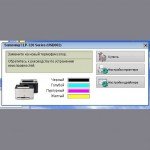
Не смотря на убогость конструкции, некоторые экземпляры принтеров Samsung CLP-320 умудряются перешагнуть рубеж в 60000 отпечатков. После того, как принтер отпечатал 60000 копий, статус монитор принтера начинает настоятельно напоминать о необходимости замены ленты переноса (ITB) и печки (fuser). Замена этих узлов производится, только в авторизированных сервисных центрах Samsung. Самостоятельная замены этих блоков ничего не даст, так как нужно помимо замены произвести еще и обнуление счетчиков. Замена требуемых узлов в сервисном центре Samsung по деньгам получается не выгодна, так как стоимость замены блоков, значительно превышает стоимость самого принтера. С просьбой обнулить счетчики на принтере «samsung clp-325» обратился один из наших постоянных клиентов.
Обнуление счетчиков transfer belt и Fuser.
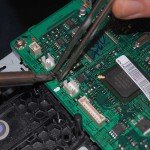 В отличии от МФУ, в цветных принтерах samsung отсутствует дисплей, что делает невозможным сброс счетчиков через сервисный режим tech mode. Поиск по форумам ничего толкового не дал, в связи с чем была предпринята попытка сбросить счетчики напрямую через выпаивание микросхемы 24с64. Далее по аналогии с принтерами clp-310 были найдены и обнулены счетчики. Вот тут нас и поджидал сюрприз. Любое изменение счетчика приводило к неработоспособности аппарата, после прохождения полного цикла тестирования у принтера загорались все светодиоды красным и он переставал видеться компьютером. К счастью мир не без добрых людей и нам одолжили сервисную утилиту Samsung EDC Program.
Samsung EDC Program сервисная утилита для обслуживания лазерных принтеров.
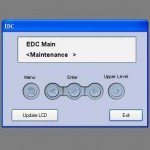
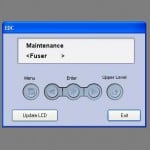
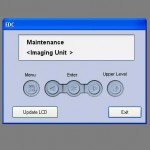
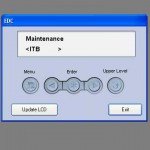
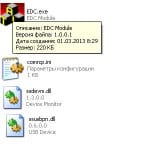 EDC расшифровывается как Engine Diagnostic Control и представляет собой сервисную утилиту, позволяющую запускать тесты отдельных узлов и деталей аппарата, а так же производить обнуление счетчиков. Утилита не требует инсталляции и может запускаться с Флешки. Утилита имеет удобный и интуитивно понятный интерфейс, позволяющий с легкость производить диагностику и сброс узлов принтера. Сброс счетчиков производится через меню «Maintenance» простым кликом мыши. Выкладывать утилиту в свободный доступ или производить ее рассылку на почту по просьбе трудящихся, мы не будем по этическим соображениям.
Оцените качество заметки
 Загрузка…
Не смотря на убогость конструкции, некоторые экземпляры принтеров Samsung CLP-320 умудряются перешагнуть рубеж в 60000 отпечатков. После того, как принтер отпечатал 60000 копий, статус монитор принтера начинает настоятельно напоминать о необходимости замены ленты переноса (ITB) и печки (fuser). Замена этих узлов производится, только в авторизированных сервисных центрах Samsung. Самостоятельная замены этих блоков ничего не даст, так как нужно помимо замены произвести еще и обнуление счетчиков. Замена требуемых узлов в сервисном центре Samsung по деньгам получается не выгодна, так как стоимость замены блоков, значительно превышает стоимость самого принтера. С просьбой обнулить счетчики на принтере «samsung clp-325» обратился один из наших постоянных клиентов.
Обнуление счетчиков transfer belt и Fuser.
В отличии от МФУ, в цветных принтерах samsung отсутствует дисплей, что делает невозможным сброс счетчиков через сервисный режим tech mode. Поиск по форумам ничего толкового не дал, в связи с чем была предпринята попытка сбросить счетчики напрямую через выпаивание микросхемы 24с64. Далее по аналогии с принтерами clp-310 были найдены и обнулены счетчики. Вот тут нас и поджидал сюрприз. Любое изменение счетчика приводило к неработоспособности аппарата, после прохождения полного цикла тестирования у принтера загорались все светодиоды красным и он переставал видеться компьютером. К счастью мир не без добрых людей и нам одолжили сервисную утилиту Samsung EDC Program.
Samsung EDC Program сервисная утилита для обслуживания лазерных принтеров.
EDC расшифровывается как Engine Diagnostic Control и представляет собой сервисную утилиту, позволяющую запускать тесты отдельных узлов и деталей аппарата, а так же производить обнуление счетчиков. Утилита не требует инсталляции и может запускаться с Флешки. Утилита имеет удобный и интуитивно понятный интерфейс, позволяющий с легкость производить диагностику и сброс узлов принтера. Сброс счетчиков производится через меню «Maintenance» простым кликом мыши. Выкладывать утилиту в свободный доступ или производить ее рассылку на почту по просьбе трудящихся, мы не будем по этическим соображениям.
Оцените качество заметки
Загрузка…