
Ошибка. Произошла ошибка при прорисовке содержимого этого окна. Окно будет закрыто.
Эта ошибка может возникнуть при редактировании текста, попытке изменить стену или профиль стены либо при открытии определенных видов со связанными моделями в модели Revit.
Решение
Для устранения этой проблемы проведите проверку и выполните указанные ниже действия.
Программное обеспечение и требования к системе
-
Убедитесь, что установлена последняя версия обновления для Revit.
-
Убедитесь, что компьютер соответствует требованиям к системе.
Открыть и проверить
- При открытии модели установите флажок Проверить.
Видеокарта и драйвер
- Ошибки могут возникать из-за поврежденного драйвера видеокарты. Обновление драйвера позволяет использовать новейшие функции и заменяет существующую версию драйвера.
- Если последняя версия драйвера уже установлена, удалите и повторно установите ее.
См. раздел Диалоговое окно «Параметры»: вкладка «Оборудование»
Аппаратное ускорение
Если графическая система не может справиться с нагрузкой или сложностью модели, отключение аппаратного ускорения может снизить нагрузку на графический процессор (за счет использования ресурсов центрального процессора).
- Отключите аппаратное ускорение («Файл» > «Параметры») на вкладках «Оборудование» и «Пользовательский интерфейс» в Revit.
- Выйдите из Revit.
- Перезапустите Revit, чтобы настройки вступили в силу.
Примечания
-
Если отключение аппаратного ускорения не помогло устранить проблему, может быть повреждена среда выполнения Microsoft DirectX® для конечного пользователя.
-
Если переустановка исполняемой библиотеки Microsoft DirectX® для конечного пользователя не помогла устранить проблему (или это решение не подходит), установленный экземпляр Revit может быть поврежден. Выполните полное удаление и повторную установку программы, включая очистку папки %temp%.
Альтернативные варианты
- Если проблема возникает только на одном виде, удалите вид и создайте его заново.
- Если проблема возникает после повторного создания вида, попробуйте отключить отображение элементов, чтобы проверить, не являются ли они причиной ошибки.
- Если ошибка возникает при открытии вида, щелкните соответствующий вид один раз в Диспетчере проектов. Должны отобразиться только свойства вида (без его открытия).
- В диалоговом окне свойств нажмите кнопку «Изменить» для параметра «Переопределения видимости/графики».
- Отключите видимость всех элементов (чтобы убедиться, что ошибка вызвана одним или несколькими элементами, которые отображаются на виде).
- Чтобы быстро отключить элементы, выполните следующие действия.
- Снимите флажок «Показывать категории модели на этом виде» в верхней части вкладки «Категории модели».
- Снимите флажок «Показывать категории аннотаций на этом виде» в верхней части вкладки «Категории аннотаций».
- Снимите флажок «Показывать категории аналитической модели на этом виде» в верхней части вкладки «Категории аналитической модели».
- Снимите флажок «Показывать импортированные категории на этом виде» в верхней части вкладки «Импортированные категории».
- Снимите флажки напротив связанных моделей на вкладке «Связанные файлы Revit».
Если при выключении видимости элементов ошибка не повторится, начинайте включать их по отдельности, чтобы выяснить, какой тип элемента вызывает ошибку (модель, аннотация, аналитическая модель, импортированные категории или связанные файлы Revit).
После определения типа элемента начинайте включать или отключать элементы вкладки по группам, чтобы найти категорию элементов, вызывающую ошибку.
Отключение аппаратного ускорения
Если не удается запустить Revit из-за этой ошибки, отключите аппаратное ускорение, выполнив следующие действия.
- Выйдите из Revit.
- Найдите файл Revit.ini: C:\Users\%ИМЯ_ПОЛЬЗОВАТЕЛЯ%\AppData\Roaming\Autodesk\Revit\<программа_Autodesk_Revit>.
- В Блокноте откройте файл Revit.ini.
- Найдите следующую строку: UseGraphicsHardware=.
- Задайте значение0.
- Сохраните файл Revit.ini и закройте его.
- Перезапустите Revit.
См. также: Изменения в процедуре установки этого выпуска
Произошла ошибка при прорисовке содержимого этого окна. Окно будет закрыто
При переходе на вид/план/разрез/лист или редактировании групп/семейств появляется предупреждение.
- Текст ошибки: «Произошла ошибка при прорисовке содержимого этого окна. Окно будет закрыто.»
- Текст ошибки eng: «An error has occurred while drawing the contents of this window. This window shall be closed.»
Видеокарта не справляется с прорисовкой вида.
Решение #1 — Отключить аппаратное ускорение
Для предотвращения этой ошибки отключите аппаратное ускорение. Выполните следующие действия:
Revit 2018 и более поздние версии
- Перейдите в «Файл» → «Параметры»→ вкладка «Интерфейс».
- Уберите отметку в чек-боксе Использовать аппаратное ускорение.
3. Перейдите на вкладку Оборудование.
4. Снимите флажок Использовать аппаратное ускорение (Direct3D).
5. Нажмите кнопку ОК, чтобы закрыть диалоговое окно.
6. Перезапустите Revit.

Решение #2 — Проверить связи
- Выгрузите из файла все связанные файлы.
- Синхронизируйтесь.
- Закройте файл.
- Откройте файл со всеми включенными рабочими наборами (кроме наборов, содержащих связанные файлы). Если ошибка сохранится, то проблема в файле.
- Закройте файл и заново откройте его с проверкой.
Решение #3 — Пересохранить файл хранилище
Замените файл хранилище.
В этом случае возможна потеря информации, если с файлом хранилища с момента последней синхронизации работали другие проектировщики. В случае одновременной работы нескольких сотрудников изменения сохранятся только из одного файла (того которым заменили файл хранилище). Изменения из других файлов необходимо будет перенести вручную из локальных копий.
Для этого перед заменой всем участникам нужно синхронизироваться и закрыть локальные копии. Если синхронизации не проходят, то изменения из локальных файлов нужно будет перенести вручную. (Узнать, кто работает в файле см. Комментарии).
- Откройте файл, с отсоединением от файла хранилища и проверкой.
- При открытии выберите Задать (какие рабочие наборы необходимо подгрузить).
- Закройте все рабочие наборы, кроме того, в котором находятся общие уровни и сетки.
- Удалите файл из папки, где он располагается.
- Сохраните открытый файл в ту же папку (где ранее располагался файл).
- Освободите все забранные рабочие наборы.
- Синхронизируйтесь.
- Закройте файл.
- Создайте новый локальный файл и продолжайте работу.
Решение #4 — Открыть с проверкой
- Откройте проблемный файл с проверкой.
Решение #5 — Найти проблемный элемент
В случае, когда описанные выше способы не дают решения проблемы, нужно определить элемент, из-за которого вид/лист не открывается.
- Для определения этого элемента откройте и прочитайте лог-файлы, находящиеся в папке %localappdata%\Autodesk\Revit\Autodesk Revit <version>\Journals
Информация о предупреждении или ошибке будет иметь префикс DBG_INFO или DBG_WARN, после чего указывается элемент или процесс приводящий к сбою в работе Revit.
В лог-файле должен быть текст с приблизительно таким содержанием (номер элемента выделен цветом):

2. Выделите элемент с помощью инструмента «Выбрать по коду». Введите номер элемента, нажмите ОК и удалите элемент.
Не помогло? Задай вопрос в чате

Произошла ошибка при прорисовке содержимого этого окна (Предупреждение при переходе на вид)
При переходе на вид/план/разрез/лист или редактировании групп/семейств появляется предупреждение.

Текст ошибки: «Произошла ошибка при прорисовке содержимого этого окна. Окно будет закрыто.«
Текст ошибки eng: «An error has occurred while drawing the contents of this window. This window shall be closed.«
Для предотвращения этой ошибки отключите аппаратное ускорение. Выполните следующие действия:
Revit 2018 и более поздние версии
-
Перейдите в «Файл» → «Параметры»→ вкладка «Интерфейс».
-
Уберите отметку в чек-боксе Использовать аппаратное ускорение.
3. Перейдите на вкладку Оборудование.
4. Снимите флажок Использовать аппаратное ускорение (Direct3D).
5. Нажмите кнопку ОК, чтобы закрыть диалоговое окно.
6. Перезапустите Revit.

Если не помогло отключение аппаратного ускорения необходимо проверить, проблема в файле или проблема в связанных файлах.
-
Выгрузите из файла все связанные файлы.

2. Синхронизируйтесь.
3. Закройте файл.
4. Откройте файл со всеми включенными рабочими наборами (кроме наборов, содержащих связанные файлы). Если ошибка сохранится, то проблема в файле.
5. Закройте файл и заново откройте его с проверкой.
Замените файл хранилище.
В этом случае возможна потеря информации, если с файлом хранилища с момента последней синхронизации работали другие проектировщики. В случае одновременной работы нескольких сотрудников изменения сохранятся только из одного файла (того которым заменили файл хранилище). Изменения из других файлов необходимо будет перенести вручную из локальных копий.
Для этого перед заменой всем участникам нужно синхронизироваться и закрыть локальные копии. Если синхронизации не проходят, то изменения из локальных файлов нужно будет перенести вручную. (Узнать, кто работает в файле см. Комментарии).
1. Откройте файл, с отсоединением от файла хранилища и проверкой.
2. При открытии выберите Задать (какие рабочие наборы необходимо подгрузить).
3. Закройте все рабочие наборы, кроме того, в котором находятся общие уровни и сетки.
4. Удалите файл из папки, где он располагается.
5. Сохраните открытый файл в ту же папку (где ранее располагался файл).
6. Освободите все забранные рабочие наборы.
7. Синхронизируйтесь.
8. Закройте файл.
9. Создайте новый локальный файл и продолжайте работу.
Если проблема в связанном файле, то найдите этот проблемный файл, обновляя каждый по очереди:
1.Откройте проблемный файл с проверкой.
2. Если открытие файла с проверкой не помогло, то пересоздайте файла хранилище (см. Вариант 3).
Если проблема не в файле, а в элементе модели.
В случае, когда описанные выше способы не дают решения проблемы, нужно определить элемент, из-за которого вид/лист не открывается.
-
Для определения этого элемента откройте и прочитайте лог-файлы, находящиеся в папке %localappdata%AutodeskRevitAutodesk Revit <version>Journals
Информация о предупреждении или ошибке будет иметь префикс DBG_INFO или DBG_WARN, после чего указывается элемент или процесс приводящий к сбою в работе Revit.
В лог-файле должен быть текст с приблизительно таким содержанием (номер элемента выделен цветом):

2. Выделите элемент с помощью инструмента «Выбрать по коду». Введите номер элемента, нажмите ОК и удалите элемент.

В Диспетчере проектов в разделе «Виды (все) 3D-виды» выберите имя вида. На палитре свойств в разделе «Камера» для «Параметры визуализации» щелкните «Редактировать». В диалоговом окне «Параметры визуализации» отображается подмножество настроек в диалоговом окне «Визуализация».
Как визуализировать в Revit 2020?
Создайте визуализированное изображение
- Измените настройки рендеринга и повторите рендеринг изображения.
- Отрегулируйте настройки экспозиции и повторите рендеринг изображения.
- Сохраните визуализированное изображение как представление проекта.
- Экспорт отрендеренного изображения в файл.
- Отобразите модель здания в области рисования. В диалоговом окне «Визуализация» нажмите «Показать модель».
Если визуализированное изображение полностью черное, это может быть вызвано следующими причинами: Отсутствие источников света: настройки рендеринга не включают естественное или искусственное освещение. Например, предположим, что вы задали схему внутреннего освещения, в которой используется только искусственное освещение, но все внутреннее освещение выключено.
Почему уровень детализации в Revit отображается серым цветом?
Если вы обращаетесь к выделенному серым цветом значку создания уровней, это происходит потому, что он доступен только на фасадах и разрезах, и вы, вероятно, пытаетесь создать уровень из вида плана этажа.
Можете ли вы визуализировать в Revit?
В Revit можно выполнить визуализацию одного изображения или выполнить пакетную визуализацию, которая представляет собой набор именованных видов или избранных видов. Преимущество пакетного рендеринга заключается в том, что можно сэкономить время при создании качественных рендеров. Изменения, сделанные в Revit, мгновенно появятся в Enscape.
Где находится кнопка рендеринга в Revit?
На панели управления видом нажмите («Показать диалоговое окно визуализации»). Выберите вкладку «Вид» панель «Графика» («Визуализация»).
Как визуализировать в Revit 2021?
Создайте визуализированное изображение
- Измените настройки рендеринга и повторите рендеринг изображения.
- Отрегулируйте настройки экспозиции и повторите рендеринг изображения.
- Сохраните визуализированное изображение как представление проекта.
- Экспорт отрендеренного изображения в файл.
- Отобразите модель здания в области рисования. В диалоговом окне «Визуализация» нажмите «Показать модель».
Почему мои рендеры получаются черными?
Чтобы исправить эту ситуацию, в диалоговом окне «Визуализация» проверьте настройки освещения. Измените их, включив естественный или искусственный свет, или и то, и другое. При необходимости включите искусственное освещение.
Почему мои рендеры черные?
В сцене могут быть установлены неправильные типы света, если механизм рендеринга был изменен (стандартные источники света не будут отображаться должным образом в модулях визуализации Arnold или сторонних производителей, таких как V-Ray). Коррекция гаммы может быть отключена в настройках 3ds Max, что приводит к в темных тестовых рендерах.
Почему мой блендер Render Black?
Поверхности не включены
Если Surfaces не включены, Cycles не сможет отображать какую-либо геометрию. Чтобы включить поверхности, перейдите в «Свойства» > «Свойства слоя просмотра» > «Фильтр». Убедитесь, что Surface отмечен.
Как изменить уровень детализации в Revit?
Вы можете установить значения масштаба уровня детализации.
- Выберите вкладку «Управление» панель «Параметры» раскрывающийся список «Дополнительные параметры» Уровень детализации.
- Щелкните, чтобы переместить значения масштаба вправо, или щелкните, чтобы переместить уровни детализации влево. …
- Чтобы вернуться к исходным настройкам, нажмите «По умолчанию».
Где находится уровень детализации в Revit?
На палитре свойств для уровня детализации выберите «Грубый», «Средний» или «Точный». На панели управления видом в нижней части области рисования щелкните значок «Уровень детализации» и выберите параметр.
Как изменить связанный уровень в Revit?
Назначьте новый вид правильному уровню (меню «Вид» > «Создать» > «План этажа или потолка» или используйте панель «Просмотр вида»). Остальные можно удалить. Если вам нужно сохранить какую-либо аннотацию в одном из видов, которые вы хотите удалить, вы можете вырезать их в буфер обмена, а затем вставить в хороший вид.
Коллизии и помещения: 14 примеров
Павел Медведев
25.07.2023
Время чтения: 8 мин
Система уведомлений в Revit — один из механизмов, помогающих программе хранить точные и подробные данные о проекте и взаимосвязях внутри него. Они подчеркивают потенциальные проблемы или несоответствия в модели.
Список самых распространенных ошибок, их опасностей и способов решения составил Паша Медведев — BIM-специалист и преподаватель наших курсов по Revit.
Предупреждения можно проигнорировать, устранив проблему потом. Ошибка же обычно предлагает набор действий, которые можно предпринять сразу же. Ошибки не позволяют программе функционировать должным образом или выполнять определенные операции, поэтому они часто требуют немедленного решения. Они отображаются в окне в правом нижнем углу экрана.
Посмотреть полный список ошибок и предупреждений с подробностями и найти связанные с ними элементы модели можно с помощью специального окна «Просмотр предупреждений (Review Warnings)»:
eng.: Manage → Review Warnings
рус.: Управление → Просмотр предупреждений
Разбираем две самые острые темы:
1. Коллизии
2. Работа с помещениями
Коллизии
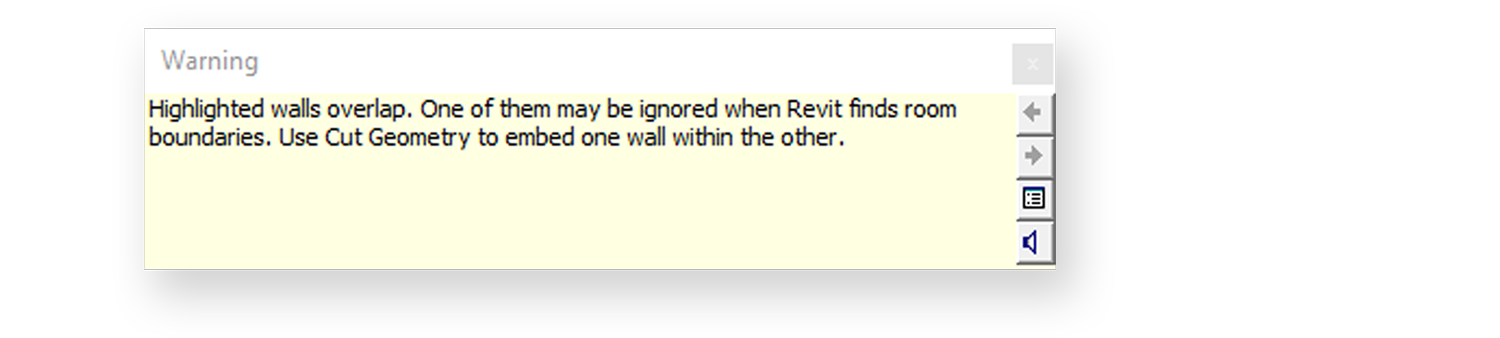
Пересечение стен
eng.: Highlighted walls overlap. One of them may be ignored when Revit finds room boundaries. Use Cut Geometry to embed one wall within the other.
рус.: Выделенные стены пересекаются. Одна из них может быть проигнорирована при поиске границ помещения. Используйте команду «Разрешить вырезание геометрии» для внедрения одной стены в другую.
Объемы двух параллельных стен пересекаются.
Возможные последствия
Неправильный подсчет материалов стен (участок пересечения будет учтен дважды), неправильное определение геометрических характеристик помещения.
Способы устранения
В случае непреднамеренной коллизии нужно скорректировать модель так, чтобы стены не пересекались. Если геометрия стен была смоделирована так намеренно, то коллизию нужно устранить с помощью команды «Соединить (Join)».
Методы профилактики
Чаще всего эта ошибка возникает по неаккуратности. Например, при построении стен на плане не была учтена их высота, и их объем пересекается со стенами на других этажах. Другой причиной может быть конфликт со стенами, скрытыми на выбранном виде. Будьте внимательны и держите в уме наличие в пространстве других стен.
Полное пересечение элементов
eng.: One element is completely inside another.
рус.: Один элемент полностью внутри другого.
Причины
Объем одного тела находится полностью внутри объема другого, а сами тела соединены.
Возможные последствия
Некорректное графическое отображение на видах, неправильный подсчет числа и объемов элементов, а также количества их материалов.
Способы устранения
Использовать команду «Переключить порядок присоединения (Switch Join Order)».
Методы профилактики
Следите за тем, в каком порядке прощелкиваете элементы при использовании команды «Соединить (Join)»: сначала нужно указывать вычитающий элемент, а потом вычитаемый, но не наоборот.
Пересечение окон и дверей с перпендикулярной стеной
eng.: Insert conflicts with joined Wall.
рус.: Конфликт с примыкающей стеной при вставке.
Причины
В окно или дверь упирается торец стены, перпендикулярный их основе.
Возможные последствия
Некорректное графическое отображение на проекциях, ошибки в планировочных решениях.
Способы устранения
Отодвинуть один элемент от другого.
Методы профилактики
При расстановке окон или дверей на одном виде сверяйтесь со связанной проекцией. Например, расставляя окна на фасадах, проверяйте, не мешают ли они стенам на планах этажей.
Дублирование компонентов
eng.: There are identical instances in the same place. This will result in double counting in schedules.
рус.: В одном и том же месте имеются идентичные экземпляры. Это приведет к дублированию позиций в спецификациях.
Причины
Два абсолютно идентичных элемента модели находятся в одном и том же месте.
Возможные последствия
Неправильный подсчет количества элементов.
Способы устранения
Если число элементов некорректное, нужно удалить один из них. Если корректное — разнести элементы в разные точки пространства.
Методы профилактики
Выбирайте правильную опцию вставки элементов при их копировании — почти всегда эта ошибка вызвана тем, что использован вариант «Вставить в то же место (Alligned to Same Place)».
Ошибка вырезания семейства из основы
eng.: Instance(s) of <Instance name> not cutting anything.
рус.: Экземпляры <Имя экземпляра> ничего не вырезают.
Причины
Полая геометрия внутри семейства не находит объемную геометрию основы.
Возможные последствия
Семейство не сможет быть размещено в этом месте.
Способы устранения
Убедиться в корректности габаритов вырезающего основу семейства и месте его размещения. Если новое окно или дверь врезается в существующий проем, присвоить последнему стадию демонтажа, совпадающую со стадией возведения вставки.
Методы профилактики
Следите, чтобы вырезающие семейства не совпадали друг с другом в пространстве (см. предыдущий пункт), а также следите за корректностью значений стадийных параметров.
Элементы ошибочно соединены
eng.: Highlighted elements are joined but do not intersect.
рус.: Выделенные элементы объединены, но они не пересекаются.
Причины
Коллизия «наоборот»: один элемент пытается вычесть свой объем из другого, но не находит его, потому что они не пересекаются в пространстве.
Возможные последствия
Revit будет постоянно ожидать последующего пересечения элементов и тормозить. Чем больше подобных «соединений», тем медленнее будет работать модель.
Способы устранения
Если элементы должны быть соединены, измените модель так, чтобы обеспечить их соприкосновение. Если соединение ошибочно, устраните его с помощью команды «Отсоединить элементы геометрии (Unjoin Geometry)».
Методы профилактики
Будьте внимательны при соединении элементов и изменении уже соединенных. Лучше всего соединять их в самом конце работы над моделью при подготовке видов к размещению на листах.
Нулевой или отрицательный объем стены
eng.: The top of the Wall is lower than the base of the Wall.
рус.: Верх стены находится ниже, чем подошва стены.
Причины
Привязка верха стены совпадает или находится ниже привязки её низа, отчего объем стены получается нулевым или отрицательным.
Возможные последствия
Стена будет удалена из модели.
Способы устранения
Назначить корректные значения параметров «Зависимость снизу (Base constraint)» и «Зависимость сверху (Top constraint)». Переместить в корректное положение уровни, к которым привязаны стены.
Методы профилактики
Следите за привязками стены по вертикали. Часто при моделировании стен высотой меньше высоты этажа, например, цоколей и парапетов, нужно задавать смещение от нижнего или верхнего уровней. Лучше сделать это один раз на разрезе/фасаде, установив корректность значений привязок визуально, после чего продолжить работу на плане.
Помещения
Несколько помещений в одном контуре
eng.: Multiple Rooms are in the same enclosed region. The correct area and perimeter will be assigned to one Room and the others will display «Redundant Room». You should separate the regions, delete the extra Rooms, or move them into different regions.
рус.: Несколько элементов «Помещения» в одной и той же окруженной области. Корректные значения площади и периметра будут назначены одному элементу «Помещение», а для других будет отображаться «Избыточное помещение». Следует разделить области, удалить лишние «Помещения» или перенести их в другие области.
Причины
Несколько помещений оказались в одном контуре из стен или разделителей.
Возможные последствия
Будет подсчитываться площадь, периметр и объем только одного помещения в контуре. Вместо этих параметров будет показан текст Redundant Room (Избыточное помещение), в результате чего экспликация будет некорректной.
Способы устранения
Сделать так, чтобы на один контур приходилось по одному помещению, исходя из ваших целей — удалить ненужные или добавить между ними стены или разделители.
Методы профилактики
Будьте внимательны, создавая контуры для помещений, аккуратно расставляйте помещения и будьте осторожны с необдуманным удалением разграничивающих их элементов.
Помещение осталось в проекте после удаления
eng.: A Room was deleted from all model views but still remains in this project. The room can be removed from any schedule or placed back in the model using the Room command.
рус.: Помещение удалено на всех видах модели, но сохранилось в проекте. Помещение можно удалить из всех спецификаций или вернуть в модель с помощью команды «Помещение».
Причины
Помещение было удалено на каком-то виде не через спецификацию, скрипт или плагин.
Возможные последствия
Помещение останется в модели даже после удаления и будет отображаться в экспликациях, если обратное не будет предусмотрено фильтрацией.
Способы устранения
Удалите соответствующие строки в спецификации.
Методы профилактики
Помещения, которые больше никогда не пригодятся в этой модели, удаляйте сразу через экспликации помещений.
Некорректный контур границ помещения
eng.: Room is not in a properly enclosed region.
рус.: Помещение — область, которая неправильно окружена.
Причины
Нарушена целостность границ помещения.
Возможные последствия
Вместо значений площадей и периметров будет показан текст Not Enclosed (Не окружено), экспликация будет некорректной.
Способы устранения
Восстановите целостность контура, изменив конфигурацию стен или разделителей помещений.
Методы профилактики
Внимательно редактируйте элементы, служащие границами для помещений — стены и разделители.
Избыточная расчетная высота помещений
eng.: Room Volume is being calculated above the Upper Limit of this Room. Change the Upper Limit and Offset or change the height of volume calculations.
рус.: «Объем Помещения» рассчитывается с превышением верхнего предела для данного элемента «Помещение». Измените верхний предел и верхнее смещение или измените значение высоты для расчетов объемов.
Причины
Параметру Computation Height (Расчетная высота) уровня помещения было присвоено значение, слишком большое относительно смещения помещения сверху.
Возможные последствия
Некорректный подсчет объема помещения и вызов ошибки № 2.3.
Способы устранения
Назначьте параметру Computation Height (Расчетная высота) меньшее значение. Если данное помещение ограничено плоской кровлей или перекрытием, смело ставьте 0.
Методы профилактики
Следите за тем, какому параметру уровня присваивается значение — чаще всего возникает путаница с параметром Elevation (Фасад), так как они имеют одинаковые форматы единиц.
Удаление марки помещения с сохранением помещения
eng.: A Room Tag was deleted, but the corresponding Room still exists. You can place another tag for the Room using the Room Tag tool or select the Room and delete it.
рус.: Марка «Помещение» удалена, но соответствующий элемент «Помещение» еще существует. Можно разместить другую марку для элемента «Помещение» с помощью инструмента марок «Помещение» или выбрать Помещение и удалить ее.
Причины
Удаление только марки помещения, но не самого помещения.
Возможные последствия
Путаница на видах — помещение перестанет быть визуально различимым, что неприемлемо для совместной работы — другой человек может поставить туда новое помещение, что приведет к ошибке № 2.1.
Способы устранения
Когда нужно удалить помещение — удаляйте именно его (помните об ошибке № 2.2!). Если нужно было удалить марку — расслабьтесь, все было сделано правильно.
Методы профилактики
Работайте так, чтобы расставленные помещения всегда были заметны благодаря маркам, заливкам, цветовой схеме, своим перекрестьям и т.д.
Одинаковые номера у разных помещений
eng.: Elements have duplicate «Number» values.
рус.: Элементы имеют повторяющиеся значения «Номер».
Причины
Разные помещение имеют одинаковое значение параметра Number (Номер).
Возможные последствия
Если в экспликации помещений отражается нумерация помещений и для этого задействован именно этот параметр, она будет некорректной. Более того, при сортировке помещений по этому параметру и снятой галке Itemize every instance (Для каждого экземпляра) эти помещения сольются в одну строку, а значения остальных параметров в ней станут пустыми.
Способы устранения
Назначьте разным помещениям разные значения этого параметра.
Методы профилактики
Не вводите значения этого параметра вручную, лучше автоматизировать это через какой-либо плагин или скрипт. Если такой возможности нет, меняйте значения через спецификацию всех помещений — так вы сразу будете видеть, какие номера помещений уже используются.
Марка помещения вне его границы
eng.: Room Tag is outside of its Room. Enable Leader or move Room Tag within its Room.
рус.: Марка Помещение вне элемента «Помещение». Включите выноску или перенесите марку Помещение внутрь соответствующего элемента «Помещение».
Причины
Неаккуратное перемещение помещения и его марки относительно друг друга.
Возможные последствия
Марка перестанет отображать значения параметров помещения, вместо них будет символ «?».
Способы устранения
Переместите марку внутрь помещения. Если нужно, чтобы она была вне его — включите выноску.
Методы профилактики
Перемещайте помещения и марки вместе, их положение относительно друг друга можно зафиксировать с помощью создания группы с помещениями внутри и прикрепленной к ней группой марок.
Другие материалы о Revit читайте в журнале Софт Культуры, а за обновлениями следите в нашем Telegram-канале.
Оставьте свой e-mail, если хотите подписаться на наши новые материалы
* нажимая на кнопку «Подписаться на новости», вы даете согласие на обработку своих персональных данных

Пожалуйста, подождите…
Наш сайт использует файлы cookie.
Продолжая использовать сайт, вы даёте согласие на работу с этими файлами.
В этой статье поговорим о проблемах видимости в Revit. С ними сталкивается каждый, но особенно актуальна эта тема для новичков.
Полное обучение: «Железобетонные конструкции в Revit»
Постоянно происходят ситуации, когда пользователи не видят на рабочих или оформленных видах некоторые элементы.
Рассмотрим основные из них:
1. Как правило, в проекте могут быть несущие конструкции и ограждающие. Рассмотрим кирпичные перегородки, которые несущими не являются.
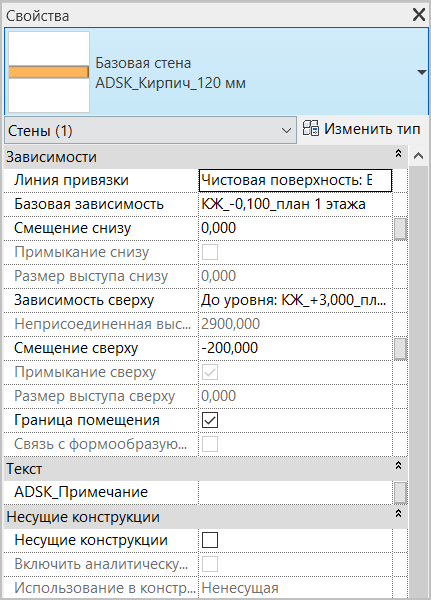
Если посмотреть свойства перегородки, то там не установлена галочка в поле Несущие конструкции.
Но если на виде в плане, разрезе или любом другом будет установлена дисциплина Несущие конструкции, то перегородки не будут на нём видны.
Если вы захотите увидеть на виде ненесущие конструкции – следует установить дисциплину Архитектура или Координация.
Аналогично при просмотре плана в режиме Координации вы не увидите балки (категория каркас несущий).
Исходя из этого, всегда проверяйте, какая дисциплина установлена на виде.
[banner-art]
2. Если вы не видите на своём виде какой-то элемент модели или оформления, это не значит, что он отсутствует или удалён. Он может быть просто скрыт при помощи настроек видимости/графики.
Если вы не можете найти элемент на виде – проверьте в свойствах этого вида переопределения видимости/графики, выберете подходящую категорию. Если там не стоит галочка, её следует поставить, и проблема будет решена.
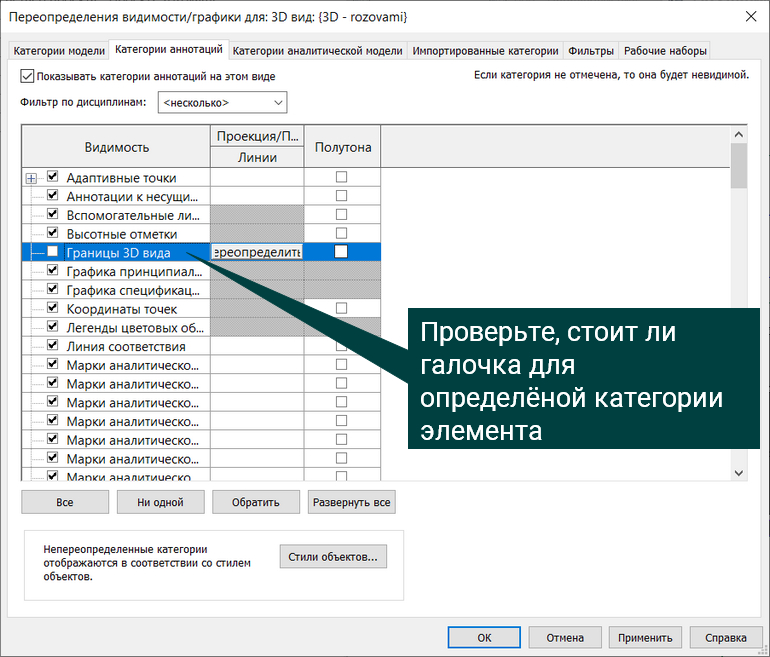
Обратите внимание: элементы категории аннотаций могут быть также не видны, если скрыты элементы модели, к которым они привязаны.
3. Ещё одна из возможных причин – закрытие или скрытие рабочего набора, которому он принадлежит.
Рабочий набор может быть закрыт в проекте вообще или он может быть невидим на всех видах.
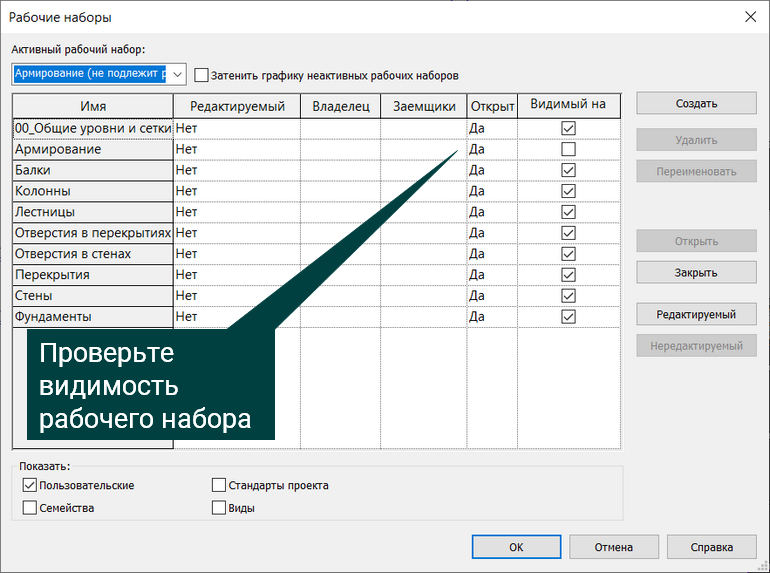
Помимо этого, рабочие наборы можно скрывать только на конкретном виде, используя всё те же настройки переопределения видимости/графики.
Если вы не видите элемент, то вполне может быть, что он находится в закрытом рабочем наборе.
4. Проблемы видимости нередко встречаются и при армировании конструкций. Поскольку арматура находится в теле железобетонного элемента, её может быть не видно.
Чтобы увидеть арматуру – её следует выбрать, щёлкнуть правой кнопкой мыши и нажать Переключить видимость.
5. И наконец, ещё один момент, с которым часто сталкиваются пользователи программы – когда при создании разреза его не видно на плане.
Причина кроется в настройках видимости/графики плана. Разрез может быть выключен в категории Аннотации, или при помощи фильтров.
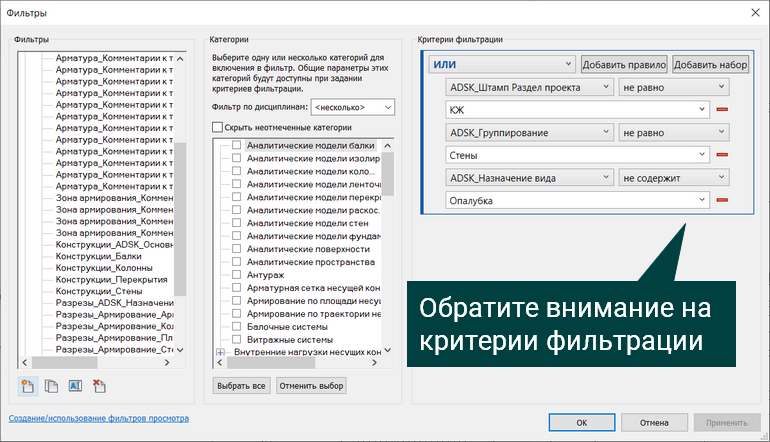
Пока вы не назначите разрезу параметры, удовлетворяющие критериям фильтрации на плане, разреза не будет видно.
Рекомендую вам сразу при создании разреза назначить ему соответствующие параметры, не сбрасывая команды. В противном случае искать потерянный разрез придётся в диспетчере проекта и назначать параметры потом.
Как только вы заполните параметры – разрез появится на плане.