


С 2022 года больничные листы нужно оформлять только в электронном виде. Прямые выплаты пособий из ФСС действуют по всей России. По желанию застрахованного лица ему можно выдать бумажную выписку из электронного больничного (в соответствии с федеральным законом 30.04.2021 N 126-ФЗ).
Электронный листок нетрудоспособности (ЭЛН) подписывается усиленной квалифицированной электронной подписью лечащего врача и медицинского учреждения. Он имеет одинаковое правовое значение с бумажным больничным листом.
Далее расскажем, как работать с электронными больничными в Контур.Экстерн.
Содержание
- Список ЭЛН
- Поиск документов
- Статусы документов
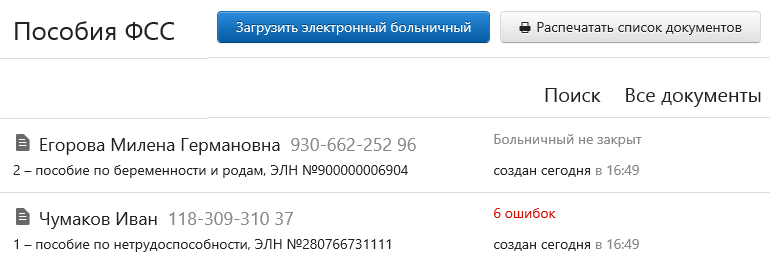
- Печать списка документов со статусами
- Порядок загрузки электронного больничного с портала ФСС
- Загрузка ЭЛН из файла
- Редактирование
- Печать
- Удаление
- Отправка
- Отправка нескольких ЭЛН
- Отправленные документы
- Какие ошибки могут возникнуть при работе с ЭЛН
- При загрузке
- При отправке электронного больничного
Список ЭЛН
Для перехода к списку документов следует открыть главную страницу Контур.Экстерн, затем кликнуть закладку «ФСС» и далее закладку «Пособия ФСС». Отобразится список пособий за текущий месяц.
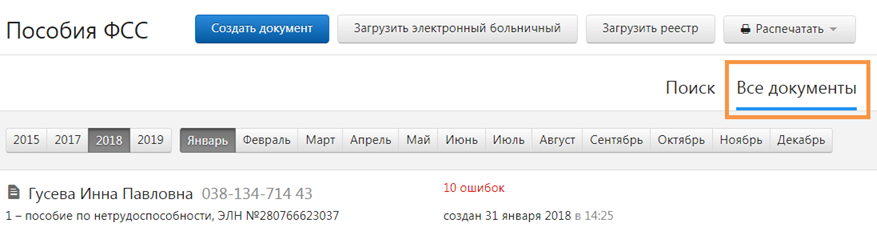
Чтобы выбрать другой период, необходимо нажать закладку «Все документы»:
Поиск документов
Для поиска нужного документа предусмотрена вкладка «Поиск». В поисковую строку можно вводить ФИО и СНИЛС.
Если требуется найти пособие из прошлого периода, необходимо нажать «Продолжить поиск за….»: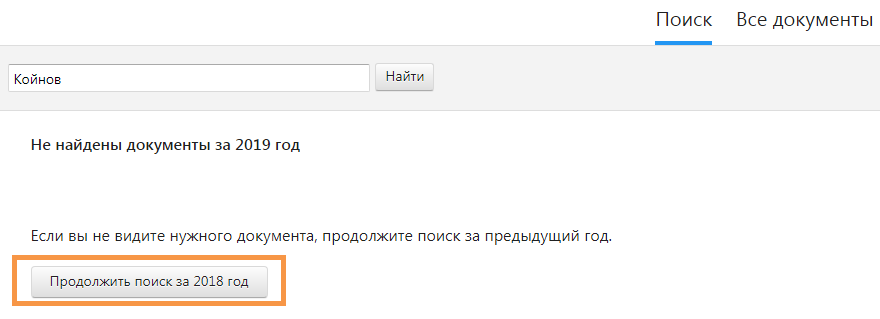
Статусы документов
Созданным и отправленным файлам присваиваются определенные статусы:
- «Создан» – документ сформирован, но не отправлен в Фонд социального страхования.
- «Ошибка отправки…» – отправка не произошла из-за обнаруженных нарушений. Требуется повторная отправка в ФСС. Необходимо выбрать строку с названием документа и нажать «Отправить заново».
- «ЭЛН не принят» — в ходе проверки были выявлены нарушения. Необходимо их исправить и отправить файл вновь. Для этого следует выбрать в списке документов нужную строку и нажать на нее. Затем ознакомиться с протоколом нарушений по ссылке «Просмотреть протокол ошибок» и нажать «Исправить ошибки и отправить заново».
- «ЭЛН принят» – файл принят Фондом.
Печать списка документов со статусами
В отдельных случаях возникает необходимость распечатки списка ЭЛН, к примеру, для проведения сверок. Для этого нужно:
- В списке пособий выбрать «Распечатать список документов»:

- Указать период и формат: PDF или XLS. Формат XLS дает возможность фильтровать и сортировать список документов в печатной форме.

- Выбрать «Распечатать». Выгрузится файл в выбранном формате.
- Распечатать загруженный файл.

Порядок загрузки электронного больничного с портала ФСС
Для загрузки ЭЛН с портала Фонда необходимо:
- Выбрать «Загрузить электронный больничный»:

- Нажать «Загрузить с портала ФСС», затем заполнить номер больничного и СНИЛС физического лица:

- Выбрать «Продолжить».
- Нажать на нужный сертификат для подписи запроса.
- Проверить информацию о загружаемом ЭЛН.
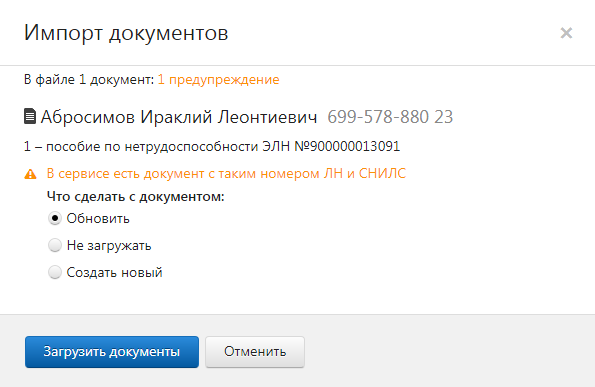
- сервис выдаст предупреждение, если документ с таким номером уже создан. Если требуется исправить информацию в созданном документе, нужно выбрать «Обновить»:

- сервис выдаст предупреждение, если документ с таким номером уже создан. Если требуется исправить информацию в созданном документе, нужно выбрать «Обновить»:
- Выбрать «Загрузить документы».
- При загрузке формируется новый документ или обновляется ранее созданный (при выбранном варианте «Обновить»).
- Следует открыть документ и проверить данные, затем ввести сведения о расчете пособия.
- Далее нужно перейти к проверке и отправке ЭЛН.
- Пользователь перед отправлением файла может:
- сохранить документ в XML, кликнув «Скачать ЭЛН»;
- открыть в PDF и распечатать документ, кликнув «Распечатать ЭЛН».


Загрузка ЭЛН из файла
Чтобы загрузить электронный листок, следует действовать так:
- Выбрать «Загрузить электронный больничный»:
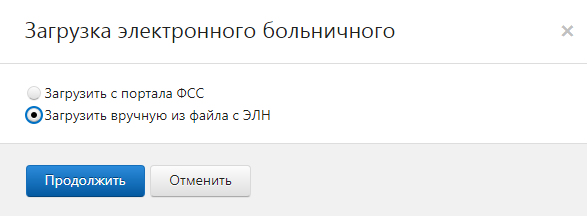
- Нажать «Загрузить вручную из файла с ЭЛН»:

- Выбрать «Продолжить».
- Выбрать ранее созданный файл и нажать «Открыть». Файл может содержать несколько документов.
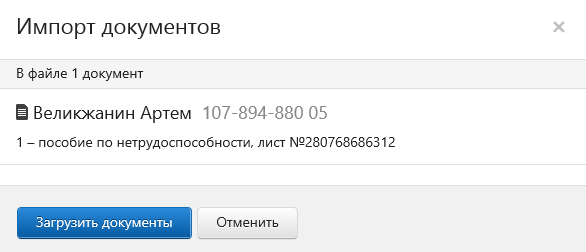
- Проверить сведения о загружаемом файле:

- сервис выдаст предупреждение, если документ с таким же номером больничного листа уже создан. Необходимо выбрать «Обновить», чтобы заменить сведения в уже созданном документе на сведения из файла.
- Нажать «Загрузить документы». При загрузке формируется новый документ или обновляется ранее созданный (при выбранном варианте «Обновить»).
- Открыть ЭЛН и проверить. При необходимости следует исправить или дополнить недостающие данные.
- Проверить и отправить ЭЛН.

Редактирование
Для редактирования документа следует нажать на строку с ним. Отобразиться окно просмотра документа.
Отправленный ранее ЭЛН нужно искать на странице со списком документов.
Чтобы листок стал доступен для редактирования, следует нажать «Исправить ошибки и отправить заново»: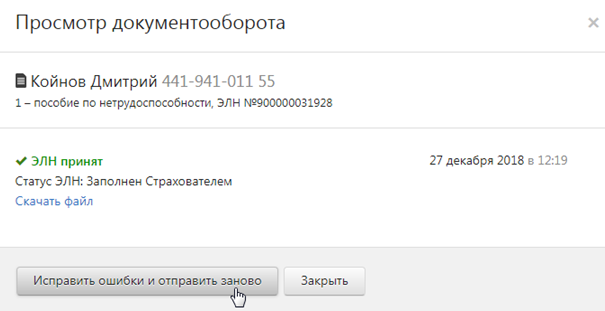
После редактирования данных на закладке «Электронный больничный» необходимо выбрать код причины исправления из предложенного списка: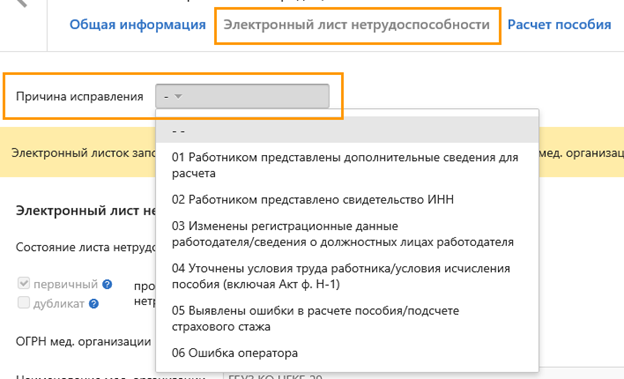
Для просмотра содержания отправленного документа, не исправляя его, следует нажать «Распечатать ЭЛН».
Печать
Печать ЭЛН возможна следующими способами:
Удаление
Если файл не был отправлен, его можно удалить, нажав одноименную кнопку в строке с документом:
Отправленный в Фонд документ удалить из списка нельзя.
Отправка
Для проверки и отправки документа нужно открыть страницу просмотра документа и выбрать «Проверить и отправить»:
После проверки:
- Если обнаружены нарушения, исправить их. Для этого закрыть окно с результатами проверки, исправить нарушения (они выделены красным) и заново проверить:

- Если нарушений нет, необходимо подписать файл действующим сертификатом электронной подписи и нажать «Отправить документ в ФСС»:

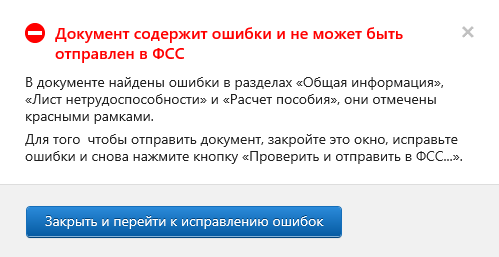

Файл отправится в региональное отделение ФСС. Статус электронного листка нетрудоспособности можно будет отследить на странице документооборота.
Отправка нескольких ЭЛН
Больничные можно отправлять массово. Для этого на странице со списком документов нужно Перейти в раздел «Реквизиты и настройки», далее нажать «Включить режим массовой отправки». Он будет включен для организации в целом, то есть его действие распространится на всех пользователей.

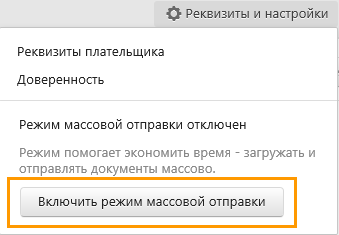
В этом же разделе при необходимости режим массовой отправки можно отключить.
Сначала сервис показывает документы за 4 последние дня, за которые они имеются. При необходимости нужно выбрать другую дату, а также включить фильтр «Без ошибок». Появится кнопка отправки — на изображении это «Отправить 2 документа в ФСС». После ее нажатия система перекинет пользователя на окно выбора электронной подписи.
Отправленные документы
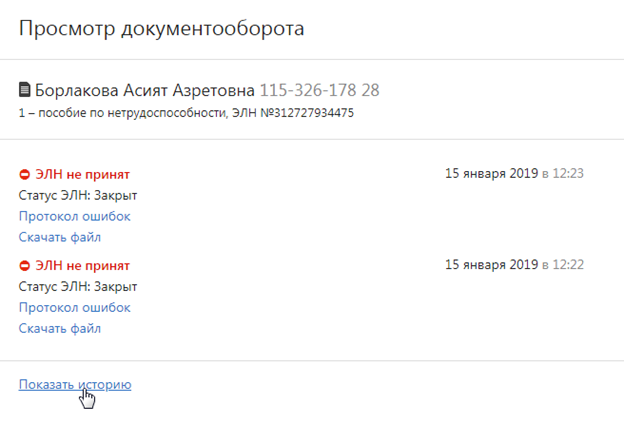
В сервисе можно отслеживать историю передачи больничных листов в ФСС. Для этого нужно на списке документов кликнуть на строку того больничного, который ранее был отправлен. В следующем окне сервис отразит основную информацию по этому ЭЛН:
- «Статус документа». Что он означает, сказано выше.
- «Статус ЭЛН». Это статус больничного на портале Фонда.
- Ссылка «Протокол ошибок». Нажав ее, можно открыть список ошибок, которые выявлены после проверки документов ФСС.
- Ссылка «Скачать файл». Предназначена для сохранения документа на компьютер.
Если нужно получить информацию о более ранних больничных, следует нажать на ссылку «Показать историю».
Читайте также Бухгалтеру на заметку: проверяем больничный на подлинность.
Какие ошибки могут возникнуть при работе с ЭЛН

При загрузке
ORA-20001: Доступ к ЭЛН с номером XXX…., СНИЛС YYY…, статусом: ZZZ – ограничен или возможен только для страхователя, который заполнил часть страхователя
Ошибка выглядит так:
Ошибка означает, что электронный больничный не может быть изменен страхователем. В ней возможны разные коды статусов:
| Статус ЭЛН | Пояснение | Что делать |
| 060, 070 | Данный больничный был заполнен страхователем с другими реквизитами (ОГРН, ИНН, КПП). | Проверьте реквизиты. Они должны совпадать с теми, которые были указаны при заполнении ЭЛН. Если реквизиты изменились, обратитесь в рег. отделение ФСС с просьбой сбросить статус ЭЛН до 030 «Закрыт» и загрузите с новыми реквизитами. Или запросите ЭЛН с теми реквизитами, которые были указаны при заполнении ЭЛН. |
| 090 | ЭЛН аннулирован мед. учреждением по ошибке или потому, что был выдан больничный на бумажном бланке. | Запросите у сотрудника новый номер ЭЛН или бумажный листок нетрудоспособности. |
ORA-20001: Номер XXXXXXXXXX принадлежит к ЛН на бумажном бланке
Ошибка выглядит так:
Пояснение: Загрузить с портала ФСС в Экстерн можно только ЭЛН. Номера ЭЛН начинаются с 910 и содержат 12 цифр: 910XXXXXXXXX.
ORA-20001: Доступ к ЭЛН с номером XXXXXXXXXXXX, статусом 090 — Действия прекращены ограничен
Ошибка выглядит так:



Что делать: Запросите у сотрудника новый номер ЭЛН или бумажный листок нетрудоспособности.
ORA-20001: Номер ЭЛН имеет неверный формат
Ошибка выглядит так:

Пояснение: Номер ЭЛН соответствовать формату — начинаться с числа 910 и иметь 12 знаков в составе: 910XXXXXXXXX.
Что делать: Проверьте номер ЭЛН.
- Если нашлась ошибка, укажите корректный номер в запросе.
- Если ошибка не нашлась и номер, который вводится, соответствует тому, что указан в распечатанном бланке ЭЛН, выданным мед. организацией, следует обратиться в МО, чтобы исправить бланк.
Номер XXX… недействителен
Ошибка выглядит так:

Пояснение: Ошибка возникает, если неправильно заполнен номер ЭЛН. Либо Вы пытаетесь загрузить листок нетрудоспособности, оформленный мед. учреждением на бумажном бланке строгой отчетности.
Что делать: Проверьте, правильно ли заполнен номер ЭЛН. Либо запросите у сотрудника бумажный листок нетрудоспособности на бланке строгой отчетности.
ЭЛН с номером: XXX…., СНИЛС YYY… — отсутствует в БД
Ошибка выглядит так:

Пояснение: ЭЛН по вашему запросу не найден в ФСС.
Что делать: Проверьте правильность указанных вами реквизитов в форме «Загрузка электронного больничного»:
- Номер листа нетрудоспособности. Если ошибка в номере больничного, свяжитесь с медицинским учреждением и уточните номер.
- СНИЛС сотрудника.
Некорректные параметры: Рег. номер в запросе и ОГРН в сертификате ЭП
Ошибка выглядит так:

| Пояснения | Что делать |
| В сертификате отсутствует ОГРН (вместо него нули). | Настройте отправку через уполномоченного представителя с сертификатом с нулевым ОГРН. Подробнее читайте в статье «Отправка через уполномоченного представителя». |
| Запрос на загрузку ЭЛН подписан сертификатом уполномоченного представителя, для которого на портале ФСС не найдена действующая доверенность. | Добавьте организацию как уполномоченного представителя на портале ФСС и прикрепите доверенность. Подробнее читайте в статье «Отправка через уполномоченного представителя». Если доверенность уже настроена, проверьте период ее действия и уточните в РО ФСС возможность ее использования для работы с ЭЛН. |
| Запрос подписан сертификатом головной организации, а нужно выбрать сертификат обособленного подразделения. | Проверьте сертификат, которым подписан запрос. ОГРН в сертификате должен принадлежать той организации, которой принадлежит регистрационный номер ФСС, заполненный при загрузке ЭЛН с портала ФСС (см. статью «Загрузка с портала ФСС»). |
Ошибка портала ФСС: В сертификате организации отсутствует ОГРН (ОГРНИП), а также отсутствует уполномоченный представитель с таким сертификатом ЭП

Пояснение: В сертификате указан ОГРН, который не позволяет однозначно идентифицировать страхователя. Например, несколько страхователей с одним ОГРН или страхователь не зарегистрирован в ФСС.
Что делать: Уточните регистрационные данные в своем региональном отделении ФСС либо настройте отправку через уполномоченного представителя.
При отправке электронного больничного
Доступ к ЭЛН с номером: XXX…., СНИЛС YYY…, статусом: ZZZ — ограничен
Ошибка бывает с кодом 090. Означает, что больничный аннулирован по одной из двух причин: сотрудник запросил бумажный листок нетрудоспособности либо в нем была допущена ошибка. Нужно обратиться к сотруднику и взять у него номер ЭЛН или его бумажный бланк.
ERR_014 Значение поля ‘…’ отличается от существующего значения
Ошибка выглядит следующим образом:
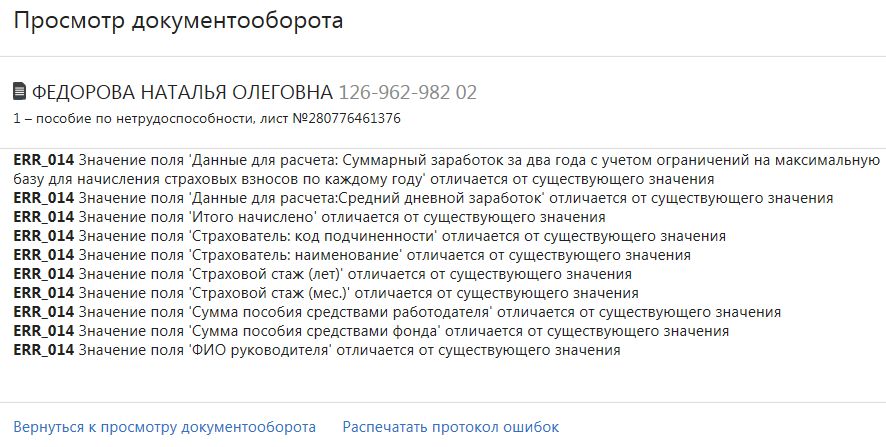
Суть в том, что пользователь пытается отправить ЭЛН, который ранее уже был принят ФСС, но с другим значением. Это значение указывается в тексте ошибки (показано на изображении выше). Ранее обработанные документы повторно направлять не нужно.
ORA-20013: Не удалось обновить данные. Обновляемая запись потеряла актуальность
Ошибка имеет такой текст:

Ошибка выдается чаще всего при попытке подписать неактуальный документ. Возможно, он был изменен медработником. Нужно загрузить его заново, подписать и ждать по нему ответа.
ORA-20005: Данные не найдены при выборке по ЛН=» XXX …» и СНИЛС=» YYY…»
Текст ошибки: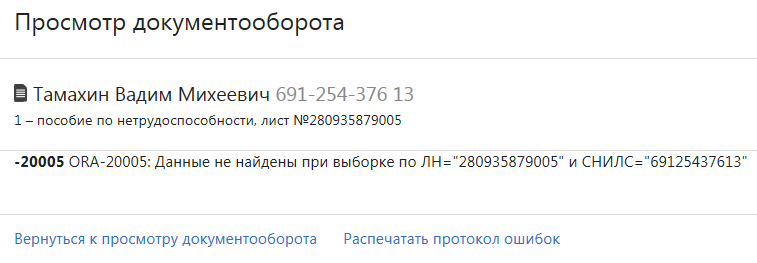
Ошибка обозначает, что электронный больничный с такими параметрами на стороне ФСС найден не был. Нужно уточнить СНИЛС и номер ЭЛН.
Направленные данные страхователя содержат исправления, но не указаны причина и обоснование исправлений
Вот так выглядит эта ошибка: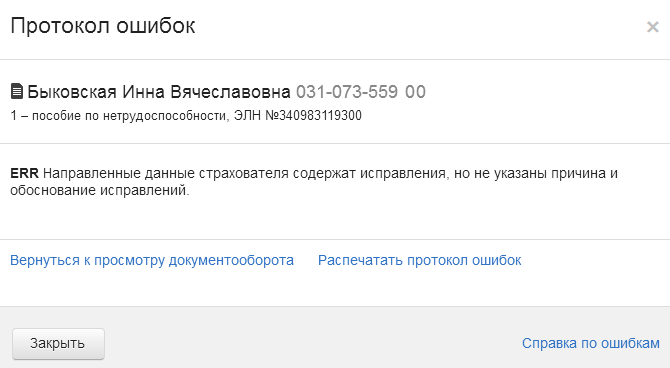
Поданный больничный ранее уже был принят Фондом. Теперь пользователь пытается отправить документ с изменениями, но при этом он не указывает причину исправлений. Нужно перейти во вкладку «Электронный лист нетрудоспособности» и заполнить в ней поле «Причина исправления», а также «Обоснование исправления». После этого документ нужно Направить в ФСС повторно.
С 2022 года больничные листы нужно оформлять только в электронном виде. Прямые выплаты пособий из ФСС действуют по всей России. По желанию застрахованного лица ему можно выдать бумажную выписку из электронного больничного (в соответствии с федеральным законом 30.04.2021 N 126-ФЗ).
Электронный листок нетрудоспособности (ЭЛН) подписывается усиленной квалифицированной электронной подписью лечащего врача и медицинского учреждения. Он имеет одинаковое правовое значение с бумажным больничным листом.
Далее расскажем, как работать с электронными больничными в Контур.Экстерн.
Список ЭЛН
Для перехода к списку документов следует открыть главную страницу Контур.Экстерн, затем кликнуть закладку «ФСС» и далее закладку «Пособия ФСС». Отобразится список пособий за текущий месяц.
Чтобы выбрать другой период, необходимо нажать закладку «Все документы»:
Поиск документов
Для поиска нужного документа предусмотрена вкладка «Поиск». В поисковую строку можно вводить ФИО и СНИЛС.
Если требуется найти пособие из прошлого периода, необходимо нажать «Продолжить поиск за….»:
Статусы документов
Созданным и отправленным файлам присваиваются определенные статусы:
- «Создан» – документ сформирован, но не отправлен в Фонд социального страхования.
- «Ошибка отправки…» – отправка не произошла из-за обнаруженных нарушений. Требуется повторная отправка в ФСС. Необходимо выбрать строку с названием документа и нажать «Отправить заново».
- «ЭЛН не принят» — в ходе проверки были выявлены нарушения. Необходимо их исправить и отправить файл вновь. Для этого следует выбрать в списке документов нужную строку и нажать на нее. Затем ознакомиться с протоколом нарушений по ссылке «Просмотреть протокол ошибок» и нажать «Исправить ошибки и отправить заново».
- «ЭЛН принят» – файл принят Фондом.
Печать списка документов со статусами
В отдельных случаях возникает необходимость распечатки списка ЭЛН, к примеру, для проведения сверок. Для этого нужно:
- В списке пособий выбрать «Распечатать список документов»:
- Указать период и формат: PDF или XLS. Формат XLS дает возможность фильтровать и сортировать список документов в печатной форме.
- Выбрать «Распечатать». Выгрузится файл в выбранном формате.
- Распечатать загруженный файл.
Порядок загрузки электронного больничного с портала ФСС
Для загрузки ЭЛН с портала Фонда необходимо:
- Выбрать «Загрузить электронный больничный»:
- Нажать «Загрузить с портала ФСС», затем заполнить номер больничного и СНИЛС физического лица:
- Выбрать «Продолжить».
- Нажать на нужный сертификат для подписи запроса.
- Проверить информацию о загружаемом ЭЛН.
- сервис выдаст предупреждение, если документ с таким номером уже создан. Если требуется исправить информацию в созданном документе, нужно выбрать «Обновить»:
- сервис выдаст предупреждение, если документ с таким номером уже создан. Если требуется исправить информацию в созданном документе, нужно выбрать «Обновить»:
- Выбрать «Загрузить документы».
- При загрузке формируется новый документ или обновляется ранее созданный (при выбранном варианте «Обновить»).
- Следует открыть документ и проверить данные, затем ввести сведения о расчете пособия.
- Далее нужно перейти к проверке и отправке ЭЛН.
- Пользователь перед отправлением файла может:
- сохранить документ в XML, кликнув «Скачать ЭЛН»;
- открыть в PDF и распечатать документ, кликнув «Распечатать ЭЛН».
Загрузка ЭЛН из файла
Чтобы загрузить электронный листок, следует действовать так:
- Выбрать «Загрузить электронный больничный»:
- Нажать «Загрузить вручную из файла с ЭЛН»:
- Выбрать «Продолжить».
- Выбрать ранее созданный файл и нажать «Открыть». Файл может содержать несколько документов.
- Проверить сведения о загружаемом файле:
- сервис выдаст предупреждение, если документ с таким же номером больничного листа уже создан. Необходимо выбрать «Обновить», чтобы заменить сведения в уже созданном документе на сведения из файла.
- Нажать «Загрузить документы». При загрузке формируется новый документ или обновляется ранее созданный (при выбранном варианте «Обновить»).
- Открыть ЭЛН и проверить. При необходимости следует исправить или дополнить недостающие данные.
- Проверить и отправить ЭЛН.
Редактирование
Для редактирования документа следует нажать на строку с ним. Отобразиться окно просмотра документа.
Отправленный ранее ЭЛН нужно искать на странице со списком документов.
Чтобы листок стал доступен для редактирования, следует нажать «Исправить ошибки и отправить заново»:
После редактирования данных на закладке «Электронный больничный» необходимо выбрать код причины исправления из предложенного списка:
Для просмотра содержания отправленного документа, не исправляя его, следует нажать «Распечатать ЭЛН».
Печать
Печать ЭЛН возможна следующими способами:
Удаление
Если файл не был отправлен, его можно удалить, нажав одноименную кнопку в строке с документом:
Отправленный в Фонд документ удалить из списка нельзя.
Отправка
Для проверки и отправки документа нужно открыть страницу просмотра документа и выбрать «Проверить и отправить»:
После проверки:
- Если обнаружены нарушения, исправить их. Для этого закрыть окно с результатами проверки, исправить нарушения (они выделены красным) и заново проверить:
- Если нарушений нет, необходимо подписать файл действующим сертификатом электронной подписи и нажать «Отправить документ в ФСС»:
Файл отправится в региональное отделение ФСС. Статус электронного листка нетрудоспособности можно будет отследить на странице документооборота.
Отправка нескольких ЭЛН
Больничные можно отправлять массово. Для этого на странице со списком документов нужно Перейти в раздел «Реквизиты и настройки», далее нажать «Включить режим массовой отправки». Он будет включен для организации в целом, то есть его действие распространится на всех пользователей.
В этом же разделе при необходимости режим массовой отправки можно отключить.
Сначала сервис показывает документы за 4 последние дня, за которые они имеются. При необходимости нужно выбрать другую дату, а также включить фильтр «Без ошибок». Появится кнопка отправки — на изображении это «Отправить 2 документа в ФСС». После ее нажатия система перекинет пользователя на окно выбора электронной подписи.
Отправленные документы
В сервисе можно отслеживать историю передачи больничных листов в ФСС. Для этого нужно на списке документов кликнуть на строку того больничного, который ранее был отправлен. В следующем окне сервис отразит основную информацию по этому ЭЛН:
- «Статус документа». Что он означает, сказано выше.
- «Статус ЭЛН». Это статус больничного на портале Фонда.
- Ссылка «Протокол ошибок». Нажав ее, можно открыть список ошибок, которые выявлены после проверки документов ФСС.
- Ссылка «Скачать файл». Предназначена для сохранения документа на компьютер.
Если нужно получить информацию о более ранних больничных, следует нажать на ссылку «Показать историю».
Читайте также Бухгалтеру на заметку: проверяем больничный на подлинность.
Какие ошибки могут возникнуть при работе с ЭЛН
При загрузке
ORA-20001: Доступ к ЭЛН с номером XXX…., СНИЛС YYY…, статусом: ZZZ – ограничен или возможен только для страхователя, который заполнил часть страхователя
Ошибка выглядит так:
Ошибка означает, что электронный больничный не может быть изменен страхователем. В ней возможны разные коды статусов:
| Статус ЭЛН | Пояснение | Что делать |
| 060, 070 | Данный больничный был заполнен страхователем с другими реквизитами (ОГРН, ИНН, КПП). | Проверьте реквизиты. Они должны совпадать с теми, которые были указаны при заполнении ЭЛН. Если реквизиты изменились, обратитесь в рег. отделение ФСС с просьбой сбросить статус ЭЛН до 030 «Закрыт» и загрузите с новыми реквизитами. Или запросите ЭЛН с теми реквизитами, которые были указаны при заполнении ЭЛН. |
| 090 | ЭЛН аннулирован мед. учреждением по ошибке или потому, что был выдан больничный на бумажном бланке. | Запросите у сотрудника новый номер ЭЛН или бумажный листок нетрудоспособности. |
ORA-20001: Номер XXXXXXXXXX принадлежит к ЛН на бумажном бланке
Ошибка выглядит так:
Пояснение: Загрузить с портала ФСС в Экстерн можно только ЭЛН. Номера ЭЛН начинаются с 910 и содержат 12 цифр: 910XXXXXXXXX.
ORA-20001: Доступ к ЭЛН с номером XXXXXXXXXXXX, статусом 090 — Действия прекращены ограничен
Ошибка выглядит так:
Что делать: Запросите у сотрудника новый номер ЭЛН или бумажный листок нетрудоспособности.
ORA-20001: Номер ЭЛН имеет неверный формат
Ошибка выглядит так:
Пояснение: Номер ЭЛН соответствовать формату — начинаться с числа 910 и иметь 12 знаков в составе: 910XXXXXXXXX.
Что делать: Проверьте номер ЭЛН.
- Если нашлась ошибка, укажите корректный номер в запросе.
- Если ошибка не нашлась и номер, который вводится, соответствует тому, что указан в распечатанном бланке ЭЛН, выданным мед. организацией, следует обратиться в МО, чтобы исправить бланк.
Номер XXX… недействителен
Ошибка выглядит так:
Пояснение: Ошибка возникает, если неправильно заполнен номер ЭЛН. Либо Вы пытаетесь загрузить листок нетрудоспособности, оформленный мед. учреждением на бумажном бланке строгой отчетности.
Что делать: Проверьте, правильно ли заполнен номер ЭЛН. Либо запросите у сотрудника бумажный листок нетрудоспособности на бланке строгой отчетности.
ЭЛН с номером: XXX…., СНИЛС YYY… — отсутствует в БД
Ошибка выглядит так:
Пояснение: ЭЛН по вашему запросу не найден в ФСС.
Что делать: Проверьте правильность указанных вами реквизитов в форме «Загрузка электронного больничного»:
- Номер листа нетрудоспособности. Если ошибка в номере больничного, свяжитесь с медицинским учреждением и уточните номер.
- СНИЛС сотрудника.
Некорректные параметры: Рег. номер в запросе и ОГРН в сертификате ЭП
Ошибка выглядит так:
| Пояснения | Что делать |
| В сертификате отсутствует ОГРН (вместо него нули). | Настройте отправку через уполномоченного представителя с сертификатом с нулевым ОГРН. Подробнее читайте в статье «Отправка через уполномоченного представителя». |
| Запрос на загрузку ЭЛН подписан сертификатом уполномоченного представителя, для которого на портале ФСС не найдена действующая доверенность. | Добавьте организацию как уполномоченного представителя на портале ФСС и прикрепите доверенность. Подробнее читайте в статье «Отправка через уполномоченного представителя». Если доверенность уже настроена, проверьте период ее действия и уточните в РО ФСС возможность ее использования для работы с ЭЛН. |
| Запрос подписан сертификатом головной организации, а нужно выбрать сертификат обособленного подразделения. | Проверьте сертификат, которым подписан запрос. ОГРН в сертификате должен принадлежать той организации, которой принадлежит регистрационный номер ФСС, заполненный при загрузке ЭЛН с портала ФСС (см. статью «Загрузка с портала ФСС»). |
Ошибка портала ФСС: В сертификате организации отсутствует ОГРН (ОГРНИП), а также отсутствует уполномоченный представитель с таким сертификатом ЭП
Пояснение: В сертификате указан ОГРН, который не позволяет однозначно идентифицировать страхователя. Например, несколько страхователей с одним ОГРН или страхователь не зарегистрирован в ФСС.
Что делать: Уточните регистрационные данные в своем региональном отделении ФСС либо настройте отправку через уполномоченного представителя.
При отправке электронного больничного
Доступ к ЭЛН с номером: XXX…., СНИЛС YYY…, статусом: ZZZ — ограничен
Ошибка бывает с кодом 090. Означает, что больничный аннулирован по одной из двух причин: сотрудник запросил бумажный листок нетрудоспособности либо в нем была допущена ошибка. Нужно обратиться к сотруднику и взять у него номер ЭЛН или его бумажный бланк.
ERR_014 Значение поля ‘…’ отличается от существующего значения
Ошибка выглядит следующим образом:
Суть в том, что пользователь пытается отправить ЭЛН, который ранее уже был принят ФСС, но с другим значением. Это значение указывается в тексте ошибки (показано на изображении выше). Ранее обработанные документы повторно направлять не нужно.
ORA-20013: Не удалось обновить данные. Обновляемая запись потеряла актуальность
Ошибка имеет такой текст:
Ошибка выдается чаще всего при попытке подписать неактуальный документ. Возможно, он был изменен медработником. Нужно загрузить его заново, подписать и ждать по нему ответа.
ORA-20005: Данные не найдены при выборке по ЛН=» XXX …» и СНИЛС=» YYY…»
Текст ошибки:
Ошибка обозначает, что электронный больничный с такими параметрами на стороне ФСС найден не был. Нужно уточнить СНИЛС и номер ЭЛН.
Направленные данные страхователя содержат исправления, но не указаны причина и обоснование исправлений
Вот так выглядит эта ошибка:
Поданный больничный ранее уже был принят Фондом. Теперь пользователь пытается отправить документ с изменениями, но при этом он не указывает причину исправлений. Нужно перейти во вкладку «Электронный лист нетрудоспособности» и заполнить в ней поле «Причина исправления», а также «Обоснование исправления». После этого документ нужно Направить в ФСС повторно.
01.12.2021
«Направленные данные страхователя содержат исправления, но не указаны причина и обоснование исправлений».
При отправке реестра электронных листков нетрудоспособности (ЭЛН) в ФСС может возникать ошибка: «Направленные данные страхователя содержат исправления, но не указаны причина и обоснование исправлений».
Данная ошибка может возникать в тех случаях, когда данные ЭЛН уже были получены в ФСС от страхователя. При этом, если попытаться опять перезаполнить больничный из ФСС в программе, то программа скажет, что документ невозможно загрузить, так как он уже «Рассчитан страхователем».
Если при отправке реестра ЭЛН в ФСС часть данных может быть отправлена, а другая часть (содержащая ошибки) отклоняется, тогда в 1С весь реестр ЭЛН отмечается как неотправленный.
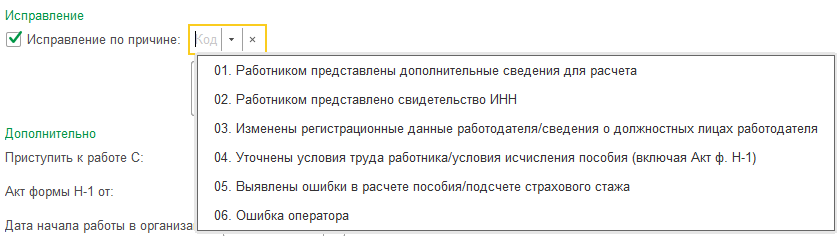
Если этот больничный вам все-таки необходимо отправить, то в реестре ЭЛН для каждой строки нужно указать «Код причины исправления». Для этого в графе «Исправление по причине» необходимо поставить галку и выбрать причину, например, код «06» — «Ошибка оператора». После чего необходимо провести данный документ и заново отправить реестр.
Возврат к списку
С 2022 года больничные листы нужно оформлять только в электронном виде. Прямые выплаты пособий из ФСС действуют по всей России. По желанию застрахованного лица ему можно выдать бумажную выписку из электронного больничного (в соответствии с федеральным законом 30.04.2021 N 126-ФЗ).
Электронный листок нетрудоспособности (ЭЛН) подписывается усиленной квалифицированной электронной подписью лечащего врача и медицинского учреждения. Он имеет одинаковое правовое значение с бумажным больничным листом.
Далее расскажем, как работать с электронными больничными в Контур.Экстерн.
Список ЭЛН
Для перехода к списку документов следует открыть главную страницу Контур.Экстерн, затем кликнуть закладку «ФСС» и далее закладку «Пособия ФСС». Отобразится список пособий за текущий месяц.
Чтобы выбрать другой период, необходимо нажать закладку «Все документы»:
Поиск документов
Для поиска нужного документа предусмотрена вкладка «Поиск». В поисковую строку можно вводить ФИО и СНИЛС.
Если требуется найти пособие из прошлого периода, необходимо нажать «Продолжить поиск за….»:
Статусы документов
Созданным и отправленным файлам присваиваются определенные статусы:
- «Создан» – документ сформирован, но не отправлен в Фонд социального страхования.
- «Ошибка отправки…» – отправка не произошла из-за обнаруженных нарушений. Требуется повторная отправка в ФСС. Необходимо выбрать строку с названием документа и нажать «Отправить заново».
- «ЭЛН не принят» — в ходе проверки были выявлены нарушения. Необходимо их исправить и отправить файл вновь. Для этого следует выбрать в списке документов нужную строку и нажать на нее. Затем ознакомиться с протоколом нарушений по ссылке «Просмотреть протокол ошибок» и нажать «Исправить ошибки и отправить заново».
- «ЭЛН принят» – файл принят Фондом.
Печать списка документов со статусами
В отдельных случаях возникает необходимость распечатки списка ЭЛН, к примеру, для проведения сверок. Для этого нужно:
- В списке пособий выбрать «Распечатать список документов»:
- Указать период и формат: PDF или XLS. Формат XLS дает возможность фильтровать и сортировать список документов в печатной форме.
- Выбрать «Распечатать». Выгрузится файл в выбранном формате.
- Распечатать загруженный файл.
Порядок загрузки электронного больничного с портала ФСС
Для загрузки ЭЛН с портала Фонда необходимо:
- Выбрать «Загрузить электронный больничный»:
- Нажать «Загрузить с портала ФСС», затем заполнить номер больничного и СНИЛС физического лица:
- Выбрать «Продолжить».
- Нажать на нужный сертификат для подписи запроса.
- Проверить информацию о загружаемом ЭЛН.
- сервис выдаст предупреждение, если документ с таким номером уже создан. Если требуется исправить информацию в созданном документе, нужно выбрать «Обновить»:
- сервис выдаст предупреждение, если документ с таким номером уже создан. Если требуется исправить информацию в созданном документе, нужно выбрать «Обновить»:
- Выбрать «Загрузить документы».
- При загрузке формируется новый документ или обновляется ранее созданный (при выбранном варианте «Обновить»).
- Следует открыть документ и проверить данные, затем ввести сведения о расчете пособия.
- Далее нужно перейти к проверке и отправке ЭЛН.
- Пользователь перед отправлением файла может:
- сохранить документ в XML, кликнув «Скачать ЭЛН»;
- открыть в PDF и распечатать документ, кликнув «Распечатать ЭЛН».
Загрузка ЭЛН из файла
Чтобы загрузить электронный листок, следует действовать так:
- Выбрать «Загрузить электронный больничный»:
- Нажать «Загрузить вручную из файла с ЭЛН»:
- Выбрать «Продолжить».
- Выбрать ранее созданный файл и нажать «Открыть». Файл может содержать несколько документов.
- Проверить сведения о загружаемом файле:
- сервис выдаст предупреждение, если документ с таким же номером больничного листа уже создан. Необходимо выбрать «Обновить», чтобы заменить сведения в уже созданном документе на сведения из файла.
- Нажать «Загрузить документы». При загрузке формируется новый документ или обновляется ранее созданный (при выбранном варианте «Обновить»).
- Открыть ЭЛН и проверить. При необходимости следует исправить или дополнить недостающие данные.
- Проверить и отправить ЭЛН.
Редактирование
Для редактирования документа следует нажать на строку с ним. Отобразиться окно просмотра документа.
Отправленный ранее ЭЛН нужно искать на странице со списком документов.
Чтобы листок стал доступен для редактирования, следует нажать «Исправить ошибки и отправить заново»:
После редактирования данных на закладке «Электронный больничный» необходимо выбрать код причины исправления из предложенного списка:
Для просмотра содержания отправленного документа, не исправляя его, следует нажать «Распечатать ЭЛН».
Печать
Печать ЭЛН возможна следующими способами:
Удаление
Если файл не был отправлен, его можно удалить, нажав одноименную кнопку в строке с документом:
Отправленный в Фонд документ удалить из списка нельзя.
Отправка
Для проверки и отправки документа нужно открыть страницу просмотра документа и выбрать «Проверить и отправить»:
После проверки:
- Если обнаружены нарушения, исправить их. Для этого закрыть окно с результатами проверки, исправить нарушения (они выделены красным) и заново проверить:
- Если нарушений нет, необходимо подписать файл действующим сертификатом электронной подписи и нажать «Отправить документ в ФСС»:
Файл отправится в региональное отделение ФСС. Статус электронного листка нетрудоспособности можно будет отследить на странице документооборота.
Отправка нескольких ЭЛН
Больничные можно отправлять массово. Для этого на странице со списком документов нужно Перейти в раздел «Реквизиты и настройки», далее нажать «Включить режим массовой отправки». Он будет включен для организации в целом, то есть его действие распространится на всех пользователей.
В этом же разделе при необходимости режим массовой отправки можно отключить.
Сначала сервис показывает документы за 4 последние дня, за которые они имеются. При необходимости нужно выбрать другую дату, а также включить фильтр «Без ошибок». Появится кнопка отправки — на изображении это «Отправить 2 документа в ФСС». После ее нажатия система перекинет пользователя на окно выбора электронной подписи.
Отправленные документы
В сервисе можно отслеживать историю передачи больничных листов в ФСС. Для этого нужно на списке документов кликнуть на строку того больничного, который ранее был отправлен. В следующем окне сервис отразит основную информацию по этому ЭЛН:
- «Статус документа». Что он означает, сказано выше.
- «Статус ЭЛН». Это статус больничного на портале Фонда.
- Ссылка «Протокол ошибок». Нажав ее, можно открыть список ошибок, которые выявлены после проверки документов ФСС.
- Ссылка «Скачать файл». Предназначена для сохранения документа на компьютер.
Если нужно получить информацию о более ранних больничных, следует нажать на ссылку «Показать историю».
Читайте также Бухгалтеру на заметку: проверяем больничный на подлинность.
Какие ошибки могут возникнуть при работе с ЭЛН
При загрузке
ORA-20001: Доступ к ЭЛН с номером XXX…., СНИЛС YYY…, статусом: ZZZ – ограничен или возможен только для страхователя, который заполнил часть страхователя
Ошибка выглядит так:
Ошибка означает, что электронный больничный не может быть изменен страхователем. В ней возможны разные коды статусов:
| Статус ЭЛН | Пояснение | Что делать |
| 060, 070 | Данный больничный был заполнен страхователем с другими реквизитами (ОГРН, ИНН, КПП). | Проверьте реквизиты. Они должны совпадать с теми, которые были указаны при заполнении ЭЛН. Если реквизиты изменились, обратитесь в рег. отделение ФСС с просьбой сбросить статус ЭЛН до 030 «Закрыт» и загрузите с новыми реквизитами. Или запросите ЭЛН с теми реквизитами, которые были указаны при заполнении ЭЛН. |
| 090 | ЭЛН аннулирован мед. учреждением по ошибке или потому, что был выдан больничный на бумажном бланке. | Запросите у сотрудника новый номер ЭЛН или бумажный листок нетрудоспособности. |
ORA-20001: Номер XXXXXXXXXX принадлежит к ЛН на бумажном бланке
Ошибка выглядит так:
Пояснение: Загрузить с портала ФСС в Экстерн можно только ЭЛН. Номера ЭЛН начинаются с 910 и содержат 12 цифр: 910XXXXXXXXX.
ORA-20001: Доступ к ЭЛН с номером XXXXXXXXXXXX, статусом 090 — Действия прекращены ограничен
Ошибка выглядит так:
Что делать: Запросите у сотрудника новый номер ЭЛН или бумажный листок нетрудоспособности.
ORA-20001: Номер ЭЛН имеет неверный формат
Ошибка выглядит так:
Пояснение: Номер ЭЛН соответствовать формату — начинаться с числа 910 и иметь 12 знаков в составе: 910XXXXXXXXX.
Что делать: Проверьте номер ЭЛН.
- Если нашлась ошибка, укажите корректный номер в запросе.
- Если ошибка не нашлась и номер, который вводится, соответствует тому, что указан в распечатанном бланке ЭЛН, выданным мед. организацией, следует обратиться в МО, чтобы исправить бланк.
Номер XXX… недействителен
Ошибка выглядит так:
Пояснение: Ошибка возникает, если неправильно заполнен номер ЭЛН. Либо Вы пытаетесь загрузить листок нетрудоспособности, оформленный мед. учреждением на бумажном бланке строгой отчетности.
Что делать: Проверьте, правильно ли заполнен номер ЭЛН. Либо запросите у сотрудника бумажный листок нетрудоспособности на бланке строгой отчетности.
ЭЛН с номером: XXX…., СНИЛС YYY… — отсутствует в БД
Ошибка выглядит так:
Пояснение: ЭЛН по вашему запросу не найден в ФСС.
Что делать: Проверьте правильность указанных вами реквизитов в форме «Загрузка электронного больничного»:
- Номер листа нетрудоспособности. Если ошибка в номере больничного, свяжитесь с медицинским учреждением и уточните номер.
- СНИЛС сотрудника.
Некорректные параметры: Рег. номер в запросе и ОГРН в сертификате ЭП
Ошибка выглядит так:
| Пояснения | Что делать |
| В сертификате отсутствует ОГРН (вместо него нули). | Настройте отправку через уполномоченного представителя с сертификатом с нулевым ОГРН. Подробнее читайте в статье «Отправка через уполномоченного представителя». |
| Запрос на загрузку ЭЛН подписан сертификатом уполномоченного представителя, для которого на портале ФСС не найдена действующая доверенность. | Добавьте организацию как уполномоченного представителя на портале ФСС и прикрепите доверенность. Подробнее читайте в статье «Отправка через уполномоченного представителя». Если доверенность уже настроена, проверьте период ее действия и уточните в РО ФСС возможность ее использования для работы с ЭЛН. |
| Запрос подписан сертификатом головной организации, а нужно выбрать сертификат обособленного подразделения. | Проверьте сертификат, которым подписан запрос. ОГРН в сертификате должен принадлежать той организации, которой принадлежит регистрационный номер ФСС, заполненный при загрузке ЭЛН с портала ФСС (см. статью «Загрузка с портала ФСС»). |
Ошибка портала ФСС: В сертификате организации отсутствует ОГРН (ОГРНИП), а также отсутствует уполномоченный представитель с таким сертификатом ЭП
Пояснение: В сертификате указан ОГРН, который не позволяет однозначно идентифицировать страхователя. Например, несколько страхователей с одним ОГРН или страхователь не зарегистрирован в ФСС.
Что делать: Уточните регистрационные данные в своем региональном отделении ФСС либо настройте отправку через уполномоченного представителя.
При отправке электронного больничного
Доступ к ЭЛН с номером: XXX…., СНИЛС YYY…, статусом: ZZZ — ограничен
Ошибка бывает с кодом 090. Означает, что больничный аннулирован по одной из двух причин: сотрудник запросил бумажный листок нетрудоспособности либо в нем была допущена ошибка. Нужно обратиться к сотруднику и взять у него номер ЭЛН или его бумажный бланк.
ERR_014 Значение поля ‘…’ отличается от существующего значения
Ошибка выглядит следующим образом:
Суть в том, что пользователь пытается отправить ЭЛН, который ранее уже был принят ФСС, но с другим значением. Это значение указывается в тексте ошибки (показано на изображении выше). Ранее обработанные документы повторно направлять не нужно.
ORA-20013: Не удалось обновить данные. Обновляемая запись потеряла актуальность
Ошибка имеет такой текст:
Ошибка выдается чаще всего при попытке подписать неактуальный документ. Возможно, он был изменен медработником. Нужно загрузить его заново, подписать и ждать по нему ответа.
ORA-20005: Данные не найдены при выборке по ЛН=» XXX …» и СНИЛС=» YYY…»
Текст ошибки:
Ошибка обозначает, что электронный больничный с такими параметрами на стороне ФСС найден не был. Нужно уточнить СНИЛС и номер ЭЛН.
Направленные данные страхователя содержат исправления, но не указаны причина и обоснование исправлений
Вот так выглядит эта ошибка:
Поданный больничный ранее уже был принят Фондом. Теперь пользователь пытается отправить документ с изменениями, но при этом он не указывает причину исправлений. Нужно перейти во вкладку «Электронный лист нетрудоспособности» и заполнить в ней поле «Причина исправления», а также «Обоснование исправления». После этого документ нужно Направить в ФСС повторно.
В ЗУП перестал выгружаться реестр ЭЛН в Контур. |
Я |
vv2304
29.03.23 — 07:25
В связи с проактивными выплатами, до недавнего времени отправляли в Контур сведения через реестр ЭЛН. Из больничного через «Отправка через Реестр ЭЛН (устаревший формат)» попасть в Реестр ЭЛН и уже оттуда в файл. Затем загрузка файла в Контур.
Сам сомневаюсь, что делали именно так, это со слов бухгалтера.
В начале этого месяца была успешная отправка. На днях не получилось, ошибка «формат не распознан». Хотя ЗУП не обновлялась.
Не пойму в чем причина.
SleepyHead
1 — 29.03.23 — 08:01
(0) С 2023 года обмен только через новый формат. Но какое-то время с начала года ФСС соглашался на реестры. Видимо, согласие отозвано окончательно.
vv2304
2 — 29.03.23 — 08:16
(1) Так это же не в ФСС, а выгрузка файла для последующей загрузки в Контур.
Гена
3 — 29.03.23 — 08:41
(2) откройте выгруженные файлы: новый плохой и любой старый хороший, что изменилось?
Если ничего, то разбирайтесь с Контуром.
Гена
4 — 29.03.23 — 08:46
Потому что в Контур загружается не программа 1С, а просто файл.
vv2304
5 — 29.03.23 — 08:47
«выгруженные файлы: новый плохой и любой старый хороший, что изменилось?»
Нет ранее выгруженных.
vv2304
6 — 29.03.23 — 08:52
А вообще кто-то также выгружает для Контура, т.е. через Реестр ЭЛН ?
Chai Nic
7 — 29.03.23 — 08:55
А я вообще не понимаю, нафига вся эта свистопляска придумана, если вся информация о доходах у ФСС и так есть. Сами бы начисляли и выплачивали пособие, не дергая работодателя этой проактивностью.
Гена
8 — 29.03.23 — 08:56
(6) «Хотя ЗУП не обновлялась»
Действуйте.
Гена
9 — 29.03.23 — 09:09
(7) Там в 255-ФЗ есть такая тонкость: если ЗЛ (застрахованное лицо» работает не у одного страхователя, то он во многих практических случаев имеет право выбора. Раньше он реализовывал своё право напрямую в поликлинике, когда брал либо один БЛ на конкретного работодателя по основному месту работы или по внешнему совместительству,- либо два БЛ, и туда, и сюда.
А теперь все БЛ электронные. Работник молчит, понятно. СФР (бывш.ФСС) не может нарушить закон и шлёт БЛ автоматом обоим работодателям.
И вот главный момент: ФСС ждёт и настоятельно рекомендует, чтобы работодатель совместителя поставил крыжик «Без оплаты» и вернул так его в ФСС. Чтобы руками работодателя обмануть работника и заплатить за болезнь МЕНЬШЕ.
Вот почему они не сами считают БЛ. Им нужно свалить любую ответственность на работодателя. Вы спросите, а если работодатель один? Отвечу. Да по той же самой причине. Если единственный работодатель рассчитает ошибочно МЕНЬШЕ, то ФСС с ним согласится. А если больше — пришлёт требование об исправлении.
vv2304
10 — 29.03.23 — 09:11
(8) Не обновлялась с момента последней удачной отправки. Не обновлялась потому, что обновлений нет.
Chai Nic
11 — 29.03.23 — 09:13
(9) Ну так какая разница, у кого он работает. Все же работодатели подают в ФСС сведения о доходах и взносах. Вот и платить по общему доходу. Всё просто могло бы быть — болеет человек, у него есть доходы за прошлые 2 года — получает пособие, в виде процента от этих доходов. Если же он только устроился на работу — платить по минималке. Всё просто.
Гена
12 — 29.03.23 — 09:18
(11) Дубль два: тогда только ФСС будет отвечать за ошибки в плюс. А так — полно примеров, когда ФСС потом за ошибки слал требование о возврате лишнего именно на фирму. Большинство фирм платило, т.к. не хотело судиться за «копейки».
Гена
13 — 29.03.23 — 09:18
(10) Ищите любой старый файл.
Chai Nic
14 — 29.03.23 — 09:21
(12) Да это понятно, но это как подметать плац ломом. Бессмысленная работа чисто ради работы.
GSokolov
15 — 29.03.23 — 09:24
(2) Значит, в Контуре отказались от загрузки реестра ЭЛН, если нет теперь такого документа. Должен быть ответ на запрос.
vv2304
16 — 29.03.23 — 09:26
(13) Жду ответа от бухгалтера, делавшего раньше выгрузку.
Но вопрос остается в силе. Кто-то делает выгрузку для Контура ? Именно через выгрузку файла реестра ЭЛН.
(15) Бух говорит, что общалась со специалистом Контура, тот сказал, что формат не читается. Про отказ загрузки реестра ЭЛН ничего не говорил.
Гена
17 — 29.03.23 — 09:28
(14) Я как-то работал на одной фирме, которая в своё время приватизировала целый комплекс домов отдыха для партноменклатуры высшего звена МГК КПСС. Так вот, контингент тогда в те давние времена остался прежним. Вы не представляете себе всю систему внутреннего документооборота по любому чиху, которая вся основана только на одном: никто потом не должен меня, любимого, наказать, если что пойдёт не так. На каждой бумазее не менее 5(! — не шучу) разных виз.
Думаете, в ФСС по-другому? Сомневаюсь. А так — всегда можно завиноватить работодателя — не разорится на возврате пары тыщ )
Chai Nic
18 — 29.03.23 — 09:35
(15) А если запрос «потерялся»? Такое бывает, скажем, загрузили, а потом база полетела и была восстановлена из бэкапа? Раньше эта проблема решалась отправкой реестра. А теперь как?
magicSan
19 — 29.03.23 — 10:00
(16) Попробуй регистр расширения файла при загрузке поменять.
Tata_059
20 — 29.03.23 — 10:05
заливайте файл в Котур через веб версию , у нас контур-экстерн перестал работать после обновления релиза….
В ЗУП перестал выгружаться реестр ЭЛН в Контур. |
Я |
vv2304
29.03.23 — 07:25
В связи с проактивными выплатами, до недавнего времени отправляли в Контур сведения через реестр ЭЛН. Из больничного через «Отправка через Реестр ЭЛН (устаревший формат)» попасть в Реестр ЭЛН и уже оттуда в файл. Затем загрузка файла в Контур.
Сам сомневаюсь, что делали именно так, это со слов бухгалтера.
В начале этого месяца была успешная отправка. На днях не получилось, ошибка «формат не распознан». Хотя ЗУП не обновлялась.
Не пойму в чем причина.
SleepyHead
1 — 29.03.23 — 08:01
(0) С 2023 года обмен только через новый формат. Но какое-то время с начала года ФСС соглашался на реестры. Видимо, согласие отозвано окончательно.
vv2304
2 — 29.03.23 — 08:16
(1) Так это же не в ФСС, а выгрузка файла для последующей загрузки в Контур.
Гена
3 — 29.03.23 — 08:41
(2) откройте выгруженные файлы: новый плохой и любой старый хороший, что изменилось?
Если ничего, то разбирайтесь с Контуром.
Гена
4 — 29.03.23 — 08:46
Потому что в Контур загружается не программа 1С, а просто файл.
vv2304
5 — 29.03.23 — 08:47
«выгруженные файлы: новый плохой и любой старый хороший, что изменилось?»
Нет ранее выгруженных.
vv2304
6 — 29.03.23 — 08:52
А вообще кто-то также выгружает для Контура, т.е. через Реестр ЭЛН ?
Chai Nic
7 — 29.03.23 — 08:55
А я вообще не понимаю, нафига вся эта свистопляска придумана, если вся информация о доходах у ФСС и так есть. Сами бы начисляли и выплачивали пособие, не дергая работодателя этой проактивностью.
Гена
8 — 29.03.23 — 08:56
(6) «Хотя ЗУП не обновлялась»
Действуйте.
Гена
9 — 29.03.23 — 09:09
(7) Там в 255-ФЗ есть такая тонкость: если ЗЛ (застрахованное лицо» работает не у одного страхователя, то он во многих практических случаев имеет право выбора. Раньше он реализовывал своё право напрямую в поликлинике, когда брал либо один БЛ на конкретного работодателя по основному месту работы или по внешнему совместительству,- либо два БЛ, и туда, и сюда.
А теперь все БЛ электронные. Работник молчит, понятно. СФР (бывш.ФСС) не может нарушить закон и шлёт БЛ автоматом обоим работодателям.
И вот главный момент: ФСС ждёт и настоятельно рекомендует, чтобы работодатель совместителя поставил крыжик «Без оплаты» и вернул так его в ФСС. Чтобы руками работодателя обмануть работника и заплатить за болезнь МЕНЬШЕ.
Вот почему они не сами считают БЛ. Им нужно свалить любую ответственность на работодателя. Вы спросите, а если работодатель один? Отвечу. Да по той же самой причине. Если единственный работодатель рассчитает ошибочно МЕНЬШЕ, то ФСС с ним согласится. А если больше — пришлёт требование об исправлении.
vv2304
10 — 29.03.23 — 09:11
(8) Не обновлялась с момента последней удачной отправки. Не обновлялась потому, что обновлений нет.
Chai Nic
11 — 29.03.23 — 09:13
(9) Ну так какая разница, у кого он работает. Все же работодатели подают в ФСС сведения о доходах и взносах. Вот и платить по общему доходу. Всё просто могло бы быть — болеет человек, у него есть доходы за прошлые 2 года — получает пособие, в виде процента от этих доходов. Если же он только устроился на работу — платить по минималке. Всё просто.
Гена
12 — 29.03.23 — 09:18
(11) Дубль два: тогда только ФСС будет отвечать за ошибки в плюс. А так — полно примеров, когда ФСС потом за ошибки слал требование о возврате лишнего именно на фирму. Большинство фирм платило, т.к. не хотело судиться за «копейки».
Гена
13 — 29.03.23 — 09:18
(10) Ищите любой старый файл.
Chai Nic
14 — 29.03.23 — 09:21
(12) Да это понятно, но это как подметать плац ломом. Бессмысленная работа чисто ради работы.
GSokolov
15 — 29.03.23 — 09:24
(2) Значит, в Контуре отказались от загрузки реестра ЭЛН, если нет теперь такого документа. Должен быть ответ на запрос.
vv2304
16 — 29.03.23 — 09:26
(13) Жду ответа от бухгалтера, делавшего раньше выгрузку.
Но вопрос остается в силе. Кто-то делает выгрузку для Контура ? Именно через выгрузку файла реестра ЭЛН.
(15) Бух говорит, что общалась со специалистом Контура, тот сказал, что формат не читается. Про отказ загрузки реестра ЭЛН ничего не говорил.
Гена
17 — 29.03.23 — 09:28
(14) Я как-то работал на одной фирме, которая в своё время приватизировала целый комплекс домов отдыха для партноменклатуры высшего звена МГК КПСС. Так вот, контингент тогда в те давние времена остался прежним. Вы не представляете себе всю систему внутреннего документооборота по любому чиху, которая вся основана только на одном: никто потом не должен меня, любимого, наказать, если что пойдёт не так. На каждой бумазее не менее 5(! — не шучу) разных виз.
Думаете, в ФСС по-другому? Сомневаюсь. А так — всегда можно завиноватить работодателя — не разорится на возврате пары тыщ )
Chai Nic
18 — 29.03.23 — 09:35
(15) А если запрос «потерялся»? Такое бывает, скажем, загрузили, а потом база полетела и была восстановлена из бэкапа? Раньше эта проблема решалась отправкой реестра. А теперь как?
magicSan
19 — 29.03.23 — 10:00
»
Tata_059
20 — 29.03.23 — 10:05
заливайте файл в Котур через веб версию , у нас контур-экстерн перестал работать после обновления релиза….
Теперь в Экстерне можно выполнить все необходимые действия при работе с электронными листами нетрудоспособности: скачать, распечатать, заполнить и отправить в ФСС. Это доступно и регионам с прямыми выплатами, и регионам с зачетной системой.
Как работать с электронными листами нетрудоспособности в Контур.Экстерне
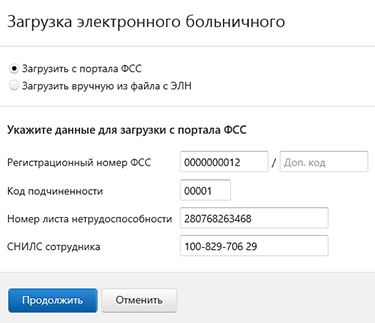
- Загрузите электронный лист нетрудоспособности (ЭЛН) с портала ФСС.
Если в ЭЛН есть ошибки в той части, которую заполняет медучреждение, то ваша организация должна направить сотрудника в больницу за новым листом нетрудоспособности. После этого ФСС зарегистрирует новый ЭЛН и аннулирует лист с ошибками.
- Заполните данные организации.
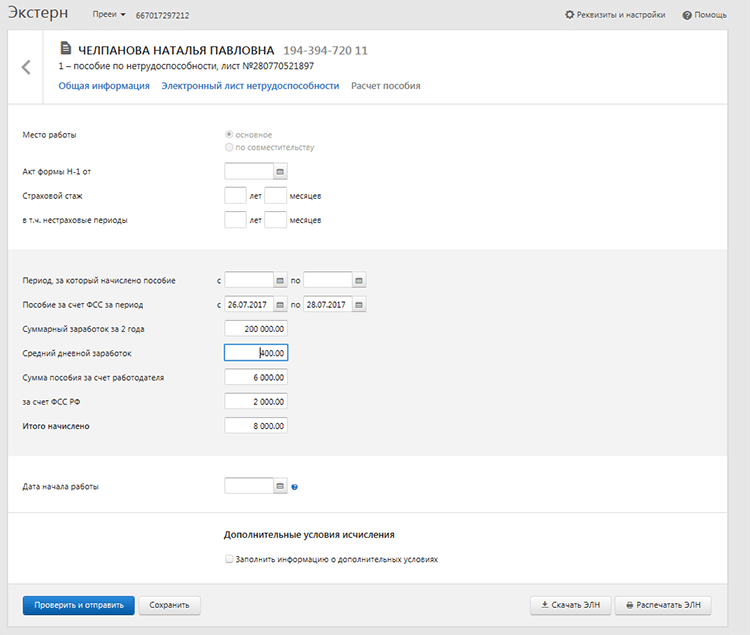
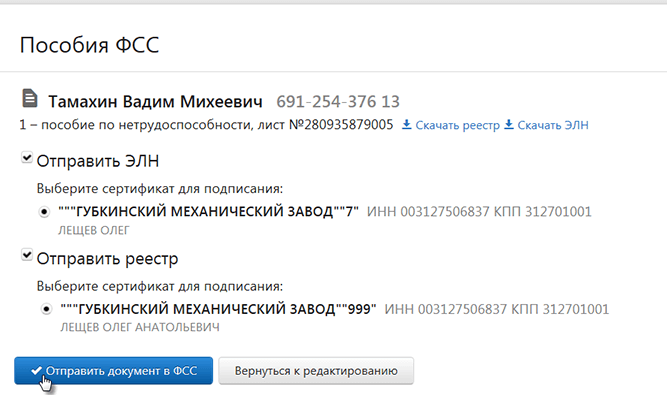
- Подпишите заполненный ЭЛН квалифицированной электронной подписью и отправьте в ФСС.
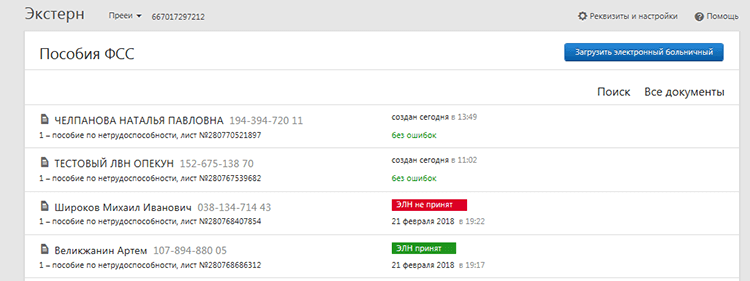
- Получите ответ о том, что ЭЛН принят. Если пришел протокол ошибок, исправьте ошибки в ЭЛН и отправьте его повторно.
Вы также можете скачать ЭЛН и загрузить в свою учетную систему, чтобы рассчитать пособие на его основе.
Как подготовить документы для выплаты пособий в Экстерне
Регионы с прямыми выплатами также могут сформировать в Экстерне реестр для выплаты пособия на основе данных электронного больничного и отправить его в ФСС. Пошаговый алгоритм работы вы найдете в справке.
Ошибка отправки элн контур может возникнуть по нескольким причинам. Элн контур — это система, используемая для передачи электронных сообщений между различными организациями. Ошибка может произойти на любом этапе этого процесса, от настройки и настройки системы до неполадок сети и ошибок в программном обеспечении.
Одной из наиболее распространенных проблем является неправильная конфигурация системы отправки элн контур. Это может быть вызвано неправильными настройками, отсутствием необходимых сертификатов или неправильным форматом сообщения. В таких случаях необходимо внимательно проверить настройки и сертификаты, а также убедиться, что сообщение соответствует требованиям системы.
Другой распространенной проблемой является неправильная работа сети. Ошибка отправки элн контур может возникнуть из-за проблем с подключением к Интернету или сетью организации. В таких случаях необходимо проверить соединение, убедиться, что все необходимые порты открыты, и обратиться к сетевому администратору для устранения проблемы.
Наконец, ошибка отправки элн контур может быть вызвана ошибками в программном обеспечении. Программа, используемая для отправки сообщений, может иметь неполадки или ошибки, которые препятствуют отправке. В таких случаях необходимо обратиться к разработчикам программы или использовать альтернативное программное обеспечение.
В целом, ошибка отправки элн контур — это общая проблема, с которой могут столкнуться организации любого размера и профиля. Однако, с правильной диагностикой и профессиональным подходом к решению проблем, можно значительно снизить вероятность возникновения ошибок и обеспечить бесперебойную отправку электронных сообщений.
Содержание
- Ошибка отправки элн контур:
- Проблемы с отправкой элн контур
- Способы решения проблем отправки
Ошибка отправки элн контур:
Ошибка отправки элн контур — это проблема, с которой могут столкнуться пользователи при попытке отправки электронных документов через элн контур.
Элн контур является платформой для обмена электронными документами между организациями. Он предоставляет возможность отправки и получения различных документов, таких как счета, акты, договоры и другие. Однако, иногда пользователи могут столкнуться с ошибками при отправке документов через эту платформу.
Ошибки отправки элн контур могут иметь разные причины и требуют индивидуального подхода к их решению. Однако, существуют некоторые общие проблемы и способы их решения, которые можно попробовать.
Вот некоторые общие проблемы, которые могут возникнуть при отправке элн контур:
- Ошибка аутентификации: Некорректные данные для входа, отсутствие или неправильное заполнение необходимых полей могут привести к ошибке аутентификации. Чтобы решить эту проблему, убедитесь, что вы используете правильные данные для входа и правильно заполнили все необходимые поля.
- Проблемы с интернет-соединением: Нестабильное или низкоскоростное интернет-соединение может привести к ошибкам отправки элн контур. Проверьте ваше интернет-соединение и убедитесь, что оно стабильно и быстро.
- Ошибка формата документа: Элн контур принимает документы в определенном формате. Если вы пытаетесь отправить документ в неправильном формате, это может вызвать ошибку отправки. Убедитесь, что ваш документ соответствует требуемому формату.
- Проблемы с сервером элн контур: Иногда проблемы могут быть связаны с сервером элн контур. В этом случае вам необходимо обратиться к службе поддержки элн контур для получения помощи и решения проблемы.
Ошибки отправки элн контур могут быть раздражающими, но с помощью правильного подхода и решения проблемы, вы сможете успешно отправить свои электронные документы через эту платформу.
Проблемы с отправкой элн контур
Отправка элн контур может столкнуться с различными проблемами, которые могут препятствовать успешной доставке документов или вызывать задержки в процессе.
- Неправильно заполненные данные отправителя или получателя. Если важные данные, такие как имя, адрес или контактные данные, указаны неверно или неполностью, это может затруднить доставку или привести к возврату документов.
- Проблемы с подключением к интернету. Отправка элн контур требует наличия стабильного интернет-соединения. Если соединение неустойчиво или прерывается, возможны проблемы с отправкой и получением документов.
- Технические проблемы с системой отправки элн контур. Если платформа или сервис для отправки элн контур испытывает технические сбои или неполадки, это может привести к задержкам или невозможности отправки документов.
- Ограничения или блокировки на стороне получателя. В некоторых случаях, получатель может блокировать или ограничить прием элн контур, что может привести к невозможности успешной доставки.
Для решения проблем с отправкой элн контур, рекомендуется:
- Внимательно проверять и заполнять все данные отправителя и получателя перед отправкой.
- Убедиться, что есть стабильное и надежное интернет-соединение.
- Связаться с технической поддержкой платформы отправки элн контур при возникновении технических проблем.
- Обратиться к получателю для уточнения возможных блокировок или ограничений на прием элн контур.
Исправление этих проблем может помочь обеспечить успешную доставку документов через элн контур и сэкономить время и ресурсы.
Способы решения проблем отправки
1. Проверьте соединение с Интернетом:
- Убедитесь, что у вас есть активное подключение к Интернету.
- Попробуйте открыть другие веб-сайты и проверьте, работает ли Интернет-соединение.
2. Проверьте правильность заполнения данных:
- Убедитесь, что вы правильно ввели все необходимые данные, такие как адрес получателя и отправителя, тема письма, текст сообщения и т. д.
- Проверьте, нет ли опечаток или ошибок в этих данных.
3. Проверьте настройки почты:
- Убедитесь, что вы правильно настроили свою почту в программе или сервисе, с помощью которого вы отправляете письма.
- Проверьте порты и протоколы, которые используются для отправки почты.
4. Проверьте наличие блокировок или ограничений:
- Проверьте, не блокируются ли письма вашим антивирусным программным обеспечением или брандмауэром.
- Уточните, есть ли какие-либо ограничения или ограничения от вашего интернет-провайдера или хостинг-провайдера.
5. Отключите временно антивирусное программное обеспечение:
- Попробуйте отключить антивирусное программное обеспечение на некоторое время и попробуйте отправить письмо еще раз.
- Если письмо отправляется успешно после отключения антивируса, возможно, его настройки или блокировки мешают отправке.
6. Обратитесь в службу поддержки провайдера или разработчика:
- Если все вышеперечисленные способы не помогли, обратитесь в службу поддержки вашего интернет-провайдера, хостинг-провайдера или разработчика программы или сервиса, с помощью которого вы отправляете письма.
- Опишите свою проблему подробно и укажите все действия, которые вы уже предприняли для ее решения.
Содержание
- Почему возникла проблема выгрузки Реестров прямых выплат ФСС
- Как обойти проблему выгрузки Реестров прямых выплат ФСС для ЭЛН
Почему возникла проблема выгрузки Реестров прямых выплат ФСС
В связи с обновлением в 1С реестров прямых выплат для выгрузки и отправки данных в новом формате 1.7.7 многие пользователи, которые отправляют данные в фонд соцстраха не из 1С, а из сторонних программ (СБИС, Контур и т.д.), столкнулись с проблемами. Дело в том, что в ЗУП 3.1 используется уже новый формат реестров — 1.7.7, а сторонние программы могут использовать еще старый формат 1.7.6. Говорят, что и ФСС в некоторых регионах не готов пока к приему данных в новом формате, хотя заявлено, что фонд должен принимать данные как в старом 1.7.6, так и в новом формате 1.7.7.
В новом формате изменилась выгрузка данных по электронным больничным (ЭЛН) — многие реквизиты для ЭЛН теперь не требуется выгружать и отправлять в ФСС. Т.е. для бумажных и электронных больничных выгрузка теперь формируется по-разному: для ЭЛН выгружается гораздо меньше данных. Это приводит к тому, что при загрузке в сторонние программы реестров по электронным больничным выдается ошибка, что данных недостаточно и требуется ручной ввод недостающих данных.
Об этой проблеме рассказывали в Новое в ЗУП за 5 минут — выпуск от 02.02.2021
Как обойти проблему выгрузки Реестров прямых выплат ФСС для ЭЛН
Вариантов обхода два.
Первый – выгружать данные в старом формате 1.7.6, но в новых версиях конфигурации 1С:ЗУП 3.1 возможности выбора формата, к сожалению, нет. Т.е. потребуется либо привлечение программиста и доработка, либо как вариант – остаться на старой версии конфигурации (версия ЗУП 3.1 < 3.1.14.394 и 3.1.16.133).
Второй вариант – сделать вид, что выгружаем бумажный больничный, а не электронный, а после загрузки в сторонней программе перед отправкой в ФСС восстановить признак «электронности» больничного.
Последовательность действий:
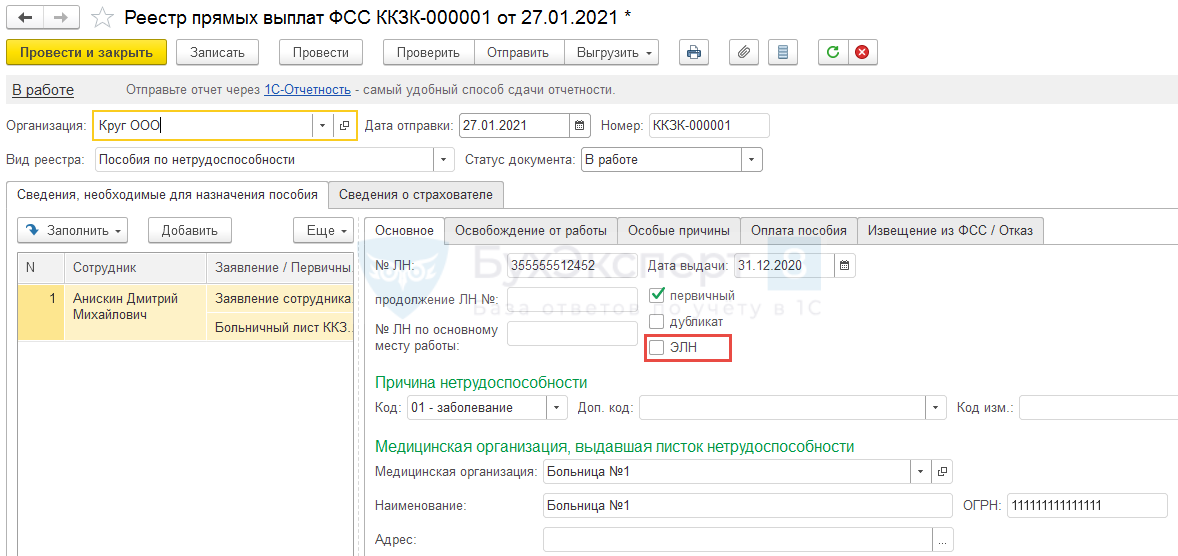
- В ЗУП 3 в Реестре прямых выплат ФСС снять флажки, что больничные электронные:

- Выгрузить Реестр прямых выплат ФСС в файл.
- Загрузить файл в стороннюю программу (СБИС, Контур и т.д.)
- В сторонней программе и в ЗУП 3 в Реестре прямых выплат ФСС поставить флаг ЭЛН.
- Отправить данные.
Напишите в комментариях, удалось ли вам сдать Реестр прямых выплат ФСС в новом формате?
Если Вы еще не подписаны:
Активировать демо-доступ бесплатно →
или
Оформить подписку на Рубрикатор →
После оформления подписки вам станут доступны все материалы по 1С:ЗУП, записи поддерживающих эфиров и вы сможете задавать любые вопросы по 1С.
Подписывайтесь на наши YouTube и Telegram чтобы не пропустить
важные изменения 1С и законодательства
Помогла статья?
Получите еще секретный бонус и полный доступ к справочной системе БухЭксперт8 на 14 дней бесплатно

Оцените публикацию

(10 оценок, среднее: 5,00 из 5)
 Загрузка…
| Ошибки при отправке ЭЛН: Сообщение |
Лечение |
|---|---|
| Не удалось обновить данные. Обновляемая запись потеряла актуальность |
Возможная причина: Информация с расчетом БЛ была отправлена какой то внешней программой (Контур-Экстерн, Личный кабинет ФСС..) Что делать: Нужно загрузить повторно информацию по данному ЭЛН, тогда у него обновится статус в реестре ЭЛН. |
| EndpointNotFoundException: Прослушивание на https://docs.fss.ru/WSInsurerCrypto/FileOperationsLnPort не выполнила ни одна конечная точка… |
Причина:
Файрвол блокирует запрос Что делать:
|
|
Ошибки при поиске ЭЛН: Сообщение |
Лечение |
|---|---|
| CryptoException_Exception: Не удалось расшифровать сообщение. Возможно сообщение зашифровано на ключе отличном от ключа уполномоченного лица ФСС. Проверьте правильность и актуальность ключа уполномоченного лифа ФСС.. |
Возможная причина: В настройках ЭЛН указан неактуальный сертификат ФСС Что делать: |
| CryptographicException: Параметр задан неверно |
Возможная причина:
Проблема с сертификатом организации ( установлен некорректно) Симптомы: Если в настройках ЭЛН открыть сертификат на просмотр — на вкладке «путь сертификации» увидим надпись «Этот сертификат содержит недействительную цифровую подпись» Лечение: Переустановить личный сертификат. Зайти в настройки ЭЛН и и перевыбрать его. |
| Последовательность не содержит соответствующий элемент |
Возможная причина: Проблема с сертификатом ФСС Что делать:
|
| System.InvalidOperationExeption: ‘Sequence contains no matching element’ | Возможная причина:
Проблема с сертификатом организации Что делать:
|
| Доступ к ЭЛН с номером «ХХХХ» ограничен | Причина:
Вы пытаетесь получить данные ЭЛН, который находится в статусе, ограничивающем Ваш доступ. Например, страхователь пытается получить данные ЭЛН, который еще не закрыт медицинской организацией. Согласно процессной модели, страхователь может получить данные ЭЛН для редактирования только на статусе 030 — Закрыт. Другой пример — бюро МСЭ не может получить данные ЭЛН, который не направлен в бюро МСЭ (статус 040 — Направление на МСЭ) Что делать:
|
CryptographicException:
ASN.1 encoded byte array contains invalid structure.. |
Причина:
Скорей всего на машине установлена старая версия VipNet (3.2) Что делать: Нужно обновить VipNet до версии 4.2 |
CryptographicException:Ошибка исполнения функции |
Возможная причина:
Нет лицензии на криптоПро (или другой провайдер), или устарела Что делать: Установить лицензию на криптоПро |
| CryptographicException: Набор ключей не определен |
Возможная причина:
Используем сертификат того криптопровайдера, который не установлен Что делать:
|
| EndpointNotFoundException: Прослушивание на https://docs.fss.ru/WSInsurerCrypto/FileOperationsLnPort не выполнила ни одна конечная точка… |
Причина:
Файрвол блокирует запрос Что делать:
|
SecurityNegotiationException
Could not establish trust relationship for the SSL/TLS secure channel…» |
Возможная причина:
Не получается построить цепочку доверенных сертификатов для подтверждения веб-сайта docs.fss.ru. Либо не установлен корневой сертификат, которым подтверждается docs.fss.ru, либо просрочен сертификат самого docs.fss.ru. Что делать: Если проблема с корневым сертификатом — то попробовать его скачать и установить (на 08.2018г. корневой сертификат — от Commodo, можно попробовать взять этот и этот ). Если не поможет — возможно проблема с самим сертификатом docs.fss.ru — на 08.2018 только подождать обновления сертификата на сайте. Сделаем временный способ игнорировать (но это не хорошо с точки зрения безопасности) |
| Ошибка нахождения типа номера ЛН | Возможная причина:
Внутренняя проблема сайта ФСС (от нас не зависит) Что делать: Немного подождать и повторить запрос чуть позже |