
Outlook for Microsoft 365 Outlook 2019 Outlook 2016 Outlook 2013 Microsoft Outlook 2010 Еще…Меньше
Важно! Эта статья содержит сведения о том, как снизить параметры безопасности или отключить функции безопасности на компьютере. Эти действия позволяют решить определенные проблемы. Однако перед внесением изменений рекомендуется взвесить их последствия для безопасности системы. При реализации этого метода обхода примите все необходимые дополнительные меры для защиты своей системы.
Аннотация
В этой статье перечислены распространенные методы устранения проблем, которые могут возникнуть при получении или отправке сообщения электронной почты в Outlook или Outlook Express.
Эти методы следует использовать при возникновении следующих ошибок:
Примечание. Если распространенные методы не помогли устранить проблему, можно попробовать дополнительные методы, перечисленные в таблице.
|
Сообщения об ошибках или коды ошибок |
Дополнительные способы |
|---|---|
|
Подключение не может быть установлено, так как целевой компьютер активно отказался от него. |
|
|
Не удалось найти сервер. (Account:account name, POPserver:’mail’, Error Number: 0x800ccc0d). |
|
|
Задача «имя сервера — отправка и получение» сообщила об ошибке (0x800ccc0f): «Подключение к серверу прервано. Если эта проблема сохранится, обратитесь к администратору сервера или поставщику услуг Интернета . Сервер ответил: ? K’. |
|
|
Сервер неожиданно прервал подключение. Возможные причины этого включают проблемы с сервером, проблемы с сетью или длительный период бездействия. Учетной записи. имя учетной записи, сервер: «имя сервера», протокол: POP3, ответ сервера: «+ОК», порт: 110, secure(SSL): Нет, номер ошибки: 0x800ccc0f. |
|
|
Задача «Имя SMTP-сервера — отправка и получение» сообщила об ошибке (0x80042109): «Outlook не удается подключиться к серверу исходящей почты (SMTP). Если вы продолжаете получать это сообщение, обратитесь к администратору сервера или поставщику услуг Интернета.’ |
|
|
Истекло время ожидания ответа от принимающего сервера (POP) 0x8004210a. |
Увеличьте время ожидания сервера. |
|
Истекло время ожидания при обмене данными с сервером 0x800ccc19. |
Увеличьте время ожидания сервера. |
|
Коды ошибок: 0x800ccc15; 0x80042108; 0x800ccc0e; 0x800ccc0b; 0x800ccc79; 0x800ccc67; 0x80040900; 0x800ccc81; 0x80040119; 0x80040600. |
|
|
Код ошибки: 0x8007000c |
Запустите средство восстановления MAPI. |
|
Код ошибки: 0x800C013b |
Повторно создайте файл Sent Items.dbx. |
|
Код ошибки: 0x8004210b |
Проверьте SMTP-адреса электронной почты в списке рассылки. |
Решение
Чтобы устранить эту проблему, используйте один или несколько из следующих методов. После завершения каждого метода отправьте себе тестовое сообщение электронной почты, чтобы убедиться, что вы можете отправлять и получать сообщения без получения сообщения об ошибке. Если вы продолжаете получать ошибки, попробуйте следующий метод.
Для этого выполните следующие действия:
-
Запустите интернет-браузер. Например, запустите Internet Explorer.
-
Введите один из следующих адресов в адресной строке и нажмите клавишу ВВОД.
-
http://www.microsoft.com
-
http://www.msn.com
Если у вас по-прежнему возникают проблемы с подключением к Интернету, см. статью Устранение неполадок с сетевым подключением в Internet Explorer.
-
Чтобы проверить параметры учетной записи электронной почты Outlook, ознакомьтесь со следующими статьями в базе знаний Майкрософт:
Подозрительные сообщения электронной почты могут блокировать получение сообщения об ошибке в Outlook. Если у вас есть подозрительные сообщения электронной почты, удалите их одним из следующих способов:
-
Получите доступ к почтовому ящику с помощью веб-программы электронной почты поставщика услуг Интернета. Затем удалите сообщения электронной почты.
-
Обратитесь к поставщику услуг Интернета и попросите его удалить сообщения электронной почты.
Если антивирусная программа включает функцию сканирования электронной почты, возможно, потребуется выполнить дополнительные задачи настройки, чтобы использовать Outlook или Outlook Express вместе с антивирусной программой. Например, может потребоваться настроить подключаемый модуль Norton AntiVirus Office для работы с Outlook.
Дополнительные сведения о том, как использовать Outlook вместе с антивирусной программой, перейдите на один из следующих веб-сайтов, в соответствии с установленными антивирусными программами:
-
Symantec
-
Mcafee
-
Trend Micro
-
Панда
Предупреждение. Это решение может сделать компьютер или сеть более уязвимыми для атак злоумышленников или вредоносных программ, таких как вирусы. Мы не рекомендуем это обходное решение, но предоставляем эти сведения, чтобы вы могли реализовать это решение по своему усмотрению. Применяя этот метод обхода проблемы, вы действуете на собственный риск.
Настройте программное обеспечение брандмауэра, чтобы разрешить доступ к Интернету следующим файлам:
-
Outlook.exe (для Outlook)
-
Msimn.exe (для Outlook Express)
По умолчанию порт 25 предназначен для исходящего доступа, а порт 110 — для входящего доступа. Если вы не уверены в портах, обратитесь к поставщику услуг Интернета или системному администратору.
Дополнительные сведения о McAfee Personal Firewall и Norton Personal Firewall (Symantec)
Перейдите на веб-сайт McAfee для получения инструкций по настройке Личного брандмауэра McAfee.
Вы также можете удалить и переустановить McAfee Personal Firewall. Этот процесс переустановки гарантирует, что Outlook и Outlook Express имеют доступ к Интернету, так как процесс повторно создает файл сигнатуры программы, используемый брандмауэром.
Если вы используете Norton Personal Firewall 2002, Norton Internet Security или программное обеспечение Norton SystemWorks от Symantec, обратитесь в службу поддержки Symantec для обновления или перенастройки, чтобы устранить проблему.
Исправление Outlook или Outlook Express также может устранить проблему.
Восстановление Outlook и Outlook Express
Примечание Если Outlook Express был удален с компьютера или установка Outlook Express повреждена, Outlook 2000 будет работать неправильно и может создать одно из сообщений об ошибках, упомянутых в разделе «Дополнительные сведения».
Примечание. Следующие методы предназначены только для Outlook.
Чтобы проверить правильность работы профиля электронной почты, попробуйте создать новый профиль электронной почты. Если вы можете отправлять и получать сообщения электронной почты с помощью созданного профиля электронной почты, следует настроить новый профиль Outlook в качестве профиля по умолчанию.
Шаг 1. Поиск файла данных Outlook по умолчанию
-
На панели управления выберите Почта.
-
В диалоговом окне Настройка почты – Outlook нажмите кнопку Показать профили.

-
Выберите текущий профиль Outlook и нажмите кнопку Свойства.
-
В диалоговом окне Настройка почты – Outlook выберите Файлы данных.
-
Выберите вкладку Файлы данных в диалоговом окне Параметры учетной записи , а затем запишите имя и расположение файла данных по умолчанию для профиля. (Флажок указывает на файл данных по умолчанию.)
-
Нажмите кнопку Закрыть.


Шаг 2. Создание профиля Outlook
Теперь, когда вы знаете имя и расположение файла данных по умолчанию для профиля, используйте только один из следующих методов, чтобы создать новый профиль Outlook.
Видео: подключение Outlook к личной учетной записи электронной почты
Метод A. Использование автоматической настройки учетной записи для создания учетной записи электронной почты IMAP или POP3
Важно! По умолчанию при автоматической настройке учетной записи создается учетная запись IMAP, если ваш почтовый сервер поддерживает как IMAP, так и POP3. Чтобы создать учетную запись POP3, необходимо выполнить действия вручную. Однако если сервер электронной почты поддерживает только POP3, автоматическая настройка учетной записи создаст учетную запись POP3.
-
Откройте панель управления и щелкните Почта.
-
В диалоговом окне Настройка почты – Outlook нажмите кнопку Показать профили.
-
На вкладке Общие в диалоговом окне Почта нажмите кнопку Добавить.
-
В диалоговом окне Новый профиль введите имя нового профиля и нажмите кнопку OK.
-
В диалоговом окне Добавить новую учетную запись введите сведения об учетной записи электронной почты и нажмите кнопку Далее.
-
После успешной настройки учетной записи нажмите кнопку Готово.


Метод Б. Создание учетной записи электронной почты IMAP или POP3 вручную
-
Откройте панель управления и щелкните Почта.
-
В диалоговом окне Настройка почты – Outlook нажмите кнопку Показать профили.
-
На вкладке Общие в диалоговом окне Почта нажмите кнопку Добавить.
-
В диалоговом окне Новый профиль введите имя нового профиля и нажмите кнопку OK.
-
В диалоговом окне Добавить новую учетную запись установите флажок Настроить вручную параметры сервера или дополнительные типы серверов и нажмите кнопку Далее.
-
В диалоговом окне Выбор службы выберите вариант Электронная почта Интернета и нажмите кнопку Далее.
-
В диалоговом окне Параметры электронной почты Интернета введите сведения об учетной записи.
-
Нажмите кнопку Проверка настройки учетной записи для проверки учетной записи.
Примечание. Если вы не уверены в правильности сведений об учетной записи, обратитесь к поставщику услуг Интернета.
-
Выберите пункт Существующий файл данных Outlook и нажмите кнопку Обзор.
-
В диалоговом окне Открытие файла данных Outlook найдите и выберите файл данных Outlook, который вы нашли ранее, а затем нажмите кнопку ОК.
-
Щелкните Далее.
-
В диалоговом окне Проверка настройки учетной записи нажмите кнопку Закрыть.
-
Нажмите кнопку Готово.


Шаг 3. Настройка нового профиля Outlook в качестве профиля по умолчанию
Если новый профиль электронной почты Outlook работает правильно, задайте новый профиль Outlook в качестве профиля по умолчанию, а затем переместите сообщения электронной почты в новый профиль.
-
На вкладке Общие в диалоговом окне Почта выберите пункт Всегда использовать этот профиль.
-
Щелкните раскрывающийся список под пунктом Всегда использовать этот профиль и выберите новый профиль.
-
Нажмите кнопку OK, чтобы закрыть диалоговое окно Почта.
-
Используйте мастер импорта и экспорта, чтобы экспортировать сообщения электронной почты в файл данных Outlook (PST) из старого профиля электронной почты Outlook, а затем импортировать файл данных Outlook (PST) в новый профиль электронной почты Outlook.
Примечание. Если вы не знакомы с функцией импорта и экспорта в Outlook, ознакомьтесь со следующими статьями:
Чтобы запустить Outlook в безопасном режиме, выполните следующие действия в соответствии с установленной операционной системой.
Windows 10, Windows 8.1 Windows 8, Windows 7 или Windows Vista
-
В Windows 10 выберите поле поиска на панели задач. В Windows 8.1 или Windows 8 проведите пальцем от правого края экрана и выберите Поиск. Либо, если вы используете мышь, переместите указатель в правый нижний угол экрана и щелкните кнопку Поиск. В Windows 7 или Windows Vista нажмите кнопку Пуск.
-
В поле Поиск введите outlook.exe /safe.
-
Нажмите клавишу ВВОД.
Windows Server 2003, Windows 2000 или Windows XP
-
Нажмите кнопку Пуск.
-
Выберите пункт Выполнить.
-
Введите outlook.exe /safe.
-
Нажмите кнопку ОК.
Если появится уведомление о том, что профиль электронной почты поврежден или что установлены конфликтующие сторонние приложения или надстройки, выполните действия, описанные в методе 3, чтобы создать новый профиль электронной почты.
PST-файл — это файл личных папок, в котором хранятся сообщения электронной почты, контакты, заметки, элементы календаря и другие данные. Если PST-файл поврежден, возможно, вы не сможете отправлять или получать сообщения электронной почты в Outlook.
Чтобы устранить эту проблему, восстановите файл личной папки Outlook (PST-файл).
Щелкните папку «Исходящие», а затем проверьте, зависли ли сообщения электронной почты в папке «Исходящие». Если какие-либо сообщения зависли, выполните следующие действия, чтобы очистить эти сообщения:
-
В Outlook откройте вкладку Отправка и получение , а затем щелкните Работать в автономном режиме.
Примечание. Это не позволяет Outlook отправлять все сообщения электронной почты.
-
Выберите папку Исходящие. Теперь можно выполнить одно из следующих действий:
-
Переместить сообщение. Переместите сообщение в папку Черновики . Вы можете перетащить сообщение в папку Черновики или щелкнуть его правой кнопкой мыши, выбрать Пункт Переместить, Выбрать другую папку, а затем выбрать папку Черновики из списка.
Примечание. Это позволяет открыть большое сообщение электронной почты, а затем удалить, изменить размер и повторно добавить вложения, прежде чем пытаться повторно отправить сообщение.
-
Удалите сообщение: щелкните его правой кнопкой мыши и выберите удалить.
Важно! Если появляется сообщение «Outlook передает сообщение», закройте Outlook и дождитесь его выхода. Возможно, вам придется использовать диспетчер задач в Windows, чтобы убедиться, что процесс Outlook.exe завершен. Перезапустите Outlook еще раз, а затем повторите шаг 2. -
-
Перейдите на вкладку Отправка и получение , а затем нажмите кнопку Работать в автономном режиме , чтобы удалить ее.
Дополнительная информация
К сторонним продуктам, которые, как известно, вызывают эту проблему, относятся следующие:
-
Интернет-акселератор Marketscore (Netsetter)
-
Чистая няня
-
Пробка Pop-Up panicware
Если файл Mapi32.dll поврежден или неправильный, при отправке или получении сообщений электронной почты в Outlook может появилось следующее сообщение об ошибке:
Сообщение об ошибке отправки и получения (0x8007000E): нехватка памяти или системных ресурсов. Закройте некоторые окна или программы и повторите попытку.
Чтобы устранить эту проблему, запустите средство восстановления MAPI (Fixmapi.exe). Файл Fixmapi.exe находится в одной из следующих папок:
-
C:\Winnt\System32
-
C:\Windows\System32
Если файл Sent Items.dbx поврежден, при отправке сообщения в Outlook Express может появилось следующее сообщение об ошибке:
Произошла неизвестная ошибка. Протокол: SMTP, порт: 0, secure(SSL): Нет, номер ошибки: 0x800C013B.
Чтобы устранить эту проблему, переименуйте файл Sent Items.dbx из файлов электронной почты Outlook Express. Для этого выполните следующие действия:
-
Нажмите кнопку Пуск, наведите указатель на пункт Найти, а затем — Файлы или папки.
-
В поле Имя введите Отправленные элементы.dbx.
-
В поле Поиск выберите основной жесткий диск (обычно диск C) и нажмите кнопку Найти.
-
Щелкните правой кнопкой мыши файл Sent Items.dbx и выберите команду Переименовать.
-
Введите Отправленные элементы.old и нажмите кнопку ОК.
-
Перезапустите Outlook Express. Это действие автоматически создает файл Sent Items.dbx.
Если один SMTP-адрес в списке рассылки поврежден или неправильно сформирован, может возникнуть ошибка 0x8004210b. Проверьте все адреса электронной почты в списке рассылки, чтобы убедиться, что они правильные. Кроме того, вы можете отправлять отдельные тестовые сообщения электронной почты каждому участнику списка рассылки, чтобы определить недопустимые адреса электронной почты.
Если сообщение об ошибке сопровождается сообщением об ошибке с истечением времени ожидания, вы можете устранить эту проблему, увеличив параметр времени ожидания сервера в Outlook или Outlook Express. Чтобы увеличить время ожидания сервера, используйте один из следующих методов в соответствии с установленной версией Outlook или Outlook Express.
Outlook 2010 и более поздние версии
-
Запустите приложение Outlook.
-
В меню Файл выберите пункт Сведения.
-
Щелкните Параметры учетной записи, а затем выберите Параметры учетной записи в списке.
-
Щелкните, чтобы выбрать целевую учетную запись POP3, а затем нажмите кнопку Изменить.
-
Нажмите кнопку Другие настройки.
-
Откройте вкладку Дополнительно.
-
Постепенно увеличивайте время ожидания сервера, пока проблема не будет устранена.
Outlook 2007
-
Запустите Outlook.
-
В меню Сервис выберите команду Настройки учетной записи.
-
Щелкните, чтобы выбрать целевую учетную запись POP3, а затем нажмите кнопку Изменить.
-
Нажмите кнопку Другие настройки.
-
Откройте вкладку Дополнительно.
-
Постепенно увеличивайте время ожидания сервера, пока проблема не будет устранена.
Outlook 2003 и Outlook 2002
-
Запустите Outlook.
-
В меню Сервис выберите пункт Учетные записи электронной почты.
-
Щелкните Просмотр или изменение существующих учетных записей электронной почты, а затем нажмите кнопку Далее.
-
Щелкните учетную запись POP3 и нажмите кнопку Изменить.
-
Нажмите кнопку Другие настройки.
-
Откройте вкладку Дополнительно.
-
Постепенно увеличивайте время ожидания сервера, пока проблема не будет устранена.
Outlook 2000 Корпоративный или режим рабочей группы (CW)
-
Запустите приложение Outlook.
-
В меню Сервис выберите пункт Службы.
-
На вкладке Службы щелкните Электронная почта в Интернете, а затем щелкните Свойства.
-
Откройте вкладку Дополнительно.
-
Постепенно увеличивайте время ожидания сервера, пока проблема не будет устранена.
Outlook 2000 Internet Mail (IMO)
-
Запустите приложение Outlook.
-
В меню Сервис выберите пункт Учетные записи.
-
Выберите целевую учетную запись и нажмите кнопку Свойства.
-
Откройте вкладку Дополнительно.
-
Постепенно увеличивайте время ожидания сервера, пока проблема не будет устранена.
Outlook Express 6.0 и 5.x
-
Запустите Outlook Express.
-
В меню Сервис выберите пункт Учетные записи.
-
Перейдите на вкладку Почта .
-
Щелкните учетную запись POP3 и нажмите кнопку Свойства.
-
Откройте вкладку Дополнительно.
-
Постепенно увеличивайте время ожидания сервера, пока проблема не будет устранена.
Контактные данные сторонних организаций предоставляются для того, чтобы помочь пользователям получить необходимую техническую поддержку. Эти данные могут быть изменены без предварительного уведомления. Корпорация Майкрософт не дает гарантий относительно верности приведенных контактных данных независимых производителей.
Сторонние продукты, которые рассматриваются в этой статье, производятся компаниями, не зависящими от корпорации Майкрософт. Корпорация Майкрософт не дает никаких гарантий, подразумеваемых и прочих, относительно производительности и надежности этих продуктов.
Нужна дополнительная помощь?
Нужны дополнительные параметры?
Изучите преимущества подписки, просмотрите учебные курсы, узнайте, как защитить свое устройство и т. д.
В сообществах можно задавать вопросы и отвечать на них, отправлять отзывы и консультироваться с экспертами разных профилей.
Такие ошибки называются ошибками доставки, но чаще говорят просто – ошибки отправки. Поэтому для удобства в статье будем писать «ошибки отправки».
Если неправильно настроить сервер, параметры рассылки или использовать неактуализированную базу контактов, то могут возникать ошибки при отправке электронной почты. В статье собрали самые распространенные ошибки и описали возможные причины их возникновения.
Ошибка 500 – команда не распознана из-за синтаксической ошибки
- Антивирус или брандмауэр блокирует соединение сервера SMTP и возникает ошибка отправки email.
Ошибка 503 – неправильная последовательность команд
- Отсутствует аутентификация – проверьте настройки SMTP-сервера. Скорее всего, нужно пройти аутентификацию и заново ввести логин и пароль.
Ошибка 512 – неверный адрес получателя или ошибка DNS
- У какого-то из серверов проблема с DNS – свяжитесь с администратором сервера.
- Ошибка в доменном имени получателя – проверьте правильность написания домена в почте и исправьте ошибки. Это могут быть синтаксические ошибки типа yanded.ru или gmai.com.
Ошибка 513 – неверный адрес получателя или ошибка аутентификации
- Неправильный адрес получателя – проверьте ошибки в email-адресе и почту на существование. Скорее всего, нужно пройти аутентификацию и заново ввести логин и пароль.
Ошибка 523 – письмо слишком большое
- Получатель не может получить письмо, потому что оно очень большое – проверьте вес письма, в том числе и вложения, и оптимизируйте до стандартных размеров.
Ошибка 530 – нет доступа
- Отсутствует аутентификация – проверьте настройки SMTP-сервера, скорее всего нужно пройти аутентификацию и заново ввести логин и пароль.
- Получатель блокирует ваш IP-адрес – антивирус, файрвол или фильтр спама не пропускает сообщения от вас. Свяжитесь с получателем другим способом и попросите исключить вас из списка блокировки, чтобы устранить ошибку рассылки.
- Адрес не существует – проверьте почту на существование.
Ошибка 541 – сообщение распознано как спам
- Антиспам фильтр получателя распознал ваше письмо, как нежелательное – проверьте письмо на наличие контента, похожего на спам, попросите получателя добавить вас в «белый лист».
Ошибка 550 – почтовый ящик недоступен
- Неправильный адрес получателя – проверьте правильность написания адреса и почту на существование.
- Ошибка в настройке SMTP-сервера получателя – отправьте письмо на другой почтовый сервер. Если письмо доставлено без ошибки, свяжитесь с получателем другим способом и сообщите о проблеме с его сервером.
- Антиспам фильтр получателя распознал ваше письмо, как нежелательное – проверьте письмо на наличие контента, похожего на спам.
- В вашей системе вирус, который отправляет массовые рассылки – сделайте сканирование антивирусом.
- Ваш провайдер ограничивает рассылку исходящих сообщений – свяжитесь с провайдером и уточните, есть ли такие ограничения.
Ошибка 552 – превышено распределение памяти
- У получателя заполнен ящик, новые сообщения не поступают – свяжитесь с получателем другим способом и сообщите о проблеме.
- Письмо слишком много весит, превышает лимиты администратора сети – проверьте вес письма и оптимизируйте его до стандартных размеров.
Ошибка 553 – ошибка в адресе почты
- Неправильный адрес получателя – проверьте ошибки в email-адресе и почту на существование.
- Нет подключения к интернету – иногда ошибка указывает на отсутствие стабильного подключения к провайдеру.
Ошибка 571 – ошибка на стороне получателя
- Получатель блокирует ваш IP-адрес – антивирус, файрвол или фильтр спама не пропускает сообщения от вас. Свяжитесь с получателем другим способом и попросите исключить вас из списка блокировки.
- Нет разрешения отправлять почту через промежуточный сервер, который связывает вас с получателем – свяжитесь с администратором сервера, чтобы изменить настройки.
- Не настроен DNS у IP отправителя – проверьте настройки получения писем и разрешения для доменов-отправителей.
В редких случаях ошибка может означать, что:
- Система распознала в письме запрещенные данные. Например, конфиденциальную или защищенную информацию: номера карт, личные данные и прочее. В этом случае для устранения ошибки отправки электронной почты надо пересмотреть контент письма.
- Этому адресату нельзя отправить письмо. Некоторым получателям можно отправлять письма только в составе установленной группы.
Почти все перечисленные ошибки связаны с неправильным адресом почты и ошибками в настройке сервера. Всего этого можно избежать при работе с сервисами рассылки.
Если у вас постоянно возникают такие ошибки — воспользуйтесь Sendsay. В сервисе есть база знаний с инструкциями по настройке всех ключевых параметров для рассылки, платные услуги настройки сервисов и доменов, а также служба поддержки, которая всегда готова помочь.

Подпишитесь
на новости блога
Статьи, кейсы и чек-листы по digital-маркетингу от ведущих экспертов рынка
Присоединяйтесь к нам в соцсетях


by Matthew Adams
Matthew is a freelancer who has produced a variety of articles on various topics related to technology. His main focus is the Windows OS and all the things… read more
Updated on
- The email error 550 can happen with any client or account but it’s directly linked to the SMTP.
- This problem occurs when the outgoing server hasn’t sent the email signaling that the recipient’s mailbox isn’t available.
- There are lots of possible causes for this issue, including entering the wrong email address or malware infection.
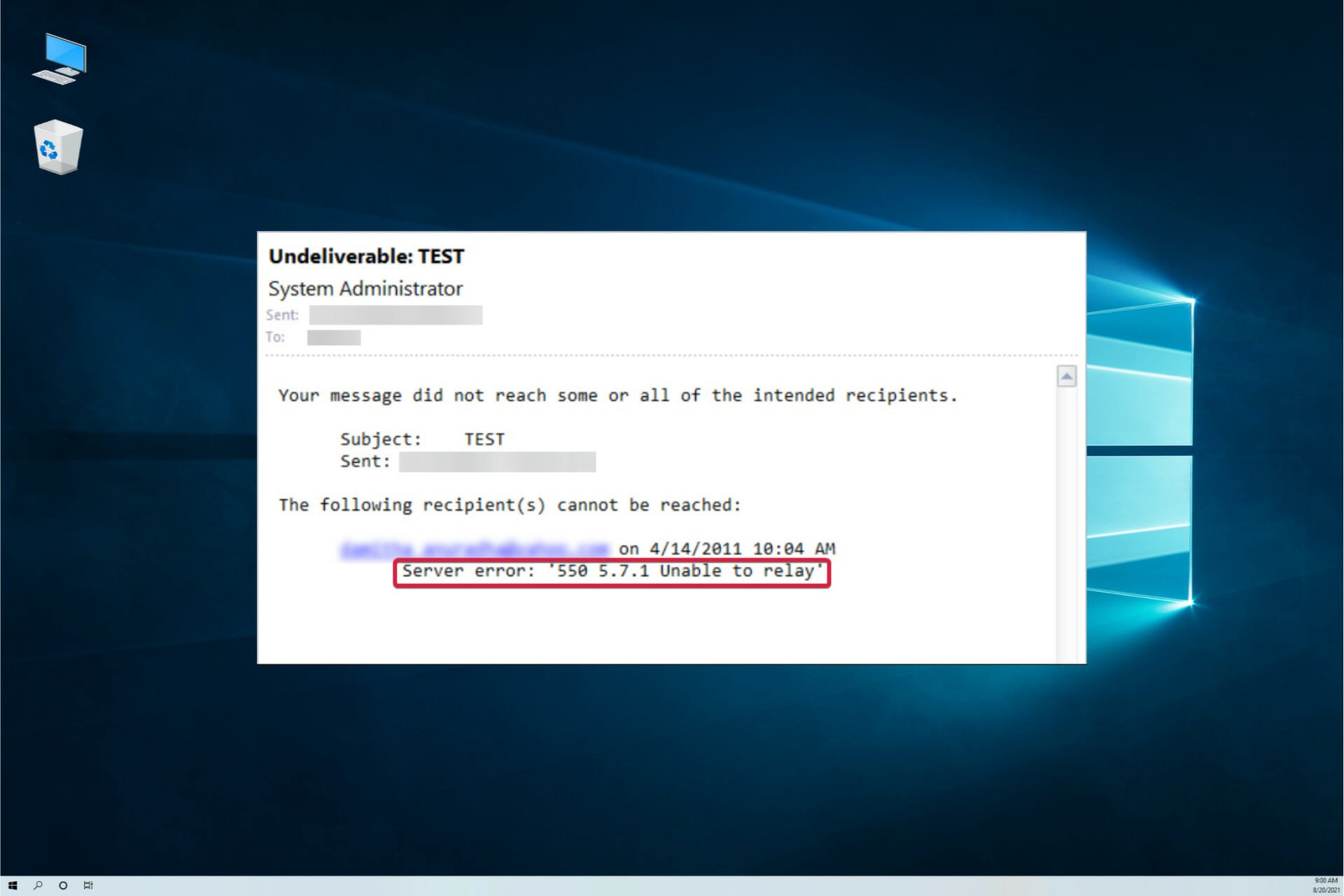
Email error 550 can arise in various email client software, such as Outlook and Mozilla Thunderbird. The error arises when some users send emails with client software.
Although the exact error messages that pop up might vary slightly, they will all include the 550 error code. As a consequence, users can’t send emails to specific recipients with their client software.
Error 550 is the SMTP (Simple Mail Transfer Protocol) error for sending emails. The SMTP server hasn’t sent the email when error 550 arises as the recipient’s mailbox isn’t available.
What causes the email error 550?
That can be due to a few things, and in some cases, it might actually be an issue that the intended recipient, not the sender, can fix.
It may be that your email client is not configured properly or a more zealous firewall blocks it. However, the most simple cause for this error is that you entered the wrong email address.
This problem may also occur if the recipient cannot receive your email for some reason or he blocked your domain.
How can I fix the email error 550?
1. Check for email address typos
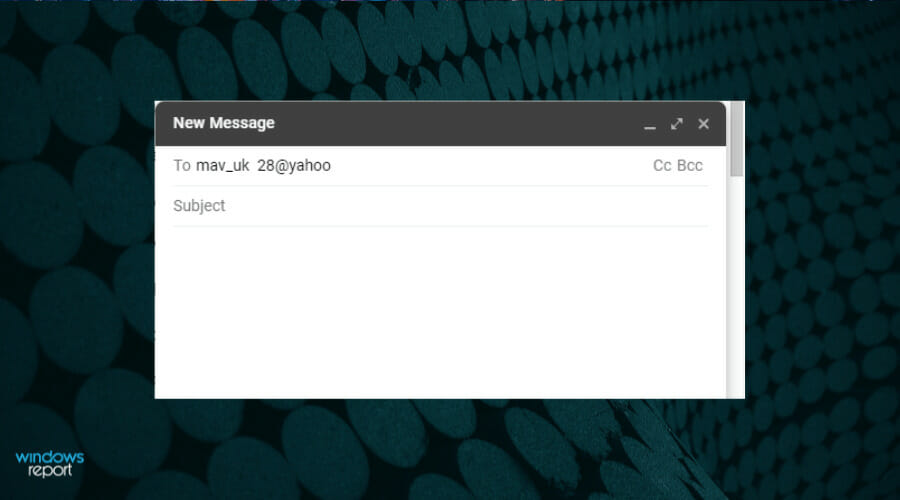
Error 550 can arise due to email typos. So, double-check you’ve entered the exact email address. Make sure there are no typos, strange characters, or spaces in the email address before clicking the send button.
Although not likely, the recipient’s server might be down when an email is sent. So, try waiting a few minutes or hours, then try sending the email again.
2. Is the Email IP Blacklisted?
- It might be the case that an anti-spam filter has blocked the server IP/domain for the email server when error 550 arises. To check if that is the case, open the MX Lookup page.

- Enter your email domain in the text box, and click he MX Lookup button. That will then provide IP address details for the email domain entered.
- You will see the list of hostnames and IP addresses for the webmail servers so you can just hit the Blacklist Check option for each of them to verify if it’s blocked by anyone.
- You can also open the blacklist check page dirrectly and paste the IP address into the text box, then hit the Blacklist Check button, which will show users a list of email blacklists.
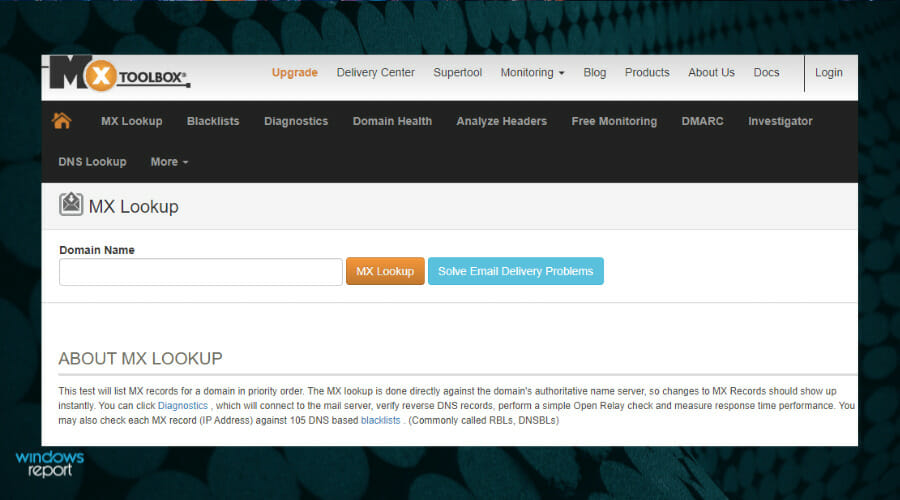

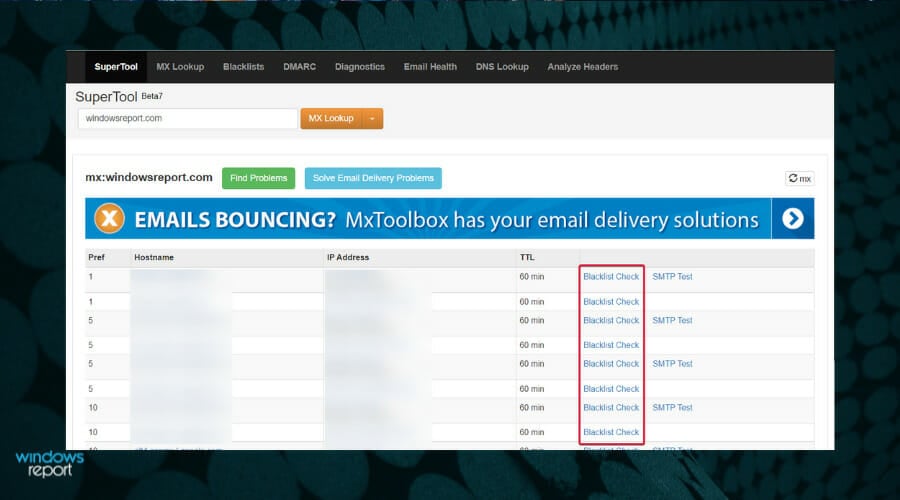

If the blacklist check highlights that an anti-spam filter has blacklisted the email IP address entered, that’s why you can’t send the messages. Try sending the message with an alternative email address if you can.
In case you don’t have another email address, set up a new webmail account at Yahoo, Gmail, etc. in just a couple of minutes.
3. Enable SMTP authentication
- If you’re using Outlook, first click on the File button.
- Now select your account from the top if you have multiple ones, click on Account Settings, and select Server Settings from the menu.

- Click on Outgoing email, select the My outgoing server (SMTP) requires authentication check box and make sure that the Use same settings as my incoming mail server option is also checked, then hit Next.
- Mozilla Thunderbird users can set up SMTP authentication by clicking Tools and Account Settings.
- Select Outgoing Server on the left of the window.
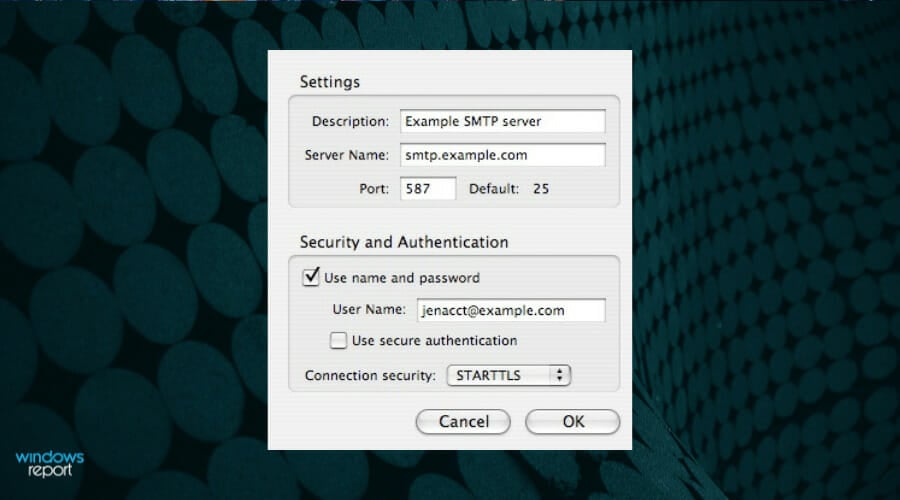
- Up next, select an email server, and press the Edit button to open the window that you can see below:
- Then you will need to enter the SMTP settings for your email server. For example, if you have a Gmail account enter smtp.gmail.com as the server address and 587 or 465 as the TLS/SSL port numbers.
- Click the OK button after entering the required details.
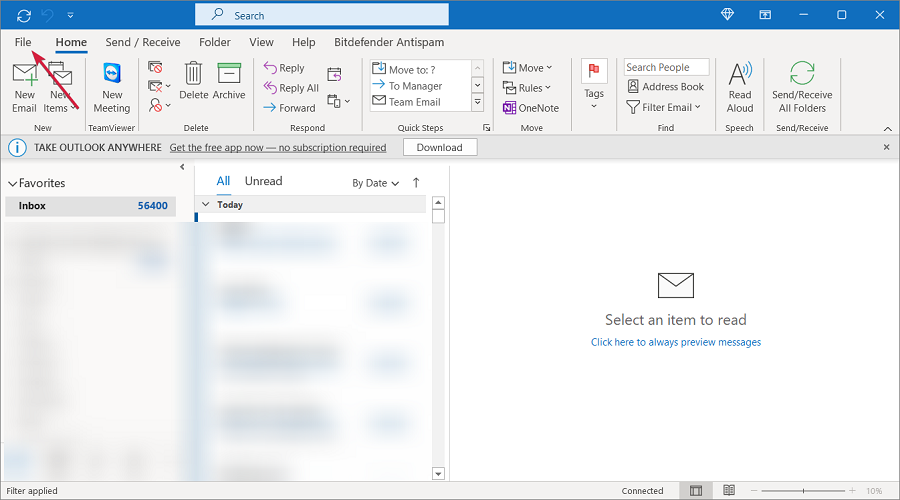
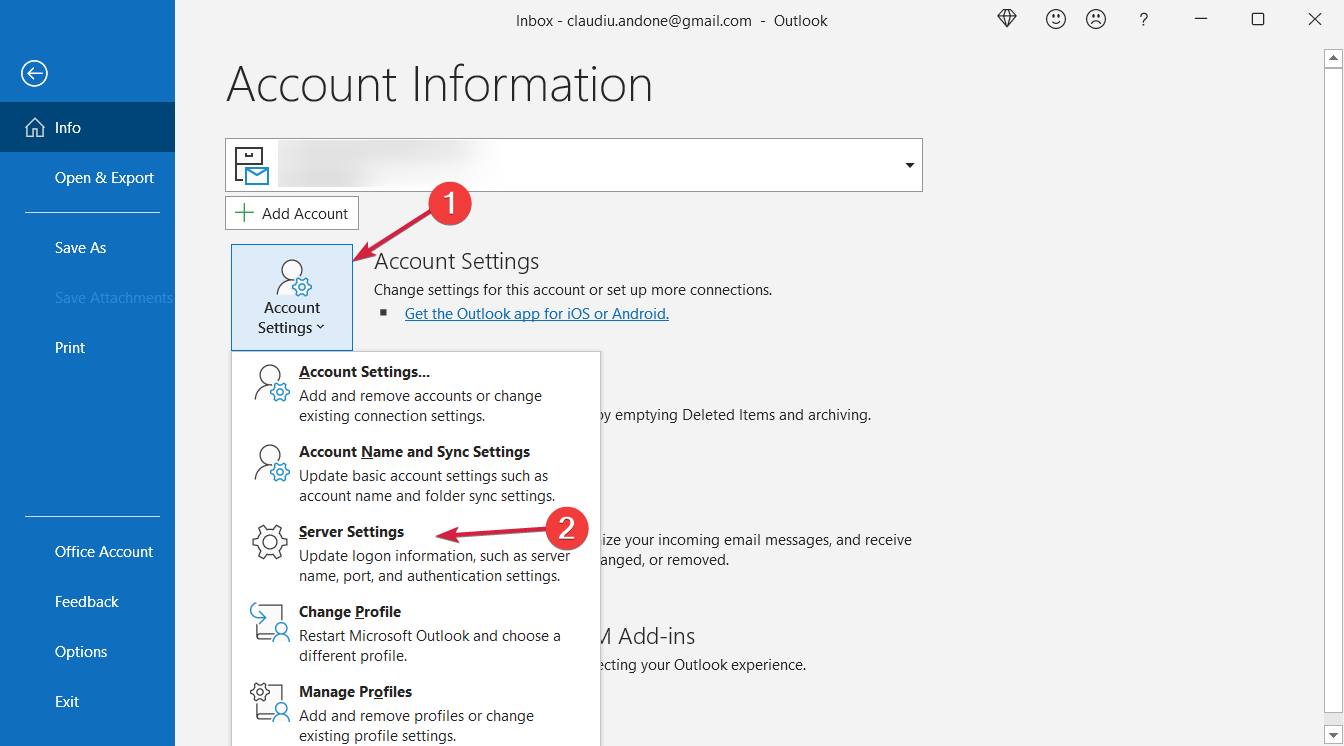
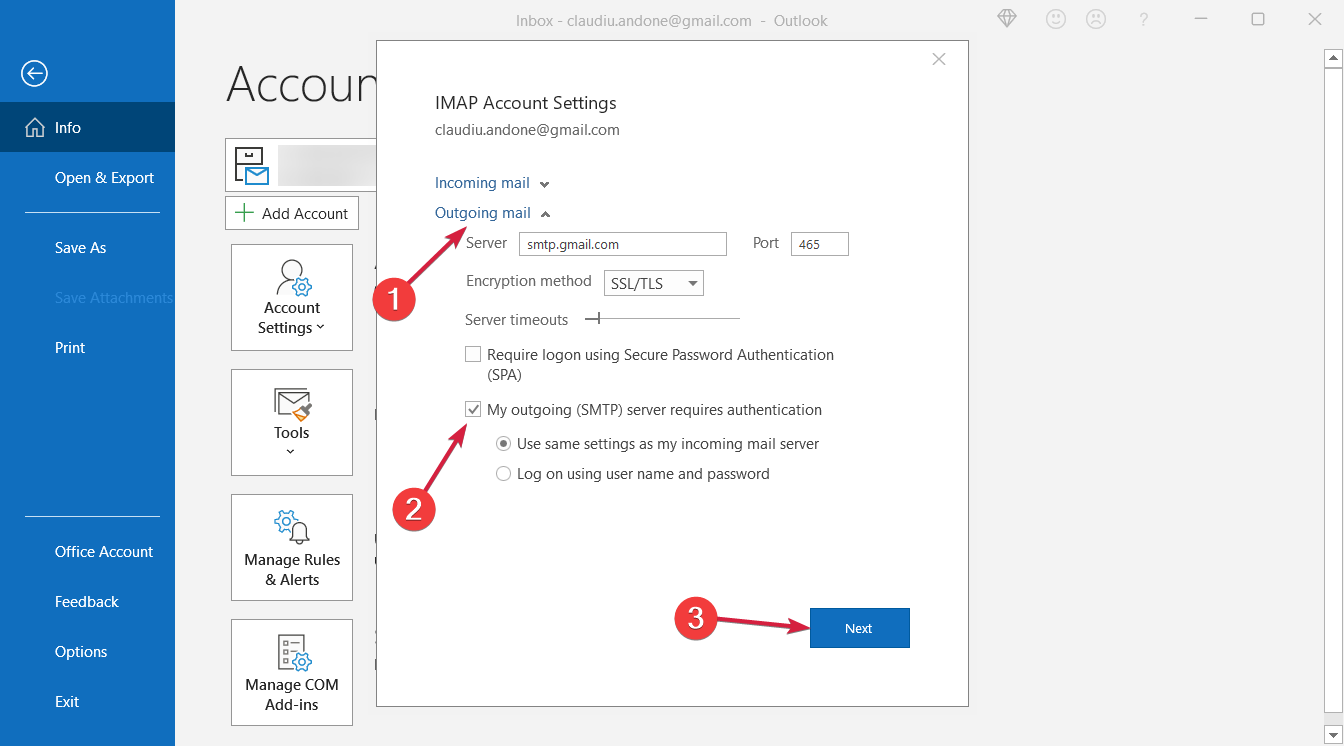
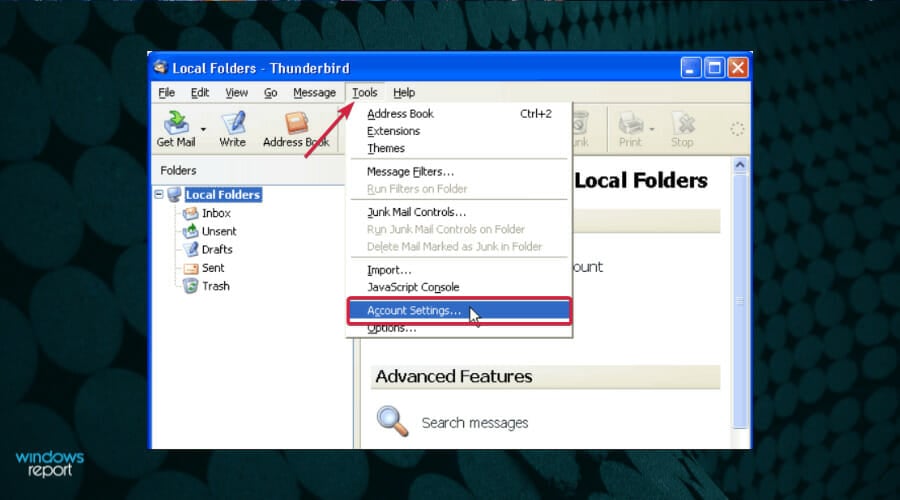
How can I prevent the email error 550?
Although this occurrence is not pretty predictable and it’s hard to pinpoint its exact cause, there are some things you can do to prevent this from happening.
➡ Use anti-spam filters
One cause for this problem might be that your email client is infected and it sends out spam messages to all your contacts.
Using anti-spam filters from a strong antivirus can save you from this ever happening. In fact, it will improve the overall security of your PC and data so it’s a good idea any way you put it.
➡ Change the email sending frequency
Sending too many emails in a short timespan can make servers believe you’re a spammer trying to clog the network and that will also get your email blocked.
So if you’re sending more than 50 emails an hour, slow down a little bit and you won’t get in any trouble.
➡ Change your password frequently
The spammer scenario happens because you probably have a weaker password that got highjacked by wrongdoers.
Changing your password often and selecting a more complicated key will solve this problem and prevent any such problems.
Those resolutions will fix the email error 500. However, the intended email recipients might also be able to fix the issue by turning off their antivirus software firewalls or emptying their inboxes.
So, if your email is blocked by the recipient side, the only solution is to contact the person using another communication method to fix the issue.
If you can’t make your email client work, you may also consider the best email clients for Windows and pick a better solution.
For any suggestions or other solutions we might have overlooked, write us a line in the comments section and we will get back to you.

Ниже перечислены сообщения об ошибках и коды ошибок, которые вы можете встретить при работе с Gmail и Google Workspace. Эти сообщения и коды помогают найти и устранить проблему с электронной почтой.
Чтобы обозначить источник ошибки, Gmail добавляет в конец сообщения один или оба из следующих фрагментов:
- gsmtp (Google SMTP): добавляется во все сообщения об ошибках;
- gcdp (Google Custom Domain Policies): добавляется в сообщения об ошибках, связанных с правилами, которые созданы администратором.
Например, сообщение 550 5.7.1 This message violates example.com email policy. – gcdp <sessionid> – gsmtp (Это сообщение нарушает политику example.com в отношении электронной почты. – gcdp <sessionid> – gsmtp) указывает, что ошибка связана с персонализированным правилом, созданным администратором.
Подробнее о сообщениях об ошибках SMTP…
Примечание. Ошибка 2014 связана с расширением браузера Chrome. По очереди отключите расширения Chrome, чтобы определить, какое из них вызывает ошибку. Сообщение об ошибке 2014: В системе произошла ошибка (2014). Повторите попытку.
Сообщения об ошибках протокола SMTP
| 421, «4.3.0». Временные неполадки в системе. Повторите попытку позже |
| 421, «4.4.5», Server busy, try again later. (Сервер занят. Повторите попытку позже.) |
| 421, «4.7.0», IP not in whitelist for RCPT domain, closing connection. (Соединение прервано, так как IP-адрес отсутствует в белом списке домена RCPT.) |
| 421, «4.7.0», Our system has detected an unusual rate of unsolicited mail originating from your IP address. To protect our users from spam, mail sent from your IP address has been temporarily blocked. For more information, visit Prevent mail to Gmail users from being blocked or sent to spam. (С вашего IP-адреса с необычной частотой поступают незапрашиваемые сообщения. Почта, отправляемая с вашего IP-адреса, временно заблокирована для защиты пользователей от спама. Дополнительная информация приведена в статье Как предотвратить блокировку почты, предназначенной пользователям Gmail, или ее отправку в папку «Спам».) |
| 421, «4.7.0», Temporary System Problem. Try again later. (Временные неполадки в системе. Повторите попытку позже.) |
| 421, «4.7.0», TLS required for RCPT domain, closing connection. (Соединение прервано, так как для домена RCPT требуется протокол TLS.) |
| 421, «4.7.0», Try again later, closing connection. This usually indicates a Denial of Service (DoS) for the SMTP relay at the HELO stage. (Соединение прервано. Повторите попытку позже. Эта ошибка обычно указывает на атаку типа «отказ в обслуживании» (DoS) для ретрансляции SMTP на этапе HELO.) |
| 450, «4.2.1», The user you are trying to contact is receiving mail too quickly. Please resend your message at a later time. If the user is able to receive mail at that time, your message will be delivered. For more information, visit Limits for sending & getting mail. (Пользователь, которому вы пытаетесь отправить письмо, получает почту слишком часто. Отправьте сообщение позже. Если к тому времени пользователь сможет получать почту, ваше письмо будет доставлено. Дополнительная информация приведена в статье Ограничения на отправку и получение писем.) |
| 450, «4.2.1», The user you are trying to contact is receiving mail at a rate that prevents additional messages from being delivered. Please resend your message at a later time. If the user is able to receive mail at that time, your message will be delivered. For more information, visit Limits for sending & getting mail. (Пользователь, которому вы пытаетесь отправить письмо, получает почту со скоростью, которая не позволяет доставлять ему дополнительные сообщения. Отправьте сообщение позже. Если к тому времени пользователь сможет получать почту, ваше письмо будет доставлено. Дополнительная информация приведена в статье Ограничения на отправку и получение писем.) |
| 450, «4.2.1», Peak SMTP relay limit exceeded for customer. This is a temporary error. For more information on SMTP relay limits, please contact your administrator or visit SMTP relay service error messages. (Превышено пиковое ограничение на ретрансляцию для клиента. Это временная ошибка. Чтобы получить подробную информацию об ограничениях, ознакомьтесь с этой статьей или свяжитесь с администратором.) |
| 451, «4.3.0», Mail server temporarily rejected message. (Почтовый сервер временно отклонил сообщение.) |
| 451, «4.3.0», Multiple destination domains per transaction is unsupported. Please try again. (Использование нескольких целевых доменов для одной операции не поддерживается. Повторите попытку.) |
| 451, «4.4.2», Timeout — closing connection. (Время ожидания истекло – соединение прервано.) |
| 451, «4.5.0», SMTP protocol violation, visit RFC 2821. (Нарушение протокола SMTP, см. RFC 2821.) |
| 452, «4.2.2», The email account that you tried to reach is over quota. Please direct the recipient to Clear Google Drive space & increase storage. (В аккаунте получателя закончилось свободное место. Предложите получателю ознакомиться с этой статьей.) |
|
452, «4.5.3», Domain policy size per transaction exceeded, please try this recipient in a separate transaction. |
| 452, «4.5.3», Your message has too many recipients. For more information regarding Google’s sending limits, visit Limits for sending & getting mail. (У вашего сообщения слишком много получателей. Дополнительная информация приведена в статье Ограничения на отправку и получение писем.) |
| 454, «4.5.0», SMTP protocol violation, no commands allowed to pipeline after STARTTLS, visit RFC 3207. (Нарушение протокола SMTP, после STARTTLS для потока запрещены другие команды, см. RFC 3207.) |
| 454, «4.7.0», Cannot authenticate due to temporary system problem. Try again later. (Не удалось выполнить аутентификацию из-за временных неполадок в системе. Повторите попытку позже.) |
| 454, «5.5.1», STARTTLS may not be repeated. (Запрещено повторять команду STARTTLS.) |
| 501, «5.5.2», Cannot Decode response. (Не удалось расшифровать ответ.) |
| 501, «5.5.4», HELO/EHLO argument is invalid. For more information, visit HELO/EHLO email error. (Недопустимый аргумент HELO/EHLO. Дополнительная информация приведена в статье Ошибка HELO/EHLO.) |
| 502, «5.5.1», Too many unrecognized commands, goodbye. (Слишком много нераспознанных команд.) |
| 502, «5.5.1», Unimplemented command. (Незадействованная команда.) |
| 502, «5.5.1», Unrecognized command. (Нераспознанная команда.) |
| 503, «5.5.1», EHLO/HELO first. (Сначала команда EHLO/HELO.) |
| 503, «5.5.1», MAIL first. (Сначала команда MAIL.) |
| 503, «5.5.1», RCPT first. (Сначала команда RCPT.) |
| 503, «5.7.0», No identity changes permitted. (Запрещены изменения идентификационных данных.) |
| 504, «5.7.4», Unrecognized Authentication Type. (Нераспознанный тип аутентификации.) |
| 530, «5.5.1», Authentication Required. For more information, visit Can’t sign in to your Google Account. (Необходима аутентификация. Дополнительная информация приведена в статье Не удается войти в аккаунт Google.) |
| 530, «5.7.0», Must issue a STARTTLS command first. (Сначала необходима команда STARTTLS.) |
| 535, «5.5.4», Optional Argument not permitted for that AUTH mode. (Для этого режима AUTH запрещен необязательный аргумент.) |
| 535, «5.7.1», Application-specific password required. For more information, visit Sign in using App Passwords. (Требуется пароль приложения. Дополнительная информация приведена в статье Как войти в аккаунт с помощью паролей приложений.) |
| 535, «5.7.1», Please log in with your web browser and then try again. For more information, visit Check Gmail through other email platforms. (Войдите через браузер и повторите попытку. Дополнительная информация приведена в статье Как настроить доступ к Gmail в сторонних почтовых клиентах.) |
| 535, «5.7.1», Username and Password not accepted. For more information, visit Can’t sign in to your Google Account. (Имя пользователя и пароль не приняты. Дополнительная информация приведена в статье Не удается войти в аккаунт Google.) |
| 550, «5.1.1», The email account that you tried to reach does not exist. Please try double-checking the recipient’s email address for typos or unnecessary spaces. For more information, visit Fix bounced or rejected emails. (Аккаунт электронной почты получателя не существует. Проверьте ещё раз, правильно ли указан адрес электронной почты и нет ли в нем пробелов. Дополнительная информация приведена в статье Что делать, если письмо отклонено.) |
| 550, «5.2.1», The email account that you tried to reach is disabled. (Аккаунт электронной почты получателя отключен.) |
| 550, «5.2.1», The user you are trying to contact is receiving mail at a rate that prevents additional messages from being delivered. For more information, visit Limits for sending & getting mail. (Пользователь, которому вы пытаетесь отправить письмо, получает почту со скоростью, которая не позволяет доставлять ему дополнительные сообщения. Дополнительная информация приведена в статье Ограничения на отправку и получение писем.) |
| 550, «5.4.5», Daily sending quota exceeded. For more information, visit Email sending limits. (Исчерпан дневной лимит на отправку сообщений. Дополнительная информация приведена в статье Ограничения в Google Workspace на отправку электронных писем из Gmail.) |
| 550, «5.4.5», Daily SMTP relay limit exceeded for user. For more information on SMTP relay sending limits please contact your administrator or visit SMTP relay service error messages. (Превышено суточное ограничение на ретрансляцию для клиента. Чтобы получить подробную информацию об ограничениях, ознакомьтесь с этой статьей или свяжитесь с администратором.) |
| 550, «5.7.0», Mail relay denied. (Почтовый ретранслятор запрещен.) |
| 550, «5.7.0», Mail Sending denied. This error occurs if the sender account is disabled or not registered within your Google Workspace domain. (Отправка почты запрещена. Эта ошибка возникает, если аккаунт отправителя заблокирован или не зарегистрирован в домене Google Workspace.) |
| 550, «5.7.1», Email quota exceeded. (Превышена квота электронной почты.) |
| 550, «5.7.1», Invalid credentials for relay. (Неверные учетные данные ретранслятора.) |
| 550, «5.7.1», Our system has detected an unusual rate of unsolicited mail originating from your IP address. To protect our users from spam, mail sent from your IP address has been blocked. Review Prevent mail to Gmail users from being blocked or sent to spam. (C вашего IP-адреса с необычной частотой поступают незапрашиваемые сообщения. Почта, отправляемая с вашего IP-адреса, заблокирована для защиты пользователей от спама. Подробную информацию читайте в статье Как предотвратить блокировку почты, предназначенной пользователям Gmail, или ее отправку в папку «Спам».) |
| 550, «5.7.1», Our system has detected that this message is likely unsolicited mail. To reduce the amount of spam sent to Gmail, this message has been blocked. For more information, visit Why has Gmail blocked my messages? (Это сообщение было классифицировано системой как вероятный спам и заблокировано в целях уменьшения количества спама, отправляемого в Gmail. Дополнительная информация приведена в статье Почему мои письма в Gmail заблокированы.) |
| 550, «5.7.1», The IP you’re using to send mail is not authorized to send email directly to our servers. Please use the SMTP relay at your service provider instead. For more information, visit ‘The IP you’re using to send email is not authorized…’. (IP-адрес, который используется для отправки почты, не имеет разрешения на отправку сообщений непосредственно на наши серверы. Используйте для отправки ретранслятор SMTP своего поставщика услуг. Дополнительная информация приведена в этой статье.) |
| 550, «5.7.1», The user or domain that you are sending to (or from) has a policy that prohibited the mail that you sent. Please contact your domain administrator for further details. For more information, visit Sorry, a policy is in place that prevents your message from being sent. (Для пользователя или домена, от которого или которому отправляются сообщения, установлено правило, запрещающее отправленную вами почту. Для получения дополнительной информации ознакомьтесь с этой статьей и обратитесь к своему администратору домена.) |
| 550, «5.7.1», Unauthenticated email is not accepted from this domain. (Почта без аутентификации от этого домена не принимается.) |
| 550, «5.7.1», Daily SMTP relay limit exceeded for customer. For more information on SMTP relay sending limits please contact your administrator or visit SMTP relay service error messages. (Превышено суточное ограничение на ретрансляцию для клиента. Чтобы получить подробную информацию об ограничениях, ознакомьтесь со статьей Сообщения об ошибках службы ретрансляции SMTP или свяжитесь с администратором.) |
| 550, «5.7.26», Unauthenticated email from domain-name is not accepted due to domain’s DMARC policy. Please contact the administrator of domain-name domain. If this was a legitimate mail please visit Control unauthenticated mail from your domain to learn about the DMARC initiative. If the messages are valid and aren’t spam, contact the administrator of the receiving mail server to determine why your outgoing messages don’t pass authentication checks. (Электронное письмо от [доменное имя] не прошло аутентификацию и запрещено правилами DMARC домена. Обратитесь к администратору домена. Если письмо запрещено по ошибке, ознакомьтесь со сведениями об инициативе DMARC в статье «Проблемы с проверкой подлинности сообщений из вашего домена» и обратитесь к администратору почтового сервера получателя, чтобы определить, почему ваши исходящие письма не проходят аутентификацию.) |
|
550, «5.7.26», «This message does not have authentication information or fails to pass authentication checks (SPF or DKIM). To best protect our users from spam, the message has been blocked. Please visit Prevent mail to Gmail users from being blocked or sent to spam for more information.» (Для этого письма нет информации о прохождении аутентификации (SPF или DKIM), или оно ее не прошло. Оно заблокировано, чтобы защитить наших пользователей. Более подробная информация приведена в статье «Как предотвратить блокировку почты, предназначенной пользователям Gmail, или ее отправку в папку «Спам».) |
| 550, «5.7.26», «This message fails to pass SPF checks for an SPF record with a hard fail policy (-all). To best protect our users from spam and phishing, the message has been blocked. Please visit Prevent mail to Gmail users from being blocked or sent to spam for more information.» (Это письмо не прошло проверки SPF для записи со строгими правилами (-all). Оно заблокировано, чтобы защитить наших пользователей от спама и фишинга. Более подробная информация приведена в статье «Как предотвратить блокировку почты, предназначенной пользователям Gmail, или ее отправку в папку «Спам».) |
| 552, «5.2.2», The email account that you tried to reach is over quota. (Для аккаунта электронной почты получателя превышена квота.) |
| 552, «5.2.3», Your message exceeded Google’s message size limits. For more information, visit Send attachments with your Gmail message. (Превышен максимально допустимый размер сообщения. Дополнительная информация приведена в статье Прикрепление файлов к письмам в Gmail.) |
| 553, «5.1.2», We weren’t able to find the recipient domain. Please check for any spelling errors, and make sure you didn’t enter any spaces, periods, or other punctuation after the recipient’s email address. (Не удалось найти домен получателя. Проверьте правильность адреса электронной почты получателя и убедитесь, что после него нет пробелов, точек и других знаков пунктуации.) |
| 554, «5.6.0», Mail message is malformed. Not accepted. (Сообщение электронной почты не принято, так как имеет недопустимый формат.) |
| 554, «5.6.0», Message exceeded 50 hops, this may indicate a mail loop. (Сообщение пересылалось более 50 раз, что может указывать на наличие почтового цикла.) |
| 554, «5.7.0», Too Many Unauthenticated commands. (Слишком много команд без аутентификации.) |
| 555, «5.5.2», Syntax error. (Синтаксическая ошибка.) |
Эта информация оказалась полезной?
Как можно улучшить эту статью?
Не применяется форматирование в письме
Не работают кнопки или другие элементы интерфейса
Письма не отправляются, возникает ошибка «Отправка писем заблокирована»
Мы заметили рассылку спама с вашего ящика. Чтобы и дальше работать с почтой, смените пароль и подтвердите его кодом из СМС. Если у вас еще нет подтвержденного телефона, добавьте его в разделе настроек «Личные данные».
Если письма рассылают, а вы об этом не знали:
- Обновите браузер.
- Смените пароль в «Настройках почты» → «Пароль и безопасность».
- Установите или обновите антивирусную программу.
- Проверьте компьютер на наличие вирусов.
Обновлено 5 ноября 2021 г.
При отправке появляется ошибка «В письме несуществующие или заблокированные адреса»
При написании и отправке отображается не мое имя
Письмо отправляется, но не доходит получателю
Письма, которые я отправляю, попадают в спам
Проблема с полученными письмами
Другая проблема