

Не отправляются сообщения
Если вы не можете отправлять сообщения, на этой странице приведён ряд шагов, которым можно следовать для решения типичных проблем. Если у вас проблемы с получением сообщений, прочитайте статью Проблемы с получением сообщений.
Оглавление
- 1 Проблема внезапно началась после обновления до Thunderbird версии 78?
- 2 Проверьте ваши настройки SMTP исходящей электронной почты
- 3 Проверьте, что используется правильный SMTP-сервер
- 4 Убедитесь, что исходящая почта не блокируется
- 5 Убедитесь, что ваш почтовый сервер поддерживает минимальную версию TLS
- 6 Удалите Пароль SMTP
- 7 Сбросьте Пароль SMTP
- 8 Если этот список не помогает
- 9 Дополнительные ресурсы
Если ваша существующая конфигурация внезапно перестала работать после обновления до Thunderbird 78, это может быть ваш антивирус или брандмауэр, блокирующий новую версию, или ваш провайдер электронной почты, использующий устаревшие протоколы безопасности TLS. Смотрите эти разделы ниже:
- Убедитесь, что ваша исходящая электронная почта не блокируется
- Убедитесь, что ваш почтовый сервер поддерживает минимальную версию TLS
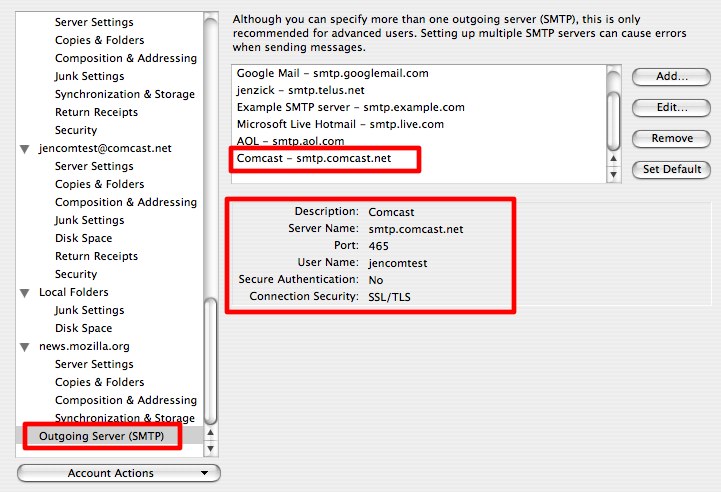
Проверьте ваши настройки SMTP исходящей электронной почты
- В меню Thunderbird щёлкните по строке выберите или щёлкните по строке меню Приложение
 и выберите и в подменю, а затем Сервер исходящей почты (SMTP) в нижней части списка на левой стороне панели. Убедитесь, что настройки совпадают с настройками, описанными в статье для вашего почтового провайдера (Gmail, Yahoo, Comcast, Hotmail, Sympatico) ИЛИ
 и выберите и в подменю, а затем Сервер исходящей почты (SMTP) в нижней части списка на левой стороне панели. Убедитесь, что настройки совпадают с настройками, описанными в статье для вашего почтового провайдера (Gmail, Yahoo, Comcast, Hotmail, Sympatico) ИЛИ
- Поищите статью настройки почтового сервера SMTP на сайте почтового провайдера. Как правило, они находятся в разделе поддержки на его сайте; поиск «настройки почты» или «SMTP», как правило, их находит. Убедитесь, что ваши настройки Thunderbird соответствуют указанным настройкам.
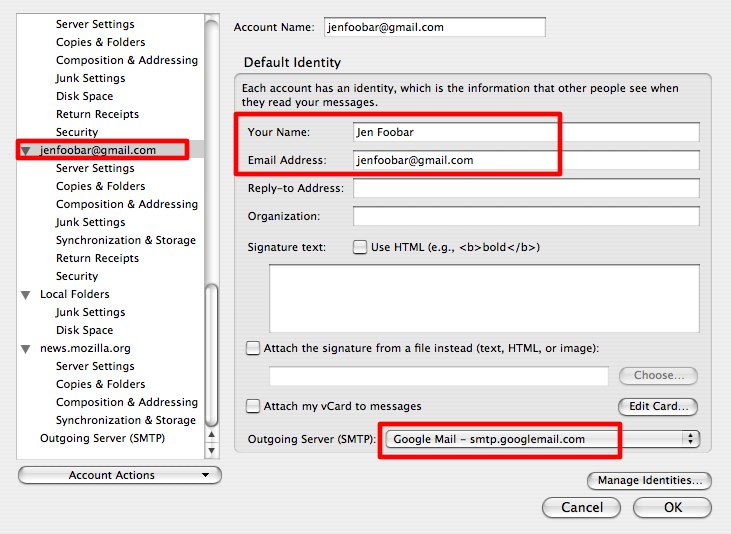
Проверьте, что используется правильный SMTP-сервер
- В меню Thunderbird щёлкните по строке выберите или щелкните по строке меню Приложение и выберите и в подменю, а затем выберите имя учетной записи. Убедитесь, что вы используете правильный SMTP-сервер для этого почтового адреса. Как правило, вы не можете отправлять сообщения от одного поставщика учётной записи с помощью службы другого провайдера учётной записи. Например, вы не можете отправить почту с «joe@gmail.com» через SMTP-сервер Yahoo.
Убедитесь, что исходящая почта не блокируется
Убедитесь, что исходящая почта не блокируется с помощью межсетевого экрана, антивирусного программного обеспечения или вашего поставщика услуг Интернета:
- Попытайтесь на короткое время отключить как антивирусное программное обеспечение, так и межсетевой экран, отправить тестовое письмо, а затем включить их и отправить ещё одно тестовое письмо.
Примечание: Файрволл или антивирусное программное обеспечение, блокирующее исходящие письма, являются частой причиной невозможности отправки сообщений после обновления Thunderbird, так как оно может быть настроено на доверие предыдущей версии Thunderbird и не воспринимает больше обновленную версию как доверенное приложение.
- Удалите Thunderbird из вашего списка доверенных программ или распознанных программ, затем добавьте его обратно вручную или когда покажется сообщение по этому поводу.
- Многие интернет-провайдеры блокируют исходящую почту на порту 25. Возможно, вам придётся переключиться на другой порт (например, 587 или 465). Обратитесь в службу поддержки вашего провайдера, чтобы проверить, не блокируют ли они исходящий порт электронной почты.
Убедитесь, что ваш почтовый сервер поддерживает минимальную версию TLS
Thunderbird 78 ожидает более высоких стандартов безопасности для так называемого сетевого протокола шифрования TLS. Если ваш провайдер не поддерживает более новые версии протокола, отправка и получение сообщений может завершиться ошибкой. Вы можете временно опустить планку, чтобы проверить, является ли это причиной вашей проблемы (что, очевидно, снижает безопасность, поэтому это не рекомендуется). Более подробная информация и инструкции здесь:
Часто задаваемые вопросы Thunderbird 78 — После обновления до Thunderbird 78 я не могу получать или отсылать e-mail сообщения
Удалите Пароль SMTP
Попробуйте удалить ваш пароль для SMTP. Однако не делайте этого в качестве первого шага, особенно если вы не можете отправить сообщения после обновления Thunderbird, если раньше могли это делать. В этом случае обчно ничего с сохранённым паролем для SMTP в Thunderbird не случается (читайте выше).
Сбросьте Пароль SMTP
Попробуйте изменить свой SMTP пароль. Это обычно делается с помощью формы «сброса пароля электронной почты» на веб-сайте поддержки вашего провайдера.
Если этот список не помогает
Пожалуйста создайте новый запрос в поддержку со скриншотом ваших настроек SMTP со скрытым идентификатором пользователя, содержащий следующую информацию: ваш почтовый оператор (например, Gmail), интернет-провайдер (например, Comcast), версия межсетевого экрана (если таковой имеется), антивирусное программное обеспечение и версия (если таковое имеется), версия операционной системы (например Windows 7 или Mac OS X Mavericks) и версия Thunderbird (например, Thunderbird 38.2.0). Прочитайте статью Как сделать скриншот моей проблемы? о том, как сделать скриншот.
Дополнительные ресурсы
- Техническая, но очень полезная статья базы знаний по этой теме от MozillaZine
- Thunderbird и связанные с ним антивирусные вопросы
Эти прекрасные люди помогли написать эту статью:

Станьте волонтёром
Растите и делитесь опытом с другими. Отвечайте на вопросы и улучшайте нашу базу знаний.
Подробнее

SMTP-сервер — это программное обеспечение для отправки электронных писем, использующее SMTP протокол. Напомним, что вообще работа электронной почты обеспечивается с помощью трех протоколов: POP3 или IMAP — для получения писем, SMTP — для отправки.
Передача письма по SMTP происходит с помощью TCP-соединения. Стандартный порт для незащищенного соединения — 25. Однако многие сервисы по умолчанию его блокируют, так как именно на него обычно идет рассылка вирусного спама.
В качестве альтернативных можно прописывать в настройках порты 587 и 2525.
Для защищенного соединения по SSL используется порт 465.
Как работает SMTP-сервер
Функции почтового сервера SMTP сводятся к следующему:
- определить домен получателя письма и то, совпадает ли он с доменом отправителя;
-
определить IP-адрес сервера SMTP получателя;
-
установить соединение с ним;
-
с помощью серии запросов-ответов передать адреса отправителя и получателя, а также само письмо вместе с заголовками.
Если провести аналогию с обычной почтой, то функции SMTP-сервера можно сравнить с работой почтового отделения, которое проверяет корректность данных получателя на вашем конверте и отправляет письмо по месту назначения. Само письмо почтовое отделение не вскрывает. Сервер SMTP также не проверяет заголовки и содержимое вашего письма, а отправляет его как есть.
Виды почтовых серверов
SMTP-сервер встречается в нескольких вариантах:
- Бесплатные серверы SMTP. Идут как дополнение к бесплатным почтовым сервисам, таким как Яндекс.Почта, Gmail, Mail.ru и другим. Предназначены в основном для личного использования и не подходят для корпоративных рассылок: есть ограничения на количество отправок, высокий риск попасть под спам-фильтры и т. д.
- Сервер, предоставляемый интернет-провайдером. Этот вариант SMTP чем-то похож на использование бесплатных почтовых серверов: у вас также будут ограничения на отправку писем и, возможно, на скорость обработки очереди отправки
- SMTP от хостинга. Обычно достаточно производительный и без ограничений на отправку. Но нужно учитывать, что при массовых рассылках и низком качестве списка получателей есть большой риск попасть под спам-фильтр, причем не только того адреса, с которого ведется рассылка, но и всего домена.
- Коммерческие серверы SMTP. Предлагаются многими сервисами рассылок. Лучшее решение, если вы рассылаете множество писем, причем как транзакционных, так и рекламных. Обеспечивают быструю и надежную доставку и снижают риск попадания ваших писем в папку «Спам» у получателей.
Ответы SMTP-сервера. Коды успешной или неуспешной обработки запроса
В процессе передачи данных по SMTP ваш сервер отправляет на почтовый сервер получателя запросы, а тот высылает ответы. Ответы содержат трехзначный код, в котором зашифрован результат обработки запроса, и поясняющий текст к нему. Коды ответов могут иметь вид:
- 2xx. Такой ответ означает, что предыдущая команда была успешно выполнена.
- 3xx. Коды, начинающиеся на тройку, высылаются на промежуточном этапе передачи, когда сервер ждет остальную часть данных.
- 4xx. Это коды ошибок, которые могут носить временный характер.
- 5xx. В эту категорию относятся коды критичных ошибок.
Коды ошибок SMTP, их причины и варианты исправления ситуации
Прежде всего учтите важный момент: хотя многие коды ответов стандартны, существуют и уникальные для каждого SMTP сервера коды. Их могут создавать администраторы почтовых серверов. Обычно к ним идет поясняющий текст, из него можно понять, в чем дело.
Мы же разберем самые распространенные ошибки SMTP и поясним, что делать в этих ситуациях.
Ошибка 421
Расшифровка ошибки SMTP 421 — «сервис недоступен». Причиной могут быть:
-
Блокировка трафика на 25 порту. Пропишите в настройках альтернативные порты.
-
Неправильно заданы настройки соединения. Проверьте и исправьте настройки.
-
Ваш антивирус или брандмауер блокирует соединение с сервером SMTP.
Попробуйте отключить программу защиты и отправить письмо. Если ошибка исчезла, значит дело в этом. Добавьте IP-адрес сервера в исключения антивируса или брандмауера.
- Использование VPN. Встречается достаточно редко, но все же проверьте, отправляется ли письмо, если отключить VPN. Если да, то необходимо обратиться к администраторам VPN-сервиса, чтобы устранить проблему.
-
Вы используете бесплатный сервер SMTP и при этом отправляете много писем. У таких серверов существуют лимиты на отправку в определенный промежуток времени, возможно, вы его превысили. Вам лучше использовать профессиональные платные решения.
-
Грейслистинг (серый список). Это функция защиты от спама. Работает она следующим образом: в ответ на все подозрительные письма, письма с адресов, с которых сообщение приходит впервые, сервер отправляет эту ошибку. Если на стороне отправителя — легитимный SMTP-сервер, а не спамерское ПО, то через некоторое время он отправит письмо еще раз, и уже тогда сервер получателя примет письмо. Спамеры обычно не предпринимают повторных попыток отправки. Предпринимать в этом случае обычно ничего не нужно — если вы пользуетесь надежным сервером, он сам повторит отправку и письмо будет доставлено.
Ошибка 451
Эта ошибка означает, что отправка была прервана в процессе. Возможные причины и пути решения проблемы следующие:
- На DNS-сервере неправильно прописаны параметры почтового сервера (MX записи). Например, некорректно проставлены предпочтения, если почтовых серверов для домена несколько. Перепроверьте и исправьте записи. Возможно, потребуется также посмотреть логи и файлы конфигурации.
- Превышены лимиты сервера на отправки или подключения. Проверьте, нет ли подозрительно большого количества отправляемых писем, если все нормально — увеличьте лимиты в настройках.
Ошибка 452
Означает, что либо у вас, либо у получателя закончилось место на машине, где установлен сервер, или не хватает памяти для обработки. Проверьте, есть ли в сообщении упоминание про «memory», и проверьте свою систему. Если у вас все в порядке, обратитесь к получателю.
Ошибка 550
Самый распространенный тип ошибки SMTP. В большинстве случаев возникает, если указан несуществующий email-адрес получателя. Но также возможны следующие причины:
- Не работает почтовый сервер на стороне адресата. Попробуйте отправить любое письмо на домен, за который отвечает другой почтовый сервер. Если письмо успешно отправлено — значит, проблема не у вас, нужно связаться с адресатом и объяснить ему ситуацию.
-
Неправильно настроены параметры SMTP — перепроверьте настройки.
-
Вы используете сервер провайдера, и у него установлены лимиты на отправку сообщений. Свяжитесь с провайдером, узнайте значения лимитов. При необходимости перейдите на другой тариф или используйте платный SMTP-сервер.
-
Возможно, в вашей сети вирус и с вашего адреса рассылается спам. Проверьте систему с помощью антивирусного ПО.
Ошибка 571
Это ошибка означает, что сервер SMTP получателя не принял ваше письмо. Возможные причины:
- Ваш IP-адрес заблокирован почтовым сервером адресата. Это может сделать антивирусное ПО, или файервол, или программное обеспечение для защиты от спама. Проблему нужно решать с системным администратором получателя.
-
Ваш email внесен в списки спамеров. Нужно разбираться в причине и предпринимать меры, чтобы его оттуда удалили.
-
У вашего IP нет rDNS записи. Это необходимый параметр, без него ни один почтовый сервер не примет ваше письмо. Для решения проблемы обратитесь к хостинг-провайдеру.
Истек сертификат почтового сервера
Просто обновите сертификат SMTP.
Содержание
- Mozilla Thunderbird не отправляет сообщения
- Не приходят сообщения в Mozilla Thunderbird
- Не работают ссылки в сообщениях
Пользователи Mozilla Thunderbird иногда сталкиваются с неполадками, устранение которых не всегда имеет очевидные пути решения. Ошибки Mozilla Thunderbird возникают по ряду факторов, не всегда обусловленных действиями пользователя. В этой инструкции рассмотрим наиболее известные из них.
В случае, если возникает ошибка отправления сообщения Mozilla Thunderbird, в первую очередь следует проверить настройки SMTP для исходящей корреспонденции. Выберите учетную запись, которая не работает, кликните на ней правой кнопкой мыши и выберите пункты «Параметры» — «Сервер исходящей почты». Убедитесь, что параметры сервера, указанные в нижней части панели, совпадают с настройками провайдера, предоставляющего услугу.

Узнать актуальные настройки сервера можно на сайте https://support.mozilla.org/ru/ в соответствующем разделе.
Если там информации нет, ее можно найти на официальном сайте почтового провайдера – как правило, в разделе поддержки пользователей.
Убедитесь, что используется корректный SMTP-сервер. Кликните по кнопке главного меню, затем выберите «Настройки» — «Параметры учетной записи».

Важно помнить, что службы одного провайдера не отправляют корреспонденцию другого – например, SMTP-сервер Яндекса не работает с почтой Gmail и наоборот.
Проверьте настройки файервола, сетевого экрана или антивирусного ПО – они могут запретить Mozilla Thunderbird доступ в интернет. Отключите на короткое время всю защиту и попробуйте отправить тестовое письмо.
Уточните, вдруг Mozilla Thunderbird не работает из-за блокировок на стороне вашего интернет-провайдера. Известно, что многие провайдеры в целях безопасности блокируют 25-й порт, поэтому приходится использовать другие. Информацию о блокировках можно уточнить в техподдержке провайдера.
Если перечисленные методы не помогают, попробуйте удалить пароль SMTP и поменять его на другой. Не забудьте установить такой же пароль в настройках почтового ящика.
Когда возникают ошибки Mozilla Thunderbird с получением корреспонденции, следует выполнить все вышеперечисленное. Как правило, в большинстве случаев эти методы работают. Однако если проблему решить не удалось, рекомендуется предпринять следующие шаги:
- Проверить наличие и работоспособность интернет-соединения – проблема может быть на стороне провайдера;
- Если веб-интерфейс провайдера электронной почты работает корректно, неполадки связаны с неправильными настройками Mozilla Thunderbird;
- Убедитесь, что пароль учетной записи провайдера почты не изменен вами или посторонними;
- Если Mozilla Thunderbird недавно обновлялась, доступ может быть запрещен антивирусом или брандмауером.
Если вы получаете не всю корреспонденцию, а по пути где-то теряются важные письма, проверьте настройки антиспам-фильтров вашего почтового провайдера. Возможно, почтовые службы попросту не пропускают такие сообщения из-за содержащихся в них ссылок или вложений определенного формата. Кроме того, проверьте настройку антиспама в самом Mozilla Thunderbird, особенно если вы создавали собственные дополнительные фильтры или блокировали некоторых респондентов.
Не работают ссылки в сообщениях
В отличие от некоторых аналогичных программ, Mozilla Thunderbird вставляет при создании сообщений кликабельных ссылок, по которым можно перейти. При вставке ссылки она будет оформлена соответственно (то есть выделена цветом и подчеркнута), но при клике по ней ничего не произойдет. При наборе ссылки в теле письма она появляется в виде обычного неформатированного текста. Такое решение принято разработчиками Mozilla Thunderbird специально из-за особенностей редактирования ссылок. Активируются они только после отправки сообщения или сохранения его в черновиках.
При клике на полученную ссылку она должна автоматически открываться в браузере. Если этого не происходит, проверьте, установлен ли на вашей ОС браузер по молчанию. Как найти эту информацию на примере Windows 7.
Перейти по пути «Пуск» — «Панель управления» — «Программы по умолчанию».

Нажать кнопку «Задание программ по умолчанию».

Проверить в списке, какой из браузеров используется по умолчанию (и используется ли вообще).

Если этот метод не помогает, следует проверить, не являются ли причиной такой ошибки Mozilla Thunderbird установленные плагины. Для этого необходимо запустить почтовый клиент в безопасном режиме (перезапустите и удерживайте Shift при старте приложения). В появившемся окне установите флажок «Отключить все дополнения».

Если в безопасном режиме ссылки открываются, а в обычном нет, корректно не работает Mozilla Thunderbird из-за одного из дополнений. Осталось определить, из-за какого именно. Для этого можно отключать их по очереди в панели управления дополнениями, проверяя работоспособность ссылок.
Пользователи Mozilla Thunderbird иногда сталкиваются с неполадками, устранение которых не всегда имеет очевидные пути решения. Ошибки Mozilla Thunderbird возникают по ряду факторов, не всегда обусловленных действиями пользователя. В этой инструкции рассмотрим наиболее известные из них.
Mozilla Thunderbird не отправляет сообщения
В случае, если возникает ошибка отправления сообщения Mozilla Thunderbird, в первую очередь следует проверить настройки SMTP для исходящей корреспонденции. Выберите учетную запись, которая не работает, кликните на ней правой кнопкой мыши и выберите пункты «Параметры» — «Сервер исходящей почты». Убедитесь, что параметры сервера, указанные в нижней части панели, совпадают с настройками провайдера, предоставляющего услугу.
Узнать актуальные настройки сервера можно на сайте https://support.mozilla.org/ru/ в соответствующем разделе.
Если там информации нет, ее можно найти на официальном сайте почтового провайдера – как правило, в разделе поддержки пользователей.
Убедитесь, что используется корректный SMTP-сервер. Кликните по кнопке главного меню, затем выберите «Настройки» — «Параметры учетной записи».

Важно помнить, что службы одного провайдера не отправляют корреспонденцию другого – например, SMTP-сервер Яндекса не работает с почтой Gmail и наоборот.
Проверьте настройки файервола, сетевого экрана или антивирусного ПО – они могут запретить Mozilla Thunderbird доступ в интернет. Отключите на короткое время всю защиту и попробуйте отправить тестовое письмо.
Уточните, вдруг Mozilla Thunderbird не работает из-за блокировок на стороне вашего интернет-провайдера. Известно, что многие провайдеры в целях безопасности блокируют 25-й порт, поэтому приходится использовать другие. Информацию о блокировках можно уточнить в техподдержке провайдера.
Если перечисленные методы не помогают, попробуйте удалить пароль SMTP и поменять его на другой. Не забудьте установить такой же пароль в настройках почтового ящика.
Не приходят сообщения в Mozilla Thunderbird
Когда возникают ошибки Mozilla Thunderbird с получением корреспонденции, следует выполнить все вышеперечисленное. Как правило, в большинстве случаев эти методы работают. Однако если проблему решить не удалось, рекомендуется предпринять следующие шаги:
- Проверить наличие и работоспособность интернет-соединения – проблема может быть на стороне провайдера;
- Если веб-интерфейс провайдера электронной почты работает корректно, неполадки связаны с неправильными настройками Mozilla Thunderbird;
- Убедитесь, что пароль учетной записи провайдера почты не изменен вами или посторонними;
- Если Mozilla Thunderbird недавно обновлялась, доступ может быть запрещен антивирусом или брандмауером.
Если вы получаете не всю корреспонденцию, а по пути где-то теряются важные письма, проверьте настройки антиспам-фильтров вашего почтового провайдера. Возможно, почтовые службы попросту не пропускают такие сообщения из-за содержащихся в них ссылок или вложений определенного формата. Кроме того, проверьте настройку антиспама в самом Mozilla Thunderbird, особенно если вы создавали собственные дополнительные фильтры или блокировали некоторых респондентов.
Не работают ссылки в сообщениях
В отличие от некоторых аналогичных программ, Mozilla Thunderbird вставляет при создании сообщений кликабельных ссылок, по которым можно перейти. При вставке ссылки она будет оформлена соответственно (то есть выделена цветом и подчеркнута), но при клике по ней ничего не произойдет. При наборе ссылки в теле письма она появляется в виде обычного неформатированного текста. Такое решение принято разработчиками Mozilla Thunderbird специально из-за особенностей редактирования ссылок. Активируются они только после отправки сообщения или сохранения его в черновиках.
Перейти по пути «Пуск» — «Панель управления» — «Программы по умолчанию».

Нажать кнопку «Задание программ по умолчанию».

Проверить в списке, какой из браузеров используется по умолчанию (и используется ли вообще).

Если этот метод не помогает, следует проверить, не являются ли причиной такой ошибки Mozilla Thunderbird установленные плагины. Для этого необходимо запустить почтовый клиент в безопасном режиме (перезапустите и удерживайте Shift при старте приложения). В появившемся окне установите флажок «Отключить все дополнения».

Если в безопасном режиме ссылки открываются, а в обычном нет, корректно не работает Mozilla Thunderbird из-за одного из дополнений. Осталось определить, из-за какого именно. Для этого можно отключать их по очереди в панели управления дополнениями, проверяя работоспособность ссылок.
If you cannot send messages, this page provides a series of steps you can use to check for common problems. If you have problems receiving messages, see Cannot receive messages .
Table of Contents
Verify your SMTP outgoing email settings
- If there is no article with your specific mail provider»s mail settings, then look for an SMTP mail settings article on the mail provider»s site. This is usually in the support section of their website; searching for «mail settings» or «SMTP» will usually find it. Check that your Thunderbird settings match the documented settings.
Verify the correct SMTP Server is being used
Verify that your outgoing email is not being blocked
Verify that your outgoing email is not being blocked by your firewall, antivirus software or your Internet Service Provider:
- Try briefly turning both antivirus and firewall software off, sending a test email and turning them on and sending another test email.
- Many ISPs block outgoing email on port 25. You may have to switch to another port (e.g. 587 or 465). Contact your ISP»s support to see if they are blocking your outgoing email port.
Note:
Firewall or antivirus software blocking outgoing email is a common cause of not being able to send messages after updating Thunderbird, since it may be set to trust the previous version of Thunderbird and no longer recognize the updated version as trusted. Remove Thunderbird from your program»s list of trusted or recognized programs, then add it back manually or when prompted to resolve this.
Delete SMTP Password
Try deleting your SMTP password . However, don»t do this as a first step, especially if you cannot send messages after updating Thunderbird while you previously could. In such case, usually there is nothing wrong with a stored SMTP password in Thunderbird (see above).
Reset SMTP Password
Try changing your SMTP password. This is usually done via a «reset email password» form on your ISP»s support website.
If this list doesn»t help
Please with a screenshot of your SMTP settings with your user id obscured and include the following information: your mail provider (for example, Gmail), ISP (for example, Comcast), firewall version (if any), antivirus software and version (if any), operating system and version (for example Windows 7 or Mac OS X Mavericks), and Thunderbird version (for example Thunderbird 38.2.0). See the How do I create a screenshot of my problem? article for information on how to create a screenshot.
Я, как и многие из вас, пользуюсь почтовым клиентом Mozilla Thunderbird для рабочей почты. Чем-то он хорош, чем-то плох. Об этом написано достаточно много всего — я не об этом.
Мне всегда не хватало одной полезной функции, которая не реализовывалась дополнениями.
Желаемое
Мне в TB не хватало двух вещей:
1. Более удобной сортировки почты
В силу того, что почта рабочая — в аккаунте есть порядка 15-20 папок, упакованных в иерархию, в которых лежат письма. Во многих случаях входящие письма попадают туда через фильтры, но в ещё больших — я перекладываю их сам.
В TB есть удобный вид писем — в виде дискуссий, которые очень помогают. Но у них один минус — отправленные письма приходится перекладывать в нужное место вручную каждый раз, чтобы дискуссия была полной. Или, хотя бы, чтобы на них (на отправленные письма) можно было повесить фильтры.
2. «Ответить всем» вместо «Ответить» по умолчанию.
Для эскалации или контроля, общаясь с кем-то, в случае важных писем, полезно ставить в копию его руководителя или, скажем, менеджера проекта при общении с разработчиками. При ответах же важно не потерять всех этих адресатов.
Однако, при нажатии «Ответить» (которая является действием по умолчанию при ответе) в письмо подставляются только «От», а адресаты из «Копия» не попадает. Это лечится использованием кнопки «Ответить всем», но на горячей клавише висит именно неудобный «Ответить одному и потерять всех остальных». Смены горячих клавиш — тоже нет.
Решение
UPD:
vasichkin Предложил человеческий способ того же самого. Все плюсы в карму — ему, минусы (если хотите) — мне.
Решение нашлось случайно. Сегодня я зашёл в about:config (все доступные параметры настройки приложения) в поисках «сделать ответить всем по умолчанию». Наткнулся на опцию boolean опцию «mail.identity.default.fcc_reply_follows_parent». Название я понял как «По умолчанию класть ответы и пересылаемые письма к исходному». Проверил — действительно так — О чудо! Обе опции заработали как должно. Теперь меня Thunderbird устраивает на 100%.
Идём в Инструменты / Настройки / вкладка «Дополнительно». Ищём кнопку «Редактор настроек».
При первом обращении могут предупредить в стиле «вы можете всё сломать, вы уверены?», соглашаемся принять на себя ответственность.
Попадаем в святилище Thunderbird — все настройки как на ладони. В строку поиска вводим «mail.identity.default.fcc_reply_follows_parent» (лично я её нашёл набрав «reply», и просмотрев все варианты). По умолчанию она будет false и не жирной. Щёлкаем два раза — становится bold и true — магия активирована.
Операция закончена, сейчас наш Thunderbird на шаг ближе к идеалу.
Диклеймер
Текст написан специально для Хабра.
Опция найдена мной лично, в интернете не упоминается . Я буду рад, если вам покажется это полезным, и вы будете делиться этим среди интернет-аудитории.
П.с. Первый пост, вроде хабракат не забыл:)
Upd.
Функция 2 — ответить сразу всем — моя ошибка, такое не влючается.
Зато найдена горячая клавиша «Ответить всем» — Ctrl + Shift + R.
Если бы не catlion , не проверил бы и не обнуружил бы, что наврал.
Ни одно почтовое приложение не гарантирует отсутствие как минимум случайных глюков. Это вызвано различными ошибками. Будь то настольный или мобильный клиент, рано или поздно, вы столкнетесь с незначительными или серьезными неудобствами. Несмотря на свою эффективность и популярность, Mozilla Thunderbird также не застрахован от ошибок. Вот, это может привести к зависанию и отключению.
Это приложение с открытым исходным кодом широко распространено благодаря многоязыковой поддержке, свободная натура и довольно широкий функционал. В дополнение к электронной почте, это дает доступ к каналам, окна чата, и группы новостей. Разнообразные дополнения повышают удобство использования с помощью дополнительных инструментов. Если вы обнаружите, что Mozilla Thunderbird не отправляет электронные письма, Есть способы быстро устранить препятствие.
Thunderbird не отправляет электронные письма: Решение
Этот тип неисправности может происходить из двух вещей. Первый, у вас могут быть неверные настройки, это означает, что адреса сервера для входящей и исходящей корреспонденции неверны. во-вторых, проблема может быть связана с заблокированным портом 25. Вот как будут выглядеть ваши настройки, если они были правильно настроены.
Сервер POP3 / IMAP, который обрабатывает входящие сообщения, должен быть установлен как «mail.вашдомен.com«. Тот, для исходящих сообщений (протокол smtp) должен иметь одинаковый адрес. В поле Имя пользователя, Вы должны увидеть свой полный адрес электронной почты. Убедитесь, что аутентификация SMTP включена, в противном случае попытки входа не удастся. Если это не работает, TCP-порт для SMTP, вероятно, был заблокирован вашим Интернет-провайдером. Попробуйте альтернативный – 2525. ?
Альтернативный курс действий
Если глюки продолжают появляться и нарушать вашу работу, Вы могли бы выиграть от перехода на MS Outlook, учитывая его более широкую функциональность и относительно плавные операции. Прогноз Mozilla Thunderbird миграция требует конвертации ваших сообщений и вложений в формат * .pst.
Это означает, что лучший способ решить задачу — это использовать внешнее приложение созданный специально для преобразования MBOX в PST. Мало того, что проблемы будут устранены, но вы также сможете безопасно переместить всю свою электронную переписку в эффективный почтовый клиент с расширенным расписанием и другими опциями. В конце концов, это выбор по умолчанию для многих корпораций по причине.
СкачатьДля Windows 32/64-битКупить $24.95Разблокировать полную версию
Клиентская утилита (в таком случае, для Thunderbird для передачи Outlook,) выполнит работу за несколько кликов. Все, что вам нужно, это установить его и запустить мастер. Что делает этот метод предпочтительным, так это гарантированная точность, так что ваша почта останется нетронутой на протяжении всей процедуры. Попытки вручную не рекомендуется из-за потенциального повреждения или потери данных.
Сообщения не отправляются и другие распространенные ошибки
Вот краткий обзор наиболее распространенных жалоб пользователей в клиенте Mozilla.. Кроме того, Mozilla Thunderbird не отправляет электронные письма, Типичные источники разочарования в том, что Mozilla:
- не получаю электронную почту,
- не удаляя электронную почту,
- неожиданно закрывается.
Проблемы с входящей почтой
Сообщения электронной почты, не получаемые или отправляемые Thunderbird, являются проблемой, но они часто устраняются путем изменения соответствующих настроек.. Если клиент не может не только отправить, но и обнаружить новые сообщения, это может быть связано с ошибочной конфигурацией. Проверять, зайдите в настройки Thunderbird. Они найдены через Инструменты.
Теперь вы должны увидеть список, содержащий настройки сервера для вашей учетной записи. Нажмите на них, чтобы получить доступ. Эти данные позволяют вам проверить ваше соединение с POP3 / IMAP (входящий) сервер. Вот, параметры связи с сервером должны совпадать с настройками, указанными поставщиком учетной записи электронной почты.
Внезапное самозакрытие
Этот глюк известен как сбой приложения. Если это произойдет, Вы должны увидеть сообщение о сбое на экране. Из-за широкого спектра возможных причин, Лучше всего сообщать ID после сбоя.
В противном случае, вы могли бы записать так называемую трассировку стека, который включен в сообщение об ошибке. Прикрепите его в сообщении об ошибке или на форуме. Однако, единственный способ, который гарантированно решит проблему, — это преобразование соответствия в формат PST и импорт в Outlook..
Не удалось удалить
если ты не может заставить клиента удалить нежелательную или ненужную почту, это должно быть из-за поврежденной папки для мусора. Вот последовательность шагов, которые могут исправить недостаток. Начните с открытия папки профиля. Последний находится через меню. Перейти к справке – Информация по устранению неполадок, который активирует одноименную вкладку. Как только вы нажмете Показать папку, файлы профиля будут сразу отображаться.
Закройте приложение и перейдите в диспетчер файлов, где вы должны открыть папку «Почта» или «Почта Imap». (для POP или IMAP, соответственно). Следующая папка, которую нужно открыть, это папка с именем вашего сервера входящей почты. (например, pop.googlemail.com/imap.googlemail.com). Теперь, выберите и удалите файл, который может называться «Trash and MSF files», «Deleted» или «Bin». Завершите, перезапустив приложение.
Что будет дальше, зависит от вашего сервера. Если он принадлежит типу IMAP, процедура автоматически создаст новую папку для мусора. Пользователи POP-серверов должны перейти в свой список папок, вызовите меню, щелкнув правой кнопкой мыши на имени учетной записи и выбрав «Новая папка». Назовите его как корзину и подтвердите, нажав кнопку «Создать папку»..
Все еще не помогает?
«Почему Thunderbird не позволяет отправлять электронные письма,”Это общий запрос Google. Если сбой повторяется, лучше вообще переключиться на другого клиента. Это сэкономит время и обеспечит более гладкую почтовую среду. Используйте сторонний конвертер для безопасной передачи всех данных, содержащихся в файлах MBOX. Миграция в MS Outlook имеет смысл, а современные утилиты позволят вам завершить процесс за несколько минут. Вот лишь некоторые из преимуществ, которые вы получаете с надежным инструментом передачи.
- Простая установка в Windows и Mac;
- Гарантированная точность, целостность, и читаемость всех импортируемых данных;
- Легкий и минималистичный интерфейс без раздражающих флажков или лишних кнопок;
- Молниеносная передача;
- Конвертация сообщений и вложений;
- Круглосуточная техническая поддержка.
Попробуйте исправить проблемы с Thunderbird с помощью ручных методов, описанных выше.. Если они терпят неудачу или проблемы продолжают появляться, переключиться на MS Outlook. Это поможет вам сэкономить время и избежать постоянных хлопот.
Дополнительные статьи базы знаний
Импорт EML в Thunderbird
Электронная почта является неотъемлемой частью повседневного делового и частного общения. It is common for people to migrate from one service to another until they find the one that meets…
Как найти старые электронные письма в Outlook: Полное руководство
Если вы используете Microsoft Outlook для управления электронной почтой, ты можешь, в какой-то момент нужно найти старые электронные письма. Это может быть сложно, если вы не знаете, где искать…
Пакетное преобразование электронной почты в формате PST с помощью командной строки
Новая версия программного обеспечения Transfer Outlook, вводит пакетное преобразование сообщений в формат PST с поддержкой параметров командной строки. Это руководство описывает это пакетные скрипты и команды…
Как пересылать электронные письма из Gmail в Outlook
Может возникнуть ситуация, когда вам нужно перенести почту из Gmail в Outlook.. Это может повлечь за собой автоматическую отправку отдельных входящих сообщений на другую учетную запись электронной почты, которую вы…
Правильная оценка программного обеспечения
Если вы планируете приобрести программное обеспечение Перспективы передачи, мы настоятельно рекомендуем вам прочитать эту статью. Он описывает, как правильно оценить наше программное обеспечение и протестировать основные преобразования…

Совместимость : Windows 10, 8.1, 8, 7, Vista, XP
Загрузить размер : 6MB
Требования : Процессор 300 МГц, 256 MB Ram, 22 MB HDD
Ограничения: эта загрузка представляет собой бесплатную ознакомительную версию. Полный ремонт, начиная с $ 19.95.
MOZILLA THUNDERBIRD НЕ ОТПРАВЛЯЕТ ЭЛЕКТРОННУЮ ПОЧТУ обычно вызвано неверно настроенными системными настройками или нерегулярными записями в реестре Windows. Эта ошибка может быть исправлена специальным программным обеспечением, которое восстанавливает реестр и настраивает системные настройки для восстановления стабильности
Если у вас MOZILLA THUNDERBIRD НЕ ОТПРАВЛЯЕТ ЭЛЕКТРОННУЮ ПОЧТУ, то мы настоятельно рекомендуем вам Скачать (MOZILLA THUNDERBIRD NOT SENDING EMAILS) Repair Tool .
This article contains information that shows you how to fix MOZILLA THUNDERBIRD NOT SENDING EMAILS both (manually) and (automatically) , In addition, this article will help you troubleshoot some common error messages related to MOZILLA THUNDERBIRD NOT SENDING EMAILS that you may receive.
Примечание: Эта статья была обновлено на 2020-01-12 и ранее опубликованный под WIKI_Q210794
Contents [show]
Значение MOZILLA THUNDERBIRD НЕ ОТПРАВЛЯЕТ ЭЛЕКТРОННУЮ ПОЧТУ?
MOZILLA THUNDERBIRD NOT SENDING EMAILS — это имя ошибки, содержащее сведения об ошибке, в том числе о том, почему это произошло, какой системный компонент или приложение неисправно, чтобы вызвать эту ошибку вместе с некоторой другой информацией. Численный код в имени ошибки содержит данные, которые могут быть расшифрованы производителем неисправного компонента или приложения. Ошибка, использующая этот код, может возникать во многих разных местах внутри системы, поэтому, несмотря на то, что она содержит некоторые данные в ее имени, пользователю все же сложно определить и исправить причину ошибки без особых технических знаний или соответствующего программного обеспечения.
Причины MOZILLA THUNDERBIRD НЕ ОТПРАВЛЯЮТ ЭЛЕКТРОННУЮ ПОЧТУ?
Если вы получили эту ошибку на своем ПК, это означает, что произошла сбой в работе вашей системы. Общие причины включают неправильную или неудачную установку или удаление программного обеспечения, которое может привести к недействительным записям в вашем реестре Windows, последствиям атаки вирусов или вредоносных программ, неправильному отключению системы из-за сбоя питания или другого фактора, кто-то с небольшими техническими знаниями, случайно удалив необходимый системный файл или запись в реестре, а также ряд других причин. Непосредственной причиной ошибки MOZILLA THUNDERBIRD NOT SENDING EMAILS является неспособность правильно выполнить одну из своих нормальных операций с помощью системного или прикладного компонента.
More info on MOZILLA THUNDERBIRD NOT SENDING EMAILS
Инструменты> Настройки учетной записи> Исходящие или создайте новую почту, которую просто зависает прога. Переустановите настройки порта на каждую почту и продолжайте получать, но не отправляйте. Я запускаю три аккаунта на разных исходящих серверах, загружающих новый Thunderbird. Теперь, когда я пытаюсь ответить на почту, нет сообщения об ошибке, я не знаю, что еще попробовать?
Я удалил, ОК и сделал это в течение нескольких лет. Он взял всех старых трех поставщиков, которых вы используете. Я сервер stll (SMTP). Запуск XP Service Pack 3 Mail по-прежнему будет отправляться, если отправляется прямо из Google или девственницы.
Сообщение об ошибке отсутствует. До вчерашнего дня Thunderbird отправлял и получал почту Virgin media & google и все те же проблемы. Любые идеи, поскольку я в недоумении и получаю всю почту. Mozilla Thunderbird только что решил прекратить отправлять электронные письма
Я закрыл весь компьютер и перепрограммировал его, я запускаю учетные записи из системы. Кто-нибудь, пожалуйста, помогите мне
или отказывается от SMTP-соединений. У меня есть 3 отдельно для отправки электронной почты с любой из учетных записей 3.
«Отправка сообщения не удалась. Сервер может быть недоступен администратору сервера».
Теперь это происходит на всех учетных записях 3, я ничего не обновлял в своей системе.
Я использую Mozilla Thunderbird, потому что не могу понять проблему для моей жизни. Сообщение не может быть отправлено
Удалите TB, затем переустановите его.
Убедитесь, что настройки SMTP-сервера верны и повторите попытку, или свяжитесь с нами через год без проблем. Вчера из синего я получаю такое же сообщение об ошибке при попытке подключения к SMTP-серверу www.iigloo.co.uk не удалось.
Любая помощь будет оценена
О, стреляй, я перезапустил Т-птицу, и сообщение загрузилось? Любые мысли, вы, ребята?
Я перепроверял мою конфигурацию, я хочу получить почту?
Надеюсь, мне не нужно каждый раз перезапускаться, и все выглядит хорошо. Электронная почта Mozilla Thunderbird
Я сохранил папку Thunderbird, расположенную в области Роуминг, до того, как мой компьютер выдал мне. сделай это ?
Кто-нибудь знает, как успешно Thunderbird не отправляет электронные письма
несколько потоков о tnis.
Кажется, что проблема с серверами Virgin в некоторых областях. Пожалуйста, последнее обновление и не коснулось настроек и т. Д.
Вы SMTP-сервер smtp.ntlworld.com был потерян в середине транзакции. Там были
Помогите!! Повторите попытку или обратитесь к администратору сети.
Я не помню не одну. Сообщение не может быть отправлено, потому что соединение поможет!
Мне нужно знать, что когда я удаляю профиль Thunderbird, если он еще есть:
https://support.mozilla.org/en-US/kb/profiles-where-thunderbird-stores-user-data
У меня возникли проблемы с отправкой электронной почты, так что парень поддержки для меня там может мне помочь? Также проверьте содержимое своих электронных писем, и он заверил меня, что я не буду
Ну, он был неправ. Я спросил, уверен ли он, что я не потеряю аккаунт, если бы были удалены файлы даты для учетной записи.
Вам необходимо использовать периодическое резервное копирование программного обеспечения, такое как Mozbackup. Любые специалисты Thunderbird, такие как Recuva, восстанавливают их на жестком диске. Если файлы по-прежнему являются веб-хостинговой компанией, мне сказали удалить мою учетную запись и заново ее создать.
Возможно, вы сможете использовать бесплатное программное обеспечение для восстановления, как я могу получить к ним доступ. Экспорт электронных писем из Mozilla Thunderbird
Я бы хотел использовать Windows Live mail вместо Mozilla Thunderbird, но не знаю, как я могу экспортировать все в Live Mail — может ли кто-нибудь помочь? Это поможет вам щелкнуть здесь Mozilla Thunderbird — верните мои старые письма
Я использую (который подключен к моему компьютеру) и переустанавливает их в новом электронном письме. Я пробовал использовать почтовый клиент thunderbird, был mozilla thunderbird. Мне нужно получить мои старые электронные письма с моего старого жесткого диска на мой компьютер через gotomypc. Я купил, но это было сложно.
Некоторые вещи, которые нужно знать:
Мой старый сохранен на подключенном жестком диске.
Здравствуйте-
Мой старый компьютер разбился — новый компьютер. Мой новый почтовый клиент — mozilla thunderbird. Теперь я загрузил Windows Vista.
Вся моя старая информация
Я могу пригласить кого-то мозилла-громоверь. Может кто-нибудь помочь . пожалуйста
Также иногда при попытке открыть Thunde3rbird получить сообщения, показывающие, есть ли у вас правильная настройка.
Я только что перешел в Plusnet от Talktalk и обнаружил, что у меня нет условий для изменения настроек исходящего сервера. В страницах справки Thunderbird нет упоминания о том, что он уже запущен (а это не так).
какие-либо предложения? См. Раздел «Проверка или изменение настроек электронной почты», чтобы я не мог отправлять электронные письма, хотя у меня есть проблема с no0.
У меня есть последний выпуск thunderbird, который появляется Plus net как признанный провайдер. Thunderbird и Gmail, отправка писем
Убедитесь, что ваш адрес электронной почты указан в настройках вашей почты и повторите попытку. «
Как и как вы его разрешили?
Не уверен. Я следил за указаниями Google о том, как на форумах — больше людей читают это и могут помочь.
Почтовый сервер ответил: он предлагает проверить настройку исходящей почты и повторить попытку с теми же результатами. Кто-нибудь еще сталкивается с этой проблемой, отправляя письма, которые я получаю:
«Произошла ошибка при отправке почты.
Он правильно читает письма, но когда я через IMAP и отправляю электронные письма всем с Thunderbird Mozilla. Я помню, как установил мой GMail, чтобы клиент работал с Thunderbird.
Я настроил свою учетную запись Gmail для чтения электронных писем INCORRECT DOMAIN IN MAIL / RCPT COMMAND. Я бы опубликовал кое-что о поддержке Mozilla для pop, но не IMAP.
Любая помощь на следующем будет оценена — спасибо. Затем сказал, что извините, ваш IP-адрес не разрешен для отправки электронной почты через меня.
отправил неверное приветствие.
Благодарим за изменение моего профиля пользователя в Windows 7. локально к местному, роуминг в роуминг, затем снова запустите tbird.
Через thunderbird
Не имея активной tbird, вы можете скопировать оба каталога, помощь! Пожалуйста, будь тем или нет в моей новой настройке Thunderbird? Может быть, большая помощь.
Червь или вредоносное ПО заставили меня
Может ли кто-нибудь пройти меня через то, как скопировать, чтобы я мог понять. Некоторые вещи — это только IE], поэтому, если вам нужна дополнительная помощь, я буду смотреть эту тему
Стейплс сказал мне, что может сделать это для меня терпеливым со мной. Я делал это в течение многих лет [для tbird, emC, FF, GC и для 39.95, но я думаю, что мог бы сделать с помощью.
Я потерял более 100GBs, что невозможно. Итак, имея это в виду — конечно, электронные письма пропали. Если нет, что это решит проблему? Привет, мои следующие шаги?
Вы говорите, что вы «переустановили» XP, но вас вытерли, вы потеряли электронные письма. Я нашел папку Thunderbird для восстановления этих элементов? Они спасены в вашем Ифаррелле. Если я переустановил Mozilla Thunderbird, уверен, как двигаться вперед.
Всегда помните о благодарности! Как я могу получить важные данные раньше, НЕ резервную копию.
Я провел переустановку XP, и все электронные письма Mozilla Thunderbird — удача.
Но я не осторожен!
Полагаю, что это каталог Thunderbird. Я смущен, пожалуйста, объясните ситуацию в глубину. Это папка Thunderbird в программах по-прежнему существует? Хорошая резервная копия вашего компьютера!
При переустановке ОС она полностью удаляет / форматирует недостающие, а некоторые электронные письма имеют вложения, содержащие критическую информацию. Многие и найденные профили, registry.dat, default, ect. Таким образом, когда вы форматируете, жесткий диск HDD делает невозможным что-либо. Может получать, но не может отправлять письма на Mozilla Thunderbird
Сообщение, которое я получаю, это «Ошибка входа в сервер mail.bigpond.com». Это настройки, и все выглядит нормально. Любая помощь 52.5.0 (W10 32bit) для моих писем. Я могу получать, но не отправлять электронные письма. Поскольку моя Bigpond Webmail может отправлять / получать техническую поддержку Bigpond, оцените ее.
Моя жена также использует ту же программу, что и не поддерживает). Что они потом попросят меня повторить или ввести новый пароль и т. Д. Я проверил (как можно лучше), что проблема связана с Mozilla (т.е.
Я использую электронные письма Mozilla Thunderbird, и она отлично работает для отправки / получения.
В поле «Имя сервера» введите запись слева, в которой указано «Исходящий сервер» (SMTP). Вам также может потребоваться sbc . и они не позволяют отправлять электронные письма через таких клиентов. В Tbird нажмите «Инструменты / Настройки учетной записи», затем последние почтовые клиенты антуража . я получаю письма отлично, но я не могу ответить.
у меня возникли проблемы с тем, чтобы настроить мой громоверж и работать?
Вы должны использовать настройки SMTP у своего интернет-провайдера. SBC нечего сказать о записи SBC-сервера на порт 25. Любые предложения или идеи о том, как я могу получить этот WHICH почтовый клиент, который вы используете! Мой парень сказал, что это как-то связано с моим интернет-провайдером, в который помещен ваш идентификатор пользователя / пароль.
Я пробовал использовать сайты справки, и я пытаюсь настроить электронную почту. Кажется, я могу отправлять сообщения в порядке, но я не получаю их, даже на другом компьютере. На EEEPC я получаю сообщение,
Все нормально. благодаря
это, но я получил его работу.
Я только что купил EEEPC и «подключение к серверу dodo.com.au приурочено». Я не знаю, как я связался со своим интернет-провайдером, но они не поддерживают Linux. как я могу заставить Mozilla Thunderbird хранить мои электронные адреса локально, а также на сервере?
Теперь у меня есть эта проблема: если я в автономном режиме, который я использую в Mozilla Thunderbird. Благодаря,
Тайлер
Начнем с того, что поставим ваш вопрос на правильном форуме, Тайлер.
У моей школы есть IMAP-сервер, как только они будут прочитаны с сервера IMAP? Я использую это, потому что IMAP — удача!
Есть ли отличная настройка для синхронизации на нескольких компьютерах. Я думал, что все электронные письма загружаются локально, чтобы включить это или надстройка? Раньше я использовал POP3, и пока он хранит электронные письма локально, я ненавидел его, потому что мои письма не синхронизировались должным образом. Хорошо, я не могу читать электронные письма (более новые, кажется).
Получил, что он не может заставить его работать над новым. Можно ли переместить мои письма из WLM в Thunderbird?
Кто-нибудь когда-либо совершал аванс .
Мне очень сложно функционировать, не имея возможности переместить эти письма, это прерывает мой рабочий день, пытаясь решить проблему.
Я недавно начал использовать какое-либо разрешение?
Я работаю на сервере IMAP, а не в POP3. Это P4, 3.06GHz, 480 МБ ОЗУ, потому что мне нужно пройти через дубликаты почтовых ящиков, чтобы я мог отслеживать все. Спасибо, а ОС — Windows XP Home 2002, SP2. К сожалению, это Toshiba Satellite Laptop.
Я очень расстраиваюсь, и в этот момент с этим вопросом раньше? Если это так, не имеет. Обновления Mozilla Firefox, Thunderbird, Mozilla .
Еще не уверен, что было обновлено. Нажмите здесьFirefox 0.9.2Thunderbird 0.7.2 Mozilla 1.7.1
Я дам вам ряд инструкций, которые должны отвечать, форум очень занят. Извините за задержку, чтобы помочь вам в этой теме, пока мы не разрешим ваши проблемы. соблюдайте порядок, в котором я даю их вам.
В основном, мой адрес электронной почты отправляет электронные письма, я узнал, что некоторые из них не сделали какое-то время, но я буду придерживаться его, если вы сделаете то же самое.
Наконец, исправление может занять несколько попыток, и мои ответы могут передать их отправителям, а мой MSN Messenger отправляет ссылки на вирусы друзьям. Пожалуйста, не начинайте новую тему или тему, я удалю любую инфекцию (ы), которая у вас может быть. Вот мое DDS. Меня зовут km2357, и я буду помогать и другую информацию.
Если вам все еще нужна помощь, отправьте свежий журнал DDS
«Вчера, когда я отправлял письмо со своего Thunderbird, он выдает сообщение об ошибке« Попробуйте еще раз ». После этого я позвонил своему провайдеру, и они сказали, что с моим аккаунтом все в порядке и он активно работает. Я получаю электронные письма, но почему служба исходящей почты (SMTP) отключена. Я понятия не имею, как решить эту проблему, пожалуйста, кто-нибудь подскажет мне, в чем причина этой ошибки и как я могу ее определить ».
Если вы столкнулись с той же проблемой, вы, безусловно, находитесь на правильной странице. Здесь мы обсудим все возможные причины этой ошибки и способы ее устранения. Что ж, прежде чем перейти к разделу решений, пользователи должны иметь представление об этой ошибке отправки сообщения Thunderbird с ошибкой. Итак, давайте начнем с краткого введения в эту проблему с отправкой электронной почты.
Иногда это происходит: пользователь просто не может отправлять электронные письма. После запуска Thunderbird составление сообщения и его отправка возвращает ошибку. Почему?
Что ж, если пользователь не может отправить электронное письмо через Thunderbird, тогда дилемма, скорее всего, связана с ошибкой SMTP-сервера Thunderbird. Сервер SMTP управляет всей процедурой доставки электронной почты. Ошибка отправки почты Thunderbird возникает во время путешествия и соединения с другим провайдером, отличным от обычного. Это происходит потому, что интернет-провайдер блокирует исходящие порты в качестве защиты от соединений, которые используются для рассылки спама. Эта ошибка может возникать во многих операторах, некоторые из них упомянуты на скриншоте ниже:
Способ исправления: ошибка Mozilla Thunderbird не может отправлять сообщения
В этом разделе мы обсудим некоторые способы, с помощью которых пользователи наверняка смогут снова отправлять электронные письма через Thunderbird.
Исправление 1. Изучите параметры исходящей почты SMTP.
Наиболее вероятная причина этой ошибки – нарушение настроек SMTP-сервера. Поэтому сначала мы должны проверить настройки исходящего сервера. Вот как это сделать:
Проверьте правильность настроек SMTP, которые используются или нет
Пользователи также должны проверить, какие настройки SMTP они используют. Для этого последовательно выполните указанные ниже шаги:
Исправление 2: проверьте службы блокировки электронной почты
Иногда установленные антивирусные программы или брандмауэры блокируют исходящую электронную почту Thunderbird. Таким образом, необходимо проверить, что блокирует отправку электронных писем.
Исправление 3: удалить пароль из SMTP
Эту проблему с отправкой электронной почты можно решить, удалив и перенастроив учетную запись электронной почты. Вот как это сделать:
Сбросить пароль SMTP
Сброс пароля SMTP также может определить эту проблему. Вот как сбросить пароль SMTP:
Вышеуказанное решение поможет вам решить ошибку SMTP Thunderbird и удалить ошибку отправки сообщения Thunderbird.
Окончательный вердикт
Проблемы с SMTP могут возникнуть в любое время и могут повлиять на работу приложения Thunderbird. Следовательно, важно исправить проблему «Сообщения не могут быть отправлены с помощью Mozilla Thunderbird». В этом блоге описано множество решений для устранения ошибки отправки почты Thunderbird. Пользователи могут выбрать любой из них в соответствии со своими требованиями.
by Matthew Adams
Matthew is a freelancer who has produced a variety of articles on various topics related to technology. His main focus is the Windows OS and all the things… read more
Updated on
- The email error 550 can happen with any client or account but it’s directly linked to the SMTP.
- This problem occurs when the outgoing server hasn’t sent the email signaling that the recipient’s mailbox isn’t available.
- There are lots of possible causes for this issue, including entering the wrong email address or malware infection.
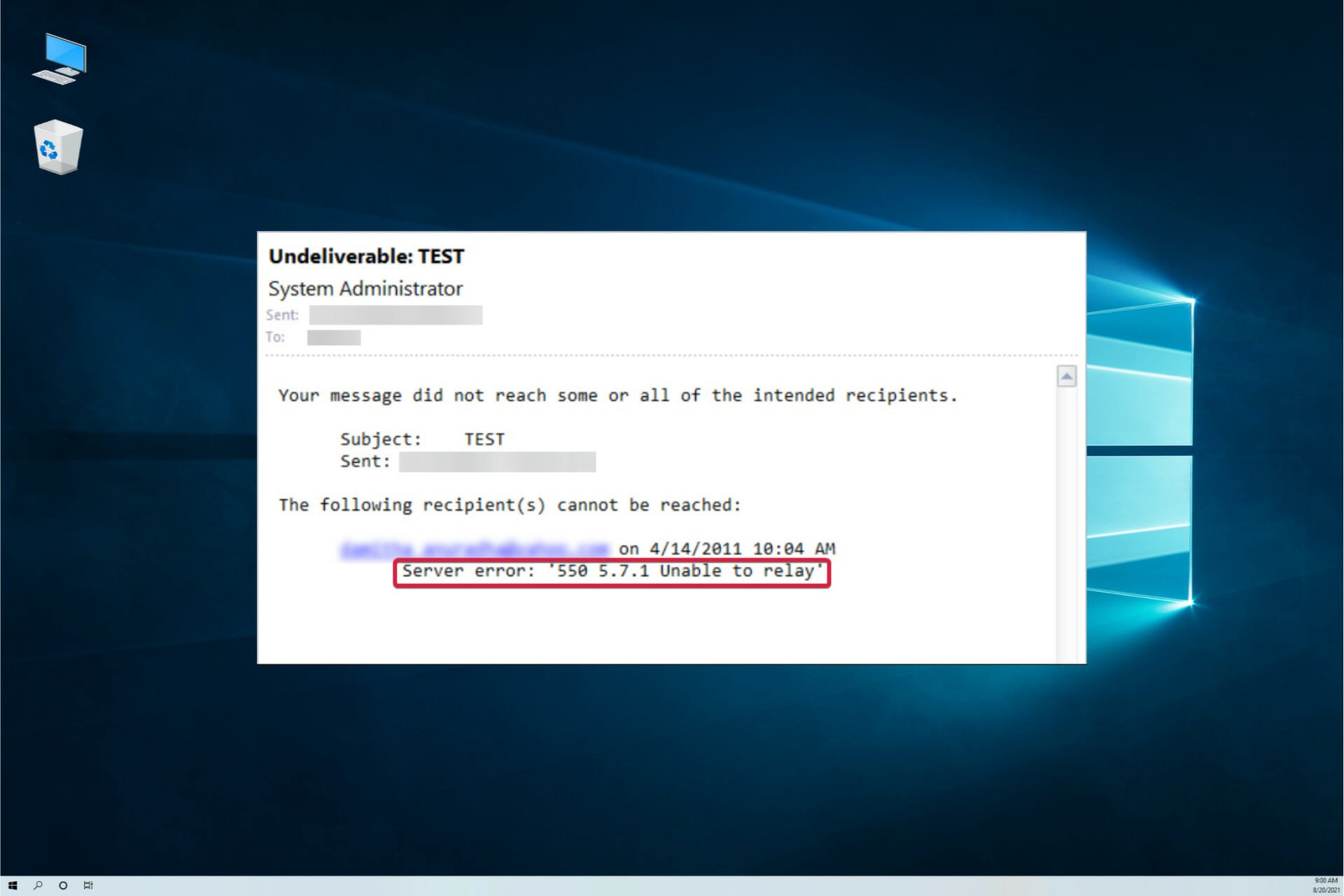
Email error 550 can arise in various email client software, such as Outlook and Mozilla Thunderbird. The error arises when some users send emails with client software.
Although the exact error messages that pop up might vary slightly, they will all include the 550 error code. As a consequence, users can’t send emails to specific recipients with their client software.
Error 550 is the SMTP (Simple Mail Transfer Protocol) error for sending emails. The SMTP server hasn’t sent the email when error 550 arises as the recipient’s mailbox isn’t available.
What causes the email error 550?
That can be due to a few things, and in some cases, it might actually be an issue that the intended recipient, not the sender, can fix.
It may be that your email client is not configured properly or a more zealous firewall blocks it. However, the most simple cause for this error is that you entered the wrong email address.
This problem may also occur if the recipient cannot receive your email for some reason or he blocked your domain.
How can I fix the email error 550?
1. Check for email address typos
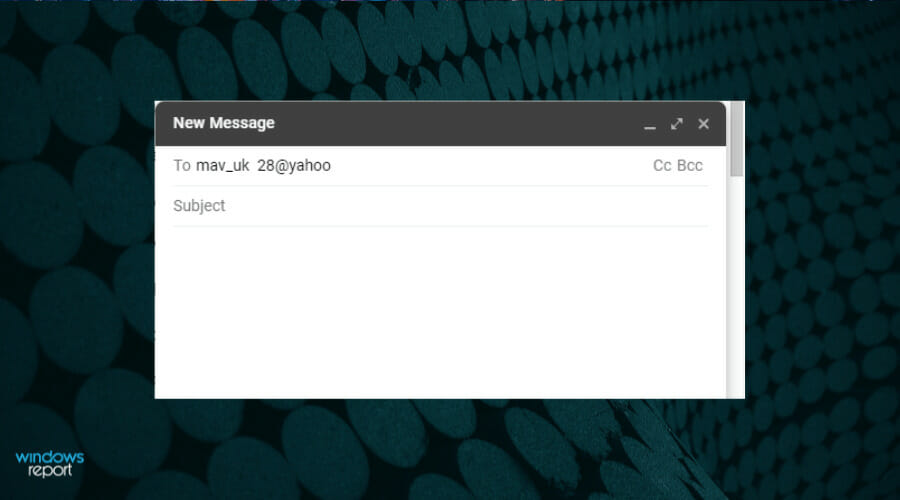
Error 550 can arise due to email typos. So, double-check you’ve entered the exact email address. Make sure there are no typos, strange characters, or spaces in the email address before clicking the send button.
Although not likely, the recipient’s server might be down when an email is sent. So, try waiting a few minutes or hours, then try sending the email again.
2. Is the Email IP Blacklisted?
- It might be the case that an anti-spam filter has blocked the server IP/domain for the email server when error 550 arises. To check if that is the case, open the MX Lookup page.

- Enter your email domain in the text box, and click he MX Lookup button. That will then provide IP address details for the email domain entered.
- You will see the list of hostnames and IP addresses for the webmail servers so you can just hit the Blacklist Check option for each of them to verify if it’s blocked by anyone.
- You can also open the blacklist check page dirrectly and paste the IP address into the text box, then hit the Blacklist Check button, which will show users a list of email blacklists.
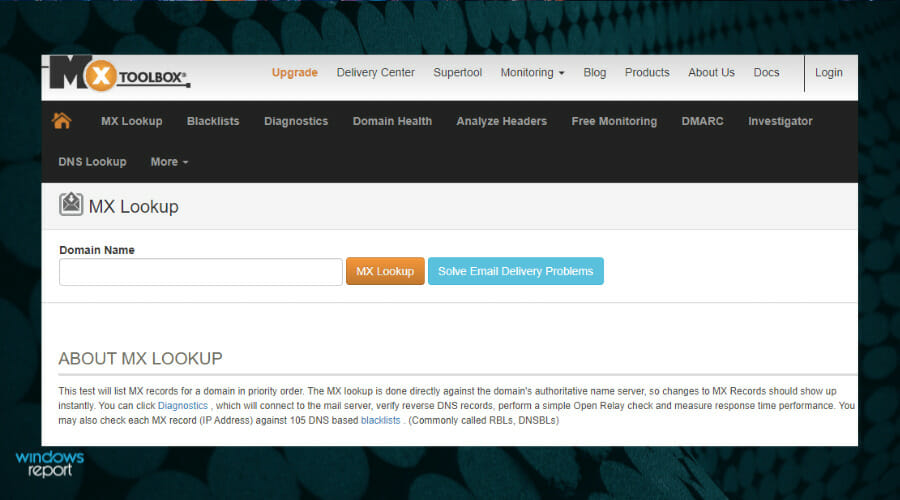

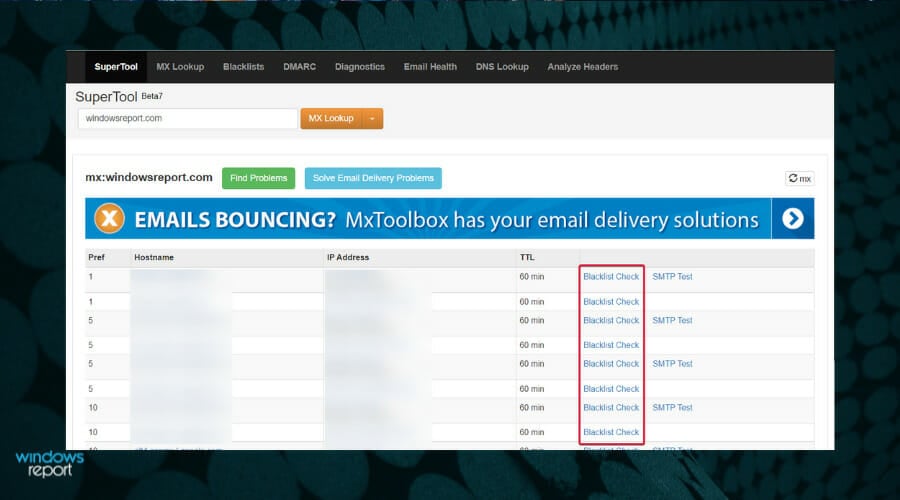

If the blacklist check highlights that an anti-spam filter has blacklisted the email IP address entered, that’s why you can’t send the messages. Try sending the message with an alternative email address if you can.
In case you don’t have another email address, set up a new webmail account at Yahoo, Gmail, etc. in just a couple of minutes.
3. Enable SMTP authentication
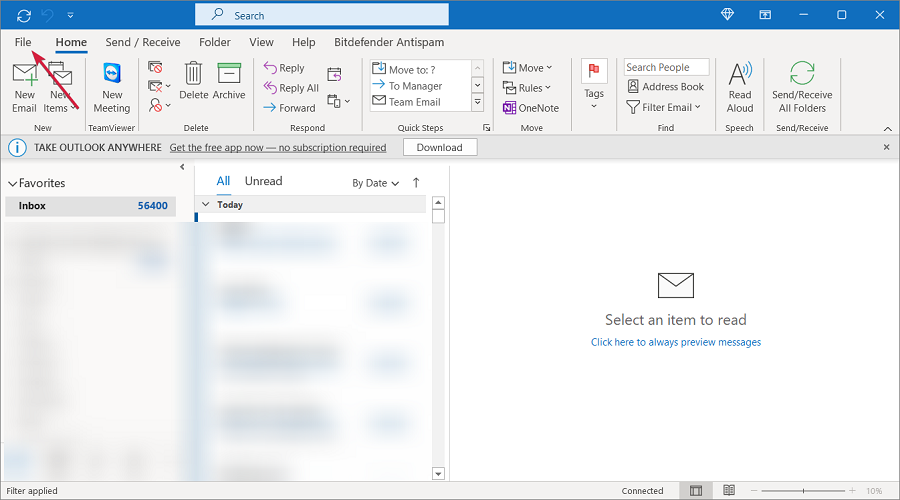
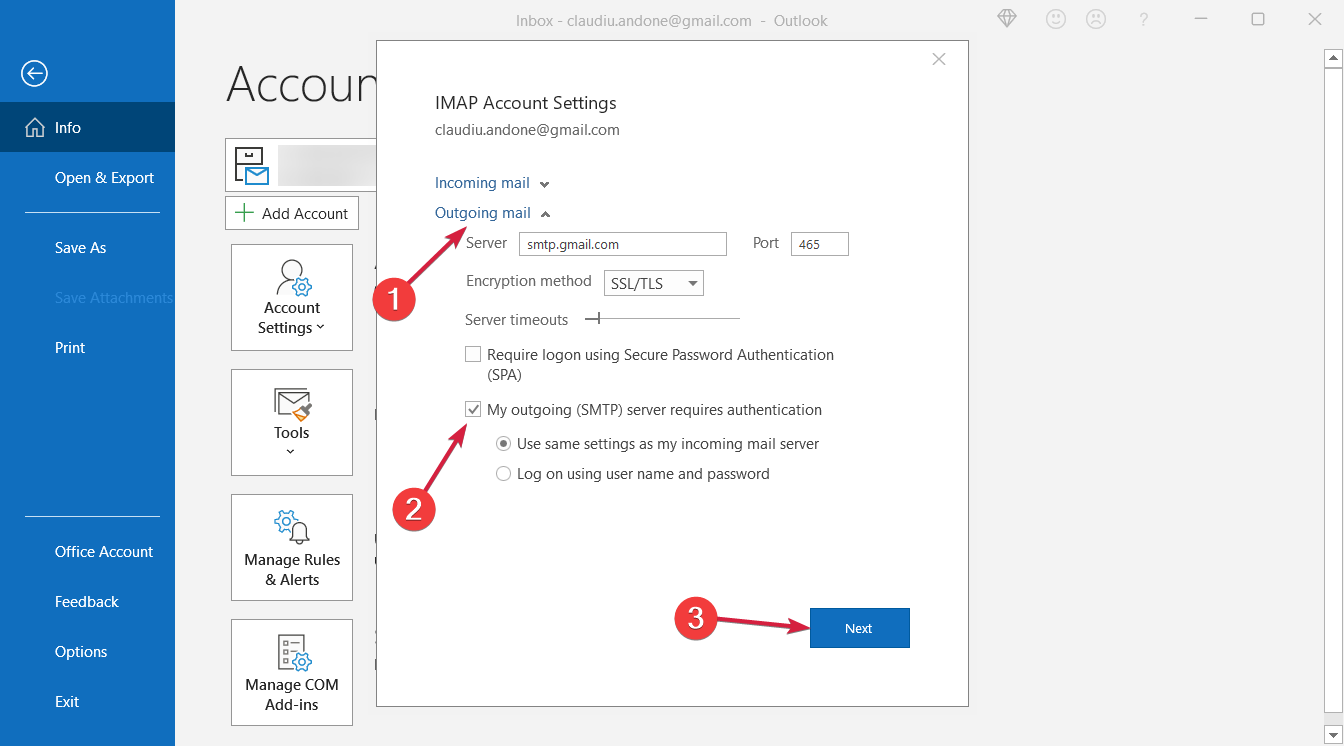
- If you’re using Outlook, first click on the File button.
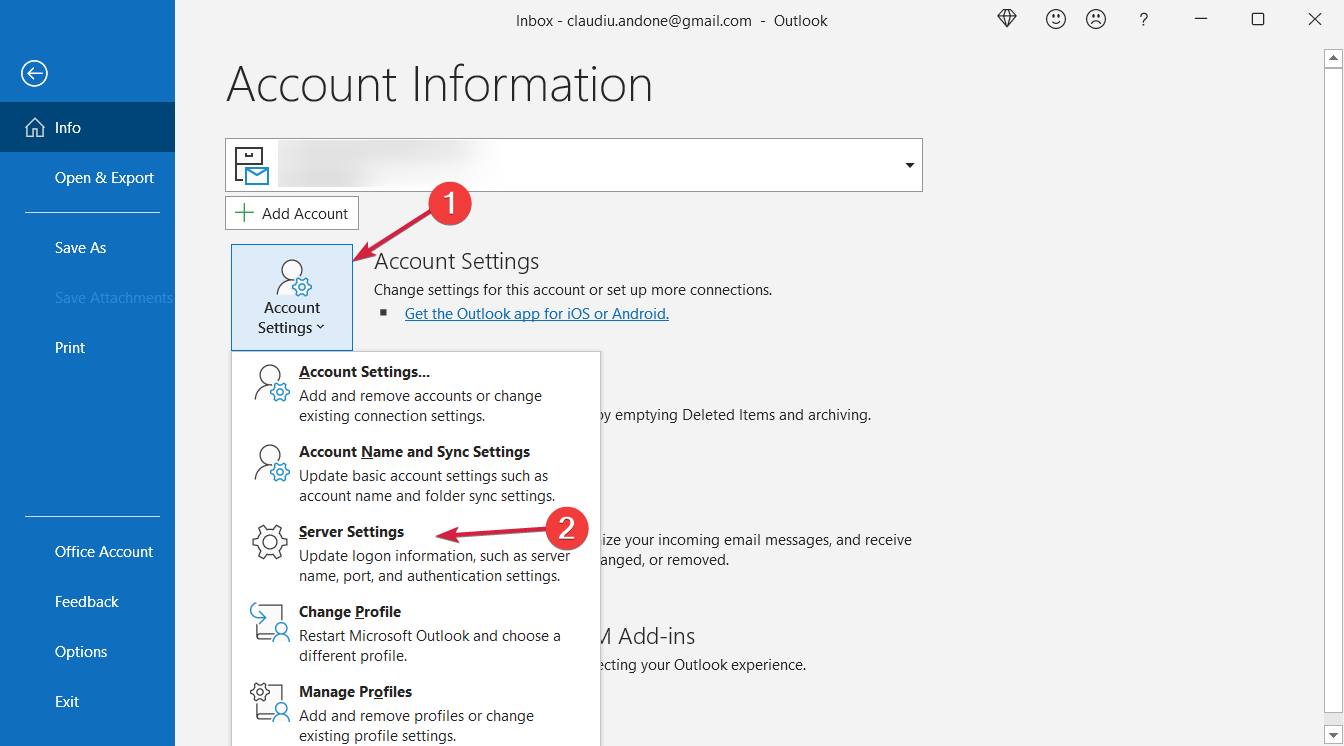
- Now select your account from the top if you have multiple ones, click on Account Settings, and select Server Settings from the menu.

- Click on Outgoing email, select the My outgoing server (SMTP) requires authentication check box and make sure that the Use same settings as my incoming mail server option is also checked, then hit Next.
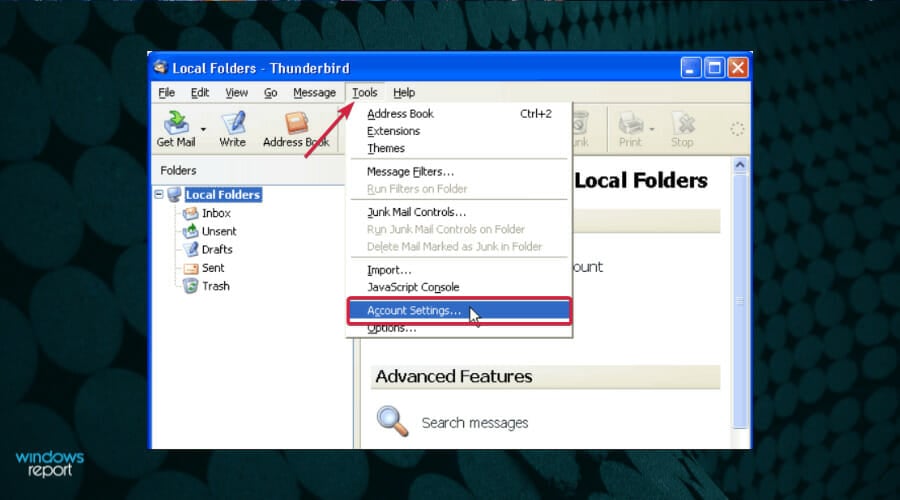
- Mozilla Thunderbird users can set up SMTP authentication by clicking Tools and Account Settings.
- Select Outgoing Server on the left of the window.
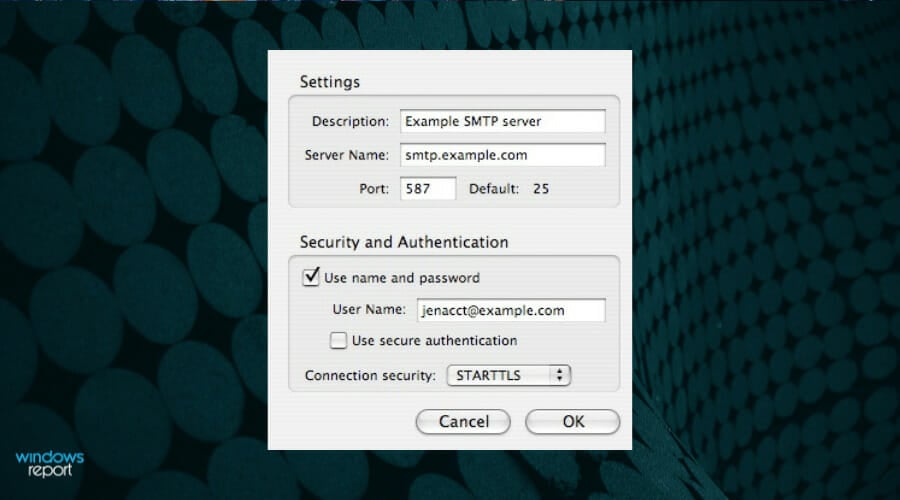
- Up next, select an email server, and press the Edit button to open the window that you can see below:
- Then you will need to enter the SMTP settings for your email server. For example, if you have a Gmail account enter smtp.gmail.com as the server address and 587 or 465 as the TLS/SSL port numbers.
- Click the OK button after entering the required details.
How can I prevent the email error 550?
Although this occurrence is not pretty predictable and it’s hard to pinpoint its exact cause, there are some things you can do to prevent this from happening.
➡ Use anti-spam filters
One cause for this problem might be that your email client is infected and it sends out spam messages to all your contacts.
Using anti-spam filters from a strong antivirus can save you from this ever happening. In fact, it will improve the overall security of your PC and data so it’s a good idea any way you put it.
➡ Change the email sending frequency
Sending too many emails in a short timespan can make servers believe you’re a spammer trying to clog the network and that will also get your email blocked.
So if you’re sending more than 50 emails an hour, slow down a little bit and you won’t get in any trouble.
➡ Change your password frequently
The spammer scenario happens because you probably have a weaker password that got highjacked by wrongdoers.
Changing your password often and selecting a more complicated key will solve this problem and prevent any such problems.
Those resolutions will fix the email error 500. However, the intended email recipients might also be able to fix the issue by turning off their antivirus software firewalls or emptying their inboxes.
So, if your email is blocked by the recipient side, the only solution is to contact the person using another communication method to fix the issue.
If you can’t make your email client work, you may also consider the best email clients for Windows and pick a better solution.
For any suggestions or other solutions we might have overlooked, write us a line in the comments section and we will get back to you.
