

Не отправляются сообщения
Если вы не можете отправлять сообщения, на этой странице приведён ряд шагов, которым можно следовать для решения типичных проблем. Если у вас проблемы с получением сообщений, прочитайте статью Проблемы с получением сообщений.
Оглавление
- 1 Проблема внезапно началась после обновления до Thunderbird версии 78?
- 2 Проверьте ваши настройки SMTP исходящей электронной почты
- 3 Проверьте, что используется правильный SMTP-сервер
- 4 Убедитесь, что исходящая почта не блокируется
- 5 Убедитесь, что ваш почтовый сервер поддерживает минимальную версию TLS
- 6 Удалите Пароль SMTP
- 7 Сбросьте Пароль SMTP
- 8 Если этот список не помогает
- 9 Дополнительные ресурсы
Если ваша существующая конфигурация внезапно перестала работать после обновления до Thunderbird 78, это может быть ваш антивирус или брандмауэр, блокирующий новую версию, или ваш провайдер электронной почты, использующий устаревшие протоколы безопасности TLS. Смотрите эти разделы ниже:
- Убедитесь, что ваша исходящая электронная почта не блокируется
- Убедитесь, что ваш почтовый сервер поддерживает минимальную версию TLS
Проверьте ваши настройки SMTP исходящей электронной почты
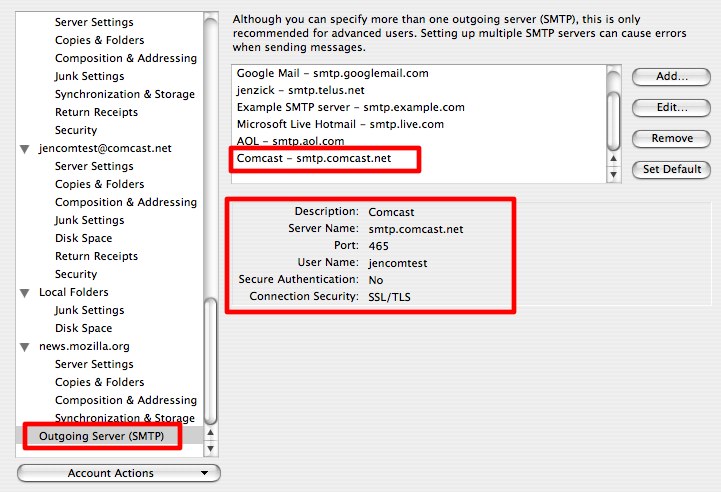
- В меню Thunderbird щёлкните по строке выберите или щёлкните по строке меню Приложение
 и выберите и в подменю, а затем Сервер исходящей почты (SMTP) в нижней части списка на левой стороне панели. Убедитесь, что настройки совпадают с настройками, описанными в статье для вашего почтового провайдера (Gmail, Yahoo, Comcast, Hotmail, Sympatico) ИЛИ
 и выберите и в подменю, а затем Сервер исходящей почты (SMTP) в нижней части списка на левой стороне панели. Убедитесь, что настройки совпадают с настройками, описанными в статье для вашего почтового провайдера (Gmail, Yahoo, Comcast, Hotmail, Sympatico) ИЛИ
- Поищите статью настройки почтового сервера SMTP на сайте почтового провайдера. Как правило, они находятся в разделе поддержки на его сайте; поиск «настройки почты» или «SMTP», как правило, их находит. Убедитесь, что ваши настройки Thunderbird соответствуют указанным настройкам.
Проверьте, что используется правильный SMTP-сервер
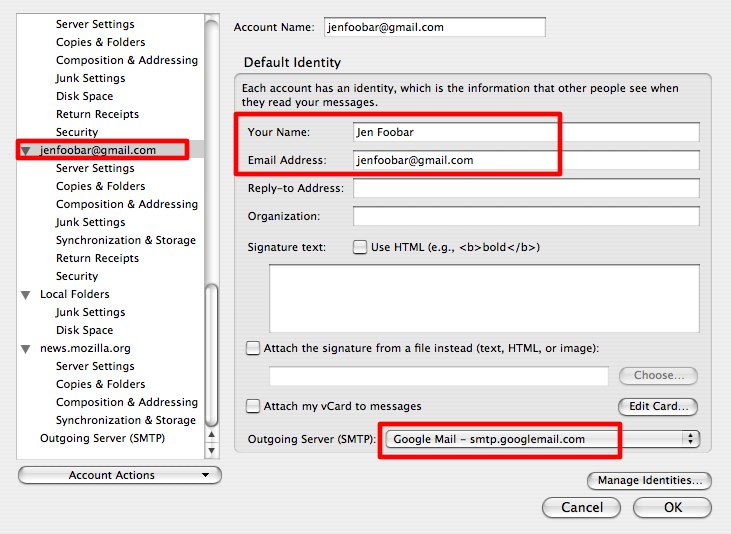
- В меню Thunderbird щёлкните по строке выберите или щелкните по строке меню Приложение и выберите и в подменю, а затем выберите имя учетной записи. Убедитесь, что вы используете правильный SMTP-сервер для этого почтового адреса. Как правило, вы не можете отправлять сообщения от одного поставщика учётной записи с помощью службы другого провайдера учётной записи. Например, вы не можете отправить почту с «joe@gmail.com» через SMTP-сервер Yahoo.
Убедитесь, что исходящая почта не блокируется
Убедитесь, что исходящая почта не блокируется с помощью межсетевого экрана, антивирусного программного обеспечения или вашего поставщика услуг Интернета:
- Попытайтесь на короткое время отключить как антивирусное программное обеспечение, так и межсетевой экран, отправить тестовое письмо, а затем включить их и отправить ещё одно тестовое письмо.
Примечание: Файрволл или антивирусное программное обеспечение, блокирующее исходящие письма, являются частой причиной невозможности отправки сообщений после обновления Thunderbird, так как оно может быть настроено на доверие предыдущей версии Thunderbird и не воспринимает больше обновленную версию как доверенное приложение.
- Удалите Thunderbird из вашего списка доверенных программ или распознанных программ, затем добавьте его обратно вручную или когда покажется сообщение по этому поводу.
- Многие интернет-провайдеры блокируют исходящую почту на порту 25. Возможно, вам придётся переключиться на другой порт (например, 587 или 465). Обратитесь в службу поддержки вашего провайдера, чтобы проверить, не блокируют ли они исходящий порт электронной почты.
Убедитесь, что ваш почтовый сервер поддерживает минимальную версию TLS
Thunderbird 78 ожидает более высоких стандартов безопасности для так называемого сетевого протокола шифрования TLS. Если ваш провайдер не поддерживает более новые версии протокола, отправка и получение сообщений может завершиться ошибкой. Вы можете временно опустить планку, чтобы проверить, является ли это причиной вашей проблемы (что, очевидно, снижает безопасность, поэтому это не рекомендуется). Более подробная информация и инструкции здесь:
Часто задаваемые вопросы Thunderbird 78 — После обновления до Thunderbird 78 я не могу получать или отсылать e-mail сообщения
Удалите Пароль SMTP
Попробуйте удалить ваш пароль для SMTP. Однако не делайте этого в качестве первого шага, особенно если вы не можете отправить сообщения после обновления Thunderbird, если раньше могли это делать. В этом случае обчно ничего с сохранённым паролем для SMTP в Thunderbird не случается (читайте выше).
Сбросьте Пароль SMTP
Попробуйте изменить свой SMTP пароль. Это обычно делается с помощью формы «сброса пароля электронной почты» на веб-сайте поддержки вашего провайдера.
Если этот список не помогает
Пожалуйста создайте новый запрос в поддержку со скриншотом ваших настроек SMTP со скрытым идентификатором пользователя, содержащий следующую информацию: ваш почтовый оператор (например, Gmail), интернет-провайдер (например, Comcast), версия межсетевого экрана (если таковой имеется), антивирусное программное обеспечение и версия (если таковое имеется), версия операционной системы (например Windows 7 или Mac OS X Mavericks) и версия Thunderbird (например, Thunderbird 38.2.0). Прочитайте статью Как сделать скриншот моей проблемы? о том, как сделать скриншот.
Дополнительные ресурсы
- Техническая, но очень полезная статья базы знаний по этой теме от MozillaZine
- Thunderbird и связанные с ним антивирусные вопросы
Эти прекрасные люди помогли написать эту статью:

Станьте волонтёром
Растите и делитесь опытом с другими. Отвечайте на вопросы и улучшайте нашу базу знаний.
Подробнее
Пользователи Mozilla Thunderbird иногда сталкиваются с неполадками, устранение которых не всегда имеет очевидные пути решения. Ошибки Mozilla Thunderbird возникают по ряду факторов, не всегда обусловленных действиями пользователя. В этой инструкции рассмотрим наиболее известные из них.
В случае, если возникает ошибка отправления сообщения Mozilla Thunderbird, в первую очередь следует проверить настройки SMTP для исходящей корреспонденции. Выберите учетную запись, которая не работает, кликните на ней правой кнопкой мыши и выберите пункты «Параметры» — «Сервер исходящей почты». Убедитесь, что параметры сервера, указанные в нижней части панели, совпадают с настройками провайдера, предоставляющего услугу.

Узнать актуальные настройки сервера можно на сайте https://support.mozilla.org/ru/ в соответствующем разделе.
Если там информации нет, ее можно найти на официальном сайте почтового провайдера – как правило, в разделе поддержки пользователей.
Убедитесь, что используется корректный SMTP-сервер. Кликните по кнопке главного меню, затем выберите «Настройки» — «Параметры учетной записи».

Важно помнить, что службы одного провайдера не отправляют корреспонденцию другого – например, SMTP-сервер Яндекса не работает с почтой Gmail и наоборот.
Проверьте настройки файервола, сетевого экрана или антивирусного ПО – они могут запретить Mozilla Thunderbird доступ в интернет. Отключите на короткое время всю защиту и попробуйте отправить тестовое письмо.
Уточните, вдруг Mozilla Thunderbird не работает из-за блокировок на стороне вашего интернет-провайдера. Известно, что многие провайдеры в целях безопасности блокируют 25-й порт, поэтому приходится использовать другие. Информацию о блокировках можно уточнить в техподдержке провайдера.
Если перечисленные методы не помогают, попробуйте удалить пароль SMTP и поменять его на другой. Не забудьте установить такой же пароль в настройках почтового ящика.
Не приходят сообщения в Mozilla Thunderbird
Когда возникают ошибки Mozilla Thunderbird с получением корреспонденции, следует выполнить все вышеперечисленное. Как правило, в большинстве случаев эти методы работают. Однако если проблему решить не удалось, рекомендуется предпринять следующие шаги:
- Проверить наличие и работоспособность интернет-соединения – проблема может быть на стороне провайдера;
- Если веб-интерфейс провайдера электронной почты работает корректно, неполадки связаны с неправильными настройками Mozilla Thunderbird;
- Убедитесь, что пароль учетной записи провайдера почты не изменен вами или посторонними;
- Если Mozilla Thunderbird недавно обновлялась, доступ может быть запрещен антивирусом или брандмауером.
Если вы получаете не всю корреспонденцию, а по пути где-то теряются важные письма, проверьте настройки антиспам-фильтров вашего почтового провайдера. Возможно, почтовые службы попросту не пропускают такие сообщения из-за содержащихся в них ссылок или вложений определенного формата. Кроме того, проверьте настройку антиспама в самом Mozilla Thunderbird, особенно если вы создавали собственные дополнительные фильтры или блокировали некоторых респондентов.
Не работают ссылки в сообщениях
В отличие от некоторых аналогичных программ, Mozilla Thunderbird вставляет при создании сообщений кликабельных ссылок, по которым можно перейти. При вставке ссылки она будет оформлена соответственно (то есть выделена цветом и подчеркнута), но при клике по ней ничего не произойдет. При наборе ссылки в теле письма она появляется в виде обычного неформатированного текста. Такое решение принято разработчиками Mozilla Thunderbird специально из-за особенностей редактирования ссылок. Активируются они только после отправки сообщения или сохранения его в черновиках.
При клике на полученную ссылку она должна автоматически открываться в браузере. Если этого не происходит, проверьте, установлен ли на вашей ОС браузер по молчанию. Как найти эту информацию на примере Windows 7.
Перейти по пути «Пуск» — «Панель управления» — «Программы по умолчанию».

Нажать кнопку «Задание программ по умолчанию».

Проверить в списке, какой из браузеров используется по умолчанию (и используется ли вообще).

Если этот метод не помогает, следует проверить, не являются ли причиной такой ошибки Mozilla Thunderbird установленные плагины. Для этого необходимо запустить почтовый клиент в безопасном режиме (перезапустите и удерживайте Shift при старте приложения). В появившемся окне установите флажок «Отключить все дополнения».

Если в безопасном режиме ссылки открываются, а в обычном нет, корректно не работает Mozilla Thunderbird из-за одного из дополнений. Осталось определить, из-за какого именно. Для этого можно отключать их по очереди в панели управления дополнениями, проверяя работоспособность ссылок.
Увы, далеко не во всех случаях Мазила Тандерберд работает идеально стабильно. Различные сбои возникают даже в столь надежном почтовом клиенте. Яркий пример – ситуация, когда Thunderbird не отправляет почту, а в ходе пересылки письма появляется ошибка. Как поступить, чтобы все исправить? В этой статье мы разобрали самые действенные методы.
Содержание
- Инструкция
- Дополнение
Инструкция
В первую очередь стоит проверить, что адрес исходящей электронной почты установлен правильно. Для этого:
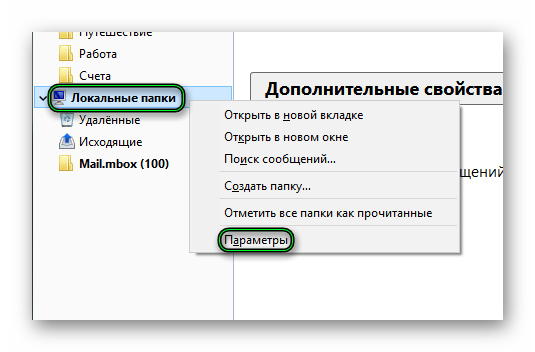
- Щелкните ПКМ по пункту «Локальные папки» в левом блоке главного окна программы.
- Выберите пункт «Параметры».

- В новом окошке перейдите к разделу «Сервер исходящей…».
- Выберите тот email, с которым возникают проблемы.
- Нажмите кнопку «Изменить…».

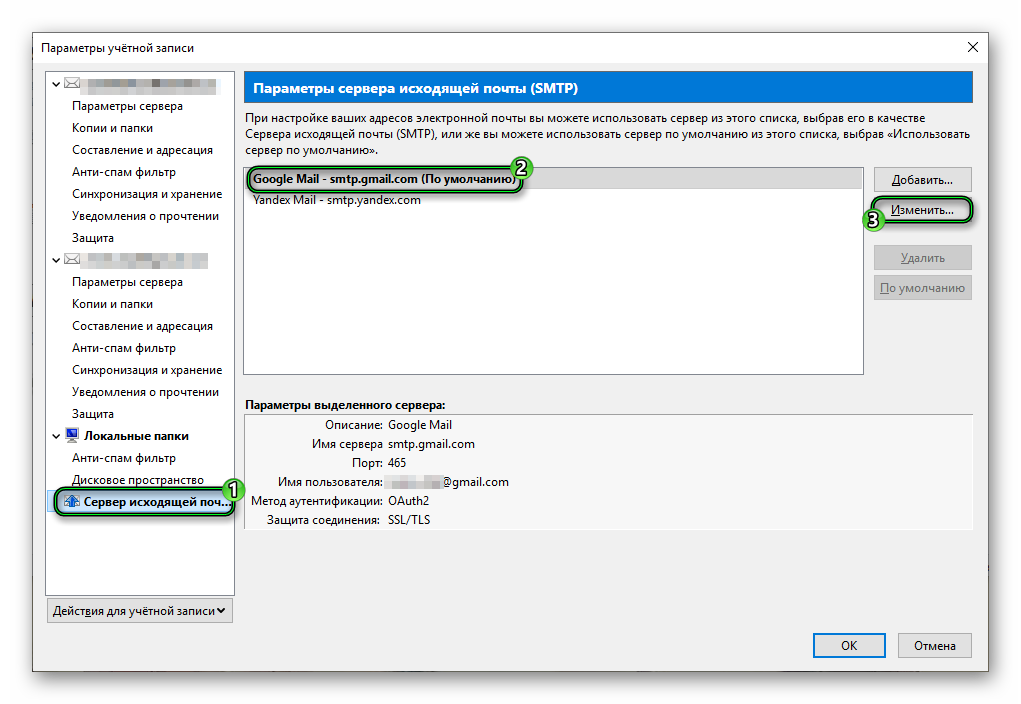
Теперь нужно задать настройки для конкретного email-сервиса. Мы приведем их для четырех самых популярных:
- Rambler: имя – smtp.rambler.ru, порт – 465.
- Mail.ru: имя – smtp.mail.ru, порт – 465, метод аутентификации – обычный пароль.
- Яндекс.Почта: имя – smtp.yandex.ru, порт – 465.
- Gmail: имя – smtp.gmail.com, порт – 465, метод аутентификации – Oauth2.
Все недостающие пункты оставляйте как есть. А для применения изменений нажмите «ОК».
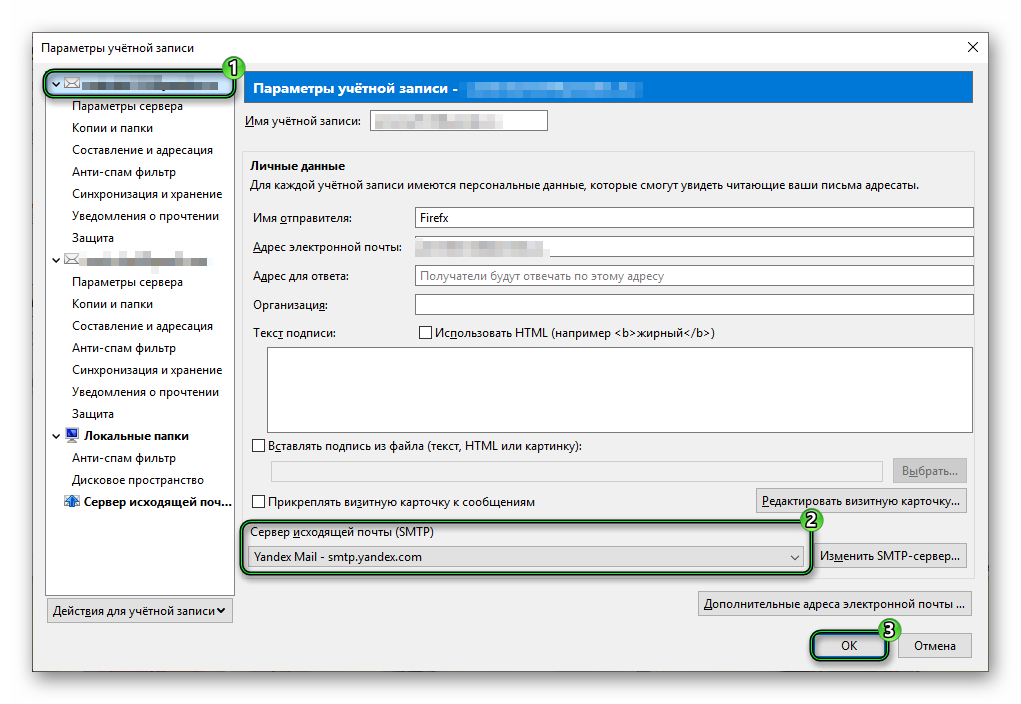
Следующее, что нужно сделать – выбрать корректный сервер для вашей почты:
- На той же странице в левом меню кликните ЛКМ по нужному email-ящику.
- В разделе «Сервер исходящей…» выберите нужный пункт.
- Нажмите «ОК».
Если вы меняли пароль SMTP, то попробуйте выполнить его сброс. Нередко это помогает.
Дополнение
Вполне возможно, что антивирусная программа по каким-то причинам блокирует для Thunderbird подключение к Сети, например, резервируя порт, который используется в SMTP. Особенно часто такое встречается после обновления почтового клиента Mozilla.
В качестве временного решения просто отключите антивирус и вновь попробуйте послать письмо. Если это помогло – добавьте Тандерберд в список исключений.
«Вчера, когда я отправлял письмо со своего Thunderbird, он выдает сообщение об ошибке« Попробуйте еще раз ». После этого я позвонил своему провайдеру, и они сказали, что с моим аккаунтом все в порядке и он активно работает. Я получаю электронные письма, но почему служба исходящей почты (SMTP) отключена. Я понятия не имею, как решить эту проблему, пожалуйста, кто-нибудь подскажет мне, в чем причина этой ошибки и как я могу ее определить ».
Если вы столкнулись с той же проблемой, вы, безусловно, находитесь на правильной странице. Здесь мы обсудим все возможные причины этой ошибки и способы ее устранения. Что ж, прежде чем перейти к разделу решений, пользователи должны иметь представление об этой ошибке отправки сообщения Thunderbird с ошибкой. Итак, давайте начнем с краткого введения в эту проблему с отправкой электронной почты.
Иногда это происходит: пользователь просто не может отправлять электронные письма. После запуска Thunderbird составление сообщения и его отправка возвращает ошибку. Почему?
Что ж, если пользователь не может отправить электронное письмо через Thunderbird, тогда дилемма, скорее всего, связана с ошибкой SMTP-сервера Thunderbird. Сервер SMTP управляет всей процедурой доставки электронной почты. Ошибка отправки почты Thunderbird возникает во время путешествия и соединения с другим провайдером, отличным от обычного. Это происходит потому, что интернет-провайдер блокирует исходящие порты в качестве защиты от соединений, которые используются для рассылки спама. Эта ошибка может возникать во многих операторах, некоторые из них упомянуты на скриншоте ниже:
Способ исправления: ошибка Mozilla Thunderbird не может отправлять сообщения
В этом разделе мы обсудим некоторые способы, с помощью которых пользователи наверняка смогут снова отправлять электронные письма через Thunderbird.
Исправление 1. Изучите параметры исходящей почты SMTP.
Наиболее вероятная причина этой ошибки – нарушение настроек SMTP-сервера. Поэтому сначала мы должны проверить настройки исходящего сервера. Вот как это сделать:
Проверьте правильность настроек SMTP, которые используются или нет
Пользователи также должны проверить, какие настройки SMTP они используют. Для этого последовательно выполните указанные ниже шаги:
Исправление 2: проверьте службы блокировки электронной почты
Иногда установленные антивирусные программы или брандмауэры блокируют исходящую электронную почту Thunderbird. Таким образом, необходимо проверить, что блокирует отправку электронных писем.
Исправление 3: удалить пароль из SMTP
Эту проблему с отправкой электронной почты можно решить, удалив и перенастроив учетную запись электронной почты. Вот как это сделать:
Сбросить пароль SMTP
Сброс пароля SMTP также может определить эту проблему. Вот как сбросить пароль SMTP:
Вышеуказанное решение поможет вам решить ошибку SMTP Thunderbird и удалить ошибку отправки сообщения Thunderbird.
Окончательный вердикт
Проблемы с SMTP могут возникнуть в любое время и могут повлиять на работу приложения Thunderbird. Следовательно, важно исправить проблему «Сообщения не могут быть отправлены с помощью Mozilla Thunderbird». В этом блоге описано множество решений для устранения ошибки отправки почты Thunderbird. Пользователи могут выбрать любой из них в соответствии со своими требованиями.
Read time: 4 minutes
Mozilla Thunderbird is an open-source application that assists users with efficient management of their emails, newsfeeds, chats, and newsgroups. Despite the simplicity and efficiency of Thunderbird, users also face some common email problems due to the inability to open up or unable to send emails.
Here, we will discuss one among such issues – Thunderbird SMTP Error – Cannot Send Messages.
SMTP Error: Message Cannot Be Sent
Sometimes while using Mozilla Thunderbird users have encountered issues in sending messages. SMTP server error or Thunderbird email not responding is the main reason behind this problem.
To send and receive an email, SMTP an internet standard is used by mail servers. With the help of the SMTP error message, one can understand the problem behind the message wasn’t sent successfully. And one can check the bounce error message to diagnose the bouncing incoming and outgoing message problem.
Solutions to fix Thunderbird SMTP Server Error: Message Cannot Be Sent
Once in a while, the issue is fine, but what if you’re constantly facing Thunderbird issues? it’s high time you check out for solutions.
Solution 1 Check IMAP and SMTP Settings
While using the Thunderbird email client, there are some issues faced by users. To solve the issue, follow the steps below-
- Log in to your Mozilla Thunderbird application.
- Go to Tools and select Account settings.
- Click on the Outgoing Server (SMTP) on the window that appears.
- Check whether your mail server in the setting detail is the same as recommended by Mozilla.
Start the search for SMTP mail settings, if the user’s mail setting couldn’t be found.
Follow the steps given below to check your SMTP.
- Open the application and select Account Settings.
- Go through your email address and check your username and password.
- Always try to make sure of using the correct SMTP server for the email address.
By following the above steps, you will be able to check whether you are using the correct SMTP.
Solution 2- Check outgoing email is not being blocked
In this solution, one has to verify that your outgoing email is not being blocked by your firewall, antivirus, or your Internet Service Provider. For this, follow the given steps-
- Try sending a test email turning both antivirus and firewall software off. Then turn them on and send another test email. By this, you can verify the cause of the error.
- Many ISPs block outgoing emails on port 25. You may have to switch to another port like 587 or 465 and contact your ISP’s support to see if they are blocking your outgoing email port.
Solution 3- Update Mozilla Thunderbird
For TLS network encryption protocol, Thunderbird 78 is looking for a higher security standard. In case the newer version of the protocols is not supported by the provider, sending and receiving messages may fail. So update the Mozilla Thunderbird application to the latest version
Solution 4- Delete and Reset SMTP Password
Try deleting your SMTP password.
Note: However, don’t do this as a first step, especially if you cannot send messages after updating Thunderbird. In such a case, usually, there is nothing wrong with a stored SMTP password in Thunderbird.
- Go to Tools, click on Options.
- From the Options wizard, click on Security.
- Click on Password and delete the SMTP password.
Now configure the email account and try to send an email again; this can resolve the Thunderbird email not sending issue.
Otherwise, Just change your SMTP password by using a ‘reset email password’ from your ISP’s support website.
Solution 5: Migrate to Another Email Client
If the above solution list doesn’t help, we will highly recommend Kernel for MBOX to PST. This helps users to switch to another email client like Outlook for a better emailing experience.
Outlook helps to manage all your accounts from one application without signing up for a new array of services and new accounts. It can easily connect all your email accounts. It implies that one can search, manage emails, and apply other email features across all accounts without using any complicated filters.
The tool easily runs on all MS Outlook versions (2019, 2016, 2013, 2010, 2007, and 2003). This also moves your total emails of Apple Mail to Outlook PST files with complete accuracy, retaining the original formatting, structure, and properties.
If you want more of such powerful professional tools, you can checkout our Kernel Website for more such certified tools, which supports backup apple mail data to iCloud and a lot more.
Conclusion
It can be annoying to MBOX users when the Message Cannot Send issue persists. Even though this issue can be easily fixed, some users may like to switch to Outlook. One can switch to Outlook from Thunderbird using the MBOX to Outlook PST tool. It supports multiple MBOX files from various clients for conversion and easily converts all emails and attachments to PST, DBX, MSG, and EML and it also works over export thunderbird emails to Gmail without causing any disturbance to the original Meta properties. If you need some more Thunderbird troubleshooting assistance, then stay tuned for our upcoming troubleshoot articles.
More Information
- Free Methods to Convert MBOX to PST File
- Best Practices to Open MBOX File in Outlook 2019, 2016
- Synchronize Thunderbird Address Book with Gmail Contacts
- Best Free MBOX Viewer Tool