
Установка программ от компании Apple на ПК с ОС Windows обычно проходит без проблем. Однако, пользователям не всегда удается легко установить медиаплеер iTunes на свой компьютер.
При попытке инсталляции или обновления программы иногда появляется «Ошибка пакета Windows Installer», информируя о невозможности завершения выполняемого процесса. Ниже представлен ряд полезных шагов, помогающих пользователю в этом случае.

Ошибка пакета Windows Installer при установке iTunes
Содержание
- Почему возникает указанная ошибка?
- Обновить программное обеспечение
- Если Apple Software Update не работает на ПК
- Удалить iTunes и ее компоненты
- Удаление ПО iTunes
- Удаление служебных папок
- Очистка реестра от записей iTunes
- Если проблема все еще существует
- Дополнительные советы по инсталляции программы
- Обновление Windows
- Действия при уведомлении «Ошибка 7 (Ошибка Windows 193)»
- Версия iTunes неверно определена системой
- Блокирование установки программы антивирусом
- Видео — «Ошибка пакета Windows Installer….» iTunes 64. Что делать?
Почему возникает указанная ошибка?
Ошибка пакета установщика Windows чаще всего появляется при установке iTunes 12.3. Многие пользователи также отмечают появление ошибки при установке обновления iTunes в Window 10.
Указанное сообщение обычно появляется, когда файл DLL, необходимый для выполнения установки, не может быть запущен из-за какой-либо проблемы в операционной системе.
Причиной ошибки также может быть:
- блокирование установки антивирусом;
- отсутствие необходимых обновлений Windows;
- отсутствие у пользователя прав на установку ПО;
- несовместимость версий операционной системы и установщика iTunes.
Чтобы решить проблему, необходимо выполнить ряд перечисленных ниже шагов, разработанных компанией Apple.
Обновить программное обеспечение
Первое, что необходимо сделать в этом случае, это проверить, установлены ли на ПК последние обновления программного обеспечения Apple.
Шаг 1. Нажать на строке поиска (значок лупы) рядом или в меню кнопки «Пуск» и набрать в строке Apple Update.

Нажимаем на строке поиска в меню кнопки «Пуск», набираем в строке Apple Update
Шаг 2. Нажать на найденной программе «Apple Software Update».

Нажимаем на найденной программе «Apple Software Update»
Утилита выполнит автоматический поиск обновлений ПО Apple на ПК.

Процесс автоматического поиска обновлений ПО Apple на ПК
Шаг 3. Щелкнуть внизу «Install items» («Установить…»).

Щелкаем внизу «Install items»
Шаг 4. Перезагрузить ПК и попробовать снова установить iTunes.
Если Apple Software Update не работает на ПК
В случае, если Apple Software Update не работает на компьютере, можно восстановить работу установленного программного обеспечения Apple средствами Windows.
Шаг 1. Нажать вместе клавиши «Win+R».

Нажимаем вместе клавиши «Win+R»
Шаг 2. Набрать в появившемся меню «appwiz.cpl» и нажать «OK».

Набираем в появившемся меню «appwiz.cpl» и нажимаем «OK»
Шаг 3. Найти в списке утилиту «Apple Software Update», кликнуть на ней правой кнопкой мыши и выбрать «Восстановить».

Находим в списке утилиту «Apple Software Update», кликаем на ней правой кнопкой мыши и выбираем «Восстановить»
Шаг 4. Снова запустить «Apple Software Update», выполнив Шаги 1-3 раздела «Обновить программное обеспечение», и после попробовать инсталлировать iTunes.
Удалить iTunes и ее компоненты
Если предыдущие шаги не устранили указанную проблему, требуется удалить iTunes из ОС Windows.
Если iTunes была запущена на ПК, необходимы выгрузить ее процесс из памяти компьютера.
Шаг 1. Нажать вместе «Ctrl+Shift+Esc».

Нажимаем вместе «Ctrl+Shift+Esc»
Шаг 2. Перейти на вкладку «Процессы» и найти в них процессы (строки), начинающиеся на «Apple…» и букву «i…». Выделяя щелчком указанные процессы, нажимать «Завершить процесс».

Переходим на вкладку «Процессы», выделяя щелчком процессы начинающиеся на «Apple» и букву «i», нажимаем «Завершить процесс»
Шаг 3. Подтверждать снятие процесса нажатием «Завершить…» или «OK».

Нажимаем «Завершить…» или «OK»
После закрытия всех процессов, относящихся к ПО Apple, необходимо удалить iTunes.
Удаление ПО iTunes
Шаг 1. Нажать «Win+R», напечатать «appwiz.cpl» и нажать «OK».
Набираем в появившемся меню «appwiz.cpl» и нажимаем «OK»
Шаг 2. Выбрать в меню iTunes и нажать «Удалить».

Выбираем в меню iTunes и нажимаем «Удалить»
Шаг 3. Подтвердить удаление, нажав кнопку «Да».

Подтверждаем удаление, нажав кнопку «Да»
Дождаться, пока Windows деинсталлирует программу.

Ожидаем завершения деинсталляции программы
Шаг 4. Повторить Шаги 2 и 3, удалив перечисленные ниже компоненты:
- «Apple Software Update»;
- «Apple Mobile Device Support»;
- «Bonjour»;
- «Apple Application Support».

Удаляем перечисленные в списке компоненты, выделив их мышкой и нажав по опции «Удалить»

Примечание! При деинсталляции iTunes и ее компонентов купленные пользователем медиафайлы не удаляются, находясь в папке «Моя музыка».
Удаление служебных папок
Для полного удаления файлов прошлой версии программы следует также удалить вспомогательные папки iTunes и ее компонентов.
Шаг 1. Кликнуть правой кнопкой мыши на кнопке «Пуск», и выбрать «Открыть проводник».

Кликаем правой кнопкой мыши на кнопке «Пуск», выбираем «Открыть проводник»
Шаг 2. Перейти по приведенным в списке папкам щелчками мыши, раскрывая их по указанным адресам и удалить последние папки в каждом адресе, выделяя их для этого правой кнопкой мыши и щелкая «Удалить».

Выделяем папку «Apple» правой кнопкой мыши и щелкаем «Удалить»

Переходим по приведенным в списке папкам щелчками мыши, раскрывая их по указанным адресам и удаляем последние папки в каждом адресе
Шаг 3. Подтвердить удаление каждой папки нажатием «Да».

Нажимаем «Да»
Примечание! Часть папок из представленного списка на ПК может отсутствовать.
Очистка реестра от записей iTunes
Шаг 1. Нажать на строке поиска (значок лупы) рядом или в меню кнопки «Пуск» и напечатать в строке «regedit». Щелкнуть по найденной утилите.

Нажимаем на строке поиска в меню «Пуск», печатаем в строке «regedit», щелкаем по найденной утилите
Откроется «Редактор реестра».

Окно «Редактор реестра»
Шаг 2. Нажать вместе «Ctrl+F».

Нажимаем вместе «Ctrl+F»
Шаг 3. Откроется «Поиск». Набрать в строке iTunes и нажать «Найти далее».

Набираем в строке iTunes и нажимаем «Найти далее»
Шаг 4. Щелкнуть по найденной папке «iTunes» правой кнопкой мыши и нажать «Удалить».

Щелкаем по найденной папке «iTunes» правой кнопкой мыши и нажимаем «Удалить»
Шаг 5. Кликнуть «Да» для удаления раздела.

Кликаем «Да»
Шаг 6. Повторяя Шаги 3-5, удалить все найденные данные с iTunes.
Шаг 7. После удаления iTunes и ее компонентов повторить установку программы.
Если проблема все еще существует
Если проблема еще не решена, необходимо использовать программу устранения неполадок установки и удаления ПО от компании Microsoft.
Шаг 1. Перейти по ссылке: https://support.microsoft.com/en-gb/help/17588/windows-fix-problems-that-block-programs-being-installed-or-removed и нажать «Скачать».

Переходим по ссылке, нажимаем «Скачать»
Примечание! Загруженный файл можно найти в «Настройках» браузера, перейдя в «Загрузки».

Загруженный файл находим в «Настройках» браузера, перейдя в «Загрузки»
Шаг 2. Запустить загруженный файл и нажать «Next» («Далее»).

Запускаем загруженный файл и нажимаем «Next»
Шаг 3. На вопрос, какую проблему необходимо решить, выбрать «Uninstalling», если iTunes была установлена, и «Installing», если еще нет.

Выбираем «Uninstalling», если iTunes была установлена, и «Installing», если еще нет
Шаг 4. Выбрать программу iTunes из списка и нажать «Next».

Выбираем программу iTunes из списка и нажимаем «Next»
Утилита выполнит анализ проблем, возникших с программой в ОС Windows.

Процесс поиска проблем
Шаг 5. После анализа и устранения проблем программа выдаст результат с описанием выполненной работы и комментарием «Fixed» («Исправлено»). Нажать «Close» («Закрыть»).

Нажимаем «Close»
Шаг 6. Попробовать установить iTunes.
Дополнительные советы по инсталляции программы
Обновление Windows
Иногда ошибка пакета установщика Windows происходит из-за неустановленных актуальных обновлений Windows. В этом случае их следует установить.
Шаг 1. Нажать «Win+I» и выбрать «Обновления и безопасность».

Нажимаем «Win+I», выбираем «Обновления и безопасность»
Шаг 2. Нажать «Центр обновления…» и щелкнуть «Проверка наличия обновлений».

Нажимаем «Центр обновления…» и щелкаем «Проверка наличия обновлений»
Подождать, пока система скачает и установит необходимые обновления.
Шаг 3. Перезагрузить ПК.
Действия при уведомлении «Ошибка 7 (Ошибка Windows 193)»
Иногда при инсталляции программы также появляется «Ошибка 7 (Ошибка Windows 193)».

При инсталляции iTunes иногда появляется «Ошибка 7 (Ошибка Windows 193)»
В этом случае необходимо проделать ряд уже знакомых выше шагов.
Шаг 1. Кликнуть правой кнопкой мышки по иконке «Пуск», далее по строке «Открыть проводник».
Кликаем правой кнопкой мыши на кнопке «Пуск», выбираем «Открыть проводник»
Шаг 2. Перейти по указанному адресу «C:»-«Windows»-«System32», удалить в директории «System32» перечисленные ниже файлы:
- «msvcp100.dll»;
- «msvcp120.dll»;
- «msvcp140.dll»;
- «msvcr100.dll»;
- «msvcr120.dll»
- «vcruntime140.dll».

Переходим по адресу «C:»-«Windows»-«System32», выделяем файлы из списка, нажимаем клавиши «Shift+Delete» для удаления

Шаг 3. Нажать одновременно кнопки «Win+R», набрать «appwiz.cpl» и нажать по «OK».
Набираем в появившемся меню «appwiz.cpl» и нажимаем «OK»
Шаг 4. Найти строки с ПО «Поддержка программ Apple 32 и 64 bit», щелкнуть на них правой кнопкой мыши и выбрать «Восстановить».

Находим строки с ПО «Поддержка программ Apple 32 и 64 bit», щелкаем на них правой кнопкой мыши, выбираем «Восстановить»
Шаг 5. Попробовать снова несколько раз установить iTunes.
Версия iTunes неверно определена системой
В некоторых случаях iTunes не устанавливается, т.к. система неправильно определила версию Windows. В этой ситуации дистрибутив с программой необходимо скачать вручную.
Шаг 1. Нажать «Win+R», набрать «CMD» и щелкнуть по «OK».

Печатаем «CMD» и щелкаем «OK
Шаг 2. Ввести в окне «systeminfo» и нажать по «Enter». В графе «Тип системы» посмотреть разрядность используемой на ПК ОС Windows.

Вводим в окне «systeminfo» и нажимаем «Enter», в графе «Тип системы» смотрим разрядность ОС Window
Шаг 3. Перейти по адресу: https://www.apple.com/ru/itunes/download/ и нажать скачать 64-битную или 32-битную версию iTunes, в зависимости от типа установленной у пользователя операционной системы.

Нажимаем скачать 64-битную или 32-битную версию iTune
Справка! Необходимо помнить, что установка программ должна производиться с правами администратора (установщика Windows).
Шаг 4. Зайти в «Загрузки» и запустить установщик программы, щелкнув на нем правой кнопкой мыши и выбрав «Запуск от имени администратора».

Заходим в «Загрузки» и запускаем установщик программы, щелкнув на нем правой кнопкой мыши и выбрав «Запуск от имени администратора»
Блокирование установки программы антивирусом
Иногда антивирусное ПО блокирует запуск некоторых процессов Windows, необходимых при инсталляции программ. В этом случае работу антивируса можно на время приостановить.
Шаг 1. Щелкнуть на значке антивируса (в районе часов) правой кнопкой мыши.

Щелкаем на значке антивируса (в районе часов) правой кнопкой мыши
Шаг 2. Кликнуть левой кнопкой мышки по строке «Управление экранами…». Выбрать необходимое время для отключения экранов.

Кликаем левой кнопкой мышки по строке «Управление экранами…», выбираем необходимое время для отключения экранов
Шаг 3. Нажать «Да».

Жмем «Да»
Шаг 4. Установить программу iTunes.
Перечисленные выше шаги должны помочь избавиться от указанной ошибки на ПК под управлением ОС Windows.
Видео — «Ошибка пакета Windows Installer….» iTunes 64. Что делать?
Для корректной работы с компьютером Apple на нём должна быть установлена программа iTunes. Но что делать, если при установке iTunes у вас возникает ошибка пакета Windows Installer? О том, как исправить эту неполадку и как устранить её причины, пойдёт речь в нашей статье.

Метод устранения ошибки пакета Windows Installer в iTunes.
В чём причины сбоя
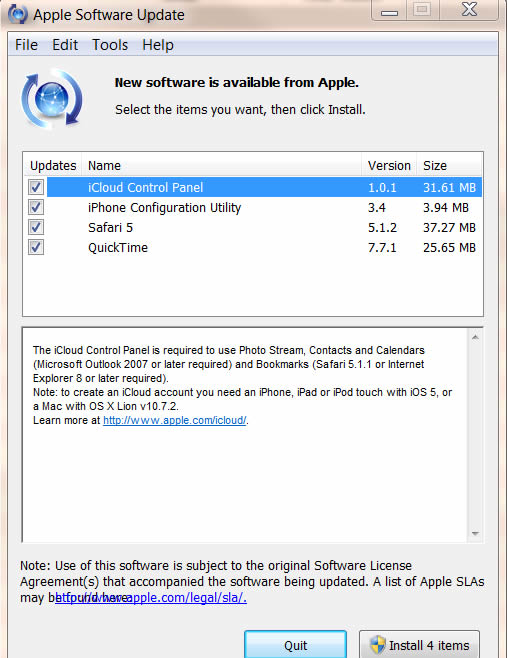
Обычно данный сбой пакета, из-за которого iTunes не устанавливается, связан с Apple Software Update. Эта программа отвечает за своевременное обновление всех приложений от Apple.
Способы устранения
Давайте разберёмся, почему возникает ошибка пакета Windows Installer при установке iTunes и как её устранить:
- Перезагрузка системы. Если у вас не хочет устанавливаться Айтюнс из-за этой неполадки, то первым делом надо перезагрузить компьютер. Очень часто этот способ помогает в решении проблемы.
- Чистка реестра от Apple Software Update. Перейдите в «Панель управления». В верхней части экрана выберите тип просмотра «Мелкие значки». Зайдите в «Программы и компоненты».
 Если в открывшемся окне вы видите Apple Software Update, то удалите данную утилиту. Далее вызовите окно команд нажатием комбинации клавиш Win + R. В данном окне введите команду «regedit».
  Теперь на экране вы увидите реестр Виндовс. Нажмите Ctrl + F для вызова строки поиска. В ней введите Apple Software Update. Теперь найдите и удалите все данные, связанные с этой программой. После этого перезагрузите ПК и попробуйте осуществить повторное скачивание Айтюнс. Очень часто это помогает избавиться от неисправности Айтюнс.
 - Переустановка Apple Software Update. Вновь зайдите в «Панель управления». Тип просмотра оставляем «Мелкие значки». Переходим в «Программы и компоненты». Находим Apple Software Update, кликаем по нему правой кнопкой мышки и выбираем «Восстановить». После завершения данного процесса снова кликните по этой утилите правой кнопкой мыши, но теперь вам надо выбрать пункт «Удалить».
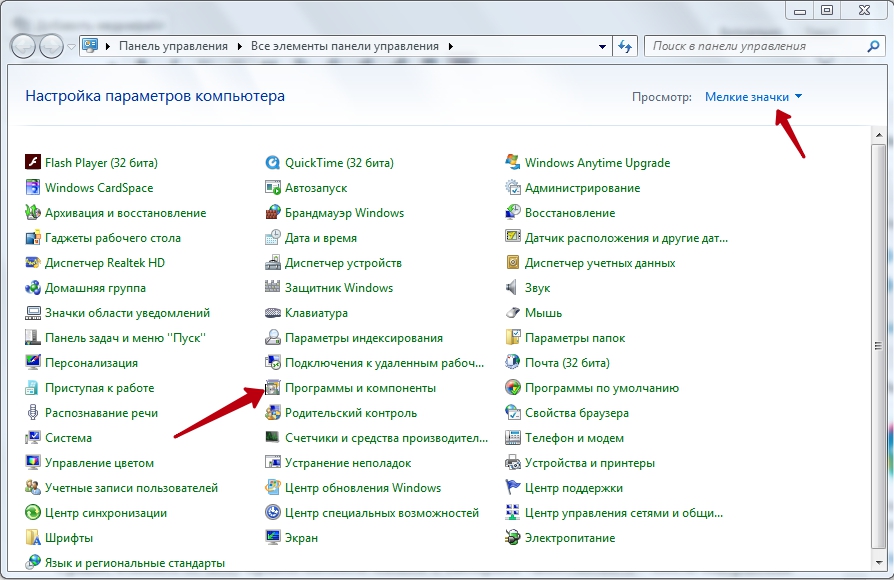 Если в открывшемся окне вы видите Apple Software Update, то удалите данную утилиту. Далее вызовите окно команд нажатием комбинации клавиш Win + R. В данном окне введите команду «regedit».
 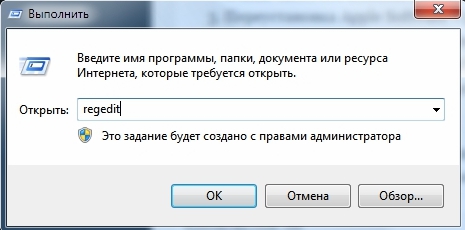 Теперь на экране вы увидите реестр Виндовс. Нажмите Ctrl + F для вызова строки поиска. В ней введите Apple Software Update. Теперь найдите и удалите все данные, связанные с этой программой. После этого перезагрузите ПК и попробуйте осуществить повторное скачивание Айтюнс. Очень часто это помогает избавиться от неисправности Айтюнс.
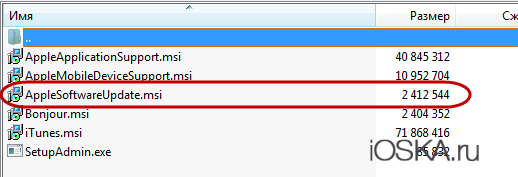
Теперь надо сделать копию установщика Айтюнс – iTunesSetup.exe, после чего её надо разархивировать. Лучше всего для этих целей использовать WinRAR, о котором можно прочитать более подробно в других статьях. Щёлкните по копии правой клавишей мышки. В открывшемся меню нажмите на «Извлечь файлы». Укажите путь для разархивации. После завершения этой операции перейдите к этой папке. В ней надо найти AppleSoftwareUpdate.msi. Запустите и установите это приложение. Теперь перезагрузите компьютер и попробуйте заново скачать Айтюнс.
Прочитав статью, вы узнали, как избавиться от ошибки пакета Windows Installer. Надеемся, что после прочтения у вас не осталось никаких вопросов. Но если они у вас есть, то смело задавайте их в комментариях. Ответы на них будут даны в кратчайшие сроки. Также будем благодарны, если вы поставите лайк и поделитесь этой статьёй со своими друзьями.
Автор: Амиль | Дата публикации: 24.03.2017 | В разделе: Windows инструкции
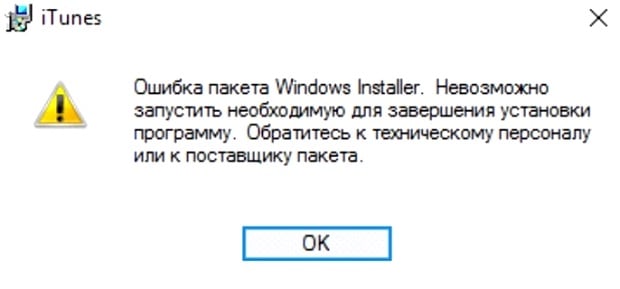
Нам часто приходится сталкиваться с разнообразными ошибками, но на большинство из них мы не обращаем внимания – просто перезапускаем установку программы, и они исчезают. Ошибка пакета Windows Installer при установке iTunes – далеко не тот случай. Как правило, появляется она у тех, кто обновлял операционную систему через интернет. Например, с «семёрки» на «восьмёрку», или на Windows 10. При чистой установке ОС вероятность столкнуться с такой проблемой равна нулю.
Впрочем, неважно, что именно привело к возникновению данной ошибки, ведь сегодня наша задача заключается в том, чтобы объяснить Вам, как от неё избавиться!
Как исправить ошибку пакета Windows Installer во время установки Айтюнс?
Существуют два способа решения этой проблемы. Первый – переустановка операционной системы с помощью флешки или диска с полной очисткой диска «С», второй – правильная установка программы. Разумеется, нет никакого смысла переустанавливать ОС из-за такой мелочи, поэтому предлагаем Вам приступить к рассмотрению второго способа. Итак, Вы должны выполнить следующие действия:
- Нажимаем комбинацию клавиш «Windows» + «S», чтобы запустить окно поиска программ;
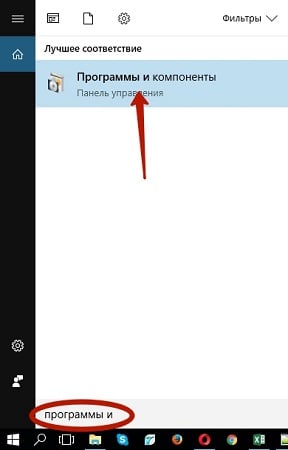
- Вводим туда «Программы и компоненты», кликаем ЛКМ по единственному результату, отображаемому в поиске;

- Находим в списке нужный нам софт, а именно «Apple Software Update»;
- Кликаем правой кнопкой мыши и в контекстном меню выбираем «Восстановить», так как при нажатии «Удалить» у нас выскочит абсолютно такая же ошибка;
- Действуем согласно инструкции на экране. После возвращаемся к пункту 4, только теперь нам нужно выбрать «Удалить» и программа будет деинсталлирована;
- Перезагружаем компьютер и пробуем вновь запустить установщик iTunes, скачанный с официального сайта;
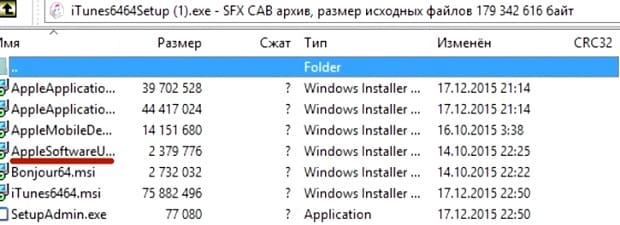
- Если ошибка не исчезла, тогда кликните по установочному файлу правой кнопкой мыши и откройте его через любой архиватор (используйте меню «открыть с помощью…»);
- Отдельно установите файл, показанный на скриншоте;
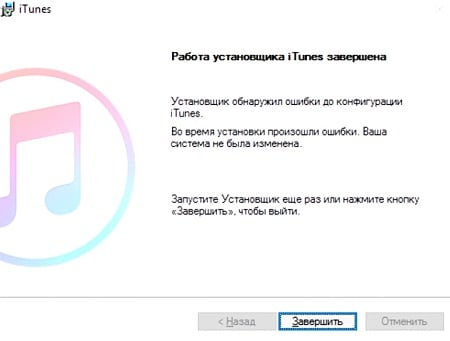
- Теперь закройте архив и вновь установите iTunes также, как пытались сделать это прежде;
- Готово! Ошибка исчезла!

Конечно же, здесь нет ничего сложного, но на будущее знайте, что глобальные обновления операционной системы через интернет лучше не делать! Для этого используйте установочные диски и флешки, только тогда Вам не будут попадаться ошибки пакетов Windows Installer при установке Айтюнс и ей подобные.
Другие инструкции:
Всем привет, уважаемые читатели. Сегодня я подготовил очень интересную инструкцию, что делать если при установке программы iTunes у вас вылетает ошибка инсталлятора Windows Installer. Данная ошибка выглядит примерно так.
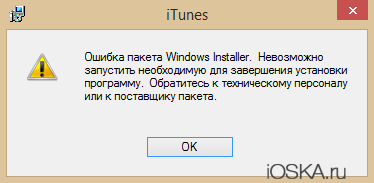
Эта ошибка появляется довольно часто, но ни каких комментариев по этому поводу ни компания Apple ни компания MicroSoft не дает. Перед тем как мы перейдем к устранению данной проблемы в Windows, дам небольшое определение, что же такое Windows Installer и для чего он нужен.
Windows Installer – служба в операционно системе Windows, которая отвечает за установку программ. Если говорить простым языком пакета Windows Installer – это простой установщик программ, который позволяет вам без труда устанавливать любые программы.
Но, как вы видите и с данным, замечательным, инструментом могут возникнуть некоторые сложности. Ниже я привожу самый рабочий метод по устранению ошибки Windows Installer при установке программы iTunes. Итак, начнем.
Устранение ошибки
Для устранения ошибки с Windows Installer, проделайте следующие действия:
Создание копии iTunesSetup
- Первым делом нужно загрузить самую “свежую” версию программы iTunes для Windows. Сделать это вы можете по этой ссылке. Перейдите на сайт, введите адрес своего почтового ящика (желательно указывать только работающий адрес вашей электронной почты, т.к. в последующем он может вам понадобиться) и нажмите кнопку “Загрузить”.
Важно: рекомендую вам скачивать данную программу, исключительно с официального сайта компании Apple. Скачивая программу iTunes со сторонних источников, вы рискуете, помимо программы загрузить на свой персональный компьютер сторонние программы содержащие вирусы или троянские программы. Поэтому в этом вопросе будьте, максимально, внимательны.
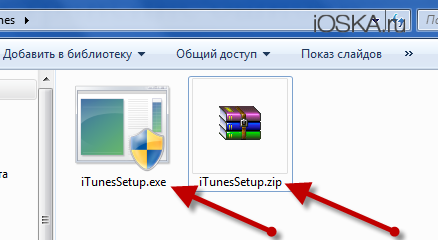
- Поместите загруженный файл iTunesSetup в отдельную папку и сделайте его копию. Кликните правой кнопкой мыши по файлу и выберите “Копировать”, далее клик правой кнопкой мыши по свободному полю и выбор пункта “Вставить”. Две копии нам нужны для того чтобы поменять расширение у одной копии и воспользоваться файлами находящимися в iTunesSetup;
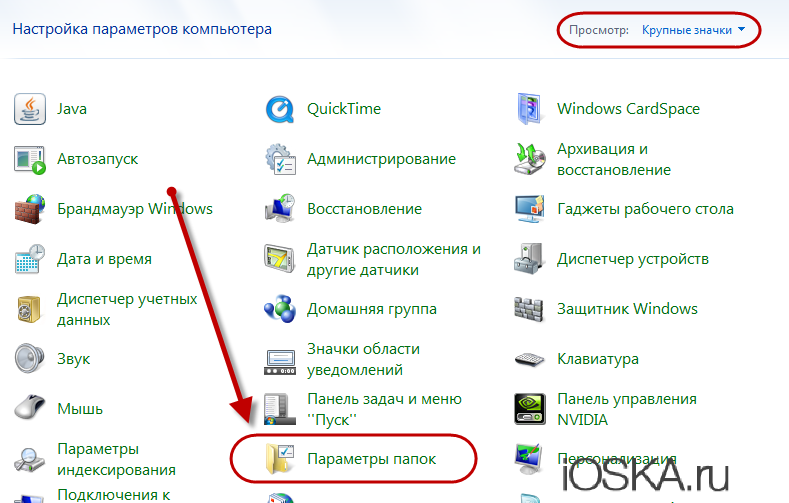
- Поменяйте у одного из файлов расширение с .EXE на .ZIP (правая кнопка мыши – переименовать). Если не видны расширения файлов, то выполните следующие действия: перейдите в панель управления и выберите пункт “Параметры папок”, далее выберите вкладку “Вид”, далее уберите галочку с пункта “Скрывать расширения…”. Данным действием мы сделаем видимыми расширения файлов, чтобы в последующем можно было их менять прямо из папки;
- После того как вы поменяете расширение оного из файлов на .ZIP у вас должно получиться примерно следующее. Ниже вы можете увидеть скриншот:

Удаление AppleSoftwareUpdate
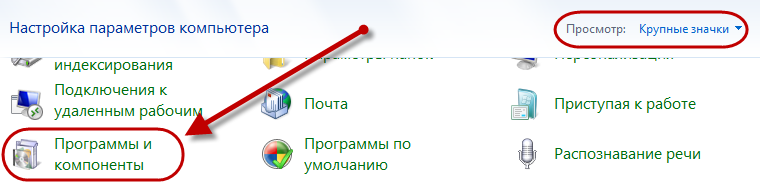
- Теперь вам нужно перейти в панель управления и выбрать пункт “Программы и компоненты”. С помощью данного пункта мы будем удалять AppleSoftwareUpdate. AppleSoftwareUpdate – программа отвечающая за автоматические обновления программы iTunes;
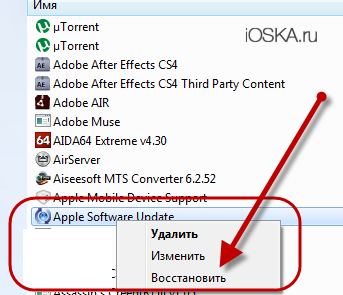
- В открывшемся окне вам нужно найти приложение под названием AppleSoftwareUpdate. Далее, кликнуть по нему правой кнопкой мыши и выбрать пункт “Восстановить”. Без этой операции, вам не удастся удалить данную программу в следующем шаге;
- После вышеописанной операции снова кликните по приложению AppleSoftwareUpdate и выберите пункт “Удалить”. Данной операцией вы удалите приложение автоматического обновления iTunes – AppleSoftwareUpdate.
Установка AppleSoftwareUpdate
- Теперь вам нужно установить свежую версию AppleSoftwareUpdate из файла, который мы скачивали ранее;
- Перейдите в папку с двумя копиями установщика iTunes и откройте файл iTunesSetup.ZIP. Для того чтобы открыть этот файл вам может понадобиться специальная программа архиватор;
- Далее, запустите файл AppleSoftwareUpdate.MSI и установите данную программу на свой персональный компьютер;
- После установки, обязательно, выполните перезагрузку вашего персонального компьютера. Если перезагрузку не выполнить, то ошибка может появится снова;
- Теперь снова запустите файл iTunesSetup.ZIP и запустите установку программы iTunes. Для этого выберите файл iTunes.MSI;
- После установки программы, вам нужно обязательно выполнить перезагрузку вашего персонального компьютера.
На сегодня у меня все, надеюсь, вам удалось преодолеть проблему и ошибка пакета Windows Installer устранена. Если остались какие либо вопросы относительно данного материала, то можете задавать их в комментариях к этой записи. Если статья была для вас полезна, вы можете поделиться ею в своих профилях в популярных социальных сетях. До встречи в следующих, несомненно полезных, материалов.
Установка программного обеспечения на компьютер может столкнуться с различными сложностями, особенно если речь идет об одном из самых популярных мультимедийных плееров – iTunes. Часто пользователи сталкиваются с ошибками пакета Windows Installer во время установки iTunes, что приводит к сбоям и невозможности пользоваться программой.
Ошибки пакета Windows Installer могут быть вызваны разными причинами. Одной из самых распространенных является использование неактуальной версии программы и несовместимости с операционной системой. Кроме того, причиной может быть повреждение или отсутствие установочных файлов iTunes, а также наличие конфликтов с другими установленными программами или антивирусным ПО.
Необходимо упомянуть, что каждая ошибка пакета Windows Installer имеет свои специфические коды и сообщения, которые могут дать представление о причинах проблемы. Некоторые из них могут быть решены простыми способами, в то время как для других потребуется более сложное вмешательство.
В данной статье мы рассмотрим типичные ошибки пакета Windows Installer при установке iTunes и предоставим рекомендации по их устранению. Мы разберем простые и доступные способы решения проблемы, которые позволят вам наслаждаться всеми преимуществами iTunes без необходимости обращаться к специалистам.
Содержание
- Пакет Windows Installer: понятие и назначение
- iTunes: программное обеспечение для воспроизведения музыки и видео
- Ошибки пакета Windows Installer при установке iTunes: почему они возникают
- Неправильная версия пакета Windows Installer: как исправить ошибку
- Неполное или поврежденное скачивание пакета Windows Installer: решение проблемы
- Конфликты с другими программами: что делать, чтобы устранить ошибки
Пакет Windows Installer: понятие и назначение
Главное назначение пакета Windows Installer — обеспечить структурированную и надежную установку программ, обеспечивая взаимодействие со службой Windows Installer. Он автоматизирует процесс установки и позволяет производить различные операции управления приложениями, такие как обновление, удаление и восстановление программного обеспечения.
Пакеты Windows Installer также позволяют осуществлять установку компонентов и ресурсов приложений, запускать необходимые скрипты и процессы, управлять зависимостями и обеспечивать откат к предыдущей версии при неудачной установке.
Кроме того, пакеты Windows Installer обеспечивают согласованность и стандартизацию процесса установки, что позволяет разработчикам и системным администраторам создавать, распространять и управлять приложениями с помощью единого механизма.
iTunes: программное обеспечение для воспроизведения музыки и видео
С помощью iTunes пользователи могут просматривать свою медиатеку, создавать плейлисты, управлять и синхронизировать свои устройства Apple, такие как iPhone, iPad и iPod. Одна из особенностей iTunes — возможность создания резервных копий данных с устройств на компьютер и восстановления их по необходимости.
Высокое качество звука и картины, удобный интерфейс и возможность управления воспроизведением делают iTunes одним из самых популярных проигрывателей для музыки и видео.
Ошибки пакета Windows Installer при установке iTunes: почему они возникают
При установке iTunes на компьютер с операционной системой Windows могут возникать ошибки пакета Windows Installer. Они могут быть вызваны рядом причин:
1. Неправильная версия Windows Installer. Возможно, у вас установлена устаревшая или несовместимая версия Windows Installer. Для установки iTunes требуется актуальная версия Windows Installer, поэтому рекомендуется обновить его до последней версии.
2. Проблемы с правами доступа. Некоторые ошибки могут быть связаны с недостаточными правами доступа для установки программы. Убедитесь, что у вас есть административные права и процесс установки запущен с правами администратора.
3. Конфликт с другими программами. Иногда установка iTunes может вызывать конфликты с другими программами, особенно антивирусными или защитными программами. В таком случае, попробуйте временно отключить такие программы и повторите установку iTunes.
4. Поврежденный или неполный установочный файл iTunes. Если у вас загружен поврежденный или неполный установочный файл iTunes, это также может вызывать ошибки при установке. Убедитесь, что вы скачали файл iTunes с официального сайта Apple и проверьте его целостность.
5. Неправильные настройки реестра. Некоторые ошибки могут быть связаны с неправильными настройками реестра Windows. В этом случае, попробуйте восстановить настройки реестра или воспользуйтесь специальными инструментами для исправления ошибок в реестре.
6. Недостаточное место на жестком диске. Некоторые ошибки могут быть вызваны недостаточным местом на жестком диске, где планируется установка iTunes. Проверьте, что у вас есть достаточно свободного места на диске и освободите его при необходимости.
Устранение ошибок пакета Windows Installer при установке iTunes может быть сложной задачей, но с помощью вышеуказанных способов вы сможете решить большинство проблем. Если проблема не устраняется, рекомендуется обратиться в службу поддержки Apple или попробовать установить iTunes на другом компьютере.
Неправильная версия пакета Windows Installer: как исправить ошибку
Для устранения этой ошибки, вам необходимо обновить пакет Windows Installer до последней версии. Вот несколько способов, которые помогут вам исправить эту ошибку:
- Скачайте последнюю версию пакета Windows Installer с официального сайта Microsoft. Откройте браузер и перейдите на сайт Microsoft. В поисковой строке введите «Windows Installer» и найдите официальную страницу загрузки последней версии пакета Windows Installer. Следуйте инструкциям на сайте, чтобы скачать и установить новую версию.
- Запустите автоматическое обновление Windows. Для этого откройте меню «Пуск» на вашем компьютере, найдите пункт «Настройки» или «Панель управления». В открывшемся окне выберите пункт «Обновление и безопасность» или «Обновления Windows». Нажмите на кнопку «Проверить наличие обновлений» и дождитесь завершения проверки. Если доступно обновление для пакета Windows Installer, установите его.
- Воспользуйтесь инструментом «Microsoft Fix It». Microsoft предоставляет инструмент «Microsoft Fix It», который помогает автоматически исправлять различные проблемы с установкой программ. Зайдите на официальный сайт Microsoft и найдите инструмент «Microsoft Fix It». Следуйте инструкциям на сайте, чтобы скачать и запустить инструмент. Выберите соответствующую опцию для исправления проблемы с пакетом Windows Installer.
- Переустановите iTunes. Если все вышеперечисленные способы не помогли, попробуйте переустановить iTunes. Возможно, что предыдущая установка iTunes была повреждена или несовместима с вашей версией пакета Windows Installer. Удалите iTunes и все связанные с ним программы, затем скачайте последнюю версию iTunes с официального сайта Apple и установите ее снова.
- Свяжитесь с технической поддержкой. Если ни один из вышеперечисленных способов не помог вам исправить ошибку «Неправильная версия пакета Windows Installer», рекомендуется обратиться к технической поддержке Apple или Microsoft. Они смогут помочь вам диагностировать и решить данную проблему.
Установка iTunes является важным шагом для тех, кто пользуется устройствами Apple и хочет синхронизировать свою музыку, фотографии и видео на всех своих устройствах. Если вы столкнулись с ошибкой «Неправильная версия пакета Windows Installer», не отчаивайтесь. Следуйте приведенным выше рекомендациям, чтобы успешно установить iTunes и наслаждаться всеми его возможностями.
Неполное или поврежденное скачивание пакета Windows Installer: решение проблемы
Одной из возможных причин ошибок пакета Windows Installer при установке iTunes может быть неполное или поврежденное скачивание самого пакета. В этом случае решение проблемы обычно заключается в повторном скачивании файлов установки и попытке установки снова.
Чтобы исправить эту проблему, следуйте этим шагам:
- Удалите ранее скачанные файлы установки iTunes, предварительно сохранив необходимые данные, такие как библиотека музыки и список плейлистов.
- Посетите официальный сайт Apple и перейдите на страницу загрузки iTunes.
- Выберите соответствующую версию iTunes для вашей операционной системы и нажмите на кнопку «Скачать».
- Дождитесь завершения загрузки и запустите скачанный файл установки iTunes.
- Следуйте инструкциям на экране, чтобы завершить установку iTunes.
Если повторное скачивание и установка iTunes не решают проблему, попробуйте загрузить пакет Windows Installer Cleanup Utility (утилита для очистки Windows Installer) и выполните следующие действия:
- Запустите установку и следуйте инструкциям на экране, чтобы установить утилиту на вашем компьютере.
- Запустите утилиту и найдите в списке установленных программ iTunes.
- Выберите iTunes в списке и нажмите на кнопку «Удалить».
- После удаления iTunes перезагрузите компьютер.
- Посетите официальный сайт Apple и повторно скачайте файл установки iTunes.
- Установите iTunes, следуя инструкциям на экране.
Если все вышеперечисленные действия не помогли исправить проблему, рекомендуется обратиться в службу технической поддержки Apple для получения дополнительной помощи.
Конфликты с другими программами: что делать, чтобы устранить ошибки
При установке iTunes на компьютере могут возникать ошибки связанные с конфликтами с другими программами. Чтобы устранить такие ошибки, следуйте следующим рекомендациям:
| Проблема | Решение |
|---|---|
| Другая программа использует файлы, необходимые для установки iTunes | Закройте все запущенные программы и повторите попытку установки iTunes. Если ошибка все еще возникает, проверьте, есть ли другие программы, которые могут конфликтовать с iTunes, и временно отключите их. |
| Антивирусное ПО блокирует установку iTunes | Временно отключите антивирусное ПО и повторите попытку установки iTunes. Если установка проходит успешно, переустановите или обновите антивирусное ПО, чтобы устранить проблемы совместимости. |
| Установлена устаревшая версия iTunes или других программ Apple | Для установки iTunes требуется наличие последней версии программного обеспечения Apple. Проверьте наличие обновлений для iTunes и других программ Apple на официальном сайте разработчика и установите их. |
Если после выполнения всех указанных решений ошибка по-прежнему возникает, рекомендуется обратиться в службу поддержки или форумы поддержки Apple для получения дополнительной помощи.