
Are you currently experiencing problems with Paladins? One of the most common error messages in Paladins is error ‘30005’.
Tech Support 24/7
Ask a Tech Specialist Online
Connect with the Expert via email, text or phone. Include photos, documents, and more. Get step-by-step instructions from verified Tech Support Specialists.

On this page, you will find more information about the most common causes and most relevant solutions for the Paladins error ‘30005’. Do you need help straight away? Visit our support page.
Error information
How to solve Paladins error 30005
We’ve created a list of solutions which you can follow if you want to solve this Paladins problem yourself. Do you need more help? Visit our support page if you need professional support with Paladins right away.
Tech Support 24/7
Ask a Tech Specialist Online
Connect with the Expert via email, text or phone. Include photos, documents, and more. Get step-by-step instructions from verified Tech Support Specialists.
Have you found a solution yourself, but it is not in the list? Share your solution in the comments below.
Need more help?
Do you need more help?
Tech experts are ready to answer your questions.
Ask a question
Сбой вида «Ошибка 3005: сбой при создании файла с 32» выводися в момент попытки запустить игру, которую защищает античитер Easy Anti-Cheat. Происходит ситуация, когда программа не способна создать в папке античита необходимый файл, хотя сам клиент Easy Anti-Cheat установлен. Причина может крыться в повреждении фрагментов ПО. Рассмотрим самые частые сбои.
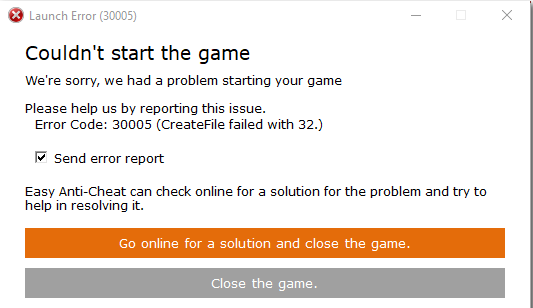
Основные причины
Начнём с Sys File. Системный файл sys необходим для корректного запуска игры. Он располагается в основной папке установки Easy Anti-cheat. Способен стать причиной невозможности сформировать другой файл, необходимый для запуска игры. Информация, которая хранится в Sys File включает исключительно данные для старта конкретной игры в отдельно взятый момент времени.
Следующая причина может заключаться в повреждении самой игры, точнее, некоторых её файлов. Тогда следует просмотреть гейм-файлы программы Easy Anti-Cheat перед стартом. Если игровой модуль инсталлировался непосредственно через Steam, также необходимо удостовериться в комплектности файлов.
Ещё одна причина может заключаться в деактивации службы Easy Anti-Cheat либо пользователем, либо программой для оптимизации процессов. Соответственно, ограниченная функциональность или отключённое ПО повлекут ошибку. Чтобы запускать игры, связные с программой Easy AntiCheat Protection, античит надо запустить и убедиться, что он находится в рабочем состоянии, прежде чем стартует сама игры.
Очередная причина может крыться во взаимодействии клиента и защиты, установленной на компьютере. Антивирусники часто негативно расценивают работу некоторых программ, блокируют их функциональность или даже пытаются удалить. Возникает конфликт и, как следствие, ошибка 30005 EasyAntiCheat.
Способы устранения ошибки
Используйте тот из нижеперечисленных методов, который считаете актуальным. Если у вас нет предположений о причине ошибке, применяйте способы по очереди.
Способ 1. Удаление файла SYS
Откройте папку Easy Anti-Cheat. Найдите вложенный в неё файл SYS который способен мешать службе Anti-Cheat создавать другие необходимые для работы файлы.
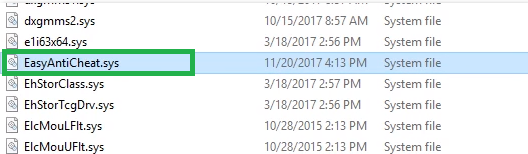
Нужно будет убрать SYS, в дальнейшем он заменится другим без вашего участия — автоматически.
Порядок действий:
- определите папку установки Easy Anti-Cheat Service, перейдите в неё;
- наведите мышку на файл с расширением .sys, щёлкните правой кнопкой;
- в появившемся меню найди команду Удалить, примените.
Попробуйте запустить игровой процесс — если все работает корректно, значит проблема была именно в файле .sys и вы успешно справились с ситуацией.
Способ 2. Проверка игры
Иногда случается, что повреждена игра. Какой-либо файл отсутствует и из-за этого возникает ошибка. Последовательность проверки игры с помощью Easy Anti-Cheat:
- найдите папку с EasyAntiCheat, откройте;
- запустите файл с расширением .exe;
- выберите игру, с которой связана проблема;
- скомандуйте восстановить или установить.
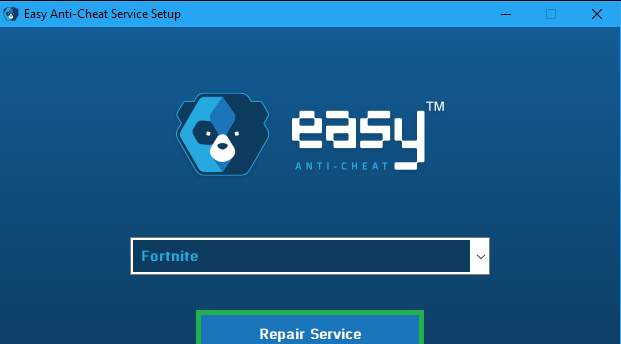
Когда процесс завершится запустите игру. Если проблема была в игровых файлах, то теперь она решена, и ошибка не появится.
Способ 3. Проверка службы Easy Anti-Cheat
Пользователь может деактивировать службу случайно, что, соответственно, мешает запуску игры. Значит надо запустить службу заново. Для этого выполните шаги:
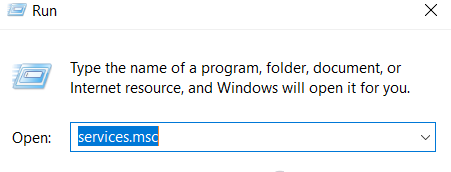
- примените комбинацию горячих кнопок Windows+R — откроется окошко Выполнения команд;
- напечатайте services.msc, подтвердите Ок;
- сделайте двойной клик на службе Easy Anti-Cheat, найдите пункт Пуск;
- выберите аргумент Типа запуска, далее Автоматически;
- нажмите Применить.
Вернитесь к игре и попробуйте её запустить. Возможно, проблема исчезнет. На время поиска и устранения ошибки отключите антивирусное ПО вашего компьютера, чтобы программа-защитник не блокировала игру. Может случиться и так,, что после этого действия все заработает и вам не потребуется совершать вышеописанные процедуры.
С каждым днем разработчики пытаются удивить пользователей новыми играми и даже игровыми жанрами. С ростом их количества, увеличивается и число новых, до этого неизвестных ошибок. При запуске таких популярных игр, как Tom Clancy’s Ghost Recon Wildlands, CrossOut, Dead by Daylight, Fortnite и других в компьютере появляется сообщение с кодом ошибки 30005 (CreateFile Failed with 32.). Как её решить — читайте в этой статье.
Содержание
- Причины появления окна с ошибкой 30005
- Быстрые решения ошибки
- Работа с антивирусом
- Удаление установочного файла EasyAntiCheat
- Переустановка компонентов Windows
Причины появления окна с ошибкой 30005
Код рассматриваемой ошибки в нашем случае поясняется в скобках, что не удалось создать файл для 32 битной системы. Об этой ошибке сообщает модуль проверки клиентов EasyAntiCheat. Код может говорить о разных причинах её появления. Единой инструкции по исправлению, к сожалению, не существует. Поэтому будут приведены разные способы исправления этой проблемы с играми и «АнтиЧитом».
Ошибка может появляться в результате нарушения файлов игры. Или при блокировке некоторых игровых файлов вашим антивирусным программным обеспечением. В отдельных случаях этот сбой может быть временным. Если попытаться через некоторое время снова запустить игру вы заметите, что она решилась сама собой. Следуйте всем приведенным далее инструкциям, и вы с большей степенью вероятности сможете исправить ошибку 30005 (CreateFile failed with 32.). Если вам не удастся это сделать — обязательно напишите об этом в комментариях, чтобы мы смогли найти для вас новые способы устранения.
Читайте также: как исправить Unable to Initialize Steam API?
Быстрые решения ошибки
Как это ни банально звучит, но многим помогает избавиться от ошибки простая перезагрузка компьютера. Можно предположить, что пользователи в первую очередь выполняют это действие. И все же тем, кто еще не пробовал — перезагрузите систему. Если игра заработала после перезагрузки, то скорее всего это были незначительные сбои в оперативной памяти вашего компьютера. Поэтому вы можете больше не встретить её при запуске.
Даже если она и появится еще раз через время, снова перезагрузите компьютер. А лучше — почистите его от ненужных файлов и программ.
Еще один совет — не запускайте вместе несколько программ одновременно. Особенно, если в вашем компьютере мало оперативной памяти (до 2Гб). Чтобы продолжить, нам нужны быть уверенным, что файлы игры в порядке. Для этого запустите клиент Steam и выполните проверку.
- Запустите игровой клиент Стим или откройте свой аккаунт через браузер (Google Chrome, Mozilla Firefox и т.д.);
- Откройте библиотеку и найдите свою игру в списке;
- Нажмите её ПКМ и выберите последнюю строчку — «Свойства»;
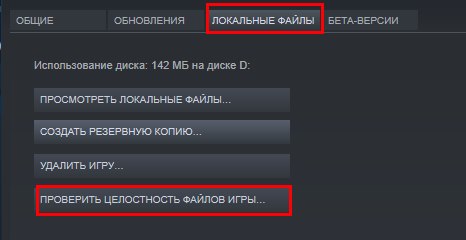
- Нажмите на вкладку вверху окна «Локальные файлы» и выберите последний пункт для проверки целостности.

Проверьте целостность файлов
Если проверкой будут найдены отсутствующие файлы игры, необходимо переустановить игру.
В Steam еще может появляться такая ошибка: Internal Error 0x06 System Error, как исправить?
Работа с антивирусом
Перед следующими действиями проверьте свою систему на вирусы средством, которое есть у вас в компьютере. Чтобы устранить ошибку с кодом 30005 CrateFile Failed with 32, в некоторых случаях достаточно отключить на время ваш антивирус. Если вы не устанавливали дополнительных, нужно выключить встроенный Защитник Windows.
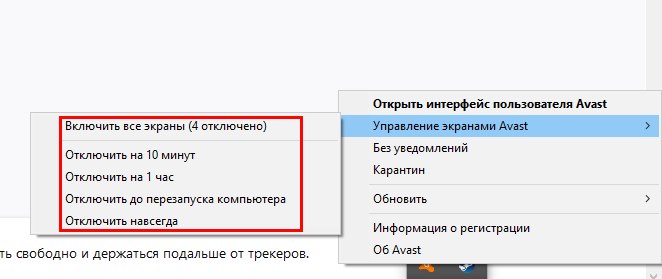
Для отключения дополнительного вируса необходимо нажать на стрелочку внизу экрана и ПКМ выбрать ваш антивирус. Выберите «Управление экранами» (Avast) или подобный пункт в других антивирусах и укажите время, на сколько нужно деактивировать программу. Если этой возможности нет — удалите антивирус и запустите игру. Если игра заработает, скачайте снова антивирусную программу и добавьте игру в её исключения. Как это сделать, вы можете найти на сайте разработчика антивируса.
Удаление установочного файла EasyAntiCheat
Следующий метод основан на удалении установочного файла АнтиЧита из папки с игрой. Вам необходимо найти полный путь к папке с игрой. Если установка производилась по умолчанию, значит ваша игра должна находится на диске C:\. В других случаях ищите папку там, куда вы указали установку.
- Будем считать, что установка была произведена по умолчанию. Откройте проводник (WIN+E) и выберите папку C:\ (если здесь установлен Windows);
- Выберите Users;
- Затем найдите папку с вашим именем учетной записи — например, C:\Users\Anton\;
- Далее выберите папки «AppData\Local\»;
- И откройте папку с названием игры;
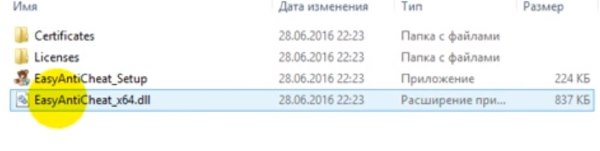
- Здесь найдите файл EasyAntiCheat Setup. Перенесите его на другой диск или скопируйте на флэшку (удалите из диска C:\ любым способом, но не удаляйте вообще);

- Запустите игру.
Такой же файл есть в папке Steam на вашем компьютере, например, C:\Users\имя пользователя\Steam\steamapps\commom\название игры. Если вы не нашли его в папке с игрой, попробуйте удалить в папке Стим. Если результатов нет — верните файл на прежнее место.
Переустановка компонентов Windows
Ошибка может появляться в том случае, если у вас на компьютере установлены устаревшие компоненты Visual C++, которые необходимы для большинства игр. Их переустановка может решить сбой с кодом 30005 (CreateFile Failed with 32.) при запуске популярных игр. Поэтому перейдите по ссылке на официальную страницу поддержки Microsoft и загрузите подходящую версию компонентов для своего компьютера — https://www.microsoft.com/ru-ru/download/details.aspx?id=48145.
Содержание
- Ошибка 30005 EasyAntiCheat
- Основные причины
- Способы устранения ошибки
- Способ 1. Удаление файла SYS
- Способ 2. Проверка игры
- Способ 3. Проверка службы Easy Anti-Cheat
- Код ошибки: 30005 (CreateFile failed with 32.)
- Причины появления окна с ошибкой 30005
- Быстрые решения ошибки
- Работа с антивирусом
- Удаление установочного файла EasyAntiCheat
- Ошибка 30005: Ошибка создания файла с 32 «не удалось запустить игру».
- Причины появления ошибки «Ошибка 30005: сбой создания файла» с 32-дюймовой ошибкой в Easy Anti-Cheat и как ее исправить?
- Решение 1. Удаление файла SYS
- Решение 2. Проверка игры
- Решение 3. Включение службы
- Paladins launch error 30005 как исправить
Ошибка 30005 EasyAntiCheat
Сбой вида «Ошибка 3005: сбой при создании файла с 32» выводися в момент попытки запустить игру, которую защищает античитер Easy Anti-Cheat. Происходит ситуация, когда программа не способна создать в папке античита необходимый файл, хотя сам клиент Easy Anti-Cheat установлен. Причина может крыться в повреждении фрагментов ПО. Рассмотрим самые частые сбои.
Основные причины
Начнём с Sys File. Системный файл sys необходим для корректного запуска игры. Он располагается в основной папке установки Easy Anti-cheat. Способен стать причиной невозможности сформировать другой файл, необходимый для запуска игры. Информация, которая хранится в Sys File включает исключительно данные для старта конкретной игры в отдельно взятый момент времени.
Следующая причина может заключаться в повреждении самой игры, точнее, некоторых её файлов. Тогда следует просмотреть гейм-файлы программы Easy Anti-Cheat перед стартом. Если игровой модуль инсталлировался непосредственно через Steam, также необходимо удостовериться в комплектности файлов.
Ещё одна причина может заключаться в деактивации службы Easy Anti-Cheat либо пользователем, либо программой для оптимизации процессов. Соответственно, ограниченная функциональность или отключённое ПО повлекут ошибку. Чтобы запускать игры, связные с программой Easy AntiCheat Protection, античит надо запустить и убедиться, что он находится в рабочем состоянии, прежде чем стартует сама игры.
Очередная причина может крыться во взаимодействии клиента и защиты, установленной на компьютере. Антивирусники часто негативно расценивают работу некоторых программ, блокируют их функциональность или даже пытаются удалить. Возникает конфликт и, как следствие, ошибка 30005 EasyAntiCheat.
Способы устранения ошибки
Используйте тот из нижеперечисленных методов, который считаете актуальным. Если у вас нет предположений о причине ошибке, применяйте способы по очереди.
Способ 1. Удаление файла SYS
Откройте папку Easy Anti-Cheat. Найдите вложенный в неё файл SYS который способен мешать службе Anti-Cheat создавать другие необходимые для работы файлы.
Нужно будет убрать SYS, в дальнейшем он заменится другим без вашего участия — автоматически.
Порядок действий:
- определите папку установки Easy Anti-Cheat Service, перейдите в неё;
- наведите мышку на файл с расширением .sys, щёлкните правой кнопкой;
- в появившемся меню найди команду Удалить, примените.
Попробуйте запустить игровой процесс — если все работает корректно, значит проблема была именно в файле .sys и вы успешно справились с ситуацией.
Способ 2. Проверка игры
Иногда случается, что повреждена игра. Какой-либо файл отсутствует и из-за этого возникает ошибка. Последовательность проверки игры с помощью Easy Anti-Cheat:
- найдите папку с EasyAntiCheat, откройте;
- запустите файл с расширением .exe;
- выберите игру, с которой связана проблема;
- скомандуйте восстановить или установить.
Когда процесс завершится запустите игру. Если проблема была в игровых файлах, то теперь она решена, и ошибка не появится.
Способ 3. Проверка службы Easy Anti-Cheat
Пользователь может деактивировать службу случайно, что, соответственно, мешает запуску игры. Значит надо запустить службу заново. Для этого выполните шаги:
- примените комбинацию горячих кнопок Windows+R — откроется окошко Выполнения команд;
- напечатайте services.msc, подтвердите Ок;
- сделайте двойной клик на службе Easy Anti-Cheat, найдите пункт Пуск;
- выберите аргумент Типа запуска, далее Автоматически;
- нажмите Применить.
Вернитесь к игре и попробуйте её запустить. Возможно, проблема исчезнет. На время поиска и устранения ошибки отключите антивирусное ПО вашего компьютера, чтобы программа-защитник не блокировала игру. Может случиться и так,, что после этого действия все заработает и вам не потребуется совершать вышеописанные процедуры.
Источник
Код ошибки: 30005 (CreateFile failed with 32.)
С каждым днем разработчики пытаются удивить пользователей новыми играми и даже игровыми жанрами. С ростом их количества, увеличивается и число новых, до этого неизвестных ошибок. При запуске таких популярных игр, как Tom Clancy’s Ghost Recon Wildlands, CrossOut, Dead by Daylight, Fortnite и других в компьютере появляется сообщение с кодом ошибки 30005 (CreateFile Failed with 32.). Как её решить — читайте в этой статье.
Код рассматриваемой ошибки в нашем случае поясняется в скобках, что не удалось создать файл для 32 битной системы. Об этой ошибке сообщает модуль проверки клиентов EasyAntiCheat . Код может говорить о разных причинах её появления. Единой инструкции по исправлению, к сожалению, не существует. Поэтому будут приведены разные способы исправления этой проблемы с играми и «АнтиЧитом».
Ошибка может появляться в результате нарушения файлов игры. Или при блокировке некоторых игровых файлов вашим антивирусным программным обеспечением. В отдельных случаях этот сбой может быть временным. Если попытаться через некоторое время снова запустить игру вы заметите, что она решилась сама собой. Следуйте всем приведенным далее инструкциям, и вы с большей степенью вероятности сможете исправить ошибку 30005 (CreateFile failed with 32.). Если вам не удастся это сделать — обязательно напишите об этом в комментариях, чтобы мы смогли найти для вас новые способы устранения.
Быстрые решения ошибки
Как это ни банально звучит, но многим помогает избавиться от ошибки простая перезагрузка компьютера. Можно предположить, что пользователи в первую очередь выполняют это действие. И все же тем, кто еще не пробовал — перезагрузите систему. Если игра заработала после перезагрузки, то скорее всего это были незначительные сбои в оперативной памяти вашего компьютера. Поэтому вы можете больше не встретить её при запуске.
Даже если она и появится еще раз через время, снова перезагрузите компьютер. А лучше — почистите его от ненужных файлов и программ.
Еще один совет — не запускайте вместе несколько программ одновременно. Особенно, если в вашем компьютере мало оперативной памяти (до 2Гб). Чтобы продолжить, нам нужны быть уверенным, что файлы игры в порядке. Для этого запустите клиент Steam и выполните проверку.
- Запустите игровой клиент Стим или откройте свой аккаунт через браузер (Google Chrome, Mozilla Firefox и т.д.);
- Откройте библиотеку и найдите свою игру в списке;
- Нажмите её ПКМ и выберите последнюю строчку — «Свойства»;
- Нажмите на вкладку вверху окна «Локальные файлы» и выберите последний пункт для проверки целостности.
Проверьте целостность файлов
Если проверкой будут найдены отсутствующие файлы игры, необходимо переустановить игру.
Работа с антивирусом
Перед следующими действиями проверьте свою систему на вирусы средством, которое есть у вас в компьютере. Чтобы устранить ошибку с кодом 30005 CrateFile Failed with 32, в некоторых случаях достаточно отключить на время ваш антивирус. Если вы не устанавливали дополнительных, нужно выключить встроенный Защитник Windows.
Для отключения дополнительного вируса необходимо нажать на стрелочку внизу экрана и ПКМ выбрать ваш антивирус. Выберите «Управление экранами» (Avast) или подобный пункт в других антивирусах и укажите время, на сколько нужно деактивировать программу. Если этой возможности нет — удалите антивирус и запустите игру. Если игра заработает, скачайте снова антивирусную программу и добавьте игру в её исключения. Как это сделать, вы можете найти на сайте разработчика антивируса.
Удаление установочного файла EasyAntiCheat
Следующий метод основан на удалении установочного файла АнтиЧита из папки с игрой. Вам необходимо найти полный путь к папке с игрой. Если установка производилась по умолчанию, значит ваша игра должна находится на диске C:. В других случаях ищите папку там, куда вы указали установку.
- Будем считать, что установка была произведена по умолчанию. Откройте проводник (WIN+E) и выберите папку C: (если здесь установлен Windows);
- Выберите Users;
- Затем найдите папку с вашим именем учетной записи — например, C:UsersAnton;
- Далее выберите папки «AppDataLocal»;
- И откройте папку с названием игры;
- Здесь найдите файл EasyAntiCheat Setup. Перенесите его на другой диск или скопируйте на флэшку (удалите из диска C: любым способом, но не удаляйте вообще);
Такой же файл есть в папке Steam на вашем компьютере, например, C:Usersимя пользователяSteamsteamappscommomназвание игры. Если вы не нашли его в папке с игрой, попробуйте удалить в папке Стим. Если результатов нет — верните файл на прежнее место.
Источник
Ошибка 30005: Ошибка создания файла с 32 «не удалось запустить игру».
Ошибка «Ошибка 3005: сбой при создании файла с 32» отображается, когда пользователь пытается запустить игру, защищенную Easy Anti-Cheat, и возникает из-за того, что приложению не удается создать файл в папке, в которой находится Easy Anti-Cheat. Античит установлен. Это также может указывать на повреждение программного обеспечения. 
Причины появления ошибки «Ошибка 30005: сбой создания файла» с 32-дюймовой ошибкой в Easy Anti-Cheat и как ее исправить?
Мы обнаружили, что основные причины:
- Sys File: Иногда файл sys, расположенный внутри основной папки, в которую был установлен Easy Anti-cheat, может быть предотвращение возможности программного обеспечения создать другой файл, из-за которого возникает ошибка. Этот файл содержит только данные о запуске определенной игры в определенное время.
- Проверка игры: Иногда игра, которую вы пытаетесь запустить, могла получить поврежден или некоторые из его файлов могут отсутствовать, из-за чего возникает ошибка. Очень важно, чтобы все файлы игры были проверены службой Easy Anti-Cheat перед запуском игры. Если игра была установлена через Steam, целостность файла также должна быть проверена.
- Service-Disabled: в некоторых случаях служба Easy Anti-Cheat мог быть отключен пользователем или программой оптимизации. Однако играм, связанным с Easy Anti-Cheat Protection, необходимо, чтобы эта служба была запущена и работала, прежде чем они смогут быть запущены. Если служба отключена или ее функциональность ограничена, может возникнуть эта ошибка.
- Антивирус: Возможно, что Антивирус или Программное обеспечение для защиты от вредоносных программ, которое вы установили на свой компьютер, может блокировать доступ службы Easy Anti-Cheat к Интернету, из-за чего возникает ошибка.
Решение 1. Удаление файла SYS
Внутри папки Easy Anti-Cheat находится файл SYS, который может препятствовать созданию любого другого файла службой Easy Anti-Cheat. Следовательно, на этом этапе мы удалим этот файл, и он автоматически будет заменен другим. Для этого:
- Перейдите в папку, в которую вы установили Easy Anti-Cheat Service.
- Откройте папку и щелкните правой кнопкой мыши файл «EasyAntiCheat.sys» .

- Выберите параметр «Удалить» , чтобы удалить файл с вашего компьютера.
- Запустите игру и проверьте , чтобы проверьте, сохраняется ли проблема.
Решение 2. Проверка игры
В некоторых случаях файл игры может отсутствовать, он мог быть непроверен из-за в котором возникает ошибка. Поэтому на этом этапе мы будем проверять игру через Easy Anti-Cheat.. Для этого:
- Зайдите в EasyAntiCheat и запустите EasyAntiCheat.exe.
- Он появится, чтобы выбрать игру, затем выберите игра, в которой возникают проблемы.
- Выберите Установить или восстановить.
- Подождите , пока процесс будет завершен, и проверьте , сохраняется ли проблема.
Решение 3. Включение службы
Если у службы Easy Anti-Cheat есть был отключен пользователем, это может помешать запуску игры. Следовательно, на этом этапе мы запустим эту службу. Для этого:
- Нажмите «Windows» + «R» , чтобы открыть окно «Выполнить».
- Наберите «services.msc» и нажмите
- Дважды щелкните службу Easy Anti-Cheat и выберите «Пуск» .
- Щелкните параметр «Тип запуска» и выберите «Автоматически» .a
- Выберите «Применить» и затем нажмите
- Попробуйте запустить игру и проверьте , сохраняется ли проблема.
Примечание. Отключите антивирус, установленный в системе, чтобы игра не была заблокирована.
Источник
Paladins launch error 30005 как исправить
I can’t play Paladins because of an easy anti cheat error. After clicking the PLAY button on the launcher, an easyanticheat notification error pops up:
Launch Error (30005)
Error code: 30005 (CreateFile failed(5):
C:WINDOWSsysnativedriversEasyAntiCheat.sys
I have tried basically every solution the internet offers to this problem (I have even formatted the disk where it’s installed on) but had no success so far; hence me trying to ask this question myself hoping there is actually a fix to this. It’s been very frustrating and I would greatly appreciate the help.


Try this, I solved it, but the next day it stopped working again, maybe you’ll be able to repair this permanently .
Select the Windows icon and search for ‘cmd’. Run cmd as an administrator (right-click on ‘cmd’ and select ‘Run as Administrator’). Once the command prompt opens, please run the following two commands:
bcdedit.exe -set TESTSIGNING OFF
bcdedit.exe -set NOINTEGRITYCHECKS OFF
Then, restart your computer.

There are a few fixes for this, depending on which operating system you are using (Windows as folks know has various changes to the different versions nowadays
So here’s a thread for you:
http://forums.paladins.com/showthread.php?22524-Launch-Error-%2830005%29


Disable Windows Defender
Uninstall Squad
Restart computer
Install Squad

I can’t play Paladins because of an easy anti cheat error. After clicking the PLAY button on the launcher, an easyanticheat notification error pops up:
Launch Error (30005)
Error code: 30005 (CreateFile failed(5):
C:WINDOWSsysnativedriversEasyAntiCheat.sys
I have tried basically every solution the internet offers to this problem (I have even formatted the disk where it’s installed on) but had no success so far; hence me trying to ask this question myself hoping there is actually a fix to this. It’s been very frustrating and I would greatly appreciate the help.
did you ever find a solution? I am having this problem and I have not found anyone with a method that actually works.
Источник
С каждым днем разработчики пытаются удивить пользователей новыми играми и даже игровыми жанрами. С ростом их количества, увеличивается и число новых, до этого неизвестных ошибок. При запуске таких популярных игр, как Tom Clancy’s Ghost Recon Wildlands, CrossOut, Dead by Daylight, Fortnite и других в компьютере появляется сообщение с кодом ошибки 30005 (CreateFile Failed with 32.). Как её решить — читайте в этой статье.
Содержание
- Причины появления окна с ошибкой 30005
- Быстрые решения ошибки
- Работа с антивирусом
- Удаление установочного файла EasyAntiCheat
- Переустановка компонентов Windows
Причины появления окна с ошибкой 30005
Код рассматриваемой ошибки в нашем случае поясняется в скобках, что не удалось создать файл для 32 битной системы. Об этой ошибке сообщает модуль проверки клиентов EasyAntiCheat. Код может говорить о разных причинах её появления. Единой инструкции по исправлению, к сожалению, не существует. Поэтому будут приведены разные способы исправления этой проблемы с играми и «АнтиЧитом».
Ошибка может появляться в результате нарушения файлов игры. Или при блокировке некоторых игровых файлов вашим антивирусным программным обеспечением. В отдельных случаях этот сбой может быть временным. Если попытаться через некоторое время снова запустить игру вы заметите, что она решилась сама собой. Следуйте всем приведенным далее инструкциям, и вы с большей степенью вероятности сможете исправить ошибку 30005 (CreateFile failed with 32.). Если вам не удастся это сделать — обязательно напишите об этом в комментариях, чтобы мы смогли найти для вас новые способы устранения.
Читайте также: как исправить Unable to Initialize Steam API?
Быстрые решения ошибки
Как это ни банально звучит, но многим помогает избавиться от ошибки простая перезагрузка компьютера. Можно предположить, что пользователи в первую очередь выполняют это действие. И все же тем, кто еще не пробовал — перезагрузите систему. Если игра заработала после перезагрузки, то скорее всего это были незначительные сбои в оперативной памяти вашего компьютера. Поэтому вы можете больше не встретить её при запуске.
Даже если она и появится еще раз через время, снова перезагрузите компьютер. А лучше — почистите его от ненужных файлов и программ.
Еще один совет — не запускайте вместе несколько программ одновременно. Особенно, если в вашем компьютере мало оперативной памяти (до 2Гб). Чтобы продолжить, нам нужны быть уверенным, что файлы игры в порядке. Для этого запустите клиент Steam и выполните проверку.
- Запустите игровой клиент Стим или откройте свой аккаунт через браузер (Google Chrome, Mozilla Firefox и т.д.);
- Откройте библиотеку и найдите свою игру в списке;
- Нажмите её ПКМ и выберите последнюю строчку — «Свойства»;
- Нажмите на вкладку вверху окна «Локальные файлы» и выберите последний пункт для проверки целостности.
Проверьте целостность файлов
Если проверкой будут найдены отсутствующие файлы игры, необходимо переустановить игру.
В Steam еще может появляться такая ошибка: Internal Error 0x06 System Error, как исправить?
Работа с антивирусом
Перед следующими действиями проверьте свою систему на вирусы средством, которое есть у вас в компьютере. Чтобы устранить ошибку с кодом 30005 CrateFile Failed with 32, в некоторых случаях достаточно отключить на время ваш антивирус. Если вы не устанавливали дополнительных, нужно выключить встроенный Защитник Windows.
Для отключения дополнительного вируса необходимо нажать на стрелочку внизу экрана и ПКМ выбрать ваш антивирус. Выберите «Управление экранами» (Avast) или подобный пункт в других антивирусах и укажите время, на сколько нужно деактивировать программу. Если этой возможности нет — удалите антивирус и запустите игру. Если игра заработает, скачайте снова антивирусную программу и добавьте игру в её исключения. Как это сделать, вы можете найти на сайте разработчика антивируса.
Удаление установочного файла EasyAntiCheat
Следующий метод основан на удалении установочного файла АнтиЧита из папки с игрой. Вам необходимо найти полный путь к папке с игрой. Если установка производилась по умолчанию, значит ваша игра должна находится на диске C:. В других случаях ищите папку там, куда вы указали установку.
- Будем считать, что установка была произведена по умолчанию. Откройте проводник (WIN+E) и выберите папку C: (если здесь установлен Windows);
- Выберите Users;
- Затем найдите папку с вашим именем учетной записи — например, C:UsersAnton;
- Далее выберите папки «AppDataLocal»;
- И откройте папку с названием игры;
- Здесь найдите файл EasyAntiCheat Setup. Перенесите его на другой диск или скопируйте на флэшку (удалите из диска C: любым способом, но не удаляйте вообще);
- Запустите игру.
Такой же файл есть в папке Steam на вашем компьютере, например, C:Usersимя пользователяSteamsteamappscommomназвание игры. Если вы не нашли его в папке с игрой, попробуйте удалить в папке Стим. Если результатов нет — верните файл на прежнее место.
Переустановка компонентов Windows
Ошибка может появляться в том случае, если у вас на компьютере установлены устаревшие компоненты Visual C++, которые необходимы для большинства игр. Их переустановка может решить сбой с кодом 30005 (CreateFile Failed with 32.) при запуске популярных игр. Поэтому перейдите по ссылке на официальную страницу поддержки Microsoft и загрузите подходящую версию компонентов для своего компьютера — https://www.microsoft.com/ru-ru/download/details.aspx?id=48145.
Сбой вида «Ошибка 3005: сбой при создании файла с 32» выводися в момент попытки запустить игру, которую защищает античитер Easy Anti-Cheat. Происходит ситуация, когда программа не способна создать в папке античита необходимый файл, хотя сам клиент Easy Anti-Cheat установлен. Причина может крыться в повреждении фрагментов ПО. Рассмотрим самые частые сбои.
Основные причины
Начнём с Sys File. Системный файл sys необходим для корректного запуска игры. Он располагается в основной папке установки Easy Anti-cheat. Способен стать причиной невозможности сформировать другой файл, необходимый для запуска игры. Информация, которая хранится в Sys File включает исключительно данные для старта конкретной игры в отдельно взятый момент времени.
Следующая причина может заключаться в повреждении самой игры, точнее, некоторых её файлов. Тогда следует просмотреть гейм-файлы программы Easy Anti-Cheat перед стартом. Если игровой модуль инсталлировался непосредственно через Steam, также необходимо удостовериться в комплектности файлов.
Ещё одна причина может заключаться в деактивации службы Easy Anti-Cheat либо пользователем, либо программой для оптимизации процессов. Соответственно, ограниченная функциональность или отключённое ПО повлекут ошибку. Чтобы запускать игры, связные с программой Easy AntiCheat Protection, античит надо запустить и убедиться, что он находится в рабочем состоянии, прежде чем стартует сама игры.
Очередная причина может крыться во взаимодействии клиента и защиты, установленной на компьютере. Антивирусники часто негативно расценивают работу некоторых программ, блокируют их функциональность или даже пытаются удалить. Возникает конфликт и, как следствие, ошибка 30005 EasyAntiCheat.
Способы устранения ошибки
Используйте тот из нижеперечисленных методов, который считаете актуальным. Если у вас нет предположений о причине ошибке, применяйте способы по очереди.
Способ 1. Удаление файла SYS
Откройте папку Easy Anti-Cheat. Найдите вложенный в неё файл SYS который способен мешать службе Anti-Cheat создавать другие необходимые для работы файлы.
Нужно будет убрать SYS, в дальнейшем он заменится другим без вашего участия — автоматически.
Порядок действий:
- определите папку установки Easy Anti-Cheat Service, перейдите в неё;
- наведите мышку на файл с расширением .sys, щёлкните правой кнопкой;
- в появившемся меню найди команду Удалить, примените.
Попробуйте запустить игровой процесс — если все работает корректно, значит проблема была именно в файле .sys и вы успешно справились с ситуацией.
Способ 2. Проверка игры
Иногда случается, что повреждена игра. Какой-либо файл отсутствует и из-за этого возникает ошибка. Последовательность проверки игры с помощью Easy Anti-Cheat:
- найдите папку с EasyAntiCheat, откройте;
- запустите файл с расширением .exe;
- выберите игру, с которой связана проблема;
- скомандуйте восстановить или установить.
Когда процесс завершится запустите игру. Если проблема была в игровых файлах, то теперь она решена, и ошибка не появится.
Способ 3. Проверка службы Easy Anti-Cheat
Пользователь может деактивировать службу случайно, что, соответственно, мешает запуску игры. Значит надо запустить службу заново. Для этого выполните шаги:
- примените комбинацию горячих кнопок Windows+R — откроется окошко Выполнения команд;
- напечатайте services.msc, подтвердите Ок;
- сделайте двойной клик на службе Easy Anti-Cheat, найдите пункт Пуск;
- выберите аргумент Типа запуска, далее Автоматически;
- нажмите Применить.
Вернитесь к игре и попробуйте её запустить. Возможно, проблема исчезнет. На время поиска и устранения ошибки отключите антивирусное ПО вашего компьютера, чтобы программа-защитник не блокировала игру. Может случиться и так,, что после этого действия все заработает и вам не потребуется совершать вышеописанные процедуры.
Error Code: 30005 (StartService Failed with 1450.)
This error indicates that your version of Windows is not up-to-date.
How do I fix error code 30005?
How to Fix the Error 30005: CreateFile Failed With 32 on Windows
- First, Perform Some Preliminary Checks. …
- Delete the EasyAntiCheat. …
- Repair Any Corrupted Game Files. …
- Whitelist Easy Anti-Cheat in Windows Defender or Antivirus. …
- Ensure the Easy Anti-Cheat Service Is Running. …
- Repair or Reinstall the Easy Anti-Cheat Program.
What is error code 30005 origin?
Apex Legends error code 30005 indicates that the Easy Anti-Cheat program stops working. Some users have solved the problem by deleting the EasyAnticheat. sys file.
How do I fix Easy Anti-Cheat error code?
Go to Steam > steamapps > common > Lost Ark > Binaries > Win64 and open the EasyAntiCheat folder. Right click the EasyAntiCheat_Setup.exe file, and select Run as administrator. Select Current game, if it’s not the default option, and then select Repair Service.
What triggers Easy Anti-Cheat?
This error is triggered when the game launcher is started with a debugger. Easy Anti-Cheat requires that the game launcher is not debugged.
Error Code: 30005 ( CreateFile failed with 32 .) RUST EASY FIX 2021
How do I fix Easy Anti-Cheat error code 25?
Repair EasyAnticheat
This happens when some of the files may have been corrupted or damaged. In such a case, what you can do is to simply repair the app. You can also choose to simply uninstall it from your computer and then install it again if that’s more your cup of tea.
What is error code 30005 on twilio?
Message Delivery — Unknown destination handset
The destination number you are trying to reach is unknown and may no longer exist. The device you are trying to reach is not on or does not have sufficient signal.
How do I install Easy Anti-Cheat?
Navigate to the Easy AntiCheat folder in your Fortnite install directory. Locate the EasyAntiCheat_Setup.exe file. Double-click the file.
…
Follow these steps to install EAC:
- Ensure that the EAC launcher is closed.
- Launch Fortnite from the client again.
- When the EAC install prompt comes up from Windows, click Yes.
Why is Easy Anti-Cheat not installed?
This error means that Easy Anti-Cheat has been uninstalled from your system. This can occur if you have uninstalled the Public Test Server (PTS) for a game and then launched the main game. To fix this, please reinstall Easy Anti-Cheat and before restarting the game.
What does error code 30005 8 mean?
It looks like your console is having problems reading from the Hard Disk Drive («HDD») or Blu-ray player, please follow the steps below: Eject the disc from the system, making sure it’s not dirty, scratched, or damaged.
How to fix ce 30005 8 on PlayStation?
- Eject the disc from the system, making sure it’s not dirty, scratched, or damaged.
- If the disc is in good condition please try rebuilding the system’s database using Safe Mode option 5.
How to fix CE 30005 8 external hard drive?
Unplug your PS4 completely from the wall socket and leave it for three or five minutes, then plug it back in again. This often is all that is needed to solve Error CE-30005 – 8.
What is the code 30005 in Star Citizen?
Code 20005/30005 happens when a login attempt fails due to invalid data. Many of these can be fixed by doing launcher troubleshooting such as ensuring that the game folder has read and write permissions and running the launcher as admin to generate new login information.
How do I uninstall anti cheat?
Click on EAAntiCheat.Installer.exe to launch the installer.
- If you want to uninstall it for one game choose the game you want to uninstall and Click Uninstall.
- If you want to uninstall it for all EA games, choose to Uninstall All which will remove all EA anticheat files from your computer, minus the installer.
Is Easy Anti-Cheat Legal?
Is Easy Anti-Cheat Safe? Yes, Easy Anti-Cheat is a legitimate program used by many game developers to protect the integrity of their online games.
Is Easy Anti-Cheat okay?
Should I Stop the Easy Anti-Cheat Process? The Easy Anti-Cheat process runs in the background without any foreground activity. So, it should not bother you when playing a game. It does not consume significant system resources, so it should not affect the performance by a significant margin.
Is anti-cheat free?
Easy Anti-Cheat is now available for free as a part of Epic Online Services.
What is error code 0 * 8000000b?
The Mail App Error Code 0x8000000b is a synchronization error between the Mail app and Gmail. When you add an account from Gmail, the Mail application runs into an issue connecting with the Gmail servers and fails to host the address. This error consequently results in failing to add your Gmail address to the mail app.
How do I fix error 0 * 8000000b?
Best Fix: Mail Error Code 0x8000000b Something Went Wrong [Partition Magic]
- Solution 1: Add Account Through Advanced Setup.
- Solution 2: Reset Mail and Calendar App.
- Solution 3: Disable Antivirus or Windows Defender.
- Solution 4: Allow Mail Through Windows Firewall.
What is error code 52003 in Twilio?
Error 52003
Similarly to Error 52134, this is also related to a mismatch – this time of credentials. A Credential resource represents one credential record for a specific push notifications channel. Twilio supports APNS, FCM, and GCM push notification channels.
What is Easy Anti-Cheat code 00000001?
@Ac_San_Mao The Game Security Violation Detected (#00000001) is an anti-cheat error, which often occurs when a third-party program interferes with the game or anti-cheat. In simple words, the error is caused by conflicting programs installed on your computer. Ps try a cleanboot and test game again!
What is Easy Anti-Cheat error 30004?
Error Code: 30004 (Unexpected Error. (WaitForSingleObject Failed: 2)) This error indicates that your current Windows installation is in a corrupted state.
How to run 2 Easy Anti-Cheat games?
So what you actually need to do is you go to your Lost Ark directory and copy Easy AntiCheat folder into your Black Desert directory. You overwrite EVERYTHING in your BDO easy anticheat directory EXCEPT folder called launcher, that needs to be left intact. Voila, you can play both games now.