

Максим Демеш
30 мая 2023
691
34
Ошибки Эвотор — один из самых частых запросов тех, кто недавно приобрёл кассу. Впрочем, непредвиденные ситуации случаются и у опытных пользователей кассы. Большинство неполадок можно устранить самостоятельно, не обращаясь в техподдержку. В статье мы собрали самые распространённые ошибки в работе с кассой и их решение.

Скидка на годовое обслуживание онлайн-кассы
Получите скидку на годовое обслуживание на тарифах «Стандарт» и «Макси» для любой кассы из каталога Мультикас. Действует специальное предложение — выгода 3 600 ₽.
*Предложение действительно при оплате обслуживания сроком на 1 год
Подробнее о предложении
1. Эвотор ошибка ОФД
В процессе работы на терминале может отобразиться состояние «Нет связи с ОФД». Скорее всего, по какой-то причине потеряно интернет-соединение.

Попробуйте совершить следующие действия:
- Проверьте, чтобы в разделе «Настройки/Обслуживание ККМ/ Доп.операции/ адрес ОФД» были правильно написаны адрес и порт оператора;
- Зайдите в меню «Обслуживание ККМ» и проверьте, есть ли соединение с оператором;
- Свяжитесь с провайдером, если найти причину не удаётся найти самостоятельно. Проверьте, поступила ли оплата за интернет;
Если онлайн-касса теряет связь с интернетом, то у неё также пропадает связь с личным кабинетом и банковским пинпадом. А значит, не получится установить новые приложения от Эвотор или обновить старые. Иногда предприниматели сами ограничивают доступ к определённым интернет-ресурсам, и из-за этого касса не может обновиться. Поэтому обязательно проверьте, нет ли в списке запрещённых следующих ресурсов:

Ещё одна распространённая проблема — аппарат выдаёт надпись «Невозможно соединиться с сервером». Это значит, что на кассе закрыт доступ к порту фискального оператора. Чтобы восстановить связь с платформой Эвотор, должен быть порт ofdp.platformaofd.ru:21101.
Ошибка ФН Эвотор
2. Эвотор ошибка 234
Ошибка 234 появляется, когда заканчивается фискальный накопитель. Он больше не может регистрировать документы и, следовательно, данные не уходят в ОФД. Менять его необходимо каждые 15 или 36 месяцев — зависит от накопителя.
Что делать в такой ситуации:
- 1. Узнайте, когда документы последний раз уходили в ОФД. Точную дату и время можно узнать либо по истории в кассе, либо в личном кабинете оператора фискальных данных.
- 2.Установите часы на онлайн-кассе на эту дату, но на более позднее время.
- 3.Закройте смену, если она была открыта.
- 4.Отправьте документы в ОФД.
- 5.Завершите фискальный режим.
- 6.Смените ФН, зарегистрируйте его в ФНС и ОФД.
Пока вы не замените накопитель, касса работать не будет.
На планшете появится надпись — ошибка 3978.

Важно: даже если Эвотор не может отправить электронный чек в ОФД, он не перестаёт выдавать бумажные чеки для покупателей.
3. Эвотор ошибка 235
Типичная ситуация: кассир закрывает смену, касса выдаёт ошибку 235. Это значит, что ФН полностью заполнен и нет связи с ОФД.

Последовательность действий:
- 1.Зайдите в «Настройки/Обслуживание ККМ/Дополнительные операции/Адрес ОФД». Проверьте адрес оператора.
- 2.Нажмите на кнопку «Связаться с ОФД». Если удалось установить соединение, пройдите по адресу «Настройки/Обслуживание ККМ/Дополнительные операции/Произвольная команда», введите команду 82 01 06 00 и выполните диагностику. Также проверьте, оплачен ли доступ к личному кабинету.
- 3.Откройте доступ к порту ofdp.platformaofd.ru:21101 и хостам, представленным на картинке 1.
Также обязательно проверьте, есть ли соединение с интернетом. Перезагрузите модем или роутер.

Где следить за ситуацией
Главные новости — в нашем Телеграме
Подпишитесь, чтобы быть в курсе последних новостей бизнеса и изменений законодательства
Подписаться
4. Эвотор ошибка 3924
Касса выдаёт сообщение «Необходимо провести профилактические работы» и перестаёт печатать чеки. А даже если печатает чеки, то с надписью «ККТ заблокирована – Необходимо подключение к интернету». Такая ошибка возникает, если касса очень долго не выходит в интернет (30 дней).

Пройдите по адресу «Личный кабинет/Терминалы». В списке терминалов выберите неработающую ККТ. Нажмите на иконку с замком рядом с ней. Подождите несколько минут, а затем попробуйте пробить чек заново.

Если проблема не решена, проверьте прошивку вашего Эвотора. Зайдите в «Настройки/Обслуживание кассы» и посмотрите в строке «Версия ОС», какая версия указана. Обновите прошивку, если они ниже версии 3.9.1.
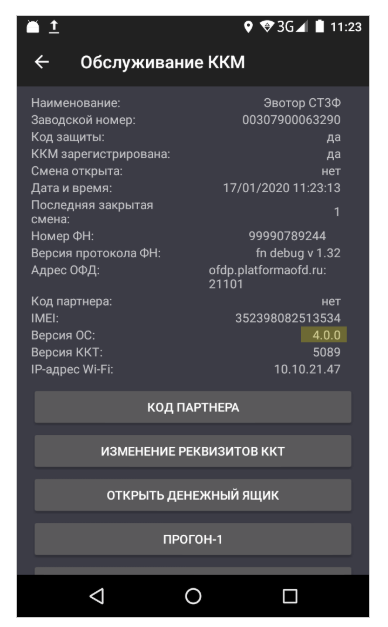
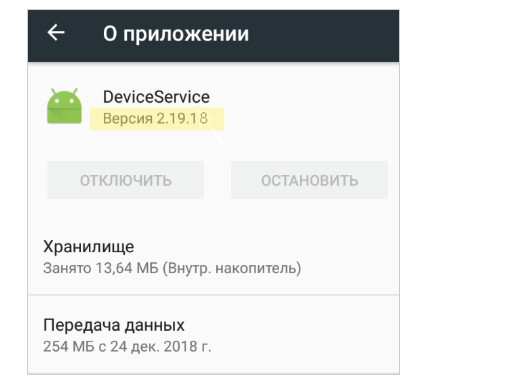
Далее проверьте версию программы Device Service. Пройдите по адресу: «Ещё/Настройки/Приложения». Откройте программу и посмотрите на версию. Она указана прямо под названием. Программу нужно обновить, если версия ниже 2.19.18. Не делайте этого самостоятельно, обратитесь в техподдержку.
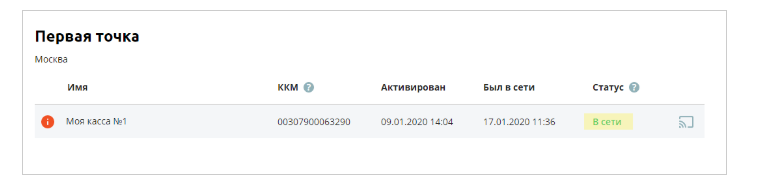
Затем зайдите в «Личный кабинет/Терминалы», нажмите на иконку с замком. Если касса по-прежнему не работает, проверьте статус ККТ. Если у Эвотора статус «В сети», перезагрузите его. Если нет, проверьте связь с интернетом.
5. Эвотор ошибка оплаты картой
Уведомление «Что-то пошло не так» при безналичной оплате — довольно распространённая ошибка. Она возникает при определённых условиях: у вашего Эвотора прошивка 3.9.1, к нему подключен терминал Ingenico IPP320 и эквайринг Сбербанка.
Для того, чтобы работа шла без сбоев, вам нужно обновить драйвер эквайринга. Скачайте приложение «Эквайринг Сбербанка» и обновите его настройки по умолчанию.
6. Эвотор ошибка 16
Частая проблема при розничной продаже — уведомление «Не поддерживается в данном режиме устройства».
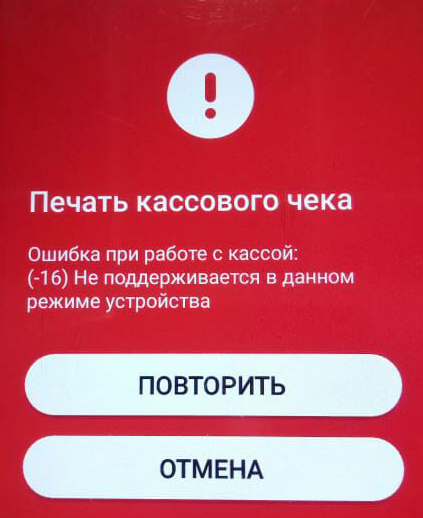
Выполните следующие действия:
- 1.Закройте смену. Как вариант можно сделать общее гашение. Для этого зайдите в «Настройки/Обслуживание кассы/Доп. операции/Общее гашение»;
- 2.Теперь нужно сбросить настройки – или сделать техническое обнуление. Перейдите: «Настройки/Обслуживание кассы/Доп. операции/Технологическое обнуление». Если прошивка ККТ старше 4544, аппарат нужно будет вскрыть. Не пытайтесь сделать это сами, обратитесь в техподдержку;
- 3.Проверьте адрес и порт ОФД в разделе «Настройки ОФД»;
- 4.Выберите ОСНО, если онлайн-касса зарегистрирована на несколько ОСНО: перейдите раздел «Настройки/Обслуживание кассы/Доп. операции/Выбор СНО по умолчанию».
Для того, чтобы проверить работает ли касса, нужно будет осуществить продажу.
Если касса всё равно не работает:
- 1.Создайте резервную копию. Для этого перейдите по адресу: «Ещё/Резервное копирование»;
- 2.Вытащите аккумулятор на пару минут, затем заново установите. Актуально для на моделей СТ5 / СТ7.3 / СТ10;
- 3.Установите актуальные дату и время. Перейдите в раздел «Настройки/Обслуживание кассы/Дополнительные операции/Установка даты и времени»;
- 4.Закройте смену или сделайте Общее гашение (раздел «Настройки/Обслуживание кассы/Дополнительные операции/Общее гашение»);
- 5.Сделайте обнуление настроек. Перейдите по адресу: «Настройки/Обслуживание кассы/Дополнительные операции/Технологическое обнуление».
Проверьте, работает ли касса: для этого проведите продажу.
Важно: после технического обнуления возможно, что на чеке будут пробиты неверные дата и время. Поэтому обязательно заранее настройте их.
7. Ошибка проверки кассы Эвотор
При включении, выключении или перезагрузке онлайн-касса может возникнуть одно из этих уведомлений: «Ошибка проверки состояния кассы», «Касса недоступна», «Не найдено указанное устройство», «Проверка оборудования», «Проверьте питание и исправность устройства».
Что делать:
- 1.Сделайте перезагрузку.
- 2.Откройте раздел «Продажа» и очистите все товары.
- 3.Отключите все устройства от USB-портов. Отключите питание на несколько минут.
- 4.Включите кассу.
- 5.Через 3-5 минут включите Эвотор, зайдите в раздел «Настройки/Обслуживание кассы». Если появится уведомление «Касса не найдена», нужно обратиться в техподдержку.
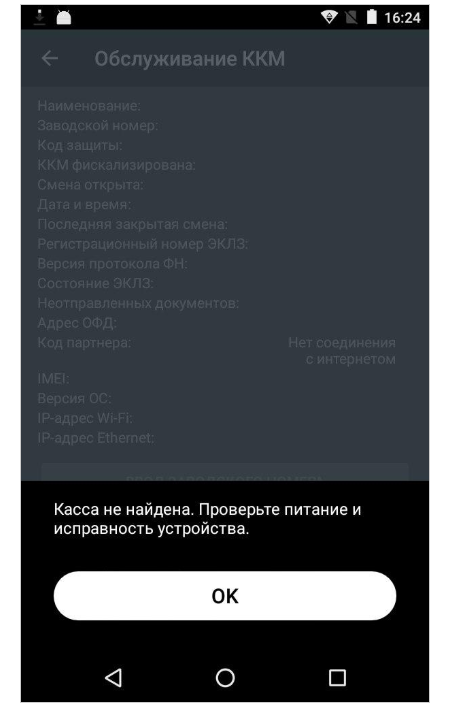
8. Касса недоступна при закрытии смены
«Касса недоступна. Проверьте питание и исправность устройства» — такую надпись можно увидеть, закрывая смену. Вместе с ней на несколько секунд может появиться экран обновления.
Такая ошибка появляется из-за того, что смену закрывают через меню «Отчёты/Кассовый отчет».
Чтобы ошибка не возникала:
- 1.Сделайте перезагрузку ККТ.
- 2.Закройте смену через общее гашение (как это сделать – см. раздел Ошибка Эвотор 16) или командой нижнего уровня.
Если касса не заработала, необходимо обратиться в техподдержку.
9. Эвотор ошибка 3905
На экране появляется уведомление «Неверный формат или значение», на чеке надпись, что он аннулирован. Ошибка характерна для Эвотора 7.3, если изначально неверно выбрана система налогообложения.

Что делать:
- 1.Сделайте тех.обнуление. Перейдите в раздел «Настройки/Обслуживание кассы/Доп.операции», нажмите на кнопку «Технологическое обнуление». Подтвердите.
- 2.Перезагрузите ККТ.
- 3.Вернитесь в раздел «Доп. операции» и выберите ОСНО.
Если после этих действий проблема не решится, обращайтесь в техподдержку.
10. Эвотор ошибка 3807
Возникает, если кассовая лента израсходована. Решить её просто: вставьте новый рулон. Если лента закончилась в момент, когда продавец печатал чек, обязательно проверьте, отправился ли он в ОФД. Если нет, проведите операцию заново. Если ушёл, но чеки после этого печататься перестали, перезагрузите Эвотор.

Нужна быстрая и качественная техподдержка?
Не теряйте время: инженеры Мультикас помогут решить вашу проблему в кратчайшие сроки.
Ознакомьтесь с нашим каталогом продукции
В нашем интернет-магазине и офисах продаж можно найти широкий ассортимент кассового и торгового оборудования
Понравилась статья? Поделись ею в соцсетях.
Также читают:

Онлайн-касса Эвотор: почему Эвоторы захватили рынок?
Онлайн-касса Эвотор за последнее время захватила рынок. Смарт-терминалы стали невероятно популярными среди предпринимателей малого и среднего бизнеса. Почему же так вышло, чем особенным примечательна линейка онлайн-касс Эвотор? Специальное предложение кассы…
1089
Узнать больше

Ошибки касс ШТРИХ-М и их исправление
Ошибки на кассах ШТРИХ-М указывают на неполадки в самом кассовом аппарате, сбои в ФН или на неверно выполненные действия кассира. При их появлении на экране онлайн-кассы или в фискальном чеке…
475
Узнать больше

Топ-10 ошибок в работе с кассой АТОЛ
Как и при эксплуатации любой модели ККТ, возникают ошибки при работе с кассой АТОЛ. Чтобы их устранить, определите причину. Именно от нее зависит ход дальнейших действий. Рассмотрим ошибки кассы АТОЛ,…
812
Узнать больше

Топ-10 ошибок в работе с кассой МТС
Как и при эксплуатации любой ККТ, иногда возникают ошибки при работе с кассой МТС. Чтобы решить проблему, необходимо определить причину ее возникновения. Давайте рассмотрим основные ошибки кассы МТС ― соберем…
500
Узнать больше
Ошибка оплаты картой возникает на Эвоторе 5i по разным причинам.
Ниже список самых распространенных ошибок:
- Не работает оплата по NFC, Чипу.
- Не работает оплата картой, независимо от способа проведения оплаты.
- Периодически возникают различные ошибки при оплате картой.
- «Ошибка оплаты картой — что-то пошло не так».
- Эвотор печатает чек «Оплата не завершена».
Рассказываем, как понять, что случилось, и что делать с ошибками.
В этой статье:
- Проверка версии ПО модуля эквайринга
- Проверка NFC-антенны
- Проверка тамперов
- Проверка наличия серийного номера модуля эквайринга
- Проверка заряда литиевой батареи
- Синхронизация времени
- Подключение к альтернативной сети интернет
- «Оплата не завершена», но с карты покупателя списываются деньги
Проверка версии ПО модуля эквайринга
Самая частая причина различных ошибок при оплате картами — устаревшая версия программного обеспечения модуля эквайринга.
Зайдите в Настройки → Обслуживание кассы → Эвотор.PAY → Общая информация. В строке BOOT и EAPP указана версия ПО, на данный момент актуальная 3.0.3.1 / 1.7.7.1 и выше. Если версия ниже обновите модуль эквайринга.
Проверка NFC-антенны
NFC-антенна — это устройство, которое связывается с чипом банковской карты бесконтактным способом. Если у вас не работает или плохо работает бесконтактная оплата, проверьте NFC-антенну.
Перейдите в Настройки → Обслуживание кассы → Эвотор.PАY → Проверки → Проверка Contactless. Приложите карту к крышке лотка чековой ленты. Если тест прошёл успешно, появится сообщение Операция выполнена ОК.
Если тест не завершился успехом, проверьте версию ПО модуля эквайринга. Если версия актуальная, обратитесь в сервисный центр.
Проверка тамперов
Тамперы — это встроенные в Эвотор детекторы вскрытия устройства, ими оснащают банковское оборудование, чтобы соответствовать стандартам безопасности. Если какой-либо из детекторов зафиксировал вскрытие корпуса, банковская часть смарт-терминала блокируется, и её следует заменить в сервисном центре.
Чтобы проверить состояние тамперов, перейдите в Настройки → Обслуживание кассы → Эвотор.PАY → Общая информация. В строке Tamper указано состояние тамперов на текущий момент. Если в этой строке указано BREACHED, значит банковский модуль заблокирован.
Состояние тамперов можно проверить вторым способом. Перейдите в Настройки → Обслуживание кассы → Эвотор.PАY → Проверки → Проверить Tampers. Если тамперы не срабатывали, на экране появится сообщение Tampers Closed.
Проверка серийного номера модуля эквайринга
Иногда оплата может не проходить, так как сработала защита от вскрытия устройства, что привело к потере серийного номера.
Проверьте наличие серийного номера модуля эквайринга в разделе Настройки → Обслуживание кассы → Эвотор.PАY → Общая информация. Если в строке SerNo отсутствует серийный номер, то сработала темперная защита, и следует обратиться в сервисный центр. В обращении оставьте пометку, что у вас Эвотор 5i.
Проверка заряда литиевой батареи
Внутри Эвотора, помимо аккумуляторов, под крышкой есть литиевая батарея, которая нужна, чтобы хранить важные данные, такие как ключи безопасности. Если она разрядилась, то модуль эквайринга перестанет работать.
Проверьте заряд литиевой батареи. Значение не должно быть ниже 2.30V. Если значение ниже, обратитесь в сервисный центр.
Синхронизация времени
Помимо часов Эвотора, есть отдельные часы в модуле эквайринга. Если время в модуле эквайринга слишком отстаёт от реального, то сервер авторизации посчитает платёж невалидным, и при оплате получится ошибка.
Перейдите в Настройки → Обслуживание кассы → Эвотор.PАY → Настройки и нажмите Синхронизировать время. Попробуйте провести платёж ещё раз.
Подключение к другой сети
Иногда может случится так, что ваш провайдер перестал пропускать трафик через определённый порт. Из-за этого Эвотор не может получить ответ от сервера обработки платежей. Остальные сервисы могут работать — например, будут загружаться интернет-страницы. Это как будто в гипермаркете открыты все магазины, кроме того, в который вы приехали.
Попробуйте подключить Эвотор к другой сети — например, раздать Wi-Fi с мобильного телефона. Если ошибка исчезла, смените способ подключения к интернету.
«Оплата не завершена», но с карты покупателя списываются деньги
Иногда Эвотор печатает чек «Оплата не завершена», но с карты покупателя списываются деньги.
Попросите покупателя позвонить в банк, выпустивший карту. Уточните статус платежа. Если банк говорит, что платёж не прошёл, проведите продажу ещё раз.
Если платёж прошёл, проверьте продажу в личном кабинете ОФД. Если ОФД зарегистрировал продажу:
- Проверьте, есть ли продажа в журнале документов. Перейдите в Отчёты → Журнал документов.
- Если продажа есть в журнале, распечатайте копию чека.
- Если продажи в журнале нет, распечатайте квитанцию.
Если ОФД не зарегистрировал продажу, распечатайте новый чек, не списывая с клиента оплату:
- Установите как пинпад по умолчанию автономный пинпад. Зайдите в Настройки → Оборудование. В разделе Банковский терминал нажмите По умолчанию под записью Автономный пинпад.
- Пробейте чек как обычно, выбрав в качестве способа оплаты банковскую карту.
- Верните встроенный пинпад 5i как пинпад по умолчанию.
Пользователь сталкивается с неполадками на Эвотор не меньше, чем при работе на онлайн-кассах других производителей. Для устранения большей части проблем достаточно выполнить несколько последовательных действий. При кардинальной поломке логичнее обратиться за помощью к специалистам.
В статье описаны распространенные ошибки касс Эвотор и способы их решения.
Удалено подключимся и устраним ошибку. Большинство проблем решаем за 15 минут!
Оставьте заявку и получите консультацию в течение 5 минут.
Ошибка проверки состояния кассы Эвотор: как исправить
При использовании онлайн-кассы Эвотор на дисплее иногда появляется сообщение «Ошибка проверки состояния кассы».
Причина. Возникновение статического электричества либо сбой ПО.
Решение. Необходимо сделать следующее:
- Произвести перезагрузку аппарата.
- Перейти в раздел «Продажа». Очистить список товаров.
- Отключить онлайн-ККТ, предварительно отсоединив дополнительные устройства. Подождать не менее трех минут.
- Снова включить устройство.
- Перейти в настройки, выбрать «Обслуживание кассы».
Если уведомление на экране сообщает, что касса не обнаружена, придется воспользоваться услугами специалистов центра сервисного обслуживания. При отсутствии сбоя можно подключать дополнительное оборудование и продолжать работу.
Ошибка 3924 на Эвотор: как исправить
При формировании чека аппарат Эвотор приостанавливает печать, выдает на дисплее ошибку 3924 и сообщение «Необходимо провести профилактические работы».
Причина. Онлайн-касса длительное время не выходит в интернет.
Решение. Войти в раздел «Личный кабинет», перейти в «Терминалы». Откроется список, в котором следует найти неработающее устройство. Нажать на изображение замка напротив него, подождать несколько секунд и снова попытаться пробить чек.
Если проблема не исчезла, стоит проверить версию прошивки. При необходимости обновить ПО.
Ошибка ФН 218 на Эвотор: как исправить
При поиске фискального документа (ФД) по номеру, когда он отсутствует в памяти ФН, Эвотор выдает ошибку 218.
Причина. Запрашиваемый документ не найден.
Решение. Удостовериться в правильности ввода номера ФД. Он находится внизу чека либо в ЛК ОФД. Ввести правильный номер для поиска документа.
Мы готовы помочь!
Задайте свой вопрос специалисту в конце статьи. Отвечаем быстро и по существу. К комментариям
Как исправить ошибку ФН 234 на Эвотор
Сообщение об ошибке ФН 234 появляется на чеке, а на дисплее Эвотор в этот момент отображается уведомление «Исчерпан ресурс ФН» либо 3978.
Причина. Период эксплуатации накопителя завершен.
Решение. Заменить ФН.
Если смена закрыта, нужно сделать следующее:
- Записать время и дату последнего отчета о закрытии смены (можно посмотреть на бумажном чеке или в личном кабинете оператора фискальных данных).
- Выставить дату и время на аппарате, согласно сведениям из последнего отчета о закрытии смены, добавив 5 минут.
- Закрыть архив накопителя, предварительно удостоверившись в том, что все данные отправлены ОФД. Это можно посмотреть в отчете о текущем состоянии расчетов.
Далее ФН подлежит замене с последующей регистрацией в ФНС. Рекомендуется зайти в свой аккаунт на сайте налоговой через пять дней после регистрации, чтобы убедиться в корректности отображенных данных (сравнить номер чипа и прочее).
Если в момент появления сбоя смена открыта, самостоятельная замена чипа невозможна. Придется обращаться в сервисный центр.
Как исправить ошибку ФН 235 на Эвотор
Согласно требованиям законодательства, онлайн-касса должна автоматически передавать данные ОФД. Если этого не происходит, через 30 дней работы ККТ Эвотор в автономном режиме при очередной продаже выходит ФД с сообщением «Ошибка ФН 235». На экране контрольно-кассового оборудования появляется значение «3979», указывающее на неполадки.
Причина. Исчерпан ресурс хранения ФН. Проблема возникает при отсутствии доступа к интернету, сбоях в настройках ОФД, неоплаченном тарифе, неисправном ФН или неполадках на стороне оператора мобильной связи при использовании СИМ-карты.
Решение. Подключить онлайн-ККТ к интернету. Выгрузка информации произойдет автоматически.
Запросить проверку баланса на сим-карте, пополнить его при необходимости.
В разделе «ОФД» проверить связь с оператором фискальных данных, правильно установленные реквизиты.
Если неполадки окажутся на стороне оператора мобильной связи, после их устранения ККМ успешно подключится к ОФД, и данные будут выгружены.
Ошибка 210 ФН на Эвотор: как исправить
Ошибка 210 на Эвотор связана с нарушениями функционирования ФН. При механической поломке код печатается на ФД, запрашиваемая операция отменяется. Ошибка интерфейса фискального накопителя отображается на экране кодом 3910 и ограничивает возможность печати.
Причина. Чип отсоединен от ККМ в результате повреждения шлейфа или по иной причине. Накопитель вышел из строя.
Решение. Для решения проблемы нужно восстановить связь накопителя с ККТ:
- Отключить и снова подключить чип.
- Определить, есть ли связь с ФН. Информация доступна в настройках смарт-терминала, в разделе «Произвольная команда» (указать А4 20).
- Проверить шлейф на наличие повреждений.
Если справиться самостоятельно с проблемой не удается, следует обратиться в сервисный центр.
Ошибка 211 ФН на Эвотор: как исправить
Ошибка 211 ФН на Эвотор возникает при потере физической связи с накопителем, закрытием его архива или выходе из строя.
Причина. Неправильный формат передачи параметров.
Решение. Прежде всего, необходимо проверить физическое подключение фискального накопителя к ККТ. Если все в порядке, нужно посмотреть статус архива ФН в настройках, перейдя в раздел «Произвольная команда» и указав «82 01 01 00». Распечатается чек, содержащий строку с искомыми параметрами.
В крайнем случае, понадобится диагностика фискального накопителя, которую проводят специалисты.
Подключите техподдержку 24/7. Быстрая реакция, 95% проблем решаются после первого обращения.
Оставьте заявку и получите консультацию в течение 5 минут.
Как устранить другие ошибки Эвотор: таблица
В таблице представлены распространенные проблем с ККМ и возможные способы их устранения.
| Ошибки | Причина | Решение |
| 3870 | Неверный код защиты | Для устранения ошибки 3870 на Эвотор нужно ввести верный код защиты в разделе «Обслуживание кассы» (указан на наклейке, размещенной на обложке паспорта устройства) |
| 3933 | Ошибка Эвотор 3933 означает, что вход в режим заблокирован. Это происходит при некорректной работе модуля ККТ, установке накопителя при открытой смене, а также его неисправностях | Закрыть смену.
Снять отчет о текущем состоянии расчетов. Отключить и заново подключить ФН. Выполнить технологическое обнуление самостоятельно либо с помощью специалистов |
| 3802/3801 | Невозможно выполнить расчет, так как ФД закрыт | Для устранения ошибки 3802/3801 (чек закрыт, операция невозможна) на Эвотор в разделе произвольных команд вводится «59», что позволит обнулить последнюю операцию |
| 3905 | Неверный формат либо значение (ошибка 3905 на экране Эвотор и сообщение об аннулировании ФД при печати бумажного документа) | В разделе с дополнительными операциями произвести технологическое обнуление. Через 15 мин. перейти в тот же раздел, выбрать «Адрес ОФД» и указать корректные сведения. Установить СНО |
| 3873 | Ошибка 3873 появляется на Эвотор при отсутствии связи с принтером | Проверить соединение с печатающим устройством и при необходимости восстановить его |
| 1017 | Ошибка чтения реквизита (1017 на ФД либо сообщение «Неопознанная ошибка» на экране Эвотор) отображается при переходе на формат ФФД 1.05 в автономном режиме с версией приложения «Обслуживание ККМ» ниже 1.26.1 | Дождаться обновления версии программного обеспечения, а затем перейти на ФФД 1.05 |
| 199 | Неопознанная ошибка при печати кассового чека возникает на Эвотор при отсутствии СНО в настройках (при работе без накопителя), добавлении в чек более 10 маркированных товаров (в автономном режиме), печати рекламы на ФД | Методы устранения ошибки 199 на Эвотор зависят от причины ее появления.
Отдельные категории ИП освобождены от использования ККМ, но все равно применяют их ради собственного удобства, только без ФН. Сбой может указывать на отсутствие СНО. Для его устранения нужно установить режим налогообложения (ПСН либо ЕНВД). При автономном использовании онлайн-кассы запрещено добавлять в чек более 10 позиций с маркировочными штрихкодами. Разбить продажу на несколько операций. При печати рекламы на ФД нужно запросить обновление EvoKKMDriver 1.4.0 |
| 16 | Операция не поддерживается в этом режиме | Для устранения ошибки 16 на Эвотор следует закрыть смену или произвести гашение. Выполнить сброс данных. Посмотреть реквизиты ОФД. Выбрать основной режим налогообложения.
Если проблема осталась, создать резервную копию, изъять аккумуляторную батарею и снова установить через две минуты, указать дату и время, закрыть смену и выполнить технологическое обнуление |
| «Что-то пошло не так» | Ошибка на Эвотор с прошивкой 3.9.1 возникает при оплате банковской картой, с использованием терминала Ingenico IPP320 | Обновить драйвер |
| «В приложении «Системный сервис» произошла ошибка на Эвотор» | Сбой при включении ККМ | Сбросить параметры и восстановить из резервной копии |
| «Неизвестная ошибка»: ошибка на Эвотор при обмене с ЕГАИС | Обновление ПО УТМ HUB19 | Указать IP-адрес УТМ и порт 8088 в разделе с настройками ЕГАИС |
В отдельной таблице опишем сбои, связанные с нарушением функций ФН.
| Код | Причина | Решение |
| 212 | Неверное состояние накопителя в связи с его неисправностью или отсутствием активации | Перед тем как исправить ошибку 212 ФН на Эвотор, нужно установить ее причину. Если ФН неисправен, необходимо обратиться к специалистам для проведения диагностики. В большинстве случаев его приходится менять на новый.
Если он неактивирован, потребуется перерегистрация смарт-терминала, в ходе которой накопитель также ставится на регистрационный учет в налоговой. Определить, подключен ли чип к онлайн-кассе, осмотреть шлейф на наличие повреждений. При необходимости устранить их |
| 217 | Неправильно установлены дата и время | Выставить требуемые параметры правильно |
| 225 | Некорректный номер | Указан некорректный номер чипа. Внимательно сверить сведения и ввести номер в онлайн-кассу заново |
| 231 (на дисплее Эвотор ошибка ФН отражается кодом 3975) | Неверные параметры команды. Возникает при использовании ФН на 36 месяцев иначе, чем предусмотрено правилами | При условии применения ОСН, если деятельность связана с предоставлением услуг, отметить это в параметрах.
Если условия иные и не соответствуют предусмотренным для устройств на 36 месяцев, заменить накопитель |
| 233 | Превышение размеров информации, которая передается в формате TLV | Уменьшить количество позиций в чеке, разбить продажу на несколько операций (размер не более 32 768 байт) |
| 238 | Возврат кода означает возможность получения полной информации о неполадках с командой чтения регистра 55 |
Если решение не найдено, придется обратиться в сервисный центр.
Техническая поддержка 24/7. Выделенный менеджер, быстрое решение. Консультации по ГИС.
Оставьте заявку и получите консультацию в течение 5 минут.
Оцените, насколько полезна была информация в статье?
Наш каталог продукции
У нас Вы найдете широкий ассортимент товаров в сегментах
кассового, торгового, весового, банковского и офисного оборудования.
Посмотреть весь каталог
«Не завершен документ продажи» на Эвотор: что делать?
20 апреля 2021
Смарт-терминалы — довольно сложные устройства, работающие на операционной системе Андроид. ККТ от Эвотор качественны и редко дают сбой. Однако полезно знать, какие ошибки могут возникнуть в кассе, и как их решить. В это статье вы можете узнать, что делать с «Не завершен документ продажи» на Эвотор.
Содержание
Восстановим печать чеков на вашем Эвотор
Бесплатная консультация специалиста8 (800) 700 50 85


Причины ошибки ошибки «Не завершен документ продажи» на Эвотор
Есть несколько причин, по которым может появиться неполадка «Не завершен документ продажи» на Эвотор:
- Во время печати чека закончилась или повредилась лента.
- Терминал завис, и печать чека не завершилась. В таком случае отменить или удалить фискальный документ не получится.
- Аккумулятор разрядился в процессе печати, а к сети кассовый аппарат не был подключен.
Ошибка «Не завершен документ продажи» на Эвотор: что делать
По какой бы причине ни появился сбой, алгоритм действий для решения один:
- Выключаем ККМ.
- Извлекаем старый моток чековой ленты, если проблема была в том, что она закончилась или была повреждена.
- Включаем терминал.
- Устанавливаем ленту и печатаем X-отчет для проверки кассы.
- Заново пробиваем чек или печатаем новый.
Как восстановить чек после ошибки «Не завершен документ продажи» на Эвотор
Выдать фискальный документ покупателю в случае появления этой ошибки не получится. Если увидели сообщение «Не завершен документ продажи» на Эвотор, восстановить чек можно так:
- Чек был пробит, но распечатался некорректно. В таком случае понадобится выдать покупателю дубликат. Как распечатать его, можете прочитать здесь.
- Если документ не был сформирован, нужно будет заново провести продажу.
Принудительная перезагрузка терминала после этой ошибки
Зачастую онлайн-касса выдает эту неполадку, если зависает во время печати. В таком случае работа терминала приостанавливается до принудительной перезагрузки. Сделать ее можно так:
- Нажмите и удерживайте две кнопки: регулировки громкости и выключения.
- Введите скрепку в отверстие, которое располагается между кнопками выключения и громкости. Держите ее до тех пор, пока терминал не выключится.
- Включите устройство.
Одна из причин, по которой касса не включается, может быть разряженный аккумулятор. Поэтому перезагрузку стоит выполнять, когда ККМ подключен к электросети. Если это не помогло, вам всегда помогут в нашем авторизованном сервисном центре.
Восстановим печать чеков на вашем Эвотор
Бесплатная консультация специалиста8 (800) 700 50 85
Завис чек в Эвоторе — что делать
Если Эвотор завис на печати чека, чек не вышел или вышел частично, то необходимо сделать принудительную перезагрузку терминала, по инструкции, описанной выше.
После перезагрузки терминала проверьте прошла ли оплата и был ли отправлен чек в ОФД. Для этого сделайте следующее:
- Если оплата прошла по карте, то попросите клиента позвонить в банк, выпустивший карту и спросить на каком этапе находится оплата. Если оплата была наличными, то переходите к следующему шагу.
- Если оплата прошла успешно, то проверьте, зарегистрировалась ли она в журнале
- Если продажа зафиксирована на кассе и оплата прошла успешно, то можете распечатать копию чека и выдать ее клиенту.
Отчеты → Журнал документов
Если продажа не зафиксировалась, но оплата прошла, то пробейте чек заново, повторно оплачивать покупку при этом не надо.
Если Эвотор зависает при пробитии чека не в первый раз, то обратитесь в службу технической поддержки, возможно на ККТ есть неполадка или произошел сбой.
Расскажите ваши впечатления
Это решает мою проблему
Это не решает мою проблему
Мы рады, что смогли помочь вам
Обращайтесь к нам по любому техническому вопросу
8 (800) 700 50 85
Закрыть
Другие записи блога
Ошибка 3922 на Эвотор
В приложении «Маркировка» ошибка в функции «Маркировка товара» на Эвотор
Ошибка 30 на Эвотор
Приложение Launcher-app на Эвотор не отвечает
Ошибки Эвотор — один из самых частых запросов тех, кто недавно приобрёл кассу. Впрочем, непредвиденные ситуации случаются и у опытных пользователей кассы. Большинство неполадок можно устранить самостоятельно, не обращаясь в техподдержку. В статье мы собрали самые распространённые ошибки в работе с кассой и их решение.
Скидка на годовое обслуживание онлайн-кассы
Получите скидку на годовое обслуживание на тарифах «Стандарт» и «Макси» для любой кассы из каталога Мультикас. Действует специальное предложение — выгода 3 600 ₽.
*Предложение действительно при оплате обслуживания сроком на 1 год
Подробнее о предложении
1. Эвотор ошибка ОФД
В процессе работы на терминале может отобразиться состояние «Нет связи с ОФД». Скорее всего, по какой-то причине потеряно интернет-соединение.
Попробуйте совершить следующие действия:
- Проверьте, чтобы в разделе «Настройки/Обслуживание ККМ/ Доп.операции/ адрес ОФД» были правильно написаны адрес и порт оператора;
- Зайдите в меню «Обслуживание ККМ» и проверьте, есть ли соединение с оператором;
- Свяжитесь с провайдером, если найти причину не удаётся найти самостоятельно. Проверьте, поступила ли оплата за интернет;
Если онлайн-касса теряет связь с интернетом, то у неё также пропадает связь с личным кабинетом и банковским пинпадом. А значит, не получится установить новые приложения или обновить старые. Иногда предприниматели сами ограничивают доступ к определённым интернет-ресурсам, и из-за этого касса не может обновиться. Поэтому обязательно проверьте, нет ли в списке запрещённых следующих ресурсов:
Ещё одна распространённая проблема — аппарат выдаёт надпись «Невозможно соединиться с сервером». Это значит, что на кассе закрыт доступ к порту фискального оператора. Чтобы восстановить связь с платформой Эвотор, должен быть порт ofdp.platformaofd.ru:21101.
Ошибка ФН Эвотор
2. Эвотор ошибка 234
Ошибка 234 появляется, когда заканчивается фискальный накопитель. Он больше не может регистрировать документы и, следовательно, данные не уходят в ОФД. Менять его необходимо каждые 15 или 36 месяцев — зависит от накопителя.
Что делать в такой ситуации:
- 1. Узнайте, когда документы последний раз уходили в ОФД. Точную дату и время можно узнать либо по истории в кассе, либо в личном кабинете оператора фискальных данных.
- 2.Установите часы на онлайн-кассе на эту дату, но на более позднее время.
- 3.Закройте смену, если она была открыта.
- 4.Отправьте документы в ОФД.
- 5.Завершите фискальный режим.
- 6.Смените ФН, зарегистрируйте его в ФНС и ОФД.
Пока вы не замените накопитель, касса работать не будет.
На планшете появится надпись — ошибка 3978.
Важно: даже если Эвотор не может отправить электронный чек в ОФД, он не перестаёт выдавать бумажные чеки для покупателей.
3. Эвотор ошибка 235
Типичная ситуация: кассир закрывает смену, касса выдаёт ошибку 235. Это значит, что ФН полностью заполнен и нет связи с ОФД.
Последовательность действий:
- 1.Зайдите в «Настройки/Обслуживание ККМ/Дополнительные операции/Адрес ОФД». Проверьте адрес оператора.
- 2.Нажмите на кнопку «Связаться с ОФД». Если удалось установить соединение, пройдите по адресу «Настройки/Обслуживание ККМ/Дополнительные операции/Произвольная команда», введите команду 82 01 06 00 и выполните диагностику. Также проверьте, оплачен ли доступ к личному кабинету.
- 3.Откройте доступ к порту ofdp.platformaofd.ru:21101 и хостам, представленным на картинке 1.
Также обязательно проверьте, есть ли соединение с интернетом. Перезагрузите модем или роутер.
4. Эвотор ошибка 3924
Касса выдаёт сообщение «Необходимо провести профилактические работы» и перестаёт печатать чеки. А даже если печатает чеки, то с надписью «ККТ заблокирована – Необходимо подключение к интернету». Такая ошибка возникает, если касса очень долго не выходит в интернет (30 дней).
Пройдите по адресу «Личный кабинет/Терминалы». В списке терминалов выберите неработающую ККТ. Нажмите на иконку с замком рядом с ней. Подождите несколько минут, а затем попробуйте пробить чек заново.
Если проблема не решена, проверьте прошивку вашего Эвотора. Зайдите в «Настройки/Обслуживание кассы» и посмотрите в строке «Версия ОС», какая версия указана. Обновите прошивку, если они ниже версии 3.9.1.

Далее проверьте версию программы Device Service. Пройдите по адресу: «Ещё/Настройки/Приложения». Откройте программу и посмотрите на версию. Она указана прямо под названием. Программу нужно обновить, если версия ниже 2.19.18. Не делайте этого самостоятельно, обратитесь в техподдержку.

Затем зайдите в «Личный кабинет/Терминалы», нажмите на иконку с замком. Если касса по-прежнему не работает, проверьте статус ККТ. Если у Эвотора статус «В сети», перезагрузите его. Если нет, проверьте связь с интернетом.

5. Эвотор ошибка оплаты картой
Уведомление «Что-то пошло не так» при безналичной оплате — довольно распространённая ошибка. Она возникает при определённых условиях: у вашего Эвотора прошивка 3.9.1, к нему подключен терминал Ingenico IPP320 и эквайринг Сбербанка.
Для того, чтобы работа шла без сбоев, вам нужно обновить драйвер эквайринга. Скачайте приложение «Эквайринг Сбербанка» и обновите его настройки по умолчанию.
6. Эвотор ошибка 16
Частая проблема при розничной продаже — уведомление «Не поддерживается в данном режиме устройства».

Выполните следующие действия:
- 1.Закройте смену. Как вариант можно сделать общее гашение. Для этого зайдите в «Настройки/Обслуживание кассы/Доп. операции/Общее гашение»;
- 2.Теперь нужно сбросить настройки – или сделать техническое обнуление. Перейдите: «Настройки/Обслуживание кассы/Доп. операции/Технологическое обнуление». Если прошивка ККТ старше 4544, аппарат нужно будет вскрыть. Не пытайтесь сделать это сами, обратитесь в техподдержку;
- 3.Проверьте адрес и порт ОФД в разделе «Настройки ОФД»;
- 4.Выберите ОСНО, если онлайн-касса зарегистрирована на несколько ОСНО: перейдите раздел «Настройки/Обслуживание кассы/Доп. операции/Выбор СНО по умолчанию».
Для того, чтобы проверить работает ли касса, нужно будет осуществить продажу.
Если касса всё равно не работает:
- 1.Создайте резервную копию. Для этого перейдите по адресу: «Ещё/Резервное копирование»;
- 2.Вытащите аккумулятор на пару минут, затем заново установите. Актуально для на моделей СТ5 / СТ7.3 / СТ10;
- 3.Установите актуальные дату и время. Перейдите в раздел «Настройки/Обслуживание кассы/Дополнительные операции/Установка даты и времени»;
- 4.Закройте смену или сделайте Общее гашение (раздел «Настройки/Обслуживание кассы/Дополнительные операции/Общее гашение»);
- 5.Сделайте обнуление настроек. Перейдите по адресу: «Настройки/Обслуживание кассы/Дополнительные операции/Технологическое обнуление».
Проверьте, работает ли касса: для этого проведите продажу.
Важно: после технического обнуления возможно, что на чеке будут пробиты неверные дата и время. Поэтому обязательно заранее настройте их.
7. Ошибка проверки кассы Эвотор
При включении, выключении или перезагрузке онлайн-касса может возникнуть одно из этих уведомлений: «Ошибка проверки состояния кассы», «Касса недоступна», «Не найдено указанное устройство», «Проверка оборудования», «Проверьте питание и исправность устройства».
Что делать:
- 1.Сделайте перезагрузку.
- 2.Откройте раздел «Продажа» и очистите все товары.
- 3.Отключите все устройства от USB-портов. Отключите питание на несколько минут.
- 4.Включите кассу.
- 5.Через 3-5 минут включите Эвотор, зайдите в раздел «Настройки/Обслуживание кассы». Если появится уведомление «Касса не найдена», нужно обратиться в техподдержку.

8. Касса недоступна при закрытии смены
«Касса недоступна. Проверьте питание и исправность устройства» — такую надпись можно увидеть, закрывая смену. Вместе с ней на несколько секунд может появиться экран обновления.
Такая ошибка появляется из-за того, что смену закрывают через меню «Отчёты/Кассовый отчет».
Чтобы ошибка не возникала:
- 1.Сделайте перезагрузку ККТ.
- 2.Закройте смену через общее гашение (как это сделать – см. раздел Ошибка Эвотор 16) или командой нижнего уровня.
Если касса не заработала, необходимо обратиться в техподдержку.
9. Эвотор ошибка 3905
На экране появляется уведомление «Неверный формат или значение», на чеке надпись, что он аннулирован. Ошибка характерна для Эвотора 7.3, если изначально неверно выбрана система налогообложения.
Что делать:
- 1.Сделайте тех.обнуление. Перейдите в раздел «Настройки/Обслуживание кассы/Доп.операции», нажмите на кнопку «Технологическое обнуление». Подтвердите.
- 2.Перезагрузите ККТ.
- 3.Вернитесь в раздел «Доп. операции» и выберите ОСНО.
Если после этих действий проблема не решится, обращайтесь в техподдержку.
10. Эвотор ошибка 3807
Возникает, если кассовая лента израсходована. Решить её просто: вставьте новый рулон. Если лента закончилась в момент, когда продавец печатал чек, обязательно проверьте, отправился ли он в ОФД. Если нет, проведите операцию заново. Если ушёл, но чеки после этого печататься перестали, перезагрузите Эвотор.
Нужна быстрая и качественная техподдержка?
Не теряйте время: инженеры Мультикас помогут решить вашу проблему в кратчайшие сроки.
Ознакомьтесь с нашим каталогом продукции
В нашем интернет-магазине и офисах продаж можно найти широкий ассортимент кассового и торгового оборудования
Понравилась статья? Поделись ею в соцсетях.
Также читают:
Онлайн-касса Эвотор: почему Эвоторы захватили рынок?
Онлайн-касса Эвотор за последнее время захватила рынок. Смарт-терминалы стали невероятно популярными среди предпринимателей малого и среднего бизнеса. Почему же так вышло, чем особенным примечательна линейка онлайн-касс Эвотор? Специальное предложение кассы…
869
Узнать больше
Ошибки касс ШТРИХ-М и их исправление
Ошибки на кассах ШТРИХ-М указывают на неполадки в самом кассовом аппарате, сбои в ФН или на неверно выполненные действия кассира. При их появлении на экране онлайн-кассы или в фискальном чеке…
877
Узнать больше
Топ-10 ошибок в работе с кассой АТОЛ
Как и при эксплуатации любой модели ККТ, возникают ошибки при работе с кассой АТОЛ. Чтобы их устранить, определите причину. Именно от нее зависит ход дальнейших действий. Рассмотрим ошибки кассы АТОЛ,…
681
Узнать больше
Топ-10 ошибок в работе с кассой МТС
Как и при эксплуатации любой ККТ, иногда возникают ошибки при работе с кассой МТС. Чтобы решить проблему, необходимо определить причину ее возникновения. Давайте рассмотрим основные ошибки кассы МТС ― соберем…
709
Узнать больше
Что делать с ошибкой проверки состояния кассы Эвотор
24 августа 2022

Бесплатная консультация специалиста

Инженер перезвонит
за 15 минут

Аккредитованный сервисный центр Эвотор

Удаленно устраняем ошибки на кассе
На смарт-терминалах Эвотор иногда появляется «Ошибка проверки состояния кассы». Такая проблема обычно встречается на ККТ, которые работают два года и дольше. Происходит это из-за изнашивания системы, механических повреждений и перегрева устройства.
Содержание
Что такое «Ошибка проверки состояния кассы» на Эвотор
На смарт-терминале Эвотор проверка состояния кассы — это ежедневная диагностика самой системы, которую она совершает автоматически. Когда ККТ работает уже достаточно долгое время, как правило более 2-х лет, то ее системы и механизмы изнашиваются. И тогда, при проверке состояния, Эвотор сообщит о неполадке.
Иногда, ККТ пишет, что невозможно найти устройство, или просит проверить питание. В этих случаях причина та же. Соответственно, способы их исправления такие же.
Ликвидировать этот сбой самостоятельно достаточно просто, но полностью избавиться от него раз и на всегда не так просто.
Исправим ошибку состояния кассы на Эвотор
Бесплатная консультация специалиста8 (800) 700 50 85
Как исправить «Ошибку проверки состояния кассы» на Эвотор
Окно с таким текстом может появиться в двух случаях:
- Ошибка состояний кассы при работе
- Ошибка проверки состояния при закрытии смены
Рассмотрим каждый случай по отдельности.
Ошибка состояния кассы при работе
- Перезагрузите терминал
- Продажа → Очистить
- Выключите смарт-терминал, отсоедините дополнительное оборудование и вытащите аккумулятор.
- Включите устройство
- Настройки → Обслуживание кассы


Теперь можете продолжить работу. Если же терминал пишет «Касса не найдена», то нужно обратиться к специалистам сервисного центра.
Ошибка проверки состояния при закрытии смены
Если вы делаете закрытие смены в пункте меню «Отчеты», то после закрытия смены планшет выдает текст «Касса недоступна. Проверьте исправность устройства».
В таком случае необходимо:
- Перезагрузить устройство
- Закрыть смену другим способом:
Настройки → Обслуживание кассы → Дополнительные операции → Общее гашение


Если эти способы не решили ситуацию, то нужно обратиться к техническим специалистам для проверки состояния кассы.
Исправим ошибку состояния кассы на Эвотор
Бесплатная консультация специалиста8 (800) 700 50 85
Как предотвратить «Ошибку состояния кассы» на Эвотор
Способы решения, которые мы описали выше, помогут продолжить работу со смарт-терминалом . Но, чтобы полностью избавиться от неполадок в состоянии, необходимо проводить техническое обслуживание в сервисном центре. Причина этого — изнашивание некоторых элементов машины, частые перегревы устройства и другие механические неполадки. Иногда, требуется замена некоторых деталей, обновление системы и помощь техспециалиста в целом.
Другие записи блога