
У МЕНЯ ТОЖЕ САМОЕ НАБЕРАЮ НА ВЫЩОВ ОТСВЕЧИВАЕТСЯ ФДН КАК УБРАТЬ ЭТУ ФУНКЦИЮ уйяне 27 ноября 2022
Набирая номер пишет что исходящие запрещены режим FDN цазикоб 12 апреля 2018
На самсунг J7 2016 для подключения FDN запрашивает пин2 как решить проблему бяцадыч 7 февраля 2018
не могу звонить с симки . пишет — звонки ограничены FDN. Как решить эту проблему. цыфаш 19 августа 2017
Мне звонят, я немогу звонить. показует только пару номеров с симки. что делать с этим FDN? чотуц 16 января 2017
мне могут звонить а, я не магу звонить пишет запрещён FDN лямо 21 декабря 2016
после вызова номера выбивает . запрещено FDN . как это отключить? самсунг sm B350E йелошеси 11 декабря 2016
При наборе номера из списка контактов, пишет,- ошибка при наборе FDN ришож 6 сентября 2016
не могу звонить, отправлять смс и даже узнать свой номер. ачох 24 июля 2016
уменя телефоне подключён FDN как отключить скажите мне игюжух 21 июня 2016
такая же проблема исходящие невозможны анийяс 4 апреля 2016
как отключить FDN? я даже позвонить не могу… тумаризю 8 января 2016
Уменя исходящи нету зваю отказ будит исходяши вызов отказ FDN якерыр 1 октября 2015
Я набераю номер свою телефоне на экране показывает ошибка при проверка FDN. как можно решить этому проблема эфур 10 сентября 2015
Содержание
- Принтеры HP – Сканер не обнаружен или не подключен (Windows, Mac)
- Устранение неполадок, связанных с подключением сканера (Windows)
- Использование HP Print and Scan Doctor (Windows)
- Переустановка драйвера печати HP (Windows)
- Проверьте параметры Windows Image Acquisition (WIA)
- Устранение неполадок с подключением принтера
- Устранение неполадок с беспроводным подключением принтера
- Устранение неполадок с проводным подключением к сети
- Устранение неполадок, связанных с подключением сканера (Mac)
- Сброс системы печати (Mac)
- Удаление драйвера печати HP и добавление принтера с помощью AirPrint (Mac)
- Устранение неполадок с подключением принтера
- Устранение неполадок с беспроводным подключением принтера
- Устранение неполадок с проводным подключением к сети
- МФУ HP LaserJet Pro M428fdn Устранение неполадок
- hp-contact-secondary-navigation-portlet
- Выберите свою модель
- Поиск продукта с помощью HP
- hp-hero-support-search
- Помощь по поиску
- Советы для улучшения результатов поиска
- Требуется помощь в поиске названия продукта, номера или серийного номера?
- hp-share-print-widget-portlet
- hp-detect-load-my-device-portlet
- hp-product-information-portlet
- МФУ HP LaserJet Pro M428fdn
- Типы статуса гарантии
- Типы гарантий
- МФУ HP LaserJet Pro M428dw Устранение неполадок
- hp-contact-secondary-navigation-portlet
- Выберите свою модель
- Поиск продукта с помощью HP
- hp-hero-support-search
- Помощь по поиску
- Советы для улучшения результатов поиска
- Требуется помощь в поиске названия продукта, номера или серийного номера?
- hp-share-print-widget-portlet
- hp-detect-load-my-device-portlet
- hp-product-information-portlet
- МФУ HP LaserJet Pro M428dw
- Типы статуса гарантии
- Типы гарантий
- МФУ HP LaserJet Pro M428fdw Устранение неполадок
- hp-contact-secondary-navigation-portlet
- Выберите свою модель
- Поиск продукта с помощью HP
- hp-hero-support-search
- Помощь по поиску
- Советы для улучшения результатов поиска
- Требуется помощь в поиске названия продукта, номера или серийного номера?
- hp-share-print-widget-portlet
- hp-detect-load-my-device-portlet
- hp-product-information-portlet
- МФУ HP LaserJet Pro M428fdw
- Типы статуса гарантии
- Типы гарантий
- Ошибка «Сбой сканера» на принтерах HP
- Сброс настроек принтера
- Использование HP Print and Scan Doctor (Windows)
- Проверка функциональных возможностей панели сканера
- Переустановите программное обеспечение принтера
- Переустановка драйвера печати HP (Windows)
- Удаление драйвера печати HP и добавление принтера с помощью AirPrint (Mac)
- Дополнительное устранение неполадок, связанных со сбоем сканера
- Сервисное обслуживание принтера
Принтеры HP – Сканер не обнаружен или не подключен (Windows, Mac)
При попытке отсканировать документ или фотографию невозможно найти компьютер или сканер и сканирование не выполняется.
Может появиться одно из следующих сообщений об ошибке:
Ошибка при соединении со сканером или устройством сканирования
Компьютер не обнаружен или Компьютер не найден
Сканер не обнаружен
Сканирование на компьютер в настоящее время недоступно
Устранение неполадок, связанных с подключением сканера (Windows)
Определите и устраните проблемы с подключением сканера на компьютере с ОС Windows.
Выполните следующие процедуры в указанном порядке. Используйте принтер после каждой процедуры, чтобы проверить, удалось ли устранить проблему.
Использование HP Print and Scan Doctor (Windows)
Используйте HP Print and Scan Doctor на своем компьютере с ОС Windows для диагностики и устранения проблем с печатью и сканированием.
Убедитесь, что бумага загружена в основной лоток, а затем включите принтер.
Загрузите HP Print and Scan Doctor и следуйте указаниям, чтобы установить и открыть средство.
Если принтер не найден, нажмите Мое устройство не указано и следуйте инструкциям по устранению проблем с подключением.
Переустановка драйвера печати HP (Windows)
Удалите и переустановите драйвер печати на компьютере с ОС Windows.
Отсоедините от принтера все кабели USB.
Найдите в списке программ название вашего принтера HP.
Следуйте инструкциям, чтобы завершить удаление программного обеспечения, затем перезагрузите компьютер.
Проверьте параметры Windows Image Acquisition (WIA)
Windows Image Acquisition (WIA) обеспечивает связь между компьютером и сканером. Если программа WIA не включена или не работает надлежащим образом, задание сканирования может закончиться с ошибкой.
Рядом с пунктом Windows Image Acquisition (WIA) проверьте значения Состояние и Тип запуска.
Если состояние указано как «Запущена» или «Работает», а тип запуска как «Автоматический», служба WIA работает исправно. Дополнительные действия не требуются.
Если состояние указано как «Выключена» или значение отсутствует, выполните следующие действия.
На вкладке Общие выберите Автоматически в раскрывающемся поле Тип запуска.
Запуск процессов сервера DCOM
Вызов удаленный процедур
Сопоставитель конечных точек RPC
Определение оборудования оболочки
Попробуйте запустить WIA еще раз.
Устранение неполадок с подключением принтера
Определите и устраните проблемы с подключением принтера.
Устранение неполадок с беспроводным подключением принтера
Проверьте наличие проблем с сетью и требования к настройке, если не удается обнаружить принтер во время установки программного обеспечения или выполнить задания печати по беспроводной сети.
Проблемы с подключением к сети. Переместите принтер и компьютер или мобильное устройство ближе к беспроводному маршрутизатору, а затем проверьте, не улучшилось ли качество сигнала. Попробуйте открыть какой-либо веб-сайт, чтобы проверить, работает ли подключение к Интернету должным образом. Если сеть Wi-Fi работает медленно или нестабильно, перезапустите маршрутизатор, отсоединив кабель питания, подождав 15 секунд и подключив его обратно.
Повторное подключение принтера к сети.
Принтеры без сенсорных экранов. Нажмите и удерживайте кнопку беспроводной связи на принтере, пока не начнет мигать индикатор. В течение двух минут нажмите и удерживайте кнопку WPS на маршрутизаторе. Индикатор на принтере перестает мигать после установления подключения.
Перезапуск устройств. Перезапустите принтер и мобильное устройство, чтобы выполнить сброс возможных состояний ошибок.
Включение Bluetooth во время настройки принтера (только Android и iOS). Приложение HP Smart использует Bluetooth для поиска принтера и настройки беспроводного подключения к сети.
Устранение неполадок с проводным подключением к сети
Убедитесь, что используется неповрежденный кабель Ethernet, что рядом с портом Ethernet на принтере светится зеленый индикатор, затем распечатайте отчет, чтобы проверить подключение.
Выключите принтер, затем отсоедините кабель Ethernet от маршрутизатора и принтера.
Проверьте кабель на наличие повреждений, затем убедитесь, что это кабель Ethernet, а не телефонный кабель.
Кабели Ethernet и телефонные кабели похожи, но обычно кабели Ethernet больше, и на их разъемах видны восемь проводов.
Проверьте индикаторы порта Ethernet на принтере, чтобы убедиться в успешном подключении. Зеленый индикатор должен светиться непрерывно, а оранжевый индикатор активности должен мигать.
Напечатайте страницу Конфигурация сети или страницу Результаты тестирования беспроводной сети.
Принтеры без меню панели управления. Напечатайте страницу, используя сочетание кнопок на панели управления принтера.
Убедитесь, что в качестве значения параметра Состояние сети отображается Готов, или выполните инструкции для устранения проблем с сетью, указанных в отчете.
Устранение неполадок, связанных с подключением сканера (Mac)
Определите и устраните проблемы с подключением сканера на компьютере Mac.
Выполните следующие процедуры в указанном порядке. Используйте принтер после каждой процедуры, чтобы проверить, удалось ли устранить проблему.
Сброс системы печати (Mac)
Сброс системы печати может устранить любые состояния ошибок путем удаления всех принтеров HP и сторонних производителей, незавершенных заданий печати и настроек принтера.
При сбросе системы печати удаляются все принтеры. После сброса системы печати следует повторно добавить принтеры в очередь.

Нажмите Сбросить для подтверждения.
Удаление драйвера печати HP и добавление принтера с помощью AirPrint (Mac)
Удалите все драйверы печати и программное обеспечение, установленные на компьютер Mac, а затем добавьте принтер с помощью технологии AirPrint.
Следуйте инструкциям, чтобы удалить все программное обеспечение HP.
Выберите свой принтер из списка.
Устранение неполадок с подключением принтера
Определите и устраните проблемы с подключением принтера.
Устранение неполадок с беспроводным подключением принтера
Проверьте наличие проблем с сетью и требования к настройке, если не удается обнаружить принтер во время установки программного обеспечения или выполнить задания печати по беспроводной сети.
Проблемы с подключением к сети. Переместите принтер и компьютер или мобильное устройство ближе к беспроводному маршрутизатору, а затем проверьте, не улучшилось ли качество сигнала. Попробуйте открыть какой-либо веб-сайт, чтобы проверить, работает ли подключение к Интернету должным образом. Если сеть Wi-Fi работает медленно или нестабильно, перезапустите маршрутизатор, отсоединив кабель питания, подождав 15 секунд и подключив его обратно.
Повторное подключение принтера к сети.
Принтеры без сенсорных экранов. Нажмите и удерживайте кнопку беспроводной связи на принтере, пока не начнет мигать индикатор. В течение двух минут нажмите и удерживайте кнопку WPS на маршрутизаторе. Индикатор на принтере перестает мигать после установления подключения.
Перезапуск устройств. Перезапустите принтер и мобильное устройство, чтобы выполнить сброс возможных состояний ошибок.
Включение Bluetooth во время настройки принтера (только Android и iOS). Приложение HP Smart использует Bluetooth для поиска принтера и настройки беспроводного подключения к сети.
Устранение неполадок с проводным подключением к сети
Убедитесь, что используется неповрежденный кабель Ethernet, что рядом с портом Ethernet на принтере светится зеленый индикатор, затем распечатайте отчет, чтобы проверить подключение.
Выключите принтер, затем отсоедините кабель Ethernet от маршрутизатора и принтера.
Проверьте кабель на наличие повреждений, затем убедитесь, что это кабель Ethernet, а не телефонный кабель.
Кабели Ethernet и телефонные кабели похожи, но обычно кабели Ethernet больше, и на их разъемах видны восемь проводов.
Проверьте индикаторы порта Ethernet на принтере, чтобы убедиться в успешном подключении. Зеленый индикатор должен светиться непрерывно, а оранжевый индикатор активности должен мигать.
Напечатайте страницу Конфигурация сети или страницу Результаты тестирования беспроводной сети.
Принтеры без меню панели управления. Напечатайте страницу, используя сочетание кнопок на панели управления принтера.
Убедитесь, что в качестве значения параметра Состояние сети отображается Готов, или выполните инструкции для устранения проблем с сетью, указанных в отчете.
Источник
МФУ HP LaserJet Pro M428fdn Устранение неполадок
Выберите свою модель
Поиск продукта с помощью HP
HP может определить большинство продуктов и возможных рекомендованных решений HP.
hp-hero-support-search
Помощь по поиску
Советы для улучшения результатов поиска
Требуется помощь в поиске названия продукта, номера или серийного номера?

Найдите часто задаваемые вопросы и ответы здесь.
Устраните проблемы с компьютерами и принтерами HP, связанные с обновлением Windows 10. Нажмите сюда
Получите быстрый доступ к материалам поддержки HP, управляйте устройствами в одном месте, ознакомьтесь с информацией о гарантии и многое другое. Создать аккаунт HP
hp-detect-load-my-device-portlet
hp-product-information-portlet
МФУ HP LaserJet Pro M428fdn
Дата окончания действия гарантии:
Типы статуса гарантии
Гарантия изготовителя — это гарантия, предоставляемая с продуктом при первой покупке.
Расширенная гарантия — это любое дополнительное гарантийное покрытие или план защиты продукта, приобретаемый за дополнительную плату, который расширяет или дополняет гарантию производителя.
Типы гарантий
Гарантия снята с продукта: Этот продукт был предназначен для возврата в HP. Таким образом, гарантия была снята с этого продукта.
Продукт продан третьей стороне: Этот продукт был продан третьей стороной. Любая необходимая гарантийная поддержка будет выполнена третьей стороной, которая продала продукт
Продукт был обменен: Этот продукт был обменен на новый или восстановлен. Пожалуйста, используйте номер продукта и серийные номера нового продукта для подтверждения статуса гарантии.
Товар продавался без гарантии: Этот продукт был продан посредником. Любая необходимая гарантийная поддержка будет выполнена посредником, который продал продукт.
Источник
МФУ HP LaserJet Pro M428dw Устранение неполадок
Выберите свою модель
Поиск продукта с помощью HP
HP может определить большинство продуктов и возможных рекомендованных решений HP.
hp-hero-support-search
Помощь по поиску
Советы для улучшения результатов поиска
Требуется помощь в поиске названия продукта, номера или серийного номера?
Найдите часто задаваемые вопросы и ответы здесь.
Устраните проблемы с компьютерами и принтерами HP, связанные с обновлением Windows 10. Нажмите сюда
Получите быстрый доступ к материалам поддержки HP, управляйте устройствами в одном месте, ознакомьтесь с информацией о гарантии и многое другое. Создать аккаунт HP
hp-detect-load-my-device-portlet
hp-product-information-portlet
МФУ HP LaserJet Pro M428dw
Дата окончания действия гарантии:
Типы статуса гарантии
Гарантия изготовителя — это гарантия, предоставляемая с продуктом при первой покупке.
Расширенная гарантия — это любое дополнительное гарантийное покрытие или план защиты продукта, приобретаемый за дополнительную плату, который расширяет или дополняет гарантию производителя.
Типы гарантий
Гарантия снята с продукта: Этот продукт был предназначен для возврата в HP. Таким образом, гарантия была снята с этого продукта.
Продукт продан третьей стороне: Этот продукт был продан третьей стороной. Любая необходимая гарантийная поддержка будет выполнена третьей стороной, которая продала продукт
Продукт был обменен: Этот продукт был обменен на новый или восстановлен. Пожалуйста, используйте номер продукта и серийные номера нового продукта для подтверждения статуса гарантии.
Товар продавался без гарантии: Этот продукт был продан посредником. Любая необходимая гарантийная поддержка будет выполнена посредником, который продал продукт.
Источник
МФУ HP LaserJet Pro M428fdw Устранение неполадок
Выберите свою модель
Поиск продукта с помощью HP
HP может определить большинство продуктов и возможных рекомендованных решений HP.
hp-hero-support-search
Помощь по поиску
Советы для улучшения результатов поиска
Требуется помощь в поиске названия продукта, номера или серийного номера?
Найдите часто задаваемые вопросы и ответы здесь.
Устраните проблемы с компьютерами и принтерами HP, связанные с обновлением Windows 10. Нажмите сюда
Получите быстрый доступ к материалам поддержки HP, управляйте устройствами в одном месте, ознакомьтесь с информацией о гарантии и многое другое. Создать аккаунт HP
hp-detect-load-my-device-portlet
hp-product-information-portlet
МФУ HP LaserJet Pro M428fdw
Дата окончания действия гарантии:
Типы статуса гарантии
Гарантия изготовителя — это гарантия, предоставляемая с продуктом при первой покупке.
Расширенная гарантия — это любое дополнительное гарантийное покрытие или план защиты продукта, приобретаемый за дополнительную плату, который расширяет или дополняет гарантию производителя.
Типы гарантий
Гарантия снята с продукта: Этот продукт был предназначен для возврата в HP. Таким образом, гарантия была снята с этого продукта.
Продукт продан третьей стороне: Этот продукт был продан третьей стороной. Любая необходимая гарантийная поддержка будет выполнена третьей стороной, которая продала продукт
Продукт был обменен: Этот продукт был обменен на новый или восстановлен. Пожалуйста, используйте номер продукта и серийные номера нового продукта для подтверждения статуса гарантии.
Товар продавался без гарантии: Этот продукт был продан посредником. Любая необходимая гарантийная поддержка будет выполнена посредником, который продал продукт.
Источник
Ошибка «Сбой сканера» на принтерах HP
Отображается ошибка, свидетельствующая о проблемах с оборудованием сканера или питанием, например: застревание планки сканера или проблема с калибровкой, низкая температура лампы сканера или проблема с внутренней или внешней электропроводкой. Это не связано проблемами подключения по сети или USB.
Выполните следующие процедуры в указанном порядке. Используйте принтер после каждой процедуры, чтобы проверить, удалось ли устранить проблему.
Сброс настроек принтера
Выполните сброс настроек принтера для восстановления после ошибок и сбоев.
Если в принтере есть перезаряжаемый аккумулятор, извлеките его.
Когда принтер включен, отсоедините от него кабель питания.
Отсоедините кабель питания от источника питания.
Подождите 60 секунд.
Снова подключите кабель питания к электрической розетке и принтеру.
Компания HP рекомендует подключать принтер напрямую к электрической розетке.
Включите принтер, чтобы завершить сброс настроек.
Использование HP Print and Scan Doctor (Windows)
Используйте HP Print and Scan Doctor на своем компьютере с ОС Windows для диагностики и устранения проблем с печатью и сканированием.
Убедитесь, что бумага загружена в основной лоток, затем включите принтер.
Загрузите HP Print and Scan Doctor и следуйте указаниям, чтобы установить и открыть средство.
Если принтер не найден, нажмите Мое устройство не указано и следуйте инструкциям по устранению проблем с подключением.
Проверка функциональных возможностей панели сканера
Если вы используете планшетный сканер, отслеживайте панель сканера во время сканирования, чтобы контролировать его работоспособность.
Уберите любые оригиналы документов или фотографий со стекла сканера.
Немного поднимите крышку сканера, затем нажмите кнопку Копировать или щелкните соответствующий значок.
Посмотри на сканер. Панель сканера должна быть подсвечиваться и двигаться по всей длине стекла.
Переустановите программное обеспечение принтера
Переустановка программного обеспечения принтера может устранить проблемы, связанные с печатью и сканированием.
Переустановка драйвера печати HP (Windows)
Удалите и переустановите драйвер печати на компьютере с ОС Windows.
Отсоедините от принтера все кабели USB.
Найдите в списке программ название вашего принтера HP.
Следуйте инструкциям, чтобы завершить удаление программного обеспечения, затем перезагрузите компьютер.
Удаление драйвера печати HP и добавление принтера с помощью AirPrint (Mac)
Удалите все драйверы печати и программное обеспечение, установленные на компьютер Mac, а затем добавьте принтер с помощью технологии AirPrint.
Следуйте инструкциям, чтобы удалить все программное обеспечение HP.
Выберите свой принтер из списка.
Дополнительное устранение неполадок, связанных со сбоем сканера
В зависимости от модели принтера выполнение одной или нескольких из приведенных ниже задач позволят устранить проблему со сканером.
Для подключений по USB убедитесь, что длина кабеля не превышает 3 м (9 футов 10 дюймов) и устройства подключены к компьютеру, а не к концентратору USB или док-станции.
Сервисное обслуживание принтера
Проведите сервисное обслуживание или замените устройство HP, если выполнение всех вышеуказанных действий не помогло устранить проблему.
Источник
🔥 В данной статье вы узнаете как настроить МФУ МФУ HP MFP M428fdn, а также как правильно нужно настроить сканирование в сетевую папку, но основная статья будет посвящена ошибке которая возникла при настройке шаблона который создается под сканирование в определенную папку.
✅ Всем привет! Чтобы расширить свою аудиторию я на блоге разместил личный сотовый телефон, где каждый может мне написать или позвонить со своей проблемой по компьютерам или гаджетам и я постараюсь ему помочь. Так и получилось сегодня, позвонил один из моих читателей и попросил помощи в настройке сетевого сканирования на аппарате от компании Hewlett-Packard МФУ HP MFP M428fdn. Они почти целый день бились с настройками, а до этого по их словам уже несколько месяцев ничего не работало и они сканировали на другом мфу.
В данной статье я хочу раскрыть след вопросы:
- настройка сети на мфу HP MFP M428fdn
- настройка сетевого сканирования
- частые ошибки которые возникают при настройке сетевого сканирования
Как настроить сетевой сканер
Для настройки сетевого сканера на принтере HP MFP M428fdn необходимо для начала сам аппарат сделать сетевым, т.е. подключить к нему сетевой провод и прописать сетевые настройки через панель управления находящуюся на самом принтере. Если это уже было сделано и принтер может спокойно печатать по сети можно приступить к самому процессу настройки сетевого сканирования для этого делаем след шаги:
- Через панель управления на принтере узнаем какой ip адрес у нашего устройства (для примера возьмем адрес http://192.168.1.20/ )
- Открываем любой браузер и в адресную строку вставляем или забиваем адрес http://192.168.204.250/
- На открывшейся странице в левой части нажимаем на меню и выбираем Сканирование

- Далее выбираем из меню Сканирование в сетевую папку и в открывшемся подменю выбираем Шаблоны

- Нажимаем на плюсик (рис. 5) и заполняем поля сетевой папки куда будут складываться все сканы.

- После этого нажимаете Применить/проверить и если все ок у вас появится зеленая галочка, то можете на МФУ hp mfp 426 fdn сканировать документы, если вылетела ошибка, читаем дальше.


Как правильно настроить сетевую папку
т.к. на мой блог приходят люди с разным опытом владения ПК, я буду описывать некоторые шаги максимально подробно. Если вы считаете, что данный раздел вам не нужен переходите к следующему.
В моем случае необходимо было настроить сетевую папку не на сервере, а именно на компьютере у пользователя, давайте рассмотрим пошаговые действия как создать сетевую папку и дать доступе к ней МФУ.
- Создаем на компьютере еще одного пользователя, для примера назовем его MFU и зададим пароль «допустим» 12345678
- Далее создадим папку на компьютере куда будут сканироваться документы и сделаем ее сетевой, а также дадим максимальный доступ нашему пользователю MFU

- После этого открываем проводник и проверяем, что папка видна в сети. Для этого открываем папку (рис 9) и в адресную строку вбиваем адрес 127.0.0.1 это ваш компьютер и если вы увидели имя папки которую создавали для сканера, значит все отлично и теперь переходим к настройке уже на самом принтере.

- Теперь переходим в браузер, где нам нужно вбить сетевые настройки для сканирования. Пишем полный путь к нашей сетевой папке на компе, только вместо 127.0.0.1путь папки пишем свой ip компьютера (рис. 6 ) далее прописываем имя пользователя и пароль в нашем случае это MFU и пароль 12345678 (рис. 7 ) (у меня на примере еще стоит expert это название компьютера это иногда бывает важно! Если у вас не прошли настройки пропишите перед паролем имя компьютера)
- Нажимаем Применить/проверить и тут два рианта, либо зеленая галочка которая сигнализирует что все ок, либо красный крест


Ошибки при настройке сетевого сканирования на HP MFP M428fdn
практически у всех кто начинает настраивать сетевой сканер на МФУ всегда возникают ошибки, но бывают ошибки связанные с неправильными настройками, а бывают и более серьезные. Давайте рассмотрим самые распространенные ошибки
Сетевые настройки
в моем видео я нарвался пожалуй на самую странную ошибку которая могла быть, но главное я ее нашел и решил.
У меня была проблема, что в офисе, где я настраивал МФУ была неправильно настроена сетка или маршрутизатор в результате чего HP не мог выйти в инет.
Когда я изменил DNS с автоматического на ручной и дописал Гугловский днс 8.8.8.8 все заработало!
Не правильный логин или пароль
при создании пользователя бывает ошибка в том, что устройство может не принять пароль если вы не пропишите в имени пользователя имя компьютера т.е.:
- логин — имя_компьютераимя_пользователя
- пароль — пароль
Не включены доп функции
еще причина неработоспособности какой то из функций МФУ может быть банальное отключение ее в настройках аппарата.
Чтобы проверить включена данная функция или нет достаточно зайти в:
- открываем браузер и заходим через web интерфейс на наш МФУ
- переходим в меню Параметры
- далее открываем подменю Защита
- и открываем меню Параметры Администрирования
- и проверяем все ли настройки включены какие нам нужны

Видео инструкция

nibbl
Я отец двух сыновей, ITишник, предприниматель и просто человек который любит делиться полезной информацией с другими людьми на такие темы как: Windows, Unix, Linux, Web, SEO и многое другое!
Skip to content
Last Updated on August 27, 2022 by

Fixed Dialing Number which is commonly abbreviated as FDN in mobile devices is a service which allows owners to set up restrictions to numbers they only want to call (out going calls). When the FDN service is activated, all outgoing calls are limited to only those numbers in the FDN list there by cutting out those which aren’t added.
In this tutorial, I am sharing with you the entire process on how to solve “operation restricted only to fixed dialing numbers” in all Android powered OS devices which have this feature added by default. Please note that since the FDN feature works with PIN 2 security on your mobile, you must be knowing your PIN 2 code as it is mandatory before making any changes in your mobile.
Fixing “operation restricted only to fixed dialing numbers” means turning off Fixed Dialing Number. Please follow the simple procedures below to turn off / turn on / disable the above error. The entire process is very simple and easy.
Fix for operation restricted only to fixed dialing numbers
– Tap Phone
– Tap Menu
– Tap “Call Settings”
– Tap “Additional Settings”
– Tap “Fixed Dialing Numbers”
– Enter the PIN2 code
– Tap “FDN List”
– Tap “Disable or Enable”
Save settings and try making a call. Trust me, this time round you won’t be disturbed by the same error. In case you forgot your PIN 2 code, calling your service provider will help you out.
В зависимости от сим-карты, возможно задать до 10 разрешенных номеров (масок номеров) для использования в режиме FDN. Но чаще это 5 ячеек или, в случае с МТС, — всего 4 ячейки.
Самый распространенный вариант (не параноидальный):
Пример для МТС (на сим-картах доступны только 4 ячейки под FDN)
Ячейка |Маска FDN|Использование| Пример разрешенных номеров
1 |
+380
| для звонков по Украине| +380504620000, +380442400000
2 |
*1
| для ввода USSD-команд | *101#, *101*10#, *104*0501234567#
3 |
111
| для связи с оператором ЦОА |111
4 |
7722
| для управления номером| 7722
Пример для Киевстар
Ячейка |Номер FDN |Использование| Пример разрешенных номеров
1 |
+380
| для звонков по Украине| +380672021111, +380444660466
2 |
*1
| для ввода USSD-команд | *111#, *119#, *130*0671234567#
3 |
466
| для связи с оператором ЦОА |466
4 |
477
| для управления номером|477
• На примере МТС Предоплата (отдельные варианты, используемые энтузиастами):
• Самый радикальный вариант (может подойти для использования в двухсимнике, только коды своей сети в качестве разрешенных номеров):
1|
+38050
|МТС
2|
+38066
|МТС
3|
+38095
|МТС
4|
+38099
|МТС
*Возможность набора на сеть других операторов закрыта. Вся телефонная книга (по МТС) должна быть записана через международный код Украины +380, дозвон оператору ЦОА через номер +380504620000 (только при наличии бесплатных минут по МТС, в остальных случаях, как платный звонок по МТС), вызов экстренных служб — по номеру 112. Скорее всего, не будет работать мобильный интернет.
1|
0
|по Украине
2|
+380
|по Украине
3|
*
|USSD и интернет
4|
1
| ЦОА, экстренные
*Возможно звонить на любой номер по Украине. Записи в телефонной книге могут быть в любом формате, будут работать все USSD (из-за добавленной *) и набор оператору по 111, а также экстренные службы 101, 102, etc. Может не работать мобильный интернет. Уязвимость 0-900 остается, звонки на отдельные короткие номера возможны, случайные USSD для заказа услуг возможны.
1|
0
|по Украине
2|
+380
|по Украине
3|
*101
#
|счет
4|
*101*4
#
|минуты МТС
*Возможны любые звонки в пределах Украины. Дозвон оператору ЦОА через номер +380504620000 (только при наличии бесплатных минут по МТС, в остальных случаях, как платный звонок по МТС), вызов экстренных служб — по номеру 112. Скорее всего, не будет работать мобильный интернет. Уязвимость 0-900 остается, звонки на короткие номера и международные отпадают, случайные USSD для заказа услуг (через *101*) заблокированы.
• Для контракта МТС:
1|
+380
|по Украине
2|
*110*
|USSD-запросы
3|
111
|оператор ЦОА
4|
*99
|интернет
*Звонки по Украине на любые сети. Вся телефонная книга должна быть записана через международный код Украины +380, вызов экстренных служб — по номеру 112. Остается уязвимость звонков на +380900. Заказ не нужной услуги через меню *110* также возможен.
Для уточнения ваших настроек безопасности, вы можете использовать списки коротких номеров контент-провайдеров:
• «Киевстар» (данные июль 2011, файл xls, 200KB)
• «МТС» (данные июнь 2012, файл xls, 3MB)
Содержание
- Разрешенные номера что это актуально на 2021 год
- Что такое разрешенные номера на андроид?
- Как включить Fdn?
- Что значит разрешенные номера в смартфоне. Настройки вызовов. Главный экран приложения «Сообщения»
- Где найти настройки вызова?
- Как настроить прием вызова на андроид?
- Определитель номера на Android
- Как заблокировать звонки с неизвестных и скрытых номеров на Android
- Варианты блокировки
- Для Samsung
- Для Huawei (Honor)
- Для Xiaomi
- «Чистый» Андроид (Bright & Quick, Google Pixel/Nexus, LG и пр.). Черный и белый списки
- Универсальный вариант (с помощью спец. приложений)
- С помощью услуги мобильного оператора
- Пару слов о режиме «Не беспокоить»*
- Отключаем запрет вызова на смартфоне
- Как отключить и для чего услуга применяется
- Причины возникновения
- Решение проблемы
- Решение проблемы на МТС
- Как отключить на Мегафоне
- Управление у Билайна
- Как отключить на Киевстар
- Как запретить звонки
Разрешенные номера что это актуально на 2021 год
Что такое разрешенные номера на андроид?
amiablenat, разрешенные номера. Это номера, сохраненные на сим карте. Что бы активировать их надо ввести код PIN 2, этот код поставляется с сим картой. И вызовы становятся возможны только по этим номерам.
Как включить Fdn?
Теперь поговорим об активации режима FDN. Пока наше мобильное устройство находится в режиме ожидания, открываем список приложений и выбираем «Настройки». Далее переходим в пункт «Вызовы» > «Номера FDN» > «Включить FDN». Вводим PIN2 (найти его можно на упаковке к SIM-карте) и нажимаем «Да».
Что значит разрешенные номера в смартфоне. Настройки вызовов. Главный экран приложения «Сообщения»
При установке приложения разрешили ему лишнее? Узнайте что такое разрешения приложений на Андроид и как ими управлять.
Разрешения приложений на Андроид могут иметь доступ к аппаратным и программным ресурсам системы. Например, доступ к отслеживанию местоположения, камере и записи звука, совершению звонков, платежей и так далее. Без нашего согласия на предоставление этих разрешений ни одно приложение установлено не будет.
Также можно просмотреть разрешения приложений на Андроид непосредственно перед их установкой:
- Откройте страницу приложения в Google Play
- Пролистайте страницу в самый низ
- Нажмите “Просмотреть разрешения”
С опасением стоит относиться к тем приложениям, которые запрашивают разрешения на нехарактерные для них действия. К примеру, когда приложение для включения фонарика запрашивает доступ к интернету и пытается прочитать ваши сообщения. Стоит отметить, что во многих случаях доступ к интернету нужен исключительно для загрузки в приложение рекламы, поэтому в случае с приложением для фонарика доступ к интернету можно и запретить.
Где найти настройки вызова?
Как настроить вызовы
- Переходим к меню «Настройки» -> «Подключения» -> «Диспетчер SIM-карт».
- В самом низу есть вкладка «Настройки вызовов».
- Активируем «Выбор SIM-карты для вызовов», чтобы смартфон каждый раз предлагал, какую из SIM использовать в данный момент для осуществления вызова.
Как настроить прием вызова на андроид?
Как изменить настройки звонков
- Откройте приложение «Телефон» .
- Нажмите на значок «Ещё» Настройки.
- Откройте раздел Звуки и вибрация. Чтобы выбрать один из доступных рингтонов, нажмите Рингтон. Чтобы телефон вибрировал при входящем вызове, нажмите Вибросигнал при вызове. Чтобы телефон издавал звуки при наборе номера, выберите Звук при наборе номера.
Определитель номера на Android
Основная проблема функции блокирования незнакомых номеров состоит в том, что вам не сможет дозвониться тот, чьего номера нет в списке контактов. Это сильно усложняет связь с курьерами, которые постоянно звонят с разных номеров, таксистами, которые зачастую подъезжают не туда, куда их вызвали, государственными органами и т.д. Поэтому, если вы часто что-нибудь заказываете, блокировка – явно не ваш выход. А вот определитель номера – ваш.
Для работы определителя требуется заменить голосовой ассистент
- Раздайте ему необходимые привилегии;
- Перейдите в «Настройки» — «Голосовой помощник» и назначьте Алису в качестве ассистента по умолчанию;
Только после этого можно включить определитель номера
- Запустите Яндекс, откройте список доступных сервисов и включите «Определитель номера».
После этого сервис Яндекса начнёт определять все или почти все незнакомые номера, с которых вам поступают вызовы. Как правило, встроенный определитель работает довольно эффективно и определяет даже личные номера курьеров – разумеется, при условии, что кто-то из пользователей внёс их в базу. Но поскольку сервис существует уже давно, за широту охвата телефонных номеров можно быть абсолютно спокойным.
Источник
Как заблокировать звонки с неизвестных и скрытых номеров на Android
 Доброго времени суток!
В последнее время просто какая-то эпидемия голосового спама: постоянно звонят с предложением взять кредитную карту, подключиться к другому Интернет-провайдеру, какие-то опросы, а иногда и просто тишина в трубке. 😒
Честно говоря, для меня загадка, почему до сих пор не запретят этого делать (по крайней мере всем крупным компаниям), или не заблокируют подобных дельцов на уровне операторов. Хотя, «Если звезды зажигают, значит это кому-нибудь нужно. «.
В общем, одним из решений этой проблемы может стать настройка телефона в спец. режим: он будет сбрасывать все вызовы с неизвестных номеров — то есть тех, которых нет в вашей записной книжке (что не занесены в контакты).
Все нужные настройки можно задать достаточно быстро: на всё-про-всё уйдет порядка 2-3 мин. Собственно, в этой заметке приведу несколько способов, как это всё можно сделать. 👌

Варианты блокировки
Для Samsung
Начну заметку с Samsung — одного из лидеров на рынке мобильных гаджетов (если можно так сказать. ). Тем более, что у их современных смартфонов (после 2019г. выпуска) в ПО уже есть встроенная нам функция.
Как ее задействовать : сначала необходимо открыть телефонную книгу (см. пример ниже 👇).
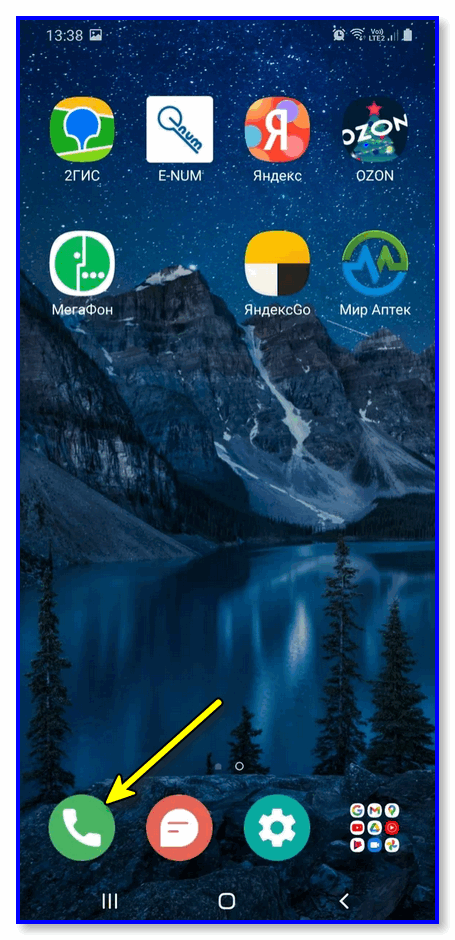
Нажимаем по значку «Телефон»
Далее кликнуть в углу по «трем точкам» и открыть настройки вызовов.
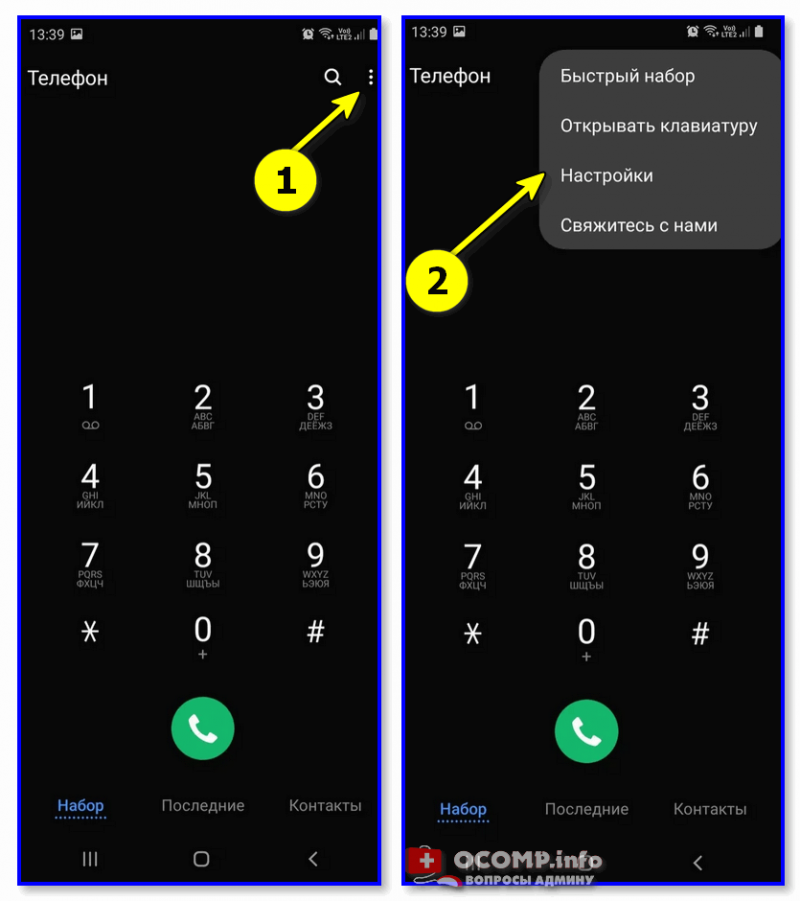
В разделе «Блокировка номеров» есть спец. опция для ограничения неизвестных и скрытых номеров — ее необходимо перевести в режим вкл. 👇
Собственно, на этом всё! 😉
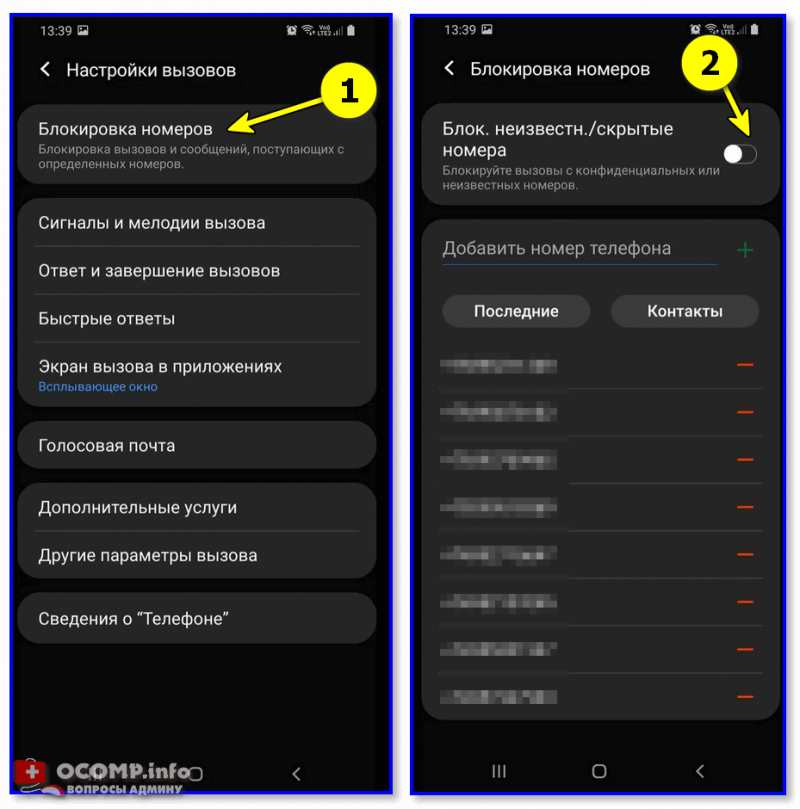
Настройка вызовов — блокировка номеров
Для Huawei (Honor)
Одни из самых популярных аппаратов на нашем рынке (наряду с Samsung). В их ПО уже есть встроенные функции для решения подобной задачи (что не может не радовать 😊).
Как это делается:
- сначала нужно открыть журнал звонков (просто нажмите на значок с «трубкой»);
- далее в верхнем меню выбрать значок с «тремя точками» и перейти в меню «Заблокировано» ;
- после перейти в раздел «Правила блокировки вызовов» .
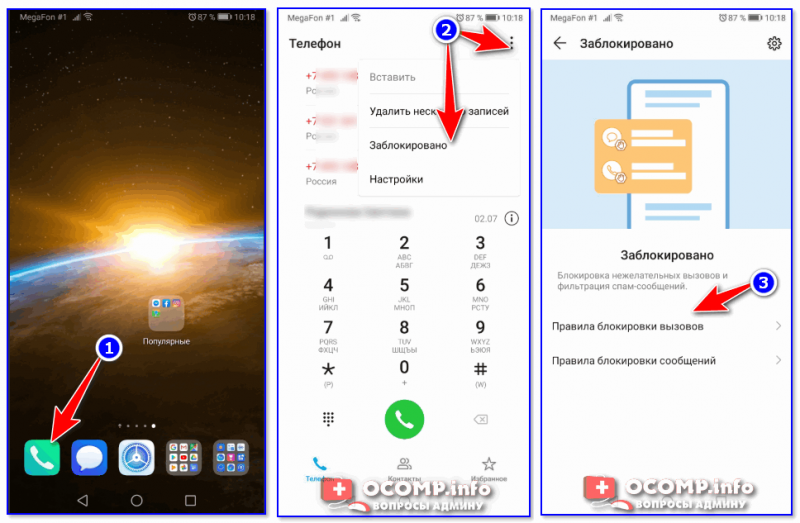
Правила блокировки вызовов
В этом разделе можно включить блокировку всех незнакомых и скрытых номеров. После этого все звонки с номеров, которых нет в вашей телефонной книге, будут сбрасываться (им будет посылаться сигнал «линия занята»).
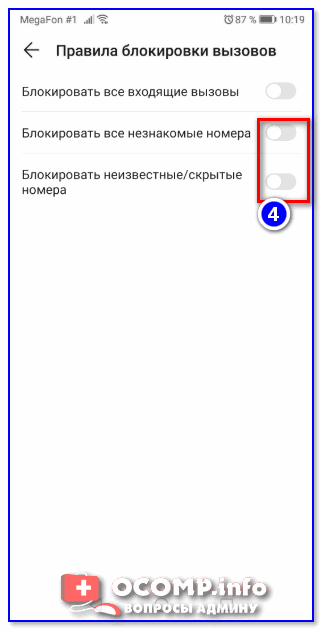
Блокировать все незнакомые номера
Таким образом, эти звонки и вас не будут отвлекать, и линию никто не будет занимать.
Для Xiaomi
Еще один очень известный китайский бренд. В их ПО также есть подобная опция, правда, задается она несколько иначе:
- сначала нужно открыть «Настройки» и открыть раздел «Приложения» ;
- далее перейти в подраздел «Системные приложения / Настройки вызовов / Настройки антиспама / Блокировка вызовов». См. скриншот ниже;
- после активируйте блок от незнакомых и скрытых номеров (пример ниже).
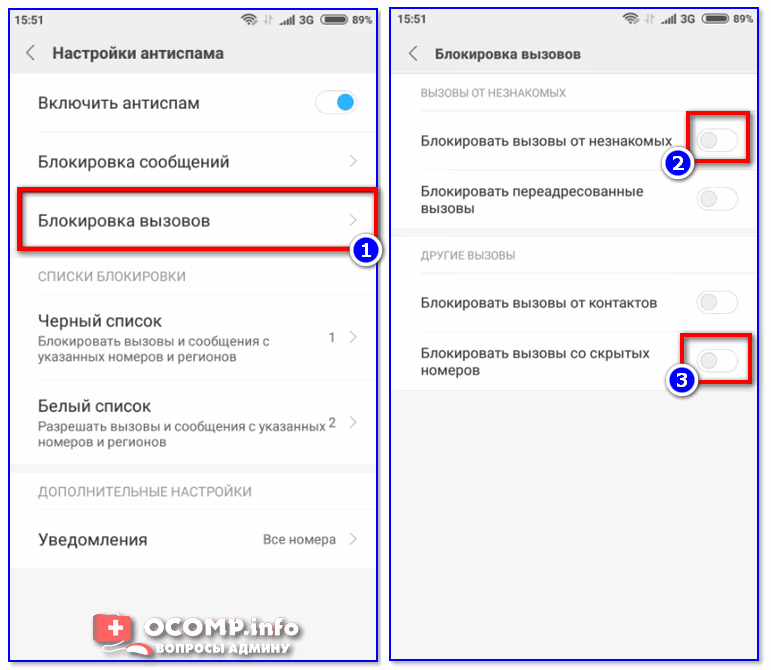
Блокировать вызовы от незнакомых (Xiaomi)
«Чистый» Андроид (Bright & Quick, Google Pixel/Nexus, LG и пр.). Черный и белый списки
Если у вас аппарат не от Samsung, Xiaomi или Huawei — скорее всего в нем нет встроенных функций для блокировок вызовов. Но отключить все нежелательное можно и с помощью функции «Не беспокоить»* на «чистом» Android (к тому же есть способ с установкой спец. приложения, о нем в следующем разделе статьи) .
1) сначала переходим в раздел «Настроек» и открываем раздел «Звуки и уведомления / Режимы оповещения» .
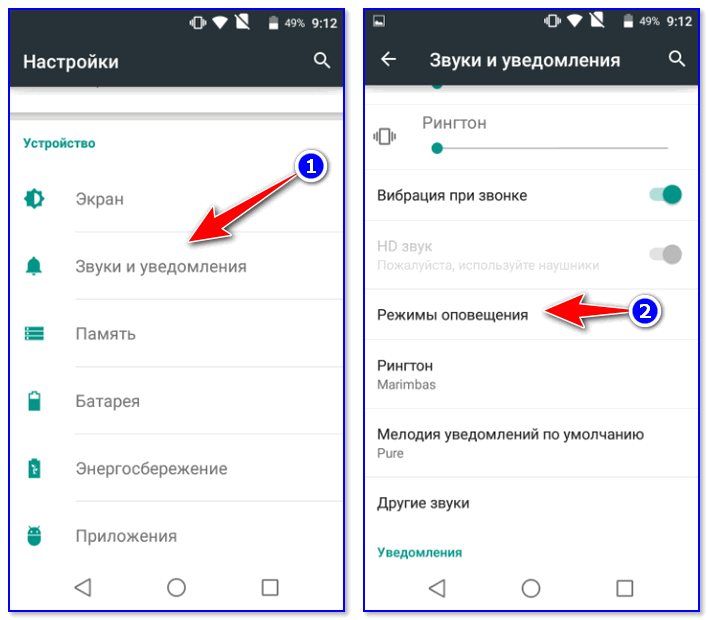
Звуки и уведомления — режимы оповещения
2) После переводим режим уведомления в «Только важные оповещения» и указываем, что к ним относятся только ваши «контакты» . Как это выглядит показано на примере ниже.
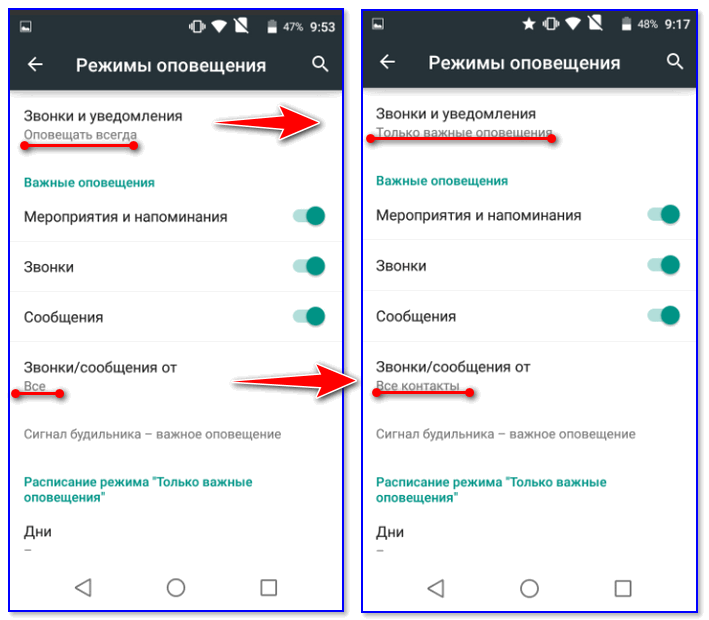
Только важные оповещения (Android 6.0)
Кстати!
В более новых версиях Android (8.0/9.0) это меню может выглядеть несколько иначе. Необходимо открыть раздел настроек «Звуки» и включить режим «Не беспокоить» (причем, среди приоритетных вызовов поставить «Контакты» , пример ниже) .
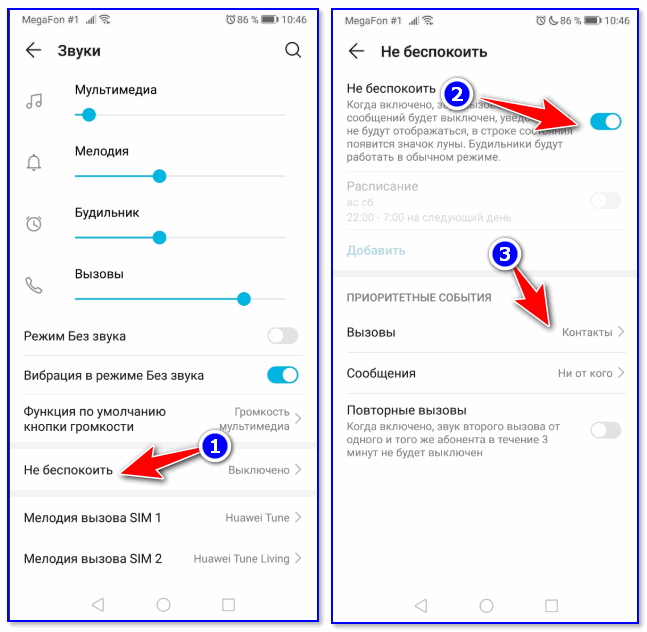
Не беспокоить (Android 9.0)
3) Кроме этого, есть в настройках Android черные и белые списки. Их составление может быть несколько утомительным, но тем не менее, способ-то в некоторых случаях весьма рабочий.
Чтобы задействовать его: зайдите в меню набора номера (просто нажмите на ✆), после нужно щелкнуть по трем точкам и перейти в «Настройки» .
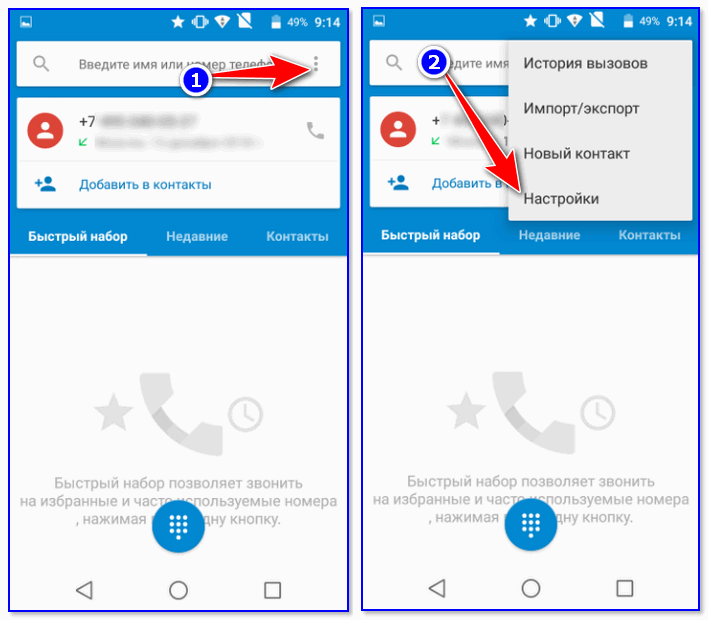
Далее воспользуйтесь одним из меню:
- либо «Черный список» — все, кто в него занесен, не смогут дозвониться до вас;
- либо «Разрешенные номера» — все, кто не находятся в этом списке, не смогут вас побеспокоить.
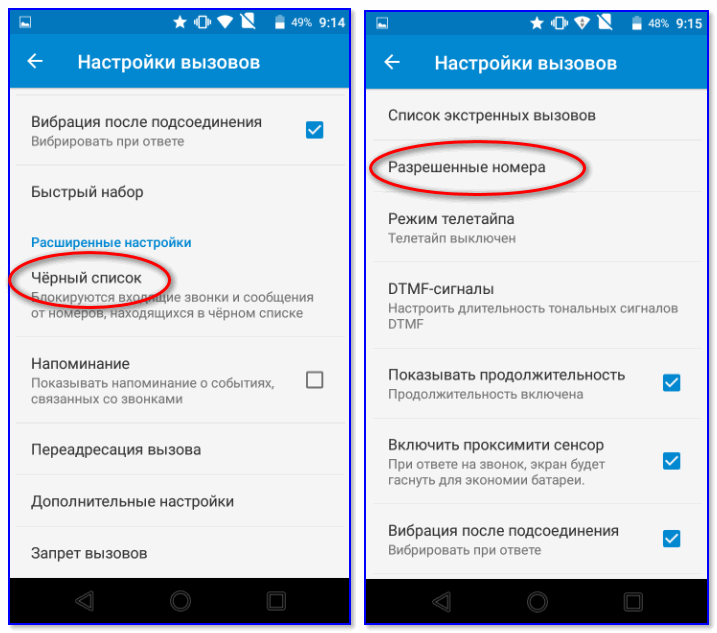
Черный список и разрешенные номера (белый список)
Универсальный вариант (с помощью спец. приложений)
Если с помощью встроенных функций (представленных выше) вам не удалось решить проблему — можно прибегнуть к спец. приложениям. Их арсенал функций гораздо богаче, чем простая блокировка. Пару из них приведу ниже.
Черный список
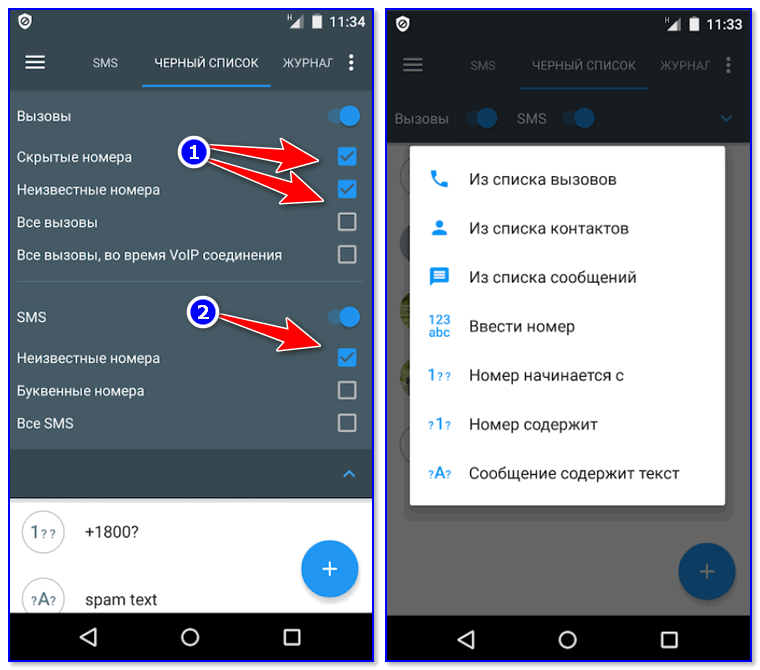
Блок SMS и звонков с неизвестных номеров
Приложение «Черный список» предназначено для быстрой и простой блокировки любых нежелательных звонков и SMS (как просто с неизвестных номеров, так и по вашим созданным спискам).
Отмечу, что звонки блокируются тихо и без каких-либо оповещений на экране телефона (т.е. вы можете не отвлекаться и спокойно работать за аппаратом в это время).
Также нельзя не отметить и наличие фильтров, которые позволяют блокировать все звонки с номеров, начинающихся с определенных цифр (иногда и это нужно).
В общем, рекомендую к знакомству!
Не звони мне — блокиратор звонков
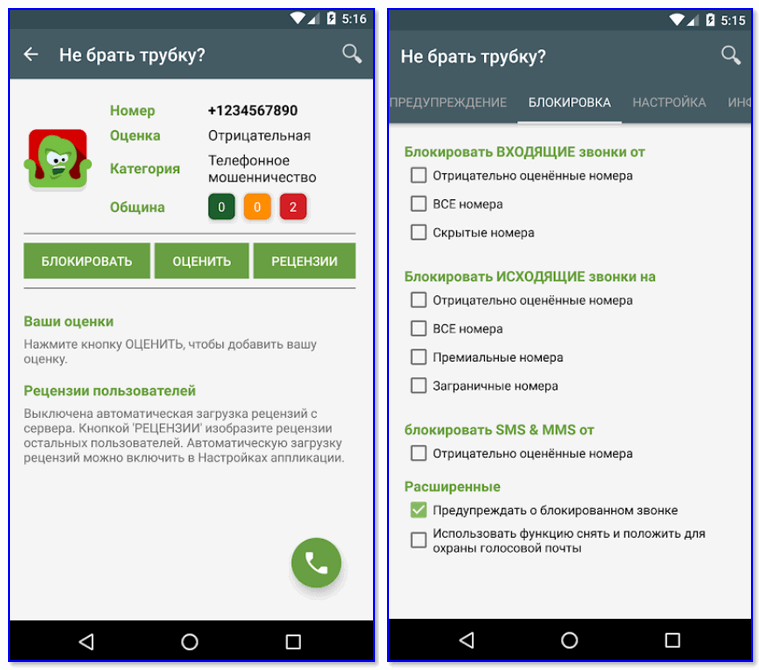
Блокировка всех подозрительных номеров
Это приложение отличается прежде всего тем, что в его арсенале есть база данных «плохих» номеров (в том числе она формируется другими пользователями, когда они ставят оценку (впрочем, это можете делать и вы)). Благодаря такой вот «социальной защите» все плохие номера очень быстро попадают в стоп-лист, и вы защищены от них.
Что касается блокировок, то приложение может:
- заблокировать все незнакомые и скрытые звонки;
- заблокировать исходящие вызовы на платные и заграничные номера;
- блокировать работу с номерами, у которых низкая оценка от других пользователей;
- использовать и работать по вашим собственным черным спискам.
Важно : приложение не блокирует номера, занесенные в ваш список контактов.
С помощью услуги мобильного оператора
У большинства мобильных операторов 👉 в личном кабинете есть спец. услуги, помогающие ограничить «назойливые» номера. Например, в Мегафоне есть услуги «Черный список» и «Супер-АОН».
За небольшую плату в месяц можно активировать подобные «штуки» и существенно разгрузить свою линию.
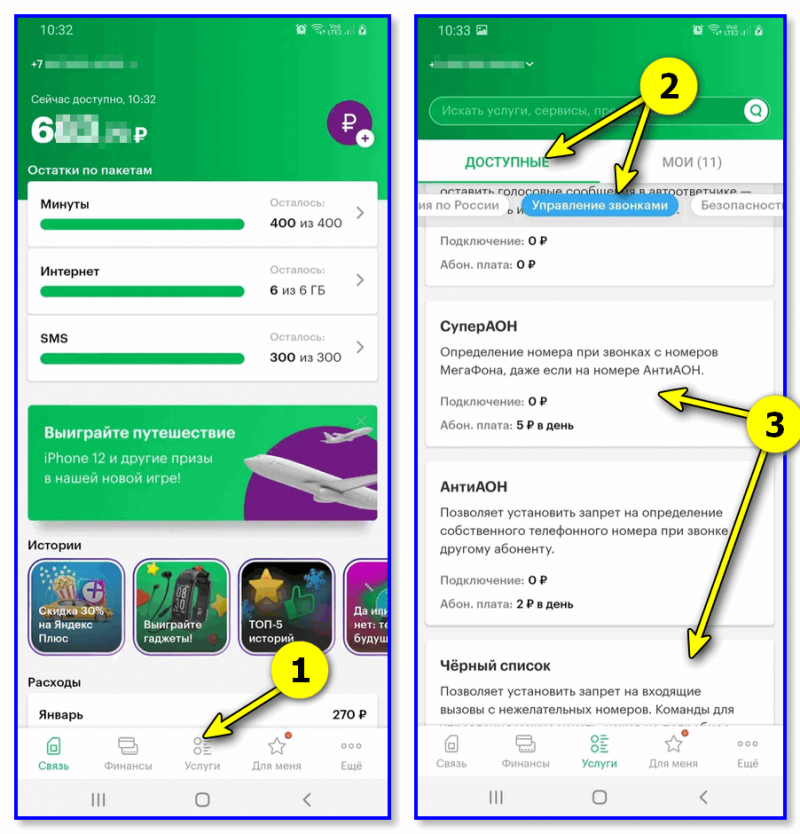
Черный список — Мегафон услуги
Этот способ (на мой взгляд) больше актуален для тех аппаратов, на которые нельзя установить сторонние приложения.
Пару слов о режиме «Не беспокоить»*
Несмотря на то, что практически во всех современных версиях Android есть функция «Не беспокоить» — не могу не отметить, об одном ее отличии от функции блокировки.
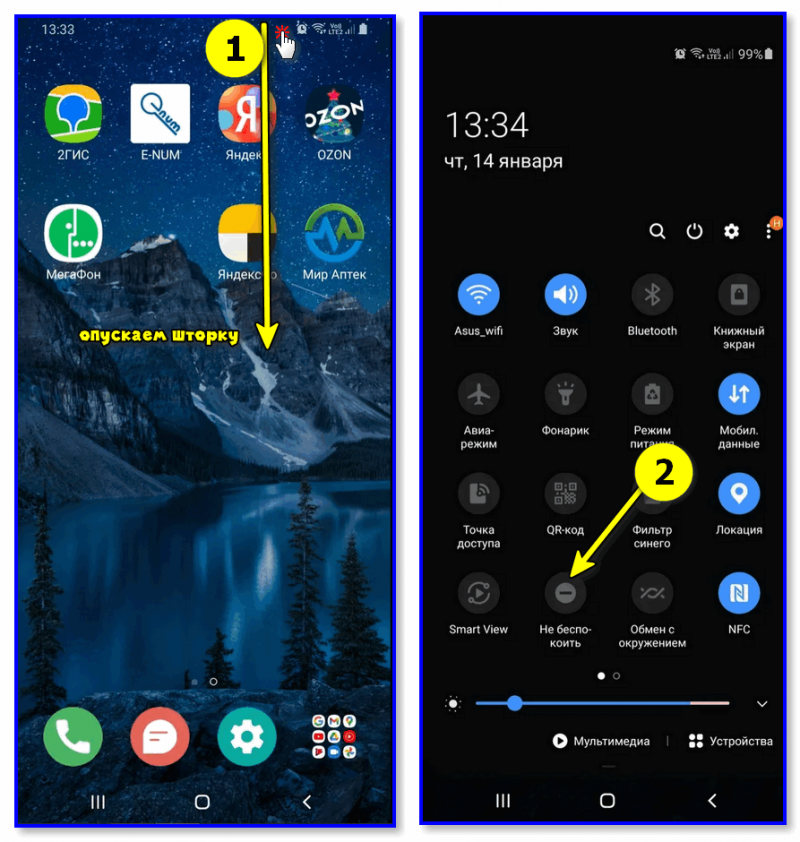
Опускаем шторку и включаем режим «не беспокоить»
Так вот, при задействовании «Не беспокоить» звонящий вам абонент будет слышать длинные гудки, а ваш телефон будет «молчать». Разумеется, телефонная линия при этом будет занята (никто другой вам дозвониться в это время не сможет).
При блокировке же — звонящий вам абонент сразу же услышит короткие гудки. С одной стороны это даже лучше: ваша линия не будет занята всяким спамом, и кто-то другой сможет дозвониться, с другой же — звонящий быстро может догадаться, что он занесен в черный список .
Сказать какой вариант и когда будет лучше — затруднительно. Все зависит от того, кого вы блокируете:
- если это знакомый вам человек — то, наверное, режим «Не беспокоить» будет предпочтительнее в большинстве случаев (так он не сразу поймет, что занесен в черный список. );
- если это откровенный «спам» — то лучше полная блокировка (чтобы не занимали линию).
На этом пока все. Иные решения — приветствуются в комментариях!
Источник
Отключаем запрет вызова на смартфоне
Запрет вызовов ограничивает отправку сообщений, исходящие и входящие звонки. Услуга актуальна при необходимости контроля расходов, например, при нахождении в роуминге и за границей.
Как отключить и для чего услуга применяется
 В чем суть:
- Никто не сможет дозвониться.
- Нельзя звонить.
- Формирование списка номеров, которые не могу дозвониться.
- Блокировка звонков в роуминге и за границей.
- Ограничение связи с определенным оператором.
- Отключение входящих звонков в роуминге.
Часто такая функция дополняется переадресацией на подходящий абоненту номер или же подключается дополнительно. Данная услуга может оказать платной, поэтому важно заранее узнать, как отключить условную переадресацию вызова.
Функция очень удобна, так как позволяет абонентам контролировать входящие звонки, блокировать номера телефонов группами и настраиваться только на самых близких.
Можно ограничить определенную группу звонящих или всех без исключения абонентов. При этом не придется отключать телефон, и можно спокойно пользоваться интернетом. Используя функцию можно принимать звонки только от близких.
Причины возникновения
Абонент может не сразу понять, что его номера телефона коснулись какие-либо ограничения, особенно при автоматическом подключении услуги. Например, после пересечения границы страны выясняется, что входящие звонки не принимаются. Но даже при самостоятельном выборе ограничительных мер, необходимо знать, про способы решения проблемы.
- Случайное подключение абонентом.
- Автоматически подключается совместно с другими условиями.
- Включается при недостатке средств на счету на входящие вызовы за границей.
Некоторые операторы взимают абонентскую плату за данный вид регулирования связи, поэтому важно знать, как отключить запрет, не покупая новую сим-карту.
Решение проблемы
 Исключите вариант внесения определенного абонента в черный список звонящих. Обратите внимание, возможно, включен «режим в самолете», если выключить который сразу будут проходить звонки. Зайдите в личный кабинет, многие операторы предоставляют такую возможность.
Если запретов в настройках телефона не стоит, то обратите внимание на подключенные у провайдера опции.
Решение проблемы на МТС
 Запрет вызова данный поставщик связи включает в перечень платных услуг, поэтому при обнаружении списывании материальных средств со счетов, рекомендуется проверить наличие дополнительных опций.
- Отправка смс. Отправьте команду на короткий номер 111 со следующим текстом: « 21190». Ждите входящие сообщение об отключении опции.
- Личный кабинет на официальном сайте. В нем собраны все данные о лицевом счете клиента, в том числе подключенных услуг. Через меню можно выбрать опции, которые необходимо подключить.
- Личное заявление. Напишите заявление об отключении и передайте в любое представительство оператора. После рассмотрения провайдер восстановит предыдущие настройки.
В рамках услуги МТС предлагает разнообразные варианты запретов.
Как отключить на Мегафоне
 Так как оператор предлагает несколько видов ограничения связи, то и возврат будет зависеть от особенностей и широты подключения опции. Стоит пароль провайдера по умолчанию 0000. Легко заменить стандартный пароль на собственный, что позволит регулировать подключение и отключение.
Как правильно набрать команду:
- Запрет исходящих вызовов: #33*пароль#.
- Исходящих международных: #331*пароль#.
- Исходящих международных, кроме звонков в Россию — #332*пароль#.
- Запрет всех входящих: #35*пароль#.
- Все запреты заменяются, то есть подключить можно один вариант.
- Неправильный трехкратный ввод пароль блокирует управление опцией, потребуется официальное письменное обращение в представительство.
Управление у Билайна
 Каждый следующий запрет потребуется оплатить дополнительно. А также взимается ежедневная плата. Для отключения необходимо набрать команду *110*09050#. Принцип отключения аналогичен Мегафону. Также важно задать пароль и набрать **03**Y *X*X#.
Как отключить на Киевстар
Для использования запретов данный оператор требует соблюдения условия. Доступна только на контракте. Помогает исключить звонки на платные номера или в другой город. Также можно регулировать номер телефона при передаче его третьим лицам, например детям.
Простого отключения короткой командой провайдер не может похвастаться. Абонентам придется связываться с технической поддержкой. Отключение возможно после личного обращения клиента именно с номера, с которого потребуются изменения. Решить проблему сложнее, так как часто абоненты активируют в телефоне самостоятельно.
Как запретить звонки
Это можно сделать несколькими путями: использовать функции телефона и подключить услугу у поставщика связи. Причин для подключения может оказаться множество, но назначение – регулирование расходов.
 У каждого оператора примерно одинаковый способ подключения, подробнее можно узнать на официальном сайте:
- Команда начинается с решетки «#».
- Код услуги.
- Звездочка «*».
- Личный пароль.
- Решетка и клавиша посыла вызова.
Крупнейшие операторы предлагают бесплатное отключение входящих звонков.
Как отключить входящие звонки зависит от провайдера.
- МТС. Как поставить запрет вызова входящего абонент выбирает по собственному желанию. Короткая команда 111 предоставляет абоненту доступ к системе самообслуживания. В меню мобильного помощника необходимо следовать автоматическим инструкциям. Через официальный сайт помощь окажет «Интернет-помощник». Отправьте заявление на предоставление данной услуги по факсу (495) 766-00-58. Сообщение на номер 111 с текстом 21190/2119 позволит быстро подключить запрет входящих звонков.
- Билайн. Услуга данного оператора позволяет отключать еще и смски и ммски. Команда отправляется в следующем формате: *35*пароль#. По умолчанию оператор выставляет 0000, чтобы было проще сменить на собственный. Если позвонить на номер (495) 789-33-33, можно узнать статус лицевого счета.
- Мегафон. Выберите на сайте код услуги. И отправьте на короткий номер 111. Отключатся при этом входящие, исходящие, смски и ммски.
Стоит знать, что при смене пароля по умолчанию на личный рекомендуется записать его во избежание ошибки. Восстановить можно будет только при помощи технического отдела оператора.
Источник
Страница 47

Содержание статьи
- Страница 47
- Экран настройки вызовов
- Разрешенные номера
- Дополнительные настройки
- Экран «Аккаунты интернет-телефонии (SIP)»
- Блокировка входящих или исходящих вызовов
. Запрет вызовов влияет на все вызовы, включая вызовы
в режиме передачи данных.
Запрет входящих вызовов
1 Если установлена служба интернет-вызовов, выберите
2 Для запрета всех входящих или международных вызовов при выездах за
Входящие вызовы при роуминге
Запрет анонимных Интернет-вызовов
Выберите
Запрет анонимных вызовов
Функции запрета вызовов и переадресации вызовов нельзя включить
Разрешение вызовов только с определенных номеров
Можно разрешить вызовы только членов семьи или номеров телефонов других
важных для Вас людей и заблокировать все остальные номера телефонов.
Номера на SIM-карте
Некоторые SIM-карты не поддерживают функцию разрешенных номеров.
Необходимо получить PIN2-код у поставщика услуг.
Включение функции разрешенных номеров
Выберите
Вкл. разрешенные номера
Выберите людей, вызовы которых разрешены.
Новый контакт на SIM
2 Введите PIN2-код.
3 Введите имя контакта и номер телефона, вызов которого разрешен, затем
выберите .
Для добавления контакта из списка контактов в список разрешенных номеров
Добавить из «Контактов»
Для отправки текстового сообщения контакту, сохраненному на SIM-карте, при
включенной функции разрешенных номеров необходимо добавить в список
разрешенных номеров номер центра текстовых сообщений.
Используйте настройки вызовов для определения настроек таких функций, как переадресация вызовов, ожидание вызова, и других специальных возможностей, предлагаемых оператором связи. Можно также использовать настройки вызовов для выполнения исходящих вызовов только на разрешенные телефонные номера.
Экран настройки вызовов
Разрешенные номера. Только телефоны GSM. Дополнительные сведения приведены в разделе «Разрешенные номера».
Служба голосовой почты. Открывает диалоговое окно, в котором можно выбрать службу голосовой почты мобильного оператора или другую службу, например Google Voice. Дополнительные сведения приведены в разделе «Настройка Google Voice».
Настройки голосовой почты. При использовании службы голосовой почты оператора открывается диалоговое окно, где можно ввести номер телефона, который будет использоваться для прослушивания и управления голосовой почтой. Можно ввести запятую (,) для добавления паузы в номер, например для ввода пароля после номера телефона. При использовании Google Voice эта настройка приводит к открытию экрана, на котором можно просмотреть номер Google Voice или выйти из службы Google Voice. Дополнительные сведения приведены в разделе «Google Voice».
Переадресация вызова. Служит для открытия экрана, на котором можно настроить, как будут переадресовываться вызовы при вашей работе на телефоне, если вы не отвечаете, и т.д.
Интернет-вызовы. Открывает диалоговое окно, в котором можно настроить использование интернет-телефонии на телефоне для всех вызовов, только для вызовов на адреса интернет-телефонии (настройка по умолчанию) или для запроса пользователя перед каждым вызовом. Чтобы использовать интернет-вызовы, необходимо подключиться к сети
Wi-Fi и добавить на телефон аккаунт с поддержкой интернет-вызовов. См. «Настройка интернет-телефонии (SIP)».
Разрешенные номера
Используйте настройки на этом экране для вызова с телефона только разрешенных номеров, которые сохранены на SIM-карте.
Вкл. разреш. номера. Открывает диалоговое окно, в котором появляется запрос на ввод кода PIN2 с последующим переводом телефона в режим вызова только разрешенных номеров. Если разрешенные номера включены, эта настройка меняется на Откл. разреш. номера.
Изменить PIN2. Открывает ряд диалоговых окон, в которых запрашивается ввод текущего кода PIN2, ввода нового кода PIN2 и его подтверждения.
Разрешенные номера. Служит для открытия экрана, на котором приведены все разрешенные номера, сохраненные на SIM-карте. Нажмите Меню Дополнительные настройки
АОН. Открывает диалоговое окно, в котором можно указать, будут ли люди, которые вам звонят, видеть ваш номер телефона.
Ожидание вызова. Установите этот флажок, чтобы получать новые вызовы и отвечать на них во время текущей беседы, как показано в разделе «Вызовы и их получение».
Экран «Аккаунты интернет-телефонии (SIP)»
Принимать входящие вызовы. Установите эту настройку, чтобы телефон постоянно поддерживал подключение к поставщику услуг интернет-телефонии. В этом случае телефон начнет звонить, если другой пользователь будет вызывать адрес аккаунта интернет-телефонии, который вы добавили на свой телефон. Установка этого флажка уменьшит время работы батареи между зарядками.
SIP-аккаунты. Список ранее настроенных аккаунтов интернет-телефонии. Выберите один из аккаунтов для просмотра его настроек, как описано в разделе «Настройка интернет-телефонии (SIP)».
Кнопка добавления аккаунта. Открывает экран, на котором можно добавить аккаунт интернет-телефонии путем ввода сведений об аккаунте, предоставленных поставщиком услуг интернет-телефонии, в соответствии с описанием в разделе «Настройка интернет-телефонии (SIP)».
Можно заблокировать все или отдельные категории входящих и исходящих вызовов. Если вы получили от поставщика услуг код PIN2, вы можете использовать функцию «Разрешенные номера» для ограничения исходящих вызовов. Если в вашу подписку включена услуга голосовой почты, вы можете отправлять все входящие вызовы от определенного контакта прямо на голосовую почту. Если вы хотите блокировать определенный номер, загрузите приложения из Google Play™, которые поддерживают эту функцию.

Функция «Разрешенные номера» поддерживается не всеми сетевыми операторами. Обратитесь к своему сетевому оператору и выясните, поддерживает ли эту функцию ваша SIM-карта или сетевая служба.
Блокировка входящих или исходящих вызовов
- Перейдите на Начальный экран и коснитесь
 .
. - Найдите и последовательно коснитесь Настройки > Вызов .
- Коснитесь Запрет вызовов , после чего выберите соответствующий вариант.
- Введите пароль и коснитесь Включить .
 .
.
При первой настройке запрета вызовов необходимо ввести пароль, чтобы активировать эту функцию. Для изменения параметров запрета вызовов необходимо использовать тот же пароль.
«>