
Многие владельцы струйной оргтехники со временем сталкиваются с проблемой определения устройством типа расходного материала. Подобное может произойти с любыми печатающими аппаратами, в том числе и с надежными японскими принтерами марки Canon.
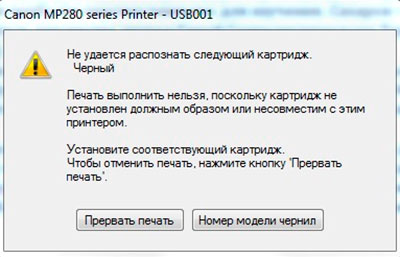
Регулярнее всего проблема появляется у цветных моделей серии MP и iP. Когда она проявит себя, произойдет следующее:
- принтер перестанет печатать, но все остальные функции могут работать в нормальном режиме;
- на персональном компьютере выскочит диалоговое окно с надписью «Не удается распознать следующий картридж…»;
- на дисплее принтера последовательно начнут появляться символы, классифицирующие ошибку.
Когда появится проблема, не спешите ругать производителя, хватать принтер и бежать в сервисный центр. Попытайтесь самостоятельно все урегулировать. Мы расскажем Вам, почему принтер перестает видеть картридж, как найти причину возникновения ошибки и способы решения данной проблемы.
Что означает появление ошибки Е5, Е04 и Е05
Если Вы хотели что-то отпечатать, а принтер не стал этого делать. При этом на сегментном дисплее начали последовательно появляться символы «E», «5» (для моделей до MP210 включительно) или «Е», «0», «4 или 5» (для моделей начиная с MP240). Это означает лишь одно – принтер не распознает (не видит) черный или цветной картридж. Конечно не всегда, но чаще всего эту проблему можно исправить самостоятельно. Нажмите, чтобы подробнее ознакомиться с кодами ошибок принтеров Canon.
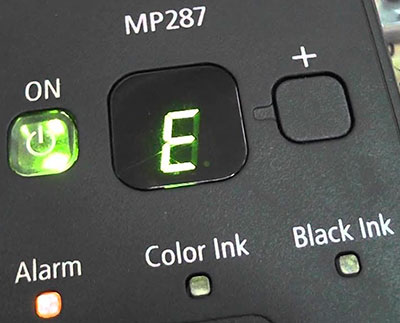
Обратите внимание: Если у Вашего принтера нет дисплея, то ошибка будет обозначаться пятикратным миганием желтого светодиода, прерывающимся продолжительным включением зеленого индикатора. Кроме того, на современных сенсорных экранах эта проблема отображается несколько иначе.
Основные причины, из-за которых принтер перестает видеть картридж
Источником появления ошибки распознавания картриджа может служить многое, но чаще всего это происходит по следующим причинам:
- Отсутствие контакта между картриджем и принтером. В основном возникает из-за нарушенной установки расходника или загрязнения контактов.
- Несовместимость картриджа с принтером. Возможно, в принтере установлен расходник неподходящей модели или подделка.
- Неисправность картриджа или принтера. Во время эксплуатации могут сломаться крепежи или контакты, а также нарушиться работа программного обеспечения и прочих элементов устройства.
Стоит отметить, что в большинстве случаев виновником является не печатающий аппарат, а расходный материал. Поэтому прежде чем приступить к устранению ошибки следует выявить, какой картридж является началом проблемы.
Как определить проблемный картридж
Как было уже сказано, когда принтер перестает распознавать картридж, то на его дисплее появляется соответствующая ошибка или начинает мигать индикатор желтого цвета. Кроме того, на ПК выскакивает специальное информирующее окошко, в котором указывается, какой расходник не определяется принтером. К сожалению, система не всегда отображает корректные данные. Чаще всего программа указывает на неработоспособность или отсутствие обоих картриджей. Но на деле проблема может быть только в одном из них.
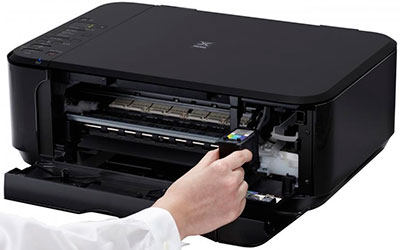
Чтобы найти нужный расходник, который стал причиной возникновения ошибки Е5, нужно выполнить ряд несложных действий:
- открыть крышку и вытащить цветной картридж из принтера;
- закрыть крышку и посмотреть на индикаторы картриджей.
Если датчик монохромного не мигает, значит с ним все в порядке. Так как цветной картридж был извлечен, его светодиод продолжит мигать. Далее выполните следующее:
- откройте крышку и вставьте цветной картридж;
- вытащите расходник для черно-белой печати и закройте крышку.
Индикатор монохромника снова начнет мигать, указывая на его отсутствие в принтере. При этом если светодиод цветного продолжает мигать, это означает, что именно данный картридж является причиной появления ошибки E05.
Обратите внимание: Бывают случаи, когда индикаторы показывают, что оба расходника в рабочем состоянии (во время их раздельной установки). Если подобное произошло, то можно попробовать взять у кого-то аналогичные картриджи и поэкспериментировать с ними. Либо рискнуть и заменить один из картриджей (по статистике, в 9 из 10 случаев проблема заключается в расходном материале для цветной печати). Не помогло? Тогда нужно искать причину в чем-то другом.
Рекомендации по устранению ошибки распознавания картриджа
Если принтер не видит картридж, первое, что необходимо сделать, это проверить надежность его крепления. Откройте крышку и посмотрите, до конца ли установлены картриджи. Можно попробовать еще раз отщелкнуть расходники и установить их обратно.
Проблема не исчезла? Тогда снова откройте крышку и извлеките картриджи. Проверьте их на совместимость с печатающим аппаратом. Для этого на информационной наклейке принтера и расходников найдите и дословно выпишите их модели. Затем зайдите на официальный портал производителя, отыщите модель своего принтера и посмотрите, какие картриджи к нему подходят (либо просто поищите в Интернете).
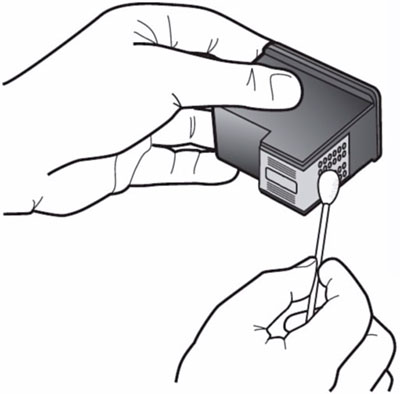
Раз уже изъяли картриджи из принтера, то осмотрите их контакты на наличие дефектов или грязи. Во время эксплуатации в аппарат могут попасть пыль и различного рода посторонние предметы. Либо после заправки картриджей, могла произойти утечка чернила, из-за чего связь между расходником и устройством была нарушена. Если механических повреждений не наблюдаете, то возьмите ластик или смоченную спиртом тканевую салфетку и аккуратно протрите контакты картриджа. Кроме того, не забудьте осмотреть и почистить контакты печатающего устройства.
Внимание: Очистку контактов принтера следует проводить только проспиртованной тряпочкой. При этом аппарат обязательно должен быть отсоединен от электрической сети.
Как только контакты просохнут, включайте принтер, устанавливайте картриджи и проверяйте их работоспособность. Если и это не поспособствовало распознанию картриджем принтерам, попробуйте выполнить более сложную процедуру сброса настроек памяти принтера.
В принципе, это все, что под силу сделать обычному потребителю оргтехники. Если ничего из вышеуказанного Вам не помогло, тогда меняйте картриджи или несите принтер в сервисный центр.
Ваше Имя:
Ваш вопрос:
Внимание: HTML не поддерживается! Используйте обычный текст.
Оценка:
Плохо
Хорошо
Введите код, указанный на картинке:


Сегодня я буду писать банальные вещи. Но данная статья навеяна четырьмя пользователями обратившимся с одной и той же проблемой. И так на экране видим приблизительно такое предупреждение
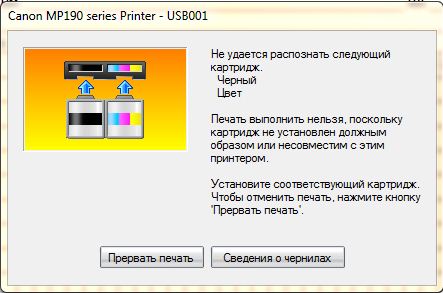
И ваше устройство на своем сегментном дисплее начало поочередно высвечивать символы «Е» и «5», то есть ошибка E5 (для устройств до MP210 включительно), или «E», «0», «4»; «E», «0», «5», ошибка E05 (для устройств начиная с MP240). Для принтеров серии IP эта ошибка обычно обозначается пятикратным миганием желтого индикатора, после чего продолжительный зеленый. Следует заметить что данную ошибку выдают только устройства с сегментным дисплеем, устройство с полноценным дисплеем отображают эту ошибку иначе. Ошибки E5, E05, E04 означают одно и тоже — проблемы с черным или цветным картриджем или его отсутствие. Я попытаюсь рассказать как в домашних условиях попытаться устранить данную проблему или хотя бы определить какой из картриджей вышел из строя.
Для начала я рекомендовал бы достать оба картриджа и протереть спиртом (или обычным ластиком, что эффективнее) контактные площадки картриджей, контакты каретки (спиртом, а не ластиком) и убедиться, что они не загнуты контакты (встречал и такое).
Внимание контактные площадки каретки необходимо протирать когда устройство выключено.

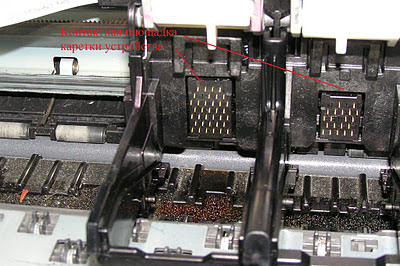
Дело в том что очень часто при заправке пользователи заливают контактные площадки чернилом что приводит к тому что устройство не может распознать картридж. После того как спирт высох необходимо установить картриджи на место и снова включить устройство. Если ошибка появляется снова — значит существует проблема с одним из картриджей.
Теперь самое время определить с каким именно. Устройства серии MP (особенно старые до MP210 включительно) не всегда могут правильно определить какой из картриджей вышел из строя. К примеру, если из строя вышел цветной картридж то на устройстве могут мигать индикаторы состояния черного и цветного картриджа и на компьютере будет появляться сообщение о невозможности определить оба картриджа. Также при неисправности цветного может появляться сообщение о неисправности черного картриджа.
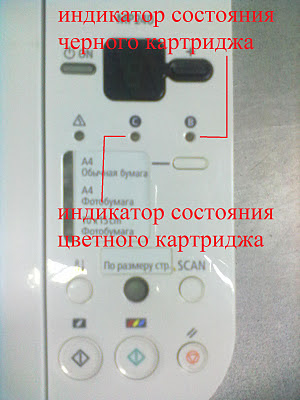
Метод распознавания неисправного картриджа очень прост. Необходимо вставлять картриджи по одному и следить за индикаторами состояния картриджей. Например открываем крышку устройства, достаем цветной картридж, закрываем крышку, индикатор черного картриджа перестал светится или мигать значит черный картридж в порядке. Индикатор цветного мигает, это указывает на его отсутствие. Открываем крышку, вставляем цветной и извлекаем черный картридж, закрываем крышку. Индикатор черного мигает указывая на отсутствие картриджа, индикатор цветного тоже мигает указывая на то, что картридж вышел из строя. Данный метод можно применять и для серии IP ориентируясь по сообщениям об ошибках драйвера принтера, и для устройств с собственными дисплеями.
Но иногда этот способ не действует. То есть, по отдельности оба картриджа, как-бы, рабочие. В таком случае придется рискнуть, зная, что в 9 из десяти случаев, из строя выходит цветной. Или одолжить у кого-то, хотя бы один, заведомо рабочий картридж.
Решено
IP2600 — Не удается определить тип картриджа.
картридж умер
| Сообщение #1
Отправлено 18 апреля 2009 — 12:24
Принтер IP2600. После заправки картриджа отказывается работать.
Пишет: «Произошла ошибка.Не удается определить тип картриджа.» и выфскакивает окно с текстом: «Картридж не установлен должным образом. Откройте крышку….» И световая индикация принетра следююща: 7 раз орнажевым и 1 один длинный зеленый. И больше ни каким признаков на подает. Ни в сервесное меню не заходит, ни один из способов обнуленяи счетчика и памперса не помогает. Облазил весь РУнет и ничего не могу толком найти.
- Наверх of the page up there ^
-
1
| Сообщение #2
Отправлено 18 апреля 2009 — 16:30
КАТ
…7 миганий оранжевым на подобных аппаратах означает неисправность картриджа ( какого именно — смотрите в мониторе состояния принтера ). Возможно чернила при заправке попали на контакты картриджа и достаточно просто их стереть, но в большинстве случаев эта индикация означает, что картридж можно выбросить и купить новый.
На технические вопросы, обсуждаемые на форуме, в PM не отвечаю. Пишите в соответствующие темы форума.
СНПЧ, ДЗК и разливными чернилами — не пользуюсь принципиально. Оригинальная расходка — залог качественной печати, долгой и счастливой жизни принтера, и спокойствия его пользователя — ежедневно подтверждается практикой. Не верите? — почитайте форум.
- Наверх of the page up there ^
-
0
| Сообщение #3
Отправлено 18 апреля 2009 — 18:51
romanM
КАТ (18th April 2009 — 05:30 PM) писал:
какого именно — смотрите в мониторе состояния принтера
да было, показывал на чёрный, поменяли чёрный, не помогло, поменяли триколор заработало, вернули старый чёрный, работает, надо сразу покупать триколор, если не поможет, то тогда чёрный, но это моё мнение!
Делаю СНПЧ на всё, что в руки попадает, и это работает!
- Наверх of the page up there ^
-
0
| Сообщение #4
Отправлено 18 апреля 2009 — 20:41
КАТ
Роман, нормальные люди, чтобы не лохануться вставляют в принтер сначала один картридж и смотрят, видит его принтер, или нет, затем вынимают его и вставляют другой и опять проверяют… …на основании этой проверки определяют, какой именно картридж неисправен и именно его меняют. …в Инете полно инфы об этом и всё давно разжовано, сколько ж ещё можно эту кашу жевать…
На технические вопросы, обсуждаемые на форуме, в PM не отвечаю. Пишите в соответствующие темы форума.
СНПЧ, ДЗК и разливными чернилами — не пользуюсь принципиально. Оригинальная расходка — залог качественной печати, долгой и счастливой жизни принтера, и спокойствия его пользователя — ежедневно подтверждается практикой. Не верите? — почитайте форум.
- Наверх of the page up there ^
-
0
| Сообщение #5
Отправлено 19 апреля 2009 — 17:29
chizano
Не исправен цветной…протирал контакты на самом картридже — не помогло, и в принтере, куда вставлять картридж тоже не помогло. В интеренете про это не нашел ничего. Все почему то пишут что просто обнулить счетчик, но это не помогает. Попробую еще раз полностью почистить картридж, может все таки поможет))) огромное спасибо за совет))) благодарен вам
- Наверх of the page up there ^
-
0
| Сообщение #6
Отправлено 21 апреля 2009 — 15:49
chizano
Промыл и почистил ццветной картридж.заново заправил.все как полагается. засунув в принтер, очередной раз огорчился — не помогло. тоже самое...значит покупать картридж.
спасибо всем))))
- Наверх of the page up there ^
-
0
- ← Предыдущая тема
- Сервисные программы, обнуление чипов, сброс памперса, коды ошибок, прошивки, EEPROM
- Следующая тема →
- Вы не можете создать новую тему
- Вы не можете ответить в тему
4 человек читают эту тему
0 пользователей, 4 гостей, 0 скрытых пользователей
Скачать обновленную версию бесплатной программы PrintHelp 2023, купить Код Сброса —
Принтер Canon Pixma не видит исправные картриджи, выдает ошибку E05, U150, E5, 1401
20.08.2015
Ремонт принтеров
30
Привет!
Тут такая проблема образовалась, уже не один раз приносят в ремонт принтеры Canon Pixma MP280 с проблемой: “Принтер не видит картриджи и выдает ошибку E05, картриджи не видит даже исправные”.
Задался я решить эту проблему, решить удалось, но вариант слабый, хотелось бы до истины добраться.
Несмотря не на что, поведаю свое решение на сегодняшний день и причину этой неисправности.
Самое интересное, что данная проблема встречалась мне только в Canon Pixma MP280, точнее, встречалось, но решение было другое.
Осуществить ремонт или прошивку вашего принтера в г. Симферополь вы можете в сервисном центре по ул. Старозенитная, д.9 (вход со стороны забора). Обращайтесь пожалуйста в рабочее время с 9.00-18.00 по номеру +7 (978) 797-66-90
Ошибка Е05 у принтеров Canon это частая ошибка, т.к. картриджи на них сыпятся весьма часто, напомню, что ошибка E5 или E05 обозначает неисправность или отсутствие в принтере одного, двух картриджей.
С чего же начать ремонт принтера Canon Pixma, если принтер перестал печатать и показывает ошибку E5, E05 или на компьютере 1401:
- Тупо, но проверь, установлен картридж (ы) в принтер или нет
- Если есть заведомо рабочие картриджи, попробуй вставь их по очереди в принтер, что бы выяснить какой из картриджей проблемный. Скорее всего будет найден неисправный картридж, ошибка уйдет и принтер заработает. Если вставить б/у картридж, то возможно принтер с ним выдаст ошибку E13, что бы ее убрать и продолжить печать, нажми и удержи 15 сек. кнопку StopReset, где эта кнопка находится, смотри тут. Если и с рабочими картриджами не заработал, тогда поехали дальше…
- Если картриджи многократно перезаправлялись, а тем более, если вы сдаете на заправку их, то скорее всего, контакты у картриджа загажены чернилами. Оцениваем визуально чистоту контактов картриджей (см. рис. 2) и если они грязные, вытираем их влажной салфеткой, салфеткой намоченной спиртом или ластиком (лучший вариант), для тех кто в танке, ластик – это стерка, которой карандаш стирают на бумаге (см. рис. 3). После, пробуем вставить картридж в принтер.
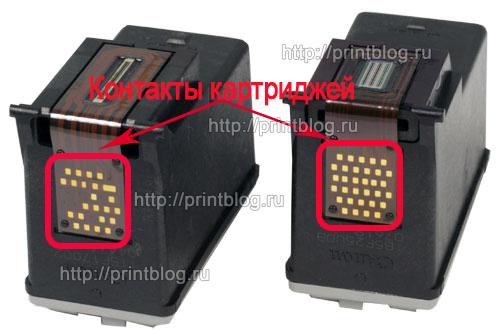 Рис. 2
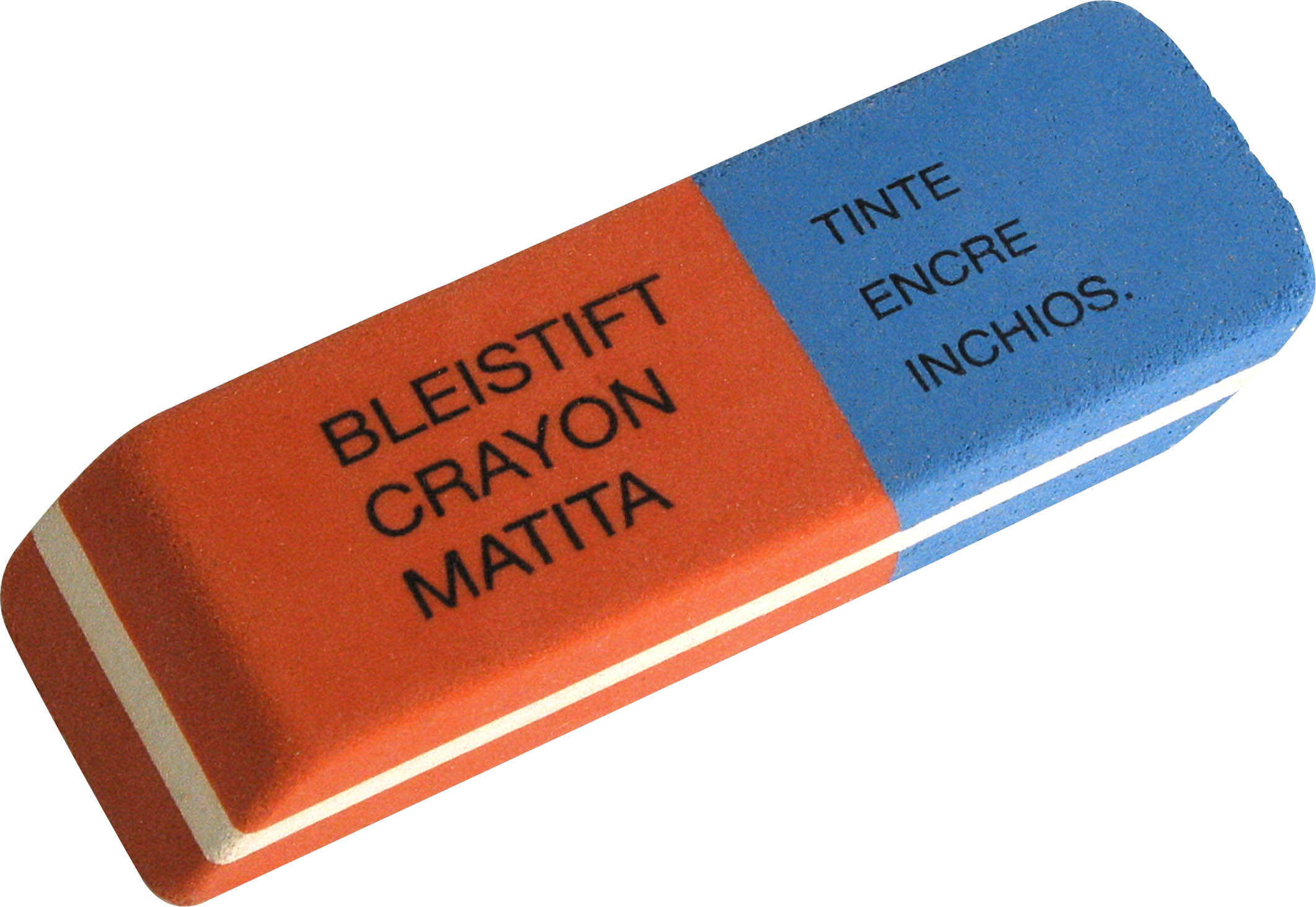 Рис. 3
- Не помогло? Чистим контакты картриджа лезвием, делать это аккуратно, внимание уделяем каждому медному контакту картриджа, иногда это помогает.
- Если проделанные маневры с картриджами не решили проблему, то придется уделить теперь внимание самому принтеру. Если в принтер вставлять картриджи с грязными контактами, то эта грязь естественно собирается в принтере и очень часто, контакты приемника картриджей (см. рис. 4) загаживаются и теряется контакт с картриджем. Чистим салфеткой с спиртом, ластиком. Проверяем не осталось-ли остатков салфетки и пробуем установить картриджи. В случае, если и это не помогло, следуем дальше…
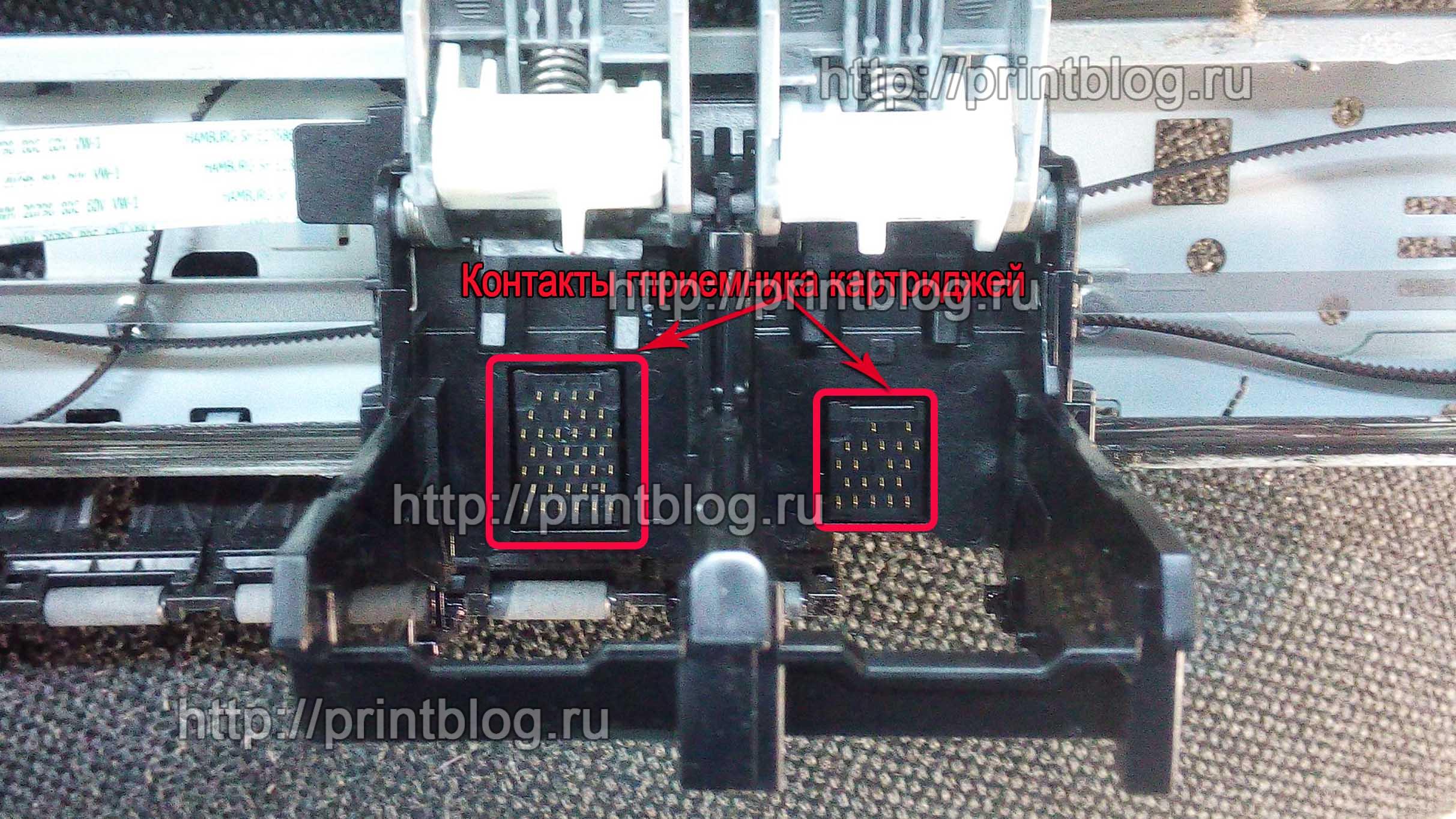 Рис. 4
- Крайне редко, но переламывают шлейф, который идет от каретки с картриджами и подключается к главной плате. Зачастую это видимые дефекты и они всегда заметны, т.к. поврждение этому шлейфу можно нанести только умышлено. Иногда его съедают домашние любимцы – мыши, крысы, шиншиллы, реже тараканы:)))
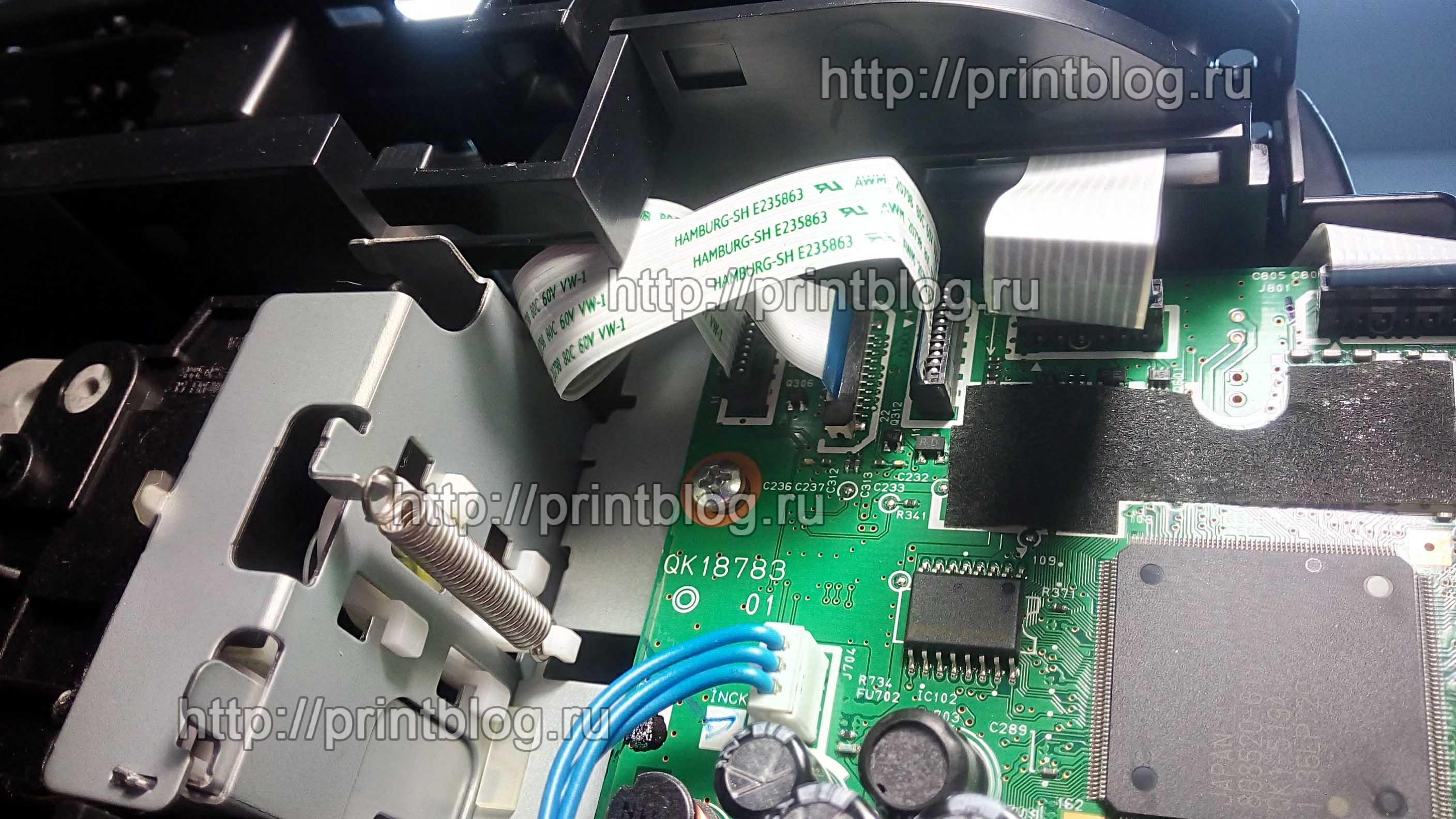
- Если предыдущий вариант не помог и твой принтер Canon по прежнему показывает ошибку E5, E05 и мигает желтым индикатором 5 раз, то можно попробовать следующий вариант – отключить шлейф идущий от каретки с картриджами, от главной платы и подключить его (их) снова, так сказать передернуть шлейф (ы), смотрим рис. 5. На фото показана главная плата принтера Canon Pixma MP280 и подключенные к ней три шлейфа, идущие от каретки с картриджами.
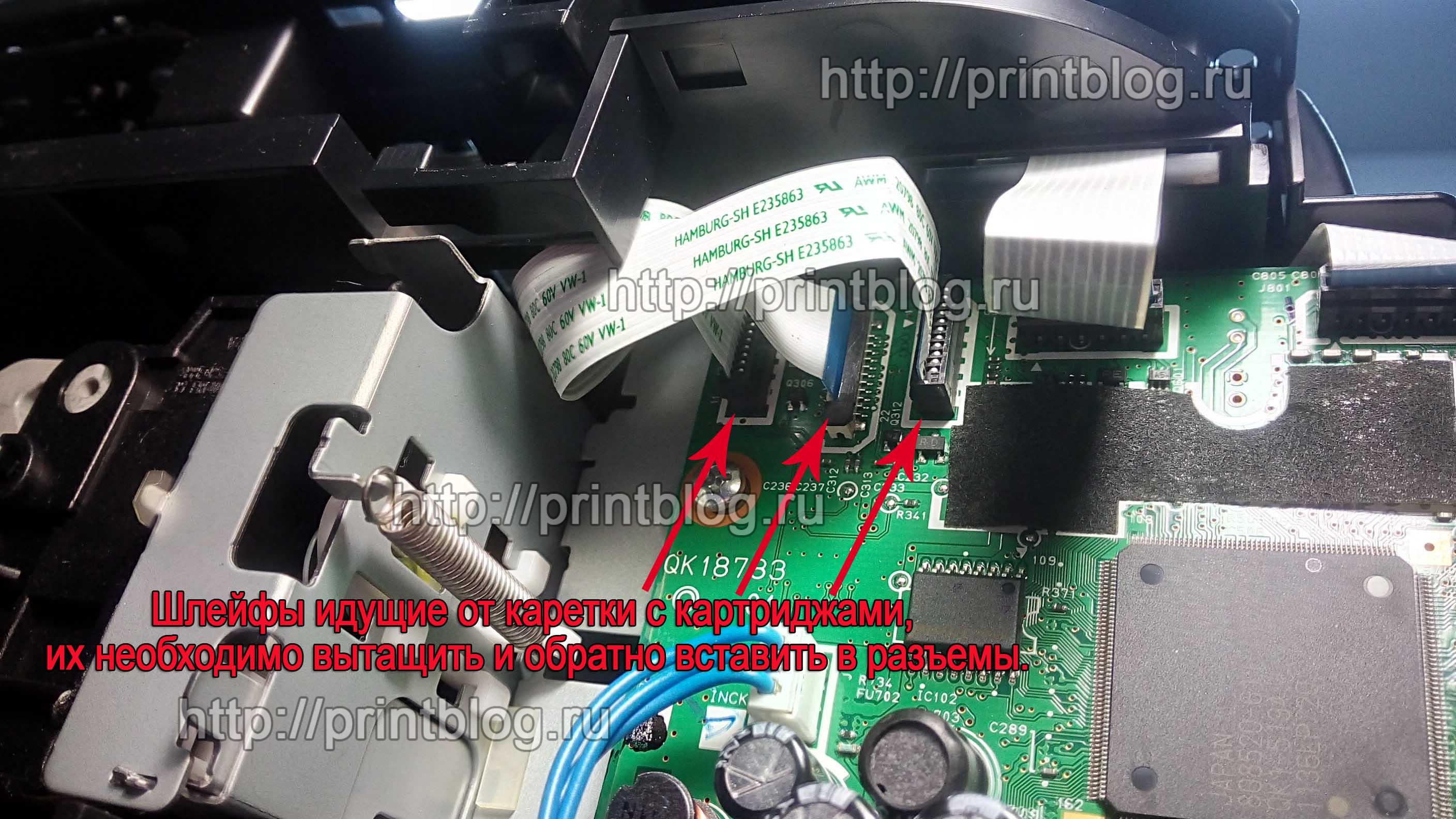 Рис. 5
- И в заключении, если не один из перечисленных выше способов не помог, тогда все… Придется менять главную плату принтера.
Заказать главную плату для Canon Pixma MP280 вы можете в нашем магазине:
-

0 в наличии
Код: 10142
Главная плата Canon Pixma MP280 (QM3-7798 (7327), QM3-7810 (9873), QM7-2646), б\у
1 399.00 руб.
Купить

Вот главная плата принтера Canon Pixma MP280, на котором проводились опыты:
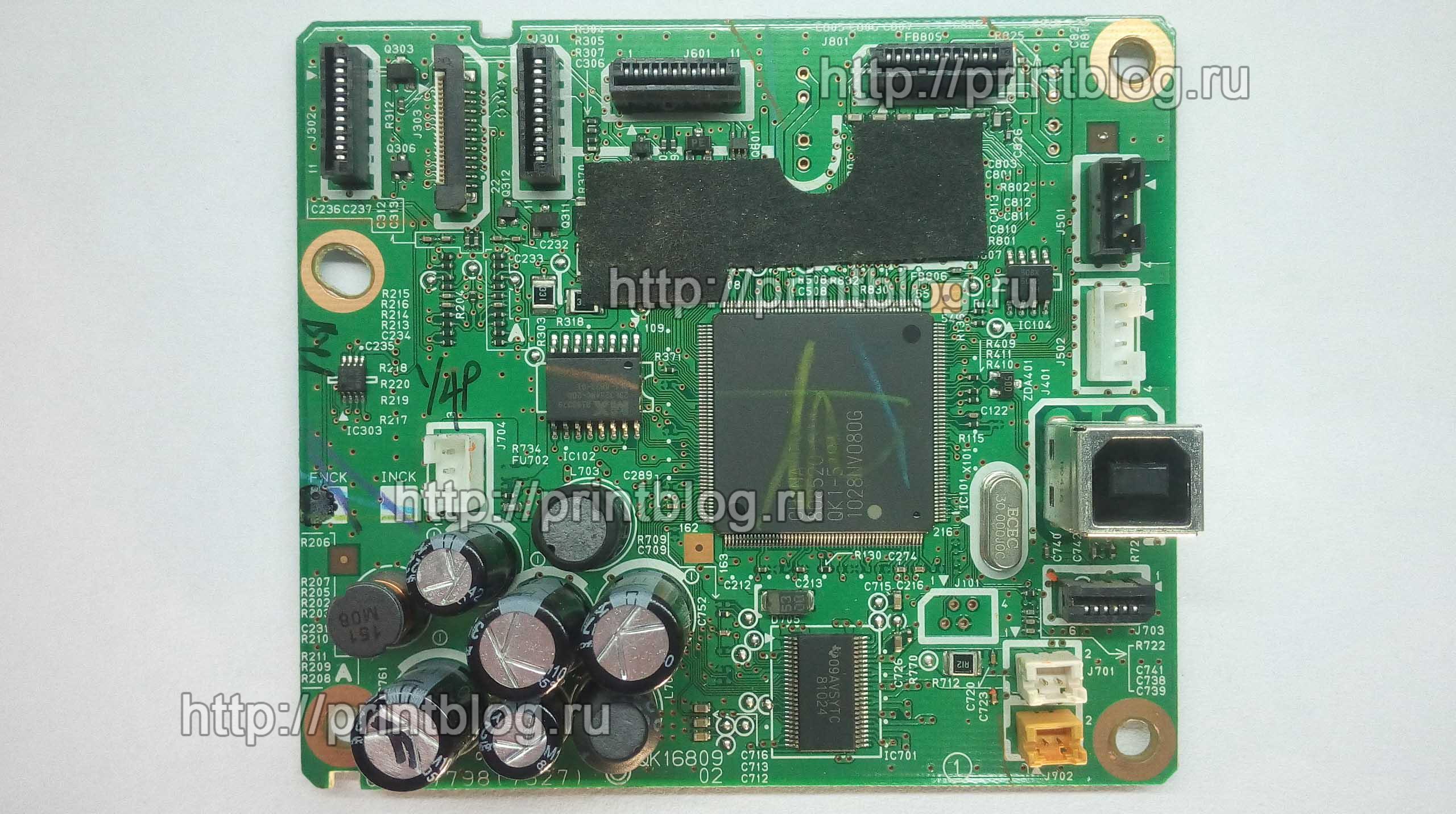 Рис. 6
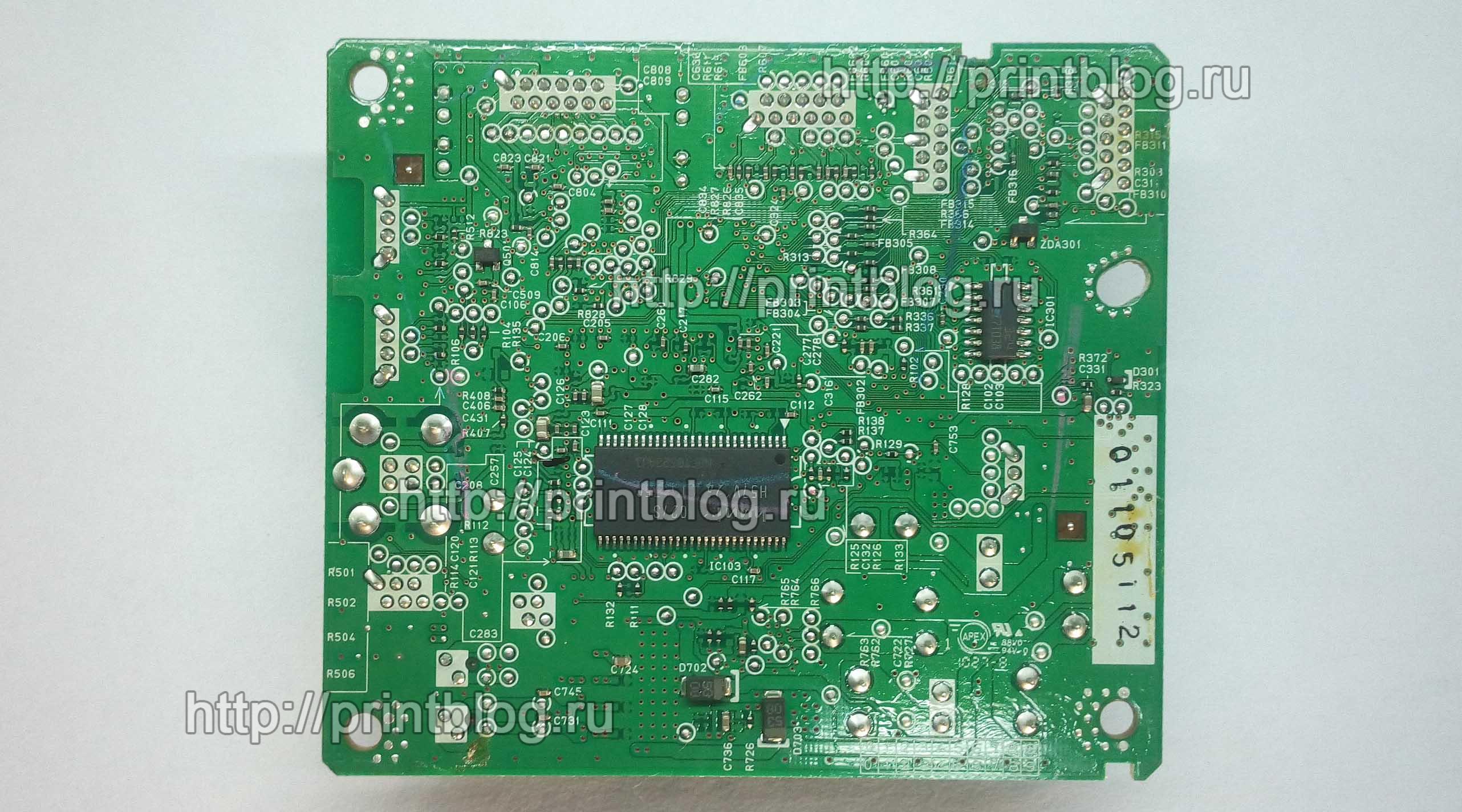 Рис. 7
Замечу, что в данной записи, я веду речь про принтеры Canon Pixma работающих на двух картриджах – черном и трехцветном, т.к. у других моделей Canon, где установлено большее количество картриджей, там свои особенности и об этом стоит разговаривать отдельно. Почему менять плату, а не ремонтировать ее, многие спросят, да потому что не получилось у меня разобраться, где там кроется проблема. Это не eeprom и не flash память – проверено, что-то сгорело – ХЗ, тщательно не успел проверить. Короче если разберусь, что там с платой, почему из-за нее не определяются картриджи, дополню пост позже. А пока если столкнулись с такой бедой меняем плату или если нашли проблему в плате, напишите пожалуйста, уж очень интересно.
Пока!
Осуществить ремонт или прошивку вашего принтера в г. Симферополь вы можете в сервисном центре по ул. Старозенитная, д.9 (вход со стороны забора). Обращайтесь пожалуйста в рабочее время с 9.00-18.00 по номеру +7 (978) 797-66-90
Не забывайте оценить запись и поделится ей с друзьями в социальных сетях, нажав специальные кнопки ниже.
Не забудь оставить комментарий и подписаться на наш канал Youtube 
Рекомендуемые товары:
-
В наличии
Код: 00015
Adjustment program для Epson XP-103 (XP-100), XP-203, XP-207, XP-303, XP-306, XP-33, XP-406 (сброс памперса)
811.20 руб.
Купить -
6 в наличии
Код: 10225
Микросхема MX29LV160AT для Canon imageRUNNER 1133а
599.00 руб.
Купить -
40 в наличии
Код: 00040
Прошитая EEPROM 93C66WP для Canon Pixma IP2700
299.00 руб.
Купить -
В наличии
Код: 00016
Adjustment program для Epson L100
136.80 руб.
Купить
Learn to get rid of this error once and for all
by Matthew Adams
Matthew is a freelancer who has produced a variety of articles on various topics related to technology. His main focus is the Windows OS and all the things… read more
Updated on
- This error is likely caused by incompatible or not genuine ink cartridges.
- In order to fix this, there are multiple possible ways.
- The built-in Printer Troubleshooter comes in very handy when it comes to printing issues, such as this one.
XINSTALL BY CLICKING THE DOWNLOAD FILE
Get rid of malfunctioning drivers on your PC
SPONSORED
Drivers can often become corrupt as they can interfere with malfunctioning system files, thus arriving to be installed but not running correctly. To keep your drivers running smoothly, your Windows OS must run even smoother. Get it in perfect shape by following the steps below:
- Download Fortect and install it on your PC.
- Start the tool’s scanning process to look for corrupt files that are the source of your problem
- Right-click on Start Repair so the tool can start the fixing algorithm
- Fortect has been downloaded by 0 readers this month, rated 4.4 on TrustPilot
The Ink cartridges cannot be recognized error is not an entirely unusual error message for Epson printer users. That error message can pop up for users when they insert new incompatible or not genuine ink cartridges in their Epson printers.
The Epson cannot recognize ink cartridge error can also arise for older cartridges when they run out of ink. Users can’t print anything when an Epson printer doesn’t recognize a cartridge.
How can I fix the Epson cannot recognize ink cartridge error?
First, double-check that new cartridges are the right ones for your printer. Check that one of the printer models listed on the cartridge packaging matches your printer model.
If the cartridges are the right ones for the printer, check out the resolutions below.
1. Insert the Print Ink Cartridges One at a Time
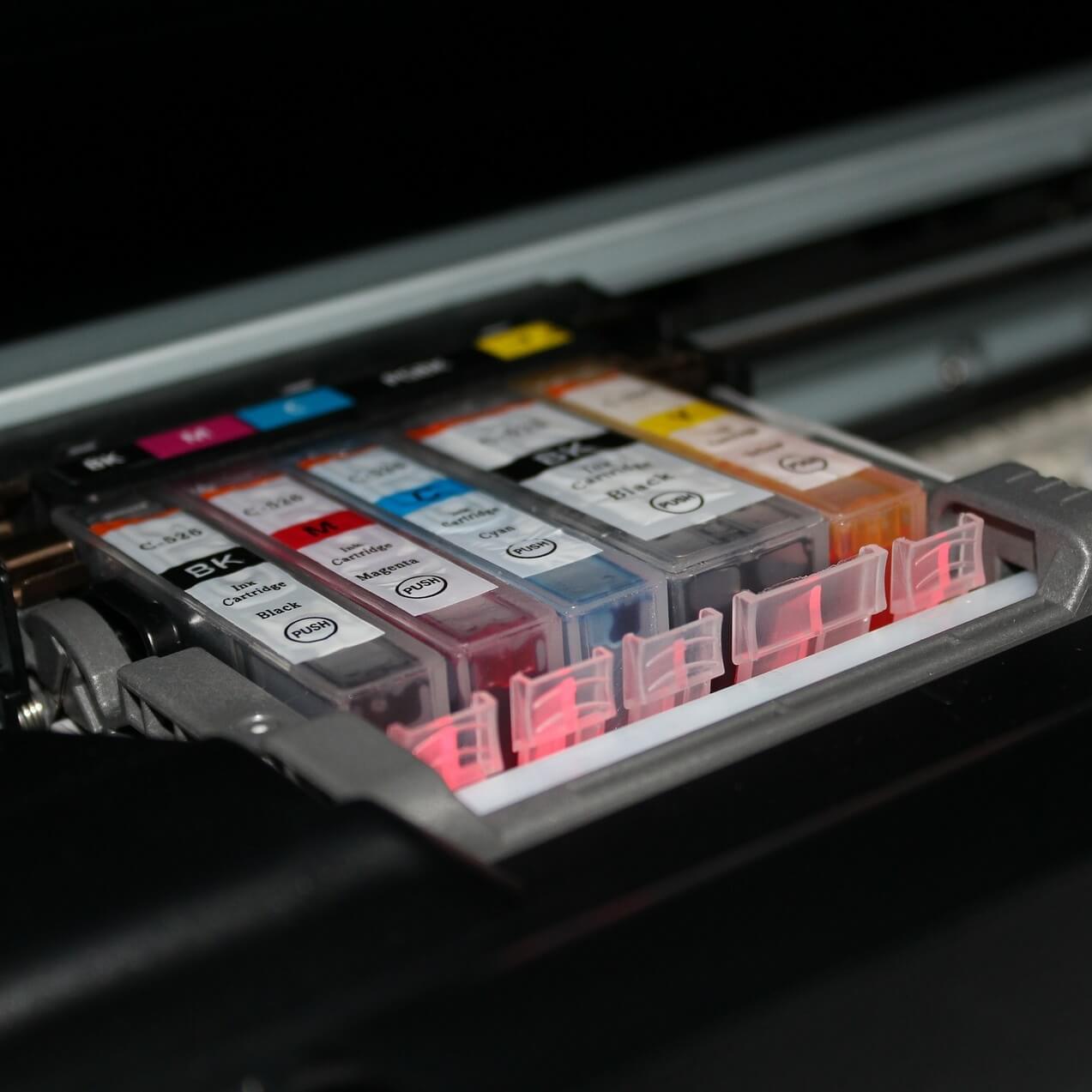
If you’re installing more than one new cartridge, try installing the cartridges one at a time instead. It might be the case that the error arises for just one of the cartridges, and installing them each separately will help identify what one that is. Furthermore, inserting new cartridges one at a time can even fix the issue on more recent Epson printer models.
2. Open the Printer Troubleshooter
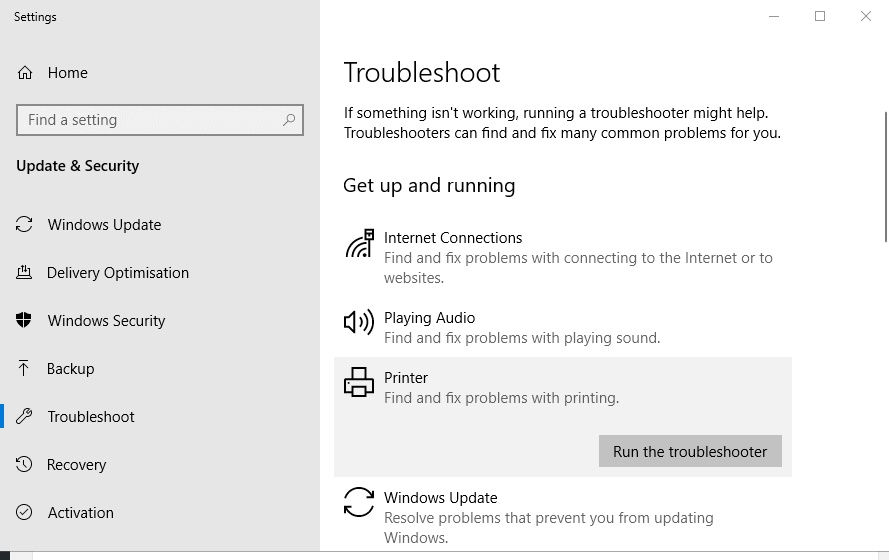
- Windows 10’s Printer troubleshooter might come in handy for resolving the “Ink cartridges cannot be recognized” error. Users can run that troubleshooter by pressing the Windows key + S hotkey.
- Enter ‘troubleshooter’ as the keyword in the search box.
- Then click Troubleshoot settings to open the Settings tab shown below.

- Select Printer and click Run the troubleshooter.
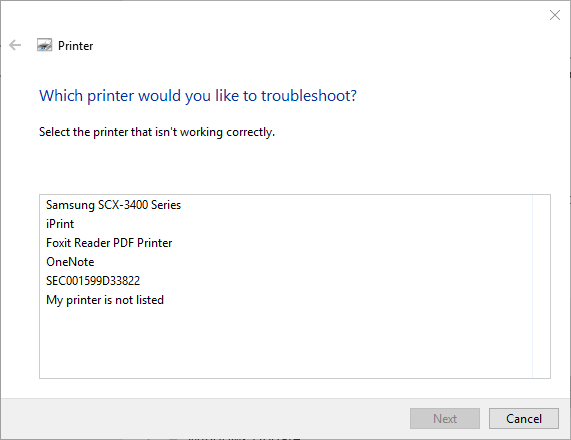
- Then select the printer model to troubleshoot, click Next, and go through the suggested resolutions.
3. Reset the Printer and Reinsert the Ink Cartridge
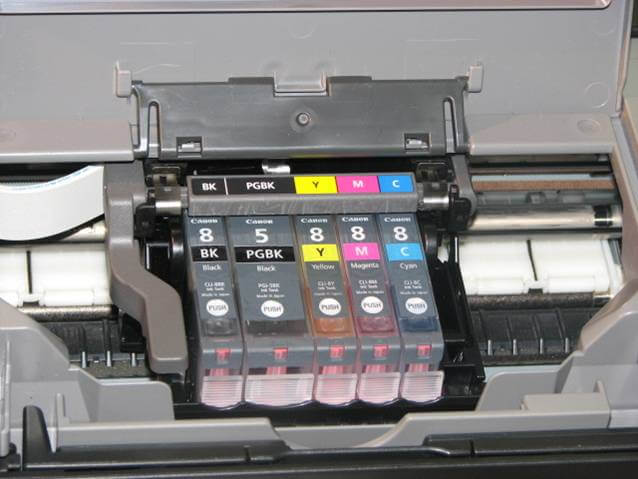
- The “Ink cartridges cannot be recognized” error arises when cartridges aren’t fully clicked in, so reinserting the cartridges can resolve the issue. First, turn on the printer and remove the ink cartridges.
- Thereafter, turn the printer off and unplug it for a few minutes to reset it.
- Plug the printer back in, and turn it on.
- Thereafter, check the ink cartridge installation guidelines within the printer’s manual. Insert the cartridges within the printer exactly as outlined in the manual and make sure they’re fully clicked in.

4. Clean the Cartridge Chips
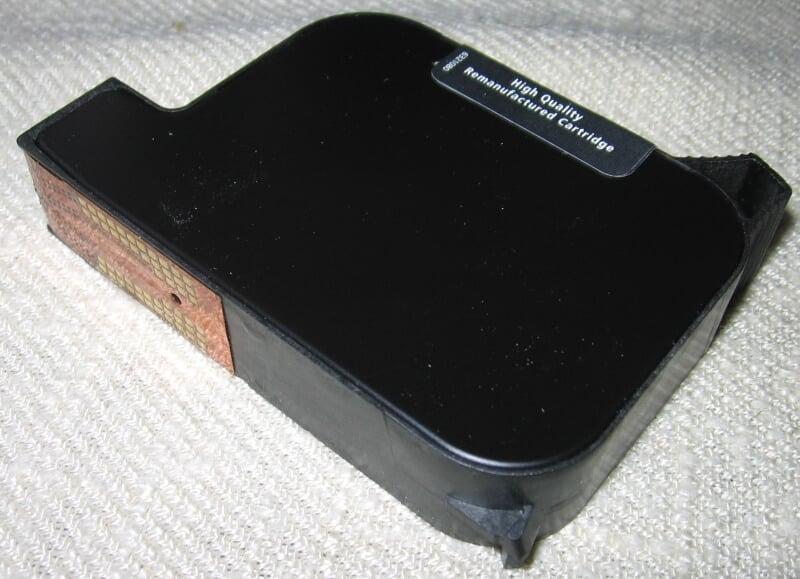
The “Ink cartridges cannot be recognized” error can also be due to dirty cartridge chips. So, remove the cartridge that isn’t recognized and place it on a flat surface. Then wipe down the metal contact chip on the cartridge with a dry cloth to clean it. Thereafter, install the cartridge again.
- Error Authenticating With Venmo: 6 Ways to Fix it
- Fix: Internet Speed is Fast, but Video Calls are Slow
- Fix: MSI Afterburner Failed to Start Scanning
- Windows 11 Keeps Chiming? Stop it in 8 Steps
We hope that your Epson cannot recognize ink cartridge issue is gone by now. Let us know which solutions worked out for you.
