
Ознакомьтесь с решениями по устранению основных неполадок при печати документов PDF.
Для устранения неполадки при печати документов необходимо в первую очередь определить ее источник. Ниже предложены решения по устранению основных неполадок. Они разделены на три категории:
Удается ли вам выполнить печать этой страницы?
Попробуйте выполнить печать этой страницы. Если вам не удается выполнить печать этой страницы, выполните следующие шаги для проверки подключения принтера.
-
Убедитесь, что кабель, используемый для подключения принтера к компьютеру, надежно присоединен.
-
Если принтер подключен к USB-концентратору, отсоедините кабель от концентратора. Затем подключите кабель принтера непосредственно к порту USB компьютера.
-
Выключите принтер. Подождите приблизительно 30 секунд, а затем включите его еще раз.
-
Попытайтесь выполнить печать документа PDF еще раз.
Используете ли вы последнюю версию драйвера для принтера?
Убедитесь, что вы используете последнюю версию драйвера принтера (программа, которая управляет работой принтера). Производители принтеров выпускают обновленные версии драйверов, повышающие совместимость с новыми версиями программного обеспечения, например, последними версиями Reader или Acrobat.
-
Узнайте номер модели принтера.
-
Перейдите на официальный веб-сайт производителя и произведите поиск по ключевым словам «драйверы» или «драйверы принтера».
Адреса страниц для загрузки драйверов некоторых производителей приведены ниже:
-
Найдите драйвер, соответствующий номеру модели принтера.
-
Загрузите и установите драйвер принтера с соблюдением инструкций разработчика.
Пытались ли вы выполнить печать на другом принтере?
Если у вас есть другой принтер, подключенный к компьютеру, попробуйте выполнить печать на нем. Иногда на другом принтере получается напечатать документ PDF, который не удалось напечатать на исходном принтере.
Для переключения принтеров в Windows обратитесь к разделу Изменение принтера по умолчанию (Windows 10 и  или поищите инструкции в Справке Windows.
Для переключения принтеров в macOS см. раздел Изменение принтера по умолчанию (macOS) или перейдите на сайт поддержки Apple для поиска инструкций для вашей операционной системы.
Решения, связанные с файлами PDF
Очень часто неполадки при печати возникают из-за проблем с файлами PDF. Даже если документ PDF отображается правильно на экране, он может содержать неполные или поврежденные данные.
Попробуйте выбрать параметр «Печатать как изображение»
Если вам необходимо выполнить быструю печать простого документа (например, письма или бланка), используйте параметр «Печатать как изображение». Чтобы выбрать этот параметр, в диалоговом окне «Печать» нажмите кнопку «Дополнительно». (В ОС Windows 7 кнопка «Дополнительно» располагается в нижней части диалогового окна).
Повторно скопируйте или загрузите файл PDF непосредственно на жесткий диск
Иногда файл PDF может быть поврежден или содержать поврежденные данные. Если вы загрузили файл PDF из Интернета или получили его по электронной почте, загрузите его еще раз или попросите отправителя отправить его повторно. Скопируйте файл непосредственно на жесткий диск, а не на флеш-накопитель (переносное устройство) или сетевой диск.
Откройте новую копию файла на вашем жестком диске и попробуйте выполнить печать.
Создайте копию файла PDF, используя команду «Сохранить как»
В Reader или Acrobat, выберите «Файл» > «Сохранить как» и присвойте файлу PDF новое имя. Имя файла должно содержать только буквы и цифры. Не используйте символы, такие как %, $ или []. Попробуйте выполнить печать с новой копией файла PDF.
Восстановите файл PDF
Если у вас есть исходный файл, из которого был создан файл PDF, восстановите его.
-
Откройте файл в исходной программе (например, программе обработки текста или программе верстки).
-
Выберите «Файл» > «Печать», затем выберите параметр для сохранения файла в формате PDF.
-
Откройте новый файл PDF и попытайтесь выполнить печать снова.
-
Откройте файл PDF и выберите один из следующих инструментов:
- Acrobat. «Инструменты» > «Допечатная подготовка»
- Acrobat XI. «Вид» > «Инструменты» > «Допечатная подготовка»
-
Выберите Выполнить предпечатную проверку.
-
Acrobat. В поле поиска диалогового окна предпечатной проверки введите команду syntax. Затем выберите профиль Сообщить об ошибке в синтаксисе PDF. После этого нажмите Анализировать и исправить.
Перезапустите компьютер
Перезапустите компьютер и откройте файл еще раз. Очень часто обычный перезапуск компьютера позволяет решить проблему. Перезапуск очищает память и кэш-память компьютера.
Используйте актуальную версию Adobe Reader или Acrobat
Необходимо следить за последними обновлениями Reader или Acrobat. Adobe выпускает пакеты бесплатных обновлений безопасности раз в три месяца. Как правило, обновления помогают устранить большинство распространенных проблем. Загрузка последней версии бесплатного пакета обновлений:
-
Откройте Adobe Reader или Acrobat.
-
Выберите Справка > Проверить наличие обновлений. Если обновление доступно, оно устанавливается автоматически.
-
После установки обновления необходимо перезапустить компьютер.
-
Попытайтесь выполнить печать документа PDF.
В двух других документах приведены советы по устранению неполадок: Решение проблем при настройке принтера или Печать сложных документов PDF | Acrobat. Для ознакомления с рекомендациями по использованию диалогового окна «Печать» (например метод печати на обеих сторонах бумаги, изменение размера страниц в соответствии с размером бумаги или печать сводки комментариев) обратитесь к разделу Рекомендации по печати (Acrobat X и более ранней версии).

Нередко пользователи сталкиваются с проблемой, когда принтер перестает печатать документы формата pdf. К файлам такого типа относятся книги, открытки, иллюстрации, брошюры и презентации. Почему принтер не печатает PDF файлы и что делать в данной ситуации? Для начала разберемся в причинах неполадки техники и проведем ее диагностику.
Надо сразу «сказать» несколько моментов, которые вам лучше всего попробовать.
- Проверяем печать другого файла с таким же расширением, чтобы исключить тот факт, что нужный нам PDF-документ был поврежден.
- Если не напечатался и следующий файл, определяем, есть ли ошибки в программном обеспечении. Пробуем открыть файл через другие приложения: PDF24 Creator, Foxit Reader, LibreOffice, Soda, Free Reader, XCange Viewer, Hamster. Иногда, программа может не печатать документ, однако другие этот файл без проблем распечатывают.
- Отправляем файл на печать, зажав на клавиатуре клавиши «Ctrl» + «P».
- Используем специальные утилиты от разработчиков принтеров, который позволяют автоматически исправлять ошибки в принтерах, МФУ и сканерах.
- Копируем PDF-файл на другой ПК и распечатываем с нового принтера.
Содержание:
- Проверяем принтер
- Распространенные причины
- Сбой работы принтера
- По умолчанию задан другой принтер
- Заполнена очередь на печать
- Неисправный флеш-накопитель
- Системные неисправности драйвера
- Неисправность принтера
- Устаревший редактор
- Порядок обновления и переустановка редакторов
- Ошибка в PDF-документе
- Системное повреждение кода
- Сохранение файла под новым именем
- Как распечатать файл в виде изображения
- Как проверить файл редактором Acrobat
- Как снять блокировку печати файла
- Преобразование файла в DOCX или TXT
- Диагностика неполадок средствами Windows
Проверяем принтер
Первым делом нужно убедиться в том, что ошибка печати не распространяется на документы, конвертированные в других форматах. Для этого открываем обычный текстовый документ Word и отправляем на печать любую страницу.
Если принтер не смог распечатать и этот документ, то для начала нужно удостовериться, что кабель подсоединен к ПК. Осматриваем кабель на следы повреждений. Царапины и заломы на проводе или болтающийся разъем могут быть причиной неполадки техники. Дополнительно проверяем подключение принтера к системному блоку.
Также ошибка печати PDF-документов возникает из-за отсутствия нужного драйвера на ПК. Это специальная программа, благодаря которой ОС имеет доступ к управлению подключенного оборудования. Без установки нужного драйвера взаимодействие компьютера и принтера не представляется возможным. На нашем сайте есть поиск слева, где вы можете ввести нужную модель принтера и найти нужный драйвера.
Распространенные причины
Сбой работы принтера
Нередко проблема с печатью PDF-документов случается, если устройство функционирует некорректно. Чтобы устранить системный сбой, требуется выполнить его перезагрузку:
- Удерживаем кнопку Off («Выкл») на корпусе оборудования, вынимаем вилку из розетки.
- Выждав 20 сек, включаем устройство заново.
- Повторяем попытку печати.
Если перезагрузка оргтехники не помогла решить проблему, проверяем, заправлен ли картридж. Низкий уровень чернил мешает выполнить нормальную печать.
На заметку! Для отображения DOC-файлов расходуется меньше чернил, поскольку при печати текста используется только черная краска, а PDF-документы – это в основном цветные изображения, которые при недостатке чернил не распечатаются на бумаге.
По умолчанию задан другой принтер
Если аппарат никак не реагирует на печать, возможно, в настройках прописана модель принтера, не подключенного к ПК. С подобными ситуациями часто сталкиваются офисные работники, когда в помещении используется одновременно несколько печатающих устройств.
- Узнаем модель принтера. Как правило, бренд производителя и наименование модели указывается на верхней части корпуса рядом с кнопками либо сзади на наклейке со штрих-кодом.
- Заходим с ПК в «Панель управления».
- Щелкаем левой кнопкой мыши по разделу «Устройства и принтеры». Выбираем из списка имеющихся устройств то, которое должно использоваться для печати.
- Кликаем на него правой кнопкой мыши и в открывшемся окне ставим галочку «Использовать по умолчанию».
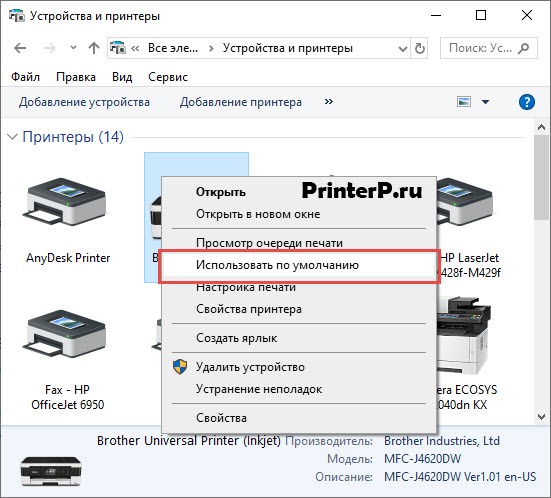
Если на ПК установлена ОС Windows 7, 8, 10, в раздел принтеров легко попасть следующим образом:
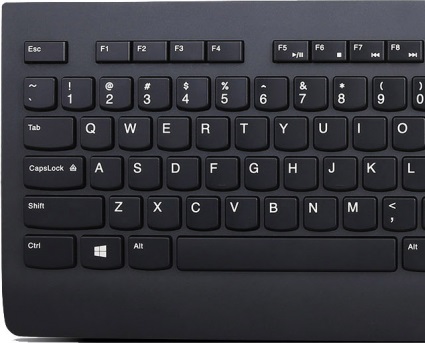
- Нажимаем одновременно клавиши «Win» + «R».
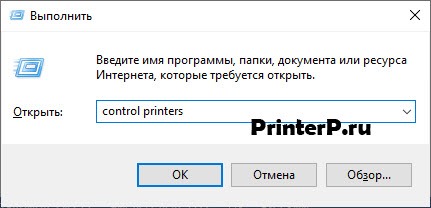
2. Прописываем команду «control printers».
 3. Выбираем принтер по умолчанию.
Вот почему принтер может не печатать PDF файлы. Надо только указать нужный принтер.
Заполнена очередь на печать
Если пользователь отправил на распечатывание сразу много файлов, аппарат может зависнуть. Чтобы удалить документы, которые скопились в памяти, делают принудительную чистку очереди:
- Из панели управления переходим во вкладку «Устройства и принтеры».
- В списке доступных принтеров находим нужную модель и кликаем по наименованию правой кнопкой мыши.
- В открывшемся контекстном меню выбираем графу «Просмотр очереди печати».
 3. На верхней горизонтальной панели нажимаем вкладку «Принтер».
4. Выбираем команду «Очистить очередь печати».
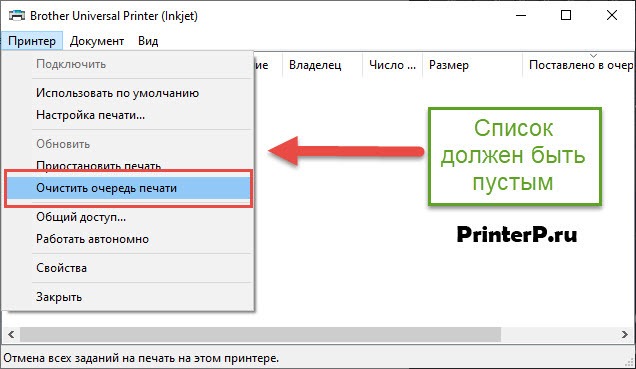
Неисправный флеш-накопитель
Проблема распечатки PDF-файлов может заключаться в неисправности флешки, у которой повреждена системная плата, либо накопитель изначально не поддерживает функцию печати документов с подобным расширением. Решение достаточно простое – скопировать файл на жёсткий диск, затем отправить его на принтер с ПК.
Да, если будут проблемы, то скопировать лучше всего на диск C, так как именно оттуда обычно нет проблем с распечаткой.
Системные неисправности драйвера
Драйвера, как и любое программное обеспечение, нуждаются в периодическом обновлении. Ниже краткая инструкция как это сделать и еще есть информация в другой нашей статье.
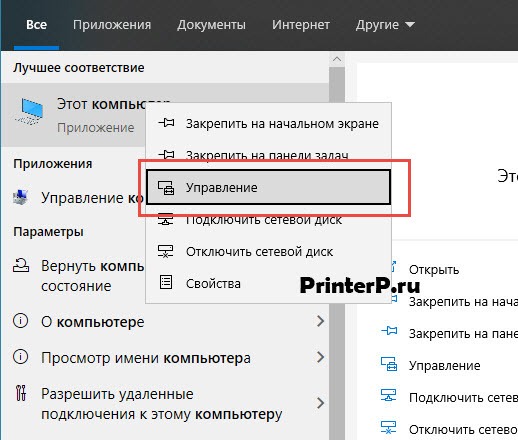
- Запускаем ПК и на рабочем столе находим ярлык «Компьютер», кликаем на него и нажимаем вкладку «Управление».
- В левой части всплывшего окна заходим в раздел «Служебные программы».
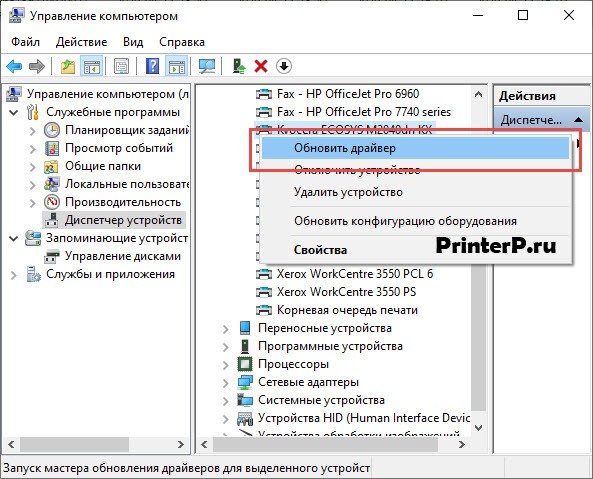
- Выбираем «Диспетчер устройств», дважды кликаем правой кнопкой мыши и в списке устройств находим нужный принтер.
- Открываем настройки и нажимаем команду «Обновить драйвер».
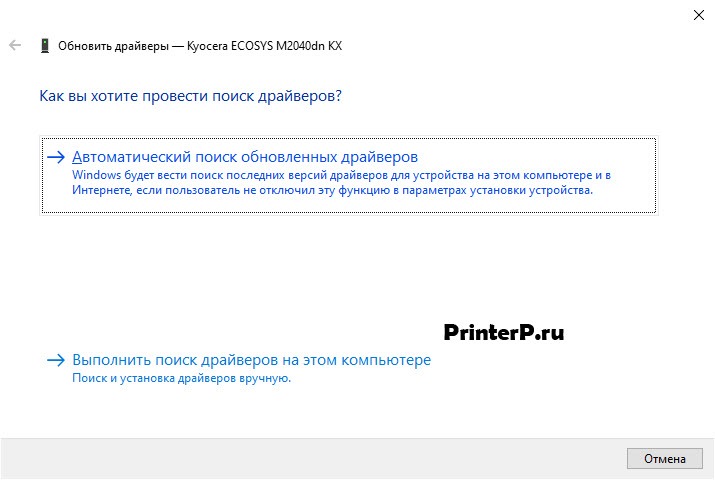
ОС семейства Windows на компьютере или ноутбуке предложит обновить драйвер в автоматическом режиме путем скачивания программного обеспечения на сторонних ресурсах, либо вручную. Вы можете сначала попробовать первый вариант, а уже потом второй. В нашей статье про установку драйвера разными способами Вы найдете более подробные инструкции по данному вопросу + есть другие варианты установки – советуем прочитать.
Если вы будете переустанавливать драйвера, то настоятельно рекомендуем прочитать статьи:
- Удалите правильно драйвер.
- Скачайте драйвер с нужной разрядностью.
Неисправность принтера
Ошибка печати в некоторых случаях возникает из-за слетевшей прошивки системной платы устройства. Самостоятельно устранить такую неполадку будет сложно, стоит обратиться за помощью в сервис по ремонту оргтехники.
Также можете могут и другие проблемы, которые мешают печатать на вашем компьютере. Иногда помогает просто подключение этого принтера к другому принтеру и это помогает если проблема с вашим Windows.
Устаревший редактор
Вот еще почему принтер не печатает PDF файлы — зачастую распечатать PDF-документ не получается из-за программы, которую долго не обновляли.
Порядок обновления и переустановка редакторов
Наиболее распространёнными программами для обработки и конвертирования файлов с расширением .pdf принято считать Adobe Reader. Обновление осуществляется по одинаковой схеме:
- Запускаем редактор.
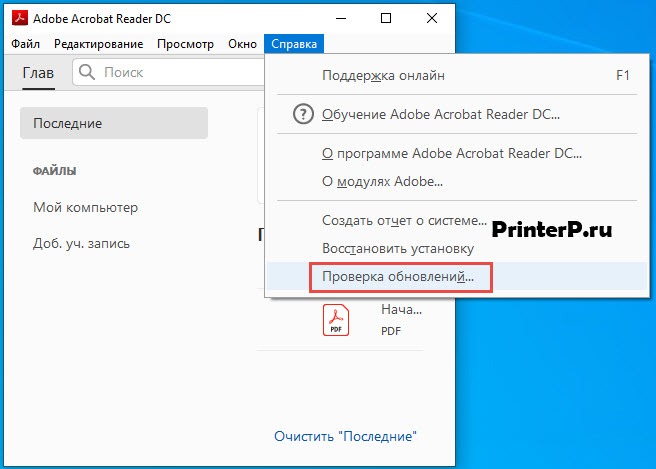
- Заходим в главное меню и выбираем раздел «Справка».
- В отображенном списке нажимаем на графу «Проверка обновлений», чтобы ОС запустила поиск новых версий программы.
- Устанавливаем обновление. Когда процесс завершится, перезагружаем ПК.
На заметку! Чтобы полностью переустановить программу, для начала можно удалить старую версию, а обновленный файл редактора скачиваем на сайте Adobe и после чего уже устанавливаем.
Ошибка в PDF-документе
Системное повреждение кода
Документы, скачанные из сети или скопированные с флеш-носителя, могут быть повреждены. Лучше перенести их жёсткий диск, перед тем как отправлять на печать. Чтобы восстановить файл, возвращаются к исходнику, из которого был создан PDF-документ. Исходник открывают в редакторе-конвертере и создают его заново.
Сохранение файла под новым именем
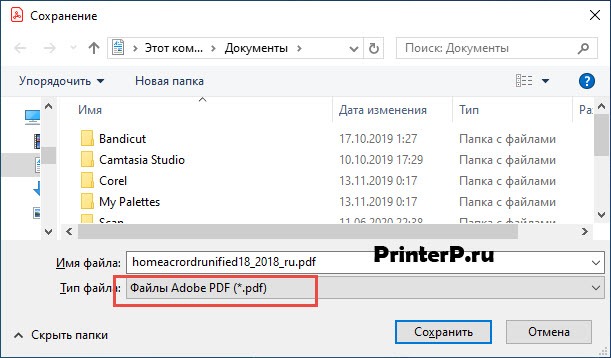
Документ открывают в любом PDF-редакторе. На панели вверху выбирают опцию «Файл», затем «Сохранить как». Меняют имя документа, используя только латинские буквы и цифры.
Как распечатать файл в виде изображения
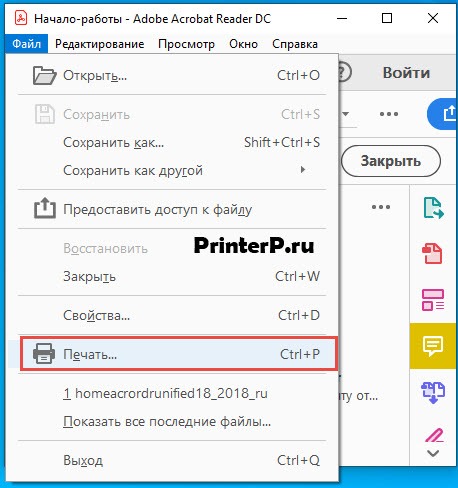
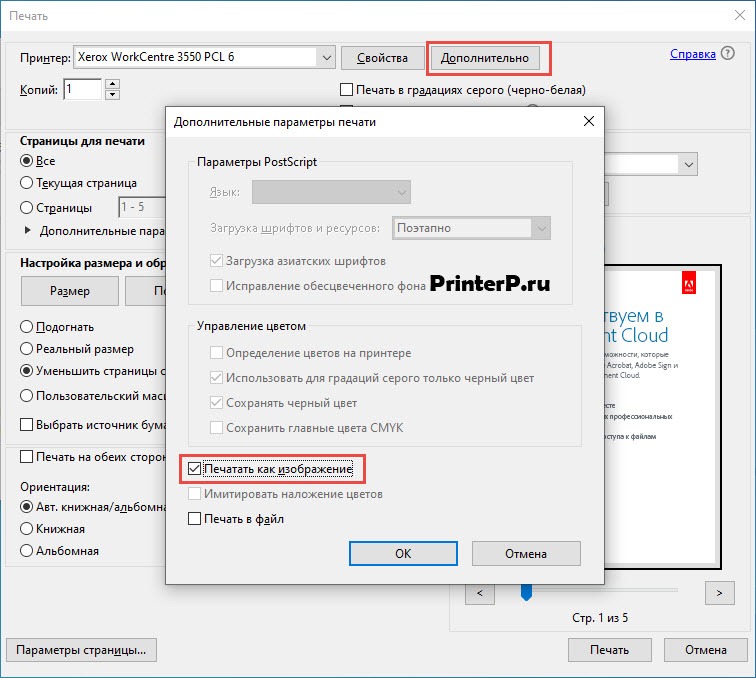
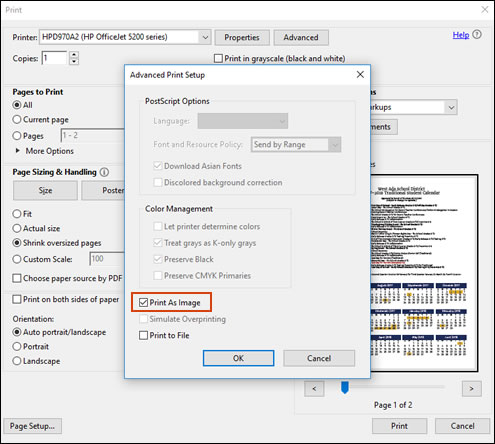
Этой функцией обладает софт Adobe. Ее задача – ускорить процесс распечатки простых документов. В окне печати рядом с моделью принтера кликаем на пункт «Дополнительно» и нажимаем «Дополнительные параметры печати», ставим галочку напротив графы «Печать как изображение». Подтверждаем команду, нажав «Ок».
Как проверить файл редактором Acrobat
Платная версия Adobe Acrobat позволяет запустить проверку документа на предмет ошибок до печати:
- Заходим в меню, выбираем опцию «Print Production».
- В списке нажимаем на графу «Preflight».
- В поисковой строке вбиваем «syntax».
- Выбираем «Сообщить об ошибке в синтаксисе PDF».
Как снять блокировку печати файла
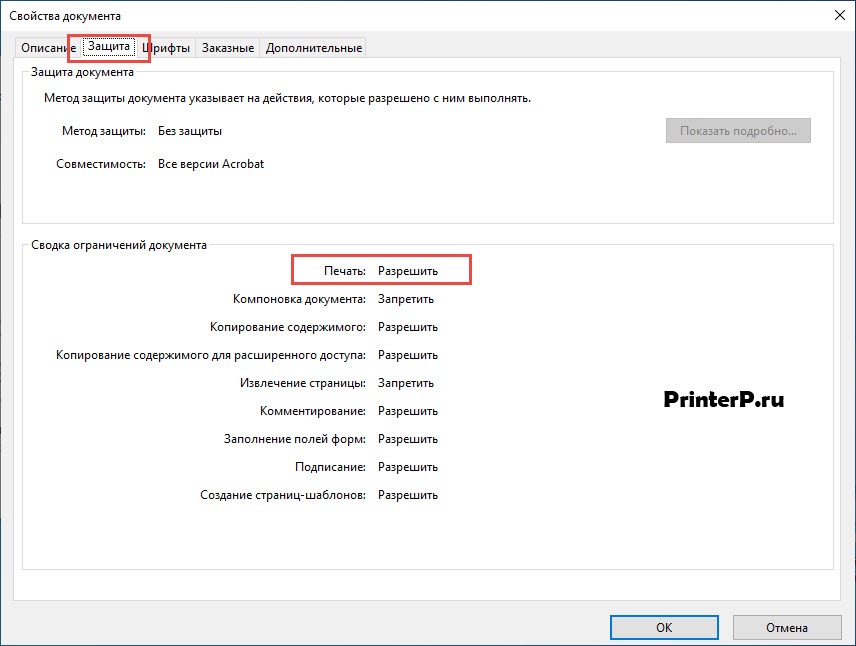
Заходим из меню в «Свойства».
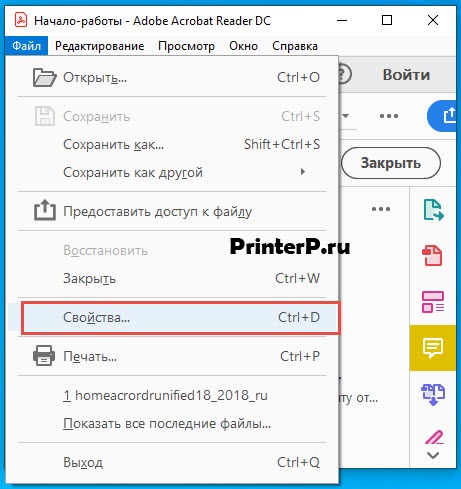
Кликаем на вкладку «Защита», проверяем, имеет ли документ ограничения. Напротив графы «Печать» должно быть «Разрешить».
Преобразование файла в DOCX или TXT
Если все вышеперечисленные способы устранения ошибки печати PDF-документа не помогли, попробуйте конвертировать его в другой формат. На отображение информации это не повлияет, если файл состоит только из текста. Для конвертации используется определенный софт.
Диагностика неполадок средствами Windows
Встроенные инструменты Windows позволяют диагностировать и исправлять неполадки системы в автоматическом режиме:
- Через «Пуск» переходим в раздел «Панель управления».
- Выбираем опцию «Устранение неполадок», «Оборудование и звук», «Использование принтера» и кликаем «Далее».
- Напротив принтера, который выдает ошибку, будет стоять точка.
- Нажимаем кнопку «Далее» и ждем, пока закончится диагностика.

В конце сканирования система укажет на проблему и предложит решение, как можно устранить неполадку.
Содержание этого документа относится к принтерам HP и компьютерам под управлением ОС Windows с Adobe Reader.
При попытке напечатать PDF-файл в Adobe Reader файл не печатается.
Примечание.
Действия, описанные в этом документе, специфичны для программы Adobe Reader. При возникновении проблем с печатью PDF-файлов из другого продукта Adobe, например Adobe Acrobat, посетите Центр поддержки Adobe (на английском языке).

Шаг 1. Удалите и затем снова установите программное обеспечение
Удалите и снова установите программное обеспечение Adobe, чтобы получить самую актуальную версию Adobe Reader.
-
В ОС Windows найдите и откройте пункт Добавить или удалить программы.
-
В списке установленных программ щелкните Adobe Reader, затем щелкните Удалить или Да.
-
Если появится сообщение службы Контроль учетных записей пользователей нажмите Да.
-
Для завершения процесса удаления программы следуйте инструкциям на экране. Если удаление программного обеспечения не начинается или при удалении отображается ошибка, загрузите средство из статьи Исправление проблем, которые блокируют установку или удаление программ (на английском языке) с веб-сайта Microsoft, затем повторите удаление.
-
После удаления Adobe Reader закройте все программы и веб-браузеры и перезапустите компьютер.
-
Откройте веб-браузер, перейдите на сайт Adobe Acrobat Reader DC (на английском языке) и выполните инструкции на экране для установки программного обеспечения.
-
Снова попробуйте распечатать исходный файл PDF.
Если проблема не устранена, выполните следующее действие.
Шаг 2. Выберите программу по умолчанию
Убедитесь, что Adobe Acrobat Reader DC является программой по умолчанию для просмотра PDF-файлов.
Windows 10, 8
Задайте Adobe Acrobat Reader DC в качестве программы по умолчанию для просмотра PDF-файлов.
-
В ОС Windows найдите и откройте Панель управления, затем щелкните Программы.
-
Щелкните Программы по умолчанию, затем щелкните Связать протокол типа файла с программой.
Откроется окно «Приложения по умолчанию».
-
Прокрутите окно вниз и щелкните Выбрать приложения по умолчанию по типу файла.
-
Найдите .PDF, щелкните значок плюса или приложение по умолчанию, выберите Adobe Acrobat Reader DC в списке результатов, затем закройте окно Параметры.
-
Снова попробуйте распечатать исходный файл PDF.
Windows 7, Vista
Задайте Adobe Acrobat Reader DC в качестве программы по умолчанию для просмотра PDF-файлов.
-
В ОС Windows найдите и откройте Панель управления, затем щелкните Программы.
-
Щелкните Программы по умолчанию, затем щелкните Связать протокол типа файла с программой.
Откроется окно «Задать сопоставления».
-
Найдите и выберите .PDF, затем щелкните пункт Изменить программу.
-
Щелкните Другие программы, выберите Adobe Acrobat Reader DC в списке результатов, нажмите кнопку OK, затем щелкните Сохранить.
-
Снова попробуйте распечатать исходный файл PDF.
Если проблема не устранена, выполните следующее действие.
Шаг 3. Проверьте печать с помощью другого PDF-файла
Напечатайте другой PDF-файл, чтобы определить, возникает ли эта проблема с определенным PDF-файлом или же со всеми PDF-файлами.
-
На вашем компьютере закройте оригинальный PDF-файл, затем откройте новый PDF-файл.
-
В PDF-файле щелкните Файл, выберите Печать в списке, просмотрите настройки, затем щелкните Печать.
-
Если файл печатается, проблема связана с оригинальным PDF-файлом. Отредактируйте оригинал, чтобы уменьшить его размер, или перейдите к следующему шагу, чтобы распечатать PDF-файл как изображение.
-
Если печать файла не выполняется, перейдите к следующему шагу.
-
Шаг 4. Печать файла PDF как изображения
Можно напечатать PDF-файл в качестве изображения.
Примечание.
Печать PDF-файла в качестве изображения может привести к возникновению размытых изображений и шрифтов, особенно вдоль краев печати.
-
Откройте оригинальный PDF-файл.
-
Щелкните Файл, затем выберите в списке Печать.
Открывается окно Печать.
-
Нажмите кнопку Дополнительно.
Откроется окно Дополнительные параметры печати.
-
Установите флажок в поле Печатать как изображение, при необходимости измените настройки других параметров и нажмите OK.

Если проблема не устранена, выполните следующее действие.
Шаг 5. Прочие рекомендации
Если предыдущие шаги не помогли устранить проблему, воспользуйтесь следующими методами печати PDF-файла.
-
Убедитесь, что имя PDF-файла не содержит какие-либо специальные символы, такие как решетку (#), левую или правую фигурные скобки { } или амперсанд (&). Если вы встретите какие-либо специальные символы в имени файла, переименуйте файл, чтобы в нем не содержались эти символы, затем повторите попытку печати.
-
Повторно загрузите PDF-файл. Возможно, что в первый раз файл был загружен неправильно или не полностью.
-
Используйте другой принтер. Если принтер работает в проводной или беспроводной сети, напечатайте PDF-файл на принтере, не подключенном к сети.
-
Переместите PDF-файл на жесткий диск компьютера и повторите попытку печати. Во избежание возможных проблем и повреждения файлов Adobe рекомендует открывать, сохранять и распечатывать PDF-файлы, расположенные на жестком диске.
-
Убедитесь, что на жестком диске компьютера достаточного свободного места для печати PDF-файла, особенно файла большого размера. Согласно рекомендации Adobe, объем свободного пространства на жестком диске должен быть в 3–5 раз больше размера распечатываемого PDF-файла.
-
При печати PDF-файла закройте все остальные программы на компьютере. Согласно рекомендации Adobe, процессу печати PDF-файлов должно быть выделено не менее 50% системных ресурсов компьютера.
-
Переместите PDF-файл на другой компьютер, затем повторите попытку печати.
-
Напечатайте PDF-файл из облачного хранилища, такого как Google Диск, Dropbox или Microsoft OneDrive.
- Проверка принтера
- Как определить причину
- Причины в компьютере и принтере
- Сбой в работе устройства
- Принтер не выбран по умолчанию
- Документ стоит в очереди на печать
- Печать с флеш-накопителя
- Обновление драйверов
- Поломка принтера
- Не печатает PDF из-за программы
- Обновление софта и переустановка
- Выбор другой программы
- Проблемы в PDF файле
- Повреждение документа
- Восстановление из первоисточника
- Пересохранение PDF документа
- Печать файла как изображение
- Отсутствие шрифтов
- Проверка файла программами Acrobat
- Файл защищён от печати
- Конвертирование PDF в DOCX или TXT
- Диагностика неполадок средствами Windows
- Рекомендации
Проверка принтера
- Сначала делается проверка, будет ли принтер печатать документы в других форматах. Берется любой текстовый файл или запускается печать теcтовой страницы через опции аппарата. Можно распечатать документ Word или текст через встроенный в Windows блокнот.
- Если документ не распечатывается, необходимо проверить соединение кабеля с принтером. Сам кабель не может иметь царапин и сильных заломов, он должен плотно прилегать ко всей поверхности разъёма. Также принтер должен быть правильно подключён к системному блоку.
- Иногда принтер распознаётся операционной системой, но документы не идут на печать. Причина может крыться в отсутствии необходимого драйвера. Достаточно скачать его и установить на компьютер.
Как определить причину
- Проверяется, все или один документ формата pdf не печатается. Можно попробовать пустить на печать другой файл с таким же расширением.
- Определяется наличие ошибок в программном обеспечении. Если у пользователя установлен Adobe Reader, можно воспользоваться другим редактором, например, Foxit Reader.
- Файл открывается через браузер. Запуск на печать делается комбинацией клавиш Ctrl+P.
- Используются специальные утилиты. Их разрабатывают производители принтеров. Например, бренд НР предлагает утилиту Smart Print.
- Проверяется работоспособность аппарата. Достаточно вывести на печать любой .doc или .docx файл.
- Файл переносится на другой компьютер и отправляется на печать уже с нового принтера.
- Меняется печатающее устройство для тестирования.
Причины в компьютере и принтере
Сбой в работе устройства
Достаточно перезагрузить принтер:
- для выключения аппарата зажимается кнопка питания;
- через 20 с устройство вновь включается;
- повторяется попытка печати документа.
Сбой может произойти из-за недостаточного количества краски в картридже. Для документов Word (.doc) необходимо меньше краски, поэтому они распечатываются без проблем, но PDF-документы содержат изображения, и при недостаточной заправке печать может не начаться.
По теме: почему принтер не печатает Word.
Принтер не выбран по умолчанию
Проблема часто встречается при одновременном использовании нескольких принтеров.
- Выясняете модель принтера. Она отображается на передней части корпуса или на наклейке с обратной стороны.
- Заходите в панель управления.
- Выбирает раздел «Устройства и принтеры».
- Из предоставленного списка выбираете свою модель.
- Кликаете на неё правой кнопкой мышки.
- В выпавшем меню отмечает строку «Использовать по умолчанию». Теперь принтер сделан главным и каждое задание будет отправляться именно на него. При необходимости использовать другой аппарат, потребуется в параметрах печати конкретной программы в нужной сроке настроек выбрать иной принтер.
На Windows 7, 8, 10 в раздел принтеров можно зайти так:
- нажмите одновременно на Win+R;
- введите команду control printers;
- выберите принтер по умолчанию.

1

2

3
В результате на изображении нужного аппарата появится галочка на зеленом фоне.
Документ стоит в очереди на печать
Большое количество файлов одновременно пущенных на печать приводит к зависанию принтера (документы накапливаются в очереди).
Читайте также: ошибка очереди принтера.
Надо принудительно очистить очередь:
- в пункте «Устройства и принтеры» (как зайти, написано выше) из списка доступных выбираете свой;
- кликаете на название правой кнопкой мыши;
- из контекстного меню выбираете «Просмотр очереди печати»;
- в открывшемся окне в верхней горизонтальной панели выбираете пункт «Принтер»;
- в выпавшем меню выбираете опцию «Очистить очередь печати».

1

2
Все способы по удалению очереди принтера.
Печать с флеш-накопителя
Если принтер не печатает PDF файлы с подключённой к нему флешки, проблема заключается в ПО системной платы. Не поддерживается работа с таким типом документов. Вариантом решения является перенос файла на жёсткий диск и печать оттуда.
Обновление драйверов
На рабочем столе кликаете ПКМ на ярлык «Компьютер». В меню выбираете «Управление».

В открывшемся окне слева в каталоге «Служебные программы» выбираете раздел «Диспетчер устройств». В появившемся списке выбирается нужный принтер и открывается его контекстное меню через ПКМ. Выбираете опцию «Обновить драйверы…».

Система предложит пользователю два варианта обновления. Сначала можно попробовать автоматическое обновление. В другом случае скачиваете драйвер с официального сайта производителя и устанавливаете.

Возвращаетесь к опции «Обновить драйверы…» и выбираете второй вариант поиска ПО – «Выполнить поиск драйверов на этом компьютере».
Поломка принтера
Иногда отсутствие печати может означать, что слетела прошивка системной платы или она полностью вышла из строя. Обнаружить проблему самому сложно. Обратитесь в сервисный центр.
Не печатает PDF из-за программы
Если не можете распечатать pdf по вине программы, её надо обновить или заменить доступным аналогом.
Обновление софта и переустановка
Редакторы Acrobat и Adobe Reader обновляются одинаково:
- запускаете программу;
- в главном меню выбираете раздел «Справка»;
- из предложенного списка выбираете «Проверка обновлений»;
- система анализирует наличие новых версий;
- устанавливается обновление;
- после завершения компьютер перегружается.

1

2
Для полной переустановки программа сначала удаляется. Новый установочный файл софта скачивается на сайте компании Adobe. Выполняется полная переустановка софта.
Выбор другой программы
Кроме Acrobat и Adobe Reader, распечатать документы в .pdf формате могут бесплатные программы:
- Soda;
- XCange Viewer;
- Free Reader;
- Foxit;
- STDU;
- Movavi Editor;
- Hamster.
Проблемы в PDF файле
Повреждение документа
Если файл открывается без ошибок, но принтер не печатает с компьютера, проблема может быть в системном повреждении кода. Если документ был скачан из интернета, получен по почте или скопирован с флешки, процедуру копирования на жёсткий диск нужно повторить.
Лучше скопировать новый документ, если есть такая возможность.
Восстановление из первоисточника
Для восстановления необходимо иметь исходный файл, с которого создавался pdf документ. Исходник открывается в программе, позволяющей конвертировать, например, файл .docx в .pdf, и повторяется его создание.

Пересохранение PDF документа
Файл открывается в любом из доступных редакторов наподобие Acrobat. В меню выбирается раздел «Файл» – «Сохранить как». Предложенное для сохранения имя документа нужно изменить, убрав из него все символы, кроме латинских букв и цифр. Перед печатью удаляются все документы с очереди.
Печать файла как изображение
Функция есть у продуктов компании Adobe, она ускоряет распечатку простых документов. Необходимо в окне печати возле названия принтера кликнуть на кнопку «Дополнительно». В новом окне «Дополнительные параметры печати» галочкой отмечается пункт «Печать как изображение». Действие подтверждается нажатием кнопки «Ок».

1

2
Отсутствие шрифтов
Если файл не печатается из-за нестандартных шрифтов или языков, не имеющихся в системе компьютера, можно также попробовать распечатать его в качестве изображения. Также можно проверить не стоит ли галочка возле надписи «Печать в файл» в дополнительных параметрах печати.
Проверка файла программами Acrobat
В платной версии Adobe Acrobat можно проверить документ на ошибки перед печатью.
- В меню программы заходите в раздел Print Production.
- В выпавшем списке выбираете функцию Preflight.
- В открывшемся окне в строке поиска вводится слово «syntax», чтобы найти все синтаксические ошибки.
- После, выбирается профиль «Сообщить об ошибке в синтаксисе PDF», а в нижней части окна активируется инструмент внесения правок.
Файл защищён от печати
Для проверки факта блокировки файла от распечатки заходите через меню «Файл» в его свойства и во вкладке «Защита» проверяете сводку ограничений документа.
Возле строки «Печать» должно стоять слово «Разрешить».

1

2
Конвертирование PDF в DOCX или TXT
Если принтер полностью исправен и все предыдущие методы не сработали, можно конвертировать файлы PDF в текстовый формат. Вариант подходит, когда файл содержит в основном текст и минимальный объём изображений. Преобразование делается через специальный софт или онлайн-сервисы.
Диагностика неполадок средствами Windows
С помощью встроенного в Windows средства диагностики и исправления неполадок выявляются проблемы, вызванные сбоем в службе или каком-то параметре системы.
- В меню «Пуск» открываете раздел «Панель управления».
- Выбираете подраздел «Устранение неполадок».
- На открывшейся странице в блоке «Оборудование и звук» выбираете «Использование принтера».
- В открывшемся окне кликаете «Далее».
- Точкой отмечается неправильно работающий принтер.
- Кликаете кнопку «Далее».
- Ожидаете, пока система проведёт анализ.

Функция есть и в контекстном меню.
В итогах сканирования будет отображена найденная проблема и результат исправления. В дополнительных сведениях могут даваться рекомендации для самостоятельных действий по решению проблем.
Рекомендации
- Перед выводом на печать необходимо узнать размер pdf файла. Объём должен быть в 2-3 раза меньше свободного места, имеющегося на системном диске.
- Для освобождения оперативной памяти на момент отправки документа на печать должны быть закрыты все ненужные программы и приложения.
Удалось найти причину и исправить?
In this post, we’ll see what to do if you come across the PDF Printer error invalidfont while printing PDF documents. Adobe PDF Reader is the go-to option to view and print PDF files. It comes with tons of exciting features to enhance the user’s productivity. But while using the application on Windows PC, users have reported coming across invalidfont errror. The problem occurs while printing the PDF files. So, if you are also struggling with the same problem, consider trying the solutions below.
Here are all the effective solutions you can try to fix PDF Printer Error invalidfont error when printing documents.
- Restart Adobe PDF Reader
- Update the application
- Use the Repair Installation feature
- Reset Adobe PDF Reader Preferences
- Disable Rely on system font only
- Print as Image
Now, let’s check out all the solutions in detail.
1] Restart Adobe PDF Reader
The first solution is pretty simple – Restart. The problem can occur due to a temporary glitch in the application. And if this is the case, restarting the app is the best thing you can try.
So, restart the application and try to print the document. Check if it fixes the issue. If yes, you are good to go. But in case the problem continues, try the next solution on the list.
2] Update the application
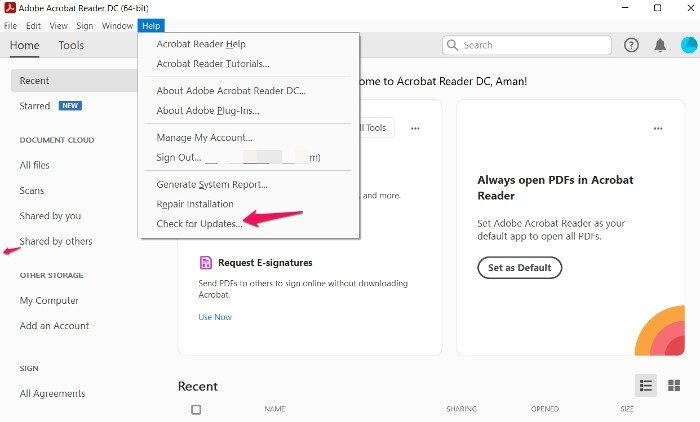
Like any other application, Adobe Reader roles out updates at regular interval. Each update comes with performance improvement and minor/ major bug fixes. And from what it looks like, the problem in the question can result from temporary bug in the application. If this is the case, updating the application is the best bet for you. Below are the steps you need to follow to download the latest Adobe PDF Reader update.
- Open Adobe PDF Reader on your Windows PC.
- Click on Help present at the top of the window.
- From the context menu, choose Check for Updates.
Adobe PDF Reader will check for any pending updates and start downloading if available. If there isn’t any pending update, you will see No updates available message.
After updating the application, relaunch it and check if the problem is fixed. If not, continue with the troubleshooting guide.
See: How to use Stamps and Custom Stamps in Adobe Acrobat Reader DC
3] Use the Repair Installation feature
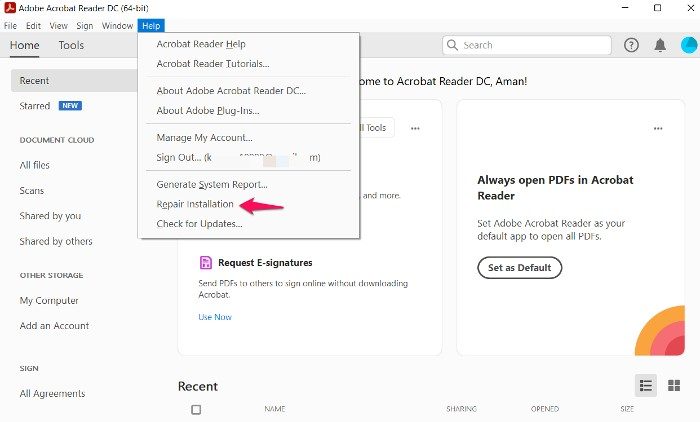
Adobe PDF Reader comes with a repair installation feature. You can use it to eliminate any minor bug or glitch associated with the application. You can use the Adobe PDF Reader repair installation feature by following the below steps.
- Launch Adobe PDF Reader on your Windows PC.
- Click on the Help option present in the toolbar.
- Choose Repair Installation from the context menu.
- Click Yes to the prompt that pops up.
Wait until the repair process is complete. Once done, relaunch the application and check for the issue. If it continues, try the next solution on the list.
See: Adobe Acrobat Reader DC not showing bookmarks in Windows PC
4] Reset Adobe PDF Reader Preferences
The next thing you can try is to reset Adobe PDF Reader preferences. This solution has helped many fix the issue; hopefully, it will be helpful for you well. You can reset Adobe PDF Reader preferences by following the below steps.
- Open the File Explorer by pressing the Windows + E shortcut key.
- Head towards the following location.
C:\Users\username\AppData\Roaming\Adobe\Acrobat\DC
- In the resulted window, rename the following folders.
JSCache
Security
- Once done, close the window, and lauch Adobe PDF Reader.
Check if the problem is fixed or not. If the problem persists, try the next solution on the list.
5] Disable Rely on system font only
You can disable rely on the system font only option to fix the issue. Here are the steps you need to follow to get the work done.
- To begin with, go to the place where you have saved the PDF document.
- Right-click on the PDF file and choose the open with Adobe PDF Reader option.
- In the following window, select File > Print.
- Choose the Printer and tap on the Properties option.
- Open the Adobe PDF settings.
- Uncheck the option that says, Rely on system font only; do not use document fonts.
- Choose OK to save the changes.
That’s it. Try to print the document again and check if you’re still facing the problem.
Read: Fix Adobe Reader error 109 when opening, reading or saving PDF
6] Print as Image
This is not an official solution, but you can use this method as a workaround to the problem. Here’s what you need to do.
- Open the document you want to print in the Adobe PDF Reader.
- Choose File from the Toolbar and select Print from the context menu.
- Choose the Advanced option.
- Checkmark the Print As Image option, and click on OK.
Check if the problem is fixed.
How do I fix a PDF printer error?
Most PDF Printer errors can be fixed by updating the application. You can update Adobe PDF Reader by following the below steps.
- Open the PDF reader.
- Click on Help > Check for updates.
The application will check for any pending update and install it automatically if available.
Why won’t my printer let me print a PDF?
If the printer is not allowing you to print the PDF file, the possibility is high that the file is not completely downloaded on your system. Check if the file is downloaded properly or not. Additionally, you can download the latest printer driver update to fix the issue.
Read Next: Adobe Reader not working in Windows 11/10.