
Многие предприниматели используют в своей работе удобные и функциональные решения от компании «Атол», являющейся одной из лидеров рынка отечественных фискальных регистраторов. Такие устройства являются одними из лучших по соотношению цена-качество, и множество предпринимателей делает свой выбор в пользу указанных девайсов. Но при этом в работе таких устройств могут возникать различные «глюки». Одной из наиболее распространённых в программном обеспечении «Атол» является ошибка программирования реквизита, после которой идёт какой-либо код (наиболее часто это ошибки 1021, 1101, 1227, 1057, 1008, 1002, 1228, 1060). Ниже мы разберём, как исправить каждую из данных ошибок, и что нам для этого понадобится.
Содержание
- Продукты компании «Атол»
- Ошибка программирования реквизитов с кодом 1021, 1101, 1227, 1057, 1008, 1002, 1228, 1060
- Заключение
Продукты компании «Атол»
Компания «Атол» — одна из ведущих отечественных компаний на рынке фискальных регистраторов. Основанная в 2001 году четой Макаровых компания прошла продолжительный путь развития, и ныне является одним из лидеров рынка, предлагая клиентам множество смарт-терминалов, онлайн-касс, ньюджеров и других аналогичных девайсов. Компания обладает обширной сетью центров сервисной поддержки, имеет более 800 компаний-партнёров по всей России.
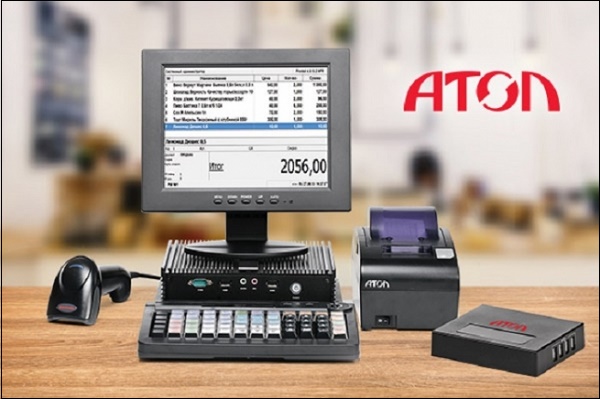
Среди наиболее популярных продуктов компании – смарт-терминал «АТОЛ SIGMA 7», онлайн-кассы «АТОЛ-1Ф», «АТОЛ-30Ф», ньюджер «АТОЛ 91Ф» и другие.
А вы знаете, что значит ошибка формирования запроса в КриптоПро Browser plug-in — https://rusadmin.biz/bloknot/oshibka-formirovaniya-zaprosa-v-kriptopro-browser-plug-in/.
Ошибка программирования реквизитов с кодом 1021, 1101, 1227, 1057, 1008, 1002, 1228, 1060
При работе с контрольно-кассовой техникой компании «АТОЛ» могут возникать различные ошибки, идентифицируемые по специальному числовому коду. Наиболее часто встречаются ошибки программирования реквизита с кодами 1021, 1101, 1227, 1057, 1008, 1002, 1228, 1060. Давайте разберём причины и способы решения каждой из них.
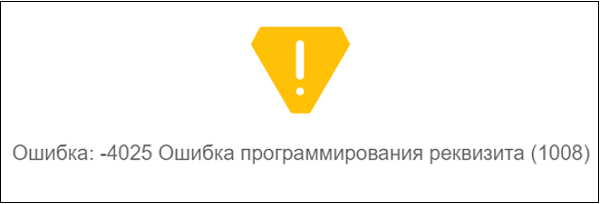
| Ошибка программирования реквизита 1002 | Для решения ошибки 1002 необходимо проверить правильность параметров регистрации контрольно-кассовой техники и настроек подключения кассы в системе 1С. Могут быть неверно введены почта и адрес НИ. Повторный ввод решает проблему. |
| Дисфункция 1008 | Атрибут 1008 соответствует телефону или е-мейлу клиента. Без передачи указанного атрибута с помощью API чек попросту не будет распечатан. Соответственно, ошибка 1008 возникает в случае, если в API выбрана опция «Печать чека» без отправки электронного аналога. Решение ошибки 1008 – прописать в API параметр «Печать и отправка», или «Отправка электронного». Также вы можете лично позвонить в службу поддержки по телефону 8-800-5552362, и решить проблему с помощью компетентного специалиста. |
| Ошибка программирования реквизита 1021 | При появлении ошибки 1021 рекомендуем перезагрузить (выключить и включить) вашу контрольно-кассовую технику. Если ничего не поменяется, обновите драйвер контрольно-кассовой техники и 1С. |
| Ошибка программирования реквизита 1057 | Ошибка 1057 возникает из-за того, что через API передаётся признак агента («agent»), но по кассе указанный признак отличается от передаваемого значения, или вовсе не задан. Для устранения ошибки 1057 понадобится проверить с помощью утилиты какой именно признак агента указан. При необходимости указать признак агента или заменить его. Звоните в службу поддержки по телефону 8-800-5552362. |
| 1101 | Ошибка 1101 часто возникает при установке нового фискального накопителя и часто связана с отсутствием заполнения ряда необходимых полей. Для решения проблемы проверьте, заполнены ли у вас поля:
Заполните отсутствующие параметры, и ошибка 1101 исчезнет. |
| 1227 | Ошибка 1227 обычно связана с некорректной прошивкой 5199. Перепрошейте ваш девайс. |
| Ошибка 1228 | Перегрузите ваше устройство. При повторении ошибки 1028 рекомендуем его перепрошить. Также может помочь обращение в службу поддержки 8-800-555-23-62. |
| Ошибка программирования реквизита 1060 | Советы по решению ошибки 1060 на данный момент отсутствуют. Рекомендуем обратиться в техподдержку компании «Атол» по указанным нами выше телефонам. |
Читайте также: ошибка «Не поддерживается в данном режиме устройства (-16)» — как устранить.
Заключение
В нашей статье мы разобрали, когда появляется ошибка программирования реквизита с номерами 1021, 1101, 1227, 1057, 1008, 1002, 1228, 1060 в Атол, и как её исправить. Используйте перечисленные нами советы для восстановления стабильной работы ККТ от Атол и проведения необходимых вам расчётно-кассовых операций.
Опубликовано 28 июля 2019 Обновлено 09 октября 2020
«АТОЛ» является одной из лидирующих Российских компаний по производству кассового оборудования и ПО, используемого в таких сферах деятельности как логистика, а также оптовая или розничная торговля. В ассортимент компании входит всё необходимое для обеспечения кассовых узлов и складов оборудование. Особое место составляют сканеры штрих-кодов – на сайте производителя представлено несколько десятков моделей. Для их полноценной эксплуатации, а также настройки взаимодействия с ПК, пользователю потребуется специализированное ПО – драйверы. Ниже мы расскажем о том, какие драйверы предоставляет разработчик АТОЛ и как их загрузить.

Драйвер АТОЛ для сканера штрих-кодов: загрузка
Драйверы для сканера штрих-кодов АТОЛ можно скачать на официальном портале производителя «АТОЛ». Всё необходимое для работы ПО представлено во вкладке «Центр загрузок», при этом для его скачивания не обязательно регистрироваться или вносить оплату.
Скачивание драйвера АТОЛ для сканера штрих-кодов:
-
Войдите на сайт atol.ru.
-
Листайте страницу вниз, до раздела «Сервис и поддержка» и откройте подраздел «Центр загрузок».
-
Из открывшегося перечня ПО, выберите категорию «Сканеры ШК».
-
На экране появится список с моделями сканеров — выберите свой.
-
Кликните по ссылке для скачивания. Здесь же можно загрузить другое необходимое ПО, сертификаты качества и руководства по использованию.
По окончанию загрузки, распакуйте на ПК загрузочный файл и запустите его. Установите драйвер, следуя программным подсказкам.
Типы драйверов АТОЛ
Драйверы для оборудования АТОЛ представлены на сайте пакетами, поэтому пользователи могут выбирать ПО, необходимое для интеграции устройства с компьютером, исходя из его типа:
-
«АТОЛ: Драйвер ККМ» — подходит для обмена сведениями между кассовым ПО и программой учёта товара на различных ККМ.
-
«АТОЛ: Драйвер принтеров чеков» — используется на принтерах этикеток для печати необходимой документации непосредственно из программы учёта товаров.
-
«АТОЛ: Драйвер ТСД» — используется для оптимизации бизнес-процессов на разных моделях ТСД.
-
«АТОЛ: Драйвер весов» — применяется для облегчения вычисления товарной массы на различных моделях электронных товарных весов.
-
«АТОЛ: Драйвер дисплеев покупателя» — применяется на кассовых узлах для обеспечения работы покупательских экранов.
Представленное на сайте ПО взаимодействует не только с оборудованием АТОЛ, но и с устройствами других производителей, а также интегрируется с 1С и другими программами учёта товаров.

АТОЛ: драйвер устройств ввода
Главной задачей драйверов для сканирующего оборудования является обеспечение корректного подсоединения сканера штрих-кодов к ПК, для его последующей эксплуатации в составе программы учёта товара. Без этого ПК не сможет распознавать устройство и работать с маркировкой.
Драйвер устройств ввода АТОЛ предназначен непосредственно для сканеров. С его помощью осуществляется интеграция, вне зависимости от типа подсоединения.
При помощи драйвера устройств ввода можно:
-
Добавлять, корректировать или удалять оборудование.
-
Выставлять характеристики соединения с подключённым устройством.
-
Осуществлять поиск подсоединенных устройств.
-
Производить тестирование текущих настроек сканера.
Также ПО подходит для работы со всеми считывателями магнитных карт.

Настройка сканера штрих-кодов АТОЛ
Мало загрузить и установить драйвер АТОЛ для сканера штрих-кодов, необходимо также произвести при этом ряд программных настроек. Только тогда сканер будет функционировать корректно. Особенность драйвера устройств ввода заключается в том, что он может поддерживать работу сразу нескольких сканеров. Подсоединить их можно любым подходящим способом – «в разрыв клавиатуры», через RS232 или USB, либо при помощи режима эмуляции COM-порта. Все основные настройки сканеров АТОЛ осуществляются через сканирование программных штрих-кодов, представленных в руководстве по использованию оборудования.
Для начала необходимо произвести сброс текущих настроек сканера, распознав код Default settings. После чего отсканировать код, предназначенный для активации необходимого типа подсоединения и активировать суффиксы с префиксами.
Если после этого сканер всё равно не функционирует, то, вероятно, произошёл программный сбой устройства. Для устранения неполадки отсканируйте штрих-код сброса на заводские настройки, и повторите описанную выше последовательность.
Для настройки интеграции сканера с программой учёта товара необходимо дополнительно инсталлировать драйвер «1С» для АТОЛ. При этом необходимо произвести следующие настройки:
-
В меню «Пуск» кликните на строку 1С. Откройте вкладку «Программы», перейдите в раздел «АТОЛ технологии», затем в подразделы: «ПО торгового оборудования» → «Тесты» → «Утилита устройств ввода».
-
Когда запустится диалоговое окно, укажите информацию в обязательных полях, после чего (для сохранения внесённых изменений) кликните на кнопку «ОК».
-
Отсканируйте пробный штрих-код. В строке «Данные» должно появиться правильное значение, если этого не произошло, значит, настройка произведена неверно.
Ошибка 148 при программировании реквизита 1101 на АТОЛ
При замене ФН на новый (на ККМ АТОЛ), иногда при программировании реквизита 1101 может возникать ошибка 148. Причина этого может заключаться в том, что при перерегистрации ККМ при внесении данных пользователем была допущена ошибка. После того как будут внесены необходимые изменения, ошибка исчезнет.
Наш каталог продукции
У нас Вы найдете широкий ассортимент товаров в сегментах кассового, торгового, весового, банковского и офисного оборудования
3 августа 2022
899
Время чтения:
10 мин.
0
Как и у любого фискального регистратора, у АТОЛ 30Ф есть блок управления, фискальный накопитель, чекопечатающий механизм, индикаторы и модуль коммуникации. Инженеры Авторизованного сервисного центра в плановом порядке или экстренно при ремонте проверяют все эти элементы, чтобы найти неисправности и слабые места.
Если не говорить о видимых физических повреждениях, то ошибки обычно или высвечиваются на экране компьютера/моноблока, или печатаются на чеке.
Перечислим, какие проблемы могут возникнуть при работе кассы АТОЛ 30Ф, расскажем, как исправить ошибки и в каких случаях нужно сразу обращаться в мастерскую.

Нет питания, индикаторы не горят
Причина: оборвался кабель, сломалась вилка или неисправен блок питания
Замените кабель или блок питания. Если не работают именно индикаторы, скорее всего неисправен весь модуль индикации или кабель, который его соединяет. Это уже проверят и заменят инженеры.
На панели горит или мигает красный индикатор
Причина 1: нет чековой ленты
Поставьте новый рулон.
В блоге есть подробная инструкция про замену ленты на кассах АТОЛ.
Причина 2: неисправно печатное устройство или датчик наличия бумаги
Обратитесь в сервисный центр, там найдут проблему и заменят детали.
Нет связи с ПК
Если компьютер (или моноблок) не видит ККТ АТОЛ 30Ф, то скорее всего дело в кабеле. Попробуйте заменить провод, идущий от фискального регистратора к ПК.
Реже причина в несовпадении скорости обмена данных, это уже настроят инженеры.

Ошибки ФН
Большинство ошибок приходится именно на проблемы с фискальным накопителем.
В блоге мы подробно разобрали все возможные ошибки ФН на АТОЛ.
Здесь приведём две основные: 234 и 235.
Ошибка ФН 234 на АТОЛ 30Ф
Означает, что закончился ресурс криптографического процессора. Выход один — поменять ФН. Предварительно нужно закрыть смену и архив.
Причём делать все это лучше как можно быстрее, в течение 1-2 дней. При долгом простое ФНС принудительно снимет кассу с учета, и тогда просто так заменить ФН будет невозможно, придётся заново регистрировать ККТ в Налоговой.
Хотите самостоятельно поставить новый блок ФН на АТОЛ? Обязательно посмотрите нашу инструкцию.

Если на момент блокировки кассы смена была открыта, сразу обращайтесь в сервис, вам не обойтись без помощи инженера.
Ошибка ФН 235
Причина: исчерпан временной ресурс хранения. Это значит, что блок памяти был заблокирован, поскольку касса в течение 30 дней не отправляла фискальные данные оператору.
Вам достаточно будет наладить связь с ОФД.
Как быть с ошибкой 235, подробно разбирали в отдельной статье.
Смена не открывается
Либо вы не закрыли прошлую смену, либо заблокирован фискальный накопитель. В первом случае просто закройте кассовую смену. Во втором обращайтесь в АСЦ.
Порт занят
Если через разъём подключили другое устройство, могли сбиться настройки COM-порта. Убедитесь, что касса подключена к ПК / моноблоку. Заново настройте соединение по инструкции.
Если касса вышла из строя, рекомендуем обращаться в центр сервисного обслуживания. Специалисты помогут разобраться, что случилось, и восстановят работоспособность.

Проблемы, связанные с передачей данных ОФД
Согласно актуальным требованиям 54-ФЗ, онлайн-касса должна передавать фискальные данные через Оператора.
Причина 1: сбой настроек в самой ККТ или в личном кабинете ОФД
Проверьте и настройте параметры соединения. Убедитесь, что чеки стабильно уходят.
Причина 2: неполадки интернет-соединения
Проверьте целостность кабеля, настройки интернета (проводного или беспроводного), наличие денег на счету (в случае с 3G).
Причина 3: ФН уже заблокирован
Тогда блок предстоит заменить.
Ошибка модуля WiFi
Стандартная модификация кассы АТОЛ 30Ф подключается по USB. Модули WiFi и Bluetooth опциональны. Если у вас касса с вайфай, но возникает ошибка, проверьте параметры подключения. Через драйвер ДТО АТОЛ зайдите в настройки, включите режим WiFi, укажите название сети и пароль, а во вкладке ОФД назначьте связь по WiFi.
Это можно сделать самостоятельно, если подключить кассу к компьютеру с установленным драйвером и провести тест связи.

Проблемы с печатью
Проблема 1: чек выходит с перекосом
Заново заправьте бумагу, чтобы она стояла ровно.
Смотрите инструкцию с фото по замене чековой ленты на АТОЛ.

Проблема 2: сжатые строки, чековая лента движется неравномерно либо совсем остановилась
Сначала замените саму ленту, возможно, дело в ней. Если не помогает, нужна помощь инженера, который проверит устройство печати кассовых чеков или шаговый двигатель. Скорее всего придётся менять детали.
Проблема 3: касса печатает, но чек остаётся белым
В первую очередь проверьте, верно ли заправлена чековая лента. Термочувствительный слой НЕ должен быть направлен к валу. Смотрите схему заправки ЧЛ из инструкции производителя.

Если это не помогает, значит, сломалось печатающее устройство. Его заменят в мастерской.
Проблема 4: на чеке в одних и тех же строках не печатаются точки
Предстоит заменить неисправную термопечатающую головку. Этим занимаются инженеры АСЦ.
Проблема 5: автоотрезчик заклинило
Чтобы убрать клин ножей, попробуйте несколько раз открыть крышку кассового аппарата нажатием кнопки.
Нужно исправить ошибку на кассе АТОЛ 30Ф?
Доверьте эту работу инженерам нашего сервис-центра!
Оставьте заявку на консультацию.
Заказать звонок
Ваша заявка принята
Наши консультанты перезвонят Вам
в течение 20 минут
Проблемы с внешним видом чеков
Проблема 1: чеки бледные
Поставьте качественную бумагу или увеличьте яркость.
Проблема 2: печать слишком жирная, знаки не читаются
Уменьшите яркость. Если это не помогло, скорее всего проблема в блоке управления или неисправна термопечатающая головка (ТПГ). Инженер в сервисе почистит поверхность ТПГ, проверит контакт в разъёмах либо полностью заменит нужную запчасть.
Могут высветиться коды ошибок 1227, 1101, 1060 — все это нюансы с реквизитами. С такими проблемами разбираются инженеры Авторизованного сервисного центра, работающие с кассами АТОЛ.

Проблемы с приложением EoU
С этим быстро справятся программисты. Но можно попробовать решить задачу самостоятельно.
В службе Ethernet Over USB пропишите правильный фискальный регистратор, в свойствах приложения включите «Запуск от имени администратора», после чего перезагрузите компьютер. После включения через Панель управления зайдите в Диспетчер устройств, выберите «COM и LPT порты». Обновите драйверы, чтобы стояла самая свежая версия. Осталось перезагрузить компьютер.
Технические ошибки
При возникновении внутренних ошибок кассового аппарата, например, Err 0х82, ExtErr 0x26 и подобных, необходимо провести техобнуление. Инструкция есть у производителя, но лучше доверить процедуру специалистам.
О гарантии производителя
Напоминаем, что для сохранения заводской гарантии есть обязательное условие: вскрывать корпус и проводить манипуляции вправе только сотрудники Авторизованного сервисного центра конкретного бренда. Если технике больше года, часть работ владелец может провести сам, хотя есть много специфичных действий, которые тоже требуют знаний и опыта. В большинстве случае проще сдать оборудование в надежные руки мастеров.
Документация по АТОЛ 30Ф
-
(pdf, 3545671MB)
-
(pdf, 3131723MB)
-
(pdf, 579KB)
—
Статью подготовила редакция блога portkkm.ru.
Если есть вопросы по работе и ремонту онлайн-касс, оставляйте заявку на бесплатную консультацию или заключите с АСЦ ПОРТ договор на техническое обслуживание ККТ. Будем рады вам помочь.
На чтение 8 мин Просмотров 1.4к. Опубликовано 14.03.2020
Содержание
- Продукты компании «Атол»
- Ошибка программирования реквизитов с кодом 1021, 1101, 1227, 1057, 1008, 1002, 1228, 1060
- Заключение
- Тэг не заполнен
- Ошибка программирования реквизита
- Ошибка ФН
- Ошибка при открытии смены
- Ошибки при печати чека
- При выполнении операции произошла ошибка 12h, Заводской номер уже введен
- АТОЛ 11ф Ошибка неверный номер регистра
- bitrix atol — онлайн код ошибки 10
Многие предприниматели используют в своей работе удобные и функциональные решения от компании «Атол», являющейся одной из лидеров рынка отечественных фискальных регистраторов. Такие устройства являются одними из лучших по соотношению цена-качество, и множество предпринимателей делает свой выбор в пользу указанных девайсов. Но при этом в работе таких устройств могут возникать различные «глюки». Одной из наиболее распространённых в программном обеспечении «Атол» является ошибка программирования реквизита, после которой идёт какой-либо код (наиболее часто это ошибки 1021, 1101, 1227, 1057, 1008, 1002, 1228, 1060 ). Ниже мы разберём, как исправить каждую из данных ошибок, и что нам для этого понадобится.
Продукты компании «Атол»
Компания «Атол» — одна из ведущих отечественных компаний на рынке фискальных регистраторов . Основанная в 2001 году четой Макаровых компания прошла продолжительный путь развития, и ныне является одним из лидеров рынка, предлагая клиентам множество смарт-терминалов, онлайн-касс, ньюджеров и других аналогичных девайсов. Компания обладает обширной сетью центров сервисной поддержки , имеет более 800 компаний-партнёров по всей России.
Компания «Атол» — один из лидеров на отечественном рынке фискальных регистраторов
Среди наиболее популярных продуктов компании – смарт-терминал « АТОЛ SIGMA 7 », онлайн-кассы « АТОЛ-1Ф », « АТОЛ-30Ф », ньюджер « АТОЛ 91Ф » и другие.
Ошибка программирования реквизитов с кодом 1021, 1101, 1227, 1057, 1008, 1002, 1228, 1060
При работе с контрольно-кассовой техникой компании «АТОЛ» могут возникать различные ошибки, идентифицируемые по специальному числовому коду . Наиболее часто встречаются ошибки программирования реквизита с кодом 1021, 1101, 1227, 1057, 1008, 1002, 1228, 1060. Давайте разберём причины и способы решения каждой из них.
| Ошибка программирования реквизита 1002 | Для решения ошибки 1002 необходимо проверить правильность параметров регистрации контрольно-кассовой техники и настроек подключения кассы в системе 1С. Могут быть неверно введены почта и адрес НИ. Повторный ввод решает проблему. |
| Дисфункция 1008 | Атрибут 1008 соответствует телефону или е-мейлу клиента. Без передачи указанного атрибута с помощью API чек попросту не будет распечатан. Соответственно, ошибка 1008 возникает в случае, если в API выбрана опция «Печать чека» без отправки электронного аналога. Решение ошибки 1008 – прописать в API параметр «Печать и отправка», или «Отправка электронного». Также вы можете лично позвонить в службу поддержки по телефону 8-800-5552362, и решить проблему с помощью компетентного специалиста. |
| Ошибка программирования реквизита 1021 | При появлении ошибки 1021 рекомендуем перезагрузить (выключить и включить) вашу контрольно-кассовую технику. Если ничего не поменяется, обновите драйвер контрольно-кассовой техники и 1С. |
| Ошибка программирования реквизита 1057 | Ошибка 1057 возникает из-за того, что через API передаётся признак агента («agent»), но по кассе указанный признак отличается от передаваемого значения, или вовсе не задан. Для устранения ошибки 1057 понадобится проверить с помощью утилиты какой именно признак агента указан. При необходимости указать признак агента или заменить его. Звоните в службу поддержки по телефону 8-800-5552362. |
| 1101 | Ошибка 1101 часто возникает при установке нового фискального накопителя и часто связана с отсутствием заполнения ряда необходимых полей. Для решения проблемы проверьте, заполнены ли у вас поля:
|
Заполните отсутствующие параметры, и ошибка 1101 исчезнет.
1227
Ошибка 1227 обычно связана с некорректной прошивкой 5199. Перепрошейте ваш девайс.
Ошибка 1228
Перегрузите ваше устройство. При повторении ошибки 1028 рекомендуем его перепрошить. Также может помочь обращение в службу поддержки 8-800-555-23-62.
Ошибка программирования реквизита 1060
Советы по решению ошибки 1060 на данный момент отсутствуют. Рекомендуем обратиться в техподдержку компании «Атол» по указанным нами выше телефонам.
Заключение
В нашей статье мы разобрали, когда появляется ошибка программирования реквизита с номерами 1021, 1101, 1227, 1057, 1008, 1002, 1228, 1060 в Атол, и как её исправить. Используйте перечисленные нами советы для восстановления стабильной работы ККТ от Атол и проведения необходимых вам расчётно-кассовых операций.

Зайти в раздел Настройки → Обслуживание кассы → Дополнительные операции → Произвольная команда.
Важно! После ввода команды (каждой строки) её необходимо «Отправить», после получении ответа от ККМ её необходимо стереть!
1c Управление небольшой фирмой, 1С Управление торговлей 10.3, 1C Предприятие, 1С Бухгалтерия, Мобильная касса и ККТ АТОЛ 11Ф, 1с Розница ошибка фн 212, 1с и атол ошибка 231
Пишите в support@kasselect.ru или в +7(987)-268-84-37 WhatsApp
Тэг не заполнен
Тэг Система налогообложения не заполнен
Tэг Наименование организации не заполнен
Tэг Кассира не заполнен
1с Управление торговлей 11, 1с Розница 2.2 при печати чека.
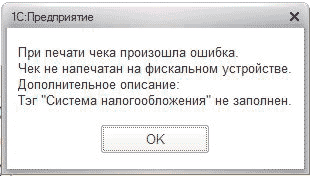
Решение: 1С Управление торговлей. Заполнить учетную политику. В справочнике «Организация» или «Реквизиты организации», нужно указать систему налогооблажения (скорее всего есть кнопка «Перейти»). Указать «Специальную систему налогооблажения».
Не известная ошибка 238d|00eeh
Решение:
1. Нужно определить СНО в настройках ККТ. Распечатайте отчет о регистрации.
2. В 1С кликните Справочники / Предприятия / Организации. Нажимаете на нужную организацию к которой привязана касса онлайн. Перейти в раздел Учетная политика (налоговый учет). Если отчетный период закрыт, то создаете новый иначе Вам не даст изменить политику СНО. Создав новую учетную политику переходите во вкладку — «налогообложение», указываете галочки, как в настройках ККТ , Общая/Упрощенная (Доход/Доход минус расход), сохраняете и закрываете все.
Ошибка программирования реквизита
Недопустимое сочетание реквизитов — Нужно проверить передаваемые реквизиты на соответствие с параметрами регистрации. Узнать на каком реквизите выходит ошибка.
148 Ошибка программирования реквизита 1002 — Нужно проверить параметры регистрации ККТ и настройки подключения кассы в 1с.
1с Розница -4025 Ошибка программирования реквизита 1008 — Проверьте отчет о регистрации ККТ. Касса зарегистрирована с параметрами расчета в Интернете.
АТОЛ 30Ф: Ошибка программирования реквизита (1021) — Решение: выкл. и вкл. ККТ. Если проблема не устраняется, возможно нужно обновить драйвер ккт и 1с.
Ошибка программирования реквизита 1057 — Вы может продаете комиссионный товар? Нужно проверить параметры регистрации ККТ.
Ошибка программирования реквизита 1109 — Проверьте отчет о регистрации ККТ. Касса зарегистрирована с признаком расчетов за услуги.
АТОЛ 30Ф -4025 Ошибка программирования реквизита 1173 — Выберите тип коррекции: самостоятельно или по предписанию.
148 Ошибка программирования реквизита 1205 — Коды причин изменения сведений о ККТ
Ошибка программирования реквизита 1226 — Нужно проверить параметры регистрации ККТ. Перерегистрировать с признаком «Изменение настроек ККТ»
Ошибка ФН
1c Розница базовая 2.2 и АТОЛ 55ф при печати чека произошла ошибка 231 Некорректное значение параметров команды ФН
1с Розница ошибка фн 212 — Пояснение: чаще всего это ошибка выходит, когда ФН не фискализирована или архив ФН закрыт. Например: ФН не фискализирована, а кассир пытается снять Отчет о состоянии расчетов.
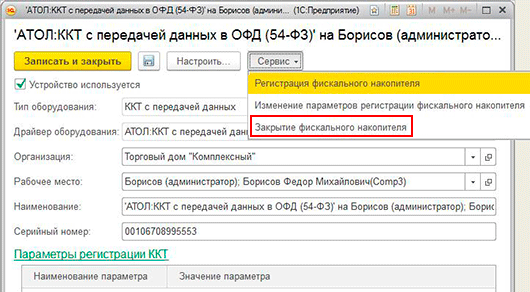
Закрытие фискального накопителя.
Случай в практике: У 1С Предприятие есть возможность закрыть архив ФН. И один клиент случайно воспользовался этой функцией. Закрытие архива – процедура, завершающая функционирование ФН. Он очень огорчился. Я бы все таки доверил все операции с ФН утилите Мастеру регистраций. У каждого ККТ она своя. И закрывайте архив только по необходимости.
Ошибка при открытии смены
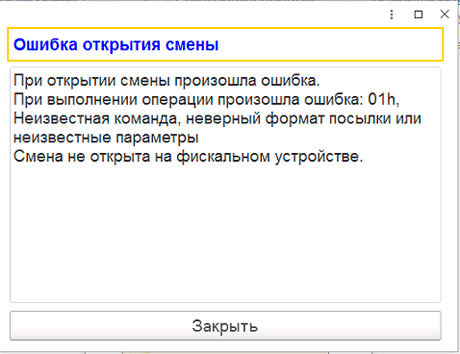
При открытии смены произошла ошибка. Смена не открыта на фискальном устройстве. Дополнительное описание. — Нужно прочитать дополнительное описание и проверить состояние ККТ
Атол 91Ф не удается открыть смену из 1с — Нужно проверить состояние ККТ
Пишите в support@kasselect.ru или в +7(987)-268-84-37 WhatsApp
Ошибки при печати чека
Некорректный формат или параметр команды услуга ффд 1.1 не активирована
Сбились настройки НДС после замены ФН
(после обновления ПО) — Нужно настроить НДС в программе кассира или в учетной программе.
Не удалось инициализировать фискальный принтер shtrih m drvfr epf — Проверьте драйвера на данный ККТ
Ошибка вызова метода.Объект драйвера. Открыть чек.
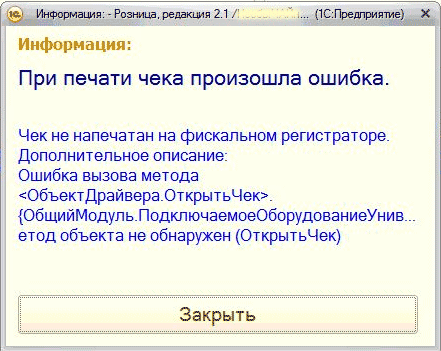
(-4048) Ошибка реквизита: Печать фискального отчета прервана, необходим повтор команды печати отчета с ККТ АТОЛ — Решение:Вариант 1 — Повторить операцию. Вариант 2 — Сделать техобнуление. Вариант 3 — Обновить прошивку на 4555 и выше
Ошибка»-3933, Вход в режим заблокирован» — Попробуйте отменить чек.
Не печатать чек на ККТ при отправке электронного чека — 1С Комплексная автоматизация 2 (2.4.3.137). Отправка работает только при наличии галочки в настройках.
АТОЛ30Ф заменить сно на патент — Требуется перерегистрация ККТ без замены ФН и обновление драйвера ккт до 10 версии.
Мобильная касса и ККТ АТОЛ 11Ф с прошивкой 4555 Ошибка «Неверный формат или значение». — Решение: Обновить мобильное приложение. Нужно проверить, при печати какой строки выводит данную ошибку. Возможно потребуется настройка через Тест драйвер АТОЛ.
При выполнении операции произошла ошибка 12h, Заводской номер уже введен
Проверьте состояние ФН. Проверьте версию прошивки ККТ.
АТОЛ 11ф Ошибка неверный номер регистра
Решение: Необходимо обновить прошивку кассового аппарата и обновить драйвер, поставляемый с программами 1С на драйвер с сайта АТОЛ
bitrix atol — онлайн код ошибки 10
bitrix ошибка при печати чека #26707:не распознан токен запроса.
1c Управление небольшой фирмой, 1С Управление торговлей 10.3, 1C Предприятие, 1С Бухгалтерия, Мобильная касса и ККТ АТОЛ 11Ф, 1с Розница ошибка фн 212, 1с и атол ошибка 231
Не работает сканер, весы, ККТ и эквайринг, оставляйте заявку в комментариях, либо
— Пишите в
WhatsApp +7(987)-268-84-37
1C Розница 2.3. Принтер этикеток АТОЛ BP21 не печатает, что делать?
1с Розница 2.2 печать кассира в чеке.
Пишите в support@kasselect.ru, +7(987)-268-84-37 WhatsApp
1. Ошибка программирования реквизита
Недопустимое сочетание реквизитов — Нужно проверить передаваемые реквизиты на соответствие с параметрами регистрации. Узнать на каком реквизите выходит ошибка.
148 Ошибка программирования реквизита 1002 — Нужно проверить параметры регистрации ККТ и настройки подключения кассы в 1с.
148 Ошибка программирования реквизита 1162 — Нужно обновить 1с, чтобы программа передавала этот реквизит.
1с Розница -4025 Ошибка программирования реквизита 1008 — Проверьте отчет о регистрации ККТ. Касса зарегистрирована с параметрами расчета в Интернете.
АТОЛ 30Ф: Ошибка программирования реквизита (1021) — Решение: выкл. и вкл. ККТ. Если проблема не устраняется, возможно нужно обновить драйвер ккт и 1с.
1с комиссионная торговля ошибка ккт недопустимое сочетание реквизитов
Ошибка программирования реквизита 1057 — Вы может продаете комиссионный товар? Нужно проверить параметры регистрации ККТ.
Ошибка программирования реквизита 1109 — Проверьте отчет о регистрации ККТ. Касса зарегистрирована с признаком расчетов за услуги.
АТОЛ 30Ф -4025 Ошибка программирования реквизита 1173 — Выберите тип коррекции: самостоятельно или по предписанию.
148 Ошибка программирования реквизита 1205 — Коды причин изменения сведений о ККТ
Ошибка программирования реквизита 1207 — признак торговли подакцизными товарами. Проверьте параметры регистрации.
Ошибка программирования реквизита 1226 — Нужно проверить параметры регистрации ККТ. Перерегистрировать с признаком «Изменение настроек ККТ»
Ошибка программирования реквизита 1227 — не заполнен признак покупателя (название организации, ФИО покупателя).
Ошибка программирования реквизита 1228 — Проверьте ИНН покупателя, исправьте некорректные данные.
2. Ошибка ФН
При выполнении операции произошла ошибка: Ресурс хранения ФД исчерпан. — нужно проверить связь с ОФД и отправить чеки.
Ошибка обмена с ФН на уровне интерфейса I2C — выкл. ККТ и переподключите ФН, если не помогает, то обратитесь в сервис.
1c Розница базовая 2.2 и АТОЛ 55ф при печати чека произошла ошибка 231 Некорректное значение параметров команды ФН
1с Розница ошибка фн 212 — Пояснение: чаще всего это ошибка выходит, когда ФН не фискализирована или архив ФН закрыт. Например: ФН не фискализирована, а кассир пытается снять Отчет о состоянии расчетов.
Закрытие фискального накопителя.
Случай в практике: У 1С Предприятие есть возможность закрыть архив ФН. И один клиент случайно воспользовался этой функцией. Закрытие архива – процедура, завершающая функционирование ФН. Он очень огорчился. Я бы все таки доверил все операции с ФН утилите Мастеру регистраций. У каждого ККТ она своя. И закрывайте архив только по необходимости.
При выполнении операции произошла ошибка 14h, Ограничение ресурса ФН. Отчет на фискальном регистраторе не сформирован.
3. Ошибки при открытии смены
1с Розница. При открытие смены произошла ошибка. При выполнении операции произошла ошибка 01h. Неизвестная команда, неверный формат посылки или неизвестные параметры — нужно проверить состояние ФН.
1c Розница. Ошибка Деление 0 — зайти в настройке РМК и выставить галочки настроек.
Неверный формат хранилища данных file://C:/Users/…
ККТ не отвечает или недоступна.
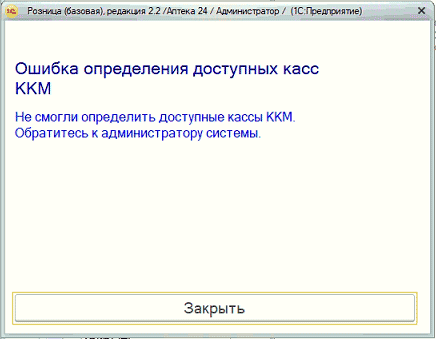
Не смогли определить доступные кассы ККМ. — требуется настройка Рабочего места в 1с и Подключаемое оборудование.
С момента открытия кассовой смены истекло более 24 часов. — закройте смену в ККТ и откройте смену в 1с.
Кассовая смена уже открыта.
Ошибка открытия смены. Нет касс с закрытыми сменами.
При открытии смены произошла ошибка. Смена не открыта на фискальном устройстве. Дополнительное описание. —
Нужно прочитать дополнительное описание и проверить состояние ККТ
Атол 91Ф не удается открыть смену из 1с — Нужно проверить состояние ККТ
1с Розница. Ошибка определения доступных касс ККМ. Не смогли определить доступные кассы ККМ.
Ошибка кассы COM порт недоступен — нужно проверить состояние ККТ, восстановить или настроить связь с онлайн кассой.
Пишите в support@kasselect.ru, +7(987)-268-84-37 WhatsApp
4. Ошибки при сканировании
Текст XML содержит недопустимый символ в позиции 0⁴ — проверьте настройки сканера.
РМК: при сканировании открывается справочник Номенклатура — требуется настройка сканера.
1с Розница. Сканирование кода маркировки. Код маркировки не соответствует номенклатуре.
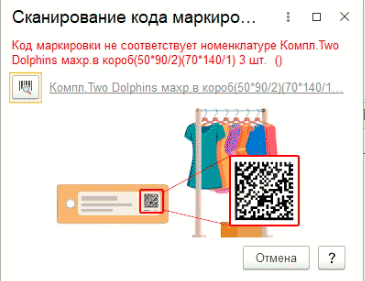
1С Розница. Некорректный код при сканировании маркировки.
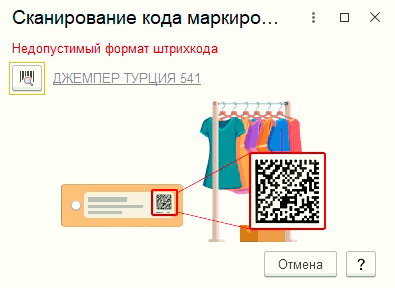
1С Розница. 1с Розница. Недопустимый формат штрихкода.
Невозможно обработать отсканированный штрихкод по причине: Статус: Неопределен.
Ошибки маркировки. Строка №1: код маркировки.
5. При печати чека произошла ошибка:
Чек не напечатан на устройстве для печати чеков. Описание ошибки: Тэг Признак предмета расчета в строке №1 не заполнен. — нужно в справочнике Вид номенклатуры/ Тип номенклатуры/ Товар, указать Признак предмет расчета Товар.
При выполнении операции произошла ошибка: Контрольная марка не проверена.
Ошибка не удалось создать чеки 1с 8.3 2.3 Розница Меркурий 185ф
При выполнении операции произошла ошибка: Некорректная сумма налога — нужно обновить ПО ККТ.
В 1с маркировка сканируется, но на чеке буква [M] не печатается — если ккт прошита под маркировку, то обновите драйвер ккт.
При выполнении операции произошла ошибка: Нет связи. — с помощью драйвера проверьте связь с ккт.
Не удалось подключить устройство АТОЛ ККТ с передачей данных в ОФД. Порт недоступен (999). — правильно настройте подключение.
1с версия 2.3.1.30 драйвер ККТ АТОЛ 10.6.00 почему не печатает чек. Зависает при печати чека — обновите ПО ККТ, перейдите на платформу 5.0.
Розница 2.2. Чек не напечатан на устройстве для печати чеков. Дополнительное описание: Сумма товарных позиций больше суммы оплат
Текст XML содержит недопустимый символ в позиции 10: Чек от…¹
Значение 0000-000003 поля Номер не уникально²
Некорректный формат или параметр команды услуга ффд 1.1 не активирована
Сбились настройки НДС после замены ФН
(после обновления ПО) — Нужно настроить НДС в программе кассира или в учетной программе.
Не удалось инициализировать фискальный принтер shtrih m drvfr epf — Проверьте драйвера на данный ККТ
Ошибка вызова метода.Объект драйвера. Открыть чек.
(-4048) Ошибка реквизита: Печать фискального отчета прервана, необходим повтор команды печати отчета с ККТ АТОЛ — Решение:Вариант 1 — Повторить операцию. Вариант 2 — Сделать техобнуление. Вариант 3 — Обновить прошивку на 4555 и выше
Ошибка»-3933, Вход в режим заблокирован» — Попробуйте отменить чек.
Не печатать чек на ККТ при отправке электронного чека — 1С Комплексная автоматизация 2 (2.4.3.137). Отправка работает только при наличии галочки в настройках.
АТОЛ30Ф заменить сно на патент — Требуется перерегистрация ККТ без замены ФН и обновление драйвера ккт до 10 версии.
Управление торговлей 10.3.+ Штрих М ККТ. FFFFFFF8h, No XML attribute ElectronicPayment — при настройке нужно использовать старую обработку ShtrihMkkt.epf, она укажет на нужную версию драйвера ккт.
Внимание! Текущая версия драйвера отличается от поддерживаемой. Корректная работа драйвера не гарантируется — проверьте в обработке оборудования версию поддерживаемого драйвера и установите нужную версию.
Не удалось загрузить драйвер устройства.
Мобильная касса и ККТ АТОЛ 11Ф с прошивкой 4555 Ошибка «Неверный формат или значение». — Решение: Обновить мобильное приложение. Нужно проверить, при печати какой строки выводит данную ошибку. Возможно потребуется настройка через Тест драйвер АТОЛ.
6. Ошибки при закрытие смены
При закрытие смены на фискальном регистраторе произошла ошибка. При выполнении операции произошла ошибка: Смена закрыта-операция невозможна. Отчет на фискальном регистраторе не сформирован.
Кассовая смена в системе не закрыта: Отчет о розничных продажах не сформирован. Выемка :Не смогли произвести выемку руб.
При снятии отчета на фискальном регистраторе произошла ошибка. Отчет с гашением прерван. Устраните неисправность и повторите печать отчета.
1с Управление торговлей 10. За кассовую смену не продано ни одного товара по выбранной кассе ККМ. Слишком большое расхождение времени! — закройте смену через драйвер, исправьте время и откройте смену через 1с.
7. Тэг не заполнен
Тэг Система налогообложения не заполнен
Tэг Наименование организации не заполнен
Tэг Кассира не заполнен
1с Управление торговлей 11, 1с Розница 2.2 при печати чека…
Решение: 1С Управление торговлей. Заполнить учетную политику. В справочнике «Организация» или «Реквизиты организации», нужно указать систему налогооблажения (скорее всего есть кнопка «Перейти»). Указать «Специальную систему налогооблажения».
Не известная ошибка 238d|00eeh
Решение:
1. Нужно определить СНО в настройках ККТ. Распечатайте отчет о регистрации.
2. В 1С кликните Справочники / Предприятия / Организации. Нажимаете на нужную организацию к которой привязана касса онлайн. Перейти в раздел Учетная политика (налоговый учет). Если отчетный период закрыт, то создаете новый иначе Вам не даст изменить политику СНО. Создав новую учетную политику переходите во вкладку — «налогообложение», указываете галочки, как в настройках ККТ , Общая/Упрощенная (Доход/Доход минус расход), сохраняете и закрываете все.
При выполнении операции произошла ошибка. ККТ не зарегистрирована с указанной СНО.
8. Иные ошибки
Драйвер устройства на текущем рабочем месте не установлен. Весы Штрих Принт.⁵
Устройство: ШТРИХ-М: Весы с печатью этикеток ШТРИХ-ПРИНТ. Выгрузить товары не удалось: При подключении устройства произошла ошибка. Не удалось подключить устройство. — нужно проверить связь с весами и восстановить связь.
При выгрузке данных в оборудование произошла ошибка. Нельзя сделать выгрузку. — нужно проверить связь с кассовым компьютером.
Неправильный путь к файлу — нужно проверить связь с кассовым компьютером. Возможно у этого компьютера проблемы с локальной сетью.
Операция прервана. Ошибка при загрузке транзакции — нужно проверить корректность файла загрузки.
Устройство подключено. Перед выполнением операции устройство должно быть отключено. — закройте все окна и повторите настройку оборудования.
Ошибка доступа к файлу C:…Отказано в доступе. — ошибка выходит при попытке сохранить документ в pdf файле. Причина была в антивирусе. Антивирус блокировал операции 1с.
Сертификаты, которые могут быть использованы для этой операции ограничены. Ни один из следующих разрешенных сертификатов не установлен на компьютере:
Сертификат просрочен или не вступил в силу
Ошибка при отправке/ получении документов. Нет доступного сертификата для отправки или получения документов. — нужно установить и добавить сертификат.
1С:Enterprise 8. Filesystem extension for Chrome and Firefox — ошибка выходит при попытке сохранить документ в папке. Проверьте антивирус, возможно блокирует действия 1с. Очистите кэш 1с.
1с Далион. Ошибка обмена с ККМ. Для налоговой ставки 20% не найдено соответствия номера налога в ККМ в элементе справочника АТОЛ³.
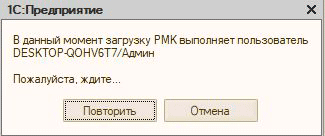
1с Далион. В данный момент загрузку выполняет пользователь. Пожалуйста ждите… — Нужно удалить в каталоге обмена файл-флаг.
Список информационных баз.пуст. Добавить в список информационную базу? — укажите правильный путь к базе 1с.
Файл базы данных поврежден.
Ошибка при выполнении файловой операции. Файл или папка повреждены. Чтение невозможно.
Тест не пройден [3] Порт занят
Тест не пройден [94] Некорректный код защиты / лицензия или номер.
При выполнении операции произошла ошибка 12h, Заводской номер уже введен — Проверьте состояние ФН. Проверьте версию прошивки ККТ.
АТОЛ 11ф Ошибка неверный номер регистра — Решение: Необходимо обновить прошивку кассового аппарата и обновить драйвер, поставляемый с программами 1С на драйвер с сайта АТОЛ
bitrix atol — онлайн код ошибки 10 bitrix ошибка при печати чека #26707: не распознан токен запроса.
bitrix атол ошибка при печати чека
Полезные заметки:
Фискальный накопитель
Регистрация онлайн касс
Автор: Нуруллин И.Н. Дата: 2017-11-29
«АТОЛ» является одной из лидирующих Российских компаний по производству кассового оборудования и ПО, используемого в таких сферах деятельности как логистика, а также оптовая или розничная торговля. В ассортимент компании входит всё необходимое для обеспечения кассовых узлов и складов оборудование. Особое место составляют сканеры штрих-кодов – на сайте производителя представлено несколько десятков моделей. Для их полноценной эксплуатации, а также настройки взаимодействия с ПК, пользователю потребуется специализированное ПО – драйверы. Ниже мы расскажем о том, какие драйверы предоставляет разработчик АТОЛ и как их загрузить.
Драйвер АТОЛ для сканера штрих-кодов: загрузка
Драйверы для сканера штрих-кодов АТОЛ можно скачать на официальном портале производителя «АТОЛ». Всё необходимое для работы ПО представлено во вкладке «Центр загрузок», при этом для его скачивания не обязательно регистрироваться или вносить оплату.
Скачивание драйвера АТОЛ для сканера штрих-кодов:
-
Войдите на сайт atol.ru.
-
Листайте страницу вниз, до раздела «Сервис и поддержка» и откройте подраздел «Центр загрузок».
-
Из открывшегося перечня ПО, выберите категорию «Сканеры ШК».
-
На экране появится список с моделями сканеров — выберите свой.
-
Кликните по ссылке для скачивания. Здесь же можно загрузить другое необходимое ПО, сертификаты качества и руководства по использованию.
По окончанию загрузки, распакуйте на ПК загрузочный файл и запустите его. Установите драйвер, следуя программным подсказкам.
Типы драйверов АТОЛ
Драйверы для оборудования АТОЛ представлены на сайте пакетами, поэтому пользователи могут выбирать ПО, необходимое для интеграции устройства с компьютером, исходя из его типа:
-
«АТОЛ: Драйвер ККМ» — подходит для обмена сведениями между кассовым ПО и программой учёта товара на различных ККМ.
-
«АТОЛ: Драйвер принтеров чеков» — используется на принтерах этикеток для печати необходимой документации непосредственно из программы учёта товаров.
-
«АТОЛ: Драйвер ТСД» — используется для оптимизации бизнес-процессов на разных моделях ТСД.
-
«АТОЛ: Драйвер весов» — применяется для облегчения вычисления товарной массы на различных моделях электронных товарных весов.
-
«АТОЛ: Драйвер дисплеев покупателя» — применяется на кассовых узлах для обеспечения работы покупательских экранов.
Представленное на сайте ПО взаимодействует не только с оборудованием АТОЛ, но и с устройствами других производителей, а также интегрируется с 1С и другими программами учёта товаров.
АТОЛ: драйвер устройств ввода
Главной задачей драйверов для сканирующего оборудования является обеспечение корректного подсоединения сканера штрих-кодов к ПК, для его последующей эксплуатации в составе программы учёта товара. Без этого ПК не сможет распознавать устройство и работать с маркировкой.
Драйвер устройств ввода АТОЛ предназначен непосредственно для сканеров. С его помощью осуществляется интеграция, вне зависимости от типа подсоединения.
При помощи драйвера устройств ввода можно:
-
Добавлять, корректировать или удалять оборудование.
-
Выставлять характеристики соединения с подключённым устройством.
-
Осуществлять поиск подсоединенных устройств.
-
Производить тестирование текущих настроек сканера.
Также ПО подходит для работы со всеми считывателями магнитных карт.
Настройка сканера штрих-кодов АТОЛ
Мало загрузить и установить драйвер АТОЛ для сканера штрих-кодов, необходимо также произвести при этом ряд программных настроек. Только тогда сканер будет функционировать корректно. Особенность драйвера устройств ввода заключается в том, что он может поддерживать работу сразу нескольких сканеров. Подсоединить их можно любым подходящим способом – «в разрыв клавиатуры», через RS232 или USB, либо при помощи режима эмуляции COM-порта. Все основные настройки сканеров АТОЛ осуществляются через сканирование программных штрих-кодов, представленных в руководстве по использованию оборудования.
Для начала необходимо произвести сброс текущих настроек сканера, распознав код Default settings. После чего отсканировать код, предназначенный для активации необходимого типа подсоединения и активировать суффиксы с префиксами.
Если после этого сканер всё равно не функционирует, то, вероятно, произошёл программный сбой устройства. Для устранения неполадки отсканируйте штрих-код сброса на заводские настройки, и повторите описанную выше последовательность.
Для настройки интеграции сканера с программой учёта товара необходимо дополнительно инсталлировать драйвер «1С» для АТОЛ. При этом необходимо произвести следующие настройки:
-
В меню «Пуск» кликните на строку 1С. Откройте вкладку «Программы», перейдите в раздел «АТОЛ технологии», затем в подразделы: «ПО торгового оборудования» → «Тесты» → «Утилита устройств ввода».
-
Когда запустится диалоговое окно, укажите информацию в обязательных полях, после чего (для сохранения внесённых изменений) кликните на кнопку «ОК».
-
Отсканируйте пробный штрих-код. В строке «Данные» должно появиться правильное значение, если этого не произошло, значит, настройка произведена неверно.
Ошибка 148 при программировании реквизита 1101 на АТОЛ
При замене ФН на новый (на ККМ АТОЛ), иногда при программировании реквизита 1101 может возникать ошибка 148. Причина этого может заключаться в том, что при перерегистрации ККМ при внесении данных пользователем была допущена ошибка. После того как будут внесены необходимые изменения, ошибка исчезнет.
Наш каталог продукции
У нас Вы найдете широкий ассортимент товаров в сегментах кассового, торгового, весового, банковского и офисного оборудования

Содержание
Содержание
- Список ошибок Атол 11Ф
- Ошибка модуля блютуз Атолл 11Ф
- Загорелся красный индикатор на Атол 11Ф: что делать?
- Атол 11Ф: не заряжается аккумулятор
- Атол 11Ф не печатает чек
- Ошибка “Вход в режим заблокирован” на Атол 11Ф: что делать?
- Ошибка: некорректная сумма налога Атол 11Ф
- Почему Атол 11Ф не передает чеки в ОФД?
- Мажет при печати или пустые полосы на Атол 11Ф
- Компьютер не видит 2 СОМ-порта на Атол 11Ф
- Ошибка Атол 11Ф: порт занят
- Ошибка Атол 11Ф: порт недоступен
- Ошибка 235: ресурс хранения ФД исчерпан
- Атол 11: нет связи
- Ошибка программирования реквизита 1101 Атол 11Ф
- Ошибка ЗН: не введен Атол 11Ф
- Атол 11Ф: моргает зеленая и красная
- Атол 11Ф: не печатается тег 1162
- Как добавить признак комиссионера в чеке Атол 11Ф
- Атол 11Ф не пробивает чеки: ошибка чек аннулирован
- Ошибки диагностики ОФД на Атол 11Ф
Список ошибок Атол 11Ф
ККТ не реагирует на нажатия кнопки:
- Идет отработка какой-либо команды – попробуйте подождать, пока окончиться выполнение текущей операции;
- Произошло замятие бумаги – освободите бумагу;
- ККТ вышла из строя – устраните неполадки согласно эксплуатационной и ремонтной документации. Если это не помогло, обратитесь в сервисную организацию, обслуживающую данную ККТ;
- ККТ заблокирована при расхождении даты и времени с таймером ФН: при расхождении определения временных интервалов по часам ККТ и по таймеру ФН более чем на 5 мин.– закройте смену и введите корректные дату и время в ККТ.
ККТ заблокирована по причине окончания срока эксплуатации ФН в составе ККТ, заполнении памяти ФН или неисправности ФН:
Закройте смену и ФН (при возможности), замените фискальный накопитель.
ККТ заблокирована при превышении времени ожидания подтверждения ОФД о получении ФД:
Настройте параметры связи с ОФД; если вам не приходит подтверждение, обратитесь в ОФД.
ККТ не входит в режимы:
- ККТ не входит в режим оформления кассовых чеков (смена превысила 24 часа) – попробуйте закрыть смену (снять отчет о закрытии смены).
- ККТ заблокирована в режиме ввода даты – укажите правильную дату.
- Неверный номер режима (ошибка -16) или пароль (ошибка -3825) – проверьте свой режим и пароль.
- Не завершены операции регистрации ККТ, закрытия смены и др. или данные не переданы ОФД (истек срок ожидания) – завершите операцию и/или настройте связь для корректного обмена с ОФД.
- В ККТ отсутствует ФН (ККТ заблокирована) – проверьте, подключен ли накопитель к блоку управления ККТ, проверьте также исправность кабеля ФН, исправность ФН. При обнаружении неполадки, попробуйте устранить ее (или обратиться в сервисную службу,).
- ККТ заблокирована, при попытке входа в режим воспроизводит характерный звуковой сигнал, по причине несоответствия заводского номера ККТ установленному в нем ФН – установите накопитель в соответствующий экземпляр ККТ с правильным заводским номером.
ККТ не отвечает на команды ПК:
- ККТ выключена – включите питание.
- Скорость обмена ККТ с ПК не совпадает со скоростью, на которой ПК посылает команды – укажите скорость передачи данных ПК или воспользуйтесь поиском. При работе по интерфейсу RS-232 скорость обмена ККТ с ПК совпадает со скоростью, на которой ПК посылает команды, но канал связи не позволяет передавать данные на такой скорости без ошибок – установите скорость передачи данных между ПК и ККТ равной 4800 бод. Для этого запустите Информацию о ККТ
- Соединительный кабель не подключен или вышел из строя – подключите или замените кабель, если он неисправен.
- ККТ вышла из строя – устраните неполадки согласно эксплуатационной документации. Если не получилось — обратитесь к изготовителю ККТ, или в сервисную организацию, обслуживающую данную модель ККТ
При оформлении кассовых чеков ККТ выдает ошибку:
- Закрыт ФН – подключите новый накопитель и проведите регистрацию ККТ.
- Бумага закончилась, обновите запас бумаги.
- Заново закройте смену.
- Неисправна печатающая головка – обратитесь к изготовителю ККТ или в сервисную организацию, обслуживающую данную модель ККТ.
- Открыта крышка ККТ – закройте ее.
- ККТ вышла из строя – обратитесь к изготовителю ККТ или в сервисную организацию, обслуживающую данную модель ККТ
- Введите заводской номер.
- Введите правильный код защиты.
- Подключите фискальный накопитель и выполните процедуру регистрации ККТ в ФНС.
- Нет ФН в зарегистрированной ККТ, подключите ФН.
- Установите ФН, с которым была выполнена регистрация данной ККТ.
- Установите связь с ОФД – отправьте данные о фискальном документе.
- Сбой в работе ККТ (номер фискального документа не сохранен) – ФД восстановлен автоматически из ФН.
- Выполните технологическое обнуление.
- Пароль доступа к ККТ не используется или некорректный – на странице драйвера включите флаг Использовать пароль и укажите значение, настроенное в ККТ (вкладка «Основные» поле Пароль доступа к ККТ).
- Установите связь с ОФД, получите подтверждение.
- Замените ФН.
- Замените ФН.
- Перезагрузите ККТ, проверьте настройку связи с ОФД. В случае если настройки верные, но ОФД не отвечает, обратитесь к ОФД и дождитесь устранения неполадок сервера ОФД. После этого можно повторить операцию.
- Температура головки принтера превысила 64 С. Попробуйте понизить яркость печати. Продолжение работы возможно после понижения температуры головки принтера. Чтобы такого больше не происходило, располагайте печатаемую информацию ближе к центру из-за того, что температурный датчик расположен по центру печатающего устройства.
- Установите Дату и Время.
- Установите Дату и Время.
- Введите заново реквизиты регистрации ККТ и проведите регистрацию ККТ.
- Укажите верные реквизиты и параметры регистрации ККТ и выполните регистрацию ККТ.
- Устраните неполадку соединения ККТ с ФН, повторно укажите данные и проведите регистрацию ККТ.
- Завершите отправку ФД в ККТ.
- Проверьте ПК, если ПК находится в спящем режиме, данные ОФД не отправляются, поэтому переведите ПК в активный/рабочий режим.
ККТ издает периодические звуковые сигналы, ПК выдает ошибку «Нет бумаги»:
При снятии отчета о закрытии смены произошел сбой, ККТ выдает ошибку «Снятие отчета прервалось»
Отсутствует печать одной или нескольких точек:
При включении питания ККТ подает периодические звуковые сигналы:
При включении питания ККТ подает периодические звуковые сигналы и, возможно, печатает на чековой ленте «НЕНОРМ» (возможно в любом из пунктов):

При включении питания ККТ печатает: ЗН НЕ ВВЕДЕН

При включении питания ККТ печатает: НЕВЕРНЫЙ КОД ЗАЩИТЫ
При включении питания ККТ печатает: ФН НЕ ФИСКАЛИЗИРОВАН
При включении питания ККТ печатает: НЕТ ФН В ККТ
При включении питания ККТ печатает: ФН НЕ ИЗ ЭТОЙ ККТ
НЕОБХОДИМО ОТПРАВИТЬ ФД ОФД
НОМЕР ФД ВОССТАНОВЛЕН ИЗ ФН
ВНУТРЕННЯЯ ОШИБКА ККТ Err 0х82 ExtErr 0x26
На все команды ПК ККТ отвечает «Неверный пароль»:
В отчете о закрытии смены печатается: ПРЕВЫШЕНО ВРЕМЯ ОЖИДАНИЯ ОТВЕТА ОФД
Печатается ОШИБКА ФН или ИСЧЕРПАН РЕСУРС ФН или ТРЕБУЕТСЯ ЗАМЕНА ФН
В отчете о закрытии и открытии смены печатается: РЕСУРС ФН МЕНЕЕ 30 ДНЕЙ или РЕСУРС ФН МЕНЕЕ 3 ДНЕЙ или ПАМЯТЬ ФН ЗАПОЛНЕНА
На чеках печатается: ОФД НЕ ОТВЕЧАЕТ
При печати ККТ выдает ошибку «Перегрев головки принтера» или на бумаге остается темный след от головки:
При входе в режим оформления чеков или режим отчета о закрытии смены ККТ отвечает «Проверьте дату и время»:
В ФН переданы неверная дата или время:
Некорректное значение параметров команды ФН:
Превышение размеров TLV данных ФН:
Нет транспортного соединения ФН:
Отсутствует подтверждение ОФД о получении ФД:
Знаем все про ошибки на Атол. Задавайте вопросы!
Бесплатная консультация специалиста 8 (800) 700 50 95
Ошибка модуля блютуз Атолл 11Ф
Такая ошибка может возникнуть, если не был установлен Коммуникационный модуль Bluetooth и касса переключена на канал связи Bluetooth. Чтобы исправить это, установите Коммуникационный модуль Bluetooth или переключите канал связи на USB.
Загорелся красный индикатор на Атол 11Ф: что делать?
Красный индикатор может гореть в нескольких случаях:
- Бумага закончилась — обновите запас;
- Проверьте датчик бумаги – при обнаружении неполадки обратитесь к изготовителю ККТ или в аккредитованный сервисный центр, обслуживающий данную модель ККТ.
Устраним любую проблему на кассе
Бесплатная консультация специалиста 8 (800) 700 50 95
Атол 11Ф: не заряжается аккумулятор
Если ККТ не заряжается или не держит заряд — значит аккумулятор неисправен. Замените его или обратитесь в сервисный центр, где аккумулятор и ККТ проверят.
Атол 11Ф не печатает чек
Здесь есть несколько причин такой ошибки:
- Нет бумаги;
- Неисправен термопечатающий принтер;
- Разряжен аккумулятор если ккт используется автономно;
- Неисправен блок управления;
- На ККТ оправляются данные не соответствующие ФФД;
- Для выявления неисправности обратитесь в сервисный центр Атол.
Устраним ошибку 34 на вашей ККТ
Бесплатная консультация специалиста 8 (800) 700 50 95
Ошибка “Вход в режим заблокирован” на Атол 11Ф: что делать?
При возникновении ошибки 34 на Атол 11Ф вам нужно сначала попробовать закрыть смену и снять Z-отчет. Если не помогло — выключите и включите ККТ.
Затем запросите статус через Тест драйвер ККТ, если статус “3933 вход в режим заблокирован”, нужно проверить фискальный накопитель.
Если после того, как вы включите кассу появится сообщение “Нет ФН/отсутствует ФН” — значит нужно проверить наличие накопителя. Мог вылететь шлейф со стороны блока управления. Для устранения этой ошибки разберите ККТ и воткните шлейф от ФН. Но в таком случае лучше обратитесь в сервисный центр Атол.
Ошибка: некорректная сумма налога Атол 11Ф
Такая ошибка на Атол 11Ф может возникнуть при дробном налоге, отправленном с кассовой программы. Программа, как правило, округляет в большую сторону. Уберите галочку “Контроль суммы налогов 10% и 20%” в параметрах кассы:

Ошибка может появится также если касса зарегистрирована с СНО, которая работает без НДС, а кассовая программа отправляет НДС. Здесь уже нужно перерегистрировать ККТ с другим СНО или поменять НДС в кассовой программе.
Установим правильную сумму налога на кассе
Бесплатная консультация специалиста 8 (800) 700 50 95
Почему Атол 11Ф не передает чеки в ОФД?
Есть несколько причин, почему Атол 11Ф не передает чеки в ОФД:
- Отсутствует связь с интернетом на том компьютере, к которому подключена касса:
- Сбились настройки ОФД в параметрах ККТ;
- Не установлена служба отправки чеков в ОФД, или она неверно настроена;
- Нет действующей подписки в ОФД;
- Неисправен фискальный накопитель.

Мажет при печати или пустые полосы на Атол 11Ф
Вот как могут выглядеть белые полосы на чеке:


Исправить это можно так:
- Проверьте сначала правильность установки шлейфа термопечатающей головки в блок управления (БУ). Шлейф должен быть вставлен ровно до конца, без перекосов;
- Также может быть искривлен сам разъем на БУ.
В таком случае с помощью плоской отвертки проведите по обеим сторонам разъема, чтобы исправить возможный дефект:

Результат должен выглядеть так:

Если ничего не помогло, обратитесь в сервисный центр Атол.
Восстановим печать чеков на кассе
Бесплатная консультация специалиста 8 (800) 700 50 95
Компьютер не видит 2 СОМ-порта на Атол 11Ф.
Если не определяются 2-й СОМ-порт на Атол 11Ф вам нужно сделать следующее:
- Если касса на 5.0. протоколе — проверьте прошивку (если версия прошивки 5.7.6. и ниже — там всегда будет только 1 СОМ-порт. Для того, чтобы появился второй — нужно обновить прошивку до версии 5.7.10);
- Если же касса на 2.5 протоколе, есть 2 способа исправить ошибку:
- Удалите действующее устройство:
- Обновите конфигурацию
- Укажите путь к папке с драйверами:
- Пуск — Выполнить
- pnputil -a «Program Files (x86)ATOLDrivers10USB_DriversATOL_uUSB.inf»
Первый способ.


Появятся два неизвестных устройства, и начнется установка драйверов:

Если драйверы не установились обычным путем, то придется сделать это вручную:


Второй способ — воспользуйтесь штатной утилитой от Microsoft:
Восстановим соедиенние ПК и ККТ
Бесплатная консультация специалиста 8 (800) 700 50 95
Ошибка Атол 11Ф: порт занят
Если возникла такая ошибка, попробуйте закрыть программы,которые могут занимать СОМ-порт для работы с Атол 11ф ( кассовые программы для торговли). А также проверьте настройки утилиты EOU.
Остановите службу EOU и проверьте доступность порта через драйвер: если связь восстановлена, тогда измените настройки порта в EOU и запустите службу.
Ошибка Атол 11Ф: порт не доступен
Перед тем, как решать проблему того, что порт недоступен на Атол 11Ф, нужно проверить несколько факторов:
- Включена ли ККТ;
- В каком состоянии кабель подключения компьютера и ККТ;
- Убедиться, через какой канал связи настроен: через USB или RS232;
- Если канал связи RS-232 — проверьте скорость подключения;
- Проверьте через сервисный режим версию протокола работы. По умолчанию 3.0;
- Измените номер порта через диспетчер устройств и перезагрузить ПК.
Если это не помогло, обратитесь в сервисный центр Атол.
Ошибка 235: ресурс хранения ФД исчерпан
Ошибка ФН 235 связана с тем, что документы перестали передаваться в ОФД. ФН всегда хранит дату первого из не переданных документов и ждет 30 дней. Если этот документ не отправляется, накопитель перестает выдавать фискальный признак, а касса показывает ошибку 235. Чтобы устранить ошибку, передайте документы оператору фискальных данных.
Бесплатная консультация специалиста
Бесплатная консультация специалиста 8 (800) 700 50 95
Атол 11: нет связи
Скорее всего у Вас касса настроена для работы по COM порту. Попробуйте переключить канал обмена на USB через сервисный режим. Если не помогло, нужно обратиться в сервисный центр Атол.
Ошибка программирования реквизита 1101 Атол 11Ф
Ошибка 1101 может возникнуть при установке нового ФН и если не были заполнены все поля. Проверьте, ввели ли вы следующие данные:
- Место расчётов;
- Е-мейл отправителя;
- Адрес сайта ФНС;
- ИНН ОФД;
- Наименование ОФД.
Если в 10-м драйвере при замене накопителя возникает “Ошибка программирования реквизита 1101” — значит не была выбрана причина изменения сведений ККТ-1.
Ошибка ЗН: не введен Атол 11Ф
Если возникает ошибка “Не введен ЗН” на Атол 11Ф, значит нужно ввести заводской номер ККТ с шильдика под кассой. Сделать это можно при помощи Тест драйвер:

Во вкладке Сервисные в поле Зав.номер введите ЗН и нажмите Инициализация устройства.
Атол 11Ф: моргает зеленая и красная
Если на Атол 11Ф моргает зеленая и красная датчики, вам нужно обратиться в сервисный центр Атол для выяснения неисправности и его устранения.
Атол 11Ф: не печатается тег 1162
В таком случае вам нужно обновить прошивку ККТ (инструкция — здесь). Печать тега начинается с версий 10-8346 и выше.
Как добавить признак комиссионера в чеке Атол 11Ф
Для того, чтобы добавить признак комиссионера в чеке Атол 11Ф, вам нужно, чтобы касса была зарегистрирована с признаком “Комиссионер”. Также кассовое программное обеспечение должно передавать тег 1222 “Признак агента по предмету расчета”, Также обновите драйвер Атол.
Атол 11Ф не пробивает чеки: ошибка чек аннулирован
Причин у такой ошибки может быть несколько:
- В чеке не хватает обязательных реквизитов;
- В чеке не верные реквизиты;
- С момента первого не переданного документа в ОФД прошло 30 и более дней;
- Нужно обновить драйвер ККТ;
- Нужно обновить прошивку ККТ.
Для более точного описания неисправности обратитесь в сервисный центр Атол.
Бесплатная консультация специалиста
Бесплатная консультация специалиста 8 (800) 700 50 95
Ошибки диагностики ОФД на Атол 11Ф


Есть несколько популярных ошибок:
- Ошибка приложения
- Проблема с интернетом: Выход в интернет: Нет — проверьте доступ в интернет;
“Приложение EoU: Не запущено или” Транспортное приложение не запущено” — значит, что не запущена служба EOU или же не были запущены драйвера с поддержкой EoT;
Если появилась надпись “Подключения к ОФД: Нет” — проверьте, есть ли действующая подписка на передачу чеков. Если она есть — свяжитесь с ОФД по этому вопросу
Одной из наиболее распространенных проблем, с которыми сталкиваются разработчики ПО для фискальных устройств, является ошибка 148 при программировании реквизита 1101 АТОЛ. Эта ошибка связана с недопустимым изменением состояния реквизита и может привести к неправильной работе фискального устройства.
Ошибка 148 появляется, когда в процессе работы с фискальным устройством происходит попытка изменить состояние реквизита 1101 АТОЛ, которое не может быть изменено в данном контексте. Как следствие, происходит ошибка и программа перестает корректно выполняться.
Для исправления этой ошибки необходимо внимательно изучить документацию к фискальному устройству, чтобы понять, в каких случаях можно изменять состояние реквизита 1101 АТОЛ, а в каких — нет. Также полезно проверить правильность использования команд и параметров программирования реквизита в коде программы.
Содержание
- Как исправить 148 ошибку программирования реквизита 1101 АТОЛ
- Зачем нужно исправлять ошибку 148
- Как определить причину ошибки 148
- Как исправить ошибку 148
- Как избежать ошибки 148 в будущем
Как исправить 148 ошибку программирования реквизита 1101 АТОЛ
Ошибка 148 в программировании реквизита 1101 связана с недопустимым изменением состояния реквизита в устройстве АТОЛ. Эта ошибка возникает, когда пытаетесь изменить состояние реквизита, который находится в некорректном или недопустимом состоянии. Важно правильно программировать реквизиты, чтобы избежать таких ошибок.
Чтобы исправить ошибку 148, следуйте следующим рекомендациям:
- Проверьте правильность программирования реквизита. Убедитесь, что вы используете верные команды и настройки при работе с реквизитом 1101.
- Убедитесь, что реквизит находится в корректном состоянии перед внесением изменений. Если реквизит заблокирован или находится в другом неправильном состоянии, выполните необходимые действия для его корректной настройки.
- Проверьте соответствие версии программного обеспечения вашего устройства АТОЛ с требованиями программирования реквизита 1101. Возможно, в новых версиях устройства были внесены изменения, которые могут повлиять на программирование реквизита.
- При возникновении ошибки проверьте логи или протоколы, которые могут содержать дополнительную информацию о проблеме. Обратитесь к документации или службе поддержки для получения более подробной информации по исправлению ошибки.
Важно помнить, что каждая ошибка может иметь свою специфику в зависимости от конкретной ситуации и устройства АТОЛ. Поэтому рекомендуется обратиться к документации или производителю устройства для получения дополнительной информации и инструкций по исправлению ошибки.
Зачем нужно исправлять ошибку 148
Ошибка 148 в программировании реквизита 1101 АТОЛ – это сообщение об ошибке, которое появляется, когда происходит недопустимое изменение состояния реквизита. Такая ошибка может возникать в программе при использовании устройства АТОЛ для печати чеков и других фискальных документов.
Исправление ошибки 148 является важной задачей, поскольку недопустимое изменение состояния реквизита может привести к неправильной печати документов или даже поломке устройства АТОЛ. Это может привести к проблемам с бухгалтерией, финансовыми потерями и потерей доверия со стороны клиентов.
Кроме того, исправление ошибки 148 позволяет улучшить производительность работы программы и внести необходимые изменения, чтобы исключить возможность появления подобной ошибки в будущем.
Важно отметить, что исправление ошибки 148 требует определенных знаний в программировании и работе с устройствами АТОЛ. Поэтому рекомендуется обратиться к специалистам, которые могут помочь в решении данной проблемы.
В целом, исправление ошибки 148 позволяет обеспечить корректную работу программы, избежать потенциальных проблем и улучшить качество предоставляемых услуг. Это важно для поддержания репутации и успешного функционирования вашего бизнеса.
Как определить причину ошибки 148
Ошибки, связанные с реквизитом 1101 в печатной форме чека при работе с фискальными регистраторами АТОЛ, могут возникать по разным причинам. Ошибка 148 «Недопустимое изменение состояния реквизита» может происходить, когда произошло нарушение последовательности изменения реквизитов.
Для определения причины ошибки 148 необходимо провести следующие действия:
-
Проверить последовательность изменения реквизитов. Убедитесь, что изменение реквизита 1101 происходит после изменения всех предшествующих ему реквизитов. Если изменение реквизита 1101 происходит раньше, необходимо изменить порядок изменения реквизитов.
-
Проверить правильность заполнения данных для реквизита 1101. Убедитесь, что переданные данные соответствуют формату и требованиям фискального регистратора АТОЛ. При возникновении ошибки 148 может быть недопустимый тип данных или неверное значение для этого реквизита.
-
Проверить целостность и актуальность программного обеспечения фискального регистратора АТОЛ. Убедитесь, что у вас установлена последняя версия ПО и все необходимые обновления.
-
Проверить наличие других ошибок, связанных с работой фискального регистратора АТОЛ. Некорректная работа регистратора может влиять на поведение реквизитов и приводить к ошибкам.
В случае, если причина ошибки 148 не была определена или не удаётся исправить ошибку самостоятельно, рекомендуется обратиться в службу технической поддержки производителя фискального регистратора АТОЛ. Эксперты смогут провести подробное исследование проблемы и помочь решить возникшую проблему.
Как исправить ошибку 148
Ошибка 148 связана с недопустимым изменением состояния реквизита 1101 АТОЛ. Она может возникнуть при использовании кассового оборудования АТОЛ и может привести к некорректной работе программы.
Для исправления ошибки 148 рекомендуется выполнить следующие шаги:
- Убедитесь в правильности подключения оборудования: Проверьте, что кассовое оборудование АТОЛ правильно подключено к компьютеру или серверу. Убедитесь, что все кабели надежно подключены и не повреждены.
- Проверьте наличие обновлений: Проверьте, что у вас установлена последняя версия драйверов и программного обеспечения для кассового оборудования АТОЛ. При необходимости, загрузите и установите обновления с официального сайта производителя.
- Проверьте настройки программы: Проверьте, что настройки программы соответствуют требованиям и рекомендациям производителя кассового оборудования АТОЛ. Проверьте, что выбранный реквизит 1101 АТОЛ имеет правильные настройки и соответствует требованиям законодательства.
- Перезагрузите оборудование: Иногда, простая перезагрузка кассового оборудования может помочь исправить ошибку 148. Выключите оборудование на короткое время (около 1-2 минут), затем снова включите его и проверьте, исчезла ли ошибка.
- Обратитесь в службу поддержки: Если после выполнения вышеуказанных действий ошибка 148 так и не исчезла, рекомендуется обратиться в службу поддержки производителя кассового оборудования АТОЛ. Предоставьте им подробную информацию о проблеме, чтобы они могли вам помочь найти решение.
Исправление ошибки 148 может потребовать некоторого времени и технических навыков, поэтому, если у вас возникли трудности, рекомендуется обратиться к специалистам, которые смогут вам помочь.
Как избежать ошибки 148 в будущем
Ошибки 148 при использовании реквизита 1101 АТОЛ возникают из-за недопустимых изменений состояния реквизита в программе. Чтобы избежать этой ошибки в будущем, рекомендуется следовать следующим рекомендациям:
- Проверьте правильность использования реквизита: Убедитесь, что вы используете реквизит 1101 АТОЛ соответствующим образом в вашей программе. Проверьте правильность наименования реквизита и его тип.
- Обратитесь к документации: Изучите документацию ATOL API, чтобы узнать о возможных причинах ошибки 148 и о том, как правильно использовать реквизит 1101 АТОЛ. Внимательно прочитайте инструкцию по настройке и использованию этого реквизита.
- Проверьте версию API: Убедитесь, что вы используете актуальную версию ATOL API. Версии API могут меняться со временем, и использование устаревших версий может вызывать ошибки.
- Проверьте правильность данных: Проверьте правильность данных, передаваемых в реквизит 1101 АТОЛ. Убедитесь, что значения данных соответствуют требованиям, указанным в документации.
- Обратитесь к технической поддержке: Если вы продолжаете сталкиваться с ошибкой 148, обратитесь к технической поддержке ATOL, чтобы получить дополнительную помощь и рекомендации по устранению проблемы.
- Тестируйте программу перед внедрением: Перед тем, как внедрять программу в рабочую среду, тщательно протестируйте ее, включая использование реквизита 1101 АТОЛ. Проведите несколько тестовых транзакций, чтобы убедиться, что все работает корректно.
Соблюдение этих рекомендаций поможет избежать ошибки 148 в будущем и обеспечит более стабильную работу вашей программы с реквизитом 1101 АТОЛ.
На чтение 3 мин Опубликовано Обновлено
Ошибка 148 – это распространенная проблема, связанная с программированием реквизита 1101 на ККТ «Атол». Эта ошибка возникает, когда происходит недопустимое изменение состояния указанного реквизита. Данная проблема может возникнуть по разным причинам, включая неправильные настройки ККТ, ошибки в программе обработки данных или неправильное использование команд и операций.
Реквизит 1101 в ККТ «Атол» предназначен для хранения данных о текущем состоянии работы кассы. Этот реквизит может содержать информацию о временных значениях, состояниях или параметрах работы устройства. Ошибка 148 указывает на то, что что-то пошло не так при изменении состояния этого реквизита.
Для исправления ошибки 148 необходимо внимательно изучить код программы, которая взаимодействует с ККТ «Атол», и проверить правильность использования команд и операций. Также необходимо обратить внимание на настройки ККТ, а именно на параметры работы и доступные операции с реквизитом 1101. Возможно, потребуется скорректировать код программы или изменить настройки ККТ, чтобы избежать возникновения данной ошибки в будущем.
Прежде чем приступить к решению ошибки 148, рекомендуется обратиться к документации на ККТ и программу, чтобы проверить правильность программирования и настроек устройства. Также стоит обратиться к специалистам, которые имеют опыт работы с ККТ «Атол» и могут помочь в решении данной проблемы.
Что такое 148 ошибка программирования реквизита 1101 атол?
Ошибки программирования реквизита 1101 атол являются недопустимыми изменениями состояния данного реквизита в программе. Одной из таких ошибок является ошибка с кодом 148. Данная ошибка означает, что произошло недопустимое изменение состояния реквизита 1101 в программе АТОЛ, которое не соответствует требованиям данного реквизита.
Реквизит 1101 в программе АТОЛ обычно отвечает за определенные настройки или параметры программы, которые могут быть изменены пользователем. Например, это может быть настройка типа печати, валютная единица, режим работы и т.д.
Ошибка программирования реквизита 1101 может возникнуть из-за некорректного ввода данных или неправильного использования соответствующих функций в программе. Например, если вместо числового значения был введен текст или неправильный формат валюты.
Чтобы исправить 148 ошибку программирования реквизита 1101, необходимо внимательно проверить правильность ввода значений и соответствие формату требуемых параметров. Если ошибка продолжает возникать, следует обратиться за помощью к разработчикам программы или технической поддержке компании-производителя.
Причины недопустимого изменения состояния реквизита
Ошибка «148 ошибка программирования реквизита 1101 атол: недопустимое изменение состояния реквизита» возникает при попытке изменить состояние реквизита, которое считается недопустимым с точки зрения логики приложения или протокола обмена данными.
Ошибку можно получить, например, при работе с фискальным регистратором АТОЛ. Реквизит 1101 в данном случае относится к статусу документа. Изменение этого реквизита может быть запрещено, если документ уже передан на регистрацию в налоговую службу или если он находится в другом запрете согласно требованиям фискального законодательства.
В случае возникновения ошибки «148 ошибка программирования реквизита 1101 атол: недопустимое изменение состояния реквизита» рекомендуется обратиться к документации или специалистам компании-разработчика для получения более подробной информации о причинах возникновения ошибки и возможных решений проблемы.

Да, верноДругой городпродолжить работу
-
Услуги
-
Маркировка
-
Автоматизация
-
1С
-
Маркетплейсы
-
Услуги по маркетплейсам
- Подключение к маркетплейсам
- Интеграция 1С с маркетплейсами
-
Услуги по онлайн-кассам
- Техническое сопровождение
- Установка и настройка онлайн-кассы
- Подключение к ОФД
- Замена фискального накопителя
- Перерегистрация фискального накопителя
- Регистрация онлайн-касс в ФНС
- Снятие онлайн-кассы с учета
- Перепрошивка онлайн-кассы
- Перерегистрация онлайн-кассы
- Ввод номенклатуры в онлайн-кассу
- Программирование номенклатуры
- Обучение работе на онлайн-кассе
- Смена налогообложения в онлайн-кассе
- Тариф «Отчеты в ФНС» Платформа Госотчет
-
Услуги по принтерам этикеток
- Подключение и настройка принтера этикеток
- Создание нетипового шаблона этикетки для принтера этикеток
-
Услуги по эквайрингу
- Подключение эквайринга
- Подключение бесконтактного эквайринга PAYMOB.SoftPOS
-
Услуги по прочему оборудованию
- Подключение и настройка сканера штрих-кодов
- Подключение и настройка ТСД
- Подключение и настройка принтера чеков
- Подключение и настройка табло покупателя
- Подключение и настройка весов с печатью этикеток
- Настройка обмена данными между разными ПО в рамках POS-систем
- Подключение ридера магнитных карт
- Перепрограммирование клавиатуры
-
Услуги по электронной подписи (ЭЦП)
- Выпуск электронной подписи (ЭЦП)
- Настройка электронной подписи (ЭЦП) на компьютере
- Программа КриптоПро
-
Услуги по маркировке
- Абонентское сопровождение по работе с маркировкой на 3 мес.
- Регистрация в системе Честный Знак
- ОФД для маркировки
- ЭЦП для маркировки
- Прошивка онлайн-кассы для маркировки
- Обучение работе в системе Честный Знак
- Консультация по работе с КИЗ (маркировка меха)
- Регистрация в системе GS1
-
Услуги по ЕГАИС/ФГИС Меркурий
- Запись сертификата ЕГАИС
- Обучение по работе с ФГИС Меркурий
-
Услуги по Битрикс24
- Внедрение Битрикс24
- Техподдержка Битрикс24
- Настройка Битрикс24
- Обучение Битрикс24
- Интеграция Битрикс24
-
Маркировка товаров «под ключ»
-
Маркировка Честный ЗНАК для маркетплейсов
-
Оборудование для маркировки
- Касса для маркировки
- Сканер для маркировки
- Принтер для маркировки продукции
- Терминал сбора данных для маркировки
- Программы для маркировки
-
Услуги по маркировке
- Маркировка товаров «под ключ»
- Маркировка Честный ЗНАК для маркетплейсов
- Подключение к системе ДМДК
- ЭЦП для маркировки
- ОФД для маркировки
- Прошивка кассы для маркировки
- Платформа ОФД. Учет марок
-
Маркировка товаров 2019-2024
- Маркировка молочной продукции
- Маркировка духов и туалетной воды
- Маркировка товаров легкой промышленности
- Маркировка табака и сигарет
- Маркировка лекарств
- Маркировка шин и покрышек
- Маркировка обуви
- Маркировка фотоаппаратов и вспышек
- Маркировка шуб и меха
- Маркировка пива и слабоалкогольных напитков
- Маркировка воды
- Маркировка ювелирных изделий
-
Проверка кодов ТН ВЭД по маркировке Честный ЗНАК
-
-
Автоматизация магазина
- Магазина одежды
- Продуктового магазина
- Пивного магазина
- Мясного магазина
- Ювелирного магазина
- Интернет-магазина
- Магазина автозапчастей
-
Автоматизация склада
- Склада WMS
- Складского учета
- Складской логистики
- Склада хранения
- Склада на базе 1С
- Склада штрихкодированием на базе 1С
- Склада готовой продукции
- Адресного хранения
-
Автоматизация производства
- Бизнес процессов на производстве
- Автоматизация на базе 1С
- Мебельного производства 1С
- Швейного производства
- Молочного производства
-
Автоматизация учета
- Учета товара в магазине
- Бюджетирования
- Учёта на предприятии общественного питания
- Управленческого учета
- Бухгалтерского учета
- Налогового учета
- Бухгалтерского учета в программе 1С:Бухгалтерия
- Учета расходов и доходов
- Кадрового учета
- Учета и отчетности
- Учёта путевых листов и гсм
- Учёта на предприятии
- Складского учёта в магазине
-
Автоматизация 1С
- Торговли 1С:Розница
- Аптеки (программы 1С)
- Магазина 1С
- Курьерской службы 1С
- Торговли 1С:Управление торговлей
- Предприятия 1С
-
Автоматизация общепита
- Кафе
- Столовой
- Фаст-фуда
- Бара
- Ресторана
- Ресторанного бизнеса
- Доставки еды
- Кофейни
- Система автоматизации iiko
- R-keeper
- Общепита 1С
-
Автоматизация бизнеса
- Малого бизнеса
- Бизнес-процессов
- CRM автоматизация бизнес-процессов
- Гостиничного бизнеса
- Цветочного бизнеса
-
Автоматизация документооборота
- Документооборота на предприятии
- Делопроизводства и документооборота
- Управления документооборотом
- Кадрового делопроизводства
- Документооборота 1С
-
-
Программы 1С Хиты
- Интеграция 1С с маркетплейсами
- 1С:Бухгалтерия 8
- 1С: Управление Торговлей 8
- 1С: Розница 8
- 1С:ИТС
- 1С:Зарплата и Управление Персоналом 8
- 1С: Управление Нашей Фирмой 8
- 1С:Фреш
- 1С:CRM
- Все программы 1С
-
1С для автоматизации торговли
- 1С:Управление торговлей 8
- 1С:Розница 8
- 1С:Управление нашей фирмой
- 1С:Касса 3.0 приложение для ПК
- 1С:Рабочее место кассира (1С:РМК)
- 1С:Управление торговлей и взаимоотношениями с клиентами (CRM)
- 1С:Розница 8. Магазин одежды и обуви
- 1С:Розница 8. Аптека
- Остальные программы
-
Сервисы 1С
- 1С:Облачный архив
- 1С:Отчетность
- 1С:Контрагент
- 1С:Товары
- 1С:ДиректБанк
- 1С:Подпись
- 1С:ЭДО
- 1С:Номенклатура
- Остальные сервисы
-
1C для бухгалтерского и налогового учета
- 1С:Бухгалтерия 8
- 1С:Зарплата и Управление Персоналом 8
- 1С:Отчетность
- 1С:Комплексная автоматизация
- 1С:Фреш
- 1С:Сверка
- 1С:Финконтроль
-
1С для общественного питания
- 1С:Общепит
- 1С:Трактиръ
- 1С:Медицина. Диетическое питание
- 1С:Фастфуд и Ресторан
-
1С для автоматизации склада
- 1С:Предприятие 8. WMS Логистика. Управление складом
- 1С:Предприятие 8. 1С-Логистика:Управление складом 3.0
- 1С:Касса 3.0 приложение для ПК
- 1С:Управление торговлей 8
-
1С для автоматизации сферы услуг
- 1С:Салон красоты
- 1C:Автосервис
- 1С:Фитнес клуб
- 1С:Турагентство
- 1С:Медицина. Стоматологическая клиника
- 1С: SPA-Салон
- 1С:Кадровое агентство
- 1С:Управление ритуальными услугами
- Остальные программы
-
Облачные решения 1С
- 1С:Облако
- 1С:ФРЕШ
-
1С для кадровый учета
- 1С:Зарплата и Управление Персоналом 8
- 1С:Комплексная автоматизация
- 1С:Кабинет сотрудника
- 1С:Корпорация
- 1С:Оценка персонала
- 1С:Управление по целям и KPI
-
Услуги по 1С
- Настройка прав пользователей в 1С
- Настройка блока лояльности в 1С
- Переход Розница с 2.3 до 3.0
- Настройка запрета на списание товара ниже закупочной цены в 1С
- Настройка распределенной информационной базы в 1C
- Ввод первичной информации в 1С, параметризация
- Настройка 1С для рассылки уведомлений дебиторам в 1С
- Настройка 1С:Отчетность
- Настройка шаблона этикетки в 1С. Типовое: цена, шк, артикул
- Настройка правила формирования прайса в ПП 1С
- Настройка шаблона этикетки в 1С. Нетиповая: логотип, состав, срок годности
- Установка логотипа клиента в документы 1С: Торг12, УПД, Счет
- Доработка отчетов и функций
- Резервирование товара при выставлении счета в ПП 1С
- Загрузка номенклатуры в 1С через Exel
- Настройка шаблона чека в 1С по шаблону Заказчика (без конфигурирования)
- Настройка модуля ЭДО в 1С
- Настройка ЭДО с внешней обработкой в 1С
- «Меркурий» Россельхознадзор. Интеграция с 1С
- Обучение работе с ЕГАИС в 1С
-
-
Интеграция 1С с маркетплейсами
-
Маркировка Честный ЗНАК для маркетплейсов
-
Услуги по маркетплейсам
- Комплекc услуг по работе с маркетплейсами
- Интеграция 1С с маркетплейсами
- MPSTATS аналитика маркетплейсов
-
Контент для карточек товаров
- Создание карточки под ключ для товара на маркетплейсе (напишем описание, сделаем инфографику)
- Создание Rich-контента
- Создание описания для карточки товара на маркетплейсе
- Оптимизация описания для товара на маркетплейсе
- Поиск и составление поисковых запросов для карточки товара
- Инфографика для маркетплейсов
- Услуги дизайнера для маркетплейсов
- Баннер на OZON
- Витрина продавца на OZON под ключ
- Баннеры и вывеска на AliExpress
-
Реклама на маркетплейсах
- Настройка и ведение рекламы на маркетплейсе
- Привлечение внешнего трафика на маркетплейсах (таргетированная/контекстная реклама и т.д.)
- Единоразовая настройка рекламной кампании на 1-м маркетплейсе
-
Обучение работе с маркетплейсами
- Консультация по маркетплейсам для действующих поставщиков
- Консультация по выходу на маркетплейс
- Обучение ваших сотрудников работе с MPSTATS
-
Услуги технических специалистов для маркетплейсов
- Интеграция 1С с маркетплейсами
- Услуги программиста 1С
- Подключение к 1С модуля интеграции Яндекс Маркет или Sinchrozon + обучение пользователей
- Подключение к 1С модуля интеграции Wildberries + обучение пользователей
- ЭДО: настройка ПК пользователя для работы с ЭДО и ЭЦП
- Маркировка товаров под ключ
- Подключение к ПО и настройка оборудования: принтеров печати этикеток, ТСД, сканеров штрих-кодов
- Облачное хранение данных
-
Программные продукты для работы с маркетплейсами
- Интеграция 1С с маркетплейсами
- Контур.Диадок электронный документооборот (ЭДО)
- MPSTATS аналитика маркетплейсов
- Moneyplace
-
Оборудование для маркетплейсов
- Принтеры этикеток
- ТСД
- Этикетки для маркировки товара
- Сканеры
-