
|
Фанис Уфа Заглянувший Сообщений: 40 |
Добрый день! При пробитии чека по ИП/ЮрЛицу выходит ошибка программирования реквизита 1227 Просим разработчика, либо тех кто смог решить подобную проблему — дать рекомендации. |
|
Фанис Уфа, добрый день, ошибка воспроизвелась, поставлена задача разработчикам. Изменено: Светлана Сулименко — 21.09.2021 16:23:48 |
|
|
Доброе утро. Эти ошибки для редакции 6 тоже актуальны? |
|
|
Данил Василига, в Альфа-Авто ред.6,0 оборудование работает по БПО от 1С, принцип работы немного другой, следовательно, ошибки в Альфа-Авто ред.5,1 не всегда совпадают с ошибками в Альфа-Авто ред.6,0. Кроме тех, что зафиксированы по Вашим обращениям в электронной переписке, у Вас есть еще ошибки? |
|
|
Данил Василига Посетитель Сообщений: 652 |
#5
22.09.2021 09:47:32
У меня на работе в актуальном релизе редакции 6 другие ошибки на ФФД 1.05 не встречались (кроме присланных Вам на эл. почту), но и чеков после обновления у нас еще не было с признаком агента и/или с юр. лицами/ИП. А в соседнем автосалоне все еще используют редакцию 5 (на редакцию 6 они не смогли самостоятельно перейти), и они переход на ФФД 1.2 пока отложили до исправления ошибок в редакции 5 и надеятся, что исправления выйдут до того, как применение ФФД 1.2 станет обязательным. Изменено: Данил Василига — 22.09.2021 09:49:21 |
||
|
Игорь Ковба Заглянувший Сообщений: 60 |
Сегодня столкнулись с такой же ошибкой |
|
Игорь, добрый день, чек по какому документу пробиваете? |
|
|
Игорь Ковба Заглянувший Сообщений: 60 |
Чек на оплату к Заказ-Наряду |
|
Игорь, на типовом 5,1,36,03 есть такая ошибка? |
|
|
Игорь Ковба Заглянувший Сообщений: 60 |
#10
27.03.2023 14:03:32 Сегодня опять столкнулись с такой проблемой https://disk.yandex.ru/i/WFfP_IxU83MTBA АА 5.1.37.05 https://disk.yandex.ru/i/4zNCQuJsHALaZA И по другим таким же заказ\нарядам всё пробивается |
|
Светлана Сулименко Посетитель Сообщений: 9058 |
#11
27.03.2023 14:13:06 Игорь Ковба, добрый день, укажите телефон поставщика в договоре с контрагентом, возможно у Вас используется комиссионный товар в этом ЗН. |
Модуль интеграции с фискальным регистратором (печати кассовых чеков) предназначен для обеспечения возможности взаимодействия системы MeaSoft с фискальными регистраторами. Он представляет собой службу Windows, которая подключается к БД системы и к фискальному регистратору.
Одна установка службы поддерживает один регистратор.
MeaSoft поддерживает неограниченное количество регистраторов, в том числе и зарегистрированных на одно юридическое лицо. Чтобы подключить несколько регистраторов, установите соответствующее количество модулей интеграции с ФР.
Модуль печати кассовых чеков состоит из следующих файлов:
- CheckServiceExe.exe — исполняемый файл службы;
- CheckServiceExe.ini — конфигурационный файл;
- CheckServiceExe.log — файл журнала. Если его нет, создается при запуске службы.
Содержание
- 1 Применение
- 2 Установка чековой службы
- 3 Настройка чековой службы
- 4 Настройка ФР Штрих-М
- 4.1 Обрезка чека
- 4.2 Отчет по секциям
- 4.3 Проверка корректности регистрации в ОФД
- 4.4 Подключение логирования драйвером Штрих-М
- 4.5 Проверка корректности передачи тегов в ОФД
- 5 Удаление службы
- 6 Примечания
- 7 Устранение неполадок
- 8 Печать чеков
- 8.1 При предоплате
- 8.2 В офисном приложении
- 8.3 LIFE PAY: отличия между чеками в офисном и мобильном приложении
- 9 Отключение печати бумажных чеков
- 10 Ошибки фискализации
- 10.1 Ошибка программирования реквизита 1226
- 10.2 Ошибка программирования реквизита 1171
- 10.3 Ошибка программирования реквизита 1222
Применение
Чековая служба нужна, если:
- установлена касса Штрих-М — для печати чеков в офисной системе и мобильном приложении курьера.
- При закрытии заказа курьером в мобильном приложении для печати чеков нужен модуль автоматизации, который будет отправлять чеки, поскольку прямой связи мобильного приложения с Штрих-М нет;
- установлена касса LIFE PAY — для ручной печати чека из офисного приложения.
Для печати чека через LIFE PAY и Штрих-Нано-Ф при закрытии заказа курьером в мобильном приложении чековая служба не нужна.
Примечание. Касса Штрих-М работает с чековой службой только при подключении через COM-порт или USB и одновременно передает данные в ОФД. При подключении через USB на компьютере настраивается виртуальный COM-порт.
Установка чековой службы
- Скопируйте файл CheckServiceExe.exe в любую папку на компьютере:
- для кассы Штрих-М — на тот компьютер, к которому физически подключена касса;
- для кассы LIFE PAY – на любой компьютер, потому что у LIFE PAY облачная фискализация.
- Создайте ярлык для файла CheckServiceExe.exe.
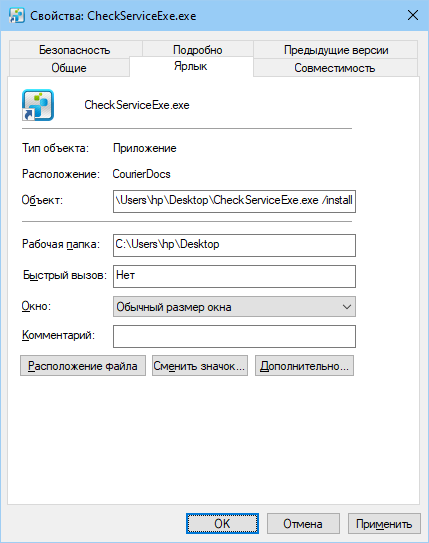
- В свойствах ярлыка на вкладке Ярлык в поле Объект после имени файла добавьте
/install:
- Сохраните и запустите ярлык от имени администратора. В результате служба появится в списке служб. Для просмотра списка в контекстном меню Мой компьютер выберите Управление > Службы.
- В папке с чековой службой создайте INI-файл или загрузите шаблоны: LIFE PAY, Штрих-М.
- Откройте INI-файл, укажите параметры для своей базы и сохраните изменения.
- В контекстном меню элемента Мой компьютер выберите Управление > Службы, убедитесь, что режим запуска службы установлен в положение «Автоматически», и запустите чековую службу. Если установка и настройка прошли успешно, то первый чек будет сразу распечатан на кассе.
Если чек не печатается, смотрите причины в файле логов чековой службы CheckServiceExe.log. Он находится в папке чековой службы. Подробнее см. раздел «Устранение неполадок».
Можно установить несколько независимых экземпляров службы на одну систему, переименовав exe-файл. Название службы в Windows, файлы настроек и логов будут иметь соответствующие имена.
Настройка чековой службы
Откройте файл CheckServiceExe.ini любым текстовым редактором, например блокнотом.
В разделе [COMMON] измените или добавьте следующие параметры:
| Параметр | Штрих-М | LIFE PAY |
|---|---|---|
ParamДополнительные параметры фискального регистратора |
Пример: Param=30, 6Обязательный параметр, значения указываются через запятую. Первое значение — пароль пользователя ФР, по умолчанию 30. Второе значение — скорость работы ФР. Чтобы узнать скорость, используйте утилиту «Тест драйвера», которая поставляется с кассой: откройте утилиту, нажмите на кнопку Настройка свойств > Поиск оборудования. Отобразится подключенный ФР и его скорость работы . |
Пример: Param=91defdc4556fc182680982e1b2am8d6f, 79011111111,,64Необязательный параметр. Если значения указаны в фискальном регистраторе, можно оставить строку в таком виде: #Param=Первое значение — 32-значный АПИ-ключ из ЛК LIFE PAY. Второе значение — номер телефона без +, на который зарегистрирован ЛК LIFE PAY. Третье значение — по умолчанию пустое, но можно указать путь к АПИ лайфпей (тикет 76001). Укажите путь https://sapi.life-pay.ru/cloud-print/ — для ФФД 1.05 И 1.1 и путь https://sapi.life-pay.ru/cloud-print-ffd1_2/ для ФФД 1.2. Четвертое значение — агентский признак, если есть. |
PortНомер COM-порта фискального регистратора. Если регистратор подключен через USB-порт, драйвер эмулятора порта все равно создает виртуальный COM-порт, номер которого устанавливается в его свойствах (в диспетчере устройств), а также номер порта меняется в зависимости от разъема USB, к которому подключено устройство. |
Пример: Port=5Обязательный параметр. |
Пример: Port=1 Необязательный параметр, можно указывать значение 1. |
CashRegisterКод фискального регистратора в базе данных. |
Пример: CashRegister=2 Обязательный параметр. Что еще можно указать |
|
ServerNameИмя или IP-адрес сервера, на котором находится БД MeaSoft. Сервер должен быть доступен по сети с компьютера, к которому подключена касса. |
Пример: ServerName=srv01 Обязательный параметр. |
|
DatabaseNameИмя базы данных (по умолчанию «courier») |
Пример: DataBaseName=courier Обязательный параметр. |
|
UserNameИмя пользователя базы данных |
Пример: UserName=check Обязательный параметр. Пользователя check нужно создать для определения запросов чековой службы, для этого обратитесь в техподдержку. |
|
PasswordПароль пользователя базы данных |
Пример: Password=password Обязательный параметр. |
|
DBPortПорт базы данных |
Пример: DBPort =3306 Обязательный параметр. По умолчанию 3306. Проверить порт можно в любом ярлыке офисной программы. |
|
Device
|
1 — ФР Штрих-М (по умолчанию), 2 — чековый принтер Штрих-М (протокол Epson ESC/P) |
3 — сервис фискализации LIFE PAY 9 — WebKassa |
AgentFlagsФлаги тега 1057 для передачи в кассу при агентском чеке |
Пример: AgentFlags=4Обязательный параметр, если курьерская служба — платежный агент. Чтобы не передавать признаки платежного агента (если в кассе нет этого признака), укажите 0. Если параметр не указан, передается значение по умолчанию 4. Возможные значения |
|
PrintKurier
|
1 — печать ФИО курьера на чеке. | |
PrintSeller
|
1 — печать заказчика на чеке. Если включено, печатается юр. наименование, ИНН и телефон клиента. В карточке клиента на вкладке Реквизиты должно быть заполнено поле Полное название. Этот параметр никак не связан с тегами фискального документа 1225 и 1226 и просто выводит текстом на бумагу дополнительный текст там, где это возможно. |
|
PrintCashierПечатать имя кассира на чеке (тег 1021). По умолчанию 1. |
1 — кассир берется из строки чека, 0 — не печатается, другое число — код нужного сотрудника. Можно писать подзапрос вида if(a.cl=1, 5, 6).
|
|
EmailPriority
|
1 — отправка чека по e-mail приоритетнее, чем SMS. | |
AddStr
|
Пользовательская строка, которая печатается на всех чеках. |
Настройка ФР Штрих-М
Внимание. Для использования программы «Тест драйвера» нужно остановить службу «CheckService».
Обрезка чека
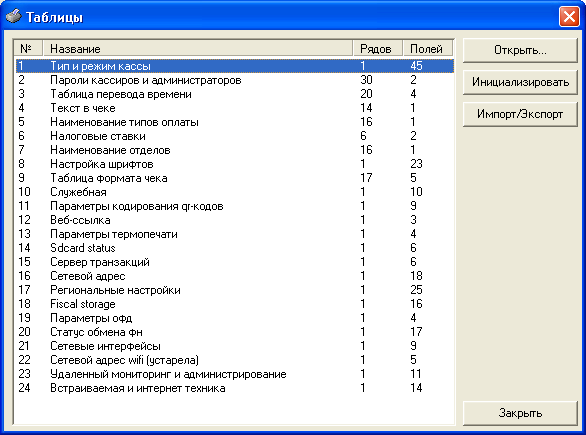
Обрезка чеков настраивается в таблице 1 фискального регистратора, параметр «Отрезка чека». Установите значение 1 чтобы ФР полностью отрезал каждый чек, или 2, чтобы он частично надрезал, чтобы чеки все-равно были лентой. Наша система не посылает на ККМ команду обрезки чека во избежание двойной обрезки.
Отчет по секциям
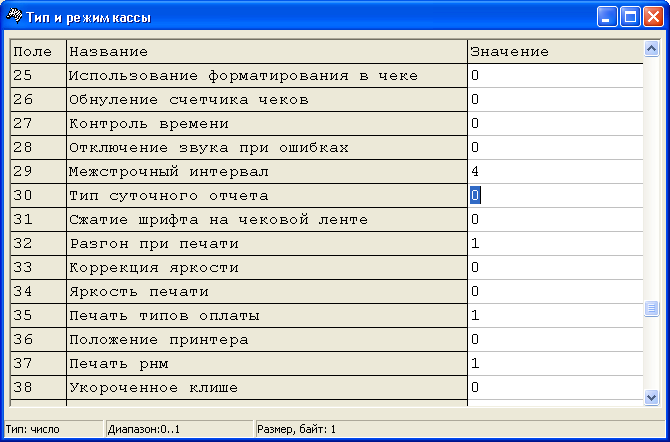
В системе предусмотрено разнесение различных фискальных операций по секциям фискального регистратора. По-умолчанию суточные отчеты (X и Z-отчеты) отображают общие суммы по всем секциям. В ФР есть возможность сделать разбивку этих отчетов по секциям. Для этого в таблице 1 фискального регистратора, параметр «Тип суточного отчета» установите в значение 1.
Проверка корректности регистрации в ОФД
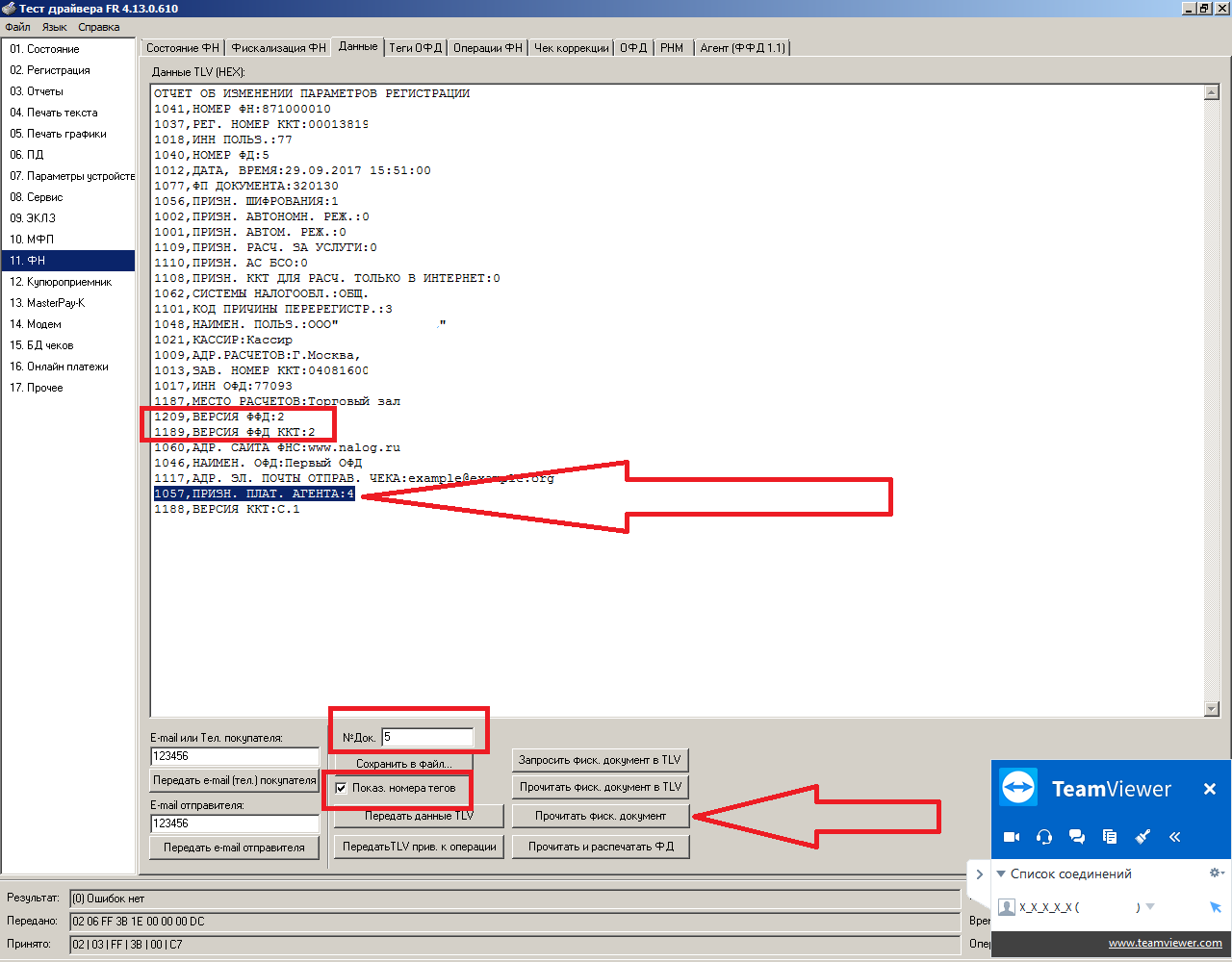
Для удовлетворения большинства потребностей наших клиентов в правильной фискализации в соответствии с 54-ФЗ, необходимо иметь ФР с фискальным накопителем (ФН) поддерживающие версию фискальный документ (ФД) версии 1.05. Так же необходимо зарегистрировать ФР в ОФД с признаком агента (тег 1057), так как курьерские службы обычно выступают в качестве платежного агента. Для соблюдения всех этих требований нужно обратиться в организацию, обслуживающую ваш фискальный регистратор с соответствующей просьбой. В некоторых случаях для поддержки может понадобиться перепрошивка ФР, замена ФН, перерегистрация в ОФД.
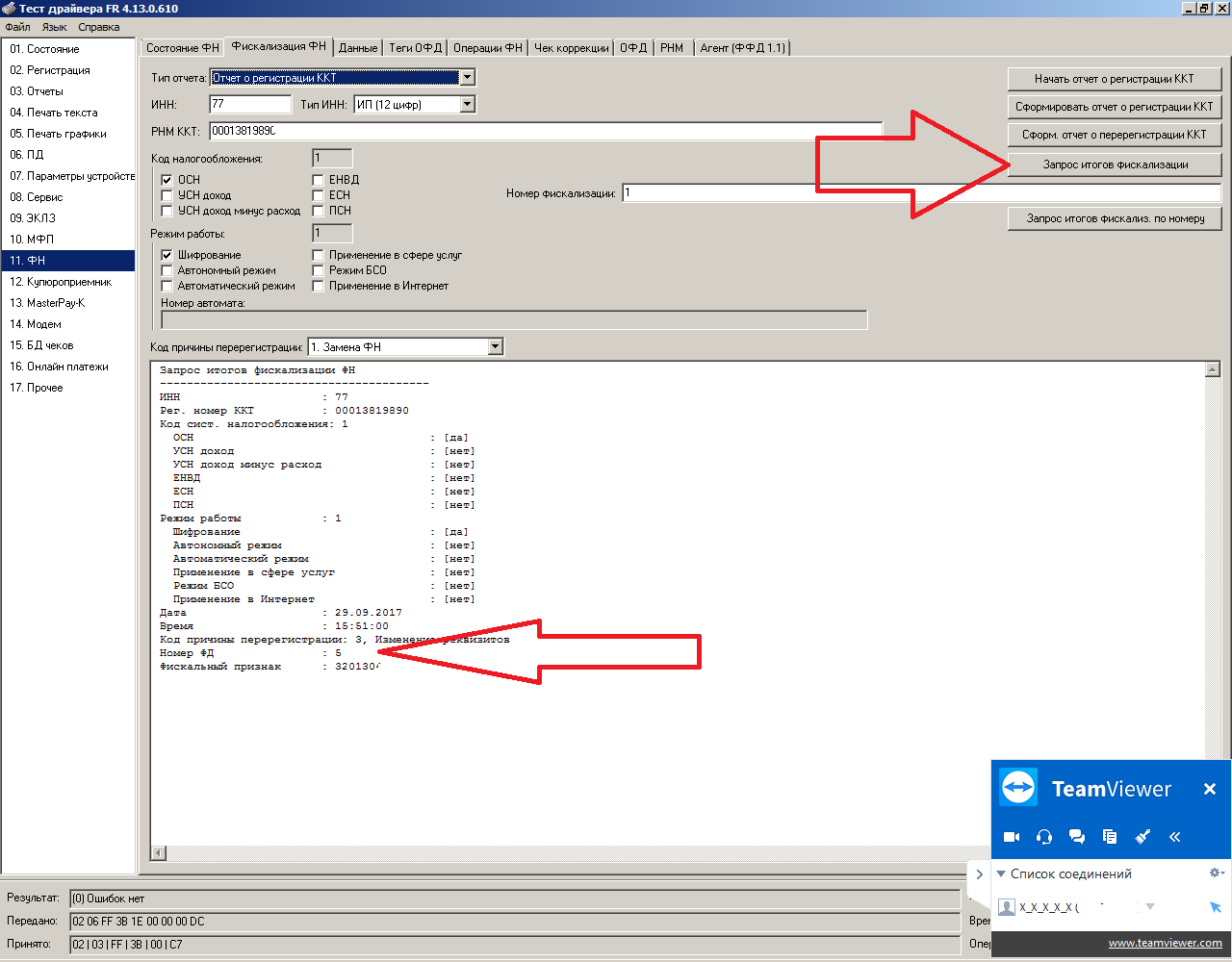
После этих операций, можно убедиться, что все признаки, нас интересующие, установлены корректно. Для этого сначала нужно узнать номер документа фискализации. В программе «Тест драйвера» слева откроем раздел «11. ФН», в закладках «Фискализация ФН», нажмем кнопку «Запрос итогов фискализации» (см. скрин-шот). В результирующем отчете видим номер фискального документа о фискализации.
Затем идем на закладку «Данные», Вводим номер документа, ставим галку «Показ. номера тегов», и нажимаем «Прочитать документ». В результирующем тексте убеждаемся в использовании версии ФД 1.05 — теги 1209 «Версия ФФД» и 1189 «Версия ФФД ККМ» должны иметь значения 2, тег 1057 «Призн. плат. агента» — должен быть, вероятно, 4 (это регистр битов, значение «4» соответствует установленному биту 2 «Платежный агент»).
Внимание. Данные фискального документа хранятся в фискальном накопителе 30 дней, после этого срока посмотреть документ регистрации (перерегистрации) в ФН будет невозможно.
Подключение логирования драйвером Штрих-М
Чековая служба предусматривает включение логирования формирования чека средствами драйвера Штирх-М. Для этого в файле параметров конфигурации необходимо указать в секции
[COMMON] для переменной LogShtrih значение «T» или «1». Отключить логирование указать «F» или «0». Путь по которому сохраняется лог, можно посмотреть в настройках драйвера Штрих-М: “Дополнительные параметры” -> Ставим галочку “Вести лог” и указываем путь к файл лога.
Проверка корректности передачи тегов в ОФД
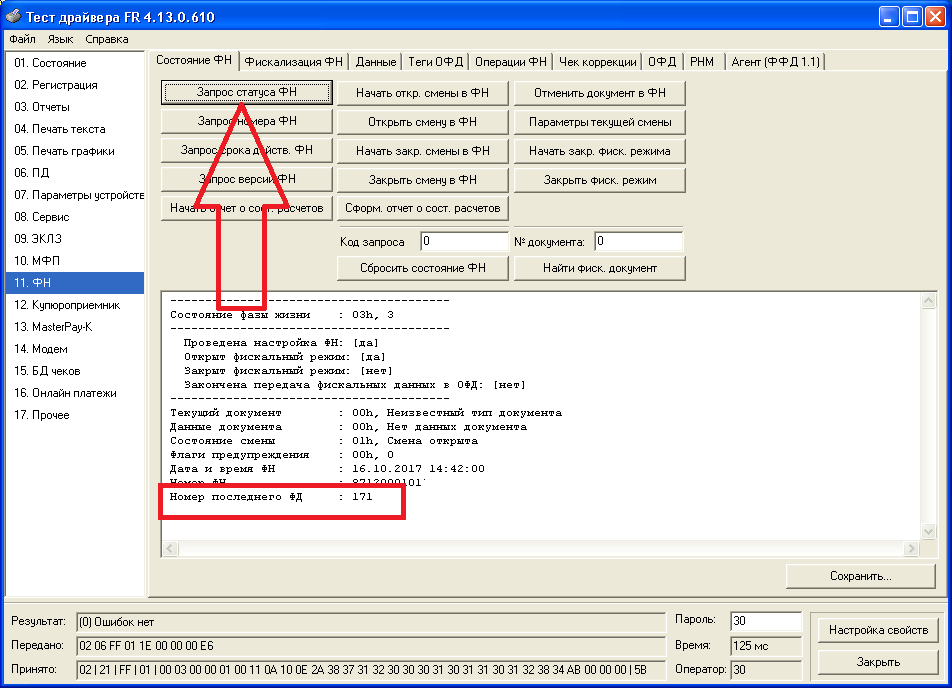
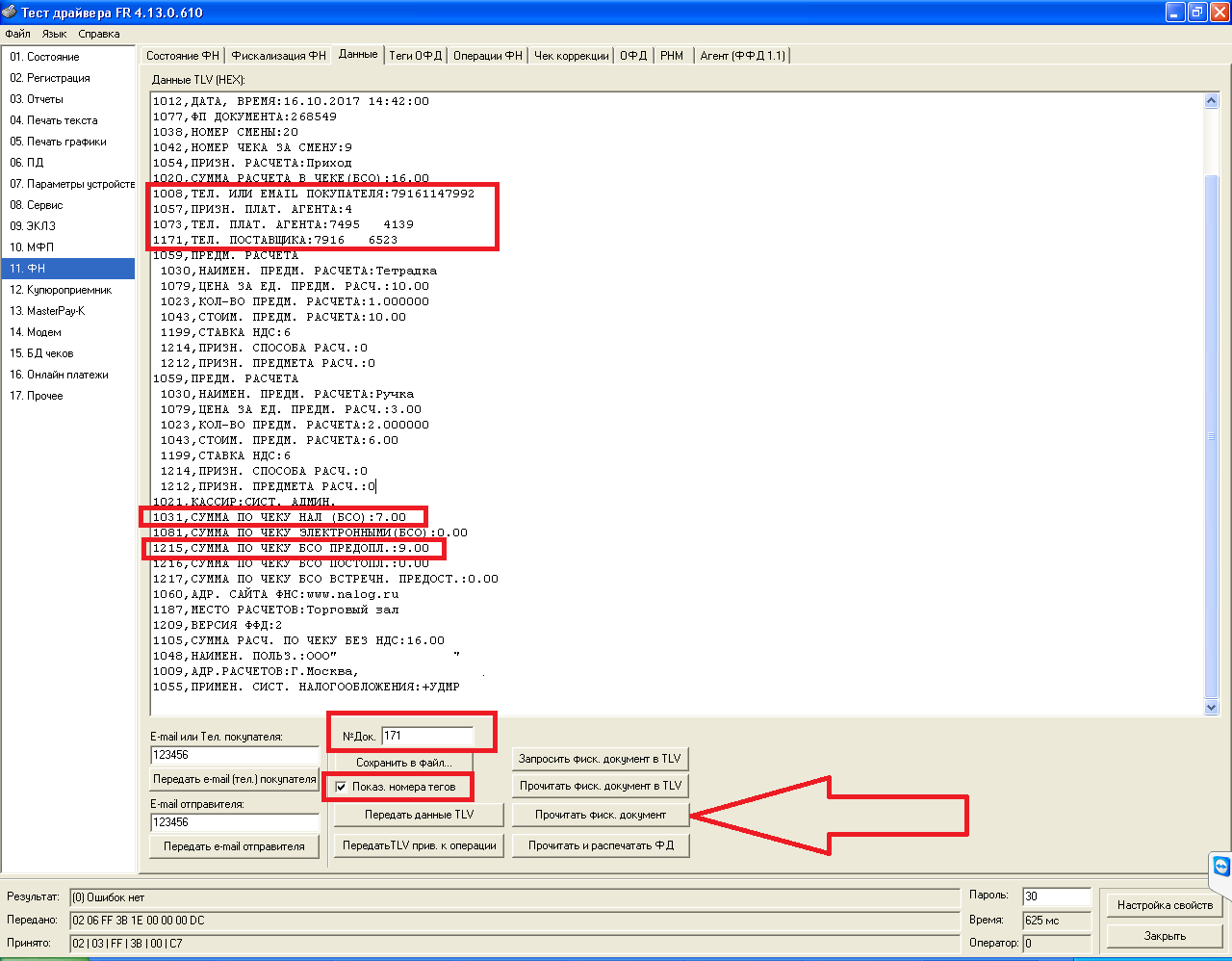
Убедиться в корректности передаваемых в ОФД значений тегов можно следующим образом: Сначала узнаем номер фискального документа — его можно посмотреть в чеке (как бумажном, так и электронном), или в приложении «Тест драйвера» в разделе «11. ФН», в закладках «Состояние ФН», нажмем кнопку «Запрос статуса ФН» и посмотрим «Номер последнего ФД» (см. скрин-шот). Далее на закладке «Данные» введем этот номер в поле «№Док.», и нажмем «Прочитать документ». В результирующем тексте убеждаемся в отправке тегов 1008, 1057, 1073, 1171, 1215 и прочих (см. скрин-шот).
Теги 1225 и 1226 (Наименование и ИНН поставщика) поддерживаются Штрих-М в прошивке от 24.10.2018 и версией чековой службы от 19.03.2019
К сожалению, эти передаваемые данные далеко не всегда отображаются в бумажном и/или электронном чеках, это зависит от самого ФР и/или ОФД соответственно. Однако по данной инструкции мы можем убедиться, что со своей стороны передали все данные, необходимые для соответствия 54-ФЗ.
Удаление службы
Для корректного удаления службы запустите исполняемый файл CheckServiceExe.exe с параметром командной строки /uninstall.
Примечания
Поскольку при запуске служба открывает подключение к фискальному регистратору, и использует его все время своей работы, другие программы (например «Тест драйвера» и т. д.) при попытке подключения выдадут ошибку «Невозможно открыть порт, он используется другим приложением». Чтобы избежать этого, остановите службу модуля на время использования других программ.
Устранение неполадок
1. В случае сбоя работы кассы ошибку можно посмотреть в файле CheckServiceExe.log
2. Для включения логирования от драйвера Штрих-М в чековой надо установить флаг fDriver.LogOn:= true. По умолчанию false
3. Ошибки условно можно разделить на 3 категории:
| Ошибка | Симптомы | Возможные причины | Способы устранения |
|---|---|---|---|
| Нет связи с сервером | Касса не печатает, в логе сообщения вида «Unknown MySQL server host » или «Can’t connect to MySQL server on…». | Неверно настроено подключение к серверу, не работает сервер, сеть. | Проверить настройки подключения в файле CheckServiceExe.ini, проверить доступность сервера с этого компьютера. |
| Нет связи с фискальным регистратором | Касса не печатает, в логе сообщения вида «Нет связи код: −1, Режим: 0, Подрежим: 0» | ФР Выключен, ФР подключен не к тому разъему, ФР настроен не на ту скорость | Проверьте, что ФР включен, подключен к компьютеру, именно в тот порт, в котором он настраивался. Попробуйте отключить службу чеков, открыть программу «Тест драйвера», выполнить поиск оборудования. Если она находит ФР — сравнить настройки подключения, найденные тестом драйвера с тем, что прописано в CheckServiceExe.ini. В единичных случаях проблема может заключаться в драйвере переходника COM-USB, попробуйте удалить этот переходник в диспетчере устройств windows, и попросить его поискать устройства заново. |
| Некорректная работа фискального регистратора. | Касса печатает заголовок чека, потом ошибку, потом надпись «Чек аннулирован», и так бесконечно по кругу. | Аппаратная ошибка ФР, некорректный чек, сформированный системой. | Если текст ошибки, который печатается на чеке (он же сохраняется и в лог-файл) содержит информацию об ЭКЛЗ (например «ЭКЛЗ: Неверные дата или время код: 168, Режим: 3, Подрежим: 0») — нужно обратиться в компанию, с которой у вас заключен договор о поддержке кассы, сообщить им текст ошибки. В остальных случаях — обратиться в службу поддержки MeaSoft для выяснения причины и ее устранения. |
| Ошибка при формировании отчета без гашения (X-отчет) | Касса печатает X-отчет бесконечно по кругу. В протоколе работы чековой службы выдается сообщение «Команда не поддерживается в данном режиме код: 115, Режим: 6, Подрежим: 0». | В кассовом аппарате не установлены дата и время. | Необходимо через драйвер ФР установить текущую дату и время, затем cохранить настройку. В остальных случаях — обратиться в службу поддержки MeaSoft для выяснения причины и ее устранения. |
4. Список ошибок протокола Штрих и их решение
Печать чеков
При предоплате
Если продавец передаёт предоплаченный товар курьерской службе, чек на предоплату формирует продавец. Курьерская служба должна оформить чек на передачу товара, так как ККТ обязано использовать лицо, осуществляющее расчёты с покупателем (п. 1 ст. 4.3 54-ФЗ).
Поскольку передача заказа в зачёт предоплаты относится к расчётам и этим занимается курьер, пробить кассовый чек должен именно он.
В таком случае покупатель получает два чека: первый чек выдаётся, когда клиент вносит предоплату, а второй чек — когда он получает товар. Подробнее см. в статье.
В офисном приложении
Чековая служба не запрашивает печать бумажного чека, если заказ доставлен курьером: бумажный чек тратит бумагу, и если бумага закончится, то печать чеков остановится. А эту бумагу курьер все равно получателю отдать не сможет.
Если клиент находится перед вами, в офисе, то чек печатается — соблюдается одно из условий:
- вы отмечаете доставленным отправление, у которого выбрана доставка в пункт выдачи, совпадающий с текущим ответственным филиалом;
- вы принимаете оплату за доставку заказа от заказчика, в этом случае вы вносите платеж на вкладке Заказы в карточке заказа.
LIFE PAY: отличия между чеками в офисном и мобильном приложении
| Отличие | Офисное приложение | Мобильное приложение |
|---|---|---|
Авторизация. Тег login |
Общий номер телефона
Его можно указать в ini-файле чековой службы или 2-м параметром в поле Cерийный номер в карточке ФР в программе. |
Мобильный телефон курьера
По этому параметру LIFE PAY определяет, на какой чековый принтер отправлять копию чека. |
Имя кассира. Тег cashier_name |
Параметр PrintCashier в ini-файле
Если включено, передается ФИО сотрудника, инициировавшего печать. |
Не указывается
В большинстве случаев курьеры не оформлены официально, показывать налоговой их не нужно. |
Режим печати чека. Тег mode. |
Печать на бумаге на ФР и отправка SMS или по электронной почте
В офисе предполагается, что это самовывоз — покупатель стоит перед вами, и вы пробиваете чек и сразу из ФР его отдаете покупателю |
Отправка SMS или по электронной почте
Когда курьер доставляет заказ, он печатает бумажный чек на ЧПУ. Бумажные чеки в отсутствие ЧПУ в офисе не печатаются. Фискализировать чек, не отправляя его ни на бумагу, ни на ФР, ни по почте/SMS, невозможно, это аппаратно не позволяет делать ФР. Можно на уровне ОФД отключить SMS, если они не нужны, и вам достаточно бумажного чека из ЧПУ. |
Потенциально могут быть еще небольшие различия в заполнении данных агента, поставщика. Если есть пожелания к конкретным полям, обращайтесь.
Отключение печати бумажных чеков
Чтобы отключить печать бумажных чеков на фискальном регистраторе Штрих-М:
- Отключите чековую службу, чтобы она не мешала работе программы «Тест драйвера ФР». Для этого в контекстном меню элемента «Этот компьютер» выберите Управление. Откроется оснастка Windows «Управление компьютером». В панели слева разверните узел «Службы и приложения», выберите элемент «Службы», выделите в списке службу CheckService и нажмите Остановить службу.

- Запустите программу «Тест драйвера ФР».
- Нажмите на кнопку Настройка свойств. Откроется окно «Свойства».

- Нажмите на кнопку Проверка связи, чтобы проверить связь с кассой. Если в поле Код ошибки отобразился модуль кассы, все хорошо. Если отобразилась ошибка, например «Нет связи», в этом окне в поле Подключение выберите значение Локально, в поле COM порт выберите порт, к которому подключена касса. Посмотреть номер порта можно через диспетчер устройств.
- Нажмите на кнопку Таблицы. Откроется окно «Таблицы».
- Найдите в списке таблицу 17 «Региональные настройки» и дважды щелкните по элементу. Откроется окно «Региональные настройки».
- В строке «Поле 7. Rus не печатать документ» установите значение 2 и нажмите ENTER.
- Закройте все окна программы «Тест драйвера ФР».
- Включите чековую службу.
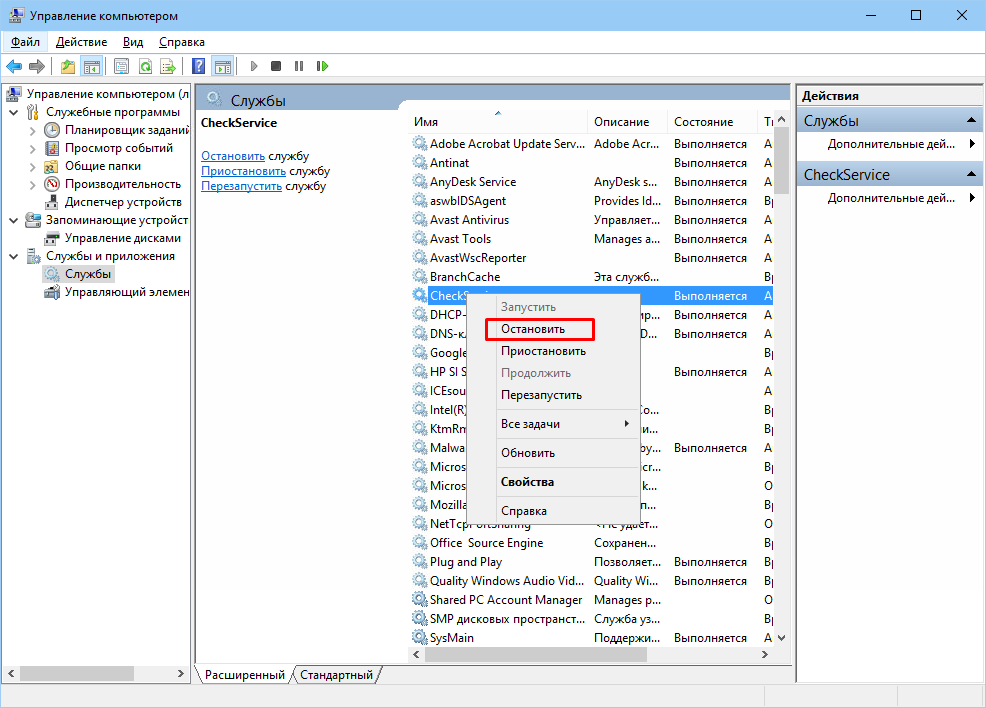
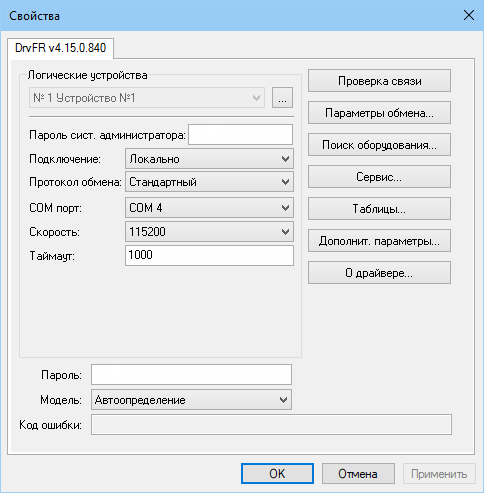
Печать бумажных чеков отключена, при этом чеки отправляются в ОФД.
Чтобы отключить печать чеков на других ФР, заклейте датчик кассовой ленты скотчем, бумажную ленту достаньте.
Ошибки фискализации
Список ошибок протокола Штрих и их решение
При вызове функций драйвера Штрих-М нельзя указывать круглые скобки, получаем исключение. Неправильно fDriver.FNSendSTLVTagOperation(); правильно fDriver.FNSendSTLVTagOperation;
Ошибка программирования реквизита 1226
Ошибка тега 1226 означает, что не был передан ИНН поставщика.
ИНН передается, если:
- Передан признак агента.
- ИНН поставщика указан в карточке клиента в Measoft или в контейнере вложения в API-запросе (параметр
suppINN). - Наименование поставщика указано в карточке клиента в Measoft (поле Полное наименование) или в контейнере вложения в API-запросе (параметр
suppcompany).
Приоритет имеет значение, указанное в контейнере вложения.
Ошибка программирования реквизита 1171
Ошибка тега 1171 означает, что не был передан номер телефона поставщика.
Номер телефона поставщика должен быть указан в контейнере вложения API-запросе (параметр suppphone), карточке отдела или карточке клиента MeaSoft, на вкладке Реквизиты в поле Тел.
Приоритет имеет значение, указанное в контейнере вложения.
Ошибка программирования реквизита 1222
Тег 1222 необходимо передавать совместно с тегом 1223 и только для версий ФФД 1.2 и выше.
Тег 1222 передается командой FNSendTagOperation, тег 1223 формируется командами FNBeginSTLVTag и FNSendSTLVTagOperation.
В тег 1223 могут быть вложены теги тег 1073 «телефон платежного агента» и тег 1026 «наименование оператора перевода». Телефон обязан передаваться в формате +7цццццццццц без скобок, тире и пробелов
Здравствуйте Уважаемые коллеги!
В период новогодних каникул, многие из Вас столкнулись с трудностями по переходу на Общую систему налогообложения. Трудности возникли не столько с программой, как с подключенным к нему кассовым оборудованием.
Наша техническая поддержка подготовила небольшой обзорный материал, по наиболее частым вопросам и ошибкам, с которыми мы столкнулись.
Убедительная просьба донести данный материал до заинтересованных сотрудников.
Содержание:
1. Разговор со специалистом по кассовой технике
2. Что нужно настроить в программе «Ювелирный торговый дом 10.7»
3. Обмен БП 3.0 с ЮТД 10.7
4. Частые вопросы с примерами ошибок
1. Разговор со специалистом по кассовой технике
Что должен знать и какие вопросы должен задать Ваш сотрудник специалисту по кассам:
1.1. В первую очередь, после проведения всех процедур, Ваш сотрудник должен попросить специалиста пробить пробный чек из драйвера кассы. Если чек не бьется или бьется не правильно – значит, он свою работу не доделал.
Очень большое количество обращений было с проблемой, когда из программы «Ювелирный торговый дом 10.7» не печатались чеки. Сотрудники технической поддержки подключались и выяснялось, что проблема 100% не в программе.
1.2. Что должно появиться в правильно напечатанном чеке:
— СНО
— Сумма НДС
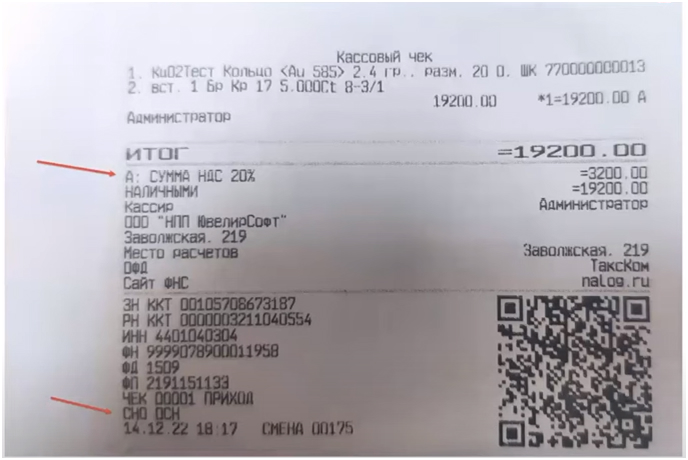
Для надежности сделайте тестовую продажу и возврат. В чеках возврата так же должна быть указана система налогообложения, которая была в чеке продажи. Сделать это нужно пока специалист по кассам не ушел.
* ЕСЛИ СНО не отображается в печатной форме чека, то такое не редко встречается в кассовых аппаратах. Можно проверить СНО в электронной форме чека можно на одном из сервисов:
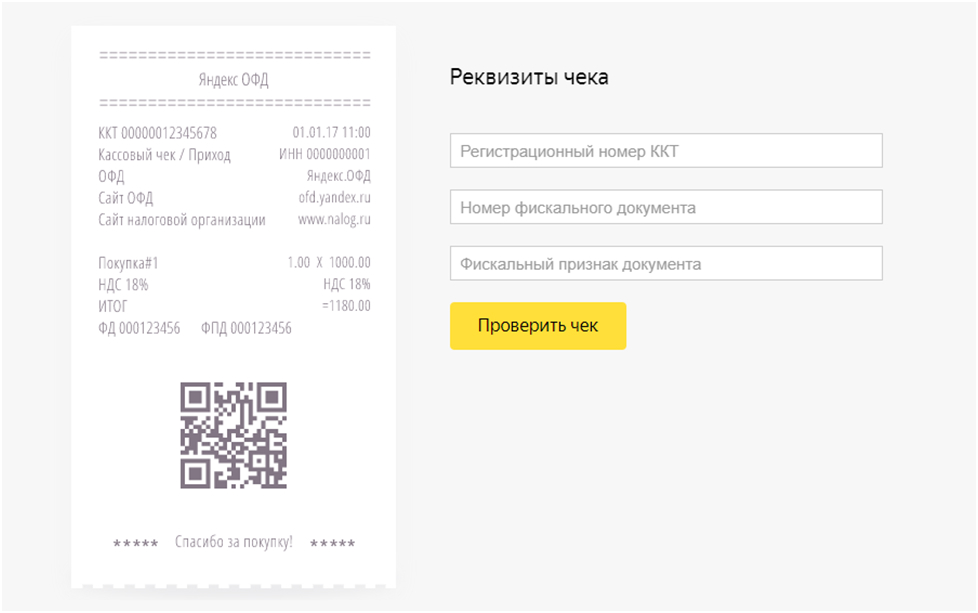
1.3. Какие системы налогообложения должны быть прописаны в кассовом аппарате:
— ОСН
— Патент (если у Вас он есть)
1.4. Какой ФН должен быть?
Как правило, компании на УСН или патенте использовали фискальный накопитель со сроком действия 36 месяцев. При применение ККТ при ОСНО нужен ФН на 15 месяцев, если ведутся продажи ювелирных изделий. При оказании услуг можно пользоваться накопителем на 36 мес.
При смене налогового режима кассу нужно перерегистрировать в ФНС. Если накопитель был заменен на новый, при перерегистрации в заявке указывается причина — замена ФН.
Также нужно изменить налоговый режим в настройках онлайн-кассы. В противном случае информация в чеке не будет отображаться корректно, а это нарушение закона и штраф.
1.5. Какой ФФД должен быть?
— Рекомендация по возможности выполнить фискализацию на ФФД 1.2, если модель ФН это поддерживает;
— На версиях ФФД 1.05 и ФФД 1.1 обязательно указывать признак агента «Комиссионер», если на кассе продается или планируется продавать комиссионный товар.
Драйвер кассы лучше самостоятельно не открывать, а доверить дело специалисту по ККТ
2. Что нужно настроить в программе «Ювелирный торговый дом 10.7»
2.1. В первую очередь необходимо установить Учетную политику (налоговый учет).
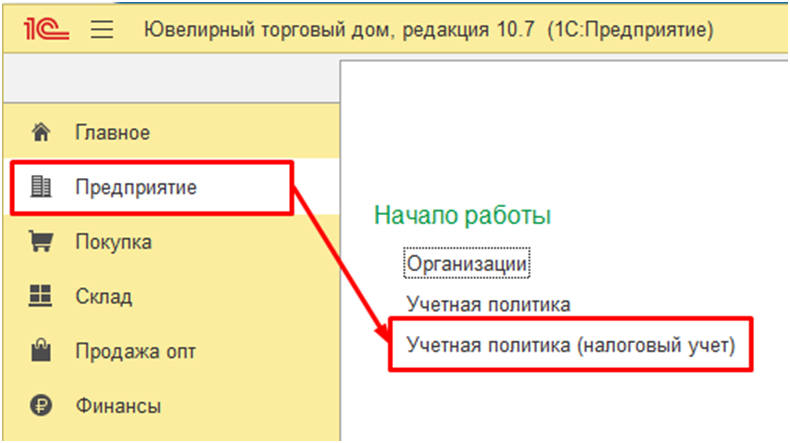
Не изменить предыдущую, а создать новую.

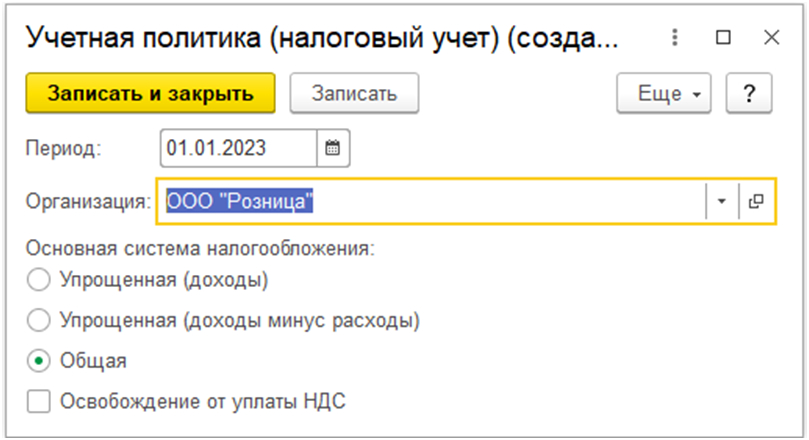
Так же, есть возможность выбора Патента и Освобождения от уплаты НДС по 145 ст. Налогового кодекса Российской Федерации:
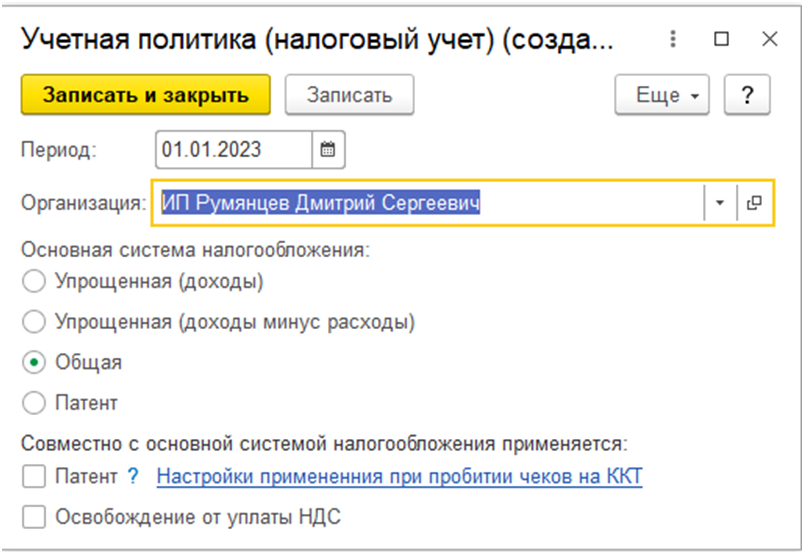
2.2. Патент
Для установки данной системы налогообложения необходимо в «Учетной политике (налоговый учет)» перейти к настройкам применения при пробитии чеков на ККТ.
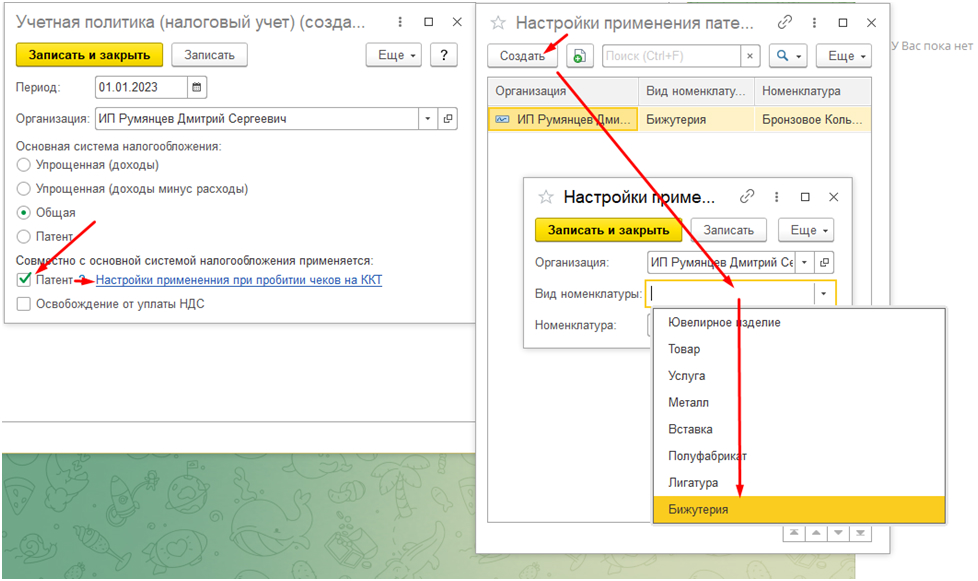
В настройках добавить Виды номенклатуры, которая подпадает под льготу (указать виды номенклатуры или карточки номенклатуры, которые продаются по СНО «Патент»
В карточке организации, перейти на закладку «Патенты»:
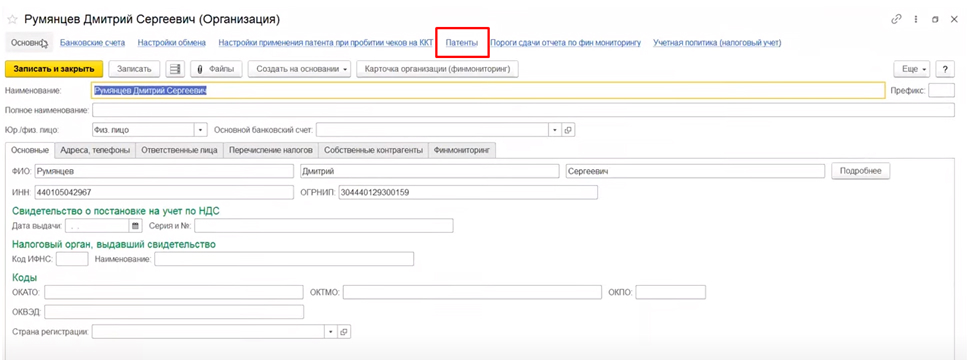
Где указать номер и сроки действия патента (для складов с видом «Торговая точка»):

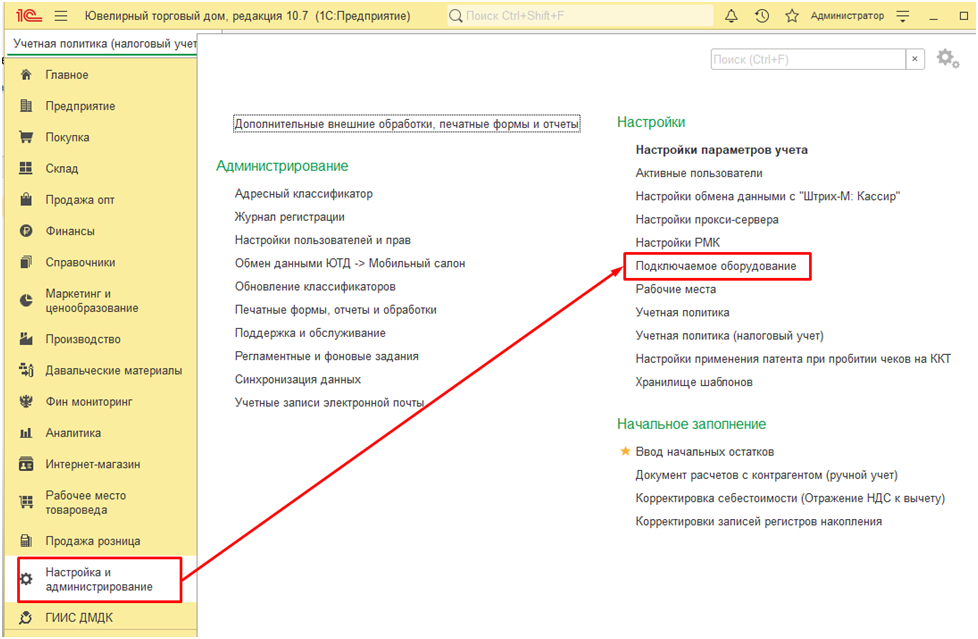
2.3. Подключаемое оборудование
Перейдите в настройки подключаемого оборудования:
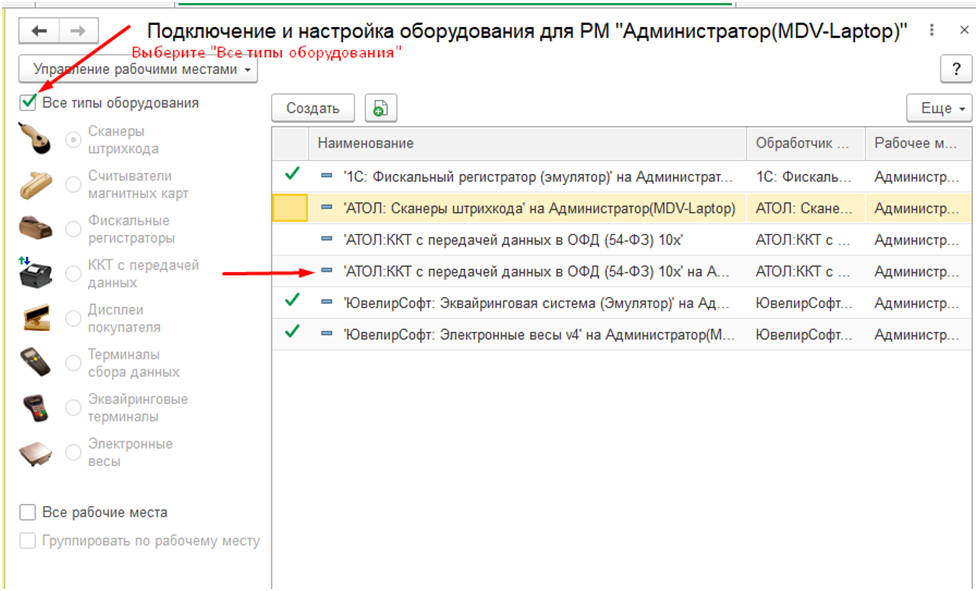
Поставьте флажок «Все типы оборудования» и выберите подключенную кассу:
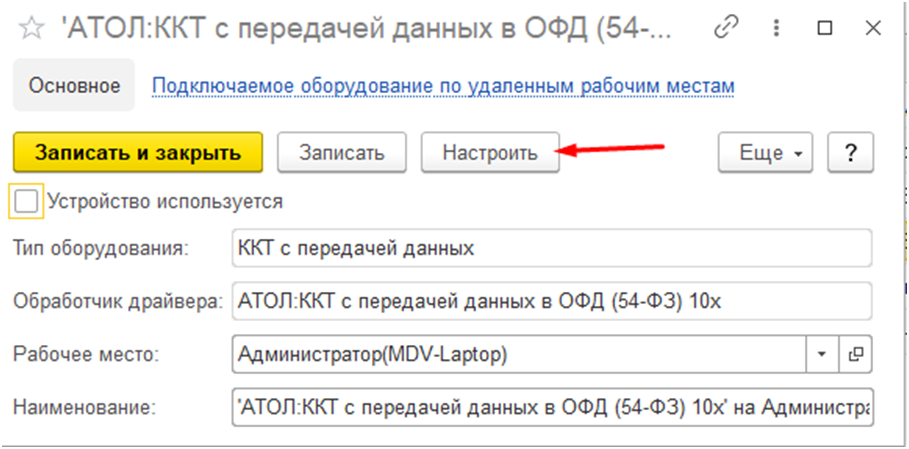
Нажмите «Настроить»:
В настройках перейдите на закладку «Типы системы налогообложения» и выберите «Общую». В случае если у Вас справочник пуст – нажмите «Создать/обновить список по шаблону»:
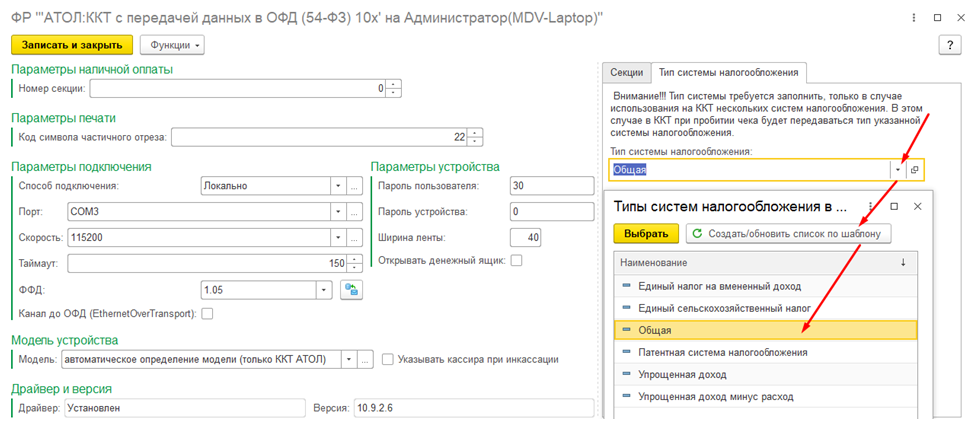
*Для Штрих-М в программе «Ювелирный Салон» для заполнения СНО нужно перейти в таблицу настройки налогов.
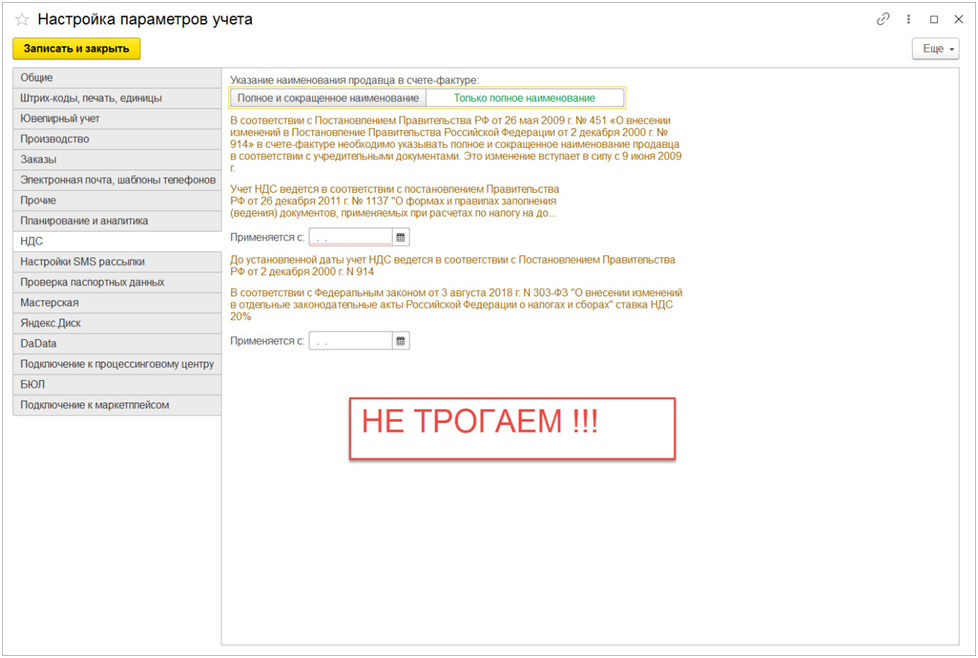
2.4. НДС в настройках параметров учета не меняем!!!
3. Обмен БП 3.0 с ЮТД 10.7
Форма, для оставления заявки на настройку обмена размещена на главной странице нашего сайта
Ввиду большого количества заявок, сроки проведения работ увеличены. С Вами свяжутся наши специалисты и назначат время настройки.
Инструкции и правила обмена для самостоятельной настройки размещены в разделе «Обработки, правила обмена для программ».
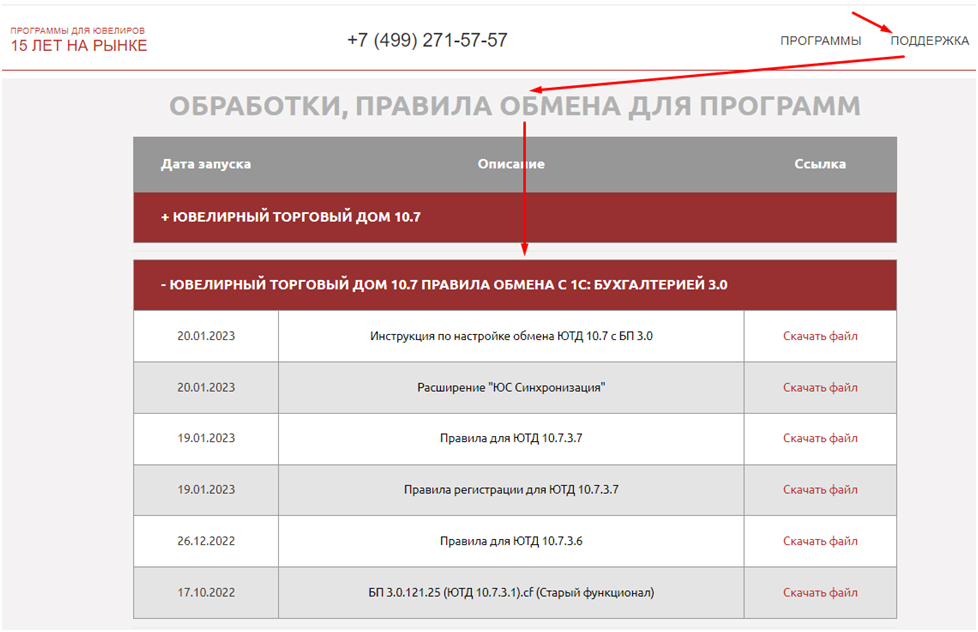
Для настройки обмена необходима редакция «Бухгалтерия предприятия ПРОФ».
Минимальные требования:
— Ювелирный торговый дом – релиз 10.7.3.7
— 1С: Бухгалтерия 3.0.121.25
4. Частые вопросы
|
Вопрос |
Ответ |
|
1.1 Добрый день, подскажите по итогу. Атол 55ф ФФД 1.05, продажа комиссионного товара присутствует. Изначально было, что 1.05 подходит все хорошо. |
Рекомендация по возможности фискализировать на ФФД 1.2, если модель ФН это поддерживает На версиях ФФД 1.05 и ФФД 1.1 обязательно указывать признак агента «Комиссионер» |
|
1.2 При пробитии чека: «невозможно записать реквизит агента» (Ювелирный салон) |
|
|
2. Фн стоит версии 1.2, установлен в конце декабря. Значит продолжаем работать на ффд 1.05? |
Рекомендация по возможности фискализировать на ФФД 1.2, если модель ФН это поддерживает |
|
3.1. Какие настройки нужно сделать ОТ и ДО, чтобы начать работать с НДС |
На нашем сайте выложена инструкция в разделе: «Часто задаваемые вопросы» |
|
3.2. У меня старая версия ЮТД. Как мне работать с НДС? |
|
|
4. Нужно ли обновлять ЮТД до 10.7.3.7 чтобы работать с ОСНО и настраивать обмен с БП 3.0 |
Да. Нужно. |
|
5. Как мне поменять цену поступления, чтобы добавить к ней НДС (включить НДС в ее стоимость) |
Документ «Корректировка себестоимости» |
|
6. Подскажите, пожалуйста, появилась ли обработка для выгрузки УПД в xml? Будет ли добавлен функционал работы с ЭДО в ЮТД? |
В планах разработки есть. На текущий момент — Передавать в БП 3.0 и оттуда отправлять по ЭДО. |
|
7. Делаем документ «поступление продукции из производства», после нажатие клавиши «рассчитать себестоимость» исчезает ндс. А так же если его поставить руками, то в счёт фактуре ндс не появляется! Что делать??? |
У Вас используется «Старый блок производства», нужно переходить на новый блок «Производства» и такой проблемы не будет. Специализированный документ «Инвентаризация материалов в производстве» позволит сделать переход быстрее и безболезненнее. |
|
8. Как сделать в ЮТД чек коррекции. Кнопка вроде есть? |
Чека коррекции в ЮТД нет. В планах реализовать в виду использования ФФД 1.1 и ФФД 1.2 Для ФФД 1.05 чеком коррекции для неправильно оформленной продажи является чек возврата (сторно) Драйвер кассы лучше самостоятельно не открывать, а доверить дело специалисту по ККТ» |
|
9. Как загрузить расширение в бухгалтерию 3.0, которая стоит в облаке 1С, мне представитель 1С сказал, что этого нельзя делать, можно получить инструкцию как это сделать? |
В Вашем случае необходимо консультироваться с поддержкой по месту аренды. |
|
10. Ошибка «Неправильное значение тега 1256» — АТОЛ |
В параметрах подключения кассового аппарата в программе 1С указана неправильная версия ФФД 1.2, а в ККТ используется ФФД 1.05 или ФФД 1.1 |
|
11. АТОЛ Код ошибки 116 «Ошибка формата передачи ФН» |
Неисправен фискальный накопитель, нужно вызывать мастера по торговому оборудованию |
|
12. Штрих-М Код ошибки 9 «Неверные параметры команды» |
Если продаётся собственный товар, то неисправен фискальный накопитель. При продаже комиссионного товара в программе отсутствуют или неправильно заполнены данные комитента (Наименование контрагента, ИНН, Телефон комитента), или так же неисправен фискальный накопитель. |
|
13. АТОЛ Ошибка программирования реквизита 1171 (Недопустимое сочетание реквизитов) |
В кассе указан ФФД 1.2, необходимо обновить программу ЮТД до последней версии 10.7.3.7 и ЮвС до 1.2.1.25 с обновлением обработок ТО. |
|
14. Штрих-М при открытии смены падает ошибка «Неизвестная команда, неверный формат посылки или неизвестные параметры» |
Мастер закрыл фискальный режим или ФН/ККТ неисправен, нужно обращаться к мастеру по торговому оборудованию |
|
15. Возможно ли подключение ККТ АТОЛ на новой версии Платформы 5.х |
Поддержка драйвера 10 версии реализована в программе «Ювелирный Торговый Дом» начиная с версии 10.5.2.8. В конфигурации «Ювелирный салон» с версии 1.1.3.20 Это примерно ноябрь 2018 года: https://uvelirsoft.ru/blog/vashi-kassy-mogut-ne-pechatat-cheki/ |
|
16. АТОЛ при продаже ошибка «Неправильная сумма налога» |
Не обновлен кассовый аппарат, всегда встречается на старой версии прошивки: 3.0.1245. Касса не знает о существовании ставки НДС 20%, нужно вызывать мастера по торговому оборудованию |
|
17. АТОЛ при возврате ошибка «Неправильная сумма налога» |
Не обновлен кассовый аппарат или в настройках параметров учёта задали ставку НДС 20% с 01.01.2023, что делать нельзя. |
|
18. Штрих-М в таблице настройки налогов нет ставки НДС 20% |
Обращаться к мастеру по торговому оборудованию, касса давно не обновлялась и ней отсутствуют актуальные налоговые ставки. |
|
19. АТОЛ ошибка «148 ошибка программирования реквизита 1057» |
Необходимо установить новую версию драйвера АТОЛ 10.х с официального сайта АТОЛ (https://fs.atol.ru), т.к. эта ошибка была исправлена в новых версиях драйвера ККТ 10.6.х (или выше). На сайте АТОЛ нужно перейти в «Программное обеспечение» — «ДТО» — «10.х». |
Обсуждение (35)
-
При пробитии чека из документа реализации — ошибка ошибка реквизита 1171
-
эту ошибку удалось исправить — заполнили номер телефона в карточке контрагента.
Ошибка 1222 при пробитии чека коррекции — осталась
-
-
Приложение

Здравствуйте Ольга. Напишите пожалуйста какая у вас версия драйвера АТОЛ 10 ?
-
версия драйвера ККТ 10.8.1.0
-
-
Приложение
У вас какой именно агент указан в настройках ККТ ? Он совпадает с тем, который указываете при пробитии чека ?
-
При регистрации выбирали агент. Вчера добавили еще комиссионер.
При пробитии чека коррекции нет возможности указывать агента.
-
-
Пришлите скрин обработки пробития чека, где эта возможность отсутствует. Напишите какой у Вас ФФД. Там же через драйвер можно увидеть версию.
-
ФФД 1.1.
Из документа реализация был пробит чек. Теперь необходимо пробить чек коррекции. Признак агента выбирается только при пробитии чека. При пробитии чека коррекции возможность выбора отсутствует -
Спасибо. Тестирую. напишу Вам.
-
Спасибо. Еще хотела отметить что из документа прием наличности тоже не удается пробить чек коррекции =- ошибка такая же. 1222
-
-
Ольга спасибо за уточнение.
-
Ольга ошибка воспроизвелась и у меня то же. Изучаю лог-файл драйвера. Подскажите пожалуйста у Вас при ошибке этой на кассовой ленте было распечатано Ошибка ККТ 0x70DE ? Или другая какая-то?
-
Добрый день. Совершенно верно — ошибка ККТ 0х70DE
-
Подскажите, пожалуйста, а как можно посмотреть лог файл драйвера?
-
-
Приложение
Ольга, скорее всего у Вас на компьютере установлена устаревшая версия компоненты драйвера АТОЛ в самой 1С . На скрине показываю как это увидеть. Проверьте пожалуйста у вас там какая версия?
-
Скачала последнюю версию драйвера ККТ 10.8.1.0, но версия компоненты там все равно 10.6.2.0
Подскажите. пожалуйста. как следует обновить компоненту?
-
-
Приложила
Должна быть версия 10.8.1.0? Как обновить? -
Сейчас попробую обновить драйвер ККТ и после отпишусь о результате.
-
Ольга, последовательность действий:
1) Удаляете драйвер ККТ АТОЛ все версии с компьютера и саму папку ККТ в каталоге C:\Program Files (x86)\ATOL\Drivers10
2) Полностью удаляете папку ExtCompT в каталоге пользователя (у меня такой путь — C:\Users\user\AppData\Roaming\1C\1cv8)
3) Скачиваете последнюю версию комплекта драйверов ККТ 10 от АТОЛ и при установке !внимание! обязательно ставите в пункте Компоненты интеграции — Драйвер 1С (вложение)
4) Добавляете НОВЫЙ экземпляр драйвера оборудования в разделе Подключение оборудования (вложение). В наименовании обязательно пропишите в конце — 10.8.1.0, чтобы отличать его от другого драйвера АТОЛ
5) Создаете новое устройство ККТ с передачей данных и выбираете вид оборудования — АТОЛ:ККТ с передачей данных в ОФД (54-ФЗ) 10.x (10.8.1.0).
6) После выполненных действий драйвер должен корректно отработать. Если будут ошибки — обязательно пишите.-
Драйвер установила. Компонента версия 10.8.1.0
Создала новое устройство (выбрала установленный драйвер с обновленной компонентой).
При пробитии чека коррекции ошибка сохранилась.
-
-
Чек об открытии смены выходит с пометкой ОШИБКА ФЛК.
Но я так понимаю, что это уже другая ошибка? -
Ольга, это ошибка Форматно-логического контроля. Другая ошибка. Можете еще выслать диагностический чек ? Надо еще узнать версию прошивки вашей ККТ. Для этого сделайте следующие действия:
1) Выключите ККТ
2) Нажмите кнопку промотки чековой ленты и !!! не отпускайте.
3) Включите ККТ
4) Дождитесь начала появления звуковых сигналов. На втором гудке — отпустите кнопку промотки чековой ленты. Аппарат выдаст технологический чек диагностики. Его надо сфотографировать и отправить мне. -
выходит меню. технологический чек диагностики не выходит.
Можно как то сформировать его через драйвер ккт? -
Да, правильно, это одно и то же. Обычно вот все описанные симптомы бывают когда версия прошивки отстаёт от версии драйвера.
-
Приложение
Ольга, если из драйвера печатать, то вот так (вложение)
-
-
Да, вижу что последняя 5-я версия платформы Атол стоит. Напишу в техподдержку. Пришлите еще пожалуйста точное название релиза программы 1С
-
можно пока не закрывать вопрос? релиз программы смогу посмотреть только после праздников.
-
-
-
Бухгалтерия предприятия (базовая), редакция 3.0 (3.0.91.23)
Платформа 8.3.17.1851 -
Добрый вечер. Нет еще решения по нашему вопросу?
-
Ольга здравствуйте. Не забыли про вас! Ситуация в следующем: 1С формирует структуру чека с набором тегов и отправляет эту структуру в драйвер АТОЛ. При этом мы проверили что со стороны 1С всё-таки описание тега 1174 заполнено: описание коррекции, дата свершения операции ну и соответствующая версия ФФД подставляется корректно — 1.1.
А дальше драйвер получает этот набор и возвращает отрицательный результат — что-то ему не нравится. Посмотреть в сам драйвер мы не можем, поскольку это «черный ящик».
Лог-файл драйвера я отправил технический форум АТОЛа для разбора, но там не быстро отвечают. Поэтому могу предложить только еще подождать и не буду закрывать обращение пока не получу от них ответ. -
Приложение
Ольга, нашел причину. Это крайне странно, но в последней версии драйвера АТОЛ отсутствует (!!!) поле ОСНОВАНИЕ КОРРЕКЦИИ, в которую 1С пытается выгрузить сформированный тег 1174. Поэтому драйвер возвращает отрицательный результат. Форумы разработчика подсказали что данная возможность присутствует в драйвере АТОЛ версии 10.1. Попробую воспроизвести на этой версии и напишу Вам.
-
Александр. Огромное спасибо, что не бросаете этот вопрос) Жду результата.
-
-


Комментарии закрыты
Комиссионер — торговый посредник, осуществляющий от своего имени покупку и продажу товаров по поручению другого лица (комитента), за определенное вознаграждение (комиссию)
Недопустимое сочетание реквизитов (1С 8.3)
1С и драйвер Атола контроллируют КОРРЕКТНОСТЬ УКАЗАНИЯ ПРАВИЛЬНЫХ РЕКВИЗИТОВ ЧЕКА!
Пробить тестовый чек у нас не сразу получилось.
Лучше практиковать попытки в драйвере Атола , так как он часто пишет из-за какого тега (реквизита) не удается пробить чек.
Например ниже из реквизитов указан только телефон поставщика в шапке чека (тег 1171):

Причина была в том, что надо просто кассу регистрировать с признаком Агент.
Скачать программу для пробития чеков БИТ драйвер ККТ.