
Линейный сбой у провайдера — это неполадка, возникающая в работе сети связи, которая приводит к прерыванию доступа к интернету у пользователей. Такой сбой может возникать по разным причинам и оказывать серьезные последствия для бизнеса и повседневной жизни людей. В данной статье мы рассмотрим основные причины линейного сбоя, обсудим его последствия и предложим способы решения такой проблемы.
Одной из основных причин линейного сбоя является ошибка в работе оборудования провайдера. Это может быть неисправность маршрутизатора, коммутатора или другого сетевого устройства, которое отвечает за распределение трафика. Такая неполадка может привести к перегрузке системы и прекращению работы интернета. Кроме того, сбой может быть вызван ошибкой в настройках сети, неправильно прокладанными кабелями или проблемами с электропитанием оборудования.
Последствия линейного сбоя для пользователя могут быть разнообразными. Во-первых, это потеря интернет-соединения, что затрудняет доступ к онлайн-сервисам, электронной почте и другим ресурсам. Во-вторых, такая неполадка может привести к потере или повреждению данных, которые были отправлены или получены в момент сбоя. Кроме того, недоступность интернета может оказывать существенное влияние на работу компании, особенно если она зависит от онлайн-торговли или связи с клиентами.
Чтобы решить проблему линейного сбоя у провайдера, необходимо провести диагностику причины и выполнить соответствующие действия. Во-первых, стоит проверить состояние сетевого оборудования и убедиться, что оно находится в рабочем состоянии. При необходимости заменить или обновить неисправные компоненты. Во-вторых, следует перепроверить настройки сети, особенно связанные с маршрутизацией и коммутацией трафика. В-третьих, возможно, потребуется восстановление данных, которые были потеряны во время сбоя.
Содержание
- Что такое линейный сбой у провайдера
- Причины возникновения проблемы
- Последствия неполадок у провайдера
- Способы решения линейного сбоя
Что такое линейный сбой у провайдера
Одной из причин линейного сбоя может быть проблема с оборудованием провайдера. Например, маршрутизатор или другое сетевое устройство может выйти из строя или испытывать неполадки. Также, сбой может произойти из-за ошибки в настройках сети или программного обеспечения провайдера.
Другой частой причиной линейного сбоя является сбой в телекоммуникационной инфраструктуре. Например, кабельные провода могут быть повреждены, что приведет к прерыванию связи. Также, сбой может произойти из-за проблемы на центральной станции провайдера или других внешних факторов, таких как непогода или обрывы электропитания.
Линейный сбой провайдера может иметь различные последствия для пользователей. Например, если интернет-соединение полностью выходит из строя, пользователь не сможет получить доступ к сети. Если же сеть работает с неполной мощностью, пользователь может столкнуться с сильными перебоями в интернет-соединении, низкой скоростью загрузки страниц и проблемами с проведением онлайн-коммуникации.
Для решения проблемы линейного сбоя у провайдера, первым шагом может быть проверка оборудования пользователя. Если оборудование работает исправно, следует обратиться в службу поддержки провайдера и сообщить о проблеме. Также, провайдер может провести дополнительные технические работы для восстановления работы сети.
Причины возникновения проблемы
Возникновение линейного сбоя у провайдера может быть вызвано различными причинами. Рассмотрим несколько основных:
- Технические неполадки: провайдер может столкнуться с проблемами, связанными с оборудованием или сетевой инфраструктурой. Неисправность роутера или коммутатора, сбой в работе серверов или проблемы с маршрутизацией – все это может стать причиной сбоя в линии связи.
- Неблагоприятные погодные условия: природные явления, такие как сильные дожди, снегопады, грозы или ураганы, могут повредить инфраструктуру провайдера. Падение деревьев на провода связи, повреждение кабелей или антенн – все это может вызвать линейный сбой.
- Конфликт с другими провайдерами: некоторые провайдеры предоставляют свои услуги в одной и той же территории. В случае проблемы с одним из провайдеров, другие могут столкнуться с сбоями в своей сети. Например, конфликт при использовании одних и тех же частот или проблемы с общими узлами связи.
- Человеческий фактор: ошибки в работе сетевых специалистов, неправильная настройка оборудования или случайное повреждение инфраструктуры могут привести к возникновению линейного сбоя.
В случае возникновения линейного сбоя у провайдера, пользователи могут столкнуться с различными проблемами, например: отсутствие доступа к интернету, плохое качество связи, перебои в работе онлайн-сервисов или задержка при передаче данных. Все это может серьезно повлиять на компетентность работы предприятия или регулярную жизнь обычных пользователей.
Последствия неполадок у провайдера
Неполадки у провайдера могут иметь серьезные последствия для пользователей. Ниже приведены некоторые из них:
- Потеря интернет-соединения: Если провайдер испытывает сбои в своей сети, пользователи могут временно потерять доступ к интернету. Это может привести к проблемам в работе, особенно для тех, кто зависит от интернета для работы или обучения.
- Низкое качество связи: При наличии неполадок у провайдера скорость интернета может значительно снизиться, что приводит к медленной загрузке веб-страниц и потере качества аудио и видео связи. Это может создавать неудобства при просмотре контента или проведении видеоконференций.
- Проблемы с облачными сервисами: Многие пользователи хранят свои данные и файлы в облачных сервисах. Если провайдер испытывает сбои, пользователи могут временно потерять доступ к своим файлам или не смочь их сохранить, что может быть критичным для бизнес-пользователей.
- Потеря данных: В редких случаях, ошибки у провайдера могут привести к потере данных пользователя. Это может произойти при некорректной работе серверов или при сбоях в системе резервного копирования провайдера. Такая потеря данных может иметь серьезные последствия для пользователя.
- Ухудшение качества обслуживания: Если провайдер часто испытывает сбои, пользователи могут потерять доверие к его услугам. Это может повлечь за собой ухудшение качества обслуживания в целом, так как провайдеру может быть сложно привлечь новых клиентов и удержать существующих.
В целом, неполадки у провайдера могут вызывать много проблем и неудобств для пользователей. Поэтому важно, чтобы провайдеры были готовы эффективно решать любые возникающие проблемы и минимизировать их влияние на своих клиентов.
Способы решения линейного сбоя
Линейный сбой у провайдера может привести к временной потере доступа к интернету и другим услугам, что может серьезно повлиять на бизнес-процессы и удовлетворение потребностей пользователей. Для решения этой проблемы провайдеры обычно применяют следующие способы:
- Быстрое выявление причины сбоя. Провайдеры используют специальные инструменты и мониторинговые системы, чтобы быстро определить источник проблемы. Это может быть связано с обрывом кабеля, неисправностью сетевого оборудования или отказом серверов.
- Быстрое восстановление соединения. Как только причина сбоя выявлена, провайдер приступает к восстановлению соединения. Это может включать замену поврежденных компонентов, настройку оборудования или перенаправление трафика через альтернативные каналы.
- Системный анализ и профилактика. Для предотвращения повторного линейного сбоя провайдер проводит анализ произошедшего инцидента и принимает меры по улучшению своей системы. Это может включать проверку и обновление оборудования, усиление мер безопасности и улучшение процессов мониторинга.
- Обратная связь с пользователями. Провайдер информирует своих клиентов о произошедшем сбое и предоставляет оценку времени восстановления. Это помогает пользователям планировать свою работу и позволяет им быть в курсе текущей ситуации.
Важно отметить, что способы решения линейного сбоя могут отличаться в зависимости от провайдера и конкретной ситуации. Однако, общий принцип состоит в том, чтобы минимизировать время без доступа к услугам и своевременно информировать пользователей о происходящих процессах.
Многие пользователи сталкиваются иногда с ошибками при подключении к интернету. Это может быть вызвано проблемами на конкретном компьютере или неисправностями на стороне провайдера. Номер ошибки позволяет узнать причину и найти решение без помощи со стороны специалистов оператора.
Самые распространенные ошибки
Их может быть достаточно много. Большинство из них связаны с некорректными настройками у пользователя. Чаще всего абоненты провайдеров сталкиваются со следующими ошибками: 691, 678, 619, 769, 800. Каждая из них имеет разные причины. При этом многие можно устранить своими руками, не обращаясь за помощью к провайдеру.
Важно!
Если самостоятельно решить проблему не удается, то необходимо позвонить в техническую поддержку.
Ошибка 691
Пожалуй, самая распространенная ошибка подключения интернета — 691, которая говорит о том, что или пароль неверны. Появляется она на этапе проверки регистрационных данных. Проще говоря, ошибка означает, что сервер провайдера не смог правильно идентифицировать пользователя, или ему запрещен доступ к сети.
Причины ошибки 691 и способы устранения
На самом деле ошибка 691 при подключении может возникать из-за достаточно большого числа причин. Среди них:
- неверно введено имя пользователя или пароль;
- отрицательный баланс;
- логин уже авторизован на сервере.
Очень часто при создании нового подключения у пользователей возникает ошибка 691 из-за неправильного ввода логина или пароля. Для того чтобы избежать этой проблемы, рекомендуется сначала набрать регистрационные данные в блокноте и скопировать их в окно авторизации.
Отрицательный баланс у ряда операторов связи также приводит к тому, что на экране пользователя появляется ошибка 691. Решить проблему в этом случае можно просто проверкой и пополнением счета при необходимости. Многие провайдеры разрешает зайти в личный кабинет и без авторизации на сервере, а у некоторых придется звонить в техническую поддержку.
При попытке включить интернет ошибка 691 выдается пользователю также при условии, что прошлая сессия не закрыта. Происходит это достаточно редко при некорректном отключении от интернета. Достаточно подождать 5-10 минут и подключиться снова. Если подключение так и происходит, то следует звонить операторам технической поддержки.
Важно!
В Windows 7 ошибка подключения 691 показывается не всегда. Очень часто вместо нее появляется код 692. Поэтому если сообщение об ошибке появилось во время проверки имени пользователя и пароля, то следует также выполнить действия описанные выше.
Ошибка 678/651/815
 Ошибка 691, как уже говорилось ранее, далеко не единственная, которая возникает у пользователей при попытке подключиться к интернету. Еще одна распространенная проблема связана с отсутствием ответа сервера. В разных версиях операционной системы код ошибки может отличаться. В Windows XP это будет 678, в Vista — 815, а пользователи Windows 7 увидят сообщение с номером ошибки 651.
Причины возникновения ошибки 678/651/815 и ее устранение
Ошибка 678/651/815 имеет огромное количество возможных причин. Среди них:
- порыв кабеля;
- неполадки у провайдера;
- ошибки в работе файервола или антивируса;
- некорректная настройка абонентского устройства.
Если ошибка 691 в большинстве случаев может быть устранена самостоятельно, то при появлении сообщения с кодом 678/651/815 пользователь может только отключить антивирусы и файерволы, а также проверить кабель внутри квартиры и абонентское устройство (роутер, оптический терминал или модем) при его наличии.
Важно!
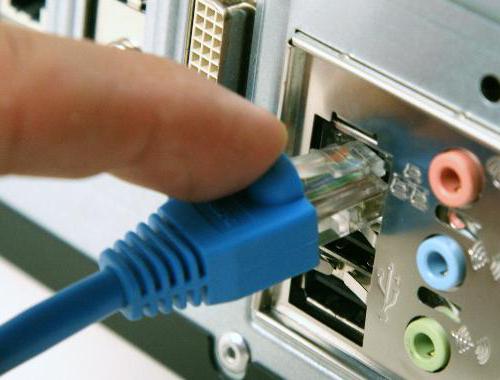
Внимательно проверьте,подключен ли к компьютеру Эта элементарная вещь является самой частой причиной появления ошибок 678/651/815.
Ошибка 619
Технология подключения абонентов у разных провайдеров несколько отличается. От этого зависят причины появления
Пользователи, подключающееся с помощью PPPoE, как правило, могут обнаружить ее из-за недостатка средств на балансе или неверного ввода имени пользователя и пароля. Такой тип подключения характерен для следующих операторов: «Ростелеком», «Дом.ру» и ряда других.
Абоненты, использующие мобильное подключение к инетернету через 3G/4G, предоставленное сотовыми операторами, увидеть сообщение с кодом 619 могут из-за проблем с USB-модемом или портом компьютера. В этом случае можно посоветовать подключить устройство к другому разъему и переустановить драйверы.
Клиенты некоторых сетей подключаются к интернету через VPN. В этом случае ошибка 619 сообщает о неправильных настройках безопасности. В свойствах подключения к интернету на вкладке «Безопасность» необходимо установить параметр «При проверке используется» в положение «Безопасный пароль». Этот тип подключение используется, например, абонентами домашнего интернета от «Билайн».
Ошибка 769/800
Пользователи Windows XP при проблемах с драйверами или с подключением по локальной сети на получат сообщение с кодом 769, а те у кого установлена Vista — 800.
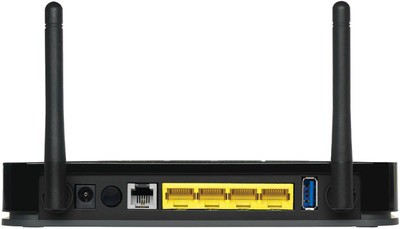
Прежде всего необходимо проверить, что активно. Сделать это можно в меню «Пуск» в разделе «Сетевое окружение», выбрав пункт «Отобразить сетевые подключения» или обратившись к «Центру управления сетями». Если значок локального подключения серый, то его необходимо включить, используя
В случае если подключение по локальной сети отсутствует, то проблема заключается в драйверах. Их необходимо переустановить с прилагающегося диска или загрузить с веб-сайта производителя.
Другие ошибки
При подключении к интернету пользователи могут получать сообщение и о других типах ошибок, но встречаются они достаточно редко. Устранить некоторые из них пользователю достаточно сложно или даже невозможно без помощи специалиста.
Рассмотрим другие ошибки, достаточно часто появляющиеся при подключении к интернету, и способы их решения:
- Ошибка 734 означает, что протокол PPPoE был завершен. В качестве решения можно попробовать пересоздать подключение.
- Ошибка 735 означает, что используется некорректный IP-адрес для подключения. В настройках необходимо указать, что сетевой адрес надо получать автоматически, или ввести верные параметры из договора с провайдером.
В любом случае, если устранить проблему самостоятельно не удается, нужно позвонить по телефону технической поддержки. Специалист компании подскажет возможные причины возникновения ошибок и способы их устранения. А при необходимости также оформит заявку на выезд монтажников.
Если при запуске VPN-соединения возникла ошибка, то Вам необходимо запомнить или записать ее трехзначный код.
Как правило ошибки имеют код:
6ХХ (ошибки, связанные с некорректным вводом пароля, имени или выбора типа протокола связи и говорят о том, что сеть работает, но необходимо проверить вводимые данные);
7ХХ (ошибки, связанные с некорректными настройками соединения и говорят о том, что сеть работает, но необходимо проверить настройки);
8ХХ (ошибки, связанные с проблемами в настройке сети или отсутсвием подключения к сети. В случае возникновения ошибок этой серии свяжитесь со службой поддержки).
Ошибка: 600, 601, 603, 606, 607, 610, 613, 614, 616, 618, 632, 635, 637, 638, 645
Описание:
Произошла внутренняя ошибка Windows.
Метод устранения:
Перезагрузите компьютер.
Если ошибка не исчезает, то проверьте Ваш компьютер на предмет наличия вирусов.
Удалите недавно установленные программы, либо отмените недавние изменения в настройках Windows, если такие были.
Ошибка: 604, 605, 608, 609, 615, 620
Описание:
Файл телефонной книги подсистемы удаленного доступа Windows и текущая конфигурация Удаленного Доступа к Сети несовместимы друг с другом.
Метод устранения:
Перезагрузите компьютер. Если ошибка не исчезает, то удалите и заново создайте VPN соединение.
Ошибка: 611
Описание:
Метод устранения:
Перезагрузите компьютер и убедитесь, что локальная сеть нормально функционирует на Вашем компьютере.
Если ошибка не исчезает, то обращайтесь в службу тех. поддержки.
Ошибка: 612
Описание:
Внутренняя конфигурация сети Windows некорректно настроена.
Метод устранения:
Аналогично ошибке 611.
Кроме того, ошибка может быть вызвана нехваткой ресурсов (памяти) на вашем компьютере.
Попробуйте закрыть запущенные программы.
Ошибка: 617
Описание:
Windows находится в процессе подключения к Интернету, либо произошла внутренняя ошибка Windows.
Метод устранения:
Подождите несколько минут.
Если подключение не установилось, и при повторном подключении ошибка повторяется, то перезагрузите компьютер.
Ошибка: 619
Описание:
Неправильно настроены параметры безопасности VPN соединения, VPN-трафик блокируется на пути к шлюзу, либо настройки VPN не вступили в действие.
Метод устранения:
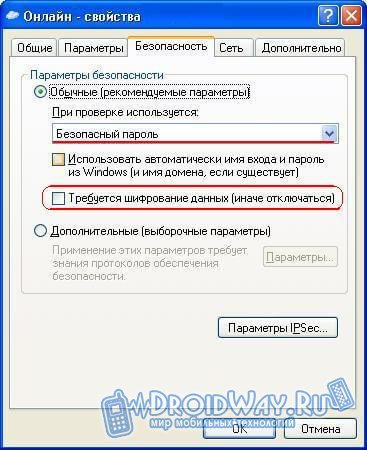
В свойствах VPN соединения откройте вкладку «Безопасность» — должно быть выбрано «Обычные (рекомендуемые параметры)» и должна быть снята галочка «Требуется шифрование данных (иначе отключаться)».
Перезагрузите компьютер и попробуйте подключиться еще раз.
Проверьте настройки Вашего брандмауэра, и, если не уверены в их правильности, отключите его.
Если при команде ping ваш компьютер не получает ответы, значит проблемы в сети и необходимо сообщить о проблеме в службу поддержки.
Ошибка: 624
Описание:
Запрет на создание подключения.
Метод устранения:
Отсутствует файл Rasphone.pbk в {папка с Windows}/system32/RAS или … Documents and Settings/{ваш юзер или все юзеры}/Application Data/Microsoft/Network/Connections/Pbk, а если даже и есть, то переименовать его во что-то другое, например RASPHONE.OLD, еще можно запустить rasphone.exe, может помочь.
Стоит запрет на создание подключения.
Разрешить пользователям создавать новые подключения.
«Пуск» — «Выполнить» — gpedit.msc и там разбираться.
Запрещён доступ к папке
Documents and Settings/All Users/Application Data/Microsoft/Network/Connections/Pbk — Открыть доступ к папке.
Но скорее всего проблему удастся решить таким образом: снять галку с пункта «Только для чтения» в свойствах файла Rasphone.pbk .
Ошибка: 629
Описание:
VPN соединение было разорвано по причине плохого качества связи либо после неудачного согласования.
Метод устранения:
Ошибка: 633
Описание:
Модем уже используется или не сконфигурирован для исходящих звонков.
Метод устранения:
Устройство VPN, которое должно быть использовано сетью, не может быть открыто.
Обращайтесь в службу технической поддержки.
Ошибка: 635
Описание:
Произошла ошибка в Windows.
Метод устранения:
Попробуйте переустановить VPN соединение, либо Windows целиком.
Если ничего не помогает — обращайтесь в службу технической поддержки.
Ошибка: 642
Описание:
Вашему компьютеру присвоено имя NetBIOS, уже используемое в сети.
Метод устранения:
Поменяйте имя компьютера в свойствах «Моего Компьютера» в разделе «Идентификация».
Ошибка: 650
Описание:
Метод устранения:
Недоступен сервер доступа в Интернет.
Проверьте, включено ли «Подключение по локальной сети», исправна ли сетевая карта, исправен ли сетевой кабель, не выставлен ли в настройках IP-соединения какой-то определённый IP-адрес.
Проверьте настройки сетевого адаптера и убедитесь, что локальная сеть у Вас работает.
Если Вы все проверили, но ошибок не обнаружили — звоните в техническую поддержку.
Ошибка: 651
Описание:
Сервер VPN не отвечает на запросы.
Как правило ошибка возникает при возникновении программного или аппаратного сбоя сетевого оборудования — например сетевой карты компьютера, роутера или модема.
В Windows 7, в отличии от Win XP или Vista количество причин гораздо больше — от не подключенного сетевого кабеля до несоответствия файла raspppoe.sys и различия кодировок.
Если служба технической поддержки провайдера не может помочь — придется решать проблему самостоятельно.
Метод устранения:
Перезагрузите компьютер.
Настройте заново подключение к сети интернет.
Переустановите или обновите драйвера на сетевую карту.
Проверьте работоспособность ADSL модема, если конечно он используется.
Переустановите операционную систему Windows или сделайте откат до более раннего состояния.
Дополнительно проверьте — корректный ли указан адрес VPN сервера.
Произведите проверку всех соединений, розеток и патчкордов (кабелей) специальным тестером.
Проблема иногда возникает, если используется Windows 2003 — проявляется она в том, что при указании вручную протокола PPTP возникает ошибка 651 а при автоматическом определении ошибка 800.
Справится с проблемой возможно внесением небольших корректировок параметров в реестре.
Нужно отключить Receive Side Scaling и Offloading support.
Для этого запускаем Regedit (Пуск — Выполнить — вводим команду regedit
).
Далее идем по веткам реестра
HKEY_LOCAL_MACHINE SYSTEM CurrentControlSet Services Tcpip Parameters там создаем DWORD параметр и называем его EnableRSS, присваиваем ему значение ноль (0).
Далее следует найти ветку реестра
HKEY_LOCAL_MACHINE SYSTEM CurrentControlSet Services Tcpip Parameters и создаем в ней параметр DisableTaskOffloadсо значением 1.
Если параметр существует — просто изменяем значение на единицу.
После проделанных операций стоит выполнить перезагрузку компьютера.
Ошибка: 678
Описание:
Отсутствует отклик от VPN сервера.
Метод устранения:
Такой тип ошибки возникает, когда отсутствует связь между вашим компьютером и сервером доступа.
Скорее всего причиной этой ошибки являются: неисправности на активном оборудовании, у клиента отключена сетевая карта, подключение заблокировано антивирусной программой или файрволлом.
Проверьте, работает ли у Вас локальная сеть.
Проверьте настройки VPN соединения и настройки Вашего файрволла, если он установлен на Вашем компьютере.
Если ничего не помогло, то обращайтесь в службу технической поддержки.
Ошибка: 691
Описание:
Неправильно введен логин или пароль, либо закончились средства на счету.
Метод устранения:
Нет денег.
Неправильный логин или пароль.
Неправильно указан в настройках сервер VPN.
Стоит пользовательская или административная блокировка в системе статистики.
Убедитесь, что при вводе логина и пароля клавиша «Caps Lock» на клавиатуре выключена, и установлена английская раскладка.
Если вы уверены, что правильно вводите логин и пароль, и у Вас имеются средства на счету, то обратитесь в службу технической поддержки нашей сети.
Чаще всего эта ошибка возникает у пользователей, если они действительно не правильно набирают «Имя пользователя» и «Пароль», либо под вашим логином уже произведено подключение к сети.
Ошибка: 720
Описание:
Ошибка свидетельствует о повреждении разделов реестра, в которых хранится конфигурация Winsock.
* netsh int ip reset resetlog.txt
* netsh winsock reset
После этого перезагружаем компьютер и настраиваем подключение по локальной сети так как выполнение этой команды приводит к перезаписи параметров реестра, которые используются стеком протоколов TCP/IP, что равнозначно его удалению и повторной установке.
При надобности пересоздайте VPN подключение.
Предупреждение!
Выполнение команды netsh winsock reset может отрицательно повлиять на работу программ, осуществляющих доступ в Интернет или отслеживающих данные в Интернете: антивирусных программ, брандмауэров и прокси-клиентов.
В случае неправильной работы одной из этих программ после использования рассматриваемого метода переустановите программу, чтобы восстановить ее работоспособность.
Ошибка: 721
Описание:
Удалённый компьютер не отвечает.
Метод устранения:
— Проверить правильный ли VPN-сервер прописан в VPN-подключении.
Для этого зайдите в «Пуск» — «Панель управления» — «Сетевые подключения».
Нажмите на ярлыке вашего VPN-подключения правой кнопкой и выберите пункт «Свойства».
Вкладка Общие — в строке Имя компьютера или IP-адрес назначения должен быть указан адрес VPN-сервера.
— В большинстве случаев ошибка 721 возникает из-за того, что на вашем компьютере установлен firewall (сетевой экран).
Эта программа при неправильной настройке может блокировать сетевой трафик.
Чтобы быть уверенным на 100% отключите все сетевые экраны (Outpost Firewall, Zone Alarm, Kaspersky Internet Security …) в том числе и Брэндмауэр Windows («Пуск» — «Панель управления» — «Брэндмауэр Windows»).
Попробуйте подключится.
Если ошибка исчезла, попробуйте правильно настроить ваш firewall.
Ошибка: 734
Описание:
Протокол управления PPP-связью был прерван.
Метод устранения:
Эта ошибка может возникнуть в том случае, если протоколы безопасности на сервере, к которому устанавливается подключение, несовместимы с локальными параметрами безопасности.
В папке «Сетевые подключения» щелкните используемое подключении правой кнопкой мыши.
Выберите команду «Свойства» и откройте вкладку «Безопасность».
В списке при проверке используется выберите «Небезопасный пароль».
Ошибка: 735
Описание:
Запрошенный адрес был отвергнут сервером.
Метод устранения:
Вы неправильно настроили VPN-соединение для доступа в сеть Интернет.
Скорее всего в настройках TCP/IP соединения VPN вы прописали какой-то IP-адрес, а он должен выделятся автоматически.
Убедитесь, что в настройках сети (а точнее в настройках протокола TCP/IP) VPN соединения не указан конкретный IP-адрес, и все параметры получаются автоматически.
Ошибка: 741, 742, 743
Описание:
Неверно настроены параметры шифрования.
Метод устранения:
Зайдите в настройки VPN соединения, и во вкладке «Безопасность» отключите пункт «шифрование данных».
Ошибка: 769
Описание:
Указанное назначение недостижимо.
Метод устранения:
Причиной возникновения данной ошибки является то, что сетевая карта на вашем компьютере отключена.
Ошибка: 789
Описание:
Выбран неверный тип VPN соединения.
Метод устранения:
Зайдите в настройки VPN соединения и на вкладке «Сеть» из списка «Тип VPN» выберите «PPTP VPN».
Попробуйте повторно подключиться.
Ошибка: 797
Описание:
В настройках компьютера указано уже использующееся имя.
Метод устранения:
Изменить имя компьютера.
Ошибка: 800
Описание:
Отсутствует доступ к VPN серверу.
Метод устранения:
Рекомендуется проверить есть ли физическая связь (горят ли лампочки сетевой карты на задней панели вашего компьютера), включен ли сетевой кабель в разъем на сетевой карте и в розетке (при ее наличии).
Затем проверить, включено ли соединение по локальной сети.
Для этого нажмите кнопку «Пуск», затем «Панель управления», затем «Cетевые подключения».
В появившемся окне найдите «Подключение по локальной сети» и включите его, если оно было выключено.
Попробуйте пропинговать свой локальный шлюз.
Для этого нужно нажать кнопку «Пуск», затем «Выполнить».
В появившейся строке наберите в английской раскладке «cmd», нажмите «OK».
В появившемся чёрном окне в английской раскладке наберите: ping XX.XX.XX.XX (XX.XX.XX.XX нужно заменить на адрес Вашего шлюза.
Адрес шлюза можно также посмотреть в свойствах сетевого подключения ТСР/IP) нажмите на клавиатуре «Enter».
Если в черном окне пять раз или более появятся надписи «Превышен интервал ожидания запроса», то позвоните в техподдержку вашего провайдера Интернет.
Новый пакет драйверов GeForce 387.92 (WHQL)
Nvidia подготовили новую версию пакета драйверов и ПО GeForce с индексом 387.92 и сертификатом тестовой лаборатории Microsoft WHQL.
Новый выпуск носит статус Game Ready и призван обеспечить наилучшую производительность в играх Middle-earth: Shadow of War, The Evil Within 2, Forza Motorsport 7, а также VR-проекте Arktika.1.
Среди прочих нововведений выпуска GeForce 387.92 WHQL значится поддержка технологии Fast Sync на связках SLI из видеокарт поколения Maxwell и Pascal, графического API OpenGL версии 4.6, а также поддержка HDR (расширенного динамического диапазона) функцией Nvidia GameStream на ПК с операционной системой Windows 10.
Кроме того, в свежем релизе были добавлены/обновлены профили SLI для следующих игр: Earthfall, Lawbreakers, Middle-earth: Shadow of War, Nex Machina, ReCore, RiME, Snake Pass, Tekken 7, The Evil Within 2 и We Happy Few.
1,65 миллиона взломанных домашних компьютеров заняты майнингом
Лаборатория Касперского опубликовала результаты своего исследования, согласно которому в мире насчитывается 1,65 миллиона взломанных ПК, которые заняты добычей криптовалюты для хакеров.
При этом отмечается, что речь не идёт только о домашних машинах, но и о корпоративных серверах.
В лаборатории отметили, что наиболее популярными вредоносными добытчиками валют являются Zcash и Monero.
Наиболее популярной валютой является Bitcoin, однако его добыча слишком неэффективна на обычных компьютерах, в отличие от альтернативных валют.
«Основным эффектом для домашних компьютеров или инфраструктуры организации является снижение производительности», — заявил эксперт по безопасности Kaspersky Антон Иванов, — «Также некоторые майнеры могут загружать модули из инфраструктуры опасного действия, и эти модули могут содержать другой вредоносный код, такой как трояны».
В большинстве случаев майнер попадает на компьютер при помощи специально созданной зловредной программы, так называемого дроппера
, главная функция которого — скрытно ставить другое ПО.
Такие программы обычно маскируются под пиратские версии лицензионных продуктов или под генераторы ключей активации к ним — что-нибудь в таком духе пользователи ищут, например, на файлообменниках и сознательно скачивают. Вот только иногда то, что они скачали, оказывается не совсем тем, что они хотели скачать.
После запуска скачанного файла на компьютер жертвы ставится собственно установщик, а он уже закачивает на диск майнер и специальную утилиту, маскирующую его в системе.
Также в комплекте с программой могут поставляться cервисы, которые обеспечивают его автозапуск и настраивают его работу.
От вредоносных программ-дропперов Kaspersky Internet Security
защитит вас по умолчанию — просто убедитесь, что антивирус всегда включен, и такой зловред просто не попадет на ваш компьютер.
А вот майнеры, в отличие от дропперов — программы не зловредные.
Потому они входят в выделенную категорию Riskware
— ПО, которое само по себе легально, но при этом может быть использовано в зловредных целях.
По умолчанию Kaspersky Internet Security не блокирует и не удаляет такие программы, поскольку пользователь мог установить их осознанно.
Но если хотите подстраховаться и уверены, что не собираетесь пользоваться майнерами и прочим ПО, которое входит в категорию Riskware, то вы всегда можете зайти в настройки защитного решения, найти там раздел Угрозы и обнаружение
и поставить галочку напротив пункта Другие программы
.
Если вы заняты майнингом для кого-то другого, вы можете получить огромные счета за электроэнергию, заметное замедление работы ПК и высокую температуру компонентов.
Процессорный разъём LGA 1151 для Intel Coffee Lake имеет различия
Выход процессоров Intel Coffee Lake вызвал бурю эмоций у пользователей и шквал обсуждений на различных тематических ресурсах, в основном из-за того, что они будут работать только с новыми материнскими платами, несмотря на уже давно используемое исполнение LGA 1151.
Выяснилась настоящая причина несовместимости.
Всё дело в том, что контакты на новых процессорах Intel расположены по другой схеме, нежели у процессоров Skylake и Kaby Lake, сообщает VideoCardz.
Intel добавила новым процессорам больше контактов Vss (земля) и Vcc (питание).
Первых ранее было 377, а теперь стало 391.
Вторых — 128 и 146, соответственно.
Общее число контактов не изменилось, и осталось равно 1151, а всё благодаря уменьшению количества резервных контактов (RSVD) с 46 до 25.
Компания сообщила – процессорам Core восьмого поколения потребовалась организации дополнительного и/или более стабильного питания.
Хотя компании было достаточно изменить название на LGA 1151v2, чтобы избежать «праведного гнева» со стороны некоторых пользователей, но она этого не сделала.
Точки доступа Wi-Fi в сельских населённых пунктах
Компания «Ростелеком» сообщает о резком росте востребованности беспроводных точек доступа в Интернет, построенных по проекту устранения цифрового неравенства в России.
Проект, о котором идёт речь, предусматривает создание точек Wi-Fi в населённых пунктах численностью от 250 до 500 человек.
Доступ в Сеть предоставляется на скорости не менее 10 Мбит/с.
В конце июля «Ростелеком» объявил об отмене платы за подключение к Интернету через такие хот-споты.
Сразу после этого востребованность услуги заметно выросла.
Количество интернет-сессий в точках доступа подскочило на 35%.
Общий объём интернет-трафика в точках Wi-Fi в августе впервые превысил 1 Пбайт, оказавшись на 27% больше, чем месяцем ранее.
По состоянию на 30 июня 2017 года универсальные услуги связи с использованием точек доступа Wi-Fi оказывались в 4690 населённых пунктах, что составляет 34% от общего плана (всего до конца 2019 года должны быть построены почти 14 тыс. точек).
Уже проложено 35 тыс. километров волоконно-оптических линий связи.
При возникновении проблем с интернетом, вы можете попробовать разобраться с ними самостоятельно. Это позволит сэкономить ваше время и нервы, если вы пытаетесь добиться экстренной помощи от провайдера.
При сбое соединения указывается код ошибки. Чтобы разобраться с проблемой, именно он вам и понадобится. Н
иже мы приводим наиболее распространённые ошибки и прилагаем инструкцию к действию.
Первое, что нужно сделать перед диагностикой, — подключить интернет-кабель напрямую к сетевой плате компьютера. Т.е. вынуть кабель из роутера или маршрутизатора и подключить к соответствующему разъёму на компьютере или ноутбуке.
Код ошибки 54
Что такое?
Не удаётся подключиться к сети из-за совпадения имён.
Что делать?
Поставить автоматическое получение ip-адреса.
В Windows XP
в меню «Пуск» выберите «Настройка», затем «Панель управления». Далее «Сетевые подключения», правой кнопкой мыши на «Подключения по локальной сети» и открываем «Свойства». Выделяем «Протокол Интернета», опять выбираем «Свойства» и левой кнопкой мыши делаем активным пункт «Получение ip-адреса автоматически».
Windows 7
. «Пуск» – «Панель управления» — «Центр управления сетями и общим доступом» — «Изменения параметров адаптеров». В окне «Сетевые подключения» кликаем правой кнопкой мыши на «Подключения по локальной сети», «Свойства». В появившемся окне выбираем «Протокол интернета», опять заходим в «Свойства» и левой кнопкой мыши делаем активным пункт «Получение ip-адреса автоматически».
Код ошибки 600, 601, 603, 606, 607, 610, 613, 614, 616, 618, 632, 635, 637, 638, 645
Что такое?
Внутренняя ошибка операционной системы Windows.
Что делать?
Перезагрузить систему. Если ошибка не исправлена, попробуйте проверить компьютер на вирусы. Проверьте недавно установленные программы, изменения в настройках, возможно, их придётся удалить или восстановить систему. Если вышеперечисленные шаги не сработали, обращайтесь в службу поддержки.
Код ошибки 619
Что такое?
Неверная настройка параметров безопасности или настройки VPN-соединения не вступили в действия, либо трафик блокируется на пути к шлюзу.
Что делать?
Откройте «Свойства» VPN соединения и выберите раздел «Безопасность». Отметьте значком «Обычные параметры» и, если стоит, снимите галочку в «Требуется шифрование данных». Затем перезагрузите Windows и попробуйте подключиться к сети. Если ошибка осталась, проверьте настройки PPPoE соединения.
Код ошибки 642
Что такое?
Имя вашего компьютера уже используется.
Что делать?
Откройте «Мой компьютер», вызвав кликом правой кнопки мыши «Свойства», зайдите во вкладку «Имя компьютера», в разделе «Идентификация» поменяйте имя на любое другое.
Код ошибки 678, 718
Что такое?
Нет ответа от VPN (PPPoE) сервера.
Что делать?
Проверить работу локальной сети и настройки VPN-соединения, а также настройки Firewall (если он установлен). В случае, если не удалось устранить неисправность, обратитесь в службу поддержки.
Код ошибки 691
Что такое?
Имя пользователя или пароль недопустимы в этом домене или компьютер не может установить удалённое сетевое соединение.
Что делать?
Для начала проверьте правильно ли вы ввели пароль и попробуйте переподключиться. Обратите внимание, что язык ввода должен быть английским и все регистры (разница между заглавными и строчными символами) верны.
Код ошибки 741, 742, 743, 789
Что такое?
Удалённый компьютер не поддерживает требуемый тип шифрования данных.
Что делать?
Проверить настройки PPPoEсоединения. Для этого зайдите в настройки VPN соединение, отключите «шифрование данных». Во вкладке «Сеть» в списке «Тип VPN» выделите «PPTP VPN» и попробуйте подключиться заново.
Код ошибки 769
Что такое?
Сетевая плата выключена.
Что делать?
В диспетчере устройств («Пуск» — «Мой компьютер» — «Свойства» — «Оборудование» — «Диспетчер устройств») включите сетевой адаптер. В «Сетевых подключениях» установите «Подключение по локальной сети». Если ошибка не исправилась, проверьте компьютер на вирусы. При повторном появлении проблемы обратитесь в техподдержку.
Код ошибки 651, 678, 718, 800, 868
Что такое?
Нет соединения с сервером.
Что делать?
Для начала проверьте, работает ли локальная сеть. Если да, то попробуйте перенастроить PPPoE соединение, если у вас VPN подключение. Перезапустить клиент DNS («Пуск» — «Панель управления» (для XP) или «Система и безопасность» (для Vista и 7) – «Администрирование» — «Службы»). Если не сработало, вы знаете куда обратиться;)
«Сетевой кабель не подключен»
Что делать?
Попробуйте переподключить кабель, перезагрузите сетевую плату (См. код ошибки 769). Если у вас есть ещё один компьютер/ноутбук, то попробуйте подключить кабель к нему и проверить, установится ли соединение. При отрицательном результате – обращайтесь в техподдержку.
Многие пользователи сталкиваются иногда с ошибками при подключении к
интернету. Это может быть вызвано проблемами на конкретном компьютере
или неисправностями на стороне провайдера. Номер ошибки позволяет узнать
причину и найти решение без помощи со стороны специалистов оператора.

Самые распространенные ошибки
Их
может быть достаточно много. Большинство из них связаны с некорректными
настройками у пользователя. Чаще всего абоненты провайдеров
сталкиваются со следующими ошибками: 691, 678, 619, 769, 800. Каждая из
них имеет разные причины. При этом многие можно устранить своими руками,
не обращаясь за помощью к провайдеру.
Важно! Если самостоятельно решить проблему не удается, то необходимо позвонить в техническую поддержку.
Ошибка 691

Пожалуй, самая распространенная ошибка подключения интернета — 691, которая говорит о том, что имя пользователя
или пароль неверны. Появляется она на этапе проверки регистрационных
данных. Проще говоря, ошибка означает, что сервер провайдера не смог
правильно идентифицировать пользователя, или ему запрещен доступ к сети.
Причины ошибки 691 и способы устранения
На самом деле ошибка 691 при подключении может возникать из-за достаточно большого числа причин. Среди них:
- неверно введено имя пользователя или пароль;
- отрицательный баланс;
- логин уже авторизован на сервере.
Очень
часто при создании нового подключения у пользователей возникает ошибка
691 из-за неправильного ввода логина или пароля. Для того чтобы избежать
этой проблемы, рекомендуется сначала набрать регистрационные данные в
блокноте и скопировать их в окно авторизации.
Отрицательный баланс у ряда операторов связи также
приводит к тому, что на экране пользователя появляется ошибка 691.
Решить проблему в этом случае можно просто проверкой и пополнением счета
при необходимости. Многие провайдеры разрешает зайти в личный кабинет и
без авторизации на сервере, а у некоторых придется звонить в
техническую поддержку.
При попытке включить интернет ошибка 691
выдается пользователю также при условии, что прошлая сессия не закрыта.
Происходит это достаточно редко при некорректном отключении от
интернета. Достаточно подождать 5-10 минут и подключиться снова. Если
подключение так и происходит, то следует звонить операторам технической
поддержки.
Важно! В Windows 7 ошибка
подключения 691 показывается не всегда. Очень часто вместо нее
появляется код 692. Поэтому если сообщение об ошибке появилось во время
проверки имени пользователя и пароля, то следует также выполнить
действия описанные выше.
Ошибка 678/651/815

Ошибка
691, как уже говорилось ранее, далеко не единственная, которая
возникает у пользователей при попытке подключиться к интернету. Еще одна
распространенная проблема связана с отсутствием ответа сервера. В
разных версиях операционной системы код ошибки может отличаться. В
Windows XP это будет 678, в Vista — 815, а пользователи Windows 7 увидят
сообщение с номером ошибки 651.
Причины возникновения ошибки 678/651/815 и ее устранение
Ошибка 678/651/815 имеет огромное количество возможных причин. Среди них:
- порыв кабеля;
- неполадки у провайдера;
- ошибки в работе файервола или антивируса;
- некорректная настройка абонентского устройства.
Если
ошибка 691 в большинстве случаев может быть устранена самостоятельно,
то при появлении сообщения с кодом 678/651/815 пользователь может только
отключить антивирусы и файерволы, а также проверить кабель внутри
квартиры и абонентское устройство (роутер, оптический терминал или
модем) при его наличии.
Важно! Внимательно
проверьте,подключен ли к компьютеру сетевой кабель. Эта элементарная
вещь является самой частой причиной появления ошибок 678/651/815.

Ошибка 619
Технология подключения абонентов у разных провайдеров несколько отличается. От этого зависят причины появления ошибки 619.
Пользователи,
подключающееся с помощью PPPoE, как правило, могут обнаружить ее из-за
недостатка средств на балансе или неверного ввода имени пользователя и
пароля. Такой тип подключения характерен для следующих операторов:
«Ростелеком», «Дом.ру» и ряда других.
Абоненты, использующие
мобильное подключение к инетернету через 3G/4G, предоставленное сотовыми
операторами, увидеть сообщение с кодом 619 могут из-за проблем с
USB-модемом или портом компьютера. В этом случае можно посоветовать
подключить устройство к другому разъему и переустановить драйверы.
Клиенты
некоторых сетей подключаются к интернету через VPN. В этом случае
ошибка 619 сообщает о неправильных настройках безопасности. В свойствах
подключения к интернету на вкладке «Безопасность» необходимо установить
параметр «При проверке используется» в положение «Безопасный пароль».
Этот тип подключение используется, например, абонентами домашнего
интернета от «Билайн».

Ошибка 769/800
Пользователи Windows XP при проблемах с драйверами или с подключением по локальной сети на сетевую карту получат сообщение с кодом 769, а те у кого установлена Vista – 800.
Прежде
всего необходимо проверить, что подключение по локальной сети активно.
Сделать это можно в меню «Пуск» в разделе «Сетевое окружение», выбрав
пункт «Отобразить сетевые подключения» или обратившись к «Центру
управления сетями». Если значок локального подключения серый, то его
необходимо включить, используя контекстное меню.
В случае если подключение по локальной сети
отсутствует, то проблема заключается в драйверах. Их необходимо
переустановить с прилагающегося диска или загрузить с веб-сайта
производителя.
Другие ошибки
При подключении к интернету
пользователи могут получать сообщение и о других типах ошибок, но
встречаются они достаточно редко. Устранить некоторые из них
пользователю достаточно сложно или даже невозможно без помощи
специалиста.

Рассмотрим другие ошибки, достаточно часто появляющиеся при подключении к интернету, и способы их решения:
- Ошибка 734 означает, что протокол PPPoE был завершен. В качестве решения можно попробовать пересоздать подключение.
- Ошибка
735 означает, что используется некорректный IP-адрес для подключения. В
настройках сетевого подключения необходимо указать, что сетевой адрес
надо получать автоматически, или ввести верные параметры из договора с
провайдером.
В любом случае, если устранить проблему
самостоятельно не удается, нужно позвонить по телефону технической
поддержки. Специалист компании подскажет возможные причины возникновения
ошибок и способы их устранения. А при необходимости также оформит
заявку на выезд монтажников.
С проблемой соединения интернета приходилось сталкиваться многим пользователям. Для удобства каждая из таких ошибок имеет собственное числовое обозначение. Ознакомьтесь с наиболее популярными из них.
Ошибка 651
Встречается чаще всего. О наличии проблемы система уведомляет таким сообщением.

Появляется по причине сбоя в работе сетевого оборудования, привести к которому могут самые разные факторы.
Для лечения работаем в такой последовательности.
Первый шаг. Проверяем подключение интернет-кабелей. Переподключаем их.
Второй шаг. Перезагружаем сетевое оборудование в случае его использования. Достаточно выключить роутер (модем) из розетки и включить его обратно.
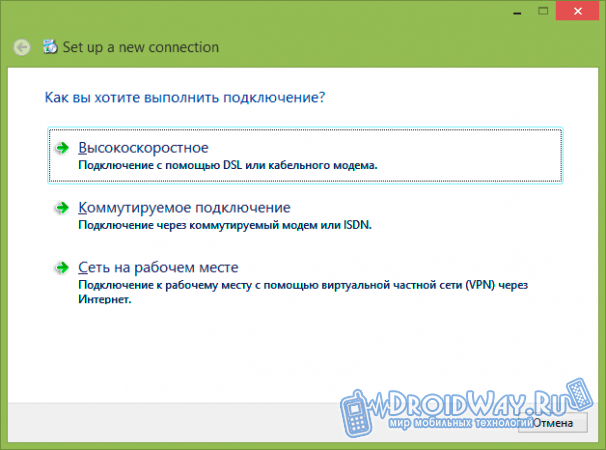
Третий шаг. Заново делаем PPPoE соединение вручную либо же используем для этого специальную утилиту от Microsoft – Rasphone. Для этого жмем Win+R и вводим в соответствующее поле команду rasphone.exe.
Дальше все интуитивно понятно: создаем новое соединение с данными, предоставленными провайдером.
Если вы увидели рассматриваемую ошибку при первом использовании только что созданного подключения, убедитесь в верности введенных настроек. Чаще всего ошибка появляется по причине неправильного указания VPN сервера. Перепроверьте и исправьте неточности.
Если проблема появилась после установки нового антивирусного обеспечения либо фаервола, убедитесь, что используемая утилита не блокирует доступ в сеть.
Если же ничего не помогло, созвонитесь со службой поддержки своего интернет-провайдера. Скорее всего, присутствуют неполадки с их стороны. Попробуйте войти в 192.168.0.1 и отключить всех, кто подключен к вашему Wi-Fi роутеру.
Ошибка 691
Чаще всего появляется по причине неверного указания логина и/или пароля для соединения с сетью.
Также к возникновению ошибки могут привести следующие факторы:
• неверно введенный адрес сервера;
• неверный IP;
• неправильные настройки безопасности.

Соответственно, для лечения сделайте следующее:
1. Убедитесь, верно ли вы ввели пароль и логин.
2. Проверьте достоверность VPN-сервера и IP. Откройте Пуск, зайдите в раздел Сетевые подключения, кликните правой клавишей своей мышки по ярлыку соединения и перейдите в Свойства. Введенные данные должны соответствовать тем, что предоставил провайдер.
3. Проверьте настройки безопасности. В той же вкладке Свойства выберите Параметры, а после – Параметры набора номера. Если строка «Включать домен входа в Windows» активна, снимите галочку.
Если ничего не спасло, позвоните в поддержку провайдера – проблема может быть на их стороне.
Ошибка 678
Проблема возникает при отсутствии ответа от сервера VPN.

Для ее излечения делаем следующее:
1. Проверяем, что фаервол либо антивирус (в случае их наличия) не блокируют подключение к сети.
2. Включаем сетевой адаптер в разделе Диспетчер устройств.
3. Проверяем, что интернет-кабель нормально вставлен в разъем.
4. Переустанавливаем драйвера интернет-карты.
5. Звоним провайдеру и узнаем, не наблюдается ли проблем с их стороны.
Ошибка 619
Выглядит так:

Появляется из-за:
• неправильной настройки безопасности;
• неточностей в настройках VPN-соединения;
• блокировки трафика прочими приложениями (антивирус, фаервол).
Для исправления данной неполадки, мы рекомендуем вам следовать инструкции ниже, состоящей из 3 шагов или же пунктов, которые решат вашу проблему.
Первый шаг. Заходим в Пуск.
Второй шаг. Запускаем Панель управления.
Третий шаг. Переходим в раздел Сетевые подключения. Изучаем состояние ярлыка нашего подключения. Конкретно – смотрим, что написано в скобках возле Минипорт WAN – PPTP/L2TP либо же PPPoE.
Если написано PPPoE, делаем следующее:
• кликаем правой клавишей нашей мышки по ярлыку соединения;
• заходим в Свойства;
• выбираем вкладку Безопасность. Настраиваем так:
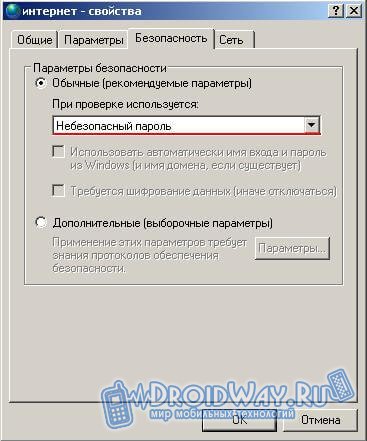
Если используется подключение через VPN, повторяем последовательность, пока не попадем в раздел Безопасность. Здесь деактивируем строку «Требовать шифрование данных».
Иногда данная ошибка появляется и у владельцев модемов, когда компьютер не может определить USB-устройство.
Первый шаг. Заходим в Панель управления.
Второй шаг. Открываем категорию Система.
Третий шаг. Переходим в раздел Оборудование.
Четвертый шаг. В Диспетчере устройств смотрим, присутствуют ли какие-либо настораживающие уведомления вроде желтых и красных значков возле нашего оборудования? Если есть, перезагрузитесь. Ничего не изменилось? Вставьте модем в другой порт USB. При отсутствии изменений и в данном случае, тестируем модем на другом ноутбуке или компьютере. Не работает? Обращаемся к поставщику модема.
Ошибка 868
Появляется в ситуациях, когда у компьютера не получается подключиться к серверу VPN.
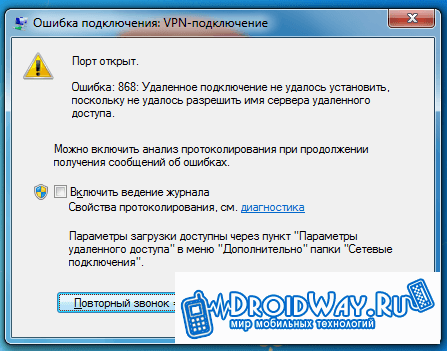
Для устранения проблемы в первую очередь проверяем, активно ли подключение. Работаем в таком порядке.
Первый шаг. Заходим в Пуск, а потом — в Панель управления.
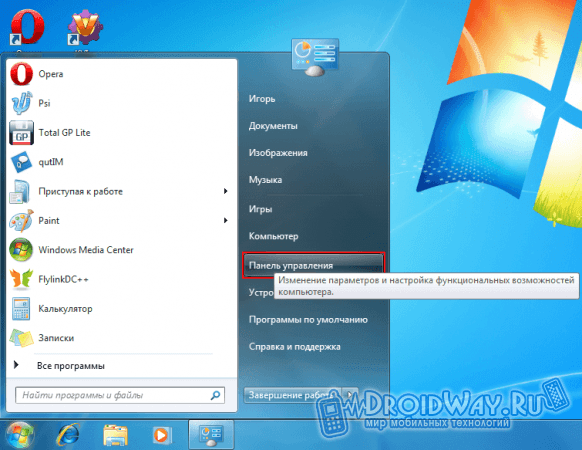
Второй шаг. Переходим в Сеть и Интернет (в разных модификациях ОС название может различаться, ориентируйтесь по ситуации).
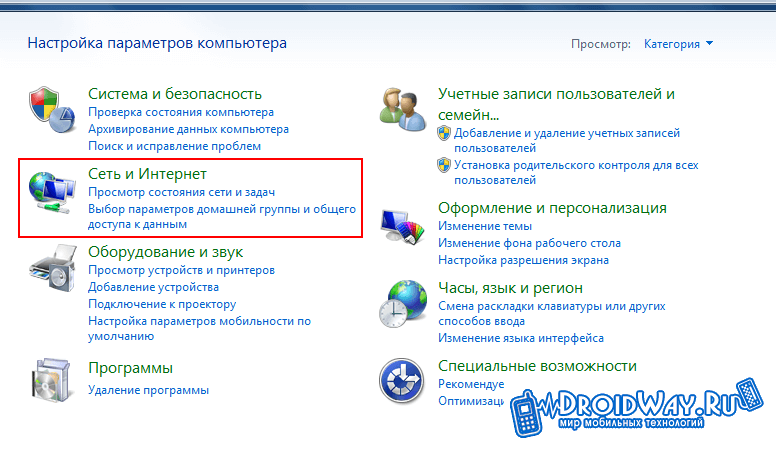
Третий шаг. Переходим сюда.

Четвертый шаг. Жмем Изменение параметров адаптера.
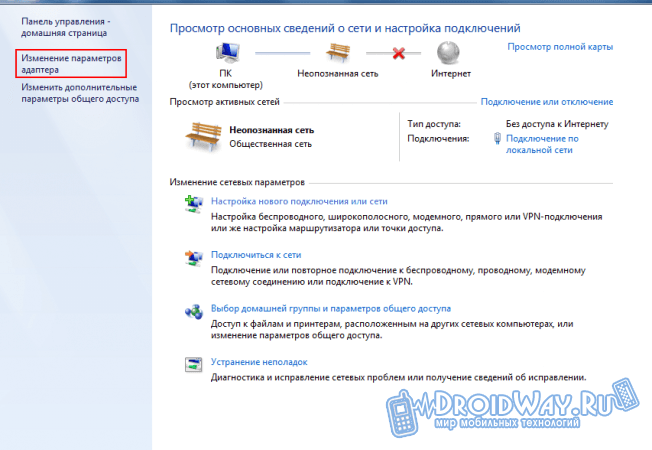
Пятый шаг. Кликаем по значку соединения и жмем Включить.
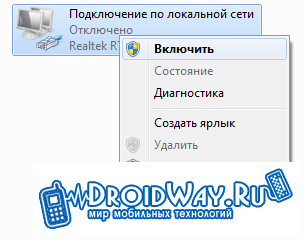
Если соединение и так было включено, проверяем, правильно ли введен VPN-сервер. Для этого открываем свойства нашего подключения и изучаем информацию, введенную в разделе Общее. Сверяемся с данными, предоставленными провайдером. Если устранить проблему не получилось, неполадки, скорее всего, на стороне провайдера. Свяжитесь с поддержкой пользователей.
Ошибка 720
Эта проблема появляется, когда компьютеру клиента не удается по каким-либо причинам соединиться с сервером поставщика услуги.
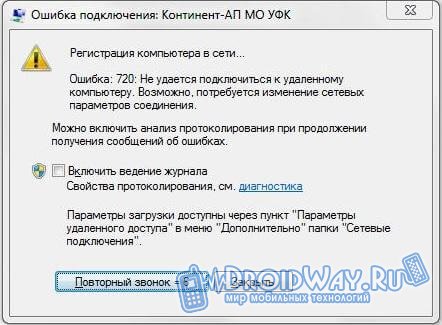
Существует 3 основных метода решения проблемы.
Первый способ – восстановление ОС. Жмем Пуск и в списке программ открываем категорию Стандартные. Там переходим в раздел Служебные и включаем Восстановление системы. Выбираем одну из созданных ранее точек восстановления. Если не помогло, используем следующий метод.
Второй способ – сброс настроек к начальным. Нажимаем Пуск и вводим cmd. Система откроет консоль. Пишем netsh winsock reset и жмем Enter.
Перезагружаемся. Никаких положительных изменений? Используем следующий метод.
Третий способ – сброс настроек IP. Открываем консоль (порядок действий описан выше) и пишем netsh int ip reset c:resetlog.txt
Пытаемся подключиться к интернету. Если это тоже не помогло, звоните провайдеру.
Теперь вы знаете, почему появляются основные ошибки подключения к интернету и как с ними бороться.
Решение проблем с ошибками подготовлено сисадминами портала подбора интернет-провайдеров для офиса и дома ИнетМи.
ИнетМи — ссылка на https://inetme.ru/
Многие пользователи сталкиваются иногда с ошибками при подключении к интернету. Это может быть вызвано проблемами на конкретном компьютере или неисправностями на стороне провайдера. Номер ошибки позволяет узнать причину и найти решение без помощи со стороны специалистов оператора.
Самые распространенные ошибки
Их может быть достаточно много. Большинство из них связаны с некорректными настройками у пользователя. Чаще всего абоненты провайдеров сталкиваются со следующими ошибками: 691, 678, 619, 769, 800. Каждая из них имеет разные причины. При этом многие можно устранить своими руками, не обращаясь за помощью к провайдеру.
Важно! Если самостоятельно решить проблему не удается, то необходимо позвонить в техническую поддержку.
Ошибка 691

Пожалуй, самая распространенная ошибка подключения интернета — 691, которая говорит о том, что имя пользователя или пароль неверны. Появляется она на этапе проверки регистрационных данных. Проще говоря, ошибка означает, что сервер провайдера не смог правильно идентифицировать пользователя, или ему запрещен доступ к сети.
Причины ошибки 691 и способы устранения
На самом деле ошибка 691 при подключении может возникать из-за достаточно большого числа причин. Среди них:
- неверно введено имя пользователя или пароль;
- отрицательный баланс;
- логин уже авторизован на сервере.
Очень часто при создании нового подключения у пользователей возникает ошибка 691 из-за неправильного ввода логина или пароля. Для того чтобы избежать этой проблемы, рекомендуется сначала набрать регистрационные данные в блокноте и скопировать их в окно авторизации.
Отрицательный баланс у ряда операторов связи также приводит к тому, что на экране пользователя появляется ошибка 691. Решить проблему в этом случае можно просто проверкой и пополнением счета при необходимости. Многие провайдеры разрешает зайти в личный кабинет и без авторизации на сервере, а у некоторых придется звонить в техническую поддержку.
При попытке включить интернет ошибка 691 выдается пользователю также при условии, что прошлая сессия не закрыта. Происходит это достаточно редко при некорректном отключении от интернета. Достаточно подождать 5-10 минут и подключиться снова. Если подключение так и происходит, то следует звонить операторам технической поддержки.
Важно! В Windows 7 ошибка подключения 691 показывается не всегда. Очень часто вместо нее появляется код 692. Поэтому если сообщение об ошибке появилось во время проверки имени пользователя и пароля, то следует также выполнить действия описанные выше.
Ошибка 678/651/815
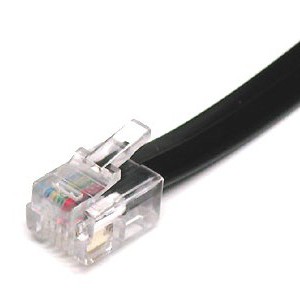
Ошибка 691, как уже говорилось ранее, далеко не единственная, которая возникает у пользователей при попытке подключиться к интернету. Еще одна распространенная проблема связана с отсутствием ответа сервера. В разных версиях операционной системы код ошибки может отличаться. В Windows XP это будет 678, в Vista — 815, а пользователи Windows 7 увидят сообщение с номером ошибки 651.
Причины возникновения ошибки 678/651/815 и ее устранение
Ошибка 678/651/815 имеет огромное количество возможных причин. Среди них:
- порыв кабеля;
- неполадки у провайдера;
- ошибки в работе файервола или антивируса;
- некорректная настройка абонентского устройства.
Если ошибка 691 в большинстве случаев может быть устранена самостоятельно, то при появлении сообщения с кодом 678/651/815 пользователь может только отключить антивирусы и файерволы, а также проверить кабель внутри квартиры и абонентское устройство (роутер, оптический терминал или модем) при его наличии.
Важно! Внимательно проверьте,подключен ли к компьютеру сетевой кабель. Эта элементарная вещь является самой частой причиной появления ошибок 678/651/815.
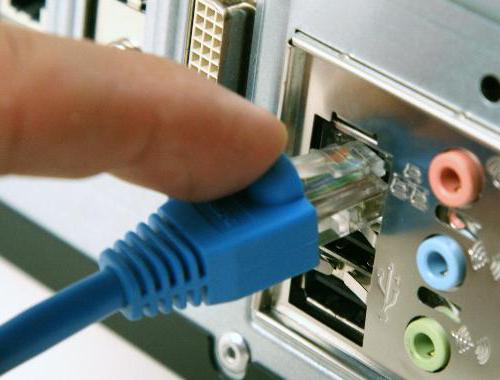
Ошибка 619
Технология подключения абонентов у разных провайдеров несколько отличается. От этого зависят причины появления ошибки 619.
Пользователи, подключающееся с помощью PPPoE, как правило, могут обнаружить ее из-за недостатка средств на балансе или неверного ввода имени пользователя и пароля. Такой тип подключения характерен для следующих операторов: «Ростелеком», «Дом.ру» и ряда других.
Абоненты, использующие мобильное подключение к инетернету через 3G/4G, предоставленное сотовыми операторами, увидеть сообщение с кодом 619 могут из-за проблем с USB-модемом или портом компьютера. В этом случае можно посоветовать подключить устройство к другому разъему и переустановить драйверы.
Клиенты некоторых сетей подключаются к интернету через VPN. В этом случае ошибка 619 сообщает о неправильных настройках безопасности. В свойствах подключения к интернету на вкладке «Безопасность» необходимо установить параметр «При проверке используется» в положение «Безопасный пароль». Этот тип подключение используется, например, абонентами домашнего интернета от «Билайн».
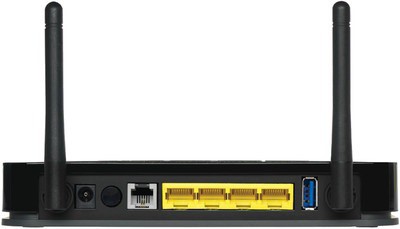
Ошибка 769/800
Пользователи Windows XP при проблемах с драйверами или с подключением по локальной сети на сетевую карту получат сообщение с кодом 769, а те у кого установлена Vista – 800.
Прежде всего необходимо проверить, что подключение по локальной сети активно. Сделать это можно в меню «Пуск» в разделе «Сетевое окружение», выбрав пункт «Отобразить сетевые подключения» или обратившись к «Центру управления сетями». Если значок локального подключения серый, то его необходимо включить, используя контекстное меню.
В случае если подключение по локальной сети отсутствует, то проблема заключается в драйверах. Их необходимо переустановить с прилагающегося диска или загрузить с веб-сайта производителя.
Другие ошибки
При подключении к интернету пользователи могут получать сообщение и о других типах ошибок, но встречаются они достаточно редко. Устранить некоторые из них пользователю достаточно сложно или даже невозможно без помощи специалиста.
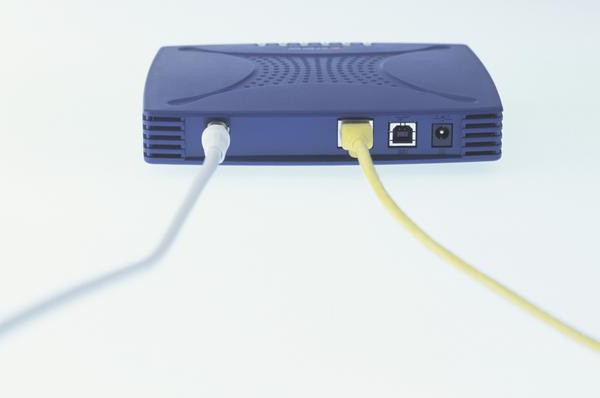
Рассмотрим другие ошибки, достаточно часто появляющиеся при подключении к интернету, и способы их решения:
- Ошибка 734 означает, что протокол PPPoE был завершен. В качестве решения можно попробовать пересоздать подключение.
- Ошибка 735 означает, что используется некорректный IP-адрес для подключения. В настройках сетевого подключения необходимо указать, что сетевой адрес надо получать автоматически, или ввести верные параметры из договора с провайдером.
В любом случае, если устранить проблему самостоятельно не удается, нужно позвонить по телефону технической поддержки. Специалист компании подскажет возможные причины возникновения ошибок и способы их устранения. А при необходимости также оформит заявку на выезд монтажников.
Ошибка подключения к Интернету Ростелеком, Дом.ру, Билайн, ТТК
Что делать, если при попытке соединения с провайдером, будь то Ростелеком, Дом.ру, ТТК, Билайн или иной оператор, возникла ошибка подключения к интернету?! Начните с того, что запомните ее код. Это обычно трехзначное число. Логически ошибки соединения сгруппированы следующим образом:
код 6xx — ошибки, возникающие в основном из-за некорректных действий пользователя: неправильный ввод логина, пароля, неверный выбор используемого протокола связи и т.п. Для их решения достаточно, обычно, проверить правильность создания подключения и используемых в нём реквизитов. Хотя тут есть исключения — например, ошибка 651.
код 7xx — ошибки, связанные с настройками подключения к Интернету.
код 8xx — эти ошибки обычно связаны с проблемами в работе локальной сети или сетевого оборудования. Как правило, при их появлении, необходимо связаться с технической поддержкой своего провайдера.
Ниже приведены расшифровки самых частых ошибок подключения к Интернет:
Ошибки 600, 601, 603, 606, 607, 610, 613, 614, 616, 618, 632, 635, 637, 638, 645
Как правило, возникают при сбое службы Телефонии Windows 7. Начните с простой перезагрузки компьютера или ноутбука. Проблема не решилась? Пересоздайте соединение. Проверьте, не блокируется ли оно антивирусом. Так же, настоятельно рекомендую проверить системы на наличие вирусов.
Ошибки 604, 605, 608, 609, 615, 620
«Файл телефонной книги подсистемы удаленного доступа Windows и текущая конфигурация Удаленного Доступа к Сети несовместимы друг с другом»
Появление данных проблем связано со сбоем сервиса удалённого доступа. Перезагрузите компьютер. Если не помогло — пересоздайте высокоскоростное подключение к Интернет.
Ошибки 611, 612
«Внутренняя конфигурация сети Windows некорректно настроена»
Иногда данная проблема может появиться из-за сбоя в работе операционной системы Виндовс из-за нехватки ресурсов (чаще всего — оперативной памяти) и помогает перезагрузка. Но чаще всего, её появление связано с проблемами на стороне Вашего оператора связи. Обратитесь в службу Технической Поддержи Провайдера (Ростелеком, Дом.ру, Билайн, ТТК).
Ошибка 617
«Windows находится в процессе подключения к Интернету, либо произошла внутренняя ошибка Windows»
Подождите несколько минут. Если подключение не установилось, и при повторном подключении ошибка повторяется, то перезагрузите компьютер.
Ошибка 619
«Не удаётся подключиться к удалённому порту, поэтому порт подключения занят»
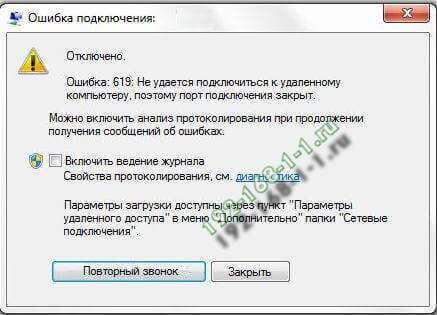
Если у Вас VPN-подключение (например, Билайн), то ошибка появляется из-за неправильной настройки подключения. Идём в его свойства на вкладку «Безопасность». В большинстве случаев там должно быть выбрано значение «Обычные (рекомендуемые параметры)».
Так же, попробуйте снять галку «Требуется шифрование данных (иначе отключаться)», если она установлена.
В случае, если у Вас PPPoE подключение (Ростелеком, Дом.ру), то скорее всего ошибка 619 появилась из-за того, что Вас на некоторое время заблокировал сервис авторизации провайдера. Обычно такое происходит после того, как несколько раз подряд Вас отбросило с ошибкой логин или пароля. Подождите минут 10-15. Если и после этого не удалось соединится — обратитесь в техническую поддержку оператора связи.
Ошибка 624
«Проблема при подключении к VPN»
Возможны три варианта развития событий. Самый частый — это отсутствие файла RASPHONE.PBK в C:WindowsSystem32/RAS или в папке Documents and Settings <Имя_пользователя> Application Data Microsoft Network Connections Pbk. Если такой файл существует, тогда попробуйте его переименовать в RASPHONE.BAK, перезагрузиться и ещё раз проверить работоспособность соединения. Иногда можно помочь запуск исполняемого файла rasphone.exe.
Второй — это установленный запрещён на доступ к папке Documents and Settings<Имя_пользователя>Application DataMicrosoftNetworkConnectionsPbk из-за чего не удается прочитать содержимое файла. Для решения попробуйте открыть доступ к этой директории. Так же стоит проверить, не установлена ли в свойствах файла Rasphone.pbk галочка «Только для чтения».
Третий вариант — стоит запрет на создание высокоскоростного подключения для пользователя. Чтобы снять его — зайдите в редактор локальных политик (нажимаем клавиши Win+R и введите команду gpedit.msc) и разрешите пользователям создавать новые подключения.
Ошибка 629
«Подключение было закрыто удаленным компьютером»
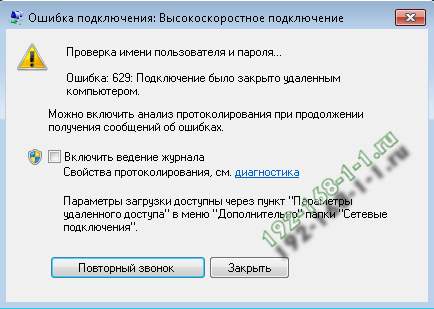
Очень частая ошибка у абонентов оператора Дом.ру. Основная причина — уже есть одно активное PPPoE-подключение и сервер провайдера просто отбрасывает дублирующее. Проверьте чтобы все подключения, кроме локальной сети, были отключены.
У некоторых операторов ошибка 629 может появиться при неправильном вводе логина или пароля.
Если устранить не получается — попробуйте перезагрузиться, затем удалить и заново создать PPPoE-соединение.
Ошибка 650
«Сервер удаленного доступа не отвечает»
Суть неисправности в том, что недоступен сервер удаленного доступа в сеть Интернет. Зачастую, причина на стороне провайдера и надо звонить в техподдержку. Но иногда connection error 650 в Windows 7 может появиться если отключено «Подключение по локальной сети», либо есть какие то проблемы с сетевой картой или её драйвером.В очень редких случаях ошибка связана с тем, что неправильно указан IP-адрес сервера в настройках подключения.
Ошибка 651
«Модем или другое устройство сообщило об ошибке»(WAN Miniport PPPoE)

Причинами появления ошибки 651 могут быть следующие:
— Проблемы с настройкой модема. Зайдите в веб-интерфейс устройства (192.168.1.1 или 192.168.0.1) и проверьте правильность выставленных настроек.
— Сбой службы удаленного доступа или работы протокола RASPPPOE. Перезагрузите компьютер, пересоздайте высокоскоростное подключение.
— Подключение заблокировано Антивирусной программой. Такое иногда случается, когда установленный Файрвол или Брандмауэр блокирует сетевое соединение. Попробуйте деактивировть систему безопасности компьютера и проверьте работу соединения.
— Проблемы на линии и оборудовании провайдера. Обратитесь в техническую поддержку провайдера.
Ошибка 678
«Удаленный компьютер не отвечает»(WAN Miniport PPPoE)
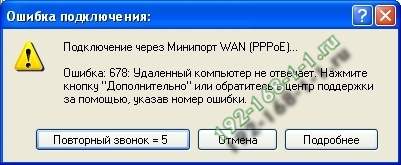
Симптомы и способы лечения ошибки 678 полностью совпадает с вариантами решения ошибки 651. Фактически они представляют собой одно и тоже, просто в разных версиях ОС Windows одна и та же неисправность имеет разные индексы.
Ошибка 691
«Доступ запрещён, поскольку такие имя пользователя и пароль недопустимы в этом домене».
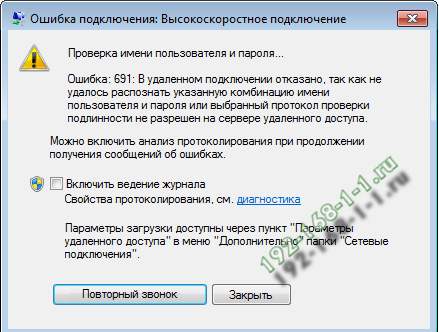
Самая часто встречающаяся ошибка подключения к Интернет. Она возникает в следующих случаях:
— Неправильный логин или пароль. Проверьте правильность ввода данных, попробуйте полностью их удалить и ввести заново.
— Нет денег на лицевом счёте
— Установлена административная блокировка в системе биллинга провайдера.
— Попытка повторного соединение. Вы уже подключены к Интернету
— Неправильно указан сервер VPN в настройках подключения.
Ошибка 718
«Удаленный компьютер не отвечает»
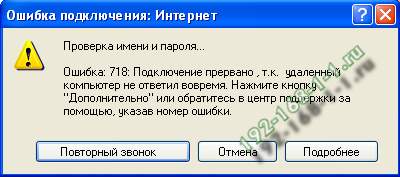
Проблема на стороне сервера авторизации или BRAS провайдера. Обратитесь в службу технической поддержки.
Ошибка 720
«Не удаётся подключиться к удалённому компьютеру. Возможно потребуется изменение сетевой настройки подключения»
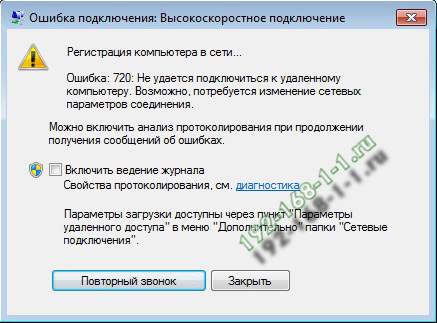
Как правило, эта ошибка возникает когда протокол Интернета TCP/IP повредил вирус. Иногда помогает сброс конфигурации интерфейса Ай-Пи, введя в командной строке директиву:
netsh int ip reset
netsh winsock reset
Так же стоит попробовать сделать переустановку протокола TCP/IP, но чаще приходится переустанавливать Windows. Если Вы работает через ADSL-модем, то перенастройте его из режима «Мост»(Bridge) в режим «Маршрутизатора»(Router).
Ошибка 733
«Соединение с удалённым компьютером не может быть установлено» или «Один или несколько сетевых протоколов не были успешно подключены»
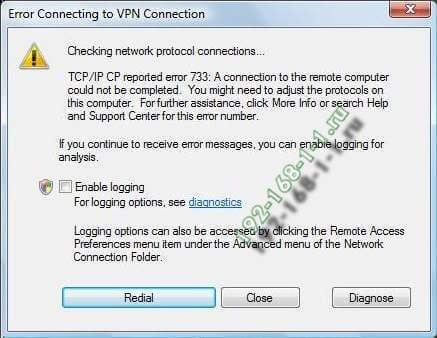
Для устранения неисправности, откройте свойства подключения и снимите галочки со всех компонентов, кроме пунктов «Протокол Интернета TCP/IP» или «Планировщик QOS». После этого переподключитесь.
Ошибка 734
«Протокол управления PPP-связью был прерван»
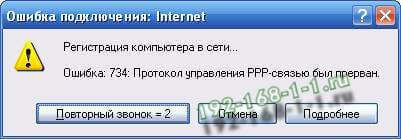
Если Вы пользуетесь мобильным Интернетом от Мегафон, МТС или Билайн и у Вас выскочила ошибка 734, то в первую очередь начните с того, что проверьте какой номер набора прописан в соединении. Если там прописан *99***1, то попробуйте заменить его на *99#. Так же стоит проверить строку инициализации своего 3G/4G-модема. Обычно используются такие параметры:
МТС:
AT+CGDCONT=1,»IP»,»INTERNET.mts.ru»
Билайн:
AT+CGDCONT=1,»IP»,»INTERNET.beeline.ru»
Мегафон:
AT+CGDCONT=1,»IP»,»INTERNET.kvk» или AT+CGDCONT=1,»IP»,»INTERNET»
Если ошибка соединения 734 появляется при VPN-подключении, то попробуйте в его свойствах зайти на вкладку «Безопасность» и снять галочку «Требуется шифрование данных». Для Windows 7 надо в списке «Шифрование данных» поставить значение «Не разрешено».
Ошибка 735
«Запрошенный адрес был отвергнут сервером»
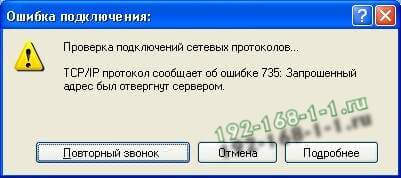
Неправильная настройка VPN-соединения. Проверьте правильно ли Вы указали адрес сервера, с которым поднимаете ВПН-соединение. Если Ошибка 735 появилась на PPPoE соединении, это значит что Вы прописали в его параметрах неправильный IP-адрес. Это зачастую происходит из-за того, что Ай-Пи должен присваиваться динамически, а абонент указывает статический адрес, который станционное оборудование отвергает.
Ошибка 738
«Сервер не назначил адрес»
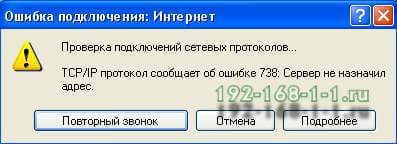
Практически у всех провайдеров эта ошибка означает то, что в пуле динамических адресов нет закончились свободные или, как вариант, накрылся Radius-сервер. В любом случае, при возникновении такой ситуации выход или ждать, пока само рассосется, либо обращаться в техническую службу.
Ошибка 769
«Указанное назначение недостижимо»
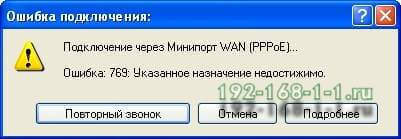
Обычно это сообщение возникает если Вы пытаетесь запустить PPP-соединение при выключенной сетевой карте (Ethernet или WiFi). Зайдите в Сетевые подключения Виндовс и проверьте чтобы было включено «Подключение по локальной сети». То же самое часто случается после переустановки операционной системы из-за того, что пользователь не установил драйвер на сетевую. Очень редко причиной является неисправность сетевой платы.
Ошибка 789
«Выбран неверный тип VPN соединения»
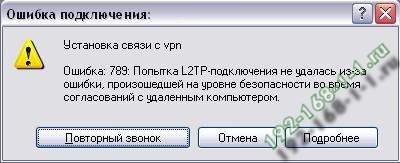
Зайдите в настройки VPN соединения и на вкладке «Сеть» из списка «Тип VPN» выберите «Автоматически». Попробуйте повторно подключиться.
Ошибки 741 — 743
«Неверно настроены параметры шифрования»
Зайдите в настройки VPN соединения, и во вкладке «Безопасность» отключите пункт «шифрование данных».
Ошибка 800 (VPN Билайн, Comfort, Уфанет)
«Не удалось создать VPN подключение»
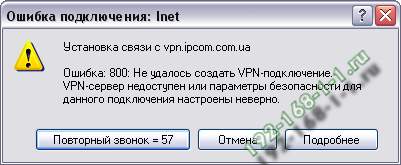
Распространённая ситуация у операторов связи, которые используют протоколы ВПН-соединения PPTP и L2TP. Возможные причины появления ошибки VPN:
— Запрос соединения не доходит до сервера. Очень часто это возникает из-за проблем на коммутаторах или ином оборудовании провайдера, поэтому первым делом позвоните в службу поддержки. Иначе рискуете убить кучу времени впустую. Попробуйте проверить работоспособность сервера с помощью сервисной утилиты «Пинг».
Сделать это просто, достаточно всего лишь знать адрес vpn-сервера. Например, у Билайн это: tp.internet.beeline.ru.
Сделать надо вот что. Запустите командную строку Виндовс и впишите команду:
ping tp.internet.beeline.ru
Если в ответ на это Вы получите сообщение «Заданный узел недоступен» или «Превышен интервал ожидания дла запроса», то источник неисправности в 90% случаев на стороне провайдера (линия, коммутаторы, станционное оборудование).
Если приходит нормальный ответ от сервера, то в этом случае обычно причиной появления ошибки 800 vpn является неправильно настроенная безопасность. В свойствах подключения надо проверить, чтобы был снят флажок «Требуется шифрование данных».
— Попытку соединения блокирует файрвол или брандмауэр, установленный у Вас в системе Windows 7 или Виндовс 10. Попробуйте отключить полностью систему безопасности и проверить работу высокоскоростного ВПН-соединения.
— Вы пытаетесь запустить вторую копию соединения, которую автоматически отбрасывает сервер.
Ошибка 807
«Сетевое подключения компьютера к виртуальной частной сети прервано»
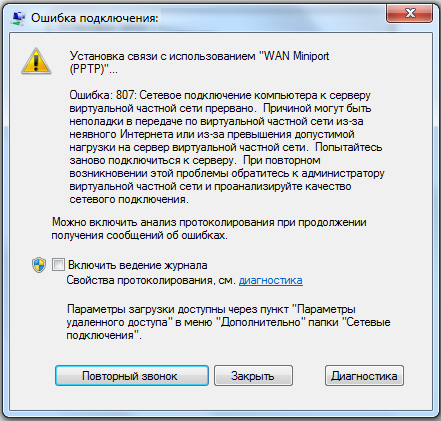
Обычно эта неисправность возникает из-за плохого качества линии или проблем с оборудованием доступа как на стороне абонента, так и на стороне провайдера.
Так же к причина её появления можно отнести неправильная работа Файрвола или брандмауэра, который периодически начинает блокировать сеть.
Так же стоит проверить правильный ли выставлен тип VPN в параметрах подключения. Попробуйте отключить протокол IPv6, оставив только IPv4.
Ошибка 809
«Нельзя установить связь по сети между компьютером и VPN-сервером, поскольку удалённый сервер не отвечает»
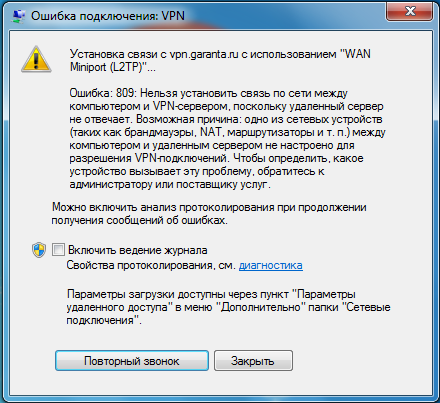
Обычно возникает в двух случаях.
Первый — проблемы с сервером на стороне оператора связи.
Второй — блокировка ВПН-подключения системой безопасности Windows 10.
Ошибка 814
«Указанное назначение недостижимо»
Полный аналог ошибки 769, используемый в Windows Vista. В других версиях этот индекс не используется.
Ошибка 815
«Невозможно установить высокоскоростное сетевое подключение компьютера, так как удалённый сервер не отвечает»
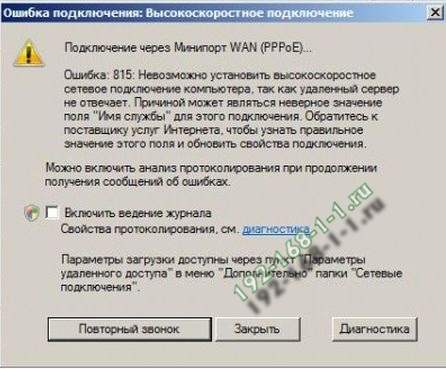
Используемый в Windows Vista аналог ошибки 651 или 678. В других версиях этот индекс не встречается.
Ошибка 868
«Порт открыт. Удаленное соединение не удалось установить, поскольку не удалось разрешить имя доступа удалённого сервера»
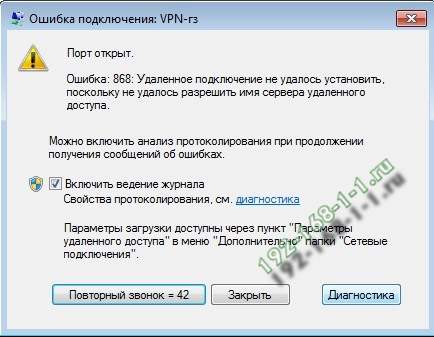
Это ошибка появляется в Windows 7 и Windows 10. Самые явные причины:
— неправильно указано имя VPN-сервера в свойствах высокоскоростного соединения.
— неверно указаны адреса DNS-серверов в свойствах Подключения по локальной сети.
— проблемы с DNS-клиентом Windows 7.
В первых двух вариантах данные надо уточнить в техподдержке. А вот в третьем обычно помогает только полная переустановка операционной системы.
Ошибка 1231
«Отсутствует транспорт для удаленного доступа»
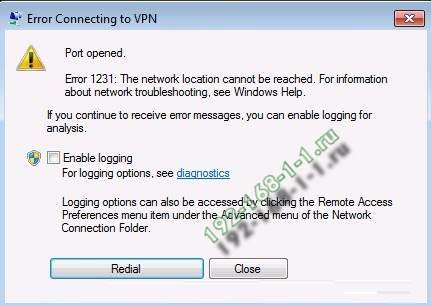
Причины появления неисправности:
— Отключен протокол Интернета IPv4. Зайдите в сетевые подключения Windows и откройте свойства подключения по Локальной сети. Проверьте чтобы стояла галочка напротив протокола TCP/IPv4.
— Проблемы на стороне Интернет-провайдера. Лечится звонком в техническую поддержку.
— Проблемы с DHCP-клиентом Windows 10, в результате которой система не может получить IP-адрес. В этом случае стоит сделать откат системы к последней работоспособной точке восстановления Виндовс.

Почему возникает ошибка 651?
У вас появилось свободное время, и в предвкушении его приятного проведения, вы направляетесь к своему домашнему компьютеру/ноутбуку, подключаетесь к интернету, а там:
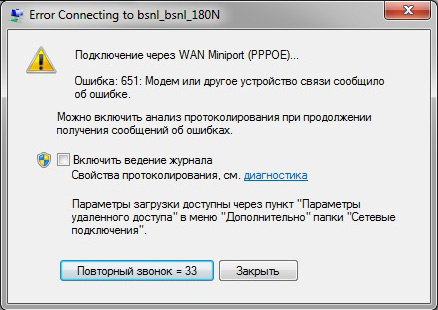
Рис. 1 Ошибка 651
И тут у обычного человека начинается легкая паника.
В голове проносятся вопросы: «что я сделал (а) не так?», «почему, все же хорошо было?», «на сколько я попал/а?».
Многие пытаются нажать на кнопку «повторный звонок» или «закрыть», предполагая, что повторное действие с соблюдением четко заученных действий отменит ошибку, но окно упрямо появляется снова.
Что же делать? От такой поломки не застрахован никто.
Давайте в этой статье разберем, почему же возникает такая ситуация и в чем заключается причина ее появления.
Причина ошибки
«Ошибка 651 при подключении к интернету», «Ошибка 651 интернет», «ошибка 651 при подключении» – именно так выглядят фразы, которые набирают в поисковике пользователи, столкнувшиеся с данной проблемой.
А ее суть состоит в том, что ваш компьютер просто не получает сигнал от модема.
Чаще всего, данная ошибка связана со сбоем настроек в операционной системе Windows или в самом оборудовании (сетевой карты, интернет кабеля и пр.).
Следует оговориться, что переустановка ОС не решит данную проблему, и ошибка появится снова.
Как же быть?
Ниже мы рассмотрим 5 способов устранения данной ошибки. Читаем и действуем, согласно приведенным инструкциям.
к оглавлению ↑
Сбой у провайдера
Как утверждает статистика, 90% ошибок и проблем связаны с техническим оборудованием самого пользователя и только в 10% случаев виноватым оказывается интернет-провайдер.
И все же, если в ближайшее время у вас не отключали свет, компьютер не падал, а домашний питомец не грыз провода, то с появлением на мониторе ошибки 651, в первую очередь нужно позвонить провайдеру.
Если провайдер сообщил о том, что у них возникли какие-либо проблемы, то конкретно у вас одной проблемой стало меньше.
Если же у провайдера все хорошо, то мы переходим ко 2-му способу.
к оглавлению ↑
Проверка драйверов
Сначала мы заходим во вкладку Диспетчер устройств и смотрим в каком состоянии драйвера.
Иногда бывает что из-за вирусной атаки либо рекламы могут происходить сбои, вызывая тем самым конфликт драйверов, а персональный компьютер к сожалению не может определить сетевую карту ссылаясь на ошибку 651…
Чтобы запустить диспетчер, нужно перейти в панель управления операционной системы и воспользоваться поиском.
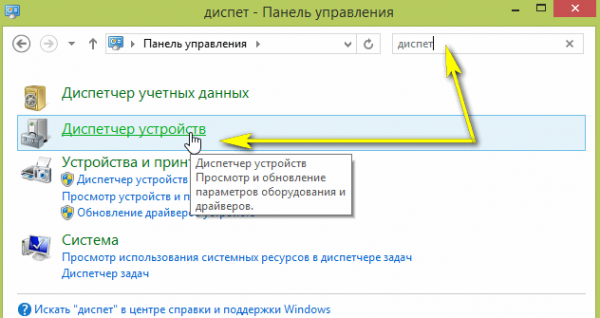
Рис.2 Панель управления
В этой папке, обращаем внимание на вкладку «Сетевые адаптеры» (это своего рода устройства ПК, взаимодействующее со средой передачи данных, которая связывает его с другими ПК).
Зайдя в нее, не должно быть никакого восклицательного знака рядом ни желтого,а уж тем более красного).
Кроме того, обязательно обновите драйвера сетевых адаптеров у официального производителя.
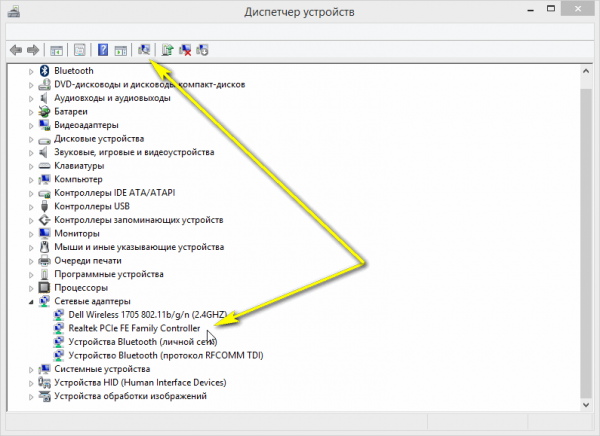
Рис. 3 Диспетчер устройств
Ваша сетевая карта может дать сбой и виной тому может быть внешнее воздействие на нее в процессе работы, либо большие и резкие перепады электричества.
Проверить состояние сетевой карты реально и в диспетчере устройств.
Если же с картой все хорошо, то переходим к способу номер 3.
к оглавлению ↑
Сбой в подключении к самому интернету
В том случае если вы не используете роутер, который самостоятельно подключается к интернету, то возможно, что настроенное и давно рабочее подключение по протоколу PPoE (используется для передачи данных) попросту сбились.
Причинами сбоя могут быть: как аварийное завершение работы, так и вирус либо неправильная работа некоторых программ и т. д.
Исправить данную ситуацию не сложно: требуется удалить предыдущее подключение и настроить новое, после чего снова подключиться к сети.
Ваш путь: Панель управления — Сеть и Интернет — Центр управления сетями и общим доступом.

Рис.4 Настройка нового подключения
Следует помнить, что для создания нового подключения вам потребуются логин и пароль, которые вы возьмете из договора с вашим Интернет-провайдером.
Производим подключение, как показано на рисунке 5.

Рис. 5 Создание нового подключения
Довольно часто люди подключают домашнюю локальную сеть или кабель другого провайдера во вторую сетевую плату.
Это также может вызвать неполадки с подключением.
Если же у вас одна только плата, то переходим к следующему пункту.
Если же две, тогда необходимо отключить вторую.
Для этого заходим в «Центр управления сетями и общим доступом», выбираем пункт «Изменение параметров адаптера» и отключаем вторую плату.
к оглавлению ↑
Неисправности с роутером
Когда выход в интернет у вас через роутер, модем или оптический ONT-терминал, то, возможно корень зла кроется именно в нем. Что могло с ним случиться?
Если вы обладатель ADSL-модема, то необходимо проверить стабильно ли горят индикаторы Link и DSL.
1Возможно, ваш роутер просто долго и много работал, и завис.
Самый легкий способ привести его в чувство — это отключить блок питания от электросети, дать передохнуть секунд 10-20 и снова запустить в работу.
Таким образом эти нехитрые манипуляции позволяют его перезагрузить и снова соединить ваш ПК с интернетом.
2
Настройки в самом роутере могли сбиться. Мы их сбрасываем и устанавливаем заново.
После чего опять проверяем подключение к сети.
3
А может он просто сломался?
Статистика утверждает, что происходит данная неприятность крайне редко, особенно при хорошем обращении с ним.
Установить, связан ли он с данной проблемой или нет, не сложно.
Что нужно сделать?
Ваш роутер должен быть настроен в так называемом «режиме прозрачного моста — Bridge», потому что если он настроен в режиме маршрутизатора, то роутер просто заблокирует соединение и постоянно будет показывать вам ошибку 651.
Затем нужно создать подключение к интернету (как показано на рисунке 5) и проверить, работает ли сеть.
Если да, то виноват роутер, если нет, то ошибка скорее всего кроется в чем-то другом.
к оглавлению ↑
Если же ничего не помогает
Могут быть проблемы с интернет-кабелем
Нужно внимательно осмотреть кабель. Возможно, где-то вы обнаружите повреждение.
Его могли погрызть домашние животные или же повредить работники компании, во время подключения ваших соседей.
Перезагрузить персональный компьютер
Нужно перезагрузить компьютер.
Как это ни банально прозвучит, но иногда, обычная перезагрузка может решить этот вопрос и помочь вам избавиться от ошибки.
Проверить настройки системного реестра
Возможно, возникли проблемы с его настройками (базы данных параметров и настроек).
В этом случае мы отключаем:
Receive Side Scaling (технология, равномерно распределяющая нагрузку по обработке сетевых пакетов между ядрами процессора и позволяющая оптимизировать производительность)
Offloading support (технология, которая есть в некоторых сетевых адаптерах, для того чтобы разгрузить центральный процессор и перенести функции по обработке сетевых пакетов стека протоколов TCP/IP на контроллер сетевого адаптера).
Заходим в реестр (в Windows 8 нажимаем кнопки Win+R, после этого вводим команду
regeditи нажимаем клавишу Enter.
В Windows 7 эта команда вводится в меню ПУСК, строка Выполнить.
Как запустился редактор, ищем строчку:
HKEY_LOCAL_MACHINESYSTEMCurrentControlSetServicesTcpipParametersСоздаём DWORD параметр и называем его EnableRSS, после чего присваиваем ему значение ноль (0).
Если же после наших действий ошибка 651 не пропадает, то находим такую строчку как
HKEY_LOCAL_MACHINESYSTEMCurrentControlSetServicesTcpipParametersСоздаём параметр (если его еще нет) DisableTaskOffload и приписываем ему значение 1.
Далее выходим и перезагружаем компьютер.
Восстановление ОС Windows с помощью точки восстановления
Если у вас создана точка восстановления, можно попробовать вернуть систему (откат позволяет нам вернуть файлы и настройки системы из резервной копии которая была создана ранее). В некоторых случаях данный способ является последним возможным.
Для того чтобы восстановить ОС перейдите в этот раздел: Панель управления — Все элементы панели управления — Восстановление.
Файерволлы и антивирусные программы
Блокировать соединение с сетью могут и эти программы. При этом необязательно наличие самого вируса у вас на компьютере, хотя проверить необходимо.
Причин блокировки очень много и мы не будем их рассматривать в данной статье, просто на время проверки и настройки следует отключить антивирус, файерволл, брандмауэр Windows.
В этом видео более детально показано как устранить данную проблему:
Если появляется интернет-ошибка 691 при попытке подключения к VPN, она мешает подключаться к Internet и это сильно раздражает. Поэтому стоит выяснить, как исправить и устранить ошибку Windows VPN 691.
Содержание
Если вы пользуетесь ОС Windows 7 / 8 / 10 / XP и у вас быстрый интернет в частный дом от провайдеров Beeline, Ростелеком, Дом.ру, Мегафон и МТС, то рано или поздно у вас появится вопрос, что означает и как справиться с проблемой, если появляется интернет-ошибка 691 при попытке подключения к VPN. Действительно, такая ошибка мешает подключаться к Internet и это сильно раздражает. Поэтому стоит выяснить, как исправить и устранить ошибку Windows VPN 691.
Что означает ошибка 691
Обычно ошибка VPN 691 возникает, когда клиентскому устройству не удается подключиться к серверу. Сообщение об ошибке гласит: «Ошибка 691: удаленное соединение было отклонено, так как указанная комбинация имени пользователя и пароля не распознается или выбранный протокол аутентификации не разрешен на сервере удаленного доступа».
Это означает, что подлинность соединения не может быть подтверждена клиентским сервером.
Ошибка может быть вызвана одним или несколькими из следующих действий:
- ввод неверных учетных данных (логин и пароль);
- неправильные настройки сети;
- использование двух VPN-клиентов на одном компьютере;
- неправильно настроенные параметры безопасности подключения;
- брандмауэр Windows или сторонняя антивирусная программа, блокирующая VPN, пытается войти в VPN, используя неправильный домен.
Исправляем проблему
Необходимые для исправления ошибки 691 действия зависят от причин, которыми она вызвана. Поэтому устранение этой проблемы стоит начать с диагностики состояния своего компьютера и сети.
Проверка целостности сетевого оборудования
Надежная стратегия мониторинга может помочь поддерживать работу локальных сетей. Инструменты мониторинга LAN чрезвычайно разнообразны. Для начала нужно проверить, не произошли ли обрыв кабеля или повреждение разъемов.
Также специалисты отмечают, что часто происходит сбой ПО (прошивки) или сброс настроек. Следует не забыть проверить сетевой кабель или блок питания на предмет повреждения. Бывает, что происходит перегорание микросхем, или появляются другие дефекты. Не всегда пользователям удается исправить положение, когда выскакивает ошибка 691 при подключении к интернету, однако хороший мастер может помочь выполнить ремонтные работы сетевого оборудования качественно и в оптимальные сроки. Стоит помнить, что иногда перезагрузка оборудования может решить все проблемы.
Проверка правильности логина и пароля
Следует убедиться, что идентификатор входа и пароль верны. Для этого стоит произвести такие действия:
- Задействуйте Microsoft CHAP версии 2.
- Снимите галочку «Включить домен входа в Windows».
- Осуществите проверку настройки безопасности подключения.
- Измените параметры LANMAN.
Далее проверьте правильность идентификатора входа и пароля. Чтобы проверить, что пароль правильный, советуем использовать опцию «Показать пароль», а также проверить, не включена ли опция CAPS LOCK по ошибке.
Также можно попробовать использовать Microsoft CHAP версии 2. Выполните такие действия:
- Удерживайте «Win Key + X» для открытия меню Windows.
- Выберите «Сетевые подключения».
- В открывшемся окне укажите свое «VPN-соединение», «щелкните правой кнопкой мыши» и выберите «Свойства» в меню.
- Перейдите на вкладку «Безопасность».
- Выберите «Разрешить эти протоколы» и отметьте «Microsoft CHAP Version 2 (MS-CHAP v2)».
- Нажмите «ОК», чтобы сохранить изменения. После разрешения Microsoft CHAP версии 2 проверьте, появляется ли по-прежнему ошибка VPN 691.
Иногда может помочь отключение опции «Включить домен входа в Windows». Это исправление работает, если VPN-соединение настроено некорректно. Здесь нужно отключить параметр «Включить домен входа в Windows» в свойствах сетевого подключения.
Чтобы устранить проблему, нужно выполнить следующие действия:
- Нажать «Win Key + X» для открытия меню Windows.
- Выбрать «Сетевые подключения». В них найти свое VPN-соединение, кликнуть на него правой кнопкой мышки и выбрать «Свойства».
- Перейти на вкладку «Параметры» и снять флажок «Включить домен для входа в Windows».
- Сохранить изменения, нажав «ОК».
Также ошибка VPN 691 может появиться, если настройки безопасности подключений настроены неправильно. Чтобы решить эту проблему,
выполните такие манипуляции:
- Нажмите «Win Key + X», чтобы открыть меню Windows.
- Выберите «Сетевые подключения».
- В «Сетевые подключения» найдите свое VPN-соединение, кликните его правой кнопкой мыши и выберите «Свойства».
- Перейдите на вкладку «Безопасность» и убедитесь, что выбраны стандартные (рекомендуемые настройки) параметры.
- В разделе «Подтвердить мою личность следующим образом» убедитесь, что выбран параметр «Разрешить незащищенный пароль».
- Перейдите на вкладку «Параметры», уберите флажок «Включить домен для входа в Windows».
- Для сохранения изменений нажмите «ОК» и проверьте, решена ли проблема.
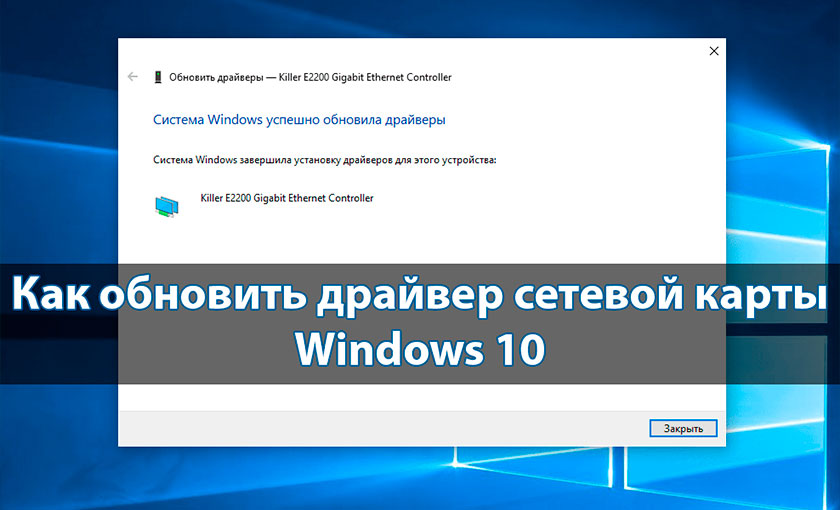
Обновление драйверов сетевой карты
Бывает, что выплывающая ошибка 691 интернет на даче в Подмосковье Билайн означает, что нужно обновить драйвера сетевой карты. Производители беспроводных устройств регулярно выпускают новые обновления драйверов для решения проблем совместимости с точками доступа и для устранения ошибок ПО. Наличие новейшего программного обеспечения или драйверов для беспроводного адаптера обеспечит максимальную производительность, надежность и функциональность.
Для Android нужно:
- Перейти в меню настроек устройства. На большинстве устройств Android это можно сделать через меню приложения или панель уведомлений. Как правило, приложение «Настройки» имеет логотип, напоминающий шестеренку.
- Прокрутить меню «Настройки» вниз и нажать «О телефоне», «О планшете», «Система» или «Обновления системы» (в зависимости от устройства и версии Android). Если у вас есть меню настроек с вкладками, эта опция появится в разделе «Общие». Меню может незначительно отличаться от устройства к устройству, следует нажать кнопку «Обновление программного обеспечения», «Обновление системы» или аналогичную кнопку. В этом разделе меню также будет указано, какая версия Android работает на вашем устройстве. Телефон или планшет будет искать доступное обновление. Если вы попали в другое меню, нужно нажать кнопку «Проверка обновлений программного обеспечения» или аналогичную.
Если для вашего устройства доступно обновление, появится вопрос, хотите ли вы его установить. Если вы выберете «Да», система загрузит и установит новое ПО, а затем перезагрузится.
Для Windows 10 или Windows 8.x центр обновления Windows зачастую не предоставляет последние версии драйверов для беспроводного адаптера. Чтобы получить самые последние обновления, нужно посетить веб-сайт производителя вашего беспроводного адаптера.
Чтобы найти его, нужно:
- Нажать на клавиатуре одновременно кнопки Windows и Pause / Break (Пауза / Прервать) или щелкнуть правой кнопкой мыши на рабочем столе иконку Компьютер (Мой компьютер, Этот компьютер в зависимости от версии Windows) и выбрать Свойства.
- В меню слева выбрать Диспетчер устройств, открыть.
- Развернуть «Сетевые адаптеры». Если беспроводная карта идентифицирована, будет показано ее имя. Если не идентифицирована, возможно, в списке есть неизвестное устройство. Чтобы идентифицировать устройство, нужно щелкнуть правой кнопкой мыши список в разделе «Сетевые адаптеры», выбрать «Свойства», кликнуть вкладку «Сведения». В разделе «Свойство» выбрать идентификаторы оборудования.
Почти у всех производителей есть страницы поддержки, на которых можно загружать файлы для своих драйверов по мере необходимости. Если драйвер на компьютере старше, чем драйвер на веб-сайте производителя, следует загрузить более новые версии.
Проверка баланса
Если появилась ошибка 691 при подключении к Билайн интернет на даче, стоит выполнить проверку остатка трафика на телефоне.
При постоплате нужно:
- Авторизоваться в разделе «Мой Beeline» или в Мобильном приложении.
- Далее появится информация о балансе остаточных минутах пакета, смс и интернет-трафика. В тот день, когда будет начисляться трафик, эти сведения обновятся.
Используя на своем смартфоне USSD-команду *102#, можно быстро узнать баланс. Применив команду *110*901#, можно подключить услугу «Баланс на экране». Это удобно для тех, кто любит все контролировать, поскольку баланс будет всегда выводиться на экран. Прежде нужно удостовериться, что телефон поддерживает услугу (*110*902# вызов).
При предоплате нужно посмотреть в Личном кабинете или Мобильном приложении «Мой Билайн» счета, которые были оплачены, а также проверить текущие расходы и увидеть остатки пакета минут, SMS и интернет-трафика.
Команда *110*45# позволяет получить на телефон детализацию расходов текущего периода. Услуга называется «Контроль баланса». Информация приходит в виде SMS.
С помощью команды *110*321#, которая называется «Финансовый отчет», можно узнать сведения о доступном остатке до блокировки, размере кредитного лимита, платежах, которые были внесены авансом. Вся информация также приходит в виде SMS.
Проверка работы брандмауэра Windows
Брандмауэр блокирует любые подозрительные и вредоносные соединения в зависимости от уровня угрозы. ПО Restore Windows позволяет исправить распространенные компьютерные ошибки, защитить от потери файлов, вредоносных программ, сбоев оборудования. Также это программное обеспечение оптимизирует ПК для максимальной производительности.
Для решения проблемы нужно:
- Загрузить Restoro PC Repair Tool.
- Начать сканирование.
- Нажать «Восстановить все» для исправления проблемы.
Проверка Wi-Fi
Перед проверкой состояния Wi-Fi нужно перезагрузить роутер. Далее можно попробовать:
- Удалить Wi-Fi сеть и снова выполнить подключение.
- Переустановить адаптер Wi-Fi сети.
- Обновить драйвера Wi-Fi адаптера.
- Сбросить сетевые параметры.
- Проверить /перезапустить службу DHCP-клиент.
Остановка работы антивируса
Для корректной работы оборудования иногда требуется временно отключить антивирусную программу. Нужно найти значок антивируса в области уведомлений Windows, кликнуть на него правой кнопкой мыши и выбрать «Отключить» / «Остановить» / «Завершить работу». В некоторых случаях может потребоваться открыть программу и отключить ее с помощью меню. Если проблема исчезает – нужно включить логи, снова включить антивирус и попробовать найти в логах, что именно блокирует защитное ПО. После этого нужно внести соответствующие изменения в правила безопасности антивируса, разрешив соединения по определенным адресам и протоколам и внеся свои браузеры и сетевые программы в список доверенных.
Перезагрузка модема или роутера
Если веб-страницы не загружаются или потоковое видео продолжает буферизоваться, стоит попробовать сброс настроек маршрутизатора и модема. Это может решить проблемы с Wi-Fi или подключением к Интернету. Сначала следует отключить питание от устройства, а затем подождать 10-30 секунд перед повторным подключением.
Повторное создание подключения
Подключиться к беспроводной сети тоже нужно правильно. Прежде чем включить модем, нужно подключить его к ПК и к телефонной розетке или розетке кабеля.
Для этого нужно:
- Вставить один конец кабеля Ethernet в порт Ethernet или LAN на задней панели модема, а затем вставить другой конец в порт Ethernet на задней панели компьютера;
- Проверить подключение к Интернету.
- Настроить модем и сеть. Нужно перейти в панель администрирования модема, введя IP-адрес модема в адресную строку. Общие IP-адреса администратора модема: 192.168.0.1 и 192.168.1.1. IP-адрес администратора чаще всего находится на задней панели модема.
- Перейдите в панель администрирования модема, введя IP-адрес модема в адресную строку. Общие IP-адреса администратора модема включают 192.168.0.1 и 192.168.1.1. Обычно IP-адрес администратора находится на задней панели модема.
- Установить пароль и протокол безопасности.
- Переименовать сеть. Выбрать новый SSID или имя сети, которое легко идентифицировать.
- Обновить прошивку роутера.
- Подключиться к беспроводной сети.
Звоним в службу поддержки провайдера
Звонок в службу техподдержки поставщика услуг – последняя надежда, когда не удалось выполнить исправление ошибки 961 и осуществить подсоединение к сети. Специалисты вашего провайдера помогут вам найти причину, почему сетевое оборудование может отказать в подключении. Также звонок в техподдержку – единственный способ исправить ошибку 961 в случаях, когда она вызвана неполадками с инфраструктурой вашего провайдера.
Ошибки при попытке получить выход в интернет обычно обозначаются определённым номером — он становится ключом к определению причины, а значит, и к быстрому решению проблемы. Какие ошибки с кодами встречаются чаще всего и какие у них причины? Как быстро найти способ устранения?
«Популярные» ошибки с кодом 6XX
Рассмотрим проблемы с номерами, начинающимися с цифры 6, с которыми сталкиваются пользователи чаще всего.
Код 629: «Подключение прервано удалённым компьютером»
Неполадка типична для высокоскоростного соединения РРРоЕ, которое требует ввода пароля и логина от сети. Она означает, что прошлый сеанс «сёрфинга» в интернете не был ещё завершён или же был закончен, но некорректно.
Что в этом случае сделать:
- Подождать как минимум пару минут и попробовать подключиться ещё раз.
- Проверить, корректно ли были введены данные для авторизации.

Введите все данные для авторизации верно
- Не помогает — перезагрузить ПК и снова попытаться войти в сеть.
- Отключить в окне «Сетевые подключения» все соединения, кроме локальной сети. Затем активировать свою сеть и выполнить вход.

Деактивируйте все сети, кроме локальной
- Удалить и заново создать подключение PPPoE в том же окне.

Создайте с помощью встроенного мастера новое подключение PPPoE
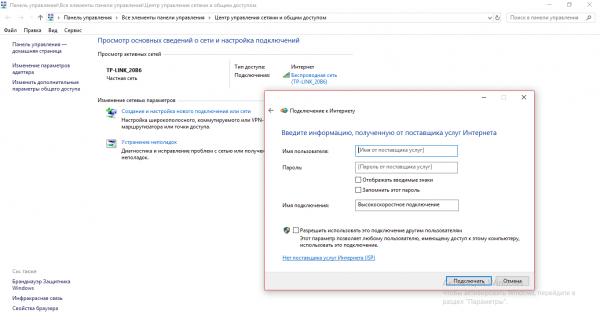
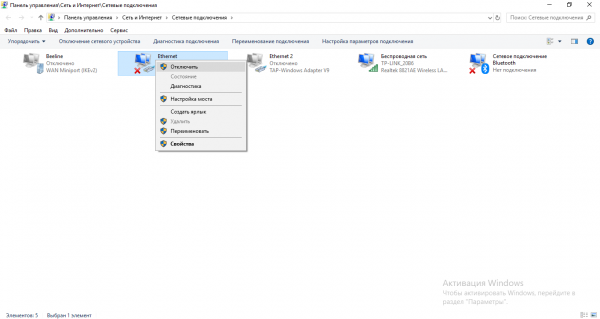
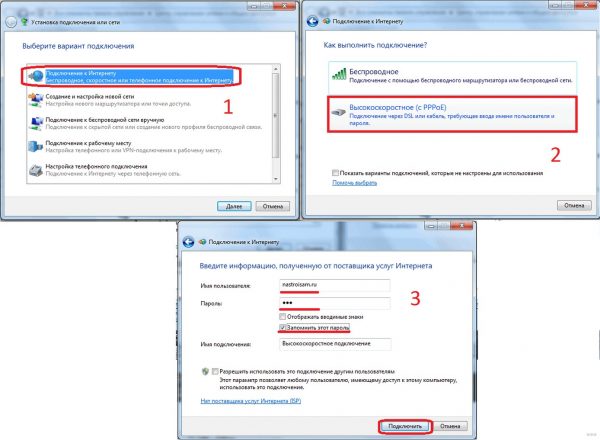
Код 638: «Удалённый сервер не отвечает вовремя»
Ошибка 638 характерна для операторов, которые работают с сетью PPTP либо L2TP. Чаще всего дело в некорректных параметрах компонента «Протокол интернета версии 4».
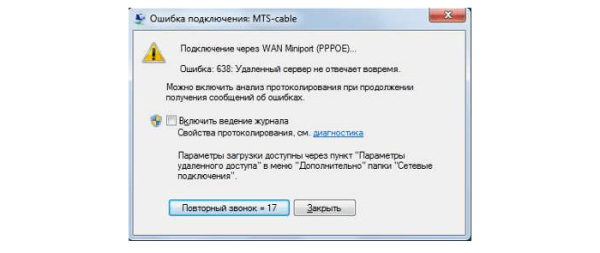
Ошибка 638 указывает на то, что для протокола интернета было выставлено неверное значение
Быстрое и результативное решение — установка значения автоматического получения данных адреса IP и DNS в свойствах указанного подключения.
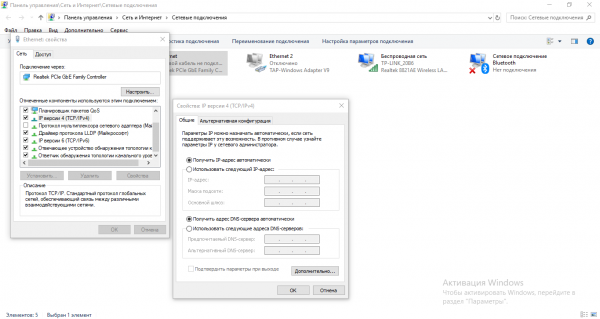
Поставьте автоматическое получение данных
Объяснения у ошибки могут быть и другие:
- Сбой в работе драйвера сетевого адаптера — зайти в «Диспетчер устройств» и посмотреть, не стоит ли жёлтый треугольник с восклицательным знаком рядом с пунктом сетевого адаптера, который вы используете. Если стоит, переустановить «дрова» (скачать свежую версию с официального сайта производителя вашего ПК).

Жёлтый значок предупреждения говорит о том, что с драйвером этого оборудования проблемы
- Единичный сбой в работе службы телефонии — просто перезагрузите устройство.
- Неправильные настройки модема или оптического терминала (учитывать эту причину, если подключение по ADSL или GPON) — убедиться, что модем работает, зайти в его личный кабинет через браузер и проверить, не настроен ли модем на режим моста (Bridge). Также через «Командную строку» посмотреть, нет ли потерь в пинге — если нет, значит, кабель LAN целый.

У пинга не должно быть потери
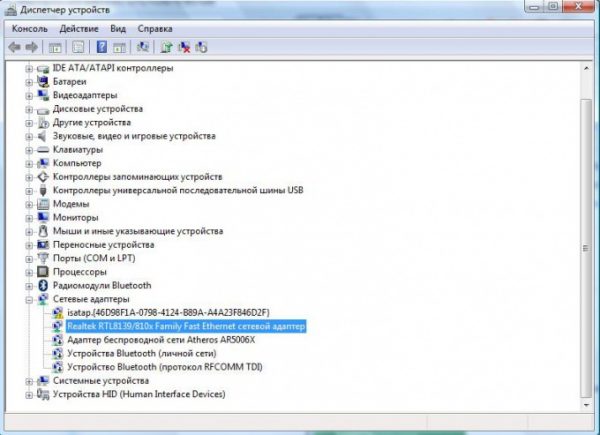
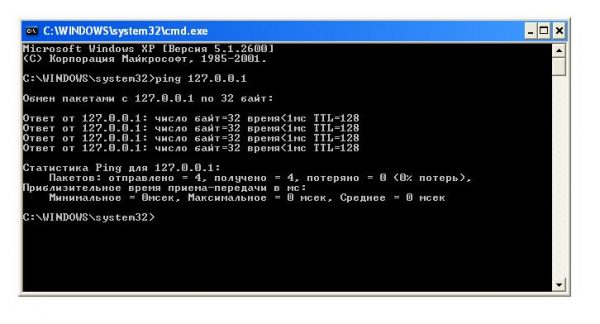
Код 651: «Модем или другое устройство связи сообщило об ошибке»
Причина этого сбоя при подключении может быть как в вашем устройстве («операционке» и её настройках), так и на стороне провайдера.
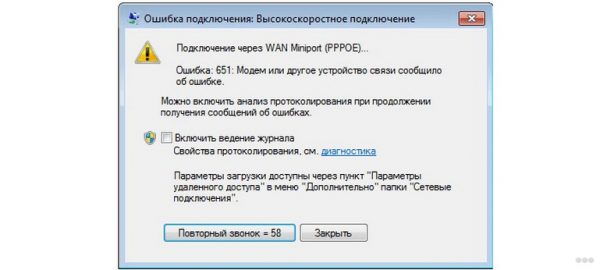
У ошибки 651 много объяснений — решить её можно с помощью разных методов
Рассмотрим основные причины и одновременно решения:
- Кабель локальной сети не подключён к ПК или модему — проверьте плотно ли он сидит в слотах (можно достать и подключить заново до щелчка).
- Сетевой адаптер неправильно работает из-за повреждённых «дров» — переустановите их. Он может быть также отключён в «Диспетчере устройств» — проверьте это (если он не активен, на иконке будет располагаться стрелка вниз).
- Домашний антивирус ПК или сетевой экран («Брандмауэр») блокируют попытки соединения — отключите их на время и повторите вход.
- Произошёл сбой в работе системной службы удалённого доступа — сделайте перезапуск компьютера. Если не помогло, удалите и создайте заново подключение в «Центре управления сетями и общим доступом».
- На линии провайдера проблемы — обрыв кабеля, сбой в работе оборудования и прочее. Позвоните в техслужбу своего оператора и узнайте о сроках исправления.
Код 678: «Удалённый компьютер не отвечает»
Если удалённый сервер (компьютер), который получает запрос, не отвечает, появляется ошибка с кодом 678. Причины могут быть самыми разными, как в случае с неполадкой под номером 651.
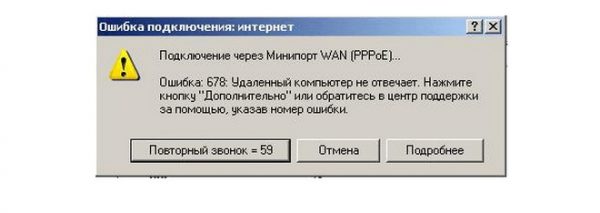
Если у вас появилась ошибка 678, вам придётся поочерёдно выполнять разные действия, чтобы определить причину, так как объяснений довольно много
Приступим к исправлению:
- Модем или роутер повреждён или отключён — проверьте, работает ли он. Попробуйте включить интернет, то есть эту же точку доступа, через другое устройство, например, смартфон. Если подключается, значит, проблема в другом.
- «Дрова» сетевой карты работают некорректно — переустановите их.
- Сетевой адаптер оказался деактивированным — включите его в «Диспетчере устройств».
- В разъёмах плохой контакт — проверьте все физические подключения.
- На линии провайдера оборвался кабель — позвоните в техподдержку, чтобы удостовериться в этом.
- На ПК активно работает вредоносное ПО — запустите полное сканирование сначала на домашнем антивирусе, а затем в портативной лечащей утилите AVZ или другой подобной.
- В работе Winsock произошёл сбой — восстановите работу компонента через код netsh winsock reset, выполненный в консоли «Командная строка».
Код 691: «Доступ запрещён, потому что такие имя юзера или пароль недопустимы в данном домене»
Вероятнее всего, вы неверно вбили предоставленные провайдером комбинации для входа в сеть. Поэтому в первую очередь посмотрите на текущий язык в системе (в правом нижнем углу экрана на «Панели задач») — должна стоять английская раскладка. Также удостоверьтесь, что клавиша Caps Lock не активна. Напечатайте логин и пароль ещё раз, но уже внимательнее.
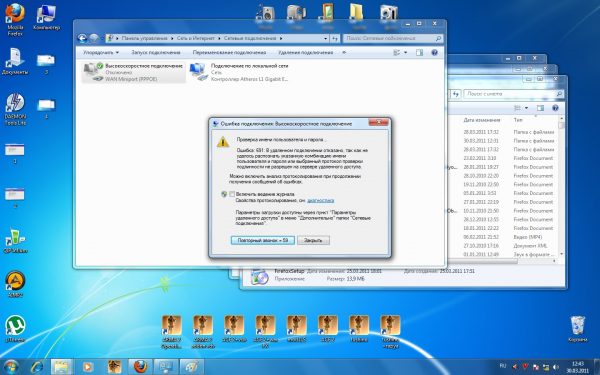
Ошибка 691 связана с некорректно введенными данными для входа в сеть
Если данные введены корректно, но ошибка не исчезает, сделайте следующее:
- Подождите пару минут — возможно, предыдущее подключение было неправильно завершено. Перезапуск ПК в этом случае также будет не лишним.
- Проверьте, есть ли у вас на счету средства — если нет, оплатите интернет.
- Попытайтесь вспомнить, не давали ли вы свои данные для авторизации другому человеку — возможно, он вошёл в сеть под вашим именем.
- Пересоздайте подключение PPPoE (способ особенно эффективен для версии «Виндовс» XP).
- Отключите на время «Брандмауэр».
- Позвоните в техслужбу, если проблема осталась.
Код 692: «Сбой порта или присоединённого к нему устройства»
Нередко эту ошибку вызывает банальный перегруз системы — дайте компьютеру отдохнуть, отключите его хотя бы на минут 5, а затем снова включите. Проблема должна исчезнуть.
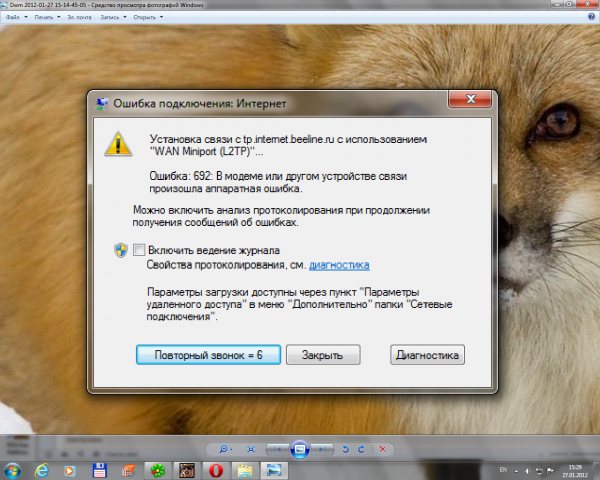
Неполадка с кодом 692 может быть решена простой перезагрузкой ПК
Если перезапуск ничего не изменил:
- Проверьте все физические подключения кабелей к компьютеру, роутеру и другим сетевым девайсам у вас на линии. Если есть дефекты на проводе, например, замените его.
- Обновите прошивку вашего роутера, используя файл-установщик, скачанный с официального сайта производителя девайса.
- Проверьте настройки сетевого подключения (если не знаете, какие они должны быть, обратитесь к своему провайдеру). Если необходимо, пересоздайте соединение PPPoE.
- Восстановите систему с помощью точки либо же вернитесь в заводским параметрам.
Верните ПК в исходное состояние, если ничего не помогает решить проблему
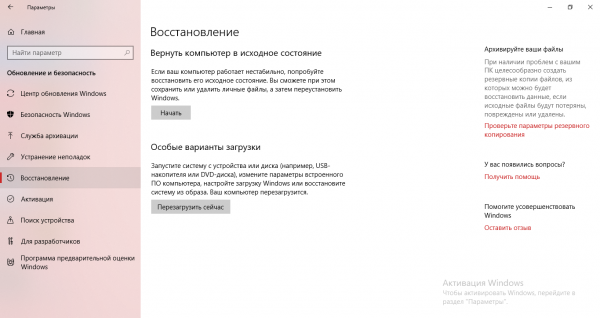
Распространённые ошибки с номером 7XX
Ошибки, коды которых начинаются с 7, происходят по иным причинам, поэтому и решать их нужно по-другому.
Код 711: «Не удалось запустить службу диспетчера удалённого доступа»
Неполадка появляется у юзеров, которые используют соединения VPN и PPPOE. Её причина всегда на стороне пользователя — провайдер тут точно ни при чём.
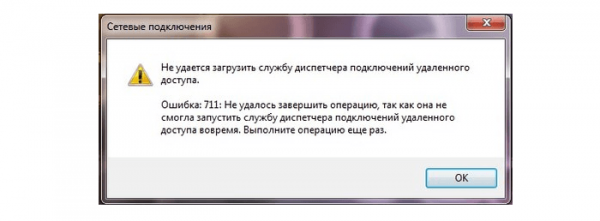
Проблема с номером 711 возникает, если в системе отключена какая-то важная служба
Итак, что делать с ошибкой:
- Некоторые службы системы неактивны — вручную включите их в системном окне «Службы»:
- диспетчер подключений удалённого доступа;
- SSTP;
- служба поддержки;
- служба телефонии;
- служба автоматических подключений удалённого доступа;
- служба самонастраивающихся устройств Plug and Play (диспетчер автоматических подключений).

Найдите и по очереди включите все указанные в списке службы
- «Операционка» не имеет доступа к каталогу Windows — в его свойствах смотрим, стоит ли полный доступ для владельца, системы и TrustedInstaller.

В «Безопасности» посмотрите на уровень доступа для трёх пользователей
- У сборщика событий «Виндовс» не получается помещать файлы логов в каталог logfiles. Переименуйте последний в logfiles_4, например (основа названия должна остаться). Используйте для этого специальный сторонний софт, например, утилиту Unlocker.

Скачайте программу Unlocker, чтобы переименовать системную папку
- Некоторые параметры системы были неправильно настроены. Восстановите начальные значения с помощью кода secedit /configure /cfg %windir%infdefltbase.inf /db defltbase.sdb /verbose, выполненного в «Командной строке».

Выполните команду, чтобы вернуть значения по умолчанию для параметров системы
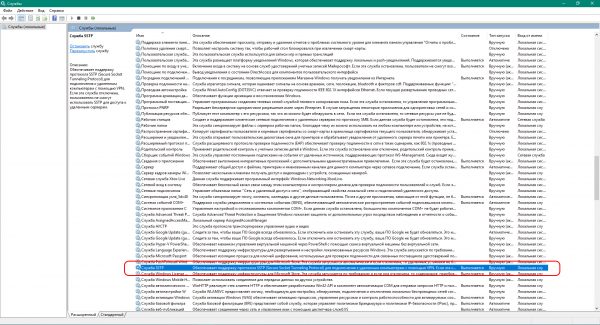
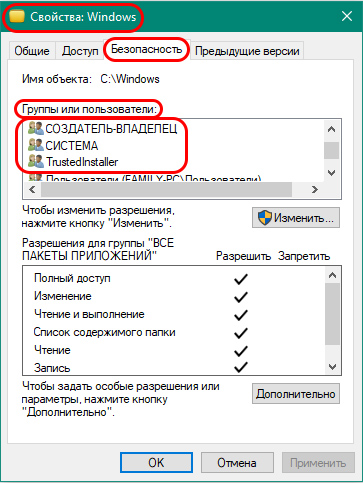
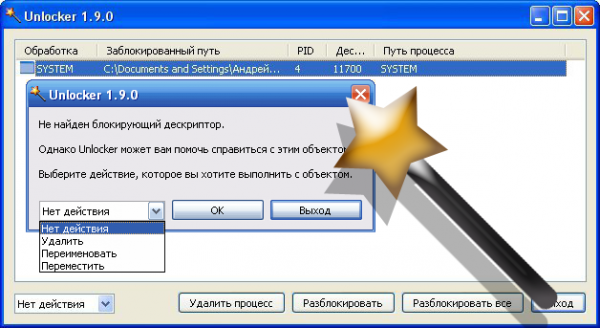

Если ничего не помогает, используйте точку восстановления (только ту, что была создана, когда ошибки ещё не было).
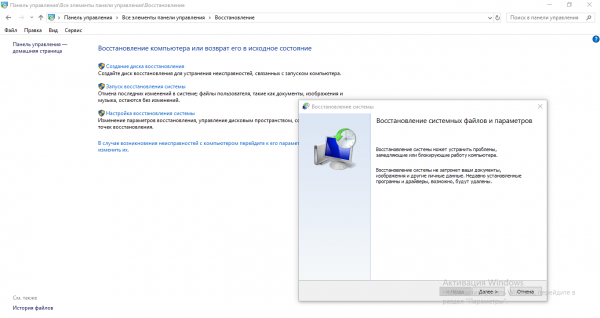
Вы можете воспользоваться точкой восстановления, чтобы вернуть ПК в предыдущее состояние
Код 718: «Превышено время ожидания PPP»
Проблема возникает у тех, кто пользуется подключением РРРоЕ через телефонную линию. В первую очередь перезагрузите и роутер, и компьютер, чтобы исключить единичный сбой. Особенно важно это сделать, если ошибка случилась после отключения электричества в доме.
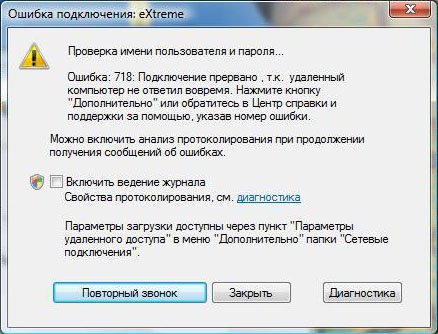
Ошибка 718 характерна для сетей, работающих через линию телефона
Что ещё вы можете сделать с этой неполадкой:
- Удостоверьтесь, что вы верно написали имя юзера и пароль от сети (установлен английский язык и нужный регистр букв).
- Деактивируйте антивирус и «Брандмауэр», чтобы исключить блокировку с их стороны.
- Убедитесь, что в окне «Сетевые подключения» активна локальная сеть.
- Посмотрите, включён ли ваш сетевой адаптер в окне «Диспетчер устройств». Проверьте наличие обновлений для драйверов оборудования. Если нужно, переустановите «дрова».
- Свяжитесь с техслужбой оператора — возможно, их оборудование сломалось.
Код 721: «Удалённый узел не отвечает»
Ошибка появляется при попытке подключиться к VPN, а также при беспроводном подключении. Как всегда может помочь перезагрузка девайса.
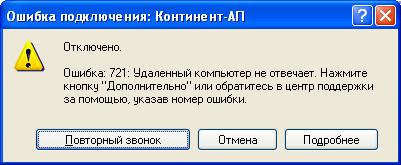
Неполадка возникает, если пользователь ввёл неправильно адрес VPN-сервера
Ещё о вариантах решения и причинах:
- Пропишите верные данные для сервера VPN в свойствах своего подключения. Информацию вы можете запросить у своего провайдера.
- Отключите сетевой экран на время подключения.
- Позвоните оператору — узнайте, есть ли неполадки на его стороне.
Код 734: «Протокол управления PPP-связью был прерван»
Эта неполадка внезапно появляется из-за неверно настроенной сети: в её свойствах включено шифрование, в то время как сам интернет от провайдера не использует его.
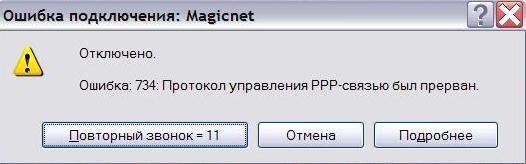
Ошибка 734 связана с неправильными настройками шифрования
Первый вариант решения — установить в «Параметрах PPP» значение «Включить расширения LCP». Для этого перейдите в настройки своей сети в окне «Сетевые подключения».
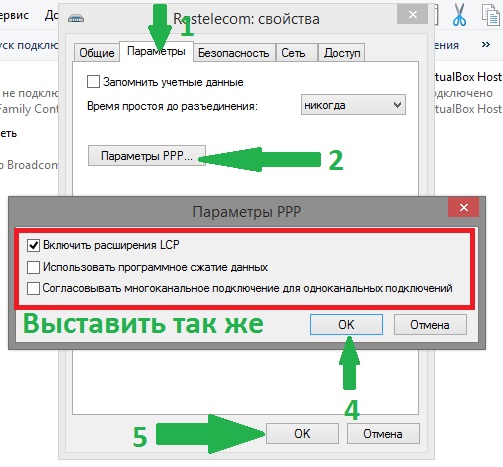
В «Параметрах PPP» активируйте расширения LCP
Другой выход — выставить в выпадающем меню необязательное шифрование данных при передаче. Сделать это можно в третьей вкладке «Безопасность» в тех же свойствах.
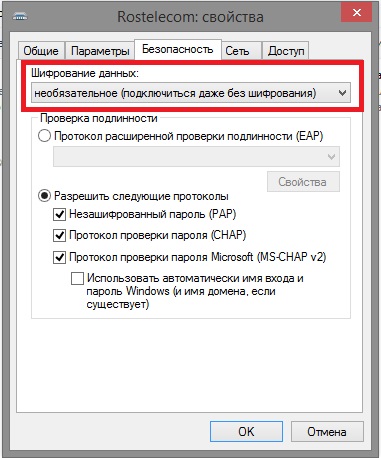
Уберите шифрование для соединения
Код 735: «Запрошенный адрес был отвергнут сервером»
Ошибка «радует» пользователя, когда в свойствах соединения он почему-то указывает определённый адрес IP и DNS. Этого делать не нужно.
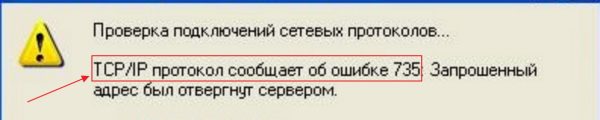
Код 735 указывает на то, что юзер ввёл неверные данные IP и DNS
Решение простое — сделайте IP и DNS для локальной сети динамичными, укажите автоматическое получение информации в настройках.
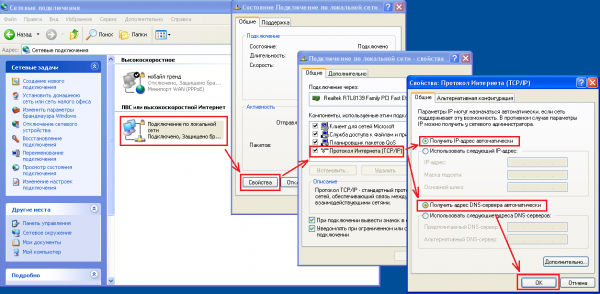
Установите динамический IP и DNS в настройках локальной сети
Код 743: «Удалённый сервер требует шифрование»
С проблемой сталкиваются, когда в настройках указывается неверное значение, которое касается защиты сети — шифрования. Первое, что можно сделать, — деактивировать пункт, посвящённый шифрованию, в настройках VPN-подключения.
Ещё один простой ход — поставить в качестве типа VPN значение PPTP VPN в разделе «Сеть». После чего попытаться подключиться к сети снова.
Код 769: «Указанное назначение недостижимо»
Проблема возникает, если минипорт, соответствующий подключению PPPoE, оказывается по каким-то причинам деактивированным.
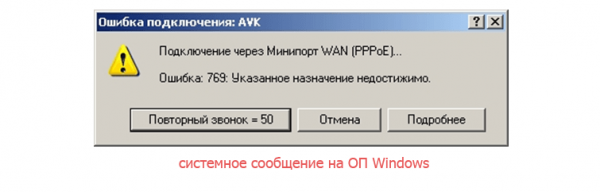
Для решения проблемы перейдите в «Диспетчер устройств», чтобы включить нужный порт
Как поступить при возникновении неполадки с этим кодом, рассмотрим:
- В «Диспетчере устройств» активируйте сетевой адаптер «Минипорт WAN (PPPoE) через контекстное меню.
- В окне «Сетевые подключения» таким же образом включите своё соединение.
- Пересоздайте подключение.
- Проверьте все физические соединения — нет ли повреждений на кабелях, горят ли индикаторы на модеме.
- Если проблема не была решена, звоните провайдеру.
Код 777: «На удалённом компьютере не работает модем или другое устройство связи»
Эту ошибку можно встретить на версиях «Виндовс» 8 и 7. Что с ней делать, расскажем:
- Запустите средство диагностики через контекстное меню сетевой иконки на «Панели задач» рядом с часами, датой, значком громкости.

Начните диагностику сети — возможно, средство само всё исправит
- Перезагрузите компьютер, достаньте модем USB из разъёма, подождите 10 — 15 минут и попробуйте подключиться к сети снова.

Вытащите модем, а потом через некоторое время вставьте его
- Переустановите драйверы модема — скачайте свежую версию с официального сайта производителя.
- Просканируйте ПК на наличие вирусов через домашний антивирус и портативный сканер, к примеру, AVZ.

Антивирус AVZ поможет избавиться от вирусов, которые довольно сложно удалить
- Отнесите модем в сервисный центр — возможно, прошивка устройства была сбита.
- Деактивируйте все программы в автозагрузках, перезагрузите ПК — это решит проблему, если причиной был занятый порт.
- Попробуйте перенести компьютер вместе с модемом поближе к окну — может быть, девайс ли ловит сигнал.
- Свяжитесь с техслужбой своего провайдера.
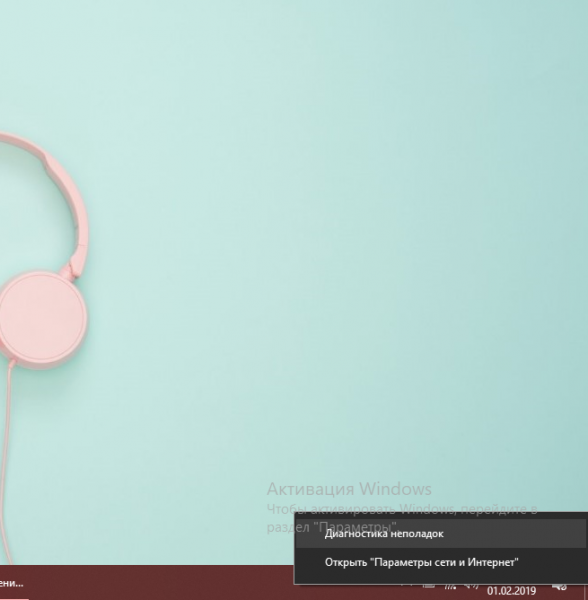
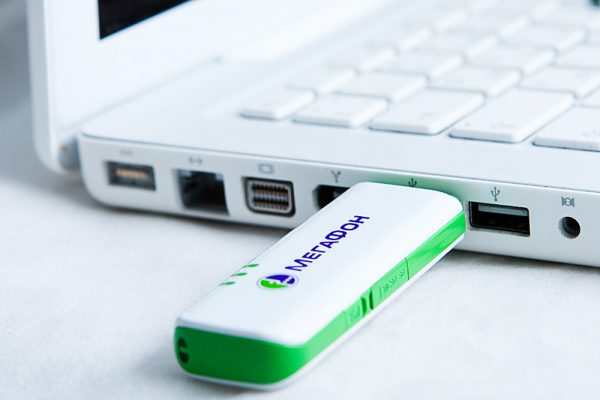
Код 797: «Модем не найден или занят»
Винить в ошибке стоит модем — возможно, он завис, поломался. Могут также выйти из строя его драйверы.
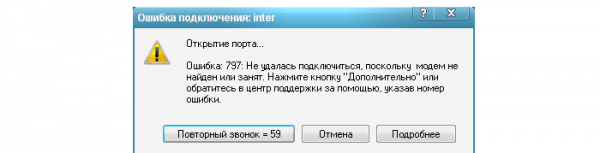
Код 797 говорит о том, что в работе вашего модема возникли неполадки
Чтобы исправить неполадку, сделайте следующее:
- Переподключите сетевое устройство. Сделайте также перезапуск устройства.
- Переустановите «дрова» модема.
- Удалите и создайте снова соединение PPPoE.
- Если ничего не помогает, отнесите модем в сервисный центр, чтобы специалисты смогли сказать, исправен он или нет.
Ошибка 1062: «Служба не запущена»
Текст неполадки говорит сразу о решении — активируйте самостоятельно службы в соответствующем системном окне (вызывается командой services.msc в окне «Выполнить» — открыть его можно через «Вин» и R) и поставьте для них автоматическое включение сразу с загрузкой «Виндовс».
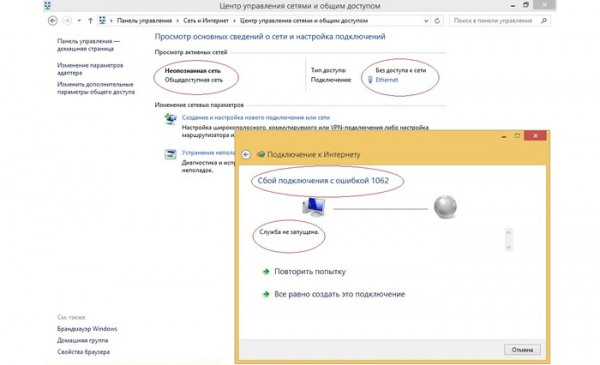
Сбой подключения 1062 указывает на то, что в системе отключены некоторые службы
Список служб следующий:
- Служба интерфейса сохранения сети.
- SSTP.
- Диспетчер подключений.
- Сетевые подключения.
- DHCP-клиент.
- Служба сведений о сетях и списка сетей.
Возможно, один из этих процессов был повреждён, поэтому он и не смог вовремя включиться. Решение состоит в откате «операционки» до точки восстановления — того состояния, когда ошибки не было.
Также не лишней будет проверка системных файлов на целостность. Команда SFC /SCANNOW, выполненная в консоли, не только проверит систему, но и постарается сразу вылечить повреждённые элементы. Анализ и «ремонт» займут достаточно много времени — наберитесь терпения.

Выполните команду SFC /SCANNOW в интерфейсе чёрного редактора
Исправлять ошибку с подключением к «инету» следует исходя из её кода — он даёт понять, почему возникла ошибка. В первую очередь перезагрузите ПК, роутер, USB-модем — в общем всё сетевое оборудование. И конечно же, проверьте все кабели на повреждения. Далее переходите уже к более конкретным мерам: отключение «Брандмауэра», проверка данных для авторизации, включение определённых служб и прочее. Если у вас не получается самому решить проблему, звоните в техподдержку провайдера — специалист поможет быстро всё устранить.
- Распечатать
Оцените статью:
- 5
- 4
- 3
- 2
- 1
(1 голос, среднее: 5 из 5)
Поделитесь с друзьями!
В зависимости от выбранного провайдера и используемого оборудования, существуют разные способы подключения к сети Интернет.
Когда для работы в сети используется модем или роутер, а в качестве устройства ввода применяется ноутбук или компьютер, тогда одним из наиболее распространённых способов подключения справедливо считается WAN Miniport PPPoE.

Но ещё одним частым спутником подобного подключения типа «точка-точка» оказывается ошибка с цифровым значением 651.
Пользователю необходимо обязательно узнать, что же это такое. Тем самым удастся самостоятельно справиться с проблемой.
Особенность проблемы
Впервые столкнувшись с ошибкой 651 при подключении к глобальному Интернету, пользователь может запаниковать и обеспокоиться. Это ожидаемо, поскольку что-то пошло не так, и работать в сети он не имеет возможности.
Следует разобраться в том, что же означает эта ошибка с номером 651. Она появляется в случае отсутствия связи при подключении сети с помощью протокола «точка-точка».
Ошибка сопровождается появление окна, где сообщается номер ошибки с дополнительным пояснением. Из него становится понятно, что ошибка 651 связана с неполадками самого устройства, через которое налажено подключение к сети Интернет. А значит, её следует обязательно устранить.
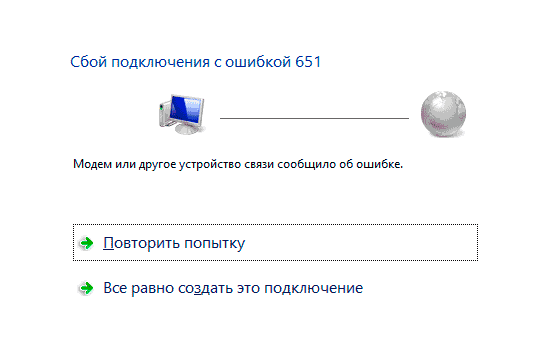
При этом по пути следования сигнала располагается множество различных узлов. И каждый из них выступает потенциально возможным виновником возникновения такой ситуации.
Причины и способы их устранения
Столкнуться со сбоем подключения с ошибкой 651 может практически каждый пользователь. Но при этом паниковать не стоит.
Вполне реально справиться с кодом ошибки 651 своими силами. Для этого необходимо знать, почему она потенциально может возникать и как бороться с той или иной неполадкой.
Перед тем как исправить такую неполадку как ошибка 651 и связанные с ней проблемы, нужно понять особенность организации самого подключения. Схема выглядит примерно следующим образом:
- внутрь помещения заходит кабель, который проведён провайдером;
- затем кабель напрямую подключается к компьютеру или ноутбуку;
- либо подключение идёт через роутер, модем или свич;
- далее происходит соединение с раздающим Интернет устройством внутри помещения;
- следующим компонентом становится сетевой порт на материнской плате.
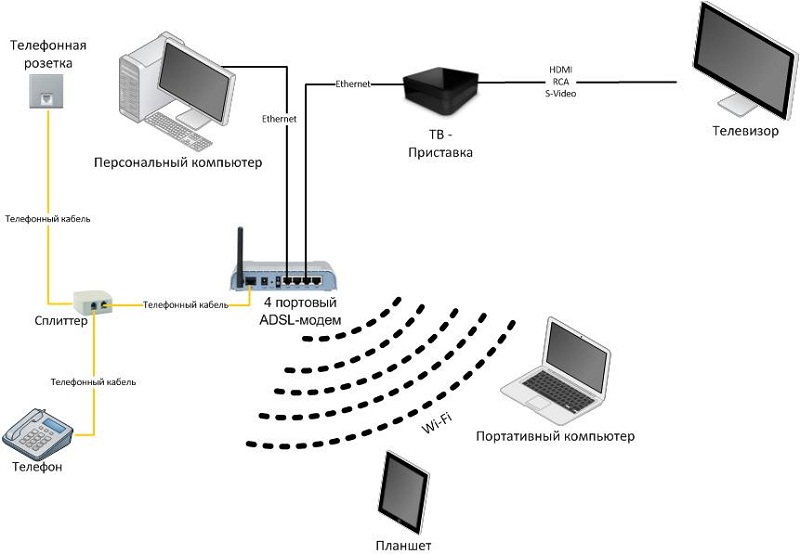
Схема подключения Интернета в квартире
Этот перечень позволяет понять, какие аппаратные причины могут послужить поводом для появления такой ошибки. То есть причиной потенциально выступает неисправность модема или роутера, самого ПК, кабеля и прочих компонентов, из-за которых и вылезла ошибка 651.
Затем следуют программные неисправности.
Если на вашем компьютере такая ошибка как 651 появляется впервые, список возможных виновников можно представить в таком виде:
- повреждённый кабель или разъём;
- сбой в настройках роутера/модема;
- неполадки со стороны RASPPPoE;
- вторая сетевая карта;
- влияние файервола или антивируса;
- проблема со стороны реестра;
- неполадки со стороны провайдера.
Поскольку подключение к Интернету отсутствует, о чём явно свидетельствует ошибка 651, сложившуюся ситуацию нужно обязательно исправить.
В зависимости от того, из-за чего именно пострадало высокоскоростное подключение, и вылезла соответствующая ошибка с кодом 651, будут предприниматься необходимые действия, направленные на возврат Интернета.
Физические дефекты
Многие задаются вопросами о том, что делать в такой ситуации, когда Интернет не работает, а на экране ещё и возникает ошибка 651.
Первое, на что нужно обратить внимание, это возможные физические повреждения компонентов. Для массового потребления используются кабели, разъёмы и коннекторы, качество которых далеко не идеальное. Поэтому рассчитывать на их высокую прочность и долговечность не стоит.
С течением времени они изнашиваются, перегорают, ломаются, поддаются негативному воздействию коррозии и прочего.
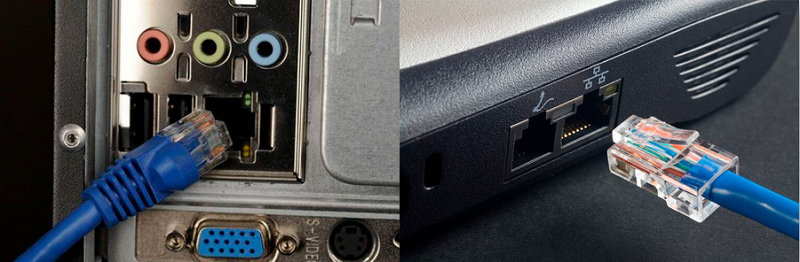
Всё это касается физических повреждений. Если ошибка 651 возникла именно из-за них, тут есть 2 пути решения. Некоторые причины отсутствия подключения можно устранить путём замены целого кабеля или его части, разъёма, установки нового коннектора. Но сделать это можно при наличии определённого опыта и инструментов. Второй вариант заключается в том, чтобы обратиться к специалистам.
Рисковать особо не стоит. Если проблему можно решить путём замены полностью целого кабеля, тогда покупайте его и вставляйте на место старого. Но когда требуется часть отрезать, припаять и восстановить, тут без профессионального вмешательства не обойтись.
Проблемы в настройках модема или роутера
Если при подключении компьютера к Интернету появляется ошибка 651, которой ранее никогда не было, нельзя исключать наличие причины в виде сбитых настроек промежуточного устройства между ПК и кабелем провайдера. В основном это модем или роутер. Да, случаются и проблемы аппаратного характера. Но чаще наблюдается именно программный сбой.
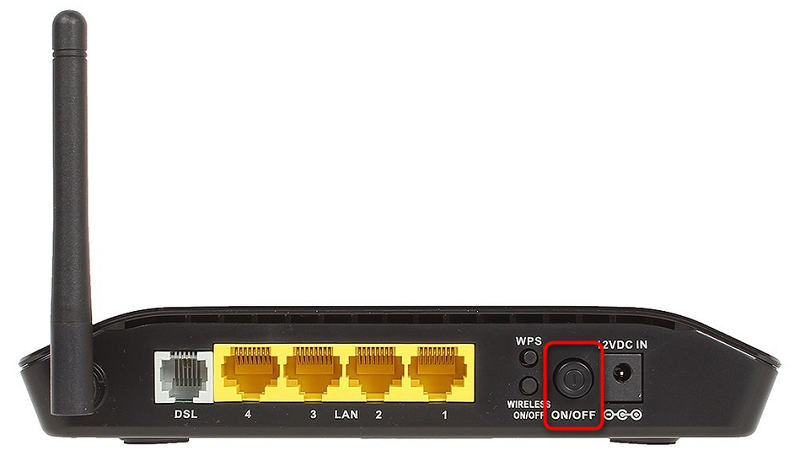
Самым простым решением в сложившейся ситуации может стать простая перезагрузка устройства.
Отправить роутер или модем на перезагрузку можно двумя способами. Это вариант с использованием физической кнопки на задней или боковой стенке устройства, либо же программная перезагрузка. К примеру, если используется роутер, нужно зайти в его веб-интерфейс, прописав в любом браузере 192.168.1.1 или 192.168.1.0, ввести логин и пароль и в соответствующем разделе нажать на кнопку «Перезагрузить».

Способ перезагрузки зависит от конкретного устройства. Поэтому тут лучше всего заглянуть в его инструкцию по эксплуатации.
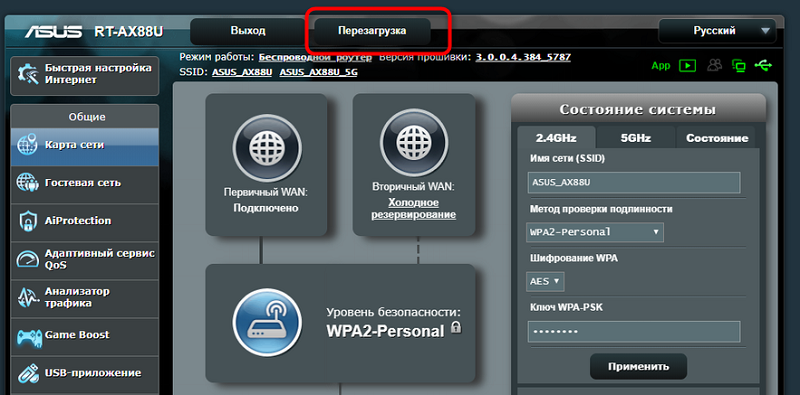
Ошибки программного уровня возникают обычно при продолжительной работе устройства, которое долгое время не выключалось. Это как долго не спавший человек, которому для восстановления сил и ясности ума просто нужно поспать. Техника «высыпается» быстрее, достаточно подождать 20-30 секунд для полной перезагрузки.
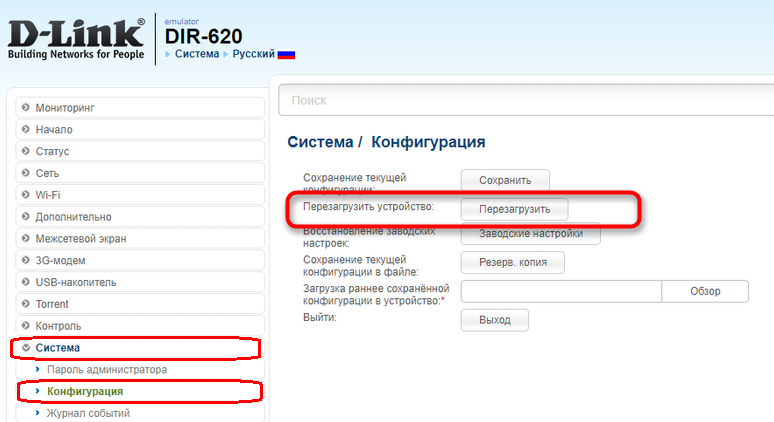
Сбой со стороны RASPPPoE
Есть ещё один вариант, как решить проблему программного характера. Он заключается в том, чтобы пересоздать подключение.
ВНИМАНИЕ. Для этого потребуются все данные для подключения, либо сопровождение оператора техподдержки.
При переподключении нужно:
- нажать сочетание клавиш Win и R;
- в открывшемся окне «Выполнить» прописать команду rasphone.exe;
- в новом окне нажать «ОК»;
- отталкиваясь от данных провайдера, прописать все необходимые настройки.
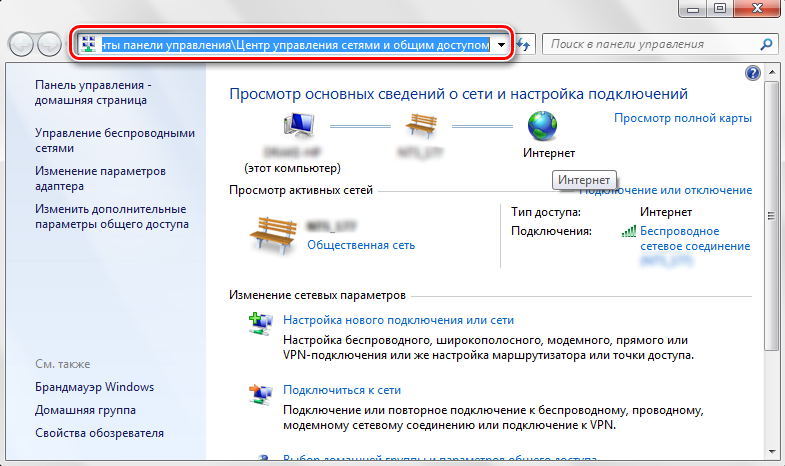
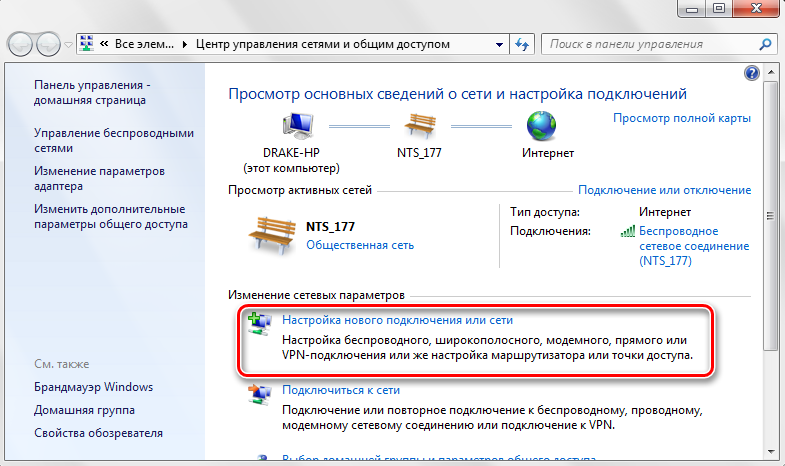
Вероятность восстановления нормальной работы Интернета в такой ситуации очень высокая. Если нет никаких других проблем и препятствий, подключение возобновит доступ к сети Интернет.
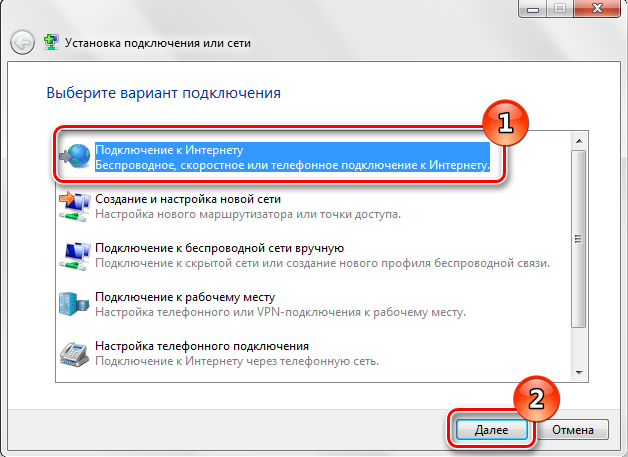
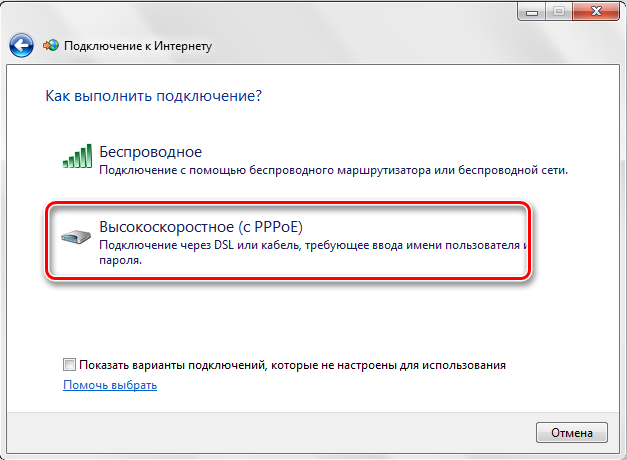
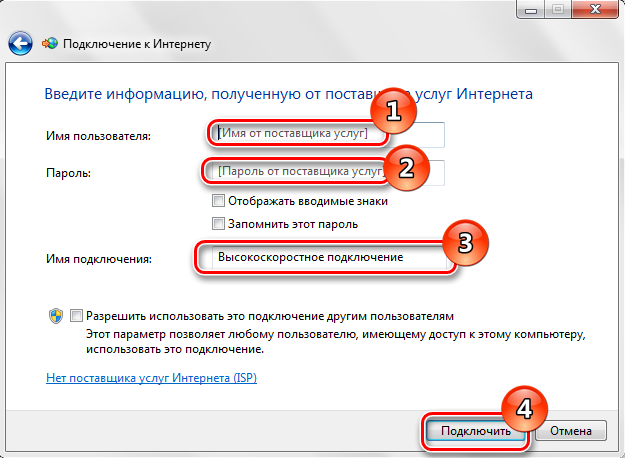
Вторая сетевая карта
На многих компьютерах, особенно стационарных, присутствует на только встроенный сетевой чип непосредственно на материнской плате, но также и внешняя сетевая карта. У ноутбуков и серверных ПК их бывает по несколько штук одновременно.
Каждый пользователь имеет свои причины, чтобы использовать дополнительный сетевой адаптер. Но факт в том, что он присутствует.
Рассматриваемая ошибка 651 как раз и может появляться по причине того, что две сетевые карты конфликтуют между собой. И в такой ситуации один из чипов требуется отключить. Логично предположить, что отключать лучше тот, который работает медленнее.
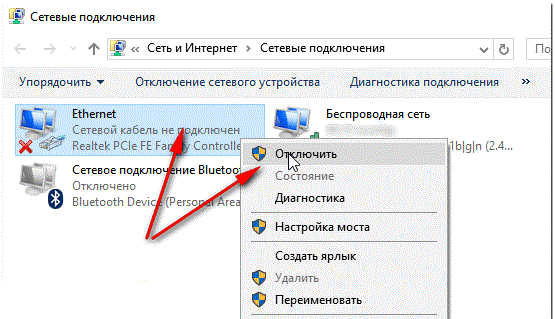
Проще всего выполнить отключение с помощью диспетчера устройств. Для этого необходимо:
- открыть «Диспетчер устройств» (на разных версиях ОС Windows свой способ);
- перейти в раздел «Сетевые адаптеры»;
- найти самый медленный и лишний;
- нажать по его названию правой кнопкой мыши;
- кликнуть по пункту «Отключить устройство» в контекстном меню.
Важно понимать, что второй адаптер будет работать нормально, и подключение к Интернету сможет полноценно функционировать.
Поскольку сетевой чип, который провоцировал конфликт с другой сетевой картой, деактивирован, то и препятствий для работы сети теперь быть не должно.
Влияние файервола или антивируса
Случается и так, что пакеты данных не проходят через брандмаузер или антивирусное программное обеспечение, установленное на компьютере.
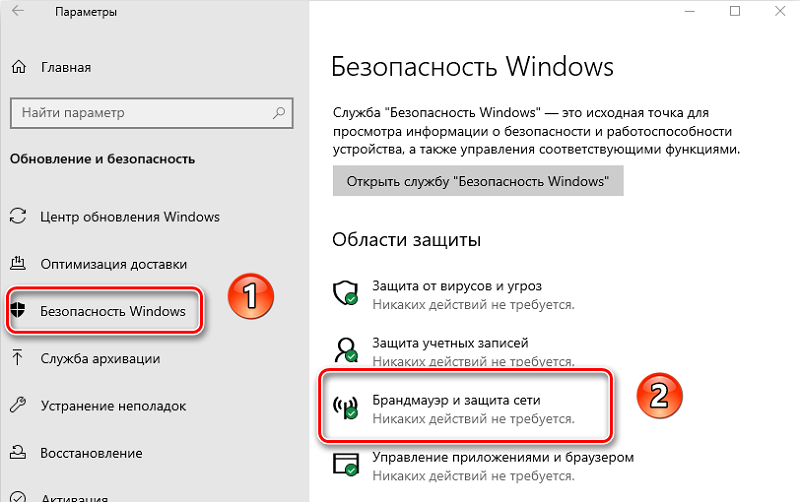
На Windows XP и Windows 7 доступна отдельно устанавливаемая программа Windows Defender. На ОС Windows 10 и Windows 8 этот софт входит в стандартный набор инструментов.
Если возникла необходимость отключить сетевой экран, в случае с Windows 10 необходимо:
- дважды кликнуть по значку сетевого экрана в панели задач в нижнем правом углу;
- выбрать профиль со статусом «Активный» в открывшемся окне;
- переместить выключатель в положение «Выкл».
Теперь ошибка должна уйти, и Интернет нормально заработать.
Также стоит проверить, не блокируется ли подключение антивирусами. Это может произойти при установке нового антивирусного программного обеспечения, либо после очередных обновлений ранее установленного ПО.
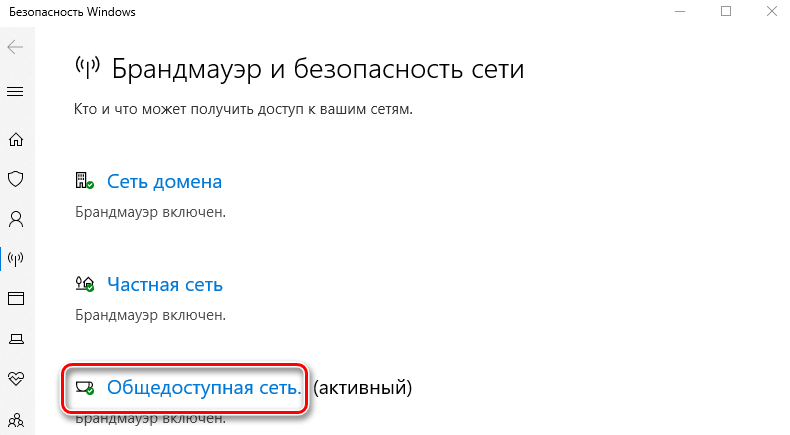
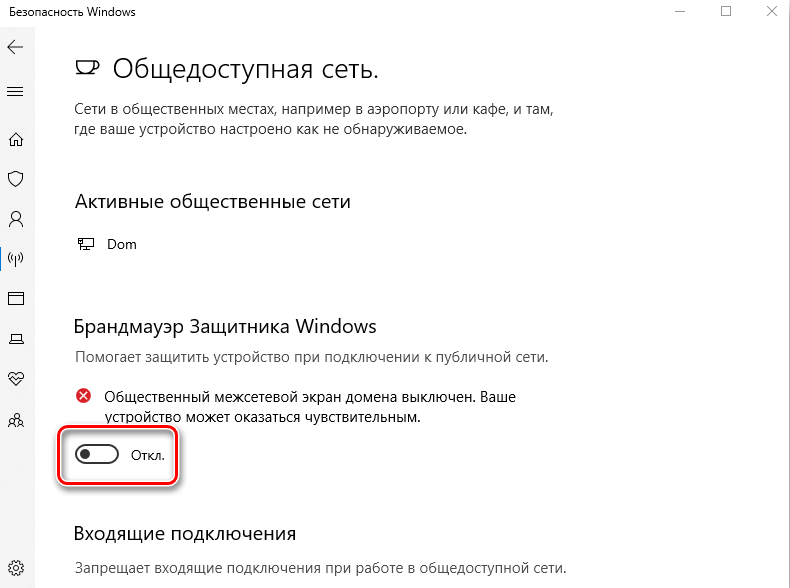
Полностью отключать антивирус не рекомендуется. Его можно заменить другой программой, либо добавить Интернет-подключение в белый список. У каждого антивирусного ПО свои настройки.
Неполадки в реестре
Наиболее актуально для серверных операционных систем, где может потребоваться замена значений в реестре.
Ошибка 651 появляется в ситуациях, когда оказываются включёнными параметры Offloading Support и Recieve Side Scaling в ветке TCPIP. Этот вариант не исключается, если параметры протокола задаются пользователем вручную. Стоит отметить, что у провайдера Ростелеком это очень распространённая причина.
Да, такая ситуация больше рассматривается в отношении серверных ОС. Но и обычные десктопные версии исключать нельзя.
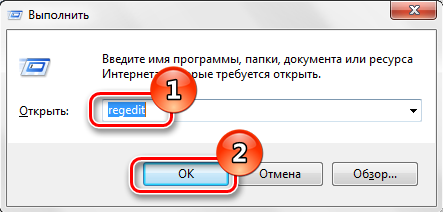
В сложившихся обстоятельствах приходится действовать следующим образом:
- открыть командную строку нажатием клавиш Win и R;
- в этом окне прописать команду regedit и нажать на «ОК»;
- теперь в левой части окна найти папку Parameters, которая находится по пути Local Machine/System/CuurentControlSet/Services/TCPIP;
- если каких-то папок не хватает, их можно просто создать;
- в конечном каталоге создать с помощью контекстного меню параметр DWORD;
- использовать для него название Enable RSS;
- задать значение 0;
- по аналогии создать другой параметр;
- его имя будет DisableTaskOffload;
- задать для него значение 1;
- перезагрузить компьютер.
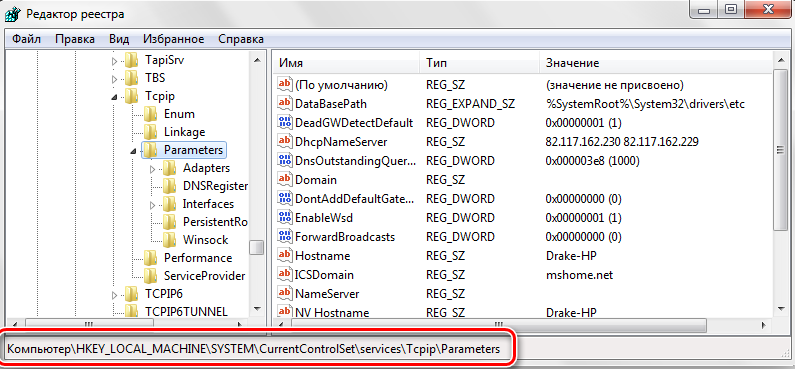
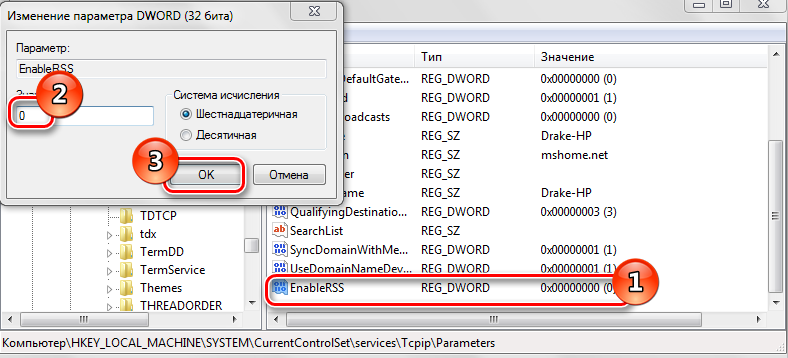
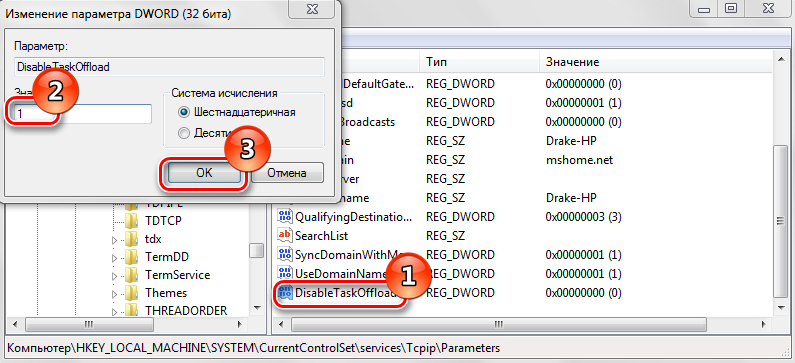
После этого проверьте, ушла ли ошибка. Если всё сделано верно, и причина была в этом, тогда работа нормализуется и удастся снова наладить подключение к сети Интернет.
Проблемы со стороны провайдера
Ни в коем случае нельзя забывать о том, что со стороны самого пользователя может не быть вообще никаких проблем и неисправностей.
Причём часто юзеры проводят серьёзную работу, проверяют все возможные ошибки, но результат всё равно остаётся неизменным. Причина простая. Со стороны пользователя всё работает нормально. А все проблемы возникают из-за провайдера.
Потому в подобной ситуации нужно убедиться в том, что со стороны сервисов провайдера всё стабильно.
Здесь вам поможет смартфон с мобильным Интернетом, а также сервис Downdetector. От пользователя потребуется:
- зайти на сайт сервиса;
- на главной странице найти название своего провайдера;
- кликнуть по карте сбоев;
- посмотреть свой регион.
Если в районе вашего подключения на карте имеются пятна с жёлтым, красным или оранжевым окрасом, тогда со стороны провайдера есть проблемы. Всё, что остаётся делать, это ждать. Хотя лучше ускорить процесс восстановления, обратившись в техническую поддержку.
Стоит добавить, что у таких провайдеров как Ростелеком, МТС и Билайн рассматриваемая ошибка 651 появляется из-за определения сетевого кабеля как физически отключённого.
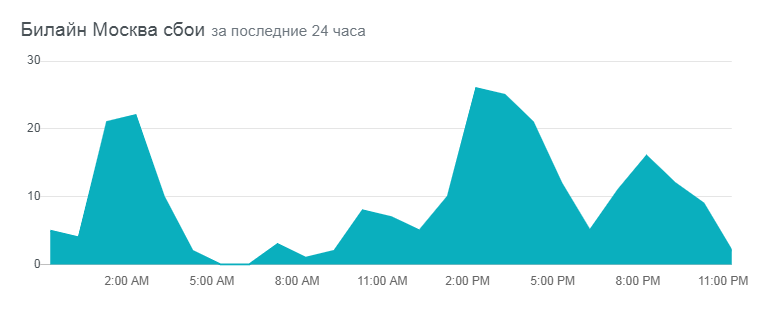
Чем отличается ошибка в разных версиях ОС Windows
Разобравшись с тем, как самому устранить такую ошибку как 651, стоит взглянуть на её отличительные особенности в зависимости от версии операционной системы.
Нельзя сказать, что это существенно влияет на то, как будет устраняться сбой подключения, сопровождаемый ошибкой 651 на компьютерах с Windows 10 или Windows 7. Но всё же такая информация может оказаться полезной.
- Windows 10. Является наиболее свежей версией ОС Windows. Чтобы симулировать отключение соединения с Интернетом, тут можно воспользоваться специальным переключателем «Режим в самолёте». Он находится в области уведомлений.
- Windows 8. Самым главным отличием является визуальное оформление сообщения об ошибке. В остальном же всё аналогично другим версиям ОС Windows, если не считать немного другой вид меню «Пуск», панели управления и пр.
- Windows 7. Эта версия ОС прекратила поддержку. А потому в скором времени перестанут появляться обновления для драйверов сетевых карт. В итоге это может привести к тому, что при конфликте программных компонентов устранить ошибку уже не получится. Есть смысл подумать о переходе на более свежую версию операционной системы.
- Windows XP. Эта версия Windows не поддерживается уже много лет. Отсюда и те же проблемы, которые ждут Windows 7. Также здесь возможен сбой подключения, сопровождаемый не только ошибкой 651, но и кодом 678.
При этом принцип борьбы с ошибкой остаётся везде одинаковым.
Первое, что нужно сделать, это попытаться отыскать причину, а затем уже предпринять необходимые меры для её устранения.
В некоторых случаях справиться с ошибкой 651 вполне можно своими силами. Но иногда лучше обратиться за квалифицированной помощью.
Приходилось ли вам сталкиваться с такой ошибкой? Что в вашем случае послужило причиной появления кода 651? Как была устранена проблема?
Расскажите о своём личном опыте, поделитесь важными наблюдениями и дайте советы новичкам.
Спасибо всем за внимание! Подписывайтесь, оставляйте комментарии и задавайте актуальные вопросы!
Типичные ошибки подключения к интернету и их устранение
Невозможность выхода в интернет на устройстве – проблема, знакомая многим пользователям. Трудности, которые приводят к невозможности выхода в интернет, часто связаны как с провайдером, так и с системой Windows.
Каждая интернет-ошибка подключения для удобства имеет свое числовое обозначение, помогающее ознакомиться с описанием неисправности и способом исправления.
Содержание
- Список кодов ошибок подключения с 600 по 800
- Полный список ошибок с номерами 6ХХ:
- С кодом 7ХХ:
- Самые распространенные ошибки
- Заключение
Список кодов ошибок подключения с 600 по 800
К каждой из неполадок имеется пошаговый план по ее устранению. Если проделанные действия не помогли в доступе, следует обратиться за помощью в техподдержку.
Полный список ошибок с номерами 6ХХ:
- 600, 601, 603, 606, 607, 610, 613, 614, 616, 618, 632, 637, 645 связаны с ошибкой ОС Windows. Решает проблему перезагрузка ПК. Если перезапуск системы не помог, необходимо просканировать устройство на вирусы, удалить новые программы или вернуть последние изменения в настройках на первоначальные значения;

- 604, 605, 608, 609, 615, 620 связаны с несовместимостью файла телефонной книги подсистемы и текущей конфигурации. Следует перезапустить компьютер или удалить и заново создать соединение;

- 611, 612: неправильно настроенная внутренняя конфигурация. Требуется перезапустить ПК, проверить, что локальная сеть корректно работает на устройстве. 612-я также связана с нехваткой памяти на ПК.

- 617: ОС подсоединяется к сети, или произошла внутренняя ошибка при подключении к интернету. Надо подождать несколько минут. Если соединение не появилось, придется перезагрузить устройство;
- 629: VPN разорвано из-за плохого качества связи или неудачного согласования. Ошибку исправит только служба техподдержки;

- 633: модем используется или не настроен. Причина часто в зависании, поэтому надо сделать перезагрузку.
- 635: неизвестная ошибка. Решить ее поможет переустановка VPN клиента или ОС. Возникает на старых операционных системах «Виндовс» 95/98;

- 642: компьютеру присвоено имя NetBIOS, уже используемое. В свойствах «Мой компьютер» следует посмотреть и изменить имя в пункте «Идентификация»;

- 650: нет ответа от сервера. Связана неполадка с некорректными настройками сетевой карты или физической неисправностью сети.
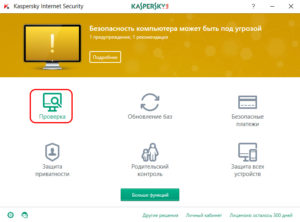
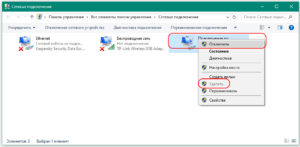
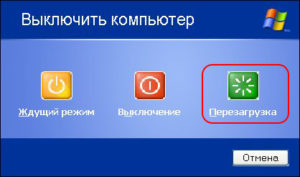

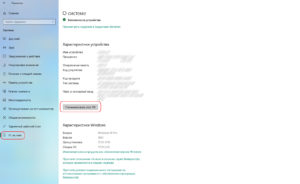
С кодом 7ХХ:
- 721: VPN не отвечает. Необходимо проверить параметры сетевого адаптера;

- 743: некорректно установлены параметры шифрования. Решается путем отключения «Шифрование данных»;

- 789: неверно выбран тип VPN. В настройках во вкладке «Сеть» в списке «Тип VPN» выбирается PPTP VPN.
- 718: истекло время ожидания отклика. Для исправления ошибки удалить и заново создать высокоскоростное подключение. Если это не помогло, стоит обратиться к интернет-провайдеру, так как неисправность бывает с его стороны;
- 733, 734: неполадки с РРР. Рекомендуется пересоздать высокоскоростное соединение или проверить установки доступа в интернет;
- 741, 742: не поддерживается тип шифрования данных. Нужно убрать флажок с пункта «Требуется шифрование данных».
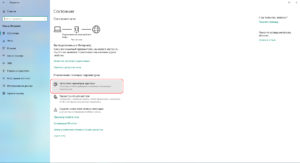
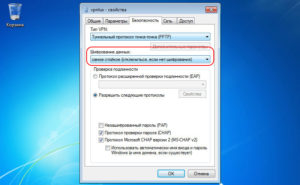
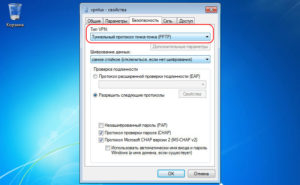
Самые распространенные ошибки
Рассмотрим самые популярные неисправности и способы их устранения:
- 638, 651,769 – это типовые ошибки, периодически появляющиеся на всех устройствах при подсоединении к интернету. Для их решения необходимо проверить подключение модема или роутера к ПК, наличие драйверов, правильность установки параметров;

- 691 – трудности при авторизации в интернете. Связаны с отрицательным балансом или неверно введенными именем пользователя и паролем;
- 678 – нет отклика от PPPoE-подключений. Следует проверить работу локального сервера, настройки VPN или фаерволла;

- 619 – «Невозможно подключиться к удаленному компьютеру». Для решения проблемы в свойствах VPN найти «Безопасность», посмотреть, выбрано ли «Обычные». Галочка около «Требуется шифрование данных» должна быть снята. Затем выполняется перезагрузка. Также отключается брандмауэр;

- 735 – неполадки в настройке VPN-соединения. Должна быть поставлена галочка напротив «Получать адрес DNS-сервера автоматически» в свойствах соединения;

- 797 – «Модем не найден или занят». Перезагрузите ПК или модем, проверьте наличие связи между компьютером и роутером;
- 800 – отсутствие или проблемы сети. Возникает как у пользователя, так и у провайдера. Переустановить драйверы сетевой карты, просмотреть параметры безопасности и свойства сетевого подключения.

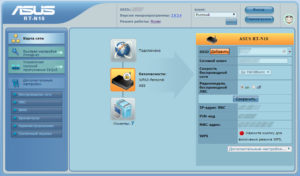
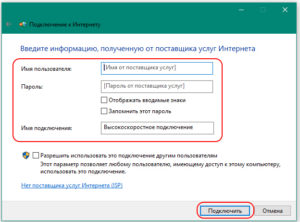
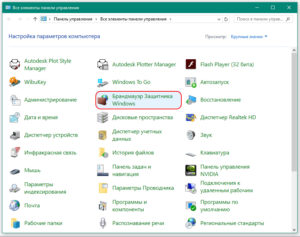
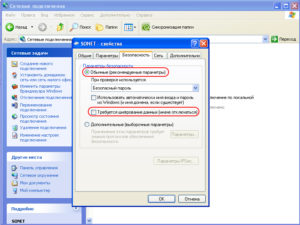
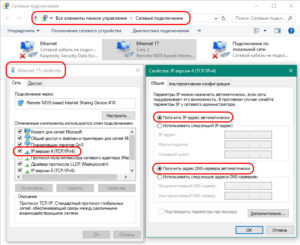
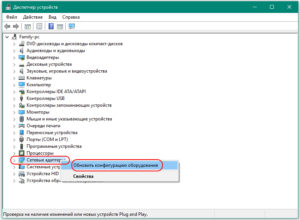
Заключение
Каждая ошибка при подсоединении к интернету имеет свой код. Зная его, каждый пользователь самостоятельно устранит неполадки, мешающие подключению к «мировой паутине».

Подгорнов Илья Владимирович
Всё статьи нашего сайта проходят аудит технического консультанта. Если у Вас остались вопросы, Вы всегда их можете задать на его странице.
Ошибка internal provider error – одна из самых распространенных ошибок, с которой может столкнуться пользователь при работе с компьютером или мобильным устройством. Эта ошибка может возникать во время работы с различными приложениями, программами или веб-сайтами.
Причиной возникновения ошибки internal provider error может быть неправильная конфигурация системы, проблемы соединения с интернетом, или некорректная работа самого приложения или программы. Также возможны конфликты между различными программами или вирусные атаки.
Для решения проблемы с ошибкой internal provider error существует несколько способов. В первую очередь, рекомендуется перезагрузить компьютер или устройство, а также проверить подключение к интернету. Если ошибка не исчезает, можно попробовать обновить или переустановить приложение или программу, с которой возникает проблема.
В некоторых случаях может потребоваться провести комплексную диагностику системы с помощью специальных программ или обратиться за помощью к специалистам. Важно помнить, что каждая ошибка internal provider error может иметь собственную причину и наиболее эффективным способом решения проблемы может стать индивидуальный подход к каждому случаю.
Содержание
- Что такое ошибка internal provider error?
- Причины возникновения ошибки
- Способы решения проблемы
- Восстановление работоспособности сервиса
- Важность устранения проблемы
- Проверка действенности исправлений
Что такое ошибка internal provider error?
Ошибка internal provider error (внутренняя ошибка провайдера) — это сообщение об ошибке, которое может возникать при работе с различными провайдерами услуг или сервисов. Она указывает на внутреннюю проблему в работе провайдера, которая не позволяет выполнить определенную операцию или запрос.
Ошибки internal provider error могут возникать при использовании разных видов услуг и сервисов, включая интернет-провайдеры, хостинг-провайдеры, сервисы облачного хранения данных и другие. Эти ошибки могут быть вызваны различными причинами, такими как проблемы с оборудованием, программным обеспечением или недоступностью необходимых ресурсов.
При получении ошибки internal provider error пользователям часто рекомендуется выполнить следующие действия:
- Перезагрузить устройство или программу
- Проверить подключение к интернету или другим необходимым сервисам
- Связаться с провайдером услуг или сервиса, чтобы уточнить причину ошибки и получить помощь в ее устранении
- Проверить наличие обновлений или исправлений для используемой программы или устройства
Если указанные выше действия не помогают устранить ошибку internal provider error, рекомендуется обратиться за помощью к специалистам или поддержке провайдера услуг или сервиса, с которым возникла проблема.
Важно отметить, что ошибки internal provider error являются внутренними ошибками провайдера и, следовательно, их решение и исправление лежит на стороне провайдера услуг или сервиса. Пользователи могут только предпринять определенные шаги для устранения возможных проблем со своей стороны.
Причины возникновения ошибки
Ошибка «internal provider error» может возникнуть по нескольким причинам, связанным с работой сети, сервера или программного обеспечения:
-
Проблемы с подключением к серверу
Возможно, на момент обращения к серверу произошел разрыв связи или сетевая задержка, что привело к сбою в работе провайдера данных.
-
Неполадки в работе сервера
Ошибка может возникнуть, если сервер, к которому обращается запрос, испытывает технические проблемы, перегружен или не отвечает. Это может быть вызвано некорректной конфигурацией сервера, сбоем в работе программного обеспечения или непредвиденной нагрузкой на сервер.
-
Неисправности в программном обеспечении
Ошибки могут возникать на стороне клиента или сервера в результате неправильной настройки программного обеспечения или несовместимости версий используемых компонентов. Также это может быть вызвано ошибками при обработке данных, некорректной логикой программы или наличием багов в коде.
-
Проблемы с базой данных
Если в процессе выполнения запроса возникли ошибки при взаимодействии с базой данных, то это может привести к ошибке «internal provider error». Проблемы с доступом к базе данных, несоответствие структуры данных или ограничениями на запись или чтение могут быть причиной этой ошибки.
-
Устаревшее или неактуальное программное обеспечение
Ошибка может возникать в случае использования устаревших или несовместимых версий программного обеспечения. В этом случае рекомендуется обновить используемые компоненты или выбрать альтернативные решения.
Способы решения проблемы
При возникновении ошибки «internal provider error» можно попробовать следующие способы решения проблемы:
- Перезапуск приложения: Возможно, ошибка вызвана временной неполадкой. Попробуйте закрыть приложение и открыть его заново. Если проблема не исчезает, перейдите к следующему способу.
- Обновление приложения: Убедитесь, что у вас установлена последняя версия приложения. В некоторых случаях ошибки могут быть исправлены после обновления программного обеспечения. Проверьте наличие обновлений в магазине приложений и установите их, если они доступны.
- Очистка кеша приложения: Кеш приложения может содержать временные файлы или данные, которые могут вызвать ошибку. Попробуйте очистить кеш приложения. Это можно сделать в настройках вашего устройства или в настройках самого приложения.
- Проверка подключения к интернету: Убедитесь, что у вас стабильное подключение к интернету. Некоторые ошибки могут быть вызваны неполадками в сети. Попробуйте перезагрузить модем или подключиться к другой Wi-Fi сети.
- Связь с разработчиком: Если проблема не удается решить самостоятельно, свяжитесь с разработчиком приложения. Опишите проблему как можно подробнее и отправьте им сообщение. Возможно, они смогут предложить более точное решение или предоставить обновление, исправляющее ошибку.
Однако, важно помнить, что каждая ошибка «internal provider error» может быть вызвана разными причинами, и не все способы решения могут быть эффективными в вашем случае. Лучшим решением в такой ситуации является обращение за помощью к профессионалам или разработчикам приложения.
Восстановление работоспособности сервиса
В случае возникновения ошибки «internal provider error» при использовании сервиса, можно предпринять следующие шаги для восстановления его работоспособности:
- Проверить подключение к интернету: Убедитесь, что ваше устройство имеет доступ к сети Интернет. Попробуйте открыть другие веб-сайты или использовать другие приложения, чтобы убедиться, что проблема не связана с вашим интернет-соединением.
- Обновить сервис: Удостоверьтесь, что у вас установлена последняя версия сервиса. В случае, если доступно обновление, выполните его установку и перезапустите сервис.
- Очистить кеш и файлы: Накопление временных файлов и кеша может вызвать ошибки в работе сервиса. Попробуйте очистить кеш и временные файлы вашего устройства, чтобы избавиться от возможных проблем.
- Перезапустить устройство: В случае, если вы не можете устранить ошибку другими способами, попробуйте перезапустить ваше устройство. Это может помочь восстановить нормальную работу сервиса.
- Обратиться в службу поддержки: Если все вышеперечисленные способы не помогли в восстановлении работоспособности сервиса, обратитесь в службу поддержки. Опишите проблему подробно, укажите на то, что ошибка «internal provider error» возникает, и запросите помощь в ее устранении.
В большинстве случаев один из перечисленных способов помогает восстановить работоспособность сервиса, однако в некоторых ситуациях может потребоваться более глубокий анализ проблемы со стороны разработчиков сервиса.
Важность устранения проблемы
Ошибка internal provider error может стать серьезным препятствием в работе системы или приложения. Ее появление может вызвать некорректное функционирование программного обеспечения и привести к потере данных или снижению производительности.
Решение проблемы internal provider error имеет несколько важных причин:
- Восстановление работы системы: Ошибка internal provider error может привести к аварийному завершению работы системы или приложения. Решение этой проблемы позволит восстановить работу и продолжить нормальное функционирование.
- Предотвращение потери данных: Возникновение ошибки internal provider error может привести к потере важных данных. Устранение проблемы позволит сохранить информацию и избежать потерь.
- Повышение производительности: Ошибка internal provider error может привести к снижению производительности системы или приложения. Устранение этой проблемы позволит улучшить работу программного обеспечения и повысить эффективность работы пользователей.
- Улучшение пользовательского опыта: Появление ошибки internal provider error может привести к негативному восприятию пользователем системы или приложения. Решение проблемы способствует созданию лучшего пользовательского опыта и повышению удовлетворенности пользователей.
В целом, устранение проблемы internal provider error является важным шагом для обеспечения стабильной и эффективной работы системы или приложения. Решение этой проблемы позволяет избежать серьезных последствий и обеспечить нормальное функционирование программного обеспечения.
Проверка действенности исправлений
После того как вы применили исправления, связанные с ошибкой «internal provider error», следует убедиться в их действенности. В этом разделе мы рассмотрим несколько способов проверить, была ли решена проблема.
1. Перезагрузите приложение или сервис
Часто после внесения изменений требуется перезагрузить приложение или сервис, чтобы исправления вступили в силу. Попробуйте перезапустить приложение или перезагрузить сервер, на котором оно работает. После этого проверьте, появляется ли ошибка «internal provider error».
2. Проведите тестирование функциональности
После перезагрузки приложения или сервиса, выполните несколько типичных действий, которые вызывали ошибку «internal provider error». Например, если ошибка возникала при попытке получить доступ к базе данных, попробуйте выполнить запросы к базе данных и убедитесь, что они выполняются без ошибок.
3. Анализирование журналов ошибок
Ошибки «internal provider error» зачастую записываются в журналы ошибок приложения или на сервере. Обратитесь к журналам ошибок и проанализируйте сообщения об ошибках. Если ошибки связаны с «internal provider error», то появление таких ошибок должно прекратиться после применения исправлений.
4. Обратная связь пользователей
Если ваше приложение или сервис используется конечными пользователями, попросите их сообщить о наличии или отсутствии ошибки «internal provider error». Если пользователи больше не сталкиваются с этой ошибкой после применения исправлений, то можно считать, что проблема решена.
Вышеизложенные способы помогут вам оценить эффективность и действенность примененных исправлений и убедиться, что ошибка «internal provider error» больше не возникает. Если ошибка все еще повторяется, необходимо искать дополнительные решения или обратиться за помощью к специалистам.
Интернет ― это сложная схема взаимодействия устройств. Между компьютером и сервером сайта легко могут появиться проблемы с сетью: код ошибки 400, 406, 410. В этой статье мы рассмотрим ошибку 400.
Что значит ошибка 400
Все ошибки, которые начинаются на 4, говорят о том, что проблема на стороне пользователя.
Ошибка 400 bad request переводится как «плохой запрос». Она возникает тогда, когда браузер пользователя отправляет некорректный запрос серверу, на котором находится сайт.
Чаще всего проблема действительно обнаруживается на стороне пользователя, но бывают и исключения, когда проблема на стороне провайдера или владельца сайта.
Причины появления ошибки 400
- Ссылка на страницу была некорректной. Если в ссылке была допущена опечатка, сайт, как правило, выдаёт ошибку 404: «Страница не найдена». Опечатку в запросе может сделать сам пользователь, который вводит URL-адрес вручную, а также владелец сайта, который размещает ссылку на странице.
- Используются устаревшие файлы cookies.
- Пользователь загружает на сайт слишком большой файл.
- Антивирус или брандмауэр блокирует сайт.
- На компьютере есть вирус, который блокирует доступ к сайту.
- Проблемы на стороне интернет-провайдера.
Как исправить ошибку 400
Перед тем как заниматься серьёзной настройкой устройства, проверьте правильность написания URL-адреса. Если ссылка была скопирована с сайта, попробуйте найти нужную страницу по ключевым словам. Как только вы найдёте правильную ссылку, сайт заработает.
Если причина не в этом, переходите к другим настройкам, которые описаны ниже.
Очистите файлы cookies и кэш браузера
Файлы куки и кэш созданы для того, чтобы запоминать сайты и персональные данные пользователя. За счёт этой памяти ускоряется процесс повторной загрузки страницы. Но cookies и кэш, которые хранят данные предыдущей сессии, могут конфликтовать с другим токеном сессии. Это приведёт к ошибке 400 Bad Request.
Очистите кэш браузера по инструкции и попробуйте зайти на страницу заново.
Очистить кэш и куки можно не только вручную, но и с помощью программ CCleaner и Advanced SystemCare.
CCleaner ― эффективное решение для оптимизации работы системы. За пару кликов можно очистить кэш и cookies в нескольких браузерах одновременно. Также можно быстро почистить все временные файлы, которые могут замедлять работу системы. Интуитивный интерфейс не требует специальных знаний:
Ещё одним популярным приложением для оптимизации ПК является Advanced SystemCare. Эта программа поможет удалить ненужные файлы, очистить реестр, ускорить работу системы, освободить память и место на диске. Также она может контролировать безопасность просмотра веб-страниц, защищая конфиденциальные данные, блокируя вредоносные веб-сайты и предотвращая майнинг криптовалюты.
Очистите кэш DNS
DNS-кэш — это временная база данных вашего компьютера, которая хранит IP-адреса часто посещаемых веб-сайтов. Такая база данных ускоряет связь с сервером.
Вы можете изменить DNS, однако данные из кэша отправляют на старый IP-адрес. После очистки браузер начнёт обращаться к новому IP-адресу. Чаще всего проблема несоответствия DNS приводит к ошибке 502, но также может появиться ошибка 400.
В зависимости от вашей операционной системы очистите кэш по одной из инструкций.
-
1.
Откройте командную строку. Для этого введите в поисковую строку «Командная строка» и выберите появившееся приложение:

- 2.
-
3.
Дождитесь сообщения об очистке кэша:
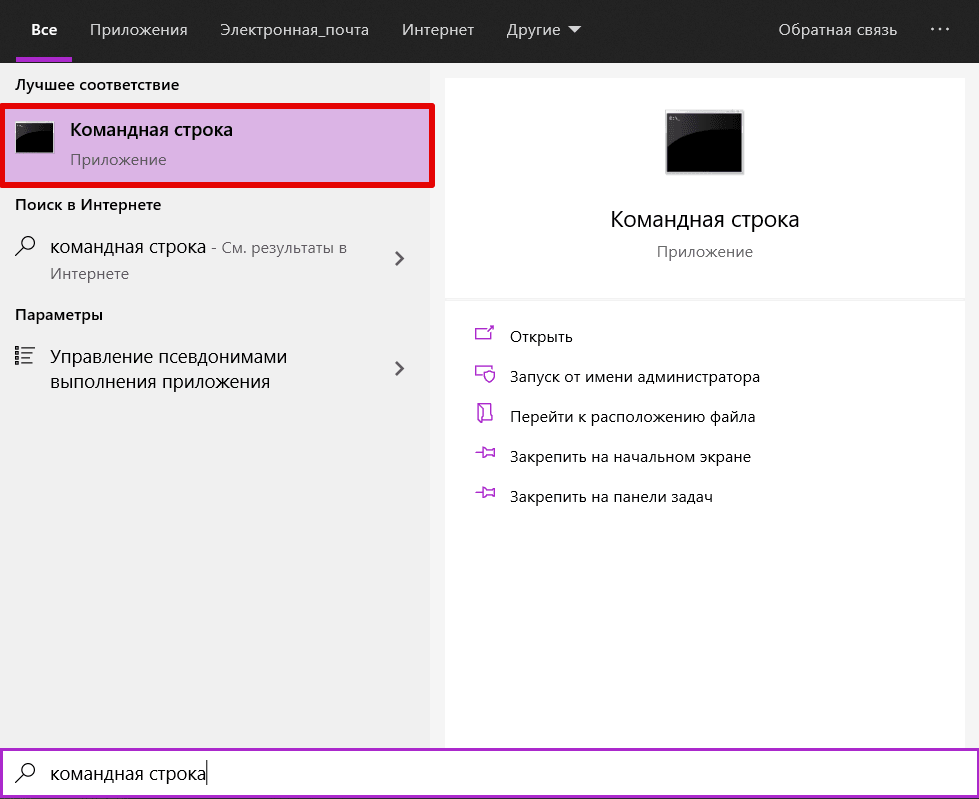
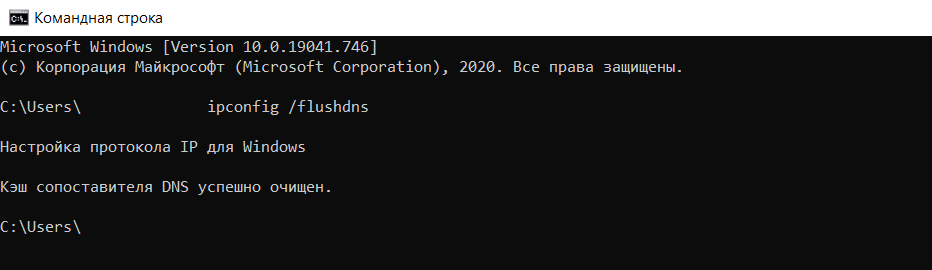
-
1.
Откройте терминал клавишами Ctrl+Alt+T.
-
2.
Введите команду:
- Для Ubuntu:
sudo service network-manager restart- Для других дистрибутивов:
sudo /etc/init.d/nscd restart
-
1.
Войдите в терминал. Для этого нажмите клавиши Command + Space. Введите Терминал и нажмите на найденное приложение.
-
2.
Введите команду:
sudo killall -HUP mDNSResponder
Готово, вы очистили кэш DNS. Попробуйте заново зайти на сайт.
Измените настройки антивируса и брандмауэра
Нарушать соединение с сервером может брандмауэр или антивирус. Чтобы проверить, мешает ли соединению один из них, временно отключите ваш антивирус и брандмауэр. Если страница заработала, нужно менять настройки одного из них.
Как отключить брандмауэр на Windows 7/10
Брандмауэр ― межсетевой экран, стена, которая защищает компьютер от вторжений и от утечки информации в сеть. Многие антивирусы имеют межсетевой экран. В этом случае брандмауэр можно выключить, чтобы он не нарушал соединения с сайтами. Если в антивирусе нет межсетевого экрана, не отключайте брандмауэр без особой причины.
Чтобы отключить брандмауэр на Windows 7/10:
-
1.
В левом нижнем углу экрана нажмите на иконку Лупы.
-
2.
Перейдите во вкладку «Приложения» и выберите Панель управления:
-
3.
Нажмите на Брандмауэр Защитника Windows:
-
4.
В левом меню нажмите на Включение и отключение брандмауэра Защитника Windows:
-
6.
В блоках «Параметры для частной сети» и «Параметры для общественной сети» отметьте пункт Отключить брандмауэр Защитника Windows. Нажмите OK:
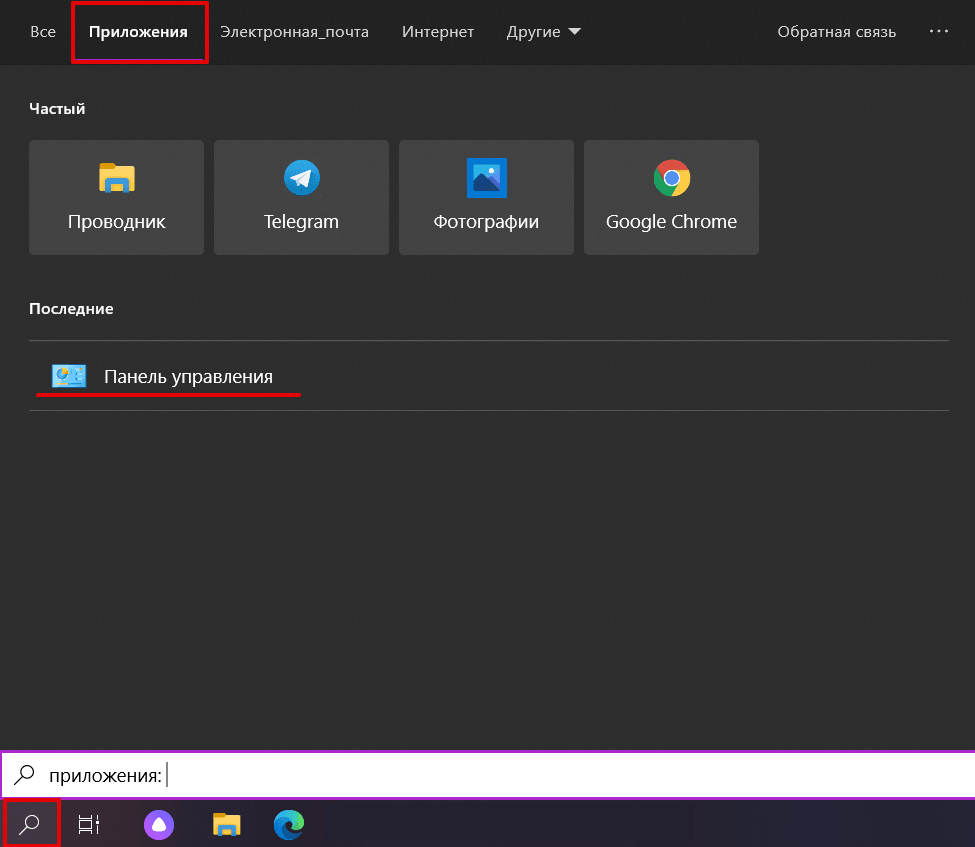
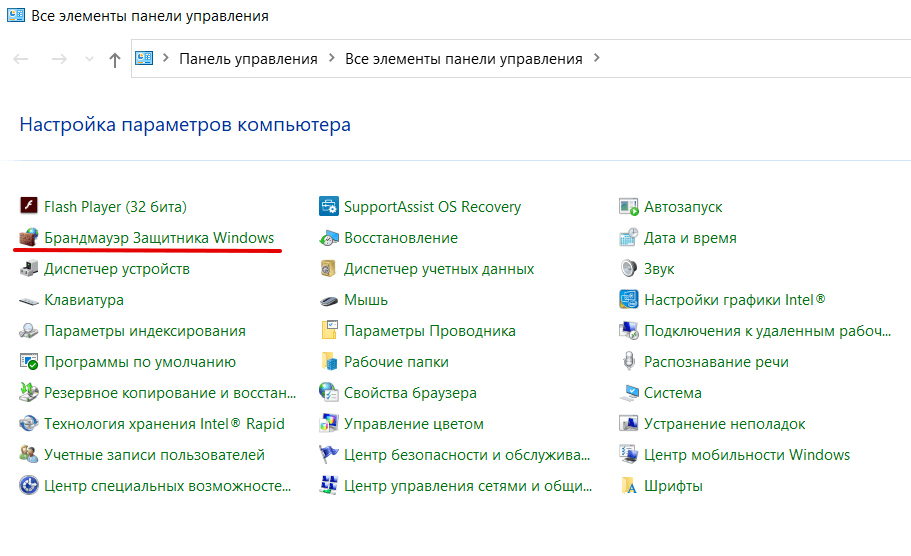
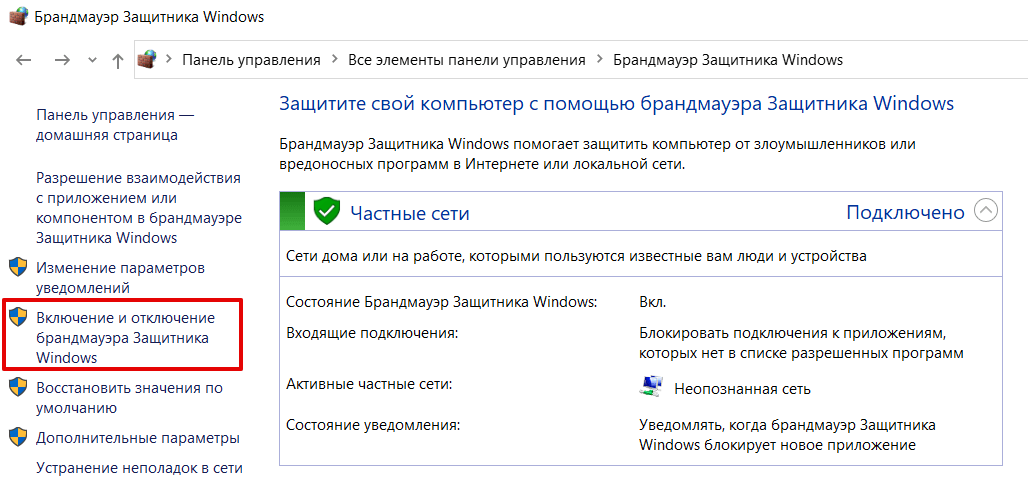
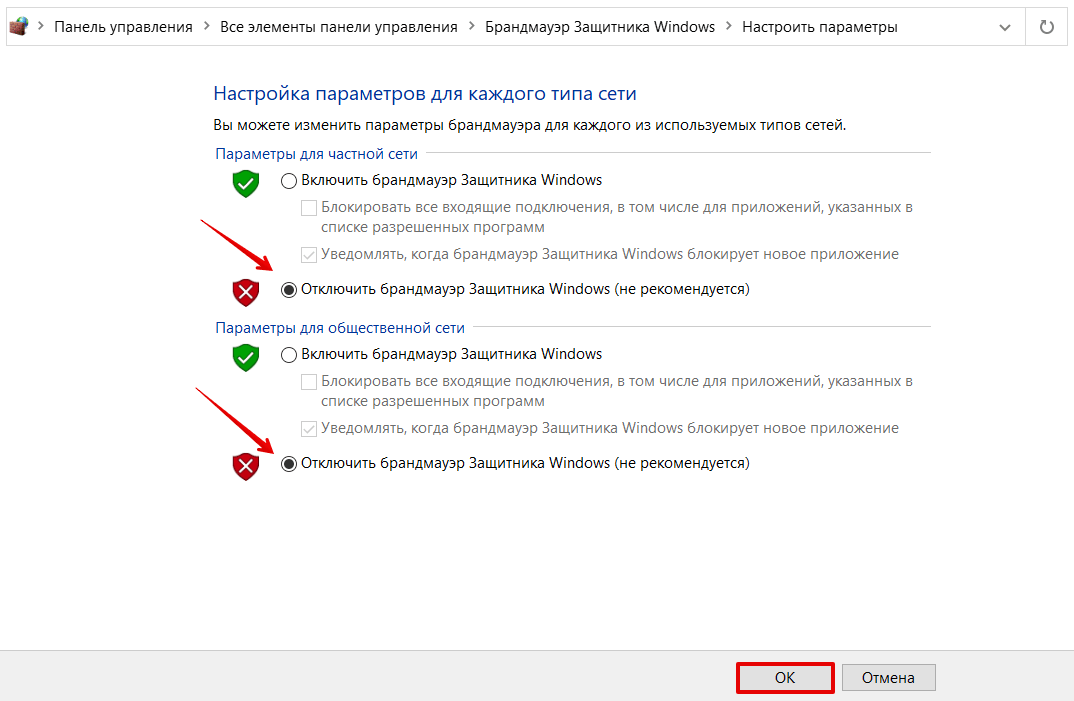
Готово, вы отключили брандмауэр.
Проверка на вирусы
Вирусы на устройстве могут нарушать связь с сайтами. Отсканируйте систему антивирусной программой. Когда вирус будет найден, удалите его и перезагрузите устройство. Если вируса нет, попробуйте другой способ.
Обновите драйверы сетевых устройств
Устаревшее ПО на сетевых устройствах может генерировать неверные запросы. Установите новые драйверы для сетевого соединения.
Уменьшите размер файла
Несмотря на то что ошибки 4xx в основном вызваны проблемами на устройстве пользователя, бывают случаи, когда ошибка связана с сервером. 400 ошибка сервера возникает, когда пользователь загружает слишком большой файл на ресурс.
Создатели сайта иногда ставят ограничения на файлы, которые загружают пользователи, чтобы не занимать много места на своём сервере. Если у вас появляется ошибка 400 при загрузке файла, то, скорее всего, он больше, чем требует владелец веб-ресурса. Попробуйте уменьшить вес файла и загрузите его снова.
Проблема на стороне интернет-провайдера
Попробуйте загрузить другой веб-сайт. Если ошибка сохраняется, значит проблема может быть связана с нарушением работы сетевого оборудования. Чтобы её исправить попробуйте перезагрузить сетевое оборудование (модем, маршрутизатор) и само устройство.
Если и это не помогло, обратитесь к своему интернет-провайдеру. Максимально полно опишите проблему и действия, которые вы предпринимали. Опишите, какая у вас операционная система и браузер, используете ли брандмауэр и прокси-сервер, очистили ли вы кэш и куки, проверили ли устройство на вирусы.
Для владельца сайта
Если вы увидели, что ваш сайт выдаёт ошибку 400, проделайте все вышеперечисленные действия. Вполне возможно, что у ваших клиентов всё отображается правильно. Очень редко, но случается, что проблема всё-таки с сервером, на котором находится сайт. В этом случае обратитесь к хостинг-провайдеру, чтобы найти ошибку в настройках.
Помогла ли вам статья?
Спасибо за оценку. Рады помочь 😊
👍
 Приветствую всех посетителей этого блога! Сейчас я расскажу о «знакомой до боли» проблеме большинства пользователей глобальной информационной сети, а именно – ошибка подключения к интернету.
Сказать, что современный человек интернет—зависим, значит выдать в рунет очередную банальность, которая давно уже набила оскомину всем завсегдатаям мировой информационной копилки.
Да, жизнь большинства людей теперь проходит «в режиме онлайн»: в сети вершится история, рушатся судьбы, и безжалостно убивается время, но «большое видится на расстоянии», и миссию оценки нашей электронной цивилизации оставим благодарным (или не очень) потомкам.
Кому не знакома такая ситуация: только расслабишься – запустишь интересный фильм или увлекательную игру, и вдруг (на самом интересном месте) интернет пропадает, а в центре экрана возникает пугающее системное сообщение о невозможности доступа к сетевым ресурсам.
Как говорится, «Кина не будет… Электричество кончилось» 
И какой бы ритуальный «танец с бубном» не исполнял пользователь вокруг заартачившегося ПК – результат остается плачевным. Так в чем же причина подобной напасти?
[blok]Отступление:
Только мои постоянные читатели могли бы догадаться по вступлении к статье, что стиль подачи информации кардинально отличается от моего
Вы будете удивлены, но эта статья написана не мной! Эта статья является гостевым постом от интересного и перспективного блогера Ивана Koнькова, автора замечательного блога tvoi-setevichok.ru (Твой сетевичок).
Помните мою статью, в которой я размышлял, стоит ли принимать гостевые посты? Так вот, тогда я принял решение не делать это, но как говорят: никогда не говори «никогда». Я всё-таки решил попробовать. Посмотрим, что из этого выйдет.[/blok]
Надеюсь, что этот гостевой пост станет началом новой эры блога Игоря Черноморца и принесёт пользу как блогу, так и всем его посетителям.
Ну всё, приятного чтения
Почему происходит ошибка подключения к интернету
Условно все возникающие при подключении к интернету неполадки можно разделить на две категории:
- Физические – вызванные непосредственным повреждением линии связи или сетевого оборудования.
- Программные – связанные со сбоем каких-либо настроек девайса, повреждением сетевого драйвера или операционной системы компьютера в целом.
Физические ошибки подключения к интернету — 638, 769, 651 и т.п
К первой группе относятся, например, 638, 769, 651 ошибка подключения к интернету и многие им подобные, сообщающие пользователю, что «Сервер не отвечает вовремя» или «Указанное назначение недостижимо».
Иными словами, на каком-то функциональном узле сломался интернетопровод, поставляющий информацию от сервера провайдера до сетевой карты компьютера.
При этом неполадка может возникнуть как на «территории пользователя», так и на магистральном участке линии связи.
Что делать при возникновении неполадки?
При возникновении подобной ошибки подключения к интернету, прежде всего, следует исключить внутренний характер проблемы:
- Перезагрузите компьютер и установленное у вас сетевое оборудование (модем или маршрутизатор).
- Обновите драйвер сетевой карты.
- При кабельном подключении к интернету проверьте целостность витой пары (возможно, кабель погрызла собака, или вы случайно придавили его диваном), надежность крепления коннекторов в LAN-разъемах модема и сетевой карты, а также работоспособность самой сетевой карты.
Имеет смысл также пропинговать соединение с маршрутизатором. Для этого зайдите в меню «Пуск»⇒ «Выполнить», введите команду «cmd» и нажмите «Enter».
В открывшемся окне введите ping 192.168.1.1 (где 192.168.1.1 – IP адрес вашего маршрутизатора) и нажмите клавишу «Enter».

Если система сообщит вам, что «Превышен интервал ожидания для запроса», то «корень зла» скрыт на участке линии между вашим компьютером и маршрутизатором. В таком случае лучше всего приобрести новый сетевой кабель (который за считанные копейки продается в любом компьютерном магазине) и «обновить» подключение маршрутизатора к ПК.
Если домашняя линия все же исправна (пинг проходит без системных сообщений), стоит сообщить о проблеме в службу поддержки вашего провайдера.

Программные ошибки подключения к интернету
Ко второй группе относятся неполадки, связанные с программным обеспечением вашего роутера и персонального компьютера. О возникновении «программной» ошибки свидетельствуют малопонятные рядовому пользователю слова PPPoE, VPN, SSID и т.д. в тексте системного сообщения.
Что делать при возникновении неполадки?
В большинстве случаев причиной такой ошибки становятся поселившиеся в компьютере вирусы, а также какие-то некомпетентные действия самого пользователя.
В таком случае сперва нужно тщательно проверить систему хорошей антивирусной программой и удалить все вредоносное ПО.
Если неполадка возникла после многократного успешного подключения к интернету, можно сделать восстановление системы из сохраненной резервной копии (если таковая имеется).
Также стоит проверить подключение по локальной сети через «Пуск» ⇒ «Панель управления» ⇒ «Сеть и интернет» ⇒ «Изменение параметров адаптера» — ярлык локального подключения должен светиться и быть активным.

А в настройках сетевой карты при PPPoE подключении в общем случае должны быть установлены следующие параметры:

Если же сбой подключение возник после внесения каких-либо изменений в настройки маршрутизатора, рекомендуется:
- Сперва осуществить сброс всех настроек роутера до заводских (с помощью специальной кнопки Reset на корпусе девайса).
- А затем вновь настроить сетевое оборудование согласно инструкции.
Иногда причиной ошибки при подключении к интернету становится работа установленной на компьютере антивирусной программы. Чтобы исключить такую возможность – отключите антивирус или фаервол и попробуйте подключиться к сети в незащищенном режиме.
В крайнем случае, также может помочь «хирургическое вмешательство» — полная переустановка системы, но прежде чем прибегать к столь решительным действиям, все же свяжитесь с техподдержкой поставщика услуг – возможно, проблема кроется на стороне провайдера, и через пару часов ваша связь с великой компьютерной паутиной будет успешно восстановлена.
Вот и всё!
Надеюсь, что теперь, если у вас появится ошибка подключения к интернету, то данная инструкция вам поможет решить проблему.
Если у вас появились дополнительные вопросы, связанные с ошибками при подключении к интернету, то задавайте их в комментариях. Иван и я постараемся помочь вам в решение всех проблем.
И в конце, я хотел бы поблагодарить Ивана за столь полезный и качественный гостевой пост. Надеюсь, что мы продолжим сотрудничать в будущем. Спасибо Иван!
На этом я с вами прощаюсь и до новых встреч. Пока, пока.
С уважением, Игорь Черноморец.