
Содержание
- 2gis
- 2ГИС — это стиль жизни
- Какие причины могут вызывать «Ошибку подключения к серверу»?
- Как настроить сервер обновлений 2ГИС для Win32
- Установка и настройка Сервера обновлений
- Мониторинг и решение проблем
- Удаление
- Дополнительная информация
- Приложение 2ГИС помощник по городу, лайфхак по обновлению.
- Центр обновлений ДубльГИС — «перезагрузка»
- Почему не обновляется дубль гис на компьютере
 2gis
2gis
 2gis
2gis В конце прошлой недели, непосредственно перед праздниками, сервер обновлений ДубльГИС 3.0 поднял бунт и отказался соединяться с «Центром обновлений». В связи с этим, «Центр обновлений» в ответ на попытку подключения отвечал лишь: «Ошибка подключения к серверу».
К сожалению, справиться с бунтарем в течение праздников не удалось. Однако вчера к вечеру сервер был вынужден капитулировать, признав полную и безоговорочную победу человека над искусственным интеллектом.
Словом, уже сейчас можно запустить «Центр обновлений» и обновить базы данных городов, если вы не сделали этого раньше. Обновление оболочки еще не вышло, но ожидается в ближайшие две недели, о чем мы, разумеется, сообщим дополнительно.
Какие причины могут вызывать «Ошибку подключения к серверу»?
В первую очередь следует проверить наличие соединения вашего компьютера с интернетом: возможно, именно в данный момент соединение с интернетом было прервано. В таком случае запустите «Центр обновлений» снова, после того, как соединение с интернетом восстановится.
Вторая причина заключается в неправильных настройках подключения. Если вы используете Proxy-сервер для выхода в интернет — в настройках «Центра обновлений» следует указать сервер, порт и, если требуется, параметры авторизации Proxy-сервера.
Если предыдущие два действия не помогли — значит, в этот момент ведутся работы с сервером обновлений ДубльГИС в дата-центре. В таком случае, запустите «Центр обновлений» позже.
Источник
Как настроить сервер обновлений 2ГИС для Win32
Сервер обновлений 2ГИС для Windows реализован на базе web-сервера Apache HTTP Server. Для работы требуется Apache с поддержкой OpenSSL. Специальных требований на версию Windows не накладывается — подойдёт любая, на которой заработает Apache. В частности, если у вас в сети уже есть сервер с Apache, обслуживающий внутренний web-сайт компании, и на этом сервере есть доступ в Интернет, вы можете «подселить» туда Сервер обновлений. Он будет доступен по адресу http://ваш_сервер/ver3, не мешая другим сайтам.
Чтобы пользовательские компьютеры автоматически обнаружили локальный сервер обновлений, машина, на которой установлен Сервер обновлений, должна откликаться на DNS-имя 2gis-update.ваш_домен. Или же вы можете прописать адрес сервера обновлений в настройках каждого пользователя — вручную или с помощью доменных политик.
Также вам понадобится дисковое пространство под кэш. В базовой поставке настроен кэш размером 2ГБ; в зависимости от подмножества баз, используемых вашими пользователями, для эффективного кэширования может понадобиться увеличить размер кэша.
Установка и настройка Сервера обновлений
Apache HTTP Server
Если у вас уже установлен Apache с поддержкой OpenSSL, переходите к следующему пункту.
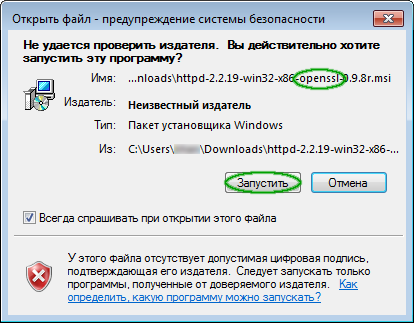
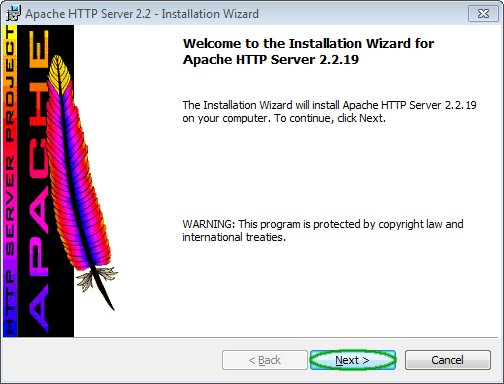
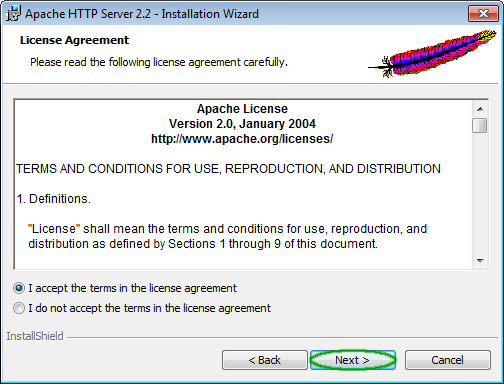
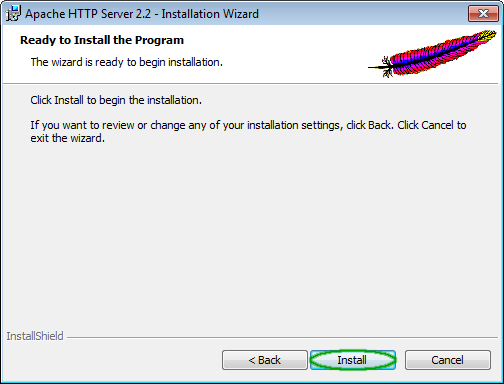
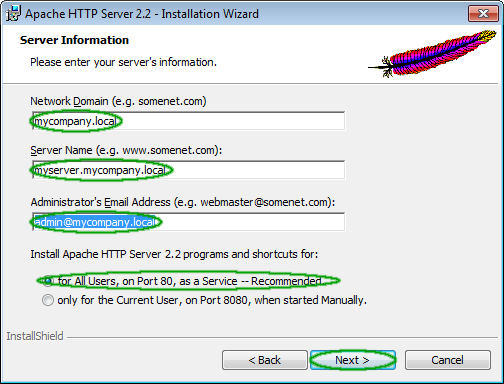
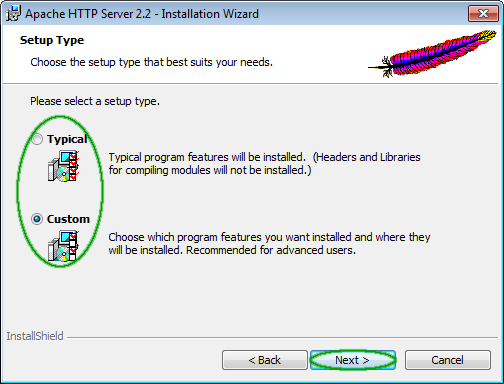
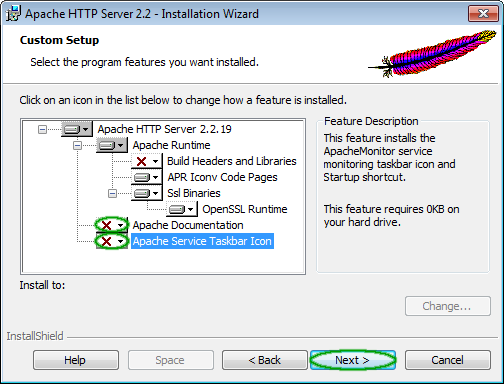
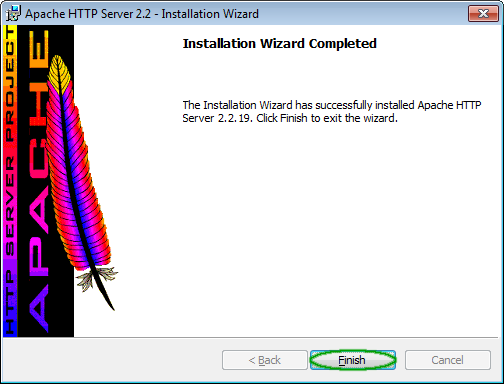
Известная проблема: Инсталлятор Сервера обновлений не работает при включённом UAC. Пожалуйста, отключите UAC на время установки.
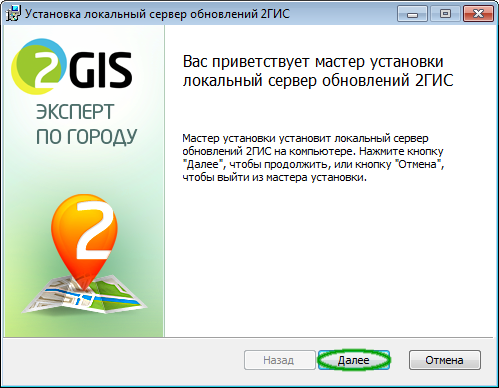
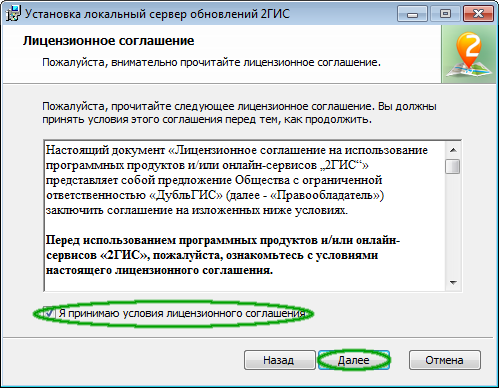
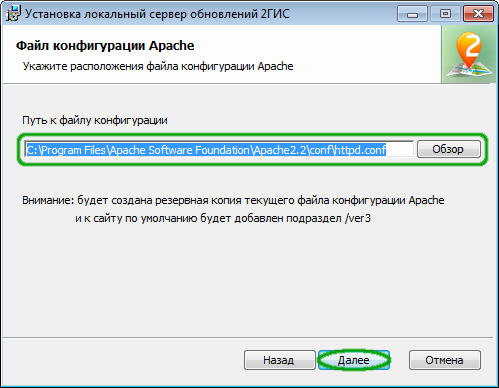
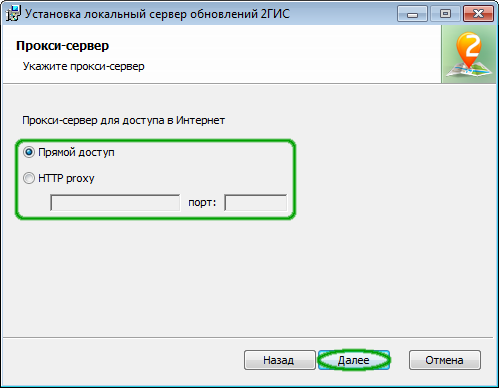
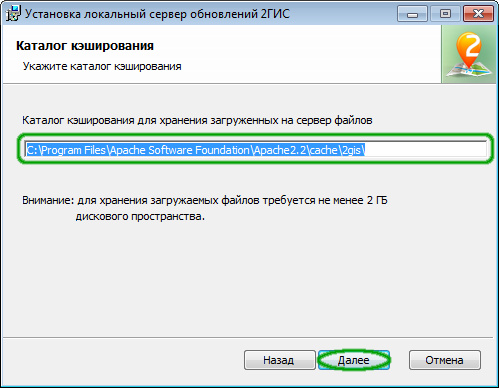
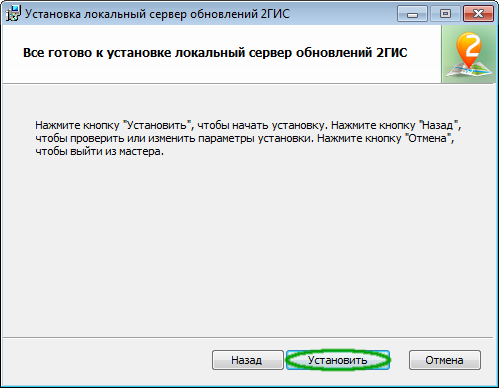
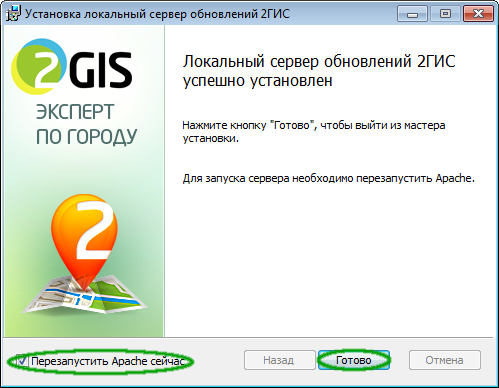
Мониторинг и решение проблем
Если возникли проблемы при установке:
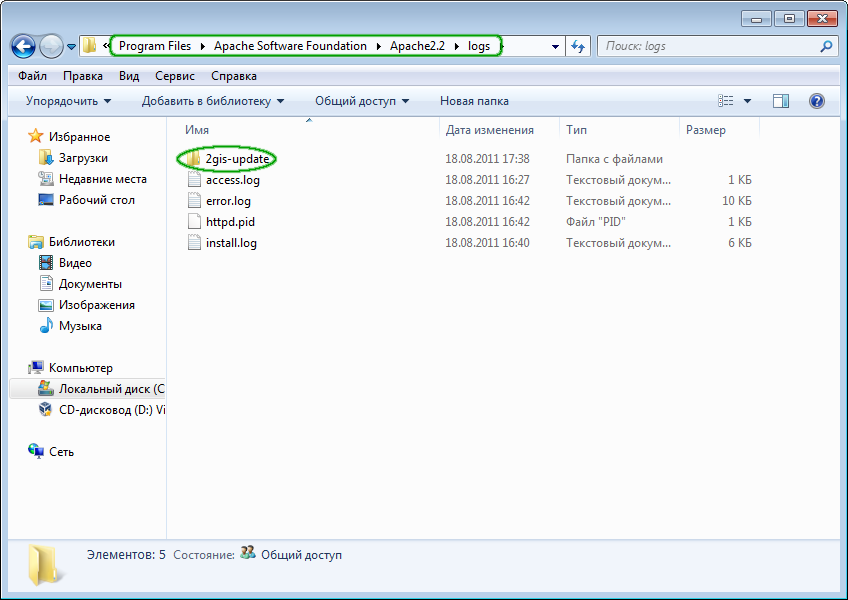
Если Apache не запускается
Попробуйте запустить Apache в интерактивном режиме.
По сообщению, выдаваемому httpd, можно будет определить, в какой строке какого конфигурационного файла проблема.
Удаление
Сервер обновлений удаляется стандартным образом через пункт «Программы и компоненты» Панели управления (в Windows XP — «Установка и удаление программ»).
Удаление Сервера обновлений не затрагивает каталог кэша. Вы можете удалить его вручную.
Если на вашем сервере Apache использовался только для Сервера обновлений, удалите также и Apache (так же через Панель управления).
Дополнительная информация
Устанавливаемые файлы и их назначение
При установке на ваш диск устанавливается несколько конфигурационных файлов для Apache, в которые прописываются введённые вами в процессе установки значения. Если вы захотите что-то поменять после установки, не обязательно переустанавливать Сервер обновлений — можно отредактировать файлы и перезапустить сервис Apache.
Здесь и далее все пути указаны относительно каталога установки Apache.
Для определения работоспособности сервера обновлений клиент посылает ему ping-запрос. Сервер отправляет в ответ этот файл. Конкретное содержание файла не имеет значения.
cache2gis или другой каталог, указанный при установке
Содержит кэш скачанных файлов. Об организации дискового кэша можно почитать в документации Apache. Кэш не удаляется при деинсталляции Сервера обновлений. Вы можете освободить место, удалив его.
Главный конфигурационный файл Apache. При установке Сервера обновлений в конец этого файла добавляется директива Include, включающая Сервер обновлений. При отладке вы можете отключить Сервер обновлений, закомментировав эту строку символом # и перезапустив сервис Apache.
Конфигурационный файл, реализующий функциональность Сервера обновлений.
Настройки, которые можно менять (со ссылками на документацию):
Протоколы обращений к вашему серверу (в том числе к Серверу обновлений) и возникающих ошибок.
Ограничение объёма кэша
Для того, чтобы кэш не разрастался, при установке Сервера обновлений добавляется назначенное задание. По умолчанию оно запускается при запуске системы и работает постоянно. Командная строка этой задачи должна быть следующая:
Обратите внимание: значения параметров указываются сразу после ключа, без пробела.
Алгоритм выбора файлов для удаления в htcacheclean не документирован; анализ исходных текстов показывает следующее:
Источник

Всем привет!
Пользуюсь приложением 2ГИС на смартфоне я уже очень долгое время. Версия 3 мне нравится всем, мне хватает.
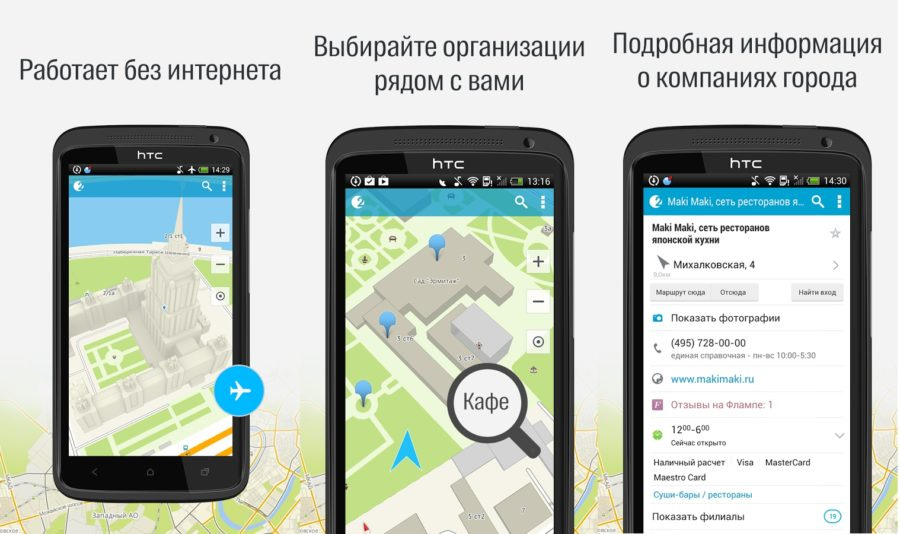
Но когда вышла его 4-я версия, то я начал разочаровываться, мой смартфон очень медленно переваривал её, тормозил жутко, использование сервиса стало пыткой. Там появился навигатор и прочие улучшалки, которые просто пожирали память аппарата.
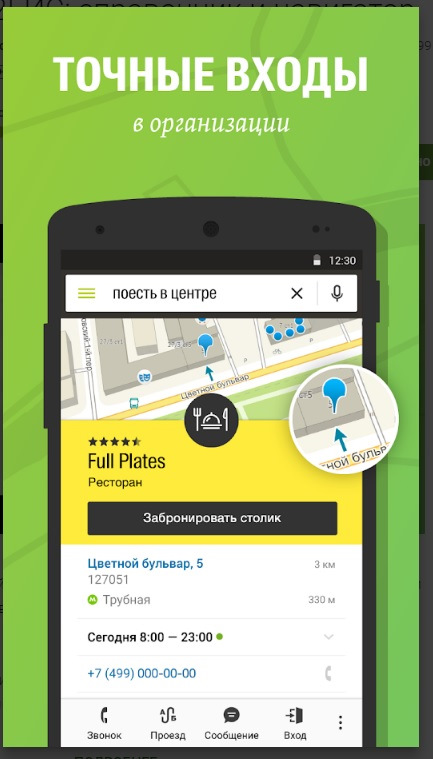
Решил я вернуть себе старую версию программы. Нашёл версию 3.19.9, установил и снова начал пользоваться старым добрым 2ГИСом.
Время шло, последний раз базу города я обновлял в апреле. На днях решил актуализировать её, а приложение говорит «хочу обновить версию ПО, иначе базу города не поставлю».
Обходным путём удалось всё же обновить базу города )
Теперь подробнее:
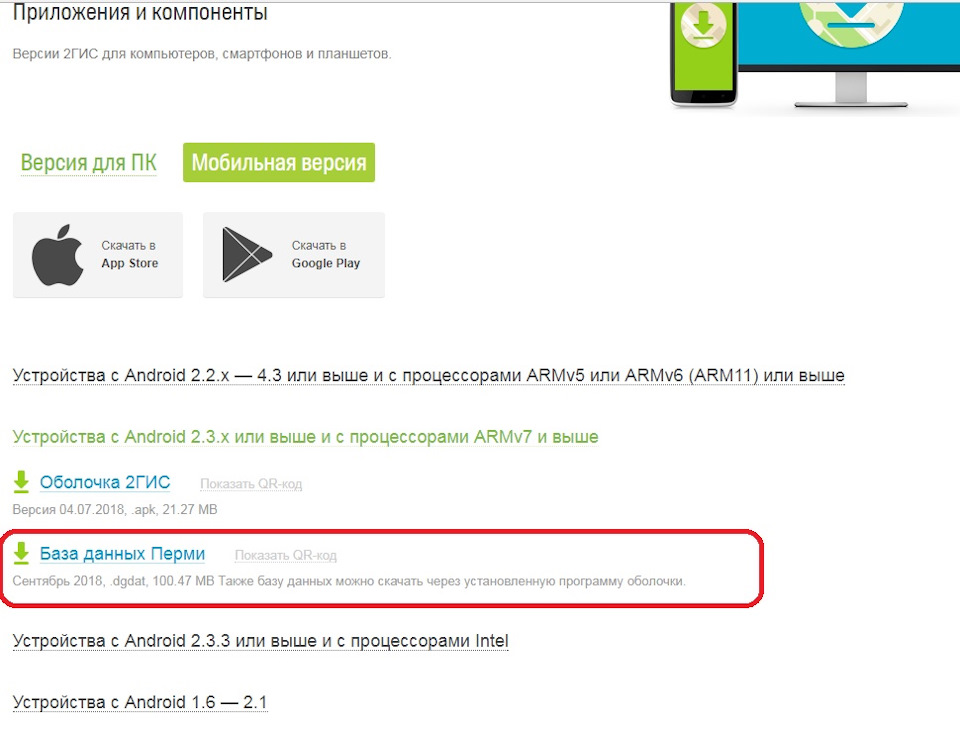
— на сайте 2ГИС info.2gis.ru есть раздел Загрузки
— там нужно выбрать Мобильная версия и открыть ссылку в соответствии с версией ОС Вашего смартфона.
— скачать базу города на смартфон, файлик *.dgdat
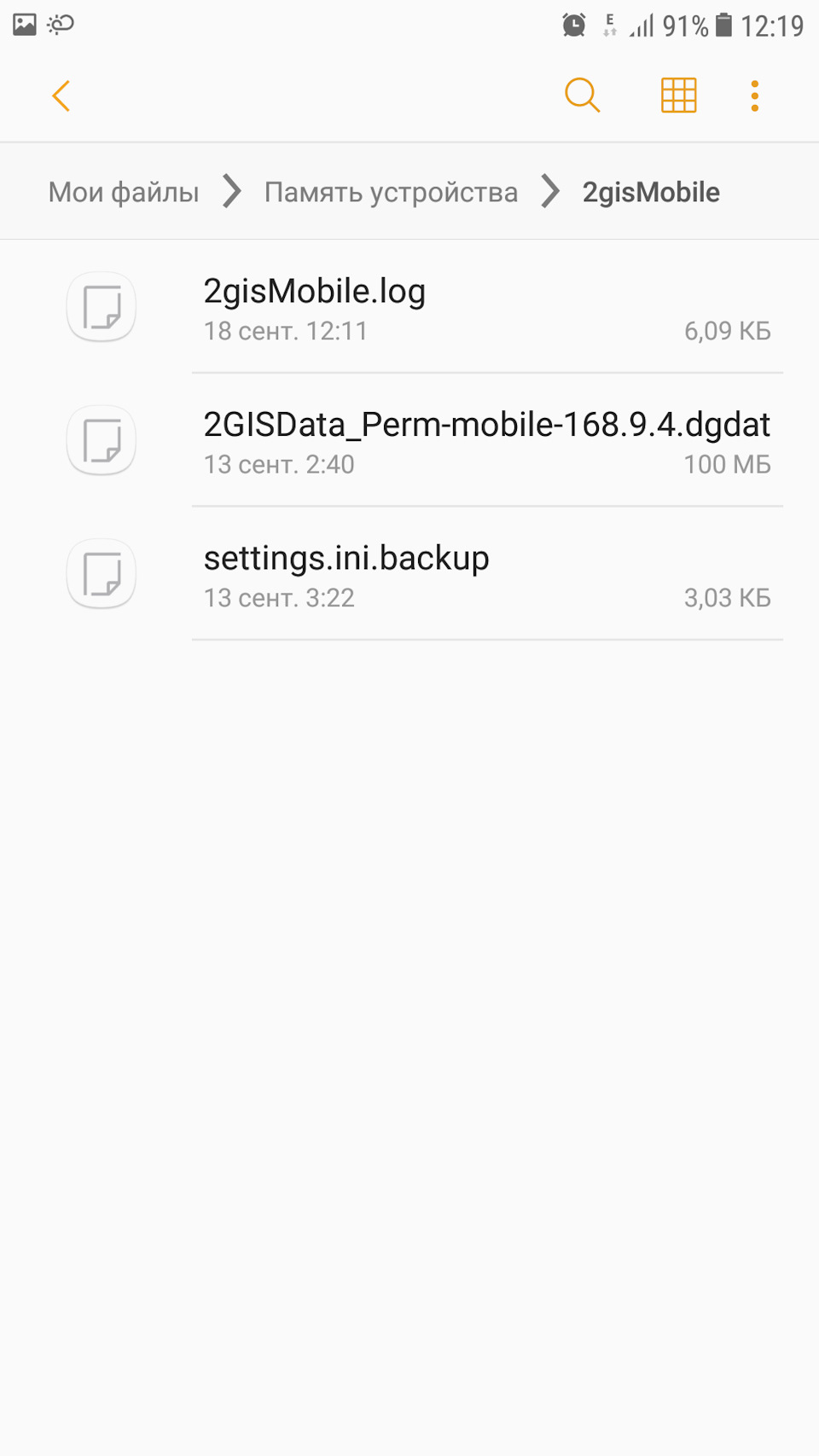
— на смартфоне перенести этот файл в папку программы
— запустить приложение — Готово! База города актуальная, приложение осталось на старой 3-й версии.
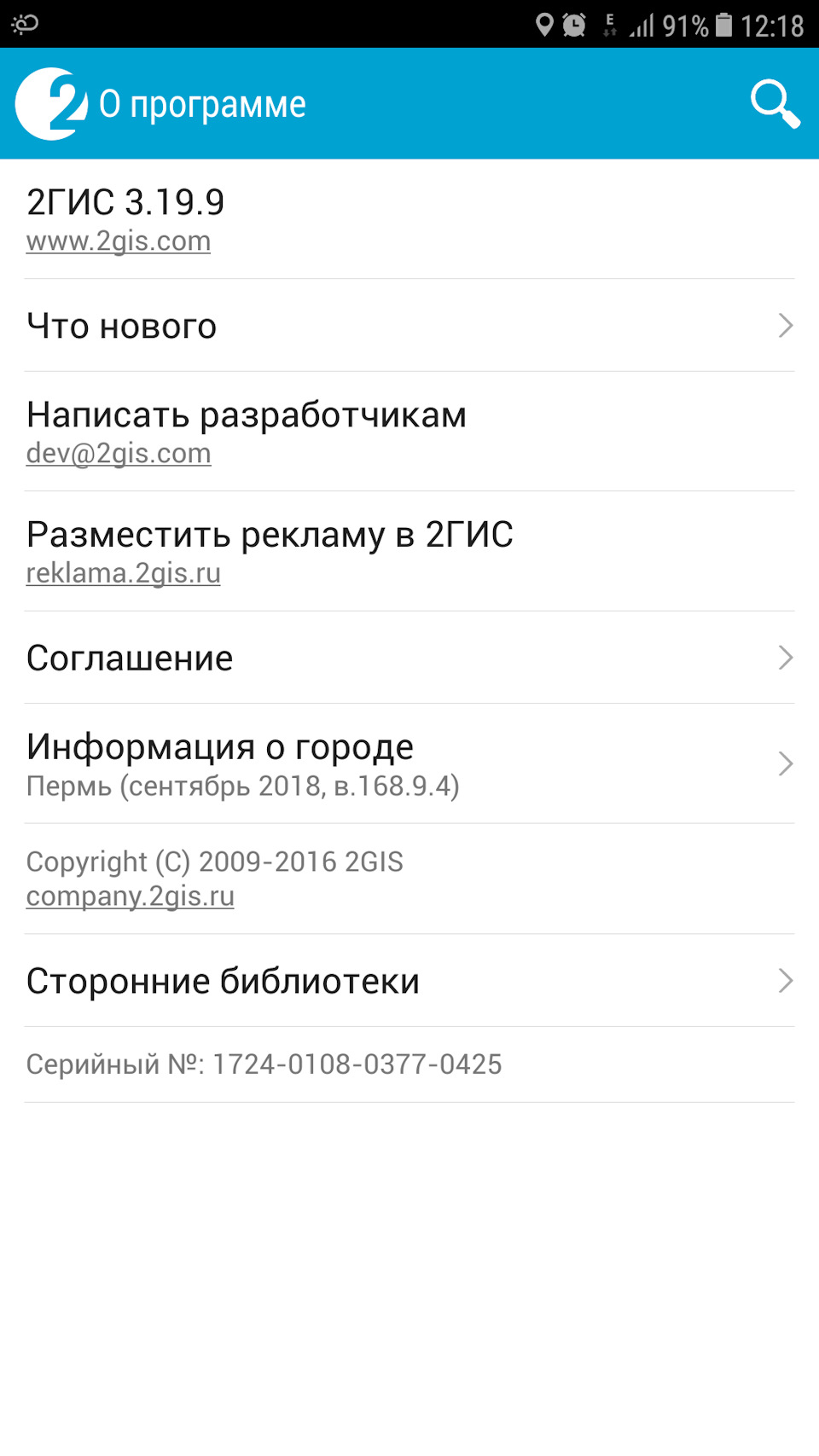
Посмотрим на сколько хватит, лишь бы разработчик не прекратил поддержку старых версий.
Всем удачи!
Источник
Центр обновлений ДубльГИС — «перезагрузка»
Примерно полгода назад мы выложили на сайте бета-версию Центра обновлений ДубльГИС 1.0.9. Эта версия была стабильнее, удобнее и в чем-то даже приятнее того Центра обновлений, который на тот момент был установлен у сотен тысяч пользователей ДубльГИС.
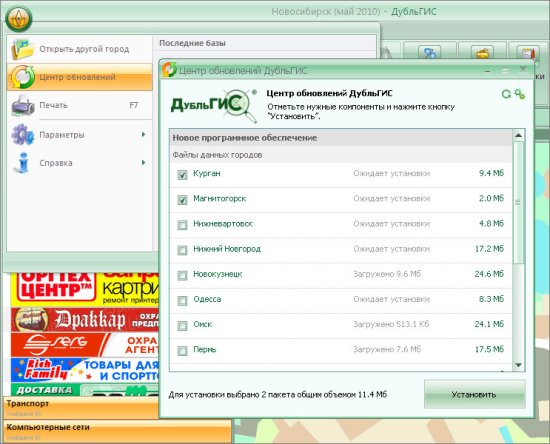
Однако одновременно с появлением этой бета-версии мы приняли окончательное и бесповоротное решение: никогда не пускать её в релиз. Вместо этого мы взялись за интеграцию Центра обновлений непосредственно в саму программу (оболочку) ДубльГИС, и буквально вчера выпустили релиз ДубльГИС версии 3.0.7 со встроенным Центром обновлений.
В релиз также добавлена «докачка» дистрибутивов в случае разрыва соединения с интернетом в момент обновления данных ДубльГИС.
Что касается старого Центра обновлений, то если он у вас установлен — откройте его и обновите оболочку программы. В этом случае ДубльГИС обновится до версии 3.0.7 и автоматически удалит прежний Центр обновлений.
И поскольку Центр обновлений теперь часть оболочки ДубльГИС, отдельного ярлычка на рабочем столе и в меню «Пуск» для него нет. Открыть его можно через главное меню ДубльГИС.
Интеграция Центра обновлений в оболочку — очень важный и ожидаемый для нас шаг. Мы планируем и дальше перерабатывать версию ДубльГИС 3.0, внося изменения в интерфейс, которые наверняка сделают работу с программой проще и удобнее.
ДубльГИС — электронный справочник с картой города. Распространяется бесплатно в 27 городах России и Украины. На данный момент аудитория ДубльГИС — 6 миллионов пользователей. В Москве и Санкт-Петербурге ДубльГИС пока не присутствует.
Центр обновлений ДубльГИС — ранее это была отдельная программа, которая отвечала за обновление данных справочника и карты. Сейчас Центр обновлений — часть программы (оболочки) ДубльГИС.
Источник
Почему не обновляется дубль гис на компьютере

Друзья, в этом топике рады услышать и помочь разрешить все технические проблемы, которые возникают у вас в процессе использования нашей программы.
Не забывайте прикреплять скриншоты и указывать модель своего телефона/компьютера и операционную систему, которую вы используете.

утро добрым не бывает. центр обновлений не обновляет обновления )))
в журнале приложений:
Тип события: Ошибка
Источник события: MsiInstaller
Категория события: Отсутствует
Код события: 11730
Дата: 01.06.2012
Время: 9:48:16
Пользователь: йцуйцу
Компьютер: йцу
Описание:
Продукт: Данные 2ГИС г.Екатеринбург 01.05.2012 — Ошибка 1730. Для удаления этого приложения требуются права администратора. Чтобы удалить приложение, войдите в систему как администратор или обратитесь в службу технической поддержки.
.
местами так:
Тип события: Предупреждение
Источник события: MsiInstaller
Категория события: Отсутствует
Код события: 1015
Дата: 01.06.2012
Время: 10:26:35
Пользователь: имгadmin
Компьютер: иро
Описание:
Сбой подключения к серверу. Ошибка: «0x800706BA»
Источник
Всем привет!У меня вдруг неожиданно возникли проблемы с установкой карт 2gis-просто решил обновить версию октября на ноябрь,раньше всё это было без проблем-просто нажимаешь»обновить»,и всё практически автоматом обновлялось,потом начались проблемы с установкой карты Москвы(только Москвы!),а сейчас вообще что-то непонятное происходит!Т.е.,загружается,грубо говоря само приложение,а при попытке установить карты происходит следущее:

Ну,с этим,вроде бы всё понятно,хотя раньше такого окна вообще не всплывало-всё делалось автоматом!Ну,значит,нажимаю я на «я принимаю условия…»,происходит следущее:

Ну,здесь тоже всё понятно-нажимаю на «установить»,а вот дальще происходит самое интересное:

Нажимаешь на «Отмена»-вся установка отменяется,если пытаешься «найти другой путь» и нажимаешь на «Обзор»,то вылезает ещё один источник,кроме существующего,но тоже совершенно недействующий и бесполезный,а если нажимаешь на «ОК»,то вот что происходит:

Нажимаешь на «ОК»,возвращается предыдущая страница,т.е.,вот эта:

А здесь я нажимаю на «Отмена»,и вылезает вот что:

Какую старую версию-чёрт его знает,я давно уже удалил все старые версии программы,а сновыми вот сами видите,что происходит!Ну,а когда здесь нажимаешь на «ОК»,возникает вот что:

Разумеется,когда нажимаешь на «Готово»,всё прерывается,а когда,как тут написано,запускаешь мастер установки ещё раз,повторяется всё то же самое!Может быть,кто-нибудь уже сталкивался с подобным-помогите,пожалуйста,ибо во всяких сетевых ошибках,как здесь,я весьма слаб,а приложение ОЧЕНЬ нужно-начиная от того,что очень полезное приложение,и заканчивая тем,что нужно мне даже для работы!Зараннее всем спасибо!
Последнее, майское обновление баз 2GIS не обошлось без сюрпризов. И, как водится, неприятных.
Началось с того, что установка обновления, до этого постоянно происходящая в «тихом» режиме, без окон инсталлятора, на этот раз решила показать себя по полной программе. После загрузки обновления инсталлятор долго-долго прошуршав дисками(гораздо дольше обычного) показал себя. Сначала предупредил, что готовится к установке, а потом явил вот такое окно:

Ну ок, соглашаемся. Далее установщик делает вид, что выполняет что-то полезное, опять долго-долго шурша дисками …

НО! Вот он, «сюрприз»!

Установщику «внезапно» захотелось удалить ФЕВРАЛЬСКОЕ обновление(не забываем, да и на скрине видно, обновление происходит за МАЙ)! Вот так вот захотелось и всё! Вынь ей и положь! Хотя сама в марте удалила в системе его!
Естественно всё приходит к закономерному итогу:

Кстати, замечу, что даже бы если в системе не было бы СОВСЕМ этого города и он устанавливался бы заново — всё равно установщик для установки баз за МАЙ потребует ФЕВРАЛЬСКИЙ пакет обновления! Который обычным пользователям и на сайте 2GIS для скачивания то недоступен!
Что, казалось всё, не даёт дебильный сценарий установщика установить обновление? Ну, значит, не будем «трясти», а будем действовать с умом.
Идём для начала в каталог C:UsersAll UsersApplication Data2GIS2GISUpdateTemp>(C:Documents and SettingsAll UsersApplication Data2GIS2GISUpdateTemp в Windows XP) и … сюрприз-сюрприз! Именно там лежит тот установочный файл, который программа обновления наотрез отказалась нам ставить без удаления старых файлов. Осталось извлечь из него данные и обновить 2GIS вручную.
Любой файл с расширением .msi можно распаковать без установки программой установщика Windows. Перенесём этот установочный файл, скажем, в корень диска D. на старом месте его оставлять не надо.
Затем выполним вот такую команду(пример для майского обновления карты Москвы, для других городов и месяцев меняйте имя пакета):
msiexec /a m:2GISData_Moscow-121.0.0.msi /qb TARGETDIR=D:TMPA
Во избежание ошибок заранее создайте каталог TMPA на диске D, где будете распаковывать установочный пакет.
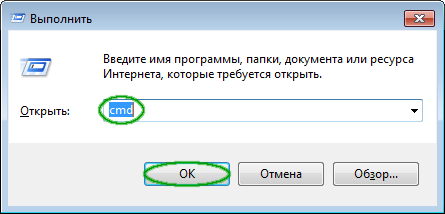
Эту команду следует исполнить из консоли. Для этого выполните: Пуск->Выполнить, набрать в строке ввода cmd и нажать OK. Далее в чёрном окошке набрать d:, нажать Enter(Ввод), затем сd , нажать Enter(Ввод). Другой вариант — ввести в командной строке файл-менеджеров Far или Total Commander.
После того как установщик распакует пакет установки, в каталоге TMPA будут находиться 3 файла.
В подкаталоге PFiles2gis3.0 будет находиться самый нужный файл. Собственно база города. Для Москвы, к примеру, это будет файл Data_Moscow.dgdat. Замените этим файлом такой же файл, находящийся в корне каталога программы 2GIS. После этого новая база начнёт работать немедленно после запуска 2GIS!
Остальные два файла относятся к установке обновлений.
В подкаталоге AppData2GIS2GISUpdateInstalled будет находится подкаталог с именем города(у нас в примере это Moscow), в нём подкаталог с номером версии(для майского обновления для Москвы каталог имеет имя 121.0.0) и в нём файл с данными для программы обновления. В нашем примере это файл 2GISData_Moscow-121.0.0.mark.
Скопируйте каталог (у нас в примере это Moscow) со всем его содержимым в каталог C:UsersAll UsersApplication Data2GIS2GISUpdateInstalled>(C:Documents and SettingsAll UsersApplication Data2GIS2GISUpdateInstalled в Windows XP). Если Вы уже обновляли этот город ранее, то там уже имеется каталог с этим именем. Но можете копировать спокойно, внутри его находятся подкаталоги с данными более старых обновлений.
После этого программа обновления уже будет знать, что у Вас стоит последнее обновление баз и больше, пока не появятся новые версии их, обновлять не будет.
Остался последний шаг.
В корне каталога TMPA, куда мы распаковывали пакет, будет, в нашем примере, находится файл 2GISData_Moscow-121.0.0.msi с данными установочного пакета. Собственно именно такой файл, только с номером 118, и искал установщик. Правильно будет его поместить в скрытый каталог Installer в системном каталоге. Но если вы не можете этого сделать — поместите его в удобном для Вас месте и подсуньте программе установщика, когда она его захочет использовать.
Если вы используете карты несколько городов, то в каталоге C:UsersAll UsersApplication Data2GIS2GISUpdateTemp>(C:Documents and SettingsAll UsersApplication Data2GIS2GISUpdateTemp в Windows XP) будут находиться несколько установочных пакетов. Проделайте распаковку и копирование полученных файлов для каждого города. Распаковку можно проводит в общий временный каталог, так как имена файлов и каталогов не пересекаются.
Оригинал статьи находится тут.
Статья обсуждается на Всеобщем форуме в этом топе
В работе с программами геоинформационных систем часто возникают ошибки, которые могут затруднять выполнение задач и повышать риск ошибок в документации. Одной из таких программ является Дубль ГИС, используемая при работе с кадастровыми картами и планами земельных участков.
Одной из наиболее распространенных ошибок является ошибка загрузки и обработки данных. Она может произойти по многим причинам: от неполадок в работе компьютера до ошибок ввода данных. Исправление этой ошибки является ключевым шагом в успешной работе с программой.
В данной статье мы рассмотрим подробный гайд по исправлению ошибки в Дубль ГИС. Мы предоставим пошаговую инструкцию по поиску и устранению причин ошибки, а также поделимся советами и рекомендациями для предотвращения появления таких ошибок в будущем.
Причины возникновения ошибки в Дубль ГИС
Ошибки в работе Дубль ГИС могут возникать по разным причинам, включая:
- Неполадки в программном обеспечении. Возможно, при запуске Дубль ГИС произошел сбой из-за несовместимости с другими программами или из-за неудачного обновления.
- Неправильные настройки системы. Если в системе не установлены необходимые компоненты или установлено старое программное обеспечение, это может привести к ошибкам в работе Дубль ГИС.
- Ошибки в вводе данных. Неверно введенные данные могут привести к некорректной работе программы и возникновению ошибки.
Чтобы избежать ошибок в работе Дубль ГИС, следует проверять настройки системы и наличие необходимых компонентов, а также вводить данные точно и без ошибок. Если ошибка все же возникла, рекомендуется обратиться к специалистам за помощью.
Шаги по исправлению ошибки в Дубль ГИС
Когда вы обнаружили ошибку в Дубль ГИС, необходимо незамедлительно ее исправить, чтобы избежать проблем в дальнейшем. Для этого следуйте следующим шагам:
Шаг 1. Найдите причину ошибки
Первым делом необходимо выяснить, почему возникла ошибка. Это может быть связано с неверными настройками системы, проблемами в базе данных или другими факторами. После того, как причина выявлена, можно переходить к следующему шагу.
Шаг 2. Определите метод исправления ошибки
В зависимости от причины ошибки, необходимо выбрать соответствующий метод ее исправления. Это может включать корректировку настроек системы, обновление базы данных или другие меры. Важно убедиться, что метод исправления был выбран правильно, чтобы избежать повторения ошибки в будущем.
Шаг 3. Примените метод исправления
После того, как метод исправления выбран, необходимо его применить. Это может включать в себя выполнение определенных действий в системе или использование специальных программных инструментов. Важно следовать инструкциям внимательно, чтобы избежать дополнительных ошибок.
Шаг 4. Проверьте результаты
После того, как метод исправления был применен, необходимо проверить результаты. Это может включать в себя проверку работоспособности системы или просмотр базы данных, чтобы убедиться, что ошибки больше не возникают. Если ошибка была успешно исправлена, то можно считать этот шаг завершенным.
Иногда исправление ошибок может быть сложным и требовать тщательного анализа. В этом случае может быть полезно обратиться за помощью к специалистам, которые смогут помочь найти и исправить ошибку быстро и эффективно.
Профилактические меры для избежания ошибок в Дубль ГИС
Обновляйте программное обеспечение
Для того чтобы избежать возникновения ошибок в Дубль ГИС, необходимо постоянно обновлять программное обеспечение. Компания-разработчик регулярно выпускает новые версии программы, в которых исправлены известные ошибки.
Совет: Старайтесь не пропускать обновления программы, чтобы работа с Дубль ГИС была безперебойной и более эффективной.
Регулярно делайте резервные копии данных
Важной профилактической мерой в работе с Дубль ГИС является регулярное создание резервных копий данных. Это позволяет снизить риск потери информации при возникновении сбоев в программе или на компьютере.
Совет: Установите автоматическое резервное копирование данных, чтобы не забывать делать это самостоятельно.
Изучайте документацию и форумы
Чтение документации и форумов по использованию Дубль ГИС может помочь избежать ошибок и решить возникающие проблемы. Это позволяет узнать о возможностях программы и особенностях ее работы.
Совет: Если у вас возникают трудности при работе с Дубль ГИС, обратитесь к документации и форумам, возможно, там уже есть ответ на ваш вопрос.
Рекомендации по устранению ошибок
Общие проблемы
-
Не открывается база города
Убедитесь, что вы используете актуальные базы городов.
Базы городов можно скачать с нашего сайта и перенести на устройство или скачать через
приложение, выбрав функцию «Загрузить новые города». Также обращаем внимание, что базы для
мобильного 2ГИС нельзя открыть с помощью приложения Pocket ДубльГИС. Кроме
того, с помощью мобильной версии 2ГИС нельзя открыть базы городов, которые
используются в версии 2ГИС для ПК. -
Местоположение определяется с большой погрешностью
Для быстрого определения вашего местоположения используются сигналы от сотовых станций и доступные Wi-Fi сети. В этом случае
местоположение определяется с большой погрешностью. Для более точного
определения местоположения можно воспользоваться GPS-приёмником. Сила сигнала,
получаемого от спутников GPS, зависит от качества встроенного в устройство
GPS-приемника. В закрытых помещениях принимаемый сигнал значительно слабее, чем
на открытой местности. Кроме того, на количество видимых спутников могут
влиять погодные условия.
Android
Важно! В процессе установки программы нужно около 70-80 МБ места на внутреннем хранилище телефона
(после установки программа будет занимать там около 25 МБ для Android по 2.1
update1 включительно, около 17 МБ для Android 2.2 и около 100 КБ для Android
2.3). Если во время установки программы заканчивается свободное место, то
установщик не может закончить установку и отменяет её, но не удаляет
поместившиеся файлы программы (это проблема в программе установки пакетов
Android). В таком случае для исправления ситуации освободите
достаточное место во внутренней памяти телефона и
запустите установку заново.
- При установке выдает ошибку: «Приложение не установлено»/ «Couldn’t install on USB storage or SD card»
Установщик программ на Android не очень стабилен и нередко выдаёт такую
ошибку при установке крупных приложений. Попробуйте такие способы:
— Запускайте установку программы несколько раз подряд, пока она не завершится успешно.
— Перезагрузите устройство и попробуйте снова.
— Если не получается установить программу с Google Play, попробуйте скачать
APK с сайта 2ГИС на SD-карту и запустите установку с помощью программы
типа ApkInstaller или файл менеджера.
— Отключите SD-карту и установите программу с Google Play. - Приложение не запускается
Возможно, что установка программы произошла некорректно. Попробуйте установить программу повторно. Также для стабильной работы приложения рекомендуется использовать последнюю официальную прошивку для вашего устройства. - Медленное перемещение карты при сенсорном взаимодействии на телефонах LG Optimus One P500 с прошивкой Android 2.2, HTC Hero
Проблема в самих телефонах — обработка тачскрина отнимает около 100% процессорного времени на LG Optimus One P500 и 50% на HTC Hero.
Для решения проблемы на LG Optimus One P500 обновите прошивку телефона до 2.2.1. - Аппаратная кнопка «Назад» сворачивает приложение, а не закрывает
В одном из следующих обновлений оболочки мобильной версии это будет исправлено.
- Праздники
- IT
- Cancel
Центр обновлений: «Ошибка подключения к серверу»
В конце прошлой недели, непосредственно перед праздниками, сервер обновлений ДубльГИС 3.0 поднял бунт и отказался соединяться с «Центром обновлений». В связи с этим, «Центр обновлений» в ответ на попытку подключения отвечал лишь: «Ошибка подключения к серверу».
К сожалению, справиться с бунтарем в течение праздников не удалось. Однако вчера к вечеру сервер был вынужден капитулировать, признав полную и безоговорочную победу человека над искусственным интеллектом.
Словом, уже сейчас можно запустить «Центр обновлений» и обновить базы данных городов, если вы не сделали этого раньше. Обновление оболочки еще не вышло, но ожидается в ближайшие две недели, о чем мы, разумеется, сообщим дополнительно.
Какие причины могут вызывать «Ошибку подключения к серверу»?
В первую очередь следует проверить наличие соединения вашего компьютера с интернетом: возможно, именно в данный момент соединение с интернетом было прервано. В таком случае запустите «Центр обновлений» снова, после того, как соединение с интернетом восстановится.
Вторая причина заключается в неправильных настройках подключения. Если вы используете Proxy-сервер для выхода в интернет — в настройках «Центра обновлений» следует указать сервер, порт и, если требуется, параметры авторизации Proxy-сервера.
Если предыдущие два действия не помогли — значит, в этот момент ведутся работы с сервером обновлений ДубльГИС в дата-центре. В таком случае, запустите «Центр обновлений» позже.
Перейти к контенту

Cегодня 22 сентября 2023 в работе у 2ГИС проблем мы не обнаружили.
Если сервис недоступен, нажмите на кнопку, чтобы зафиксировать жалобу.
График наглядно показывает динамику сбоев за последние 10 дней.
Если на графике виден сильный отрыв от предыдущих значений, значит сбой носит массовый характер.
Ниже на графике количество жалоб за последние 24 часа на 2ГИС
В приложении 2ГИС произошел сбой 22 сентября 2023
Сбой в работе 2ГИС зафиксирован в нескольких регионах России (данные за последние 24 часа):
Регион — Доля жалоб из всей России в %
- Москва — 29%
- Новосибирская область — 11%
- Омская область — 7%
- Челябинская — 7%
- Чувашия — 4%
- Пермский край — 4%
- Нижегородская область — 4%
- Хабаровский край — 4%
- Марий Эл — 4%
- Свердловская область — 4%
- Волгоградская область — 4%
- Алтайский край — 4%
- Санкт-Петербург — 4%
- Белгородская область — 4%
- Ставрополье — 4%
- Татарстан — 4%
- Московская область — 4%
Почему сегодня не работает 2ГИС?
Проблемы могут возникнут в результате какой-либо аварии или технического сбоя, проблема также может оказаться временной. Более подробную и актуальную информацию по работе сайта, приложений на Android или iOS можно получить по официальным контактным данным:
Официальный сайт: 2gis.ru

Ниже архив самых массовых сбоев в работе 2ГИС с 2022г, именно тогда мы начали мониторинг:
В настоящее время архивных записей нет!