
Интернет
-
Нет подключения к интернету
1. Если Вы подключены к сети интернет через WI-FI роутер, то Вам необходимо его перезагрузить, а также отключить и подключить кабель в разъеме WAN на оборудовании.
2. Если Вы подключены к сети интернет напрямую к ПК, то вам необходимо переподключить кабель на сетевой карте и выполнить повторное подключение.
В случае возникновения ошибки подключения, необходимо сообщить ее номер, позвонив в службу технической поддержки по телефону 27 09 09.
-
Часто рвутся сессии
Сессии могут разрываться по причине наличия повреждений в кабеле, также возможна проблема с настройками WI-FI роутера или ПК. Рекомендуем Вам обратиться в службу технической поддержки по телефону 27 09 09 для диагностики линии. Так же следует учесть, что сессии обновляются системой 1 раз в 7 дней.
-
Не работают конкретные сайты
Необходимо написать письмо на support@evo73.ru, вложить в него скрины пинга и трассировки до недоступных ресурсов. Наши технические специалисты разберутся с проблемой.
-
Какой тип соединения используется при настройках?
-
Подключение статического ip-адреса
Заявку на подключение статического ip-адреса можно оставить в личном кабинете lk.evo73.ru, а также по телефону 27 09 09, либо написать заявление на подключение в любом Абонентском отделе.
-
Смена тарифного плана
Сменить тарифный план Вы можете, написав заявление на смену в любом Абонентском отделе.
-
Низкая скорость доступа в интернет
Если подключение настроено через дополнительное устройство, причиной снижения скорости может быть:
1. Ограничение, установленное в WI-FI роутере.
Отключите WI-FI роутер и подключите сетевой кабель напрямую в ПК. После чего произведите замеры скорости через speed.evo73.ru. Если при прямом подключении к ПК скорость соответствует тарифу, то причина сниженной скорости находится в дополнительном оборудовании.
2. Ограничения, установленные в программах-менеджерах закачек.
Отключите вышеуказанные программы и произведите замеры скорости. Также обращаем Ваше внимание, на то, что в подавляющем большинстве данных программ, скорость закачки указывается в мегабайтах, в то время как скорость по тарифному плану указана в мегабитах.
Если же при прямом подключении к ПК скорость все же не соответствует тарифу, Вам необходимо обратиться в службу технической поддержки по телефону 27 09 09, либо написать
нам письмо на support@evo73.ru
-
Ошибка 691/619: «Неправильно введен логин или пароль»
Метод устранения: убедитесь, что при вводе логина и пароля клавиша «Caps Lock» на клавиатуре выключена, и установлена английская раскладка. Если Вы уверены, что правильно вводите логин и пароль, то обратитесь в службу технической поддержки по телефону 27 09 09.
-
Ошибка 769: «Указанное назначение недостижимо»
Метод устранения:
1. В диспетчере устройств включите сетевой адаптер.
2. В сетевых подключениях включите подключение по локальной сети (пуск -> панель управления -> центр управления сетями и общим доступом -> изменение параметров адаптера). В открывшемся окне выберите подключение по локальной сети и нажмите двойным щелчком левую клавишу мыши.
-
Ошибка 678: «Удаленный компьютер не отвечает»
Метод устранения:
1. Проверьте настройки антивирусной программы и сетевого экрана/firewall (при наличии).
2. В диспетчере устройств включите сетевой адаптер либо подключение по локальной сети (пуск -> панель управления -> центр управления сетями и общим доступом -> изменение параметров адаптера). В открывшемся окне выберите подключение по локальной сети и нажмите двойным щелчком левую клавишу.
3. Проверьте подключение кабеля локальной сети и контакт в разъемах.
4. При неправильной работе сетевой карты может потребоваться переустановка драйвера или замена устройства.
5. Возможно, произошел обрыв кабеля на линии. Обратитесь в службу технической поддержки по телефону 27 09 09.
-
Ошибка 651: «Модем или другое устройство связи сообщило об ошибке»
Метод устранения:
ПК: Подключите/Отключите кабель от сетевой карты Вашего ПК. В случае переустановки операционной системы требуется установить драйвера на сетевую карту. Проверьте кабель в квартире на повреждения (в большинстве случаев проблема возникает именно в этой ситуации) Если ошибку устранить не удалось, позвоните в службу технической поддержки по номеру 27 09 09.
WI-FI роутер: При отсутствии соединения через роутер необходимо проверить контакт в разъемах самого роутера (отключить/подключить), после этого необходима перезагрузка (роутер необходимо отключить на 1 минуту от сети электропитания и затем подключить), если после этого интернет не работает, необходимо позвонить в службу технической поддержки по номеру 27 09 09.
Цифровое ТВ
-
Выходит сообщение на экране ТВ
Сообщение «Номер приставки»
Если после оплаты услуги Цифровое ТВ на экране телевизора остается сообщение с номером приставки, то её нужно перезагрузить (отключить от сети электропитания и заново подключить). Если после перезагрузки данное сообщение появилось снова, необходимо обратиться в службу технической поддержки по номеру 27 09 09.
Сообщение «Ошибка загрузки страницы»
Отключите и снова подключите кабель на задней панели приставки, после этого приставку необходимо перезагрузить. Если после перезагрузки данное сообщение появилось снова, необходимо обратиться в службу технической поддержки по номеру 27 09 09.
-
Сложности с изображением
Рассыпание кадров
Все современные ПК и многие современные WI-FI роутеры поддерживают функцию Wake-on-LAN (пробуждение по сигналу из локальной сети). Именно этот режим работы сетевой карты может быть источником помех, которые наблюдаются при просмотре Цифрового ТВ. В свойствах «Сетевой карты» нажмите “Дополнительно”. Далее в поле “Свойство” выделите пункт “Wake From Shutdown”, а в поле “Значение”, значение “Выкл”.
Если после этого проблема не устранилась, обратитесь в службу технической поддержки по телефону 27 09 09.Черный экран на ТВ
Необходимо перезагрузить приставку (отключить и подключить от сети электропитания), если после перезагрузки заставка EVO на ТВ не появилась, возможно, выбран неверный источник сигнала. В зависимости от типа подключения необходимо выбрать верный источник сигнала — HDMI или AV.
Если проблема сохранилась, обратитесь в службу технической поддержки по телефону 27 09 09
-
Замирание картинки
1. Если замирание картинки происходит на всех каналах, рекомендуем Вам перезагрузить приставку.
Также возможно при наличии услуг Интернет и ТВ на ПК, что у Вас не отключена функция Wake-ON-LAN, которую поддерживают все современные ПК и многие современные WI-FI роутеры (пробуждение по сигналу из локальной сети). Именно этот режим работы сетевой карты может быть источником помех, которые наблюдаются при просмотре Цифрового ТВ. В свойствах «Сетевой карты» нажмите “Дополнительно”. Далее в поле “Свойство” выделите пункт “Wake From Shutdown”, а в поле “Значение”, значение “Выкл”.
Если после этого проблема не устранилась, обратитесь в службу технической поддержки по телефону 27 09 09.2. Если же замирание картинки происходит только на некоторых каналах, рекомендуем Вам обратиться в службу технической поддержки по телефону 27 09 09 для выявления проблемы.
-
Сложности со звуком
Остановка звука
1. Если замирание звука происходит на всех каналах, рекомендуем Вам перезагрузить приставку.
Также возможно при наличии услуг Интернет и ТВ на ПК, что у Вас не отключена функция Wake-ON-LAN, которую поддерживают все современные ПК и многие современные WI-FI роутеры (пробуждение по сигналу из локальной сети). Именно этот режим работы сетевой карты может быть источником помех, которые наблюдаются при просмотре Цифрового ТВ. В свойствах «Сетевой карты» нажмите “Дополнительно”. Далее в поле “Свойство” выделите пункт “Wake From Shutdown”, а в поле “Значение”, значение “Выкл”.
Если после этого проблема не устранилась, обратитесь в службу технической поддержки по телефону 27 09 09.2. Если же замирание звука происходит только на некоторых каналах, рекомендуем Вам обратиться по телефону 27 09 09 для выявления проблемы.
-
Управление эфиром
После совершения оплаты услуга «Управление эфиром» начинает работать через 40 минут. Если этого не произошло, следует перезагрузить ТВ-приставку.
В случае если перезагрузка не помогла, обратитесь в службу технической поддержки по телефону 27 09 09
Приложение для Smart TV
Видеонаблюдение
-
Как настроить просмотр в приложении
Сотрудники компании при подключении услуги пришлют Вам подробную инструкцию установки программы и настройки для мобильного устройства и ПК.
-
Перенос камеры в другое место
По условиям договора Вы можете бесплатно один раз в течение 21 дня с момента установки камеры, воспользоваться услугой передислокации. Последующий перенос является платным — 1830 рублей (с НДС).
-
Где взять логин/пароль от камер и можно ли их поменять
Логин/пароль предоставляется клиенту во время подключения услуги. Поменять их нельзя.
Домофон
-
Проблемы с оборудованием на подъездной двери
При любых неисправностях оборудования, установленного на входной группе, необходимо сообщить диспетчеру по номеру 27-87-87.
-
Не работает трубка в квартире
1. Если в квартире нет звонка, при этом на панели вызова идет один гудок и сброс, то произошло замыкание линии клиента или неисправна трубка. Необходимо вызвать мастера по номеру 27-87-87.
2. Если в квартире нет звонка, при этом на панели вызова не идут гудки – Вам необходимо проверить баланс — возможно, он отрицательный. Если баланс положительный, необходимо вызвать мастера для проверки системы по номеру 27-87-87.
3. Если в квартире нет звонка, при этом на панели вызова идут гудки — проверьте возможные варианты: обрыв линии клиента, неисправность трубки или включен режим ночного отключения.
4. Если звонок в квартиру поступает, но при этом разговор с посетителем осуществляется, но не открывается дверь – возможна неисправность трубки. Необходимо вызвать мастера по номеру 27-87-87.
5. Если звонок в квартиру поступает (с более тихим сигналом), но разговор с посетителем не начинается, а затем звонок не прекращается — проверьте, правильно ли повешена трубка на основании. Если трубка висит корректно – причина в неисправности трубки. Необходимо вызвать мастера по номеру 27-87-87.
-
Не поступает звонок в приложение на телефон/планшет/монитор
1. Если на панели вызова идет один гудок и затем сброс — необходимого сообщить в службу поддержки по номеру 27-87-87.
2. Если на панели вызова гудки идут, но звонок в приложение не поступает — необходимо проверить статус услуги Домофон. Если статус «Отключен» — проверьте баланс услуги. В случае если услуга оплачена, необходимо проверить Ваше устройство, возможны следующие причины:
— заряд батареи более 15%;
— режим энергосбережения не активен;
— включены разрешения на работу приложения в фоновом режиме и получение уведомлений;
— работа интернета при заблокированном устройстве активна.
После проверки вышеперечисленных условий, проверьте, что приложение EvoL!fe на Вашем устройстве имеется в трее и статус услуги Домофон — «Подключен». После чего произведите тестовый вызов.
Если все вышеперечисленные условия выполнены, но звонок не поступил — необходимо запустить приложение. Совершите звонок при открытом приложении и при разблокированном телефоне.
Если звонок так и не поступил — обратитесь в службу поддержки по номеру 27-87-87.
Телефония
-
Односторонняя связь при разговоре
Проблема может возникать из-за поломки телефонного аппарата как у абонента А, так и у абонента В. Если односторонняя слышимость наблюдается при звонках на все номера, рекомендуем Вам обратиться в службу технической поддержки по телефону 27 09 09 для диагностики линии.
-
Плохое качество связи (помехи, эхо, треск и шум в трубке)
Если плохое качество связи наблюдается при звонках на любые номера, возможно проблема с телефонным аппаратом, так же необходима диагностика линии. Рекомендуем Вам обратиться по телефону 27 09 09.
-
Отсутствует исходящая связь
Рекомендуем Вам обратиться в службу технической поддержки по телефону 27 09 09.
-
Не могу позвонить по IP телефонии (неверный набор)
1. Для совершения звонка по IP телефонии обязательно переведите ваш телефонный аппарат в режим тонового набора, затем наберите 8* и после этого введите полный номер.
Перевести телефон в режим тонового набора можно, нажав * после поднятия трубки, или в настройках телефонного аппарата, в соответствии с инструкцией к Вашему аппарату.
для междугородного соединения:
- наберите 8
- наберите * (без ожидания гудка)
- наберите междугородный код населенного пункта России и номер вызываемого абонента
- наберите #
для международного соединения:
- наберите 8
- наберите * (без ожидания гудка)
- наберите 10
- наберите международный код страны, код города и номер вызываемого абонента
- наберите #
для соединения с абонентом сотового оператора связи:
- наберите 8
- наберите * (без ожидания гудка)
- наберите код оператора сотовой связи
- наберите номер вызываемого абонента
- наберите #
2.Также возможно, у Вас не подключена IP телефония, либо неполадки с телефонным аппаратом. Рекомендуем обратиться по телефону 27 09 09 и наши специалисты проверят правильность набора номера.
-
Прочие вопросы
Звонки через «7»
После установки телефона первые 7 дней (до момента оплаты) звонки через 8 недоступны. При междугородних вызовах нужно набирать 8-код города — номер телефона (после набора 8 гудка ждать не нужно). При звонках по IP телефонии телефон должен быть переведен в тональный режим.
Детализация звонков
Заказать детализацию звонков можно из личного кабинета клиента lk.evo73.ru либо в Абонентском отделе по документу, удостоверяющему личность. Обращаем Ваше внимание, что предоставление информации в распечатанном виде платное. Ознакомиться со стоимостью можно на сайте evo73.ru в разделе Документы/ Публичная оферта о заключении договора на оказание услуг с ИП Коротиным Д.Ю.
Определитель номера
Для функции определения номера необходимо подключить услугу АОН, а так же включить Caller-ID в настройках телефонного аппарата.
Вопросы по оплате услуг
-
Когда необходимо оплачивать услуги?
Система оплаты – авансовая. Старайтесь оплачивать услуги заблаговременно – либо до 1 числа, либо до N числа месяца (в случае, если Вы выбрали индивидуальную систему оплаты*). Узнать состояние счета по телефонии можно круглосуточно, набрав номер автоинформатора 27 00 04.
*Индивидуальная (ежемесячная) система оплаты. Датой оплаты считается либо 8 день после фактической даты подключения, либо дата смены тарифного плана.
-
Как оплатить услуги?
Оплатить услуги можно:
- в Абонентских отделах
- в Личном кабинете
- в офисах Сбербанка, а также в «Сбербанк-Онлайн».
- в салонах DIXIS
- в офисах РИЦ
- терминалы QIWI, а также онлайн в Visa Qiwi Wallet
-
Обещанный платеж
При задержке ежемесячного платежа за услугу (и) связи Вы можете воспользоваться «Обещанным платежом» сроком на 5 дней. При этом у вас спишется полная Абонентская плата за месяц. В случае если Вы не внесете указанную сумму в течение 5 дней, услуги связи автоматически отключатся. Последующие корректировки списанной суммы ежемесячного платежа не предусмотрены.
-
Бонусы
За что могут быть начислены бонусы:
1. При оплате услуги Интернет (Тарифных планов «Яблоко», «Гранат» и «Апельсин») за 3, 6 или 12 месяцев
- при оплате за 3 месяца начисляется 10% от общей внесенной суммы;
- при оплате за 6 месяцев начисляется 20% от общей внесенной суммы;
- при оплате за 12 месяцев начисляется 30% от общей внесенной суммы;
2. При участии в акции «Приведи друга».
Условия участия в акции «Приведи друга»: в случае, если действующий абонент ООО «Телеком.ру» приведет Друга, который подключится к услугам компании, абоненту зачисляется на его лицевой счет абонентская плата подключенного Друга за 1 месяц. Бонус предоставляется за каждого подключенного абонента.
Воспользоваться бонусными деньгами абонент сможет только по истечении 3-х месяцев с даты подключения Друга в том случае, если услуга/услуги Друга будут на тот момент активны.
Более подробную информацию Вы можете получить по телефону 27 09 09
Интернет
-
Нет подключения к интернету
1. Если Вы подключены к сети интернет через WI-FI роутер, то Вам необходимо его перезагрузить, а также отключить и подключить кабель в разъеме WAN на оборудовании.
2. Если Вы подключены к сети интернет напрямую к ПК, то вам необходимо переподключить кабель на сетевой карте и выполнить повторное подключение.
В случае возникновения ошибки подключения, необходимо сообщить ее номер, позвонив в службу технической поддержки по телефону 77-09-09.
-
Часто рвутся сессии
Сессии могут разрываться по причине наличия повреждений в кабеле, также возможна проблема с настройками WI-FI роутера или ПК. Рекомендуем Вам обратиться в службу технической поддержки по телефону 77-09-09 для диагностики линии. Также следует учесть, что сессии обновляются системой 1 раз в 7 дней.
-
Не работают конкретные сайты
Необходимо написать письмо на support@evo.tl, вложить в него скрины пинга и трассировки до недоступных ресурсов. Наши технические специалисты разберутся с проблемой.
-
Какой тип соединения используется при настройках?
-
Подключение статического ip-адреса
Заявку на подключение статического ip-адреса можно оставить в личном кабинете lk.evo73.ru, а также по телефону 77-09-09, либо написать заявление на подключение в любом Абонентском отделе.
-
Смена тарифного плана
Сменить тарифный план Вы можете, написав заявление на смену в любом Абонентском отделе.
-
Низкая скорость доступа в интернет
Если подключение настроено через дополнительное устройство, причиной снижения скорости может быть:
1. Ограничение, установленное в WI-FI роутере.
Отключите WI-FI роутер и подключите сетевой кабель напрямую в ПК. После чего произведите замеры скорости через speed.evo73.ru. Если при прямом подключении к ПК скорость соответствует тарифу, то причина сниженной скорости находится в дополнительном оборудовании.
2. Ограничения, установленные в программах-менеджерах закачек.
Отключите вышеуказанные программы и произведите замеры скорости. Также обращаем Ваше внимание, на то, что в подавляющем большинстве данных программ, скорость закачки указывается в мегабайтах, в то время как скорость по тарифному плану указана в мегабитах.
Если же при прямом подключении к ПК скорость все же не соответствует тарифу, Вам необходимо обратиться в службу технической поддержки по телефону 77-09-09, либо написать
нам письмо на support@evo.tl
-
Ошибка 691/619: «Неправильно введен логин или пароль»
Метод устранения: убедитесь, что при вводе логина и пароля клавиша «Caps Lock» на клавиатуре выключена, и установлена английская раскладка. Если Вы уверены, что правильно вводите логин и пароль, то обратитесь в службу технической поддержки по телефону 77-09-09.
-
Ошибка 769: «Указанное назначение недостижимо»
Метод устранения:
1. В диспетчере устройств включите сетевой адаптер.
2. В сетевых подключениях включите подключение по локальной сети (пуск -> панель управления -> центр управления сетями и общим доступом -> изменение параметров адаптера). В открывшемся окне выберите подключение по локальной сети и нажмите двойным щелчком левую клавишу мыши.
-
Ошибка 678: «Удаленный компьютер не отвечает»
Метод устранения:
1. Проверьте настройки антивирусной программы и сетевого экрана/firewall (при наличии).
2. В диспетчере устройств включите сетевой адаптер либо подключение по локальной сети (пуск -> панель управления -> центр управления сетями и общим доступом -> изменение параметров адаптера). В открывшемся окне выберите подключение по локальной сети и нажмите двойным щелчком левую клавишу.
3. Проверьте подключение кабеля локальной сети и контакт в разъемах.
4. При неправильной работе сетевой карты может потребоваться переустановка драйвера или замена устройства.
5. Возможно, произошел обрыв кабеля на линии. Обратитесь в службу технической поддержки по телефону 77-09-09.
-
Ошибка 651: «Модем или другое устройство связи сообщило об ошибке»
Метод устранения:
ПК: Подключите/Отключите кабель от сетевой карты Вашего ПК. В случае переустановки операционной системы требуется установить драйвера на сетевую карту. Проверьте кабель в квартире на повреждения (в большинстве случаев проблема возникает именно в этой ситуации) Если ошибку устранить не удалось, позвоните в службу технической поддержки по номеру 77-09-09.
WI-FI роутер: При отсутствии соединения через роутер необходимо проверить контакт в разъемах самого роутера (отключить/подключить), после этого необходима перезагрузка (роутер необходимо отключить на 1 минуту от сети электропитания и затем подключить), если после этого интернет не работает, необходимо позвонить в службу технической поддержки по номеру 77-09-09.
Цифровое ТВ
-
Выходит сообщение на экране ТВ
Сообщение «Номер приставки»
Если после оплаты услуги Цифровое ТВ на экране телевизора остается сообщение с номером приставки, то её нужно перезагрузить (отключить от сети электропитания и заново подключить). Если после перезагрузки данное сообщение появилось снова, необходимо обратиться в службу технической поддержки по номеру 77-09-09.
Сообщение «Ошибка загрузки страницы»
Отключите и снова подключите кабель на задней панели приставки, после этого приставку необходимо перезагрузить. Если после перезагрузки данное сообщение появилось снова, необходимо обратиться в службу технической поддержки по номеру 77-09-09.
-
Сложности с изображением
Рассыпание кадров
Все современные ПК и многие современные WI-FI роутеры поддерживают функцию Wake-on-LAN (пробуждение по сигналу из локальной сети). Именно этот режим работы сетевой карты может быть источником помех, которые наблюдаются при просмотре Цифрового ТВ. В свойствах «Сетевой карты» нажмите “Дополнительно”. Далее в поле “Свойство” выделите пункт “Wake From Shutdown”, а в поле “Значение”, значение “Выкл”.
Если после этого проблема не устранилась, обратитесь в службу технической поддержки по телефону 77-09-09.Черный экран на ТВ
Необходимо перезагрузить приставку (отключить и подключить от сети электропитания), если после перезагрузки заставка EVO на ТВ не появилась, возможно, выбран неверный источник сигнала. В зависимости от типа подключения необходимо выбрать верный источник сигнала — HDMI или AV.
Если проблема сохранилась, обратитесь в службу технической поддержки по телефону 77-09-09
-
Замирание картинки
1. Если замирание картинки происходит на всех каналах, рекомендуем Вам перезагрузить приставку.
Также возможно при наличии услуг Интернет и ТВ на ПК, что у Вас не отключена функция Wake-ON-LAN, которую поддерживают все современные ПК и многие современные WI-FI роутеры (пробуждение по сигналу из локальной сети). Именно этот режим работы сетевой карты может быть источником помех, которые наблюдаются при просмотре Цифрового ТВ. В свойствах «Сетевой карты» нажмите “Дополнительно”. Далее в поле “Свойство” выделите пункт “Wake From Shutdown”, а в поле “Значение”, значение “Выкл”.
Если после этого проблема не устранилась, обратитесь в службу технической поддержки по телефону 77-09-09.2. Если же замирание картинки происходит только на некоторых каналах, рекомендуем Вам обратиться в службу технической поддержки по телефону 77-09-09 для выявления проблемы.
-
Сложности со звуком
Остановка звука
1. Если замирание звука происходит на всех каналах, рекомендуем Вам перезагрузить приставку.
Также возможно при наличии услуг Интернет и ТВ на ПК, что у Вас не отключена функция Wake-ON-LAN, которую поддерживают все современные ПК и многие современные WI-FI роутеры (пробуждение по сигналу из локальной сети). Именно этот режим работы сетевой карты может быть источником помех, которые наблюдаются при просмотре Цифрового ТВ. В свойствах «Сетевой карты» нажмите “Дополнительно”. Далее в поле “Свойство” выделите пункт “Wake From Shutdown”, а в поле “Значение”, значение “Выкл”.
Если после этого проблема не устранилась, обратитесь в службу технической поддержки по телефону 77-09-09.2. Если же замирание звука происходит только на некоторых каналах, рекомендуем Вам обратиться по телефону 77-09-09 для выявления проблемы.
-
Управление эфиром
После совершения оплаты услуга «Управление эфиром» начинает работать через 40 минут. Если этого не произошло, следует перезагрузить ТВ-приставку.
В случае если перезагрузка не помогла, обратитесь в службу технической поддержки по телефону 77-09-09
Приложение для Smart TV
Видеонаблюдение
-
Как настроить просмотр в приложении
Сотрудники компании при подключении услуги пришлют Вам подробную инструкцию установки программы и настройки для мобильного устройства и ПК.
-
Перенос камеры в другое место
По условиям договора Вы можете бесплатно один раз в течение 21 дня с момента установки камеры воспользоваться услугой передислокации. Последующий перенос является платным — 1830 рублей (с НДС).
-
Где взять логин/пароль от камер и можно ли их поменять
Логин/пароль предоставляется клиенту во время подключения услуги. Поменять их нельзя.
Телефония
-
Односторонняя связь при разговоре
Проблема может возникать из-за поломки телефонного аппарата у любой из сторон разговора. Если односторонняя слышимость наблюдается при звонках на все номера, рекомендуем Вам обратиться в службу технической поддержки по телефону 77-09-09 для диагностики линии.
-
Плохое качество связи (помехи, эхо, треск и шум в трубке)
Если плохое качество связи наблюдается при звонках на любые номера, возможно проблема с телефонным аппаратом, также необходима диагностика линии. Рекомендуем Вам обратиться по телефону 77-09-09.
-
Отсутствует исходящая связь
Рекомендуем Вам обратиться в службу технической поддержки по телефону 77-09-09.
-
Не могу позвонить по IP телефонии (неверный набор)
1. Для совершения звонка по IP телефонии обязательно переведите ваш телефонный аппарат в режим тонового набора, затем наберите 8* и после этого введите полный номер.
Перевести телефон в режим тонового набора можно, нажав * после поднятия трубки, или в настройках телефонного аппарата, в соответствии с инструкцией к Вашему аппарату.
для междугородного соединения:
- наберите 8
- наберите * (без ожидания гудка)
- наберите междугородный код населенного пункта России и номер вызываемого абонента
- наберите #
для международного соединения:
- наберите 8
- наберите * (без ожидания гудка)
- наберите 10
- наберите международный код страны, код города и номер вызываемого абонента
- наберите #
для соединения с абонентом сотового оператора связи:
- наберите 8
- наберите * (без ожидания гудка)
- наберите код оператора сотовой связи
- наберите номер вызываемого абонента
- наберите #
2.Также возможно, у Вас не подключена IP телефония, либо неполадки с телефонным аппаратом. Рекомендуем обратиться по телефону 77-09-09 и наши специалисты проверят правильность набора номера.
-
Прочие вопросы
Звонки через «7»
После установки телефона первые 7 дней (до момента оплаты) звонки через 8 недоступны. При междугородних вызовах нужно набирать 8-код города — номер телефона (после набора 8 гудка ждать не нужно). При звонках по IP телефонии телефон должен быть переведен в тональный режим.
Детализация звонков
Заказать детализацию звонков можно в Абонентском отделе по документу, удостоверяющему личность. Обращаем Ваше внимание, что предоставление информации в распечатанном виде платное. Ознакомиться со стоимостью можно на сайте evo.tl в разделе Документы/»Публичная оферта к услугам Интернет, Телевидение и Телефония ООО Телеком.ру».
Определитель номера
Для функции определения номера необходимо подключить услугу АОН, а также включить Caller-ID в настройках телефонного аппарата.
Вопросы по оплате услуг
-
Когда необходимо оплачивать услуги?
Система оплаты – авансовая. Старайтесь оплачивать услуги заблаговременно – до N числа месяца.
* N число месяца — индивидуальная (ежемесячная) система оплаты. Датой оплаты считается день фактического подключения услуг, либо дата смены тарифного плана.
-
Как оплатить услуги?
Оплатить услуги можно:
- в Абонентских отделах
- в Личном кабинете
- в офисах Сбербанка, а также в «Сбербанк-Онлайн».
-
Обещанный платеж
При задержке ежемесячного платежа за услугу (и) связи Вы можете воспользоваться «Обещанным платежом» сроком на 5 дней. При этом у вас спишется полная Абонентская плата за месяц. В случае если Вы не внесете указанную сумму в течение 5 дней, услуги связи автоматически отключатся. Последующие корректировки списанной суммы ежемесячного платежа не предусмотрены.
Как оставить заявку на подключение EVO?
Нет подключения к интернету
Какой тип соединения используется при настройках?
Выходит сообщение на экране ТВ
Как подключить тариф EVO?
Подключить тариф EVO вы можете, позвонив по номеру телефона 8(800)511-54-19 или заполнив форму на сайте.
Как подключить телевидение EVO?
Подключить телевидение EVO вы можете, позвонив по номеру телефона 8(800)511-54-19 или заполнив форму на сайте.
Как подключить домашний интернет и телевидение EVO?
Подключить домашний интернет и телевидение EVO вы можете, позвонив по номеру телефона 8(800)511-54-19 или заполнив форму на сайте.
Как подключить домашний интернет EVO?
Подключить домашний интернет EVO вы можете, позвонив по номеру телефона 8(800)511-54-19 или заполнив форму на сайте.
Как оформить заявку на подключение домашнего интернета EVO?
Оформить заявку на подключение домашнего интернета EVO вы можете, позвонив по номеру телефона 8(800)511-54-19 или заполнив форму на сайте.
Как оформить заявку на подключение домашнего интернета и телевидения EVO?
Оформить заявку на подключение домашнего интернета и телевидения EVO вы можете, позвонив по номеру телефона 8(800)511-54-19 или заполнив форму на сайте.
Как оформить заявку на подключение телевидения EVO?
Оформить заявку на подключение телевидения EVO вы можете, позвонив по номеру телефона 8(800)511-54-19 или заполнив форму на сайте.
Как узнать подключает ли в доме EVO?
Узнать подключает ли в доме EVO вы можете, позвонив по номеру телефона 8(800)511-54-19 или заполнив форму на сайте.
Как узнать подключен ли дом к EVO?
Узнать подключен ли дом к EVO вы можете, позвонив по номеру телефона 8(800)511-54-19 или заполнив форму на сайте.
Как подключить домашний интернет и тв EVO?
Подключить домашний интернет и тв EVO вы можете, позвонив по номеру телефона 8(800)511-54-19 или заполнив форму на сайте.
Можно ли подключить домашний интернет EVO?
Подключить домашний интернет EVO вы можете, позвонив по номеру телефона 8(800)511-54-19 или заполнив форму на сайте.
Можно ли подключить домашний интернет и телевидение EVO?
Подключить домашний интернет и телевидение EVO вы можете, позвонив по номеру телефона 8(800)511-54-19 или заполнив форму на сайте.
Можно ли подключить телевидение EVO?
Подключить телевидение EVO вы можете, позвонив по номеру телефона 8(800)511-54-19 или заполнив форму на сайте.
Какой номер телефона подключения домашнего интернета EVO?
Номер телефона подключения домашнего интернета EVO вы можете, позвонив по номеру телефона 8(800)511-54-19 или заполнив форму на сайте.
Какой номер телефона подключения домашнего интернета и тв EVO?
Номер телефона подключения домашнего интернета и тв EVO вы можете, позвонив по номеру телефона 8(800)511-54-19 или заполнив форму на сайте.
Как позвонить в EVO?
Позвонить в EVO вы можете, позвонив по номеру телефона 8(800)511-54-19 или заполнив форму на сайте.
Как позвонить оператору EVO?
Позвонить оператору EVO вы можете, позвонив по номеру телефона 8(800)511-54-19 или заполнив форму на сайте.
Как позвонить с мобильного в EVO?
Позвонить с мобильного в EVO вы можете, позвонив по номеру телефона 8(800)511-54-19 или заполнив форму на сайте.
Можно ли подключить домашний интернет и мобильную связь EVO?
Ли подключить домашний интернет и мобильную связь EVO вы можете, позвонив по номеру телефона 8(800)511-54-19 или заполнив форму на сайте.
Как подключить домашний интернет и мобильную связь EVO?
Подключить домашний интернет и мобильную связь EVO вы можете, позвонив по номеру телефона 8(800)511-54-19 или заполнив форму на сайте.
На приставке Билайн ТВ могут выдаваться некоторые ошибки в ходе ее эксплуатации. Одна из них ошибка загрузки страницы код 0. И чаще всего она связана с неудачным обновление тюнера. Как исправить такую ситуацию, поможет ли самодиагностика, предлагаемая провайдером на официальном сайте, и что еще можно предпринять.

Что означает ошибка загрузки страницы с кодом «0» в Билайн ТВ
Данная неисправность приводит к ограничению, как функционала приставки, так и другим проблемам для пользователей. Как только она появилась на экране, может произойти следующее:
- Блокируется доступ к внутренним сообщениям, поступающим от Билайн.
- В личном кабинете сужается число доступных опций.
- Нет возможности смотреть ТВ и прочее.
Как исправить ошибку 0 на тв-приставке Билайн
Если с вашим телевидением случилась такая история, и вы увидели код ошибки 0, для начала перезапустите приставку. Системные сбои часто случаются в подобных устройствах, и простые действия восстанавливают их работоспособность.
Важно! Компания Билайн разработало сервис самодиагностики. При возникновении различных проблем с телевидением, через его подсказки вы сможете исправить большинство ошибок.
Не помогло, посетите сайт компании Билайн по ссылке https://moskva.beeline.ru/customers/pomosh/home/tsifrovoe-televidenie/samodiagnostika/. Здесь можно провести самодиагностику. Воспользоваться ей не сложно:
- Переедите по предложенной ссылке.
- В списке вопросов выберите проблему, которая у вас.
- Отметьте ее, и сразу выдадут решение.
- Примените предложенные действия.
- Если не сработает, следуйте по пунктам дальше.
Из вариантов, которые предлагает сервис, вы сможете сделать все сами. Это может быть предложение отключить шнур питания на время (перезагрузка оборудования). В некоторых случаях проблема устраняется через вход в меню настроек. Следуя поэтапно, вы скорое всего все исправите сами. Если ничего не поможет – есть служба технической поддержки, куда можно позвонить 8 800 700 80 00.
Во многих современных телевизорах присутствует фукция Смарт ТВ, эта функция предоставляет возможность просмотра видео, веб страниц напрямую с телевизора без использования компьютера или ноутубка. Не смотря на всю простоту использования и настройки Смарт ТВ существует много подводных камней, которые могут не дать вам насладиться этой функцией. В этой статье я расскажу о основных проблемах при настройке Смарт ТВ, а так же способах их решения.
Подключение телевизора к Интернету.
Начнем с подключения к сети телевизора. Наиболее предпочтительный способ для использования Смарт ТВ это подключить телевизор через роутер к Интернету. Т.е. сетевой кабель провайдер подключается в WAN порт роутера, на роутере настраивается Интернет, а уже затем к роутеру подключается телевизор (не важно будет использоваться сетевой кабель или Wi-Fi сеть).
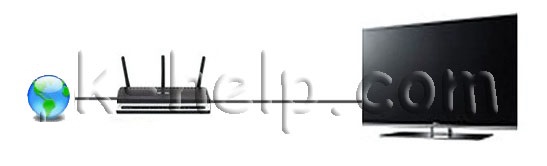
ИЛИ
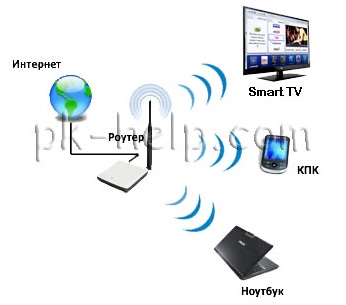
Просто многие наивно полагают, что воткнув сетевой кабель провайдера в телевизор у них все заработает, на самом деле у некоторых действительно заработает, если ваш провайдер предоставляет Динамический IP, но у большинства используется протокол PPPoE, PPtP, L2TP. Эти протоколы как минимум подразумевают ввод логина и пароля для подключения к сети Интернет. Поэтому если ваш провайдер использует один из этих протоколов (таких я думаю большинство), то просто воткнув кабель провайдера в телевизор Смарт ТВ не заработает, необходимо использовать роутер. Способы подключения телевизора к Интернету описаны в статье — Как подключить телевизор к Интернету.
Настройка Смарт ТВ — проблема с роутером.
Раз уж коснулись роутеров с ними тоже могут быть проблемы. Ко мне обратился знакомый с просьбой настроить Смарт ТВ, казалось бы что может быть проще… я попытался дать какие то советы по телефону, но он утверждал, что у него ничего не получается, пришлось приехать к нему и разбираться. У него использовался Wi-Fi роутер, который раздавал Интернет и к нему уже был подключен по Wi-Fi ноутбук. При попытке подключиться к Wi-Fi, телевизор выдавал сообщение, что не может получить сетевые настройки. Как так?! Ведь ноутбук работает. Попытался вручную прописать сетевые настройки на телевизоре — бесполезно. В итоге решил сбросить настройки роутера до заводских и настроить его заново- бесполезно. Попробовал, для теста, раздавать Интернет с планшета по Wi-Fi и подключиться к нему телевизором — заработало, телевизор успешно подключился по Wi-Fi к планшету и выходил в Интернет. Теперь было понятно точно, что проблема с роутером, решил обновить прошивку роутера- помогло. Так и не понял почему ноутбук работал по Wi-Fi, а телевизор нет, но помогло обновление прошивки роутера. Так что при решение проблем с настройкой Смарт ТВ не забывайте о сетевом оборудовании.
Обновление ПО телевизора, как решение проблем с СМАРТ ТВ.
Столкнулся с ситуацией, когда телевизор успешно подключился к роутеру, но вот зайти в Смарт ТВ не удавалось, выскакивала ошибка (более подробно описано в статье). Решение было найдено в обновлении прошивки телевизора. Обновлять прошивку можно не только через Интернет (это самый легкий вариант обновление ПО), но и с помощью USB флешки. Для этого необходимо зайти с компьютера/ ноутбука на сайт производителя ТВ, найти модель вашего телевизора и скачав последнюю версию прошивки скопировать ее на USB флешку, после этого в меню телевизора выбрать обновление ПО с USB флешки. В дальнейшем всегда используйте последнюю версию программного обеспечения на телевизоре.
Сброс настроек до заводских на телевизоре.
Поскольку мы с вами не считаем нужными читать инструкции к телевизору и привыкли настраивать все опытным путем — методом проб и ошибок, не лишним будет использовать функцию сброса до заводских настроек. Бывают случаи, когда вы или ваш/ чужой ребенок, что то понажимали на пульте управления телевизора, в следствии чего Смарт ТВ перестал работать или возникли какие либо другие проблемы с телевизором. Но разобраться и вернуть все как было бывает сложнее, нежели настроить с начала. Знайте, что у каждого телевизора есть функция сброса настроек до заводских, которая вернет все настройки до момента его покупки.
Оплата Интернета, проблемы у провайдера.
Не нужно забывать проверить оплачен ли у вас Интернет на месяц, нет ли проблем у провайдера с Интернетом.
Обращение в тех. поддержку.
Крайний способ решения проблем с Смарт ТВ — обращение в тех поддержку производителя телевизора. В моей практике был случай, когда на телевизоре не запускался Смарт ТВ. При выборе Смарт ТВ телевизор просто показывал черный экран и все. Было проверенно все, что только возможно, но Смарт ТВ не работал. Пришлось обращать в тех. поддержку производителя телевизора. Думал, что придется долго ждать, объяснять, но все оказалось довольно быстро и оперативно, дело в том, что на некоторые телевизоры производитель может подключаться удаленно. Т.е. в тех поддержке у меня спросили серийный номер телевизора, удаленно подключились к нему и решили проблему. Проблема оказалось в программном обеспечении телевизора и я как пользователь ее бы не решил. В итоге Смарт ТВ заработал, но мысли по поводу того, что производитель может вот так легко подключиться и лазить в телевизоре, меня не покидала, ведь в некоторых моделях есть видеокамера, т.е. за вами могут подглядывать… но это тема уже другой статьи, главное проблема со SMART TV была решена.
В этой статье я описал все встречающиеся мне проблемы в настройке Smart TV на телевизоре. Если у вас есть другие решения или вопросы с настройкой Смарт ТВ можете писать о них в комментарии.