
Как устранить ошибки, возникающие при загрузке страницы
Если вы видите сообщение об ошибке (например, «Опаньки…»), значит, у Chrome возникли проблемы при загрузке страницы. Сайт может работать медленно или не открываться совсем.
Если при загрузке страницы произошла ошибка, следуйте инструкциям ниже. Для начала попробуйте обновить страницу.
Обновите страницу
Как правило, достаточно обновить страницу.
Нажмите на значок «Обновить»  в левом верхнем углу экрана.
Если проблему не удалось устранить
Шаг 1. Проверьте подключение к интернету
Убедитесь, что компьютер подключен к Wi-Fi или проводной сети.
Обновите вкладку с ошибкой.
Шаг 2. Очистите кеш
Страницы могут не загружаться из-за информации, которая ранее была сохранена в Chrome.
Откройте страницу в режиме инкогнито
- Запустите браузер Chrome на компьютере.
- В правом верхнем углу экрана нажмите на значок с тремя точками
 Новое окно в режиме инкогнито.
 - В окне инкогнито перейдите на нужную веб-страницу. Если она открывается, очистите кеш и удалите файлы cookie.

 Новое окно в режиме инкогнито.
Очистите кеш и удалите файлы cookie
- В правом верхнем углу экрана нажмите на значок с тремя точками Дополнительные инструменты Очистить историю.
- В меню «Временной диапазон» выберите Все время.
- Выберите Изображения и другие файлы, сохраненные в кеше и Файлы cookie и другие данные сайтов. Снимите остальные флажки.
- Нажмите Удалить данные.
- Обновите вкладку с ошибкой.
Шаг 3. Закройте другие вкладки, расширения и приложения
Возможно, они заняли много места в памяти компьютера, поэтому загрузить сайт не удается.
- Освободите память:
- Обновите вкладку с ошибкой.
Не удалось устранить проблему?
Шаг 5. Обновите Chrome
Шаг 6. Выполните поиск нежелательного ПО
Коды ошибок, возникающих при загрузке страницы
Следующие коды ошибок означают, что при загрузке веб-страницы возникла проблема:
- «Опаньки…» Chrome не может загрузить веб-страницу.
- ERR_NAME_NOT_RESOLVED. Несуществующий веб-адрес.
- ERR_INTERNET_DISCONNECTED. Устройство не подключено к интернету.
- ERR_CONNECTION_TIMED_OUT или ERR_TIMED_OUT. Для подключения к веб-странице потребовалось слишком много времени. Возможные причины: либо скорость соединения слишком низкая, либо страницу пытается открыть слишком много пользователей.
- ERR_CONNECTION_RESET. Соединение со страницей было прервано.
- ERR_NETWORK_CHANGED. При загрузке страницы устройство отключилось от сети или подключилось к новой.
- ERR_CONNECTION_REFUSED. Страница не позволила Chrome подключиться к ней.
- ERR_CACHE_MISS. Страница просит повторно отправить ранее введенные данные.
- ERR_EMPTY_RESPONSE. Сайт не отправил данные и, возможно, недоступен.
- ERR_SSL_PROTOCOL_ERROR. Страница отправила данные, непонятные для Chrome.
- ERR_BAD_SSL_CLIENT_AUTH_CERT. Не удается войти на сайт (например, банка или организации) из-за ошибки в сертификате клиента.
Все коды ошибок можно найти на странице chrome://network-errors/.
Могут также возникать следующие проблемы:
- Невозможно найти сайт.
- Сайт не открывается.
- HTTPS-сайт не открывается.
- Фотография не загружается.
- Новая вкладка не загружается.
Обратитесь за помощью
- Если открываются все сайты, кроме одного, скорее всего, ошибка возникла в работе именно этого сайта.
- Обновите страницу. Если она не откроется, напишите нам, нажав Отправить отзыв.
- Включите автоматическую отправку отчетов об ошибках, чтобы помочь нам быстрее справляться со сбоями, или сообщите о проблеме в Chrome.
- Свяжитесь с владельцем сайта и сообщите о проблеме.
- Получите совет от экспертов на справочном форуме Chrome.
Эта информация оказалась полезной?
Как можно улучшить эту статью?
How to Troubleshoot an Error in a URL
Missing slashes, incorrect capitalization, no TLD, and 10 other URL errors you might be making
Updated on August 4, 2023
Few things are more frustrating than when you click a link or type in a lengthy website address and the page doesn’t load, sometimes resulting in a 404 error, a 400 error, or another similar error.
While there are a number of reasons this might happen, often times the URL is simply incorrect.
Time Required: Closely inspecting the URL you’re working with shouldn’t take more than a few minutes.
How to Troubleshoot an Error in a URL
If there’s a problem with a URL, these easy-to-follow steps will help you find it:
-
If you’re using the http: or https: portion of the URL, did you include the forward slashes after the colon?
https://skylarvision / Pixabay
-
Did you remember the www? Some websites require this to load properly.
-
Did you remember the .com, .net, or other top-level domain?
-
Did you type the actual page name, if necessary?
For example, some web pages have specific names like bakedapplerecipe.html or man-saves-life-on-hwy-10.aspx, etc.
-
Are you using backslashes \\ instead of the correct forward slashes // after the https: portion of the URL and throughout the rest of the URL as necessary?
Here’s an example of a properly formatted URL:
https://www.lifewire.com/computers-laptops-and-tablets-4781146 -
Check the www. Did you forget a w or add an extra by mistake: wwww?
-
Did you type the correct file extension for the page?
For example, there’s a world of difference in .html and .htm. They aren’t interchangeable because the first points to a file that ends in .HTML while the other is to a file with the .HTM suffix—they’re entirely different files, and it’s unlikely that they both exist as duplicates on the same web server.
-
Are you using the correct capitalization? Everything after the third slash in a URL, including folders and file names, is usually case sensitive.
For example, this will get you to a valid page:
https://support.google.com/voice/answer/1065667But this won’t:
https://support.google.com/VOICE/answer/1065667This is often only true for URLs that indicate the file name, like those that show the .HTM or .HTML extension at the very end. Others like https://www.lifewire.com/what-is-a-url-2626035 are probably not case sensitive.
-
If you copied the URL from outside the browser and pasted it in the address bar, check to see that the entire URL was copied properly.
For example, often times a long URL in an email message will span two or more lines but only the first line will be copied correctly, resulting in a too-short URL in the clipboard.
Similarly, some browsers let you paste over the existing URL, replacing it to make room for the one you’re pasting. But if this isn’t done correctly, you could be adding your new URL to the old one, making a really long URL that simply won’t work to load anything.
-
Some URLs are simply no longer valid. This is often the case when you try to open a really old URL, like one from a bookmark you haven’t used in ages, or an old email.
You can’t really fix this kind of problem because the URL just isn’t valid. The best workaround is to search the website for the same content, in hopes that the page still exists, just under a new URL.
-
Another copy/paste mistake is extra punctuation. Your browser is pretty forgiving with spaces, but watch out for extra periods, semicolons, and other punctuation that might have been present in the URL when you copied it.
In some cases, a URL will end with either a file extension (like html, htm, etc.) or a single forward slash.
-
Your browser may autocomplete the URL, making it appear as though you can’t reach the page you want. This isn’t a URL problem itself, but more of a misunderstanding of how the browser works.
For example, if you start typing youtube in your browser because you want to search Google for YouTube’s website, it may suggest a video you’ve recently watched. It will do this by automatically loading that URL into the address bar. So, if you press enter after «youtube», that video will load instead of starting a web search for the word you typed.
You can avoid this by editing the URL in the address bar to take you to the home page. Sometimes, using the Backspace key will halt the autocomplete wherever you stopped typing. Or, you can clear out the search bar history or the browser’s entire history so that it will forget which pages you’ve already visited.
-
If the website is a common one that you’re familiar with, then double-check the spelling. For example, www.googgle.com is very close to www.google.com, but it won’t quite get you where you’re wanting to go.
Thanks for letting us know!
Get the Latest Tech News Delivered Every Day
Subscribe
Если видите ошибку «Запрошенный URL не может быть получен», то, скорее всего, возникла проблема на этапе подключения к сайту. Первое, что нужно сделать, — это обновить страницу совместным нажатием на Ctrl+ F5 или попытаться открыть ее в другом браузере. Если ошибка остается, выполните следующие шаги.
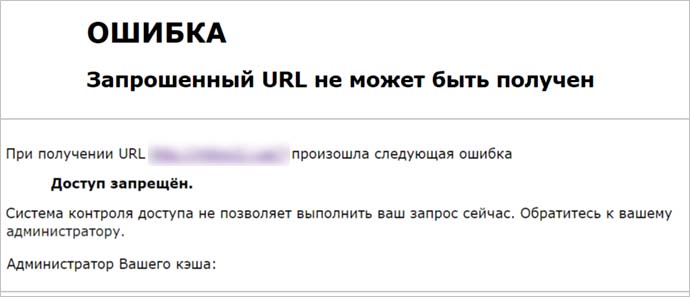
Временное отключение антивирусной программы
Иногда антивирус может заблокировать определенные сайты и сбрасывать соединение. Чтобы этого избежать, попробуйте отключить защиту в реальном времени.
В правом нижнем углу на панели задач щелкните правой кнопкой мыши на значок антивируса. Найдите пункт, который связан с приостановкой защиты. В зависимости от установленного антивируса этот пункт может отсутствовать, поэтому поищите его в настройках.
После отключения проверьте, работает ли это решение. Если нет, включите защиту обратно и перейдите к следующему решению.
Отключение Брандмауэра Защитника Windows
Запустите Брандмауэр Windows командой control firewall.cpl из окна Win + R.
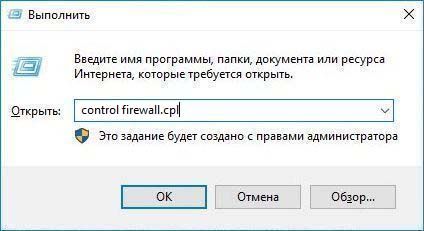
На панели слева выберите вкладку Включение и отключение брандмауэра Защитника Windows.

В параметрах для частной и общественной сети отметьте флажками опции «Отключить брандмауэр Windows (не рекомендуется)». Сохраните изменения нажатием на «ОК».
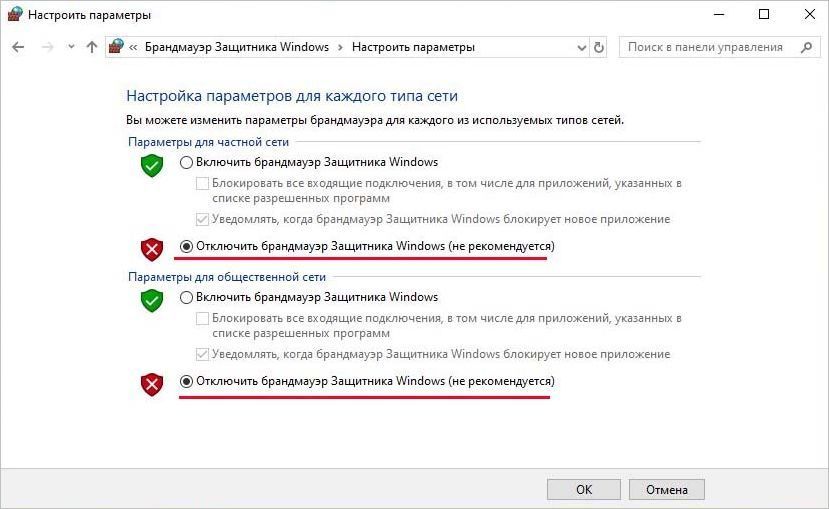
Перезагрузите компьютер и попробуйте открыть адрес URL сайта. Если доступ к нему получен, снова включите брандмауэр и посмотрите, какие именно настройки вызвали проблему.
Отключение прокси-сервера
Если используете Firefox, щелкните на значок меню в правом верхнем углу экрана и выберите Настройки.

Перейдите на вкладку Основные и прокрутите правую часть страницы до раздела Параметры сети. Затем нажмите на кнопку «Настроить».

Выберите опцию «Без прокси» или «Использовать системные настройки прокси». Сохраните изменения на «ОК».
Теперь проверьте, не включен ли прокси-сервер в системе. Запустите команду ms-settings:network-proxy из окна Win + R.
В правой части экрана отключите опции «Определять параметры автоматически» и «Использовать сценарий настройки».
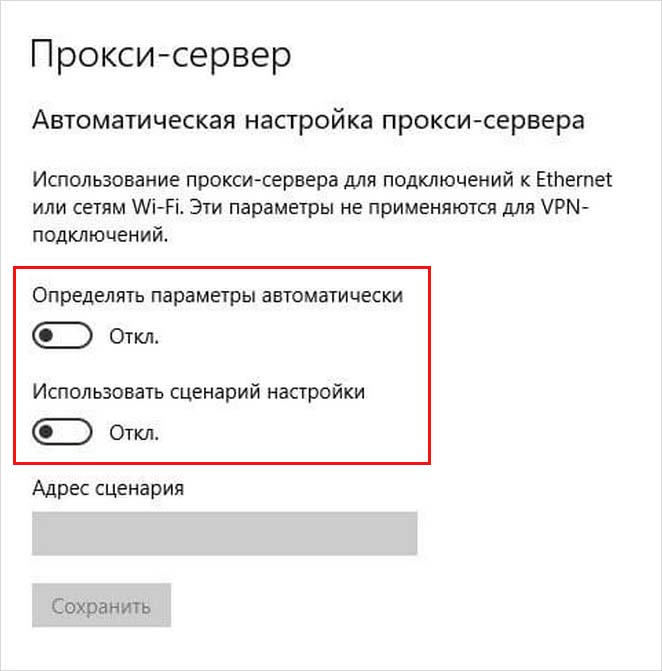
С этими изменениями прокси-сервер будет полностью выключен в системе. Проверьте, удается ли получить доступ к запрашиваемому URL адресу.
Перезагрузка роутера
Иногда ошибка возникает из-за нестабильности сети. В этом случае попробуйте перезагрузить роутер и модем.
Выключите питание на обоих устройствах. Подождите около минуты, затем снова их включите. Кода установится подключение к интернету проверьте, открывается ли сайт.
Обновление IP-адреса
Ошибку получения доступа к запрашиваемому URL можно исправить обновлением IP-адреса.
Откройте командную строку с помощью системного поиска, предоставив ей доступ администратора.
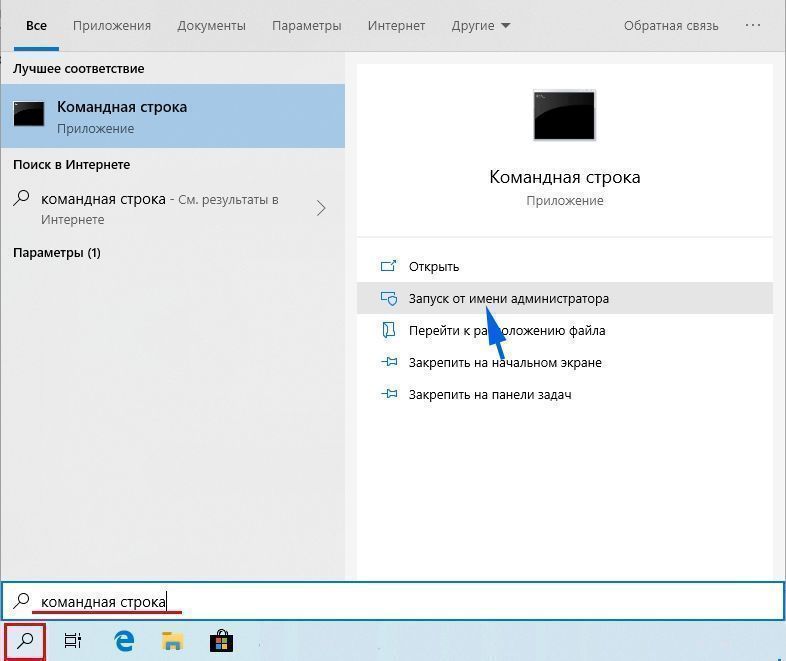
В консоли по очереди запустите следующие команды:
- ipconfig /release
- ipconfig /renew
После успешного выполнения IP-адрес будет обновлен. Перезагрузите систему и проверьте, устранена ли проблема.
Чистая загрузка Windows
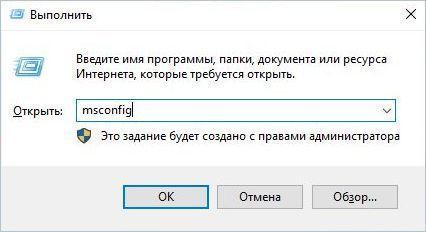
Откройте Конфигурацию системы командой msconfig, запущенной из окна Win + R.
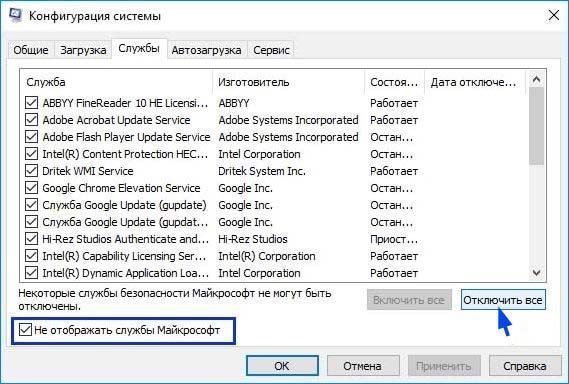
Перейдите на вкладку Службы. Отметьте флажком опцию «Не отображать службы Майкрософт» и щелкните на кнопку «Отключить все». Сохраните настройки на «ОК»
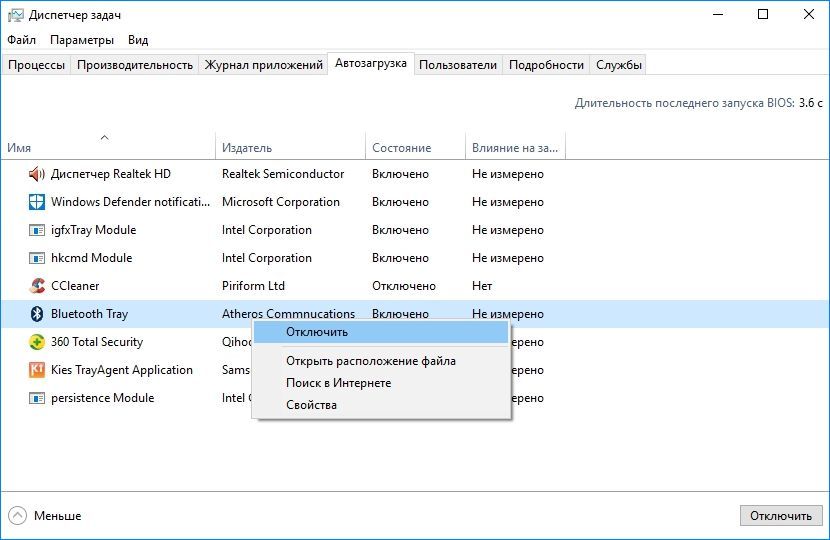
Затем перейдите в меню Автозагрузка и щелкните на ссылку «Открыть диспетчер задач».
Откроется список программ, которые запускаются вместе с Windows. Отключите их все, примените изменения и перезагрузите компьютер.
Если удалось получить доступ к URL сайта, это значит, что одна из служб или программ была причастна к возникновению ошибки. Чтобы обнаружить проблемную, включайте по несколько служб и программ, периодически перезагружая компьютер. Когда найдете проблемную программу, удалите ее из системы.
Sivash — портал :: Просмотр темы — IPTV не работает приставка
 FAQ
FAQ  Поиск
Поиск  Группы
 Профиль
  Войти и проверить личные сообщения
  Вход
Вход
IPTV не работает приставка
  |
Список форумов Sivash — портал -> Локальные сервисы в сети |
| Предыдущая тема :: Следующая тема | |||||||
| Автор | Сообщение | ||||||
|---|---|---|---|---|---|---|---|
| Scythe Новичок  
Зарегистрирован: Apr 30, 2017 |
|
||||||
| Вернуться к началу |
|
||||||
 |
|||||||
| alex Администратор  
Зарегистрирован: Mar 19, 2005 |
|
||||||
| Вернуться к началу |
|
||||||
|
|||||||
| Scythe Новичок
Зарегистрирован: Apr 30, 2017 |
|
||||||
| Вернуться к началу |
|
||||||
|
|||||||
| alex Администратор
Зарегистрирован: Mar 19, 2005 |
|
||||||
| Вернуться к началу |
|
||||||
|
|||||||
| Scythe Новичок
Зарегистрирован: Apr 30, 2017 |
|
||||||
| Вернуться к началу |
|
||||||
|
|||||||
| alex Администратор
Зарегистрирован: Mar 19, 2005 |
|
||||||
| Вернуться к началу |
|
||||||
|
|||||||
| Scythe Новичок
Зарегистрирован: Apr 30, 2017 |
|
||||||
| Вернуться к началу |
|
||||||
|
|||||||
|


| |
Список форумов Sivash — портал -> Локальные сервисы в сети |
Часовой пояс: GMT + 3 |
| Страница 1 из 1 |
|
Перейти: Вы не можете начинать темы |
Запрошенный URL был отклонен , на вкладках браузера появляется сообщение об ошибке. Это сообщение об ошибке появляется на вкладке «Запрос отклонен», которая открывается, когда пользователь пытается открыть определенную веб-страницу.
Полное сообщение об ошибке гласит: Запрошенный URL-адрес был отклонен. Проконсультируйтесь с администратором. Следовательно, пользователи не могут открыть требуемую веб-страницу.
Вот некоторые решения, которые могут исправить ошибку «Запрошенный URL-адрес был отклонен ».
- Проверьте, не работает ли сайт
- Установите UR Browser
- Очистить кеш браузера
- Перезагрузите маршрутизатор
- Добавьте URL-адрес веб-страницы на свои доверенные сайты
- Откройте страницу в альтернативном браузере
1. Сайт не работает?
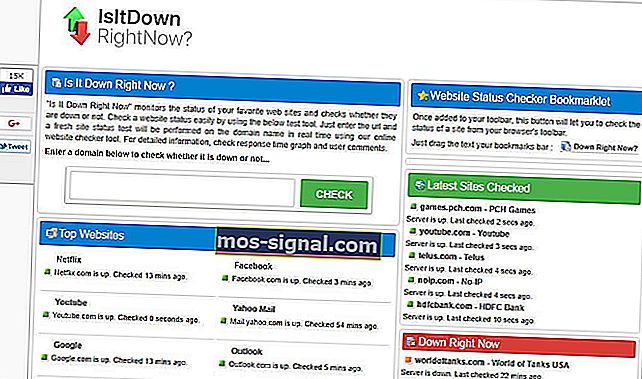
Сначала проверьте, не работает ли сайт. Возможно, веб-сайт вообще не работает. Чтобы проверить, так ли это, откройте в своем браузере сайт Is it Down Right Now.
Введите URL-адрес веб-сайта в текст на этом сайте и нажмите кнопку « Проверить» . Затем проверка статуса сервера сообщит вам, не работает сайт или нет.
2. Установите UR Browser.
Если веб-сайт, который вы пытаетесь посетить, работает, возможно, виноват ваш браузер. Предлагаем установить новый браузер.
Например, UR Browser — отличный выбор для пользователей Windows 10.
Если бы мы описали UR Browser тремя словами, это были бы слова: быстрый, надежный и безопасный. В общем, это все, что вам нужно от браузера.
Если вы предпочитаете использовать надежный браузер, который не выдает всевозможных ошибок при посещении определенного веб-сайта, загрузите и установите UR Browser.
Рекомендация редактора  UR Browser
- Быстрая загрузка страницы
- Конфиденциальность на уровне VPN
- Повышенная безопасность
- Встроенный антивирусный сканер
Загрузить сейчас UR Browser
Сообщите нам, устранило ли это быстрое решение проблему.
3. Очистите кеш браузера.
« Запрошенный URL был отвергнут ошибка » может быть из — за поломки или испорчены, печенье. Некоторые пользователи заявили, что очистка кеша браузера устранила проблему. Пользователи Chrome могут очистить кеш этого браузера следующим образом.
- Нажмите кнопку меню Настроить Google Chrome .
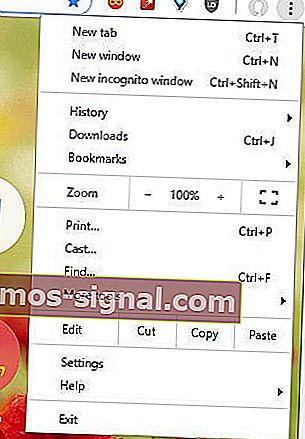
- Щелкните Дополнительные инструменты > Очистить данные просмотра, чтобы открыть параметры, показанные на снимке экрана ниже.
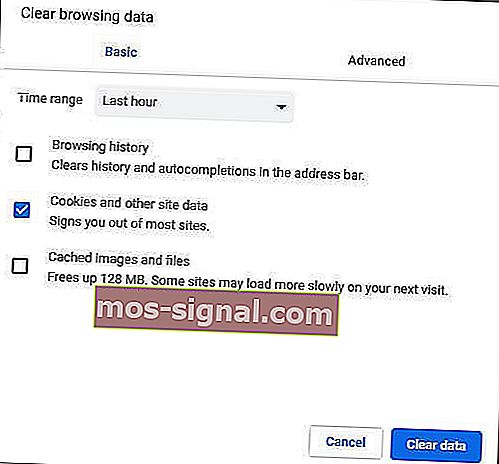
- Выберите Все время в раскрывающемся меню Диапазон времени.
- Выберите опцию Cookies и другие данные сайта .
- Нажмите кнопку Очистить данные .
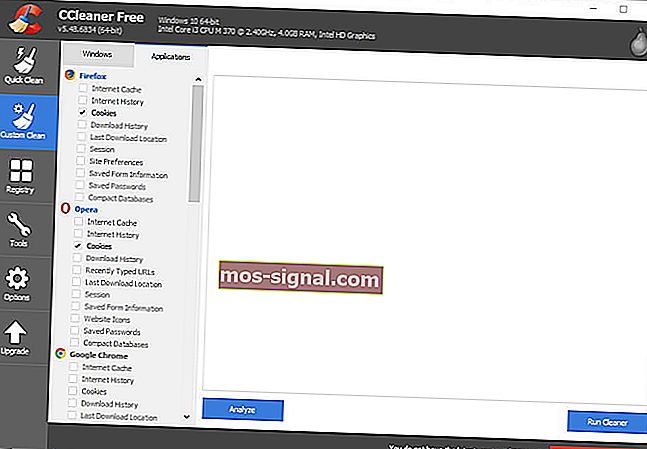
Пользователи других браузеров могут очищать свои файлы cookie с помощью бесплатной утилиты CCleaner. Нажмите « Бесплатная загрузка» на веб-сайте CCleaner, чтобы добавить это программное обеспечение в Windows.
Затем пользователи могут щелкнуть Custom Clean> Applications in CCleaner, чтобы открыть вкладку, показанную непосредственно ниже. Установите флажок « Файлы cookie» для своего браузера и нажмите кнопку « Анализировать» . После этого пользователи могут нажать кнопку « Запустить очиститель» .
4. Перезагрузите маршрутизатор.
Некоторые пользователи также подтвердили, что перезапуск маршрутизатора устраняет ошибку « Запрошенный URL-адрес был отклонен ». Итак, выключите маршрутизатор хотя бы на несколько часов, а возможно, даже на день.
Затем снова включите маршрутизатор. После этого веб-страница, которая не открывалась, могла открыться в вашем браузере.
5. Добавьте URL-адрес веб-страницы на свои надежные веб-сайты.
Добавление URL-адресов на доверенные веб-сайты — это еще одно решение, которое, как подтвердили некоторые пользователи, исправляет ошибку «Запрошенный URL-адрес был отклонен ». Чтобы добавить URL-адрес доверенных сайтов Chrome, введите chrome: // settings / в адресную строку браузера и нажмите Enter.
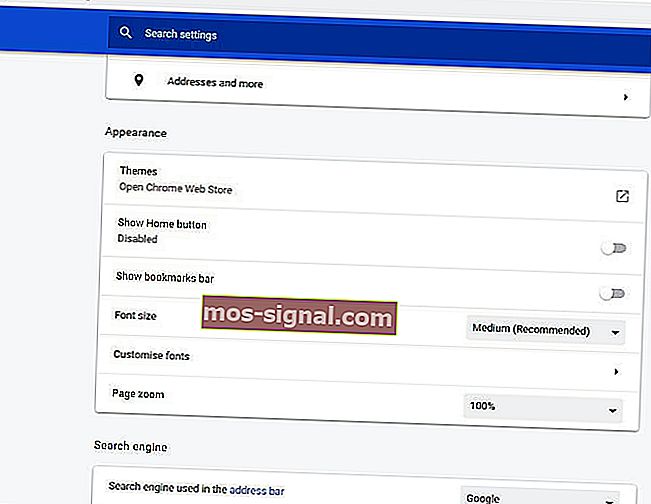
- Прокрутите вкладку «Настройки» вниз и нажмите кнопку « Дополнительно» .
- Щелкните Открыть настройки прокси , чтобы открыть окно, показанное непосредственно ниже.
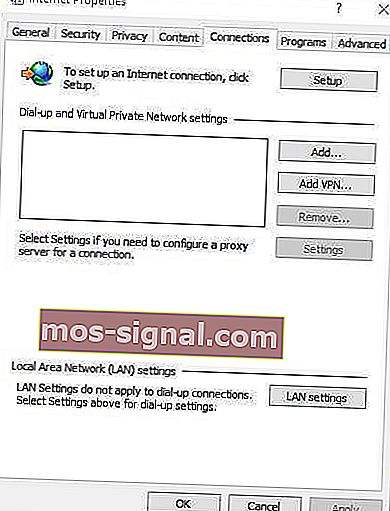
- Выберите Безопасность на снимке ниже.
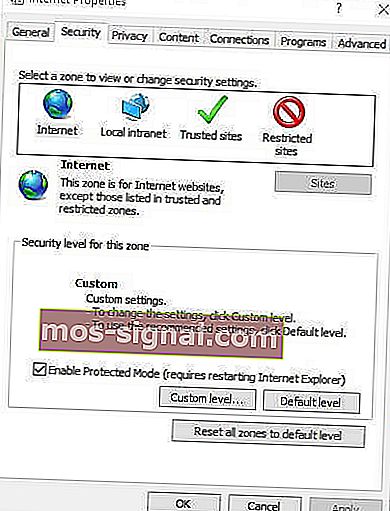
- Выберите зону « Надежные сайты» и нажмите кнопку « Сайты» .
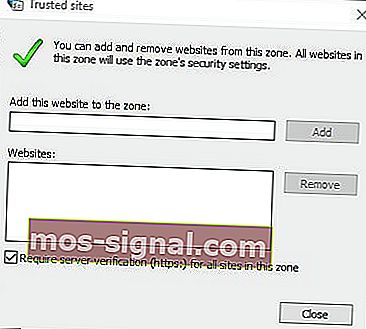
- Введите URL-адрес веб-страницы, которая не открывается.
- Нажмите кнопку Добавить .
- Нажмите кнопку « Закрыть» в окне «Надежные сайты».
- Затем щелкните OK в окне свойств Интернета.
6. Откройте страницу в альтернативном браузере.
Требуемая страница может нормально открываться в альтернативном браузере. Итак, попробуйте открыть страницу в другом браузере.
Opera, Edge, Maxthon, Vivaldi и Firefox — это лишь некоторые из браузеров Windows 10, альтернативных Chrome, которые могут открывать веб-страницу.
« Запрошенный URL-адрес был отклонен » — это лишь одно из различных сообщений об ошибках загрузки страницы, которые могут возникать в браузерах.
Приведенные выше исправления могут исправить это сообщение об ошибке и, возможно, несколько других ошибок загрузки страницы.
СВЯЗАННЫЕ СТАТЬИ ДЛЯ ПРОВЕРКИ:
- Исправление: «Ой, Snap! Что-то пошло не так при отображении этой веб-страницы »в Google Chrome
- Исправление: ошибка «Хм, мы не можем открыть эту страницу» в Microsoft Edge
- Как исправить ошибку «Сервер не найден» в браузере Firefox