
-
Home
-
Partition Manager
- How to Solve: For Honor Not Launching – 5 Solutions
By Sherry |
Last Updated
For Honor is an action video game available on various platforms. Unfortunately, some users reported that they encountered For Honor not launching while playing the game on Windows PC. To solve the problem, MiniTool Partition Wizard puts together some solutions in this post.
For Honor is an action video game developed by Ubisoft and it was released in 2017. Users can play the game on various platforms, including Microsoft Windows, PlayStation 4, and Xbox One. In the game, players can choose the roles of historical forms of soldiers and warriors, and they need to control their roles from a third-person perspective.
As an action game, it attracts a lot of players. However, some of them reported that they got the For Honor not launching problem while playing it, which is annoying.
Reasons for this problem could be various, but you don’t need to be upset. In the following contents, some recommended solutions are listed and you can try them one by one to fix the issue.
Solution 1: Check For Honor System Requirements
When you encountered For Honor not opening, the first thing you can do is to make sure your PC meets the For Honor system requirements.
If your PC doesn’t meet the requirements, you will get a variety of issues while playing the game, such as For Honor not launching. To solve the problem, you might need to upgrade your hardware.
Here are the minimum For Honor system requirements, according to Ubisoft:
- OS: Windows 7/8.1/10 (64-bit versions only)
- Processor: Intel Core i3-550, AMD Phenom II X4 955 or equivalent
- Video Card: NVIDIA GeForce GTX660/GTX750ti/GTX950/GTX1050 with 2 GB VRAM or more, AMD Radeon HD6970/HD7870/R9 270/R9 370/RX460 with 2 GB VRAM or more
- System RAM: 4GB
- Resolution: 720p @ 30FPS
- Video Preset: Low
- VSync: Off
For the recommended requirements, you can visit the Ubisoft support page. If your PC meets the system requirements, please move on to the next solution.
Solution 2: Run the Game as Administrator
If your For Honor won’t launch, you can try running your Ubisoft game launcher as administrator and then launch the game from the launcher.
Step 1: Right-click the Ubisoft Connect client shortcut on the desktop and select Properties.
Tip: If you don’t have a shortcut, you need to open File Explorer and navigate to the installation folder of Ubisoft Connect. By default, it’s in C:Program Files (x86)UbisoftUbisoft Game Launcher.Then right-click the executable file of Ubisoft Connect and select Properties.
Step 2: Go to the Compatibility tab and check Run this program as an administrator.
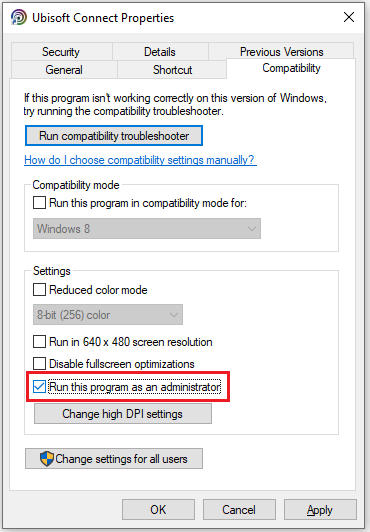
Step 3: Click Apply and OK to save the changes.
Step 4: Run Ubisoft Connect and launch your game For Honor.
Solution 3: Clear Temporary Files
Another way to solve the problem that For Honor won’t launch is to clear the temporary files. On Windows 10, you can:
Step 1: Press Win + R to invoke the Run window quickly.
Step 2: Type %TEMP% in the box and click OK.
Step 3: Delete all the files and folders in the Temp folder. You can select all items by pressing Ctrl + A.
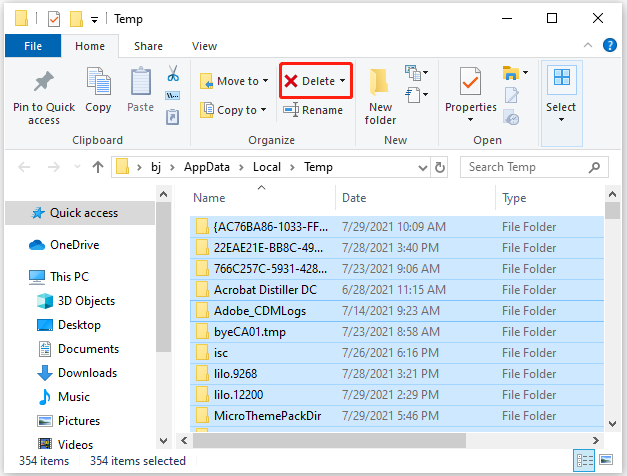
Then, you can launch For Honor and check whether it works properly. If the problem “For Honor not opening” still exists, you should continue with the next solution.
Solution 4: Update Device Drivers
An outdated or corrupted device driver could also lead to For Honor not launching. To troubleshoot the problem, you should make sure your device drivers are up-to-date, especially the drivers for your graphics card, sound card, and processor.
If you have no idea about how to update a device driver, this post might help: How to Update Device Drivers Windows 10.
In addition, you should also make sure you have installed all the available Windows updates. You just need to press Win + I and go to Update & Security > Windows Update to check for that.
Solution 5: Perform a Clean Boot
You should also check for software conflicts when you encounter For Honor not launching. If you got the error after installing a certain program, try uninstalling it and check if it helps. If you are not sure whether you have a program that is conflicted with the game, you can perform a clean boot to figure it out.
You just need to go to System Configuration and disable all the unnecessary services and programs. Then restart your computer and check if your game can work. If the problem disappears, you can go to System Configuration to enable those services one by one until you find the problematic one.
About The Author
Position: Columnist
Sherry has been a staff editor of MiniTool for a year. She has received rigorous training about computer and digital data in company. Her articles focus on solutions to various problems that many Windows users might encounter and she is excellent at disk partitioning. She has a wide range of hobbies, including listening to music, playing video games, roller skating, reading, and so on. By the way, she is patient and serious.
Релиз For Honor произошел уже после нескольких бета-тестирований, но это вовсе не значит, что сама игра при этом не изобилует огромным количеством багов. В этой статье вы найдете решение самых распространенных проблем: игра не запускается, ошибка NAT и многое другое.
Однако прежде, чем перейти непосредственно к советам, необходимо проверить, соответствует ли ваш компьютер системным требованиям проекта. Достаточно будет Intel Core i3-550 для запуска For Honor на минимальных настройках. С видеокартами ситуация предельно понятная, 750ti сейчас уже минимально необходимая вещица, а вот всего лишь 4 гигабайта ОЗУ нынче редкость:
- ОС: Windows 7, Windows 8 или Windows 10 (только x64);
- Процессор: Intel Core i3-550 или AMD Phenom II X4 955;
- ОЗУ: 4 ГБ;
- Видеокарта: AMD Radeon HD6970 с 2 ГБ видеопамяти или Nvidia GTX750ti с 2 ГБ видеопамяти.
Рекомендуемые требования тоже смотрятся весьма привлекательно:
- ОС: Windows 7, Windows 8 или Windows 10 (только x64);
- Процессор: Intel Core i5-2500K или AMD FX-6350;
- ОЗУ: 8 ГБ;
- Видеокарта: AMD Radeon R9 280X с 2 ГБ видеопамяти или Nvidia GTX760 с 2 ГБ видеопамяти.
Если ваше железо отвечает минимальным требованиям — то вы сделали половину дела. Теперь можно перейти к этапу решения проблем.
Файлы, драйверы и библиотеки
Мощное железо — это, безусловно, очень здорово, но само по себе оно вряд ли обеспечит приемлемый уровень производительности, так как технологии постоянно развиваются: выходят новые комплекты ПО, различные драйверы и библиотеки.
Поэтому первым делом стоит обновить драйверы для видеокарты. Два крупнейших производителя этого вида комплектующих уже выпустили новые версии, в которых реализована полная поддержка Resident Evil 7:

Обязательным условием для успешного функционирования любой игры является наличие самых свежих драйверов для всех устройств в системе. Скачайте утилиту Driver Updater, чтобы легко и быстро загрузить последние версии драйверов и установить их одним щелчком мыши:
- загрузите Driver Updater и запустите программу;
- произведите сканирование системы (обычно оно занимает не более пяти минут);
- обновите устаревшие драйверы одним щелчком мыши.
Дальше — еще немного рутины, которой так славится PC-гейминг. Да-да, погнали обновлять DirectX, .NET Framework и библиотеки Visual C++:
Для удобства все актуальные дистрибутивы Microsoft Visual C++ выделены в отдельный список:
Выполнив целую прорву установок и изрядно забив папку загрузки в браузере, на выходе вы получили полностью готовую для игры систему, и теперь при возникновении проблем нужно разбираться прежде всего в работе игры, а не в совместимости тех или иных файлов операционной системы.
Easy AntiCheat — невозможно запустить игру (Error 006000043)
Частенько Easy AntiCheat на PC выдает данную ошибку. Если игра не запускается или вылетает на рабочий стол после вступительного ролика, нужно воспользоваться функцией Verify File Integrity в Uplay. Откройте страницу For Honor, выберите свойства, затем «Локальные Файлы», далее найдите опцию «Проверка файлов».
Easy AntiCheat — Error 10018
Закройте игру, закройте клиент Uplay вместе со всеми фоновыми процессами. Перезапустите в обратном порядке.
Невозможно выйти на рабочий стол
После сообщения о потери соединения игрок может бесконечно висеть на экране подбора игроков. Ubisoft предлагает закрыть игру из списка приложений самостоятельно.
Видеокарта не поддерживается
Частая ошибка, которая появляется на ранних партиях GeForce TITAN X. Ubisoft не смогла воспроизвести ее на своих тестовых машинах, так что не стесняйтесь связываться с официальной технической поддержкой разработчиков, вооружившись описанием ошибки из приложения DXDiag.
Не работает геймпад
Ваш основной геймпад конфликтует с другой подключенной периферией. Это может быть руль или джойстик для летных симуляторов. Отсоедините все необязательные устройства, оставьте только геймпад.
Перепутаны направления влево и вправо
Распространенная ошибка, связанная с беспроводным подключением геймпадов Xbox One S и Xbox Elite. Для начала следует установить последнее обновление Windows 10, а затем подключить геймпад по кабелю.
Игра тормозит при ударах
Ubisoft утверждает, что проблема появляется при подключении любых беспроводных геймпадов. Для начала следует установить последнее обновление Windows 10, а затем подключить геймпад по кабелю.
Разработчики указывают, что проблема появляется, если в вашей группе есть больше одного игрока с ограниченным типом NAT. For Honor позволяет играть матчи только с одним таким игроком. Изменение типа NAT целиком ложиться на плечи пользователей.
Ubisoft указала на некоторые другие проблемы, в частности проблемы с разрешением 21:9 и задумчивое меню в режиме кастомных матчей. На данный момент решения нет, но разработчики трудятся в поте лица.
Если у вас есть какие-то специфические проблемы, дайте нам знать в комментариях. Постараемся вам помочь.
⚙ Cyberpunk 2077: Phantom Liberty протестировали на 25 различных видеокартах
- Гайд по For Honor: 10 советов для новичков
- Обзор For Honor — воины плакали, но кололись

Сразу говорю — просто предложение от личного опыта — обновить дрова видеокарты до самых свежих.
В день релиза так же не запускалась игра. Все пошло на следующий день со свежими дровами видеокарты (нвидия ноутбучная).
- пожаловаться
- скопировать ссылку

3-ю неделю не могу зайти в игру,пишет ,что сервис Ubisoft сейчас недоступен.Попробуйте позже или перейдите в режим оффлайн.У всех так или только у меня?
- пожаловаться
- скопировать ссылку

Vezirikord
Только что проверил, все работает, одиночная и сетевая.
- пожаловаться
- скопировать ссылку

DemonXL1080
В чем проблема? не понимаю
- пожаловаться
- скопировать ссылку
Schierke
решил проблему? у меня сейчас то-же самое…
- пожаловаться
- скопировать ссылку

Schierke
Случается после долгого простоя, мне помогло обновление, можно ещё переустановить.
- пожаловаться
- скопировать ссылку

random3355
У меня такая же проблема как у того чувака и нихера не помогает
- пожаловаться
- скопировать ссылку
Ни один крупный релиз не обходится без багов, ошибок и вылетов. Динамичный файтинг от третьего лица For Honor не стал исключением, поэтому проблем в нем игроки обнаружили немало. К счастью, многие из них решаются куда проще, чем может показаться. Впрочем, есть и такие, при исправлении которых придется повозиться.
Также в игре есть определенное количество ошибок, решение которых нужно просто ждать. Разработчики знают о них и уже занимаются созданием патчей. Например, Error 000400004 и Error 0002000115.
For Honor не запускается и показывает ошибку Error 006000043
Часто это связано с Easy AntiCheat, который или неправильно установлен, или просто не хочет запускаться. Прежде всего, проверьте целостность игровых файлов в Steam или Uplay. Соответственно через игровую библиотеку и Открытие страницы игры -> раздел «Свойства» -> опция «Проверка файлов» в меню «Локальные файлы».
Проверьте и Easy AntiCheat. Откройте папку с игрой, выберите директорию \EasyAntiCheat и кликните правой кнопкой мышки по .exe, запустив его от администратора. Найдите нужную игру в списке и нажмите «Установить».
Низкая частота кадров, лаги и тормоза
1. Обновите операционную систему;
2. Закройте фоновые программы;
3. Проверьте рекомендуемые системные требования;
4. Обновите драйвера видеокарты;
5. Снизьте сглаживание и детализацию текстур;
6. Включите основной графический ускоритель вместо интегрированного.
For Honor вылетает с ошибкой Error 10018
Также связана с античитом. Выйдите из игры, закройте Uplay, выключите все фоновые процессы этой программы и подождите несколько минут. После этого перезапустите все эти приложения.
For Honor выбрасывает из сетевого матча с ошибкой Error 0006000037
Проблема исходит от Ubisoft и во время часа пик на серверах. Как только количество людей уменьшается, то ошибка пропадает сама собой. Ждем патч от разработчиков.
Ошибка NAT
Проблема появляется, когда в вашей команде числится больше одного игрока с ограниченным типом NAT. Игра позволяет находится в матче лишь с одному такому игроку.
Нет полноэкранного режима на видеокартах GTX M
Если у вас ноутбук с мобильным видеоускорителем, то вы не сможете включить в игре полноэкранный режим. Ждем патч от разработчиков.
Постоянные вылеты
1. Если ваш компьютер целиком подходит по системным требованием, то проблема может быть в система охлаждения, которая перестала работать так, как нужно;
2. Если вы снизите настройки графики, то видеокарта и процессор вашего компьютера не будут перегревается и появиться шанс на то, что все будет хорошо;
3. Это может быть ошибка на уровне кода игры, так что если у вас консоль или компьютер с топовой сборкой, но проблема все равно остается, то подождите патч от разработчиков.
Перепутаны направления влево и вправо
Это связано с беспроводным подключением геймпадов Xbox One S и Xbox Elite. Установите последнее обновление Windows 10 и подключить контроллер по кабелю.
Отсутствует русский язык
For Honor запустилась, однако полностью на английском языке. В опциях сменить его нельзя. Что делать?
Во-первых, найдите файл options.ini, который расположен в директории C:\Пользователи\Имя пользователя\Documents\my games\For Honor. Откройте его через блокнот. Во-вторых, найдите в нем конкретный сегмент и измените там знак доллара на цифру «13»: [Language] / EnableSubtitles=false / LanguageID=$ / SubtitlesID=$ / VoiceLanguageID=$
Игра не запускается
1. Выключите контроллер и остальную периферию вместе с программами для нее, после чего включите игру. После запуска снова подключите к компьютеру имеющуюся у вас периферию;
2. For Honor лучше не устанавливать на диск C. Поэтому если он загрузился туда, то переустановите игру на другой диск;
3. Включите Uplay с правами администратора, нажав по ярлыку правой кнопкой мышки и выбрав «Открыть от имени администратора»;
4. Выключите антивирус или поставьте в нем галочку, что эта игра является исключением;
5. Вместо интегрированной видеокарты используйте обычный графический ускоритель. Зайдите в панель управления Nvidia -> раздел «Управление 3D-настройками» -> отыщите нужную игру -> выберите нужный вам видеочип.
Невозможно выйти на рабочий стол
После сообщения о потери соединения иногда игра может серьезно зависнуть на экране подбора игроков. Закройте ее из списка приложений самостоятельно, ведь минуты ожидания и бездействия ничего вам не дадут — только время впустую потратите.
Тормоза при ударах
И снова проблема в беспроводном соединении контроллера. Установите последнее обновление Windows 10 и используйте геймпад только через кабель.
Со вчерашнего дня For Honor наконец-то находится не в стадии бета-тестирования. Игра полностью ушла в релиз и миллионы игроков отправились на свои поля сражений. For Honor — это, несомненно, отличная игра, у которой свой уникальный концепт, но вот даже после периода бета-тестирования она все еще наводнена различными проблемами, багами и ошибками. Плюс игроки сталкиваются с новыми техническими осложнениями. В общем, все как и всегда в игрострое.
В этой статье мы дадим вам советы о том, как избавиться от большинства самых популярных проблем в For Honor на данный момент. Прежде чем начнем наш список, пожалуйста, ознакомьтесь с системными требованиями к игре, так как источником проблем может являться именно ваш компьютер.
Минимальные системные требования
- ОС: Windows 7, Windows 8.1, Windows 10 (только 64-битные версии)
- Процессор: Intel Core i3-550 | AMD Phenom II X4 955 или эквивалент
- Оперативная память: 4 GB ОЗУ
- Видеокарта: NVIDIA GeForce GTX660/GTX750ti/GTX950/GTX1050 с 2 Гб видеопамяти или больше | AMD Radeon HD6970/HD7870/R9 270/R9 370/RX460 с 2 Гб видеопамяти или больше
- Сеть: Широкополосное подключение к интернету
- Место на диске: 40 GB
- Звуковая карта: совместимая с DirectX
- Дополнительно: поддержка для клавиатуры и мыши присутствует
Рекомендованные системные требования
- ОС: Windows 7, Windows 8.1, Windows 10 (только 64-битные версии)
- Процессор: Intel Core i5-2500K | AMD FX-6350 или эквивалент
- Оперативная память: 8 GB ОЗУ
- Видеокарта: NVIDIA GeForce GTX680/GTX760/GTX970/GTX1060 с 2 Гб видеопамяти или больше | AMD Radeon R9 280X/R9 380/RX470 с 2 Гб видеопамяти или больше
- Сеть: Широкополосное подключение к интернету
- Место на диске: 40 GB
- Звуковая карта: совместимая с DirectX
- Дополнительно: поддержка для клавиатуры и мыши присутствует
Итак, с системными требования закончили. Теперь давайте перейдем непосредственно к списку проблем их решений.
Гайд по решению ошибок и проблем For Honor
For Honor геймпад не работает корректно
Поступают множественные сообщения о том, что геймпад во время игры может работать довольно странно, путаются кнопки для действий и тому подобное. Для этой проблемы есть одно простое и уже проверенное решение. Попросту выставьте в настройках управления опцию «Защитная стойка» на «Переключение».
Купленная For Honor с помощью промокода от Nvidia застряла на предзагрузке
Если вы приобрели игру с помощью промокода от Nvidia, то вам придется подождать дольше остальных. Никто из игроков, которые приобрели игру таким образом, еще не получили доступ к игре. Похоже на то, что каждый код привязан к определенной временной зоне.
Deluxe и Gold коды не работают
Многие игроки, которые приобрели Gold или Deluxe-издание игры, начали сообщать, что они не могут использовать бонусные коды для получения доступа к эксклюзивному контенту. В данный момент эти коды не работают. Если у вас возникла данная проблема, то, к сожалению, вам придется только ждать.
Нет полноэкранного режима на видеокартах GTX M
Если вы используете ноутбук с мобильным видеоускорителем, то вы не сможете выставить в игре полноэкранный режим. Тут вы поделать ничего не сможете. Вам придется только лишь ждать выхода патча от разработчиков.
Отдаленный звук в For Honor
Некоторые ПК-игроки жалуются о том, что звук во время боя звучит сильно отдаленно. Они отчетливо слышат диктора. Но как только начинается бой, то звук уходит куда-то вдаль. Все что вы можете сделать, так это перезапустить игру. Похоже на то, что это пока что единственное решение.
Не могу присоединиться к друзьям в For Honor
Некоторые пользователи испытывают проблему, из-за которой они не могут присоединиться к своим друзьям. Никакие перезапуски игры, волокиты с NAT или открытием портов не помогают. Все что остается делать, так это ждать решения от разработчиков.
Курсор Windows появляется в For Honor
Многие игроки жалуются на то, что во время игры у них появляется стандартный курсор Windows. Исправить этого никак нельзя, только лишь перезапустить игру. Курсор будет показывать себя каждый раз при появлении оверлея Uplay и принятия приглашения в лобби.
Проблемы с производительностью и лаги в For Honor
Большинство проблема с производительностью и лагами в игре связаны с одновременно подключенными клавиатурой и контроллером. Игра постоянно находится в состоянии переключения между этой периферией, что дает огромную нагрузку. Просто отключите то, чем вы не будете пользоваться в игре.
For Honor на ПК не запускается
Некоторые пользователи ПК имеют большие проблемы с простым запуском игры. Вместо привычных логотипов они наблюдают старый добрый черный экран. Есть несколько решений, которые вы можете попробовать:
- Отключите ваш антивирус.
- Установите игру на раздел с операционной системой.
- Запустите Uplay от имени Администратора.
- Используйте только дискретную видеокарту, а не интегрированную.
- Попробуйте создать новый Windows-аккаунт и запустите игру снова.
- Отключите ненужную периферию во время запуска игры.
Ошибка «Матч скоро начнется» в For Honor
Данная ошибка может появится у вас во время игры в матчи «Бой 4х4». Игроки попросту застревают в лобби и не могут его покинуть. К сожалению, сделать вы тут ничего не сможете. Но знайте, что техническая команда For Honor уже занимается этим вопросом.
Проблемы с соединением в For Honor
Если вы являетесь тем счастливчиком, у которого наблюдаются проблемы с соединением в For Honor, то вы можете сделать следующее:
- Убедитесь, что игра и Uplay находятся в исключениях вашего Брандмауэра.
- Откройте следующие порты:
- TCP: 80, 443, 13000, 13005, 13200, 14000, 14001, 14008, 14020, 14021, 14022, 14023 и 14024.
- UDP: 3075
- Отключите сторонние приложения, которые могут использовать Интернет.
ПК-контроллер не работает в For Honor
Данная проблема появляется обычно при подключении нескольких периферийных устройств одновременно. Отключите все, что вы не будете использовать и перезагрузите игру.