
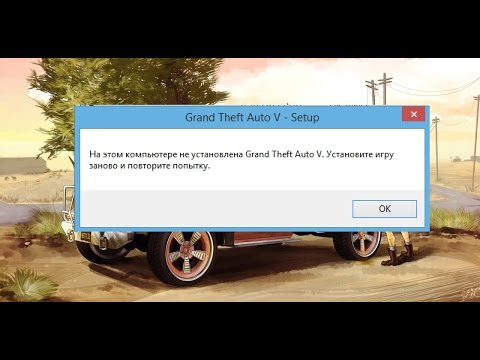
Ошибка: На этом компьютере не установлена Grand Theft Auto V
В случае, если после запуска игры появляется ошибка «На этом компьютере не установлена Grand Theft Auto V. Установите игру заново и повторите попытку», тогда воспользуйтесь одним из двух простых способов исправления этой проблемы:
Вариант 1
Установите данный файл реестра Grand Theft Auto V Registry Fix, он поможет решить данную проблему.
Вариант 2
Удалите игру и заново установите ее. Дождитесь, пока пройдет установка обновлений. Это простой, но достаточно долгий способ решения ошибки, поэтому если не хотите долго ждать, существует второй вариант.
Вариант 3
Не нужно ничего удалять и переустанавливаться. Если у вас дисковая версия игры:
- Вставьте диск и укажите ту же папку, где сейчас установлена GTA 5;
- Инсталлятор попросит вставить диски 1-5-7 – выполняйте эти действия. Таким образом программа проверит кэш игры, восстановив поврежденные и скопировав недостающие файлы, из-за которых игра не запускалась;
- После загрузки последнего апдейта можете запускать игру.
Если Steam версия, тогда:
- Заходите в «Библиотека»;
- Жмете ПКМ на GTA 5 и в выпадающем меню выбираете свойства;
- Далее переходите на вкладку «Локальные файлы»;
- Нажимайте «Проверить целостность кэша».
Загрузка…
Нашли опечатку? Выделите текст и нажмите Ctrl + Enter
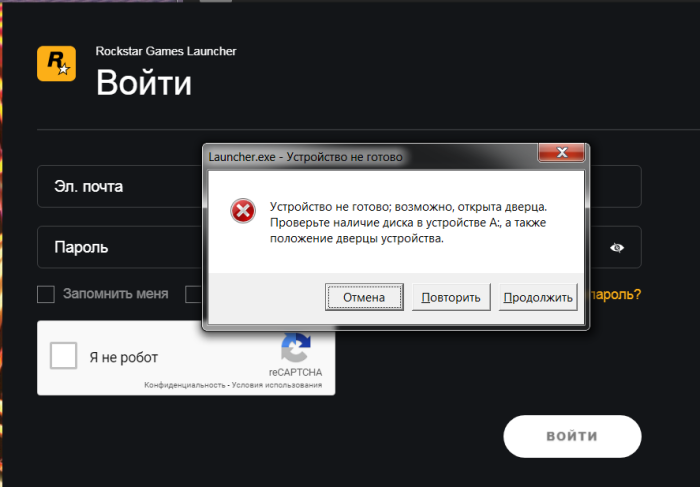
Сообщение о неполной установке Rockstar Launcher 1 появляется при запуске клиента. Он называется Rockstar Games Launcher или RGL. Стоит учитывать, что это уведомление может возникать перед игроками и с другими кодами – в частности, 4 и 9. Тем не менее, по сути, это одна и та же проблема. В большинстве случаев с такой ошибкой сталкиваются пользователи «Grand Theft Auto 5» или GTA «Online».
Содержание
- Причины ошибки
- Способы решения
- Проверка служб
- Включение интернета
- Отключение антивируса
- Запуск через VPN
Причины ошибки
Появление ошибки может быть связано с несколькими факторами. К наиболее распространенным причинам проблем относят влияние следующих ситуаций:
- нарушения в работе игровых серверов Rockstar Games;
- нестабильная работа интернета;
- работа службы безопасности операционной системы Windows.

Способы решения
Чтобы справиться с этой проблемой, рекомендуется воспользоваться самыми разными методами. Для этого требуется проверить работу служб, включить интернет, выключить антивирусные программы и брандмауэр Виндовс.
Проверка служб
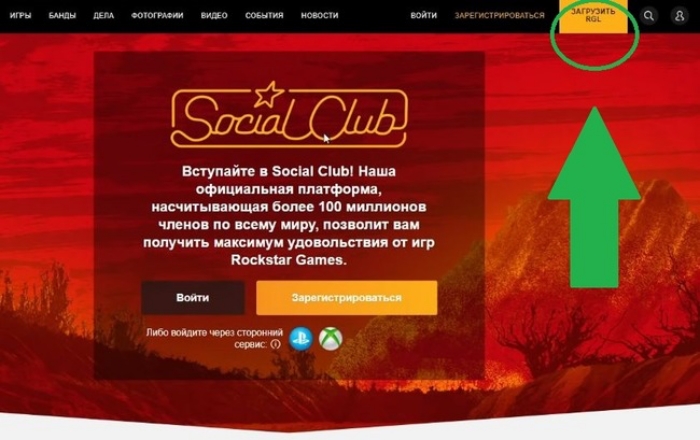
При появлении рассматриваемой ошибки требуется оценить функционировании служб RGL и Social Club. Это удастся сделать на официальном сайте Rockstar Games. Если на странице оценки статуса функционирования служб все нормально, то проблема заключается во влиянии иных факторов. В этом случае можно переходить к следующему пункту.
Если пользователь видит, что отдельные службы неактивны или их доступ ограничен, требуется ждать, пока проблему решат разработчики.
На протяжении дня специальные службы обычно восстанавливают нормальное функционирование ресурса.
Включение интернета
Иногда рассматриваемые сервисы – RGL и Social Club – отказывают пользователю в доступе, если у него отсутствует нормальное сетевое подключение. Для устранения вероятных проблем с интернетом, рекомендуется выполнить такие действия:
- Нажать комбинацию клавиш «WIN+S». Благодаря этому удастся вызвать поисковик.
- Вписать запрос «Командная строка». После появления результата на него требуется нажать правой кнопкой мыши. После чего рекомендуется выбрать пункт «Запуск от имени администратора».
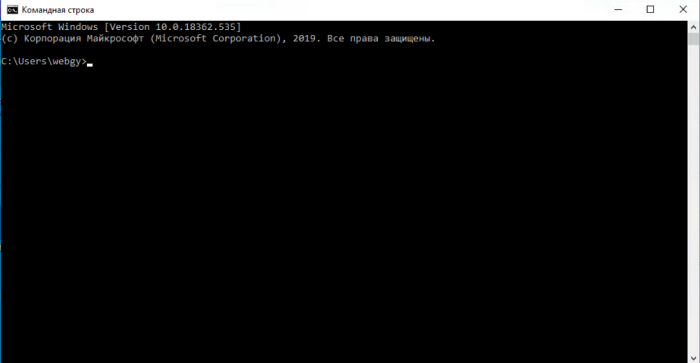
- В открывшемся окне выполнить ряд команд – «netsh winsock reset», «netsh int ip reset all», «netsh winhttp reset proxy», «ipconfig /flushdns».

- Выполнить перезагрузку персонального компьютера.
На следующем этапе требуется зайти на сайт Speedtest. Тут можно оценить скорость сетевого подключения. После этого рекомендуется опять открыть ресурс и проверить, не пропала ли ошибка.
Отключение антивируса
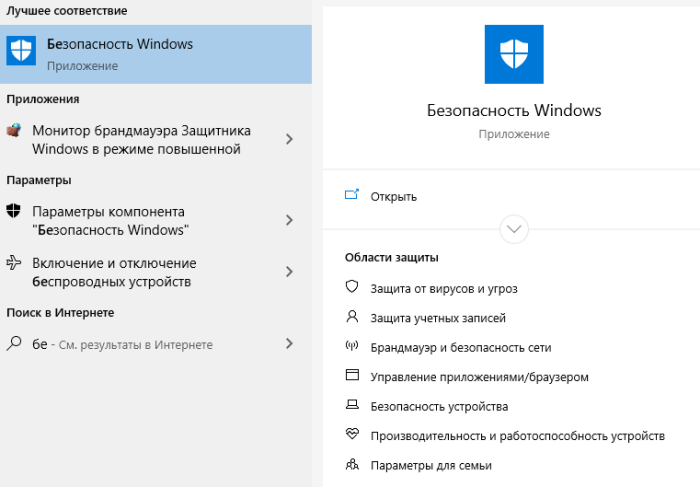
Безопасность операционной системы Windows может нарушать нормальное функционирование программного обеспечения от Rockstar Games. Тут требуется зайти в параметры системы и выключить ее защитные опции. Для этого рекомендуется совершить следующие действия:
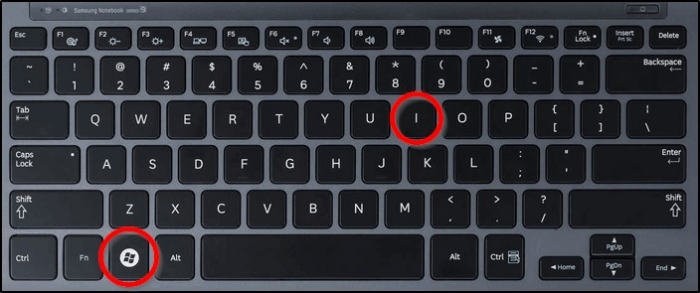
- Нажать комбинацию клавиш «WIN+I». Это поможет перейти в системные параметры.
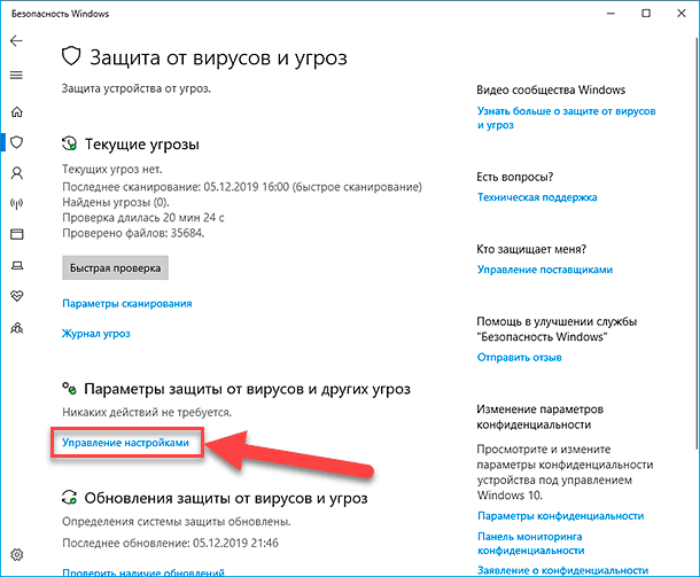
- Зайти в раздел «Защита от вирусов». Тут требуется нажать на пункт «Управление настройками».
- Выключить пункт «Защита в режиме реального времени».
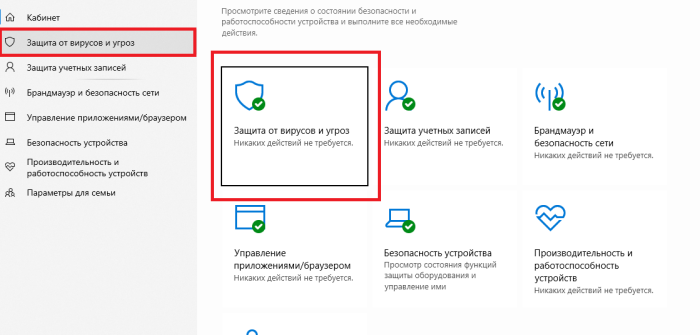
- Возвратиться назад и зайти в меню «Брандмауэр и безопасность сети».
- Отключить брандмауэр. Это требуется сделать для частной, доменной и общедоступной сетей.
На этом этапе безопасность операционной системы будет частично выключена. После этого RGL удастся загрузить без ошибок.
Запуск через VPN
Ряду геймеров удалось устранить ошибку при помощи запуска ресурса через VPN. Это сложно назвать решением проблемы. В большей степени это способ обойти ее. Однако, по отзывам многих игроков, такую манипуляцию следует выполнить однократно. Если 1 раз включить RGL через VPN, проблема пропадет.
Ошибка, которая касается неполной установки Rockstar Games Launcher, может быть связана с целым рядом факторов. Чтобы справиться с проблемой, достаточно выполнить простые действия.
Нашли опечатку? Выделите текст и нажмите Ctrl + Enter
Поделись с друзьями:
Твитнуть
Поделиться
Поделиться
Отправить
Класснуть
Вотсапнуть
Запинить
It is really upset when you want to play GTA 5 but it’s not launching! Don’t worry, it could be fixed easily and quickly. Work your way down till you find the one that works for you. Then you can enjoy your game.
Try these fixes:
- Run as administrator
- Disable your NVIDIA device
- Reinstall the program
- Verify Integrity of Game Files
- Update graphics card driver
- Disable your antivirus software
- Repair system files
Fix 1: Run as administrator
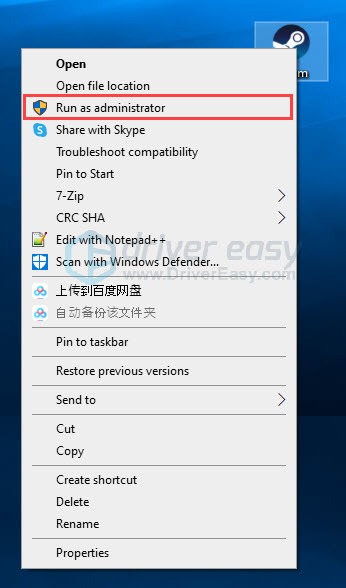
When GTA 5 doesn’t launch properly, run as administrator is a proper way to solve the problem. It’s because certain game files on your system may blocked and couldn’t run properly. Many users have solved the GTA 5 not launching issue by this fix easily.
- Shut down GTA, Steam, and Rockstar Launcher completely.
- Right-click on Steam and choose Run as administrator.

- Launch Rockstar Launcher as administrator.
- Relaunch GTA V in Steam to check.
Fix 2: Disable your NVIDIA device
If you have NVIDIA devices or driver in your computer and you’ve met the GTA 5 not launching issue, try this method. Your computer may have a compatibility problem with NVIDIA cards.
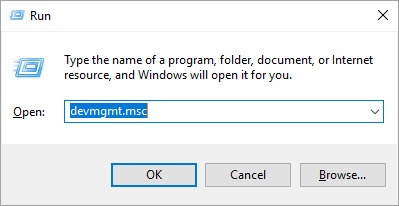
- Press the Windows logo key and R key together. Type devmgmt.msc and press the Enter key to open Device Manager.

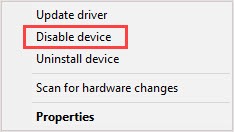
- Find your NVIDIA card. Right-click on it and choose Disable device.

- Relaunching the game. Then back to the Device Manager and re-enable the Nvidia device.
Fix 3: Reinstall the program
This game might fail to launch because the app is corrupted. Then you can uninstall the Social Club to solve the problem.
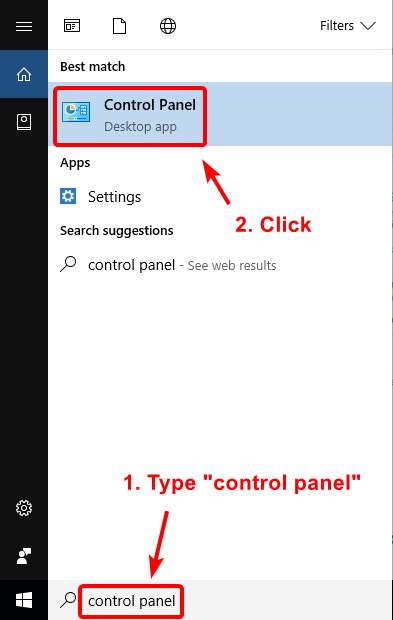
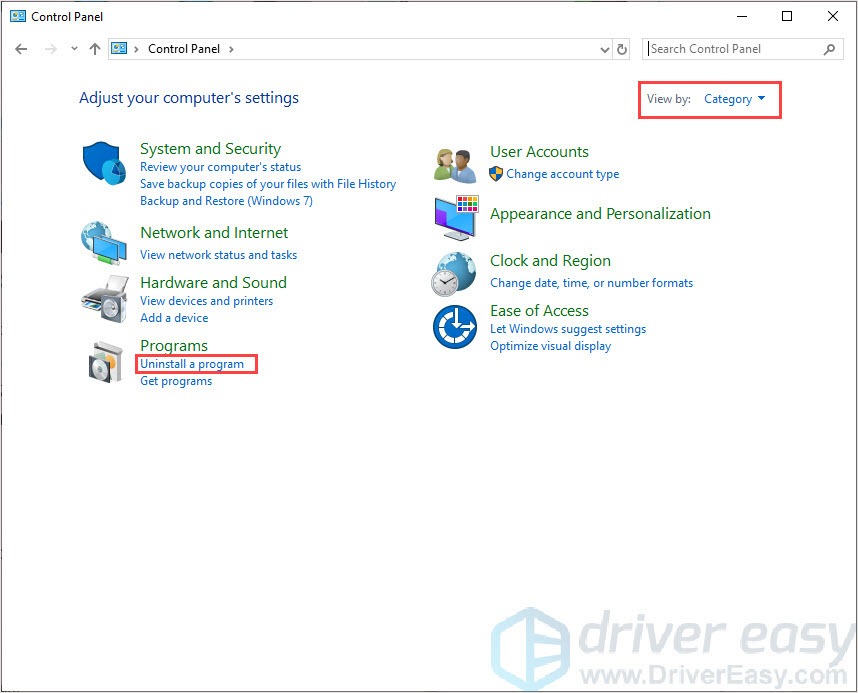
- Type control panel in the search bar and click to open.

- Select View as Category and click Uninstall a program.

- Uninstall the Rockstar Games Launcher and Social Club Application.
- Navigate to the folder to delete any remaining files and folders.
C:\Users\USERNAMEDocuments\Rockstar Games
C:\Program Files (x86)\Rockstar Games
C:\Program Files\Rockstar Games - Download and install the Rockstar Games Launcher and Social Club Application.
- Relaunch GTA V to check if the problem is solved or not.
Fix 4: Verify Integrity of Game Files
If the GTA 5 not launching issue is caused by corrupted game files, this fix could help you fix it. This fix will verify game files and check these files are correct or not. If there’s something wrong with files, it will download and repair it automatically.
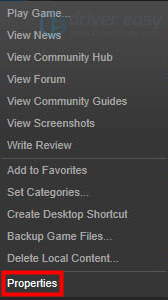
- Open the Steam client and navigate to the LIBRARY tab, then right-click on GTA 5 and select Properties.

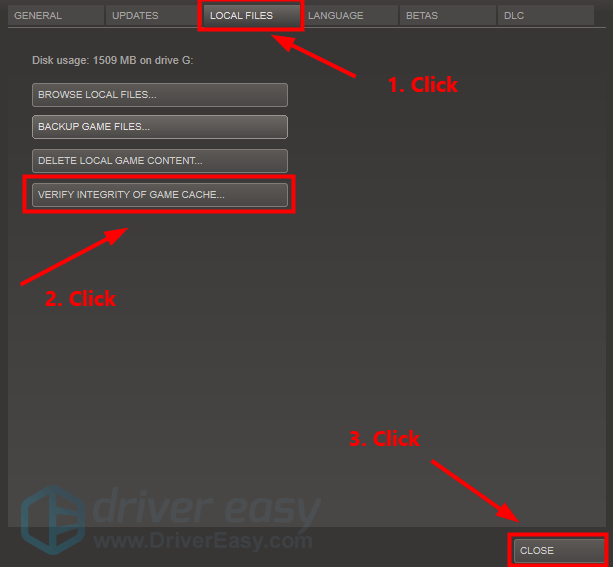
- Click the LOCAL FILES tab, then click VERIFY INTEGRITY OF GAME CACHE…. After that, click CLOSE.

- Launch GTA 5 to check if this problem is solved or not.
Fix 5: Update graphics card driver
Your graphic card driver is more important than you thought. With outdated or wrong drivers, you may encounter the GTA 5 won’t launch issue. So it’s really important to keep your drivers updated not only to play the game but also to improve your gaming experience.
There are two ways you can update your driver: manually and automatically.
Option 1 – Manually– You’ll need some computer skills and patience to update your drivers this way, because you need to find exactly the right the driver online, download it and install it step by step.
OR
Option 2 – Automatically (Recommended)– This is the quickest and easiest option. It’s all done with just a couple of mouse clicks – easy even if you’re a computer newbie.
Option 1 – Download and install the driver manually
You can download graphics drivers from the manufacturer official website. Search for the model you have and find the correct driver that suits your specific operating system. Then download the driver manually.
Option 2 – Automatically update drivers
If you don’t have time or patience to manually update your graphics drivers, you can do it automatically with Driver Easy.
Driver Easy will automatically recognize your system and find the correct drivers for it. You don’t need to know exactly what system your computer is running, you don’t need to risk downloading and installing the wrong driver, and you don’t need to worry about making a mistake when installing.
You can update your drivers automatically with either the FREE or the Pro version of Driver Easy. But with the Pro version it takes just 2 clicks (and you get full support and a 30-day money back guarantee):
- Download and install Driver Easy.
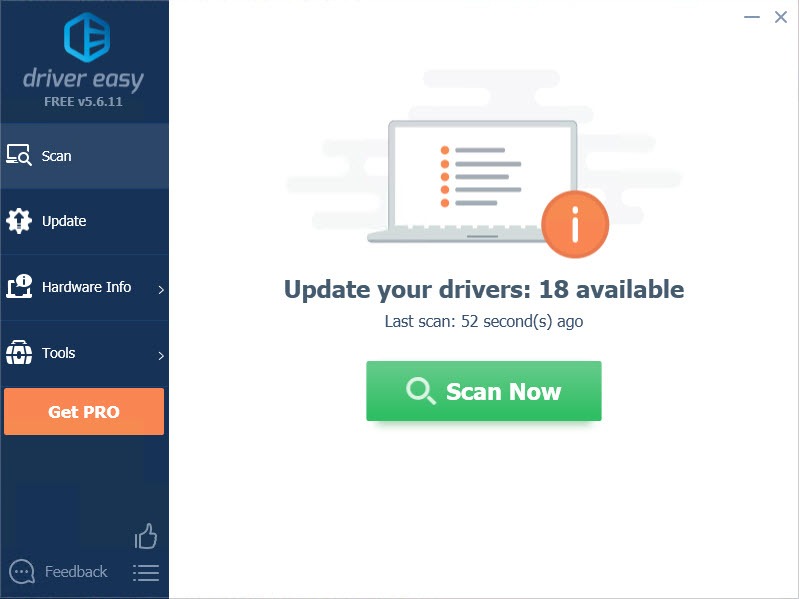
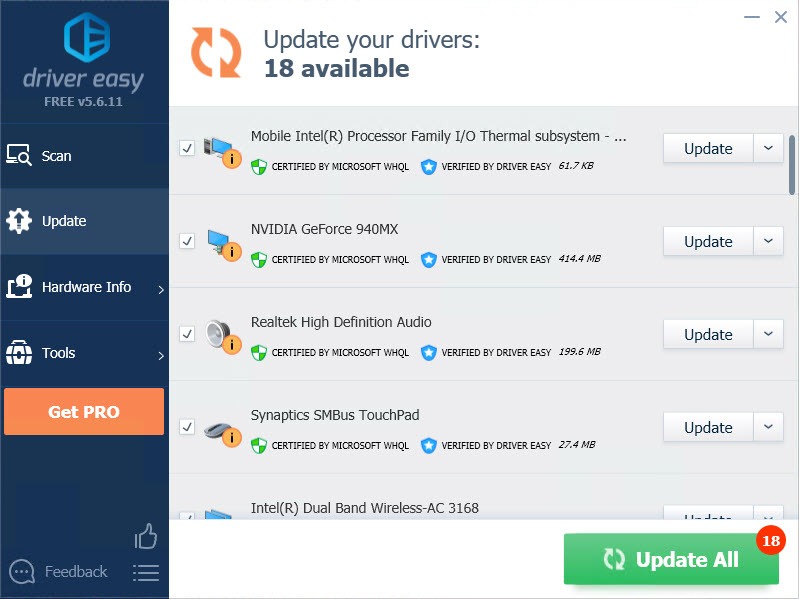
- Run Driver Easy and click the Scan Now button. Driver Easy will then scan your computer and detect any problem drivers.

- Click the Update button next to the flagged driver to automatically download the correct version of that driver, then you can manually install it (you can do this with the FREE version).
Or click Update All to automatically download and install the correct version of all the drivers that are missing or out of date on your system. (This requires the Pro version which comes with full support and a 30-day money back guarantee. You’ll be prompted to upgrade when you click Update All.)
Note: If you have any problems while using Driver Easy, feel free to contact our support team at support@drivereasy.com.
Be sure to attach the URL of this article if needed for more expedient and efficient guidance.
Fix 6: Disable your antivirus software
Sometimes the issue is caused by your hardworking antivirus software. Your firewall or antivirus software blocked GTA 5 so that the game couldn’t launch properly and cause the issue.
How to check? Easy! Just disable your antivirus software and your firewall temporarily, then launch the game. If the game runs normally, you need to add the game to the white list.
IMPORTANT: Be extra careful in using the Internet after uninstalling/disabling your antivirus software.
Fix 7: Repair system files
Problematic system files (e.g. missing DLLs) can also affect the smooth launching and operation of the system and game. To check if your PC has flawed system files, you may want to run a quick and thorough scan with Fortect.
It a software that’s equipped with powerful technology for securing and repairing PCs to an optimized state. Specifically, it replaces damaged Windows files, removes malware threats, detects dangerous websites, frees disk space, and so on. All the replacement files come from a full database of certified system files.
Take a look at how it works:
1) Download and install Fortect.
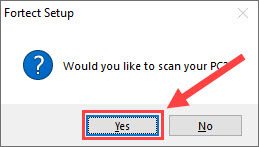
2) Fortect would run a free scan automatically after installation. Or you can open Fortect and click Yes to run a free scan.
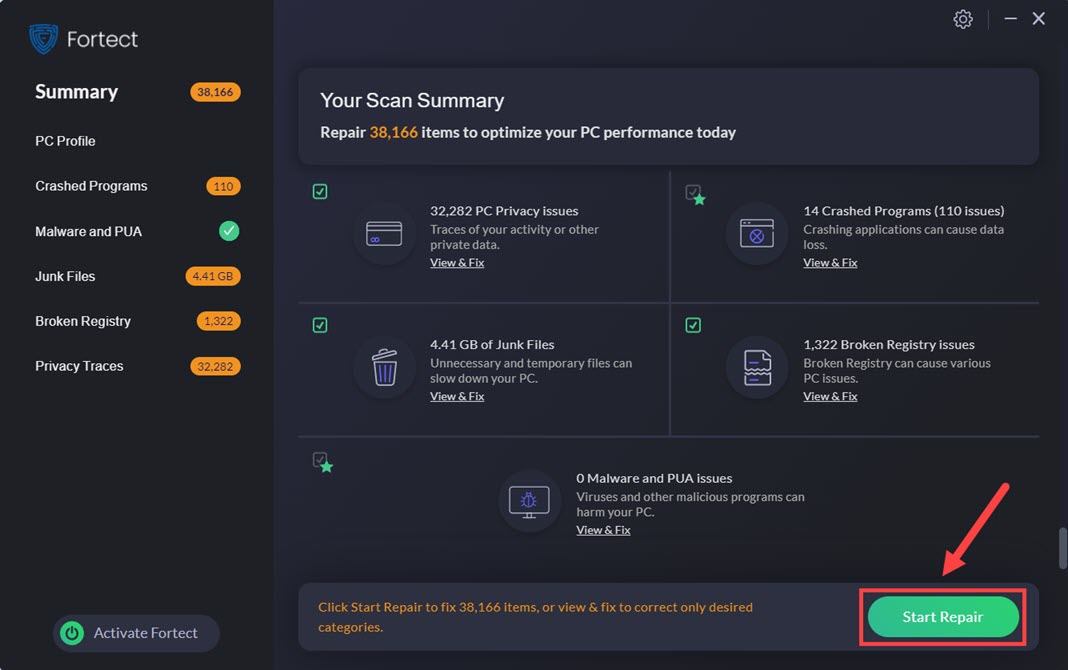
3) Once done, check the generated report listing all issues detected. To fix them, click Start Repair (and you’ll need to pay for the full version. It comes with a 60-day money-back guarantee so you can refund anytime if Restoro doesn’t fix your problem).
The Pro version of Fortect comes with 24/7 technical support. If you need any assistance, please contact Fortect support:
Email: support@fortect.com
After the repairs, restart your computer and GTA 5 to see if it fixes the problem.
That’s it, hope this post could help you fix the issue. If you have any questions or comments, you’re welcome to leave comments below.
98
98 people found this helpful
Вот и случилось то, чего так долго ждали миллионы геймеров по всему миру. Сегодня, 14 апреля состоялся выход PC-версии GTA 5, которая уже успела озадачить некоторых игроков различными трудностями. В первую очередь данные трудности касаются играбельности и процесса установки, а поэтому специально для вас, дорогие читатели, мы подготовили статью, которая поможет вам решить все возникшие проблемы GTA 5 на PC.
Прежде чем начать ломать голову, почему же не запускается игра, просим вас подробно ознакомиться с минимальными системными требованиями GTA 5 на PC, и проверить, обладает ли ваша машина необходимыми параметрами:
- ОС: Windows Vista SP2 / Windows 7 SP1 / Windows 8 / 8.1 (x64);
- Процессор: четырехъядерный Intel Core 2 Q6600 2,40 ГГц | четырехъядерный AMD Phenom 9850 2,5 ГГц;
- ОЗУ: 4 ГБ;
- Видеокарта: Nvidia GeForce 9800 GT 1 ГБ | ATI Radeon HD 4870 1 ГБ;
- Жесткий диск: 65 ГБ;
- Версия DirectX: 10;
- Звуковая карта: совместимая с DirectX 10.
Если ваше железо отвечает минимальным требованиям — то вы сделали половину дела. Теперь нужно помочь…
Файлы, драйверы и библиотеки
Прежде чем начать искать свою проблему, вам необходимо обновить до последней версии драйвер своей видеокарты:

Обязательным условием для успешного функционирования любой игры является наличие самых свежих драйверов для всех устройств в системе. Скачайте утилиту Driver Updater, чтобы легко и быстро загрузить последние версии драйверов и установить их одним щелчком мыши:
- загрузите Driver Updater и запустите программу;
- произведите сканирование системы (обычно оно занимает не более пяти минут);
- обновите устаревшие драйверы одним щелчком мыши.
Вполне возможно, что вам придется обновить вспомогательное программное обеспечение, вроде DirectX, Microsoft .NET Framework и Microsoft Visual C++:
Вспомогательные библиотеки DLL:
Если после всего вышеперечисленного наблюдаются проблемы, то их решение можно найти ниже.
GTA 5 не устанавливается в Steam. Решение
Как написано на официальной страничке GTA 5 в Steam, проблема, скорее всего, заключается в типе используемых символов вашей учетной записи Windows. Имя пользователя должно содержать в себе только латинские символы (A-Z, a-z, 1-9). В противном случае вам нужно создать новую учетную запись и устанавливать игру через нее. Вот приведены инструкции создания учетной записи пользователя для Windows Vista, Windows 7 и Windows 8/8.1. Начиная с 17 апреля 2015 года, проблема, которая таилась в имени учетной записи Windows, решена путем выпущенного обновления. Если у вас выскакивала данная ошибка, просто зайдите в игру через Steam или Rockstar Social Club и GTA 5 автоматически обновится до самой новой версии.
Попробуйте запустить игру от имени администратора. Для этого нажмите на ярлык правой кнопкой мыши и выберите соответствующее меню. Понизьте графические настройки к минимуму, если вы этого еще не сделали. В библиотеке Steam проверьте свойства GTA 5. Иногда бывает, что игре не хватает ресурсов. В таком случае помогает увеличение файла подкачки. Обратите внимание на температуру центрального процессора и видеокарты, которые не должны превышать допустимую норму.
GTA 5 не сохраняется. Решение
Проблема может быть вызвана отсутствием программы Rockstar Social Club на компьютере. При необходимости установите ее. Как и в случае вылетов запускайте игру от имени администратора. Проверьте, есть ли свободное место на диске C. Внимательно, путь к игре должен состоять только из латинских символов.
В GTA 5 черный экран. Решение
В данном случае могут помочь обновления драйверов и проверка целостности кеша в библиотеки игр Steam. Не забудьте понизить настройки графики к минимуму.
В GTA 5 выскакивает ошибка (Unable to detect Windows media player). Решение
Сперва-наперво зайдите в панель управления и перейдите там, в меню «Программы». Выберите пункт «Включение или отключение компонентов Windows» и нажмите на него. Обратите внимание, что напротив пункта «Windows Media Player» должна стоять галочка. Перезапускаем процесс установки.
В GTA 5 выскакивает ошибка (Connection to Download server lost). Решение
Для решения данной проблемы перейдите в директорию с самой игрой, и отыщите там файл с названием x64(*).rpf.par (вместо символа «*» может быть латинская буква). Скопируйте данный файл, после чего удалите его. Перезапустите лаунчер и возобновите загрузку игры.
Тест на производительность в GTA 5 глючит. Решение
Увы, со встроенным бенчмарком в GTA 5 имеются серьёзные проблемы, поскольку одновременно с ним игра загружает и сюжетную кампанию, в результате чего во время сцены с самолётом выскакивает сообщение о провале задания. Воспользоваться тестом всё-таки возможно. Для этого надо пройти пролог и запустить его непосредственно из игры, а не из начального экрана. Персонаж не должен при этом находиться в машине.
GTA 5 притормаживает при движении персонажа. Решение
Если GTA 5 фризит при движении героя (виснет на несколько секунд при нажатии кнопок движения), то, скорее всего, у вас запущен Punto Switcher (или другая похожая программа, влияющая на методы ввода). Отключите её, и баг исчезнет.
Как перенести автомобили в GTA Online с консолей на PC
Увы, но полученный транспорт может потеряться, если вы перенесли своего персонажа на PC, а сама игра не запускалась на консоли с декабря 2013 года. Для переноса авто нужно зайти в игру, получить сообщение об обновлении, поставить на паузу, а затем «Покинуть GTA Online». Машины должны появиться на PC.
Бесконечная загрузка Social Club
На локальном диске C создайте папку c любым именем (желательно латинские символы). Теперь перейдите в папку «Мои документы» на диске C и нажмите на нее правой кнопкой мыши. Выберите «свойства», а затем «расположение». Удалите все показанные файлы и пропишите туда путь к новой папке (к той, которую вы создали на локальном диске C). Применяем и соглашаемся со всеми выскакивающими предложениями. Проблема должна решиться.
Ошибки в Rockstar Social Club
Самые распространённые ошибки:
- Social Club failed to initialize
- A newer version of Social Club is required. The updater may have failed. Please exit the game and install the latest version of the Social Club
- Social Club failed to load due to an incomplete installation. Please exit the game and re-install the latest version of the Social Club
Для их решения попробуйте переустановить Social Club. Примечательно, что GTA 5 в это время не должна быть запущена. Зайдите в диспетчер задач и проверьте, работают ли следующие процессы: GTA5.exe, PlayGTAV.exe и GTAVLauncher.exe. Если таковые запущены, закройте их. Как правило, способ переустановки помогает в данной проблеме, в противном случае проверьте путь установки (должен быть «Program FilesRockstar GamesSocial Club») и убедитесь, что антивирус не был включен.
Вылетает ошибка BEX64? Решение
Зажмите комбинацию клавиш Win+R, после чего в командной строке пропишите «regedit» и нажмите Enter. Теперь перейдите по следующему пути: HKEY_LOCAL_MACHINESOFTWAREMicrosoftWindowsNTCurrentVersionWindows. Проверьте значение параметра AppInit_DLLs. Примечательно, что для 64-х битных версий Windows, вам также нужно проверить значение того же параметра только по другому пути: HKEY_LOCAL_MACHINESOFTWAREMicrosoftWow6432NodeMicrosoftWindowsNTCurrentVersionWindows. Если в данном параметре есть какие-то значения, удалите их, но сам AppInit_DLLs не трогайте. Перед выполнением операции, не забудьте предварительно записать все параметры, чтобы в случае неудачи вернуть все на как было.
Не работает regedit после установки
Откройте реестр при помощи сторонней программы (Reg Organizer или что-то подобное) и через нее перейдите по следующему пути: HKEY_LOCAL_MACHINESOFTWAREMicrosoftWindows NTCurrentVersionImage File Execution Optionsregedit.exe. Удалите параметр.
Выскакивает ошибка err_gfx_d3d_init
Для устранения проблемы загрузите утилиту NVidia Inspector. Откройте ее, но пока не запускайте саму игру. Внизу находится кнопка «Show Overclocking», нажмите на нее, после чего подтвердите действие. Найдите следующие линии: Base Clock и Offset Memory Clock Offset. Под ними нажмите на «-20». Внизу кликните на Apply Clocks & Voltage и согласитесь с изменениями (не закрывайте утилиту, а сверните). В случае не стабильной работы системы вы всегда можете вернуть значения по умолчанию. Запускайте GTA 5.
Ошибка — нет Msvcp120.dll или другого DLL
Для устранения вам нужна программа DLL Fixer, а поэтому скачайте ее. Откройте программу и начните сканирование, после чего исправьте ошибки. Введите в раздел «Install DLL» название нужного файла dll (того, что в ошибки). Теперь программа автоматически установит данный файл. Перезапустите систему и запустите игру.
- Тестируем производительность PC c помощью бенчмарков и игр
- Секреты и советы GTA 5: как улучшить производительности в PC-версии?