
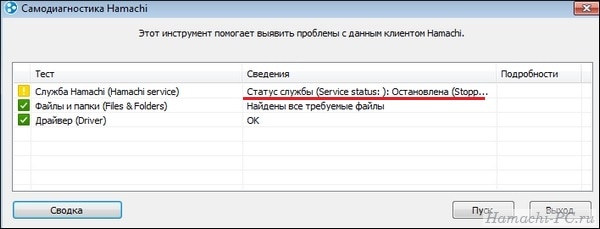
Если вы видите при запуске Hamachi сообщение «Статус службы (Service status): Остановлена (Stopped)», значит по какой-то причине служба Logmein Hamachi Tunneling Engine отключилась и ее надо снова запустить.
Шаг 1
Откройте службы Windows. Для этого нажмите клавиши «Win + R», в открывшемся окне введите «services.msc» и нажмите «Enter».

Шаг 2
В списке служб найдите «Logmein Hamachi Tunneling Engine». Выберите ее мышкой и нажмите на ссылке «Запустить».

Шаг 3
Чтобы в будущем при отключении служба сама перезапускалась, откройте ее свойства.

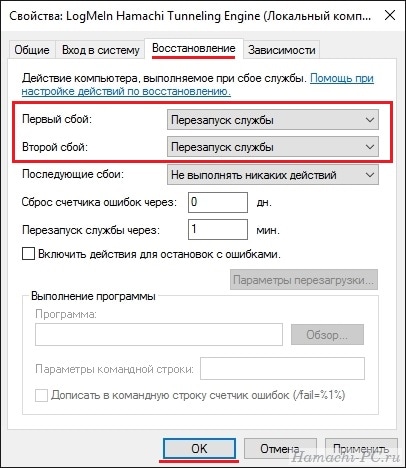
И во вкладке «Восстановление» выберите для первого и второго сбоя опцию перезапуска, как показано на скриншоте.
Шаг 4
Перезапустите Hamachi – все должно заработать.

Если в процессе запуска Hamachi перед вами предстанет сообщение вида «Статус службы (Service status): Остановлена (Stopped)», это означает отключение службы Logmein Hamachi Tunneling Engine по той или иной причине. Для этого потребуется последующий запуск.
Этап 1
Вам потребуется открыть службы Windows. Для этого следует нажать комбинацию клавиш «Win + R». Перед вами появится окно, в котором следует вести «services.msc», после чего нажать «Enter».
Этап 2
Далее выберите из списка служб «Logmein Hamachi Tunneling Engine» посредством мышки, после чего перейдите по ссылке «Запустить».
Этап 3
Для того чтобы в будущем в момент отключения происходил перезапуск службы, следует открыть её свойства, а затем выбрать на вкладке «Восстановление» функции перезагрузки для первого и второго сбора, согласно скриншоту.
Этап 4
После того, как вы перезагрузите Hamachi, всё должно заработать как надо.
by Milan Stanojevic
Milan has been enthusiastic about technology ever since his childhood days, and this led him to take interest in all PC-related technologies. He’s a PC enthusiast and he… read more
Updated on
- Hamachi service stopped error will make the app unusable, which might compromise your online privacy.
- To restore it, follow the steps we provide below. You’ll surely get the service up and running again.
- Don’t hesitate to look for similar handy articles on our Troubleshooting page.
- For more expert advice on protecting your online privacy, go to the VPN Hub.

Hamachi is a popular app that allows you to create a VPN.
Especially popular among gamers, it facilitates network gaming and file sharing. It also simulates a fully encrypted and secure local network, protecting your online privacy.
Unfortunately, many users reported a Hamachi service stopped message while using it. Adding to this, similar versions of the same error only inflate the users’ disapproval with the service’s performance:
- Hamachi service stops in Windows 10 – Make sure that the WMI service is running before starting Hamachi.
- Hamachi tunnel problem – This problem can appear due to your antivirus, so disable it temporarily.
- Hamachi service can’t start/ keeps stopping/ not found – Tweak the services’ settings as explained below
How can I fix the Hamachi service on Windows 10?
- Check your antivirus
- Try an alternative VPN
- Make sure that the WMI service is running
- Create a script to automatically restart the Hamachi service
- Check the Hamachi and the security settings
- Change the Hamachi settings
- Reinstall Hamachi
- Perform a Clean boot
- Perform a System Restore
1. Check your antivirus
Sometimes the Hamachi service stopped message can appear if your antivirus is blocking Hamachi or interfers with it.
So make sure to add Hamachi on your exceptions list in your antivirus’ firewall. Additionally, temporarily disabling the antivirus can also work.
However, we don’t advise for the latter workaround, but rather for using a program that does not interfere with other processes.
There are many third-party antivirus tools that will guard your PC against all threats including malware, ransomware, or spyware. Up-to-date tools aim to protect you without interfering with other apps.
The best antivirus software for gaming include built-in game modes that deactivate unnecessary processes to allow you to use more resources for your game.
They also temporarily deactivate intrusive notifications so you are not interrupted. However, real-time protection is always active so you don’t compromise on security.
If you get an antivirus that is configured to improve your gaming experience, chances are that all your issues with Himachi will be solved.
2. Try an alternative VPN

Hamachi can be a good freeware service up to a point, but functionality issues compromise its reliability. Nowadays, with all the VPN alternatives on the market, it would be a shame not to try something else.
On this note, we recommend Speedify – a VPN that detects, protects, and prioritizes video and audio streams, thus being perfect for gamers, and photo or video content creators.
What Speedify excelles at is adjusting to your network conditions to enhance streaming traffic. It connects to super-fast VPN servers across the globe, ensuring the most reliable Internet connection wherever you are.
Speedify also monitors incoming traffic to report on connection usage, latency, and packet loss. This way you can see how to better manage your network settings.
⇒ Get Speedify
3. Reinstall Hamachi
Sometimes, certain registries in the installation files might have been corrupted which also causes the program to perform poorly.
In order to fix the problem, it’s advised that you uninstall, then reinstall Hamachi.
You can uninstall Hamachi directly from the Add or remove programs panel in Windows settings. Then you can re-download it and install it and see how it goes.
Unfortunately, manual uninstalls are often incomplete. This means that some files related to a specific software you try to remove are still somewhere in your PC taking up space and preventing you from properly reinstalling that software.
For this type of situation, we recommend you use one of the best uninstaller software available. These are dedicated tools that scan your whole PC for leftover files, and they can also force remove stubborn files.
The process is completely safe. The uninstaller will not interfere in any way with functional apps and it will not remove any important files in your system.
4. Make sure that the WMI service is running
- Press Windows Key + R and enter services.msc. Then click OK.
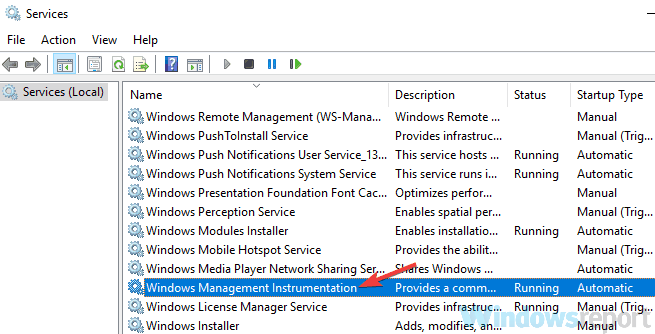
- Locate and double-click the Windows Management Instrumentation service in order to open its properties.

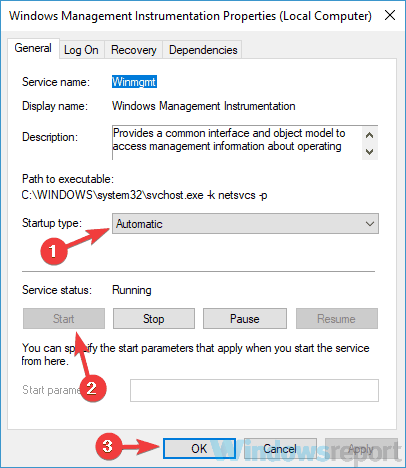
- Set the Startup type to Automatic. If the service isn’t running, click the Start button to start it. Now click Apply and OK to save changes.

Once you start this service, try running Hamachi and check if the problem is still there.
WMI is one of the required services that Hamachi needs in order to run properly, so you should not skip this step.
5. Create a script to automatically restart Hamachi
This is a more advanced solution, and if you’re not familiar with Task Scheduler perhaps you should skip it.
What you need to do is to create a script that will restart the Hamachi service and then restart the application.
- Start Notepad as administrator.
- Enter the following:
net stop Hamachi2Svcnet start Hamachi2Svcstart "C:Program Files (x86)LogMeIn Hamachihamachi-2-ui.exe"exit
- Go to File / Save as.
- Set Save as type to All Files and enter HamachiRestart.cmd as the File name. Choose C:WindowsSystem32 as the save location and click the Save button.

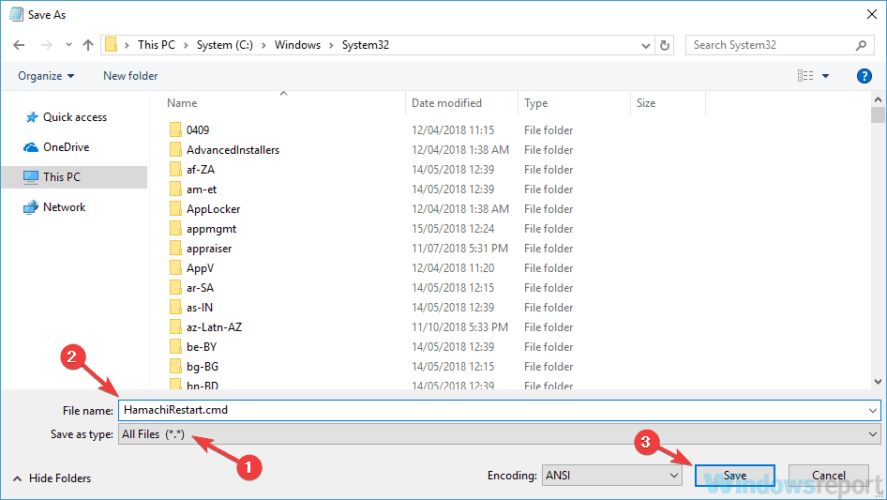
After creating this file, you can run it manually to restart the services, or you can create an event in Task Scheduler and set this script to repeat itself every couple of hours.
This is just a workaround, and a bit complicated, so if you’re not familiar with Task Scheduler or scripts, perhaps this solution is not for you.
In order for this workaround to work, it’s crucial that you use the correct path to hamachi-2-ui.exe in your script, so be sure to double-check it.
6. Check the Hamachi and the security settings
- Open the Services window, locate LogMeIn Hamachi Tunneling service, and set Startup type to Automatic.
- Go to the Log On tab and choose Local System account.
- Check Allow service to interact with desktop. Click Apply and OK to save changes.
After doing that, you need to change the security settings for Hamachi.
- Go to the C:Program Files (x86)LogMeIn Hamachi directory.
- Right-click the hamachi-2.exe and choose Properties.
- Go to the Security tab and click Edit.
- Select your user account and make sure that the Full control option is checked in the Allow column. (You might have to add Users group to the list and give them Full Control privileges for Hamachi as well.)


After making these changes, check for the problem reoccurrence.
7. Change the Hamachi settings
- Open the Services window and double-click LogMeIn Hamachi Tunneling Engine service.
- When the Properties window opens, click the Start button to start the service.
- Go to the Recovery tab and set First failure, Second failure, and Subsequent failures to Restart the Service. Set Reset fail count after to 0 days and Restart service after 1 minutes. After making these changes, click Apply and OK.

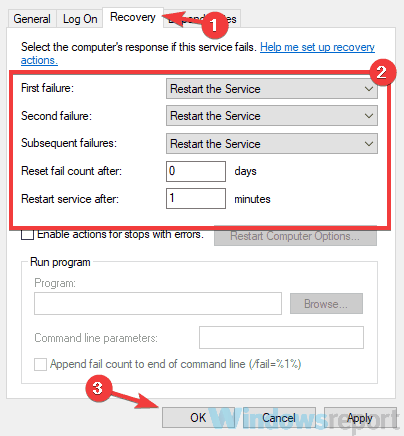
Once you change the properties of this service, check if the problem is still there.
8. Perform a Clean boot
- Press Windows Key + R. Type msconfig and click OK or press Enter.
- Go to the Services tab and check the Hide all Microsoft services checkbox. Now click the Disable all button.

- Go to the Startup tab and click Open Task Manager.
- Right-click the first application on the list and choose Disable from the menu. Do this for all applications on the list.

- Navigate back to the System Configuration window. Click Apply and OK and restart your PC.
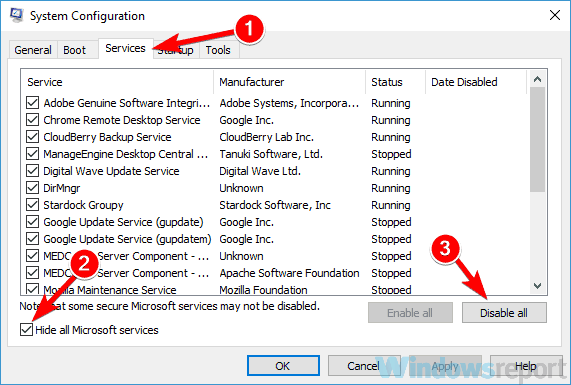
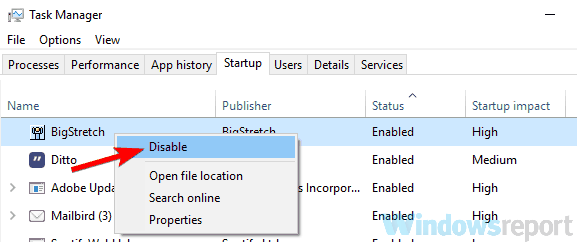
With this step, you make sure that no other app interferes with Hamachi.
Once your PC restarts, check if the problem is still there. If the issue doesn’t appear, try enabling the disabled applications and services one by one until you find the cause of the problem.
Once you find the problematic application, keep it disabled, or uninstall it.
Looking to disable some Windows services while gaming to improve performance? Here’s a list.
9. Perform a System Restore
- Press Windows Key + S and enter system restore. Select Create a restore point from the list of results.
- Click the System Restore button, select a point in time then click Next to proceed.

- Alternatively, enable Show more restore points option if available. Select the desired restore point and click Next.
- Follow the instructions on the screen to complete the process.
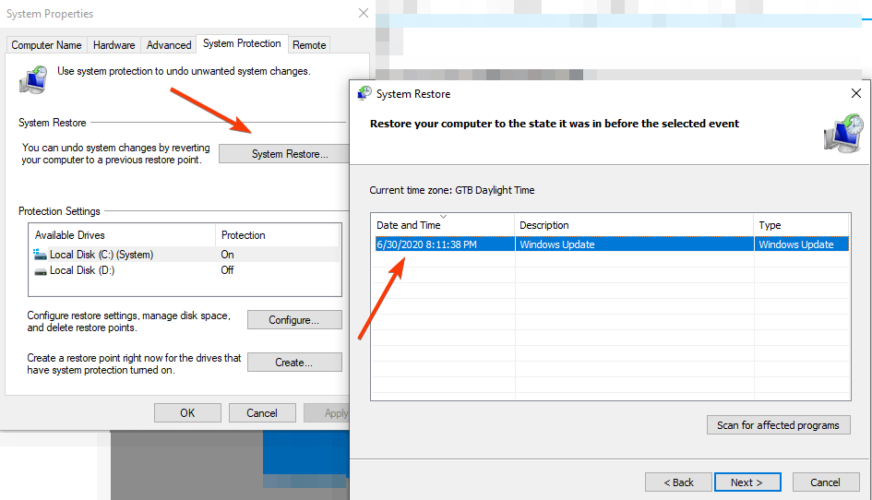
After you restore your system successfully, check if the problem reoccurs.
The Hamachi service stopped error usually occurs if there’s a problem with one of your services, but you should be able to fix this error using the solutions from this article.
Tell us if these solutions were helpful – use the comments section to get in touch with us.

Программа Hamachi позволяет в домашних условиях организовать виртуальную локальную сеть. Это может быть полезно как для работы, так и для развлечений. Но нередко при запуске пользователи сталкиваются с проблемой, что служба Хамачи остановлена и из-за этого утилита не запускается. В статье рассмотрены способы борьбы с этим, а также объяснены причины подобного поведения программы.

Причины проблемы и методы их решения
На самом деле причиной может стать практически все что угодно. Ниже описаны только самые часто встречающиеся случаи, но не факт, что они подойдут всем пользователям.
Стоит отметить, что здесь рассматривается конкретный случай, когда при попытке включить Хамачи, открывается окно самодиагностики с сообщением: «Статус службы (Service status): остановлена (stopped)».
Остановлена служба, отвечающая за работу Hamachi
Самое первое, что приходит на ум, когда видишь подобную ошибку – необходимо включить нужную службу. И в большинстве случаев этот метод решает проблему. Чтобы включить службу, отвечающую за работу Hamachi, нужно:
- Нажать клавиши Win + R. Win – это кнопка со значком Windows (4 квадрата) в самом нижнем ряду клавиатуры.
- Ввести «services.msc».
- В столбце «Имя» найти строку «Logmein Hamachi Tunneling Engine».
- Если напротив имени в столбце «Состояние» ничего нет, необходим кликнуть правой кнопкой мыши по имени службы и выбрать «Свойства».
- Во вкладке «Восстановление» перевести первые 3 опции в статус «Перезапуск службы».
- В следующих 2-х сделать 0 и 1 соответственно.
- Кликнуть «Применить» в нижнем правом углу.
Теперь нужно попробовать запустить Хамачи. Если окно самодиагностики больше не появляется, то проблема решена. В противном же случае стоит перейти к другому способу.
Требуется запуск от имени администратора
Иногда базовому пользователю системы может просто не хватать прав для работы с приложением. Проверить это можно, запустив софт от имени администратора. Для этого нужно кликнуть правой кнопкой мыши по ярлыку программы и выбрать строку «Запуск от имени администратора».
Если это помогло исправить проблему, стоит сделать такой запуск автоматическим:
- Открыть папку, в которую установлена программа.
- Найти файл с расширением .exe под названием «LogMein Hamachi» и кликнуть по нему правой кнопкой мыши.
- Кликнуть по строке «Свойства».
- В открывшемся окне перейти во вкладку «Совместимость».
- Найти пункт «Запускать эту программу от имени администратора» и отметить галочку напротив него.
- Нажать «Применить» в нижнем правой углу.
Теперь при обычном двойном клике по ярлыку программа будет запускаться от имени администратора.
Windows Defender блокирует работу утилиты
Иногда встроенный в Windows 10 антивирус может некорректно воспринимать сетевые настройки, которые использует Хамачи и блокировать функции утилиты. Чтобы проверить это, нужно отключить Защитник Windows:
- В поиске вбить «Панель управления» и запустить соответствующую программу.
- Кликнуть по ссылке «Система и безопасность».
- Нажать «Брандмауэр Windows».
- Слева найти «Включение и отключение брандмауэра Защитника Windows».
- Отключить защиту в тех сетях, в которых используется Hamachi.
Теперь стоит перезапустить компьютер и попробовать запустить Хамачи.
Это основные причины, из-за которых программа может останавливаться служба Хамачи. Если ни один из методов решения проблемы не подошел, стоит переустановить утилиту с удалением всех настроек.
 Хамачи Статус службы: Остановлено / Hamachi Service status: Stopped
Hamachi — популярный сервис, однако многие пользователи сообщили, что сервис Hamachi прекратил сообщение при его использовании. Это сообщение об ошибке не позволит вам запустить Hamachi на вашем компьютере, но есть способ справиться с этой ошибкой.
Есть много проблем Hamachi, с которыми вы можете столкнуться, и если говорить о том, что служба Hamachi остановила ошибку, вот некоторые похожие проблемы, о которых сообщили пользователи:
- Статус сервиса Hamachi остановлен Win 10 — эта проблема может возникнуть, если на вашем компьютере не запущены другие сервисы. Чтобы устранить эту проблему, убедитесь, что служба WMI работает, прежде чем запускать Hamachi.
- Проблема туннеля Hamachi — иногда эта проблема может появиться из-за вашего антивируса. Чтобы решить эту проблему, рекомендуется отключить антивирус и проверить, решает ли это проблему.
- Остановленная служба Hamachi не может запуститься, продолжает останавливаться, не найдена — это некоторые распространенные проблемы, которые могут возникнуть в Hamachi, и они обычно вызваны вашими службами и настройками, поэтому для решения проблемы вам, возможно, придется изменить их соответствующим образом.
- Убедитесь, что служба WMI работает
- Проверьте свой антивирус
- Создать скрипт для автоматического перезапуска сервиса Hamachi.
- Убедитесь, что сервисы Hamachi работают, и проверьте настройки безопасности
- Изменить настройки сервиса Hamachi
- Переустановите Hamachi
- Выполнить чистую загрузку
- Выполните восстановление системы
Решение 1. Убедитесь, что служба WMI работает
По словам пользователей, иногда ошибка остановки службы Hamachi может появляться, если необходимые службы не запущены. Для определенных приложений требуется, чтобы определенные службы работали, и то же самое относится и к Hamachi. Чтобы решить эту проблему, вам просто нужно включить эти службы, выполнив следующие действия:
- Нажмите Windows Key + R и введите services.msc . Теперь нажмите Enter или нажмите ОК .
- После того как откроется окно « Службы», найдите и дважды щелкните службу инструментария управления Windows, чтобы открыть ее свойства.

- Установите тип запуска на автоматический . Если служба не запущена, нажмите кнопку « Пуск», чтобы запустить ее. Теперь нажмите Apply и OK, чтобы сохранить изменения.
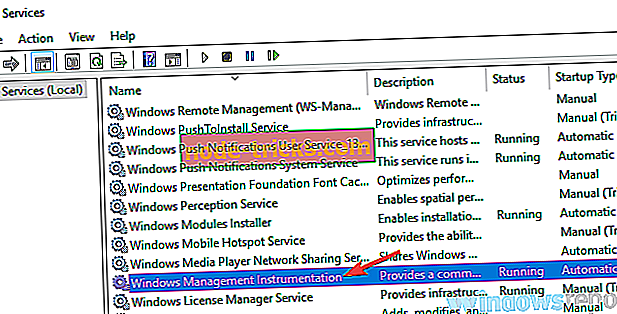
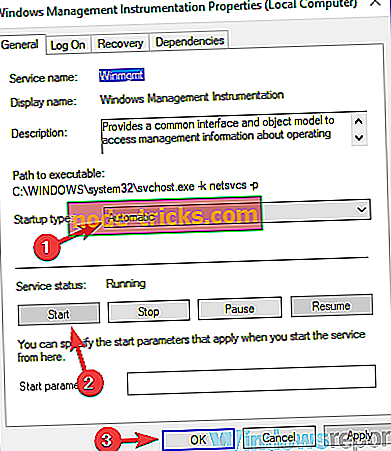
После запуска этой службы попробуйте запустить Hamachi и проверьте, сохраняется ли проблема.
Решение 2 — Проверьте свой антивирус

Иногда сообщение Hamachi о остановке службы может появиться, если ваш антивирус блокирует Hamachi или каким-либо образом вмешивается в него. Иногда это может происходить, и для решения проблемы вам нужно открыть настройки антивируса и убедиться, что Hamachi не заблокирован им.
Если Hamachi не заблокирован, вам нужно отключить определенные антивирусные функции и проверить, помогает ли это. Если проблема не устранена, попробуйте полностью отключить антивирус. Если это не сработает, последний вариант — удалить антивирус.
Если удаление антивируса решит вашу проблему, возможно, сейчас самое время подумать о переходе на другой антивирус. На рынке есть много отличных антивирусных инструментов, но если вам нужен надежный антивирус, который не будет мешать вашей системе, вам обязательно стоит попробовать Bitdefender .
С новейшей версией 2019 года Bitdefender стал более мощным, чем раньше. У вас также есть VPN с этой версией. Это делает Bitdefender постоянным защитником не только ваших данных, но и вашей интернет-личности.
- Получить сейчас Bitdefender Antivirus 2019
Решение 3. Создайте сценарий для автоматического перезапуска службы Hamachi.
Это немного продвинутое решение, и если вы не знакомы с планировщиком заданий, возможно, вам следует его пропустить. Если у вас возникли проблемы с остановленным сообщением службы Hamachi, возможно, вы можете решить проблему с помощью этого обходного пути.
По сути, вам просто нужно создать скрипт, который перезапустит сервис Hamachi, а затем перезапустит приложение. Чтобы создать скрипт, сделайте следующее:
- Запустите Блокнот как администратор .
- Введите следующее:
- чистая остановка Hamachi2Svc
- чистый старт Hamachi2Svc
- начать «C: Program Files (x86) LogMeIn Hamachihamachi-2- ui .exe»
- выход
- Перейдите в Файл> Сохранить как .
- Установите для параметра « Сохранить как тип» значение « Все файлы» и введите « HamachiRestart.cmd» в качестве имени файла . Выберите C: WindowsSystem32 в качестве места сохранения и нажмите кнопку « Сохранить» .
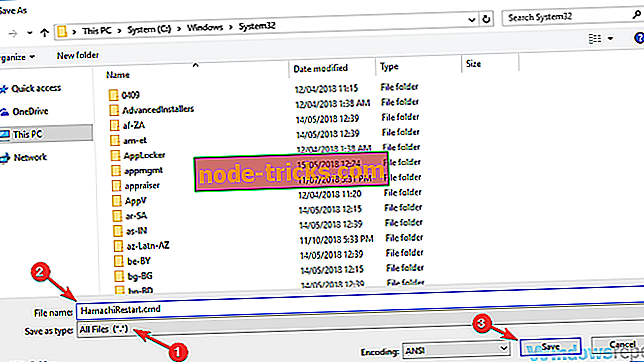
После создания этого файла вы можете запустить его вручную, чтобы перезапустить службы, или вы можете создать событие в планировщике задач и настроить этот сценарий так, чтобы он повторялся каждые несколько часов.
Это просто обходной путь, и он немного сложен, поэтому, если вы не знакомы с планировщиком заданий или сценариями, возможно, это решение не для вас. Чтобы этот обходной путь работал, важно, чтобы в вашем скрипте использовался правильный путь к hamachi-2-ui.exe, поэтому обязательно проверьте его дважды.
Решение 4. Убедитесь, что службы Hamachi работают, и проверьте настройки безопасности
Если вы продолжаете получать сообщение об ошибке остановки службы Hamachi, возможно, некоторые службы не работают или что ваши разрешения безопасности мешают работе Hamachi. Чтобы это исправить, вам просто нужно сделать следующее:
- Откройте окно « Службы», найдите службу туннелирования LogMeIn Hamachi и установите для ее типа запуска значение « Автоматический» .
- Перейдите на вкладку « Вход в систему » и выберите « Локальная системная учетная запись» . Теперь установите флажок Разрешить сервису взаимодействовать с рабочим столом . Нажмите Apply и OK, чтобы сохранить изменения.
После этого вам нужно изменить настройки безопасности для Hamachi. Это довольно просто, и вы можете сделать это, выполнив следующие действия:
- Перейдите в каталог LogMeIn Hamachi C: Program Files (x86), щелкните правой кнопкой мыши файл hamachi-2.exe и выберите « Свойства» в меню.
- Перейдите на вкладку « Безопасность » и нажмите « Изменить» .
- Выберите свою учетную запись в списке и убедитесь, что в столбце « Разрешить» установлен флажок « Полный доступ» . Возможно, вам придется добавить группу пользователей в список и дать им права полного доступа и для Hamachi.
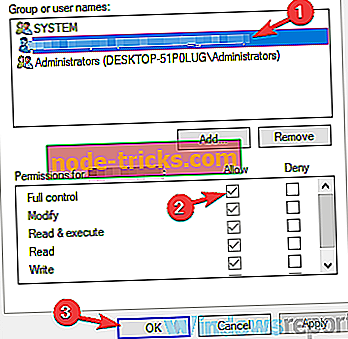
После внесения этих изменений проверьте, решена ли проблема с Hamachi.
Решение 5 — Изменить настройки сервиса Hamachi
В некоторых случаях сообщение об остановке службы Hamachi может появиться, если служба настроена неправильно. Это может быть проблемой, но вы можете это исправить, внеся пару изменений. Для этого выполните следующие действия:
- Откройте окно « Службы» и дважды щелкните сервис LogMeIn Hamachi Tunneling Engine .
- Когда откроется окно « Свойства», нажмите кнопку « Пуск», чтобы запустить службу.
- Перейдите на вкладку «Восстановление» и установите « Первый сбой», « Второй сбой» и « Последующие сбои» для перезапуска службы . Установите Сброс счетчика ошибок после 0 дней и перезапустите службу через 1 минуту . После внесения этих изменений нажмите Apply и OK .
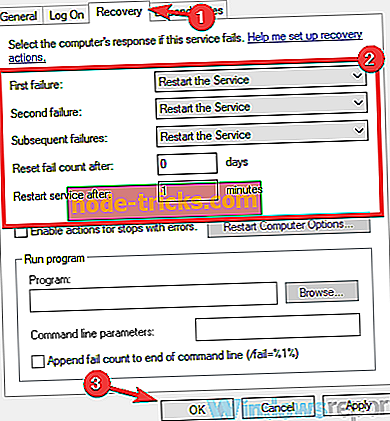
После того, как вы измените свойства этой службы, проверьте, сохраняется ли проблема.
Решение 6 — Переустановите Hamachi
Если сервис Hamachi остановлен, на вашем компьютере продолжает появляться ошибка, возможно, проблема заключается в вашей установке. Иногда ваша установка Hamachi может быть повреждена, и для решения проблемы рекомендуется переустановить Hamachi.
Есть несколько способов сделать это, но лучший способ — использовать программное обеспечение удаления, такое как IObit Uninstaller . Программное обеспечение Uninstaller — это специальное приложение, которое удаляет все файлы и записи реестра, связанные с приложением, которое вы пытаетесь удалить.
- Скачать сейчас IObit Uninstaller PRO 7 бесплатно
В результате приложение будет полностью удалено с вашего ПК, и не останется доступных файлов, которые могут помешать вашей системе. После того, как вы полностью удалите Hamachi, используя этот метод, установите его снова, и проблема должна быть решена.
Решение 7 — Выполните Чистую загрузку
Если ошибка остановки службы Hamachi по- прежнему существует, возможно, проблема связана с одним из ваших других приложений. Иногда другие приложения могут мешать Hamachi и вызывать эту и многие другие проблемы. Чтобы устранить эту проблему, рекомендуется отключить все запускаемые приложения и службы и проверить, решает ли это проблему.
Для этого просто выполните следующие простые шаги:
- Нажмите клавишу Windows + R. Введите msconfig и нажмите OK или нажмите Enter .
- Откроется окно « Конфигурация системы» . Перейдите на вкладку « Службы » и установите флажок « Скрыть все службы Microsoft» . Теперь нажмите кнопку Отключить все .
- Перейдите на вкладку « Автозагрузка » и нажмите « Открыть диспетчер задач» .
- Диспетчер задач появится, и вы увидите список запускаемых приложений. Щелкните правой кнопкой мыши первое приложение в списке и выберите « Отключить» в меню. Сделайте это для всех приложений в списке.
- После отключения всех запускаемых приложений вернитесь в окно « Конфигурация системы» . Нажмите Apply и OK и перезагрузите компьютер.
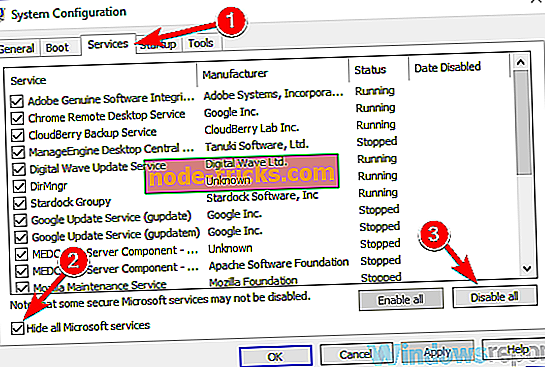
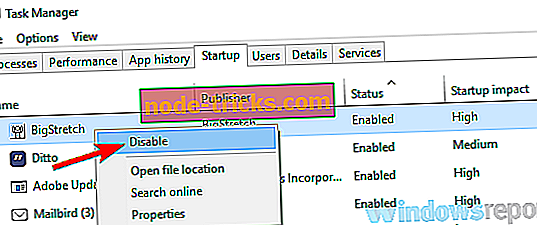
После перезагрузки компьютера проверьте, не устранена ли проблема. Если проблема не появляется, попробуйте включить отключенные приложения и службы по одному, пока не найдете причину проблемы. Как только вы найдете проблемное приложение, оставьте его отключенным или удалите его.
Решение 8 — Выполнить восстановление системы
Если вы продолжаете получать сообщение о том, что служба Hamachi остановлена, возможно, вы сможете решить проблему с помощью восстановления системы. Для этого просто выполните следующие действия:
- Нажмите Windows Key + S и введите восстановление системы . Выберите Создать точку восстановления из списка результатов.
- Откроется окно Свойства системы . Нажмите кнопку Восстановление системы .
- Когда откроется окно восстановления системы, нажмите Далее, чтобы продолжить.
- Включите параметр Показать больше точек восстановления, если он доступен. Выберите нужную точку восстановления и нажмите « Далее» .
- Следуйте инструкциям на экране, чтобы завершить процесс.
После успешного восстановления системы проверьте, сохраняется ли проблема. Имейте в виду, что проблема может появиться снова, так что держите глаза открытыми.
Служба Hamachi останавливается обычно в случае возникновения проблемы с одной из ваших служб, но вы должны быть в состоянии исправить эту ошибку, используя решения из этой статьи.