
Ошибка 0xc000007b

Проблема кроется в отсутствии, либо кривой установке пакетов Microsoft Visual C++, для решения проблемы достаточно их (пере)установить.

Если у вас Steam-версия игры, то переходим в папку с установленной игрой (если забыли, куда устанавливали, то в библиотеке стима нажимаем правой кнопкой мыши на игру, выбираем свойства, переходим во вкладку “Локальные файлы” и нажимаем на кнопку «Просмотреть локальные файлы»).
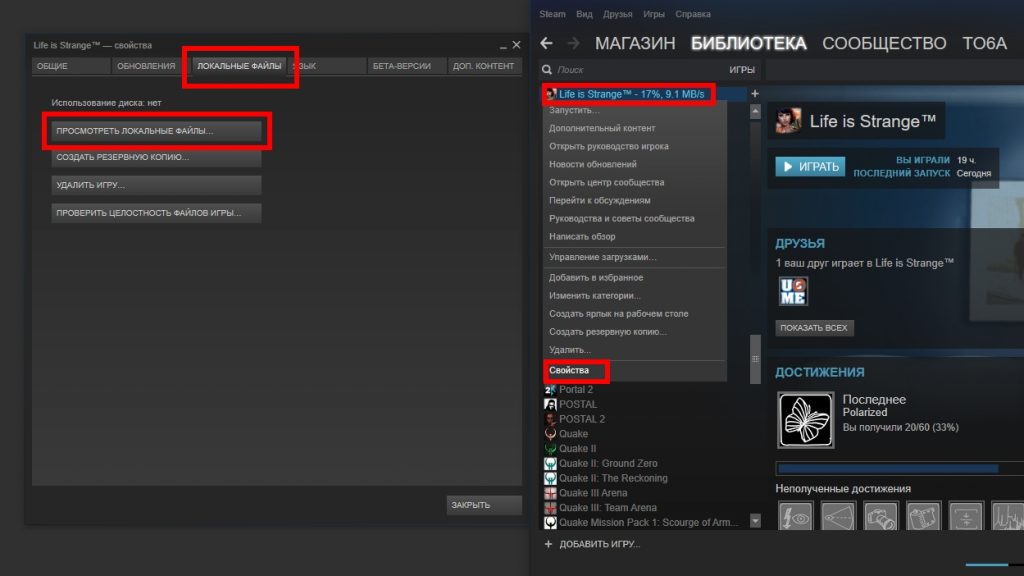
Открываем папку с установленной игрой (Steam-версия)
Внутри нужно найти папку _CommonRedist, заходим в неё, внутри 3 папки (2005, 2008, 2012), каждая из них – определенная редакция Visual C++.
Поочередно запускаем и устанваливаем vcredist_x64.exe и vcredist_x86.exe (если у вас 32-битная операционная система) из каждой папки, если у вас 32-битная система, устанавливаем только _86 версию, если 64-битная, то устанавливаем каждую версию каждой редакции!
Если по какой-либо причине директории _CommonRedist в папке с игрой у вас нет, её можно скачать по этой ссылке.
После установки игра должна запуститься!
Ошибка msvcr110.dll
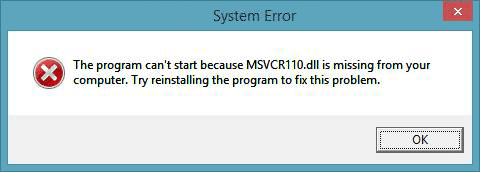
Проблема кроется всё в тех же компонентах библиотек Visual C++, достаточно проделать ту же процедуру, и проблема будет решена! Не забудьте установить все 3 версии!
Если по каким-то причинам папки _Common Redist у вас нет, а качать эти файлы из неизвестного источника вы не хотите, можно воспользоваться официальным источником Microsoft:
Microsoft Visual C++ 2005 SP1 (x86)
Microsoft Visual C++ 2005 (x64)
Visual C++ для Visual Studio 2012 Обновление 4
Для 64-битной системы нужно устанавливать обе версии (x86 и x64) каждой редации, всего 6 файлов!
Для 32-битной системы достаточно установить только x86 версию каждой редакции, всего 3 файла!
Все необходимые файлы из Steam дистрибутива с игрой – Яндекс Диск
Вылетает на рабочий стол
Проблема зачастую связана с установочным путём игры, проверьте, что в нем не было кириллических букв!
Также стоит обязательно обновить драйвера вашей видеокарты с официальных сайтов nVidia и AMD
Банальный совет, но попробуйте перезагрузить компьютер, это действительно может помочь в некоторых ситуациях.
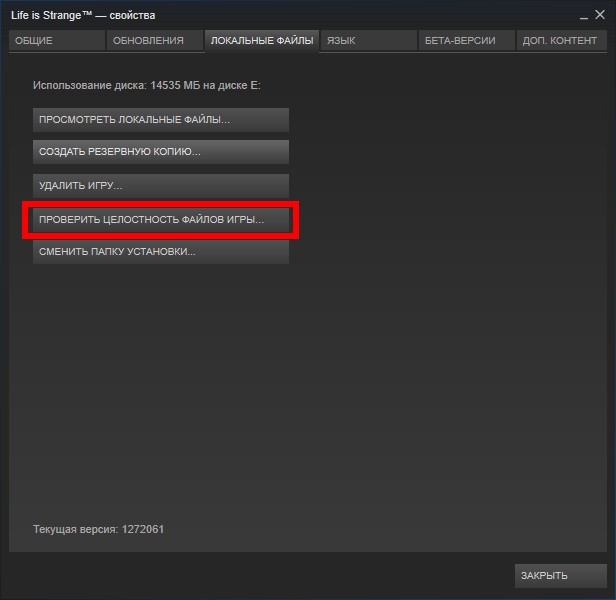
В Steam-версии может помочь проверка целостности файлов.
Что делать, если игра лагает?
Если ваш компьютер соответствует хотя бы минимальным системным требованиям Life is Strange, а игра сильно лагает, обновите програмное обеспечение вашей видеокарты, официальные ссылки можно найти в предыдущем совете.
Также вы можете попробовать снизить качество графики, делается это в настройках игры по нажатии на клавину Esc.
Если же ваша проблема не решилась, напишите о ней подробнее в комментариях – разберёмся вместе!
Тема закрыта. Публикация новых комментариев отключена.

Мне помог этот способ
Спойлер
Пуск-Панель Управления-Часы, язык и регион-Региональные стандарты-Дополнительно-Язык программ, не поддерживающих Юникод- Изменить язык системы-Английский(США)
Перезагрузил, игра поехала.
- пожаловаться
- скопировать ссылку

hardwaredude
А почему ты называешь людей криворукими? По моему криворукие в данном случае разработчики, накосячили вот пусть и исправляют, игроки не обязаны сидеть и мудохаться с запуском игры, которая должна работать. А у тебя явно завышенное ЧСВ, раз ты зашел в данную тему, чтобы повыделываться тем какой ты «умный».
- пожаловаться
- скопировать ссылку

Если способ запуска игры с помощью смены языка системы не помог, то можно попробовать следующий способ.
Спойлер
1) Скачать программу AppLocale с сайта Microsoft и установить его.
2) Открыть меню «Пуск» и в поисковой строке ввести «AppLocale». Запускаем приложение.

3) Нажмите «Next».

4) Выберите вариант «Launch an application» и укажите исполняемый файл игры (к примеру «C:\ Steam \ SteamApps \ Common \ Life is Strange \ Binaries \Win32 \ LifeIsStrange.exe»). Нажмите «Next».

5) В выпадающем списке выберите «日本語» (Японский), который находится в самом низу списка.

6) В следующем шаге можно создать ярлык для запуска игры с японской локалью. Ярлык можно найти в папке «C:\ Users \*username* \ AppData \ Roaming \ Microsoft\ Windows \ Start Menu \Programs \Microsoft AppLocale». Нажмите «Finish».

7) На этом все, игра должна запуститься.

- пожаловаться
- скопировать ссылку

Сижу не знаю что делать…
Спойлер

- пожаловаться
- скопировать ссылку
Копипастну один способ, авось тебе поможет. В моем случае это не сработало.
«Панель управления — Язык и региональные стандарты — Дополнительно — Язык программ не поддерживающих Юникод поменять на английский (США).»
- пожаловаться
- скопировать ссылку

Гражданин выше сказал правильное решение.
- пожаловаться
- скопировать ссылку

А если у меня Win8.1 и нет «Язык программ, не поддерживающих Юникод»?
- пожаловаться
- скопировать ссылку

hardwaredude
слишком много возомнил ты о себе программист малолетний.
- пожаловаться
- скопировать ссылку

Тоже не запускается, лицензия. Переустанавливал C++, не помогло.
- пожаловаться
- скопировать ссылку

У меня с Cracked-3DM все сразу запустилось.
- пожаловаться
- скопировать ссылку
не знаю что делать, уже и с разной таблеткой скачала, и программы переустанавливала и все равно не запускается, выдает ошибку (прекращена работа программы)
- пожаловаться
- скопировать ссылку

Nadya93ks
Язык программ не поддерживающих юникод поменяй на англ. И переустанови vc++redist x64 2013. На восьмерке она тоже есть. На всякий случай поменяй язык винды на англ плюс раскладку на англ по умолчанию
- пожаловаться
- скопировать ссылку

Я все форумы обшарил, ничего не нашел(
- пожаловаться
- скопировать ссылку
Всё нашёл: в языках есть пункт «Расположение»
- пожаловаться
- скопировать ссылку

а у меня запустилось, но экран черный и дальше ничего не происходит..ребят, подскажите, что делать?
- пожаловаться
- скопировать ссылку

А можно «язык юникод» поменять только для этой игры? а не всей системы? без установки доп программ?
- пожаловаться
- скопировать ссылку

Саулет Ерболулы
Ось windows 8.1 установил AppLocale через командную строку но не помогло. При нажатии на ярлык пишет что AppLocale не способна запустить игру…. Поделись пожайлуста какие настройки в Windows ты делал, потому что смена языка системы так и не помогла
- пожаловаться
- скопировать ссылку
Mindhiller
вот как меняется юникод на англ на 8.1:
control panel — clock language and region — language
последовательно разделы стоят contol panel home, advanced settings и третьее что нам нужно это раздел change that date, time, or number formats заходим в окошке выбираем под раздел Administrative и написано current language for non-Unicode programs: change, system locale выбираем english (US) вот и все делов на 5 секунд. И не надо что то качать app шляпу какую то или прописывать что то танцевать язык менять на японский вообще чего только не придумают люди
- пожаловаться
- скопировать ссылку

Вышел патч, который якобы фиксит проблему с юникодом, на деле нас опять кинули. Танцы с бубном продолжаются
- пожаловаться
- скопировать ссылку

Заходим Life Is Strange-Binaries-Win32 файл LifeIsStrange.exe запускается на ура
Спойлер

- пожаловаться
- скопировать ссылку

все сейчас работает. ссылка в стиме))
- пожаловаться
- скопировать ссылку

у меня запускается только вот нет в главного меню, только картинка с лесом!!!
- пожаловаться
- скопировать ссылку

Nick
Порпобуй установить все библиотеки С++
- пожаловаться
- скопировать ссылку
все танцы с бубнами протанцевал, а оказалось проблема в элементарном:
У меня 64х разрядка, виндус 8.1.
1) после установки, при запуске игры выдавал ошибку отсутствия файла DLL.
2) скачал отдельно установил DLL. перезагрузил.(после выдал ошибку 0xc000007b)
3) удалил загруженный DLL (вернулся так сказать «по умолчанию»
и пошло поехало по всем советам.
а было то всего:
4) в папке с установщиком есть папка установки visual c++ для 32х разрядок, УСТАНАВИЛ И ВСЕ ПОШЛО!!!!!! ДЛЯ 32х разрядки!!!бл.ь
- пожаловаться
- скопировать ссылку
Пашка Власов
Аналогично, чувак, аналогично. Беда прям.
- пожаловаться
- скопировать ссылку

AVtechNICK from AAAAAAPPLELOOSA
Спасибо тебе большое.
_________________________
Для тех, у кого applocale не устанавливается. Тык
- пожаловаться
- скопировать ссылку
Проводить танцы с бубнами с установкой app locale на win 8.1 как то не охота. Может найдется другой способ делитесь у кого 8.1
- пожаловаться
- скопировать ссылку
Саулет Ерболулы
Попробуй тогда сменить язык системы на японский вместо английского.
- пожаловаться
- скопировать ссылку
AVtechNICK from AAAAAAPPLELOOSA
На японский? Что за бред при чем тут японский. Решил проблему тем что все таки как вернуть англ раскладку на юникоде в win8.1 . Просто 8.1 отличается многим от семерки. Инструкции не было. Сам нашел. Игра отличная супер просто наслаждаюсь
- пожаловаться
- скопировать ссылку

Саулет Ерболулы
Издатель SQUARE ENIX тебе о чем-то говорит? Ничего что это японцы)
- пожаловаться
- скопировать ссылку
Саулет Ерболулы
спасибо за совет, все запустилось
- пожаловаться
- скопировать ссылку

У меня вообще ничего не появляется при запуске игры
- пожаловаться
- скопировать ссылку

AVtechNICK from AAAAAAPPLELOOSA
Спасибо, помогло
- пожаловаться
- скопировать ссылку

AVtechNICK from AAAAAAPPLELOOSA
Запустилась,красава парень
- пожаловаться
- скопировать ссылку

Поставил язык системы на Английский (США), игра заработала. Дебилизм.
- пожаловаться
- скопировать ссылку
AVtechNICK from AAAAAAPPLELOOSA
Спасибо тебе огромное если бы не ты яб уже разбил комп в дребезги (зарегался только для того чтобы поблагодарить)
- пожаловаться
- скопировать ссылку
vxOLEGxv
Не за что, приятной игры. =)
- пожаловаться
- скопировать ссылку

Mindhiller
У меня Win7 64. Поменял язык в Win на английский-не помогло. А как в Win7 поменять на англ. юникод? И нужно ли при игре в другую игру менять обратно?
- пожаловаться
- скопировать ссылку

Запустил на windows 7 x64 сначала поставил английский юникод. Игра запустилась но с черным экраном. Потом установил applocal с японским не помогло. А ПОМОГЛО APPLOCAL С ENGLISH

- пожаловаться
- скопировать ссылку
вышел патч. говорят все поправили.
- пожаловаться
- скопировать ссылку
Да. сегодняшний патч и прям решил проблему с запуском.
- пожаловаться
- скопировать ссылку

Shimuto
киньте ссылку на патч рабочий
- пожаловаться
- скопировать ссылку
rusliks321
автообновление в стиме, вот моя ссылка.
- пожаловаться
- скопировать ссылку
Шикари
тоже самое
- пожаловаться
- скопировать ссылку

Посоветуйте решить проблему, может у кого было подобное. Игра всё запускается нормально, но после заставок в главном меню начинает тормозить видео. Как бы идёт рывками.
- пожаловаться
- скопировать ссылку
AVtechNICK from AAAAAAPPLELOOSA
после запуска игры в меню нет ничего? что это может быть
- пожаловаться
- скопировать ссылку
Дима Искоскин
В форуме в Steam писали, что надо что-то там отключить в настройках видеокарты.
http://steamcommunity.com/sharedfiles/filedetails/?id=384383346
- пожаловаться
- скопировать ссылку
AVtechNICK from AAAAAAPPLELOOSA
Спасибо дружище!!!!помогло
- пожаловаться
- скопировать ссылку


что делать если при запуске появляется это, пробовал переустанавливать
- пожаловаться
- скопировать ссылку

Выполнил все способы которые тут написаны, ничего не работает.
- пожаловаться
- скопировать ссылку

AVtechNICK from AAAAAAPPLELOOSA
Mindhiller
Спасибо, почаны, помогло.
- пожаловаться
- скопировать ссылку
Запустил игру на Windows 8.1 Сначала перевел язык на Японский как здесь было описано, игра запустилась но только 1 раз, потом стала выдавать только черный экран. Проблема решилась созданием jdlocale.bat Для этого: Открыть Блокнот и прописать там:
@ECHO OFF
SETLOCAL
SET __COMPAT_LAYER=#ApplicationLocale
SET ApplocaleID=0804
start LifeIsStrange.exe
ENDLOCAL
теперь сохраняем файл как jdlocale.bat в корень установленой игры (например D:\PC games\Life Is Strange\Binaries\Win32\) и запускаем игру кликая по jdlocale.bat Все, надеюсь кому то поможет!!!
- пожаловаться
- скопировать ссылку
Алекс Чэнь от всех скрывает своё «проклятие» — сверхъестественную способность считывать сильные эмоции других и влиять на них. Но когда её брат погибает — якобы в результате несчастного случая, — Алекс использует её, чтобы узнать правду.
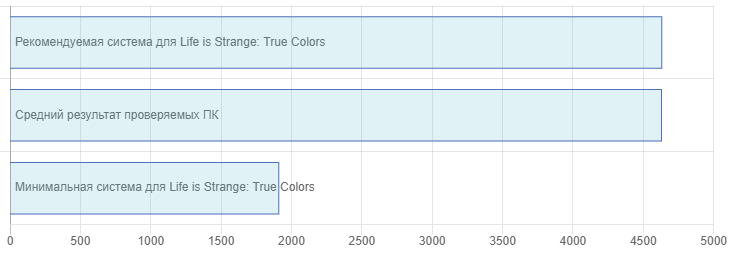
Разработчик Life is Strange: True Colors – Deck Nine. Если у вас возникли технические проблемы с игрой, то первым делом проверьте свой ПК на соответствие системным требованиям.
Если вам самостоятельно удалось найти решение какой-либо проблемы, пожалуйста помогите другим пользователям и напишите о своем варианте решения в комментариях.
Важно: Путь к игре не должен содержать русских букв и спец. символов. Все названия папок должны быть на латинице.
Самые распространенные ошибки:
- Не работает управление
- Висит в диспетчере
- «Синий экран смерти» (BSOD)
- Оптимизация Life is Strange: True Colors / Слабый ПК
- Ошибка при запуске
- Ошибка Microsoft Visual C++ 2015
- Вылетает после запуска
- Низкая производительность
- Life is Strange: True Colors перестала запускаться
- Ошибка при установке
- Проблемы звука / Нет голосов
- Черный экран Life is Strange: True Colors
- Не на весь экран
- Ошибка «Недостаточно памяти»
- Не сохраняется
- Life is Strange: True Colors виснет
- Ошибка 0xc000007b
- Ошибка DirectX
- Ошибки DLL
Не работает управление в Life is Strange: True Colors
Вытащите устройство ввода (геймпад, мышь) из USB и снова вставьте. Если не работает мышь и клавиатура, то попробуйте отключить геймпад и другие USB-устройства.
Для Origin
Библиотека > Правой кнопкой Life is Strange: True Colors > Свойства > Снять галочку «Включить внутриигровой экран»
Life is Strange: True Colors висит в процессах
Запустите Life is Strange: True Colors в режиме совместимости с другой ОС.
Иногда проблемой является надстройка драйвера Nvidia GeForce Experience. Отключите в ней все оптимизации для игры.
На видеокартах AMD проблемы может создавать приложение Gaming Evolved (Raptr). Попробуйте его временно отключить или удалить.
Если в диспетчере задач есть Nvidia Capture Service, попробуйте завершить процесс. Завершите другие процессы, связанные с захватом видео.
Обновите драйвер видеокарты.
Также см. советы «Не запускается».
Life is Strange: True Colors — BSOD или «Синий экран»
BSOD, как правило, означает какую-то серьезную неполадку в вашей системе, которая не связана с игрой. Первым делом проверьте свой блок питания. При перегреве он будет отключаться. Также, если системе не хватает от него питания, то возможны различные ошибки, включая BSOD. Проведите тестирование других компонентов вашего ПК. В сети можно найти различные утилиты для проверки памяти, жесткого диска и видеокарты.
Оптимизация Life is Strange: True Colors на PC
Это достаточно объемная тема. Можно выполнить несколько шагов для увеличения FPS.
Советы по оптимизации Life is Strange: True Colors
Обновите видеодрайвер
Nvidia / AMD
Понизьте настройки графики
Это самый очевидный, но и эффективный способ. Попробуйте понизить графические настройки в игре и поставить минимально возможное разрешение. Тени, сглаживание и текстуры оказывают наибольший эффект на производительность.
Используйте разгон компонентов
Такие элементы вашего ПК, как видеокарта, процессор и даже оперативная память, можно ускорить с помощью разгона. Перед тем, как начинать разгон, убедитесь, что у вас достаточно мощный блок питания и хорошее охлаждение компонентов ПК. Как правило, все современные материнские платы обладают специализированным набором утилит от производителя, с помощью которых можно безопасно разгонять видеокарту, процессор или оперативную память. Не забывайте про тестирование. Если температура видеокарты превышает 90°C, то следует понизить измененные параметры, после чего провести повторный тест. Не нужно пытаться разгонять ноутбук. Абсолютное большинство этих устройств оснащено слабой системой охлаждения, не предназначенной для работы на повышенных частотах. Кроме того встроенная видеокарта обычно слишком слаба для разгона. Детальные инструкции по разгону можно найти на специализированных сайтах
NVIDIA GeForce Experience (и аналоги у других производителей) поможет оптимизировать Life is Strange: True Colors под вашу конфигурацию ПК
NVIDIA GeForce Experience / AMD Gaming Evolved / Intel HD Graphics Control Panel — софт с различными функциями, среди которых имеется оптимизация игр.
Подробнее по ссылке
Используйте программы для очистки компьютера
Существует множество специальных утилит для очистки и оптимизации PC. jv16 PowerTools X — одна из самых популярных.
Оптимизация жесткого диска
Перейдите в свойства диска. Выберите вкладку «Сервис» -> кликните кнопку «Дефрагментировать (или оптимизировать)». Не забудьте также выполнить проверку и очистку диска.
Панель управления NVIDIA / AMD
В панели управления NVIDIA (или AMD) перейдите на вкладку «Управление параметрами 3D» (NVIDIA), или Игры -> Настройки 3D-приложений (AMD). Здесь вы можете задать глобальные настройки обработки графики при необходимости. Либо выберите «Регулировка настроек изображения с просмотром» (для NVIDIA), затем «Пользовательские настройки -> Производительность», передвинув ползунок влево.
Убрать лишние процессы из автозагрузки
Нажмите кнопку Пуск (в левом нижнем углу). Далее наберите msconfig, нажмите Enter. В открывшемся окне конфигурации системы перейдите на вкладку «Автозагрузка» (в Win 10 нажать CTRL+ALT+DELETE и открыть ту же вкладку). Здесь собраны все программы, которые подгружаются при запуске Windows. Отключите все ненужные программы (отключайте только то, что знаете для чего используется, в противном случае вы рискуете нарушить запуск компьютера). Перезагрузите компьютер. Отключите временно приложения (антивирус, Skype и т.п.). Запустите Life is Strange: True Colors.
Оптимизация операционной системы
Включите простое оформление рабочего стола без ресурсоемких эффектов, отключите неиспользуемые службы, неиспользуемые библиотеки и другое.
Флешка в качестве оперативной памяти
Нажмите правой кнопкой мыши по диску USB и выберите «Свойства». Перейдите на вкладку «Ready Boost», выберите «Использовать это устройство» (“Use this device”).
Ошибка при запуске Life is Strange: True Colors
Общие рекомендации
Попробуйте удалить Visual C++. Затем установите Visual C++ из папки с игрой:
- Перейдите в библиотеку Steam
- Выберите Life is Strange: True Colors из списка
- Щелкните правой кнопкой мыши по игре и выберите «Свойства»
- Выберите «Локальные файлы»
- Выберите Обзор локальных файлов …
- Откройте папку \_CommonRedist\vcredist
Если не запускается Life is Strange: True Colors и при этом не появляется никаких ошибок. Если вы запускаете игру впервые, то попробуйте просто подождать.
Рекомендации от разработчиков:
Установите последнюю версию драйвера видеокарты
Убедитесь, что вы используете новейшие Nvidia PhysX (для видеокарт Nvidia) и DirectX.
Directx Webinstall: http://www.microsoft.com/download/en/confirmation.aspx?id=35
Также убедитесь, чтобы в настройках панели управления Nvidia опция была установлена на «Application Controlled» (Управление из приложения).
Еще один способ – запуск игры от имени администратора:
- Откройте библиотеку Steam
- Выберите из списка Life is Strange: True Colors
- Щелкните правой кнопкой мыши по игре и выберите «Свойства»
- Выберите «Локальные файлы»
- Выберите Обзор локальных файлов …
- В папке с игрой выберите .exe файл игры
- Выберите файл правой кнопкой мыши
- В раскрывающемся меню выберите «Свойства»
- В окне «Свойства» выберите вкладку «Совместимость»
- В разделе «Параметры» установите флажок «Выполнять эту программу от имени администратора»
- Нажмите «Применить»
- Запустите игру
Попробуйте понизить разрешение экрана перед запуском игры.
Проверьте, чтобы ваша операционная система Windows и стороннее программное обеспечение было обновлено до актуальных версий.
Загрузите Visual C ++ 2017 Redistributable:
Для Windows 64-bit:
- Visual C++ Redistributable for Visual Studio 2017 (64-bit)
Для Windows 32-bit:
- Visual C++ Redistributable for Visual Studio 2017 (32-bit)
Установите обе версии.
Кроме того, установите/обновите программное обеспечение .NET:
Microsoft .NET Framework 4.7.1
DirectX End-User Runtime Web Installer – вероятно, вы уже его установили
Просмотрите также дополнительные рекомендации ниже:
Для Windows:
- Обновите систему при необходимости до последней версии
- Выполните проверку целостности кэша Life is Strange: True Colors в Steam
- Перезагрузите компьютер
- Переустановите игру
- Попробуйте отключить программы, потенциально конфликтующие с игрой (антивирусы, файрволы и тд)
- Удостоверьтесь, что компьютер подходит под все минимальные системные требования игры
- Удостоверьтесь, что на системном диске есть свободное место в размере 5-6 Гб
- Проверьте компьютер антивирусной программой
- Переустановка операционной системы должна рассматриваться как крайний вариант действий
Для Mac:
- Обновите версию Mac OS
- Проверьте целостность кэша файлов (для Steam)
- Попробуйте отключить программы, которые могут конфликтовать с игрой (антивирусы, файрволы и тд)
- Убедитесь, что компьютер удовлетворяет минимальным требованиям
Ошибка Microsoft Visual C++ 2015
«The following component(s) are required to run this program: Microsoft Visual C++ 2015 Runtime»
Установите недостающую библиотеку с сайта Microsoft
Life is Strange: True Colors вылетает на рабочий стол
Попробуйте временно отключить антивирус (особенно в случае с Avast!). Также смотрите советы в разделе ошибок при запуске.
Повысить производительность в Life is Strange: True Colors
По порядку выполните рекомендации. Обновите видеодрайвер. Выполните перезагрузку компьютера. Понизьте разрешение, а также установите пониженное качество визуальных эффектов в опциях графики. Не рекомендуется применять всякого рода ускорители и «бустеры», поскольку они могут содержать вредоносное ПО, и при этом их реальная полезность в большинстве случаев практически незаметна. Вместе с тем вы можете заразить вирусом свой PC. Переустановка Windows. Данный метод следует рассматривать в крайнем случае, когда другие методы не оказывают влияния. Дело в том, что со временем ваша «операционка» разрастается устаревшими файлами и процессами настолько, что заметно замедляется выполнение программ. Обязательно проверьте рекомендации по оптимизации Life is Strange: True Colors.
Life is Strange: True Colors перестала запускаться
Какие изменения вы производили на компьютере? Возможно причиной проблемы стала установка новой программы. Откройте список установленных программ (Пуск -> Установка и удаление программ), отсортируйте по дате. Удалите недавно установленные. Переустановите Life is Strange: True Colors.
Также проверьте диспетчер задач. Если запущены копии процессов Life is Strange: True Colors, завершите их все.
Ошибка при установке Life is Strange: True Colors
Не устанавливается. Путь к игре не должен содержать русских букв, только латиница. Выполните проверку и очистку жесткого диска (в редких случаях может помочь замена кабеля SATA). Попробуйте изменить путь установки.
Ошибки звука / Пропадает звук в Life is Strange: True Colors
Советы при возникновении проблем звуковой карты
Прежде всего выполните перезагрузку вашего компьютера, после чего протестируйте звуки в операционной системе: нажмите значок динамика в области уведомлений (рядом с часами) и нажимайте по ползунку динамика.
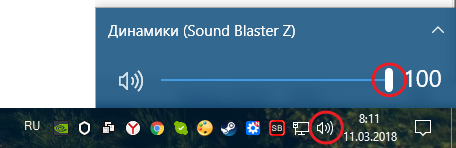
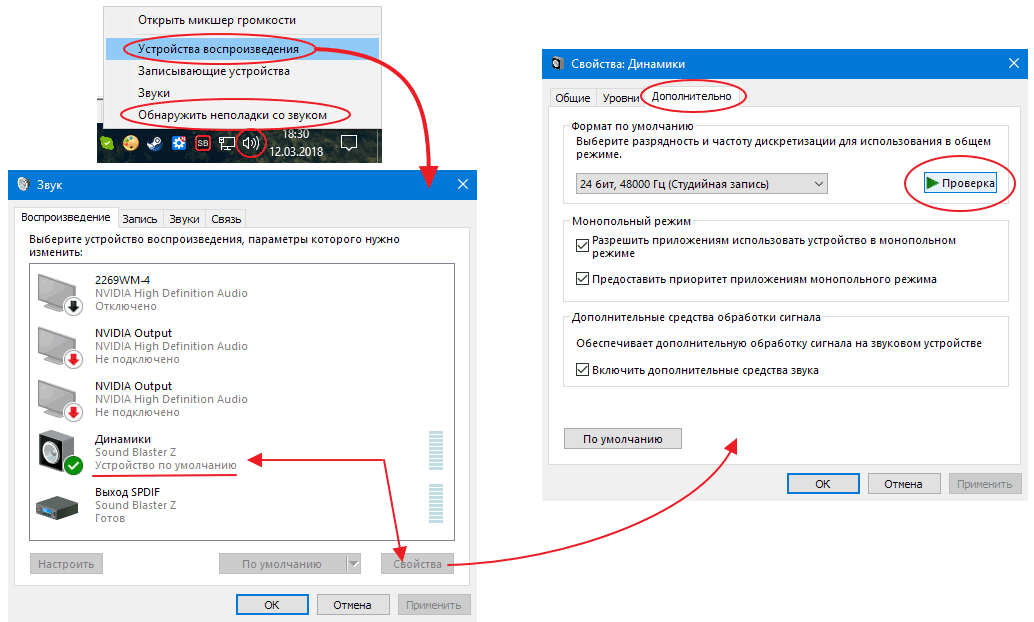
Если звуков не слышно, то кликните правой кнопкой мыши (ПКМ) по иконке динамика и перейдите в «Устройства воспроизведения». На вкладке вопроизведение проверьте, какой источник звука отмечен по-умолчанию. По нему ПКМ и нажать «Проверка». Если звука нет, то ПКМ по значку и нажать «Обнаружить неполадки со звуком».
Звуки есть в Windows, но в игре не слышно:
Проверить установки громкости звука в настройках игры. Обновить DirectX, а также драйвер звуковой карты.
Есть звук, но нет голосов:
Не установлены файлы озвучки при установке. Проверьте целостность файлов игры в Steam.
Общие рекомендации при появлении неполадок звуковой карты Creative
Перезапустите аудио-панель Creative. Проверьте в ней настройки звуковой карты.
Рекомендации при появлении неполадок звуковой карты Realtek
Перезапустите панель управления звуком Realtek. Проверьте в ней настройки звуковой карты. В Realtek HD Audio Manager переключите тип аудио с Quadraponic (квадрафонический) на Stereo (стерео).
Черный экран Life is Strange: True Colors
Черный экран а также белый экран, либо другие цвета, может говорить о разных ошибках, тем не менее чаще всего это относится к определенной проблеме со стороны видеокарты, и в некоторых случаях причиной может быть модуль оперативной памяти. Также уберите разгон процессора и/или видеокарты, если используется.
Варианты устранения этой проблемы
Запуск Life is Strange: True Colors в оконном режиме
Оконный режим в Steam
- Откройте библиотеку Steam
- Щелкните правой кнопкой мыши по Life is Strange: True Colors, и перейдите в «Свойства»
- Перейдите на вкладку «Общие» и нажмите «Установить параметры запуска»
- Добавить -windowed
Оконный режим через .exe
- Правый клик по ярлыку игры на рабочем столе, и перейдите в «Свойства»
- В строке «Объект» после кавычек («) добавить » -windowed «
- «C:\Games\Life is Strange: True Colors\Bin\Win64\Life is Strange: True Colors.exe» –windowed
Закрыть программы для захвата видео
Одной из причин черного экрана могут быть приложения для видеозахвата: OBS Studio, Camtasia Studio, Dxtory и т.д.
Кроме того проблемы могут вызывать программы, связанные с видеоэффектами. К примеру: ReShade, Saturation Toggler и т.д. Различные моды аналогично могут приводить к ошибке. Не забывайте элементарное правило: чем меньше программ работает одновременно с игрой, тем лучше. Уберите все ненужное.
Диагностика оперативной памяти
Причиной в некоторых случаях является оперативная память ПК.
- Выполните диагностику с помощью специализированного софта для проверки оперативной памяти. Например: MemTest. Про способ проверки памяти встроенной утилитой в Windows 10, 8, 7 смотрите здесь.
- Попробуйте поменять планки DDR на другие слоты.
- Если у вас несколько модулей, то попробуйте оставить только один.
- Детальные инструкции по диагностике памяти можно найти на специализированных сайтах.
Life is Strange: True Colors не на весь экран
Нажмите ALT+ENTER. Проверьте настройки игры (оконный режим, разрешение и т.д.). В некоторых случаях помогает изменение частоты обновления (в панели управления Nvidia) с 60 Гц на 59 Гц (нажать «Применить»), и снова вернуть на 60 Гц. Еще один способ: также в панели управления Nvidia перейти в раздел «Регулировка размера и положения рабочего стола». В правом верхнем углу нажать «Восстановить».
Ошибка «Недостаточно памяти»
Возможные причины: игре не хватает оперативной памяти; на жестком диске не хватает места для файла подкачки; вы сами настраивали размер файла подкачки (или отключили его, или использовали софт); некая программа вызывает утечку памяти (откройте диспетчер задач CTRL+ALT+DELETE и отсортируйте приложения по потреблению памяти).
Life is Strange: True Colors Не сохраняется
Путь к игре не должен содержать русских букв, только латиница.
Life is Strange: True Colors тормозит
Регулярные фризы могут быть связаны с нестабильностью компьютера. Отмените разгон элементов ПК, если используется. Проведите диагностику жесткого диска, оперативной памяти, процессора и видеокарты. Специализированные программы в большом количестве представлены в интернете. Более подробно рекомендации по оптимизации Life is Strange: True Colors.
Life is Strange: True Colors и ошибка 0xc000007b
This application was unable to start correctly (0xc000007b). Самая частая причина появления ошибки при запуске приложения 0xc000007b — проблемы с драйверами NVidia.
Возможные решения
- Переустановите драйвера видеокарты
- Попробуйте запустить игру от имени администратора
- Установите/обновите DirectX, Visual C++, .Net Framework. Все файлы загружайте только с официального сайта Microsoft.
- Откройте командную строку «Выполнить» через меню «Пуск» и пропишите sfc /scannow. С помощью этой команды ваш ПК просканирует системные файлы и исправит некоторые ошибки.
- Удалите лишний софт, который может конфликтовать с видеодрайвером. В основном это различные «улучшатели» графики. Чем меньше у вас работает дополнительных приложений, тем лучше.
Метод с помощью программы Dependency Walker 64bit
- Скачайте и распакуйте Dependency Walker 64bit.
- Запустите программу, перейдите в View > Full paths. Теперь выберите файл .exe Life is Strange: True Colors. После того как вы выбрали .exe игры может всплывать окно в котором вы увидите ошибки, просто закройте его. В разделе module, прокрутите блок вниз до конца ошибки и вы увидите несколько значений в столбцах.
- Теперь в колонке CPU все DLL файлы должны быть x64-битные для вашей игры. Если есть x86 DLL-файл будет в красном столбце CPU. Этот файл и вызывает ошибку 0xc000007b.
- Теперь перейдите на сайт dll-files.com и скачайте там 64-битную версию этого DLL файла и поместить его в корневую папку с игрой и в C:\Windows\system32. Игра теперь должна запустится без проблем.
Ошибка DirectX в Life is Strange: True Colors
Ошибки вида: DirectX Runtime Error, DXGI_ERROR_DEVICE_HUNG, DXGI_ERROR_DEVICE_REMOVED, DXGI_ERROR_DEVICE_RESET.
Рекомендации по устранению ошибки
- Выполнить «чистую» установку только драйвера видеокарты. Не устанавливать аудио, GeForce Experience … То же самое в случае AMD.
- Отключить второй монитор (при наличии) и любые другие периферийные устройства.
- Отключить G-Sync.
- Использовать средство проверки системных файлов
- Для карт NVIDIA. Правый клик по рабочему столу -> Панель управления NVIDIA. Вверху, где Файл, Правка, Вид … нажмите «Справка» и включите «Режим отладки».
- Иногда причиной может являться перегрев видеокарты. Используйте утилиту FurMark для проверки работы видеокарты под нагрузкой. Попробуйте понизить частоты. Более подробную информацию смотрите в интернете по запросам: андервольтинг и понижение частоты видеокарты.
Ошибка DLL в Life is Strange: True Colors
Ошибки вида: dll is missing, d3d11.dll, msvcp110.dll не найден и другие.
ВАЖНО: не рекомендуется скачивать DLL-файлы со сторонних сайтов в попытке заменить ваши отсутствующие или поврежденные файлы DLL. Используйте этот вариант только в крайнем случае.
Обратите внимание, что путь к игре не должен содержать русских букв, только латиница!
Стандартные действия при появлении ошибки DLL
Стандартные действия при появлении ошибки DLL:
- Перезагрузите компьютер
- Восстановите удаленный DLL-файл из корзины (или используйте программу восстановления файлов). Разумеется этот вариант подойдет в том случае, если вы удаляли файл
- Просканируйте компьютер на вирусы и вредоносные программы
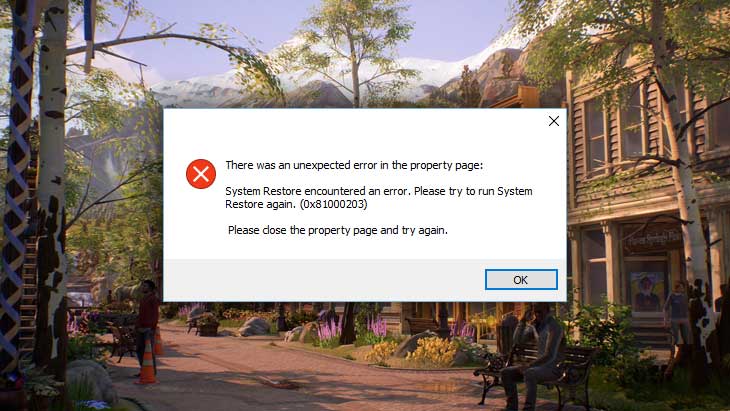
- Используйте восстановление системы (смотрите инструкции в интернете)
- Переустановите Life is Strange: True Colors
- Обновите драйверы
- Использование средство проверки системных файлов в Windows 10 (смотрите инструкции в интернете)
- Обновите Windows при наличии патчей
- Выполните чистую установку Windows
- Если после чистой установки Windows ошибка DLL сохраняется, то эта проблема связана не с программным обеспечением, а с компонентами вашего PC.
Ошибки с конкретными DLL
Сообщение об ошибке MSVCP140.dll. Вам необходимо обновить/установить пакет Visual C++
Это можно сделать по ссылке
https://www.microsoft.com/ru-ru/download/details.aspx?id=48145
Если у вас подключены какие-либо USB-контроллеры (или другие устройства), подключенные к сети, попробуйте отключить их. Сбои при запуске с именами модулей сбоев ntdll.dll и EZFRD64.DLL могут (в частности, для последних) быть связаны с USB-контроллерами или PS2-USB-адаптерами (для различных игр).
Если у вас возникают ошибки api-ms-win-crt-runtime-l1-1-0.dll на Windows 7 или Windows 8.1, Microsoft выпустила патч для устранения этой проблемы.
https://support.microsoft.com/en-us/kb/2999226
Если появляется сообщение об ошибке MSVCR120.dll, перейдите в C:\Windows\System 32 и найдите «MSVCR120.dll». Удалите этот файл. Перейдите в C:\Program Files (x86)\Steam\steamapps\common\Life is Strange: True Colors\_CommonRedist\vcredist\2013 и запустите «vcredist_x64.exe». Затем нажмите «repair» (исправить).
Life is Strange – это захватывающая и эмоциональная игра, которая погружает игрока в мир приключений и загадок. Однако, как и любая другая игра, она может время от времени столкнуться с некоторыми проблемами и ошибками при запуске. В этой статье мы рассмотрим некоторые из наиболее распространенных ошибок при запуске Life is Strange и предложим решения, которые помогут вам насладиться игрой без технических проблем.
Одной из самых частых проблем при запуске игры Life is Strange является ошибка совместимости с операционной системой. Если у вас возникает проблема с запуском игры на Windows, убедитесь, что ваша операционная система соответствует требованиям игры. Проверьте, что у вас установлена последняя версия операционной системы и что все обновления прошли успешно. Если у вас установлена устаревшая версия операционной системы, попробуйте обновить ее до последней версии.
Еще одной возможной причиной ошибки при запуске Life is Strange может быть неправильная установка или повреждение игровых файлов. В таком случае, вам следует проверить целостность файлов игры через клиент Steam. Чтобы это сделать, перейдите в свою библиотеку Steam, найдите игру Life is Strange, щелкните правой кнопкой мыши и выберите «Свойства». Затем перейдите на вкладку «Локальные файлы» и нажмите кнопку «Проверить целостность игровых файлов». Steam автоматически проверит и исправит поврежденные файлы игры.
Важно помнить, что при решении технических проблем с играми, всегда лучше начать с простых решений и постепенно переходить к более сложным. Если базовые рекомендации не помогают, вы всегда можете обратиться за поддержкой к разработчикам игры или сообществу игроков, которые могут иметь опыт решения подобных проблем. Так что не отчаивайтесь и продолжайте искать решение, которое поможет вам насладиться игрой Life is Strange в полной мере!
Содержание
- Как решить проблему с запуском игры Life is Strange
- 1. Проверьте системные требования
- 2. Обновите драйверы видеокарты
- 3. Проверьте целостность игровых файлов
- 4. Отключите антивирусное ПО
- 5. Проверьте наличие обновлений игры
- 6. Попробуйте переустановить игру
- Проверьте системные требования
- Обновите драйверы графической карты
- Проверьте целостность игровых файлов
- Установите последние обновления игры
Как решить проблему с запуском игры Life is Strange
Игра Life is Strange — это захватывающее приключение, но иногда пользователи сталкиваются с проблемами при запуске игры. В данной статье мы рассмотрим несколько способов решения этих проблем.
1. Проверьте системные требования
Перед установкой и запуском игры Life is Strange важно убедиться, что ваш компьютер соответствует требованиям системы. Проверьте, достаточно ли у вас места на жестком диске, имеется ли необходимая версия операционной системы и наличие актуальных драйверов.
2. Обновите драйверы видеокарты
Неработающая игра может быть связана с устаревшими или несовместимыми драйверами видеокарты. Рекомендуется посетить официальный сайт производителя видеокарты и загрузить последние версии драйверов. После установки обновлений перезагрузите компьютер и попробуйте запустить игру снова.
3. Проверьте целостность игровых файлов
Неправильная установка или повреждение игровых файлов также может вызывать проблемы при запуске игры. Для проверки целостности файлов воспользуйтесь функцией «проверить целостность игровых файлов» через платформу или клиент, через который вы установили игру.
4. Отключите антивирусное ПО
Некоторые антивирусные программы могут блокировать запуск игры Life is Strange из-за ошибочных срабатываний. Попробуйте временно отключить антивирусное ПО или добавить игру в список доверенных программ, чтобы предотвратить блокировку.
5. Проверьте наличие обновлений игры
Разработчики постоянно работают над исправлением ошибок и улучшением игры. Убедитесь, что у вас установлена самая последняя версия Life is Strange. Обычно игры автоматически проверяют наличие обновлений, но если это не произошло, обратитесь к официальному сайту или платформе, чтобы проверить наличие доступных обновлений.
6. Попробуйте переустановить игру
Если все вышеперечисленные методы не помогли, возможно, стоит попробовать переустановить игру. Сначала удалите игру со своего компьютера, а затем переустановите ее заново.
Надеемся, что эти советы помогут вам решить проблемы с запуском игры Life is Strange. Если ни один из них не помог, рекомендуется обратиться в службу поддержки разработчиков или форумы сообщества игры для получения дополнительной помощи.
Проверьте системные требования
Перед тем, как приступить к исправлению ошибки при запуске игры Life is Strange, важно убедиться, что ваш компьютер соответствует системным требованиям игры. Несоблюдение требований может быть причиной возникновения проблем при запуске игры.
Следующие системные требования указаны на официальном сайте игры:
- Операционная система: Windows 7 или новее (64-разрядная)
- Процессор: Intel Core i3-2100 или AMD Phenom X4 945
- Оперативная память: 3 ГБ
- Видеокарта: AMD Radeon R7 250 или NVIDIA GeForce GTX 650
- DirectX: Версии 11
- Место на диске: 14 ГБ
Если ваш компьютер не соответствует этим требованиям, возможно, вам придется обновить аппаратное и программное обеспечение. В случае, если ваш компьютер соответствует указанным требованиям, но ошибка все равно возникает, проблема может быть более сложной и потребует дополнительного решения.
Проверьте свой компьютер на соответствие системным требованиям игры Life is Strange и, если необходимо, обновите необходимые компоненты перед попыткой исправить ошибку при запуске игры.
Обновите драйверы графической карты
Одна из основных причин ошибок при запуске игры Life is Strange может быть устаревший драйвер графической карты. Устаревший драйвер может вызывать несовместимость с игрой и другими программами, что приводит к появлению различных ошибок.
Для исправления данной проблемы необходимо обновить драйверы графической карты до последней версии. Следуйте указанным ниже шагам, чтобы обновить драйверы:
- Определите производителя и модель вашей графической карты. Для этого можно воспользоваться утилитами, такими как Speccy или GPU-Z.
- Посетите официальный сайт производителя вашей графической карты.
- Найдите раздел поддержки или загрузки драйверов на сайте.
- Введите модель вашей графической карты в поиск или выберите ее из списка.
- Скачайте последнюю версию драйвера для вашей графической карты.
- Установите скачанный драйвер, следуя инструкциям установщика.
- После установки перезагрузите компьютер.
После обновления драйверов графической карты попробуйте запустить игру Life is Strange. Вероятность появления ошибки должна значительно снизиться. Если проблема не решена, можно попробовать другие способы исправления ошибки, такие как проверка целостности игровых файлов, обновление DirectX или проверка наличия обновлений операционной системы.
Если после выполнения всех вышеперечисленных действий ошибка при запуске игры Life is Strange все еще не исчезает, рекомендуется обратиться за помощью к специалисту или на официальный форум поддержки игры.
Проверьте целостность игровых файлов
Если у вас возникают проблемы с запуском игры Life is Strange, одним из возможных решений может быть проверка целостности игровых файлов.
Часто ошибки запуска игры связаны с повреждением или отсутствием некоторых файлов. Проверка целостности игровых файлов позволяет обнаружить и исправить такие проблемы.
- Шаг 1: Запустите клиент Steam и авторизуйтесь в своей учетной записи.
- Шаг 2: Перейдите в библиотеку игр, найдите игру Life is Strange и щелкните правой кнопкой мыши на ее названии.
- Шаг 3: В контекстном меню выберите пункт «Свойства».
- Шаг 4: В открывшемся окне выберите вкладку «Локальные файлы».
- Шаг 5: Нажмите на кнопку «Проверить целостность игровых файлов».
После этого Steam начнет проверку целостности игровых файлов Life is Strange и автоматически загрузит недостающие или поврежденные файлы, если такие имеются.
После завершения процесса проверки целостности файлов попробуйте запустить игру снова. Если проблема остается, перейдите к следующему шагу решения проблемы.
Установите последние обновления игры
Если у вас возникают проблемы с запуском игры Life is Strange, одним из первых шагов в решении проблемы может быть установка последних обновлений игры. Разработчики часто выпускают обновления для исправления ошибок, улучшения производительности и добавления нового контента.
Для установки последних обновлений игры Life is Strange вам может понадобиться выполнить следующие шаги:
- Откройте клиент Steam на вашем компьютере.
- В левом верхнем углу найдите вкладку «Библиотека» и перейдите в нее.
- Найдите игру Life is Strange в списке установленных игр и щелкните правой кнопкой мыши на ее названии.
- В открывшемся контекстном меню выберите пункт «Свойства».
- Перейдите на вкладку «Обновления».
- Установите флажок «Автоматически обновлять эту игру перед ее запуском».
- Также проверьте, что в поле «Типы обновлений» выбран пункт «Всегда обновлять эту игру».
- Нажмите кнопку «Закрыть», чтобы сохранить изменения.
Теперь Steam будет автоматически проверять наличие обновлений для игры Life is Strange и устанавливать их перед запуском игры. Если какие-то обновления доступны, они будут загружены и установлены на вашем компьютере.
Установка последних обновлений игры может помочь устранить множество проблем, связанных с запуском игры Life is Strange. Если после установки обновлений проблема все еще не решена, попробуйте иные методы по исправлению ошибок, которые могут быть связаны с вашей системой и/или настройками компьютера.
Life is Strange — это увлекательная игра, разработанная компанией Dontnod Entertainment. Она позволяет игрокам погрузиться в захватывающий мир приключений и загадок. Однако, как и любая другая игра, Life is Strange может иногда столкнуться с ошибками запуска. В этой статье мы предоставим вам подробное руководство, как исправить ошибки и наслаждаться данной игрой без проблем.
Первым шагом в решении ошибок запуска игры Life is Strange является обновление ваших графических драйверов. Устаревшие или неподходящие драйверы могут вызывать проблемы, такие как зависания или низкая производительность игры. Посетите сайт производителя вашей видеокарты и загрузите последнюю версию драйвера. После установки перезагрузите компьютер и запустите игру заново.
Если обновление драйверов не помогло, следующим шагом может быть проверка целостности файлов игры. Чтобы сделать это, откройте клиент Steam (если вы приобрели игру в Steam) и перейдите в библиотеку. Щелкните правой кнопкой мыши на игре Life is Strange, выберите «Свойства» и перейдите на вкладку «Локальные файлы». Нажмите кнопку «Проверить целостность файлов игры» и дождитесь завершения процесса.
Если проблема все еще не решена, возможно, вам нужно будет обновить DirectX. Откройте панель управления и найдите раздел обновления. Проверьте, что у вас установлена последняя версия DirectX. Если нет, загрузите и установите ее с официального сайта Microsoft. После этого перезагрузите компьютер и попробуйте запустить игру снова.
Следуя этим простым шагам, вы сможете исправить большинство ошибок запуска игры Life is Strange и начать погружение в захватывающий мир приключений. Наслаждайтесь игрой!
Содержание
- Почему не запускается Life is Strange?
- Неподдерживаемая операционная система
- Ошибки драйверов видеокарты
- Проблемы совместимости с Direct X
- Неправильные настройки совместимости
- Ошибка запуска из-за отсутствия необходимых файлов
- Конфликты с другими программами или антивирусом
- Проблемы совместимости с установленными программами общего назначения
- 1. Обновление драйверов графической карты
- 2. Отключение программ, конфликтующих с игрой
- 3. Проверка целостности файлов игры
- 4. Обновление системы
- 5. Снижение настроек графики
Почему не запускается Life is Strange?
Если вы столкнулись с проблемой, когда игра Life is Strange не запускается на вашем компьютере, это может быть вызвано несколькими причинами. Вот некоторые из наиболее распространенных проблем и возможные решения:
- Несовместимость с операционной системой: Проверьте, поддерживается ли ваша операционная система игрой Life is Strange. Убедитесь, что ваша ОС соответствует системным требованиям игры.
- Недостаточные системные требования: Проверьте, соответствуют ли характеристики вашего компьютера системным требованиям игры. Проверьте требования по операционной системе, процессору, оперативной памяти и видеокарте.
- Отсутствие обновлений: Убедитесь, что ваша игра Life is Strange и драйверы для видеокарты и звуковой карты обновлены до последней версии. Иногда обновления могут исправлять ошибки и проблемы с запуском.
- Проблемы со сторонним программным обеспечением: Если у вас установлено или работает какое-либо стороннее программное обеспечение, такое как антивирусные программы или программы, контролирующие сетевые подключения, попробуйте временно отключить его или изменить настройки, чтобы устранить возможные конфликты.
- Неправильный способ запуска: Убедитесь, что вы правильно запускаете игру Life is Strange. Проверьте инструкции по запуску игры в соответствующей документации или на официальном веб-сайте игры.
- Проблемы с файлами игры: Если ни одно из вышеперечисленных решений не помогло, проверьте целостность файлов игры. Попробуйте выполнить проверку целостности файлов через клиент игровой платформы или переустановите игру.
Если ни одно из этих решений не помогло решить проблему, возможно, стоит обратиться в службу поддержки разработчика или издателя игры для получения дальнейшей помощи.
Неподдерживаемая операционная система
Life is Strange — это игра, которая может быть запущена только на определенных операционных системах. Если вы попытаетесь запустить игру на неподдерживаемой операционной системе, вы можете столкнуться с ошибкой запуска.
Если вы видите ошибку запуска с сообщением «Неподдерживаемая операционная система», вам следует проверить, выполняется ли ваша операционная система следующие требования:
- Операционная система должна быть совместима с игрой. Проверьте требования к системе, указанные на официальном сайте Life is Strange, чтобы убедиться, что ваша операционная система соответствует требованиям.
- Убедитесь, что ваша операционная система находится в обновленном состоянии. Попробуйте установить все доступные обновления операционной системы и запустите игру снова. Возможно, разработчики выпустили патч, который исправляет проблему с запуском на вашей операционной системе.
- Проверьте, есть ли у вас достаточно мощное аппаратное обеспечение. В некоторых случаях игры могут требовать определенного уровня процессора, графической карты или оперативной памяти, чтобы быть запущенными. Убедитесь, что ваше аппаратное обеспечение соответствует требованиям игры.
- Если вы все еще не можете запустить игру на своей операционной системе, попробуйте обратиться в техническую поддержку Life is Strange или на форумы сообщества, чтобы узнать об известных проблемах с запуском на вашей операционной системе.
Запуск игры на неподдерживаемой операционной системе может вызвать непредсказуемое поведение, ошибки и сбои. Чтобы избежать таких проблем, важно убедиться, что ваша операционная система совместима с игрой.
Ошибки драйверов видеокарты
Одной из распространенных причин возникновения проблем при запуске игры «Life is Strange» являются ошибки драйверов видеокарты.
Драйверы видеокарты отвечают за взаимодействие между операционной системой и видеокартой, обеспечивая корректную работу графических приложений, включая компьютерные игры.
Если у вас возникли проблемы при запуске «Life is Strange», связанные с ошибками драйверов видеокарты, следуйте следующим рекомендациям:
- Обновите драйверы видеокарты. Посетите официальный сайт производителя вашей видеокарты (например, NVIDIA или AMD) и загрузите последние доступные драйверы для вашей модели видеокарты. Установите их на компьютере. Это поможет исправить возможные ошибки и обеспечить совместимость с игрой.
- Переустановите драйверы видеокарты. Если обновление драйверов не решает проблему, попробуйте удалить текущие драйверы видеокарты и установить их заново. Для этого откройте «Диспетчер устройств», найдите вашу видеокарту в категории «Видеоадаптеры», щелкните правой кнопкой мыши и выберите «Удалить». Затем перезагрузите компьютер и установите драйверы снова.
- Откатитесь на предыдущую версию драйверов. Если после установки новых драйверов проблемы только усугубились, попробуйте откатиться на предыдущую версию драйверов. Для этого откройте «Диспетчер устройств», найдите вашу видеокарту в категории «Видеоадаптеры», щелкните правой кнопкой мыши и выберите «Свойства». Во вкладке «Драйвер» выберите «Откатить драйвер» и следуйте инструкциям.
- Проверьте целостность файлов игры. Если ошибка все равно возникает, возможно, в файле игры есть повреждения или некорректные данные. Запустите клиент Steam и выберите «Библиотека». Найдите игру «Life is Strange» в списке, щелкните правой кнопкой мыши и выберите «Свойства». Перейдите на вкладку «Локальные файлы» и выберите «Проверить целостность файлов». Steam автоматически проверит игровые файлы и восстановит их, если это необходимо.
- Свяжитесь с разработчиком игры. Если ни одно из вышеуказанных решений не помогло, свяжитесь с технической поддержкой разработчика игры «Life is Strange». Они смогут оказать дополнительную помощь и предоставить инструкции по устранению проблемы.
При выполнении этих рекомендаций вероятность успешного запуска игры «Life is Strange» должна значительно возрасти. Удачи в игре и приятного времяпрепровождения!
Проблемы совместимости с Direct X
Одной из распространенных проблем, с которой сталкиваются пользователи при запуске игры «Life is Strange», является несовместимость с Direct X.
Direct X — это программное обеспечение, разработанное компанией Microsoft, которое обеспечивает работу с графикой, звуком и другими мультимедийными возможностями на компьютере. Некоторые старые версии Direct X могут вызывать проблемы совместимости с современными играми, включая «Life is Strange».
Вот несколько шагов, которые можно предпринять, чтобы исправить проблемы совместимости с Direct X:
- Установите последнюю версию Direct X. Посетите официальный сайт Microsoft и загрузите последнюю версию Direct X.
- Обновите драйверы графической карты. Проверьте официальный сайт производителя вашей графической карты и загрузите последние драйверы. Установите их после загрузки.
- Запустите игру в совместимости с предыдущими версиями Direct X. Щелкните правой кнопкой мыши ярлык игры на рабочем столе, выберите «Свойства» и перейдите на вкладку «Совместимость». Отметьте опцию «Запускать эту программу в режиме совместимости» и выберете более старую версию Direct X из выпадающего списка.
- Отключите антивирусное программное обеспечение. Иногда антивирусное программное обеспечение может блокировать работу Direct X. Попробуйте временно отключить антивирус и запустить игру еще раз для проверки.
Если после выполнения этих шагов проблема совместимости с Direct X все еще остается, необходимо обратиться в службу поддержки разработчика игры «Life is Strange» или попробовать найти решение на форумах сообщества игроков.
Учитывая важность Direct X для работы игры, рекомендуется также регулярно обновлять Windows, чтобы получить последние исправления и обновления, которые могут улучшить совместимость игровых приложений.
Неправильные настройки совместимости
Если при запуске игры Life is Strange у вас возникает ошибка, возможно, проблема связана с неправильными настройками совместимости. Это может произойти из-за различных факторов, таких как устаревшие драйверы графической карты или неправильные настройки операционной системы.
Вот несколько шагов, которые помогут вам исправить проблему совместимости игры Life is Strange:
- Обновите драйверы графической карты: Проверьте, установлены ли на вашем компьютере последние драйверы для графической карты. Вы можете скачать их с официального сайта производителя вашей графической карты.
- Измените режим совместимости: Попробуйте изменить режим совместимости для исполняемого файла игры. Щелкните правой кнопкой мыши по ярлыку игры (обычно на рабочем столе или в меню пуск), выберите «Свойства» и перейдите на вкладку «Совместимость». Установите флажок рядом с опцией «Запустить эту программу в режиме совместимости» и выберите подходящую операционную систему из выпадающего списка.
- Отключите все совместимостей: Если вы изменили режим совместимости и ошибка все еще возникает, попробуйте снять все флажки с опции «Запустить эту программу в режиме совместимости».
- Измените разрешение экрана: Некоторые игры могут иметь проблемы совместимости с определенными разрешениями экрана. Попробуйте изменить разрешение экрана на своем компьютере и запустить игру снова.
- Обновите операционную систему: Убедитесь, что у вас установлена последняя версия операционной системы. В некоторых случаях проблемы совместимости могут быть связаны с устаревшими версиями операционной системы.
- Проверьте целостность игровых файлов: Возможно, у вас коррумпированы или отсутствуют некоторые игровые файлы. Запустите Steam или другую платформу, через которую вы приобрели игру, и проверьте целостность файлов. Если будут обнаружены проблемы, попробуйте исправить их.
Если после применения всех этих шагов проблема не устранена, вы можете обратиться в техническую поддержку игры Life is Strange, которая поможет вам диагностировать и решить проблему.
Обратите внимание, что эти рекомендации могут быть применимы не только к игре Life is Strange, но и к другим играм, у которых возникают проблемы совместимости.
Ошибка запуска из-за отсутствия необходимых файлов
Одной из причин, по которым игра Life is Strange может не запускаться, является отсутствие необходимых файлов. В этом разделе мы рассмотрим, как можно решить эту проблему.
1. Проверьте целостность игровых файлов. Для этого откройте клиент Steam и перейдите в библиотеку игр. Найдите игру Life is Strange в списке и нажмите правой кнопкой мыши на нее. В появившемся контекстном меню выберите «Свойства».
2. В открывшемся окне перейдите на вкладку «Локальные файлы». Нажмите на кнопку «Проверить целостность игровых файлов…». Steam автоматически проверит наличие и целостность всех игровых файлов и загрузит недостающие файлы, если это необходимо. Эта операция может занять некоторое время.
3. После завершения проверки целостности файлов попробуйте запустить игру снова. Если проблема все еще будет возникать, перейдите к следующему шагу.
4. Убедитесь, что ваш антивирусный программное обеспечение не блокирует файлы игры. Некоторые антивирусные программы могут ошибочно распознавать некоторые игровые файлы Life is Strange как потенциально опасные и блокировать их запуск. Попробуйте добавить игру и ее файлы в исключения или временно отключите антивирусное программное обеспечение и попробуйте запустить игру снова.
5. Если все вышеперечисленные действия не помогли, попробуйте переустановить игру. Прежде чем это сделать, убедитесь, что у вас есть достаточно свободного места на жестком диске, чтобы скачать и установить игру заново.
6. Если проблема по-прежнему не устранена, рекомендуется обратиться в службу поддержки разработчика игры или создать обращение на форуме, посвященном игре Life is Strange. Опишите проблему подробно, указав, какие действия вы уже предприняли для ее решения.
В большинстве случаев исправление ошибок, связанных с отсутствием необходимых файлов, сводится к проверке целостности файлов, переустановке игры или работе с антивирусным программным обеспечением. Надеемся, что представленная информация поможет вам решить проблему и насладиться игрой Life is Strange без проблем!
Конфликты с другими программами или антивирусом
При запуске игры Life is Strange могут возникать проблемы из-за конфликтов с другими программами, предустановленными на компьютере, или из-за срабатывания антивирусного ПО. В этом разделе мы рассмотрим, как можно исправить такие конфликты.
1. Закрыть другие программы
Перед запуском игры рекомендуется закрыть все ненужные программы, которые могут конфликтовать с ней. Это может быть любое приложение, особенно те, которые имеют высокий приоритет в системе, например, программы загрузки файлов, торрент-клиенты или программы для записи дисков.
2. Отключить антивирус
Второй возможной причиной проблемы с запуском игры может быть срабатывание антивирусного программного обеспечения. Некоторые антивирусные программы могут реагировать на файлы игры как на потенциальную угрозу безопасности и блокировать их запуск. Чтобы устранить эту проблему, временно отключите антивирус перед запуском игры.
3. Исключить папку игры из сканирования антивирусом
Если временное отключение антивируса не помогло, можно попробовать добавить папку с установленной игрой в список исключений антивирусной программы. Это защитит файлы игры от сканирования и поможет избежать возникновения конфликтов с антивирусным ПО.
4. Обновление или переустановка игры
Если после выполнения всех вышеуказанных рекомендаций проблема с запуском игры не решена, попробуйте обновить или переустановить игру. Возможно, некоторые файлы были повреждены или отсутствуют, что мешает ее нормальному запуску.
Данные рекомендации помогут вам решить проблемы, связанные с конфликтами других программ или антивирусом при запуске игры Life is Strange.
Проблемы совместимости с установленными программами общего назначения
Проблемы совместимости могут возникать, когда игра Life is Strange взаимодействует с программами или библиотеками, установленными на вашем компьютере. В этом разделе мы рассмотрим некоторые распространенные проблемы совместимости и возможные решения.
1. Обновление драйверов графической карты
Иногда проблемы совместимости могут возникать из-за устаревших драйверов графической карты. Рекомендуется обновить драйверы графической карты до последней версии, чтобы исправить проблемы совместимости.
2. Отключение программ, конфликтующих с игрой
Некоторые программы, такие как антивирусные программы, защитные программы или программы мониторинга системы, могут создавать конфликты с игрой Life is Strange. Рекомендуется временно отключить или закрыть эти программы перед запуском игры.
3. Проверка целостности файлов игры
Если у вас возникают проблемы с запуском игры Life is Strange, рекомендуется провести проверку целостности файлов игры через Steam. Чтобы это сделать, перейдите в библиотеку Steam, найдите игру Life is Strange в списке, щелкните правой кнопкой мыши и выберите «Свойства». Затем перейдите на вкладку «Локальные файлы» и нажмите «Проверить целостность файлов игры». Это поможет выявить и исправить возможные проблемы с игровыми файлами.
4. Обновление системы
Рекомендуется также обновить операционную систему до последней версии, чтобы устранить проблемы совместимости с установленными программами общего назначения. Обновления помогут улучшить функциональность и исправить известные ошибки, которые могут влиять на работу игры.
5. Снижение настроек графики
Если проблемы совместимости продолжают возникать, вы можете попробовать снизить настройки графики в игре Life is Strange. Уменьшение качества графики может помочь улучшить производительность игры и устранить проблемы совместимости.
Если ни одно из вышеперечисленных решений не помогло решить проблему, рекомендуется обратиться в службу поддержки разработчика игры или посетить форумы сообщества, где другие игроки могут предложить свои решения или подсказки.