

Ошибки при расчете. ЛИРА-САПР
-
oblomoff
- Сообщения: 18
- Регистрация: 09 янв 2020, 14:14
Ошибки при расчете. ЛИРА-САПР
Во время расчета возникают ошибки, как после выполнения расчета посмотреть протокол?
Последний раз редактировалось oblomoff 09 янв 2020, 17:01, всего редактировалось 1 раз.
-
EgorTS
- Сообщения: 56
- Регистрация: 08 дек 2019, 10:45
Re: Ошибки при расчете
Сообщение
EgorTS » 09 янв 2020, 15:10
Вкладка расчет – расчет – протокол решения задачи.
phpbb3 styles
Кто сейчас на конференции
Сейчас этот форум просматривают: нет зарегистрированных пользователей и 0 гостей
Геометрически изменяемая система (коды ошибок)
|
Алексей Пользователь Сообщений: 3Регистрация: 14.06.2018 |
Нередкая ситуация : расчет не может быть выполнен, фатальная ошибка — геометрически изменяемая система в узлах № …. тип связи 1, 2, 3 …. и т.п. |
|
Дмитрий Пользователь Сообщений: 48Баллов: 285Регистрация: 14.10.2013 |
Это условный номер степени свободы: |
|
Алексей Пользователь Сообщений: 3Регистрация: 14.06.2018 |
Расшифровка кодов помогла понять что куда двигается, но почему никак не пойму. Лиру только осваиваю. Пространственная рама. В 5, 6, 7, 8 узлах связи по X, Y, Z, UZ. В центре балочная клетка с шарнирами UY.
|


|
Данил Канев Пользователь Сообщений: 155Баллов: 1008Регистрация: 03.08.2015 |
#4 0 15.06.2018 09:25:54 Возможно необходимо упаковать модель. Подробнее можем сказать, если пришлете задачу в службу технической поддержки. |
Реализация модели контактного слоя при расчете адгезионного соединения с использованием метода конечных элементов
В большинстве опытов по испытанию адгезионных соединений измеряется средняя адгезионная прочность. Данная величина вычисляется как отношение разрушающей нагрузки к площади склейки. Подобный подход подразумевает равномерное распределение касательных напряжений. Исследователи давно обнаружили, что средняя адгезионная прочность соединения является сильной функцией геометрических [1] и физико-механических параметров модели и, следовательно, делает малоинформативными и несопоставимыми экспериментальные данные, выполненные на отличающихся образцах. Малочисленные результаты по измерению касательных напряжений по площади склейки с использованием преимущественно поляризационно-оптических методов [2] показывают, что распределение напряжений является нелинейной функцией. При этом наблюдается концентрация напряжений у торцов модели. В связи с этими фактами возникает необходимость детального изучения напряженно-деформированного состояния адгезионных соединений.
06 июня 2019
Оценка точности нелинейного статического метода анализа сейсмостойкости сооружений
В статье рассмотрено практическое применение методики нелинейного статического анализа сейсмостойкости зданий и сооружений. Произведен расчет одноэтажной стальной рамы нелинейным статическим и нелинейным динамическим методами. В результате анализа полученных результатов расчета показана значимость высших форм колебаний и необходимость анализа их влияния на реакцию системы.
06 февраля 2018
Все публикации

ЛИРА 10 — современный и удобный инструмент для численного исследования прочности и устойчивости конструкций и их автоматизированного проектирования методом конечных элементов.
Скачать
- Дистрибутивы
- Методические пособия
- Расчетные схемы
- Опыт пользователей
Контакты
ООО «ЛИРА софт»
Россия, 125504, Москва, Дмитровское шоссе, 71Б, БЦ «7 ONE»
тел: +7 (495) 180-47-59

10 курсов: от основ до анализа модели на ошибки
Начинающим и опытным специалистам
Для пользователей любых расчетных программ
Смотреть курсы
Автор:
Killerchik · Опубликовано:
Сурово, хотя сам так бывает делаю)))))
Если калибровать от базовой плоскости конуса, то ессно на всех станках всё будет измеряться одинаково, в пределах погрешности измерения. Торец обычно расположен весьма точно, но всё таки по стандарту на него допуск конский, так что я считаю, к нему привязываться нельзя.
Я по бедности, когда не было скалки, зажимал в цангу пруток, протачивал его на станке для минимизации биения, измерял длину от базовой плоскости (и диаметр рычажным микрометром) с помощью калибр-втулки, стойки с индикатором и плиты и этим франкенштейном калибровал. Ужас, конечно, но от отсутствия альтернативы приходилось….. Скалки с AliE часто грешат неверной длиной, геометрия вся в норме, биение торца (хотя он там часто даже не шлифованный, а проточенный) тоже — а длина на несколько десятков микрометров отличается от номинала. Максимум был на 70мкм, или около того.
Аналогично, измеряю с помощью плиты, калибр-втулки, огромной стопки КМД (потому что я бич и своих длинных КМД в хорошем состоянии нету) и стойки с индикатором.
ПРИМЕР 18. Расчет пространственного каркаса здания с подобранной арматурой в систему ВИЗОР-САПР для последующего нелинейного расчета
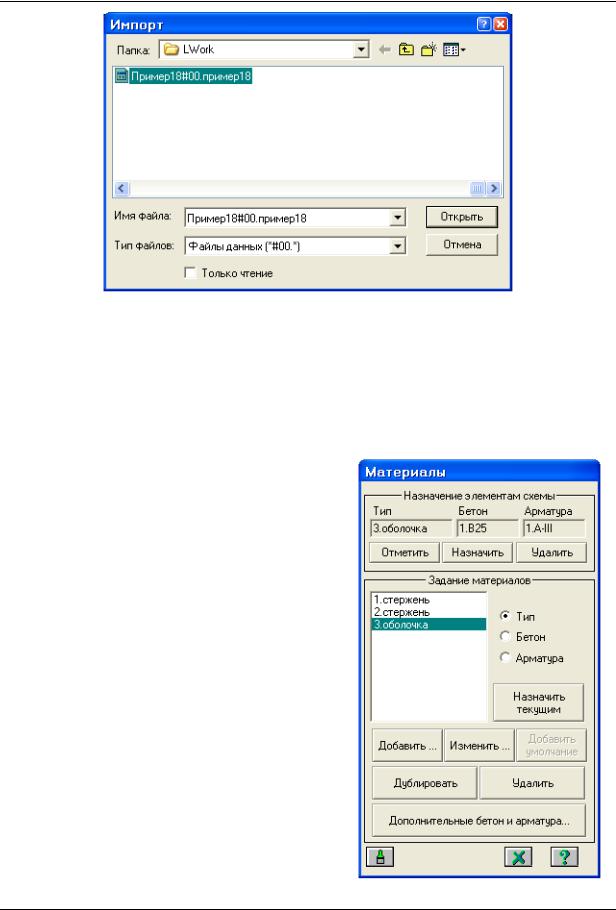
Рис.18.18 Диалоговое окно Импорт
 Запуск модуля АРМ-САПР также может быть произведен из режима результатов расчета ВИЗОР-САПР с помощью меню Окно АРМ-САПР. В этом случае импортирование расчетной схемы производится автоматически.
Этап 10. Задание и выбор материала
С помощью меню Редактирование Задание и выбор материала (кнопка  на панели инструментов) вызовите диалоговое окно
Материалы (рис.18.19).
В этом диалоговом окне включите радио-кнопку Тип и щелкните по кнопке Добавить.
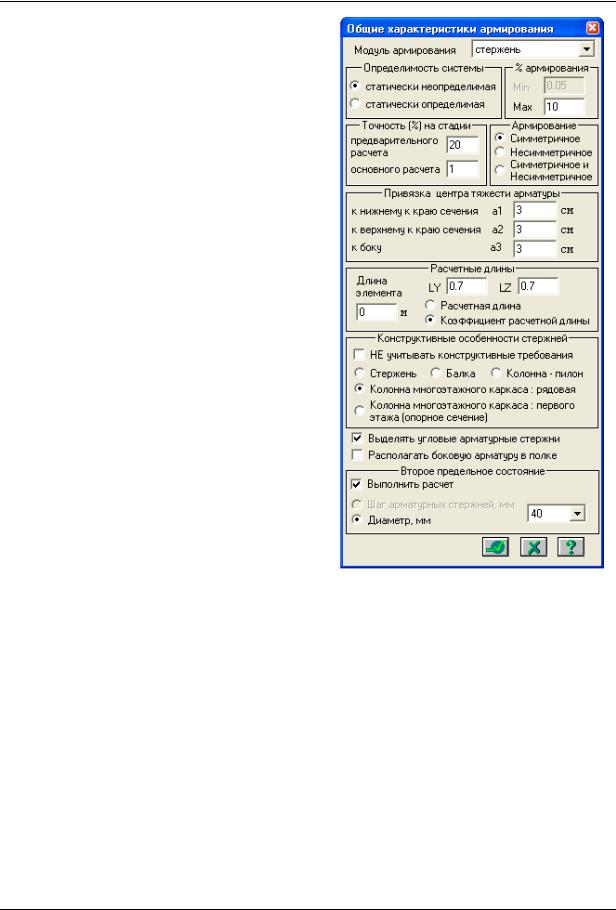
На экран выводится диалоговое окно Общие характеристики армирования (рис.18.20), в
котором задайте следующие параметры для колонн:
в раскрывающемся списке Модуль армирования выберите строку стержень;
в поле Армирование включите радио-
кнопку Симметричное;
в поле Расчетные длины включите радио-
кнопку Коэффициент расчетной длины;
задайте параметры LY = 0.7, LZ = 0.7;
в поле Конструктивные особенности стержней включите радио-кнопку Колонна многоэтажного каркаса: рядовая и
снимите флажок Не учитывать конструктивные требования;
Рис.18.19 Диалоговое окно Материалы
|
© 2011 ЛИРА САПР 2011 |
371 |
ПК ЛИРА–САПР 2011. Учебное пособие
для расчета по второму предельному состоянию при включенной радио-кнопке Диаметр в раскрывающемся списке выберите максимальный диаметр продольной арматуры равный 40 мм;
все остальные параметры остаются заданными по умолчанию.
После этого щелкните по кнопке  –
–
Применить.
Система возвращается к диалоговому окну Материалы. В этом окне снова щелкните по кнопке Добавить.
В новом окне Общие характеристики армирования задайте параметры для балок:
в поле Армирование включите радио-
кнопку Несимметричное;
в поле Конструктивные особенности стержней включите радио-кнопку Балка и снимите флажок Не учитывать конструктивные требования;
для расчета по второму предельному состоянию при включенной радио-кнопке Диаметр в раскрывающемся списке выберите максимальный диаметр продольной арматуры равный 40 мм;
все остальные параметры остаются заданными по умолчанию.
После этого щелкните по кнопке  –
–
Применить.
Система снова возвращается к диалоговому окну Материалы. В этом окне еще раз щелкните по кнопке Добавить.
Рис.18.20 Диалоговое окно
Общие характеристики армирования
В новом окне Общие характеристики армирования задайте параметры для плит перекрытия и покрытия:
в раскрывающемся списке Модуль армирования выберите строку оболочка (все остальные параметры остаются заданными по умолчанию).
После этого щелкните по кнопке  – Применить.
Система возвращается к диалоговому окну Материалы. В этом окне щелкните по кнопке
Назначить текущим.
В диалоговом окне Материалы включите радио-кнопку Бетон.
Щелкните по кнопкам Добавить умолчание и Назначить текущим (этой операцией по умолчанию принимается бетон класса В25).
В этом же окне включите радио-кнопку Арматура.
Щелкните по кнопкам Добавить умолчание и Назначить текущим (этой операцией по умолчанию принимается арматура класса А-III).
|
372 |
© 2011 ЛИРА САПР 2011 |
ПРИМЕР 18. Расчет пространственного каркаса здания с подобранной арматурой в систему ВИЗОР-САПР для последующего нелинейного расчета
Этап 11. Назначение материала
Выполните пункт меню Выбор Отметка элементов (кнопка  на панели инструментов).
С помощью курсора выделите все элементы схемы.
В диалоговом окне Материалы щелкните по кнопке Назначить.
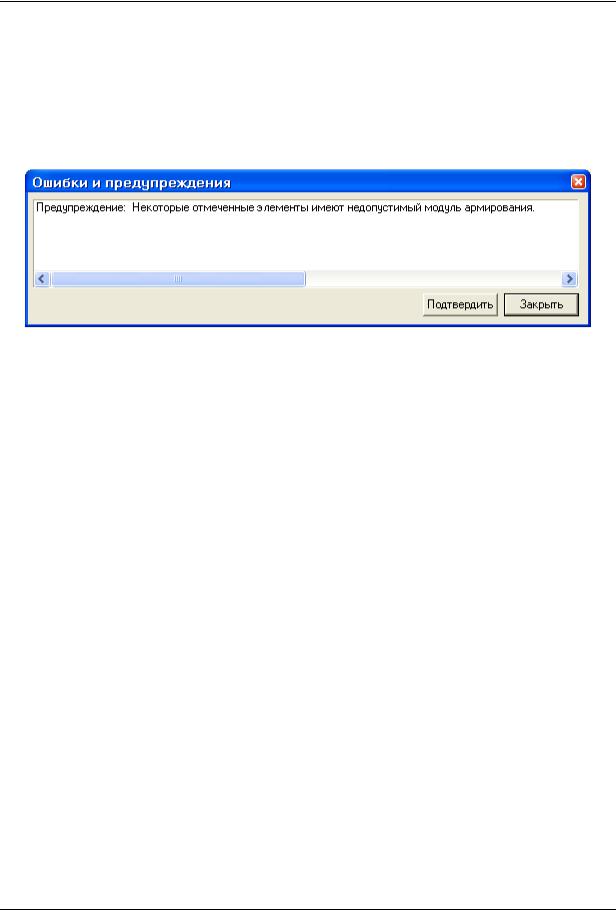
В появившемся диалоговом окне Ошибки и предупреждения (рис.18.21) щелкните по кнопке Подтвердить.
Рис.18.21 Диалоговое окно Ошибки и предупреждения
После этого в диалоговом окне Материалы включите радио-кнопку Тип.
В списке материалов выделите строку 2.стержень и щелкните по кнопке Назначить текущим.
Для назначения материалов на выделенные элементы щелкните по кнопке Назначить.
Затем выполните пункт меню Выбор Отметка вертикальных элементов (кнопка  на панели инструментов).
Выделите все вертикальные элементы схемы.
В диалоговом окне Материалы в списке материалов выделите строку 1.стержень и щелкните по кнопке Назначить текущим.
Для назначения материалов на выделенные элементы щелкните по кнопке Назначить.
Этап 12. Расчет армирования и просмотр результатов подбора арматуры
Подбор арматуры
Запуск задачи на подбор арматуры производится через меню Режим Расчет арматуры
(кнопка  на панели инструментов).
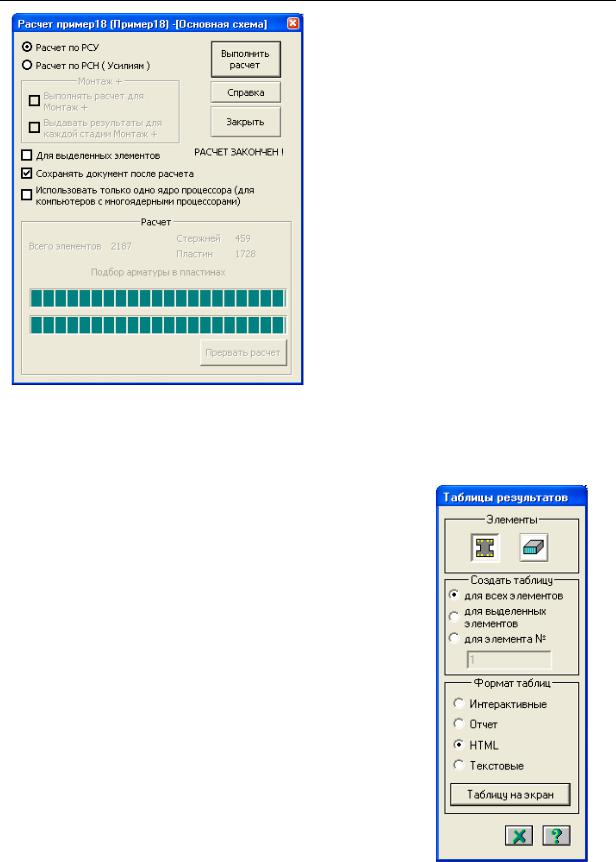
В диалоговом окне Расчет (рис.18.22) включите радио-кнопку Расчет по РСУ.
Щелкните по кнопке Выполнить расчет.
После окончания расчета щелкните по кнопке Закрыть.
Просмотр результатов армирования
Для просмотра информации о подобранной арматуре в одном из конечных элементов,
выполните пункт меню Результаты Информация о подобранной арматуре (кнопка  на панели инструментов) и укажите курсором на любой элемент (появляется диалоговое окно с полной информацией о выбранном элементе, в том числе и с результатами подбора арматуры).
|
© 2011 ЛИРА САПР 2011 |
373 |
ПК ЛИРА–САПР 2011. Учебное пособие
Закройте диалоговое окно щелчком по
кнопке  – Закрыть.
Чтобы посмотреть мозаику отображения площади нижней арматуры в пластинах по направлению оси X1, выполните пункт меню Результаты Пластины
Площадь нижней арматуры вдоль X1
(кнопка  на панели инструментов, которая становится доступной после выполнения пункта меню Результаты
Результаты для пластин (кнопка  на панели инструментов)).
Чтобы посмотреть мозаику отображения площади нижней арматуры в пластинах по направлению оси Y1, выполните пункт меню Результаты Пластины
Площадь нижней арматуры вдоль Y1
(кнопка  на панели инструментов).
Рис.18.22 Диалоговое окно Расчет
Формирование таблиц результатов подбора арматуры в текстовом формате
Выполните пункт меню Результаты Текстовые файлы Формирование результатов
для выбранных элементов (кнопка  на панели инструментов).
Просмотр таблиц результатов подбора арматуры
Для просмотра результатов подбора арматуры в текстовом формате, выполните пункт меню Результаты Текстовые файлы Результаты армирования (кнопка  на панели инструментов).
Формирование и просмотр таблиц результатов подбора арматуры в формате HTML
|
|
Вызовите |
диалоговое окно Таблицы результатов |
|
|
(рис.18.23) с помощью меню Результаты Таблицы |
|||
|
результатов. |
|||
|
В этом окне в поле Элементы включите кнопку Арматура |
|||
|
в стержнях, а в поле Формат таблиц включите радио- |
|||
|
кнопку HTML (по умолчанию в поле Создать таблицу |
|||
|
включена радио-кнопка для всех элементов). |
|||
|
Щелкните по кнопке Таблицу на экран. |
|||
|
Создание |
таблиц результатов в других форматах |
||
|
производится аналогично формату HTML. |
Рис.18.23 Диалоговое окно |
||
|
Таблицы результатов |
|||
|
374 |
© 2011 ЛИРА САПР 2011 |
ПРИМЕР 18. Расчет пространственного каркаса здания с подобранной арматурой в систему ВИЗОР-САПР для последующего нелинейного расчета
Этап 13. Экспорт результатов подбора арматуры из системы АРМ-САПР
Для экспорта результатов подбора арматуры из системы АРМ-САПР в систему ВИЗОР-САПР выполните пункт меню Файл Экспортировать результаты.
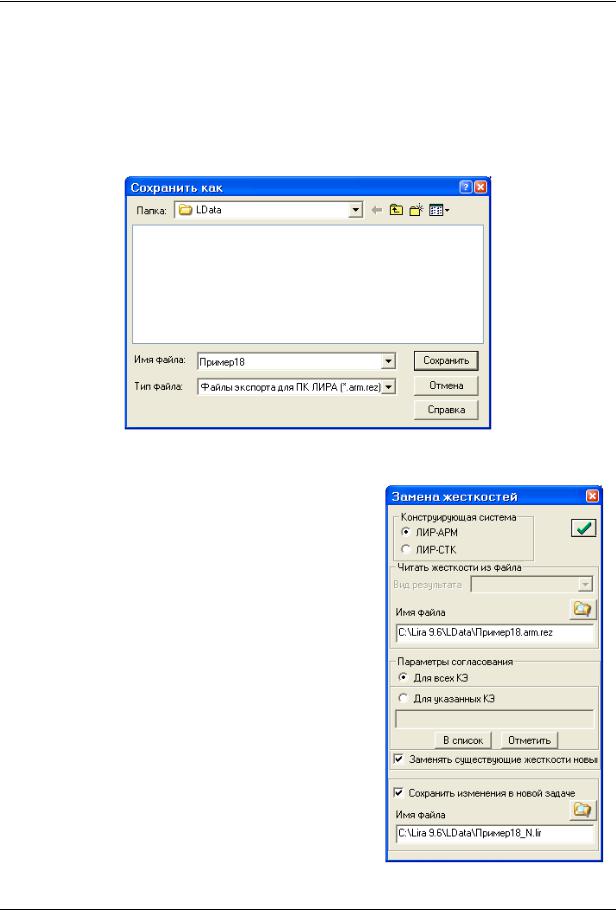
В появившемся диалоговом окне Сохранить как (рис.18.24) задайте:
имя файла– Пример18;
в раскрывающемся списке выберите тип файлов – Файлы экспорта для ПК ЛИРА-
САПР 2011 (*.arm.rez).
Щелкните по кнопке Сохранить.
Рис.18.24 Диалоговое окно Сохранить как
Этап 14. Импорт результатов подбора арматуры в систему ВИЗОР-САПР
Перейдите в систему ВИЗОР-САПР, в которой должен быть открыт файл Пример18 в режиме формирования расчетной схемы.
С помощью меню Жесткости Жесткости элементов (кнопка  на панели инструментов) вызовите диалоговое окно Жесткости элементов
(рис.18.4).
В этом окне щелкните по кнопке  – Заменить
жесткости по данным из конструирующих систем АРМ-САПР и СТК-САПР.
В появившемся диалоговом окне Замена жесткостей (рис.18.25) для заполнения поля Имя файла щелкните по кнопке  – Найти файл.
В новом диалоговом окне Открыть перейдите в
|
папку, |
в |
которой |
находится |
файл |
с |
|
|
экспортированными |
результатами |
подбора |
Рис.18.25 Диалоговое окно |
|||
|
арматуры. |
Замена жесткостей |
|
© 2011 ЛИРА САПР 2011 |
375 |

ПК ЛИРА–САПР 2011. Учебное пособие
Затем выделите файл Пример18.arm.rez и щелкните по кнопке Открыть.
После этого в диалоговом окне Замена жесткостей при установленных флажках Заменять существующие жесткости новыми и Сохранить изменения в новой задаче щелкните по кнопке  – Подтвердить.
Завершение формирования расчетной схемы в ВИЗОР-САПР
После того как произведен импорт результатов подбора арматуры в систему ВИЗОР-САПР, происходит автоматическая смена типа конечных элементов на физически нелинейные, а также происходит автоматическая замена жесткостных параметров с учетом нелинейности (автоматически задаются параметры материалов и параметры арматуры).
После импорта в ВИЗОР-САПР, для завершения формирования расчетной схемы, нужно задать следующие данные:
удалить нагрузку от собственного веса и задать еѐ по-новому с коэф. надежности по нагрузке равном 1 (нормативное значение);
с помощью корректировки нагрузок изменить расчетные значения нагрузок от ограждающих конструкций и нагрузки второго загружения на нормативные значения путем деления на соответствующие коэф. надежности по нагрузке;
в соответствии с описанием примера 7 выполнить формирование таблицы моделирования нелинейных загружений.
По окончании формирования расчетной схемы можно выполнять физически нелинейный расчет схемы и просматривать результаты расчета.
|
376 |
© 2011 ЛИРА САПР 2011 |
ПРИМЕР 19. Технология создания расчетной схемы на основе системы САПФИР-КОНСТРУКЦИИ
Пример 19. Технология создания расчетной схемы на основе системы САПФИР-КОНСТРУКЦИИ
Цели и задачи:
продемонстрировать процедуру создания аналитической модели многоэтажного здания в программе САПФИР; показать технологию создания конечно-элементной расчетной схемы многоэтажного здания
в режиме САПФИР-КОНСТРУКЦИИ для дальнейшей передачи в систему ВИЗОР-САПР.
Исходные данные:
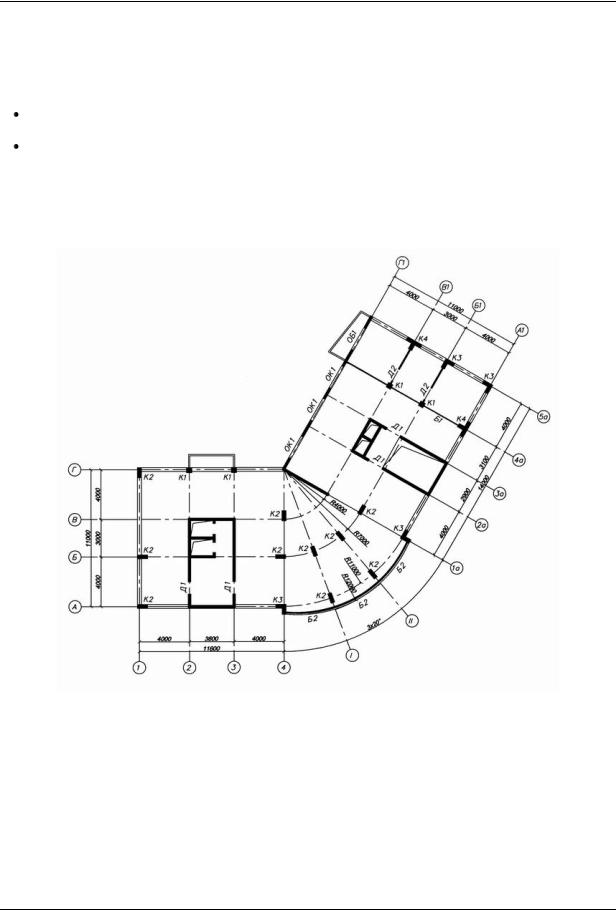
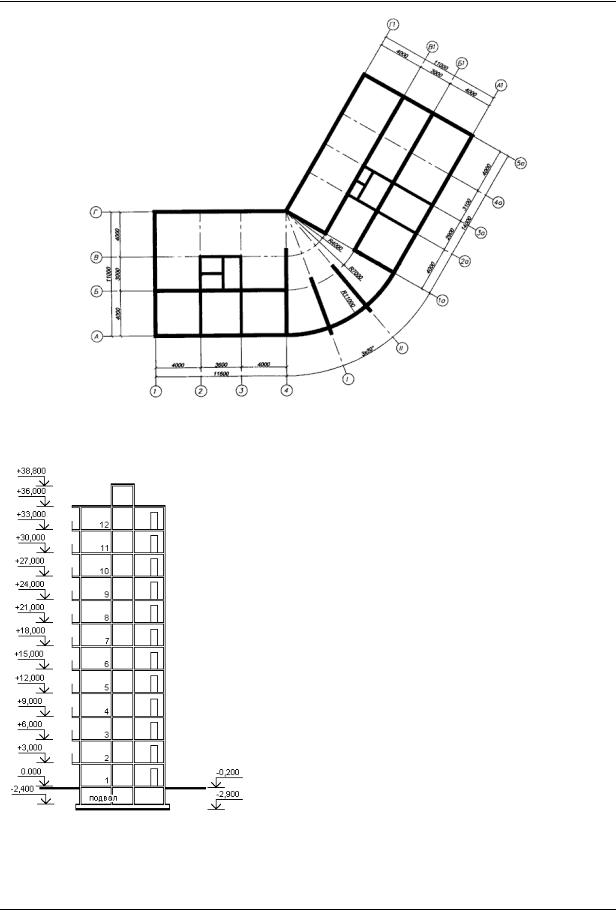
Параметры многоэтажного здания аналогичны примеру 1 ПК МОНОМАХ-САПР 2011. План типового этажа и подвала показаны на рис.19.1.а, 19.1.б.
Рис.19.1.а. План типового этажа
|
© 2011 ЛИРА САПР 2011 |
377 |
ПК ЛИРА–САПР 2011. Учебное пособие
Рис.19.1.б. План подвала
Разрез показан на рис.19.2. Высота подвала 2,4 м. Высота типового этажа 3 м. Количество этажей 12. Высота сооружения над лифтовой шахтой 2,8 м. Отметка пола первого этажа 0,000. Отметка планировки -0,200 м.
Характеристики грунта основания: супесь, объемный вес грунта 1,82 тс/м3, угол внутреннего трения 22 градуса, сцепление 0,8 тс/м3, модуль деформации 2000 тс/м2, коэффициент Пуассона 0,3.
Нормы расчета элементов – СНиП 2.03.01-84. Материал элементов: колонны, балки, плиты и фундаментная плита – железобетон В30, стены – железобетон В20. Материал ненесущих стен и перегородок – кирпич обыкновенный глиняный.
Рис.19.2. Разрез
|
378 |
© 2011 ЛИРА САПР 2011 |

ПРИМЕР 19. Технология создания расчетной схемы на основе системы САПФИР-КОНСТРУКЦИИ
Размеры сечений колонн и балок показаны на рис.19.3. Толщина плит перекрытий 0,2 м. Толщина фундаментной плиты 0,5 м. Толщина стен 0,2 м. Толщина стен подвала 0,24 м. Толщина перегородок 0,12 м. Ненесущие стены с оконными заполнениями и часть перегородок моделируются нагрузками на плиты перекрытия. Размеры оконных и дверных проемов показаны на рис.19.4.
|
Рис.19.3. Сечения колонн и балок |
Рис.19.4. Размеры оконных и дверных проемов |
Для того чтобы начать работу с ПК САПФИР, выполните следующие команды Windows:
Пуск Программы LIRA SAPR ЛИРА-САПР 2011 САПФИР 1.4.
Этап 1. Создание нового проекта и настройка его свойств
Для создания нового проекта выполните пункт меню Файл Новый (кнопка  на панели инструментов).
Сразу после запуска программа автоматически создаѐт новый документ, формирует в нѐм новое здание «Здание 1» и помещает в него этаж «этаж#1».
Задание имени проекта
Чтобы сразу же определить название проекта, сохраните вновь созданный документ в файл
сзаданным именем с помощью меню Файл Сохранить (кнопка  на панели инструментов).
В появившемся диалоговом окне Сохранить как задайте:
имя файла – Пример19;
папку, в которую будет сохранена эта задача (рекомендуется выбирать папку – Data, находящуюся по указанному Вами пути сохранения исходных данных ПК ЛИРА-САПР).
Щелкните по кнопке Сохранить.
Настройка свойств проекта
Для настройки свойств проекта воспользуйтесь меню Настройки Свойства проекта.
В открывшемся диалоговом окне Свойства проекта следует задать такие общие характеристики проекта: названия организаций заказчика и застройщика, должность и фамилию проектировщика, а также адрес стройки.
Подтвердите введенные данные щелчком по кнопке ОК.
|
© 2011 ЛИРА САПР 2011 |
379 |
ПК ЛИРА–САПР 2011. Учебное пособие
Этап 2. Создание этажей
Настройка свойств этажа
Для этого в служебном окне Структура, которое находится справа от рабочей области экрана, выберите элемент списка этаж #1.
В окне Свойства, которое находится под окном Структура, отображаются свойства объекта модели, выбранного в списке. В данном случае – свойства этажа. Свойства представлены в виде таблицы параметров. Для каждого параметра приведено название и значение.
Чтобы отредактировать значение параметра Наименование, наведите курсор на ячейку таблицы, в которой представлено значение и выполните щелчок левой кнопкой мыши.
Появляется мерцающий курсор, как в редакторе текста. С помощью клавиатуры введите название этажа – Первый этаж.
Проконтролируйте и, при необходимости, отредактируйте значения параметров:
Уровень этажа, мм = 0.00;
Высота этажа, мм = 3000.00.
Создание подвального этажа
В служебном окне Структура нажмите кнопку  – Создать этаж.
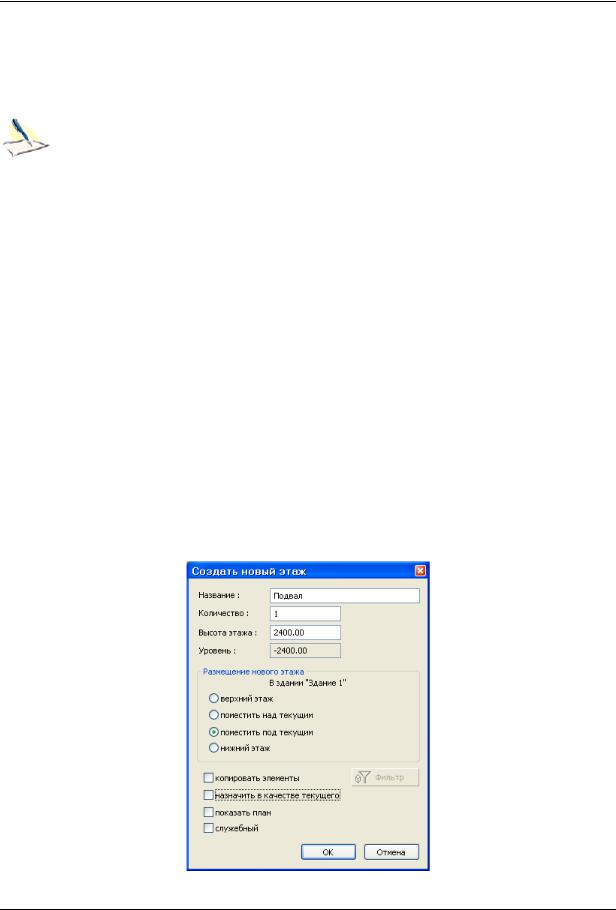
В появившемся диалоговом окне Создать новый этаж (рис.19.5) задайте следующие параметры:
в строке Название: введите имя Подвал;
в строке Высота этажа: введите значение 2400 мм;
для указания расположения вновь создаваемого этажа относительно существующего укажите строку поместить под текущим;
снимите флажок назначить в качестве текущего.
После этого щелкните по кнопке ОК.
Рис.19.5. Диалоговое окно Создать новый этаж
|
380 |
© 2011 ЛИРА САПР 2011 |
Соседние файлы в предмете [НЕСОРТИРОВАННОЕ]
- #
- #
- #
- #
- #
- #
- #
- #
- #
- #
- #