
Ошибка черного экрана (CDVD READ ERROR) возникает в эмуляторе PCSX2, когда пользователи пытаются использовать это программное обеспечение для игр PS2. Эта проблема возникает с несколькими играми и с несколькими различными конфигураторами этого эмулятора. Сообщение об ошибке может быть видно только в журнале программы.
PCSX2 CDVD Ошибка чтения
В большинстве случаев эта конкретная ошибка возникает при попытке играть в версию игры PAL с версией эмулятора PCSX2 старше 1.4. Это происходит из-за того, что предыдущие версии построены на играх NTSC, из-за чего многие из PAL ISO не воспроизводились.
Если у вас процессор AMD, скорее всего, проблема возникнет из-за неправильного рендера, который был назначен автоматически. Чтобы устранить проблему в этом случае, вам нужно получить доступ к настройкам Video (GS) вашего эмулятора и установить для Renderer значение Direct3D9 (Hardware). Но если у вас есть графический процессор с поддержкой DirectX11, вы должны установить для Renderer Direct3D11 (Hardware).
Наконец, PCSX2 известен своей неспособностью играть в игры прямо с DVD-привода. Поэтому, чтобы обойти это неудобство, вам нужно создать ISO-диск на игровом диске и либо смонтировать его обычным способом, либо использовать внутреннюю функцию для загрузки ISO-файла в PCSX2.
Способ 1: установить версию 1.4 PCSX2
Как выясняется, в большинстве случаев проблема возникает, когда пользователи пытаются играть в версию PAL (Made for Europe) игры. Имейте в виду, что более старые версии PCSX2 в основном построены вокруг NTSC, что может привести к возникновению этой проблемы всякий раз, когда пользователь пытается воспроизвести ISO PAL.
Если этот сценарий применим, вы сможете исправить проблему, удалив текущую версию, а затем установив версию 1.4 с официального сайта. Несколько затронутых пользователей подтвердили, что эта операция успешно позволила им запустить свои любимые игры для PS2, не обнаружив ошибки черного экрана (CDVD READ ERROR).
Вот краткое руководство по удалению текущей версии PCSX2 и установке универсальной версии (PAL и NTSC):
- Нажмите клавишу Windows + R, чтобы открыть диалоговое окно «Выполнить». Затем введите «appwiz.cpl» и нажмите Enter, чтобы открыть меню «Программы и компоненты».
Введите «appwiz.cpl» в строке «Выполнить»
- Как только вы окажетесь в окне «Программы и компоненты», прокрутите вниз список установленных приложений и найдите установку PCSX2, щелкните ее правой кнопкой мыши и выберите «Удалить» из контекстного меню.
Удаление старой версии PCSX2
- В окне удаления следуйте инструкциям на экране, чтобы завершить удаление, а затем перезагрузите компьютер, чтобы завершить удаление.
- После завершения следующего запуска перейдите по этой ссылке (Вот), перейдите в категорию «Файлы» и нажмите кнопку «Загрузить», связанную с автономным установщиком PCSX2 1.4.0.
Загрузка автономного установщика PCSX2 1.4
- После завершения загрузки откройте только что загруженный установочный файл и следуйте инструкциям на экране для завершения установки последней версии PCSX2 1.4.
Установка последней версии PCSX2
- После завершения установки продолжите установку отсутствующих версий DirectX Runtime, если вам будет предложено это сделать.
Установка последней версии DirectX
- После завершения операции закройте окно программы установки и перезагрузите компьютер еще раз.
- При следующем запуске откройте версию PCSX2, которую вы только что установили, смонтируйте образ, который ранее вызывал ошибку черного экрана (CDVD READ ERROR), и посмотрите, решена ли теперь проблема.
Если та же проблема все еще возникает, перейдите к следующему потенциальному решению ниже.
Способ 2: использование Direct3D9 (аппаратного) рендерера
Как выясняется, если у вас процессор AMD, скорее всего, ваш эмулятор PCSX2 может использовать другую технологию Renderer, которая помешает запуску определенных игр. Это происходит потому, что эмулятор PCSX2 имеет автоматическую функцию, которая автоматически сканирует лучшие технологии рендеринга в соответствии с конфигурацией процессора.
Хотя он прекрасно работает для процессоров INTEL, он может пойти на Open GL (Software), если у вас есть процессор AMD, что помешает запуску некоторых игр.
Несколько затронутых пользователей, которые также сталкивались с этой проблемой, подтвердили, что смогли решить проблему после того, как они получили доступ к настройкам плагина Video GS и изменили средство визуализации по умолчанию.
Вот краткое руководство по этому:
- Откройте эмулятор PCSX2 и загрузите BIOS PS2, когда об этом попросят.
- Когда вы увидите основной интерфейс программы вместе с журналом программ, используйте ленточную панель вверху, чтобы получить доступ к Config> Video (GS)> Настройки плагина.
Настройка параметров плагина
- Как только вы окажетесь в меню настроек GSdx, раскройте раскрывающееся меню, связанное с Renderer, и измените его на Direct3D9 (Hardware), затем нажмите Ok, чтобы сохранить изменения.
Установить рендерер по умолчанию
Примечание. Если для Renderer уже установлено Direct3D9 (аппаратное обеспечение), измените его на Direct3D9 (программное обеспечение) и нажмите кнопку «ОК», чтобы сохранить изменения.
- Перед повторным запуском игры закройте и снова откройте PCSX2 1.4. Имейте в виду, что программа должна быть перезапущена для успешного выполнения этой операции.
- Запустите игру, которая ранее вызывала проблему Black Screen Error (CDVD READ ERROR), и посмотрите, решена ли проблема сейчас.
Если та же проблема все еще возникает или этот метод не применим, перейдите к следующему потенциальному исправлению ниже.
Способ 3: создание ISO-образа игрового DVD
В некоторых классиках PS2 возникает ошибка черного экрана (CDVD READ ERROR) из-за неспособности PCSX2 играть в игры напрямую с DVD-привода. Подавляющее большинство названий необходимо повторно выгрузить в ISO, используя ImgBurn или другую программу, прежде чем они станут воспроизводимыми.
Это может показаться лишним хлопотом, но многие затронутые пользователи подтвердили, что эта операция была единственной, которая помогла им запустить свои игры PS2 на своем компьютере с помощью эмулятора PCSX2.
Вот краткое руководство о том, как создать ISO из вашего игрового файла с помощью ImgBurn и загрузить его в PCSX2:
- Откройте браузер по умолчанию и перейдите по этой ссылке Вот,
Загрузка последней версии ImgBurn
- Загрузите исполняемый файл установки и дождитесь завершения операции. После этого откройте его и следуйте инструкциям на экране для завершения установки ImgBurn.
- После того, как вы согласитесь с лицензионным соглашением и завершите установку ImgBurn, перезагрузите компьютер и дождитесь завершения следующей последовательности запуска.
Установка ImgBurn
- Откройте Imageburn и нажмите кнопку «Создать образ с диска» из списка доступных опций.
Создание образа с диска
- Затем выберите пункт назначения, в котором вы хотите создать ISO, и щелкните значок ниже, чтобы начать процесс.
- Дождитесь завершения процесса, затем откройте эмулятор PCSX2, выберите CDVD на ленточной панели вверху и выберите ISO из списка доступных опций.
- После того, как вы это сделаете, перейдите в CDVD> Выбор ISO> Обзор, затем найдите место, где вы только что создали ISO ранее с помощью ImageBurn, и дважды щелкните по нему, чтобы загрузить его в эмулятор PCSX2.
Просмотр правильного файла ISO
- После того, как вы успешно загрузите ISO-образ игры в эмуляторе PCSX2, перейдите в «Система» (используя меню ленты) и нажмите «Загрузочный CDVD» в раскрывающемся меню.
Загрузка игры с использованием функции BootCDVD
- Если на этот раз все пройдет хорошо, приложение должно запуститься без проблем.
Если вы все еще сталкиваетесь с той же самой ошибкой черного экрана (CDVD READ ERROR), перейдите к следующему потенциальному исправлению ниже.
Способ 4: изменение рендерера GSDX на DirectX11
Если вы используете более новый выделенный графический процессор, по умолчанию Renderer, который назначает PCSX2, скорее всего вызовет эту проблему. Чтобы обойти это, вам нужно получить доступ к настройкам GSdx вашего эмулятора и изменить Renderer по умолчанию на DirectD11 (Hardware).
Многие пользователи, столкнувшиеся с этой проблемой, подтвердили, что именно эта операция позволила им запустить игры для PS2, не обнаружив ошибки черного экрана (CDVD READ ERROR).
Примечание. Этот метод не будет работать, если у вас нет выделенной графической карты, поддерживающей DirectX11. Выполнение этого на встроенном или более старом графическом процессоре без поддержки DirectX11 вызовет другую ошибку.
Вот краткое руководство по замене GSdx Renderer на DirectX11:
- Откройте ваш эмулятор PCSX2 и нажмите Config на ленточной панели вверху.
- Когда вы туда попадете, выберите «Видео» (GS), а затем нажмите «Настройки плагина».
- Когда вы доберетесь до настроек GSdx, раскройте раскрывающееся меню, связанное с Renderer, и установите для него Direct3D11 (Hardware).
- Нажмите «ОК», чтобы сохранить изменения, затем закройте эмулятор PCSX2, прежде чем снова открывать его и запускать игру.
- Этот запуск должен происходить без досадной ошибки черного экрана (CDVD READ ERROR).
Использование DirectX113D внутри эмулятора PCSX2
Easy solutions to get the emulator running in no time
by Milan Stanojevic
Milan has been enthusiastic about technology ever since his childhood days, and this led him to take interest in all PC-related technologies. He’s a PC enthusiast and he… read more
Updated on
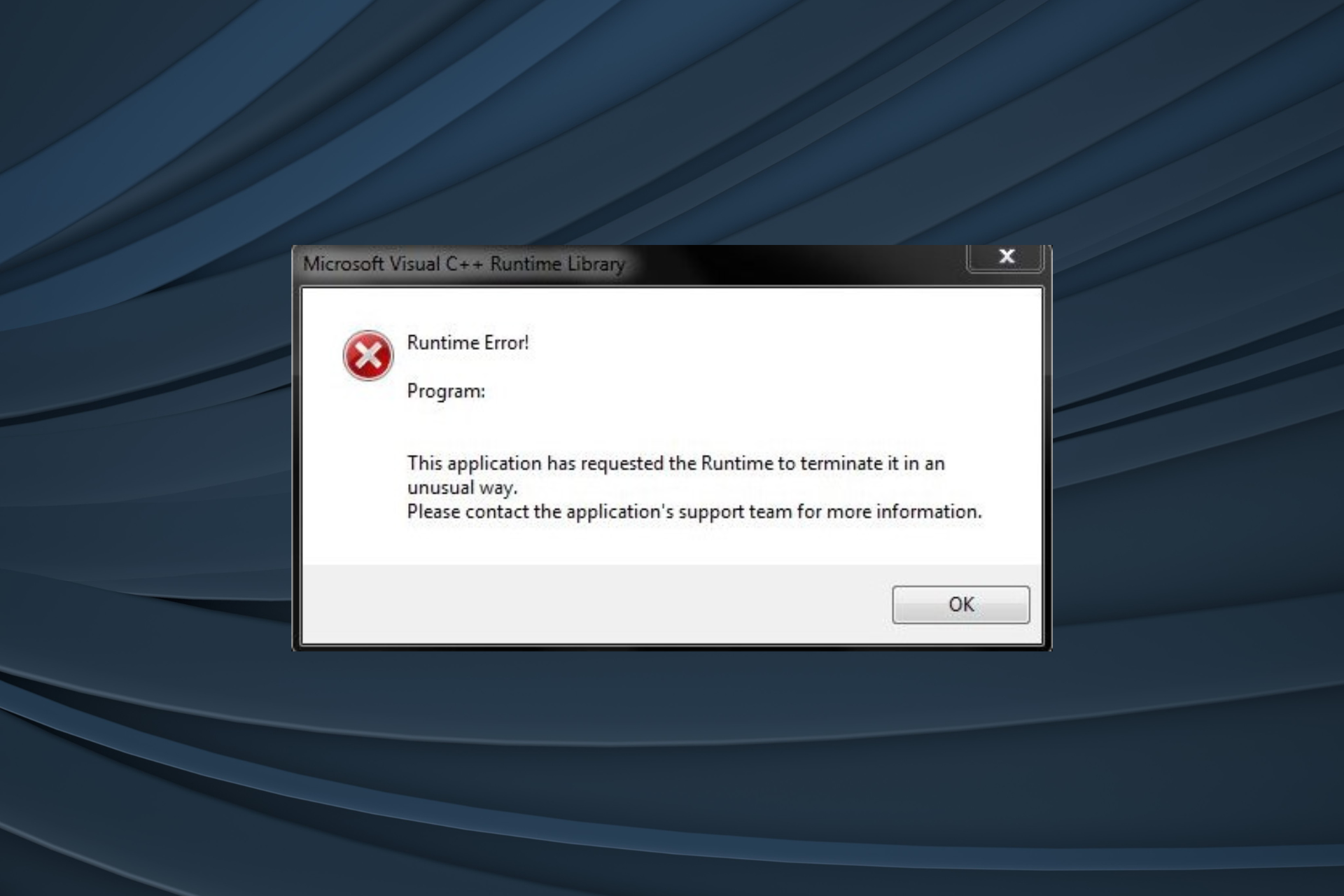
- Emulators are a great way to enjoy older games on your PC, but many reported a Runtime error with PCSX2, an emulation for Play Station 2.
- The error generally arises when critical components required to run the program are missing.
- To fix things, update the OS and DirectX, or install or repair Microsoft Visual C++ Redistributables, amongst other solutions.
- CPU, RAM and Network limiter with hot tab killer
- Integrated with Twitch, Discord, Instagram, Twitter and Messengers directly
- Built-in sound controls and custom music
- Custom color themes by Razer Chroma and force dark pages
- Free VPN and Ad blocker
- Download Opera GX
PCSX2 is a free, open-source, and popular emulator for Play Station 2 games. It has long been a favorite amongst Windows users, but of late, many reported getting the PCSX2 Runtime error.
The PCSX2 Runtime error appears after upgrading Windows for most, though some reported it arose out of the blue. No matter the case, you can always fix it with our solutions.
What causes PCSX2 Visual C++ Runtime error?
Here are a few reasons the PCSX2 game is not loading:
- Misconfigured settings: More often than not, the misconfigured app settings trigger the error.
- Emulator not supported on the PC: For those asking why PCSX2 keeps crashing or throwing an error, it’s likely a lack of support to blame. So, you should check PCSX2’s system requirements.
- Critical files are missing: PCSX2 needs Microsoft Visual C++ and an updated DirectX to run, and if these are missing or you have the incorrect ones, PCSX2 will throw the Runtime error.
How can I fix the PCSX2 Runtime error?
Before we head to the slightly complex solutions, here are a few quick ones to try:
- Restart the computer.
- Make sure DirectX is installed on the computer and is updated. For Windows 11, users get DirectX updates directly through Windows Update.
- In case you have a third-party antivirus installed on the PC, disable it and check whether the PCSX2 Runtime error disappears. If it does, we recommend you switch to an effective and compatible antivirus.
If nothing works, move to the fixes listed next.
1. Change plugin settings
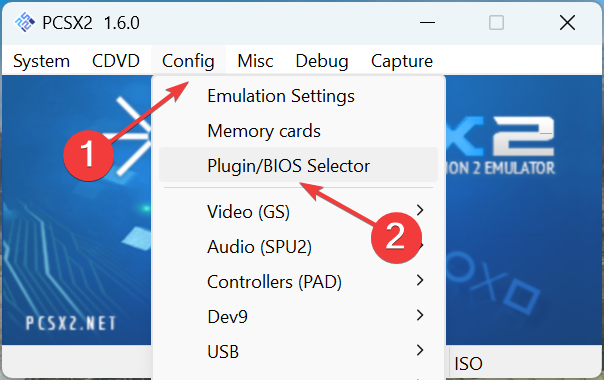
- Open PCSX2, click on the Config menu, and choose Plugin/BIOS Selector.

- In the Plugins tab, select another option from the GS dropdown menu, and click OK to save the changes.

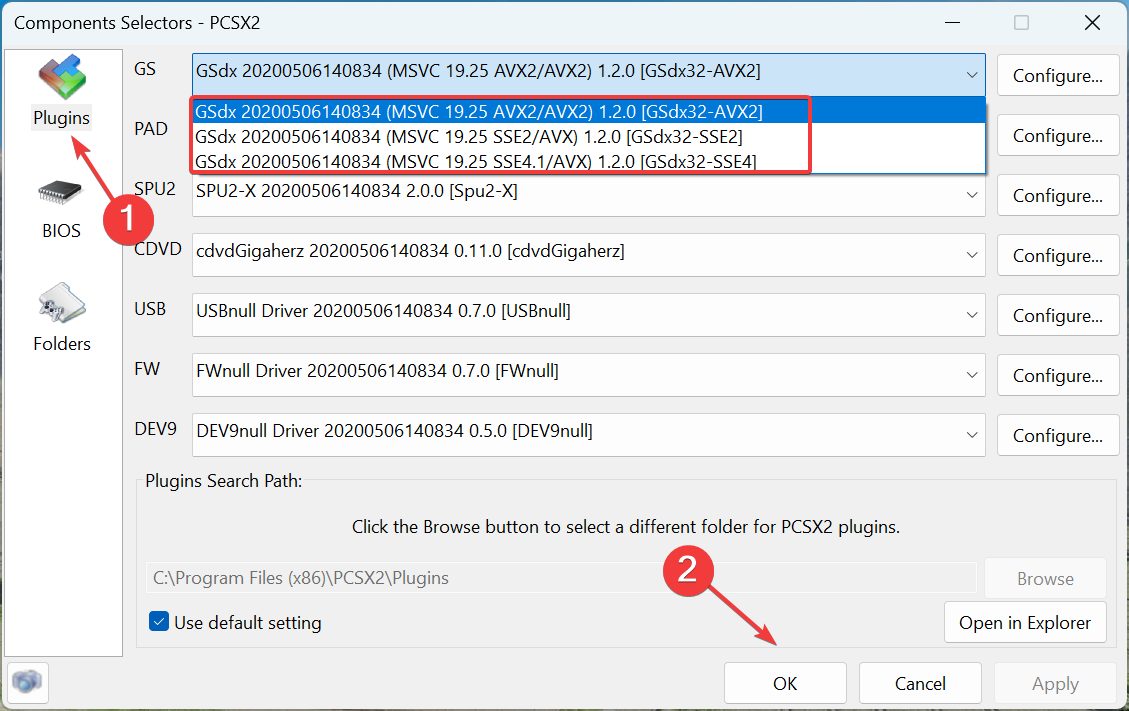
For many users, simply switching from AVX to SSE2 or SSE3 for GS Plugin did the trick.
2. Make sure Visual C++ Redistributables are installed

NOTE
PCSX2 is a 32-bit application, so when downloading the Visual C++ Redistributable packages, make sure to get the 32-bit or x86 versions.
- Open a fast web browser, head to Microsoft’s official website, and download the Visual C++ Redistributables listed here.

- After downloading, run the setup for each individually, follow the on-screen instructions, and wait for the installation to complete.

- Similarly, install the other Microsoft Visual C++ Redistributable packages you downloaded from the website.
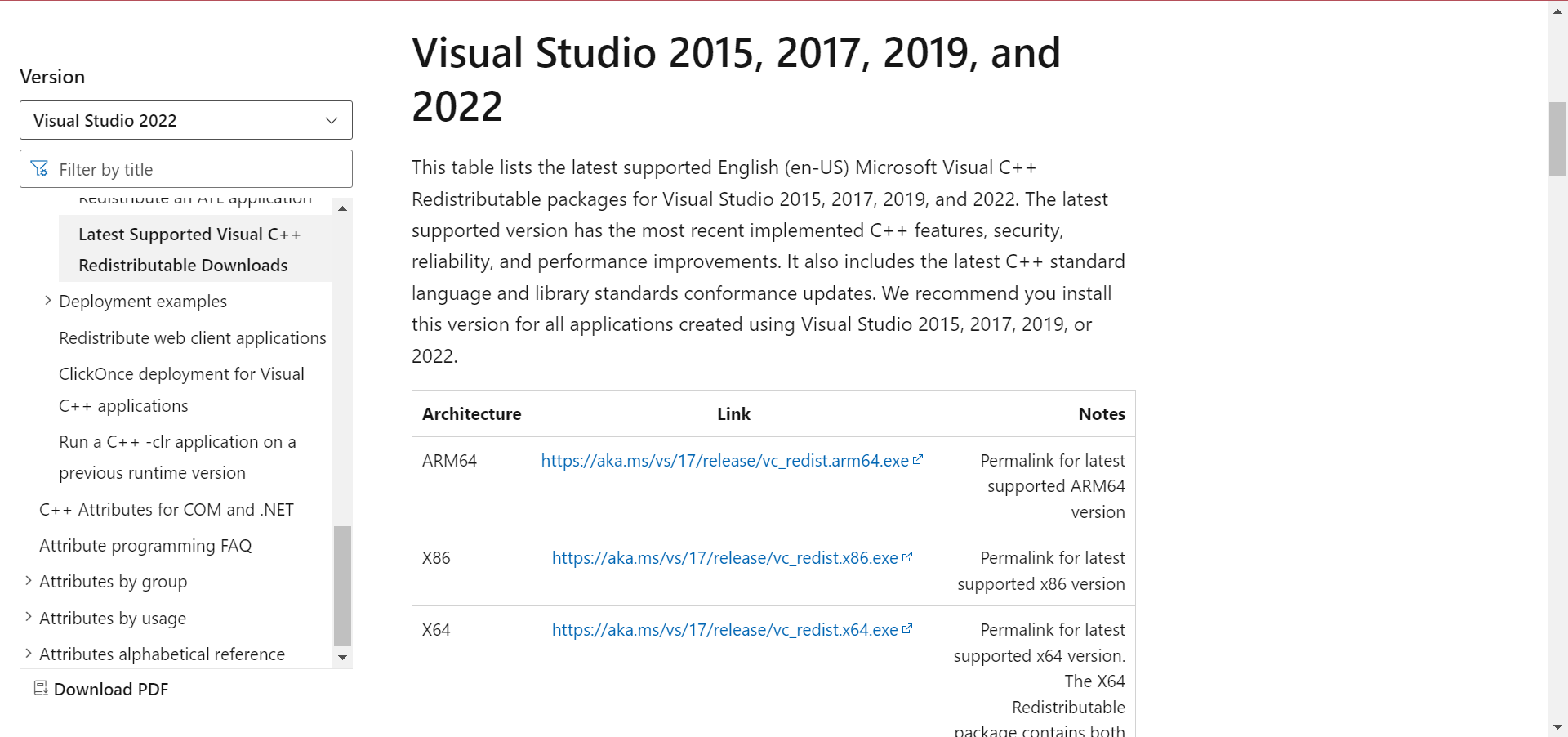
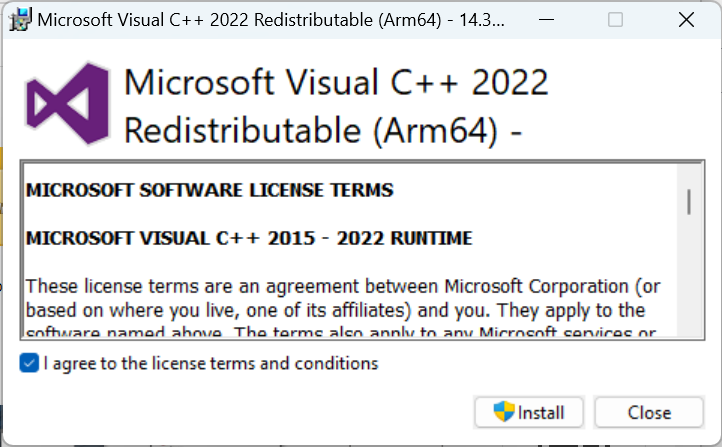
Missing or corrupt Microsoft Visual C++ Redistributable packages can often trigger the PCSX2 Runtime error in Windows.
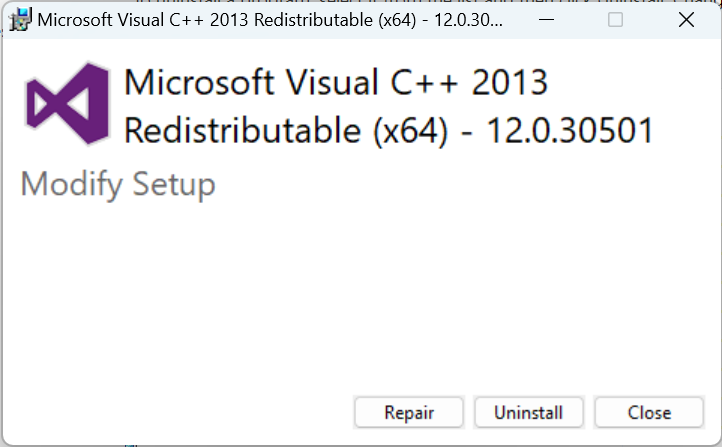
You know what to do when these are missing, but if the redistributables are corrupt, there’s an option to repair them after the installation is complete.
- Runtime Error 8020: Error Reading Comm Device [Fix]
- Runtime Error 481: Invalid Picture [Fix]
- Runtime Error 5: Invalid Procedure Call or Argument [Fix]
- Runtime Error 9: Subscript Out of Range [Fix]
3. Run the SFC scan
- Press Windows + R to open Run, type cmd, and hit Enter.

- Click Yes in the UAC prompt.
- Paste the following commands individually and hit Enter after each to run DISM:
DISM /Online /Cleanup-Image /CheckHealthDISM /Online /Cleanup-Image /ScanHealthDISM /Online /Cleanup-Image /RestoreHealth - Once done, execute the following command to run the SFC scan:
sfc /scannow
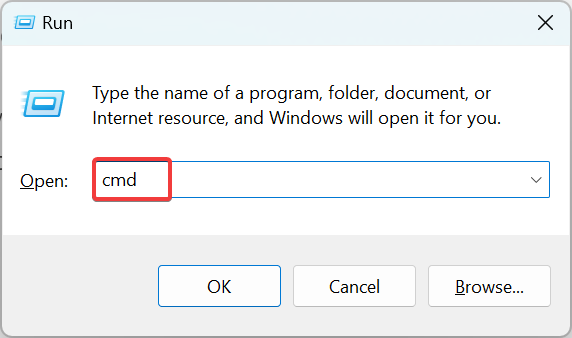
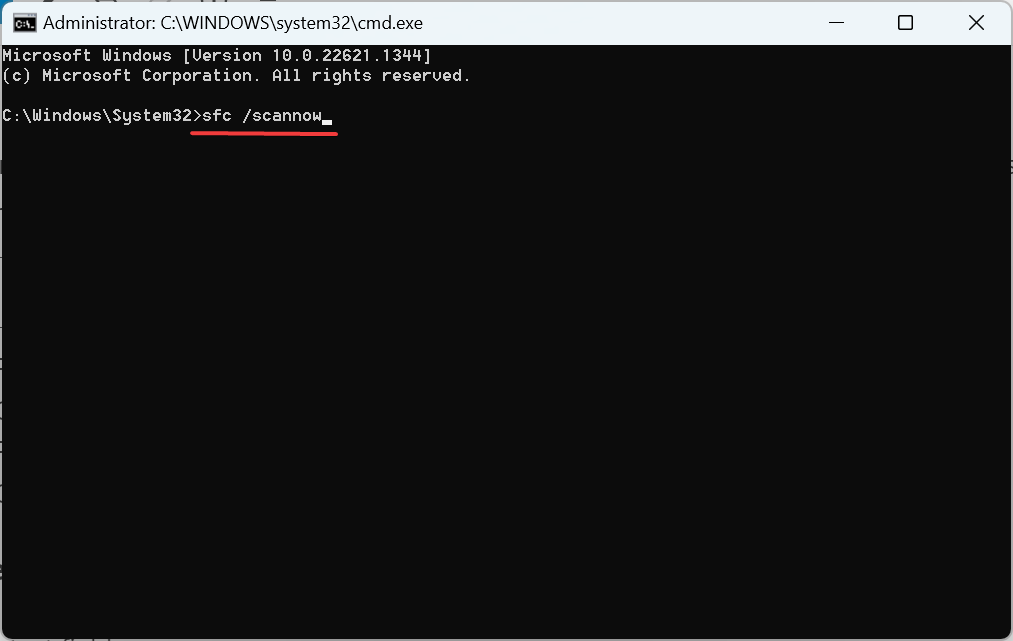
Running the DISM tool and SFC scan can help fix corrupt system files or issues with DLLs, which often triggers the PCSX2 Runtime error.
4. Reinstall PCSX2
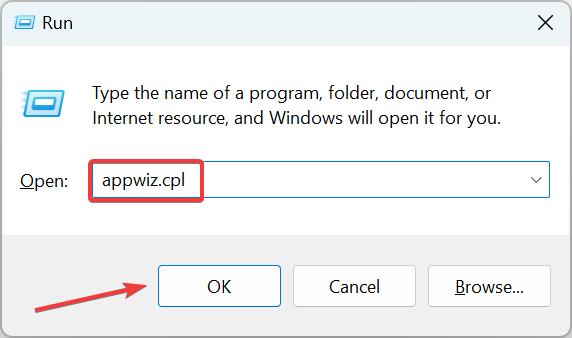
- Press Windows + R to open Run, type appwiz.cpl in the text field, and click OK.
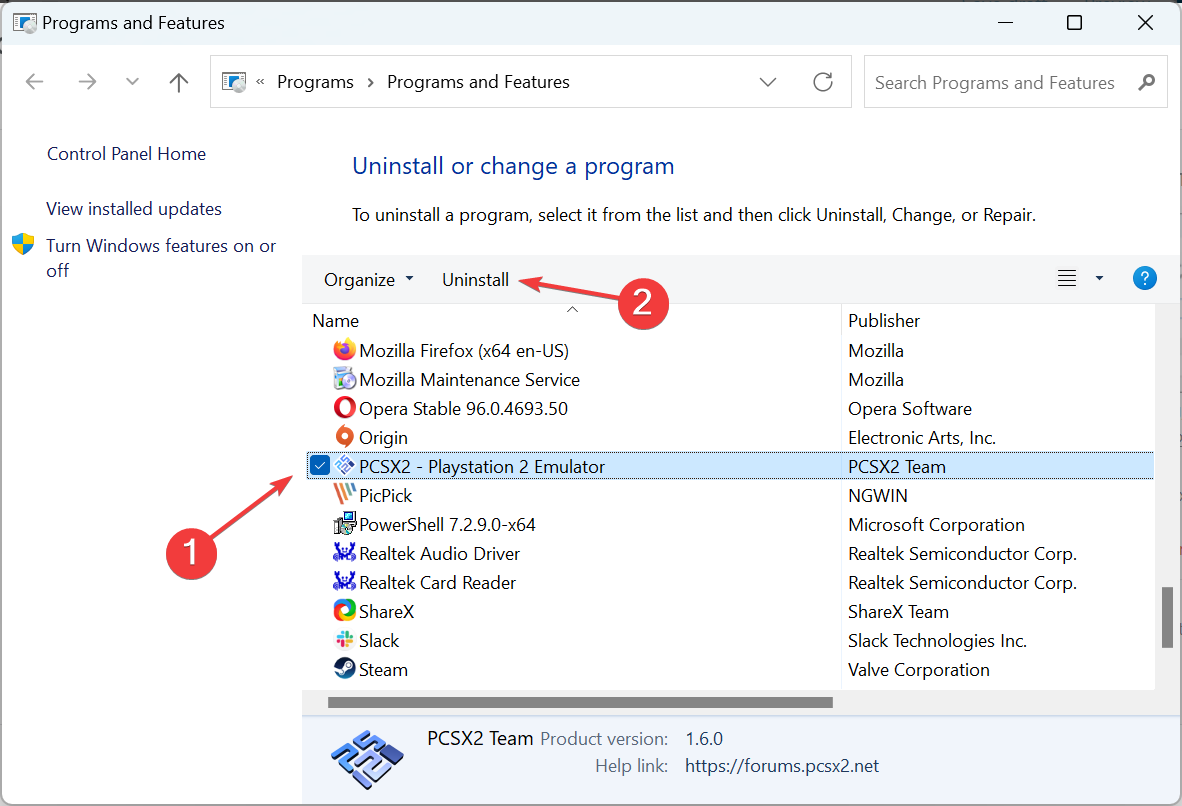
- Select PCSX2, and click on Uninstall.

- Follow the on-screen instructions to complete the process.
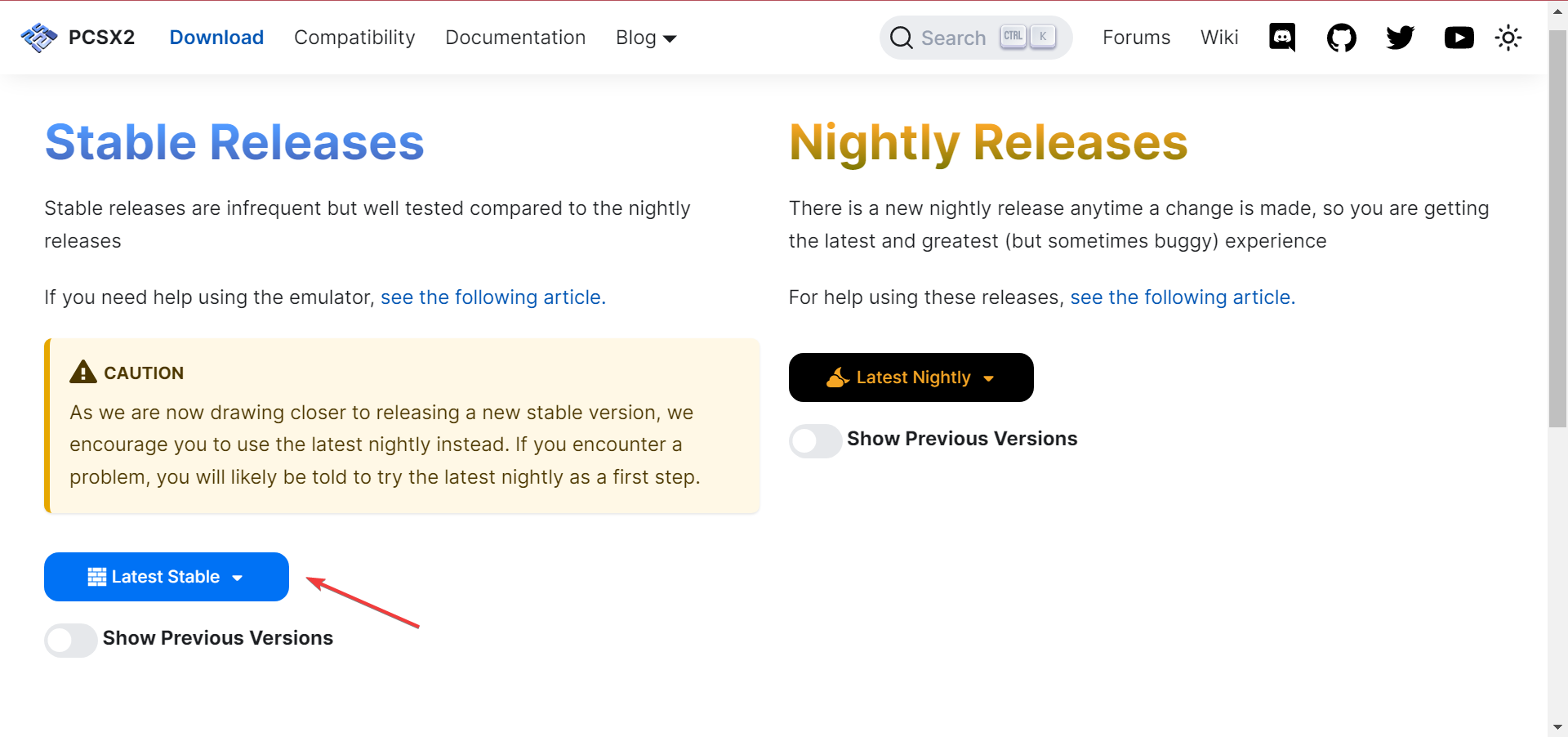
- Once done, head to PCSX2’s official website, and click on Latest stable to download the emulator.
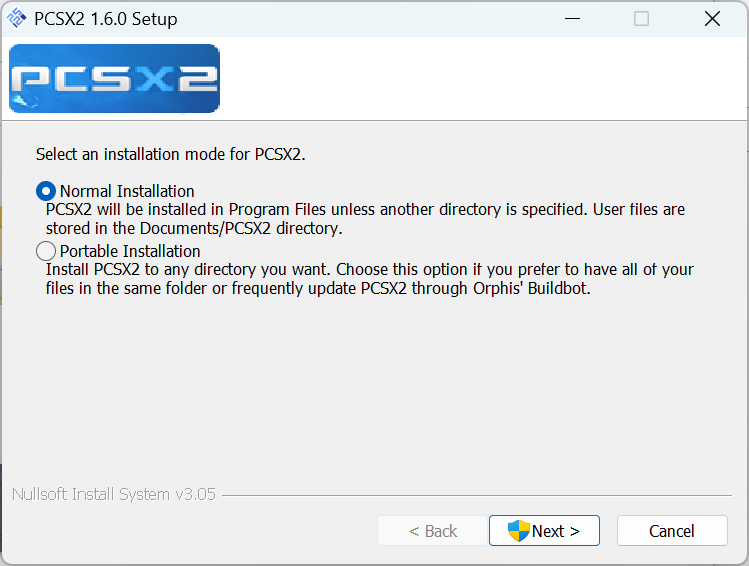
- Run the setup and choose the necessary settings, as you did earlier, to complete the installation process.

A reinstall should help fix things because the software package will fetch and download the relevant files that were earlier missing and which triggered the PCSX2 Runtime error.
Also, before you leave, check the best ways to boost Windows performance and get the best experience.
If you have any queries or want to share a solution with us, drop a comment below.

PCSX2 — это эмулятор для игр PlayStation 2, который позволяет играть в игры для этой платформы на компьютере. Однако, иногда пользователи могут столкнуться с ошибками при запуске игр. В этой статье мы рассмотрим наиболее распространенные ошибки и как их исправить.
Ошибка «GS Plugin Failed to open. Your computer may have insufficient resources, or incompatible hardware/drivers.»
Эта ошибка может возникнуть если у вас установлена неподходящая версия GS плагина. Для ее исправления нужно установить подходящий плагин. Его можно выбрать в меню настроек (Config > Video (GS) > Plugin Settings). Обычно рекомендуется использовать плагин GSdx.
Ошибка «The selected GS plugin failed to load»
Эта ошибка может возникнуть если вы установили несовместимую версию DirectX. Для исправления ошибки, нужно установить подходящую версию DirectX (обычно рекомендуется установить DirectX 9.0c).
Ошибка «GS plugin failed to open»
Эта ошибка может возникнуть если у вас неправильно настроены настройки плагина GS. Для ее исправления, нужно выбрать подходящие настройки в меню (Config > Video (GS) > Plugin Settings). Обычно рекомендуется выбирать режим «Direct3D11 Hardware».
Ошибка «CDVD plugin failed to open. Your computer may have insufficient resources, or incompatible hardware/drivers.»
Эта ошибка может возникнуть если у вас установлена неподходящая версия CDVD плагина. Для исправления ошибки, нужно установить подходящий плагин. Его можно выбрать в меню настроек (Config > CDVD > Plugin Settings). Обычно рекомендуется использовать плагин CDVDnull.
Ошибка «No valid renderers found. Quitting»
Эта ошибка может возникнуть если у вас установлена неподходящая версия OpenGL. Для исправления ошибки, нужно установить подходящую версию OpenGL (обычно рекомендуется установить OpenGL 3.3).
Ошибка «The file could not be created. Path: C:\pcsx2\memcards\Mcd001.ps2»
Эта ошибка может возникнуть если у вас нет разрешения на запись в папку Memcards. Для ее исправления, нужно открыть папку «Memcards» и установить права на запись.
Ошибка «Invalid save state file format: C:\pcsx2\states\SLUS_212.10(0182DEB1).00.p2s»
Эта ошибка может возникнуть, если вы пытаетесь загрузить файл сохранения, созданный для другой версии игры. Для ее исправления, нужно загрузить сохранение, созданное для текущей версии игры или использовать соответствующий патч.
Ошибка «Error opening CDVD plugin»
Эта ошибка может возникнуть если у вас установлена неподходящая версия CDVD плагина. Для ее исправления, нужно установить подходящий плагин. Обычно рекомендуется использовать плагин CDVDnull.
Заключение
В этой статье мы рассмотрели наиболее распространенные ошибки, которые могут возникнуть в PCSX2 и как их исправить. Выбирайте подходящие настройки и плагины и наслаждайтесь любимыми играми для PlayStation 2 на вашем компьютере.

PCSX2 — это бесплатный и популярный эмулятор игр для Play Station 2 с открытым исходным кодом. Он долгое время был фаворитом среди пользователей Windows, но в последнее время многие сообщали об ошибке времени выполнения PCSX2.
В большинстве случаев ошибка времени выполнения PCSX2 появляется после обновления Windows, хотя некоторые сообщают, что она возникла совершенно неожиданно. В любом случае, вы всегда можете исправить это с помощью наших решений.
Что вызывает ошибку выполнения PCSX2 Visual C++?
Вот несколько причин, по которым игра для PCSX2 не загружается:
- Неправильно настроенные параметры. Чаще всего неправильно настроенные параметры приложения вызывают ошибку.
- Эмулятор не поддерживается на ПК. Для тех, кто спрашивает, почему PCSX2 продолжает падать или выдает ошибку, скорее всего, виновато отсутствие поддержки. Итак, вы должны проверить системные требования PCSX2.
- Отсутствуют важные файлы: для запуска PCSX2 требуется Microsoft Visual C++ и обновленный DirectX, и если они отсутствуют или у вас есть неправильные файлы, PCSX2 выдаст ошибку времени выполнения.
Как я могу исправить ошибку времени выполнения PCSX2?
Прежде чем мы перейдем к немного сложным решениям, попробуйте несколько быстрых:
- Перезагрузите компьютер.
- Убедитесь, что DirectX установлен на компьютере и обновлен. В Windows 11 пользователи получают обновления DirectX напрямую через Центр обновления Windows.
- Если на ПК установлен сторонний антивирус, отключите его и проверьте, исчезла ли ошибка времени выполнения PCSX2. Если это так, мы рекомендуем вам перейти на эффективный и совместимый антивирус.
Если ничего не работает, перейдите к перечисленным ниже исправлениям.
1. Измените настройки плагина
- Откройте PCSX2, щелкните меню Config и выберите Plugin/BIOS Selector.
- На вкладке «Плагины» выберите другой вариант в раскрывающемся меню GS и нажмите «ОК», чтобы сохранить изменения.


Многим пользователям помогло простое переключение с AVX на SSE2 или SSE3 для GS Plugin.
2. Убедитесь, что установлены распространяемые файлы Visual C++.
- Откройте быстрый веб-браузер, перейдите на официальный сайт Microsoft и загрузите перечисленные здесь распространяемые файлы Visual C++.

- После загрузки запустите установку для каждого по отдельности, следуйте инструкциям на экране и дождитесь завершения установки.

- Аналогичным образом установите другие распространяемые пакеты Microsoft Visual C++, загруженные с веб-сайта.


Отсутствующие или поврежденные распространяемые пакеты Microsoft Visual C++ часто могут вызывать ошибку среды выполнения PCSX2 в Windows.

Вы знаете, что делать, если они отсутствуют, но если распространяемые файлы повреждены, есть возможность восстановить их после завершения установки.
3. Запустите сканирование SFC
- Нажмите Windows + R , чтобы открыть «Выполнить», введите cmd и нажмите Enter .
- Нажмите «Да» в приглашении UAC.
- Вставьте следующие команды по отдельности и нажимайте Enter после каждой, чтобы запустить DISM:
DISM /Online /Cleanup-Image /CheckHealthDISM /Online /Cleanup-Image /ScanHealthDISM /Online /Cleanup-Image /RestoreHealth - После этого выполните следующую команду, чтобы запустить сканирование SFC:
sfc /scannow


Запуск инструмента DISM и сканирование SFC могут помочь исправить поврежденные системные файлы или проблемы с библиотеками DLL, которые часто вызывают ошибку времени выполнения PCSX2.
4. Переустановите PCSX2
- Нажмите Windows + R , чтобы открыть «Выполнить», введите appwiz.cpl в текстовое поле и нажмите «ОК».
- Выберите PCSX2 и нажмите «Удалить».

- Следуйте инструкциям на экране, чтобы завершить процесс.
- После этого перейдите на официальный сайт PCSX2 и нажмите «Последняя стабильная версия», чтобы загрузить эмулятор.
- Запустите установку и выберите необходимые параметры, как вы это делали ранее, чтобы завершить процесс установки.


Переустановка должна помочь исправить ситуацию, потому что программный пакет извлечет и загрузит соответствующие файлы, которые ранее отсутствовали и которые вызвали ошибку среды выполнения PCSX2.
Если у вас есть какие-либо вопросы или вы хотите поделиться с нами решением, оставьте комментарий ниже.
Don’t miss out on any hot news from the world of gaming and technology! Subscribe to our unique newsletter and be the first to learn about exclusive releases, exciting guides, and the latest in the world of technology.
Join our community of gamers and tech enthusiasts to stay up-to-date with the most important events! Are your fingers itching with anticipation? Subscribe right now and discover the thrilling world of games and technology with us!
The Black Screen Error “CDVD READ ERROR” happens in the PCSX2 PlayStation 2 emulator when playing multiple games and with several different configurators of this emulator. The error message can only be visible in the program log. Follow the below resolution methods to fix this error.

How to Fix PCSX2 PlayStation 2 Emulator Black Screen Error “CDVD READ ERROR”

How to solve PCSX2 PlayStation 2 Emulator Black Screen Error “CDVD READ ERROR”

How to resolve PCSX2 PlayStation 2 Emulator Black Screen Error “CDVD READ ERROR”
Content Summary
Solution 1: Reinstall PCSX2 version 1.4.0
Solution 2: Enable Direct3D9 (Hardware) Renderer
Solution 3: Use ISO instead of the actual DVD
Solution 4: Enable Direct3D11 (Hardware) Renderer
Solution 1: Reinstall PCSX2 version 1.4.0
Step 1: Press Windows key + R to open Run box.
Step 2: Type appwiz.cpl and press Enter to open the Programs and Features menu.
Step 3: Scroll down through the list of installed applications and locate PCSX2 installation, right-click on it and choose Uninstall from the context menu.
Step 4: Follow the on-screen instructions to complete the uninstallation process, then restart your computer.
Step 5: Download the latest stable release of PCSX2 1.4.0 Standalone Installer.

Download PCSX2 1.4.0 Standalone Installer – 1.4.0
Step 6: Double-click on the installation executable and follow the on-screen instruction to complete the installation process.
Step 7: Proceed with the DirectX Runtime installation if prompted to do so.

DirectX Runtime installation
Step 8: Restart your PC.
Solution 2: Enable Direct3D9 (Hardware) Renderer
Step 1: Open PCSX2 Emulator and load PS2 BIOS when asked to do so.
Step 2: Use the menu bar at the top to access Config > Video (GS) > Plugin Settings.

Go to Config > Video (GS) > Plugin Settings
Step 3: Expand the Renderer drop-down menu and set it to Direct3D9 (Hardware), then click OK button to save the changes. If the Renderer is already set to Direct3D9 (Hardware), then change it to Direct3D9 (Software) and click OK button to save the changes.

Set Renderer to Direct3D9 (Hardware) or Direct3D9 (Software)
Step 4: Restart PCSX2 1.4 and launch the game again.
Solution 3: Use ISO instead of the actual DVD
Step 1: Download and install ImgBurn. Restart your PC after ImgBurn installation.

Download and install ImgBurn
Step 2: Open Imageburn and click on Create image file from disc button from the list of available options.

Choose Create image file from disc options in Imageburn
Step 3: Choose a destination where you want to create the ISO and start the process.
Step 4: Open the PCSX2 emulator.
Step 5: Select CDVD from the menu bar and choose ISO.
Step 6: Go to CDVD > ISO Selector > Browse, browse to the ISO created previously using ImageBurn and double-click to load it.

Load ISO in PCSX2 emulator
Step 7: Go to the System and choose Boot CDVD (full) from the drop-down menu.

Choose Boot CDVD (full) from the System menu
Solution 4: Enable Direct3D11 (Hardware) Renderer
Step 1: Open the PCSX2 emulator.
Step 2: Go to Config > Video(GS) > Plugin Settings.
Step 3: Expand the Renderer drop-down menu and set it to Direct3D11 (Hardware). Click the OK button to save the changes.
Step 4: Restart the PCSX2 emulator and launch the game again.