
Photon Launcher (также известный как pasmophobia) — это программное обеспечение, используемое для запуска игры «Phasmophobia». Впрочем, игроки иногда сталкиваются с ошибками, которые могут затруднить запуск и использование Photon Launcher. В этой статье будут рассмотрены несколько шагов для устранения распространенных проблем и помощи вам наслаждаться игрой без неприятностей.
1. Обновление Photon Launcher
Прежде чем приступить к поиску причин ошибок, убедитесь, что у вас установлена последняя версия Photon Launcher. В некоторых случаях, проблемы могут быть связаны со старой версией программы. Проверьте наличие обновлений на официальном сайте Photon Launcher и загрузите последнюю версию, если требуется.
2. Перезапуск компьютера
Иногда, перезапуск компьютера может помочь устранить ошибки связанные с Photon Launcher. Закройте программу, перезагрузите компьютер и запустите Photon Launcher заново после перезагрузки.
3. Проверка наличия неисправных файлов
Если у вас возникли проблемы при запуске игры через Photon Launcher, возможно, некоторые файлы программы могут быть повреждены или отсутствуют. Чтобы проверить наличие проблемных файлов, выполните следующие действия:
- Закройте Photon Launcher.
- Откройте папку с установленной программой Photon Launcher.
- Найдите файлы с расширением «.exe» и удалите их.
- Запустите установщик Photon Launcher для переустановки программы.
- После установки, запустите Photon Launcher и проверьте, была ли проблема устранена.
4. Проверка подключения к Интернету
Photon Launcher требует подключения к Интернету для полноценного функционирования. Если у вас возникли ошибки, убедитесь, что ваше интернет-соединение стабильно и работает нормально. В случае проблем с подключением или нестабильным соединением, свяжитесь с вашим интернет-провайдером для получения дополнительной помощи.
5. Обновление драйверов графической карты
Некоторые ошибки Photon Launcher могут быть связаны с устаревшими или несовместимыми драйверами графической карты. Проверьте, что у вас установлена последняя версия драйверов для вашей графической карты. Обычно, вы можете найти их на официальном веб-сайте производителя вашей графической карты.
Если вы все еще сталкиваетесь с проблемами, вопросами или ошибками при использовании Photon Launcher, рекомендуется обратиться к официальной службе поддержки или форуму разработчика программы для получения дополнительной помощи и конкретных рекомендаций.
Помните, что данная статья предоставляет только общую информацию и описывает общие шаги для устранения ошибок. Конкретные действия могут различаться в зависимости от конкретной проблемы и вашей системы.
Phasmophobia — разработанный командной Kinetic Games, имеет несколько серьезных проблем с которыми разработчики активно борются. Основной причиной недоработок — является скорый релиз и отсутствие стадии бета-теста. Многие игроки столкнулись с ошибкой запуска и вылетами из игры. У некоторых она просто не запускалась или не устанавливалась. Сегодня мы разберемся в причинах неисправностей и обратимся к официальной документации.
Содержание
- Phasmophobia не запускается. Ошибка при запуске игры
- Phasmophobia вылетает в процессе игры или при запуске
- Phasmophobia не устанавливается
- Решаем проблему с установкой из лаунчера
- Причины ошибки установки из архива
- Чёрный экран в Phasmophobia
- Большая задержка в Phasmophobia. Понижаем ping в игре
- Phasmophobia ошибка об отсутствии DLL-файла
- Тормозит и лагает Phasmophobia. Низкий FPS повышаем показатели
- Нет звука в Phasmophobia
- Phasmophobia не работает клавиатура, не видит мышку или геймпад
- Сервер Phasmophobia недоступен. Ошибка подключения
Phasmophobia не запускается. Ошибка при запуске игры
Основной причиной проблем с запуском являются устаревшие библиотеки устройства игрока. Для начала давайте попробуем обновить компоненты до актуальной версии.
- Обновите компонент Microsoft Visual C++ 2010
- x86: vc_redist.x86.exe
- x64: vc_redist.x64.exe
-
ARM64: vc_redist.arm64.exe
- Обновите Microsoft .NET Framework 4 (веб-установщик)
- Веб-установщик исполняемых библиотек DirectX
После обновления стандартных библиотек, следует заняться установкой актуальных драйверов видеокарты:
- Скачайте и обновите драйвера Nvidia GeForce и ее компонентов. Практически каждый день выпускаются обновления которые призваны решить графические неполадки и несовместимости с играми. Если проблема была исправлена, а драйвера устаревшие, то скорее всего это и станет причиной, почему игра не запускается.
- Актуальные драйвера на AMD Radeon, так же очень часто становятся простыми решениями данной проблемы. Обновитесь и попробуйте вновь запустить игру, скорее всего проблема исчезнет.
90% всех проблем с запуском удается решить при помощи обновления драйверов и библиотек.
Phasmophobia вылетает в процессе игры или при запуске
С вылетами связана ошибка при которой блокируется исполнение файла запуска. Разработчики в курсе данной проблемы у некоторых пользователей и уже решают данный вопрос. Они рекомендуют игрокам столкнувшимся с этой проблемой, сделать следующее:
- Обновить лаунчер игры, для синхронизации контрольных версий.
- Выполнить проверку диска на наличие ошибок (вероятно приложение было установлено в битый сектор). Делается это из командной строки с выполнением команды: CHKDSK /F /R
- На время отключить антивирус или перевести его в игровой режим.
- Обновить компоненты до актуальной версии (по инструкции выше).
Вылеты — одна из самых распространённых проблем с играми. На ее долю приходится 65% всех неисправностей с которыми сталкиваются разработчики.
Phasmophobia не устанавливается
Проблема с установкой может иметь несколько способов решений, которые отличаются местом откуда происходит установка. Если это лаунчер, то поможет смена DNS, если это скачанные файлы, то скорее всего дело в битых файлах или удалённых из архива вирусов.
Решаем проблему с установкой из лаунчера
Данная проблема известна и на данный момент решением будет банальная смена DNS серверов на yandex. Сделать это можно достаточно просто.
- Зайдите в настройки подключения
- Найдите пункт редактирования DNS-серверов
- Впишите туда: 77.88.8.8 и 77.88.8.1
Более простым является способ установки и настройки VPN подключения при котором можно успешно произвести скачивание. Вероятно временно ваш регион подключения заблокирован на серверах Amazon для скачивания игры.
Причины ошибки установки из архива
Проблема скорее всего в повреждённых файлах которые были скачаны из сомнительных источников. Антивирус просканировать файлы прямо во время скачивания и убрать часто кода для избежания заражения устройства вредоносными программами. Такие файлы становятся «битыми», поэтому во время считывания будут заблокированы.
Чёрный экран в Phasmophobia
При возникновении чёрного экрана при запуске игры, вероятнее всего вы не установили последние обновления видеодрайверов (по ссылке выше). Недавно выпустили FIX который исправляет данную неисправность.
Если чёрный экран появляется когда игрок подключается к серверу или входит в игру, то скорее всего не обновлены библиотеки VC++ (ссылки выше).
Большая задержка в Phasmophobia. Понижаем ping в игре
Проблема с пингом и большими задержками давно известна. При подключении к игре, сервера определяют регион и присоединяют пользователя к самым близким доступным.
Понизить PING можно благодаря проверки компьютера на блокирующие соединения программы. Из основных причинных ПО, разработчики выделяют следующие:
- Работающий в момент игры VPN
- Активные скачивания или раздачи через торрент
- Действия антивируса или фаервола по фильтрации трафика
- Использование программ по типу OBS, Discord и т.п.
- Некачественное интернет-соединение.
Попробуйте разобраться с данными причинами и наверняка ping придет в норму.
Phasmophobia ошибка об отсутствии DLL-файла
Как правило, проблемы, связанные с отсутствием DLL-библиотек, возникают при запуске Phasmophobia, однако иногда игра может обращаться к определенным DLL в процессе и, не найдя их, вылетать самым наглым образом.
Чтобы исправить эту ошибку, нужно найти необходимую библиотеку DLL и установить ее в систему. Проще всего сделать это с помощью программы DLL-fixer, которая сканирует систему и помогает быстро найти недостающие библиотеки.
Тормозит и лагает Phasmophobia. Низкий FPS повышаем показатели
На данный момент у некоторых пользователей наблюдаются некоторые задержки в работе игры. Это связано с устаревших оборудованием или реально возникшей проблемой которая из за двойной проработки графики просто понижает FPS в игре.
Для повышения FPS, разработчики рекомендуют следующее:
- Освободить более 4GB оперативной памяти для игры.
- Попробовать оптимизировать системный реестр.
- Очистите больше дискового пространства.
- Обновите драйвера видеокарты (по ссылкам выше).
- Снизьте параметры графики до минимальных
- Запустите игру в оконном режиме
Нет звука в Phasmophobia
Основной проблемой со звуков может стать отключенный аудиокодек или аудиодрайвер который не поддерживает игра. Попробуйте зайти в настройки звука и сменить активное устройство. По стандарту выбрано устройство «по умолчанию«, но вам следует вручную выбрать нужный вам драйвер.
Phasmophobia не работает клавиатура, не видит мышку или геймпад
Если перестала откликаться мышка, клавиатура или геймпад, то скорее всего дело в анти-чите который использует приложение. Разработчики рекомендуют не использовать программы имитирующие запись с экрана. К ним относятся: Discord, OBS и т.п. Отключите их и попробуйте повторно зайти в игру.
Обязательно проверьте в настройках управления на активные подключения устройств. Если в списке они отсутствуют, то вероятно стоит найти более актуальные драйвера.
Сервер Phasmophobia недоступен. Ошибка подключения
В данном случае следует сразу же перевести антивирус в режим «пассивной фильтрации» или вовсе его отключить. Все дело в фильтрации трафика или плохом подключении интернета. Если ваше подключение нестабильно, то скорее всего отобразится ошибка подключения. Сервера Phasmophobia могут быть недоступны из за плановой профилактики или закрыты из за большой нагрузки.
Содержание
- Ошибки Phasmophobia и способы решения
- Phasmophobia не запускается. Ошибка при запуске игры
- Phasmophobia вылетает в процессе игры или при запуске
- Phasmophobia не устанавливается
- Решаем проблему с установкой из лаунчера
- Причины ошибки установки из архива
- Чёрный экран в Phasmophobia
- Большая задержка в Phasmophobia. Понижаем ping в игре
- Phasmophobia ошибка об отсутствии DLL-файла
- Тормозит и лагает Phasmophobia. Низкий FPS повышаем показатели
- Нет звука в Phasmophobia
- Phasmophobia не работает клавиатура, не видит мышку или геймпад
- Сервер Phasmophobia недоступен. Ошибка подключения
- Как исправить ошибку Unhandled Exception в Windows 10
- 6 решений для исправления необработанных исключительных ошибок
- Действия по исправлению ошибок необработанных исключений в Windows 10
- Решение 1. Выполните чистую загрузку
- Решение 2. Выполните сканирование SFC
- Решение 3. Запустите средство устранения неполадок оборудования
- Решение 4. Выполните проверку на вирусы
- Решение 5. Удалите и переустановите .NET Framework
- Решение 6. Запустите средство очистки .NET Framework.
Phasmophobia — разработанный командной Kinetic Games, имеет несколько серьезных проблем с которыми разработчики активно борются. Основной причиной недоработок — является скорый релиз и отсутствие стадии бета-теста. Многие игроки столкнулись с ошибкой запуска и вылетами из игры. У некоторых она просто не запускалась или не устанавливалась. Сегодня мы разберемся в причинах неисправностей и обратимся к официальной документации.
Phasmophobia не запускается. Ошибка при запуске игры
Основной причиной проблем с запуском являются устаревшие библиотеки устройства игрока. Для начала давайте попробуем обновить компоненты до актуальной версии.
- Обновите компонент Microsoft Visual C++ 2010
- x86: vc_redist.x86.exe
- x64: vc_redist.x64.exe
После обновления стандартных библиотек, следует заняться установкой актуальных драйверов видеокарты:
- Скачайте и обновите драйвера Nvidia GeForce и ее компонентов. Практически каждый день выпускаются обновления которые призваны решить графические неполадки и несовместимости с играми. Если проблема была исправлена, а драйвера устаревшие, то скорее всего это и станет причиной, почему игра не запускается.
- Актуальные драйвера на AMDRadeon, так же очень часто становятся простыми решениями данной проблемы. Обновитесь и попробуйте вновь запустить игру, скорее всего проблема исчезнет.
90% всех проблем с запуском удается решить при помощи обновления драйверов и библиотек.
Phasmophobia вылетает в процессе игры или при запуске
С вылетами связана ошибка при которой блокируется исполнение файла запуска. Разработчики в курсе данной проблемы у некоторых пользователей и уже решают данный вопрос. Они рекомендуют игрокам столкнувшимся с этой проблемой, сделать следующее:
- Обновить лаунчер игры, для синхронизации контрольных версий.
- Выполнить проверку диска на наличие ошибок (вероятно приложение было установлено в битый сектор). Делается это из командной строки с выполнением команды: CHKDSK /F /R
- На время отключить антивирус или перевести его в игровой режим.
- Обновить компоненты до актуальной версии (по инструкции выше).
Вылеты — одна из самых распространённых проблем с играми. На ее долю приходится 65% всех неисправностей с которыми сталкиваются разработчики.
Phasmophobia не устанавливается
Проблема с установкой может иметь несколько способов решений, которые отличаются местом откуда происходит установка. Если это лаунчер, то поможет смена DNS, если это скачанные файлы, то скорее всего дело в битых файлах или удалённых из архива вирусов.
Решаем проблему с установкой из лаунчера
Данная проблема известна и на данный момент решением будет банальная смена DNS серверов на yandex. Сделать это можно достаточно просто.
- Зайдите в настройки подключения
- Найдите пункт редактирования DNS-серверов
- Впишите туда: 77.88.8.8 и 77.88.8.1
Более простым является способ установки и настройки VPN подключения при котором можно успешно произвести скачивание. Вероятно временно ваш регион подключения заблокирован на серверах Amazon для скачивания игры.
Причины ошибки установки из архива
Проблема скорее всего в повреждённых файлах которые были скачаны из сомнительных источников. Антивирус просканировать файлы прямо во время скачивания и убрать часто кода для избежания заражения устройства вредоносными программами. Такие файлы становятся «битыми», поэтому во время считывания будут заблокированы.
Чёрный экран в Phasmophobia
При возникновении чёрного экрана при запуске игры, вероятнее всего вы не установили последние обновления видеодрайверов (по ссылке выше). Недавно выпустили FIX который исправляет данную неисправность.
Если чёрный экран появляется когда игрок подключается к серверу или входит в игру, то скорее всего не обновлены библиотеки VC++ (ссылки выше).
Большая задержка в Phasmophobia. Понижаем ping в игре
Проблема с пингом и большими задержками давно известна. При подключении к игре, сервера определяют регион и присоединяют пользователя к самым близким доступным.
Понизить PING можно благодаря проверки компьютера на блокирующие соединения программы. Из основных причинных ПО, разработчики выделяют следующие:
- Работающий в момент игры VPN
- Активные скачивания или раздачи через торрент
- Действия антивируса или фаервола по фильтрации трафика
- Использование программ по типу OBS, Discord и т.п.
- Некачественное интернет-соединение.
Попробуйте разобраться с данными причинами и наверняка ping придет в норму.
Phasmophobia ошибка об отсутствии DLL-файла
Как правило, проблемы, связанные с отсутствием DLL-библиотек, возникают при запуске Phasmophobia, однако иногда игра может обращаться к определенным DLL в процессе и, не найдя их, вылетать самым наглым образом.
Чтобы исправить эту ошибку, нужно найти необходимую библиотеку DLL и установить ее в систему. Проще всего сделать это с помощью программы DLL-fixer, которая сканирует систему и помогает быстро найти недостающие библиотеки.
Тормозит и лагает Phasmophobia. Низкий FPS повышаем показатели
На данный момент у некоторых пользователей наблюдаются некоторые задержки в работе игры. Это связано с устаревших оборудованием или реально возникшей проблемой которая из за двойной проработки графики просто понижает FPS в игре.
Для повышения FPS, разработчики рекомендуют следующее:
- Освободить более 4GB оперативной памяти для игры.
- Попробовать оптимизировать системный реестр.
- Очистите больше дискового пространства.
- Обновите драйвера видеокарты (по ссылкам выше).
- Снизьте параметры графики до минимальных
- Запустите игру в оконном режиме
Нет звука в Phasmophobia
Основной проблемой со звуков может стать отключенный аудиокодек или аудиодрайвер который не поддерживает игра. Попробуйте зайти в настройки звука и сменить активное устройство. По стандарту выбрано устройство «по умолчанию«, но вам следует вручную выбрать нужный вам драйвер.
Phasmophobia не работает клавиатура, не видит мышку или геймпад
Если перестала откликаться мышка, клавиатура или геймпад, то скорее всего дело в анти-чите который использует приложение. Разработчики рекомендуют не использовать программы имитирующие запись с экрана. К ним относятся: Discord, OBS и т.п. Отключите их и попробуйте повторно зайти в игру.
Обязательно проверьте в настройках управления на активные подключения устройств. Если в списке они отсутствуют, то вероятно стоит найти более актуальные драйвера.
Сервер Phasmophobia недоступен. Ошибка подключения
В данном случае следует сразу же перевести антивирус в режим «пассивной фильтрации» или вовсе его отключить. Все дело в фильтрации трафика или плохом подключении интернета. Если ваше подключение нестабильно, то скорее всего отобразится ошибка подключения. Сервера Phasmophobia могут быть недоступны из за плановой профилактики или закрыты из за большой нагрузки.
Источник
Как исправить ошибку Unhandled Exception в Windows 10
6 решений для исправления необработанных исключительных ошибок
- Выполнить чистую загрузку
- Выполнить сканирование SFC
- Запустите средство устранения неполадок оборудования .
- Выполнить проверку на вирусы
- Удаление и повторная установка .NET Framework
- Запустите инструмент очистки .NET Framework
Исключения можно рассматривать как известную форму ошибки, с которой операционная система запрограммирована для устранения. Другими словами, ОС – в данном случае Windows – знает об этой проблеме и уже знает, как с ней справиться.
К сожалению, также может быть какое-то исключение, которое выходит за рамки Windows. Именно эти сценарии стали известны как ошибки необработанных исключений . Это потому, что Windows не знает, как обрабатывать исключения. Тем не менее, эти ошибки также могут быть легко исправлены, хотя единственный улов здесь заключается в том, что может потребоваться некоторое время, прежде чем вы вернетесь в нужное русло.
Действия по исправлению ошибок необработанных исключений в Windows 10
Решение 1. Выполните чистую загрузку
Это позволит компьютеру запускать только минимальный набор драйверов и программ. Таким образом, вы будете знать, какая сторонняя программа, если таковая имеется, приводит к ошибке. Вот как это делается.
- Запустите msconfig. Это можно сделать, просто набрав msconfig в окне поиска Cortana и выберите Конфигурация системы в результаты поиска показаны. Либо нажмите клавишу Windows + R , чтобы запустить Выполнить , введите msconfig и нажмите ОК .
Ваш компьютер теперь будет загружаться в так называемой среде чистой загрузки, где все сторонние программы отключены. По этой причине ПК может не иметь всех функциональных возможностей, хотя, к сожалению, нет, они будут восстановлены на следующем этапе.
- СВЯЗАННЫЕ: Полное исправление: ошибка ОСНОВНОГО РЕЖИМА КЕРНЕЛА НЕ ОБРАБОТАНА в Windows 10
Между тем, вот как узнать, какая программа может играть в шалости.
- Запустите msconfig еще раз, выполнив шаги, упомянутые выше.
- В диалоговом окне Конфигурация системы выберите Службы .
- Затем установите флажок Скрыть все службы Microsoft .
- Выберите, чтобы включить половину из автозагрузки программ в Службах .
- Нажмите ОК , а затем Перезагрузите .
- Если проблема не возникает, все выбранные вами программы прошли тестирование.
- Повторите процесс со следующей половиной.
- Если проблема возникает, запустите msconfig >Службы .
- Выберите половину из программ, которые вы выбрали во время первого запуска, и Перезапустите .
- Повторите этот процесс с половиной программ каждый раз, пока не найдете проблемную программу.
Как только вы нашли программу, вызывающую ошибку, посмотрите, есть ли обновленная версия для этой же версии. Или удалите переустановку так же, чтобы увидеть, если проблема решена. Вы также можете связаться с производителем, чтобы узнать, могут ли они помочь решить проблему.
- СВЯЗАННО: ИСКЛЮЧЕНИЕ ПРЕРЫВАНИЯ ПОЛНОЙ ФИКСИРОВКИ НЕ РАБОТАЕТ в Windows 10
Решение 2. Выполните сканирование SFC

Эта операция выполняет сканирование всех системных файлов и вносит необходимые изменения по мере необходимости. Это делает его чрезвычайно пригодным для работы с ошибками необработанных исключений. Вот как выполнить sfc scan .
- Запустите командную строку , введя cmd в поле поиска Cortana .В показанном результате поиска щелкните правой кнопкой мыши Командная строка и выберите Запуск от имени администратора . Кроме того, вы также можете открыть окно Выполнить , удерживая клавишу Windows + R , введите cmd и нажмите Enter.
- В окне командной строки введите sfc/scannow и нажмите Enter .
- Для завершения сканирования может потребоваться несколько секунд. Терпеливо ждать, пока его показы 100% сканирования завершены.
Решение 3. Запустите средство устранения неполадок оборудования
Любые проблемы с оборудованием также могут быть причиной появления ошибки. Это делает крайне необходимым выполнять сканирование оборудования и устройств, чтобы исключить вероятность того, что аппаратное обеспечение или устройство где-то сыграют свою роль.
- Чтобы определить такое оборудование, введите следующую команду в окнах Выполнить и нажмите Enter или нажмите кнопку ОК : % systemroot% system32 msdt.exe -id DeviceDiagnostic
- Следуйте инструкциям на экране, чтобы определить, есть ли какое-либо оборудование.
- Откройте диалоговое окно Выполнить , используя шаги, упомянутые в предыдущем разделе.
Вы также можете запустить средство устранения неполадок оборудования на странице настроек, как показано на снимке экрана ниже.
- СВЯЗАННЫЕ: полное исправление: «Исключение режима ядра не обработано M» в Windows 10
Решение 4. Выполните проверку на вирусы
Есть также вероятность того, что вирусная атака является причиной таких ошибок. Поэтому настоятельно рекомендуется выполнить полное и тщательное сканирование вашей системы, чтобы убедиться, что на вашем компьютере нет вирусов, или справиться с ситуацией, когда на вашем компьютере есть вирусная атака.
Также убедитесь, что ваши файлы определений вирусов обновлены и ваш компьютер постоянно защищен. Откройте Центр безопасности Защитника Windows , чтобы выполнить аудит безопасности вашего компьютера. Нажмите на маленький значок стрелки в левом нижнем углу панели задач, чтобы открыть Центр безопасности Защитника Windows . Или вы также можете ввести то же самое в поле поиска Cortana .
Кроме того, лучше всего позволить защитнику Microsoft выполнять эту работу, а не какое-либо стороннее антивирусное программное обеспечение.
Решение 5. Удалите и переустановите .NET Framework
Это также еще один способ справиться с необработанной ошибкой исключения. Вот шаги:
- Запустите Панель управления , нажав Пуск >Система Windows >Панель управления . Кроме того, вы можете просто ввести Панель управления в окне поиска Cortana и выбрать из отображаемых результатов поиска.
- Выберите Программы >Программы и функции . Найдите Microsoft .NET Framework .
- Нажмите правой кнопкой мыши и выберите Удалить .
- После завершения удаления установите обновление Windows .
- Для этого перейдите в раздел Пуск >Настройки >Обновление и безопасность .
.NET Framework будет установлен автоматически. Кроме того, вы также можете загрузить его вручную с официального сайта Microsoft – dotnet.microsoft.com .
Решение 6. Запустите средство очистки .NET Framework.
Также рекомендуется убедиться, что у вас нет проблем с .NET Framework , установленным на вашем ПК. У вас будет вся информация и процедуры, перечисленные здесь для запуска инструмента.
Между тем, вот несколько других ресурсов, которые могут вас заинтересовать:
- Исправлено: SYSTEM_SERVICE_EXCEPTION ошибка в Windows 10
- Исправлено: ошибка MACHINE_CHECK_EXCEPTION в Windows 10
- Исправлено: SYSTEM_SERVICE_EXCEPTION ошибка в Windows 10
Источник
Phasmophobia — разработанный командной Kinetic Games, имеет несколько серьезных проблем с которыми разработчики активно борются. Основной причиной недоработок — является скорый релиз и отсутствие стадии бета-теста. Многие игроки столкнулись с ошибкой запуска и вылетами из игры. У некоторых она просто не запускалась или не устанавливалась. Сегодня мы разберемся в причинах неисправностей и обратимся к официальной документации.
Содержание
- Phasmophobia не запускается. Ошибка при запуске игры
- Phasmophobia вылетает в процессе игры или при запуске
- Phasmophobia не устанавливается
- Решаем проблему с установкой из лаунчера
- Причины ошибки установки из архива
- Чёрный экран в Phasmophobia
- Большая задержка в Phasmophobia. Понижаем ping в игре
- Phasmophobia ошибка об отсутствии DLL-файла
- Тормозит и лагает Phasmophobia. Низкий FPS повышаем показатели
- Нет звука в Phasmophobia
- Phasmophobia не работает клавиатура, не видит мышку или геймпад
- Сервер Phasmophobia недоступен. Ошибка подключения
Phasmophobia не запускается. Ошибка при запуске игры
Основной причиной проблем с запуском являются устаревшие библиотеки устройства игрока. Для начала давайте попробуем обновить компоненты до актуальной версии.
- Обновите компонент Microsoft Visual C++ 2010
- x86: vc_redist.x86.exe
- x64: vc_redist.x64.exe
-
ARM64: vc_redist.arm64.exe
- Обновите Microsoft .NET Framework 4 (веб-установщик)
- Веб-установщик исполняемых библиотек DirectX
После обновления стандартных библиотек, следует заняться установкой актуальных драйверов видеокарты:
- Скачайте и обновите драйвера Nvidia GeForce и ее компонентов. Практически каждый день выпускаются обновления которые призваны решить графические неполадки и несовместимости с играми. Если проблема была исправлена, а драйвера устаревшие, то скорее всего это и станет причиной, почему игра не запускается.
- Актуальные драйвера на AMD Radeon, так же очень часто становятся простыми решениями данной проблемы. Обновитесь и попробуйте вновь запустить игру, скорее всего проблема исчезнет.
90% всех проблем с запуском удается решить при помощи обновления драйверов и библиотек.
Phasmophobia вылетает в процессе игры или при запуске
С вылетами связана ошибка при которой блокируется исполнение файла запуска. Разработчики в курсе данной проблемы у некоторых пользователей и уже решают данный вопрос. Они рекомендуют игрокам столкнувшимся с этой проблемой, сделать следующее:
- Обновить лаунчер игры, для синхронизации контрольных версий.
- Выполнить проверку диска на наличие ошибок (вероятно приложение было установлено в битый сектор). Делается это из командной строки с выполнением команды: CHKDSK /F /R
- На время отключить антивирус или перевести его в игровой режим.
- Обновить компоненты до актуальной версии (по инструкции выше).
Вылеты — одна из самых распространённых проблем с играми. На ее долю приходится 65% всех неисправностей с которыми сталкиваются разработчики.
Phasmophobia не устанавливается
Проблема с установкой может иметь несколько способов решений, которые отличаются местом откуда происходит установка. Если это лаунчер, то поможет смена DNS, если это скачанные файлы, то скорее всего дело в битых файлах или удалённых из архива вирусов.
Решаем проблему с установкой из лаунчера
Данная проблема известна и на данный момент решением будет банальная смена DNS серверов на yandex. Сделать это можно достаточно просто.
- Зайдите в настройки подключения
- Найдите пункт редактирования DNS-серверов
- Впишите туда: 77.88.8.8 и 77.88.8.1
Более простым является способ установки и настройки VPN подключения при котором можно успешно произвести скачивание. Вероятно временно ваш регион подключения заблокирован на серверах Amazon для скачивания игры.
Причины ошибки установки из архива
Проблема скорее всего в повреждённых файлах которые были скачаны из сомнительных источников. Антивирус просканировать файлы прямо во время скачивания и убрать часто кода для избежания заражения устройства вредоносными программами. Такие файлы становятся «битыми», поэтому во время считывания будут заблокированы.
Чёрный экран в Phasmophobia
При возникновении чёрного экрана при запуске игры, вероятнее всего вы не установили последние обновления видеодрайверов (по ссылке выше). Недавно выпустили FIX который исправляет данную неисправность.
Если чёрный экран появляется когда игрок подключается к серверу или входит в игру, то скорее всего не обновлены библиотеки VC++ (ссылки выше).
Большая задержка в Phasmophobia. Понижаем ping в игре
Проблема с пингом и большими задержками давно известна. При подключении к игре, сервера определяют регион и присоединяют пользователя к самым близким доступным.
Понизить PING можно благодаря проверки компьютера на блокирующие соединения программы. Из основных причинных ПО, разработчики выделяют следующие:
- Работающий в момент игры VPN
- Активные скачивания или раздачи через торрент
- Действия антивируса или фаервола по фильтрации трафика
- Использование программ по типу OBS, Discord и т.п.
- Некачественное интернет-соединение.
Попробуйте разобраться с данными причинами и наверняка ping придет в норму.
Phasmophobia ошибка об отсутствии DLL-файла
Как правило, проблемы, связанные с отсутствием DLL-библиотек, возникают при запуске Phasmophobia, однако иногда игра может обращаться к определенным DLL в процессе и, не найдя их, вылетать самым наглым образом.
Чтобы исправить эту ошибку, нужно найти необходимую библиотеку DLL и установить ее в систему. Проще всего сделать это с помощью программы DLL-fixer, которая сканирует систему и помогает быстро найти недостающие библиотеки.
Тормозит и лагает Phasmophobia. Низкий FPS повышаем показатели
На данный момент у некоторых пользователей наблюдаются некоторые задержки в работе игры. Это связано с устаревших оборудованием или реально возникшей проблемой которая из за двойной проработки графики просто понижает FPS в игре.
Для повышения FPS, разработчики рекомендуют следующее:
- Освободить более 4GB оперативной памяти для игры.
- Попробовать оптимизировать системный реестр.
- Очистите больше дискового пространства.
- Обновите драйвера видеокарты (по ссылкам выше).
- Снизьте параметры графики до минимальных
- Запустите игру в оконном режиме
Нет звука в Phasmophobia
Основной проблемой со звуков может стать отключенный аудиокодек или аудиодрайвер который не поддерживает игра. Попробуйте зайти в настройки звука и сменить активное устройство. По стандарту выбрано устройство «по умолчанию«, но вам следует вручную выбрать нужный вам драйвер.
Phasmophobia не работает клавиатура, не видит мышку или геймпад
Если перестала откликаться мышка, клавиатура или геймпад, то скорее всего дело в анти-чите который использует приложение. Разработчики рекомендуют не использовать программы имитирующие запись с экрана. К ним относятся: Discord, OBS и т.п. Отключите их и попробуйте повторно зайти в игру.
Обязательно проверьте в настройках управления на активные подключения устройств. Если в списке они отсутствуют, то вероятно стоит найти более актуальные драйвера.
Сервер Phasmophobia недоступен. Ошибка подключения
В данном случае следует сразу же перевести антивирус в режим «пассивной фильтрации» или вовсе его отключить. Все дело в фильтрации трафика или плохом подключении интернета. Если ваше подключение нестабильно, то скорее всего отобразится ошибка подключения. Сервера Phasmophobia могут быть недоступны из за плановой профилактики или закрыты из за большой нагрузки.
Содержание
- Phasmophobia не запускается, вылетает — решение любых технических и геймплейных проблем.
- Игра не запускается
- Игра тормозит и лагает
- Проблемы с модами
- Ошибки загрузки/обновления
- Вопросы по прохождению
- Ошибки Phasmophobia и способы решения
- Phasmophobia не запускается. Ошибка запуска
- Phasmophobia вылетает с ошибкой или без
- Phasmophobia не устанавливается. Ошибка при установке
- Черный экран при запуске Phasmophobia
- Как повысить FPS в Phasmophobia
- FAQ по ошибкам Phasmophobia: не запускается, черный экран, тормоза, вылеты, error, DLL
- Необходимое ПО для Phasmophobia
- Низкий FPS, Phasmophobia тормозит, фризит или лагает
- Phasmophobia вылетает в случайный момент или при запуске
- Отсутствует DLL-файл или ошибка DLL
- Распространённые сетевые ошибки
- Не вижу друзей / друзья в Phasmophobia не отображаются
- Создателю сервера нужно открыть порты в брандмауэре
Phasmophobia не запускается, вылетает — решение любых технических и геймплейных проблем.
Глючит или не запускается Phasmophobia? Решение есть! Постоянные лаги и зависания — не проблема! После установки мода Phasmophobia начала глючить или НПС не реагируют на завершение задания? И на этот вопрос найдется ответ! На этой странице вы сможете найти решение для любых известных проблем с игрой и обсудить их на форуме.

Игра не запускается
Тут собраны ответы на самые распространённые ошибки. В случае если вы не нашли ничего подходящего для решения вашей проблемы — рекомендуем перейти на форум, где более детально можно ознакомиться с любой ошибкой встречающийся в Phasmophobia .
Игра вылетает на рабочий стол без ошибок.
О: Скорее всего проблема в поврежденных файлах игры. В подобном случае рекомендуется переустановить игру, предварительно скопировав все сохранения. В случае если игра загружалась из официального магазина за сохранность прогресса можно не переживать.
Phasmophobia не работает на консоли.
О: Обновите ПО до актуальной версии, а так же проверьте стабильность подключения к интернету. Если полное обновление прошивки консоли и самой игры не решило проблему, то стоит заново загрузить игру, предварительно удалив с диска.
Ошибка 0xc000007b.

О: Есть два пути решения.
Первый — полная переустановка игры. В ряде случаев это устраняет проблему.
Второй состоит из двух этапов:
- Полная переустановка (если установщик при первом запуске будет предлагать вариант удаления файлов — делаем это, а затем запускаем его заново для чистой установки) компонентов DirectX, Microsoft Visual C++ и Microsoft .NET Framework.
- Если не помогло, то потребуется проверка ярлыка игры приложением Dependency Walker (или аналогом). В результате работы приложения у вас будет список всех файлов необходимых для работы игры. Подробнее об этом можно узнать на форуме.
Ошибка 0xc0000142.

О: Чаще всего данная ошибка возникает из-за наличия кириллицы (русских букв) в одном из путей, по которым игра хранит свои файлы. Это может быть имя пользователя или сама папка в которой находится игра. Решением будет установка игры в другую папку, название которой написано английскими буквами или смена имени пользователя.
Ошибка 0xc0000906.

О: Данная ошибка связана с блокировкой одного или нескольких файлов игры антивирусом или “Защитником Windows”. Для её устранения необходимо добавить всю папку игры в исключени. Для каждого антивируса эта процедура индивидуально и следует обратиться к его справочной системе. Стоит отметить, что вы делаете это на свой страх и риск. Все мы любим репаки, но если вас часто мучает данная ошибка — стоит задуматься о покупке игр. Пусть даже и по скидкам, о которых можно узнать из новостей на нашем сайте.
Отсутствует msvcp 140.dll/msvcp 120.dll/msvcp 110.dll/msvcp 100.dll

О: Ошибка возникает в случае отсутствия на компьютере корректной версии пакета Microsoft Visual C++, в который и входит msvcp 140.dll (и подобные ему). Решением будет установка нужной версии пакета.
После загрузки и установки нового пакета ошибка должна пропасть. Если сообщение об отсутствии msvcp 140.dll (120, 110, 100) сохраняется необходимо сделать следующее:
- Нажимаем на Windows + R;
- Вводим команду“regsvrЗ2 msvcp140.dll”(без кавычек);
- Нажимаем “ОК”;
- Перезагружаем компьютер.

Ошибка 0xc0000009a/0xc0000009b/0xc0000009f и другие
О: Все ошибки начинающиеся с индекса 0xc0000009 (например 0xc0000009a, где на месте “а” может находиться любая буква или цифра) можно отнести к одному семейству. Подобные ошибки являются следствием проблем с оперативной памятью или файлом подкачки.

Перед началом выполнения следующих действий настоятельно рекомендуем отключить часть фоновых процессов и сторонних программ, после чего повторно попробовать запустить Phasmophobia .
Увеличиваем размер файла подкачки:
- Клик правой кнопкой на значку компьютера, а далее: «Дополнительные параметры системы» — «Дополнительно» — «Быстродействие» — «Дополнительно» — «Виртуальная память» — «Изменить».
- Выбираем один диск, задаем одинаковый размер.
- Перезагружаемся.

Размер файла подкачки должен быть кратен 1024. Объём зависит от свободного места на выбранном локальном диске. Рекомендуем установить его равным объему ОЗУ.
Если ошибка 0xc0000009а сохранилась, необходимо проверить вашу оперативную память. Для этого нужно воспользоваться функциями таких программ как MemTest86, Acronis, Everest.
Игра тормозит и лагает
Скорее всего данная проблема носит аппаратный характер. Проверьте системные требования игры и установите корректные настройки качества графики. Подробнее об оптимизации игры можно почитать на форуме. Также загляните в раздел файлов, где найдутся программы для оптимизации Phasmophobia для работы на слабых ПК. Ниже рассмотрены исключительные случаи.
Появились тормоза в игре.
О: Проверьте компьютер на вирусы, отключите лишние фоновые процессы и неиспользуемые программы в диспетчере задач. Также стоит проверить состояние жесткого диска с помощью специализированных программ по типу Hard Drive Inspector. Проверьте температуру процессора и видеокарты —возможно пришла пора обслужить ваш компьютер.
Долгие загрузки в игре.
О: Проверьте состояние своего жесткого диска. Рекомендуется удалить лишние моды — они могут сильно влиять на продолжительность загрузок. Проверьте настройки антивируса и обязательно установите в нём “игровой режим” или его аналог.
Phasmophobia лагает.
О: Причинами периодических тормозов (фризов или лагов) в Phasmophobia могут быть запущенные в фоновом режиме приложения. Особое внимание следует уделить программам вроде Discord и Skype. Если лаги есть и в других играх, то рекомендуем проверить состояние жесткого диска — скорее всего пришла пора заменить его.
Проблемы с модами
Многие модификации требует дополнительных программ для своего запуска или устанавливаются “поверх” других модов. Внимательно изучите инструкцию по установке и в точности выполните все действия. Все необходимые программы можно найти в разделе “файлы” нашего сайта. 
Перед запуском любых модификаций в обязательном порядке стоит Microsoft Visual C++ и Microsoft .NET Framework и Java Runtime Environment скачав их с официальных сайтов разработчиков. Обе данных платформы в той или иной степени задействуются для работы по созданию и запуску модификаций, особенно сложных.
Ошибки загрузки/обновления
Проверьте стабильность подключения к интернету, а также скорость загрузки. При слишком высоком пинге или низкой пропускной способности обновление может выдавать ошибки.
Если магазин или лончер Phasmophobia не завершает обновления или выдает ошибки, то переустановите саму программу. При этом все скачанные вами игры сохранятся.
Запустите проверку целостности данных игры.
Проверьте наличие свободного места на том диске, на котором установлена игра, а также на диске с операционной системой. И в том и в другом случае должно быть свободно места не меньше, чем занимает игра на текущий момент. В идеале всегда иметь запас около 100Гб.
Проверьте настройки антивируса и “Защитника Windows”, а также разрешения в брандмауэре. Вполне возможно они ограничивают подключение к интернету для ряда приложений. Данную проблему можно решить и полной переустановкой магазина или лончера т.к. большинство из них попросит предоставить доступ к интернету в процессе инсталляции.
О специфических ошибках связанных с последними обновлениями можно узнать на форуме игры.
Вопросы по прохождению
Ответы на все вопросы касающиеся прохождения Phasmophobia можно найти в соответствующих разделах Wiki, а также на нашем форуме. Не стесняйтесь задавать вопросы и делиться своими советами и решениями.
Источник
Ошибки Phasmophobia и способы решения
Компания Kinetic Games выпустила долгожданную игру Phasmophobia, которую ждали поклонники серии. После релиза игры, многие игроки стали жаловаться на недороботки со стороны разработчиков.
У одних игра начала вылетать, а другие просто не смогли ее запустить. В этой статье мы постараемся разобраться в причинах этих недоработок и самостоятельно решить большинство из них.
Phasmophobia не запускается. Ошибка запуска
В большинстве случаев это связано с версией игры которая у вас установлена. Если вы купили и скачали ее с официальных источников, то никаких проблем не должно быть. В ином случае следует проверить источник скачивания на надежность.
Даже при запуске полноценного релиза, не всегда удается запустить игру. Давайте следовать базовой инструкции и попробуем решить ошибку с запуском
- Внимательно ознакомьтесь с системными требованиями игры.
- Обновите драйвера видеокарты для актуальных. Разработчики в самый последний момент выпускают специальные патчи, призванные убрать проблему с запуском на некоторых устройствах. Возможно ваша проблема уже исправлена, просто вы не знаете об этом.
Обновить драйвер nVidia
Обновить драйвер Radeon - Обновите DirectX до актуальной версии: https://www.microsoft.com/ru-ru/download/details.aspx?id=35
- Попробуйте временно отключить антивирус во время установки. Это позволит большинству исполняемых файлов не блокироваться на момент проверки.
- Если вы ранее устанавливали игры серии, попробуйте очистить системный реестр и исправить в нем все ошибки. Сделать это можно при помощи программы CCleaner (или аналога).
- Обновите Steam. Возможно вышли критические обновления которые позволят решить проблему запуска игры.
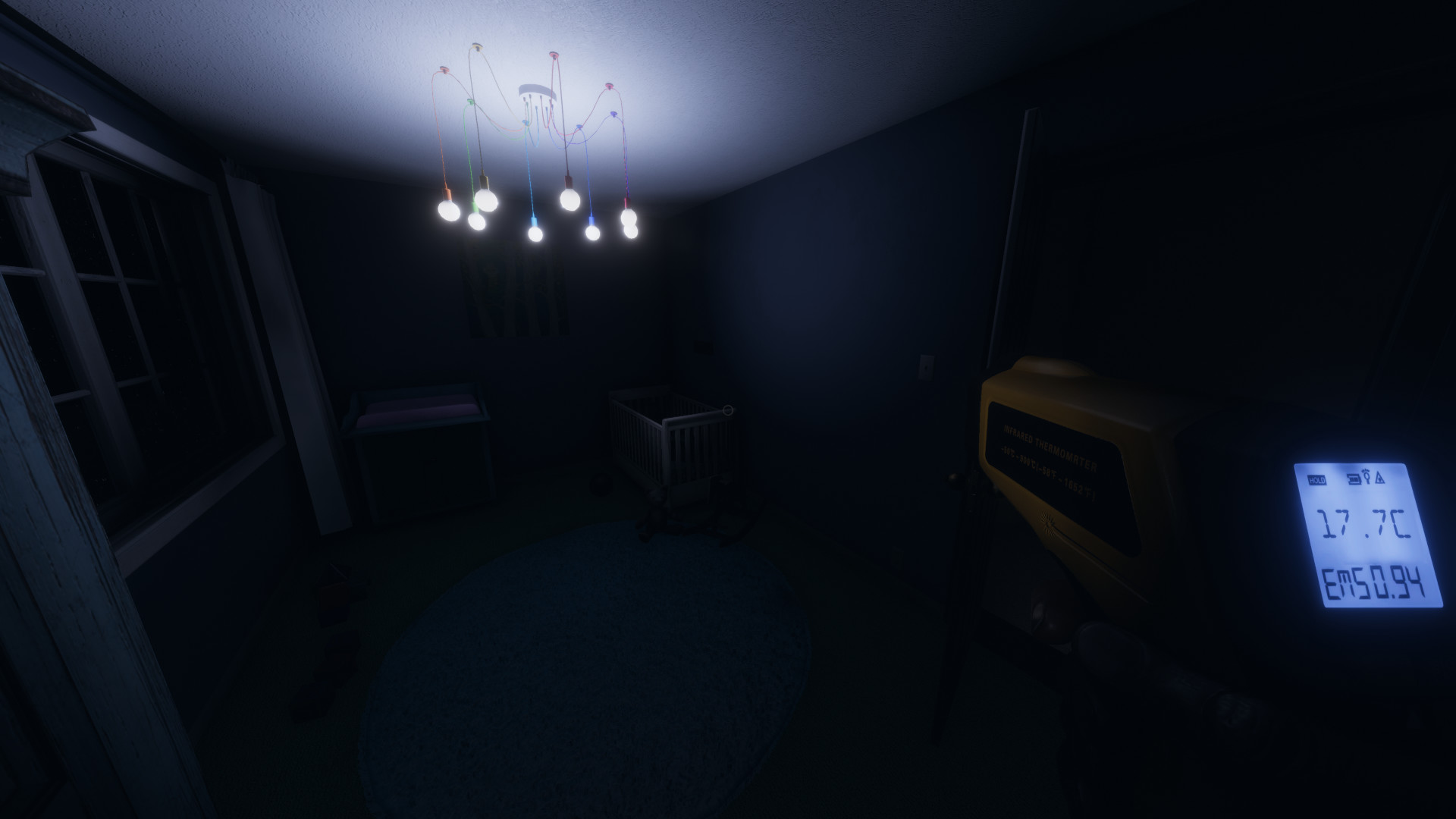
Phasmophobia вылетает с ошибкой или без
Обычно проблема с вылетом случается с Бета-версиями игр, но иногда всему виной может стать конфликт оборудования или отсутствие нужного драйвера. Разработчики рекомендуют выполнить следующие действия:
- При вылете в самом начале, попробуйте обновить драйвера видеокарт по ссылками выше.
- Если вылетает с конкретной ошибкой, то обычно это отсутствие DLL-файла.
- Проверьте пусть установки игры. Разработчики из Kinetic Games рекомендуют устанавливать в папки, которые не содержать кириллицы или пробелов.
- Переустановка игры с отключенным антивирусом также может помочь, если один или несколько файлов были перемещены в карантин.
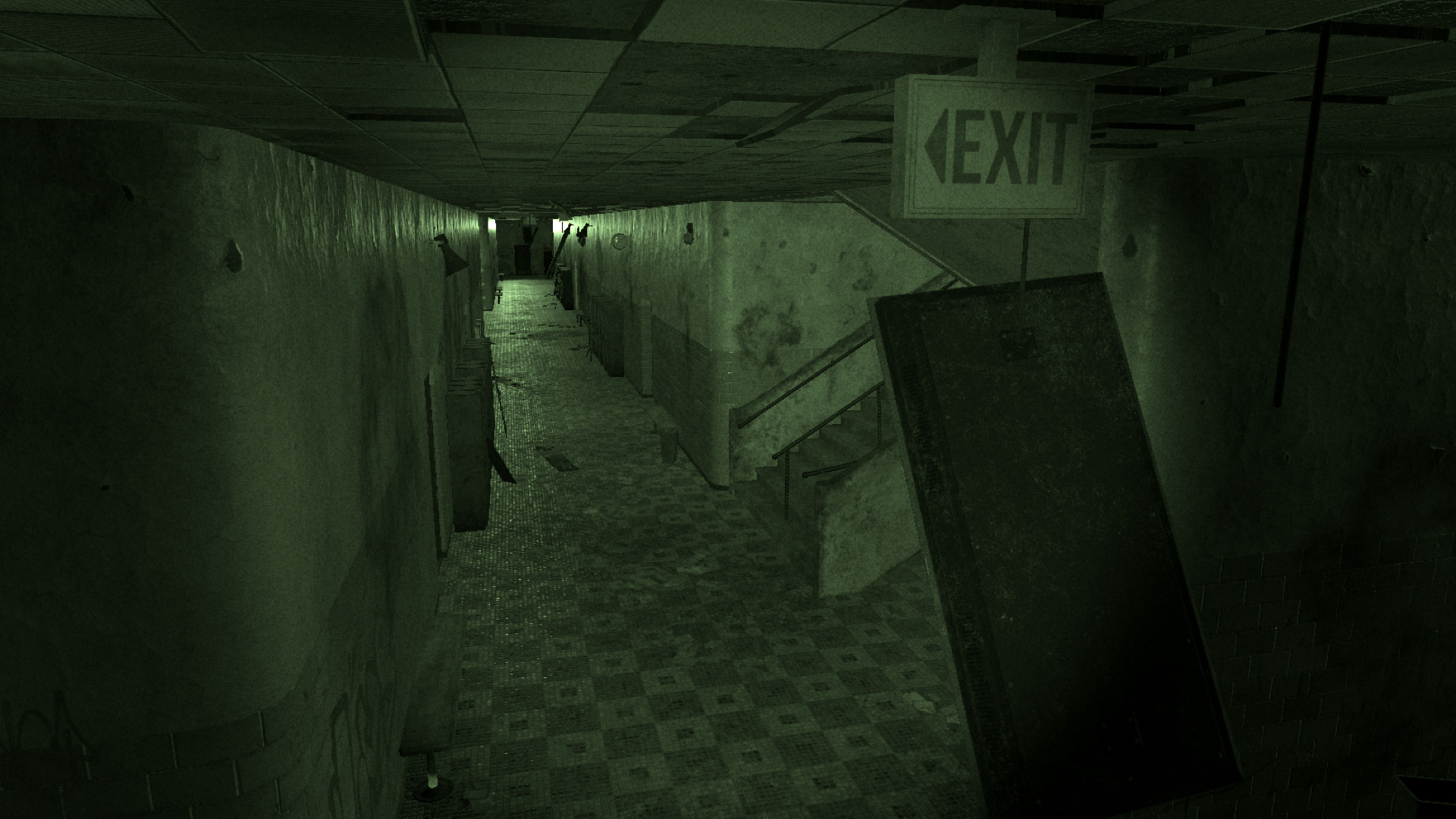
Phasmophobia не устанавливается. Ошибка при установке
Стандартные установщки которые поставляются вместе с игрой совместимы со всеми типами оборудования. При скачивании с лаунчера, могут возникнуть проблемы только с перебоями работы серверов раздачи. Следующие советы помогут вам установить игру с первого раза:
- Временно отключите антивирус на время скачивания и установки игры. Возможно из архива были удалены (или временно заблокированы) файлы. Инсталлер не может найти их и выдает ошибку.
- Проверьте нагрузку на HDD (SSD) до установки. Если в данный момент что-то его нагружает, стоит закрыть процесс или дождаться его завершения.
- Устанавливайте только по пути, который не содержит кириллицу и пробелы.
- Освободите больше места на жестком диске. Во время установки, инсталлер создает временные файлы которые забивают его (особенно небольшой SSD).
- Проверьте HDD на наличие битых секторов. Сделать это можно через программу или при помощи специальных команд.
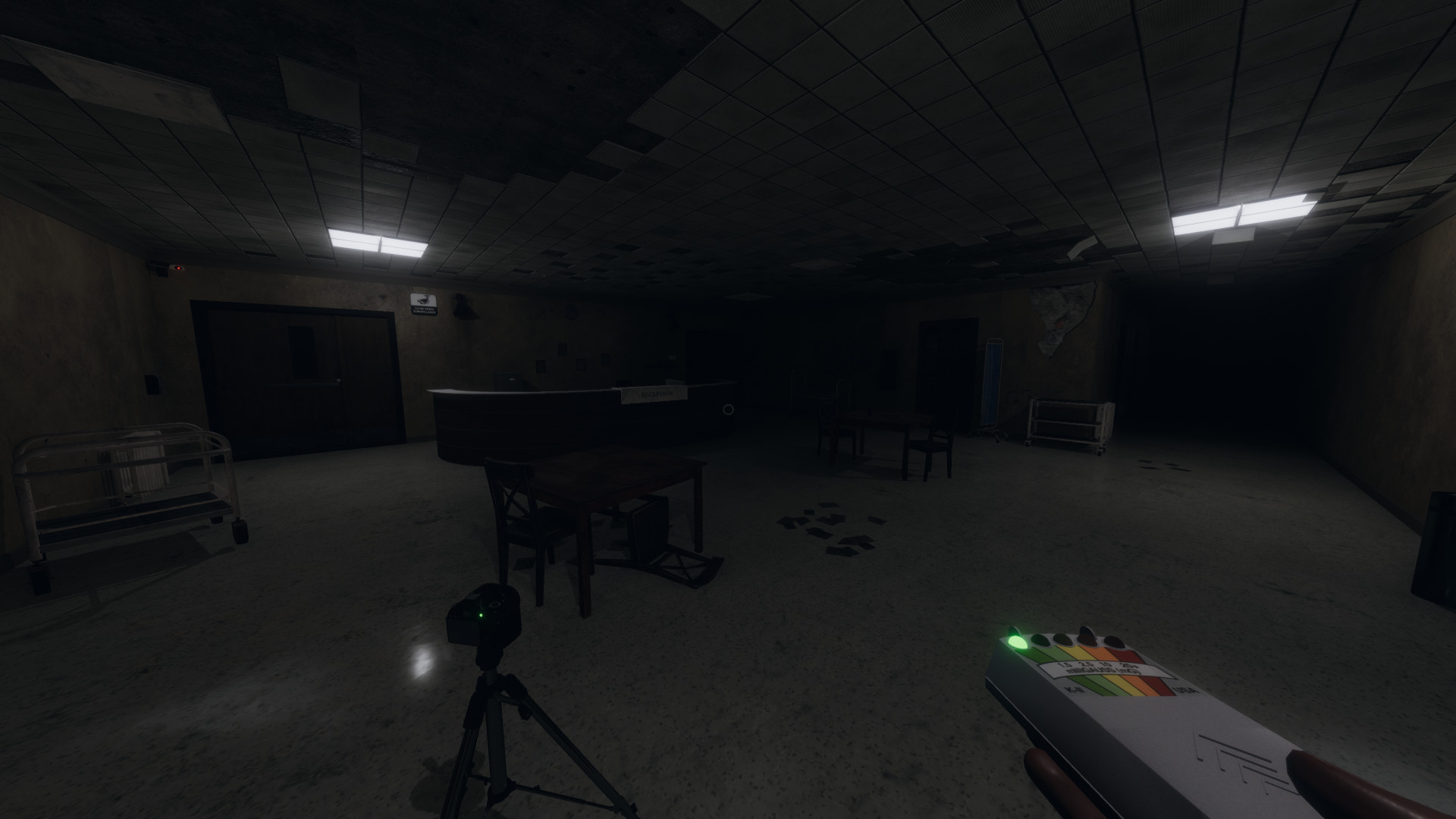
Черный экран при запуске Phasmophobia
Обычно это свидетельствует о том, что не отработал стандартный исполняемый файл. Обычно происходит загрузка в оперативную память различных данных. Если это не произошло и появилась ошибка, то процесс остановится. В случае черного экрана делаем следующее:
- Обновляем драйвера видеоадаптера по ссылкам выше.
- Скачиваем все обновления для Windows
- Убедитесь, что ПК соответствует системными требованиями Phasmophobia.
- Проверьте актуальность установки и файлы карантина вашего антивируса. Возможно исполняемый файл был занесен в черный список.
- Устанавливали библиотеки вместе с игрой? Возможно это стоит сделать.
Как повысить FPS в Phasmophobia
Если производительности вашего ПК недостаточно для комфортной игры, то у нас есть несколько хороших советов которые помогут повысить FPS в игре. Хотя иногда случается, что оптимизация приложения оставляет желать лучшего и лаги появляются даже на очень мощных компьютерах.
Источник
FAQ по ошибкам Phasmophobia: не запускается, черный экран, тормоза, вылеты, error, DLL

Иногда при запуске Phasmophobia появляются ошибки. Неприятно, но установленная вами игра может не запускаться, вылетая, зависая, показывая чёрный экран и выдавая ошибки в окнах. Поэтому возникают вполне логичные вопросы: «Что делать?», «Из-за чего это происходит?» и «Как решить проблему?». Мы постарались собрать всю необходимую информацию с универсальными инструкциями, советами, различными программами и библиотеками, которые призваны помочь решить наиболее распространённые ошибки, связанные с Phasmophobia и другими играми на ПК.
Необходимое ПО для Phasmophobia
Мы настоятельно рекомендуем ознакомиться со ссылками на различные полезные программы. Зачем? Огромное количество ошибок и проблем в Phasmophobia связаны с не установленными/не обновлёнными драйверами и с отсутствием необходимых библиотек.
- Библиотека Microsoft Visual C++ 2012 Update 4
- Библиотека Microsoft Visual C++ 2010 (64-бит)
- Библиотека Microsoft Visual C++ 2010 (32-бит)
- Библиотека Microsoft Visual C++ 2008 (64-бит)
- Библиотека Microsoft Visual C++ 2008 (32-бит)
- Библиотека Microsoft Visual C++ 2005 Service Pack 1
Низкий FPS, Phasmophobia тормозит, фризит или лагает
Современные игры крайне ресурсозатратные, поэтому, даже если вы обладаете современным компьютером, всё-таки лучше отключить лишние/ненужные фоновые процессы (чтобы повысить мощность процессора) и воспользоваться нижеописанным методами, которые помогут избавиться от лагов и тормозов.
- Запустите диспетчер задач и в процессах найдите строку с названием игры (Phasmophobia). Кликайте ПКМ по ней и в меню выбирайте «Приоритеты» , после чего установите значение «Высокое» . Теперь остаётся лишь перезапустить игру.
Уберите всё лишнее из автозагрузки. Для этого все в том же диспетчере задач нужно перейти во вкладку «Автозагрузка» , где нужно отключить лишние процессы при запуске системы. Незнакомые приложения лучше не трогать, если не знаете, за что они отвечают, иначе рискуете испортить запуск системы.
Следует удалить временные папки, ненужные файлы и кэш. На просторах интернета можно найти кучу самых разных программ, которые помогают это сделать. Мы рекомендуем воспользоваться для этого программой BleachBit или CCleaner .
Проведите дефрагментацию или оптимизацию жёсткого диска. Для этого перейти в «Свойства жёсткого диска» вкладка «Сервис» «Дефрагментация» или «Оптимизация» . Кроме того, там же можно провести проверку/очистку диска, что в некоторых случаях помогает.

Лучшие видеокарты для комфортной игры в 1080p
Phasmophobia вылетает в случайный момент или при запуске
Ниже приведено несколько простых способов решения проблемы, но нужно понимать, что вылеты могут быть связаны как с ошибками игры, так и с ошибками, связанными с чем-то определённым на компьютере. Поэтому некоторые случаи вылетов индивидуальны, а значит, если ни одно решение проблемы не помогло, следует написать об этом в комментариях и, возможно, мы поможем разобраться с проблемой.
- Первым делом попробуйте наиболее простой вариант – перезапустите Phasmophobia, но уже с правами администратора.
Обязательно следует проверить, не возникает ли конфликтов у Phasmophobia с другими приложениями на компьютере. Например, многие игроки часто ругаются на утилиту под названием MSI AfterBurner , поэтому, если пользуетесь такой или любой другой похожей, отключайте и пробуйте запустить игру повторно.

Как увеличить объём памяти видеокарты? Запускаем любые игры
Отсутствует DLL-файл или ошибка DLL
Для начала следует объяснить, как вообще возникают ошибки, связанные с DLL-файлами: во время запуска Phasmophobia обращается к определённым DLL-файлам, и если игре не удаётся их отыскать, тогда она моментально вылетает с ошибкой. Причём ошибки могут быть самыми разными, в зависимости от потерянного файла, но любая из них будет иметь приставку «DLL» .
Для решения проблемы необходимо отыскать и вернуть в папку пропавшую DLL-библиотеку. И проще всего это сделать, используя специально созданную для таких случаев программу DLL-fixer – она отсканирует вашу систему и поможет отыскать недостающую библиотеку. Конечно, так можно решить далеко не любую DLL-ошибку, поэтому ниже мы предлагаем ознакомиться с более конкретными случаями.
Ошибка d3dx9_43.dll, xinput1_2.dll, x3daudio1_7.dll, xrsound.dll и др.
Все ошибки, в названии которых можно увидеть «d3dx» , «xinput» , «dxgi» , «d3dcompiler» и «x3daudio» лечатся одним и тем же способом – воспользуйтесь веб-установщиком исполняемых библиотек DirectX .
Ошибка MSVCR120.dll, VCRUNTIME140.dll, runtime-x32.dll и др.
Ошибки с названием «MSVCR» или «RUNTIME» лечатся установкой библиотек Microsoft Visual C++ (узнать, какая именно библиотека нужна можно в системных требованиях).

Избавляемся от ошибки MSVCR140.dll / msvcr120.dll / MSVCR110.dll и других DLL раз и навсегда
Распространённые сетевые ошибки
Не вижу друзей / друзья в Phasmophobia не отображаются
Неприятное недоразумение, а в некоторых случаях даже баг или ошибка (в таких случаях ни один способ ниже не поможет, поскольку проблема связана с серверами). Любопытно, что с подобным сталкиваются многие игроки, причём неважно, в каком лаунчере приходится играть. Мы не просто так отметили, что это «недоразумение», поскольку, как правило, проблема решается простыми нижеописанными способами:
- Убедитесь в том, что вы вместе с друзьями собираетесь играть в одном игровом регионе, в лаунчере установлен одинаковый регион загрузки.
Если вышеописанный способ не помог, тогда самое время очистить кэш и запустить проверку целостности файлов.
Самый радикальный способ решения проблемы – необходимо полностью переустановить лаунчер. При этом в обязательном порядке удалите все файлы, связанные с лаунчером, чтобы ничего не осталось на компьютере.
Создателю сервера нужно открыть порты в брандмауэре
Многие проблемы в сетевых играх связаны как раз с тем, что порты закрыты. Нет ни одной живой души, друг не видит игру (или наоборот) и возникают проблемы с соединением? Самое время открыть порты в брандмауэре, но перед этим следует понимать как «это» работает. Дело в том, что программы и компьютерные игры, использующие интернет, для работы требуют не только беспроблемный доступ к сети, но и вдобавок открытые порты. Это особенно важно, если вы хотите поиграть в какую-нибудь сетевую игру.
Часто порты на компьютере закрыты, поэтому их следует открыть. Кроме того, перед настройкой нужно узнать номера портов, а для этого для начала потребуется узнать IP-адрес роутера.
Источник
Компания Kinetic Games выпустила долгожданную игру Phasmophobia, которую ждали поклонники серии. После релиза игры, многие игроки стали жаловаться на недороботки со стороны разработчиков.
У одних игра начала вылетать, а другие просто не смогли ее запустить. В этой статье мы постараемся разобраться в причинах этих недоработок и самостоятельно решить большинство из них.
В большинстве случаев это связано с версией игры которая у вас установлена. Если вы купили и скачали ее с официальных источников, то никаких проблем не должно быть. В ином случае следует проверить источник скачивания на надежность.
Даже при запуске полноценного релиза, не всегда удается запустить игру. Давайте следовать базовой инструкции и попробуем решить ошибку с запуском
- Внимательно ознакомьтесь с системными требованиями игры.
- Обновите драйвера видеокарты для актуальных. Разработчики в самый последний момент выпускают специальные патчи, призванные убрать проблему с запуском на некоторых устройствах. Возможно ваша проблема уже исправлена, просто вы не знаете об этом.
Обновить драйвер nVidia
Обновить драйвер Radeon - Обновите DirectX до актуальной версии: https://www.microsoft.com/ru-ru/download/details.aspx?id=35
- Попробуйте временно отключить антивирус во время установки. Это позволит большинству исполняемых файлов не блокироваться на момент проверки.
- Если вы ранее устанавливали игры серии, попробуйте очистить системный реестр и исправить в нем все ошибки. Сделать это можно при помощи программы CCleaner (или аналога).
- Обновите Steam. Возможно вышли критические обновления которые позволят решить проблему запуска игры.
Phasmophobia вылетает с ошибкой или без
Обычно проблема с вылетом случается с Бета-версиями игр, но иногда всему виной может стать конфликт оборудования или отсутствие нужного драйвера. Разработчики рекомендуют выполнить следующие действия:
- При вылете в самом начале, попробуйте обновить драйвера видеокарт по ссылками выше.
- Если вылетает с конкретной ошибкой, то обычно это отсутствие DLL-файла.
- Проверьте пусть установки игры. Разработчики из Kinetic Games рекомендуют устанавливать в папки, которые не содержать кириллицы или пробелов.
- Переустановка игры с отключенным антивирусом также может помочь, если один или несколько файлов были перемещены в карантин.
Phasmophobia не устанавливается. Ошибка при установке
Стандартные установщки которые поставляются вместе с игрой совместимы со всеми типами оборудования. При скачивании с лаунчера, могут возникнуть проблемы только с перебоями работы серверов раздачи. Следующие советы помогут вам установить игру с первого раза:
- Временно отключите антивирус на время скачивания и установки игры. Возможно из архива были удалены (или временно заблокированы) файлы. Инсталлер не может найти их и выдает ошибку.
- Проверьте нагрузку на HDD (SSD) до установки. Если в данный момент что-то его нагружает, стоит закрыть процесс или дождаться его завершения.
- Устанавливайте только по пути, который не содержит кириллицу и пробелы.
- Освободите больше места на жестком диске. Во время установки, инсталлер создает временные файлы которые забивают его (особенно небольшой SSD).
- Проверьте HDD на наличие битых секторов. Сделать это можно через программу или при помощи специальных команд.
Черный экран при запуске Phasmophobia
Обычно это свидетельствует о том, что не отработал стандартный исполняемый файл. Обычно происходит загрузка в оперативную память различных данных. Если это не произошло и появилась ошибка, то процесс остановится. В случае черного экрана делаем следующее:
- Обновляем драйвера видеоадаптера по ссылкам выше.
- Скачиваем все обновления для Windows
- Убедитесь, что ПК соответствует системными требованиями Phasmophobia.
- Проверьте актуальность установки и файлы карантина вашего антивируса. Возможно исполняемый файл был занесен в черный список.
- Устанавливали библиотеки вместе с игрой? Возможно это стоит сделать.
Как повысить FPS в Phasmophobia
Если производительности вашего ПК недостаточно для комфортной игры, то у нас есть несколько хороших советов которые помогут повысить FPS в игре. Хотя иногда случается, что оптимизация приложения оставляет желать лучшего и лаги появляются даже на очень мощных компьютерах.
- Проверьте через https://systemrequirementslab.com/cyri пойдет ли у Вас игра. В случа положительных оценок, идем далее.
- Проверьте наличие обновлений для игры. Самые HOT-Fixы подвозят в самом начале. Вероятно стоит обновится и FPS повысится до должного уровня.
- Через .ini файлы в корне можно снизить производительность меньше минимальных настроек в настройках игры.
- Освободите больше ОЗУ и оптимизируйте загрузку HDD. Полностью закройте все приложения которые хоть немого используют ресурсы ПК.
Phasmophobia — увлекательная кооперативная игра, позволяющая игрокам вжиться в роли охотников за привидениями. Однако, некоторым пользователям при запуске игры возникают проблемы с запуском Photon Launcher, что препятствует им приступить к исследованию ужасных явлений.
Как правило, одной из наиболее встречающихся ошибок является некорректная установка Photon Launcher. В этом случае необходимо полностью удалить игру и скачать ее снова с официального сайта разработчиков, чтобы установить актуальную версию.
Другая распространенная проблема включает в себя неполадки в работе сети. В таком случае рекомендуется проверить стабильность интернет-соединения и убедиться, что блокировки фаервола или антивирусного программного обеспечения не мешают запуску Photon Launcher.
Если проблемы с запуском игры не удалось решить, не стоит отчаиваться. Часто помощь может быть найдена на официальных форумах игры, где пользователи делятся своими опытом и советами по устранению подобных ошибок.
Содержание
- Проблемы с запуском Photon Launcher: решение проблемы
- Ошибка при запуске Photon Launcher
- Проблемы с обновлением Photon Launcher
- Вылеты и зависание при использовании Photon Launcher
Проблемы с запуском Photon Launcher: решение проблемы
В этом разделе мы рассмотрим несколько распространенных проблем, связанных с запуском Photon Launcher для игры Phasmophobia, и предложим решения для их исправления:
-
Проблема: Photon Launcher не запускается
Если вы не можете запустить Photon Launcher, попробуйте следующее:
- Убедитесь, что ваш компьютер соответствует минимальным системным требованиям для запуска Phasmophobia.
- Перезагрузите компьютер и попробуйте снова запустить Photon Launcher.
- Проверьте наличие обновлений для Photon Launcher и установите их, если доступны.
- Если ничего из вышеперечисленного не помогло, попробуйте удалить и переустановить Photon Launcher.
-
Проблема: Photon Launcher выдает ошибку при запуске
Если вы получаете ошибку при запуске Photon Launcher, попробуйте следующие шаги:
- Убедитесь, что ваш компьютер подключен к интернету.
- Запустите Photon Launcher с правами администратора.
- Отключите временно антивирусное программное обеспечение или брандмауэр на вашем компьютере и попробуйте снова запустить Photon Launcher.
-
Проблема: Photon Launcher зависает или выдает ошибку во время обновления
Если возникают проблемы с обновлением Photon Launcher, попробуйте следующие рекомендации:
- Убедитесь, что у вас достаточно свободного места на жестком диске для обновления Photon Launcher.
- Проверьте наличие проблем с вашим интернет-соединением и убедитесь, что оно стабильно.
- Попробуйте перезапустить ваш роутер и модем интернет-подключения.
Если после попыток решить проблемы запуска Photon Launcher проблема не устраняется, рекомендуется обратиться в службу поддержки игры Phasmophobia или посетить официальный форум игры для получения дополнительной помощи.
Ошибка при запуске Photon Launcher
При запуске Photon Launcher для игры Phasmophobia некоторые пользователи могут столкнуться с различными ошибками. В данной статье мы рассмотрим наиболее распространенные причины возникновения ошибки при запуске Photon Launcher и предложим возможные решения проблемы.
- Несовместимость с операционной системой: Ошибка может возникать из-за несовместимости Photon Launcher с операционной системой пользователя. Убедитесь, что ваша операционная система соответствует системным требованиям игры и обновите ее, если это необходимо.
- Антивирусное ПО или брандмауэр: Ошибка может быть вызвана блокировкой Photon Launcher антивирусным программным обеспечением или брандмауэром. В этом случае, попробуйте временно отключить антивирус или брандмауэр и запустить Photon Launcher снова.
- Отсутствие прав администратора: Некоторые пользователи могут столкнуться с ошибкой при запуске Photon Launcher из-за отсутствия прав администратора на своем компьютере. Удостоверьтесь, что вы вошли в систему с учетной записью администратора или запросите у администратора права на установку и запуск программы.
- Проблемы с установкой или обновлением: Ошибка также может быть связана с проблемами установки или обновления Photon Launcher. Попробуйте переустановить программу, используя последнюю версию с официального сайта разработчика.
- Проблемы с соединением: Если у вас по-прежнему возникает ошибка при запуске Photon Launcher, возможно, проблема связана с вашим интернет-соединением. Убедитесь, что у вас есть стабильное подключение к интернету и попробуйте запустить Photon Launcher снова.
Если ни одно из предложенных решений не помогло решить проблему, рекомендуется обратиться в службу поддержки разработчиков игры Phasmophobia или посетить форумы сообщества, где другие игроки могут предложить дополнительные решения.
Проблемы с обновлением Photon Launcher
Обновление Photon Launcher может привести к некоторым проблемам, которые могут помешать запуску игры Phasmophobia. Вот некоторые из распространенных проблем:
1. Ошибка при обновлении
Если вам показывается ошибка при попытке обновления Photon Launcher, проверьте ваше интернет-соединение. Убедитесь, что вы подключены к стабильной сети, чтобы успешно завершить процесс обновления.
Возможно, ваш антивирус или брандмауэр блокируют обновление. В таком случае, временно отключите защиту и попробуйте обновить Photon Launcher еще раз.
2. Обновление занимает слишком много времени
Иногда обновление Photon Launcher занимает долгое время и кажется, что процесс застрял. В этом случае, наберитесь терпения и дождитесь завершения обновления. Не прерывайте процесс или не закрывайте окно обновления, чтобы не повредить файлы.
3. Ошибки после обновления
После обновления Photon Launcher могут возникнуть ошибки, которые препятствуют запуску игры. Если вы столкнулись с такой проблемой, попробуйте перезапустить компьютер и запустите обновленный Photon Launcher снова. Если проблема не решается, обратитесь в службу поддержки Phasmophobia для получения дополнительной помощи.
Убедитесь, что ваша операционная система и драйверы обновлены до последней версии, поскольку устаревшие программные компоненты могут вызывать конфликты при обновлении и запуске игры.
Если проблемы с обновлением Photon Launcher сохраняются, рекомендуется связаться со службой поддержки Phasmophobia для получения индивидуальной помощи и решения проблемы. Они смогут предоставить более детальные рекомендации и указания, специфические для вашей конфигурации системы.
Вылеты и зависание при использовании Photon Launcher
При запуске игры Phasmophobia с использованием Photon Launcher некоторые пользователи сталкиваются с проблемами, такими как вылеты и зависание программы. Эти проблемы могут быть вызваны несколькими факторами и могут быть решены с помощью нескольких шагов.
Вот несколько рекомендаций, которые могут помочь вам решить проблему с вылетами и зависанием при использовании Photon Launcher:
- Убедитесь, что ваш компьютер соответствует системным требованиям игры Phasmophobia. Проверьте, достаточно ли у вас оперативной памяти и свободного места на жестком диске для безпроблемного запуска игры.
- Убедитесь, что у вас установлена последняя версия Photon Launcher. Проверьте официальный сайт разработчика или платформу, через которую вы загрузили программу, чтобы убедиться, что у вас установлена последняя версия.
- Запустите программу от имени администратора. Это может помочь предотвратить некоторые проблемы совместимости и доступа к определенным файлам.
- Выполните проверку целостности игровых файлов Phasmophobia через клиент Steam или другую платформу, через которую вы загрузили игру. Это поможет убедиться в том, что все файлы игры находятся в нормальном состоянии и не повреждены.
- Отключите временно антивирусное программное обеспечение или добавьте Photon Launcher в список исключений антивируса. Некоторые антивирусные программы могут блокировать работу программы, причиняя вылеты и зависание.
- Обратитесь за поддержкой к разработчикам программы Photon Launcher или создайте сообщение в соответствующих сообществах или форумах для игры Phasmophobia. Возможно, у других пользователей были похожие проблемы, и им удалось найти решение.
Если проблемы с вылетами и зависанием при использовании Photon Launcher сохраняются после применения всех вышеперечисленных рекомендаций, возможно, это связано с другими причинами, не связанными напрямую с программой. В таком случае рекомендуется обратиться за помощью к специалистам технической поддержки или искать решения в соответствующих сообществах и форумах.