

Hi I am trying to save my layers as a GIF in Photoshop. The layers are JPEG files I’ve drawn myself so aren’t from an existing video.
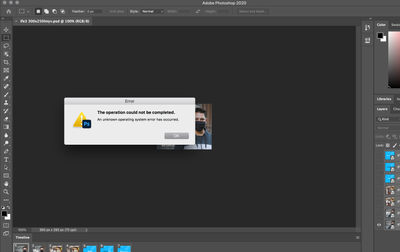
I am using «Export save for web» but everytime I try to save the file an error message pops up. It reads «Could not complete this operation. An unknown erro has occured.»
I have tried reducing the pixel size so the image is now 566x800px, but that hasn’t made a difference. The error message still appears.
Can anyone please help?
{updated title — PS-72959}
Bug
Fixed


Adobe Employee
,
Oct 26, 2021
Oct 26, 2021
Mohit Goyal
•
Adobe Employee
,
Oct 26, 2021
Oct 26, 2021
Hi all,
We’re happy to announce the MAX 2021 release of Photoshop 23.0. This update includes the fix for this issue.
To update Photoshop to 23.0, click «Update» in the Creative Cloud desktop app next to Photoshop. More detailed instructions for updating
Let us know if the update resolves the problem for those affected and share your feedback with us.
Thanks,
Mohit
Status
Fixed

Adobe Employee
,
Oct 04, 2021
Oct 04, 2021
J453
•
Adobe Employee
,
Oct 04, 2021
Oct 04, 2021
This error can be caused by low memory. Engineering is working on a fix to provide a better error if Photoshop is out of memory.
Status
Started
Исправленные неполадки в предыдущих версиях Photoshop
Ищете исправленные неполадки в предыдущих версиях Photoshop?
См. Исправленные неполадки в Photoshop.
Выберите, исправленные проблемы предыдущих версий какого приложения Photoshop вы ищете, или прокрутите вниз, чтобы найти конкретную проблему.
Photoshop на компьютере
Выпуск за июль 2023 г. (версия 24.7)
- Исправлены ошибки из отчетов об аварийном завершении работы посредством использования beta-версии Photoshop
- При перезапуске заданные параметры «Выделение и маска» не сохраняются.
Выпуск за июнь 2023 г. (версия 24.6)
- Исправлены ошибки из отчетов об аварийном завершении работы посредством использования beta-версии Photoshop
- При попытке изменить цвет заливки фигуры происходит ее масштабирование
Выпуск от мая 2023 г. (версия 24.5)
- Исправлены ошибки из отчетов об аварийном завершении работы посредством использования beta-версии Photoshop
- Ошибка программы при использовании меню «Операции»
- Ошибка программы в процессе пакетной обработки
- Современные градиенты на маске создают артефакты при изменении глубины изображения
- Отключение графического процессора при открытии нескольких файлов в высокопроизводительных системах.
- Линейки не отображаются
- Инструмент «Рука» закрепляется после выбора следующего инструмента
Выпуск за апрель 2023 г. (версия 24.4.1)
Выпуск за март 2023 г. (версия 24.3)
- Исправлены ошибки из отчетов об аварийном завершении работы посредством использования beta-версии Photoshop
- Диалоговое окно «Установки» открывается слишком широко из-за строк «Обработка изображения»
- Фильтр «Пластика» прекращает работу после 450-500 использований в сеансе Photoshop
- Направляющая движения кисти не отображается
Выпуск за март 2023 г. (версия 24.2.1)
Этот выпуск включает общие улучшения производительности приложения Photoshop только для настольных ПК на ОС Windows.
Выпуск за февраль 2023 г. (версия 24.2)
- Исправлены ошибки из отчетов об аварийном завершении работы посредством использования beta-версии Photoshop
- Аварийное завершение работы при переходе вперед по событиям управления на панели истории
- Аварийное завершение работы при отмене изменения цветовой модели с помощью ползунка шума
- [Mac] Если документ включает несколько слоев, след кисти при сглаживании отображается некорректно
- Непомеченные изображения (в формате PNG) преобразованы в другое цветовое пространство, профиль не встроен
- Photoshop автоматически закрывается после зависания на несколько минут
-
Camera Raw открывается при перетаскивании файла в формате PNG в файл Photoshop с несколькими слоями
Выпуск за январь 2023 г. (версия 24.1.1)
Выпуск от декабря 2022 г. (версия 24.1)
Выпуск за ноябрь 2022 г. (версия 24.0.1)
- В этом выпуске мы исправили проблему, из-за которой файлы со ссылками на удаленные каталоги цветов Pantone, теперь будут отображаться правильно, а не показывать серый/черный фон. Дополнительные сведения см. в разделе «Каталоги цветов Pantone» | Photoshop
- Обновление шрифтов Myriad Variable Concept до версии 1.025 в наборе шрифтов
- Photoshop аварийно завершает работу при применении фильтра «Шум» > «Медиана» к файлу
Выпуск за октябрь 2022 г. (версия 24.0)
Выпуск за январь 2023 г. (версия 23.5.4)
Выпуск за сентябрь 2022 г. (версия 23.5.1)
Выпуск за август 2022 г. (версия 23.5)
Выпуск за июль 2022 года (версия 23.4.2)
Выпуск от июня 2022 г. (версия 23.4.1)
Выпуск от июня 2022 г. (версия 23.4)
Выпуск от мая 2022 г. (версия 23.3.2)
Выпуск за апрель 2022 г. (версия 23.3.1)
- Crash Reporter: Сбой при открытии файла 2 (23.3, драйверы Intel)
Выпуск за апрель 2022 г. (версия 23.3)
Выпуск за март 2022 г. (версия 23.2.2)
Выпуск за февраль 2022 г. (версия 23.2.1)
Выпуск за февраль 2022 г. (версия 23.2)
Выпуск от января 2022 г. (версия 23.1.1)
Выпуск от декабря 2021 г. (версия 23.1)
Выпуск от ноября 2021 г. (версия 23.0.2)
Выпуск от ноября 2021 г. (версия 23.0.1)
Выпуск от октября 2021 г. (версия 23.0)
Выпуск за июнь 2022 г. (версия 22.5.8)
Выпуск за апрель 2022 г. (версия 22.5.7)
Выпуск за март 2022 г. (версия 22.5.6)
Выпуск за февраль 2022 г. (версия 22.5.5)
Выпуск от декабря 2021 г. (версия 22.5.4)
Выпуск от ноября 2021 г. (версия 22.5.3)
Выпуск за сентябрь 2021 г. (версия 22.5.2)
Выпуск за сентябрь 2021 г. (версия 22.5.1)
Выпуск за август 2021 г. (версия 22.5)
Выпуск за июль 2021 г. (версия 22.4.3)
- Не удается получить доступ к различным параметрам фильтра с помощью протокола RDP (удаленный рабочий стол) в Photoshop 2021.
Выпуск от июня 2021 г. (версия 22.4.2)
- Файлы, потерянные после удаления пользовательского набора «Небо», заданного в инструменте «Замена неба».
- (Win) Эскизы панелей UXP и CEP пусты (библиотеки, цветовые темы и т. д.).
- (Win) Во время рисования с помощью инструмента «Пипетка» на изображении, на котором отсутствует небо, после нажатия кнопки эскиза набора «Небо» происходит аварийное завершение работы.
- При изменении масштаба игнорируется заданная установка «Масштабировать нажатый объект и поместить курсор в центр»
Выпуск за май 2021 г. (версия 22.4.1)
- Аварийное завершение работы при перетаскивании между окнами
- Курсор кисти исчезает после перетаскивания с панели «Библиотеки» при использовании стилуса Wacom
- При изменении масштаба игнорируется заданная установка «Масш. нажатый объект и поместить курсор в центр»
- Подергивание при масштабировании перетаскиванием, когда отключен параметр «Прокрутка»
- Проблема с производительностью при выборе разных композиций слоев
- Аварийное завершение работы при открытии файлов HEIC
- Ошибка программы при перетаскивании ресурса с панели «Библиотеки» в монтажную область
- Аварийное завершение работы при выборе «Файл» > «Закрыть все»
Выпуск за май 2021 г. (версия 22.4)
Выпуск от апреля 2021 г. (версия 22.3.1)
Выпуск от марта 2021 г. (версия 22.3)
Выпуск от февраля 2021 г. (версия 22.2)
Выпуск от января 2021 г. (версия 22.1.1)
Выпуск от декабря 2020 г. (версия 22.1.0)
Выпуск от ноября 2020 г. (версия 22.0.1)
Выпуск за октябрь 2020 г. (версия 22.0.0)
Выпуск за сентябрь 2020 г. (версия 21.2.11)
- В этом выпуске содержится ряд обновлений системы защиты.Дополнительные сведения см. на странице Информационные бюллетени по безопасности и рекомендации по продуктам Adobe.
Выпуск за сентябрь 2020 г. (версия 21.2.10)
- В этом выпуске содержится ряд обновлений системы защиты.Дополнительные сведения см. на странице Информационные бюллетени по безопасности и рекомендации по продуктам Adobe.
Выпуск за сентябрь 2020 г. (версия 21.2.9)
- В этом выпуске содержится ряд обновлений системы защиты.Дополнительные сведения см. на странице Информационные бюллетени по безопасности и рекомендации по продуктам Adobe.
Выпуск за сентябрь 2020 г. (версия 21.2.8)
- В этом выпуске содержится ряд обновлений системы защиты.Дополнительные сведения см. на странице Информационные бюллетени по безопасности и рекомендации по продуктам Adobe.
Выпуск за сентябрь 2020 г. (версия 21.2.7)
- В этом выпуске содержится ряд обновлений системы защиты.Дополнительные сведения см. на странице Информационные бюллетени по безопасности и рекомендации по продуктам Adobe.
Выпуск за сентябрь 2020 г. (версия 21.2.4)
Выпуск за сентябрь 2020 г. (версия 21.2.3)
Выпуск за август 2020 г. (версия 21.2.2)
- Не удалось применить функцию блокировки при двойном щелчке на клавиши-модификаторы (SHIFT, CTRL, ALT) на панели «Клавиши-модификаторы».
Выпуск за июль 2020 г. (версия 21.2.1)
Выпуск за июнь 2020 г. (версия 21.2)
Выпуск за май 2020 г. (версия 21.1.3)
Выпуск за апрель 2020 г. (версия 21.1.2)
Выпуск от марта 2020 г. (версия 21.1.1)
Выпуск от февраля 2020 г. (версия 21.1.0)
Выпуск от января 2020 г. (версия 21.0.3)
- (macOS) Включен режим Hardened Runtime для поддержки требований подтверждения подлинности компании Apple для приложений macOS.
- (Windows) Исправлен сбой выделения предмета.
Выпуск от декабря 2019 г. (версия 21.0.2)
Выпуск от ноября 2019 г. (версия 21.0.1)
- Исправлены проблемы, связанные с производительностью и зависанием, если диалоговое окно «Главная» или «Новый документ» слишком долго остается открытым
- Исправлена проблема с производительностью при доступе к диалоговому окну «Сохранить как» в Windows
Выпуск от ноября 2019 г. (версия 21.0)
Более ранние версии
Выпуск за июль 2020 г. (версия 20.0.10)
- Исправления безопасности
Выпуск от марта 2020 г. (версия 20.0.9)
Выпуск от декабря 2019 г. (версия 20.0.8)
Выпуск за октябрь 2019 г. (версия 20.0.7)
- Исправлена ошибка, при которой в macOS 10.15 (Catalina) шаблоны настроек не сохранялись или появлялась программная ошибка
- Исправлена ошибка, при которой на macOS 10.15 (Catalina) функция экспорта слоев в файлы, компоновки слоев в файлы и компоновки слоев в PDF не работала
Дополнительные сведения о совместимости см. в Photoshop и macOS Catalina (10.15)
Номер версии для Windows был увеличен до 20.0.7 для обеспечения последовательности.
Выпуск за август 2019 г. (версия 20.0.6)
- Исправление безопасности. Подробности приведены в этой статье.
Выпуск за июнь 2019 г. (версия 20.0.5)
Выпуск от марта 2019 г. (версия 20.0.4)
Выпуск от февраля 2019 г. (версия 20.0.3)
Выпуск от января 2019 г. (версия 20.0.2)
Выпуск от ноября 2018 г. (версия 20.0.1)
Выпуск за октябрь 2018 г. (версия 20.0)
Выпуск за август 2019 г. (версия 19.1.9)
- Исправление безопасности. Подробности приведены в этой статье.
Выпуск от марта 2019 г. (версия 19.1.8)
- Исправление безопасности. Подробности приведены в этой статье.
Выпуск от ноября 2018 г. (версия 19.1.7)
- Исправление безопасности. Подробности приведены в этой статье.
Выпуск за август 2018 г. (версия 19.1.6)
- Исправление безопасности для проблемы с повреждением памяти при открытии файлов .tga и .pct. Подробности приведены в этой статье.
Выпуск от июня 2018 г. (версия 19.1.5)
Выпуск за май 2018 г. (версия 19.1.4)
Выпуск за апрель 2018 г. (версия 19.1.3)
Выпуск за март 2018 г. (версия 19.1.2)
Выпуск за февраль 2018 г. (версия 19.1.1)
- Сбой при использовании инструмента «Монтажная область» после установки значения 100 % для ширины или высоты.
- Проблемы при использовании инструмента «Перо» в версии Photoshop CC 19.1
- (Только в Mac OS) При наведении курсора на скрытую панель она отображается неправильно.
- Сбой при работе с фильтрами на больших 16-битных RGB-изображениях
- С некоторыми конфигурациями оборудования в плавающих окнах документа создается холст неправильного размера.
- Сбой в случае, если выбран инструмент «Магнитное лассо», а для курсора вместо режима Другой установлен режим Точный
- Файлы TIFF записываются с невыровненными данными тега.
- Проблема при использовании панели «Свойства»: значение отслеживания по умолчанию составляет 1, а отрицательные значения не работают.
- (Только в Windows) Просмотр в режиме «Блик» повторяется при масштабе 175 % и 225 %.
- Пиксельные данные «Исправление перспективы» искажаются при наведении курсора на кисти
- Проблема при нахождении пути, указанного для сканера CanoScan 9000F Mark II
- (Только в Windows) При прокрутке шрифтов на панели «Символ» имя старого шрифта в поле «Имя шрифта» мерцает
Выпуск от января 2018 г. (версия 19.1)
Выпуск от ноября 2017 г. (версия 19.0.1)
Обнаружена неполадка, при которой в диалоговом окне «О программе» и в меню «Справка» > «Информация о системе» версия приложения отображается неправильно. Дополнительные сведения приведены в разделе «Отображается неправильная версия Photoshop».
Выпуск за октябрь 2017 г. (версия 19.0)
Photoshop на iPad
Выпуск от декабря 2022 г. (версия 4.2)
В обновлении этого месяца улучшены функции и исправлены некоторые проблемы, о которых сообщали клиенты.
Выпуск за июль 2022 г. (версия 3.6.3)
В обновлении этого месяца повышена производительность приложения при размещении документа с несколькими слоями и исправлены некоторые проблемы, связанные с сбоем приложения, о которых сообщали клиенты.
Выпуск от мая 2022 г. (версия 3.6)
В обновлении этого месяца улучшены функции и исправлены некоторые проблемы, о которых сообщали клиенты.
Выпуск за март 2022 г. (версия 3.4)
Обновление этого месяца исправляет проблему, которая может привести к зависанию приложения при использовании файлов Adobe Draw в Creative Cloud Libraries.
Выпуск за февраль 2022 г. (версия 3.3)
В обновлении этого месяца улучшены функции и исправлены некоторые проблемы, о которых сообщали клиенты.
Выпуски за январь 2022 года (версии 3.2.1 и 3.2.2)
Обновление за этот месяц включает исправления для ряда проблем в Camera Raw и других компонентах. Надеемся, что в начавшемся новом году вы здоровы и вас не покидает удача. Успехов вам в творчестве!
Выпуск от декабря 2021 г. (версия 3.2)
В обновлении этого месяца улучшены функции и исправлены некоторые проблемы, о которых сообщали клиенты.
Выпуск от декабря 2021 г. (версия 3.1)
В обновлении этого месяца улучшены функции и исправлены некоторые проблемы, о которых сообщали клиенты.
- Исправления для проблем, связанных с преобразованием смарт-объектов, импортом Camera Raw и инструментами Dodge и Burn
- Приложение аварийно завершает работу при использовании инструмента точечного восстановления на корректирующем слое
Выпуск от ноября 2021 г. (версия 3.0.1)
В обновлении этого месяца улучшены функции и исправлены некоторые проблемы, о которых сообщали клиенты.
- Исправления для проблем, связанных с преобразованием смарт-объектов, импортом Camera Raw и инструментами Dodge и Burn
- Приложение аварийно завершает работу при использовании инструмента точечного восстановления на корректирующем слое
Выпуск от октября 2021 г. (версия 3.0)
В обновлении этого месяца улучшены функции и исправлены некоторые проблемы, о которых сообщали клиенты.
- Исправлена ошибка, из-за которой фотография не отправлялась обратно в Lightroom при работе с функцией «Редактировать в Photoshop».
Выпуск за июль 2021 г. (версия 2.6.2)
В обновлении за этот месяц исправлены следующие проблемы, о которых сообщили клиенты:
- Исправлена ошибка с функцией Lightroom «Редактировать в Photoshop», которая не позволяла отправлять фотографии обратно в Lightroom.
- Устранена проблема, из-за которой наблюдалось небольшое смещение настроек источника штампа клона и восстанавливающей кисти.
- Исправлена проблема, из-за которой программа аварийно завершала работу на старых моделях iPad.
Выпуск от июня 2021 г. (версия 2.5)
В обновлении за этот месяц исправлена следующая проблема, о которой сообщили клиенты:
- Исправлена проблема, при которой облачные документы не синхронизируются, и приложение заявило, что оно находится в автономном режиме.
- Устранена ошибка, которая приводила к аварийному завершению работы приложения при запуске.
Выпуск за май 2021 г. (версия 2.4.2)
В обновлении за этот месяц исправлена следующая проблема, о которой сообщили клиенты:
- Исправлена ошибка, из-за которой трансформирование смарт-объекта приводило к зависанию холста.
- Устранена проблема, из-за которой облачные документы не синхронизировались и приложение оставалось в режиме автономной работы.
- Исправлена проблема, из-за которой данные слоя могли повреждаться при открытии больших документов на старых моделях iPad.
Выпуск за апрель 2021 г. (версия 2.4)
В обновлении за этот месяц исправлена следующая проблема, о которой сообщили клиенты:
- Исправлена проблема, из-за которой приложение аварийно завершало работу при использовании функции «Выделить предмет».
Выпуск за март 2021 г. (версия 2.3)
В обновлении за этот месяц исправлена следующая проблема, о которой сообщили клиенты:
- Исправлена проблема, из-за которой приложение аварийно завершало работу при использовании функции «Выделить предмет».
Выпуск от января 2021 г. (версия 2.0.3)
В обновлении за этот месяц исправлены следующая проблема, о которой сообщили клиенты:
- При вводе японских символов или кана создаются повторяющиеся символы, если применять всплывающую клавиатуру в iPadOS 14.2.
Выпуск от декабря 2020 г. (версия 2.0.2)
В результате обновлений этого месяца была улучшена совместимость с iPadOS 14.x и исправлены ошибки
- неподдерживаемого типа файлов при размещении фотографий, если доступ к фотогалерее не был предоставлен.
- В инструментах «Кисть» и «Ластик» не отображаются кисти, при этом требуется удалить и повторно установить приложение.
Выпуск за октябрь 2020 г. (версия 2.0)
В обновлении для этого месяца представлено несколько исправлений для повышения производительности и стабильности облачных документов и других компонентов приложения.
Выпуск за сентябрь 2020 г. (версия 1.6.2)
В обновлении для этого месяца представлено несколько исправлений ошибок, о которых сообщили пользователи, для улучшения работы приложения. Благодаря вашим отзывам мы продолжаем обновлять и улучшать приложение. Продолжайте присылать нам отзывы и комментарии.
Выпуск за август 2020 г. (версия 1.6.1)
- Устранена ошибка, которая приводила к аварийному завершению работы приложения при использовании корректирующих слоев.
- Было добавлено несколько улучшений пользовательского интерфейса для оптимизации работы.
- Добавлены исправления для повышения производительности приложения.
Выпуск от июля 2020 г. (версия 1.6)
Устранена проблема, когда двойное нажатие на корректирующие слои или добавление корректирующих слоев приводило к аварийному завершению работы
Выпуск от июня 2020 г. (версия 1.5)
- Исправлена проблема с выбором шрифтов в инструменте «Текст».
- Исправлена проблема, из-за которой нажатие на кнопку «Поделиться» приводило к нежелательным мазкам.
Выпуск от мая 2020 г. (версия 1.4.1)
Исправлена ошибка, приводившая к сбою Photoshop на iPad.
Выпуск от мая 2020 г. (версия 1.4)
- Исправлена ошибка редактирования текстовых слоев в 32-разрядных файлах.
- Панель инструментов была обновлена до новых стандартов iOS для более простого и удобного использования.
Выпуск от февраля 2020 г. (версия 1.2.1)
- Нам известно о проблеме аварийного завершения работы iPadOS 13.3, которое может возникнуть при работе с палитрой цветов или дублированием слоев. Чтобы решить эту проблему, обновите версию до iPadOS 13.4.
- Режим просмотра выбора для наложения был изменен для соответствия настольному ПК (совет: при наличии подключенной клавиатуры нажатие F переключает режимы просмотра выбора).
- Улучшена функция «Выделить предмет» на старых моделях iPad с меньшим объемом памяти.
- Исправлена ошибка пользовательского интерфейса с инструментом размытия по Гауссу.
Выпуск от января 2020 г. (версия 1.1.1)
В этом выпуске были добавлены исправления для нескольких ошибок в целях обеспечения бесперебойности работы:
- Исправлена ошибка, в ходе которой при выборе функции «Выделить предмет» происходил сбой в работе приложения.
- Исправлены ошибки, при которых приложение зависало при попытке открыть документ, если хранилище учетной записи Creative Cloud было заполнено на 100 %.
Благодарим за отзывы о запросах на добавление новых функций и отчеты об ошибках!
Выпуск от декабря 2019 г. (версия 1.1)
В этом выпуске были исправлены и устранены многие распространенные ошибки, в том числе:
- Облачные документы: Оптимизирована производительность, обеспечивающая еще более быстрое добавление и загрузку облачных документов.
- Пользовательский интерфейс: Внесены поправки в пользовательский интерфейс для адресации миниатюр слоев, отмены всплывающих окон, обновления в автономном режиме и параметров инструментов.
- Кисти: Исправлены случаи, когда нежелательные мазки кисти появлялись во время маскирования или не появлялись, когда положено.
- Размещение изображений: Обновлены Creative Cloud Libraries для правильной синхронизации папок; исправлены проблемы с лицензионными фотографиями и водяными знаками Adobe Stock.
- Тип: Исправлены случаи написания заглавными буквами, проблемы с действием «отменить» применительно к новым слоям и тексту на японском языке.
- Ввод: Обновлены инструменты размытия по Гауссу и сенсорных ярлыков для устранения ошибок клавиатуры и пользовательского интерфейса.
- Разное: Устранены проблемы, приводящие к сбоям при открытии файла, некорректным размерам изображения и ошибкам интерфейса пользователя в режиме разделения экрана.
Выпуск от ноября 2019 г. (версия 1.0.2)
Мы всегда прислушиваемся к вашему мнению, чтобы сделать нашу работу еще лучше! Мы ввели несколько небольших обновлений, чтобы реализовать ваши отзывы и исправить ошибки, поскольку постоянно работаем над улучшением работы с Photoshop.
- Нам известно, что иногда могут возникать трудности при регистрации, поэтому мы обновили ее, чтобы новым пользователям было проще зарегистрироваться в приложении, а существующим — войти в систему.
- Ваш отзыв о работе Photoshop очень важен для нас! Мы внедрили в приложение возможность оценки, чтобы вы могли отправить запрос на добавление новых функций и отзыв о работе.
Благодарим за ваши отзывы! Продолжайте их публиковать на форумах обратной связи в Интернете.
Выпуск от ноября 2019 г. (версия 1.0.1)
Благодарим вас за поддержку запуска Photoshop на iPad на этой неделе. Наша команда чрезвычайно рада предстоящей работе с вами. Давайте вместе менять будущее Photoshop для мобильных устройств! Важной частью нашей совместной работы является то, что мы прислушиваемся ко всем отзывам, поэтому мы регулярно представляем новые выпуски с обновлениями. В ближайшем будущем также появятся новые функции. Теперь мы бы хотели немного рассказать об изменениях в нашем первом из многих выпусков.
- Мы знаем, что вход в систему может быть одним из самых сложных моментов использования программного обеспечения. Поэтому мы внесли некоторые улучшения, которые должны помочь вам лучше ориентироваться в Photoshop на iPad!
- Мы исправили ошибку, при которой появлялось такое сообщение: «Возникла проблема при подключении к серверам Adobe. Повторите попытку позже.»
- Это не очень-то помогает, когда невозможно нажать на ссылки или перейти вперед и назад. Тогда мы исправили Руководство пользователя Photoshop, которое вы можете найти, нажав на значок? в редакторе.
Форум / Оффтоп / Неизвестная ошибка в в фотошоп CS6
Страницы 1
Чтобы отправить ответ, вы должны войти или зарегистрироваться
1 01.12.2015 17:27:09
- Зарегистрирован: 01.12.2015
- Сообщений: 1
- Спасибо: 0
Тема: Неизвестная ошибка в в фотошоп CS6
В общих чертах, Не знаю даже в чем причина, так как rод ошибки тоже не показывается при открытии пишет просто «НЕИЗВЕСТНАЯ ОШИБКА», До этого прогонял по компу dr. WEB и после этого началась вот такая котовасия, но я не думаю что как то антивирусник мог запартачить все. В чем может быть проблема, ибо даже банально не знаю код ошибки….
Моя камера : Fujifilm 1
Мой объектив : Samsung 1
2 Ответ от Евгений Карташов 01.12.2015 21:26:35
- Зарегистрирован: 10.03.2012
- Сообщений: 4,931
Re: Неизвестная ошибка в в фотошоп CS6
Переустановите фотошоп. И не пользуйтесь больше dr.Web
Мои камеры : Sony A7III, Sony A7R Mark II, Canon EOS 5D Mark IV
Мои объективы : Sigma 135 f/1.8 Art, Sigma 85 f/1.4 Art, Canon EF 24-70L f/2.8 II, Canon EF70-200L f/2.8
3 Ответ от Диана Полеева 01.12.2015 23:33:09
- Зарегистрирован: 08.03.2015
- Сообщений: 62
- Спасибо: 40
Re: Неизвестная ошибка в в фотошоп CS6
Давно пользуюсь утилитой dr.Web Curelt. Никогда нареканий не было. Прогоняю пару раз в месяц, хотя стоит нод.
4 Ответ от Caballero 02.12.2015 11:44:04
- Зарегистрирован: 12.08.2012
- Сообщений: 17
- Спасибо: 6
Re: Неизвестная ошибка в в фотошоп CS6
У меня с доктором Вебом была проблема:
Проверял флешку, там оказались вирусы. Начал лечить и удалять неизлечимые файлы с нее и безвозвратно удалил файл, отвечающий за вход в виндовс. После этого виндовс перестал запускаться: при нажатии входа шел в перезагруз и так постоянно. И никакие режимы входа не работали. Пришлось все переставлять.
5 Ответ от terekhov 13.12.2015 17:19:48
- Зарегистрирован: 13.10.2015
- Сообщений: 4
- Спасибо: 0
Re: Неизвестная ошибка в в фотошоп CS6
Скачайте портабл версию и поставьте ее в список исключений для антивирусника или попробуйте со своей версией тоже самое)
Если не поможет, сносите свой доктор и ставьте аваст) забанить фотошоп это же приступление на уровне касперского)хД
аваст бесплатная версия ) пользуюсь больше 3х лет и не жалуюсь) рекомендую а вообще можешь прогу попробывать по восстановлению вот эту https://www.repairtoolbox.com/ru/photoshoprepair.html Photoshop Repair Toolbox или пиши мне в личку она есть у меня посмотрю что с файлом
Моя камера : Panasonic 1234
Мой объектив : Panasonic 1234
6 Ответ от terekhov 13.12.2015 17:24:33
- Зарегистрирован: 13.10.2015
- Сообщений: 4
- Спасибо: 0
Re: Неизвестная ошибка в в фотошоп CS6
Скачайте портабл версию и поставьте ее в список исключений для антивирусника или попробуйте со своей версией тоже самое)
Если не поможет, сносите свой доктор и ставьте аваст) забанить фотошоп это же приступление на уровне касперского)хД
аваст бесплатная версия ) пользуюсь больше 3х лет и не жалуюсь) рекомендую а вообще можешь прогу попробывать по восстановлению вот эту https://www.repairtoolbox.com/ru/photoshoprepair.html Photoshop Repair Toolbox или пиши мне в личку она есть у меня посмотрю что с файлом
Моя камера : Panasonic 1234
Мой объектив : Panasonic 1234
7 Ответ от maksimus 13.12.2015 19:09:18
- Зарегистрирован: 11.07.2012
- Сообщений: 2,519
- Спасибо: 1250
Re: Неизвестная ошибка в в фотошоп CS6
Аваст-это не антивирь. Это недоразумение какое-то. А так, кому что нра. У меня тоже стоит нод. Ключи правда нужны постоянно, но это не проблемс. И не прожорливый. Как и Полеева, прогоняю раз в месяц веб курельт. За пару лет все путем!
Сообщений 7
Страницы 1
Чтобы отправить ответ, вы должны войти или зарегистрироваться
Форум / Оффтоп / Неизвестная ошибка в в фотошоп CS6
Sometimes, when a user tries to export the file with Save for Web feature, it fails. The issue is reported on Mac, Windows, and Linux for all the image formats (JPEG, PNG, etc.) as well GIFs.
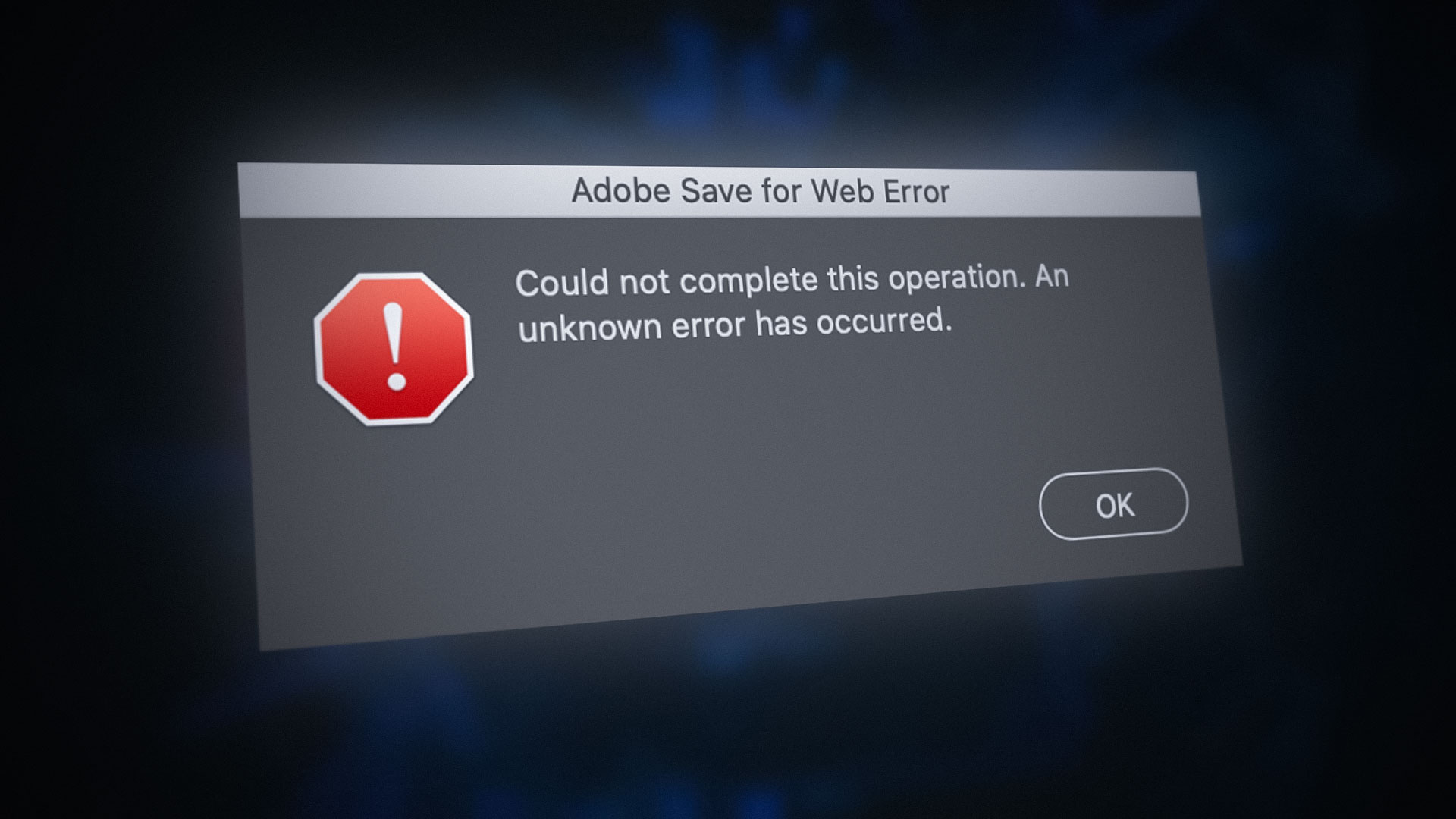
The Adobe Save for Web feature may fail to work due to many different factors but the following are the main causes reported by users to trigger the issue:
- Error in Full Disk Access Permissions to Adobe Photoshop: Adobe Photoshop requires Full Disk Access on a Mac to complete its save for web operation to the target drive. If the Photoshop application is missing the full disk permissions on Mac, it may show the save for web error.
- Corrupt Adobe Photoshop Preferences: Adobe Photoshop saves many of its settings to the preferences file and if that file is corrupt or any of its settings are conflicting with ‘save for web’, then Photoshop might show the current error.
- Outdated Adobe Photoshop or OS: The Photoshop application and the OS of your system (like Windows or macOS) are regularly updated to keep up with the latest advancements in technology. If the Photoshop application or the OS of your system is outdated, it may conflict with the other, resulting in the Adobe Save for Web error.
- Conflicting Cloud Applications: Many users prefer to back up their systems (especially, desktop and documents) to the cloud. If you are trying to save to a directory that is syncing to a cloud application (like Dropbox), then the permissions requirements of the cloud application may restrict Photoshop’s access to the folder and you may encounter the issue at hand.
Before diving into more detailed and technical solutions, you may check the following list if any of these works for you:
- Make sure your system meets recommended system settings for Adobe Photoshop, not just minimum requirements.
- If you are saving the file with a name that has some special characters (like @, -, _, \, \, etc.), then check if saving the file with a name without any special characters solves the issue. Also, if you are using animation and it has a video source, then make sure that the path to the source does not have any special character in it. Check if saving the file to a new location solves the issue.
- Make sure you have only one Adobe Photoshop version installed. If there is an older version of Photoshop present, uninstall it.
Keep in mind sometimes an Adobe Photoshop update adds another application to your system (especially on a Mac) and does not replace the older one, so, make sure you are using the most recent version of the application.
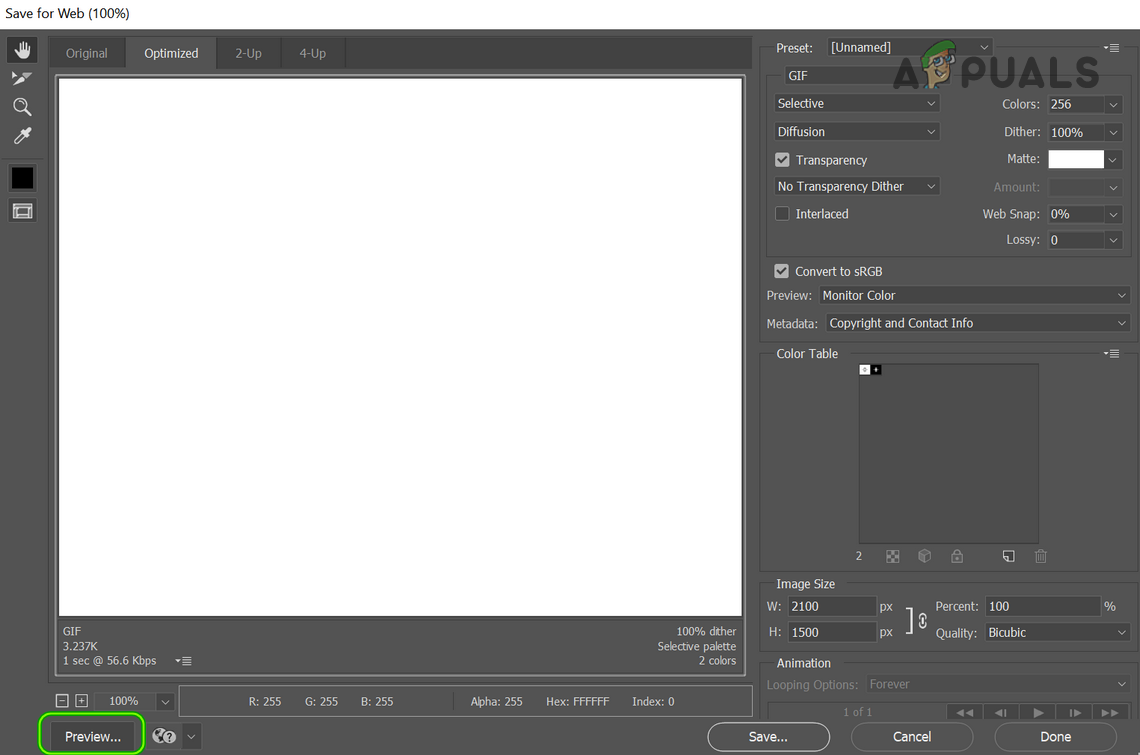
Also, if you have a shortcut define to open Adobe Photoshop, then make sure that shortcut points to the right Adobe Photoshop installation. - If nothing has worked for you, then you may click on the Preview button on the Save for Web dialogue box and when the image is previewed in the browser, check if saving the image from within the browser meets your needs.

Preview the Image in the Browser
For macOS Users
Give the Adobe Photoshop and Default Browser the Full Access to the Disk
If Adobe Photoshop or the default system browser does not have full access to the disk where you want to save the file or the access privileges of Photoshop/browser are removed, then Photoshop might fail to export for web. In this case, you can fix Adobe Save for web error by giving the Photoshop and browser full access to the disk in Mac’s preferences.
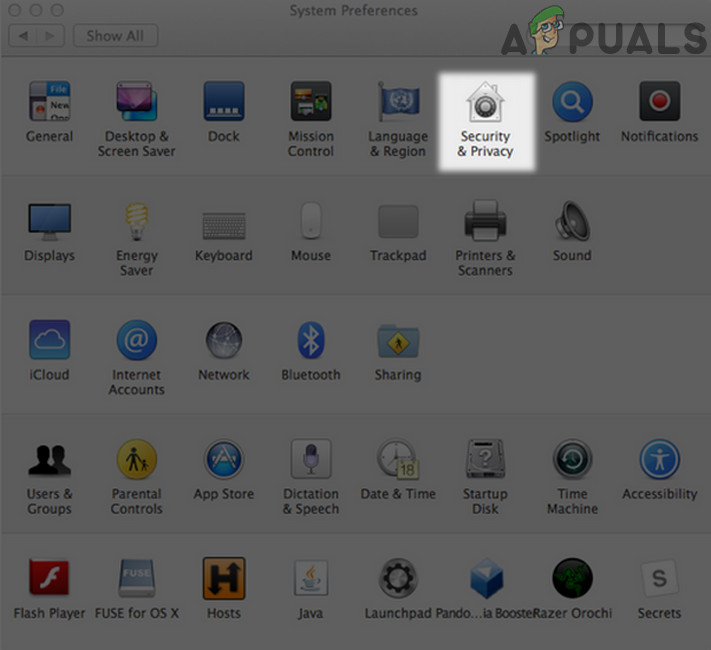
- Launch your Mac’s Preferences and open Security & Privacy.

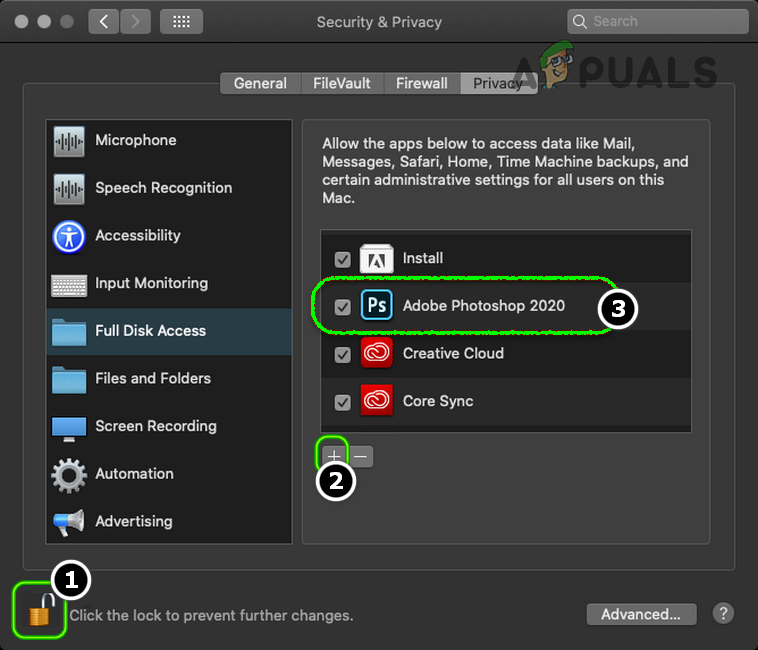
Open Security and Privacy in Mac’s System Preferences - Then head to the Privacy tab and in the left pane, head to the Full Disk Access.
- Now click on the padlock icon near the left bottom corner and enter your credentials (if asked to).
- Now launch the Applications folder and drag/drop the Adobe Photoshop to the Full Access Disk applications list. You may also use the plus sign near the bottom of the list to add Photoshop.

Give Photoshop Full Disk Access in the Privacy & Security Preferences of Mac - Then restart your Mac and upon restart, launch Adobe Photoshop to check if the Save for Web feature is working fine.
- If not, then check if dragging and dropping the complete folder of the Adobe Photoshop (not just the application) from the Applications folder on the Applications’ list of the Full Disk Access clears the save for web error.
- If the issue persists, then check if giving the Full Disk Access to com.apple.appkit.xpc.openAndSavePanelService by dragging and dropping it from the following path solves the Photoshop problem:
/System/Library/Frameworks/AppKit.framework/Versions/C/XPCServices/com.apple.appkit.xpc.openAndSavePanelService.xpc/Contents/MacOS/com.apple.appkit.xpc.openAndSavePanelService
- If that did not work, then check if giving the Full Disk Access to the default system browser (e.g., Chrome) solves the issue.
Reset Mac’s PRAM to the Defaults
PRAM (Parameter RAM) along with NVRAM is used to store all the system configurations but sometimes these RAMs get into an error state. Here, resetting the PRAM to the defaults may solve the Adobe error. Before proceeding, do not forget to back up your Mac machine.
- Firstly, power off your Mac system.
- Now hold the following keys and power on your Mac system:
option (alt) + command + P + R

Reset PRAM of the Mac - Keep holding the above-mentioned 4 keys till you hear the start-up sound for the second time and then release the keys. In the case of Apple T2 chips, you should release the above-mentioned keys when the Apple logo is shown for the second time. In both cases, you may have to hold the above keys for around 30 seconds.
- Once your Mac is powered on, launch Adobe Photoshop and check if its Save for Web error is cleared.

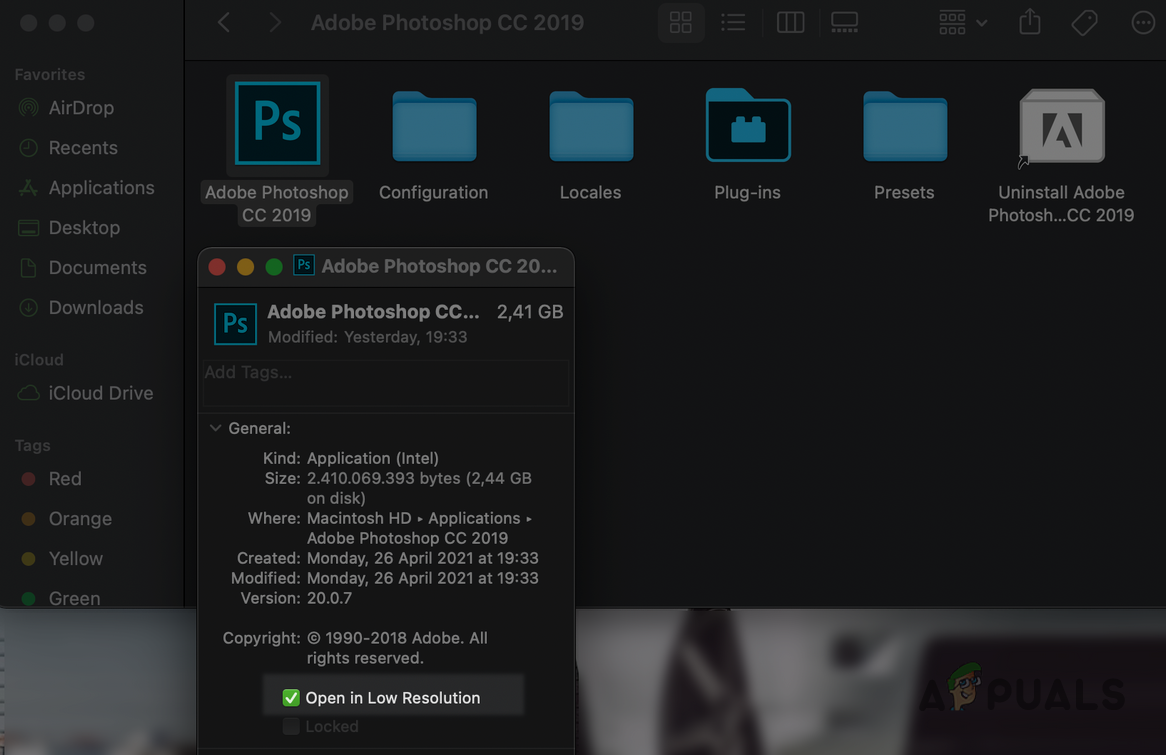
Enable Mac’s Low-Resolution Option for the Adobe Photoshop
Adobe Photoshop might not export for the web on the Mac if the resolution is not optimal for Photoshop. Here, enabling Mac’s Low-Resolution Option for Adobe Photoshop may solve the problem.
- Firstly, quit Adobe Photoshop and navigate to the Applications folder of the Mac.
- Now select Adobe Photoshop and, in the menu shown, open Get Info.

Set to Open Adobe Photoshop in Low Resolution - Then checkmark the option of Open in Low Resolution and launch Adobe Photoshop to check if it is operating fine.
For Windows Users
Delete the Temp Files of the System
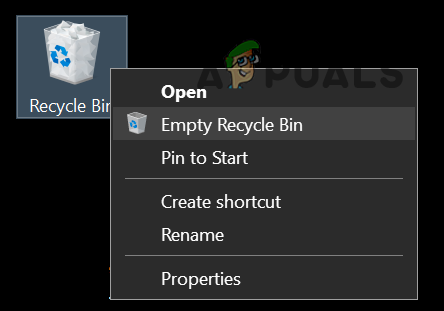
Temp files directories are used to store the temp data of the application/system and if any of the temporary Adobe Photoshop files are corrupt, the Photoshop application may throw the error at hand. In such a case, deleting the temp files and emptying the Recycle Bin may solve the problem.
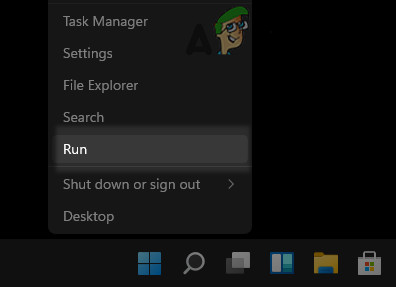
- Firstly, quit the Adobe Photoshop application and right-click on Windows.

Open the Run Command Box from the Quick Access Menu - Now select Run and navigate to the following path:
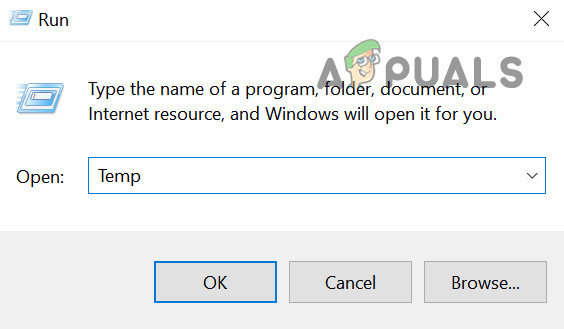
temp

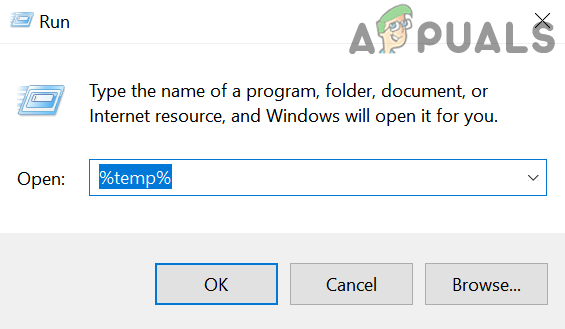
Open the Temp Folder - Then delete all the files in the directory shown, leave the ones you cannot, and navigate to the following path in the Run box:
%temp%

Open the AppData temp Folder - Now delete all the files in the directory shown and press the Windows + D keys to open the system’s desktop.
- Now right-click on the Recycle Bin and select Empty Recycle Bin.

Empty Recycle Bin of Your System - Then confirm to empty the Recycle Bin and afterward, launch the Adobe Photoshop to check if the save for web feature is working fine.
- If that did not work, then check if creating more space on the system drive clears out the issue. If the image size is large enough (around 20,000 inches), then you may need to have a space of around 100GB on the drive with a RAM usage of around 10GB.
For all Users (Windows and macOS)
Update the Adobe Photoshop to the Latest Build
If the Adobe Photoshop on your system is not updated to the latest build, it may conflict with the OS/modules, resulting in the Save for Web Error. Here, updating the Adobe Photoshop of your system to the latest build may solve the problem.
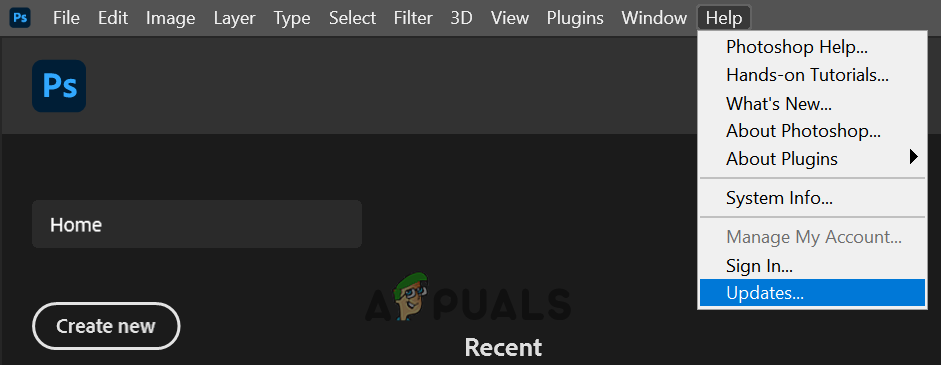
- Launch Adobe Photoshop and expand its Help menu.
- Now select Updates and if a Photoshop update is available, follow the prompts to update the app. If you are using the Creative Cloud app, then you may use it to update Photoshop.

Check for the Adobe Photoshop Updates - Once the Photoshop application is updated, check if you can use the Save for Web feature without issue.
Update the OS of Your System to the Latest Build
An outdated OS may conflict with the latest version of Adobe Photoshop, leading to the Save for Web error. In such a case, updating the OS of your system to the latest stable build may solve the problem. For illustration, we will discuss the process for a Mac system.
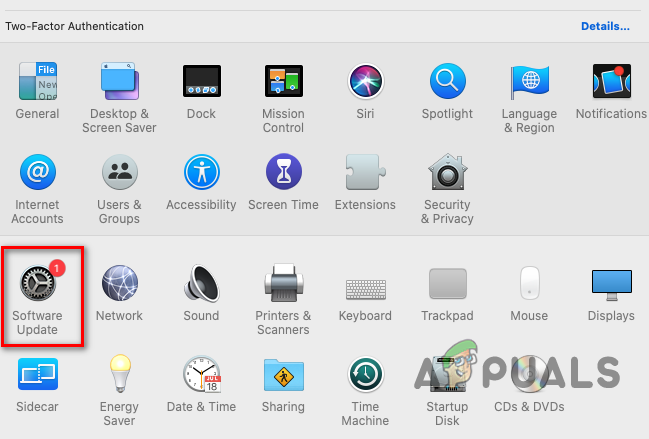
- Launch Mac’s Preferences and open Software Update.

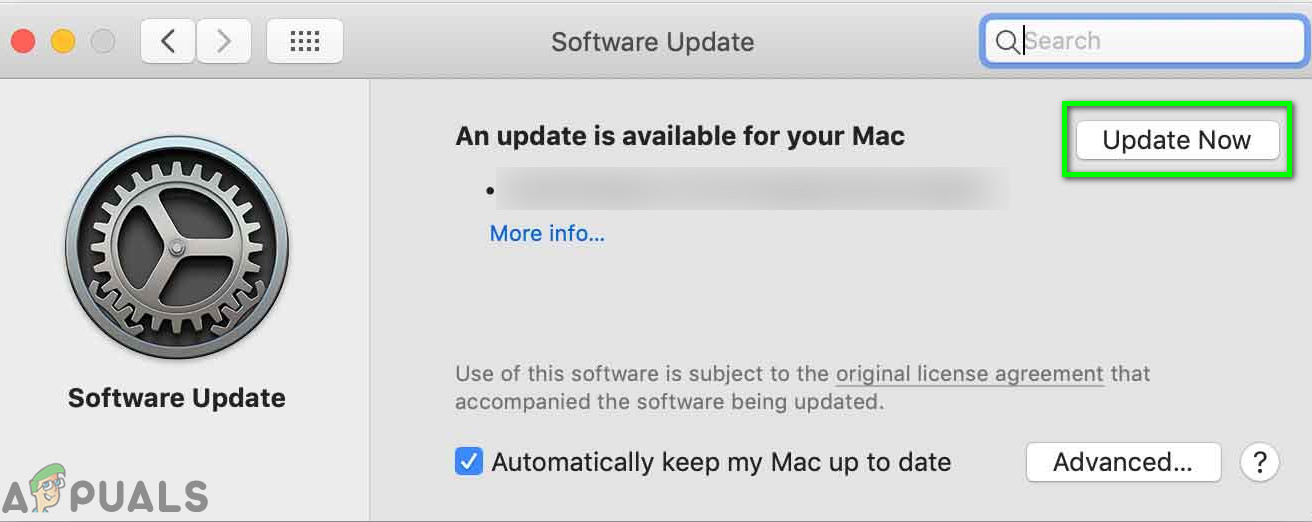
Open Software Update in the Mac’s Preferences - Now check for the OS updates and if an update is available, click on Update Now, or in case of a newer macOS version, you may click on Upgrade Now.

Click Update Now in Software Update - Then wait till the newest update is applied to your Mac and afterward, check if Adobe Photoshop is working fine.
Increase the Memory Usage in the Adobe Photoshop Preferences
If Adobe Photoshop does not have enough memory allocated to it in its Preferences, it may fail to complete the save for web command. In this context, increasing the memory usage in the Adobe Photoshop Preferences may solve the problem. Before proceeding, close all the applications on your system, including the applications from the system tray.
- Launch Adobe Photoshop and expand its Edit menu.
- Now hover over the Preferences and select Performance.

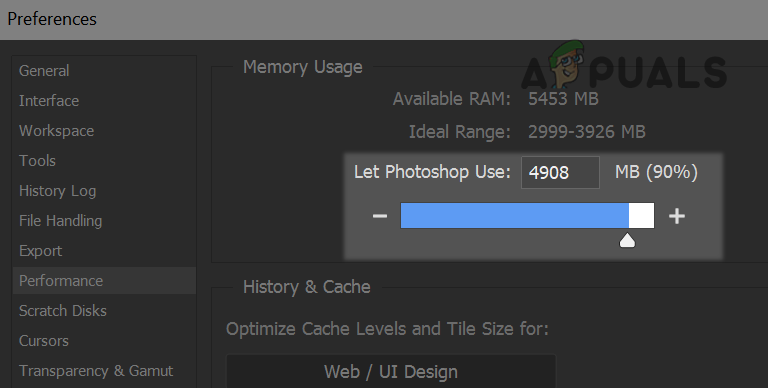
Open Performance Preferences of the Adobe Photoshop - Then in the Memory Usage section, click on the Plus sign to increase the memory usage until 90% of the memory is allocated.

Increase Memory Usage of the Adobe Photoshop - Now apply the changes and relaunch Adobe Photoshop to check if Adobe Save for Web is working fine.
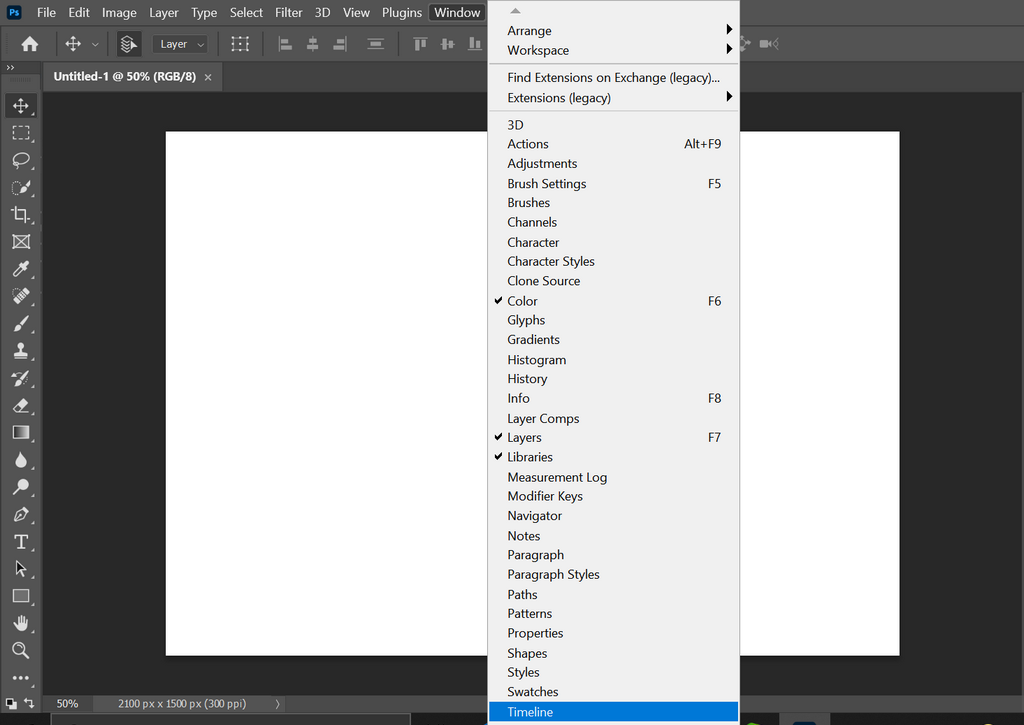
- If that did not work and you are trying to export an animation, check if enabling Timeline in the Window menu sorts out the issue.

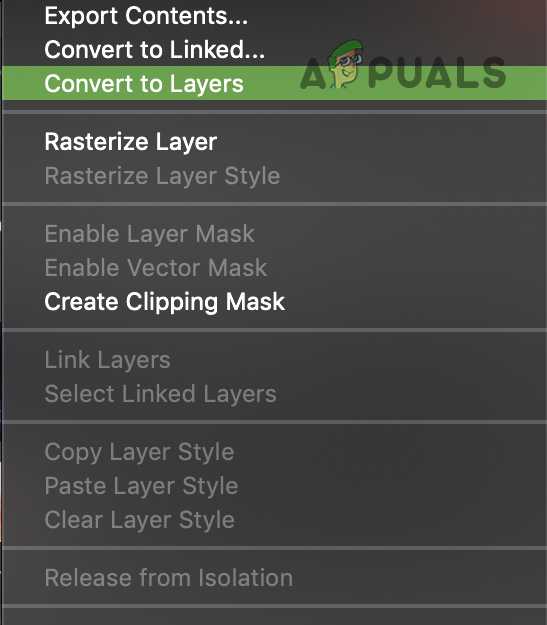
Enable Timeline in the Window Menu of Photoshop - If the issue persists, check if converting the smart object to the layers in Photoshop clears the save for web error.

Convert Smart Objects to Layers in Adobe Photoshop

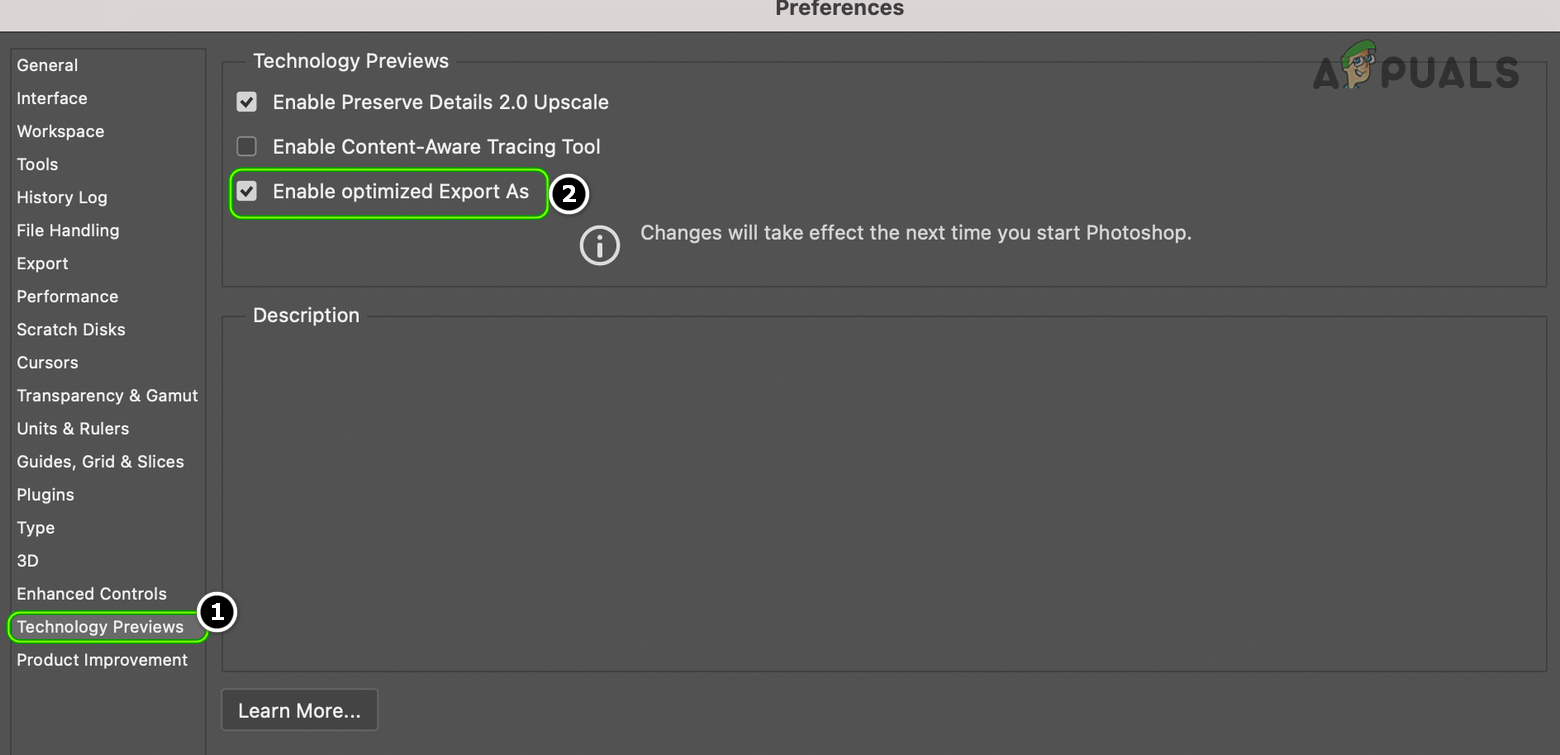
Enable Optimized Export as Technology Previews of the Adobe Photoshop
Different Adobe Photoshop features are propagated through the Technology Preview by Adobe to check the compatibility of new features and one such feature is Optimized Export, which is intended to replace the Save for Web technology. If you have disabled Optimized Export as a feature, then it may break the operation of the Adobe Save for Web. Here, enabling the Optimized Export as a feature may solve the problem.
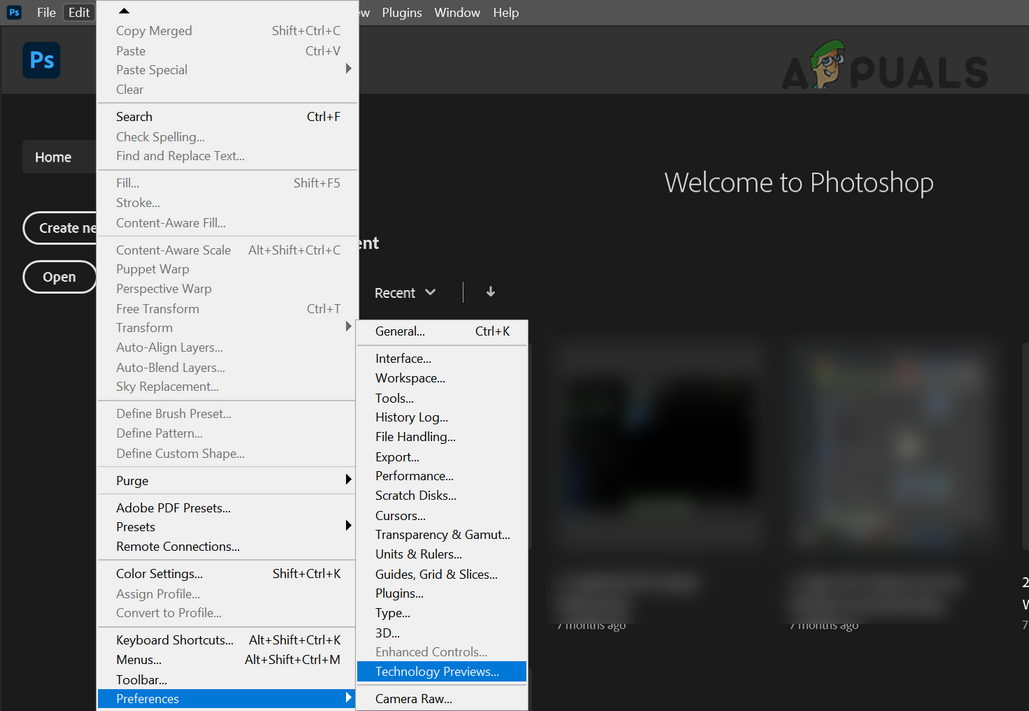
- Launch Adobe Photoshop and expand its Edit menu.
- Now hover over the Preferences menu and select Technology Previews.

Open Technology Previews Preferences of the Adobe Photoshop - Then Enable Optimized Export as and relaunch Adobe Photoshop to check if the Save for Web feature is working fine.

Enable Optimized Export as in the Technology Previews Preferences of Photoshop - If the issue is still there, check if decreasing the size of the image while exporting clears out the error.
- If that is not an option, then check if decreasing the image bit from 32 bit to 16 bit or 8 bit in Image>> Mode solves the problem.

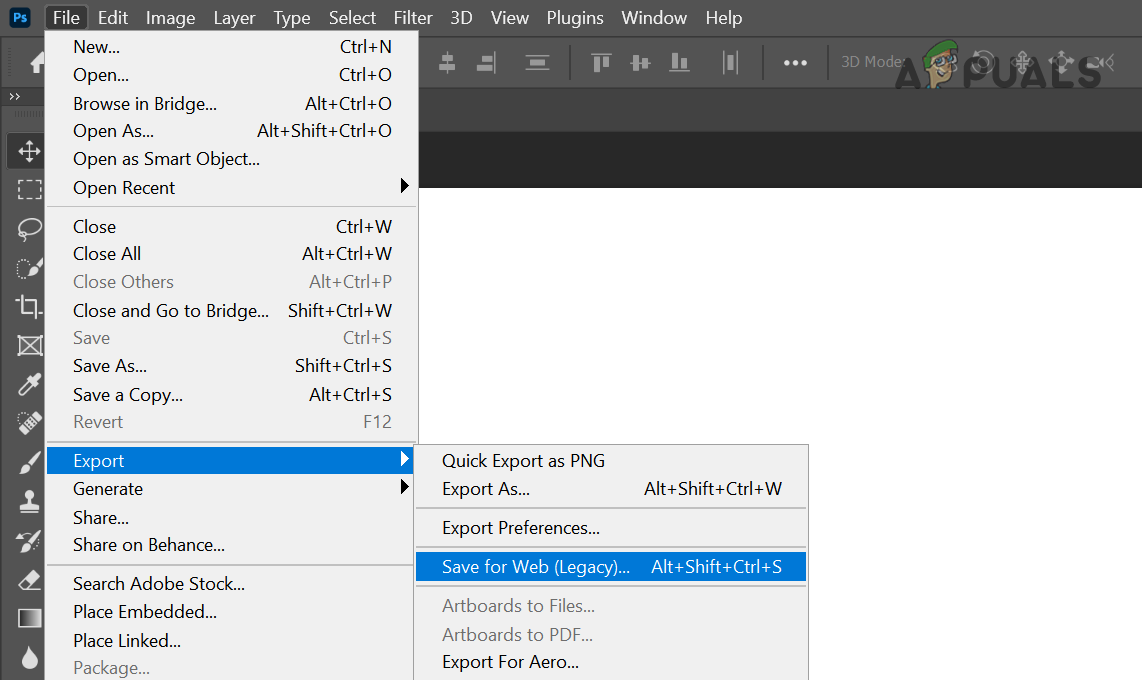
Set Image Mode to 16 Bit or 8 Bit - If that did not work, then open the problematic file in Adobe Photoshop and expand the File menu.
- Now hover over Export and select Save for Web (Legacy).

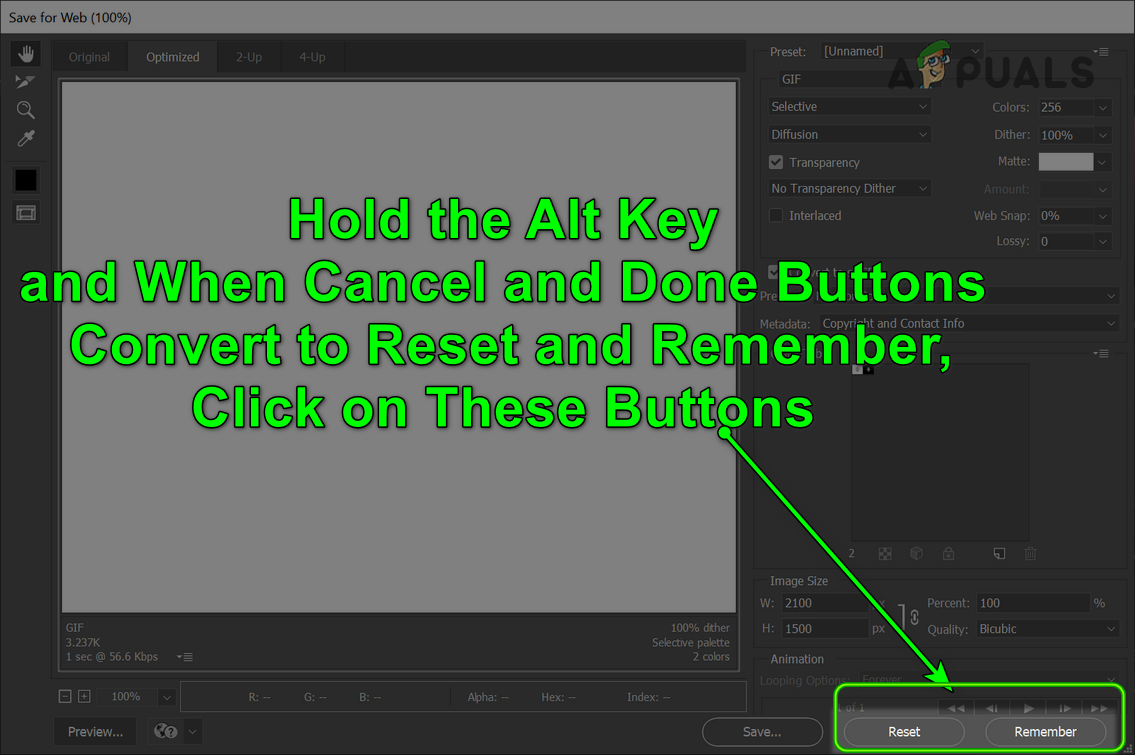
Open Save for Web of Adobe Photoshop - Then hold the Alt key that will convert Cancel and Done buttons to the Reset and Remember buttons.
- Now click on the Reset, Remember buttons, and then check if the Save for Web is working fine.

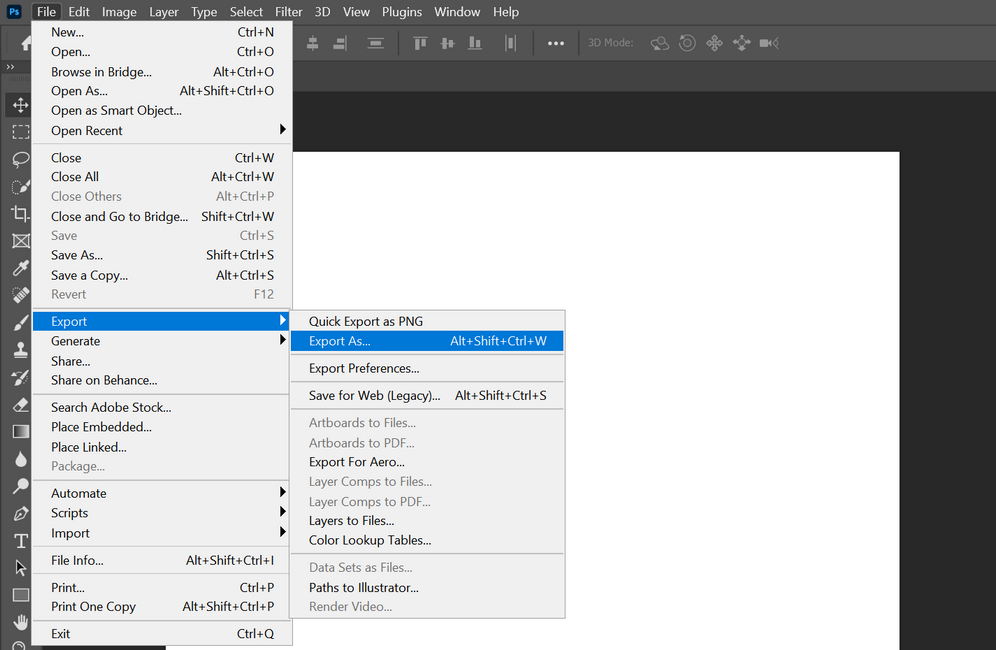
Click on the Reset and Remember Button in Save for Web Dialogue Box - If the issue is still there, then check if using the File>>Export>>Export As fulfills your requirements as this feature is intended to replace the Save for Web technology. The shortcut key for Export as on Windows is Alt + Shift + Ctrl + W and for Mac, it is Shift + Option + Command + W. Keep in mind this option has fewer features and may not come in handy in case of a file with animations.

Use the Export As to Save the File for Web

Reset Adobe Photoshop Preferences to the Defaults
Adobe Photoshop might show the Save for Web error if its Preferences are corrupt. In such a scenario, resetting Adobe Photoshop to the defaults may clear out the Save for web error.
Before proceeding, make sure to back up any custom brushes, presets, and actions as they will be wiped out on resetting the Preferences.
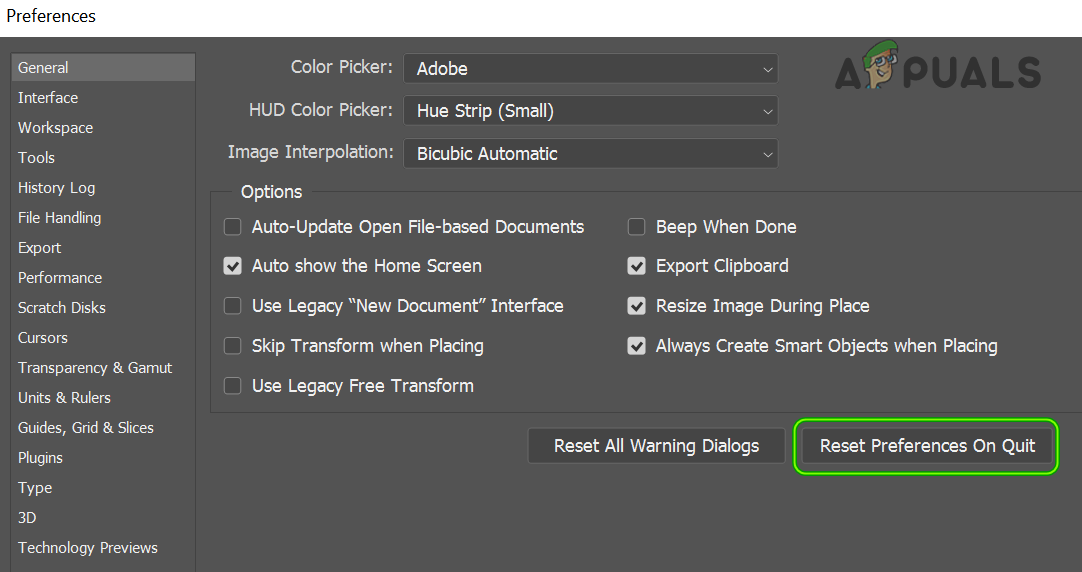
Reset Preferences on the Quit
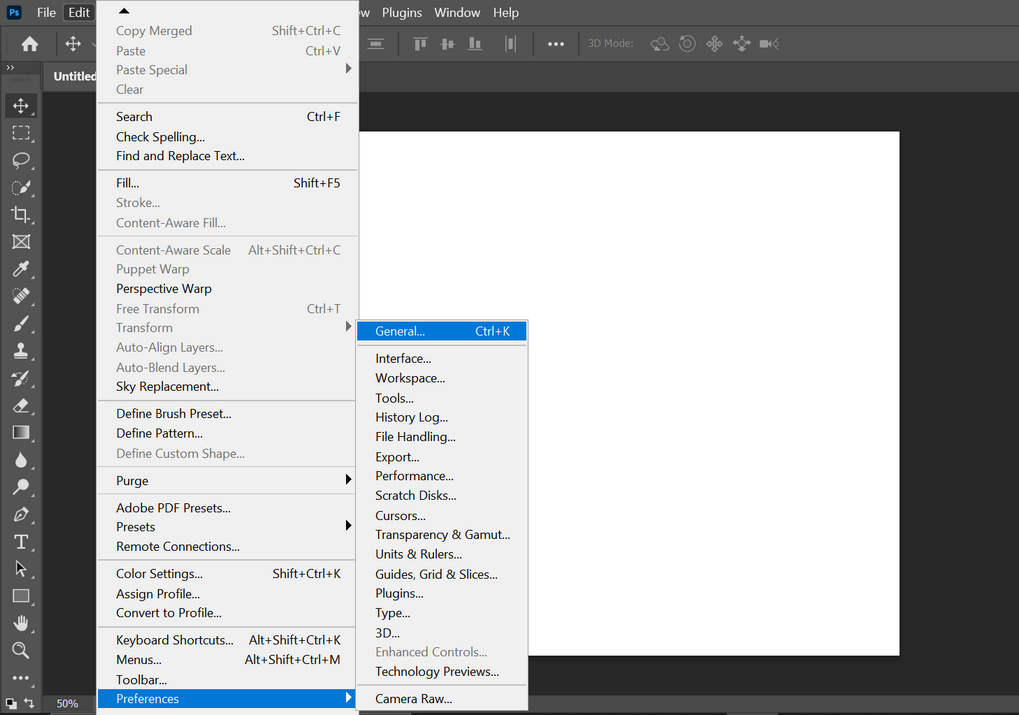
- Launch Adobe Photoshop and open its Edit menu.
- Now expand Preferences and in the sub-menu, select General.

Open General Preferences of Adobe Photoshop - Then click on Reset Preferences on Quit and when asked to, confirm to reset the Preferences when quitting.

Reset Adobe Photoshop Preferences on Quit - Now relaunch the Photoshop application and check if the Save for Web error is cleared.
Reset Preferences Through the Keyboard Shortcut
- Quit the Adobe Photoshop application and hold the following buttons as per OS:
Mac: Command + Options + Shift

Windows: Alt + Ctrl + Shift
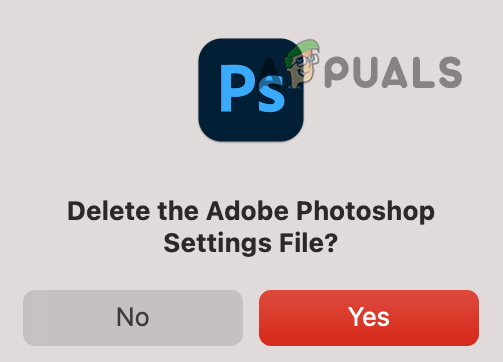
- Now launch the Adobe Photoshop, either from shortcut or from the applications list, and click Yes when asked to Reset the Adobe Photoshop Preferences.

Confirm to Delete the Adobe Photoshop Settings File - Then check if the Adobe Save for Web is working fine.
- If that did not work, then check if deleting the Preferences files from the following paths as per the OS solves the issue:
For Mac: Users/[user name]/Library/Preferences/Adobe Photoshop [version] Settings

For Windows: %AppData%/Adobe/Adobe Photoshop [version]/Adobe Photoshop [version] Settings
Disable the Backup and Sync Operation of Cloud Application
If you are trying to save to a folder that is added to the cloud backup & sync (like Dropbox) or backing up your Desktop and Documents through the cloud app, then the permissions requirements of the cloud app may hinder the Adobe Save for Web feature. In such a scenario, disabling the cloud app or exempting the folder in the cloud app’s preferences may solve the problem.
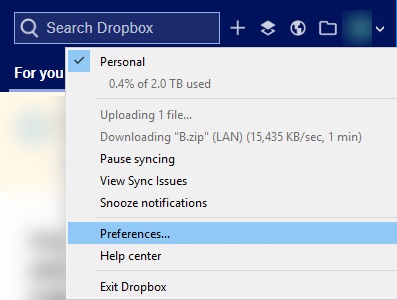
- Expand the system’s tray and click on your cloud application (e.g., Dropbox).
- Now click on your Profile icon and select Preferences.

Open Dropbox Preferences - Then head to the Backups tab and click Manage Backup or you may select Selective Sync in the Sync tab.

Open Selective Sync of the Dropbox Folder - Now uncheck the folders which you do not want to sync online, especially, Desktop and Documents folders.
- Then apply your changes and launch Adobe Photoshop.
- Now try to save the problematic file to the folder and check if Adobe Photoshop is working fine. Keep in mind that you may be asked to give permissions to write to the folder, if so, then enable write permissions for Adobe Photoshop.
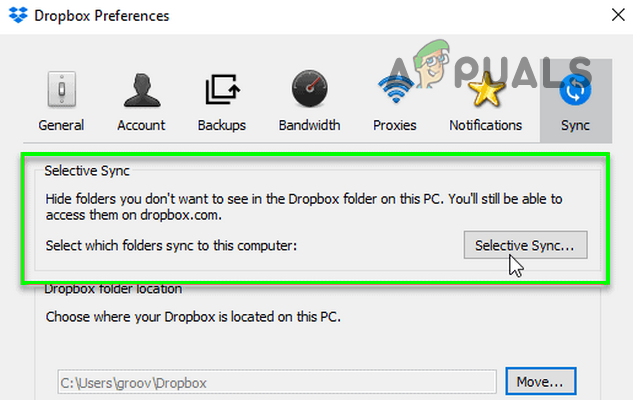
Reinstall the Adobe Photoshop
Adobe Photoshop may display the error if the installation of the application is corrupt. Here, reinstalling the application may solve the problem. For elucidation, we will guide you through the process of reinstalling Adobe Photoshop on a Windows machine.
Before proceeding, make sure to back up the custom presets, brushes, actions, etc. If you are using the Adobe Creative Cloud app, then uninstall and reinstall Photoshop through it.
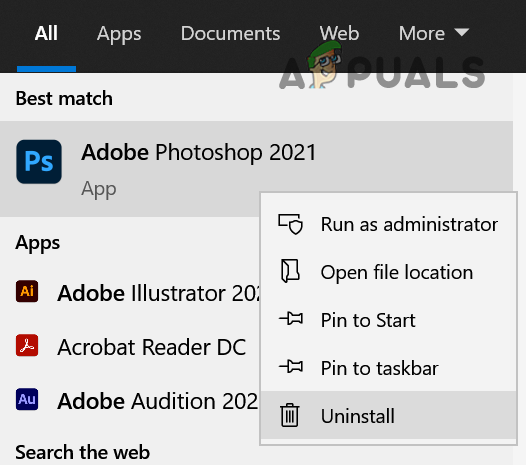
- Click Windows, type Adobe Photoshop, and right-click on it.
- Then select Uninstall and follow the prompts on the screen to uninstall Adobe Photoshop.

Uninstall Adobe Photoshop - After Photoshop is uninstalled, reboot your PC and upon reboot, right-click on Windows and open Run.
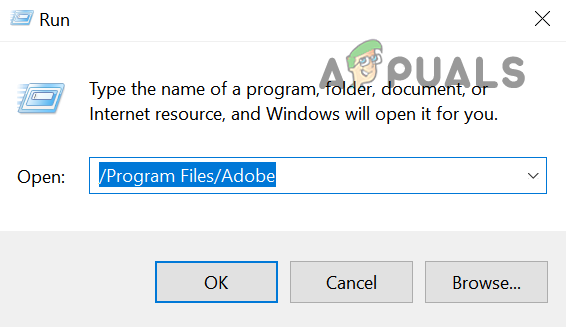
- Now navigate to the following folder:
/Program Files/Adobe

Open Adobe Folder in the Program Files Directory - Then delete the Adobe Photoshop folder and repeat the same for the following folders:
/Program Files (x86)

%appdata%/Adobe/
- Now reinstall Adobe Photoshop and hopefully, it is clear of the Save for Web error.
- If reinstalling the most recent version of Photoshop did not work, then check if reinstalling an older version of Photoshop solves the web save issue.
If the issue persists, then check if creating a new Mac or Windows user account clears out the web save error. If the issue is still there, then check if increasing the system’s RAM or reinstalling the OS of your system solves the Adobe error. If the issue did not resolve even after that, then you may use another Adobe tool that can open PSD files like Adobe Illustrator or use another application.

Photoshop сохраняет файлы в собственном формате, например PSD, но поддерживает большое количество форматов изображений. Он может открывать изображения в этих форматах, а также может экспортировать изображение / файл в форматы, отличные от PSD. Например, он может сохранять файл в форматах, обычно используемых на веб-страницах, таких как JPG и PNG.
Форматы, известные как веб-форматы, не указаны в диалоговом окне «Сохранить» для файла Photoshop. Вместо этого вам нужно открыть диалоговое окно «Сохранить для Интернета». Он похоронен под опцией «Экспорт» и является устаревшей опцией, которую до сих пор используют многие пользователи. Вы можете быстрее добраться до него с помощью сочетания клавиш Ctrl + Alt + Shift + S.
Если вы пытаетесь сохранить изображение для Интернета, но получаете сообщение об ошибке, попробуйте исправить это ниже.
Ищете альтернативу Photoshop? Попробуйте эти.
1. Сохранить как JPEG / PNG.
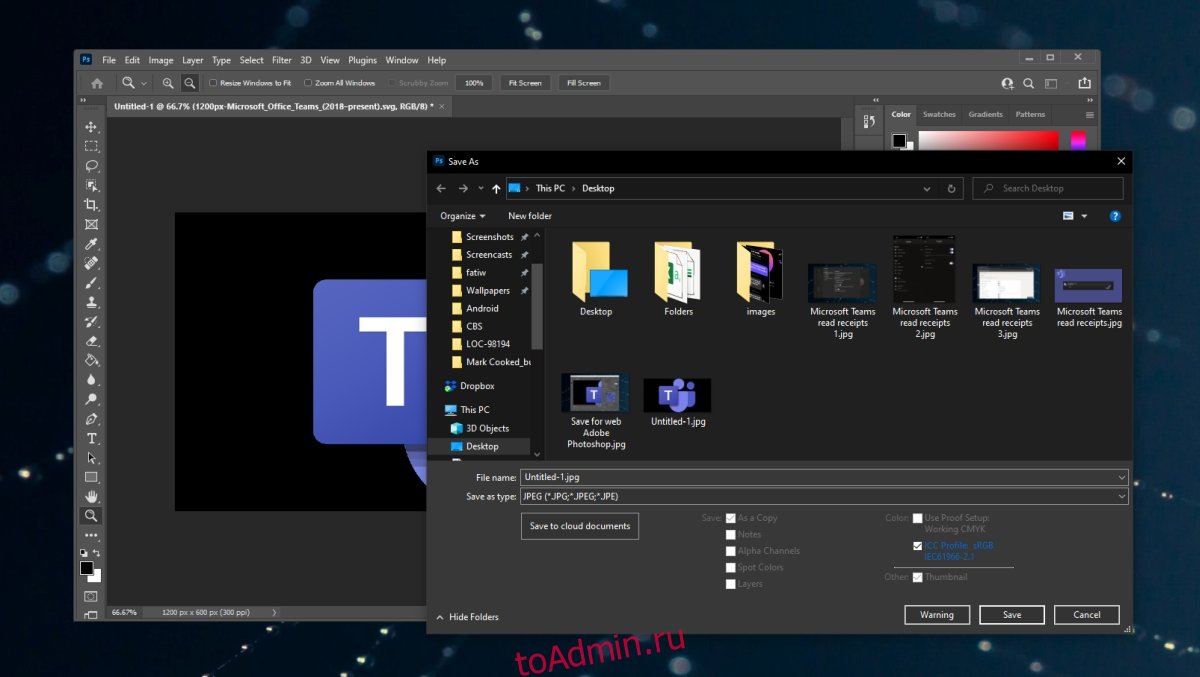
Если вы используете более новую версию Photoshop, вам не нужно использовать параметр «Сохранить для Интернета». Это устарело. Вместо этого вы можете использовать опцию Сохранить как.
Откройте файл Photoshop.
Перейдите в Файл> Сохранить как.
Откройте раскрывающийся список «Сохранить как тип» и выберите JPEG.
Щелкните Сохранить.
2. Сбросьте настройки Photoshop.
Photoshop позволяет пользователям изменять всевозможные настройки в приложении. Настройки сохраняются в профиле пользователя, но профиль может быть поврежден, что приведет к проблемам с функцией «Сохранить для Интернета». Вы можете сбросить настройки Photoshop, выполните следующие действия.
Закройте Photoshop.
Нажмите и удерживайте сочетание клавиш Alt + Control + Shift и откройте Photoshop.
Photoshop откроется со сбросом настроек.

3. Перезапустите Photoshop с новым рабочим диском.
Если рабочий диск Photoshop заполнен, возможно, он не сможет сохранить изображение для Интернета. Вы можете на лету создать новый рабочий диск, а затем сохранить изображение.
Закройте файл Photoshop.
Нажмите и удерживайте клавиши Ctrl + Alt и откройте Photoshop.
Используйте команду «Файл»> «Открыть», чтобы открыть файл, который вы хотите сохранить.
Нажмите Ctrl + Alt + Shift + S, чтобы сохранить файл как веб-изображение.
Заключение
Параметр «Сохранить как Интернет» более или менее подходит к концу. Вы можете легко сохранить файл PSD как PNG, JPG, GIF и т. Д. И встроить цветовой профиль в процесс. Размер файла нельзя изменить, если он сохранен в другом формате, поэтому он не является точной копией функции. Определенно отсутствуют некоторые параметры, и вам нужно будет отредактировать файл после того, как он был сохранен или ранее.
Что вы думаете об этой статье?

- Как веб-дизайнеры, так и графические дизайнеры должны создавать готовые веб-изображения и GIFS для своих веб-сайтов или баннерной рекламы.
- Adobe Photoshop – один из лучших редакторов растровой графики, который вы можете найти. Несмотря на это, их огромная глобальная клиентская база часто жалуется на ошибку Save for website, которую они получают.
- Если и эта проблема вас беспокоит, немедленно установите последнюю версию Adobe Photoshop. Не бойтесь: процедура совершенно очевидна.
- Если у вас возникли аналогичные проблемы, ознакомьтесь с нашими решениями по устранению неполадок Adobe. Hub Для получения конкретных инструкций вам может понадобиться подать заявку.
Вы беспокоитесь о том, что в Adobe Photoshop появляется надоедливая ошибка Сохранить для веб-сайта? Многие другие пользователи описывают, как создать новый анимированный GIF из фильма в After Effects или других инструментах.
Все шло хорошо, пока я не открыл его в Photoshop, чтобы исправить некоторые вещи. Проще говоря, они не смогли выполнить действие Сохранить для Интернета, когда столкнулись с вышеупомянутой ошибкой.
Сообщение об ошибке говорит: Сохранить для веб-ошибки. Эта операция не может быть завершена. Произошла неизвестная ошибка. Само собой разумеется, что вы не можете продолжать этот путь.
Вот почему мы решили создать краткое руководство, которое точно покажет вам, что нужно сделать, чтобы быстро решить эту проблему.
1. Установите последнюю версию Adobe Photoshop

Если вы намереваетесь применить наиболее надежное решение для ошибки Сохранить в Интернете, вам нужно сделать одну вещь: получить последнюю версию редактора растровой графики, которую вы любите использовать.
В целом, последние версии предлагают более функциональные возможности и простоту использования. Что еще более важно, они также приносят исправления ошибок, что дает вам шанс забыть о вашей текущей проблеме.
⇒ Скачать Adobe Photoshop бесплатно
2. Сброс настроек Photoshop
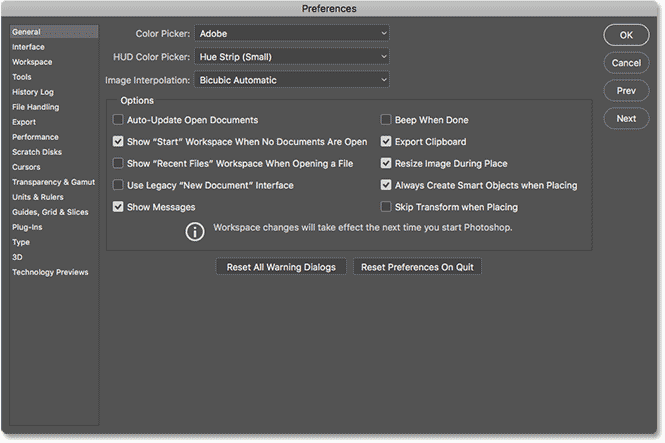
Если вы опасаетесь, что установка последней версии Adobe Photoshop является медленной процедурой, попробуйте сбросить настройки.
Все виды настроек программы хранятся в файле Prefs, и, как будто этого недостаточно для программы, новые настройки предпочтений сохраняются при каждом выходе из приложения.
Ошибка «Сохранить в Интернете» может быть признаком поврежденных настроек, поэтому нажмите и удерживайте Alt + Control + Shift сочетание клавиш при запуске Photoshop. Вам сразу же будет предложено удалить текущую конфигурацию.
Наконец, новые файлы настроек будут созданы при следующем запуске Photoshop.
3. Перезапустите Photoshop.
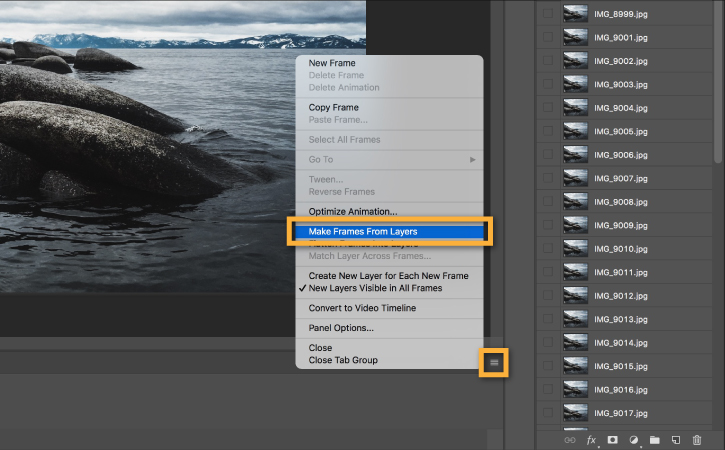
Если сброс настроек Photoshop не работает, вместо этого вы можете попробовать этот обходной путь. Многие пользователи подтверждают, что перезапуск Photoshop каждый раз, когда им нужно создать GIF, устраняет ошибку.
Вы также можете попробовать этот хитрый трюк. Тем не менее, обратите внимание, что выполнение двух GIFS подряд даст вам ту же ошибку Сохранить для веб-ошибки со второй попытки.
Вот некоторые из подтвержденных решений для ошибки Сохранить в Интернете в Adobe Photoshop. Таким образом, приведенные выше решения могут решить проблему и для вас.
Если у вас есть какие-либо вопросы или предложения, пожалуйста, не стесняйтесь оставлять их в области комментариев ниже.
Часто задаваемые вопросы: узнайте больше о Adobe Save for web
- Что делает Save for web?
«Сохранить для Интернета» – это одна из многих функций Adobe Photoshop, которая позволяет готовить файлы JPEG для Интернета. Кроме того, он сохраняет файлы PNG, GIF и BMP.
- Как исправить ошибку Adobe Save for web?
Установка последней версии Adobe Photoshop и сброс настроек являются подтвержденными решениями для ошибки Adobe Save for web, с которой вы столкнулись в настоящее время.
- Почему Photoshop не позволяет мне сохранять в Интернете?
Эта ошибка обычно возникает по одной из следующих причин: Вы используете устаревшую версию Photoshop или ваши настройки были повреждены.
Photoshop сохраняет файлы в собственном формате, например PSD, но поддерживает большое количество форматов изображений. Он может открывать изображения в этих форматах, а также может экспортировать изображение / файл в форматы, отличные от PSD. Например, он может сохранять файл в форматах, обычно используемых на веб-страницах, таких как JPG и PNG.
Форматы, известные как веб-форматы, не указаны в диалоговом окне «Сохранить» для файла Photoshop. Вместо этого вам нужно открыть диалоговое окно «Сохранить для Интернета». Он похоронен под опцией «Экспорт» и является устаревшей опцией, которую до сих пор используют многие пользователи. Вы можете быстрее добраться до него с помощью сочетания клавиш Ctrl + Alt + Shift + S.
Если вы пытаетесь сохранить изображение для Интернета, но получаете сообщение об ошибке, попробуйте исправить это ниже.
Ищете альтернативу Photoshop? Попробуйте эти.
ИСПРАВЛЕНИЕ: ошибка «Сохранить для Интернета» (Photoshop)
1. Сохранить как JPEG / PNG.
Если вы используете более новую версию Photoshop, вам не нужно использовать параметр «Сохранить для Интернета». Это устарело. Вместо этого вы можете использовать опцию Сохранить как.
Откройте файл Photoshop.
Перейдите в Файл> Сохранить как.
Откройте раскрывающийся список «Сохранить как тип» и выберите JPEG.
Щелкните Сохранить.
2. Сбросьте настройки Photoshop.
Photoshop позволяет пользователям изменять всевозможные настройки в приложении. Настройки сохраняются в профиле пользователя, но профиль может быть поврежден, что приведет к проблемам с функцией «Сохранить для Интернета». Вы можете сбросить настройки Photoshop, выполните следующие действия.
Закройте Photoshop.
Нажмите и удерживайте сочетание клавиш Alt + Control + Shift и откройте Photoshop.
Photoshop откроется со сбросом настроек.
3. Перезапустите Photoshop с новым рабочим диском.
Если рабочий диск Photoshop заполнен, возможно, он не сможет сохранить изображение для Интернета. Вы можете на лету создать новый рабочий диск, а затем сохранить изображение.
Закройте файл Photoshop.
Нажмите и удерживайте клавиши Ctrl + Alt и откройте Photoshop.
Используйте команду «Файл»> «Открыть», чтобы открыть файл, который вы хотите сохранить.
Нажмите Ctrl + Alt + Shift + S, чтобы сохранить файл как веб-изображение.
Заключение
Параметр «Сохранить как Интернет» более или менее подходит к концу. Вы можете легко сохранить файл PSD как PNG, JPG, GIF и т. Д. И встроить цветовой профиль в процесс. Размер файла нельзя изменить, если он сохранен в другом формате, поэтому он не является точной копией функции. Определенно отсутствуют некоторые параметры, и вам нужно будет отредактировать файл после того, как он был сохранен или ранее.
Что вы думаете об этой статье?

Community Beginner
,
/t5/photoshop-ecosystem-discussions/save-for-web-not-working-photoshop-cc-2020/m-p/11139031#M331980
May 17, 2020
May 17, 2020
Copy link to clipboard
Copied
Community guidelines
Be kind and respectful, give credit to the original source of content, and search for duplicates before posting.
Learn more



Community Expert
,
/t5/photoshop-ecosystem-discussions/save-for-web-not-working-photoshop-cc-2020/m-p/11139590#M332053
May 18, 2020
May 18, 2020
Copy link to clipboard
Copied
Hi,
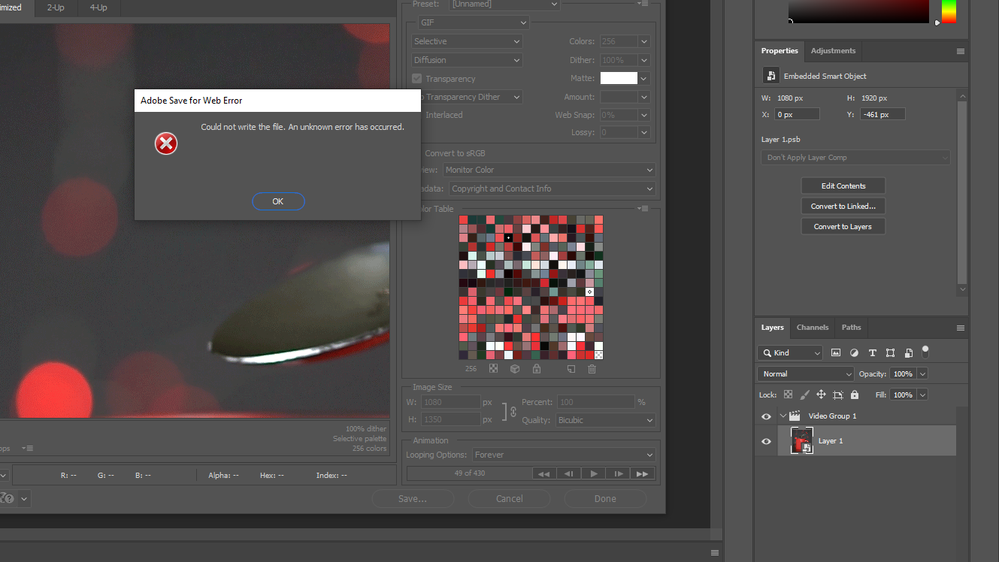
Could you please provide more information about this. Please share the error message what you are getting when you are trying to do «Save for Web». This will help us to look into the issues.
Best regards
Community guidelines
Be kind and respectful, give credit to the original source of content, and search for duplicates before posting.
Learn more
Community Beginner
,
/t5/photoshop-ecosystem-discussions/save-for-web-not-working-photoshop-cc-2020/m-p/11140032#M332094
May 18, 2020
May 18, 2020
Copy link to clipboard
Copied
In Response To Charu Rajput
I am trying to save a gif using the save for web feature.
Community guidelines
Be kind and respectful, give credit to the original source of content, and search for duplicates before posting.
Learn more

Community Expert
,
/t5/photoshop-ecosystem-discussions/save-for-web-not-working-photoshop-cc-2020/m-p/11142062#M332275
May 18, 2020
May 18, 2020
Copy link to clipboard
Copied
In Response To wayneg22808803
I assume you mean you want to save an animated GIF (not static GIF) with legacy Save for Web.
First, reduce file size by bringing height and width down to something under 500 x 500px.
Next, reduce the number of frames in your animation and loop it.
Assuming your machine has enough available memory for the job, it should work.
Nancy O’Shea, Product User & Community Expert
Alt-Web Design & Publishing ~ Web : Print : Graphics : Media
Community guidelines
Be kind and respectful, give credit to the original source of content, and search for duplicates before posting.
Learn more
Community Beginner
,
/t5/photoshop-ecosystem-discussions/save-for-web-not-working-photoshop-cc-2020/m-p/11142124#M332281
May 18, 2020
May 18, 2020
Copy link to clipboard
Copied
In Response To Nancy OShea
Reducing the file size is the trick!
Community guidelines
Be kind and respectful, give credit to the original source of content, and search for duplicates before posting.
Learn more

Community Expert
,
/t5/photoshop-ecosystem-discussions/save-for-web-not-working-photoshop-cc-2020/m-p/11139615#M332056
May 18, 2020
May 18, 2020
Copy link to clipboard
Copied
If you have an application corruption I suggest you reset your Photoshop preferences under the General tab in Photoshop preferences.
Although you can use the Save for Web, the feature has been deprecated and has been replaced by File > Export > Export As …
Community guidelines
Be kind and respectful, give credit to the original source of content, and search for duplicates before posting.
Learn more
Community Beginner
,
/t5/photoshop-ecosystem-discussions/save-for-web-not-working-photoshop-cc-2020/m-p/11140035#M332095
May 18, 2020
May 18, 2020
Copy link to clipboard
Copied
In Response To Derek Cross
How do I save a gif using Export As?
Community guidelines
Be kind and respectful, give credit to the original source of content, and search for duplicates before posting.
Learn more
Community Expert
,
/t5/photoshop-ecosystem-discussions/save-for-web-not-working-photoshop-cc-2020/m-p/11140547#M332163
May 18, 2020
May 18, 2020
Copy link to clipboard
Copied
In Response To wayneg22808803
Hi,
Are you not able to use the the feature «Export -> Save for Web (Legacy)…» feature ? See screenshot for the reference

Best regards
Community guidelines
Be kind and respectful, give credit to the original source of content, and search for duplicates before posting.
Learn more
Community Beginner
,
/t5/photoshop-ecosystem-discussions/save-for-web-not-working-photoshop-cc-2020/m-p/11141218#M332203
May 18, 2020
May 18, 2020
Copy link to clipboard
Copied
In Response To Charu Rajput
Yes, I can try to save the gif that way but it gives me the ‘adobe save for web error’
Community guidelines
Be kind and respectful, give credit to the original source of content, and search for duplicates before posting.
Learn more
Community Expert
,
/t5/photoshop-ecosystem-discussions/save-for-web-not-working-photoshop-cc-2020/m-p/11141332#M332211
May 18, 2020
May 18, 2020
Copy link to clipboard
Copied
In Response To wayneg22808803
Did you try resetting the preferences or trying to save at another location?
Best regards
Community guidelines
Be kind and respectful, give credit to the original source of content, and search for duplicates before posting.
Learn more

New Here
,
/t5/photoshop-ecosystem-discussions/save-for-web-not-working-photoshop-cc-2020/m-p/12111394#M553266
Jun 13, 2021
Jun 13, 2021
Copy link to clipboard
Copied
In Response To Derek Cross
Community guidelines
Be kind and respectful, give credit to the original source of content, and search for duplicates before posting.
Learn more
Community Expert
,
/t5/photoshop-ecosystem-discussions/save-for-web-not-working-photoshop-cc-2020/m-p/11140610#M332167
May 18, 2020
May 18, 2020
Copy link to clipboard
Copied
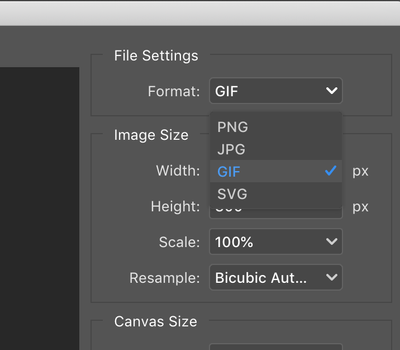
Regarding File > Export > Export As …
In the subsequent dialogue box there’s a Format drop-down menu and you can select a number of formats, including GIF.
Community guidelines
Be kind and respectful, give credit to the original source of content, and search for duplicates before posting.
Learn more
Community Beginner
,
/t5/photoshop-ecosystem-discussions/save-for-web-not-working-photoshop-cc-2020/m-p/11141222#M332204
May 18, 2020
May 18, 2020
Copy link to clipboard
Copied
In Response To Derek Cross
I just tried it this way. It saves the gif as a static image. What am I missing?
Community guidelines
Be kind and respectful, give credit to the original source of content, and search for duplicates before posting.
Learn more

Community Expert
,
/t5/photoshop-ecosystem-discussions/save-for-web-not-working-photoshop-cc-2020/m-p/11141269#M332208
May 18, 2020
May 18, 2020
Copy link to clipboard
Copied
In Response To wayneg22808803
Did you convert the layers into animation frames?
Community guidelines
Be kind and respectful, give credit to the original source of content, and search for duplicates before posting.
Learn more
Community Beginner
,
/t5/photoshop-ecosystem-discussions/save-for-web-not-working-photoshop-cc-2020/m-p/11141685#M332248
May 18, 2020
May 18, 2020
Copy link to clipboard
Copied
In Response To DaveJCummings
Community guidelines
Be kind and respectful, give credit to the original source of content, and search for duplicates before posting.
Learn more
Community Beginner
,
/t5/photoshop-ecosystem-discussions/save-for-web-not-working-photoshop-cc-2020/m-p/11142031#M332273
May 18, 2020
May 18, 2020
Copy link to clipboard
Copied
In Response To wayneg22808803
Well, finally! I found a guy that figured it out on Youtube. Just go into image size and change it to 350 pixels by whatever. It works!
Community guidelines
Be kind and respectful, give credit to the original source of content, and search for duplicates before posting.
Learn more
Adobe Employee
,
/t5/photoshop-ecosystem-discussions/save-for-web-not-working-photoshop-cc-2020/m-p/11177118#M336317
Jun 02, 2020
Jun 02, 2020
Copy link to clipboard
Copied
Community guidelines
Be kind and respectful, give credit to the original source of content, and search for duplicates before posting.
Learn more

New Here
,
/t5/photoshop-ecosystem-discussions/save-for-web-not-working-photoshop-cc-2020/m-p/11236697#M342498
Jun 24, 2020
Jun 24, 2020
Copy link to clipboard
Copied
In Response To Mohit Goyal
Hello,
I have also received the same Save for Web Error a handful of times with Photoshop 21.2.
My file is saved at 72dpi; and I get this when slicing and saving for web. I’ve tried quitting out of photoshop and restarting my iMac.
Community guidelines
Be kind and respectful, give credit to the original source of content, and search for duplicates before posting.
Learn more

New Here
,
/t5/photoshop-ecosystem-discussions/save-for-web-not-working-photoshop-cc-2020/m-p/11295317#M348566
Jul 17, 2020
Jul 17, 2020
Copy link to clipboard
Copied
In Response To Mohit Goyal
Hi Mohit,
I have the same issue. I tried your link suggestions but still get the same message ‘Adobe Save for Web Error’, since I updated Photoshop and OS system together.
It’s Photoshop 21.2 and macOS Catalina 10.15.6.
The image size is 3.2M, 864×1296 px, 144dpi, a simple 3 layered file, one of the layers is a Psb video. The file size is 10.7Mb. This file was saving fine for Gif animation with the previous version of Photoshop and mac OS.
I got rid of Photoshop app and redownloaded but still not working.
Please help.
Community guidelines
Be kind and respectful, give credit to the original source of content, and search for duplicates before posting.
Learn more
Community Beginner
,
/t5/photoshop-ecosystem-discussions/save-for-web-not-working-photoshop-cc-2020/m-p/11295705#M348593
Jul 17, 2020
Jul 17, 2020
Copy link to clipboard
Copied
In Response To ydh
I found a guy that figured it out on Youtube. Just go into image size and change it to 350 pixels by whatever. It works!
Community guidelines
Be kind and respectful, give credit to the original source of content, and search for duplicates before posting.
Learn more

Community Beginner
,
/t5/photoshop-ecosystem-discussions/save-for-web-not-working-photoshop-cc-2020/m-p/11408262#M462183
Sep 03, 2020
Sep 03, 2020
Copy link to clipboard
Copied
In Response To Mohit Goyal
Hi!, I’m having the same problem. Photoshop v21.2.2 (mac os 10.13.6)
Can’t Save for Web (Legacy…)
What can I do? I really don’t want to upgrade my mac os, I have a MacBook Pro (Retina, 15-inch, Mid 2015) and I have some friends with bad experiences with catalina…
Thanks!
Community guidelines
Be kind and respectful, give credit to the original source of content, and search for duplicates before posting.
Learn more
Community Beginner
,
/t5/photoshop-ecosystem-discussions/save-for-web-not-working-photoshop-cc-2020/m-p/11416308#M463038
Sep 07, 2020
Sep 07, 2020
Copy link to clipboard
Copied
In Response To Mohit Goyal
Can someone helpme with this? I really use that tool and I couldnt find any replacement with photoshop.
Hi!, I’m having the same problem. Photoshop v21.2.2 (mac os 10.13.6 Sierra)
Can’t Save for Web (Legacy…)
What can I do? I really don’t want to upgrade my mac os, I have a MacBook Pro (Retina, 15-inch, Mid 2015) and I have some friends with bad experiences with catalina…
Thanks!
Community guidelines
Be kind and respectful, give credit to the original source of content, and search for duplicates before posting.
Learn more
Community Expert
,
/t5/photoshop-ecosystem-discussions/save-for-web-not-working-photoshop-cc-2020/m-p/11416330#M463042
Sep 07, 2020
Sep 07, 2020
Copy link to clipboard
Copied
In Response To luciamyv
Take this as a blessing in disguise. Legacy Save for Web is outdated. That’s what legacy means.
Use File > Export > Export As.
Nancy O’Shea, Product User & Community Expert
Alt-Web Design & Publishing ~ Web : Print : Graphics : Media
Community guidelines
Be kind and respectful, give credit to the original source of content, and search for duplicates before posting.
Learn more
Community Beginner
,
/t5/photoshop-ecosystem-discussions/save-for-web-not-working-photoshop-cc-2020/m-p/11421625#M463608
Sep 09, 2020
Sep 09, 2020
Copy link to clipboard
Copied
In Response To Nancy OShea
I’ve try that, but it doesn’t work (or I don´t know how), to export animated gifs.
How do I do that?
I always used Legacy Save for Web for saving and settings of gifs, is there any other way?
Thks!
Community guidelines
Be kind and respectful, give credit to the original source of content, and search for duplicates before posting.
Learn more
Community Beginner
,
/t5/photoshop-ecosystem-discussions/save-for-web-not-working-photoshop-cc-2020/m-p/11139031#M331980
May 17, 2020
May 17, 2020
Copy link to clipboard
Copied
Community guidelines
Be kind and respectful, give credit to the original source of content, and search for duplicates before posting.
Learn more
Community Expert
,
/t5/photoshop-ecosystem-discussions/save-for-web-not-working-photoshop-cc-2020/m-p/11139590#M332053
May 18, 2020
May 18, 2020
Copy link to clipboard
Copied
Hi,
Could you please provide more information about this. Please share the error message what you are getting when you are trying to do «Save for Web». This will help us to look into the issues.
Best regards
Community guidelines
Be kind and respectful, give credit to the original source of content, and search for duplicates before posting.
Learn more
Community Beginner
,
/t5/photoshop-ecosystem-discussions/save-for-web-not-working-photoshop-cc-2020/m-p/11140032#M332094
May 18, 2020
May 18, 2020
Copy link to clipboard
Copied
In Response To Charu Rajput
I am trying to save a gif using the save for web feature.
Community guidelines
Be kind and respectful, give credit to the original source of content, and search for duplicates before posting.
Learn more
Community Expert
,
/t5/photoshop-ecosystem-discussions/save-for-web-not-working-photoshop-cc-2020/m-p/11142062#M332275
May 18, 2020
May 18, 2020
Copy link to clipboard
Copied
In Response To wayneg22808803
I assume you mean you want to save an animated GIF (not static GIF) with legacy Save for Web.
First, reduce file size by bringing height and width down to something under 500 x 500px.
Next, reduce the number of frames in your animation and loop it.
Assuming your machine has enough available memory for the job, it should work.
Nancy O’Shea, Product User & Community Expert
Alt-Web Design & Publishing ~ Web : Print : Graphics : Media
Community guidelines
Be kind and respectful, give credit to the original source of content, and search for duplicates before posting.
Learn more
Community Beginner
,
/t5/photoshop-ecosystem-discussions/save-for-web-not-working-photoshop-cc-2020/m-p/11142124#M332281
May 18, 2020
May 18, 2020
Copy link to clipboard
Copied
In Response To Nancy OShea
Reducing the file size is the trick!
Community guidelines
Be kind and respectful, give credit to the original source of content, and search for duplicates before posting.
Learn more
Community Expert
,
/t5/photoshop-ecosystem-discussions/save-for-web-not-working-photoshop-cc-2020/m-p/11139615#M332056
May 18, 2020
May 18, 2020
Copy link to clipboard
Copied
If you have an application corruption I suggest you reset your Photoshop preferences under the General tab in Photoshop preferences.
Although you can use the Save for Web, the feature has been deprecated and has been replaced by File > Export > Export As …
Community guidelines
Be kind and respectful, give credit to the original source of content, and search for duplicates before posting.
Learn more
Community Beginner
,
/t5/photoshop-ecosystem-discussions/save-for-web-not-working-photoshop-cc-2020/m-p/11140035#M332095
May 18, 2020
May 18, 2020
Copy link to clipboard
Copied
In Response To Derek Cross
How do I save a gif using Export As?
Community guidelines
Be kind and respectful, give credit to the original source of content, and search for duplicates before posting.
Learn more
Community Expert
,
/t5/photoshop-ecosystem-discussions/save-for-web-not-working-photoshop-cc-2020/m-p/11140547#M332163
May 18, 2020
May 18, 2020
Copy link to clipboard
Copied
In Response To wayneg22808803
Hi,
Are you not able to use the the feature «Export -> Save for Web (Legacy)…» feature ? See screenshot for the reference
Best regards
Community guidelines
Be kind and respectful, give credit to the original source of content, and search for duplicates before posting.
Learn more
Community Beginner
,
/t5/photoshop-ecosystem-discussions/save-for-web-not-working-photoshop-cc-2020/m-p/11141218#M332203
May 18, 2020
May 18, 2020
Copy link to clipboard
Copied
In Response To Charu Rajput
Yes, I can try to save the gif that way but it gives me the ‘adobe save for web error’
Community guidelines
Be kind and respectful, give credit to the original source of content, and search for duplicates before posting.
Learn more
Community Expert
,
/t5/photoshop-ecosystem-discussions/save-for-web-not-working-photoshop-cc-2020/m-p/11141332#M332211
May 18, 2020
May 18, 2020
Copy link to clipboard
Copied
In Response To wayneg22808803
Did you try resetting the preferences or trying to save at another location?
Best regards
Community guidelines
Be kind and respectful, give credit to the original source of content, and search for duplicates before posting.
Learn more
New Here
,
/t5/photoshop-ecosystem-discussions/save-for-web-not-working-photoshop-cc-2020/m-p/12111394#M553266
Jun 13, 2021
Jun 13, 2021
Copy link to clipboard
Copied
In Response To Derek Cross
Community guidelines
Be kind and respectful, give credit to the original source of content, and search for duplicates before posting.
Learn more
Community Expert
,
/t5/photoshop-ecosystem-discussions/save-for-web-not-working-photoshop-cc-2020/m-p/11140610#M332167
May 18, 2020
May 18, 2020
Copy link to clipboard
Copied
Regarding File > Export > Export As …
In the subsequent dialogue box there’s a Format drop-down menu and you can select a number of formats, including GIF.
Community guidelines
Be kind and respectful, give credit to the original source of content, and search for duplicates before posting.
Learn more
Community Beginner
,
/t5/photoshop-ecosystem-discussions/save-for-web-not-working-photoshop-cc-2020/m-p/11141222#M332204
May 18, 2020
May 18, 2020
Copy link to clipboard
Copied
In Response To Derek Cross
I just tried it this way. It saves the gif as a static image. What am I missing?
Community guidelines
Be kind and respectful, give credit to the original source of content, and search for duplicates before posting.
Learn more
Community Expert
,
/t5/photoshop-ecosystem-discussions/save-for-web-not-working-photoshop-cc-2020/m-p/11141269#M332208
May 18, 2020
May 18, 2020
Copy link to clipboard
Copied
In Response To wayneg22808803
Did you convert the layers into animation frames?
Community guidelines
Be kind and respectful, give credit to the original source of content, and search for duplicates before posting.
Learn more
Community Beginner
,
/t5/photoshop-ecosystem-discussions/save-for-web-not-working-photoshop-cc-2020/m-p/11141685#M332248
May 18, 2020
May 18, 2020
Copy link to clipboard
Copied
In Response To DaveJCummings
Community guidelines
Be kind and respectful, give credit to the original source of content, and search for duplicates before posting.
Learn more
Community Beginner
,
/t5/photoshop-ecosystem-discussions/save-for-web-not-working-photoshop-cc-2020/m-p/11142031#M332273
May 18, 2020
May 18, 2020
Copy link to clipboard
Copied
In Response To wayneg22808803
Well, finally! I found a guy that figured it out on Youtube. Just go into image size and change it to 350 pixels by whatever. It works!
Community guidelines
Be kind and respectful, give credit to the original source of content, and search for duplicates before posting.
Learn more
Adobe Employee
,
/t5/photoshop-ecosystem-discussions/save-for-web-not-working-photoshop-cc-2020/m-p/11177118#M336317
Jun 02, 2020
Jun 02, 2020
Copy link to clipboard
Copied
Community guidelines
Be kind and respectful, give credit to the original source of content, and search for duplicates before posting.
Learn more
New Here
,
/t5/photoshop-ecosystem-discussions/save-for-web-not-working-photoshop-cc-2020/m-p/11236697#M342498
Jun 24, 2020
Jun 24, 2020
Copy link to clipboard
Copied
In Response To Mohit Goyal
Hello,
I have also received the same Save for Web Error a handful of times with Photoshop 21.2.
My file is saved at 72dpi; and I get this when slicing and saving for web. I’ve tried quitting out of photoshop and restarting my iMac.
Community guidelines
Be kind and respectful, give credit to the original source of content, and search for duplicates before posting.
Learn more
New Here
,
/t5/photoshop-ecosystem-discussions/save-for-web-not-working-photoshop-cc-2020/m-p/11295317#M348566
Jul 17, 2020
Jul 17, 2020
Copy link to clipboard
Copied
In Response To Mohit Goyal
Hi Mohit,
I have the same issue. I tried your link suggestions but still get the same message ‘Adobe Save for Web Error’, since I updated Photoshop and OS system together.
It’s Photoshop 21.2 and macOS Catalina 10.15.6.
The image size is 3.2M, 864×1296 px, 144dpi, a simple 3 layered file, one of the layers is a Psb video. The file size is 10.7Mb. This file was saving fine for Gif animation with the previous version of Photoshop and mac OS.
I got rid of Photoshop app and redownloaded but still not working.
Please help.
Community guidelines
Be kind and respectful, give credit to the original source of content, and search for duplicates before posting.
Learn more
Community Beginner
,
/t5/photoshop-ecosystem-discussions/save-for-web-not-working-photoshop-cc-2020/m-p/11295705#M348593
Jul 17, 2020
Jul 17, 2020
Copy link to clipboard
Copied
In Response To ydh
I found a guy that figured it out on Youtube. Just go into image size and change it to 350 pixels by whatever. It works!
Community guidelines
Be kind and respectful, give credit to the original source of content, and search for duplicates before posting.
Learn more
Community Beginner
,
/t5/photoshop-ecosystem-discussions/save-for-web-not-working-photoshop-cc-2020/m-p/11408262#M462183
Sep 03, 2020
Sep 03, 2020
Copy link to clipboard
Copied
In Response To Mohit Goyal
Hi!, I’m having the same problem. Photoshop v21.2.2 (mac os 10.13.6)
Can’t Save for Web (Legacy…)
What can I do? I really don’t want to upgrade my mac os, I have a MacBook Pro (Retina, 15-inch, Mid 2015) and I have some friends with bad experiences with catalina…
Thanks!
Community guidelines
Be kind and respectful, give credit to the original source of content, and search for duplicates before posting.
Learn more
Community Beginner
,
/t5/photoshop-ecosystem-discussions/save-for-web-not-working-photoshop-cc-2020/m-p/11416308#M463038
Sep 07, 2020
Sep 07, 2020
Copy link to clipboard
Copied
In Response To Mohit Goyal
Can someone helpme with this? I really use that tool and I couldnt find any replacement with photoshop.
Hi!, I’m having the same problem. Photoshop v21.2.2 (mac os 10.13.6 Sierra)
Can’t Save for Web (Legacy…)
What can I do? I really don’t want to upgrade my mac os, I have a MacBook Pro (Retina, 15-inch, Mid 2015) and I have some friends with bad experiences with catalina…
Thanks!
Community guidelines
Be kind and respectful, give credit to the original source of content, and search for duplicates before posting.
Learn more
Community Expert
,
/t5/photoshop-ecosystem-discussions/save-for-web-not-working-photoshop-cc-2020/m-p/11416330#M463042
Sep 07, 2020
Sep 07, 2020
Copy link to clipboard
Copied
In Response To luciamyv
Take this as a blessing in disguise. Legacy Save for Web is outdated. That’s what legacy means.
Use File > Export > Export As.
Nancy O’Shea, Product User & Community Expert
Alt-Web Design & Publishing ~ Web : Print : Graphics : Media
Community guidelines
Be kind and respectful, give credit to the original source of content, and search for duplicates before posting.
Learn more
Community Beginner
,
/t5/photoshop-ecosystem-discussions/save-for-web-not-working-photoshop-cc-2020/m-p/11421625#M463608
Sep 09, 2020
Sep 09, 2020
Copy link to clipboard
Copied
In Response To Nancy OShea
I’ve try that, but it doesn’t work (or I don´t know how), to export animated gifs.
How do I do that?
I always used Legacy Save for Web for saving and settings of gifs, is there any other way?
Thks!
Community guidelines
Be kind and respectful, give credit to the original source of content, and search for duplicates before posting.
Learn more
Многие пользователи говорят, что с редактированием их контента все шло гладко, пока они не открыли GIF в Adobe Photoshop, чтобы исправить некоторые детали, и не получили раздражающую ошибку «Сохранить для Интернета».
Короче говоря, они не смогли выполнить действие «Сохранить для Интернета». Эта проблема с Photoshop может расстраивать, так как делает эту функцию непригодной для использования.
Чтобы помочь восстановить эту важную функцию, мы подготовили решения, необходимые для исправления ошибки сохранения для Интернета в этом руководстве.
Как я могу исправить ошибку «Сохранить для Интернета» в Adobe Photoshop
1. Перезапустите Фотошоп
Один из быстрых способов исправить ошибку сохранения для Интернета в Adobe Photoshop — перезапустить приложение. Это связано с тем, что проблема может быть связана с временным сбоем.
Мы рекомендуем сохранить изображение в формате. PSD перед закрытием приложения. Это связано с тем, что вы можете потерять исходный файл, а файл. PSD будет резервной копией.
2. Установите последние обновления
Еще одно быстрое исправление ошибки Adobe для сохранения в Интернете — это загрузка последней версии фоторедактора. Это связано с тем, что последние версии предлагают больше, чем лучшие функции и удобство использования.
Что еще более важно, они также приносят исправления ошибок, так что это ваш шанс забыть о вашей текущей проблеме.
3. Изменить размер изображения/холста
- Запустите Photoshop и щелкните вкладку «Изображение» вверху.
- Выберите параметр Размер изображения и измените его соответствующим образом.
- Наконец, выберите параметр «Размер холста» и настройте его.


Другой причиной ошибки сохранения Adobe для Интернета является неправильный размер изображения. Например, если размер вашего изображения установлен примерно на 20 000 дюймов, вам нужно уменьшить его до меньшего значения.
Кроме того, вы должны отметить, что ваше изображение и размер холста не должны отличаться. Если они имеют разные размеры, вы должны убедиться, что они соответствуют друг другу, чтобы обойти эту ошибку.
4. Сохраните изображение в формате JPEG.
- Перейдите на вкладку «Файл» вверху и выберите «Сохранить как».
- Теперь щелкните раскрывающийся список «Сохранить как тип» и выберите параметр JPEG.
- Наконец, нажмите кнопку Сохранить.


Еще одно эффективное исправление ошибки Adobe для сохранения в Интернете — сохранение изображения в формате JPEG. Это связано с тем, что файлы JPEG можно использовать в Интернете без использования этой функции.
5. Сбросить настройки Photoshop
- Запустите Photoshop и щелкните вкладку «Редактировать» вверху.
- Выберите параметр «Настройки».
- Теперь нажмите Общие.

- Наконец, нажмите кнопку «Сбросить настройки при выходе» и перезапустите Photoshop.


Если приведенные выше решения не могут исправить ошибку сохранения Adobe для Интернета, вам может потребоваться сбросить настройки. Это отменит изменения, внесенные вами в приложение, и, возможно, устранит ошибку.
Это несколько подтвержденных исправлений ошибки «Сохранить для Интернета» в Adobe Photoshop. Так что не забудьте применить каждый из них тщательно.
Если вы хотите узнать, как размыть изображения в Photoshop, ознакомьтесь с нашим подробным руководством, чтобы сделать это быстро.
Если у вас есть другие вопросы или предложения, не стесняйтесь оставлять их в комментариях ниже.
I have tried the action you recommended in your e-mail, however with no success. In general,
I am very skeptical to removing pre-installed files in the way you suggest (removing the profile files)
You write «This should work, if not then try removing the profile files (Users/[Username]/Library/Preferences/Adobe Save For Web 12.0 Prefs). Then restart your Mac and relaunch photoshop.»
Removing files that originally were installed to facilitate Photoshop CC usage, seems risky to me.
I hav tried another remedy, and even if it perhaps does not give me full satisfaction, is is however better now than is was at first.
I created my own personal preset alternative, named it my first name and saved it that way. Now I do get the result I want, with the minor exception that the «Metadata setting» does not accept «all» for this self-created preset but has to be changed for every image save procedure I conduct. But the other variables, e.g. Jpeg, quality, etc. are indeed covered in «my personal» preset .
For the time being I can live with this but would really appreciate that this feature in Photoshop CC would work as it used to in previous Photoshop CC versions.
Best regards
I have tried the action you recommended in your e-mail, however with no success. In general,
I am very skeptical to removing pre-installed files in the way you suggest (removing the profile files)
You write «This should work, if not then try removing the profile files (Users/[Username]/Library/Preferences/Adobe Save For Web 12.0 Prefs). Then restart your Mac and relaunch photoshop.»
Removing files that originally were installed to facilitate Photoshop CC usage, seems risky to me.
I hav tried another remedy, and even if it perhaps does not give me full satisfaction, is is however better now than is was at first.
I created my own personal preset alternative, named it my first name and saved it that way. Now I do get the result I want, with the minor exception that the «Metadata setting» does not accept «all» for this self-created preset but has to be changed for every image save procedure I conduct. But the other variables, e.g. Jpeg, quality, etc. are indeed covered in «my personal» preset .
For the time being I can live with this but would really appreciate that this feature in Photoshop CC would work as it used to in previous Photoshop CC versions.
Best regards
- Как веб-дизайнеры, так и графические дизайнеры должны создавать готовые веб-изображения и GIFS для своих веб-сайтов или баннерной рекламы.
- Adobe Photoshop – один из лучших редакторов растровой графики, который вы можете найти. Несмотря на это, их огромная глобальная клиентская база часто жалуется на ошибку Save for website, которую они получают.
- Если и эта проблема вас беспокоит, немедленно установите последнюю версию Adobe Photoshop. Не бойтесь: процедура совершенно очевидна.
- Если у вас возникли аналогичные проблемы, ознакомьтесь с нашими решениями по устранению неполадок Adobe. Hub Для получения конкретных инструкций вам может понадобиться подать заявку.
Вы беспокоитесь о том, что в Adobe Photoshop появляется надоедливая ошибка Сохранить для веб-сайта? Многие другие пользователи описывают, как создать новый анимированный GIF из фильма в After Effects или других инструментах.
Все шло хорошо, пока я не открыл его в Photoshop, чтобы исправить некоторые вещи. Проще говоря, они не смогли выполнить действие Сохранить для Интернета, когда столкнулись с вышеупомянутой ошибкой.
Сообщение об ошибке говорит: Сохранить для веб-ошибки. Эта операция не может быть завершена. Произошла неизвестная ошибка. Само собой разумеется, что вы не можете продолжать этот путь.
Вот почему мы решили создать краткое руководство, которое точно покажет вам, что нужно сделать, чтобы быстро решить эту проблему.
1. Установите последнюю версию Adobe Photoshop
Если вы намереваетесь применить наиболее надежное решение для ошибки Сохранить в Интернете, вам нужно сделать одну вещь: получить последнюю версию редактора растровой графики, которую вы любите использовать.
В целом, последние версии предлагают более функциональные возможности и простоту использования. Что еще более важно, они также приносят исправления ошибок, что дает вам шанс забыть о вашей текущей проблеме.
⇒ Скачать Adobe Photoshop бесплатно
2. Сброс настроек Photoshop
Если вы опасаетесь, что установка последней версии Adobe Photoshop является медленной процедурой, попробуйте сбросить настройки.
Все виды настроек программы хранятся в файле Prefs, и, как будто этого недостаточно для программы, новые настройки предпочтений сохраняются при каждом выходе из приложения.
Ошибка «Сохранить в Интернете» может быть признаком поврежденных настроек, поэтому нажмите и удерживайте Alt + Control + Shift сочетание клавиш при запуске Photoshop. Вам сразу же будет предложено удалить текущую конфигурацию.
Наконец, новые файлы настроек будут созданы при следующем запуске Photoshop.
3. Перезапустите Photoshop.
Если сброс настроек Photoshop не работает, вместо этого вы можете попробовать этот обходной путь. Многие пользователи подтверждают, что перезапуск Photoshop каждый раз, когда им нужно создать GIF, устраняет ошибку.
Вы также можете попробовать этот хитрый трюк. Тем не менее, обратите внимание, что выполнение двух GIFS подряд даст вам ту же ошибку Сохранить для веб-ошибки со второй попытки.
Вот некоторые из подтвержденных решений для ошибки Сохранить в Интернете в Adobe Photoshop. Таким образом, приведенные выше решения могут решить проблему и для вас.
Если у вас есть какие-либо вопросы или предложения, пожалуйста, не стесняйтесь оставлять их в области комментариев ниже.
Часто задаваемые вопросы: узнайте больше о Adobe Save for web
- Что делает Save for web?
«Сохранить для Интернета» – это одна из многих функций Adobe Photoshop, которая позволяет готовить файлы JPEG для Интернета. Кроме того, он сохраняет файлы PNG, GIF и BMP.
- Как исправить ошибку Adobe Save for web?
Установка последней версии Adobe Photoshop и сброс настроек являются подтвержденными решениями для ошибки Adobe Save for web, с которой вы столкнулись в настоящее время.
- Почему Photoshop не позволяет мне сохранять в Интернете?
Эта ошибка обычно возникает по одной из следующих причин: Вы используете устаревшую версию Photoshop или ваши настройки были повреждены.
I have tried the action you recommended in your e-mail, however with no success. In general,
I am very skeptical to removing pre-installed files in the way you suggest (removing the profile files)
You write «This should work, if not then try removing the profile files (Users/[Username]/Library/Preferences/Adobe Save For Web 12.0 Prefs). Then restart your Mac and relaunch photoshop.»
Removing files that originally were installed to facilitate Photoshop CC usage, seems risky to me.
I hav tried another remedy, and even if it perhaps does not give me full satisfaction, is is however better now than is was at first.
I created my own personal preset alternative, named it my first name and saved it that way. Now I do get the result I want, with the minor exception that the «Metadata setting» does not accept «all» for this self-created preset but has to be changed for every image save procedure I conduct. But the other variables, e.g. Jpeg, quality, etc. are indeed covered in «my personal» preset .
For the time being I can live with this but would really appreciate that this feature in Photoshop CC would work as it used to in previous Photoshop CC versions.
Best regards
Save for Web in Photoshop means that your images will be optimized for web use. That’s why a lot of web designers, graphic designers who create designs for the web use this command in Photoshop to better display their work.
When you select Save for Web, you can export your images in a few different formats like JPEG, PNG, GIF, and BMP files.
Table of Contents
- How to Save for Web in Photoshop
- 5 Quick Ways to Fix Save for Web Error in Photoshop
- 1. Restart Photoshop
- 2. Change image/canvas size
- 3. Reset Photoshop Preferences
- 4. Software/System Update
- 5. Save as JPEG
Before finding out what goes wrong, make sure you’ve got the steps right. Let’s quickly go through the steps of how to use Save for Web in Photoshop.
Note: the screenshots are taken from Adobe Photoshop CC 2021 Mac version. Windows or other versions can look different.
Step 1: Go to the top menu File > Export > Save for Web (Legacy).
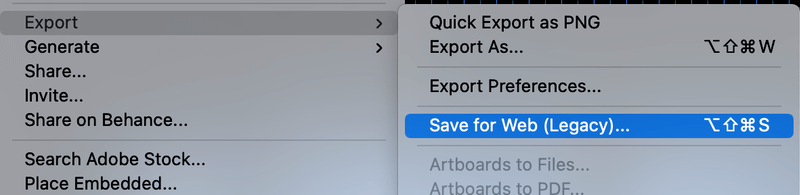
This window will pop up. I know it can look a bit complicated, but actually, there are only a few things you need to do.
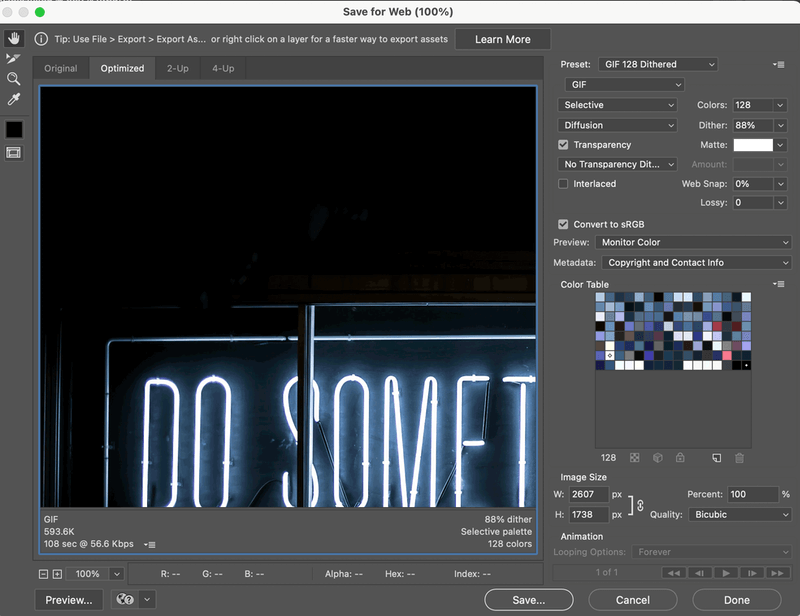
Step 2: Choose a format that you want to save, and other settings will adjust accordingly. For example, I chose JPEG.
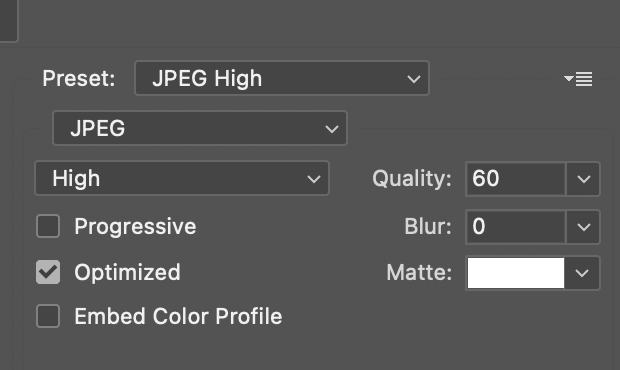
You’ll see that above the image window, there are the options 2-Up and 4-Up. Click on either one, it will show you the quality comparison of the image.
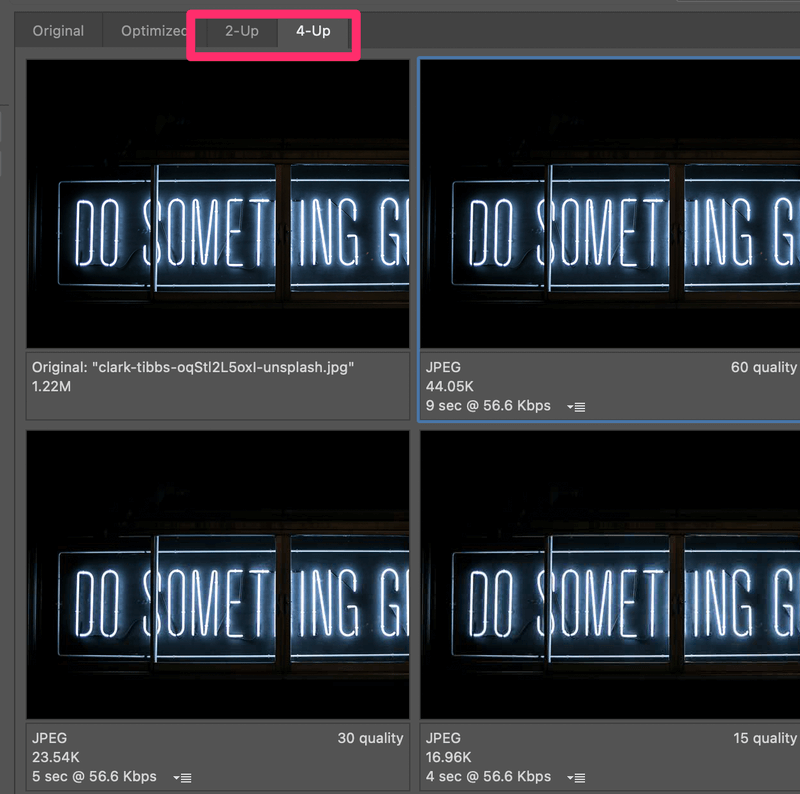
You can adjust the image quality and compare the results. See the image quality, speed, and size at the bottom of the images.
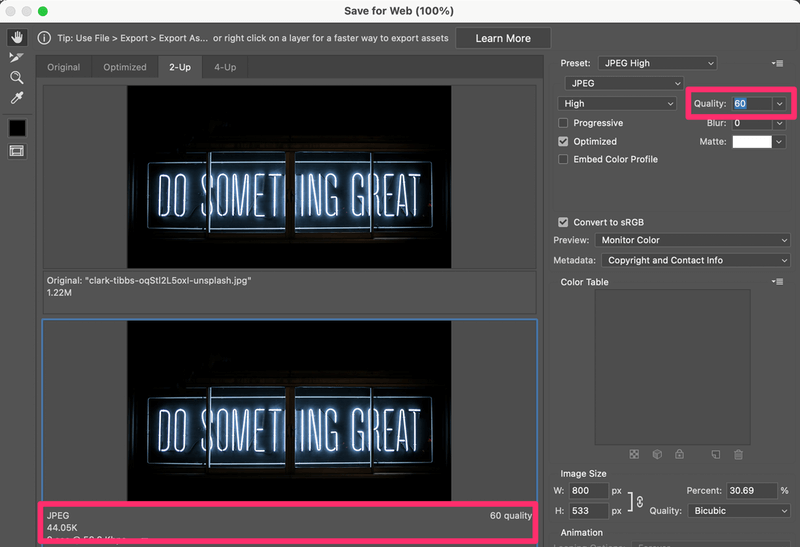
Step 3 (Optional): Change the image size. It’ll show how much percentage is the new size compared to the original one.

Step 4: If you’re happy with the look, click Save. Name the image and choose where you want it to locate and click Save.
5 Quick Ways to Fix Save for Web Error in Photoshop
If you’ve used the same steps and still ran into trouble, check out some common solutions below.
1. Restart Photoshop
The typical solution is restarting your Photoshop. Save your image in a .psd format before you restart in case you lose your original file.
2. Change image/canvas size
Check if your image is larger than the canvas, try to set the image and canvas the same size from the top menu Image > Image Size.
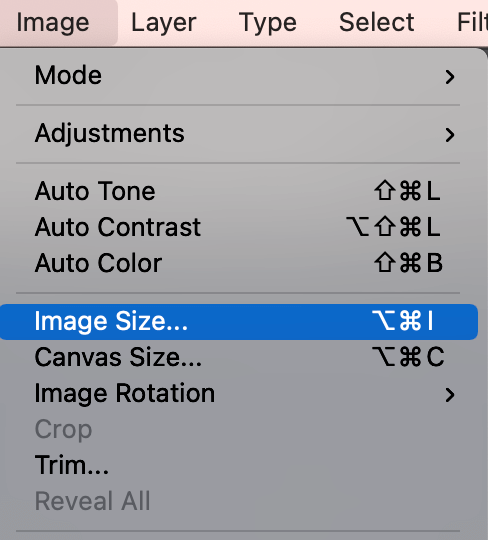
3. Reset Photoshop Preferences
Go to the top menu and select Photoshop > Preferences > General. Click the Reset Preferences On Quit button.
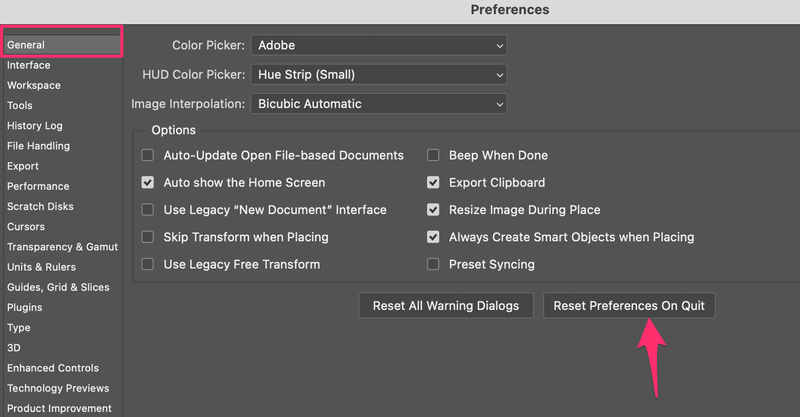
4. Software/System Update
Check if your Photoshop version, and if it’s out of date, go to the Creative Cloud app and update to the latest version.
5. Save as JPEG
Actually, in the newer versions of Photoshop, when you save an image as a JPEG, it can be used for the web. If you want to make the size smaller, you can change the size from the top menu Image > Image Size.
Trying the solutions above should get your Save for Web error fixed. If you have other solutions, feel free to share 😉

June is an experienced graphic designer specializing in brand design. Photoshop is the essential tool that she uses every day along with other Adobe programs for her creative work.
Автор: NON. Дата публикации: 21 марта 2010. Категория: Уроки анимации в фотошопе.
У меня возникла такая проблема. Делаешь анимацию в программе Photoshop CS3 (русифицированная), всё работает прекрасно, глаз радует. Теперь необходимо сохранить нашу анимацию в формате GIF. Идём в «Файл — Сохранить для WEB«, но вместо окна «Сохранить для WEB» появляется надпись, что приложение (Photoshop CS3) вызвало ошибку и будет закрыто, при этом ещё спрашивает, а не отправить ли отчёт дядюшке Биллу? Photoshop CS3 закрывается и естественно результаты нашего большого труда никак не сохраняются, что бывает ну очень обидно!

{smooth-scroll-top}
Устранить эту проблему оказалось очень просто. Последовательность действий такова:
1. Скачиваем необходимый нам файл. Это сделать можно здесь. Когда Вы распакуете скачанный файл, то увидите папку «Save_for_Web_CS2«, открываем её и находим там необходимый нам файл «Save for Web«.
2. Идём в «C (если фотошоп стоит на этом диске):Program FilesAdobeAdobe Photoshop CS3Plug-InsImport-Export«.
3. В последней папке находим файл «Save for Web» и заменяем его на скачанный выше.
4. Перезагружаем фотошоп. Всё, теперь можно спокойно пользоваться функцией «Сохранить для WEB«.
Теперь в ходе своей работы с фотошопом Вы можете сохранять свои работы с помощью функции «Сохранить для WEB«.
Единственное, чтобы я посоветовал Вам сделать перед проведением вышеописанной процедуры — на всякий случай, сохраните исходный файл «Save for Web«, который находится в папке «Import-Export«. Если после замены исходного файла на скачанный что-то пойдёт не так, Вы всегда можете вернуть состояние фотошопа до всех внесённых изменений.
Оставляйте свои комментарии, делитесь решением
проблемы с другими посетителями сайта. Сделать это можно в конце материала или в гостевой книге сайта.
{smooth-scroll-top}
{smooth-{smooth-scroll-top}
scroll-top}
Печать
Временно закрыто комментирование для гостей, нужна обязательная регистрация, ввиду засилья спамботов.
зарегистрируйтесь на сайте, что бы оставлять комментарии!