
Страницы 1
Чтобы отправить ответ, вы должны войти или зарегистрироваться
1 29.07.2017 14:07:48
- Зарегистрирован: 10.03.2012
- Сообщений: 2
- Спасибо: 0
Тема: Photoshop и другие приложения CC не устанавливаются с ошибкой 176
Здравствуйте! Может быть кто-то поможет мне с моей проблемой. Устанавливаю приложения CC на новый SSD, систему не переустанавливала, выполнила миграцию. Все приложения со старого HDD удалила специальной программой без следов. Проблема такая: при попытке установить Photoshop через исталлятор, на 37% появляется ошибка 176.
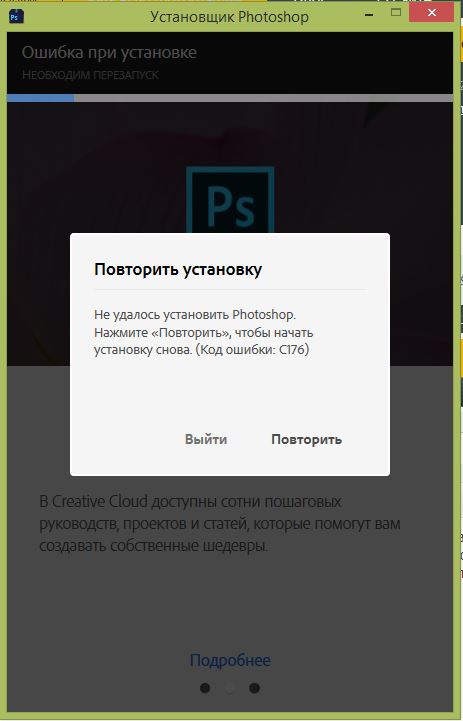
Тоже самое происходит при установке через CC, ошибка 176, только появляется она сразу, в самом начале. Пишет, Ошибка 176 «Невозможно установить на сетевой диск, выберите другой путь установки и повторите попытку» или как-то так. Смена папки по умолчанию не помогает. Поиск на офсайте по коду ошибки результатов не дал — в таблице такого кода нет.
2 Ответ от Евгений Карташов 29.07.2017 14:23:46
- Зарегистрирован: 10.03.2012
- Сообщений: 4,931
Re: Photoshop и другие приложения CC не устанавливаются с ошибкой 176
Нашел похожую тему на форуме Adobe https://forums.adobe.com/thread/2282788
Мои камеры : Sony A7III, Sony A7R Mark II, Canon EOS 5D Mark IV
Мои объективы : Sigma 135 f/1.8 Art, Sigma 85 f/1.4 Art, Canon EF 24-70L f/2.8 II, Canon EF70-200L f/2.8
3 Ответ от Ioanna 30.07.2017 04:27:48
- Зарегистрирован: 10.03.2012
- Сообщений: 2
- Спасибо: 0
Re: Photoshop и другие приложения CC не устанавливаются с ошибкой 176
Спасибо, Евгений! Уже пробовала, эти танцы с бубном не сработали. Переустановка системы с переформатированием дисков решила проблему ))
4 Ответ от sika 25.02.2019 14:04:31
- Зарегистрирован: 25.02.2019
- Сообщений: 1
- Спасибо: 0
Re: Photoshop и другие приложения CC не устанавливаются с ошибкой 176
C:\Program Files (x86)\Common Files\Adobe\caps удалить все файлы от имени администратора, один файл может не удалиться это нормально. Начать установку программы. Все установится сразу сам долго искал решение еле нашел. Теперь во всех форумах где искал оставляю решение что бы люди не мучались.
5 Ответ от ZhuK 26.02.2019 09:35:13
- Зарегистрирован: 12.01.2019
- Сообщений: 137
- Спасибо: 18
Re: Photoshop и другие приложения CC не устанавливаются с ошибкой 176
А чем «миграцию» выполняли? Так, интереса ради.
Сообщений 5
Страницы 1
Чтобы отправить ответ, вы должны войти или зарегистрироваться
Hi Himanshu,
I downloaded the PhotoShop & Illustrator direct download zip files. When I clicked both Photoshop & Illustrator «Set-up.exe» files from the zip folder, it gave me installer file maybe damaged error. It created the new directories:
C:>Program Files > Adobe > Adobe Illustrator CC 2018
C:>Program Files > Adobe > Adobe Photoshop CC 2018
C:>Program Files (86) > Adobe > Adobe Illustrator CC 2018 (32 Bit)
C:>Program Files (86) > Adobe > Adobe Photoshop CC 2018 (32 Bit)
I tried both 32 bit & 64 bit. All getting the same error.
I moved the folder & Set-up.exe» file from the zip folder to the new directory
C:>Program Files > Adobe > Adobe Photoshop CC 2018
Restarted the PC, after clicking «Set-up.exe», and it installed like 6%, there is still that 176 error again.
«Sorry, installation failed — We are unable to install Illustrator CC this time. (Error Code: 176)»
My PC has «Program Files» & «Program Files (x86)». There is no 64. Is that the reason why it is failing because there is no installation for 86 bit? Then why I tried the 32 bit, it still failed?
I used to have Photoshop 2017 on my PC. The update to 2018 remove the access to the old 2017. Now I do have Photoshop or Illustrator.
However, my Premiere Pro, Character Animator CC (Beta), Media Encoder CC, and Audition got updated without error. There is something different on the Program Files (x86) directory. There is no directory set for those working apps within the directory. All the files are installed on
C:>Program Files > Adobe > Adobe Audition CC 2018
C:>Program Files > Adobe > Adobe Media Encoder CC 2018
C:>Program Files > Adobe > Adobe Premiere Pro CC 2018
Please help. Thanks & have a great weekend!
Hi Himanshu,
I downloaded the PhotoShop & Illustrator direct download zip files. When I clicked both Photoshop & Illustrator «Set-up.exe» files from the zip folder, it gave me installer file maybe damaged error. It created the new directories:
C:>Program Files > Adobe > Adobe Illustrator CC 2018
C:>Program Files > Adobe > Adobe Photoshop CC 2018
C:>Program Files (86) > Adobe > Adobe Illustrator CC 2018 (32 Bit)
C:>Program Files (86) > Adobe > Adobe Photoshop CC 2018 (32 Bit)
I tried both 32 bit & 64 bit. All getting the same error.
I moved the folder & Set-up.exe» file from the zip folder to the new directory
C:>Program Files > Adobe > Adobe Photoshop CC 2018
Restarted the PC, after clicking «Set-up.exe», and it installed like 6%, there is still that 176 error again.
«Sorry, installation failed — We are unable to install Illustrator CC this time. (Error Code: 176)»
My PC has «Program Files» & «Program Files (x86)». There is no 64. Is that the reason why it is failing because there is no installation for 86 bit? Then why I tried the 32 bit, it still failed?
I used to have Photoshop 2017 on my PC. The update to 2018 remove the access to the old 2017. Now I do have Photoshop or Illustrator.
However, my Premiere Pro, Character Animator CC (Beta), Media Encoder CC, and Audition got updated without error. There is something different on the Program Files (x86) directory. There is no directory set for those working apps within the directory. All the files are installed on
C:>Program Files > Adobe > Adobe Audition CC 2018
C:>Program Files > Adobe > Adobe Media Encoder CC 2018
C:>Program Files > Adobe > Adobe Premiere Pro CC 2018
Please help. Thanks & have a great weekend!
Наверняка многие из нас, работая в программе Adobe PhotoShop, сталкивались с сообщением о невозможности выполнить запроса по причине возникших проблем с интерпретацией jpeg-данных. Это возникает при обработке фотографий. Вы пытаетесь открыть изображение, скачанное из Интернета или взятое с жесткого диска, в фотошопе, и видите перед глазами выскакивающее сообщение о данной ошибке. В этой статье речь пойдет о том, почему нельзя осуществить запрос, из-за чего возникают проблемы с трактовкой jpeg-данных, и что нужно сделать, чтобы избавиться от этой ошибки.

Почему возникает ошибка в Фотошоп?
Среди возможных причин вылета ошибки при выполнении запроса из-за проблем с интерпретацией jpeg-данных находятся:
Не зная истинной причины вылета ошибки с сообщением об отказе выполнить запрос, необходимо предпринять нижеописанные шаги, чтобы исчезли проблемы с интерпретацией jpeg-данных. На каком-либо этапе ошибка должна исправиться. Как результат – нужный файл корректно откроется и с ним можно будет продолжать работу.
Невозможно выполнить запрос — способы устранения ошибки
Если файл повредился в результате атаки вирусов, то поможет сканирование системы установленной антивирусной программой, которая найдет и обезвредит зловредный код. Сам антивирус желательно поставить в режим регулярного сканирования, но при вылете каких-либо ошибок необходимо включать и экстренную проверку.
Чаще всего невозможно выполнить запрос по причине возникновения проблем с jpeg при обработке фото именно в указанном формате в Adobe PhotoShop.

Что делать при проблеме воспроизведения картинки
Если вы загружаете в редактор изображение, и с ним нельзя работать далее, то необходимо предпринять следующее:


Если проблема интерпретации jpeg-данных возникла на данном этапе, то с помощью этого способа она будет решена.
Способ сжатия изображения
Также можно попробовать сжать изображение с сохранением его качества. Это делается при помощи таких онлайн-сервисов, как Web Resizer, Image Optimizer, PunyPNG и других удобных инструментов, и программ – Paint и Adobe PhotoShop.
Рассмотрим пример на стандартном Paint:

Как вариант, попробуйте переустановить Adobe PhotoShop или обновить его до последней версии. Возможно, устаревшая версия программы не справляется с функциями и служит причиной ошибки при выполнении запроса из-за проблем с интерпретацией jpeg-данных.
adobe creative cloud не открывается

Как исправить неполадку, из-за которой Creative Cloud для ПК не открывается
При запуске приложения Creative Cloud для настольных ПК оно не открывается или отображает вращающийся индикатор хода выполнения со следующим сообщением об ошибке:
Загрузка приложений занимает больше времени, чем обычно. Перезапустите Creative Cloud или перезагрузите компьютер и повторите попытку.

 |
Экран выглядит по-другому? См. инструкции для более ранних версий приложения Creative Cloud для настольных ПК. |
Попробуйте использовать следующие решения, чтобы устранить проблему с запуском приложения Creative Cloud для ПК.
Перезапустите фоновые процессы Creative Cloud
Эта ошибка может возникать в случае проблем с фоновыми процессами Creative Cloud. Перезапустите Creative Cloud, нажав Повторный запуск в сообщении об ошибке, чтобы возобновить второстепенные процессы.
Распространенные коды ошибок в приложениях Creative Cloud
Используйте описанные ниже решения для устранения некоторых распространенных ошибок, возникающих при загрузке, установке или обновлении приложений Creative Cloud.
| Ошибка | Решение |
|---|---|
| Ошибка 201, P201 | Возникает в случае приостановки загрузки или в случае плохой связи с сервером. См. раздел Как устранить проблемы сетевого подключения или стабильности работы ниже. |
| Ошибка 204, P204 | Если проблема возникает при обращении к важным файлам или папкам во время загрузки. |
| Ошибка 205, P205 | Возникает в случае проблем с загруженными файлами. См. раздел Как устранить проблемы сетевого подключения или стабильности работы ниже. |
| Ошибка 206, P206 | Возникает в случае отсутствия сетевого подключения или невозможности связаться с сервером. См. раздел Как устранить проблемы сетевого подключения или стабильности работы ниже. |
| Ошибка 207, P207 | Возникает в случае отсутствия ответа от сервера. Повторите попытку через некоторое время. См. раздел Как устранить проблемы сетевого подключения или стабильности работы, если проблема не устранена. |
| Ошибка 403 | Обратитесь к разделу «Ошибка 403 при загрузке Adobe Creative Cloud». |
| Ошибка 1001 | См. ошибку: «Сбой при установке» Приложение Creative Cloud для ПК. |
| Ошибка 1002 | Обратитесь к разделу Ошибка 1002: Не удалось обновить Creative Cloud для ПК. |
| Ошибка 1, P1 | См. ошибку: «Сбой при установке» Приложение Creative Cloud для настольных ПК. |
| Ошибка 2, P2 | См. раздел Код ошибки 2 или 50: при обновлении приложения Creative Cloud для настольных ПК произошел сбой. |
| Ошибка 50, P50 | См. раздел Код ошибки 2 или 50: при обновлении приложения Creative Cloud для настольных ПК произошел сбой. |
| Ошибка A12E1 | См. Ошибка A12E1 при установке продуктов Creative Cloud | Creative Cloud |
| Вы не можете войти в Creative Cloud, но можете войти в свою учетную запись Adobe ID. | См. Устранение ошибок подключения. |
| Приложение Creative Cloud для настольных ПК не открывается или зависает в процессе установки. | См. Приложение Creative Cloud для настольных ПК не открывается | Индикатор хода выполнения непрерывно вращается. |
| Установка Creative Cloud не выполнена или зависла на 42%. | См. раздел Устранение сбоев при установке | Ошибка приложения Adobe Creative Cloud для настольных ПК. |
Код ошибки не отображается? См. раздел Коды ошибок при установке и решения для них.
Как устранить проблемы сетевого подключения или стабильности работы
При возникновении неполадки, указывающей на проблемы сетевого подключения и стабильности работы, воспользуйтесь следующими решениями в указанном порядке:
Проверьте подключение к интернету.
Приложению Creative Cloud для настольных ПК требуется подключение к Интернету для загрузки и обновления приложений. Убедитесь в наличии подключения к Интернету и нажмите Повторить.
Измените настройки программного брандмауэра.
Программные брандмауэры ограничивают доступ к вашему компьютеру. Некоторые программные брандмауэры оповещают пользователя, если программа пытается подключиться к сети Интернет. Пользователи сообщали о случаях, когда настройки программного или аппаратного брандмауэра становились причиной возникновения ошибок при загрузке. Самый распространенный случай – возникновение ошибки 205. Остальные ошибки могут возникнуть из-за конфигурации брандмауэра.
Если документация, необходимая для временного отключения программного брандмауэра, недоступна, отключите соответствующие службы и элементы автозагрузки. В этом случае будет отключено большинство программных брандмауэров. Для получения детальных инструкций по отключению служб и элементов автозагрузки выберите используемую операционную систему из приведенного ниже списка.
Временно отключите антивирусное программное обеспечение.
Временно отключите антивирусное программное обеспечение. Сведения о способах временного отключения приведены в документации к антивирусному программному обеспечению.
Запустите компьютер в безопасном режиме с загрузкой сетевых драйверов.
Перезапустите компьютер в безопасном режиме с загрузкой сетевых драйверов, после чего повторите загрузку приложения Creative Cloud.
Проверьте настройки маршрутизатора.
Маршрутизаторы могут иметь встроенный аппаратный брандмауэр или могут быть подключены к прокси-серверам. Выполните следующие действия для того чтобы определить, не запрещает ли маршрутизатор приложению Creative Cloud для настольных ПК получать доступ к Интернету:
Временно отключите маршрутизатор от сети.
Подключите компьютер непосредственно к сети с помощью кабеля DSL или модемного кабеля.
Если система будет выполнять загрузку, это значит, что маршрутизатор запрещает приложению доступ к Интернету.
Для того чтобы настроить маршрутизатор таким образом, чтобы разрешить доступ для дальнейших загрузок, обратитесь к документации к маршрутизатору, в которой содержатся инструкции по настройке переадресации портов с помощью компьютера. Кроме того, обратитесь к поставщику услуг Интернета или руководителю ИТ-отдела.
Как исправить ошибку конфигурации 16 при запуске Adobe?
Ошибка 16 в Adobe возникает при попытке запустить любое приложение Creative Cloud – Photoshop, Acrobat и прочие. В сообщении об ошибке указывается что нужно удалить этот продукт, а затем установить его заново. Но после переустановки проблема остается, и снова будут предложены те же действия. Во многих случаях причиной может быть недостаточное разрешение на папку Adobe PCD, в некоторых случаях на каталог SLStore.

С этой неполадкой сталкиваются пользователи не только Windows, но и macOS. Тем не менее, ее просто решить.
Чем вызвана ошибка?
Как было отмечено, проблема вызвана недостаточными разрешениями на каталоги. Когда приложение не может выполнить требуемые операции с файлами из-за ограниченного к ним доступа, прекращает загрузку и выбрасывает сообщение об ошибке 16.
Чтобы ее устранить предоставьте полный доступ на эти каталоги. Также проблему можно решить путем запуска исполняемого файла приложения с администраторскими правами.
Изменение разрешений
Для устранения ошибки конфигурации с кодом 16 нужно расширить разрешения для папок лицензирования, Adobe PCD и SLStore. Перед выполнением этого решения в проводнике включите опцию просмотра скрытых элементов.
Перейдите в меню Вид и щелкните на стрелку под кнопкой Параметры. Из выпадающего списка выберите «Изменить параметры папок и поиска» и откройте вкладку Вид.
Прокрутите вниз до пункта «Показывать скрытые файлы, папки и диски». Отметьте ее флажком и примените изменения.
Теперь перейдите по пути:
Program Files (x86)Common FilesAdobe Adobe PCD
После выполните следующие шаги:
Кликните правой кнопкой мыши поочередно на каталогах и перейдите в Свойства.
На вкладке Безопасность нажмите на «Изменить».
Для Adobe PCD выделите группу Администраторы и назначьте ему полный доступ.
Относительно SLStore, выделите группы пользователей Система и Администраторы и разрешите полный доступ.
Затем выберите группу Пользователи и разрешите ей Чтение и Особые разрешения. Сохраните изменения на «ОК».
На вкладке Безопасность нажмите «Дополнительно».
В окне дополнительных параметров безопасности нужно сменить владельца, для этого нажмите на «Изменить». В открывшемся окне кликните на «Дополнительно – Найти» и укажите свою учетную запись. Примените изменения на «ОК».
Теперь установите флажок в поле «Замените все записи дочернего объекта наследуемыми…» и нажмите на «ОК».
Запуск с правами администратора
Попробуйте запустить приложение, которое вызывает ошибку 16, от имени администратора. Если открывается без каких-либо проблем, то можно настроить так, чтобы постоянно запускалось с администраторскими правами.
Щелкните правой кнопкой мыши на программе и выберите Свойства.
На вкладке Совместимость отметьте флажком поле «Запускать эту программу от имени администратора» и сохраните на «ОК».
Источники:
https://rusadmin. biz/oshibki/nevozmozhno-vypolnit-zapros-voznikli-problemy-s-interpretatsiej-jpeg-dannyh/
https://window-10.ru/adobe-creative-cloud-ne-otkryvaetsja/
https://compuals. ru/error/16-adobe

leonidvalet 6 минут назад
У одного не работает ссылка на Windows 7? Бесконечный поиск метаданных

masterassassin 14 минут назад
Hello, can you also provide the link to download store for ltsb-ltsc? Thank you
novapro 1 час назад
Доброго дня! Брендмауэр вероятно удаляет ключик, просит регистрацию почта, есть возможность ключик скачать отдельно и как его прописать, чтобы не
TokaeV 1 час назад
https://ru.paste.pics/d779b72e1547af2ee346957832ca3c29 пробовал удалить остатки сорела, но все равно пишет это 😬\ подскажите что делаю не так…
Crellan 2 часа назад
Can I install Offline model Pack in different Directory?

HumblePie 3 часа назад
You are so starved for attention (using Shaq’s face) that you (with all your built-up credibility of having great knowledge) felt it absolutely
HumblePie 4 часа назад
Small correction: Gigapixel v6.3.3 was released in late January, 2023.

igor1958 5 часов назад
Судя по тому, что последняя версия Gigapixel v6.2.2 была выпущена почти год назад — в отктябре 2022, DeNoise 3.7.2 в феврале этого, Sharpen AI v4.1.0
iliketebya 5 часов назад
невозможно выполнить запрос поскольку приложению photoshop не удалось установить связь

XKuksov 5 часов назад
Да, WordPad, к сожалению, всё. Но если я не ошибаюсь, вы можете скачать его exe на просторах интернета.
Наверняка многие из нас, работая в программе Adobe PhotoShop, сталкивались с сообщением о невозможности выполнить запроса по причине возникших проблем с интерпретацией jpeg-данных. Это возникает при обработке фотографий. Вы пытаетесь открыть изображение, скачанное из Интернета или взятое с жесткого диска, в фотошопе, и видите перед глазами выскакивающее сообщение о данной ошибке. В этой статье речь пойдет о том, почему нельзя осуществить запрос, из-за чего возникают проблемы с трактовкой jpeg-данных, и что нужно сделать, чтобы избавиться от этой ошибки.
Почему возникает ошибка в Фотошоп?
Среди возможных причин вылета ошибки при выполнении запроса из-за проблем с интерпретацией jpeg-данных находятся:
Не зная истинной причины вылета ошибки с сообщением об отказе выполнить запрос, необходимо предпринять нижеописанные шаги, чтобы исчезли проблемы с интерпретацией jpeg-данных. На каком-либо этапе ошибка должна исправиться. Как результат – нужный файл корректно откроется и с ним можно будет продолжать работу.
Невозможно выполнить запрос — способы устранения ошибки
Если файл повредился в результате атаки вирусов, то поможет сканирование системы установленной антивирусной программой, которая найдет и обезвредит зловредный код. Сам антивирус желательно поставить в режим регулярного сканирования, но при вылете каких-либо ошибок необходимо включать и экстренную проверку.
Чаще всего невозможно выполнить запрос по причине возникновения проблем с jpeg при обработке фото именно в указанном формате в Adobe PhotoShop.
Что делать при проблеме воспроизведения картинки
Если вы загружаете в редактор изображение, и с ним нельзя работать далее, то необходимо предпринять следующее:
Если проблема интерпретации jpeg-данных возникла на данном этапе, то с помощью этого способа она будет решена.
Способ сжатия изображения
Также можно попробовать сжать изображение с сохранением его качества. Это делается при помощи таких онлайн-сервисов, как Web Resizer, Image Optimizer, PunyPNG и других удобных инструментов, и программ – Paint и Adobe PhotoShop.
Рассмотрим пример на стандартном Paint:
Как вариант, попробуйте переустановить Adobe PhotoShop или обновить его до последней версии. Возможно, устаревшая версия программы не справляется с функциями и служит причиной ошибки при выполнении запроса из-за проблем с интерпретацией jpeg-данных.
adobe creative cloud не открывается
Как исправить неполадку, из-за которой Creative Cloud для ПК не открывается
При запуске приложения Creative Cloud для настольных ПК оно не открывается или отображает вращающийся индикатор хода выполнения со следующим сообщением об ошибке:
Загрузка приложений занимает больше времени, чем обычно. Перезапустите Creative Cloud или перезагрузите компьютер и повторите попытку.
|
Экран выглядит по-другому? См. инструкции для более ранних версий приложения Creative Cloud для настольных ПК. |
Попробуйте использовать следующие решения, чтобы устранить проблему с запуском приложения Creative Cloud для ПК.
Перезапустите фоновые процессы Creative Cloud
Эта ошибка может возникать в случае проблем с фоновыми процессами Creative Cloud. Перезапустите Creative Cloud, нажав Повторный запуск в сообщении об ошибке, чтобы возобновить второстепенные процессы.
Распространенные коды ошибок в приложениях Creative Cloud
Используйте описанные ниже решения для устранения некоторых распространенных ошибок, возникающих при загрузке, установке или обновлении приложений Creative Cloud.
| Ошибка | Решение |
|---|---|
| Ошибка 201, P201 | Возникает в случае приостановки загрузки или в случае плохой связи с сервером. См. раздел Как устранить проблемы сетевого подключения или стабильности работы ниже. |
| Ошибка 204, P204 | Если проблема возникает при обращении к важным файлам или папкам во время загрузки. |
| Ошибка 205, P205 | Возникает в случае проблем с загруженными файлами. См. раздел Как устранить проблемы сетевого подключения или стабильности работы ниже. |
| Ошибка 206, P206 | Возникает в случае отсутствия сетевого подключения или невозможности связаться с сервером. См. раздел Как устранить проблемы сетевого подключения или стабильности работы ниже. |
| Ошибка 207, P207 | Возникает в случае отсутствия ответа от сервера. Повторите попытку через некоторое время. См. раздел Как устранить проблемы сетевого подключения или стабильности работы, если проблема не устранена. |
| Ошибка 403 | Обратитесь к разделу «Ошибка 403 при загрузке Adobe Creative Cloud». |
| Ошибка 1001 | См. ошибку: «Сбой при установке» Приложение Creative Cloud для ПК. |
| Ошибка 1002 | Обратитесь к разделу Ошибка 1002: Не удалось обновить Creative Cloud для ПК. |
| Ошибка 1, P1 | См. ошибку: «Сбой при установке» Приложение Creative Cloud для настольных ПК. |
| Ошибка 2, P2 | См. раздел Код ошибки 2 или 50: при обновлении приложения Creative Cloud для настольных ПК произошел сбой. |
| Ошибка 50, P50 | См. раздел Код ошибки 2 или 50: при обновлении приложения Creative Cloud для настольных ПК произошел сбой. |
| Ошибка A12E1 | См. Ошибка A12E1 при установке продуктов Creative Cloud | Creative Cloud |
| Вы не можете войти в Creative Cloud, но можете войти в свою учетную запись Adobe ID. | См. Устранение ошибок подключения. |
| Приложение Creative Cloud для настольных ПК не открывается или зависает в процессе установки. | См. Приложение Creative Cloud для настольных ПК не открывается | Индикатор хода выполнения непрерывно вращается. |
| Установка Creative Cloud не выполнена или зависла на 42%. | См. раздел Устранение сбоев при установке | Ошибка приложения Adobe Creative Cloud для настольных ПК. |
Код ошибки не отображается? См. раздел Коды ошибок при установке и решения для них.
Как устранить проблемы сетевого подключения или стабильности работы
При возникновении неполадки, указывающей на проблемы сетевого подключения и стабильности работы, воспользуйтесь следующими решениями в указанном порядке:
Проверьте подключение к интернету.
Приложению Creative Cloud для настольных ПК требуется подключение к Интернету для загрузки и обновления приложений. Убедитесь в наличии подключения к Интернету и нажмите Повторить.
Измените настройки программного брандмауэра.
Программные брандмауэры ограничивают доступ к вашему компьютеру. Некоторые программные брандмауэры оповещают пользователя, если программа пытается подключиться к сети Интернет. Пользователи сообщали о случаях, когда настройки программного или аппаратного брандмауэра становились причиной возникновения ошибок при загрузке. Самый распространенный случай – возникновение ошибки 205. Остальные ошибки могут возникнуть из-за конфигурации брандмауэра.
Если документация, необходимая для временного отключения программного брандмауэра, недоступна, отключите соответствующие службы и элементы автозагрузки. В этом случае будет отключено большинство программных брандмауэров. Для получения детальных инструкций по отключению служб и элементов автозагрузки выберите используемую операционную систему из приведенного ниже списка.
Временно отключите антивирусное программное обеспечение.
Временно отключите антивирусное программное обеспечение. Сведения о способах временного отключения приведены в документации к антивирусному программному обеспечению.
Запустите компьютер в безопасном режиме с загрузкой сетевых драйверов.
Перезапустите компьютер в безопасном режиме с загрузкой сетевых драйверов, после чего повторите загрузку приложения Creative Cloud.
Проверьте настройки маршрутизатора.
Маршрутизаторы могут иметь встроенный аппаратный брандмауэр или могут быть подключены к прокси-серверам. Выполните следующие действия для того чтобы определить, не запрещает ли маршрутизатор приложению Creative Cloud для настольных ПК получать доступ к Интернету:
Временно отключите маршрутизатор от сети.
Подключите компьютер непосредственно к сети с помощью кабеля DSL или модемного кабеля.
Если система будет выполнять загрузку, это значит, что маршрутизатор запрещает приложению доступ к Интернету.
Для того чтобы настроить маршрутизатор таким образом, чтобы разрешить доступ для дальнейших загрузок, обратитесь к документации к маршрутизатору, в которой содержатся инструкции по настройке переадресации портов с помощью компьютера. Кроме того, обратитесь к поставщику услуг Интернета или руководителю ИТ-отдела.
Как исправить ошибку конфигурации 16 при запуске Adobe?
Ошибка 16 в Adobe возникает при попытке запустить любое приложение Creative Cloud – Photoshop, Acrobat и прочие. В сообщении об ошибке указывается что нужно удалить этот продукт, а затем установить его заново. Но после переустановки проблема остается, и снова будут предложены те же действия. Во многих случаях причиной может быть недостаточное разрешение на папку Adobe PCD, в некоторых случаях на каталог SLStore.
С этой неполадкой сталкиваются пользователи не только Windows, но и macOS. Тем не менее, ее просто решить.
Чем вызвана ошибка?
Как было отмечено, проблема вызвана недостаточными разрешениями на каталоги. Когда приложение не может выполнить требуемые операции с файлами из-за ограниченного к ним доступа, прекращает загрузку и выбрасывает сообщение об ошибке 16.
Чтобы ее устранить предоставьте полный доступ на эти каталоги. Также проблему можно решить путем запуска исполняемого файла приложения с администраторскими правами.
Изменение разрешений
Для устранения ошибки конфигурации с кодом 16 нужно расширить разрешения для папок лицензирования, Adobe PCD и SLStore. Перед выполнением этого решения в проводнике включите опцию просмотра скрытых элементов.
Перейдите в меню Вид и щелкните на стрелку под кнопкой Параметры. Из выпадающего списка выберите «Изменить параметры папок и поиска» и откройте вкладку Вид.
Прокрутите вниз до пункта «Показывать скрытые файлы, папки и диски». Отметьте ее флажком и примените изменения.
Теперь перейдите по пути:
Program Files (x86)\Common Files\Adobe\ Adobe PCD\
После выполните следующие шаги:
Кликните правой кнопкой мыши поочередно на каталогах и перейдите в Свойства.
На вкладке Безопасность нажмите на «Изменить».
Для Adobe PCD выделите группу Администраторы и назначьте ему полный доступ.
Относительно SLStore, выделите группы пользователей Система и Администраторы и разрешите полный доступ.
Затем выберите группу Пользователи и разрешите ей Чтение и Особые разрешения. Сохраните изменения на «ОК».
На вкладке Безопасность нажмите «Дополнительно».
В окне дополнительных параметров безопасности нужно сменить владельца, для этого нажмите на «Изменить». В открывшемся окне кликните на «Дополнительно – Найти» и укажите свою учетную запись. Примените изменения на «ОК».
Теперь установите флажок в поле «Замените все записи дочернего объекта наследуемыми…» и нажмите на «ОК».
Запуск с правами администратора
Попробуйте запустить приложение, которое вызывает ошибку 16, от имени администратора. Если открывается без каких-либо проблем, то можно настроить так, чтобы постоянно запускалось с администраторскими правами.
Щелкните правой кнопкой мыши на программе и выберите Свойства.
На вкладке Совместимость отметьте флажком поле «Запускать эту программу от имени администратора» и сохраните на «ОК».
Источники:
https://rusadmin. biz/oshibki/nevozmozhno-vypolnit-zapros-voznikli-problemy-s-interpretatsiej-jpeg-dannyh/
https://window-10.ru/adobe-creative-cloud-ne-otkryvaetsja/
https://compuals. ru/error/16-adobe
Платформа — OS X 10.9.4. Загрузка в порядке. Программа установки заблокировала запрос на закрытие приложений (клиент панели управления и Safari). Два укуса с монитором активности. Появится окно с просьбой закрыть Safari. ЗАКРЫТО! Это становится замкнутым циклом.
Учитывая, что в результате работы с лог-файлом не появилось никаких ярких идей, я решил использовать программу удаления Flash Player и удалить установленную версию моей системы. Я сделал это, а затем загрузил последнюю версию флеш-плеера с веб-сайта Adobe.
Новая версия установлена »нормально».
Не удается установить последнюю версию iTunes. Каждый раз, когда я пытаюсь, я получаю сообщение об ошибке: «Компонент, который вы пытаетесь использовать, находится на сетевом ресурсе, который недоступен».
Затем я нажимаю OK и получаю сообщение: не удалось найти путь C:\users\my name\appdata\local\apple\apple software update\itunes6464.msi.
Мне нужно синхронизировать мой новый iPad pro, а поскольку для синхронизации требуется последнее обновление, у меня есть ноутбук, но я никогда не синхронизировал свой iPad с этим компьютером, и если я попытаюсь сделать резервную копию, если я соглашусь, чтобы удалить все на моем устройстве и синхронизировать с ноутбуком. Конечно, я не хочу делать то, что хочу видеть на НОВОМ айпаде все из старой версии.
Я прошел через поиск и устранение неисправностей и нашел решение, но когда я закончил делать все эти сообщения о проблемах, сказал, что слева был надоедливый файл ярлыка iTunes, и я не могу удалить этот ярлык, независимо от того, сколько раз я пытаюсь . Если я не смогу удалить его, установка будет прекращена. Как я могу удалить этот файл?
Общие рекомендации см. в разделе «Устранение неполадок с обновлениями iTunes для Windows». Начните с отсутствия ошибок MSI .
Действия, описанные во втором случае, представляют собой руководство по удалению всего, что связано с iTunes, и последующему восстановлению, что часто является хорошей отправной точкой, если симптомы не указывают на более конкретный подход.
Просмотрите другие поля и список других вспомогательных документов в нижней части страницы, если один из них применим.
Зона «Дополнительная информация» имеет прямые ссылки на текущую и недавнюю постройки, если у вас возникли проблемы с загрузкой, вы должны вернуться к более старой версии или хотите попробовать версию iTunes для Windows (64-разрядную для старых видеокарт) в качестве обходной путь для проблем с установкой или работой или совместимостью с программным обеспечением QuickTime или сторонними поставщиками.
Эти меры должны затронуть резервные копии вашей библиотеки и устройства, но там есть ссылки на советы по резервному копированию и восстановлению.
мой компьютер — это windows 7, но теперь это windows xp, потому что нет английской версии вывода китайской win7, поэтому они меняются, но проблема теперь, я не могу установить на него последнюю версию imesh или даже мессенджера yahoo, я пробовал микро исправление, но это не работает, так сложно что-то установить, почта yahoo не может открыть мое сообщение, это почти 300 сообщений, что мне нужно сделать. Я обновляю win xp Server 2 в последней версии пакета, но я не знаю, будет ли это работать. в данный момент я не могу установить imesh
На любой странице, использующей флешку, будет создано уведомление для авторизации или продолжения блокировки программы.
(2.) 22.0.0.209 flash — почему в моих надстройках 2 списка flash? Я не могу удалить один из них?
4.) Я перехожу на страницу загрузки. Обратите внимание на версию: 23.0.0.162
8.) появляется пустое окно с заголовком «Adobe Download Manager» — ничего не происходит
10.) Файл Setup.exe пропал — я его удаляю. Он взял себя
В.3) почему у меня не может быть 2 версии в моих модулях и как я могу удалить старую версию?
Обновление: я запустил программу удаления флэш-памяти, но версия 18 все еще находится в списке надстроек.
Я также попытался снова загрузить и установить последнюю версию, но результат точно такой же, как указано выше.
Возможно, файлы Flash Player, обнаруженные на втором снимке экрана, находятся в определенном месте, которое не обновляется при удалении. Выполните следующие действия:
Для пустого установщика диалогового окна выполните следующие действия:
Установка онлайн удаляет себя после своего выполнения.
Мое антивирусное программное обеспечение отключено. В настоящее время у меня есть Flash на моем компьютере. На странице устранения неполадок я вижу облака на изображении, поэтому я знаю, что моя текущая вспышка работает. Я зашел в настройки Интернета для модулей, и в настоящее время вспышка включена. Почему я не могу установить последнюю версию Flash? Я пытался запустить его и сохранить опцию, и это не всегда работало. Я вижу установщик в папке загрузок. Но все, что я получаю, это черный ящик вакуума, который ничего не делает. Что еще я могу попробовать заставить установщик установить обновленную версию прошивки?
Попробуйте установку(и) в автономном режиме
Я использую Firefox 26 и пытаюсь установить Flash версии 11.9.900.152. Я получаю это сообщение об ошибке: Приложение в настоящее время используется, и его установка не может быть завершена.
Я пошел в Adobe и нашел инструкции по удалению и пытаюсь удалить Flash, я пытаюсь удалить все файлы в папке c:\Windows\SysWOW64\Macromed\Flash. Я могу получить их все, кроме:
NPSWF32_11_9_900_152.dll, которая выдает следующую ошибку: файл открыт в плагине-контейнере для Firefox
Как остановить это, чтобы я мог выполнить обновление до последней версии Flash? Это чертовски неприятно.
Здравствуйте, Паттиа! Попробуйте перезагрузить компьютер и сразу после этого переустановить флэш-память (до установки Firefox или другого браузера).
Мне не удается установить последнюю версию Itunes. Я получаю следующее сообщение:
«Существует проблема с этим пакетом установщика Windows. Не удалось запустить программу, необходимую для завершения этой установки. Обратитесь к поставщику персонала или за пакетом поддержки».
Мой ноутбук знает об обновлениях Windows, и я выполнил сканирование. Что теперь? У меня никогда не было этой проблемы раньше.
Успех! Мне удалось исправить файл обновления программного обеспечения Apple, а затем я удалил его и остальные. Затем следовал инструкциям и удостоверился, что все программное обеспечение, связанное с Apple, удалено с моего ноутбука. Затем я перезагрузился, он почистил место и снова перезапустился, успешно загрузил и установил iTunes. Большое спасибо за вашу помощь, вы привели меня в нужное место.
Я попытался установить последнюю версию Flash на свой Mac, но в 30% случаев загрузка останавливается и сообщает, что соединение потеряно и установка не удалась.
Я уже удалил его, очистил систему, попробовал другие браузеры, но ничего не помогло. Кто-нибудь может помочь?
Здравствуйте, я получаю код ошибки 1603 spype failed, хотя он не может удалить версию Skype 6.18. В настоящее время я использую версию 6.11, есть идеи, как установить новую версию? Невозможно подключиться. Спасибо.
Попробуйте очистить любую версию, установленную в настоящее время, с помощью этого MS Fix It:
Если и это не помогло, попробуйте следующее:
Имейте в виду, что если вы хотите установить последнюю на данный момент версию 6.18.0.106, вы должны использовать эту ссылку установщика msi, чтобы извлечь файлы Skype.exe и Login.cab:
Все, что я вижу, это проницательный коричневый экран смерти на экране установки. Нет прогресса. В прошлый раз, когда у меня была эта проблема, вы прислали мне ссылку для двух автономных установок Windows 7. У меня есть несколько браузеров, поэтому мне нужно активировать X и подключить два.Не могли бы вы дать ссылки на оба? Мы будем очень признательны. Спасибо.
Я не могу установить последнюю версию iTunes с веб-сайта Apple, она сначала загружается на мой компьютер Asus N56v (Windows 8), но когда я пытаюсь запустить установку, она выдает сообщение об ошибке: проблема с этой установкой пакета Windows, программа, необходимая для завершения этой установки, не может быть запущена. Обратитесь к своему провайдеру, чтобы получить персональную или пакетную поддержку.
Я легко загружаю другие программы на свой компьютер, и он также обновляется.
Похоже, вы впервые пытаетесь установить iTunes для Windows на свой ПК. В приведенных ниже ресурсах приведены некоторые шаги по устранению неполадок, возникающих при установке. Вы используете 32-разрядную или 64-разрядную версию Windows?
Мне нужна ваша помощь, потому что я не могу загрузить последнюю версию BIOS для своего ноутбука на страницу поддержки toshiba-europe.
Ни Internet Expoler 8, ни Firefox не могут открыть страницу загрузки Bios.
Почему эта проблема? Можно ли как-то это исправить?
У кого-нибудь есть такая же проблема со мной?
Примечание. Я использую Windows XP и версию биоса *3.10*v от 30.04.2009+.
Заранее спасибо и извините за мой английский, Майк.
Я проверил страницу европейского драйвера Toshiba и не смог загрузить BIOS.
Кажется, что-то не так с сервером
Однако я думаю, что Toshiba исправит это в следующий раз
Поэтому я рекомендую вам проверить эту страницу позже
Я не могу установить последнюю версию фотошопа на свой ноутбук, в моем офисе 20151114.r.301 x 64, на моем ноутбуке ТОЛЬКО 20150529.r.88 x 64.
Я купил пакет для фотографов на 1 год на основе окна, но после того, как я выполнил шаг загрузки креативного облака, я не могу установить полную версию. Он сказал скачать пробную версию. Я использую окно 8.1. Как я делаю.
Я не могу установить пробную версию Adobe Muse. Когда я нахожусь в разделе Creative Cloud Apps, он показывает только анимированный значок мысли.
Привет, Алистер.
Не могли бы вы пояснить вопрос или помочь нам со снимком экрана?
Проверьте настройки брандмауэра или выполните следующие действия:
Переименуйте файл opm.db.
- Закройте приложение запуска Creative Cloud.
- Перейдите к папке OOBE.
Windows: [системный диск]: \Users\ [имя пользователя] \AppData\Local\Adobe\OOBE
Mac OS: /users/folder/Library/Application Поддержка / Adobe / OOBE - Переименуйте файл opm.db в opm_old.db.
- Запуск Creative Cloud
С уважением
Акшай
Возможно, вы ищете
Системе 2 года. Образ восстановления никогда не создавался. Вот исходные симптомы. 1. не удается запустить Windows 8.1 на Dell XPS 8700.2. Сбой обновления ОС.3. Точки восстановления ОС терпят неудачу.4. Сбой автоматического восстановления ОС.5 перезапустите сбой параметров (безопасный
Поскольку мне пришлось сбросить компьютер до заводских настроек, моя прокрутка была другой, мне было интересно, есть ли такой драйвер, как сенсорная панель Dell для XPS 17 с двумя пальцами, который все еще работает, как раньше.< /p>
Я использую ноутбук с окном 7. Беспроводная сеть отключается через несколько минут. Это происходит каждый раз, когда я включаю компьютер. Итак, я должен нажать fn + f1, чтобы перейти в беспроводную сеть, и нажать. это занимает много времени, когда я s
Моя кривая имеет трещины, расположенные в верхнем левом и правом углах. Кто-нибудь еще сталкивался с этой проблемой. У моего телефона всего около 55 дней. И не упал. Телефон выглядит так, как будто у него есть крышка, закрывающая буквы, а также внешняя оболочка. Если есть о
Здравствуйте. Держу пари, что никто не может решить эту проблему. У меня есть Cisco ASA и 2 877. Внешний интерфейс подключен к Интернету, внутри ничего нет. 2 877 также подключены к Интернету. У меня есть 2 VPN, которые будут подключаться за пределами ASA. Два туннеля
Автопредложение помогает быстро сузить результаты поиска, предлагая возможные совпадения по мере ввода.
- Главная
- Скачать и установить
- Обсуждения
- Код выхода: 176, установка на сетевой диск не выполняется
/t5/download-install-discussions/exit-code-176-not-installing-to-network-drive/td-p/9263687 06 августа 2017 г. 06 августа 2017 г.
Скопировать ссылку в буфер обмена
Я испробовал все, чтобы исправить это, так что это мое последнее средство. Независимо от того, где я пытаюсь установить какое-либо приложение Adobe, оно говорит, что я устанавливаю на сетевой диск, и выдает код выхода: 176. Диски, которые я пытаюсь установить, находятся на моем компьютере прямо сейчас, подключены напрямую. Это даже происходит с моим загрузочным диском, когда я пытаюсь что-то установить на него. Запуск CC от имени администратора не помог, не помогли и другие мои жесткие диски.
Будьте добры и уважительны, отдавайте должное оригинальному источнику контента и ищите дубликаты перед публикацией. Узнать больше
1 правильный ответ
Скопировать ссылку в буфер обмена
Надеюсь, это поможет!
Будьте добры и уважительны, отдавайте должное оригинальному источнику контента и ищите дубликаты перед публикацией. Узнать больше
Скопировать ссылку в буфер обмена
Для уточнения загрузите любое приложение, например Photoshop или любое другое, вручную и попробуйте установить:
Будьте добры и уважительны, отдавайте должное оригинальному источнику контента и ищите дубликаты перед публикацией. Узнать больше
Скопировать ссылку в буфер обмена
После нескольких обновлений безопасности Windows я оказался в том же положении. Я пытаюсь обновить LR и Photoshop до последней версии, и все, что я получаю, это код ошибки 176. Я подключен только к локальным жестким дискам, но Adobe думает, что я пытаюсь установить на сетевой диск. Я не получил никакой полезной информации из ответов выше. Может ли кто-нибудь помочь? Каким-то образом Adobe, кажется, избавилась от любого способа подключения к реальному живому человеку.
Будьте добры и уважительны, отдавайте должное оригинальному источнику контента и ищите дубликаты перед публикацией. Узнать больше
Скопировать ссылку в буфер обмена
Я столкнулся с той же проблемой, и служба Adobe сообщила, что им нужно передать файл журнала своему коллеге из Индии, чтобы он работал над ним, у них нет времени и решения для решения проблемы. это так бесполезно. что мне делать?
Автопредложение помогает быстро сузить результаты поиска, предлагая возможные совпадения по мере ввода.
- Главная
- Скачать и установить
- Обсуждения
- Мне нужна серьезная помощь – ошибка 176.
/t5/download-install-discussions/i-need-serious-help-error-176/td-p/10771233 29 ноября 2019 г. 29 ноября 2019 г.
Скопировать ссылку в буфер обмена
Я только что обновил свой компьютер до Windows 10, и у меня все еще есть старое программное обеспечение, но я попытался установить новое программное обеспечение, и я продолжаю получать сообщение об ошибке 176 во всех программах, которые я пытаюсь загрузить, и я не знаю, что делать.
Будьте добры и уважительны, отдавайте должное оригинальному источнику контента и ищите дубликаты перед публикацией. Узнать больше
1 правильный ответ
Скопировать ссылку в буфер обмена
Будьте добры и уважительны, отдавайте должное оригинальному источнику контента и ищите дубликаты перед публикацией. Узнать больше
Скопировать ссылку в буфер обмена
Да, я только что обновился до Win10, и у меня есть файлы с другого жесткого диска на SSD, и я переместил обнаружение в нужную папку, и ничего, затем я попытался установить программное обеспечение, и возникла ошибка.
Будьте добры и уважительны, отдавайте должное оригинальному источнику контента и ищите дубликаты перед публикацией. Узнать больше
Скопировать ссылку в буфер обмена
На работе я смог установить Lightroom Classic, но не смог установить Photoshop или Illustrator. Путь C:\Program Files\Adobe не является сетевым диском и не работает. На 2019 у меня не было проблем (я немного опоздал с обновлением). Что я могу сделать?
Я не хочу все удалять, потому что, если я не смогу ничего переустановить, я вообще не смогу работать.
Будьте добры и уважительны, отдавайте должное оригинальному источнику контента и ищите дубликаты перед публикацией. Узнать больше
Скопировать ссылку в буфер обмена
Я перепробовал миллион решений, и это сработало.
-Удалить C:\Program Files (x86)\Common Files\Adobe
-Переустановите Creative Cloud
Примечание. Возможно, вам не удастся удалить папку «CoreSyncExtension». Это нормально, и это будет работать в любом случае.
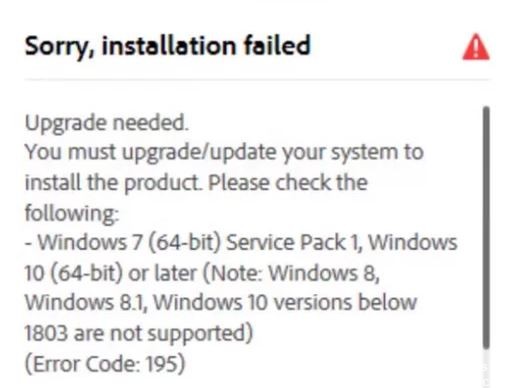
Adobe Photoshop – одна из самых популярных и профессиональных программ для редактирования изображений, которую используют лидеры отрасли. Все приложения Adobe теперь доступны в Adobe Creative Cloud. Вам необходимо приобрести Adobe Creative Cloud, чтобы получить доступ ко всем службам Adobe, таким как Photoshop, Lightroom и т. д.
Теперь проблема заключается в том, что пользователи Adobe Photoshop испытывают серьезные проблемы с Windows 10. Многие пользователи Windows сообщали об этой проблеме после выпуска нового обновления.
Что приводит к сбою установки Photoshop CC?

Об этой проблеме сообщают многие пользователи, и обычно она возникает на этапе установки. Наиболее распространенными причинами являются проблемы несовместимости, поврежденные установочные файлы или стороннее приложение, блокирующее установку программы.
Прежде чем перейти к следующему решению, убедитесь, что вы загрузили Adobe Photoshop с официального веб-сайта и что ваша система соответствует минимальным требованиям к оборудованию и программному обеспечению.
Как решить проблему с установкой Photoshop CC?
Обновление за март 2022 г.:
Теперь с помощью этого инструмента вы можете предотвратить проблемы с ПК, например защитить себя от потери файлов и вредоносного ПО. Кроме того, это отличный способ оптимизировать работу компьютера для достижения максимальной производительности.Программа с легкостью исправляет распространенные ошибки, которые могут возникнуть в системах Windows. Вам не нужно часами искать и устранять неполадки, когда у вас под рукой есть идеальное решение:
- Шаг 1. Загрузите средство восстановления и оптимизации ПК (Windows 10, 8, 7, XP, Vista — Microsoft Gold Certified).
- Шаг 2. Нажмите «Начать сканирование», чтобы найти проблемы с реестром Windows, которые могут вызывать проблемы с ПК.
- Шаг 3. Нажмите «Исправить все», чтобы устранить все проблемы.

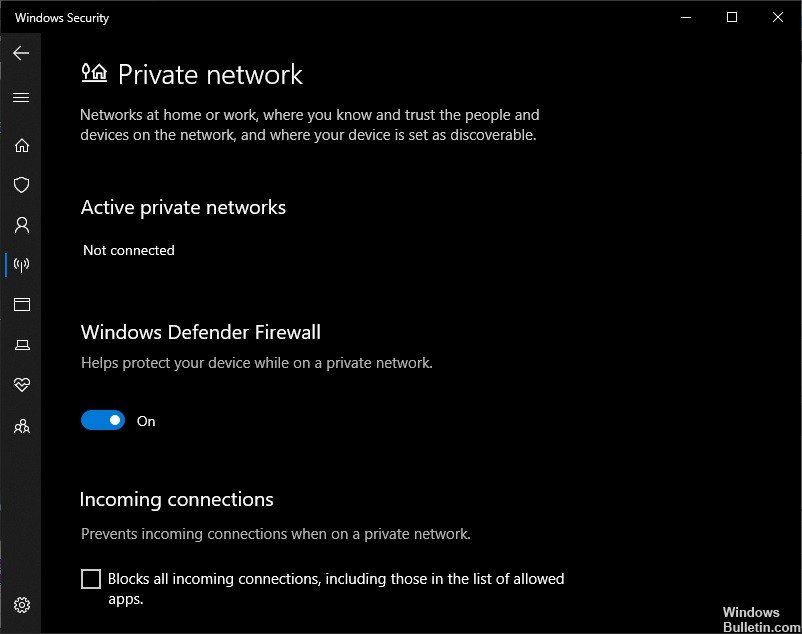
Отключите брандмауэр вашего компьютера
- Нажмите «Пуск» и откройте «Панель управления».
- В поле поиска введите брандмауэр и нажмите Брандмауэр Windows.
- На левой панели нажмите «Включить или отключить брандмауэр Windows».
- Под каждым сетевым расположением, которое вы хотите защитить, нажмите «Отключить брандмауэр Windows», а затем нажмите «ОК».
Загрузить последнюю версию Photoshop
Прежде чем выполнять другой шаг по устранению неполадок, описанный ниже, убедитесь, что вы загрузили Adobe Photoshop с официального веб-сайта.
Примечание. Adobe официально не поддерживает загрузку из сторонних источников. Вы делаете это на свой страх и риск.
Удалить Creative Cloud Desktop Manager
- Загрузите ZIP-файл, содержащий исполняемый файл программы удаления.
- Разархивируйте файл Creative Cloud Uninstaller.zip.
- Запустите исполняемый файл программы установки Creative Cloud Uninstaller.exe.
- Установщик попросит вас подтвердить удаление приложения Creative Cloud для настольных ПК.
- Проверьте сообщение и нажмите «Удалить».
После удаления Creative Cloud Desktop Manager удалите следующие папки:
- C: > Program Files (x86 > Common Files > AdobeOOBE
- C: > Program Files (x86) > Общие файлы > AdobeAdobe > Диспетчер приложений
- C: > Program Files (x86) > AdobeCreative > Облачные папки
- C: > Пользователи > (user_name) > AppData > Local > Adobe > AAM UPDATER и OOBE
Откройте C: > Program > DATA > Adobe и переименуйте файл SL-STORE в SL-STORE_OLD.
Совет. Чтобы получить доступ к некоторым из этих папок, необходимо настроить Windows Explorer для отображения скрытых папок.
После удаления и переименования папок перезагрузите компьютер и выполните чистую установку Creative Cloud Desktop Manager и чистую установку Photoshop CC.
Совет эксперта. Этот инструмент восстановления сканирует репозитории и заменяет поврежденные или отсутствующие файлы, если ни один из этих методов не сработал. Это хорошо работает в большинстве случаев, когда проблема связана с повреждением системы. Этот инструмент также оптимизирует вашу систему, чтобы максимизировать производительность. Его можно скачать, нажав здесь
Часто задаваемые вопросы
Как решить проблему с установкой Creative Cloud?
Если установка не удалась, убедитесь, что другие приложения или системные обновления не работают в фоновом режиме, пока вы устанавливаете приложение Creative Cloud для настольных ПК. Другой вариант — перезагрузить компьютер перед установкой приложения Creative Cloud для настольных ПК.
Почему Creative Cloud не устанавливается?
Если вам по-прежнему не удается установить приложение, попробуйте еще раз полностью удалить приложение Creative Cloud для настольных ПК с помощью программы удаления. Дважды щелкните программу удаления Creative Cloud. При появлении запроса нажмите «Удалить». Затем переустановите приложение Creative Cloud с веб-сайта Creative Cloud.
Читайте также:
- Что такое базовая система ввода/вывода биоса и в каком разделе памяти она находится
- Как сделать плавный переход в Adobe Premiere Pro
- Dismember в английском автокаде
- Как сделать шрифт minecraft в фотошопе
- Ошибка авторизации, попробуйте перезапустить программу, ошибка подтверждения токена