
I am having this issue now with ME and PR. PS seems to work fine so it is just these two that I have found. I have followed the instructions above with no luck. It should also be noted that the file paths:
\Program Files (x86)\Adobe\Adobe Creative Cloud\CoreSync\customhook\vcredist_x64.exe
\Program Files (x86)\Adobe\Adobe Creative Cloud\CoreSyncV1\customhook\vcredist_x64.exe
do not seem to be consistent with my Adobe folder. my CoreSync folder is:
\Adobe\Adobe Sync\CoreSync
Maybe this is a version differece from the instructions provided here: https://helpx.adobe.com/creative-cloud/kb/missing-msvcp110dll.html
My \Adobe Creative Cloud folder contains the following: \ACC,\Utils, pim.db
 Одна из возможных ошибок при запуске последних версий игр программ в Windows 10, 8 и Windows 7 — «Запуск программы невозможен, так как на компьютере отсутствует mcvcp140.dll» или «Не удается продолжить выполнение кода, поскольку система не обнаружила msvcp140.dll» (может появляться, например, при запуске Skype).
В этой инструкции — подробно о том, что представляет собой этот файл, как скачать msvcp140.dll с официального сайта и исправить ошибку «Запуск программы невозможен» при попытке запустить игру или какое-либо прикладное ПО, также ниже имеется видео об исправлении.
На компьютере отсутствует msvcp140.dll — причины ошибки и как ее исправить
Прежде чем искать, где скачать файл msvcp140.dll (как и любые другие DLL файлы, вызывающие появление ошибок при запуске программ), рекомендую разобраться, что представляет собой этот файл, в противном случае вы рискуете загрузить что-то не то с сомнительных сторонних сайтов, в то время, как в данном случае можно взять этот файл с официального сайта Майкрософт.
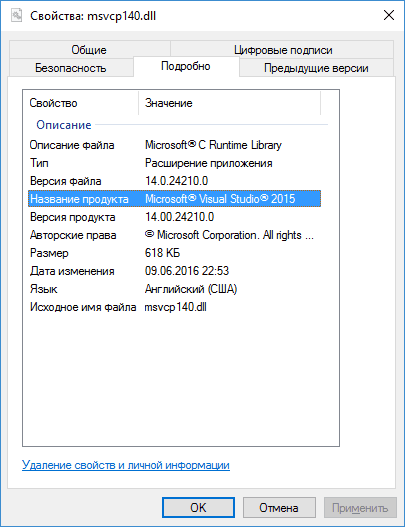
Файл msvcp140.dll — одна из библиотек, входящих в состав компонентов Microsoft Visual Studio 2015, необходимых для запуска некоторых программ. По умолчанию располагается в папках C:\Windows\System32\ и C:\Windows\SysWOW64\ но может быть необходим и в папке с исполняемым файлом запускаемой программы (основной признак — наличие в ней прочих файлов dll).
По умолчанию, этот файл отсутствует в Windows 7, 8 и Windows 10. При этом, как правило, при установке программ и игр, требующих наличия msvcp140.dll и других файлов из состава Visual C++ 2015, автоматически происходит и установка необходимых компонентов.
Но не всегда: если вы загружаете какой-либо Repack или portable программу, этот этап может быть пропущен, и как результат — сообщение о том, что «Запуск программы невозможен» или «Не удается продолжить выполнение кода».
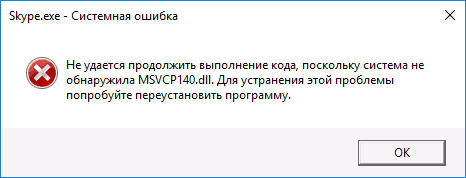
Решение — загрузить необходимые компоненты и установить их самостоятельно.
Как скачать файл msvcp140.dll в составе распространяемых компонентов Microsoft Visual C++ 2015
Самый правильный способ скачать msvcp140.dll — загрузка распространяемых компонентов Microsoft Visual C++ 2015 и установка их в Windows. Проделать это можно следующим образом:
- Зайдите на страницу https://www.microsoft.com/ru-ru/download/details.aspx?id=53840 и нажмите «Скачать». Обновление лето 2017: указанная страница то появляется, то исчезает с сайта Майкрософт. Если с загрузкой будут проблемы, то здесь дополнительные способы загрузки: Как скачать распространяемые пакеты Visual C++ с сайта Майкрософт.

- Если у вас 64-битная система, отметьте сразу две версии (x64 и x86, это важно), если 32-разрядная, то только x86 и загрузите их к себе на компьютер.

- Запустите установку сначала vc_redist.x86.exe, затем — vc_redist.x64.exe.


По завершении установки у вас появится файл msvcp140.dll и остальные необходимые исполняемые библиотеки в папках C:\Windows\System32\ и C:\Windows\SysWOW64\
После этого можно запускать программу или игру и, с большой вероятностью, сообщение о том, что запуск программы невозможен, так как на компьютере отсутствует msvcp140.dll вы больше не увидите.
Видео инструкция
На всякий случай — видео инструкция об исправлении ошибки.
Дополнительная информация
Некоторые дополнительные моменты, имеющие отношение к указанной ошибке, которые могут быть полезны при исправлении:
- Установка сразу x64 и x86 (32-бит) версий библиотек требуется в том числе в 64-разрядной системе, поскольку многие программы, несмотря на разрядность ОС, являются 32-битными и требуют соответствующих библиотек.
- 64-битный (x64) установщик распространяемых компонентов Visual C++ 2015 (Update 3) сохраняет msvcp140.dll в папку System32, а 32-битный (x86) — в SysWOW64.
- Если при установке возникают ошибки, проверьте, не установлены ли уже эти компоненты и попробуйте их удалить, а затем повторить установку.
- В некоторых случаях, если программа продолжает не запускаться, может помочь копирование файла msvcp140.dll из папки System32 в папку с исполняемым (exe) файлом программы.
На этом все и надеюсь ошибка была исправлена. Буду благодарен, если поделитесь в комментариях, какая именно программа или игра вызывала появление ошибки и удалось ли решить проблему.

 Наиболее распространенная в последнее время ошибка, возникающая в операционных системах Windows 7 — 10 при старте новой версии программы (Skype, Photoshop) или игры (Mafia-3, Grim Dawn) — Запуск программы невозможен, так как на компьютере отсутствует MSVCP140.dll (англоязычная версия: «The program can´t start because MSVCP140.dll is missing from your computer»). Еще одна версия текстового сообщения об этой ошибке: Не удается продолжить выполнение кода, поскольку система не обнаружила MSVCP140.dll. Наша инструкция пошагово расскажет, что делать в этой ситуации и как устранить ошибку.
Мы поясним, что такое MSVCP140.dll, предоставим ссылку на официальный сайт Microsoft, где можно msvcp140.dll скачать бесплатно и безопасно, а в конце мануала покажем видео по решению этой проблемы.
MSVCP140.dll — что это?
Перед тем, как скачать файл msvcp140.dll с официального сайта, давайте поговорим о том, что же он, собственно, собой представляет. Итак, msvcp140.dll — это библиотека, которая входит в состав Microsoft Visual Studio 2015. Именно компоненты этой визуальной студии запускают некоторые программы на вашем компьютере.
Найти msvcp140.dll можно по адресам: C:\Windows\System32\ или C:\Windows\SysWOW64\ (в зависимости от разрядности системы).
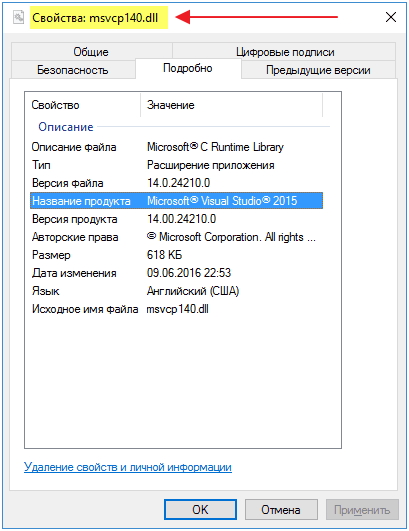
В исходных версиях Windows 7, 8 и Windows 10 этого файла просто нет, однако когда мы устанавливаем программы или игры, которые требуют наличия компонентов Visual C++ 2015 (в том числе и файла msvcp140.dll) — их установка в систему происходит автоматом. Автоматическая установка всех необходимых файлов при загрузке некоторых программ может и не произойти, именно поэтому и появляется ошибка: «Запуск программы невозможен» (или «Не удается продолжить выполнение кода»).
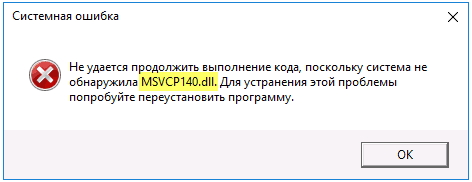
Что делать? Скачать msvcp140.dll и все необходимые компоненты Microsoft Visual C++ 2015 и установить все это в систему.
Как MSVCP140.dll скачать и установить
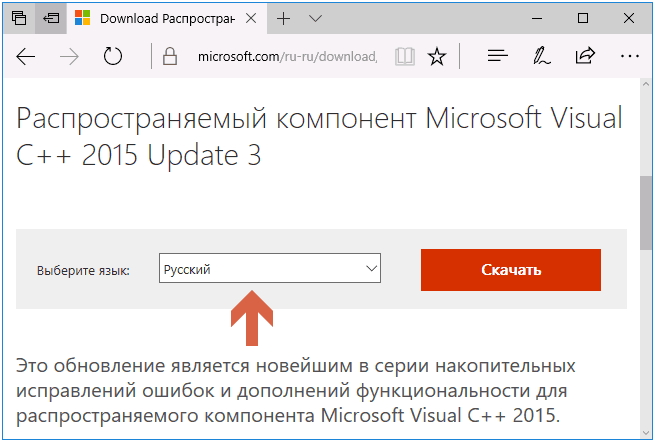
Скачать msvcp140.dll можно в составе компонентов Microsoft Visual C++ 2015 мы рекомендуем с официального сайта Microsoft по этой ссылке: https://www.microsoft.com/ru-ru/download/details.aspx?id=53840.
Инструкция:
- Шаг 1: Выбираем язык
- Шаг 2: Если имеем 64-битную Windows — отмечаем как x64, так и x86 (необходимо), если 32-разрядная, то одну x86. Загружаем на ПК;
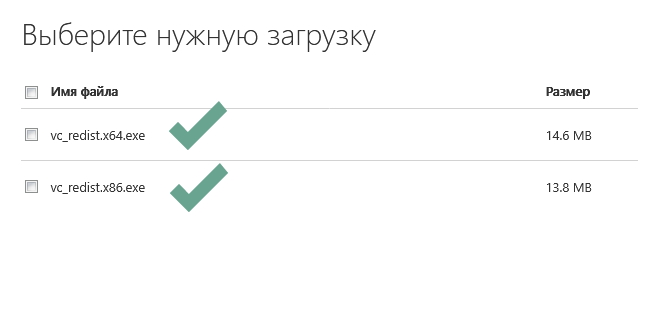
- Шаг 3: В первую очередь запускаем установочный файл vc_redist.x86.exe, во вторую очередь — vc_redist.x64.exe.
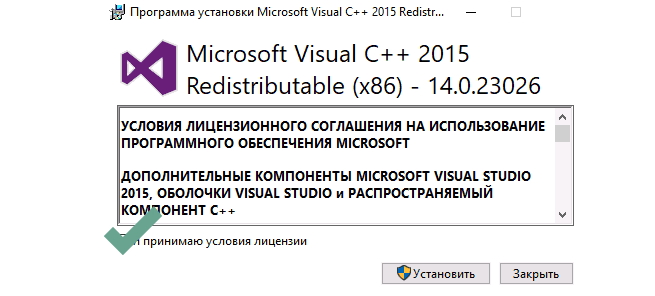
После успешной установки в системе будет присутствовать файл msvcp140.dll (смотрим папки C:\Windows\System32\ и C:\Windows\SysWOW64\) и мы сможем запускать новые игры или новые программы на компьютере без сообщения о том, что запуск программы невозможен, так как на компьютере отсутствует msvcp140.dll.
Как исправить ошибку MSVCP140.dll — видео
В заключение нашей сегодняшней встречи предлагаем вашему вниманию видео от замечательного ресурса по компьютерной помощи Remontka:
При запуске современных игр и приложений вы часто можете встретить сообщения вроде ошибка msvcp140 dll, что делать в случае, если у вас Windows 10? Все дело в том, что компьютеры на операционных системах Microsoft используют множество динамических библиотек — тех самых файлов с расширением dll.
Однако далеко не все нужные библиотеки есть в Windows по умолчанию. Многие из них «подтягиваются» при установке тех или иных программ, которые с ними работают. Но из-за сбоев в операционной системе или установке неофициальных репаков и portable версий программ требуемые им библиотеки могут не устанавливаться автоматически. И в этом случае вы неизбежно столкнетесь с сообщением об отсутствии требуемого dll.
Как исправить ошибку msvcp140 dll? Решение проблемы напрашивается само собой — нужно скачать и установить в систему запрашиваемую ею библиотеку. Правда, скачивать ее нужно с официального сайта Microsoft, а не с неизвестного ресурса, где под видом dll может скрываться любая «гадость».
Исправляем ошибку msvcp140.dll
Как мы и говорили, для исправления ошибки с любой динамической библиотекой, включая и msvcp140.dll, необходимо скачать ее с официального сайта Microsoft. Для этого:
- Перейдите по ссылке, выберите язык системы (русский) и нажмите кнопку «Скачать».
- Если у вас 64-битная Windows скачайте обе версии библиотеки для x64 и x86 систем. Для этого отметьте оба чекбокса напротив названий библиотек и нажмите кнопку «Next».
- Дождитесь завершения загрузки файлов и запустите установку каждого из них (vc_redist.x64.exe и vc_redist.x86.exe) по очереди.
После завершения установки 32- и 64-разрядные версии библиотеки появятся в папках C:\Windows\System32\ и C:\Windows\SysWOW64\ соответственно. Ну а ошибка в стиле «Запуск программы невозможен, отсутствует msvcp140 dll» исчезнет.

Немного теории
Чуть выше мы описали процесс установки библиотеки msvcp140.dll, благодаря которому вы сможете избавиться от ошибки с ее отсутствием. Сейчас же мы немного расскажем о том, почему нужно пройти именно через такие шаги.
Некоторые пользователи 64-разрядных операционных систем Windows допускают ошибку, не устанавливая библиотеки для 32-разрядных платформ. Но на самом деле версия самой Windows здесь не имеет особого значения. Несмотря на то, что у вас стоит 64-разрядная Windows сама программа или игра может быть 32-разрядной и требовать для работы именно 32-разрядную библиотеку. Поэтому установка только 64-битного dll часто может не решить проблему.
Сама ошибка с библиотекой не обязательно связана с отсутствием соответствующего файла. Файл может быть просто-напросто поврежден. И перед установкой библиотеки обязательно проверьте ее наличие в папках System32 и SysWOW64 (для 32- и 64-разрядных версий). Если такие файлы есть, удалите их и установите библиотеку заново.
Кстати, по поводу отсутствия библиотеки. Мы уже писали, что она не поставляется с Windows 7, 8 или 10, что называется, «из коробки». Обычно файлы библиотеки скачиваются и устанавливаются вместе с программой, которую вы инсталлируете. Но от сбоев никто не застрахован. Библиотека может быть повреждена во время работы, она может удалиться при деинсталляции какого-то приложения. Не исключено и заражение библиотеки и ее последующее удаление антивирусом. Как бы там ни было, ошибка в стиле «не удается продолжить выполнение кода msvcp140 dll» — это не та проблема, из-за которой стоит паниковать. Ее решение не вызовет никаких трудностей даже у человека, мало знакомого с компьютером.
Читайте также
- Ошибка 0xc0000005 при запуске игры или приложения: как ее исправить
- Исправляем ошибку 0xc0000906: при запуске программы или приложения
- Ошибка 0x80070057: простые способы решения проблемы
- Ошибка 0x80a40401 на Xbox в России: как решить проблему

Приветствую, дорогие друзья! Многие из пользователей ПК сталкиваются с проблемами невозможности запуска приложений в Microsoft Windows по причине не найденного dll файла в системе. Ошибки такого плана бывают разные, и я уже рассказывал в предыдущих своим заметках, как бороться с отсутствием msvcr120.dll и vcruntime140.dll. В этой заметке хочу рассказать о другом файле, msvcp140.dll что это за ошибка и как исправить самостоятельно.
Проблема проявляется при запуске современных игр, к примеру Цивилизация 5 или Мафия 3, и другие, это навскидку. А также популярных прикладных программ, таких как Skype, Adobe Premiere. В этой статье мы попытаемся разобраться с проблемой вместе, почему пропадают системные dll что это за ошибка, расскажу подробно что с этим делать.

Запуск программы не возможен, так как на компьютере отсутствует msvcp140.dll. Попробуйте переустановить программу.
Многие пользователи Microsoft Windows сталкиваются с ошибкой библиотеки msvcp140 dll после установки нового софта или игры. Проблема может возникнуть как из-за нарушений внутренней работы операционной системы, так и по причине того, что многие геймеры чаще предпочитают скачать бесплатно игру с пиратского сайта, чем приобретать ее официально.
В результате после запуска программы появляется окно с предупреждением: запуск программы невозможен, так как на компьютере отсутствует msvcp140.dll. Попробуйте переустановить программу.
Что за ошибка msvcp140.dll
Специфика архитектуры операционной системы Windows предполагает использование множества так называемых динамических библиотек – файлов с расширением «dll». Данная особенность характерна и для x32-систем, и для 64-битных ОС от Microsoft.
Хотя обычному пользователю не обязательно знать о назначении данных файлов, нередко возникают ситуация, когда при попытке запуска только что установленного приложения, системе не удается этого сделать, поскольку нужный dll файл куда-то исчез или его не было изначально.
Исправь система данную ошибку самостоятельно, пользователь и не заметил бы ее, однако приходиться разбираться в технических нюансах. Потенциально проблемных dll в Виндовс несколько и файл msvcp140 входит в их число. Системная библиотека msvcp140.dll включена в программный пакет Microsoft Visual С++ 2015, используемый разработчиками ПО под ОС Виндовс.

Свойства файла msvcp140.dll
Он требуется для запуска целого ряда игр и различного софта. Поскольку это одна из последних версий дистрибутива, чаще всего ошибки возникают с новыми играми, такими как Мафия 3 или Civilization 6. Также пользователи могут столкнуться с трудностями после установки новой версии Скайпа и многих других программ.
Изначально библиотечного файла msvcp140 нет в операционной системе – для его появления требуется устанавливать Microsoft Visual C++, чаще всего дистрибутив инсталлируется вместе с игрой. Последнее время очень частые случаи когда распространяемый пакет Visual C++ не включен в установочный пакет с игрой или софтом. Из-за этого и вываливаются пугающие окна пользователя.
к оглавлению ↑
Как исправить ошибку msvcp140.dll самостоятельно
Чтобы установить msvcp140.dll, можно скачать пакет разработчика отдельно с сайта Microsoft или же установить в ручную. Чтобы удостовериться, что файл присутствует в вашей Windows, перейдите по адресу и найдите файл на который ругается система:
C:\Windows\System32 для 32-битной системы (подходит и для Windows 
C:\Windows\SysWOW64 для 64-разрядной системы.
Просто скопируйте адрес в Проводник, как показано на скриншоте, и вы попадете куда нужно. Дальше ищите файл по имени.

Где искать файл msvcp140.dll в системе
Если искомый файл не обнаружен, причины могут быть следующие:
- библиотеку удалила антивирусная программа, так как она была заражена или повреждена вредоносным ПО;
- пользователь сам случайно удалил системный ДЛЛ-файл в процессе удаления другой программы или игрушки;
- отсутствует файл msvcp140 или просто поврежден.
Разобравшись с первопричинами проблемы, переходим к изучению способов, как ее решить. Для этого необходимо скачать файл msvcp140 dll и правильно установить его в систему. Также будут рассмотрены альтернативные, опробованные на практике варианты.
к оглавлению ↑
Скачать и установить Microsoft Visual С++ 2015
Простейший способ устранения ошибки – установить актуальную версию дистрибутива Visual C++ 2015, который можно найти и скачать, перейдя по ссылке ниже.
Скачать Распространяемый компонент Microsoft Visual C++ 2015

Скачать msvcp140.dll с официального сайта Microsoft
Инсталляция пакета заново скопирует нужные файлы и зарегистрирует их в системе самостоятельно. На официальной странице для скачивания выбираем из двух предложенных файлов-установщиков подходящий вариант для версии вашей Windows. Скорее всего, у вас система на 64 бит и ставить нужно оба файла. Для 32-разрядных систем требуется только x86-версия.
После перезагрузки системы в подавляющем большинстве случаев ошибка исчезает, однако, если проблемная программа и дальше не запускается, необходимо попробовать способы описанные ниже.
к оглавлению ↑
Скачать msvcp140 и установить в ручную
Для применения данного способа требуется загрузить файл вручную. К сожалению, Майкрософт не предоставляет возможность отдельно получить msvcp140 dll, скачав его для Windows 7 x64 или x86 на официальном сайте. Что делать в таком случае и как исправить ошибку? Придется поискать msvcp140 на сторонних ресурсах, на которых хранятся подобные файлы библиотек, которые подойдут для Windows 7, 8, 10.
Внимание! Имейте ввиду, скачивать бездумно с интернета не всегда безопасно, так как на некоторых сайтах можно легко подхватить вирус, либо вы получите неактуальную версию библиотеки.
Чтобы быть полностью уверенным, что установленные файлы не навредят ОС, рекомендуем воспользоваться ссылками ниже, или найти самостоятельно на сайте dll-files.com
Скачать msvcp140.dll для Windows 7/8/10 x86 [Размер: 0,15 MiB]
Скачать msvcp140.dll для Windows 7/8/10 x64 [Размер: 0,19 MiB]
Теперь давайте разберемся куда кидать скачанный файл msvcp140.dll. После загрузки файл необходимо скопировать в системную папку операционной системы, в которой храниться системные файлы.
Как упоминалось ранее, путь выглядит следующим образом:
C:\Windows\System32 для 32-битной системы
C:\Windows\SysWOW64 для 64-битных систем.
Скопируйте также, скачанный dll-файл в папку с программой или игрой, которая отказывалась запускаться. Для этого кликните правой кнопкой мыши по ярлыку программы, выберите из меню «Свойства» и нажмите в открывшемся окошке кнопку «Расположение файла», после чего будет открыта корневая папка игры, куда и следует поместить dll.
Чтобы ошибка была исправлена, необходимо дополнительно провести процедуру регистрации файла в системном реестре, по сути – установить dll в виндовс, чтобы операционная система могла с ней работать. Для этого нажимаем сочетание клавиш Win+R и в появившемся окошке набираем команду, как на скриншоте, после чего нажимаем Enter.

Или зарегистрируйте файл, старым добрым способом, через командную строку.
Запустите командную строку от имени администратора, в ней пишете:
если система 32Bit — regsvr32 C:\windows\system32\msvcp140.dll
если система 64Bit — regsvr32 C:\windows\SysWOW64\msvcp140.dll

Если после установки отсутствующей библиотеки запуск игры и дальше сопровождается ошибкой, можно попытать устранить ее другими способами.
к оглавлению ↑
Переустановить проблемный софт
Если вышеперечисленные способы переустановки dll для Windows не помогли и снова появляется ошибка как исправить ее вручную? Можно попробовать сделать переустановку самой программы.
К примеру, если при попытке запуска Mafia 3 возникает ошибка msvcp140.dll, для решения проблемы необходимо удалить игру, воспользовавшись стандартным способом, перезагрузить ПК и запустить установщик заново, следую указаниям и рекомендация при установки.
О том, где скачать игры мы рассказывать не будем – тут у каждого свои предпочтения, однако советуем использовать лицензионное ПО, поскольку с ним хлопот намного меньше.
к оглавлению ↑
Установить обновления системы KB2999226
Компания Microsoft периодически выпускает обновления для своих операционных систем, в которых учитываются и исправляются внутренние ошибки. В нашем случае можно воспользоваться скачиванием обновления KB2999226 для Windows 7.
Скачать обновление для Windows 7 x86 (KB299226)
Скачать обновление для Windows 7 x64 (KB299226)
Информацию о том, что это такое и для чего нужно, можно прочитать на официальной скриншоте. Здесь же доступны ссылки для скачивания обновления, рассчитанного под конкретную версию системы. После завершения установки и перезагрузки системы, попробуйте стартовать игру, запуск которой стал невозможен, так как на компьютере пользователя отсутствует файл msvcp140.dll.
к оглавлению ↑
Подведем итоги
Подводя итоги, можно констатировать следующее, если Виндовс потеряла доступ к одному из системных файлов или у нее отсутствует msvcp140.dll в системной папке, многие современные игры, такие как Цивилизация 6, откажутся запускаться, требуя обновления системных ресурсов.
Проще всего устранить ошибку путем установки пакета Visual C++ 2015, содержащего данный файл. Этот способ проще, поскольку не требует от пользователя ручных операций с msvcp140 dll – о том, куда кидать данный файл и как установить его в системе инсталлятор решит самостоятельно.
Если он не решил проблему, воспользуйтесь одним из альтернативных вариантов: установкой отдельной библиотеки, удалением и переустановкой проблемного приложения или инсталляцией обновления KB2999226.
P.S. Надеюсь статья была полезной, и помогла решить ошибку отсутствующего файла msvcp140.dll. Если у Вас остались вопросы или пожелания, оставляйте в комментариях.