
Автор:
Killerchik · Опубликовано:
Сурово, хотя сам так бывает делаю)))))
Если калибровать от базовой плоскости конуса, то ессно на всех станках всё будет измеряться одинаково, в пределах погрешности измерения. Торец обычно расположен весьма точно, но всё таки по стандарту на него допуск конский, так что я считаю, к нему привязываться нельзя.
Я по бедности, когда не было скалки, зажимал в цангу пруток, протачивал его на станке для минимизации биения, измерял длину от базовой плоскости (и диаметр рычажным микрометром) с помощью калибр-втулки, стойки с индикатором и плиты и этим франкенштейном калибровал. Ужас, конечно, но от отсутствия альтернативы приходилось….. Скалки с AliE часто грешат неверной длиной, геометрия вся в норме, биение торца (хотя он там часто даже не шлифованный, а проточенный) тоже — а длина на несколько десятков микрометров отличается от номинала. Максимум был на 70мкм, или около того.
Аналогично, измеряю с помощью плиты, калибр-втулки, огромной стопки КМД (потому что я бич и своих длинных КМД в хорошем состоянии нету) и стойки с индикатором.
электроэрозионный. Вот что в журнале
***TCL_ERROR***: Event Handler: C:Program FilesSiemensNX 11.0MACHresourcepostprocessorEDM_nx11.tcl, Event: MOM_machine_mode, Error: can’t read «mom_group_name»: no such variable
while executing
>>>> Error code 1770002 caught in file «o:ugnx110ip33srccamsnoindopr_mom.c» at line number 1566
>>>> Error code 1770002 caught in file «o:ugnx110ip33srccamsnoindsetup_definitions.c» at line number 2160
>>>> Error code 1770002 caught in file «o:ugnx110ip33srccamsnoindsetup_definitions.c» at line number 1884
>>>> Error code 1770002 caught in file «o:ugnx110ip33srccamsnoindsetup_definitions.c» at line number 2707
>>>> Error code 1770002 caught in file «o:ugnx110ip33srccamsnoindsetup_definitions.c» at line number 1598
>>>> Error code 1770002 caught in file «o:ugnx110ip33srccamsnoindsetup_output.c» at line number 692
>>>> Error code 1770002 caught in file «o:ugnx110ip33srccamsutilintnoindui_mom.c» at line number 1811
>>>> Error code 1770002 caught in file «o:ugnx110ip33srccamsintnoindui_setup_cmd_output.c» at line number 544
на этом компьютере пост еще не проверял. Надо мне сюда C:Program FilesSiemensNX 11.0MACHresourcelibrarymachineinstalled_machines загрузить файлик? Пост на сименс работает, на Ханденхайм и Митсу — нет
Изменено 1 февраля 2017 пользователем brshatcher
INTELLIGENT WORK FORUMS
FOR ENGINEERING PROFESSIONALS
Contact US
Thanks. We have received your request and will respond promptly.
Log In
Come Join Us!
Are you an
Engineering professional?
Join Eng-Tips Forums!
- Talk With Other Members
- Be Notified Of Responses
To Your Posts - Keyword Search
- One-Click Access To Your
Favorite Forums - Automated Signatures
On Your Posts - Best Of All, It’s Free!
*Eng-Tips’s functionality depends on members receiving e-mail. By joining you are opting in to receive e-mail.
Posting Guidelines
Promoting, selling, recruiting, coursework and thesis posting is forbidden.
Students Click Here
CAM Thread Operation Error 1770002 Help PleaseCAM Thread Operation Error 1770002 Help Please(OP) 5 Nov 10 09:45 Hello All, I’m using NX 7.5. Windows 32 bit OS XP-Pro I had everything running smoothly, and then I had to add a V-thread to an external diameter of the journal I was working on. So I added the generation and the simulated path work fine, and the moves list looks good, but when I post process I get: Error: 1770002 Error Message: Error recived in do_event. Event Handler: C;Program FilesUGSNX 7.5machresourcepostprocessorMS_NL1500Y_turn_master_in.td, Even name: MOM_lathe_thread_move, See then it just trails off. I’m not sure what to do here. Is there a download to fix UG or does the post need to be altered? Thanks, Red Flag SubmittedThank you for helping keep Eng-Tips Forums free from inappropriate posts. |
Resources
Learn methods and guidelines for using stereolithography (SLA) 3D printed molds in the injection molding process to lower costs and lead time. Discover how this hybrid manufacturing process enables on-demand mold fabrication to quickly produce small batches of thermoplastic parts. Download Now
Examine how the principles of DfAM upend many of the long-standing rules around manufacturability — allowing engineers and designers to place a part’s function at the center of their design considerations. Download Now
Metal 3D printing has rapidly emerged as a key technology in modern design and manufacturing, so it’s critical educational institutions include it in their curricula to avoid leaving students at a disadvantage as they enter the workforce. Download Now
This ebook covers tips for creating and managing workflows, security best practices and protection of intellectual property, Cloud vs. on-premise software solutions, CAD file management, compliance, and more. Download Now |


Join Eng-Tips® Today!
Join your peers on the Internet’s largest technical engineering professional community.
It’s easy to join and it’s free.
Here’s Why Members Love Eng-Tips Forums:
 Talk To Other Members
- Notification Of Responses To Questions
- Favorite Forums One Click Access
- Keyword Search Of All Posts, And More…
 Talk To Other Members
Register now while it’s still free!
Already a member? Close this window and log in.
Join Us Close
Click here follow the steps to fix Nx Error 1770002 and related errors.
Instructions
|
|
|
|
To Fix (Nx Error 1770002) error you need to |
|
|
Step 1: |
|
|---|---|
| Download (Nx Error 1770002) Repair Tool |
|
|
Step 2: |
|
| Click the «Scan» button | |
|
Step 3: |
|
| Click ‘Fix All‘ and you’re done! | |
|
Compatibility:
Limitations: |


Nx Error 1770002 Error Codes are caused in one way or another by misconfigured system files
in your windows operating system.
If you have Nx Error 1770002 errors then we strongly recommend that you
Download (Nx Error 1770002) Repair Tool.
This article contains information that shows you how to fix
Nx Error 1770002
both
(manually) and (automatically) , In addition, this article will help you troubleshoot some common error messages related to Nx Error 1770002 error code that you may receive.
Note:
This article was updated on 2023-04-07 and previously published under WIKI_Q210794
Contents
- 1. What is Nx Error 1770002 error?
- 2. What causes Nx Error 1770002 error?
- 3. How to easily fix Nx Error 1770002 errors
What is Nx Error 1770002 error?
The Nx Error 1770002 error is the Hexadecimal format of the error caused. This is common error code format used by windows and other windows compatible software and driver vendors.
This code is used by the vendor to identify the error caused. This Nx Error 1770002 error code has a numeric error number and a technical description. In some cases the error may have more parameters in Nx Error 1770002 format .This additional hexadecimal code are the address of the memory locations where the instruction(s) was loaded at the time of the error.
What causes Nx Error 1770002 error?
The Nx Error 1770002 error may be caused by windows system files damage. The corrupted system files entries can be a real threat to the well being of your computer.
There can be many events which may have resulted in the system files errors. An incomplete installation, an incomplete uninstall, improper deletion of applications or hardware. It can also be caused if your computer is recovered from a virus or adware/spyware
attack or by an improper shutdown of the computer. All the above actives
may result in the deletion or corruption of the entries in the windows
system files. This corrupted system file will lead to the missing and wrongly
linked information and files needed for the proper working of the
application.
How to easily fix Nx Error 1770002 error?
There are two (2) ways to fix Nx Error 1770002 Error:
Advanced Computer User Solution (manual update):
1) Start your computer and log on as an administrator.
2) Click the Start button then select All Programs, Accessories, System Tools, and then click System Restore.
3) In the new window, select «Restore my computer to an earlier time» option and then click Next.
4) Select the most recent system restore point from the «On this list, click a restore point» list, and then click Next.
5) Click Next on the confirmation window.
6) Restarts the computer when the restoration is finished.
Novice Computer User Solution (completely automated):
1) Download (Nx Error 1770002) repair utility.

2) Install program and click Scan button.
3) Click the Fix Errors button when scan is completed.
4) Restart your computer.
How does it work?
This tool will scan and diagnose, then repairs, your PC with patent
pending technology that fix your windows operating system registry
structure.
basic features: (repairs system freezing and rebooting issues , start-up customization , browser helper object management , program removal management , live updates , windows structure repair.)
Nx требует задания server id в файле лицензии
Ошибка лицензирования FLEXnet: -15,570.Системная ошибка: 10035 «WinSock: Operation block»
Клиентским рабочим станциям также не удалось получить лицензию.
Причины:
- Наиболее распространенной причиной этой ошибки является то, что сервер лицензий не был запущен.
- Неверный компьютер сервера лицензий (т.е. е.) имя хоста или IP-адрес в файле сетевой лицензии.
- Брандмауэр блокирует порты лицензирования 27000 — 27009 и 2080.
Решение
- В LMTOOLS выберите «Запустить/Остановить/Прочитать еще раз» > «Запустить сервер».
- Вернитесь на вкладку «Состояние сервера» и щелкните «Выполнить запрос состояния», чтобы убедиться в том, что лицензии теперь доступны.
- Подтвердите имя компьютера сервера лицензий или его IP-адрес в файле сетевой лицензии
- Убедитесь, что Порты, используемые Autodesk Network License Manager, не заблокированы брандмауэром.
- На вкладке Config Services убедитесь, что введены все три пути корректно и активированы параметры Use Services и Start Server at Power Up. Затем нажмите кнопку Save Service.
- На вкладке Service/License File убедитесь, что LMTOOLS игнорирует переменные пути к файлу лицензии.
- На вкладке «Запустить/Остановить/Прочитать еще раз» в LMTOOLS нажмите кнопку «Запустить сервер».
- Вернитесь на вкладку «Состояние сервера» и щелкните «Выполнить запрос состояния», чтобы убедиться в том, что лицензии теперь доступны.
- Если перечисленные выше действия не помогли устранить проблему, удалите службу, перезапустите LMTools и создайте новую службу.
Примечание. В некоторых предыдущих версиях FLEXlm указание файла журнала отладки при настройке службы было необязательным. Теперь это обязательное условие успешной работы Network License Manager.
How to Solve License Error in NX 12 | Siemens NX 12
Если при выполнении запроса состояния по-прежнему возникает та же ошибка, создайте новый файл лицензии.Создание файла сетевой лицензии на портале Autodesk Account — сетевой администратор
- Как называют компьютеры которые используют информацию в сети
- Как отключить локальную сеть на компьютере
- Неисправность материнской платы техническое заключение
- Что такое групповое имя файла
- Canon mf4410 не запекает тонер посередине листа
Источник: kompyutery-programmy.ru
How to Solve NX License Error, server not connected [-10004] | Siemens NX 12 License Error Solution
Welcome to CADME Solutions 1. In this video I’ll show you how to fix Siemens NX 12 License Error Solution, server not connected [-10004] 2. If you found this video helpful subscribe my channel and like this video for my encouragement to make more videos like this 3. If you have any issue related to CAD software, ask me to make video to solve that issue in comment box In this video you will find: NX 12 License Error How to fix Siemens NX 12, Server not connected error Siemens plm license server issue fixed, NX license server error, nx error 10004, nx error -10004, nx error,
NX12-License Error, server not connected. [ -10004 ] On Windows 11
Источник: plame.ru
Ошибка в 1С: «Не обнаружен ключ»
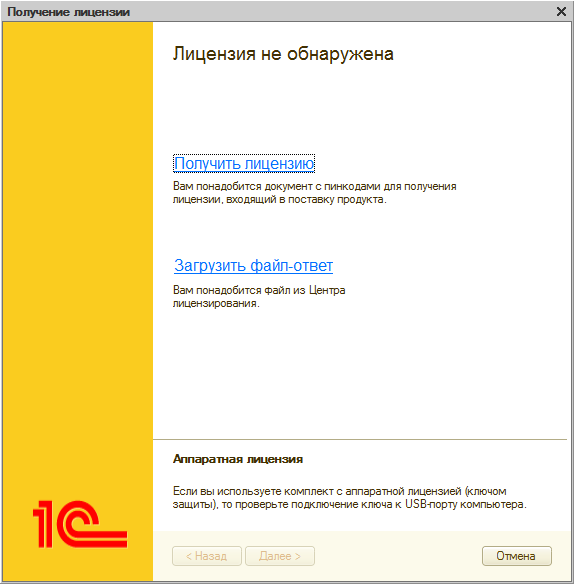
Довольно часто в 1С могут возникать ошибки, связанные с доступом в программу, в результате отсутствия лицензии. В первую очередь нужно понять, какие ключи защиты используются именно у установленного на предприятии программного продукта. В типовых конфигурациях их существует всего два вида:
- Программная защита — поставка лицензий 1С в виде пин-кодов напечатанных на бумаге;
- Аппаратная защита — HASPUSB, поставляется в виде USB ключа, похожего на флешку.
Основные причины возникновения ошибки 1С: «Не обнаружен ключ» и пути устранения:
Используется нелицензионное программное обеспечение.
Как проверить:
- Узнать, официально ли приобреталась программа 1С в организации.
- Проверить ПК на наличие аппратнойUSB защиты.
- Просмотреть папку C:ProgramData1Clicenses на наличие файлов xxxxx.lic. Этот файл указывает на активированную программную лицензию 1С на компьютере.
Как устранить:
- Приобрести лицензионную конфигурацию и ключи защиты для пользователей.
- Переактивировать программную лицензию, если таковая есть.
- Установить в ПК аппаратный ключ и драйвер ключа защиты, если он был приобретен, но по каким-то причинам не был установлен.
Произошло крупное обновление операционной системы, или были заменены и добавлены новые компоненты ПК — оперативная память, жесткий диск, материнская плата, процессор и т.д.
Как проверить:
- Если имеются аппаратные ключи защиты, то система продолжит работать в штатном режиме. Исключением является переход на новую редакцию Windows.
- Для программной защиты нужно разобрать папку C:ProgramData1Clicenses на наличие файлов xxxxx.lic. Этот файл указывает на активированную программную лицензию 1С на компьютере. В данном случае ошибки — этот ключ будет считаться потерянным и потерявшим актуальность.
Как устранить:
- Для аппаратной защиты – переустановить драйвер ключа защиты и программное обеспечение раздающее ключ по сети, если он многопользовательский.
- Переактивировать программную лицензию, используя новый, резервный пин-код, указав, что изменились параметры компьютере. Для базовой версии — просто ввести пин-код заново.
Ошибка 1С возникла после установки новой редакции платформы.
Как устранить:
- В данном случае проблема связана с пунктом 1 и стоит воспользоваться им для устранения ошибки.
Купили многопользовательскую программную лицензию, активировали её на ПК в многопользовательском режиме (правая сторона с пин-кодами активации), а 1С запускается только на ПК, где была активирована лицензия, на остальных компьютерах ошибка 1С: «Не обнаружен ключ».
Как проверить:
- В данном случае был выбран некорректный вид активации программных многопользовательских лицензий. К сожалению, данный вид лицензий, в отличие от аппаратной защиты, не может раздаваться по локальной сети без дополнительного программного обеспечения (Сервер 1С, Web сервер, RDP). Если они не используются, то активации лицензии проходит некорректно. Если используется Сервер 1С при активации, на вкладке дополнительно нужно указать «Активировать на сервер 1С» и написать название сервера и порт.
Как устранить:
В ПКСервер установлен многопользовательский аппаратный ключ, но его не видят платформы, установленные на других компьютерах в сети.
Как проверить:
- Нужно посмотреть, установлен ли драйвер аппаратного ключа защиты, если уверенности в этом нет, лучше установить драйвер заново.
- Также стоит посмотреть, установлен ли на ПК с аппаратным ключом софт, который отвечает за раздачу лицензий по сети (hasp license manager). Он может работать в двух режимах в виде приложения или в виде службы.
- Проверить, горит ли красный светодиод на ключе защиты, что говорит о работоспособности ключа.
Как устранить:
- Установить драйвер ключа защиты и программу hasp license manager. Если устанавливается в виде службы, то больше ничего делать не нужно. Если установка сделана в виде приложения, то нужно добавить его в автозагрузку, иначе, при перезапуске компьютера приложение не будет запускаться и пользователи не увидят ключ.
- Если все эти действия сделаны, а пользователям недоступен ключ, нужно узнать, не блокирует ли антивирус и брандмауэр порт 475, именно по нему ведётся раздача ключей. Если порт блокируется, нужно его открыть и добавить в исключения.
У нас установлен однопользовательский аппаратный ключ, и он не работает на компьютере.
Как проверить:
- Нужно проверить установлен ли драйвер защиты ключа, проверить горит ли светодиод на ключе, чтобы исключить поломку, уточнить не является ли данный ПК RDP(терминальным) сервером.
Как устранить:
- Установить драйвер защиты аппаратной лицензии.
- Если данный ПК является RDP (терминальным) сервером, то, к сожалению, использование однопользовательских аппаратных лицензий на нём не допустимо. Нужно или провести апгрейд на многопользовательский ключ, или использовать программные лицензии, или перенести ключ на другой ПК.
Источник: itcons99.ru
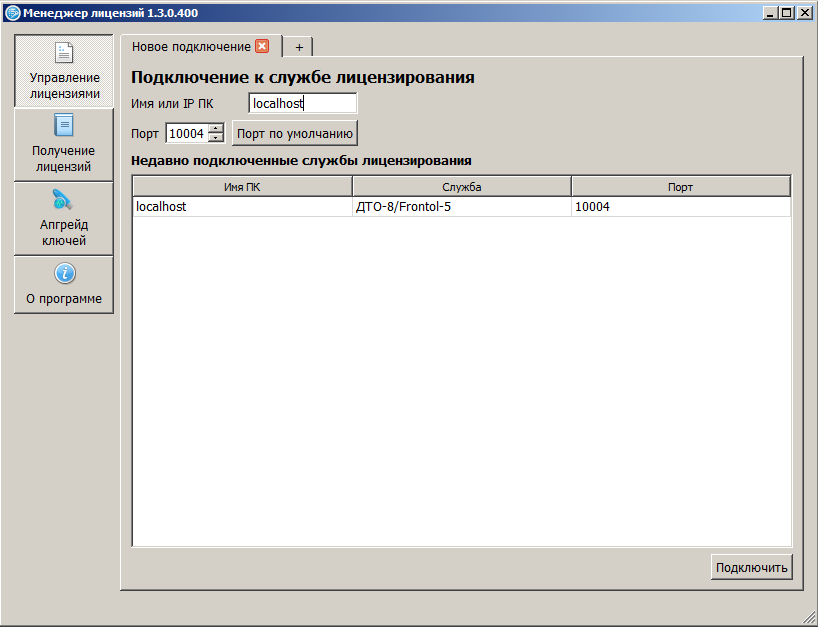
Ошибка соединения с менеджером лицензий 1с 8.3
Что бы запустить приложение на основе 1С нужна лицензия. При единоличном использовании указанной платформы, понятно какие действия необходимо совершить (скачать, установить, создать конфигурацию, активировать программу). При использовании приложения несколькими пользователями одновременно возникает вопрос что сделать, что бы лицензии распространялись и были доступны всем?
Существует такое понятие как сетевые лицензии, предназначенные для многих юзеров одновременно. При установке на один компьютер, сложностей не возникает. Как сказано ранее — установил, обновил и работаешь. Когда компьютеров сотни, в дело вступают аппаратные лицензии, для которых существует специальная программа, а именно — менеджер лицензий 1С.
Ошибка соединения с менеджером лицензий
Причины ошибки
Для определения путей решения возникших проблем, сперва следует разобраться с чем имеем дело. Лицензия 1С — официальное разрешение, позволяющее работать в указанной программе. Что бы установить лицензию, следует проделать следующие действия:
После установки 1С следует установить лицензионный ключ. Менеджер лицензий открывается через пункт «менеджер лицензий», что отображается после нажатия на «меню»-> «сервис». Для того, чтобы установить ключ следует нажать на кнопку «добавить», далее открыть появившийся файл, после выбора файла на компьютер будет установлена лицензия 1С.
Выделим несколько причин ошибок:
- Отсутствует сетевое подключение к серверу
- Сервер заражен вирусами
- Антивирус блокирует соединение
- Менеджеру не подходит установленная лицензия
- Лицензия устарела/ неофициальная
Решение ошибки
Для определения какая именно из вышеуказанных причин имеет место быть, следует их разобрать по очереди:
- Проверьте кабель и сетевую карту. Зачастую вследствии перебитого кабеля, компьютеры не могут связаться друг с другом, в связи с чем возникают ошибки соединения. Указанную причину стоит проверить первым пунктом.
- Установите антивирус и осуществите полное сканирование сервера на вируса. Возможно вредоносный код повредил один из основных файлов 1С, в следствии чего связь не может быть установлена
- Внесите в список исключений exe файлы 1С. То же самое проделайте с установленным фаерволом и брендмауэром виндоус. Что-то из перечисленного может блокировать доступ к удаленному компьютеру, в связи с чем возникает ошибка соединения.
- Более новые версии требуют обновленных лицензий. Последняя, должна иметь запись в своем реестре на разрешение использования 1С продукта.
- Необходимо покупать/скачивать лицензии только с официального сайта 1С (касается других программ), т.к. можно скачать пиратскую версию, которая просто будет устаревшей и не позволит использовать версию приложения, которым вы пользуетесь.
При выявлении ошибки и определения в следствии чего она происходит, а также после устранения проблемы — следует осуществить перезагрузку сервера.
Пункт 2 касательно вирусов — советуем проделать с каждым рабочим компьютером, т.к. в результате появления вирусов, последние могли распространится по сети, заражая один пк за другим.
Источник: itkek.ru
Ошибка запуска. Siemens NX Initialization Error — General fault exception
Не так давно поставил новую версию NX12 — все прекрасно работало пару недель. Но сегодня с утра выскакивает ошибка при запуске General fault exception и все, нажимаешь ок и все закрывается.
Подскажите кто знает как это исправить? Неужели опять ставить все заново(
Ответы / комментарии (4)
Разобрались. Нашел вот такое решение.
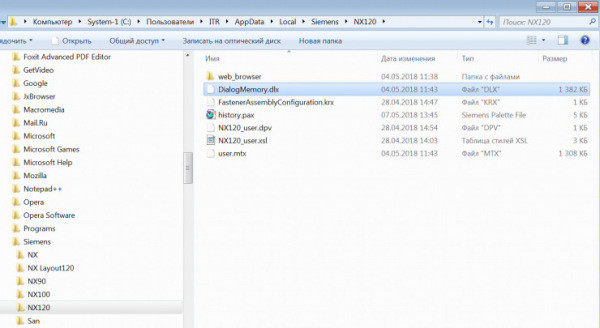
В папке пользователя нужно удалить временный файл
папка — С:/%user%/AppData/Local/Siemens/NX12
файл, который там нужно удалить — DialogMemory.dlx
После этого все заработала, ошибка исчезла! Заметил что этот файл после запуска юниграфикса был создан вновь. Наверное в нем что-то неправильно записалось в прошлой сессии программы.
[-]+3[+]
Кстати такая ошибка возможна, если у вас два рабочих стола, и вы взяли и перетащили окно на второй монитор, а после этого закрыли его там. При повторном запуске вылетает эта ошибка. Удаление всех файлов в этой папке помоает запустить программу. Но! Сбиваются пользовательские настройки, у меня установоены доп.фишки с работой по Госту, nxplus по-моему называются, так вот они пропадают, если удалить все файлы в этой временной папке local. Но зато когда вернул обратно все файлы из корзины — запуск пошел. Не знаю где проблема зарыта, думаю в дровах видеокарты, т.к. повторяется такая ошибка частельно при использовании именно двух рабочих столов. Приходится удалять там все, запускать NX, закрывать его, и восстанавливать файлы обратно.
[-]+8[+]
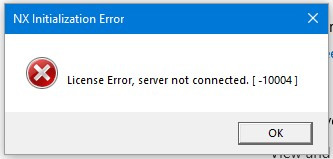
License Error, server not connected -10004.
Все работало недавно, а сейчас не запускается. Firewall пробовал отключать, все равно ошибка выскакивает эта. Где найти причину этого?
[-]+7[+]
INTELLIGENT WORK FORUMS
FOR ENGINEERING PROFESSIONALS
Contact US
Thanks. We have received your request and will respond promptly.
Log In
Come Join Us!
Are you an
Engineering professional?
Join Eng-Tips Forums!
- Talk With Other Members
- Be Notified Of Responses
To Your Posts - Keyword Search
- One-Click Access To Your
Favorite Forums - Automated Signatures
On Your Posts - Best Of All, It’s Free!
*Eng-Tips’s functionality depends on members receiving e-mail. By joining you are opting in to receive e-mail.
Posting Guidelines
Promoting, selling, recruiting, coursework and thesis posting is forbidden.
Students Click Here
CAM Thread Operation Error 1770002 Help PleaseCAM Thread Operation Error 1770002 Help Please(OP) Hello All, I’m using NX 7.5. Windows 32 bit OS XP-Pro I had everything running smoothly, and then I had to add a V-thread to an external diameter of the journal I was working on. So I added the generation and the simulated path work fine, and the moves list looks good, but when I post process I get: Error: 1770002 Error Message: Error recived in do_event. Event Handler: C;\Program Files\UGS\NX 7.5\mach\resource\postprocessor\MS_NL1500Y_turn_master_in.td, Even name: MOM_lathe_thread_move, See then it just trails off. I’m not sure what to do here. Is there a download to fix UG or does the post need to be altered? Thanks, Red Flag SubmittedThank you for helping keep Eng-Tips Forums free from inappropriate posts. |
Resources
Learn methods and guidelines for using stereolithography (SLA) 3D printed molds in the injection molding process to lower costs and lead time. Discover how this hybrid manufacturing process enables on-demand mold fabrication to quickly produce small batches of thermoplastic parts. Download Now
Examine how the principles of DfAM upend many of the long-standing rules around manufacturability — allowing engineers and designers to place a part’s function at the center of their design considerations. Download Now
Metal 3D printing has rapidly emerged as a key technology in modern design and manufacturing, so it’s critical educational institutions include it in their curricula to avoid leaving students at a disadvantage as they enter the workforce. Download Now
This ebook covers tips for creating and managing workflows, security best practices and protection of intellectual property, Cloud vs. on-premise software solutions, CAD file management, compliance, and more. Download Now |
Join Eng-Tips® Today!
Join your peers on the Internet’s largest technical engineering professional community.
It’s easy to join and it’s free.
Here’s Why Members Love Eng-Tips Forums:
- Talk To Other Members
- Notification Of Responses To Questions
- Favorite Forums One Click Access
- Keyword Search Of All Posts, And More…
Register now while it’s still free!
Already a member? Close this window and log in.
Join Us Close
Click here follow the steps to fix Nx Error 1770002 and related errors.
Instructions
|
|
|
|
To Fix (Nx Error 1770002) error you need to |
|
|
Step 1: |
|
|---|---|
| Download (Nx Error 1770002) Repair Tool |
|
|
Step 2: |
|
| Click the «Scan» button | |
|
Step 3: |
|
| Click ‘Fix All‘ and you’re done! | |
|
Compatibility:
Limitations: |
Nx Error 1770002 Error Codes are caused in one way or another by misconfigured system files
in your windows operating system.
If you have Nx Error 1770002 errors then we strongly recommend that you
Download (Nx Error 1770002) Repair Tool.
This article contains information that shows you how to fix
Nx Error 1770002
both
(manually) and (automatically) , In addition, this article will help you troubleshoot some common error messages related to Nx Error 1770002 error code that you may receive.
Note:
This article was updated on 2023-04-07 and previously published under WIKI_Q210794
Contents
- 1. What is Nx Error 1770002 error?
- 2. What causes Nx Error 1770002 error?
- 3. How to easily fix Nx Error 1770002 errors
What is Nx Error 1770002 error?
The Nx Error 1770002 error is the Hexadecimal format of the error caused. This is common error code format used by windows and other windows compatible software and driver vendors.
This code is used by the vendor to identify the error caused. This Nx Error 1770002 error code has a numeric error number and a technical description. In some cases the error may have more parameters in Nx Error 1770002 format .This additional hexadecimal code are the address of the memory locations where the instruction(s) was loaded at the time of the error.
What causes Nx Error 1770002 error?
The Nx Error 1770002 error may be caused by windows system files damage. The corrupted system files entries can be a real threat to the well being of your computer.
There can be many events which may have resulted in the system files errors. An incomplete installation, an incomplete uninstall, improper deletion of applications or hardware. It can also be caused if your computer is recovered from a virus or adware/spyware
attack or by an improper shutdown of the computer. All the above actives
may result in the deletion or corruption of the entries in the windows
system files. This corrupted system file will lead to the missing and wrongly
linked information and files needed for the proper working of the
application.
How to easily fix Nx Error 1770002 error?
There are two (2) ways to fix Nx Error 1770002 Error:
Advanced Computer User Solution (manual update):
1) Start your computer and log on as an administrator.
2) Click the Start button then select All Programs, Accessories, System Tools, and then click System Restore.
3) In the new window, select «Restore my computer to an earlier time» option and then click Next.
4) Select the most recent system restore point from the «On this list, click a restore point» list, and then click Next.
5) Click Next on the confirmation window.
6) Restarts the computer when the restoration is finished.
Novice Computer User Solution (completely automated):
1) Download (Nx Error 1770002) repair utility.
2) Install program and click Scan button.
3) Click the Fix Errors button when scan is completed.
4) Restart your computer.
How does it work?
This tool will scan and diagnose, then repairs, your PC with patent
pending technology that fix your windows operating system registry
structure.
basic features: (repairs system freezing and rebooting issues , start-up customization , browser helper object management , program removal management , live updates , windows structure repair.)
Nx требует задания server id в файле лицензии
Ошибка лицензирования FLEXnet: -15,570.Системная ошибка: 10035 «WinSock: Operation block»
Клиентским рабочим станциям также не удалось получить лицензию.
Причины:
- Наиболее распространенной причиной этой ошибки является то, что сервер лицензий не был запущен.
- Неверный компьютер сервера лицензий (т.е. е.) имя хоста или IP-адрес в файле сетевой лицензии.
- Брандмауэр блокирует порты лицензирования 27000 — 27009 и 2080.
Решение
- В LMTOOLS выберите «Запустить/Остановить/Прочитать еще раз» > «Запустить сервер».
- Вернитесь на вкладку «Состояние сервера» и щелкните «Выполнить запрос состояния», чтобы убедиться в том, что лицензии теперь доступны.
- Подтвердите имя компьютера сервера лицензий или его IP-адрес в файле сетевой лицензии
- Убедитесь, что Порты, используемые Autodesk Network License Manager, не заблокированы брандмауэром.
- На вкладке Config Services убедитесь, что введены все три пути корректно и активированы параметры Use Services и Start Server at Power Up. Затем нажмите кнопку Save Service.
- На вкладке Service/License File убедитесь, что LMTOOLS игнорирует переменные пути к файлу лицензии.
- На вкладке «Запустить/Остановить/Прочитать еще раз» в LMTOOLS нажмите кнопку «Запустить сервер».
- Вернитесь на вкладку «Состояние сервера» и щелкните «Выполнить запрос состояния», чтобы убедиться в том, что лицензии теперь доступны.
- Если перечисленные выше действия не помогли устранить проблему, удалите службу, перезапустите LMTools и создайте новую службу.
Примечание. В некоторых предыдущих версиях FLEXlm указание файла журнала отладки при настройке службы было необязательным. Теперь это обязательное условие успешной работы Network License Manager.
How to Solve License Error in NX 12 | Siemens NX 12
Если при выполнении запроса состояния по-прежнему возникает та же ошибка, создайте новый файл лицензии.Создание файла сетевой лицензии на портале Autodesk Account — сетевой администратор
- Как называют компьютеры которые используют информацию в сети
- Как отключить локальную сеть на компьютере
- Неисправность материнской платы техническое заключение
- Что такое групповое имя файла
- Canon mf4410 не запекает тонер посередине листа
Источник: kompyutery-programmy.ru
How to Solve NX License Error, server not connected [-10004] | Siemens NX 12 License Error Solution
Welcome to CADME Solutions 1. In this video I’ll show you how to fix Siemens NX 12 License Error Solution, server not connected [-10004] 2. If you found this video helpful subscribe my channel and like this video for my encouragement to make more videos like this 3. If you have any issue related to CAD software, ask me to make video to solve that issue in comment box In this video you will find: NX 12 License Error How to fix Siemens NX 12, Server not connected error Siemens plm license server issue fixed, NX license server error, nx error 10004, nx error -10004, nx error,
NX12-License Error, server not connected. [ -10004 ] On Windows 11
Источник: plame.ru
Ошибка в 1С: «Не обнаружен ключ»
Довольно часто в 1С могут возникать ошибки, связанные с доступом в программу, в результате отсутствия лицензии. В первую очередь нужно понять, какие ключи защиты используются именно у установленного на предприятии программного продукта. В типовых конфигурациях их существует всего два вида:
- Программная защита — поставка лицензий 1С в виде пин-кодов напечатанных на бумаге;
- Аппаратная защита — HASPUSB, поставляется в виде USB ключа, похожего на флешку.
Основные причины возникновения ошибки 1С: «Не обнаружен ключ» и пути устранения:
Используется нелицензионное программное обеспечение.
Как проверить:
- Узнать, официально ли приобреталась программа 1С в организации.
- Проверить ПК на наличие аппратнойUSB защиты.
- Просмотреть папку C:ProgramData1Clicenses на наличие файлов xxxxx.lic. Этот файл указывает на активированную программную лицензию 1С на компьютере.
Как устранить:
- Приобрести лицензионную конфигурацию и ключи защиты для пользователей.
- Переактивировать программную лицензию, если таковая есть.
- Установить в ПК аппаратный ключ и драйвер ключа защиты, если он был приобретен, но по каким-то причинам не был установлен.
Произошло крупное обновление операционной системы, или были заменены и добавлены новые компоненты ПК — оперативная память, жесткий диск, материнская плата, процессор и т.д.
Как проверить:
- Если имеются аппаратные ключи защиты, то система продолжит работать в штатном режиме. Исключением является переход на новую редакцию Windows.
- Для программной защиты нужно разобрать папку C:ProgramData1Clicenses на наличие файлов xxxxx.lic. Этот файл указывает на активированную программную лицензию 1С на компьютере. В данном случае ошибки — этот ключ будет считаться потерянным и потерявшим актуальность.
Как устранить:
- Для аппаратной защиты – переустановить драйвер ключа защиты и программное обеспечение раздающее ключ по сети, если он многопользовательский.
- Переактивировать программную лицензию, используя новый, резервный пин-код, указав, что изменились параметры компьютере. Для базовой версии — просто ввести пин-код заново.
Ошибка 1С возникла после установки новой редакции платформы.
Как устранить:
- В данном случае проблема связана с пунктом 1 и стоит воспользоваться им для устранения ошибки.
Купили многопользовательскую программную лицензию, активировали её на ПК в многопользовательском режиме (правая сторона с пин-кодами активации), а 1С запускается только на ПК, где была активирована лицензия, на остальных компьютерах ошибка 1С: «Не обнаружен ключ».
Как проверить:
- В данном случае был выбран некорректный вид активации программных многопользовательских лицензий. К сожалению, данный вид лицензий, в отличие от аппаратной защиты, не может раздаваться по локальной сети без дополнительного программного обеспечения (Сервер 1С, Web сервер, RDP). Если они не используются, то активации лицензии проходит некорректно. Если используется Сервер 1С при активации, на вкладке дополнительно нужно указать «Активировать на сервер 1С» и написать название сервера и порт.
Как устранить:
В ПКСервер установлен многопользовательский аппаратный ключ, но его не видят платформы, установленные на других компьютерах в сети.
Как проверить:
- Нужно посмотреть, установлен ли драйвер аппаратного ключа защиты, если уверенности в этом нет, лучше установить драйвер заново.
- Также стоит посмотреть, установлен ли на ПК с аппаратным ключом софт, который отвечает за раздачу лицензий по сети (hasp license manager). Он может работать в двух режимах в виде приложения или в виде службы.
- Проверить, горит ли красный светодиод на ключе защиты, что говорит о работоспособности ключа.
Как устранить:
- Установить драйвер ключа защиты и программу hasp license manager. Если устанавливается в виде службы, то больше ничего делать не нужно. Если установка сделана в виде приложения, то нужно добавить его в автозагрузку, иначе, при перезапуске компьютера приложение не будет запускаться и пользователи не увидят ключ.
- Если все эти действия сделаны, а пользователям недоступен ключ, нужно узнать, не блокирует ли антивирус и брандмауэр порт 475, именно по нему ведётся раздача ключей. Если порт блокируется, нужно его открыть и добавить в исключения.
У нас установлен однопользовательский аппаратный ключ, и он не работает на компьютере.
Как проверить:
- Нужно проверить установлен ли драйвер защиты ключа, проверить горит ли светодиод на ключе, чтобы исключить поломку, уточнить не является ли данный ПК RDP(терминальным) сервером.
Как устранить:
- Установить драйвер защиты аппаратной лицензии.
- Если данный ПК является RDP (терминальным) сервером, то, к сожалению, использование однопользовательских аппаратных лицензий на нём не допустимо. Нужно или провести апгрейд на многопользовательский ключ, или использовать программные лицензии, или перенести ключ на другой ПК.
Источник: itcons99.ru
Ошибка соединения с менеджером лицензий 1с 8.3
Что бы запустить приложение на основе 1С нужна лицензия. При единоличном использовании указанной платформы, понятно какие действия необходимо совершить (скачать, установить, создать конфигурацию, активировать программу). При использовании приложения несколькими пользователями одновременно возникает вопрос что сделать, что бы лицензии распространялись и были доступны всем?
Существует такое понятие как сетевые лицензии, предназначенные для многих юзеров одновременно. При установке на один компьютер, сложностей не возникает. Как сказано ранее — установил, обновил и работаешь. Когда компьютеров сотни, в дело вступают аппаратные лицензии, для которых существует специальная программа, а именно — менеджер лицензий 1С.
Ошибка соединения с менеджером лицензий
Причины ошибки
Для определения путей решения возникших проблем, сперва следует разобраться с чем имеем дело. Лицензия 1С — официальное разрешение, позволяющее работать в указанной программе. Что бы установить лицензию, следует проделать следующие действия:
После установки 1С следует установить лицензионный ключ. Менеджер лицензий открывается через пункт «менеджер лицензий», что отображается после нажатия на «меню»-> «сервис». Для того, чтобы установить ключ следует нажать на кнопку «добавить», далее открыть появившийся файл, после выбора файла на компьютер будет установлена лицензия 1С.
Выделим несколько причин ошибок:
- Отсутствует сетевое подключение к серверу
- Сервер заражен вирусами
- Антивирус блокирует соединение
- Менеджеру не подходит установленная лицензия
- Лицензия устарела/ неофициальная
Решение ошибки
Для определения какая именно из вышеуказанных причин имеет место быть, следует их разобрать по очереди:
- Проверьте кабель и сетевую карту. Зачастую вследствии перебитого кабеля, компьютеры не могут связаться друг с другом, в связи с чем возникают ошибки соединения. Указанную причину стоит проверить первым пунктом.
- Установите антивирус и осуществите полное сканирование сервера на вируса. Возможно вредоносный код повредил один из основных файлов 1С, в следствии чего связь не может быть установлена
- Внесите в список исключений exe файлы 1С. То же самое проделайте с установленным фаерволом и брендмауэром виндоус. Что-то из перечисленного может блокировать доступ к удаленному компьютеру, в связи с чем возникает ошибка соединения.
- Более новые версии требуют обновленных лицензий. Последняя, должна иметь запись в своем реестре на разрешение использования 1С продукта.
- Необходимо покупать/скачивать лицензии только с официального сайта 1С (касается других программ), т.к. можно скачать пиратскую версию, которая просто будет устаревшей и не позволит использовать версию приложения, которым вы пользуетесь.
При выявлении ошибки и определения в следствии чего она происходит, а также после устранения проблемы — следует осуществить перезагрузку сервера.
Пункт 2 касательно вирусов — советуем проделать с каждым рабочим компьютером, т.к. в результате появления вирусов, последние могли распространится по сети, заражая один пк за другим.
Источник: itkek.ru
Click here follow the steps to fix Nx Error 1770002 and related errors.
|
|
|
|
To Fix (Nx Error 1770002) error you need to |
|
|
Step 1: |
|
|---|---|
| Download (Nx Error 1770002) Repair Tool |
|
|
Step 2: |
|
| Click the «Scan» button | |
|
Step 3: |
|
| Click ‘Fix All‘ and you’re done! | |
|
Compatibility:
Limitations: |
Nx Error 1770002 Error Codes are caused in one way or another by misconfigured system files
in your windows operating system.
If you have Nx Error 1770002 errors then we strongly recommend that you
Download (Nx Error 1770002) Repair Tool.
This article contains information that shows you how to fix
Nx Error 1770002
both
(manually) and (automatically) , In addition, this article will help you troubleshoot some common error messages related to Nx Error 1770002 error code that you may receive.
Note:
This article was updated on 2023-09-16 and previously published under WIKI_Q210794
Contents
- 1. What is Nx Error 1770002 error?
- 2. What causes Nx Error 1770002 error?
- 3. How to easily fix Nx Error 1770002 errors
What is Nx Error 1770002 error?
The Nx Error 1770002 error is the Hexadecimal format of the error caused. This is common error code format used by windows and other windows compatible software and driver vendors.
This code is used by the vendor to identify the error caused. This Nx Error 1770002 error code has a numeric error number and a technical description. In some cases the error may have more parameters in Nx Error 1770002 format .This additional hexadecimal code are the address of the memory locations where the instruction(s) was loaded at the time of the error.
What causes Nx Error 1770002 error?
The Nx Error 1770002 error may be caused by windows system files damage. The corrupted system files entries can be a real threat to the well being of your computer.
There can be many events which may have resulted in the system files errors. An incomplete installation, an incomplete uninstall, improper deletion of applications or hardware. It can also be caused if your computer is recovered from a virus or adware/spyware
attack or by an improper shutdown of the computer. All the above actives
may result in the deletion or corruption of the entries in the windows
system files. This corrupted system file will lead to the missing and wrongly
linked information and files needed for the proper working of the
application.
How to easily fix Nx Error 1770002 error?
There are two (2) ways to fix Nx Error 1770002 Error:
Advanced Computer User Solution (manual update):
1) Start your computer and log on as an administrator.
2) Click the Start button then select All Programs, Accessories, System Tools, and then click System Restore.
3) In the new window, select «Restore my computer to an earlier time» option and then click Next.
4) Select the most recent system restore point from the «On this list, click a restore point» list, and then click Next.
5) Click Next on the confirmation window.
6) Restarts the computer when the restoration is finished.
Novice Computer User Solution (completely automated):
1) Download (Nx Error 1770002) repair utility.
2) Install program and click Scan button.
3) Click the Fix Errors button when scan is completed.
4) Restart your computer.
How does it work?
This tool will scan and diagnose, then repairs, your PC with patent
pending technology that fix your windows operating system registry
structure.
basic features: (repairs system freezing and rebooting issues , start-up customization , browser helper object management , program removal management , live updates , windows structure repair.)