
Содержание
- Ошибка 1102 Kyocera
- Kyocera. Ошибка 1103
- Ошибка 1105 Kyocera
- Ошибка 1102 на принтерах Kyocera и ее устранение
- Что нужно сделать и поверить, чтобы устранить ошибку 1102?
- Ошибка 1102 Kyocera
- Устранение ошибок передачи и соединения на принтерах Kyocera
- Что значит такая ошибка: информация из руководства
- Когда возникает
- Возможные причины сбоев
- Правильная настройка
- Другие ошибки и их решение
- Тип ошибки параметры kyocera
- Kyocera. Ошибка 1103
- Ошибка 1105 Kyocera
- Технический центр. Обслуживание копировальных аппаратов, МФУ, принтеров. Поставка расходных материалов и оборудования. Заправка и восстановление картриджей. Техническая поддержка.
- вторник, 7 ноября 2017 г.
- Ошибка 1102 Kyocera
- Комментариев нет:
- Отправить комментарий
Ошибка 1102 Kyocera
Kyocera. 1102 ошибка
Перевод описания ошибки из сервисного руководства:
1102. Подсоединение к компьютеру не удалось:
- Подтвердите имя пользователя и пароль.
- Проверьте правильность параметров сети, к которой подключено устройство.
- Проверьте компьютер, если папка правильно размещена.
1102 ошибка может возникать при:
- Передаче через SMB‐сервер. Проверьте параметры настройки SMB:
- имя пользователя и пароль при входе;
Примечание: Если отправитель является пользователем домена, укажите имя домена.
- имя хоста;
- путь.
- Передаче электронного письма. Проверьте следующие настройки в COMMAND CENTER:
- имя пользователя и пароль для сервера SMTP;
- имя пользователя и пароль для сервера POP3.
- Передаче через FTP‐сервер. Проверьте параметры настройки FTP‐сервера:
- имя пользователя и пароль при входе;
Примечание: Если отправитель является пользователем домена, укажите имя домена.
- путь;
- право доступа получателя к папке.
Распространённые ошибки настройки: скорее всего, вы ввели короткий логин для доступа к папке вместо полного. Полный логин содержит имя домена (для доменной учётной записи), например: DOMAINUserLogin. (Для локального пользователя — просто UserLogin.) Если это условие выполнено, но ошибка появляется, проверьте настройки сетевого экрана (в качестве быстрой проверки (не рекомендуется) можно временно его полностью отключить). Также проверьте путь к папке сканирования (он должен быть максимально коротким (не более двух слешей).
Причины сбоев и ошибок:
- Постоянная или временная недоступность настроенного сетевого ресурса.
- Ограничение на допустимое количество символов в имени компьютера, имени пользователя и пароле — не более 64. Путь к сетевой папке не должен содержать более 128 символов.
- Ошибка 1102 может возникать при использовании короткого логина вместо полного («имя домена имя пользователя (без кавычек и пробелов около косой черты).
- Неверный путь к сетевой папке. Например, указан локальный путь, а не сетевой.
- Если все сохраненные значения параметров верны, а при попытке сканирования возникает ошибка, проверьте настройки сетевого экрана (firewall’а — ‘брандмауэра’), возможно, что в сетевых правилах существует запись с более высоким приоритетом, блокирующая порт.
 Чтобы избежать ситуаций с возникновением ошибок, необходимо изначально правильно настроить оборудование.
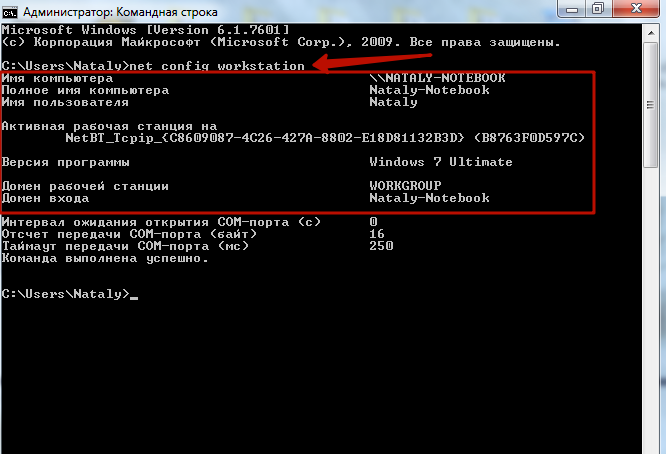
- Проверьте сетевое полное имя компьютера (хоста), домен и имя пользователя и запишите значения. Пользователи Windows в командной строке могут набрать net config workstation либо получить нужные значения через «Свойства системы.
- Создайте сетевую папку и настройте права доступа в ней. В общей папке можно создать подпапку в качестве расположения для передачи данных. В этом случае в поле «Путь нужно ввести «Имя общей папки Имя подпапки (без кавычек и пробелов около косой черты).
- Включите общий доступ для файлов и принтеров и (если необходимо) настройте правило для входящих подключений: 139 порт по протоколу TCP. 139 — порт по умолчанию, но он может быть изменен (см. Руководство пользователя).
-
- Убедитесь, что в COMMAND CENTER включены протоколы SMB и FTP (подробная информация изложена в руководстве пользователя, в том числе правило ввода символов).
- Положите оригинал на стекло, нажмите клавишу «Отправить.
- Выберите направление передачи: папка SMB или папка FTP.
- Введите имя компьютера.
- Введите имя папки, заданное в параметрах общего доступа.
- Введите имя и пароль пользователя, которые используются для входа в компьютер с папкой общего доступа.
- В случае удачной проверки нажмите «Подтвердить адресат и клавишу «Старт.
Примечание: При внесении неправильных данных могут возникать ошибки с кодами 1102, 1103 и 3101 при проблемах с FTP‐сервером.
Kyocera. Ошибка 1103
Может быть при сканировании может появиться при:
- Передаче через SMB‐сервер. Проверьте параметры настройки SMB:
- имя пользователя и пароль при входе;
Примечание: Если отправитель является пользователем домена, укажите имя домена.
- путь;
- право доступа получателя к папке.
- Передаче через FTP‐сервер. Проверьте параметры настройки FTP‐сервера:
- путь;
- право доступа получателя к папке.
Ошибка 1105 Kyocera
- Передаче через SMB‐сервер. Проверьте следующие настройки в COMMAND CENTER:
- задайте значение «Вкл. для настроек SMB‐сервера.
- Передаче электронного письма. Проверьте следующие настройки в COMMAND CENTER:
- задайте значение «Вкл. для настроек SMTP‐сервера.
- Передаче через FTP‐сервер. Проверьте следующие настройки в COMMAND CENTER:
- задайте значение «Вкл. для настроек FTP‐сервера.
Источник
Ошибка 1102 на принтерах Kyocera и ее устранение
Очень часто на некоторых моделях принтеров Kyocera при попытке настроить сканирование в сетевую папку, расположенную на удаленном компьютере, появляется ошибка 1102 или 1103 со словами Login to the host has failed.
Означает это то, что принтер не может подключиться с удаленном папке, в которую настроено сканирование из-за того, что комбинация логин/пароль или имя удаленной машины (host) заданы неверно.
Также это может быть связано с тем, что у пользователя, авторизационные данные которого указаны в настройках принтера, нет прав для доступа к удаленной папке.
В данной статье мы расскажем вам, как можно устранить ошибку 1102/1103 в принтерах Kyocera и настроить опцию сканирования в сетевую папку.
Что нужно сделать и поверить, чтобы устранить ошибку 1102?
Наиболее частыми причинами возникновения ошибки 1102 Login to the host has failed являются:
- Не верно указанные параметры сети, к которой подключен МФУ;
- Ошибочно указанное имя компьютера (хоста), на котором находится сетевая папка;
- Не верные имя пользователи или пароль, с которыми МФУ будет подключаться к удаленной папке. Также у данного пользователя попросту могут отсутствовать права на запись в сетевой папке;
- Не верно указан путь для сканирования.
Стоит отметить, что имя пользователя должно быть указано в настройках аппарата Kyocera в полном виде. То есть с указанием доменного имени – “имя доменаимя пользователя”. А имя папки для сканирования должно быть введено без C:/ и так далее. Только имя папки.
Для полей с именем пользователя и пароля длина вводимых данных не должна превышать 64 символа, а для пути к сетевой папке – 128.
Также рекомендуется создавать сетевую папку без использования пробелов, спец. символов и кириллических букв. Путь к сетевой папке должен быть полностью на английском языке и как можно короче.
Вот здесь вы можете ознакомиться с более подробной инструкцией по настройке сетевого сканирования на МФУ Kyocera.
Источник
Ошибка 1102 Kyocera

Kyocera. 1102 ошибка
Перевод описания ошибки из сервисного руководства:
1102. Подсоединение к компьютеру не удалось:
- Подтвердите имя пользователя и пароль.
- Проверьте правильность параметров сети, к которой подключено устройство.
- Проверьте компьютер, если папка правильно размещена.
1102 ошибка может возникать при:
- Передаче через SMB‐сервер. Проверьте параметры настройки SMB:
- имя пользователя и пароль при входе;
Примечание: Если отправитель является пользователем домена, укажите имя домена.
- имя хоста;
- путь.
- Передаче электронного письма. Проверьте следующие настройки в COMMAND CENTER:
- имя пользователя и пароль для сервера SMTP;
- имя пользователя и пароль для сервера POP3.
- Передаче через FTP‐сервер. Проверьте параметры настройки FTP‐сервера:
- имя пользователя и пароль при входе;
Примечание: Если отправитель является пользователем домена, укажите имя домена.
- путь;
- право доступа получателя к папке.
Распространённые ошибки настройки: скорее всего, вы ввели короткий логин для доступа к папке вместо полного. Полный логин содержит имя домена (для доменной учётной записи), например: DOMAINUserLogin. (Для локального пользователя — просто UserLogin.) Если это условие выполнено, но ошибка появляется, проверьте настройки сетевого экрана (в качестве быстрой проверки (не рекомендуется) можно временно его полностью отключить).
Понравилась статья? Подпишитесь на канал, чтобы быть в курсе самых интересных материалов
Источник
Ошибки передачи (1102, 1101, 2101) и соединения (0×1102) на принтерах Kyocera происходят из-за неправильной настройки, сетевых сбоев, неправильного ввода данных авторизации при подключении к папке на удаленном ПК.
Основной способ устранения сбоя – правильная настройка оборудования. Необходимо указать нужные параметры на печатающем устройстве и на компьютере, через который выполняется удаленное сканирование.
Что значит такая ошибка: информация из руководства
Неисправность возникает во время передачи документа в папку на удаленном ПК. Код 1102 или 1103 говорят, что принтер не получил доступ из-за неправильного ввода пары логин-пароль или адреса компьютера.
На устройствах Kyocera в случае такого сбоя отображается сообщение «Login to the host has failed». Также возможно появление надписи «Connection Error».
Когда возникает
На принтерах и МФУ ошибка вылетает в таких ситуациях:
- Работе через SMB или FTP сервер.
- Отправке электронных писем из-за ввода неактуальных username или пароля для сервера SMTP либо POP3.
Возможные причины сбоев
Причиной могут быть следующие факторы:
- Периодическое или постоянное отсутствие доступа к сети.
- Недопустимое число символов в названии устройства, логине, пароле.
- Указаны неполный домен, пользовательское имя.
- Путь к сетевой директории прописан неверно.
Неправильная настройка брандмауэра: наличие задач с более высоким приоритетом.
Правильная настройка
Для устранения неисправности нужно правильно настроить оборудование. Сначала проверьте параметры на компьютере, затем на печатающем устройстве.
Проверьте, правильно ли указано имя ПК, доменный адрес и username. Для этого введите в командной строке «net config workstation».
Убедитесь, что правильно указан путь к сетевой папке. Его можно посмотреть в свойствах.
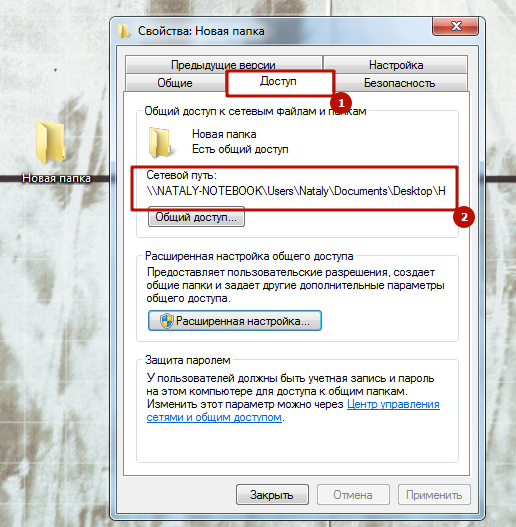 Windows 7
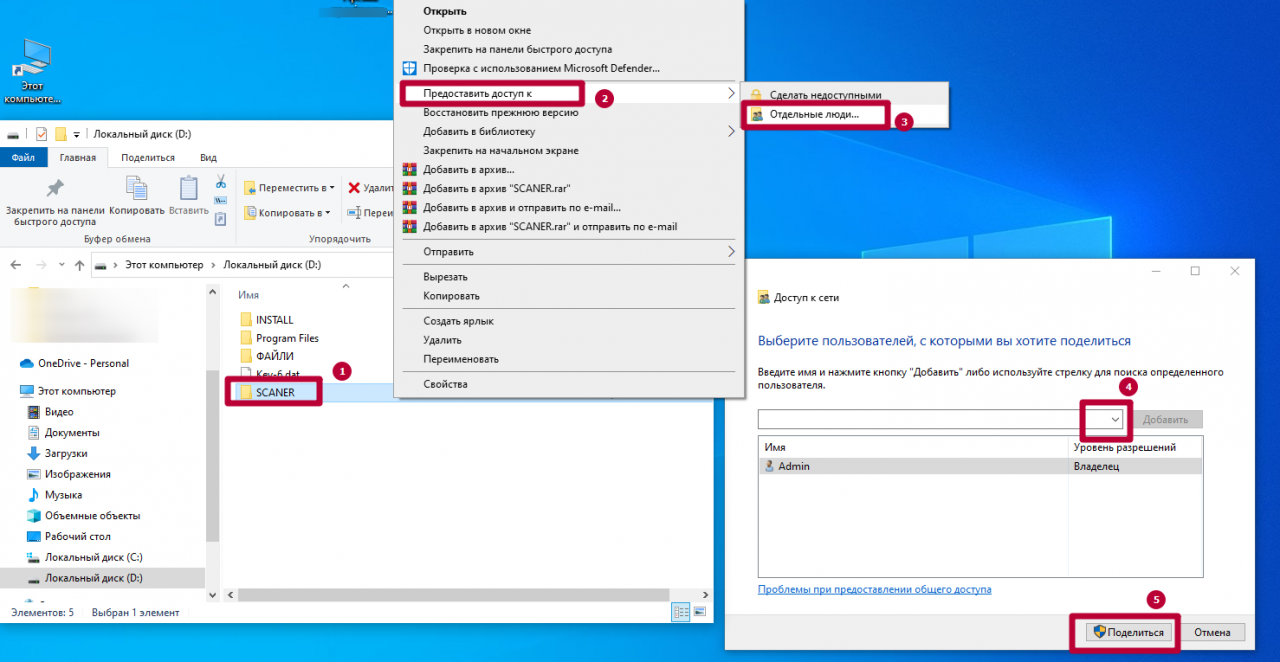 Windows 10
Включите общий доступ для файлов и принтеров. Это можно сделать в «Центре управления сетями», во вкладке «Дополнительные параметры общего доступа».
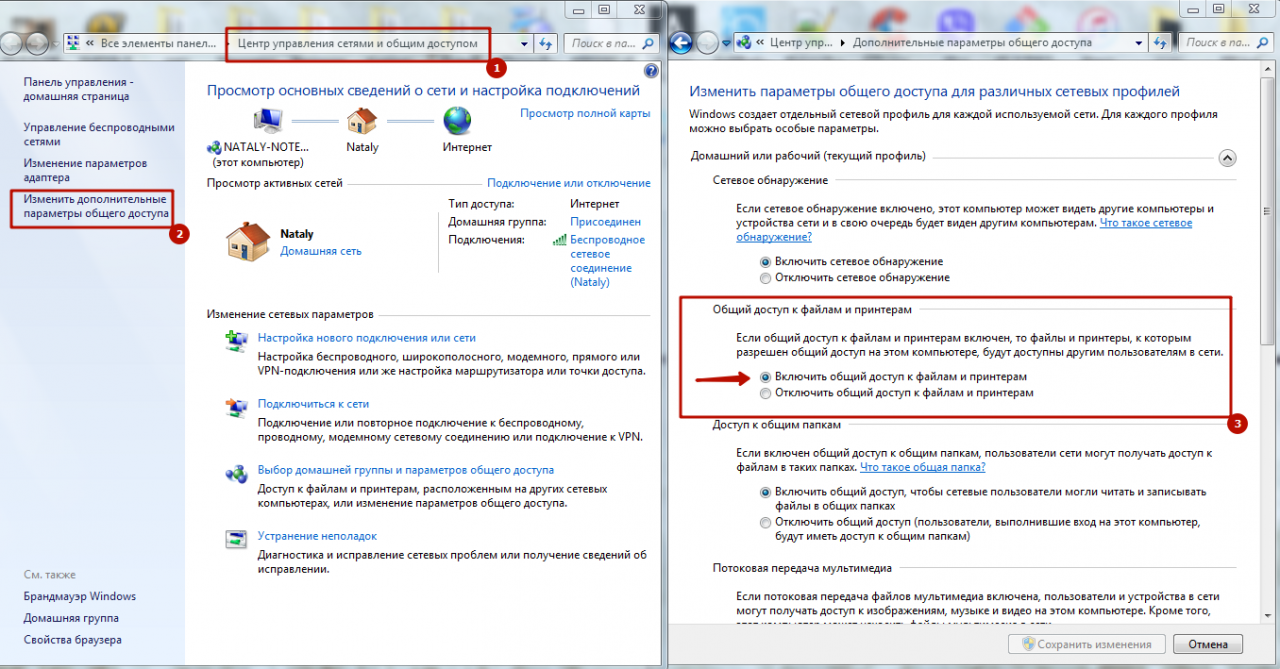 Windows 7
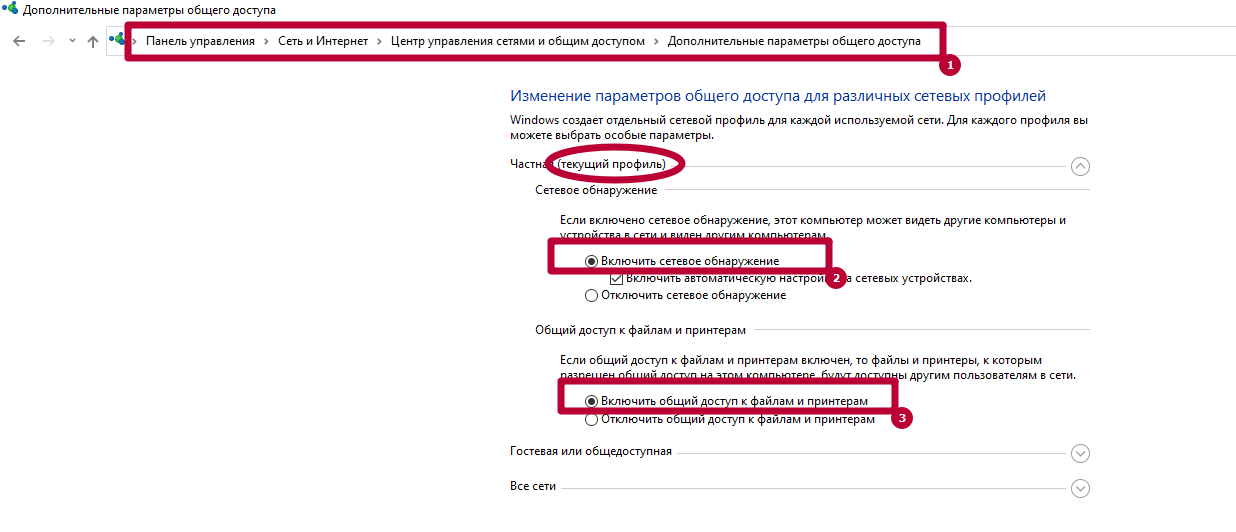 Windows 10
Убедитесь, что на МФУ включены протоколы FTP и SMB. Это можно сделать через интерфейс Command Center. Отправьте оригинал документа, выбрав направление обмена данными.
Укажите имя компьютера и название папки, открытой для общего доступа. Пропишите актуальные данные авторизации для входа на ПК. После проверки подтвердите операцию, нажав «Старт».
Другие ошибки и их решение
На МФУ также могут появиться похожие сбои. Наиболее распространенные – 1103 и 1105.
Появляется при передаче через SMB либо FTP сервер из-за неправильно указанного имени пользователя либо пароля. Также появляется при отсутствии прав доступа к сетевой папке.
Возникает, если в Command Center на Kyocera не включена функция передачи через FTP, SMB или SMTP сервер. В этом случае необходимо задать значение в настройках принтера.
Источник
Тип ошибки параметры kyocera
Kyocera. 1102 ошибка
Перевод описания ошибки из сервисного руководства:
1102. Подсоединение к компьютеру не удалось:
- Подтвердите имя пользователя и пароль.
- Проверьте правильность параметров сети, к которой подключено устройство.
- Проверьте компьютер, если папка правильно размещена.
1102 ошибка может возникать при:
- Передаче через SMB‐сервер. Проверьте параметры настройки SMB:
- имя пользователя и пароль при входе;
Примечание: Если отправитель является пользователем домена, укажите имя домена.
- имя хоста;
- путь.
- Передаче электронного письма. Проверьте следующие настройки в COMMAND CENTER:
- имя пользователя и пароль для сервера SMTP;
- имя пользователя и пароль для сервера POP3.
- Передаче через FTP‐сервер. Проверьте параметры настройки FTP‐сервера:
- имя пользователя и пароль при входе;
Примечание: Если отправитель является пользователем домена, укажите имя домена.
- путь;
- право доступа получателя к папке.
Распространённые ошибки настройки: скорее всего, вы ввели короткий логин для доступа к папке вместо полного. Полный логин содержит имя домена (для доменной учётной записи), например: DOMAINUserLogin. (Для локального пользователя — просто UserLogin.) Если это условие выполнено, но ошибка появляется, проверьте настройки сетевого экрана (в качестве быстрой проверки (не рекомендуется) можно временно его полностью отключить). Также проверьте путь к папке сканирования (он должен быть максимально коротким (не более двух слешей).
Причины сбоев и ошибок:
- Постоянная или временная недоступность настроенного сетевого ресурса.
- Ограничение на допустимое количество символов в имени компьютера, имени пользователя и пароле — не более 64. Путь к сетевой папке не должен содержать более 128 символов.
- Ошибка 1102 может возникать при использовании короткого логина вместо полного («имя домена имя пользователя (без кавычек и пробелов около косой черты).
- Неверный путь к сетевой папке. Например, указан локальный путь, а не сетевой.
- Если все сохраненные значения параметров верны, а при попытке сканирования возникает ошибка, проверьте настройки сетевого экрана (firewall’а — ‘брандмауэра’), возможно, что в сетевых правилах существует запись с более высоким приоритетом, блокирующая порт.
 Чтобы избежать ситуаций с возникновением ошибок, необходимо изначально правильно настроить оборудование.
- Проверьте сетевое полное имя компьютера (хоста), домен и имя пользователя и запишите значения. Пользователи Windows в командной строке могут набрать net config workstation либо получить нужные значения через «Свойства системы.
- Создайте сетевую папку и настройте права доступа в ней. В общей папке можно создать подпапку в качестве расположения для передачи данных. В этом случае в поле «Путь нужно ввести «Имя общей папки Имя подпапки (без кавычек и пробелов около косой черты).
- Включите общий доступ для файлов и принтеров и (если необходимо) настройте правило для входящих подключений: 139 порт по протоколу TCP. 139 — порт по умолчанию, но он может быть изменен (см. Руководство пользователя).
- Убедитесь, что в COMMAND CENTER включены протоколы SMB и FTP (подробная информация изложена в руководстве пользователя, в том числе правило ввода символов).
- Положите оригинал на стекло, нажмите клавишу «Отправить.
- Выберите направление передачи: папка SMB или папка FTP.
- Введите имя компьютера.
- Введите имя папки, заданное в параметрах общего доступа.
- Введите имя и пароль пользователя, которые используются для входа в компьютер с папкой общего доступа.
- В случае удачной проверки нажмите «Подтвердить адресат и клавишу «Старт.
Примечание: При внесении неправильных данных могут возникать ошибки с кодами 1102, 1103 и 3101 при проблемах с FTP‐сервером.
Kyocera. Ошибка 1103
Может быть при сканировании может появиться при:
- Передаче через SMB‐сервер. Проверьте параметры настройки SMB:
- имя пользователя и пароль при входе;
Примечание: Если отправитель является пользователем домена, укажите имя домена.
- путь;
- право доступа получателя к папке.
- Передаче через FTP‐сервер. Проверьте параметры настройки FTP‐сервера:
- путь;
- право доступа получателя к папке.
Ошибка 1105 Kyocera
- Передаче через SMB‐сервер. Проверьте следующие настройки в COMMAND CENTER:
- задайте значение «Вкл. для настроек SMB‐сервера.
- Передаче электронного письма. Проверьте следующие настройки в COMMAND CENTER:
- задайте значение «Вкл. для настроек SMTP‐сервера.
- Передаче через FTP‐сервер. Проверьте следующие настройки в COMMAND CENTER:
- задайте значение «Вкл. для настроек FTP‐сервера.
Технический центр. Обслуживание копировальных аппаратов, МФУ, принтеров. Поставка расходных материалов и оборудования. Заправка и восстановление картриджей. Техническая поддержка.

Предварительно следует настроить папку для получения документов на компьютере:
1. Проверьте сетевые «Полное имя» компьютера ( Хост ), домен и имя пользователя и запишите значения. Пользователи Windows в командной строке могут набрать » net config workstation «, либо получить нужные значения через Свойство компьютера.
2. Создайте сетевую папку и настройте права доступа в ней. В общей папке можно создать подпапку в качестве расположения для передачи данных. В этом случае в поле Путь нужно ввести » имя общей папкиимя подпапки «.
3. Включите общий доступ для файлов и принтеров и, если необходимо, настройте правило для входящих подключений: 139 порт по протоколу TCP . 139 — порт по умолчанию, может быть изменен (см. Руководство пользователя).
После этого можно переходить к настройке МФУ:
1. Убедитесь, что в COMMAND CENTER включены протоколы SMB и FTP (подробная информация изложена в руководстве пользователя, в том числе правило ввода символов).
2. Положите оригинал на стекло, нажмите клавишу Отправить .
3. Выберете направление передачи: Папка SMB или Папка FTP .
4. Введите Имя Хоста .
5. Введите имя папки, заданное в параметрах общего доступа.
6. Введите имя и пароль пользователя, которые используются для входа в компьютер с папкой общего доступа.
7. В случае удачной проверки нажмите Подтвердить адресат и клавишу Старт .

При внесении неправильных данных могут возникать ошибки с кодами 1102, 1103 и 3101 при проблемах с FTP сервером.
Причины сбоев и ошибок:
1. Постоянная или временная недоступность настроенного сетевого ресурса.
2. Ограничение на допустимое количество символов в имени Хоста, имени пользователя и пароле — не более 64. Путь к сетевой папке не должен содержать более 128 символов.
3. Ошибка 1102 может возникать при использовании короткого логина вместо полного » имя доменаимя пользователя «.
4. Неверный путь к сетевой папке, например указан локальный путь, а не сетевой.
5. Если все сохраненные значения параметров верны, а при попытке сканирования возникает ошибка, проверьте настройки Сетевого экрана (Брандмауэра), возможно в сетевых правилах существует запись с более высоким приоритетом, блокирующая порт.
Если ошибку устранить не удалось, то для решения проблемы рекомендуем обратиться в наш Технический центр .
вторник, 7 ноября 2017 г.
Ошибка 1102 Kyocera
В большинстве случаев, ошибка 1102 на принтерах Kyocera появляется при сканировании через сеть, из-за ее не корректной настройки.
Kyocera настройка сканирования по сети.
Заходим в web админку управления Kyocera по адресу http://ip_адрес_Вашего _устройства
Нажимаем «Вход в систему пароль на МФУ Куосера/Kyocera admin00
Открываем вкладку «Сканер» выбираем пункт «По умолчанию»и производим настройки сканирования по умолчанию
Далее открываем вкладку «Основные» выбираем «Адресная книга» и нажимаем «Добавить контакт».
У нас откроется окно в котором наc будет интересовать блок SMB
и вот в этом месте я потратил большую часть времени, но сейчас все распишу и поставим на этой проблеме точку.
— имя хоста — вводим имя компьютера или его ip адрес
— путь — тут вставляем название сетевой папки (если допустим у меня папка скан была расшарена на компе и доступ с компа был по адресу 192.168.60.6scan то значит в путь надо вписать только слово scan)
— имя пользователя — вписываем если локальный пользователь то простоuser, а если у вас доменная учетка, то domainuser
— пароль — пароль
Причины сбоев и ошибок:
1. Постоянная или временная недоступность настроенного сетевого ресурса.
2. Ограничение на допустимое количество символов в имени Хоста, имени пользователя и пароле — не более 64. Путь к сетевой папке не должен содержать более 128 символов.
3. Ошибка 1102 может возникать при использовании короткого логина вместо полного «имя доменаимя пользователя».
4. Неверный путь к сетевой папке, например указан локальный путь, а не сетевой.
5. Если все сохраненные значения параметров верны, а при попытке сканирования возникает ошибка, проверьте настройки Сетевого экрана (Брандмауэра), возможно в сетевых правилах существует запись с более высоким приоритетом, блокирующая порт.
Комментариев нет:
Отправить комментарий
Примечание. Отправлять комментарии могут только участники этого блога.
Источник
Для сканирования и отправки документов по e-mail для МФУ М2835dw необходимо не только наполнить адресную книгу, но и настроить отправку почты по e-mail. Для реализации этой возможности нужно настроить параметры почтовых протоколов, благодаря которым почта будет отправляться на выбранные адреса.
Для настройки отправки почты придется пройтись по меню аппарата, перепрыгивая с одного окна на другое. Над удобством меню, как и над логикой управления инженерам kyocera явно стоит поработать. Перед настройкой необходимо создать пользователя на любом почтовом сервере. В данном случае был создан пользователь Адрес электронной почты защищен от спам-ботов. Для просмотра адреса в вашем браузере должен быть включен Javascript. (на почтовом сервере yandex).
1. Открываем веб-панель МФУ Ecosys Kyocera M2835dw, набираем логин, пароль (по умолчанию Admin — Admin).
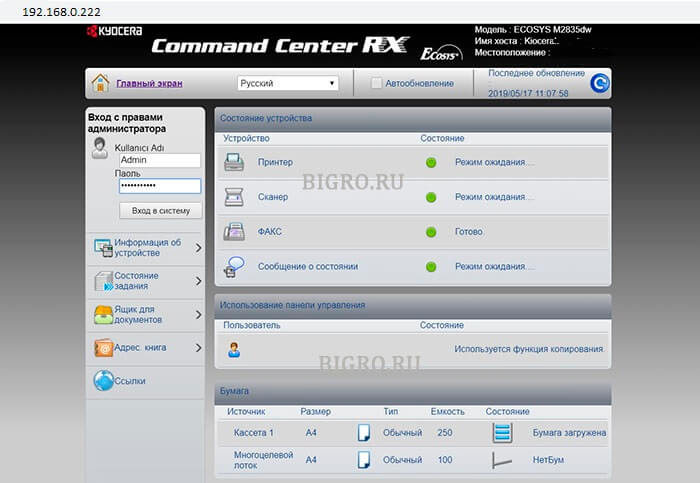
2. Далее переходим «Настройки функций» — «Электронная почта«.
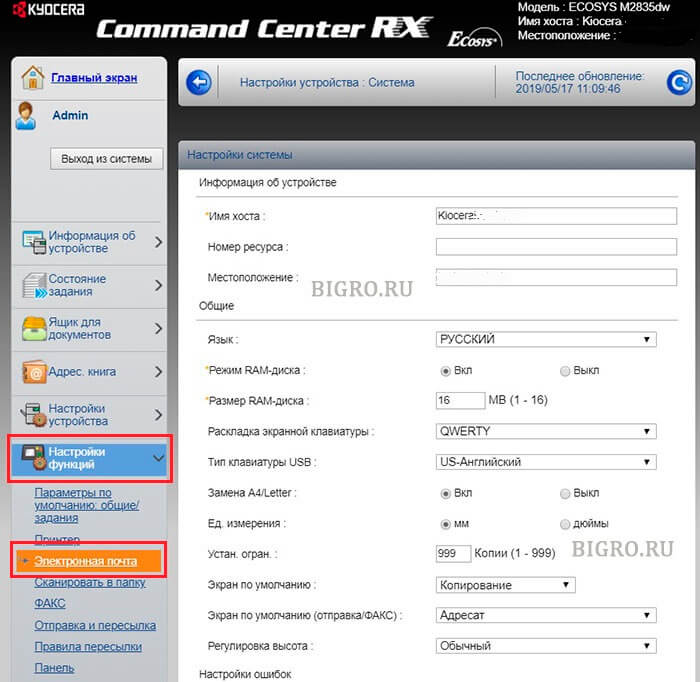
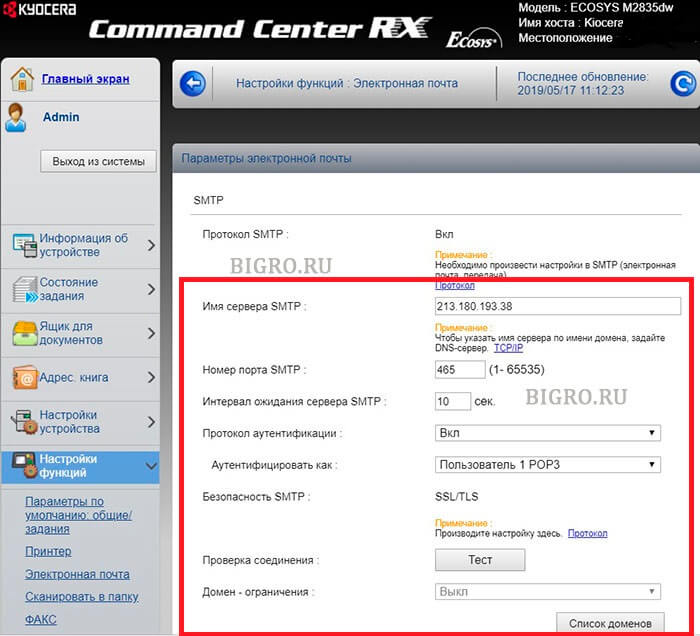
3. В открывшемся окне заполняем:
Имя сервера SMTP: 213.180.193.38
Имя севера SMTP (сервер исходящей почты) зависит от используемого почтового сервера. В данном случае IP-адрес почтового сервера по протоколу smtp 213.180.193.38 (smtp.yandex.ru). Посмотреть настройки основных почтовых серверов можно ЗДЕСЬ.
Имя сервера SMTP лучше задать по имени (например, для Yandex — smtp.yandex.ru), но если в сети не работает DNS, то МФУ не будет понимать, что такое smtp.yandex.ru. Проверить можно набрав в командной строке: ping smtp.yandex.ru. Если будет ответ от сервера (пройдут пинги), то можно прописать имя почтового сервера по протоколу smtp, если пинги не пройдут, тогда указываем IP-адрес.
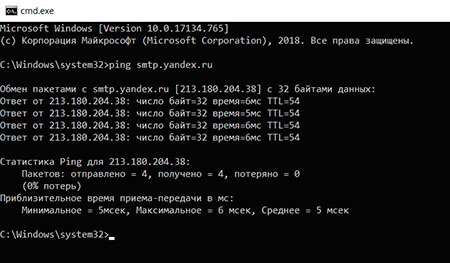
Номер порта smtp: 465.
В данном случае используется шифрование, данный порт используется на почтовом сервере Yandex по протоколу SMTP.
Протокол аутентификации: Вкл.
Аутенфицировать как: Пользователь 1 POP3.
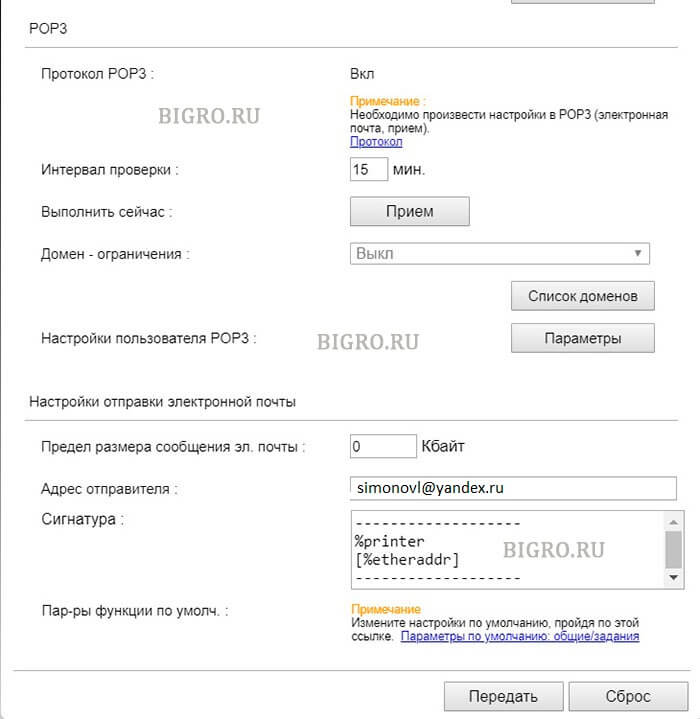
4. В секции «Настройки отправки электронной почты» настраиваем:
Адрес отправителя: Адрес электронной почты защищен от спам-ботов. Для просмотра адреса в вашем браузере должен быть включен Javascript..
Адрес отправителя — созданный почтовый аккаунт.
Нажимаем «Передать» для сохранения настроек. Далее в секции «POP3» нажимаем кнопку «Параметры» («Настройки пользователя POP3«).
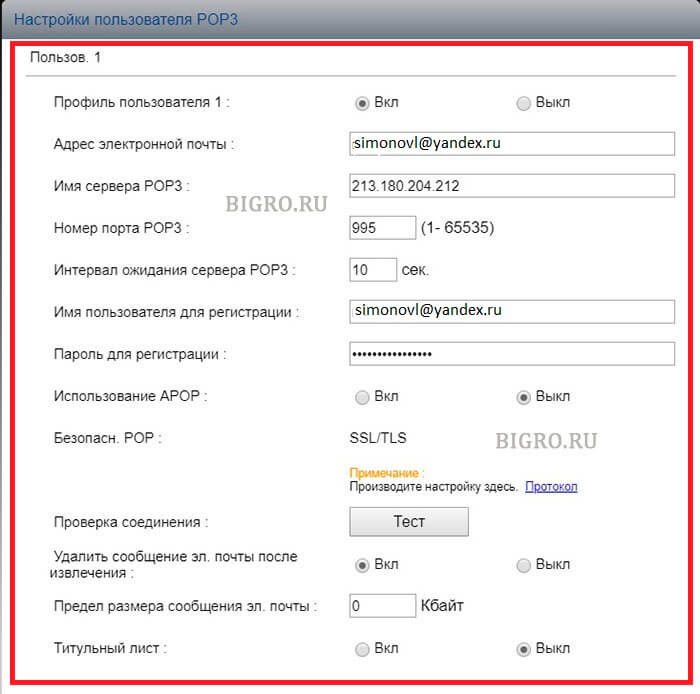
5. В окне «Настройки пользователя POP3«:
Профиль пользователя 1: Вкл.
Адрес электронной почты: Адрес электронной почты защищен от спам-ботов. Для просмотра адреса в вашем браузере должен быть включен Javascript..
Адрес электронной почты — созданный почтовый аккаунт.
Имя сервера POP3: 213.180.204.212
Имя севера POP3 (сервер входящей почты) зависит от используемого почтового сервера. В данном случае IP-адрес почтового сервера по протоколу pop3 213.180.204.212 (pop.yandex.ru). Посмотреть настройки основных почтовых серверов можно ЗДЕСЬ.
Имя сервера POP3 лучше задать по имени (например, для Yandex — pop.yandex.ru), но если в сети не работает DNS, то МФУ не будет понимать, что такое pop.yandex.ru. Проверить можно набрав в командной строке: ping pop.yandex.ru. Если будет ответ от сервера (пройдут пинги), то можно прописать имя почтового сервера по протоколу POP3, если пинги не пройдут, тогда указываем IP-адрес.
Номер порта POP3: 995.
В данном случае используется шифрование, данный порт используется на почтовом сервере Yandex по протоколу POP3.
Имя пользователя для регистрации Адрес электронной почты защищен от спам-ботов. Для просмотра адреса в вашем браузере должен быть включен Javascript..
Имя пользователя для регистрации — созданный почтовый аккаунт.
Нажимаем «Передать» для сохранения настроек. Далее нажимаем «Протокол» (Примечание: Произведите настройку здесь).
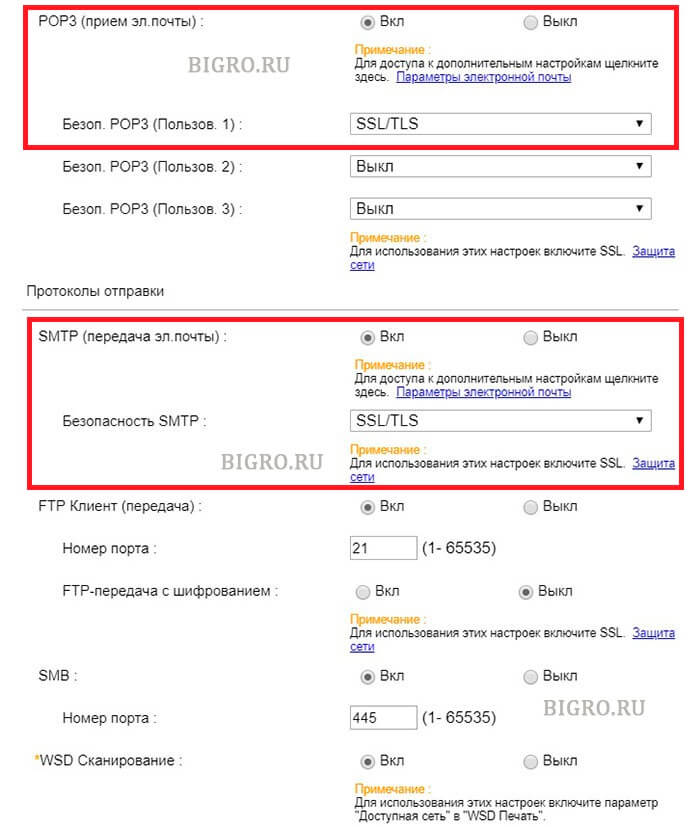
6. В новом окне настраиваем:
POP3 (прием эл. почты): Вкл.
Безоп. POP3 (Пользов. 1): SSL/TLS.
SMTP (передача эл. почты): Вкл.
Безопасность SMTP: SSL/TLS.
Нажимаем «Передать» для сохранения настроек. Далее нажимаем «Защита сети» (Примечание: Для использования этих настроек включите SSL).
7. В открывшемся окне «Настройки сетевой безопасности» включаем SSL:
SSL: Вкл.
Нажимаем «Передать» для сохранения настроек.
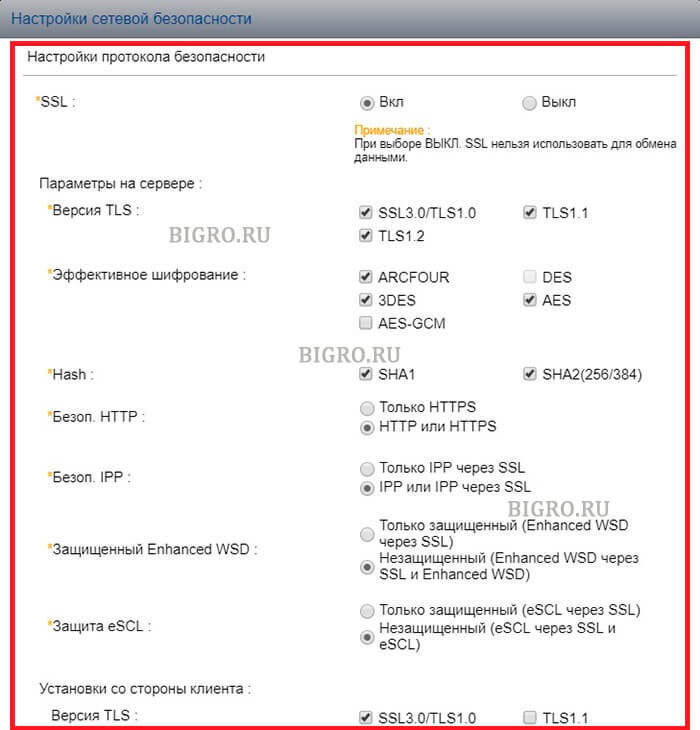
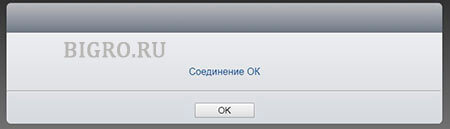
7. Далее переходим в «Настройки электронной почты» (Настройки функций — Электронная почта), в секции SMTP нажимаем кнопку «Тест«. При успешном соединении появится сообщение «Соединение ОК». Это значит, что настройки произведены правильно. Теперь можно сканировать документы и передавать по электронной почте выбранным в адресной книге адресатам.
Читайте также:
- Сканирование и отправка документа на e-mail — МФУ Kyocera Ecosys M2835dw
- Установка драйвера Kyocera Ecosys P2040dw в Windows 10
- Заменить МФУ и остаться в прибыли
- Выбор принтера по затратам на картриджи
-

-
May 16 2013, 10:58
- Наука
- Работа
- Cancel
Сделал по этой статье: http://admsoft.ru/skanirovanie-v-e-mail-na-kyocera-fs-1028mfp
Важно по настройке SMTP:
Настройка SMTP
Прежде всего, для отправки сканов с Kyocera FS-1028MFP по электронной почте необходимо настроить параметры SMTP сервера. Сам аппарат выступает в роли почтового клиента.
В WEB-интерфейсе Kyocera FS-1028MFP, который называется Kyocera Command Center (KCC), делаем вход в систему (пароль по умолчанию: admin00). В меню «Дополниетльно — SMTP — Общие» убеждаемся, что Протокол SMTP включен. Вводим имя или IP-адрес своего почтового сервера в поле «Имя сервера SMTP», Протокол аутентификации: Вкл, Аутентифицировать как: Другой. Вводим имя пользователя и пароль для авторизации на сервере SMTP. Проверяем авторизацию на сервере кнопкой «Тест».
В разделе «Параметры электронной почты» поправляем разрешенный размер сообщения и вводим адрес отправителя. Текст, введенный в поле «Сигнатура» будет отображаться в теле письма (само изображение будет во вложении). Подтверждаем изменения кнопкой «Передать». Теперь Kyocera FS-1028MFP готов отправлять сканы по электронной почте.
Адресатов для отправки можно ввести в Адресную книгу самого устройства в меню «Основные — Адресная книга — Контакты». Ссылка «Добавить контакт» открывает формуляр нового контакта. Достаточно ввести Имя (можно кириллицей) и адрес электронной почты.
У меня в веб интерфейсе на тесте писал — OK
Но почту не слал — писал ошибка 3101.
Нашел ответ тут: http://www.kyocera-toner.ru/forum/showthread.php?fid=38&tid=3824
3101 — это адрес отправителя указан неправильно.
Оказывается важный параметр — Адрес отправителя: поставил нужный и все ок. (бла-бла@mail.ru)
Сделал ксати через майл ру — мой служебный Exchange ваще не знает как МФУ авторизировать 
-
#1
Вобщем, имеется МФУ Kyocera Ecosys m2530dn, подключён через роутер к домашней сети. Без проблем печатает всё, что нужно. Хотел настроить сканирование в сетевую папку. Создал её на диске, где установлена Windows10, расшарил её по-максимуму. Зашёл в админку МФУ. Как написано в интернетах, в Адресной книге добавил новую запись, заполнил всё в разделе SMB, жму «Тест», чтобы проверить соединение, но итог всегда один — «Ошибка соединения». По-всякому пробовал — прописывал имя хоста и именем в сети, и IP-адресом, не помогает. Отключал брендмауэр, та же история. Помогите, пож, разобраться
-
#2
Включено ли в десятке сетевое обнаружение?
-
#3
Попробуйте включить брандмауэр но разрешить любые соединения на tcp 445 и 139 порт
-
#4
в киосере в админке отключите лишние протоколы, bonjour и прочую хрень, шифрование тоже отключить
-
#5
где то в адресной книге мфу указываются учетные данные пользователя с которыми мфу будет пытаться получить доступ к smb шаре \yourfolder
Ответ в вебадминке kyocera — адресная книга
-
#6
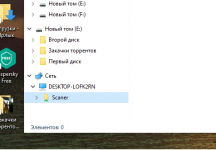
Включено ли в десятке сетевое обнаружение?
Видимо, да, т.к. через Сеть видно расшаренную папку (прилагаю скрин)
-
#7
Попробуйте включить брандмауэр но разрешить любые соединения на tcp 445 и 139 порт
Пож, подскажите, как это сделать, мои знания тут невелики
-
#8
в киосере в админке отключите лишние протоколы, и прочую хрень, шифрование тоже отключить
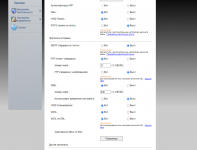
Из перечисленного только bonjour нашёл, отключил. Остальных параметров очень много, боюсь что-нибудь важное вырубить
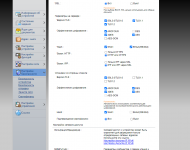

-
#9
Из перечисленного только bonjour нашёл, отключил. Остальных параметров очень много, боюсь что-нибудь важное вырубить
Посмотреть вложение 11073
Посмотреть вложение 11074
отключите везде tls и ssl, отальное шифрование тоже, затем проверьте кнопкой тест соединения
-
#10
где то в адресной книге мфу указываются учетные данные пользователя с которыми мфу будет пытаться получить доступ к smb шаре \yourfolder
Ответ в вебадминке kyocera — адресная книга
Вот как заполняю Адресную книгу для smb
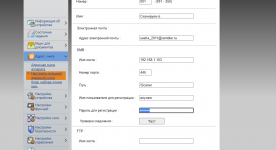
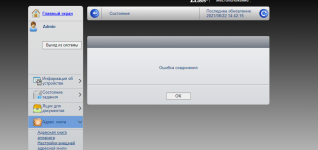
Вот что имею в итоге после Теста:
-
#11
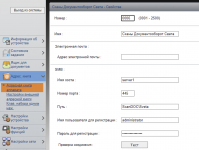
пример работающего варианта
-
#12
на 192.168.1.3 должен быть пользователь anyuser и должен името доступ в папку
-
#13
на 192.168.1.3 должен быть пользователь anyuser и должен името доступ в папку
Попробовал по вашему примеру вот так
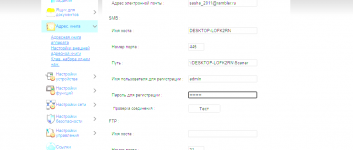
Но всё равно выдаёт ошибку соединения. Пользователь admin есть, доступ к расшаренной папке он имеет. Пароль, вот только не пойму какой вводить, ввёл пароль на Wi-Fi. Пароля на вход в Win нет
-
#14
Пароль от вайфая тут не нужен. В компе зайдите и создайте пользователя admin. Дайте ему какой нибудь простой пароль — 123, далее свойства папки Scanner — Безопасность — добавьте туда пользователя admin и назначьте ему полные права

-
#15
сотрите email. Может он у вас пытается соединиться с почтовым сервером а не с расшаренной папкой
-
#16
Пароль от вайфая тут не нужен. В компе зайдите и создайте пользователя admin. Дайте ему какой нибудь простой пароль — 123, далее свойства папки Scanner — Безопасность — добавьте туда пользователя admin и назначьте ему полные права
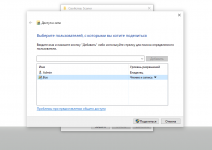
Пользователь admin уже есть. Я для простоты для этой папки (Scaner) дал все права для Всех (как на скрине ниже)
-
#17
сотрите email. Может он у вас пытается соединиться с почтовым сервером а не с расшаренной папкой
Нет, так я уже пробовал. Не работает ни с почтой, ни без неё
-
#18
Такой ещё вариант попробовал, не работает
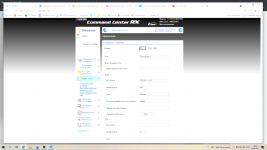

DOC
Активный участник
-
#19
хм. Можно ли зайти в расшаренную папку с другого устройства в сети ? Может есть ноутбук или планшет или еще что-то ? Может все таки обще го доступа нет к папке.. Может NTFS права
Принтер же через сетевой провод воткнут а не через USB ?
-
#20
хм. Можно ли зайти в расшаренную папку с другого устройства в сети ? Может есть ноутбук или планшет или еще что-то ? Может все таки обще го доступа нет к папке.. Может NTFS права
Принтер же через сетевой провод воткнут а не через USB ?
он же на веб морду через 101 ip заходит
Posted by Matthew2827 2017-09-21T10:54:37Z
Hi
I am trying to set up scan to e mail on this printer.
we don’t have active directory or exchange i am just trying to scan to a gmail account
after reading the manual and looking around i have set the settings to the below which all seems pretty sensible, when i scan i get server error slightly different error code from 3103 depending on if i use port 465 or 25.
anyone see what i am missing? or set one of these up before?


7 Replies
-
Hi,
Authentication has to be ON. You could try using port 587. AFAIK port 587 is preferred over 587.
The other thing to consider is that gmail accounts limit the quantity of emails you can send out each day. I think its between 100-150 for a free account.
Was this post helpful?
thumb_up
thumb_down
-
Thanks Jon, so i set to port 587 then set authentication to on which then asks for authenticate as:
the options here are other/pop3 user 1/pop3 user 2
i choose other which then asks for login name and password i suspect this is asking for gmail login details — which i enter
run the test which then fails with connection error (0x4803)
Was this post helpful?
thumb_up
thumb_down
-
Have you checked the security settings of the Gmail account you are using, usually within Sign in and Security>Connected Apps and Sites you need to enable Allow less secure apps option.
Was this post helpful?
thumb_up
thumb_down
-
Hi,
I think you need to change it to starttls. Also, even though you’re only sending email, you need to enable IMAP on your gmail account in case you haven’t already done so.
Good luck
Was this post helpful?
thumb_up
thumb_down
-
yep less secure apps enabled, imap enabled
interestingly i’m now getting a different error code (0x1102) using port 587 and starttls
Was this post helpful?
thumb_up
thumb_down
-
Hmm. I’m a bit stumped then as I can’t find what error code 0x1102 actually means. Have you checked the gmail account works when set up with a normal email client with imap and smtp?
Was this post helpful?
thumb_up
thumb_down
-
Cheers for the input on this, it turns out it was 2 factor auth causing the issue after all.
all now working thank you although this means disabling 2 factor which seems a bit silly .
with one hand i gain on the other lose some security.
Was this post helpful?
thumb_up
thumb_down


На чтение 4 мин Просмотров 207 Опубликовано
Gmail – один из наиболее часто используемых доменов для электронной почты. Он предоставляет бесчисленное количество функций вместе с быстрым и простым в использовании интерфейсом, что является причиной его огромной популярности. Пересылка POP и IMAP – это функция, которую можно использовать для отслеживания текущих сообщений в почтовом ящике пользователя на другой адрес электронной почты. Это предотвращает потерю важных сообщений и экономит время, поскольку его можно использовать для пересылки всех сообщений в папке «Входящие». 
Однако совсем недавно стало поступать много сообщений о том, что пользователи не могут получить доступ к этой функции, а« Сервер отказал в доступе по протоколу POP3 для данного имени пользователя и пароля При попытке сделать это отображается сообщение. В этой статье мы обсудим некоторые причины, из-за которых возникает эта ошибка, а также предоставим жизнеспособные решения для ее полного устранения.
Содержание
- Что вызывает ошибку «Сервер отказал в доступе по протоколу POP3 для данного имени пользователя и пароля»?
- Решение 1. Включение перенаправления POP
- Решение 2: Использование пароля для конкретного устройства
- Решение 3: Снижение безопасности
Что вызывает ошибку «Сервер отказал в доступе по протоколу POP3 для данного имени пользователя и пароля»?
Получив многочисленные отчеты от нескольких пользователей, мы решили изучить проблему и разработали набор решения, которые полностью искоренили его. Кроме того, мы изучили причины, по которым он срабатывает, и перечислили их следующим образом.
[/tie_list type = “plus”]
- POP отключен: В некоторых случаях было замечено, что перенаправление POP было отключено в старой учетной записи, из-за чего возникала ошибка. Для правильной работы этой функции важно, чтобы в обеих учетных записях была включена пересылка POP.
- TFA Enabled: Возможно, что двухфакторная аутентификация для старой учетной записи была включена, из-за чего возникает проблема. В частности, пользователи, старая учетная запись которых размещена в почтовом домене Zoho, сталкивались с проблемами из-за включения TFA.
- Неверные учетные данные: важно, чтобы полный адрес электронной почты адрес и пароль записываются правильно, когда домен запрашивает учетные данные для старой учетной записи. Некоторые пользователи писали имя пользователя вместо адреса электронной почты, из-за которого возникла проблема. Поэтому рекомендуется вводить «Адрес электронной почты» вместо имени пользователя для проверки своих учетных данных.
- Ограничение данных POP: в некоторых случаях электронная почта У провайдера есть определенный лимит на количество данных, которые могут быть отправлены на другой адрес электронной почты за один день. Если пользователь превысит этот лимит данных, пересылка POP временно отключится для этой учетной записи.
[/tie_list]
Теперь, когда у вас есть базовое понимание характера проблемы, мы будем перейти к решениям. Обязательно реализуйте их в определенном порядке, в котором они предоставляются, чтобы избежать любых конфликтов.
Решение 1. Включение перенаправления POP
Важно, чтобы перенаправление POP для обе учетные записи электронной почты были включены перед попыткой передачи сообщений. Поэтому на этом этапе мы включим пересылку POP. Для этого:
- Запустите браузер и откройте новая вкладка.
- Войдите в Gmail после ввода учетных данных.
- Нажмите в настройках cog вверху справа.
- Выберите «Настройки» и нажмите кнопку « Пересылка и POP/IMAP ».
- Установите флажок« Включить POP для всей почты »или« Включить POP. для почты, которая поступает с этого момента », в зависимости от ваших потребностей.
- Нажмите кнопку « Сохранить изменения », чтобы изменить настройки.
- Сделайте это для обеих учетных записей и проверьте , сохраняется ли проблема.


Решение 2: Использование пароля для конкретного устройства
Если вы настроили двухфакторную аутентификацию для электронной почты, обычный пароль может не работать для проверки в новом электронном письме. Поэтому на этом этапе мы сгенерируем пароль для конкретного устройства, чтобы обойти защиту. Для этого:
- Войдите в свою учетную запись « Zoho Mail ».
- Нажмите кнопку « Моя учетная запись » вверху, чтобы просмотреть текущие учетные записи Zoho.
- Выберите Нажмите кнопку « Двухфакторная аутентификация » и выберите параметр « Управление паролем приложения ».
- Введите имя устройства и текущий пароль .
- Нажмите « Generate », и появится пароль.
- Используйте этот новый пароль в новом электронном письме, чтобы получить доступ к перенаправлению POP для старой учетной записи.
Примечание. Используйте пароль без пробелов. если иначе не работает. - Проверьте , сохраняется ли проблема.


Решение 3: Снижение безопасности
Если ошибка все еще запускается, это означает, что исходная учетная запись может с подозрением относиться к новой учетной записи, которую вы используете. Поэтому на этом этапе мы временно снизим безопасность исходной учетной записи, чтобы начать процесс пересылки. Для этого:
- Войдите в старую учетную запись, с которой должны пересылаться сообщения.
- Посетите это страница после завершения процесса входа в систему.
- Нажмите кнопку « Продолжить », чтобы разрешить доступ устройству.
- Снова войдите в новую учетную запись и попробуйте добавить учетную запись еще раз.
- Проверьте , есть ли проблема сохраняется.

Господа-друзья-товарищи линкусоиды
у меня есть корпоративный почтовый ящик, который хостится на яндексовской почте.
То есть логин mail@company.ru а pop/smtp сервера и настройки — яндексовские.
У нас случилось слияние компаний и нам завели новые ящики, в которых сильно порпезали квоту.
Я создал временный ящик на gmail, запустил процедуру импорта, введя логин, пароль и дальше вроде бы всё поехало, но вот уже прилетело:
26 ноября 2021 г., 16:02	Ошибка аутентификации.
Ошибка сервера: "[AUTH] login failure or POP3 disabled, try later. sc=d2l6De31ZSw1_261302_8-9..."
26 ноября 2021 г., 16:00	Поступило 12 писем.
26 ноября 2021 г., 15:56	Поступило 200 писем.  Осталось писем: 12.
скорее всего яндекс начал лочить почту, так как слишком много писем и, чувствую я, что из этой затеи ничего у меня не выйдет. На сервере лежит поярдка 5,5 тыс писем, есть ещё аккаунт, там лежит около 60 тыс писем. И это только входящие. И все они нужны.
Нам пообещали, что старая почта может умереть в течение дней или ближайших недель.
Я пытаюсь стянуть почту обычным клиентом — Мазиллой — он как бы не видит её. Стягивает последние письма, а то, что на сервере было до этого- для него не новая почта.
Вопрос: можно как-то с помощью линукс стянуть этот массив — хотя бы на жёсткий диск? И желательно, чтобы эти письма потом можно было открывать во всех 3х ОС? (Винда, Мак, Линукс)
========
Ну вот, 118 писем импоритровалось и на этом всё встало — в дальнейших логах пишет — новых писем больше нет :-/
Идея 1. Заведи еще одну почту, подключи ее к программе, пересьілай туда пмсьма
Идея 2. Отметить все письма непрочитанньіми
1) слишком много писем
2) пробовал, не помогает
Написал в техподдержку яндекса
А может лучше попробовать протокол imap?
Впрочем это не решает вопрос бекапа, только вопрос доступности.
не знаю… imap тормознутый, не люблю его и да — не решает он проблемы
я думал на уровне текстовых команд в линуксе с помощью слжебных утилит как-то можно подключиться к удалённому серверу и скачать всю почту
некий аналог youtube-dl
ну а попробовать другой почтовик взамен мозиллы, не свет клином же на него сошелся
- 1 пользователю нравится это сообщение.
2 Маковод:
1. Есть такая справка в англоязычной версии Яндекса: https://yandex.com/support/mail/download-all-letters.html . Попробуйте, может сработает.
2. В Яндекс-Диске есть папка «Вложения». Если переписка не очень важна, то можно скачать вложения.
3. При операциях с большими массивами Яндекс выставляет лимит Gb на день, (у меня было, поэтому ушёл от монополии Яндекса, раскидав данные/письма по другим почтовикам и облакам). Попробуйте на следующий день, когда Яндекс снимет ограничение на передачу данных.
4. Как советуют предыдущие ораторы, попробуйте другие почтовики. Но и в Мозилле поковыряйтесь. Там в настройках есть лимит обратного отсчёта, за какой период скачивает. Google и grep в помощь.
5. И наконец поворчу…. Понимая занятость уважаемых господ, хранить данные на облаке без локального бэкапа — мина, которая когда-то рванёт. Всегда, слышите, ВСЕГДА (!) скачиваем вложения, отправляем почтовое сообщение на печать в PDF, название сокращается автоматом renam`ом, к нему добавляется дата и файл (скрин) кладётся в папку к вложениям — это очень часто предотвращает разборки на тему кто кому когда что посылал. В таких случаях, когда
терпила душнит
контрагент предъявляет, что чего-то не получал, открываем папку с данными, а там лежит файл под названием «Отправка <кому>_<дата>.pdf», что позволяет быстро погасить где-нибудь на совещании.
Искренне ваш, el.
- 1 пользователю нравится это сообщение.
Делюсь новостями,
поддержка предложила сделать обычный ящик на яндексе и перетянуть туда всю почту посредством сборщика почты, что и было сделано с первым ящиком; а за небольшие деньги можно потом и алиас прикрутить с именем старого ящика — ведь всех оповестить о смене ящика — не реально и если будут писать — письмо не пропадёт.
со 2м ящиком — готовимся переносить
el guahiro,
«5. И наконец поворчу…. Понимая занятость уважаемых господ, хранить данные на облаке без локального бэкапа — мина, которая когда-то рванёт. «
Солгасен, но в локальный бекап не всё можно сложить в силу различных причин (это как раз к вопросу о 2м аккаунте на 60 тыс писем) + ваш случай не решает вопрос судебных разборок, когда нужно и тело письма с RFC-заголовоком и проч потрохами. Вы можете сказать — там у админа там должны быть бэкапы и прочее. Должны. Наверно. Но вот мне как-то пришлось искать документы 1,5-2хлетней давности. А иногда нужно и ещё глубже копнуть. И не уверен, что они так долго храняться.
Обычно важные документы просто идут на печать и в папки. А я ещё и удалён от основного офиса на очень большое расстояние.
Я так же делаю бекап всей системы на Маке, но когда есть облако и можно подключиться к облаку из разных мест — очень удобно.
- 1 пользователю нравится это сообщение.
- Форум русскоязычного сообщества Xubuntu
-
►
Установка и настройка -
►
Различные вопросы -
►
Импорт почты из mail.yandex.ru
Я знаю, что это кажется очевидным, но есть вероятность, что вы указываете неправильное имя пользователя и / или пароль. Об этом говорит ошибка.
Вы можете убедиться в этом, посмотрев файл журнала:
var emailClient = new Pop3Client(new ProtocolLogger("pop3.log"))
Может быть, вы можете попробовать создать новый Yahoo! Учетная запись электронной почты, которая не может пройти аутентификацию, как и ваша настоящая учетная запись, и дать мне имя пользователя / пароль для этой новой учетной записи, чтобы я мог отладить проблему?
Ваше имя пользователя или пароль содержат символы, отличные от ASCII? Как насчет знаков препинания?
Если вы хотите, чтобы я разобрался в этом, мне нужно знать, что такое имя пользователя / пароль и что MailKit отправляет на случай, если он отправляет неправильные строки (почти уверен, что это не так, но я все равно изучу это). Если вы не предоставите мне эту информацию, я не смогу диагностировать проблему.