
 |
Номер ошибки: | Ошибка 1 |
| Название ошибки: | CorelDRAW Error 1 | |
| Описание ошибки: | Corel Draw Error 1′ errors and other critical malfunctions can arise when the Windows operating system becomes overloaded with invalid system references, as well as corrupted and deleted registry files. | |
| Разработчик: | Corel Corporation | |
| Программное обеспечение: | CorelDRAW | |
| Относится к: | Windows XP, Vista, 7, 8, 10, 11 |
Анализ «CorelDRAW Error 1»
«CorelDRAW Error 1» обычно называется формой «ошибки времени выполнения». Разработчики программного обеспечения, такие как Corel Corporation, обычно принимают CorelDRAW через несколько уровней отладки, чтобы сорвать эти ошибки перед выпуском для общественности. Поскольку разработчики программного обеспечения пытаются предотвратить это, некоторые незначительные ошибки, такие как ошибка 1, возможно, не были найдены на этом этапе.
«Corel Draw Error 1′ errors and other critical malfunctions can arise when the Windows operating system becomes overloaded with invalid system references, as well as corrupted and deleted registry files.» может возникнуть у пользователей CorelDRAW даже при нормальном использовании приложения. Когда это происходит, конечные пользователи программного обеспечения могут сообщить Corel Corporation о существовании ошибки 1 ошибок. Corel Corporation может устранить обнаруженные проблемы, а затем загрузить измененный файл исходного кода, позволяя пользователям обновлять свою версию. Если есть уведомление об обновлении CorelDRAW, это может быть решением для устранения таких проблем, как ошибка 1 и обнаруженные дополнительные проблемы.
Почему возникает ошибка времени выполнения 1?
Сбой во время запуска CorelDRAW или во время выполнения, как правило, когда вы столкнетесь с «CorelDRAW Error 1». Причины сбоев обработки можно отличить, классифицируя ошибки 1 следующим образом:.
Ошибка 1 Crash — Номер ошибки вызовет блокировка системы компьютера, препятствуя использованию программы. Обычно это происходит, когда CorelDRAW не может обрабатывать предоставленный ввод или когда он не знает, что выводить.
Утечка памяти «CorelDRAW Error 1» — если есть утечка памяти в CorelDRAW, это может привести к тому, что ОС будет выглядеть вялой. Повреждение памяти и другие потенциальные ошибки в коде могут произойти, когда память обрабатывается неправильно.
Ошибка 1 Logic Error — логическая ошибка возникает, когда CorelDRAW производит неправильный вывод из правильного ввода. Он материализуется, когда исходный код Corel Corporation ошибочен из-за неисправного дизайна.
Основные причины Corel Corporation ошибок, связанных с файлом CorelDRAW Error 1, включают отсутствие или повреждение файла, или, в некоторых случаях, заражение связанного CorelDRAW вредоносным ПО в прошлом или настоящем. Большую часть проблем, связанных с данными файлами, можно решить посредством скачивания и установки последней версии файла Corel Corporation. В некоторых случаях реестр Windows пытается загрузить файл CorelDRAW Error 1, который больше не существует; в таких ситуациях рекомендуется запустить сканирование реестра, чтобы исправить любые недопустимые ссылки на пути к файлам.
Типичные ошибки CorelDRAW Error 1
Наиболее распространенные ошибки CorelDRAW Error 1, которые могут возникнуть на компьютере под управлением Windows, перечислены ниже:
- «Ошибка программного обеспечения CorelDRAW Error 1. «
- «CorelDRAW Error 1 не является приложением Win32.»
- «Извините, CorelDRAW Error 1 столкнулся с проблемой. «
- «Не удается найти CorelDRAW Error 1»
- «Отсутствует файл CorelDRAW Error 1.»
- «Ошибка запуска программы: CorelDRAW Error 1.»
- «Файл CorelDRAW Error 1 не запущен.»
- «Ошибка CorelDRAW Error 1. «
- «Неверный путь к программе: CorelDRAW Error 1. «
Ошибки CorelDRAW Error 1 EXE возникают во время установки CorelDRAW, при запуске приложений, связанных с CorelDRAW Error 1 (CorelDRAW), во время запуска или завершения работы или во время установки ОС Windows. Выделение при возникновении ошибок CorelDRAW Error 1 имеет первостепенное значение для поиска причины проблем CorelDRAW и сообщения о них вCorel Corporation за помощью.
Источник ошибок CorelDRAW Error 1
Проблемы CorelDRAW и CorelDRAW Error 1 возникают из отсутствующих или поврежденных файлов, недействительных записей реестра Windows и вредоносных инфекций.
В основном, осложнения CorelDRAW Error 1 связаны с:
- Недопустимая или поврежденная запись CorelDRAW Error 1.
- Вредоносные программы заразили CorelDRAW Error 1, создавая повреждение.
- Другая программа (не связанная с CorelDRAW) удалила CorelDRAW Error 1 злонамеренно или по ошибке.
- CorelDRAW Error 1 конфликтует с другой программой (общим файлом).
- Поврежденная установка или загрузка CorelDRAW (CorelDRAW Error 1).
Продукт Solvusoft
Загрузка
WinThruster 2023 — Проверьте свой компьютер на наличие ошибок.
Совместима с Windows 2000, XP, Vista, 7, 8, 10 и 11
Установить необязательные продукты — WinThruster (Solvusoft) | Лицензия | Политика защиты личных сведений | Условия | Удаление

1

0
28.08.2017 12:57
Как правило, ошибка во время установки связана с тем, что на вашем компьютере отсутствует какая-либо библиотека или необходимый для работы эмулятора драйвер. Чтобы избежать проблем, я бы советовала очень внимательно прочитать и изучить
статью о распространенных ошибках во время установки и их решении
, а также установить все программное обеспечение, перечисленное в ней. Должно помочь
0
0
28.08.2017 13:10
Уже прочитал, у меня есть одно предположение… Можно ли установить эмулятор с отсутствующей видеокартой? Либо же она нужна в обязательном порядке?
В ответ на сообщение от Midnight Rain
#180293
1
0
28.08.2017 13:47
Уже прочитал, у меня есть одно предположение… Можно ли установить эмулятор с отсутствующей видеокартой? Либо же она нужна в обязательном порядке?
К сожалению она должна быть обязательно  Я так понимаю, у вас ноутбук со встроенным видеочипом? Тогда воспользоваться BlueStack’ом у вас не получится.
В ответ на сообщение от Дмитрий
#180296
0
0
28.08.2017 14:01
Нет, у меня персональный компьютер, просто видеокарта сгорела, а новую к сожалению еще не доставили
Ошибка -1 при восстановлении и обновлении iPhone через iTunes — как быть?
Привет! А ведь действительно, как быть-то? Ну во-первых, стоит определиться с тем, из-за чего iTunes может выдавать неизвестную -1 ошибку во время восстановления или обновления iPhone. И здесь у меня сразу же неутешительные новости. В подавляющем большинстве случаев — это «железная» проблема и связана она с неисправностью модема в вашем гаджете. Правда, иногда можно обойтись без сервиса и реанимировать устройство в домашних условиях… Заинтриговал? Сейчас все расскажу. Поехали!
Перво-наперво стоит исключить все другие причины, которые могут повлиять на неудавшуюся прошивку iPhone через iTunes. Зачем? Все очень просто — нет смысла переходить к тяжелой артиллерии и начинать «ковырять железо», предварительно не убедившись в том, что проблемы именно во внутренностях смартфона. Итак…
У небольшого количества пользователей минус первая ошибка может возникать вследствие:
- Использования не сертифицированного кабеля (нужно обязательно попробовать оригинальный аксессуар).
- Попытки прошивки через старую версию iTunes (обновить до последней рабочей).
- Некоторым помогает запуск iTunes в режиме совместимости и от имени администратора.
Но к сожалению, все это помогает только небольшому количеству людей и в большинстве случаев — это все-таки проблемы с железом устройства…
Поломка модема. Окончательно убедиться в этом можно по косвенным признакам:
- До возникновения минус 1-ой ошибки iPhone периодически самостоятельно терял сеть и потом находил ее, хотя прием в этом месте уверенный и такого происходить не должно.
- Сама ошибка появляется в самом конце процесса восстановления или обновления, когда полоска прогресса уже дошла почти до конца.
- Была замена аккумулятора или другое вмешательство во внутренности гаджета.
- iPhone падал (даже без видимых внешних повреждений) или в него попадала вода.
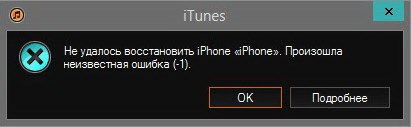
Если хоть один из этих пунктов ваш случай, то с 99% вероятностью -1 ошибка в iTunes появляется из-за того, что на вашем iPhone «отвалились» модем и его пайки.
Проблема на самом деле очень серьезная и вот что с ней можно сделать.
Почему правильный? Потому что самым разумным поступком в данной ситуации будет посещение сервисного центра. Особенно, если телефон на гарантии (иногда она может быть двухлетней!), то тут и раздумывать нечего — несите в авторизованную мастерскую. Правда, так как чаще всего -1 ошибка появляется в результате каких-либо механических повреждений, то есть вероятность получить отказ в официальном и бесплатном ремонте. Но с другой стороны — попытка не пытка, поэтому попробовать стоит.
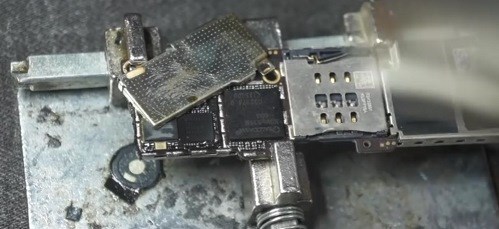
Если телефон без гарантии, то для ремонта необходимо тщательно выбрать мастерскую. Потому что необходимыми навыками и инструментами для пайки модема обладают далеко не все сервисные центры. Обычная палатка на рынке (где максимум что могут сделать это поменять батарейку и экран), в лучшем случае продержит ваш iPhone какое-то время у себя и отдаст все с той же ошибкой. А в худшем — сломают еще что-нибудь.
Вывод первый: если уж и собрались чинить «отвал модема», то делать это стоит в нормальном сервисе, а не где попало.
Правда, даже в самом захудалой мастерской могут вылечить минус первую ошибку вашего iPhone без перепайки модема. Но вся прелесть в том, что вы сами можете попробовать это сделать не платя никому денег…
Способ 2. Неправильный, но иногда работающий
Почему неправильный? Потому что таким образом поступать с устройством крайне не рекомендуется — это, если можно так сказать, крайняя мера.
Внимание! Все что описано ниже делается исключительно на ваш страх и риск. Естественно, после этих манипуляций устройство «слетит» с гарантии (если она у вас была). Подобными действиями можно легко навредить iPhone и в процессе выполнения сломать что-либо еще. Опять же, никто не дает 100% гарантию того, что все это сработает. Если надумаете, то действуйте с максимальной осторожностью.
Более того, эти два способа иногда помогают просто прошить iPhone с -1 ошибкой и активировать его. Так сказать «снять с шнурка» и получить доступ хоть к какому-то функционалу. Сам модем наверняка не заработает.
Что это значит? То, что у Вас будет iPhone, который позволяет его использовать как iPod. Сотовую сеть он, скорей всего (иногда всё-таки может и повезти!), ловить не сможет.
Собственно, переходим к необходимым действиям:
- Заморозить iPhone в морозилке, холодильнике или на улице (если за окном зима). Упаковываете гаджет в пакет и отправляете на холод. Ждёте минут 15-20 и пытаетесь прошить через iTunes (причём, многие делают это не вытаскивая устройство из холодильника). Как бы смешно и псевдонаучно это не звучало, но некоторым помогает и iPhone все-таки удается прошить до конца минуя -1 ошибку.
- Полная противоположность предыдущему способу — нагреть iPhone. Единственный момент, греть рекомендуется непосредственно сам модем и с помощью специального оборудования (дабы избежать перегрева). Прижать его и попытаться прошить, пока не остыл. Хотя, судя по сообщениям на форумах, иногда удается «проскочить» ошибку и завершить восстановление (обновление) даже в том случае, когда гаджет нагрелся от того, что просто стоял на зарядке.

Да, способы необычные (и достаточно рискованные!). Но когда терять нечего — то можно и попробовать (правда очень аккуратно!).
Вывод второй: даже если при помощи этих манипуляций устройство прошилось, то с большой долей вероятности у вас на руках будет просто активированный iPhone — сеть он ловить не будет (или будет, но недолго). Хотя… повторюсь, элемент везения никто не отменял.
Как видите, -1 ошибка iTunes — это достаточно серьезно. И «домашние» методы ее исправления (охлаждение или нагрев):
- Не всегда работают.
- Повышают вероятность ещё больше навредить гаджету,
- Даже если помогут, то оставляют большие вопросы по поводу дальнейшей судьбы гаджета.
Для грамотного решения обязательно посещение «толкового» сервисного центра (где смогут перепаять модем и привести ваш iPhone в чувство).
P.S. Расскажите свою историю, делитесь личным опытом, да и вообще — смело пишите в комментарии! И, конечно же, не забудьте поменять минус на плюс — ставьте «лайки» и «+1»!

Дорогие друзья! Минутка полезной информации:
1. Вступайте в группу ВК — возможно, именно там вы сможете получить всю необходимую вам помощь!
2. Иногда я занимаюсь ерундой (запускаю стрим) — играю в игрушки в прямом эфире. Приходите, буду рад общению!
3. Вы всегда можете кинуть деньги в монитор (поддержать автора). Респект таким людям!
P.S. Моя самая искренняя благодарность (карта *9644, *4550, *0524, *9328, *1619, *6732, *6299, *4889, *1072, *9808, *7501, *6056, *7251, *4949, *6339, *6715, *4037, *2227, *8877, *7872, *5193, *0061, *7354, *6622, *9273, *5012, *1962, *1687 + перевод *8953, *2735, *2760 + без реквизитов (24.10.2021 в 18.34; 10.12.2021 в 00.31)) — очень приятно!
Обладатели Apple-девайсов не жалуются на качество продукции от известной компании-гиганта, при этом выполняя всевозможные процедуры в iTunes, пользователи сталкиваются с ошибками, которые иногда не сулят ничего хорошего устройствам. Многие из сбоев возникают по программным причинам и могут устраняться достаточно просто, другие же указывают на аппаратные неисправности и требуют более серьёзного подхода к лечению (часто не без денежных вложений). Присвоенный каждой ошибке код помогает приблизиться к решению, раскрывая возможные причины неполадки, но всё же не в состоянии со стопроцентной вероя тностью определить «корень зла».

Исправление ошибки 1 в iTunes.
Неизвестная ошибка 1 и -1 в iTunes, впрочем, как и многие сбои с другими кодами, появляются при работе с программой вследствие провоцирующих факторов разного характера. Чаще всего уведомление, говорящее о данной неполадке, возникает в процессе обновления или восстановления прошивки iPhone 4, 4s, 5, 5s или других Эппл-устройств. В лучшем случае ошибка 1 в Айтюнс имеет программное решение и вызвана конфликтом ПО, повреждениями файлов прошивки, неправильно созданной сборкой и т. д., а в худшем – аппаратными проблемами, такими как неисправности микросхемы модема, flash-памяти и прочими неприятными моментами. Шансы, что сбой с кодом 1 (-1) спровоцирован выходом из строя элементов устройства значительно выше, если iPhone ранее подвергался падениям, ударам или другим механическим повреждениям, в него попадала вода и пр.
Рассмотрим программные методы устранения проблемы, поскольку в некоторых случаях они весьма эффективны, и прежде чем нести iPhone в сервис, целесообразно самостоятельно попробовать справиться с задачей, используя незамысловатые решения. Залогом успешной синхронизации Айфона с Айтюнс является стабильное подключение к интернету, поэтому следует убедиться в том, что все настройки сети верны, и вы используете компьютер как администратор. Также важно удостовериться, что физическое подключение между девайсами выполнено и шнур-USB не отходит. Хоть и процент вероятности системного сбоя ничтожно мал, но всё же вы можете оказаться в рядах тех счастливчиков, которым удалось избавиться от 1 ошибки обыкновенной перезагрузкой устройств. Компьютер перезагружается в стандартном режиме, а iOS-девайс – в принудительном.
Способ 1. Замена кабеля, использование другого USB-порта
Не исключено, что ошибка 1 была спровоцирована в результате повреждений кабеля или использования неоригинального. Если при осмотре обнаружились какие-либо дефекты, пусть даже незначительные, USB-шнур следует заменить. То же относится и к кабелю китайского происхождения. Рекомендуется также попробовать подключить устройство к другому порту. Выполнять подключение нужно напрямую, не используя те, что встроены в клавиатуру, хабы и т. д. Лучше, если это будет разъём со стороны материнской платы (для ПК). Кроме того, можно попытаться прошиться на другом компьютере.
Способ 2. Отключение антивируса
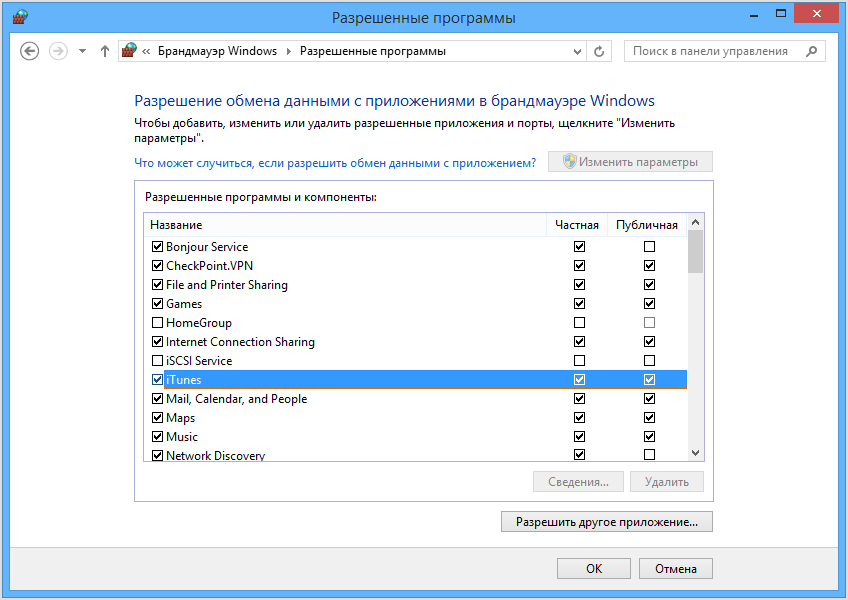
Многим помог исправить ошибку под номером 1 способ с отключением защитного ПО. Если сбой возник в результате конфликта программ-защитников и iTunes, что бывает нередко, то необходимо отключить антивирус, брандмауэр или фаервол на время выполнения процедуры обновления, восстановления прошивки. В случае если ошибка 1 не повторилась, вносим Айтюнс в список исключений в настройках антивирусных программ.
Способ 3. Использование другой прошивки
Сбой с кодом 1 при работе с iPhone 4, 4s, 5, 5s и других «яблок» часто возникает по причине неправильной сборки кастомной прошивки, наличия повреждённых файлов или конфликте версий iOS и iTunes. Загруженная ОС может также попросту не подходить вашему устройству. Если один из перечисленных вариантов является виновным в ошибке 1 (-1), тогда вы можете повторно загрузить прошивку, пересобрать её или использовать другую подходящую версию.
Способ 4. Обновление и переустановка iTunes
Для корректной работы программы она должна быть обновлена до последней доступной версии. Возможно, появлений ошибки 1 в iTunes спровоцировано дисбалансом программы и прошивки. Рекомендуется проверить наличие обновлений и в случае необходимости «освежить» Айтюнс. Если способ не сработал, спасти ситуацию может переустановка приложения, подразумевающая полное удаление iTunes и всех её сопровождающих компонентов. После деинсталляции компьютер необходимо перезагрузить и установить последнюю версию программы.
Способ 5. Запуск iTunes в режиме совместимости
Нередко проблему устраняет запуск программы в режиме совместимости с выбранной операционкой. Для этого выполняем следующие действия:
- щелчком правой кнопки мыши по ярлыку iTunes вызываем меню;
- внизу списка жмём «Свойства»;
- в открывшемся окне во вкладке «Совместимость» ставим флажок напротив пункта «Запустить программу в режиме совместимости» и ниже выбираем версию ОС;
- сохраняем изменения.
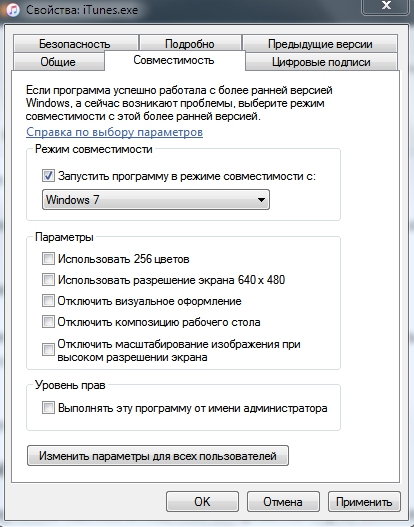
Таким же образом, вызвав меню, можно запустить программу от имени администратора.
Способ 6. Установка доступных обновлений Windows
Если система давно не обновлялась, также вероятны ошибки вследствие конфликтов софта, поэтому необходимо выполнить поиск доступных обновлений для текущей версии ОС и их установку. Воспользоваться опцией можно из «Центра обновлений Windows».
Способ 7. Восстановление до заводской прошивки посредством Recovery Mode
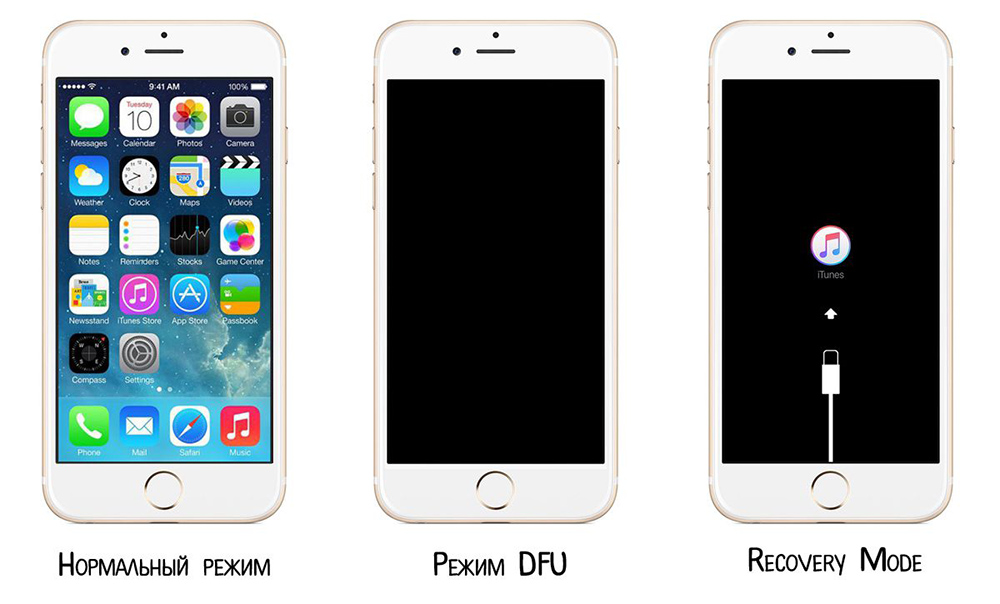
В случае ошибки 1 в iTunes может помочь режим Recovery Mode, который, как и DFU Mode, предусмотрен для устройств Apple в тяжёлых случаях, когда девайс не реагирует на стандартные действия. Перед возвращением настроек по умолчанию желательно обзавестись резервной копией, т. к. данные пользователя будут утеряны. Войти в данный режим можно следующим образом:
- отключаем устройство;
- нажимаем и удерживаем кнопку «Home»;
- не отпуская кнопки, подключаем iPhone к компьютеру посредством оригинального кабеля;
- свидетельством того, что смартфон перешёл в режим Recovery Mode, будет изображение иконки iTunes и шнура-USB;
- запускаем программу, где видно, что запущен аварийный режим восстановления.
Если реанимировать iPhone в домашних условиях так и не удалось, поход в сервисный центр неизбежен. Самой распространённой причиной ошибки 1 (-1) является отвал модема, но иногда виноваты и другие элементы устройства. Возможно, потребуется пайка или замена деталей, что лучше всего выполнять в условиях сервиса руками профессионалов.
На неисправности модема также указывают нарушения в работе Wi-Fi и Bluetooth, но чтобы стопроцентно определить причину ошибки 1, необходима диагностика. Можно также попробовать прошить смартфон, вынув батарею или просто плату, в ряде случаев это избавляет от проблемы.
Способы устранения ошибки 1 в iTunes

При работе с программой iTunes абсолютно любой пользователь внезапно может столкнуться с ошибкой в работе программы. К счастью, каждая ошибка имеет свой код, который указывает на причину возникновения проблемы. В данной статье речь пойдет о распространенной неизвестной ошибке с кодом 1.
Столкнувшись с неизвестной ошибкой с кодом 1, пользователю это должно говорить о том, что возникли проблемы с программным обеспечением. Для решения данной проблемы существует несколько способов, которые и будут рассмотрены ниже.
Как устранить ошибку с кодом 1 в iTunes?
Способ 1: обновление iTunes
Прежде всего, необходимо убедиться, что на вашем компьютере установлена последняя версия iTunes. Если обновления для данной программы будут обнаружены, их потребуется обязательно установить. В одной из наших прошлых статей нам уже доводилось рассказывать, каким образом выполняется поиск обновлений для iTunes.
Способ 2: проверка состояния сети
Как правило, ошибка 1 возникает в процессе обновления или восстановления Apple-устройства. Во время выполнения данного процесса компьютеру необходимо обязательно обеспечить стабильное и бесперебойное интернет-соединение, ведь прежде, чем система установит прошивку, ее необходимо загрузить.
Проверить скорость вашего интернет-соединения вы сможете по этой ссылке .
Способ 3: замена кабеля
Если вы используете неоригинальный или поврежденный USB-кабель для соединения устройства с компьютером, обязательно замените его на целый и обязательно оригинальный.
Способ 4: использование другого USB-порта
Попробуйте подключить свое устройство к другому USB-порту. Дело в том, что устройство может иногда конфликтовать с портами на компьютере, например, если порт располагается в передней части системного блока, встроен в клавиатуру или используется USB-хаб.
Способ 5: загрузка другой прошивки
Если вы пытаетесь установить на устройство прошивку, которую предварительно загрузили в интернете, вам потребуется перепроверить загрузку, т.к. вы могли случайно загрузить прошивку, неподходящую вашему устройству.
Также можно попробовать загрузить нужную версию прошивки с другого ресурса.
Способ 6: отключение антивирусных программ
В редких случаях ошибку 1 могут вызывать защитные программы, установленные на ваш компьютер.
Попробуйте приостановить работу всех антивирусных программ, перезапустить iTunes и проверить наличие ошибки 1. Если ошибка пропала, тогда вам потребуется в настройках антивируса добавить iTunes в исключения.
Способ 7: переустановка iTunes
В заключительном способе предлагаем вам выполнить переустановку iTunes.
Предварительно iTunes необходимо удалить с компьютера, но сделать это следует полностью: удалить не только сам медиакомбайн, но и другие программы от Apple, установленные на компьютере. Подробнее об этом нам доводилось рассказывать в одной из прошлых статей.
И только после того, как вы удалите iTunes с компьютера, можно приступать к установке новой версии, предварительно загрузив дистрибутив программы с официального сайта разработчика.
Как правило, это основные способы устранения неизвестной ошибки с кодом 1. Если у вас есть свои методы решения проблемы, не поленитесь рассказать о них в комментариях.
Отблагодарите автора, поделитесь статьей в социальных сетях.
Устранение ошибки 1 в iTunes при восстановлении iPhone
Обладатели Apple-девайсов не жалуются на качество продукции от известной компании-гиганта, при этом выполняя всевозможные процедуры в iTunes, пользователи сталкиваются с ошибками, которые иногда не сулят ничего хорошего устройствам. Многие из сбоев возникают по программным причинам и могут устраняться достаточно просто, другие же указывают на аппаратные неисправности и требуют более серьёзного подхода к лечению (часто не без денежных вложений). Присвоенный каждой ошибке код помогает приблизиться к решению, раскрывая возможные причины неполадки, но всё же не в состоянии со стопроцентной вероя тностью определить «корень зла».
Исправление ошибки 1 в iTunes.
Неизвестная ошибка 1 и -1 в iTunes, впрочем, как и многие сбои с другими кодами, появляются при работе с программой вследствие провоцирующих факторов разного характера. Чаще всего уведомление, говорящее о данной неполадке, возникает в процессе обновления или восстановления прошивки iPhone 4, 4s, 5, 5s или других Эппл-устройств. В лучшем случае ошибка 1 в Айтюнс имеет программное решение и вызвана конфликтом ПО, повреждениями файлов прошивки, неправильно созданной сборкой и т. д., а в худшем – аппаратными проблемами, такими как неисправности микросхемы модема, flash-памяти и прочими неприятными моментами. Шансы, что сбой с кодом 1 (-1) спровоцирован выходом из строя элементов устройства значительно выше, если iPhone ранее подвергался падениям, ударам или другим механическим повреждениям, в него попадала вода и пр.
Способы исправления ошибки 1
Рассмотрим программные методы устранения проблемы, поскольку в некоторых случаях они весьма эффективны, и прежде чем нести iPhone в сервис, целесообразно самостоятельно попробовать справиться с задачей, используя незамысловатые решения. Залогом успешной синхронизации Айфона с Айтюнс является стабильное подключение к интернету, поэтому следует убедиться в том, что все настройки сети верны, и вы используете компьютер как администратор. Также важно удостовериться, что физическое подключение между девайсами выполнено и шнур-USB не отходит. Хоть и процент вероятности системного сбоя ничтожно мал, но всё же вы можете оказаться в рядах тех счастливчиков, которым удалось избавиться от 1 ошибки обыкновенной перезагрузкой устройств. Компьютер перезагружается в стандартном режиме, а iOS-девайс – в принудительном.
Способ 1. Замена кабеля, использование другого USB-порта
Не исключено, что ошибка 1 была спровоцирована в результате повреждений кабеля или использования неоригинального. Если при осмотре обнаружились какие-либо дефекты, пусть даже незначительные, USB-шнур следует заменить. То же относится и к кабелю китайского происхождения. Рекомендуется также попробовать подключить устройство к другому порту. Выполнять подключение нужно напрямую, не используя те, что встроены в клавиатуру, хабы и т. д. Лучше, если это будет разъём со стороны материнской платы (для ПК). Кроме того, можно попытаться прошиться на другом компьютере.
Способ 2. Отключение антивируса
Многим помог исправить ошибку под номером 1 способ с отключением защитного ПО. Если сбой возник в результате конфликта программ-защитников и iTunes, что бывает нередко, то необходимо отключить антивирус, брандмауэр или фаервол на время выполнения процедуры обновления, восстановления прошивки. В случае если ошибка 1 не повторилась, вносим Айтюнс в список исключений в настройках антивирусных программ.
Способ 3. Использование другой прошивки
Сбой с кодом 1 при работе с iPhone 4, 4s, 5, 5s и других «яблок» часто возникает по причине неправильной сборки кастомной прошивки, наличия повреждённых файлов или конфликте версий iOS и iTunes. Загруженная ОС может также попросту не подходить вашему устройству. Если один из перечисленных вариантов является виновным в ошибке 1 (-1), тогда вы можете повторно загрузить прошивку, пересобрать её или использовать другую подходящую версию.
Способ 4. Обновление и переустановка iTunes
Для корректной работы программы она должна быть обновлена до последней доступной версии. Возможно, появлений ошибки 1 в iTunes спровоцировано дисбалансом программы и прошивки. Рекомендуется проверить наличие обновлений и в случае необходимости «освежить» Айтюнс. Если способ не сработал, спасти ситуацию может переустановка приложения, подразумевающая полное удаление iTunes и всех её сопровождающих компонентов. После деинсталляции компьютер необходимо перезагрузить и установить последнюю версию программы.
Способ 5. Запуск iTunes в режиме совместимости
Нередко проблему устраняет запуск программы в режиме совместимости с выбранной операционкой. Для этого выполняем следующие действия:
- щелчком правой кнопки мыши по ярлыку iTunes вызываем меню;
- внизу списка жмём «Свойства»;
- в открывшемся окне во вкладке «Совместимость» ставим флажок напротив пункта «Запустить программу в режиме совместимости» и ниже выбираем версию ОС;
- сохраняем изменения.
Таким же образом, вызвав меню, можно запустить программу от имени администратора.
Способ 6. Установка доступных обновлений Windows
Если система давно не обновлялась, также вероятны ошибки вследствие конфликтов софта, поэтому необходимо выполнить поиск доступных обновлений для текущей версии ОС и их установку. Воспользоваться опцией можно из «Центра обновлений Windows».
Способ 7. Восстановление до заводской прошивки посредством Recovery Mode
В случае ошибки 1 в iTunes может помочь режим Recovery Mode, который, как и DFU Mode, предусмотрен для устройств Apple в тяжёлых случаях, когда девайс не реагирует на стандартные действия. Перед возвращением настроек по умолчанию желательно обзавестись резервной копией, т. к. данные пользователя будут утеряны. Войти в данный режим можно следующим образом:
- отключаем устройство;
- нажимаем и удерживаем кнопку «Home»;
- не отпуская кнопки, подключаем iPhone к компьютеру посредством оригинального кабеля;
- свидетельством того, что смартфон перешёл в режим Recovery Mode, будет изображение иконки iTunes и шнура-USB;
- запускаем программу, где видно, что запущен аварийный режим восстановления.
Если реанимировать iPhone в домашних условиях так и не удалось, поход в сервисный центр неизбежен. Самой распространённой причиной ошибки 1 (-1) является отвал модема, но иногда виноваты и другие элементы устройства. Возможно, потребуется пайка или замена деталей, что лучше всего выполнять в условиях сервиса руками профессионалов.
На неисправности модема также указывают нарушения в работе Wi-Fi и Bluetooth, но чтобы стопроцентно определить причину ошибки 1, необходима диагностика. Можно также попробовать прошить смартфон, вынув батарею или просто плату, в ряде случаев это избавляет от проблемы.
Устранение ошибок обновления и восстановления iOS
В этой статье описывается, как устранять ошибки обновления и восстановления iOS.
Первоочередные действия
- Убедитесь, что на компьютере Mac с macOS Catalina 10.15 используется последняя версия программного обеспечения. Если используется компьютер Mac с macOS Mojave 10.14 или более ранней версии либо компьютер с Windows, убедитесь, что на нем установлена последняя версия программы iTunes.
- Если устройство не удается восстановить и появляется сообщение «Произошла неизвестная ошибка [номер ошибки]», выполните инструкции в этой статье.
Если сообщение об ошибке продолжает появляться, попробуйте выполнить следующие действия.
Выбор номера ошибки или сообщения об ошибке
Выберите возникающую ошибку, чтобы просмотреть инструкции по ее устранению.

Убедитесь, что устройство подключается к серверам Apple.
Появление ошибки 1671 означает, что компьютер загружает необходимое программное обеспечение. Дождитесь окончания загрузки и повторите попытку.
Появление сообщения об одной из перечисленных ниже ошибок может означать, что компьютеру не удается подключиться к серверам Apple либо устройству iPhone, iPad или iPod touch.
- 17, 1638, 3014, 3194, 3000, 3002, 3004, 3013, 3014, 3015, 3194, 3200
- «При загрузке программного обеспечения произошла ошибка».
- «Устройство не поддерживается для запрашиваемой сборки».
Выполните следующие действия.
Появление ошибки 4037 означает, что обновить устройство с помощью компьютера невозможно, так как оно защищено паролем и не было разблокировано для проведения обновления или восстановления. Разблокируйте устройство и повторите попытку. Узнайте, что делать, если вы не помните пароль.
Если сообщение об ошибке продолжает появляться, обратитесь в службу поддержки Apple.
Сообщение о сбое сотового обновления или недоступности Apple Pay
Проверка ПО для обеспечения безопасности
- Если появляется сообщение об ошибке 9, выполните инструкции в этой статье.
- Если появляется сообщение об ошибке 2, 4, 6 или 1611, проверьте ПО сторонних разработчиков для обеспечения безопасности. Затем проверьте подключение через USB.
- Если сообщение об ошибке продолжает появляться, обратитесь в службу поддержки Apple.
Проверка подключений через USB
Если появляется сообщение об ошибке 4005, 4013 или 4014, выполните инструкции в этой статье.
Если появляется сообщение об одной из ошибок, перечисленных ниже, проверьте подключение через USB, USB-кабель, USB-порт или компьютер:
- 13, 14, 1600, 1601, 1602, 1603, 1604, 1611, 1643–1650
- 2000, 2001, 2002, 2005, 2006, 2009
- Сообщение об ошибке со словами «недопустимый ответ»
Выполните следующие действия. После каждого действия проверяйте, устранена ли проблема:
- Подсоедините USB-кабель из комплекта поставки устройства. Если он отсутствует, воспользуйтесь другим USB-кабелем производства Apple.
- Подключите устройство к другому USB-порту компьютера. Это не должен быть порт на клавиатуре.
- Подключите устройство к USB-порту на другом компьютере.
- Если сообщение об ошибке продолжает появляться, проверьте наличие других проблем с USB, ПО сторонних разработчиков для обеспечения безопасности, а затем аппаратное обеспечение.
Если сообщение об ошибке продолжает появляться, обратитесь в службу поддержки Apple.
Проверка аппаратного обеспечения
Если появляется сообщение об ошибке 53, выполните инструкции в этой статье.
Появление одной из перечисленных ниже ошибок может указывать на наличие проблемы с аппаратным обеспечением.
- 1, 3, 10, 11, 12, 13, 14, 16
- 20, 21, 23, 26, 27, 28, 29, 34, 35, 36, 37, 40, 56
- 1002, 1004, 1011, 1012, 1014, 1667, 1669
Выполните следующие действия. После каждого действия проверяйте, устранена ли проблема:
Если сообщение об ошибке продолжает появляться, обратитесь в службу поддержки Apple.
Проверка на предмет устаревшего или измененного программного обеспечения
Появление ошибки 1015 или сообщения «Не удается найти требуемый ресурс» может указывать на наличие несанкционированных модификаций ПО (взлом прошивки). Это также может означать, что выполняется попытка установить более раннюю версию iOS (понижение версии).
Чтобы восстановить устройство с последней версией ПО, активируйте режим восстановления.
Если сообщение об ошибке продолжает появляться, обратитесь в службу поддержки Apple.
Ошибка -1 при восстановлении и обновлении iPhone через iTunes – как быть?
Привет! А ведь действительно, как быть-то? Ну во-первых, стоит определиться с тем, из-за чего iTunes может выдавать неизвестную -1 ошибку во время восстановления или обновления iPhone. И здесь у меня сразу же неутешительные новости. В подавляющем большинстве случаев – это «железная» проблема и связана она с неисправностью модема в вашем гаджете. Правда, иногда можно обойтись без сервиса и реанимировать устройство в домашних условиях… Заинтриговал? Сейчас все расскажу. Поехали!
Перво-наперво стоит исключить все другие причины, которые могут повлиять на неудавшуюся прошивку iPhone через iTunes. Зачем? Все очень просто – нет смысла переходить к тяжелой артиллерии и начинать «ковырять железо», предварительно не убедившись в том, что проблемы именно во внутренностях смартфона. Итак…
У небольшого количества пользователей минус 1 ошибка может возникать вследствие:
- Использования не сертифицированного кабеля (нужно обязательно попробовать оригинальный аксессуар).
- Попытки прошивки через старую версию iTunes (обновить до последней рабочей).
- Некоторым помогает запуск iTunes в режиме совместимости и от имени администратора.
Но к сожалению, все это помогает только небольшому количеству людей и в большинстве случаев – это все-таки проблемы с железом устройства…
Самая распространенная причина -1 ошибки в iTunes
Поломка модема. Окончательно убедиться в этом можно по косвенным признакам:
- До возникновения минус 1-ой ошибки iPhone периодически самостоятельно терял сеть и потом находил ее, хотя прием в этом месте уверенный и такого происходить не должно.
- Сама ошибка появляется в самом конце процесса восстановления или обновления, когда полоска прогресса уже дошла почти до конца.
- Была замена аккумулятора или другое вмешательство во внутренности гаджета.
- iPhone падал (даже без видимых внешних повреждений) или в него попадала вода.
Если хоть один из этих пунктов ваш случай, то с 99% вероятностью -1 ошибка в iTunes появляется из-за того, что на вашем iPhone «отвалились» модем и его пайки.
Проблема на самом деле очень серьезная и вот что с ней можно сделать.
Способ 1. Правильный
Почему правильный? Потому что самым разумным поступком в данной ситуации будет посещение сервисного центра. Особенно, если телефон на гарантии (иногда она может быть двухлетней!), то тут и раздумывать нечего – несите в авторизованную мастерскую. Правда, так как чаще всего -1 ошибка появляется в результате каких-либо механических повреждений, то есть вероятность получить отказ в официальном и бесплатном ремонте. Но с другой стороны – попытка не пытка, поэтому попробовать стоит.
Если телефон без гарантии, то для ремонта необходимо тщательно выбрать мастерскую. Потому что необходимыми навыками и инструментами для пайки модема обладают далеко не все сервисные центры. Обычная палатка на рынке (где максимум что могут сделать это поменять батарейку и экран), в лучшем случае продержит ваш iPhone какое-то время у себя и отдаст все с той же ошибкой. А в худшем – сломают еще что-нибудь.
Вывод первый: если уж и собрались чинить «отвал модема», то делать это стоит в нормальном сервисе, а не где попало.
Правда, даже в самом захудалой мастерской могут вылечить минус 1-ую ошибку вашего iPhone без перепайки модема. Но вся прелесть в том, что вы сами можете попробовать это сделать не платя никому денег…
Способ 2. Неправильный, но иногда работающий
Почему неправильный? Потому что таким образом поступать с устройством крайне не рекомендуется – это, если можно так сказать, крайняя мера.
Внимание! Все что описано ниже делается исключительно на ваш страх и риск. Естественно, после этих манипуляций устройство «слетит» с гарантии (если она у вас была). Подобными действиями можно легко навредить iPhone и в процессе выполнения сломать что-либо еще. Опять же, никто не дает 100% гарантию того, что все это сработает. Если надумаете, то действуйте с максимальной осторожностью.
Более того, эти два способа иногда помогают просто прошить iPhone с -1 ошибкой и активировать его. Так сказать «снять с шнурка» и получить доступ хоть к какому-то функционалу. Сам модем наверняка не заработает. Что это значит? То, что у Вас будет iPhone, который позволяет его использовать как iPod. Грубо говоря, сотовую сеть он ловить не сможет (скорей всего, но может и повезти).
Собственно, переходим к необходимым действиям:
- Заморозить iPhone в морозилке, холодильнике или на улице (если за окном зима). Упаковываете гаджет в пакет и отправляем на холод. Ждете минут 15-20 и пытаетесь прошить через iTunes. Многие делают это даже не вытаскивая устройство из морозилки (холодильника). Как бы смешно и псевдонаучно это не звучало, но некоторым помогает и iPhone все-таки удается прошить до конца минуя -1 ошибку.
- Полная противоположность предыдущему способу – нагреть iPhone. Единственный момент, греть рекомендуется непосредственно сам модем и с помощью специального оборудования (дабы избежать перегрева). Прижать его и попытаться прошить, пока не остыл. Хотя, судя по сообщениям на форумах, иногда удается «проскочить» ошибку и завершить восстановление (обновление) даже в том случае, когда гаджет нагрелся от того, что просто стоял на зарядке.
Да, способы далеко не самые обычные, и как я говорил ранее – достаточно рискованные. Но если терять нечего – то можно и попробовать (правда очень аккуратно!).
Вывод второй: даже если при помощи этих манипуляций устройство прошилось, то с большой долей вероятности у вас на руках будет просто активированный iPhone – сеть он ловить не будет (или будет, но недолго). Хотя… может и повезти.
Как видите, – 1 ошибка iTunes – это достаточно серьезно.
И «домашние» методы ее исправления (охлаждение или нагрев): во-первых – не всегда работают, во-вторых – есть вероятность еще больше навредить гаджету, в-третьих – скорей всего аппарат сеть ловить не будет. Для грамотного решения обязательно посещение «толкового» сервисного центра (где смогут перепаять модем и привести ваш iPhone в чувство).
Содержание
- Как устранить ошибку с кодом 1 в iTunes?
- Способ 1: обновление iTunes
- Способ 2: проверка состояния сети
- Способ 3: замена кабеля
- Способ 4: использование другого USB-порта
- Способ 5: загрузка другой прошивки
- Способ 6: отключение антивирусных программ
- Способ 7: переустановка iTunes
- Вопросы и ответы
При работе с программой iTunes абсолютно любой пользователь внезапно может столкнуться с ошибкой в работе программы. К счастью, каждая ошибка имеет свой код, который указывает на причину возникновения проблемы. В данной статье речь пойдет о распространенной неизвестной ошибке с кодом 1.
Столкнувшись с неизвестной ошибкой с кодом 1, пользователю это должно говорить о том, что возникли проблемы с программным обеспечением. Для решения данной проблемы существует несколько способов, которые и будут рассмотрены ниже.
Способ 1: обновление iTunes
Прежде всего, необходимо убедиться, что на вашем компьютере установлена последняя версия iTunes. Если обновления для данной программы будут обнаружены, их потребуется обязательно установить. В одной из наших прошлых статей нам уже доводилось рассказывать, каким образом выполняется поиск обновлений для iTunes.
Читайте также: Как обновить iTunes на компьютере
Способ 2: проверка состояния сети
Как правило, ошибка 1 возникает в процессе обновления или восстановления Apple-устройства. Во время выполнения данного процесса компьютеру необходимо обязательно обеспечить стабильное и бесперебойное интернет-соединение, ведь прежде, чем система установит прошивку, ее необходимо загрузить.
Проверить скорость вашего интернет-соединения вы сможете по этой ссылке.
Способ 3: замена кабеля
Если вы используете неоригинальный или поврежденный USB-кабель для соединения устройства с компьютером, обязательно замените его на целый и обязательно оригинальный.
Способ 4: использование другого USB-порта
Попробуйте подключить свое устройство к другому USB-порту. Дело в том, что устройство может иногда конфликтовать с портами на компьютере, например, если порт располагается в передней части системного блока, встроен в клавиатуру или используется USB-хаб.
Способ 5: загрузка другой прошивки
Если вы пытаетесь установить на устройство прошивку, которую предварительно загрузили в интернете, вам потребуется перепроверить загрузку, т.к. вы могли случайно загрузить прошивку, неподходящую вашему устройству.
Также можно попробовать загрузить нужную версию прошивки с другого ресурса.
Способ 6: отключение антивирусных программ
В редких случаях ошибку 1 могут вызывать защитные программы, установленные на ваш компьютер.
Попробуйте приостановить работу всех антивирусных программ, перезапустить iTunes и проверить наличие ошибки 1. Если ошибка пропала, тогда вам потребуется в настройках антивируса добавить iTunes в исключения.
Способ 7: переустановка iTunes
В заключительном способе предлагаем вам выполнить переустановку iTunes.
Предварительно iTunes необходимо удалить с компьютера, но сделать это следует полностью: удалить не только сам медиакомбайн, но и другие программы от Apple, установленные на компьютере. Подробнее об этом нам доводилось рассказывать в одной из прошлых статей.
Читайте также: Как полностью удалить iTunes с компьютера

И только после того, как вы удалите iTunes с компьютера, можно приступать к установке новой версии, предварительно загрузив дистрибутив программы с официального сайта разработчика.
Скачать программу iTunes
Как правило, это основные способы устранения неизвестной ошибки с кодом 1. Если у вас есть свои методы решения проблемы, не поленитесь рассказать о них в комментариях.
 Добырй день сегодня поговорим о ошибке 1 (-1) iPhone. Данная ошибка может возникнуть как вследстивии программного сбоя так и из-за аппаратной неисправнотси. В данной статье мы разберем причины приводящие к ошибке 1 iPhone и посоветуем разные способы по решению данной ошибки.
Программное решение ошибки 1 iPhone
1. Обнавить iTunes до актуальной версии
2. Запустить iTunes в режиме совместимости и от имени администратора.
3. Отключить антивирус;
4. Использовать оригинальный кабель
5. При помощи Recovery Mode попытаться восстанавливать прошивку через iTunes до заводской.
6. При восстановлении попробовать различные порты usb также можно попробовать восстановить через другой компьютре.
Аппарантые несправности приводящие к ошибке 1 iPhone
Неисправности :
1. Модема
2. Кантролера питания модемного блока (U2_RF)
3. Eeprom (U6_RF)
4. Модемного процессора (U1_RF)
5. Трансивероа (U3_RF)
8. Аккумлятора
7. Кантролер питания (U7)
9. Нижнего шлейфа
10. Дросселя на выходе контролера питания модема
Самая распространенная причина ошибки 1 iPhone являетя поломка модема. Вот симктомы по которым можно понять что у вас неисправен модем:
- При попытке восстановить iPhone процесс прошивки доходит примерно до 60% а дальше выдает ошибку 1 как раз в начале прошивки модема или при 99%.
-
Пропадает сеть и начинается постоянный поиск сети
-
Wi-Fi периодически становиться не активным (переключатель неактивный)
- IMEI не показывает через *#06#
- Была замена аккумулятора или замена каких-то комплектующих
- Подение iPhone или попадание в него влаги
Cпособы по решению ошибки 1 iPhone
1. Первое и очевидное решение это отвезти смартфон по гарантии ( елси она не истекла)
2. Положить телефон в морозилку от 20 до 40 мин. Потом достать и сразу прошивать (некоторые прямо там в него подключают кабель от ноутбука и шьют). Принцип действия очень простой — от температуры изменяется геометрия контактов, «разорванные» соединения сходятся вновь.Тут, конечно, встаёт вопрос — почему до прошивки все работало нормально? Насколько я знаю — дело в том, что ряд контактных «ножек» модема используются только для целей прошивки и не требуются при нормальной работе. Если эти «ножки» имеют дефекты/отвалы, то получаем ошибку 1 iphone.
3. Также многим помогает прогреть телефон если имеетя паяльный фен можно прогреть сам модем или контролер питания модема (предварительно снять металически экран) который находиься в облости сим лотка. Если фена нет то можно прогреть заднию крышку iPhone с помощь обычного фена греть около 1 мин. В процессе прошивки можно попробовать надовить на модем может помочь.

Красным выделен процессор A7, оранжевым выделен LTE-модем Qualcomm MDM9615M, желтым — универсальный модуль Qualcomm WTR1605L LTE/HSPA+/CDMA2K/TDSCDMA/EDGE/GPS transceiver.
4. Можно восстановить через iTunes при появлении ошибки на 60 процентах снимаем заднию крышку и на время размыкаем клеммы аккумлятора и потом пробуем прошивать снова.
Образцы ремонт iPhone 5s c ошибкой 1 в сервесных центрах
Решение. Перекатка модема и прогрев контролера питания модема.
Решение. Перекатка контролера питания модема.
Диагностика. Снятие контрлера питания модема и измерение падения наприжения на питаках с последующим сравнением с эксперементально полученными данными. Диагноз вераятная неисправность модема.

Решение. Перекатка трансивера U2_RF
Решение. Перекатка двух микросхем U6_RF(Eeprom) и U6
Решение. Замена контролера питания модемного блока U2_RF и замена микросхемы трансивера U2_RF
Надеюсь что выше изложенный материал поможет вам в решении ошибки 1 iPhone.
- Добавить свои
Оставьте свой комментарий

Одной из наиболее частых причин обращения Клиентов в сервисный центр (после разнообразных механических повреждений, конечно же) является проблемы с прошивкой устройства, основным симптомом которых является то, что iPhone не прошивается и не включается. Зачастую это приводит к весьма печальным для обладателя iPhone последствиям: потере личных данных и полному выходу устройства из строя.
Причины того, что айфон не прошивается могут быть различны: ошибка загрузки или установки новой прошивки, неаккуратное использование стороннего программного обеспечения (например, при процедуре джейлбрейка) или же какая-то аппаратная неисправность, вызванная каким-либо механическим повреждением или попаданием влаги.
Очень часто проблемы с прошивкой iPhone сопровождаются сообщением об ошибке, которое выдается в программе iTunes, когда к ней подключено устройство. Зачастую по номеру ошибки можно определить и причины странного поведения устройства. Ниже приведены наиболее распространенные ошибки и краткая расшифровка предварительного «диагноза», более точно определить который можно только в условиях сервисного центра.
iPhone не прошивается, ошибка (1) или (-1)
В многочисленных описаниях ошибок iTunes на просторах Интернета можно найти способ для устранения ошибки (1) при прошивке iPhone, который заключается в незамысловатой рекомендации сменить USB-кабель или скачать файл прошивки заново. Однако, все оказывается не так просто: в 99 процентах случаев эти действия проблему с прошивкой айфона не решат.
Все дело в том, что если iPhone не прошивается, а iTunes выдает ошибку (1) или (-1), это указывает на явные аппаратные проблемы с устройством. Чаще всего, причиной этих проблем является неисправность микросхемы радиомодуля (модема) или flash памяти. Более точно определить причину неисправности и возможность ее устранения может только опытный специалист сервисного центра, поэтому, если Ваш iPhone не прошивается, а в iTunes при этом выдается ошибка (1) или (-1) стоит обратиться в специализированную мастерскую, сотрудники которой обладают должным опытом работы и знанием специфики техники Apple.
iPhone не прошивается, ошибка (3)
Ошибка (3) при прошивке iPhone в большинстве случаев также связана с аппаратной неисправностью радиомодуля: как правило, данная ошибка выдается программой iTunes именно на этапе прошивке модема iPhone. Здесь, как и в предыдущем случае, Вам вряд ли удастся решить проблему без обращения в сервисный центр.
iPhone не прошивается, ошибка (9)
Данный тип ошибки во время прошивки iPhone чаще всего свидетельствует о том, что во время процедуры прошивки происходит разрыв связи между компьютером и устройством, иными словами, iPhone отключается во время установки прошивки. Причины же такого поведения айфона могут быть разные: проблемы с USB-проводом, нарушение целостности файла прошивки или аппаратная неисправность нижнего разъема, аккумулятора, либо нарушения по цепи питания процессорной платы.
Также ошибка (9) при прошивке айфона может говорить о сложных аппаратных проблемах компонентов процессорной платы (память NAND Flash, контроллер питания, центральный процессор).
Как правило, если айфон не прошивается и в iTunes выдается ошибка (9), устранить эту неисправность в условиях сервисного центра удается. Сроки и стоимость ремонта, в большинстве случаев, определяются только после проведения технической диагностики устройства.
iPhone не прошивается, ошибка (14)
Ошибка 14 при прошивке iPhone может носить как программный, так и аппаратный характер. Если проблема программная, ошибка 14 сообщает пользователю о том, что при прошивке устройство введено в некорректный режим (DFU или Recovery), либо требуется не обновление прошивки, а восстановление с нуля (так может произойти, если Вы обновляете прошивку, «перескакивая» через несколько версий ПО, например, с iOS 4.x или 5.x на iOS 7.x или iOS 8).
Решение в таком случае может быть только одно — восстановление программного обеспечения iPhone с нуля. Если после этого устройство нормально прошивается, активируется и стабильно работает, значит проблема решена и остается только подумать о том, каким образом можно вернуть потерянную из айфона информацию.
Если же iPhone никаким образом не хочет прошиваться и постоянно выдает одну и ту же ошибку, то следует обратиться к техническим специалистам сервисного центра для проведения диагностики, уточнения причин появления неисправности и их качественного устранения.
iPhone не прошивается, ошибка (16)
Если айфон не удается прошить и при этом программа iTunes выдает ошибку (16), велика вероятность серьезных аппаратных проблем с устройством. В частности, такая ошибка появляется, если на устройстве неисправен радиомодуль, либо контрольная сумма серийного номера и номера IMEI не совпадают (такой вариант на данный момент характерен для iPhone 4 и iPhone 4S, которые были восстановлены на заводах в Китае и продаются либо под маркой Refurbished, либо как новые — все зависит от совести продавца).
iPhone не прошивается, ошибка (20)
Появление ошибки (20) во время прошивки iPhone чаще всего свидетельствует о том, что устройство находится в несовместимом для прошивки режиме: устранить эту ошибку можно, переведя устройство в режим восстановления DFU и заново начав процедуры восстановления программного обеспечения.
iPhone не прошивается, ошибка (23)
Раньше, во времена появления iPhone 4, ошибка 23 при прошивке айфона считалась одной из самых сложных для устранения. Все дело в том, что причина возникновения этой ошибки в большинстве случаев заключалась в сложных аппаратных проблемах с радиомодулем устройства, решить которые было возможно далеко не во всех случаях.
Сейчас, с появлением опытных сервисных инженеров, специализирующихся на ремонте техники Apple, и появлению хорошего профессионального оборудования, шансы на успешный ремонт iPhone стали значительно выше. Поэтому, если Ваш айфон не прошивается и при восстановлении ПО выдает ошибку (23), не стоит отчаиваться — обратитесь в сервисный центр, специалисты которого смогут провести полную диагностику устройства и максимально качественно его отремонтировать.
iPhone не прошивается, ошибка (29)
Как и в случаях с другими ошибками iTunes, если iPhone не прошивается, а программа выдает ошибку (29), причин появления данной неисправности может быть несколько: от устаревшей версии программы iTunes или неисправности USB кабеля до аппаратных проблем устройства. При этом, и аппаратные проблемы могут носить самый разнообразный характер: от проблем с нижним разъемом до совместимости аккумулятора с материнской платой, при проверке которой во время прошивке и выдается ошибка (29). В таких случаях необходимо либо заменить аккумулятор айфона на новый, затем перепрошить устройство; либо перепрошить с временной установкой другого аккумулятора.
iPhone не прошивается, ошибка (53)
Ошибка 53 при прошивке айфона характерна для моделей iPhone 6 и выше (iPhone 6 Plus, iPhone 6s, iPhone 6s Plus). Эта ошибка является следствием неисправности датчика отпечатка пальцев Touch ID, который может быть поврежден в результате механического воздействия, попадания влаги или не квалифицированного вмешательства, в результате которого шлейф с датчиком оказывается неработоспособен.
С неработающим датчиком iPhone может работать абсолютно нормально до момента обновления или восстановления прошивки. При этом, пытаясь обновить iOS через Wi-Fi, операционная система напишет о невозможности обновления. Если же обновлять или восстанавливать iOS принудительно через iTunes при проверке компонентов программа выдаст ошибку (53), а устройство перезапустится в режиме восстановления Recovery mode. Выйти из этого режима стандартными методами не получится никак.
Для устранения ошибки (53) требуется восстановить работоспособность шлейфа Touch ID. Выполнить эту операцию могут только специалисты, имеющие опыт выполнения подобных работ и специальное оборудование, в условиях сервисного центра. Однако, к сожалению, успешно выполнить данную процедуру удается не всегда — все зависит от степени повреждения шлейфа. Оценить возможность восстановления и, если это возможно, выполнить его можно после проведения диагностики в сервисном центре.
iPhone не прошивается, ошибка (1011) или ошибка (1012)
Здесь уже все гораздо сложнее, чем в случае с предыдущими вариантами ошибок iTunes. Ошибки (1011) и (1012) также связаны с ошибкой прошивки модема, но ошибкой более серьезной, чаще всего носящий аппаратный характер. Если после появления одной из представленных ошибок iPhone по-прежнему не прошивается, то для осуществления ремонта следует обратиться в специализированный сервисный центр, специалисты которого имеют опыт работы с микросхемами iPhone на специальном профессиональном сервисном оборудовании.
iPhone не прошивается, ошибка (1013) или ошибка (1015)
Данные номера ошибок iTunes при восстановлении или обновлении программного обеспечения iPhone говорят о том, что прошивка модема текущей прошивки выше, чем прошивка модема той прошивки, на которую устройство пытаются прошить. Иными словами, ошибка (1013) или ошибка (1015) появляются, когда пользователь пытается сделать понижение (даунгрейд) iOS на версию ниже, чем в нем была установлена до прошивки.
На самом деле, когда iTunes выдает ошибку (1013) или (1015) и при этом устройство не загружается и не включается (находится в режиме восстановления), сама операционная система устанавливается на него до конца. В этом случае можно попробовать вывести iPhone из режима восстановления с помощью специального программного обеспечения, установить более свежую версию iOS или же прошить iPhone на «кастомную» версию программного обеспечения, не затрагивающего прошивку модема.
iPhone не прошивается, ошибка (1601), ошибка (1603) или ошибка (1604)
Ошибки серии 16xx, как правило, связаны с некорректной работой программного обеспечения iPhone, которая может быть обусловлена либо неосторожными действиями пользователя при попытке взломать операционную систему устройства, либо внутренними ошибками ПО. Чаще всего, если причина появления той или иной ошибки связана с программной частью iPhone, помогает восстановление прошивки заново с помощью штатных средств программы iTunes, либо специального программного обеспечения.
Но бывают случаи, когда эти же номера ошибок характеризуют абсолютно другую неисправность — невозможность программы iTunes получить полный доступ к устройству. Связано это может быть с неисправностью различных компонентов iPhone: нижнего шлейфа, батареи, процессорной платы. Устранить подобные неполадки может только опытный специалист в условиях сервисного центра.
iPhone не прошивается, ошибка (3194)
Ошибка 3194 при прошивке iPhone чаще всего свидетельствует о том, что версия прошивки, на которую Вы пытаетесь прошить устройство, по каким-либо причинам не проходит проверку на серверах Apple. Это может быть связано с тем, что Вы, например, пытаетесь установить уже не поддерживаемую версию iOS, «кастомную» iOS с джейлбрейком, либо Ваш компьютер блокирует доступ iTunes к серверам проверки Apple.
Как правило, если iPhone не прошивается и выдает ошибку 3194 бывает достаточно попробовать установить прошивку заново, предварительно проверив настройки сетевого доступа внутри операционной системы. Если же сделать это не удается или ошибка вновь повторяется, рекомендуем обратиться за консультацией в сервисный центр: вполне может быть, что причина появления ошибки 3194 может заключаться в проблемах с «железной» начинкой Вашего iPhone.
iPhone не прошивается, ошибка (4005), ошибка (4013), ошибка (4014)
Данные номера ошибок при прошивке iPhone или iPad чаще всего свидетельствуют о сложных аппаратных проблемах с процессорной платой устройства. Конечно, в Интернете можно найти множество «полезных» инструкций о том, как исправить эту проблему — поменять USB кабель, поменять компьютер, отключить антивирусное ПО — но, как показывает, практика всё это абсолютно бесполезно. Если при прошивке Вашего iPhone или iPad появляется одна из указанных ошибок, то без проведения технической диагностики в условиях специализированного сервисного центра определить причину появления неисправности очень трудно.
Конечно же, в данной статье мы привели отнюдь не все возможные ошибки, которые могут возникнуть при прошивке iPhone, а только наиболее распространенные из них в настоящее время. Со временем статья будет дополняться и редактироваться, т.к. с выходом новых устройств и версий iOS, а также обновлениям программного пакета iTunes, могут появляться новые проблемы, трудности и ошибки при восстановлении/обновлении ПО, а номера существующих ошибок, соответствующих той или иной проблеме, могут меняться.
Если же так случилось, что Вы столкнулись с проблемами во время использования «яблочной» техники, а Ваш iPhone не прошивается и не включается, обращайтесь в сервисный центр «Service Apple». Наши специалисты, имеющие за плечами огромный опыт обслуживания и ремонта техники Apple, смогут оперативно провести диагностические работы и максимально качественно произвести ремонт Вашего iPhone.
Выбрать сервис-центр на карте
Метки: iPhone не прошивается, ошибки iTunes, прошивка, Ремонт iPhone

Иногда при восстановлении, обновлении и синхронизации iPhone, iPod Touch и iPad в iTunes возникают неизвестные ошибки, и выполнить необходимые действия с iOS-девайсом никак не получается. В нашем справочнике найдете расшифровку ошибки и возможные варианты ее устранения.
Содержание:
- Случаи, когда возникают ошибки в iTunes
- Классификатор ошибок
- Стандартные способы устранения ошибок в iTunes
- Справочник ошибок iTunes и методы их устранения
Ошибки возникающие в процессе восстановления/обновления и синхронизации могут быть как программными, так и связанными с аппаратными проблемами в iPhone, iPod Touch и iPad: одни устранить достаточно просто (перезагрузкой компьютера или сменой USB-порта), другие требуют аппаратного ремонта.
Ошибки iTunes возникают при:
- восстановлении устройства;
- обновлении прошивки;
- синхронизации iPhone, iPod Touch и iPad с iTunes;
- загрузке контента из iTunes Store/App Store.
Классификация ошибок iTunes
- Неполадки со связью (Ошибки сети)
Ошибки iTunes: 17, 1004, 1013, 1638, 3014, 3194, 3000, 3002, 3004, 3013, 3014, 3015, 3194, 3200.
Также могут появляться уведомления:- «При загрузке программного обеспечения произошла ошибка».
- «Устройство не поддерживается для запрашиваемой сборки».
Данные ошибки и предупреждения появляются при возникновении проблем с подключением компьютера к серверу обновлений Apple или к устройству.
- Проблемы с настройками ПО безопасности (брандмауэр, антивирус, файрвол)
Ошибки iTunes: 2, 4, 6, 9, 1000, 1611, 9006, 9807, 9844.
Эти ошибки вызваны блокировкой подключения к серверам Apple антивирусом, брандмауэром Windows или файрволом. - Неполадки с USB-подключением устройства
Ошибки iTunes: 13, 14, 1600, 1601, 1602, 1603, 1604, 1611, 1643-1650, 2000, 2001, 2002, 2005, 2006, 2009, 4005, 4013, 4014, 4016, «недействительный ответ», повторный запрос на восстановление после его завершения. - Аппаратные проблемы
Ошибки iTunes: (-1), 1, 3, 11, 12, 13, 14, 16, 20, 21, 23, 26, 27, 28, 29, 34, 35, 36, 37, 40, 53, 56, 1002, 1004, 1011, 1012, 1014, 1667 или 1669.
Возникают при аппаратных неисправностях с iPhone, iPad и iPod Touch: с модемом, с модулем Wi-Fi, разъемом питания, аккумулятором и так далее.
Стандартные способы устранения ошибок в iTunes
Большую часть ошибок в iTunes можно устранить самостоятельно:
- Удалите или завершите программы на компьютере, которые могут блокировать подклюечние iTunes к серверу обновления Apple.
- Отключите ПО безопасности на время восстановления или обновления iPhone и iPad.
- Используйте оригинальный кабель USB для подключения iOS-устройств к компьютеру. Иначе возможно такое. Попробуйте его заменить.
- Подключите устройство в другой порт USB. На стационарном компьютере следует использовать USB-порты расположенные на материнской плате. К портам USB на мультимедийной клавиатуре, USB-концентраторе или на лицевой панели системного блока подключать iPhone или iPad не рекомендуется — могут возникнуть ошибки с подключением устройства.
- Полностью удалите iTunes и все его компоненты с помощью «анинсталлеров», Uninstall Tool (для Windows), например. Затем установите последнюю версию программы.
- Восстановите/обновите iPhone/iPad на другом компьютере Windows или Mac.
В таблице расшифрованы все известные коды ошибок iTunes при восстановлении, обновлении, синхронизации и загрузке контента из iTunes Store и приведены возможные варианты их устранения.
Последнее обновление данных: 29 сентября 2015 года
История изменений: 29.09.2015 — Добавили «Стандартные методы устранения ошибок в iTunes», актуализировали информацию и добавили полезные ссылки.
Справочник ошибок iTunes и методы их устранения
| Номер ошибки | Наиболее вероятная причина | Рекомендуемое решение |
|---|---|---|
| Номер ошибки | Наиболее вероятная причина | Рекомендуемое решение |
| 1 | Прошивка не поддерживается устройством или версия iTunes устарела | Убедитесь что вы используете прошивку именно для вашей модели устройства и обновите iTunes |
| 2 | Прошивка распознана, но собрана и упакована неправильно и следовательно не может быть использована. Возникает при работе с кастомными прошивками с хактивацией и анлоком в которых использован плохой ASR Patch (Проблема актуальна для Sn0wBreeze версий ниже 1.7) | Используйте другую прошивку |
| 3 | Проблема в работе модемной части устройства | Обратитесь в авторизированный сервисный центр |
| 4 | iTunes не может подключиться к служебным серверам Apple | Возможно сторонние программы блокируют порты компьютера и препятствуют соединению iTunes с серверами Apple. Проверьте, настройки в файле hosts в /windows/system32/drivers/etc/ на предмет наличия записей вида «хх.ххх.хх.ххх gs.apple.com». Если строка присутствует, перед ней установите знак # и сохраните изменения. Повторите попытку |
| 5, 6 | Невозможно установить прошивку из-за повреждения логотипов загрузки, либо из-за того, что устройство включено не в том служебном режиме (например, если прошивка предназначена для DFU Mode, а вы пробуете восстанавливаться через Recovery Mode) | Введите устройство в режим DFU, если не помогло — создайте собственную прошивку или загрузите другую |
| 8 | Прошивка не поддерживается устройством (например, вы загрузили прошивку не для того поколения устройства) | Загрузите прошивку поддерживаемую вашей моделью устройства |
| 9 | Паника ядра в iOS-девайсе при работе с прошивкой. Обычно возникает при обрыве передачи данных по USB-кабелю, или при несовместимости прошивки с выбранным режимом восстановления | Восстановите прошивку через режим обновления прошивки (DFU Mode). Проверьте, механическое соединение устройства с компьютером. Подключите кабель в другой порт или замените USB-кабель |
| 10 | Неправильно собрана кастомная прошивка из-за чего был поврежден или вовсе отсутствует низкоуровневый загрузчик LLB | Создайте кастомную прошивку самостоятельно, либо загрузите другую кастомную прошивку |
| 11 | В ipsw-файле прошивки не найден ряд необходимых для загрузки файлов | Создайте кастомную прошивку самостоятельно, либо загрузите другую кастомную прошивку |
| 13 | Проблема с USB-кабелем или 30-пиновым (lightning) разъемом, либо попытка установить бета-версию iOS из среды Windows | Замените стандартный кабель или смените порт USB. В BIOS компьютера отключите поддержку USB 2.0 |
| 14 | В процессе перепрошивки обнаружено нарушение целостности ipsw-файла прошивки | Отключите антивирусные программы, отключите брандмауэр, смените USB-кабель или подключите iOS-девайс к другому порту компьютера, скачайте другую прошивку |
| 17 | Обновление с одной кастомной прошивки на другую кастомную прошивку | Для обновления на кастомную прошивку воспользуйтесь режимом восстановления (Recovery Mode) или режимом обновления прошивки (DFU Mode) |
| 18 | Медиатека iOS-девайса повреждена | В большинстве случаев поможет только перепрошивка |
| 19 | «iTunes не удалось синхронизировать в iPhone «[имя iPhone]» из-за возникновения неизвестной ошибки (-19)». Ошибка возникает после обновления iPhone 3G, iPhone 4 до более поздней версии iOS, во время резервного копирования в процессе синхронизации iPhone с iTunes. | Снимите флажок «Синхронизировать автоматически, если iPhone подключен» на вкладке «Обзор» в меню «Устройства -> Модель подключенного аппарата» в iTunes, извлеките и подключите айфон. Затем синхронизируйте заново. Если ошибка повториться, необходимо восстановить устройство на новую прошивку, перед этим создайте резервную копию в iCloud, чтобы после восстановления не потерять пользовательские данные. |
| 20 | Устройство включено в Recovery Mode вместо DFU Mode | Включите устройство в DFU Mode |
| 21 | В процессе джейлбрейка возникла ошибка DFU-режима. В некоторых случаях ошибка 21 возникает из-за аппаратных проблем (мертвый аккумулятор, низкий его заряд). |
Для включения устройства в DFU Mode воспользуйтесь утилитами Pwnage Tool, sn0wbreeze или redsn0w. Если указанные выше меры не помогают, следует полностью зарядить аккумулятор, если и это не поможет, батарею устройства необходимо будет заменить. |
| 23 | Невозможно считать IMEI или MAC-адрес устройства (по крайней мере этого не может сделать iTunes) | Если проблема повторяется и на других версиях прошивки, скорее всего, имеет место аппаратная проблема |
| 26 | Неправильно собрана кастомная прошивка и как следствие, возникла ошибка при обращении к NOR-памяти | Создайте кастомную прошивку самостоятельно, либо загрузите другую кастомную прошивку |
| 27, иногда 29 | Циклическая ошибка в iTunes версий от 8.0 до 9.1 | Обновите iTunes до 10-версии или более поздней |
| 28 | Механическое повреждение нижнего шлейфа или док-разъема в устройстве | Обратитесь в авторизированный сервисный центр |
| 29 | Аппаратная проблема с аккумулятором, нижним шлейфом или контроллером питания | Обратитесь в авторизированный сервисный центр для замены аккумулятора, шлейфа или контроллера питания |
| 31 | Невозможно вывести устройство из DFU-режима. Чаще всего возникает из-за аппаратных проблем | Обратитесь в авторизированный сервисный центр |
| 34 | Недостаточно места на жестком диске для установки ПО | Освободите место на диске, в котором установлен iTunes |
| 35 | Некорректные права доступа к папке iTunes в Mac OS X | Запустите Дисковую утилиту и выполните восстановление прав доступа. (в terminal.app вводите команду: sudo chmod -R 700 /Users/[username]/Music/iTunes/iTunes Media, где [username] — имя пользователя) |
| 37 | Низкоуровневый загрузчик (LLB) в прошивке не соответствует модели устройства | Создайте кастомную прошивку самостоятельно, либо загрузите другую кастомную прошивку |
| 39, 40, 306, 10054 | Нет доступа к серверам активации и подписывания | Отключите брандмауэр Windows и антивирусные программы. Обновите iTunes до последней версии |
| 54 | Программный сбой при переносе данных из устройства. В большинстве случаев возникает на неавторизированных компьютерах или при переносе взломанных приложений | Удалите «старые» резервные копии. Деавторизуйте компьютер в iTunes Store (меню «Магазин» в iTunes) и попробуйте еще раз |
| 414 | Ограничение по возрасту на скачиваемый контент | В своем Apple ID измените год рождения (в iTunes в меню «Магазин -> Просмотреть мою учетную запись») |
| 1002 | Неизвестная ошибка при копировании файлов прошивки в устройство | Повторите процедуру перепрошивки |
| 1004 | Временные проблемы на серверах Apple (не получены от сервера SHSH-хеши для устройства) | Повторите процедуру перепрошивки позже |
| 1008 | Apple ID содержит недопустимые символы | Измените свой Apple ID не используя запрещенных символов. Старайтесь не использовать в Apple ID что либо, кроме латинских букв и цифр |
| 1011, 1012 | Аппаратная проблема с модемной частью iPhone или iPad | Попробуйте перезагрузить устройство. Если ошибка повторяется, обратитесь в сервисный центр |
| 1013-1015 | Попытка iTunes понизить версию модема в iPhone/iPad | Перепрошивка прошла успешно, но iPhone/iPad самостоятельно загрузиться на iOS с пониженной прошивкой модема не может. В утилите TinyUmbrella используйте функцию «Kick Device Out of Recovery» (Вывести устройство из режима восстановления) |
| 1050 | Серверы активации Apple временно недоступны | Попробуйте активировать устройство позже |
| 1140 | Проблема с синхронизацией фотографии из iPhoto на Mac OS X | Удалите папку iPod Photo Cache (в контекстном меню файла медиатеки iPhoto выберите пункт «Показать содержимое пакета» и удалите папку |
| 1394 | Повреждение системных файлов в устройстве в результате неудачного джейлбрейка | Восстановите устройство и повторите процедуру джейлбрейка |
| 1413-1428 | Ошибка при передаче данных по USB-кабелю | Проверьте USB-соединение устройства с компьютером, целостность кабеля и исправное состояние USB-порта. Смените порт |
| 1430, 1432 | Устройство не распознано | Может свидетельствовать об аппаратной проблеме. Замените USB-кабель, подключите устройство в другой USB-порт, подключите устройство к другому компьютеру |
| 1450 | Невозможно внести изменения в файл медиатеки iTunes | В Mac OS X восстановите права доступа, в Windows проверьте владельца и права доступа к папке с медиатекой iTunes |
| 1600, 1611 | Восстановление на кастомную прошивку осуществляется в DFU Mode, хотя должно выполняться из Recovery Mode | Введите устройство в Recovery Mode и повторите попытку |
| 1601 | iTunes не может получить полный доступ к устройству | Отключите все фоновые процессы, смените USB-порт или USB-кабель, переустановите iTunes |
| 1602 | iTunes не удалось определить устройство в момент подготовки к обновлению | Проверьте файл hosts на предмет записей вида «хх.ххх.хх.ххх gs.apple.com», если они имеются, закомментируйте их (перед строкой вставьте символ «#»). Отключите все фоновые процессы, смените USB-порт или USB-кабель |
| 1603, 1604 | Попытка восстановить устройство без джейлбрейка на кастомную прошивку | Выполните джейлбрейк устройства на текущей прошивке. Обратите внимание: джейлбрейк при помощи Spirit и на сайте JailbreakMe не является полноценным и тоже приводит к подобным ошибкам. |
| 1608 | Компоненты iTunes повреждены | Переустановите iTunes |
| 1609 | Версия iTunes для работы с вашим устройством сильно устарела | Обновите iTunes до последней версии |
| 1619 | iTunes не может с устройством в DFU-режиме, в нормальном режиме успешно его распознает | Обновите iTunes до последней версии |
| 1644 | К файлу прошивки обращаются посторонние программы | Закройте все программы, работающие в фоновом режиме, отключите брандмауэр и антивирус, перезагрузите компьютер |
| 1646 | iTunes не смог распознать устройство в активном режиме | Перезагрузите iOS-девайс, перезапустите iTunes |
| 2001 | Проблема с драйверами Mac OS X | Обновите Mac OS X до последней версии |
| 2002 | Доступ iTunes к устройству заблокирован иными системными процессами | Закройте запущенные программы, отключите антивирус, перезагрузите компьютер |
| 2003 | Проблема в работе USB-порта | Подключите устройство к другому USB-порту или другому компьютеру |
| 2005 | Поврежден USB-кабель | Замените кабель |
| 3000, 3004, 3999 | Нет доступа к серверу подписывания прошивок | Доступ заблокирован сторонним приложением, отключите брандмауэр и антивирус |
| 3001, 5103, -42210 | iTunes не может загрузить видео вследствие ошибок хэширования | Обновите iTunes, найдите и удалите системную папку «SC Info» (Windows 7: ~Documents and SettingsAll UsersApplication DataApple ComputeriTunes; Mac OS X: ~/users/Shared/SC Info) |
| 3002, 3194 | Невозможно запросить с сервера подписывания прошивок подходящий хеш SHSH. Ошибка возникает, если в файле hosts настроена переадресация iTunes на сервер Cydia вручную или при помощи TinyUmbrella, но на сервере нет сохраненных хешей для данной прошивки | Закройте TinyUmbrella и удалите (закомментируйте) из файла hosts строку вида «хх.ххх.хх.ххх gs.apple.com» |
| 3014 | Слишком долго не приходит ответ от сервера активации Apple | Перезагрузите компьютер, принудительно обновите подключение к Интернету. Если ошибка возникает уже в процессе восстановления (на экране устройства под логотипом заполняется строка состояния), загрузите и установите Hotspot Shield. Запустите программу и повторите попытку восстановления. |
| 3123 | iTunes не может взять видео напрокат | Деавторизуйте компьютер в iTunes и авторизуйтесь снова |
| 3191 | Повреждены компоненты QuickTime | Переустановите QuickTime и его компоненты |
| 3195 | Цифровой SHSH-сертификат поврежден | Повторите восстановление устройства через iTunes |
| 3200 | В кастомной прошивке отсутствуют необходимые образы | Создайте кастомную прошивку самостоятельно, либо загрузите другую кастомную прошивку |
| 4000 | Конфликт c иными подключенными USB-устройствами | Попробуйте отсоединить от компьютера все USB-кабели, за исключением клавиатуры, мыши и iOS-девайса |
| 4005, 4013 | Критическая ошибка при обновлении/восстановлении | Попытайтесь восстановить устройство в DFU-режиме, при этом желательно использовать другой USB-кабель |
| 4014 | Нарушена связь устройства с iTunes во время восстановления или обновления. iTunes не может отправить iOS-девайс в режим восстановления | Выполните восстановление/обновление на другом компьютере и/или с другим USB-кабелем. |
| 5002 | Ошибка iTunes Store: Невозможно осуществить платеж | Проверьте информацию о вашей кредитной карточке |
| 8003, 8008, -50, -5000, -42023 | Невозможно восстановить загрузку файла из App Store или iTunes Store | Очистите содержимое папки «iTunes Media/Downloads» (Windows 7: ~UsersИмя_пользователяMusiciTunesiTunes MediaDownloads) |
| 8248 | iTunes-плагины несовместимые с новой версией нарушают работу программы | Удалите установленные iTunes-плагины. Зачастую проблема связана с процессом Memonitor.exe, завершите его |
| 9006 | Проблема при загрузке прошивки в iTunes | Отключите брандмауэр и антивирус, скачайте iOS вручную |
| 9807 | Нет связи iTunes с сервером проверки цифровых подписей | Отключите брандмауэр и антивирус |
| 9813 | Повреждены или недействительны сертификаты Связки ключей в Mac OS X | Очистите кэш Safari (меню «Safari -> Сбросить Safari») |
| 11222 | Превышен лимит ожидания подключения к сервисам iTunes | Отключите брандмауэр и антивирус, обновите iTunes, заново войдите под своим Apple ID в iTunes Store |
| 13001 | Необратимое повреждение системного файла медиатеки iTunes | Переустановите iTunes или удалите в папке iTunes файл iTunes Library и файлы с расширением .itdb |
| 13014, 13136 | В системе загружены процессы препятствующие нормальной работе iTunes | Закройте фоновые приложения, отключите брандмауэр и антивирус, перезагрузите компьютер |
| 13019 | Ошибка медиатеки iTunes при попытке синхронизации | Проверьте медиатеку iTunes на предмет поврежденных или несовместимых файлов |
| 20000 | Конфликт iTunes с графической оболочкой Windows | В Windows включите стандартную тему оформления |
| 20008 | Конфликт iTunes с утилитой TinyUmbrella | Обновите TinyUmbrella до последней версии и перезагрузите компьютер |
| -1 | Критическая ошибка модема | Возникает при обновлении iPhone без повышения версии прошивки модема. Воспользуйтесь redsn0w или TinyUmbrella, чтобы вывести айфон из Recovery Mode. Если утилиты не помогают, проблема аппаратная и устройство iOS требует ремонта в авторизированном сервисном центре. |
| -35, -39 | Невозможно скачать музыку из iTunes Store | Обновите iTunes до последней версии, заново войдите под своим Apple ID в iTunes Store, отключите брандмауэр и антивирус |
| -50 | Нет связи iTunes с серверами Apple | Обновите iTunes до последней версии, заново войдите под своим Apple ID в iTunes Store, отключите брандмауэр и антивирус, переустановите iTunes и QuickTime |
| -3198 | Нарушена целостность загруженных файлов | Повторите загрузку контента через iTunes |
| -3221 | Неверные права доступа на файл программы iTunes в Mac OS X | Запустите Дисковую утилиту и восстановите права доступа |
| -3259 | Превышен лимит времени ожидания подключения к iTunes Store | Проверьте подключение к Интернету |
| -9800, -9808, -9812, -9814, -9815 | Ошибка времени покупки в iTunes Store | Установите на компьютере правильную дату и время |
| -9843 | Загрузка из iTunes Store блокирована системой безопасности | В iTunes выйдите из своей учетной записи, перезапустите iTunes и снова войдите в iTunes Store под своим Apple ID |
| 0xE8000001, 0xE800006B | Устройство было неожиданно отключено | Отсоедините устройство от компьютера, перезапустите iTunes и подключите устройство заново |
| 0xE8000013 | Ошибка синхронизации iOS-девайса с iTunes | Повторите синхронизацию |
| 0xE8000022 | Повреждены (необратимо) системные файлы iOS | Восстановите устройство |
| 0xE800003D | Неверные права доступа на файлы настроек операторов сотовой связи (Carrier Bundles) | Если iOS-девайс джейлбрейкнут, исправьте права доступа на файлы настроек операторов сотовой связи (на iPhone/iPod Touch/iPad: /System/Library/Carrier Bundles), удалите все кастомные связки (Carrier Bundles) операторов, восстановите устройство |
| 0xE8000065 | Ошибка при перепрошивке устройства кастомную сборку iOS. Как правило, данная ошибка возникает при работе с прошивками, собранными в sn0wbreeze | Перезагрузите компьютер, повторите попытку, в случае неудачи создайте прошивку заново |
| 0xE8008001 | Попытка установки неподписанного (взломанного) приложения. Возникает при установке приложений на джейлбрейкнутом устройстве | Установите AppSync из Cydia для вашей версии iOS |
| 0xE8000004 (iPhone 4) | Ошибка возникает, чаще всего, при активации iPhone 4. | Решается при помощи привязанного даунгрейда на прошивку GeekGrade_IPSW с последующей загрузкой с Boot_IPSW в redsn0w. Вся процедура описана в этом комментарии. |
Иногда при установке программ на компьютер возникают проблемы, и программа не может корректно запуститься. Это может быть вызвано различными причинами, такими как конфликты с другими программами или ошибки в самой программе установки. В таких случаях одним из первых и наиболее простых способов решения проблемы является перезагрузка компьютера и повторная попытка установки.
Перезагрузка компьютера помогает избавиться от некоторых временных проблем, которые могут возникнуть во время установки программы. При перезагрузке компьютера происходит очистка оперативной памяти, закрытие всех запущенных процессов и программа начинает работу с чистого листа. Это может помочь решить проблему, связанную с конфликтами или неправильной работой программы установки.
Кроме того, перезагрузка компьютера дает возможность отключить временные файлы и кэш, которые могут повлиять на работу программы установки. Это особенно важно, если у вас уже была установленная версия программы или если вы ранее пытались установить эту программу и столкнулись с проблемами. Повторная попытка установки после перезагрузки может помочь избежать повторения прошлых ошибок и успешно завершить установку.
Важно помнить, что перезагрузка компьютера является лишь одним из первых шагов в решении проблемы. Если после перезагрузки проблема не исчезла, вам может потребоваться обратиться к специалистам технической поддержки или искать другие способы решения проблемы. Но часто перезагрузка компьютера является самым простым и эффективным способом во время установки программы.
Содержание
- Что делать, если программе установки не удалось правильно запуститься
- Причины, почему программа установки не запускается
- Перезагрузите компьютер и повторите установку
Что делать, если программе установки не удалось правильно запуститься
Если вы сталкиваетесь с проблемой при запуске программы установки и она не может выполниться правильно, вам могут понадобиться следующие шаги, чтобы решить проблему:
- Перезагрузите компьютер. Иногда программы установки могут столкнуться с проблемами из-за временных ошибок или конфликтов системы. Перезагрузка компьютера может помочь очистить такие проблемы и позволить программе установки запуститься снова.
- Проверьте системные требования. Убедитесь, что ваш компьютер соответствует минимальным системным требованиям для запуска программы установки. Если у вас не хватает требуемых ресурсов (например, оперативной памяти или свободного места на жестком диске), это может быть причиной проблемы.
- Убедитесь, что файлы загрузки не повреждены. Если файлы программы установки повреждены или неполные, она может не запускаться правильно. Попробуйте скачать программу установки еще раз и убедитесь, что загруженный файл целый и не поврежден.
- Очистите временные файлы. Накопление временных файлов на компьютере может иногда привести к конфликтам с программами установки. Очистка временных файлов может помочь устранить такие проблемы. Вы можете воспользоваться встроенными средствами операционной системы для очистки временных файлов или сторонними программами для этой цели.
- Запустите программу установки от имени администратора. Иногда проблемы с запуском программы установки могут быть связаны с недостаточными правами пользователя. Попробуйте запустить программу от имени администратора. Для этого щелкните правой кнопкой мыши по файлу программы установки и выберите пункт «Запустить от имени администратора».
Если ни один из этих шагов не помог решить проблему, возможно, вам стоит обратиться за помощью к разработчикам программы установки или поискать решение проблемы на форумах и сайтах поддержки.
Причины, почему программа установки не запускается
Существует несколько возможных причин, по которым программа установки может не запускаться или завершаться с ошибкой. Рассмотрим некоторые из них:
-
Неправильно скачанный или поврежденный файл установки: Если файл установки был скачан некорректно, он может быть поврежденным или быть неполным. В таком случае программа установки не сможет запуститься. Рекомендуется повторно скачать файл и проверить его целостность.
-
Нехватка прав доступа: Некоторые программы требуют административные права доступа для корректной установки. Если у вас нет достаточных прав доступа, программа установки может не запуститься или завершится с ошибкой. Попробуйте запустить программу от имени администратора.
-
Проблемы совместимости: Некоторые программы могут быть несовместимы с операционной системой или другими установленными программами. Перед установкой рекомендуется проверить совместимость программы с вашей операционной системой и другими установленными приложениями.
-
Неправильные системные настройки: Некоторые программы требуют определенных системных настроек для правильной установки и работы. Если ваши системные настройки не соответствуют требованиям программы, она может не запуститься. Рекомендуется проверить и, если необходимо, настроить свою систему перед установкой программы.
Если вы столкнулись с проблемой запуска программы установки, рекомендуется проверить вышеперечисленные причины и предпринять соответствующие меры для их устранения. Если проблема не удается решить самостоятельно, рекомендуется обратиться за помощью к специалистам или разработчикам программы.
Перезагрузите компьютер и повторите установку
Если программа установки не удалось правильно запуститься, перезагрузка компьютера может помочь решить проблему. Перезагрузка часто позволяет очистить все временные файлы и освободить ресурсы, которые могут быть заняты другими процессами.
Прежде чем перезагрузить компьютер, убедитесь, что у вас нет открытых программ или файлов, которые могут быть затронуты. Сохраните все несохраненные изменения и закройте все программы.
Когда все готово, выполните следующие шаги:
- Нажмите кнопку «Пуск» в левом нижнем углу экрана.
- Выберите опцию «Повторить снова» или «Перезагрузить» в меню «Пуск».
- Подождите, пока компьютер полностью выключится и снова включится.
После перезагрузки компьютера повторите установку программы снова. Запустите файл установки и следуйте инструкциям на экране. Если возникают те же проблемы, попробуйте выполнить установку на другом компьютере или обратитесь за помощью к разработчикам программы или службе поддержки.