
Discord – популярная и сравнительно стабильная программа для голосового и текстового сообщения между людьми. Однако, это не значит, что здесь нет ошибок. Их много не потому, что ПО низкого качества, скорее по причине огромного количества пользователей по всему миру. Благодаря тому, что каждая ошибка сопровождается четким кодом, нам будет просто определить причину проблемы и исправить ее. Ниже вы увидите гайд по частым ошибкам Discord, среди которого вы должны найти и свой сбой.
Список ошибок Discord и способы их исправления
Нам известно о десятках ошибок Discord, среди которых некоторые более распространены. Мы остановимся в первую очередь на них.
Установка не удалась
При попытке инсталлировать программу появляется ошибка с сообщением:
DiscordSetup.exe
Installation has failed
There was an error while installing the application. Check the setup log for more information and contact the author.
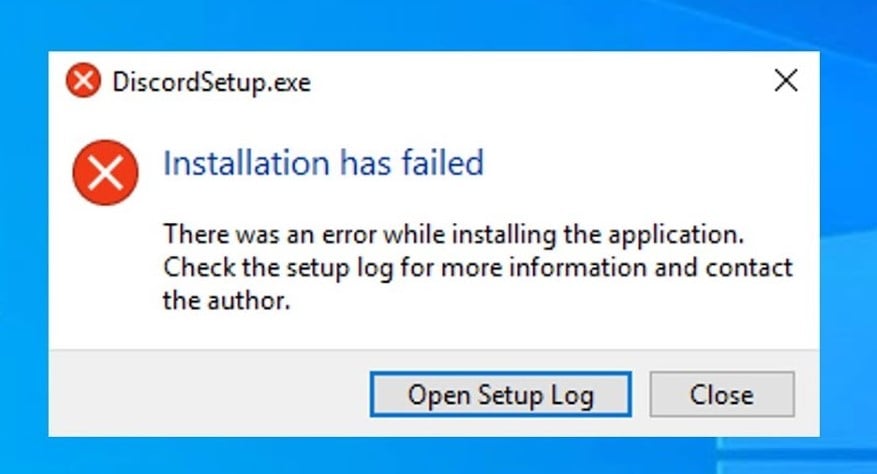
Конкретно у этого сбоя есть множество разветвлений и вариантов развития событий. Мы не можем останавливаться на каждом из них в рамках данного руководства, поэтому рассмотрим методы быстро.
Что делать:
- использовать инструмент устранения неполадок при установке софта (встроенная утилита Windows 10);
- удалить кэш Discord;
- обновить .NET Framework до последней версии;
- переустановить программу полностью;
- на время выключить антивирус;
- проводить инсталляцию в безопасном режиме.
Ошибка с кодом 2020 в Discord
Данная ошибка легко исправляется, поэтому если вы видите сообщение «Request Signing Failed», просто убедитесь в правильности вводимых данных от учетной записи.
Код ошибки Discord 2022
В дополнение к данному коду может быть указано сообщение «Мало места на диске». Это и есть главная причина, система не может установить софт из-за нехватки свободного пространства. Логично, что нужно его освободить.
Ошибка Discord 2023
Вместе с кодом 2023 в сообщении к ошибке будет указано «Доступ к диску запрещен». Чтобы не разбираться в тонкостях настройки привилегий, можно попробовать установить программу на другой логический диск или даже на флешку. При желании, можно выдать права для Discord.
Инструкция:
- Кликнуть ПКМ по exe-файлу программы и выбрать «Свойства».
- Перейти во вкладку «Безопасность» и нажать на кнопку «Изменить».
- Активировать чекбокс «Полный доступ» и кликнуть по «Применить».
- Перезапустить программу.
Код ошибки Discord 2024 и 2074
Данные ошибки сопровождает сообщение «Не удалось удалить», но это не страшно, так как можно произвести удаление вручную из папки. Достаточно перейти туда, где хранятся файлы и убрать их полностью.
Ошибка Discord 2025
Часто код 2025 в Дискорде появляется вместе с Install Script Failed. Скорее всего для исправления проблемы придется полностью переустановить Discord на компьютере.
Код ошибки Discord 2029
Если появляется текст «Сборка не найдена» и ошибка 2029, нужно всего лишь перезагрузить компьютер.
Ошибка Discord 2051
Хоть здесь и есть надпись Panic!, паниковать не нужно. Скорее всего это дело рук тех, кто занимается DDOS-атакой. Рекомендуется обратиться к разработчикам и передать им этот код.
Код ошибки Discord 2058
Многие пользователи видят сообщение «Слишком много повторных попыток API». Исправлениями может послужить: перезапуск Discord, проверка интернет-соединения и доступности сайта (ссылка), отключение Hamachi.
Ошибка Discord 2059
В тексте сообщения указано: «Не удалось установить ключ реестра». Это указывает на недостаток прав программы, что легко исправить запуском с полномочиями администратора.
Код ошибки Discord 2064
Код ошибки 2064 сопровождается текстом «Не удалось исправить файл». Нужно убедиться, что во время исправления и устранения неполадок Discord выключен. Также следует временно отключить и антивирус.
Ошибка Discord 2065
Уточняющее сопровождение к коду – No Manifests. Нужно убедиться, что установлен правильный манифест с сайта разработчиков SKU.
Код ошибки Discord 2069
К коду ошибки 2069 обычно прикреплено сообщение «Ошибка API». Часто она появляется тогда, когда сайт не работает. Это легко проверить здесь. Единственным решением является ожидание.
Ошибка Discord 2070
Неправильный ответ сервера с кодом 2070 – всего лишь временная серверная проблема.
Код ошибки Discord 2072
Если вы видите текст «Имя файла слишком длинное для Windows», скорее всего так и есть. Нужно попробовать изменить имя, но также рекомендуется сменить расположение файла.
Ошибка Discord 2073
Ошибка 2073 имеет вид Not Entitled и она указывает на сбой при попытке воспроизведения и установки заголовка в библиотеке Nitro. Проблема может быть в активном DRM.
Код ошибки Discord 2074
Ошибка 2074 с текстом Two Clients Patching в Discord означает, что больше одного пользователя сейчас исправляют игру. Нужно убедиться, что с программой работает только 1 пользователь.
28 июн. ・ 1 513 просмотров ・ 8 комментариев
Discord – это сервис, созданный для общения в реальном времени и обмена текстовыми сообщениями. Чаще всего используется для взаимодействия между игроками в компьютерных сетевых играх. С его помощью можно организовать коммуникацию для нескольких участников во время игры. Программа может устанавливаться как на компьютер, так и на телефон. Также существует формат использования без установки – через браузер.
Для «Дискорда» не нужно иметь устройство с высокими техническими характеристиками, но бывают случаи, когда в работе сервиса возникают сбои и ошибки. Это может привести к срыву запланированного совещания или турнира в онлайн-игре. Чтобы выявить и устранить причину, по которой не работает «Дискорд», рассмотрим основные виды неисправностей.
Настройка брандмауэра
Возможно, приложение блокируется из-за программ, обеспечивающих безопасность компьютера. Одной из таких является брандмауэр. Чтобы исключить Дискорд из списка потенциально опасных сервисов необходимо:
- нажать Win+I;
- в открывшемся разделе параметров выбрать «Сеть и интернет»;
- во вкладке «Состояние» зайти в раздел «Брандмауэр Windows»;
- нажать на кнопку «Разрешить работу с приложением через брандмауэр»;
- в открывшемся окне нажать кнопку «Изменить параметры», а потом «Разрешить другое приложение»;
- в появившемся окне указать путь к мессенджеру, нажать «Добавить».
Не выходит установить
Часто при установке программы на компьютер возникают сложности. Причиной этого могут быть поврежденные установочные файлы или много ненужных данных на устройстве в папке Discord. Для устранения неисправности необходимо:
- остановить процессы, связанные с приложением через диспетчер задач;
- удалить программу;
- убедиться в том, что все версии приложения закрыты;
- нажать Win+R, в открывшемся окне ввести %AppData%;
- удалить папку Discord;
- снова нажать Win+R, в открывшемся окне ввести %localappdata%;
- удалить папку Discord;
- очистить реестр с помощью CCleaner;
- перезагрузить компьютер;
- скачать ПО с официального сайта discord.com;установить приложение на устройство.
Упал сервер
В случае, если пользователь может войти в систему, но дальнейшее применение сервиса невозможно (не получается создать канал и наладить общение), необходимо перейти по ссылке http://downdetector.ru/ne-rabotaet/diskord. Если причина сбоев в работе кроется в отсутствии подключения к серверу, то нормальный режим восстановится самостоятельно, стоит лишь немного подождать.
Не получается обновить
Причиной проблем с установкой обновлений могут также быть скопившиеся файлы в папках программы. Чтобы устранить неисправность, нужно руководствоваться алгоритмом действий, представленным выше. Если ошибку не удалось исправить или хочется обойтись без удаления программы, нужно предпринять следующее:
- нажать Win+R, в открывшемся окне ввести %localappdata%;
- в папке Discord найти файл Update.exe;
- скопировать и переименовать его;
- перенести переименованный файл в другое место, а основной Update.exe удалить;
- обновить программу.
Не получается войти в программу
Если все застряло на этапе загрузки, необходимо:
- проверить, чтобы дата и время в операционной системе синхронизировались в автоматическом режиме;
- провести диагностику компьютера с помощью программы Malwaredytes. Удалить все угрозы и перезапустить Discord;
- проверить, чтобы настройки брандмауэра не закрывали доступ в глобальную сеть. Для этого в панели управления Windows нужно зайти в раздел «Сеть и Интернет», перейти в «Настройки Интернет». Во вкладке «Подключения» выбрать настройки LAN и отключить «Использование прокси-сервера».
Не подключается
Возникнуть сложности с подключением могут по ряду причин.
- Проблемы с интернетом. Один из вариантов, почему не работает «Дискорд» – это нарушение работы глобальной сети. Можно попробовать загрузить другие сайты и проверить скорость подключения к интернету. Если браузер работает медленно или вовсе не загружается, а скорость после проверки оказалась ниже заявленной, необходимо обратиться к провайдеру.
- Применение прокси-сервера. Для нормальной работы приложения следует отключить прокси-сервер в настройках интернета.
- Неверно определен регион. «Дискорд» может плохо работать, если система неверно определяет регион. Для решения проблемы следует войти в настройки приложения, перейти в настройки сервера и установить свою страну. Если на ПК установлен VPN, он может также влиять на корректность подключения приложения.
- Работа антивируса. Иногда Discord не работает из-за блокировки подключения антивирусным программным обеспечением. Нужно попробовать отключить антивирус и, если приложение заработало, добавить мессенджер в исключения.
- Захламление старыми файлами. Переустановка приложения часто решает проблемы в работе. Главное – удалить все данные перед тем, как вновь его устанавливать.
- Старая версия операционной системы на компьютере. Для обновления Windows необходимо зайти в параметры системы, в разделе «Обновление и безопасность» перейти в «Центр обновления» и установить имеющиеся софты.
Конфликт с обновлениями Windows
Может случиться так, что операционная система компьютера вовремя не получила обновлений, а программа, в свою очередь обновилась. В этом случае может возникнуть конфликт, из-за которого Дискорд не сможет корректно работать. Чтобы проверить, все ли обновления установлены следует нажать Win+I, выбрать раздел «Обновления и безопасность, зайти в «Центр обновления Windows». Если система обнаружит не установленные обновления, она их скачает и установит на ПК.
Discord не работает на телефоне
При запуске программы со смартфона также могут возникнуть трудности, характерные для ПК. Расскажем об основных проблемах, почему не запускается «Дискорд» на мобильном устройстве.
- Блокировка подключения антивирусом. Необходимо приостановить работу антивируса на время использования «Дискорда».
- Отсутствие подключения к серверу. По ссылке http://downdetector.ru/ne-rabotaet/diskord можно устранить эту неисправность.
- Повреждение установочных файлов. В этом случае нужно полностью удалить приложение и очистить реестр. После чего можно снова загружать Discord.
- Неисправности в работе устройства. Для устранения неполадок рекомендуется сбросить настройки смартфона до уровня заводских.
Заключение
Если при использовании приложения возникли сложности, это не повод отказываться от работы с ним. Как правило, устранить причину неисправностей бывает довольно просто, и в большинстве случаев все проблемы решаются с помощью переустановки софта. Но, если вы испробовали все из вышеперечисленных способов и приложение все равно запускается с ошибками или вовсе не работает, можно обратиться в службу технической поддержки на официальном сайте сервиса «Дискорд».
Discord — популярная платформа для голосового и текстового общения, созданная для игроков, но используется также и другими пользователями. Но иногда могут возникать проблемы при работе с этой программой. В этой статье мы рассмотрим 7 причин, по которым возникает редкая ошибка в Discord и предложим возможные решения этих проблем.
Причина #1: Проблемы с интернет-соединением
Одной из основных причин ошибки в Discord может быть проблема с вашим интернет-соединением. Ошибки соединения или медленный интернет-сигнал могут привести к тому, что Discord не будет работать правильно.
- Решение: Вы можете попробовать перезагрузить свой маршрутизатор или модем. Убедитесь, что вы находитесь достаточно близко к своему роутеру, так как это может улучшить качество сигнала.
Причина #2: Несоответствие настроек сервера Discord
Если вы наблюдаете ошибки при открытии или присоединении к серверу Discord, возможно, это связанно с настройками сервера.
- Решение: Попросите владельца сервера изменить настройки сервера, чтобы они соответствовали вашим потребностям.
Причина #3: Обновления Discord
Если вы недавно обновили Discord или у вас есть старая версия программы, это может привести к ошибке.
- Решение: Убедитесь, что вы используете последнюю версию Discord. Если у вас есть старая версия, обновите ее.
Причина #4: Проблемы с файлами кэша Discord
Файлы кэша помогают Discord работать эффективно, но если они повреждены, это может привести к ошибкам.
- Решение: Попробуйте удалить файлы кэша Discord. Чтобы это сделать, откройте папку AppData на вашем компьютере и удалите папку Discord.
Причина #5: Проблемы с антивирусным программным обеспечением
Антивирусное программное обеспечение может иногда блокировать Discord.
- Решение: Добавьте Discord в список доверенных программ вашего антивирусного программного обеспечения, чтобы избежать блокировки.
Причина #6: Проблемы с настройками графических драйверов
Если Discord не отображается правильно, это может быть связано с настройками графических драйверов.
- Решение: Попробуйте обновить графические драйверы на вашем компьютере.
Причина #7: Мешающие программы
Некоторые программы могут конфликтовать с работой Discord.
- Решение: Попробуйте закрыть все программы, которые могут конфликтовать с работой Discord.
Это наиболее распространенные причины ошибок в Discord. Если вы столкнулись с какими-либо другими проблемами, обратитесь в службу поддержки Discord, чтобы получить подробную информацию и помощь по устранению проблемы.
Дискорд — это популярный сервис голосового и текстового общения, который используется многими геймерами, стримерами и обычными пользователями. Однако, иногда при попытке подключения к серверу в Дискорд может возникать ошибка «Как-то неловко получается». Это сообщение означает, что ваше соединение с сервером не может быть установлено.
Такая ошибка может возникать по многим причинам, включая проблемы с вашим интернет-соединением, неправильными настройками брандмауэра или настройками маршрутизатора, а также проблемами с самим сервером Дискорд.
Если вы столкнулись с ошибкой «Как-то неловко получается» в Дискорд, не паникуйте. Есть несколько простых способов, которые могут помочь вам исправить эту проблему и продолжить общение в Дискорд с друзьями и сообществом.
- Проверьте своё интернет-соединение
- Проверьте настройки Firewall
- Обновите маршрутизатор
- Свяжитесь с поддержкой Дискорд
Если вы еще не попробовали решить эту проблему, попробуйте эти простые решения, чтобы устранить проблему и насладиться общением в Дискорде.
Причины возникновения ошибки «Как-то неловко получается» в Дискорд
Неверно введенные данные
Одна из наиболее распространенных причин возникновения ошибки «Как-то неловко получается» в Дискорд — это неверно введенные данные. Это могут быть как пароль и логин, так и другие данные, которые необходимо было ввести для выполнения какой-то операции в приложении.
Проблемы с интернет-соединением
Еще одной причиной этой ошибки может быть неправильно настроенное или нестабильное интернет-соединение. При этом может возникать сбой, который приводит к ошибке «Как-то неловко получается».
Неисправности со стороны Дискорд
Наконец, возможной причиной ошибки являются проблемы со стороны самого приложения. Это могут быть как технические неисправности или сбои, так и изменения в работе самого приложения или его обновления.
Подытоживая
- Ошибка может возникнуть из-за неверно введенных данных;
- Неправильно настроенное или нестабильное интернет-соединение также может вызвать ошибку;
- Наконец, причиной ошибки может быть неисправность или изменение работы самого приложения.
Для ее устранения вам может потребоваться проверка настроек, перезапуск приложения или устранение технических неисправностей, которые привели к ошибке.
Как исправить ошибку «Как-то неловко получается»?
Потенциальные причины ошибки:
- Не синхронизировано время на компьютере;
- Проблемы с интернет-соединением;
- Устаревший браузер или версия приложения Дискорд.
Как исправить ошибку:
- Проверьте время на компьютере и установите точное время, если необходимо;
- Проверьте соединение интернета и перезапустите роутер, если необходимо;
- Обновите браузер или приложение Дискорд до последней версии.
Если ошибка все еще возникает, попробуйте перезагрузить компьютер и повторить попытку.
Если проблема осталась не решенной, обратитесь к поддержке Дискорд для получения дополнительной помощи.
Сразу стоит обозначить фронт работ и выяснить, какие вообще проблемы будут решаться с подключением в Дискорд. Бесконечное подключение чаще всего появляется при попытке присоединиться к голосовому каналу на сервере. Связано это может быть как с вашим интернет-соединением, так и с другими факторами, о которых и пойдет речь далее.
Однако сначала все же советую проверить, нет ли проблем со скоростью, а также отключить скачивание любых файлов.
Проблема с бесконечным подключением в Discord (для владельцев серверов)
В первую очередь затрону владельцев серверов, которым поступают сообщения от пользователей о том, что появилось бесконечное подключение. Что делать? Вероятно, изменить регион для голосового канала, с которым наблюдаются проблемы. Это позволит избежать проблем с зависанием RTC, если именно это стало причиной трудности.
Если раньше регион выбирался для всего сервера, сейчас разработчики изменили эту настройку и предлагают регулировать ее для каждого голосового канала, что осуществляется следующим образом:
-
Для начала определитесь, со всеми или только конкретными каналами возникает проблема. Выберите необходимый и щелкните по нему правой кнопкой мыши.

-
Из контекстного меню выберите пункт «Настроить канал».
-
Найдите пункт «Название региона» и прочитайте описание от разработчиков, чтобы понять, за что отвечает эта настройка.
-
Желательно выбрать регион или город, который находится ближе всего к участникам вашего сервера. Если он и так выбран, поменяйте на другой и проверьте результат.
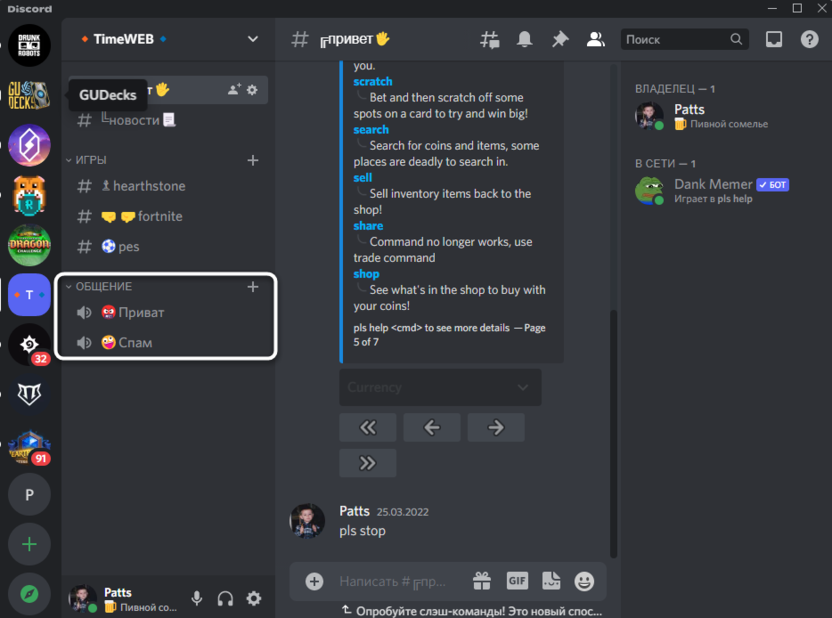
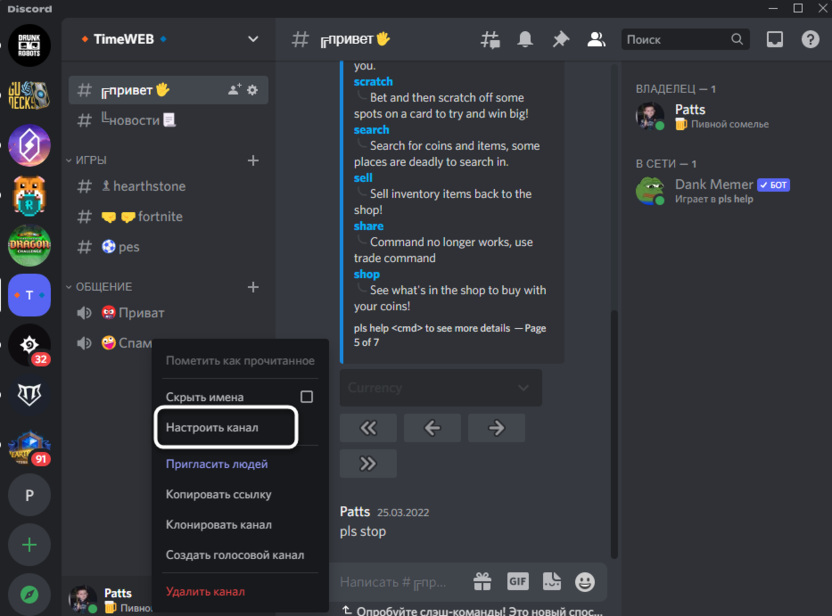
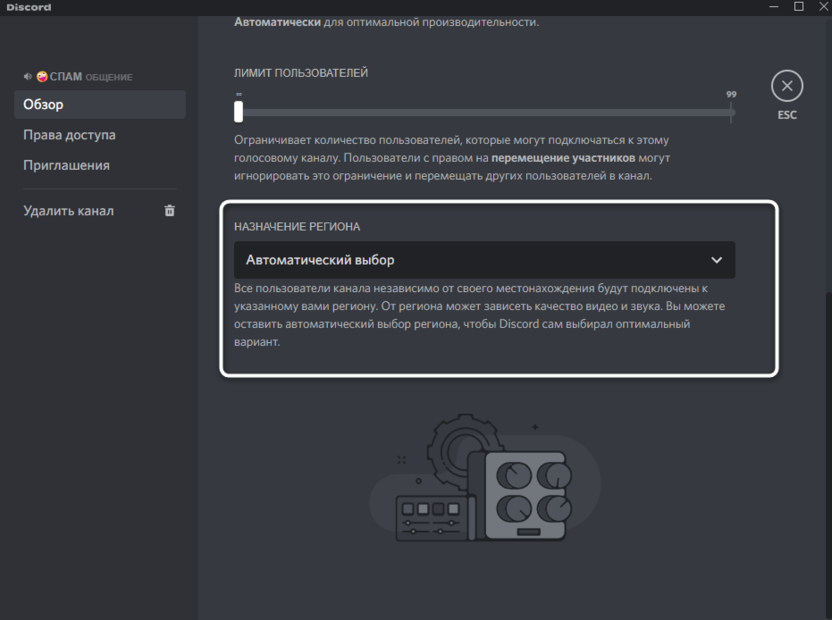
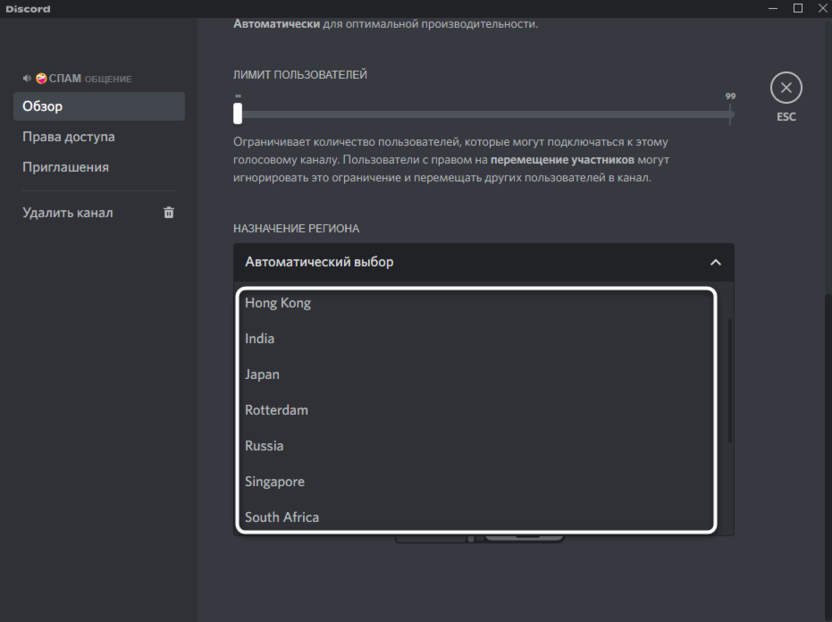
Это единственное, что вы можете сделать как владелец сервера. Если же речь идет об единичных пользователях в Дискорд, ошибку подключения можно исправить разными методами, на которых более детально я остановлюсь чуть ниже.
Комьюнити теперь в Телеграм
Подпишитесь и будьте в курсе последних IT-новостей
Подписаться
Настройка брандмауэра
В случае с Discord брандмауэр нужен для входящих и исходящих соединений. Он может ограничить некоторые из них, если посчитает подозрительными. Однако случается это крайне редко. Впрочем, рассматриваемая проблема тоже появляется нечасто, поэтому данный метод может оказаться полезным.
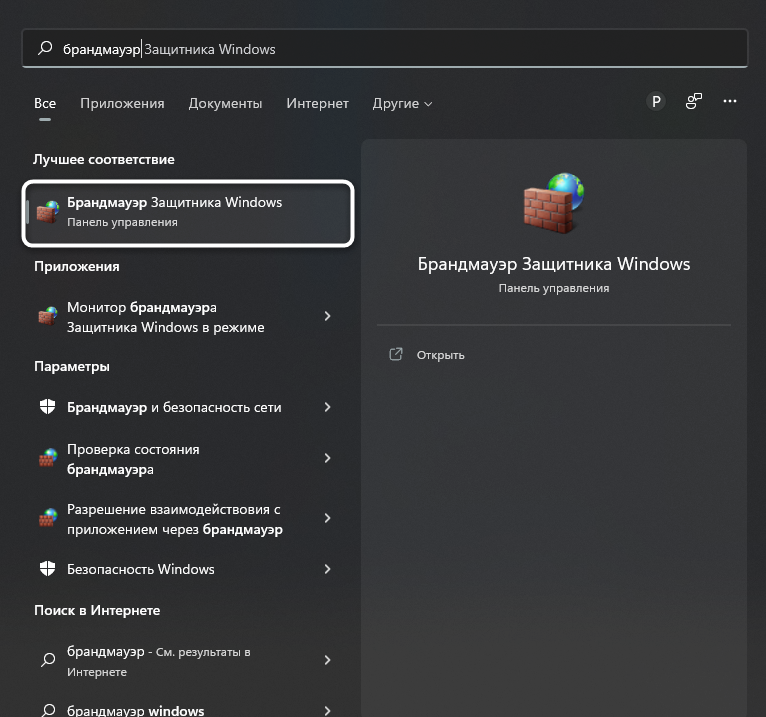
Вам следует выполнить всего несколько простых действий:
-
Отыщите приложение брандмауэра через меню «Пуск» и запустите его.
-
На левой панели выберите пункт «Дополнительные параметры».
-
В новом окне вас будут интересовать правила для входящих подключений.
-
Создайте новое правило, укажите для него программу и через появившееся окно найдите исполняемый файл Discord.
Этот метод подразумевает добавление программы в исключения брандмауэра. Если вы делали это раньше, трудностей возникнуть не должно. Вы можете и просто отключить данный компонент, если не желаете заморачиваться с отдельными настройками. Скорее всего, это никак не скажется на работе программ и операционной системы в целом.
Отключение VPN
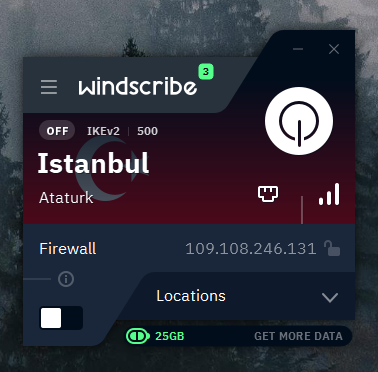
Поскольку рассматриваемая проблема является сетевой, использование VPN или прокси тоже может стать причиной ее появления. Все, что нужно сделать, если вы используете подобное подключение – отключить программу на своем компьютере и проверить, решится ли бесконечное подключение к серверу.
Деактивация параметра обслуживания пакетов с высоким приоритетом
Описанная в названии метода функция и так отключена по умолчанию в Дискорде, но ее стоит проверить и деактивировать. Если она находится в активном режиме, то может вызвать конфликты с маршрутизатором, негативно влияя на подключение к голосовым каналам на серверах.
-
Запустите Discord и нажмите шестеренку на нижней панели.
-
Перейдите в категорию параметров «Голос и видео».
-
Пролистайте параметры немного вниз и найдите тот самый пункт «Включить обслуживание пакетов с высоким приоритетом». Отключите данную настройку и перезапустите программу (вместе с этим желательно перезагрузить и маршрутизатор).
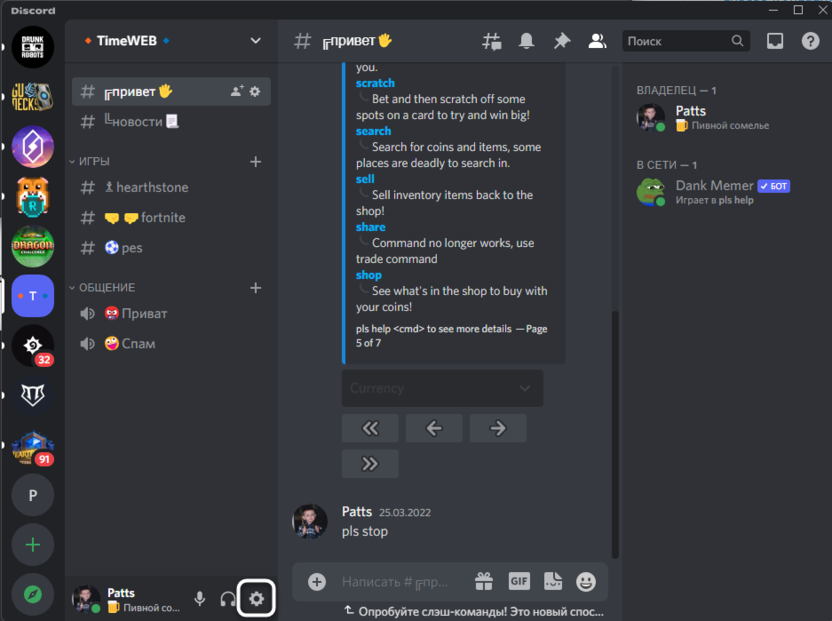
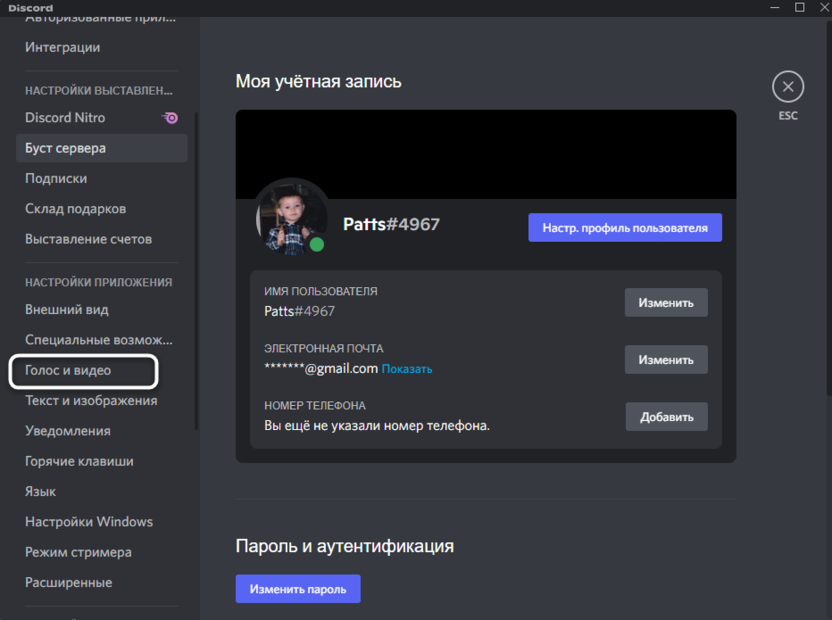
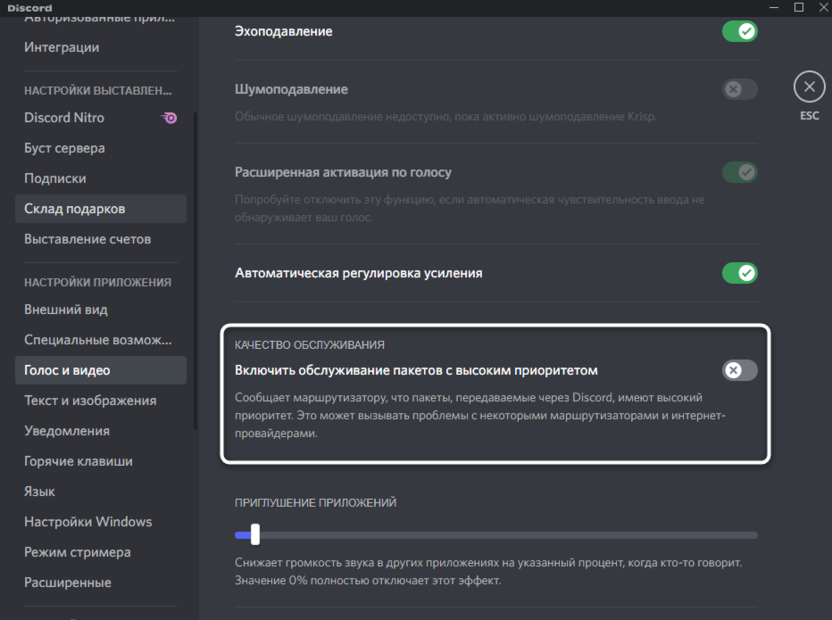
Это были все действия, которые предстоит выполнить в Windows и Дискорд для решения проблемы с подключением к RTC. Я бы мог посоветовать еще отключить антивирус, но сейчас таким ПО почти никто не пользуется, и, как показывает практика, этот метод почти никогда не решает проблему, тем более сетевую.