
Содержание
- Причины ошибки 868
- Что нужно сделать в первую очередь, если появился код ошибки 868?
- Ошибка 868 при подключении к интернету: как исправить?
- Что делать, если ничего не помогло?
- Заключение
Часто сообщение про ошибку 868 сопровождается сообщением «Удалённое… имя сервера удалённого доступа». Проблему можно решить своими силами, и мы расскажем, как это сделать.
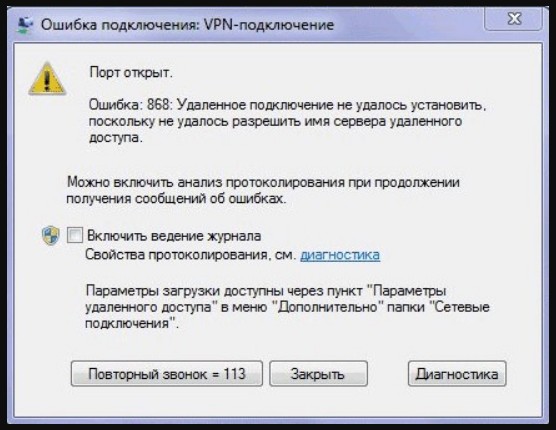
Cообщения могут отличаться у разных версий Windows, но суть проблемы одна: компьютер не может подключиться к удалённому серверу билайна или другого провайдера. Произойти такое может практически с любой операционной системой, начиная с Windows 7 и заканчивая одиннадцатой версией.
Возникает ошибка 868 при подключении к VPN-серверам провайдера, при этом используется тип подключения PPTP или L2TP.
Причины ошибки 868
Самые распространённые причины:
- некорректная работа DNS-службы;
- подключение блокируется брандмауэром Windows;
- интернет-кабель повреждён;
- неполадки на стороне провайдера;
- перегрев маршрутизатора, что особенно часто случается летом;
- неверно указанные параметры протокола IPv4;
- роутер по какой-то причине не может определить IP-адрес сервера
Что нужно сделать в первую очередь, если появился код ошибки 868?
Сначала нужно исключить очевидные причины, такие как перегрев роутера или механические повреждения самого кабеля. Поэтому рекомендуется:
- проверить ещё раз, есть ли прямое подключение к интернету — возможно, провод плохо закреплён в разъёме либо на линии есть повреждение;
- проверить, подключён ли маршрутизатор к сети (можно понять по состоянию индикатора);
- перезагрузить роутер и проверить подключение ещё раз;
- запустить инструмент «Диагностика неполадок», после чего следовать инструкциям на экране.
Если оборудование работает корректно, проверяем настройки. Для начала выясняем актуальный IP-адрес компьютера:
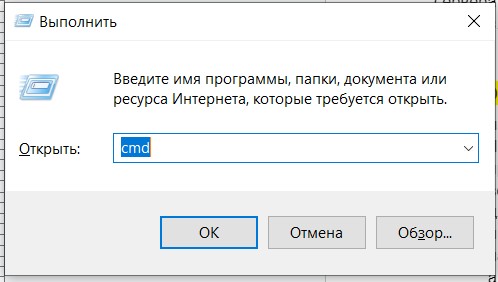
- одновременно нажимаем клавиши Win и R, эта комбинация вызывает диалоговое окно Windows;
- в строке «Открыть» указываем cmd, нажимаем ОК;
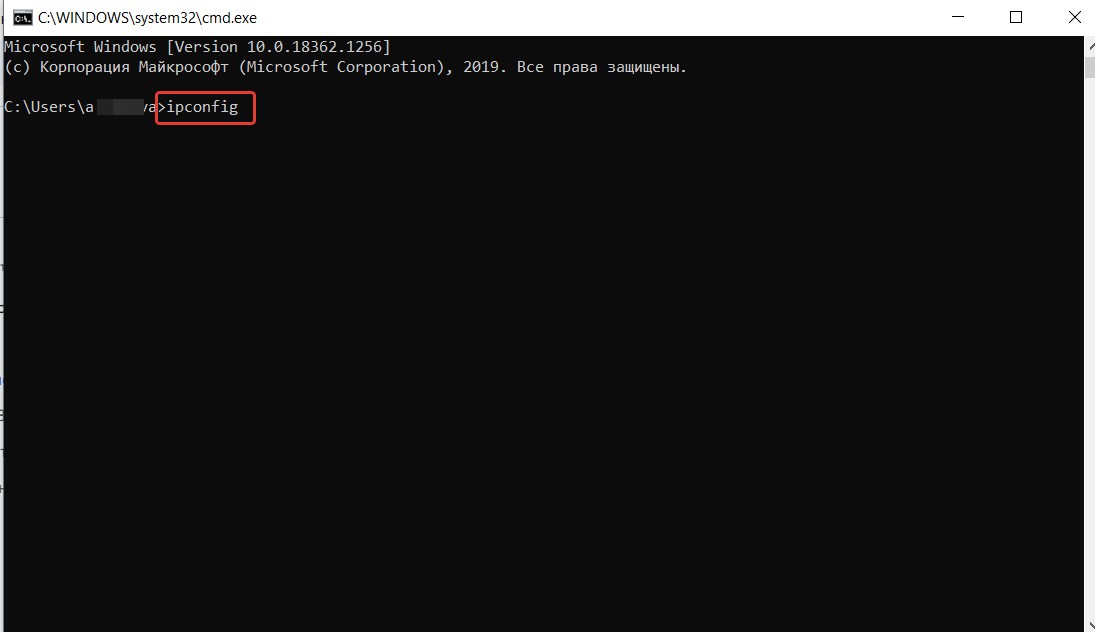
- появляется командная строка, в ней нужно выполнить ipconfig, чтобы появилась нужная информация;
- если IP-адрес настроен правильно, VPN-сервер провайдера будет начинаться с «10…», при этом номер будет выглядеть как «10.x.x…»;
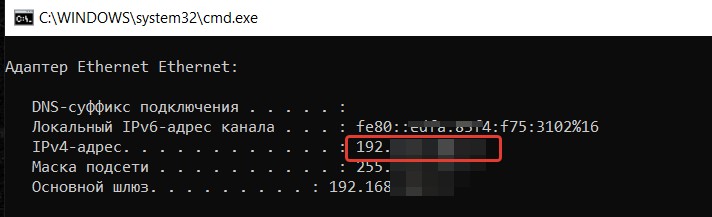
- если IP-адрес начинается с других цифр, например, 169, то проблемы точно на стороне пользователя, а не провайдера.
Причина некорректного отображения IP-адреса в том, что ПК так и не получил от сервера DHCP правильный IP. Желательно перезагрузить роутер, а позже проверить ещё раз.
Ошибка 868 при подключении к интернету: как исправить?
Одной из самых распространённых причин является отсутствие подключения в центре сетей. Исправляется следующим образом:
- правой кнопкой мыши (ПКМ) щелкнуть на значке сетевых подключений в углу экрана, во всплывающем окне выбрать «Центр управления сетями и общим доступом»;
- для Windows 10 и старше делаем то же самое, но выбираем «Параметры сети и интернет»;
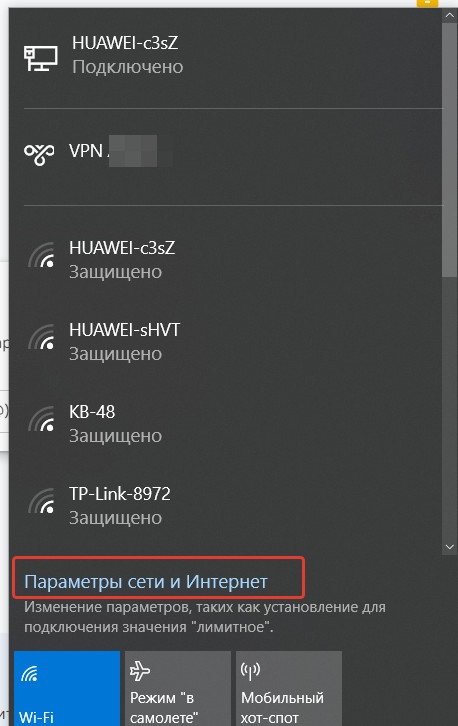
- находим пункт «Изменение параметров адаптера» либо «Настройка… адаптера»;
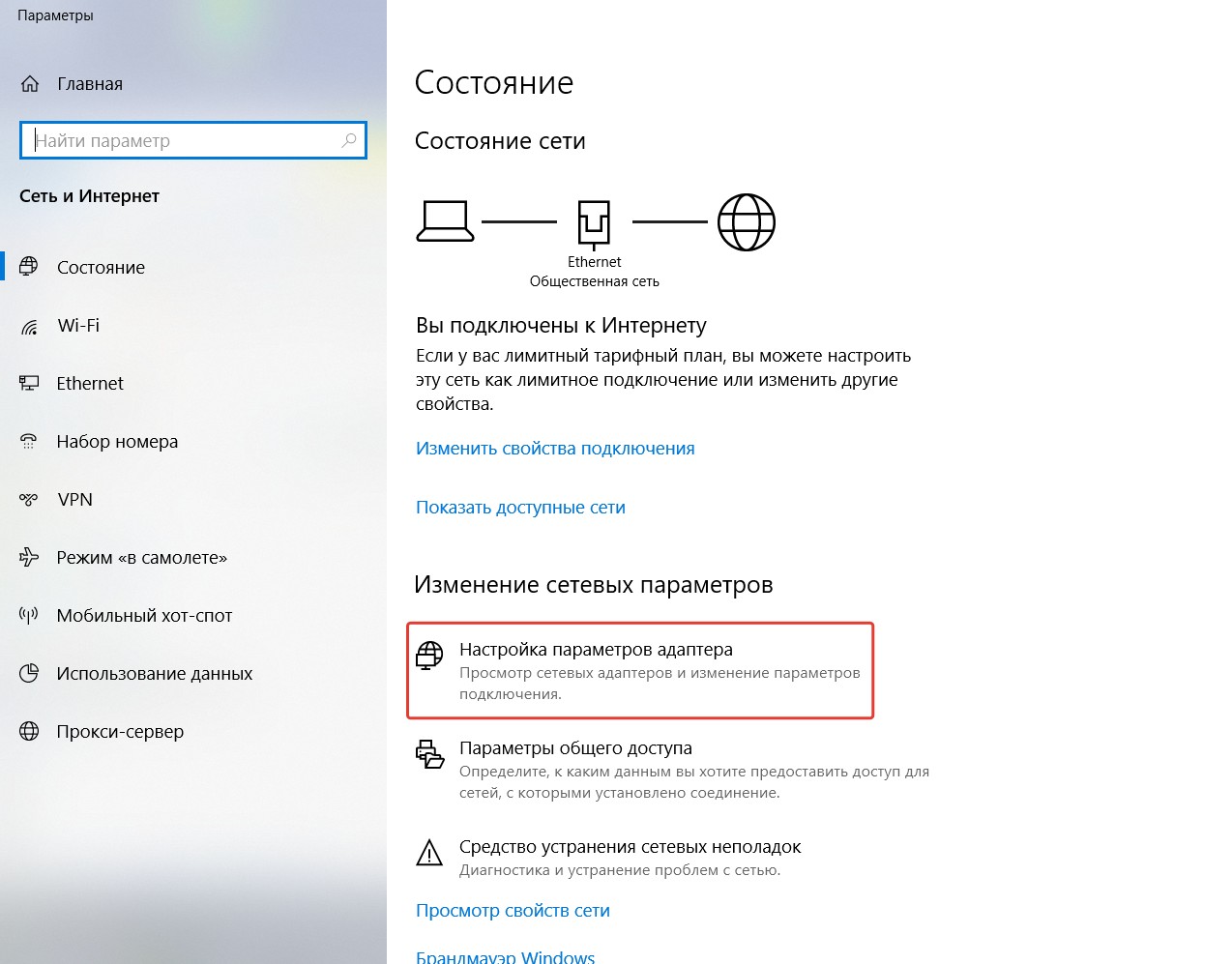
- ПКМ на нужное подключение, в контекстном меню находим пункт «Отключить»;
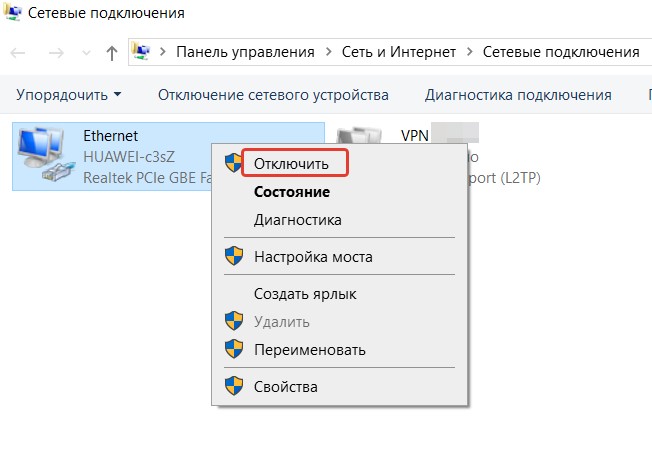
- если вместо него есть пункт «Включить», то нужное сетевое подключение деактивировано;
- нажимаем «Включить», перезагружаем компьютер и пробуем ещё раз.
Проблема в конфигурации DNS-сервера может решаться несколькими способами:
- сброс настроек DNS с последующей перезагрузкой роутера;
- проверка работы службы после запуска системы;
- очистка кеша DNS-сервера.
Сначала желательно проверить корректность работы службы. Возможно, она просто не запускается автоматически при загрузке системы. Для проверки делаем следующее:
- комбинация Win и R, появляется окно с заголовком «Выполнить»;
- в строке вводим значение services.msc, далее жмём ОК;
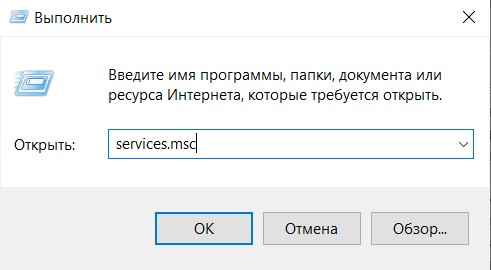
- появляется список всех служб, в котором нужно найти «DNS-клиент»;
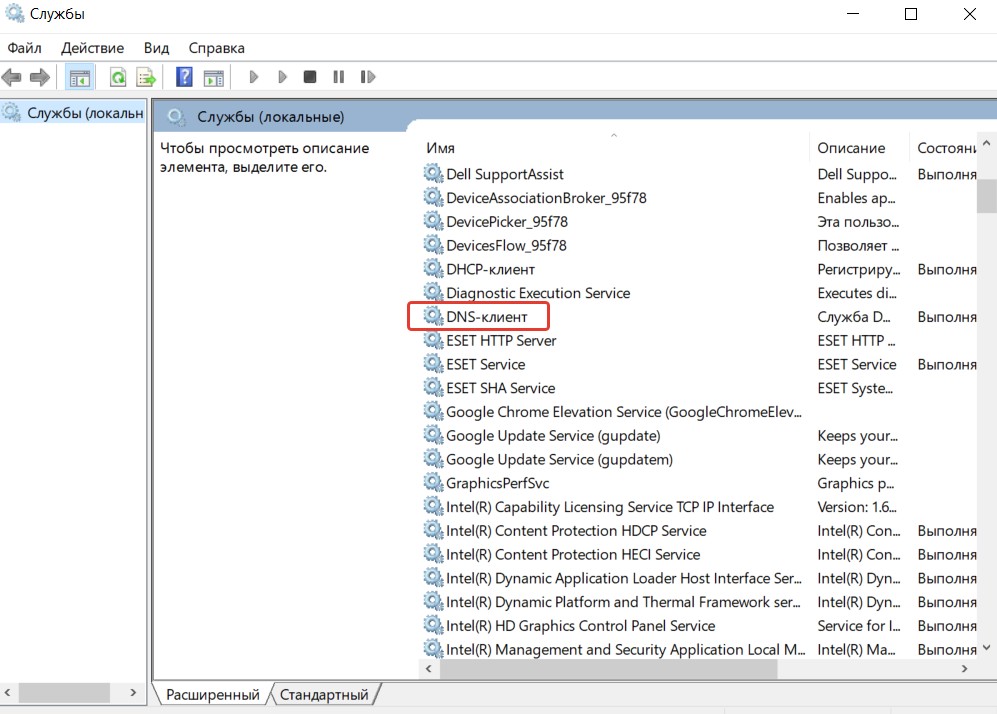
- в окне «Свойства» вкладка «Общие», в строке напротив «Тип запуска», выбираем «Автоматически»;
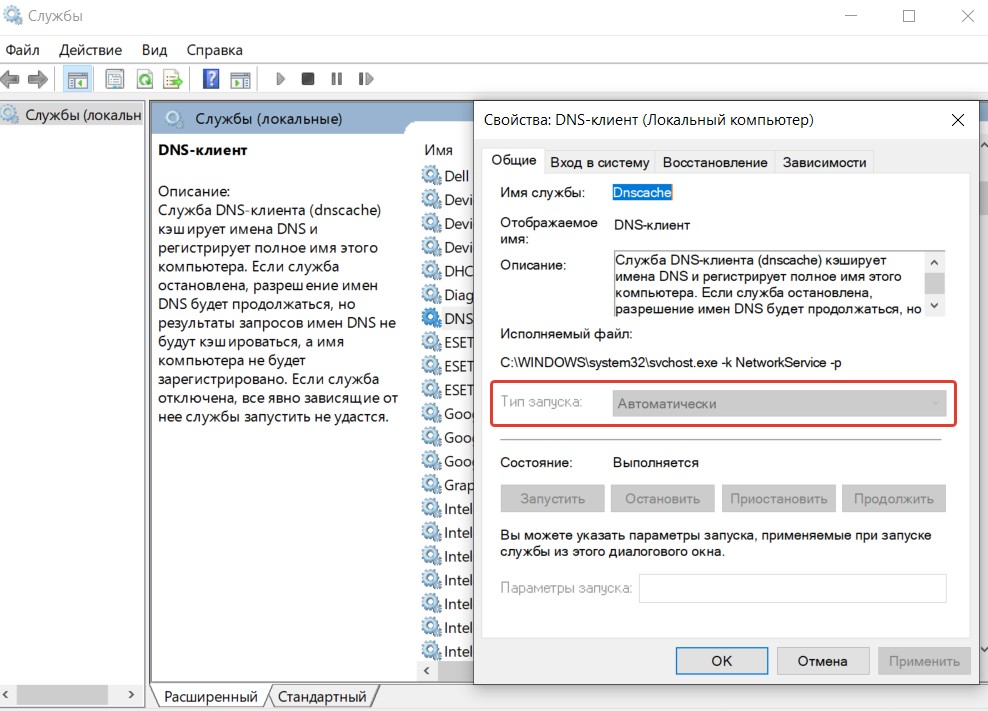
- перезагружаем компьютер, проверяем подключение.
Чтобы сбросить настройки DNS, нужно:
- запустить командную строку от имени администратора, найти её можно через соответствующий запрос в поиске Windows;
- после открытия прописать команду ipconfig/flushdns;
- далее перезапустить службы net start dnscache и net stop dnscache;
- перезагрузить роутер.
Ещё один вариант решения проблемы — прописать DNS в ручном режиме. Для этого:
- через комбинацию Win и R вызываем уже знакомое окно «Выполнить»;
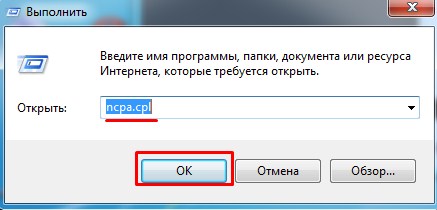
- в строке указываем команду ncpa.cpl;
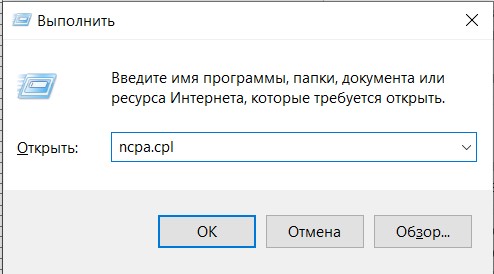
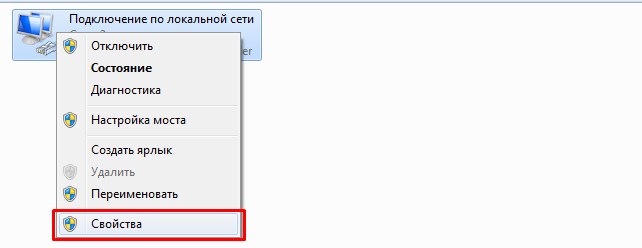
- появится список подключений, ПКМ по нужному;
- в контекстном меню пункт «Свойства»;
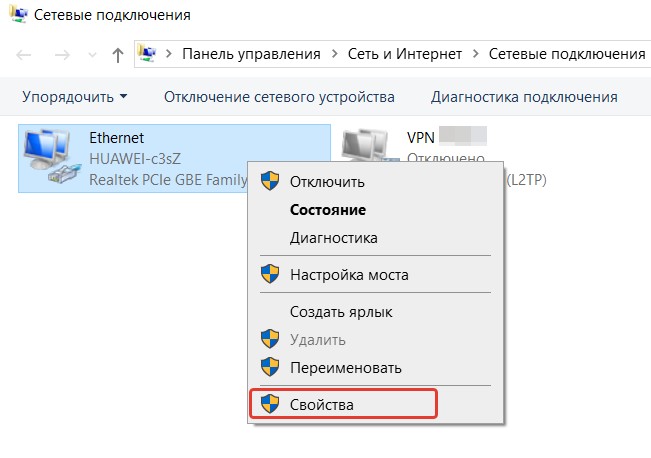
- строка «Протокол интернета версии TCP/IPv4», отмечаем, ниже нажимаем на кнопку «Свойства»;
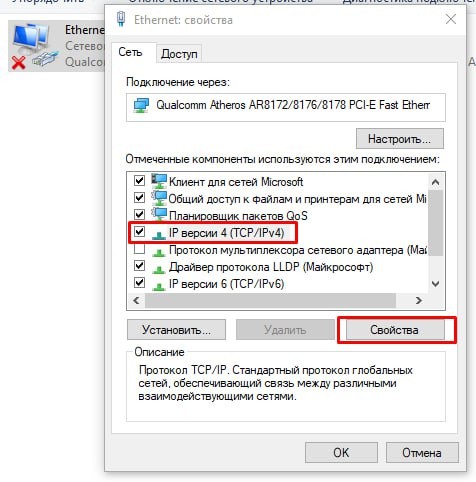
- откроется дополнительное окно, под надписью «Использовать следующие адреса DNS-серверов» указываем 8.8.8.8 в графе «Предпочтительный…» и 8.8.4.4 в графе «Альтернативный…»;
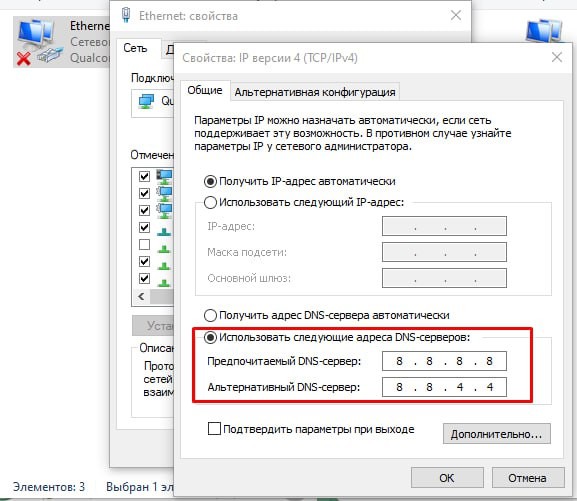
- нажимаем ОК, чтобы сохранить новые параметры.
Для очистки кеша DNS делаем следующее:
- в строке поиска панели «Пуск» вводим cmd;
- первым же результатом выходит командная строка, ПКМ, в меню выбираем запуск от администратора;
- появляется окно, в нём вводим ipconfig/flushdns, подтверждаем нажатием кнопки Enter на клавиатуре.
Если причиной ошибки 868 при подключении к домашнему интернету стала работа брандмауэра Windows, последовательность действий такая:
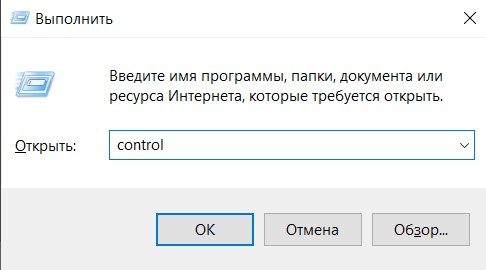
- комбинация Win и R, в строке прописываем команду control;
- переходим в «Система и безопасность»;
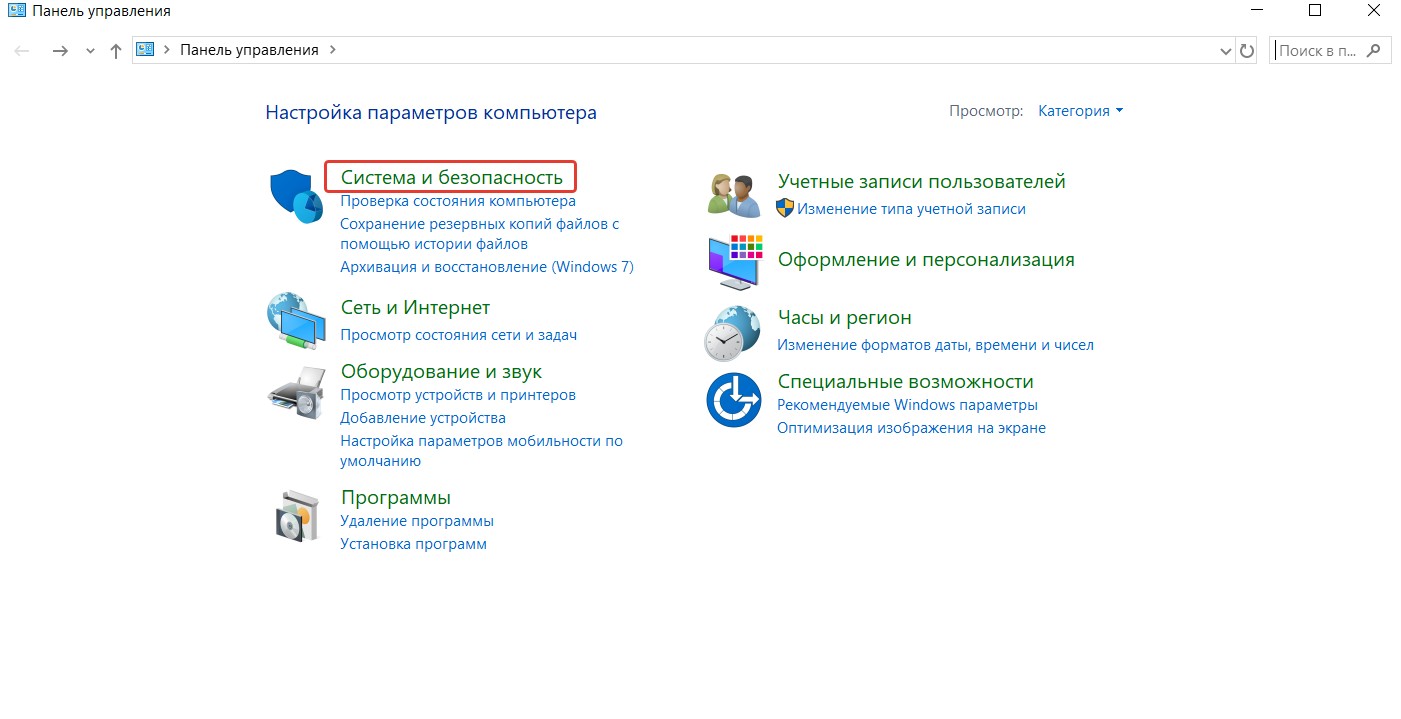
- затем открываем раздел «Брандмауэр Защитника Windows»;
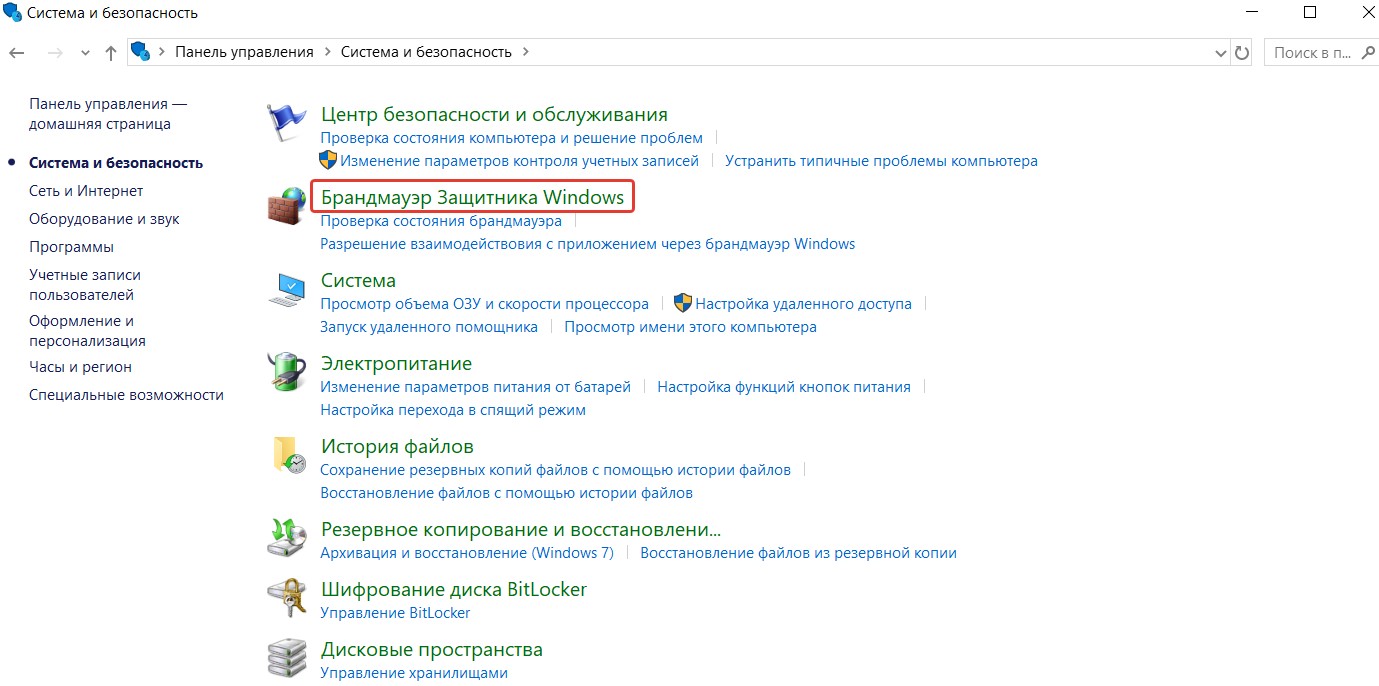
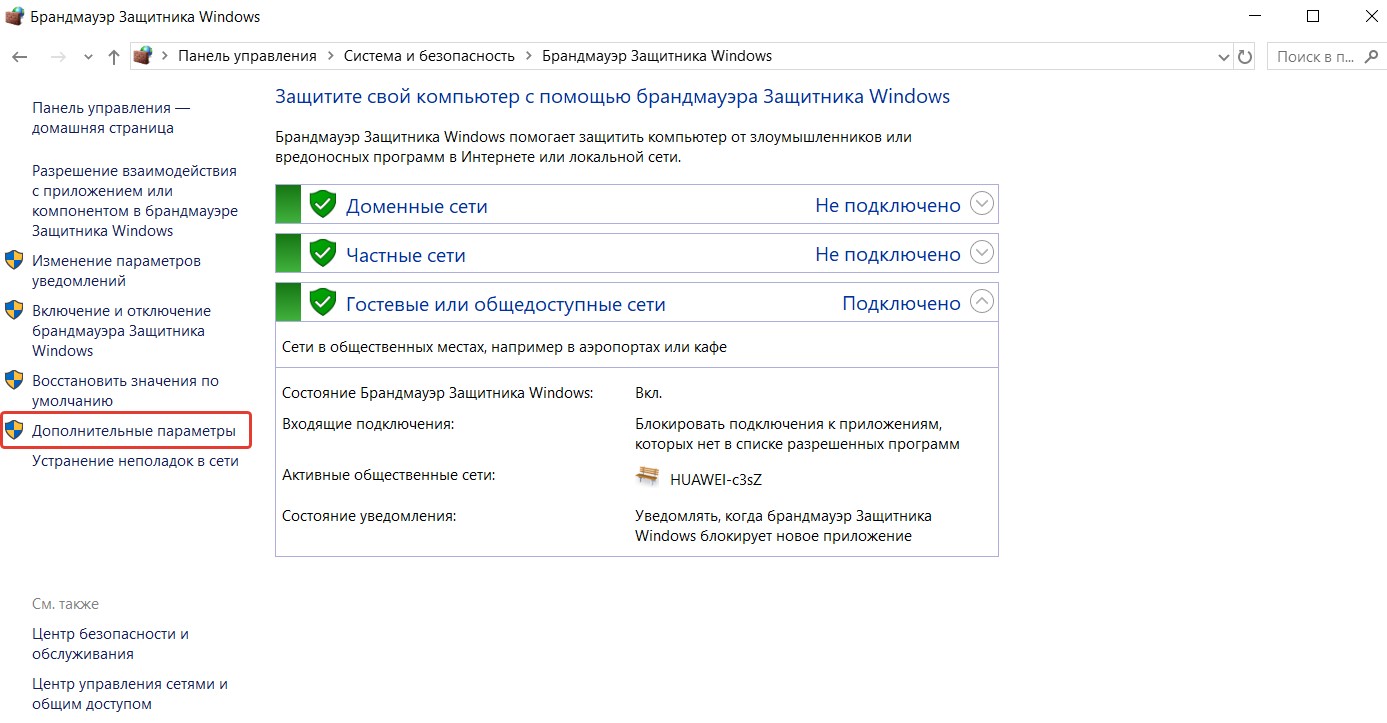
- открывается соответствующее окно, слева раздел «Дополнительные параметры»;
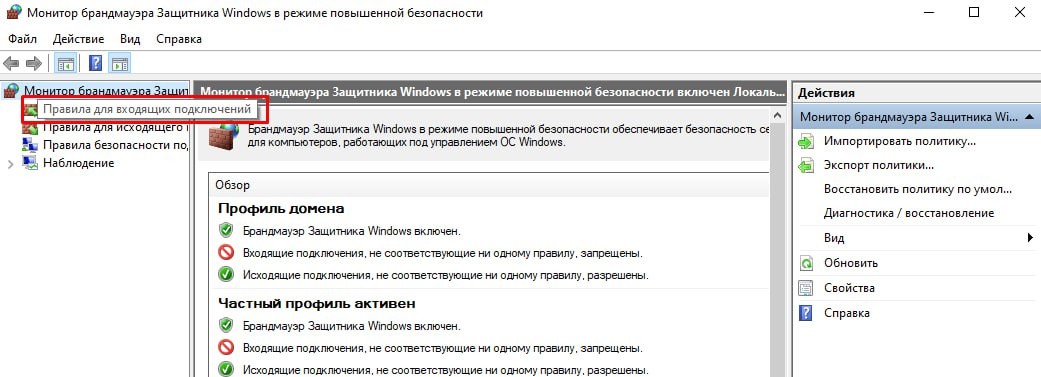
- далее «Правила для входящих подключений»;
- появится таблица, в которой нужно найти блокирующие правила, для этого группируем список нажатием на «Действие»;
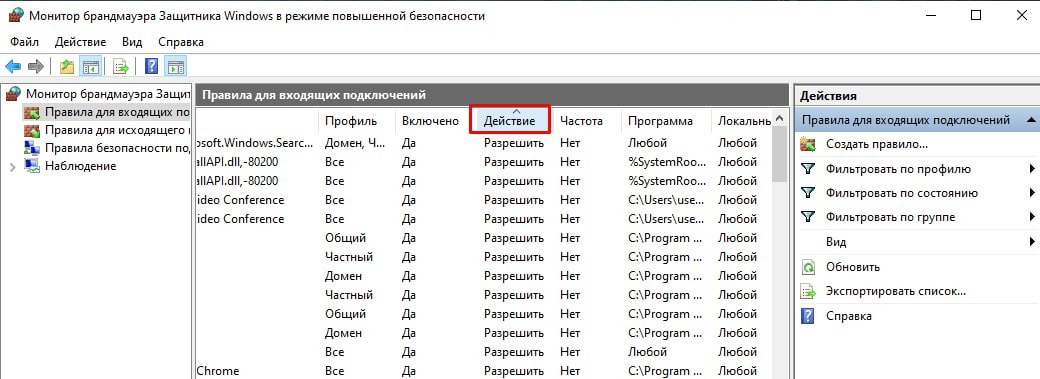
- все блокирующие правила переместятся в верхнюю часть списка, что упростит дальнейшие поиски;
- теперь нужно убедиться, что не заблокирован порт 53, который всегда используется для подключения к удалённому VPN-серверу;
- если такое правило блокировки есть, удаляем его и пробуем подключиться вновь.
Что делать, если ничего не помогло?
Дополнительные способы решения ошибки 868, если вышеперечисленные методы не помогли:
- полное отключение брандмауэра и антивирусных программ;
- сканирование системы на вредоносный код с помощью антивирусов (желательно использовать платные версии);
- проверить актуальность установленных драйверов для сетевой карты;
- проверить настройки VPN-соединения и при необходимости скорректировать их.
Отключить брандмауэр в Windows 10 можно так:
- кнопка «Пуск», раздел «Параметры»;
- находим «Конфиденциальность и…»;
- «Безопасность Windows», потом «Брандмауэр и…»;
- выбираем профиль сети, для которой нужно отключить брандмауэр (домашняя, общедоступная и т. д.);
- конечно, отметить необходимо тот профиль, который используется для конкретного подключения, но при желании выбрать можно все три.
Для проверки драйверов сетевой карты:
- «Пуск», «Диспетчер устройств»;
- заходим в раздел «Сетевые адаптеры»;
- нажимаем на контроллер, в окне вкладка «Драйверы»;
- находим кнопку «Обновить драйвер», запускаем процедуру;
- дожидаемся окончания процедуры, перезагружаем, пробуем подключиться вновь.
Для проверки настроек VPN-соединения:
- «Пуск», «Администрирование»;
- выбираем «Требуемый пункт», далее «Правила для исходящего…», «Протокол ТСР»;
- находим строку «Определённые удалённые…», там указываем значение 53;
- нажмите «Разрешить…»;
- вводим любое произвольное значение, сохраняем.
Заключение
Мы перечислили практически все популярные и действенные методы решения ошибки 868. Комбинируя их между собой, можно исправить проблему в короткие сроки.
Если долгое время подключение проходило без проблем, но внезапно появилась ошибка 868 при использовании интернета от билайна, проблема может быть на стороне провайдера. В такой ситуации лучшим выходом будет обратиться в службу поддержки и подробно описать проблему.

Во время подключения скоростного интернета иногда выскакивает ошибка 868 от Билайн. Дополнительно на экране появляется всплывающее окно с надписью «Удаленное подключение не установлено, так как не удалось выявить имя сервера удалённого доступа». Починить интернет-соединение реально самостоятельно, если выявить, из-за чего произошла поломка.
Содержание
- 1 Причины возникновения
- 2 Способы исправления
- 2.1 Подключение в центре сетей
- 2.2 Настройки DNS-сервера
- 2.3 Проблемы с ДНС-службой
- 2.4 Проблемы с сетевым экраном
- 2.5 Сканирование системы на вирусы
Причины возникновения
Ошибка может появиться из-за невозможности домашнего компьютера соединиться с VPN-сервером провайдера. Если после подключения домашнего роутера Билайн интернет не работает и появилась ошибка 868, то причин может быть несколько:
- Нет прямого соединения через кабель в соответствующий компьютерный порт.
- Марштуризатор не в состоянии определить ip-адрес vpn-сервера.
- Компьютер не может распознать имя сервера и приостанавливает передачу данных.
Исправить положение поможет виртуальный портал Beeline. На сайте предоставляются инструкции для самостоятельного подключения устройств, обновления операционных систем, перепрошивки роутеров.

Способы исправления
Первичные действия, которые помогут исправить положение:
- Проверяется кабельное соединение, блок питания. Проводится визуальный осмотр прибора на предмет внешнего повреждения. Особого внимания требуют сгибы кабеля, оголение провода, пережатие.
- Диагностика в центре сетей. Алгоритм действий: войти в «Центр управления сетями», проверить активность соединения. Зайти в параметры адаптера, активировать свой сетевой значок. В «Свойствах» важно убедиться, что прописан протокол ipv4. В других позициях нужно установить получение ip-адреса в автоматическом режиме с помощью галочек.
- Проверяется электронный адрес маршрутизатора, который задает путь для передачи связи. Правильный адрес 192.168.1.1.
Подключение в центре сетей
Устранение ошибки в сетевом центре возможно по следующей инструкции:
- В меню компьютера найти раздел «Центр управления сетями и общим доступом».
- Выбрать пункт «Изменение параметров адаптера».
- Нажать на уже знакомый значок или создать новый. Ему присвоится имя по умолчанию – «Высокоскоростное подключение». Если все сделано правильно, то во вкладке «Удаленное соединение» будет указано «Отключить».
Настройки DNS-сервера
Исправление ошибки методом изменения конфигурации DNS-сервера выполняется по следующему алгоритму:
- Зайти в «Центр управления сетями».
- Выбрать «Подключение по локальной сети». Войти в пункт «Свойства» через контекстное меню.
- Выбрать «IP версии 4», если у пользователя установлен Windows 10. Для других версий: TCP/IPv4.
- Дополнительно отметить автоматическое получение адресов DNS-серверов, проверить активацию сети.
- Очистить кеш DNS-сервера через командную строку и набрать ipconfig/flushdns.
После того как обработка закончится, оборудование перезагружается и проверяется активность сетевого подключения. Если ситуация не изменилась, то можно воспользоваться автоматической «Самодиагностикой» от Билайн.

Проблемы с ДНС-службой
Выдачу ошибки под номером 868 провоцирует сбой службы DNS. Проверка и устранение неполадок:
- В меню «Пуск» найти раздел «Управление компьютером».
- Выбрать пункт «Службы».
- Найти вкладку «DNS-клиент».
- Выполнть проверку статуса: тип запуска – «Автоматически», состояние – «Выполняется».
Проблемы с сетевым экраном
Причина ошибки может быть связана с заблокированным портом 53. Без его корректной работы проход через DNS-сервер будет невозможен. Инструкция:
- В меню техники выбрать «Брандмауэр Windows».
- Зайти в «Панель управления».
- Перейти в «Дополнительные параметры».
- В открывшемся окне проверить настройки порта 53.
- Удалть те позиции, которые имеют отметку «заблокировано».
Процедура рискованная, поэтому если человек совсем новичок в области сетевых технологий, то лучше доверить настройку мастеру.
Сканирование системы на вирусы
Роутер будет отвечать ошибкой, если в компьютер попали вирусы. Чтобы исправить, предусмотрен алгоритм шагов:
- Зайти в антивирусную систему.
- Нажать клавишу «Диагностика».После обработки данных антирирус выдаст список опасных файлов.
- Удалить вредоносные электронные документы.
- После чистки повторно продиагностировать устройство.
Заражение происходит при посещении незащищенных ресурсов и при отсутствии хорошей антивирусной программы. Даже чужая флеш-карта, вставленная в компьютерный порт на несколько минут, может занести вирус в систему оборудования.
Если зараженные файлы не удаляются, то поможет только специалист.
При обнаружении проблемы техники рекомендуют действовать поэтапно: проверить сетевых кабелей на домашнем ПК; настроить сетевую карту; посмотреть пути маршрутизатора; проанализировать конфигурации брандмауэра; запустить антивирус. Если ничего не помогло, остается обратиться в техническую поддержку Билайн по номеру 0611.
Оценка статьи:
 Загрузка…
В последнее время, если судить по отзывам пользователей, можно сделать вывод, что 868 ошибка Билайн может встретиться довольно часто. В большинстве случаев пользователь видит ее, когда пытается подключиться к Интернету. Также, можно увидеть текст следующего содержания «удаленное подключение не установлено, так как не удалось выявить имя сервера удалённого доступа». В статье мы обсудим причины и пути решения проблемы.
Каковы причины возникновения
Ошибка 868 при подключении Интернета Билайн — какими могут быть причины возникновения подобной ошибки? Несмотря на то, что данная проблема может возникнуть у абонентов разных провайдеров, сталкивается с ней чаще всего именно пользователи представленного провайдера. Это никак не зависит от версии вашей операционной системы, например Windows 7 или Windows 10, а также прочих технических характеристик. Ошибка может возникнуть в случае прямого подключения, то есть через кабель в соответствующий компьютерный порт.
Данная ошибка возникает в тех случаях, когда портативное устройство по каким-то причинам не может самостоятельно определить ip-адрес vpn-сервера. VPN-сервер — это система, что осуществляет прием подключений, которые совершаются при использовании Интернета. Данный сервер применяется для того, чтобы центральный офис мог посмотреть информацию по филиалам. В случае если используется домашний интернет, в роли центрального офиса выступает именно провайдер, а в качестве филиала клиент. Поэтому, если клиент не знает IP адрес провайдера, он никак не может к нему обратиться. Ошибка подключения 868 Билайн относится ко всем провайдерам, который применяют соединение по типу VPN.
В большинстве случаев проблема заключается в том, что наименование сервера компьютер не знает, поэтому не может обратиться к нему. Решить проблему довольно просто.
Можете оставить свой отзыв по ссылке. В другом обзоре приведем примеры, почему плохо ловит Интернет и возможно вы сможете их исправить.
Билайн ошибка 868: как исправить, самые простые способы
Если вы самостоятельно пытаетесь подключиться к интернету, и увидели, что на экране появилась подобная ошибка 868 Билайн интернет дома, для начала проведите несколько простых действий
- Проверьте кабель интернета. Он должен плотно находиться в гнезде, на нём не должно быть каких-либо дефектов, а изоляция должна находиться по всей площади. Никаких повреждений не должно быть ни на самом кабеле, ни на его наконечнике. Рекомендуется убедиться, что на кабеле нет изгибов, что он не слишком пережат. Это поможет вам понять, что проблема с передачей сигнала нет.
- Второй способ решить проблему ошибка 868 Beeline — это продиагностировать подключение в центре сетей. Откройте на компьютере центр управления сетями и общим доступом. Здесь вы увидите, активировано ли требуемое подключение. Нажмите на правой кнопкой мыши на значок подключения в интернете, дальше выберите пункт изменение параметров адаптера, который будет продемонстрирован в левом меню. Далее найдите интересующее вас подключение. Если напротив него будет написано «отключено», нажмите на него правой кнопкой мыши, после чего нажмите подключить.
 Еще одна проблема, с которой вы можете столкнуться при ошибке Билайн 868 домашнего Интернета — это неверный dns-сервер. Для того чтобы понять, какой указан адрес, откройте центр подключения сетями и общим доступом. Выберите пункт изменение параметров адаптера, откройте нужное подключение, нажмите на него правой кнопкой мыши и выберите «свойства». В открывшемся окне выберите пункт протокола ipv4. Нажмите на «свойства». После чего, необходимо проставить галочки напротив получения ip-адреса автоматически и получения ip-адреса и dns-сервера автоматически. Дополнительная статья: «Проблемы с домашним Интернет» — поможет вам, если у вас другие неполадки, пожалуйста, ознакомьтесь по ссылке.
Также вы можете попробовать очистить кэш, если есть интернет-ошибка 868, порт открыт Билайн. Если проблема не ликвидирована, хорошим решением будет обратиться в компанию по телефону 8-800-700-0611, особенно, если не знаете, что делать. 
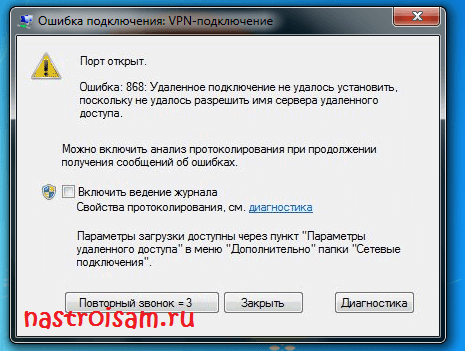
Ошибка 868 — Удаленное подключение не удалось установить, поскольку не удалось разрешить имя сервера удаленного доступа — как правило появляется при VPN-подключении (PPTP и L2TP) в операционных системах Windows 7, Windows 8 и Windows 8.1. Чаще всего с Ошибкой 868 обращаются абоненты Билайн, Аист, ТТК и Уфанет. В предыдущих версиях Windows такая ошибка не встречалась.
1. Ошибка 868 появляется из-за того, что указан неправильный DNS-сервер.
Такое часто встречается, когда на подключении по локальной сети, которое смотрит в сторону провайдера, в настройках протокола Интернета TCP/IP прописан неправильный адрес DNS-сервера, либо он вообще не прописан и стоят пустые значения. Тогда, Windows при попытке подключения не может соединится с VPN-сервером, так как не может преобразовать хостнейм сервера в IP-адрес и потому выдается Ошибка 868. Решение следующее:
Нажимаем комбинацию клавиш Win+R и в строке открыть пишем команду ncpa.cpl
:
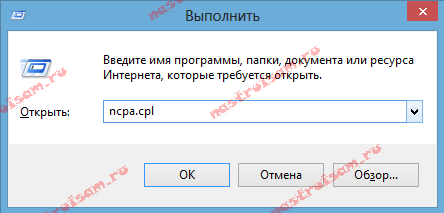
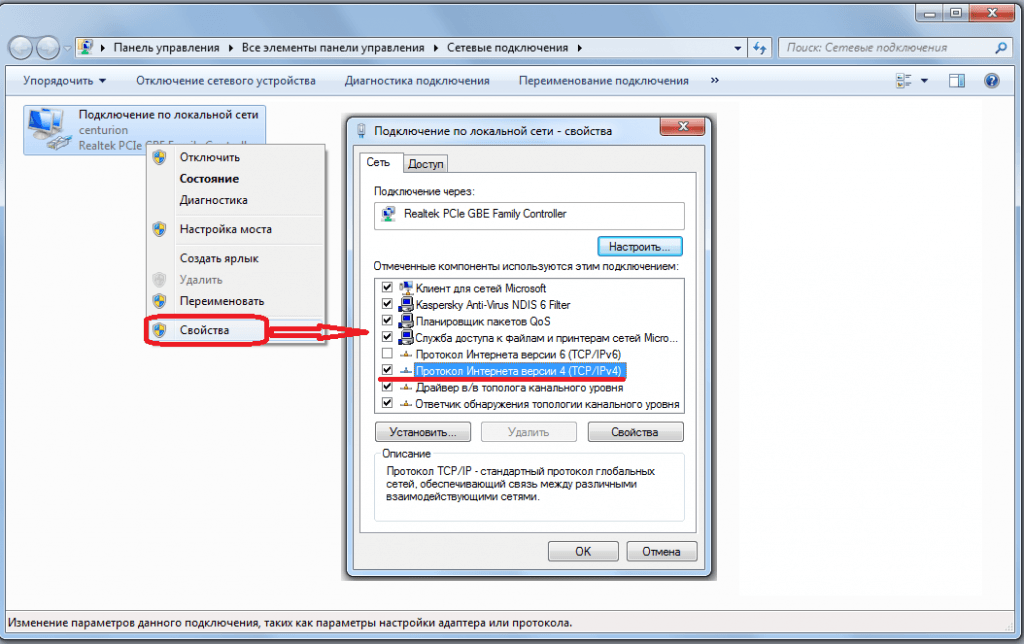
Нажимаем кнопку OK и попадаем в «Сетевые подключения» компьютера. Выбираем «Подключение по локальной сети», через которое подключены к провайдеру. Кликаем на нем правой кнопкой, в контекстном меню выбираем пункт Свойства. Откроется окно свойств Подключения по локальной сети. Вы списке компонентов выбираем «Протокол Интернета версии 4 (TCP/IPv4)»:
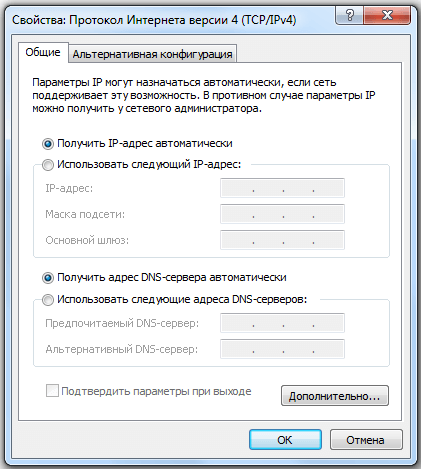
В подавляющем большинстве случаев в сети провайдера есть DHCP-сервер, который поможет получить IP-адрес, поэтому убедитесь, что стоят галочки «Использовать IP-адрес автоматически» и «Получить адрес DNS-сервера автоматически»:
Нажимаем ОК и проверяем подключение.
2. Ошибка появляется из-за того, что отключена служба DNS-клиента.
Служба DNS-клиент в Windows XP, Windows 7, Windows 8 и Windows 8.1 включена по-умолчанию. Но бывают случаи, когда из-за системного сбоя или в результате работы вируса эта служба отключена. Тогда опять же не будет правильно обрабатываться запрос и Windows будет выдавать ошибку.
Проверим, активна ли служба DNS-клиент. Для этого нажимаем комбинацию клавиш Win+R и в строке Открыть пишем команду services.msc:
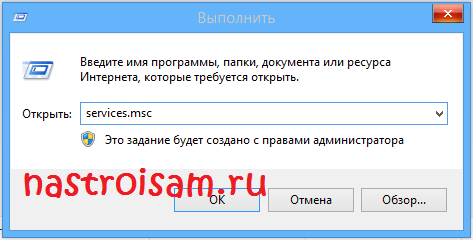
Попадаем в список системных служб Windows. Ищем службу «DNS-клиент (DNS-client)» и смотрим её состояние.
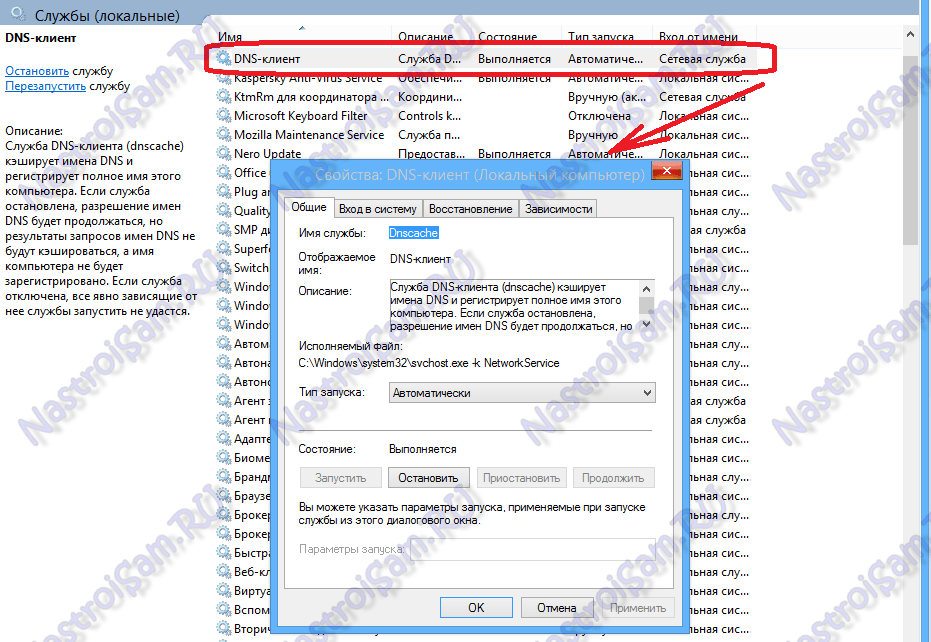
Она должна быть активна и запускаться в автоматическом режиме. Если это не так — исправьте и перезагрузите компьютер.
3. Ошибка появляется из-за того, что заблокирован порт 53.
Ещё одна причина появления Ошибки 868 — паранойя пользователей. Бесспорно, за безопасностью в Интернете надо следить и без брандмауэра(фаерволла) в Интернет лучше не выходить. Но у некоторых пользователей страх перед взломом преобладает над здравым смыслом и они начинают блокировать все что ни попадя, в том числе и запросы DNS. Поэтому открывайте правила вашей системы безопасности и проверяйте в них — не заблокирован ли порт 53 протокола TCP и UDP. Не смотрите при этом, что в ошибке написано «Порт открыт». Тут имеется ввиду, система готова к соединению, но оно не проходит.
Если у Вас в брандмауэр настроен таким образом, что блокирует абсолютно все, кроме того, что прописано в правилах — создайте разрешающее правило для порта 53 протокола TCP и UDP:
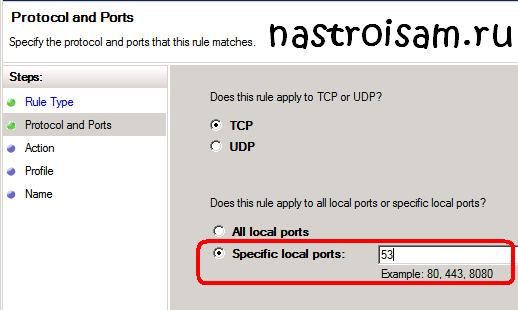
4. Ошибка появляется из-за проблем на оборудовании провайдера.
Да, к сожалению на оборудовании операторов связи тоже случаются сбои. Если возникли какие-то проблемы с DNS-сервером провайдера — у Вас тоже может появляться Ошибка 868. Чтобы исключить такой вариант развития событий — обратитесь в техническую поддержку. Если проблема на стороне оператора — Вам об этом сообщат.
Если ничего не помогло и Ошибка 868 все равно появляется.
Приведенные выше советы позволяют устранить ошибку 868 подключения Windows 7 и Windows 8 в подавляющем большинстве случаев. Если же они не помогли, то скорее всего Вам придется переустанавливать операционную систему.
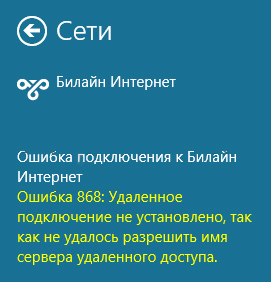
Всем привет! Сегодня дома столкнулся с ошибкой 868 при подключении к интернету. Как выяснилось, ошибка возникает, когда компьютер не может связаться с удаленным VPN сервером. Подобное подключение есть при использовании L2TP или PPTP типа соединении. Его очень часто использует оператор Билайн, Уфанет, ТТК и другие поставщики интернета. Дополнительно вы также можете видеть надпись с предупреждением:
«Удаленное подключение не удалось установить, поскольку не удалось разрешить имя сервера удаленного доступа».
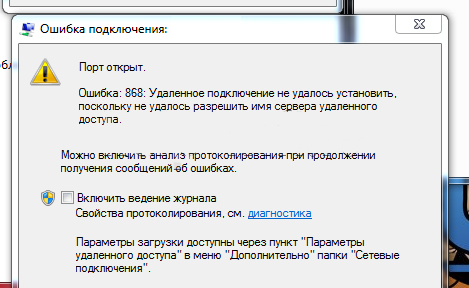
Суть проблемы в том, что ваш компьютер не может подключиться к удаленному серверу провайдера. При этом не важно какая у вас операционная система: Windows 7, 8, 10 или даже XP. В первую очередь проверьте кабель, который идет к компьютеру – он должен плотно сидеть в порту.
Если вы используете роутер, то подойдите к нему и перезагрузите его, нажав на кнопку питания, или выдернув шнур из розетки. Прежде чем включать его обратно, подождите пару минут, чтобы аппарат немного остыл – в летнее время маршрутизатор может перегреваться. Также проверьте, чтобы все кабели, которые подключены к интернет-центру были плотно подключены к нужным выходам.
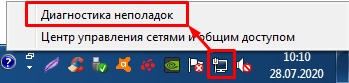
В Виндовс нажмите по подключению в трее правой кнопкой и далее выберите раздел «Диагностика неполадок» – система постарается сама решить проблему. Перезагрузите ваш компьютер или ноутбук, который вы используете.
Если ошибка 868 при подключении интернета Билайн или другого оператора, который использует VPN, сохраняется, то переходим к действиям, описанных ниже.
ПОМОЩЬ СПЕЦИАЛИСТА! Если у вас возникнут вопросы, то вы всегда можете обратиться ко мне в комментариях.
Содержание
- DNS
- Проверка службы
- Брандмауэр
- Повторная настройка
- Ничего не помогло
- Задать вопрос автору статьи
DNS
Для начала можно попробовать сбросить настройки DNS. Для этого:
- Запустим командную строку – для этого введите название утилиты в поисковую строку системы.
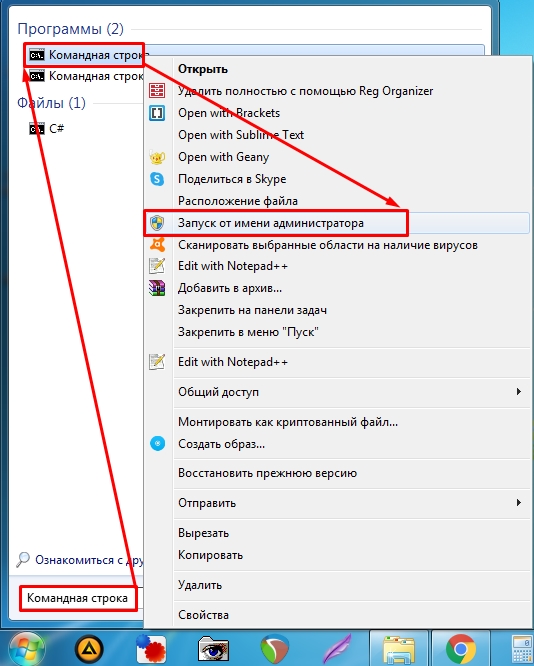
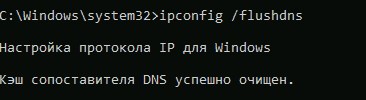
- Прописываем команды:
ipconfig /flushdns
- После этого можно перезапустить службы:
net stop dnscache
net start dnscache
- Если проблема остается, то перезагрузите роутер, если он у вас есть.
- Можно также попробовать прописать ДНС вручную – для этого на клавиатуре нажмите на вспомогательные клавиши «Win» и «R» и пропишите команду:
ncpa.cpl
- Откройте свойство того подключения, с которым у вас возникают трудности.
- Зайдите в свойства IPv4 и введите настройки DNS:
8.8.8.8 и 8.8.4.4
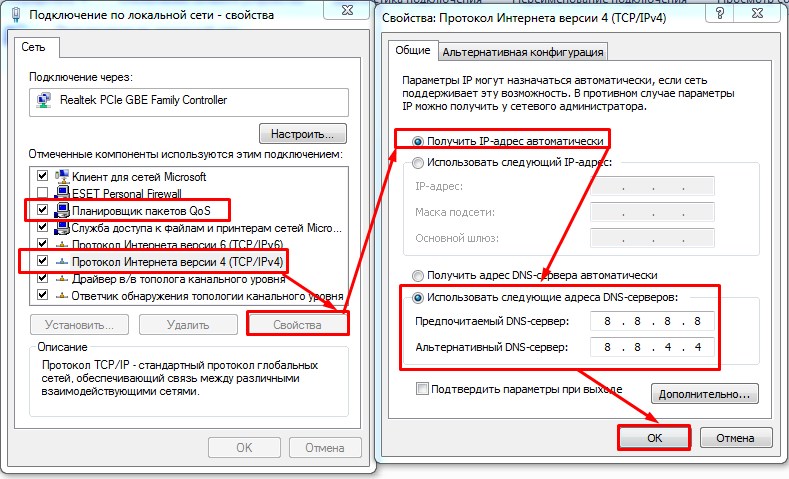
- Если это не поможет, то можно дополнительно попробовать отключить «Планировщик пакетов QoS».
Проверка службы
Если ошибка 868 при подключении к оператору Beeline сохраняется или возвращается после вышеперечисленных инструкций, то нужно проверить включена ли службы ДНС-клиента после запуска системы. Нажмите опять «WIN+R» и пропишите:
services.msc
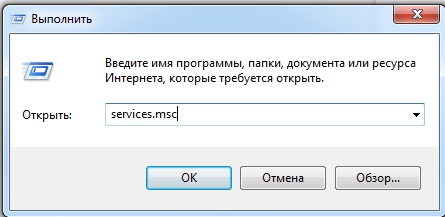
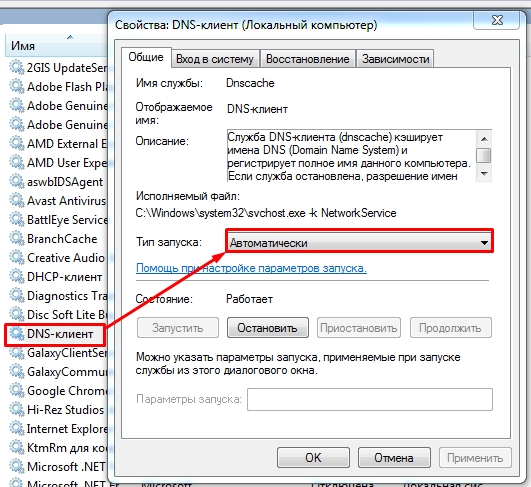
Находим DNS-клиент и выставляем тип запуска в автоматическом режиме. Можно также попробовать перезапустить службу, нажав сначала на «Остановить», а потом на «Запустить».
Брандмауэр
- Откройте «Панель управления» – в семерке она находится в «Пуск», а вот в десятке – нужно будет нажать на наши любимые клавиши + R и прописать команду: control.
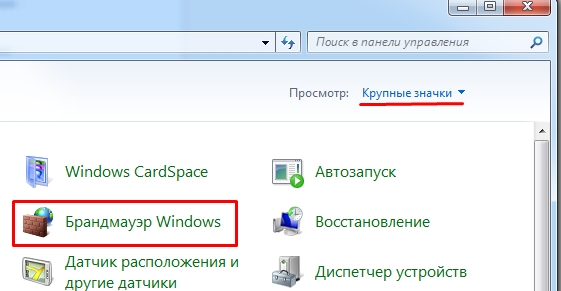
- Находим и заходим в «Брандмауэр Windows».
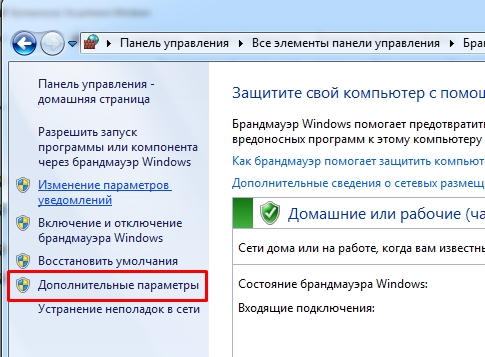
- Слева кликаем по дополнительным параметрам.
- Заходим в раздел: «Правила для входящих подключений».
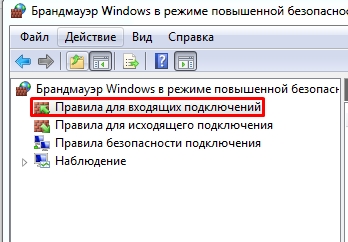
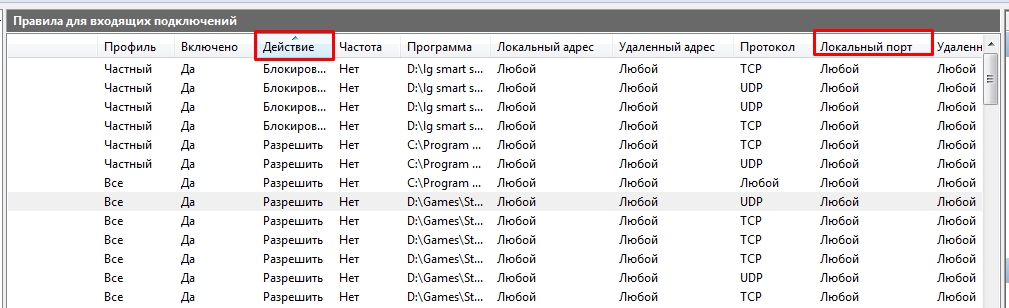
- Вы увидите большую таблицу. Вам нужно найти блокирующие правила, для этого нажмите на название столбца «Действие», чтобы увидеть все блокировки. Теперь смотрим, чтобы напротив не был заблокирован 53 порт – именно он используется при VPN подключении. Если такое правило есть, то удалите его.
Повторная настройка
Очень часто при первичной настройке пользователь неправильно вводит данные с договора и сразу может возникать эта ошибка. Поэтому я советую заново создать соединение – об этом подробно написано тут.
Если вы используете роутер, то посмотрите универсальную инструкцию от моего коллеги. Там рассказаны все нюансы по конфигурации маршрутизатора для обычного пользователя.
Ничего не помогло
Если у вас кабель подключен напрямую к компьютеру или ноутбуку, то зайдите в командную строку и пропишите:
ipconfig
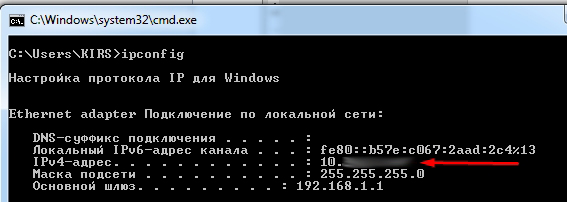
Смотрим в строку «IPv6» – если адрес начинается с 10, то значит все нормально. Если имеет другой вид, то проблем может быть несколько:
ПРИМЕЧАНИЕ! Если вы подключены через роутер, то вы увидите локальный адрес, а не внешний.
- Проблема с драйверами на сетевую карту – смотрим инструкцию по установке тут.
- Если все резко пропало, а вчера было хорошо, то могут быть проблемы со стороны провайдера – стоит позвонить в службу технической поддержки.
- Ещё раз проверьте кабель, плотно ли он вставлен в комп, а также его целостность.
Если ошибка с кодом 868 остается, то ещё можно выполнить несколько действий:
- Проверьте компьютер антивирусной программой со свежими базами.
- Вспомните – не устанавливали ли вы ранее какие-то программы, которые могут мешать подключению. Зайдите в «Панель управления» – «Программы и компоненты» – удалите лишнее.
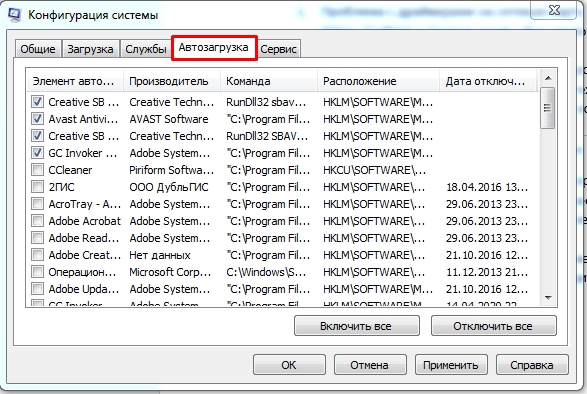
- Зайдите в автозагрузку – для этого на семерке используется комбинацию + R и команду: msconfig. А на Windows 10 зайдите в «Диспетчер задач» – нажав правой кнопкой мыши по нижней полосе. На вкладке «Автозагрузка» выключите все кроме драйвера звуковой карты и антивируса. После этого примените настройки и перезагрузитесь.
- Можно также почистить его от мусора.
- Последний вариант – это обращаться в техническую поддержку, возможно проблема возникает именно со стороны сервера, а не у вас.